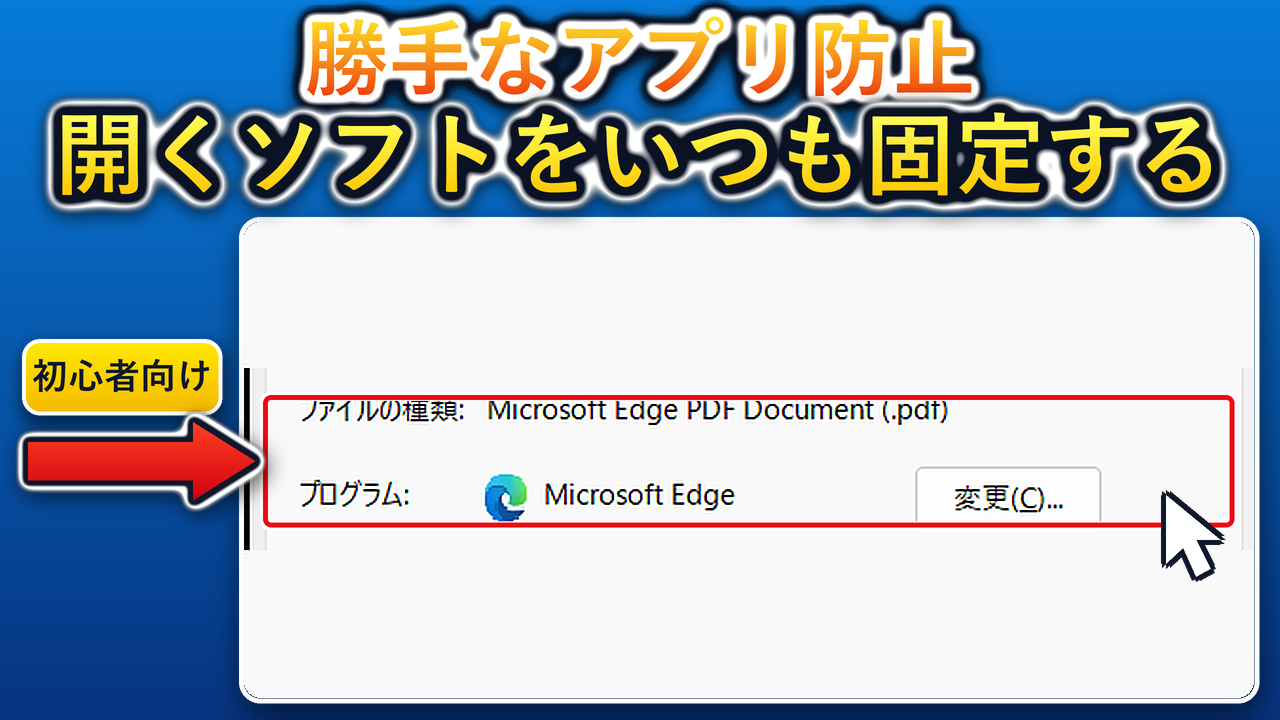
パソコンでPDFの案内書やメモの書類をダブルクリックしたとき、「いつも使っているソフトではなく、見慣れない別の画面やインターネット画面(Microsoft Edgeなど)で勝手に開いてしまって困った」という経験はありませんか。毎回右クリックして開き直すのは手間がかかりますよね。
本稿はWindows 11 Pro 26H2(Build 26300.9974)の実機で、PDF(案内書サンプル.pdf・303バイト)、テキスト書類(連絡メモ.txt・105バイト)、写真(風景写真サンプル.png・1.60KB)の3つのファイルを右クリックして『プロパティ』画面を開き、『プログラム: 変更(C)…』ボタンやサイズ・作成日時、上書きを防ぐ『読み取り専用(R)』チェック、『詳細』『セキュリティ』タブまで確認する11手順を実際の画面でまとめました。
- ファイルを右クリックして一番下の『プロパティ』を開くと、『全般』タブの『ファイルの種類:』と『プログラム:』に、いま設定されているソフト名(PDFはMicrosoft Edge、メモはメモ帳、写真はフォト)が表示されます。
- 『プログラム:』のすぐ右隣にある『変更(C)…』ボタンを押すと、次回からその種類のファイルをダブルクリックしたときに開くソフトを切り替えられます。
- 同じプロパティ画面で、正確なサイズ(303バイト等)や保存場所、勝手に書き換えられないようにする『読み取り専用(R)』チェック、『詳細』タブや『セキュリティ』タブまでまとめて確認できます。
まずは、毎回『プログラムから開く』で選び直す方法と比べて、なぜ『プロパティ』画面を開くのが便利なのかを確認しましょう。
確認したパソコン:Windows 11 Pro 26H2(Build 26300.9974・標準ユーザー)
使った画面①:エクスプローラー(ドキュメント > ファイル関連付けテスト)
使った画面②:案内書サンプル.pdf(303B)のプロパティ(全般・詳細・セキュリティ・属性の詳細)
使った画面③:連絡メモ.txt(105B)& 風景写真サンプル.png(1.60KB)のプロパティ
目次
- なぜPDFや書類が勝手に別のソフトで開いてしまうのか?プロパティの「変更(C)…」で確認すべき4項目とは?
- どの方法から試すべきか?お悩み別「ファイルを開くソフト確認&固定ナビ」とは?
- 2026年11月最新:ファイルのプロパティで「開くソフト(変更)・サイズ・読み取り専用」を確認する11手順とは?
- 手順1:エクスプローラーで対象のファイル(案内書サンプル.pdf・連絡メモ.txt)があるフォルダーを開く
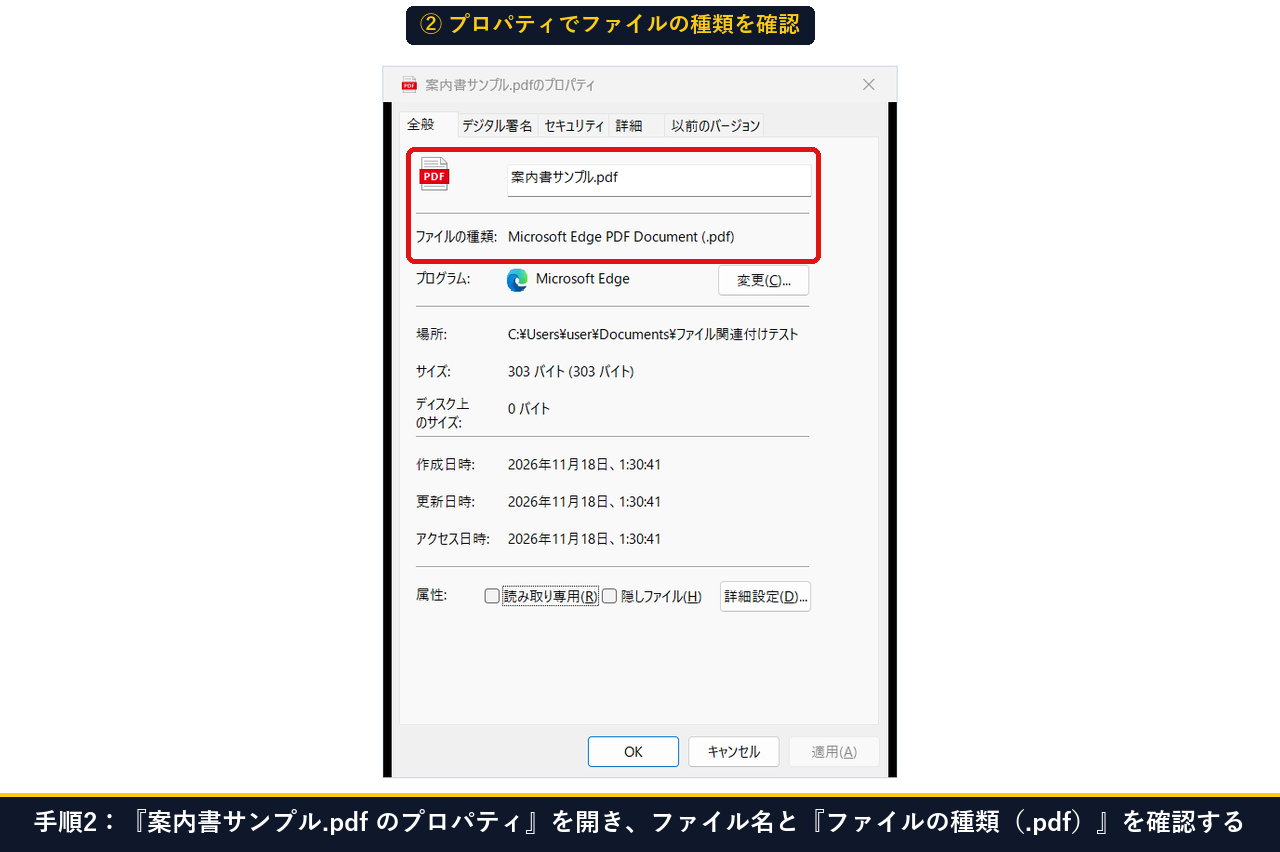
- 手順2:「案内書サンプル.pdf のプロパティ」が開き、ファイル名と「ファイルの種類(.pdf)」を確認する
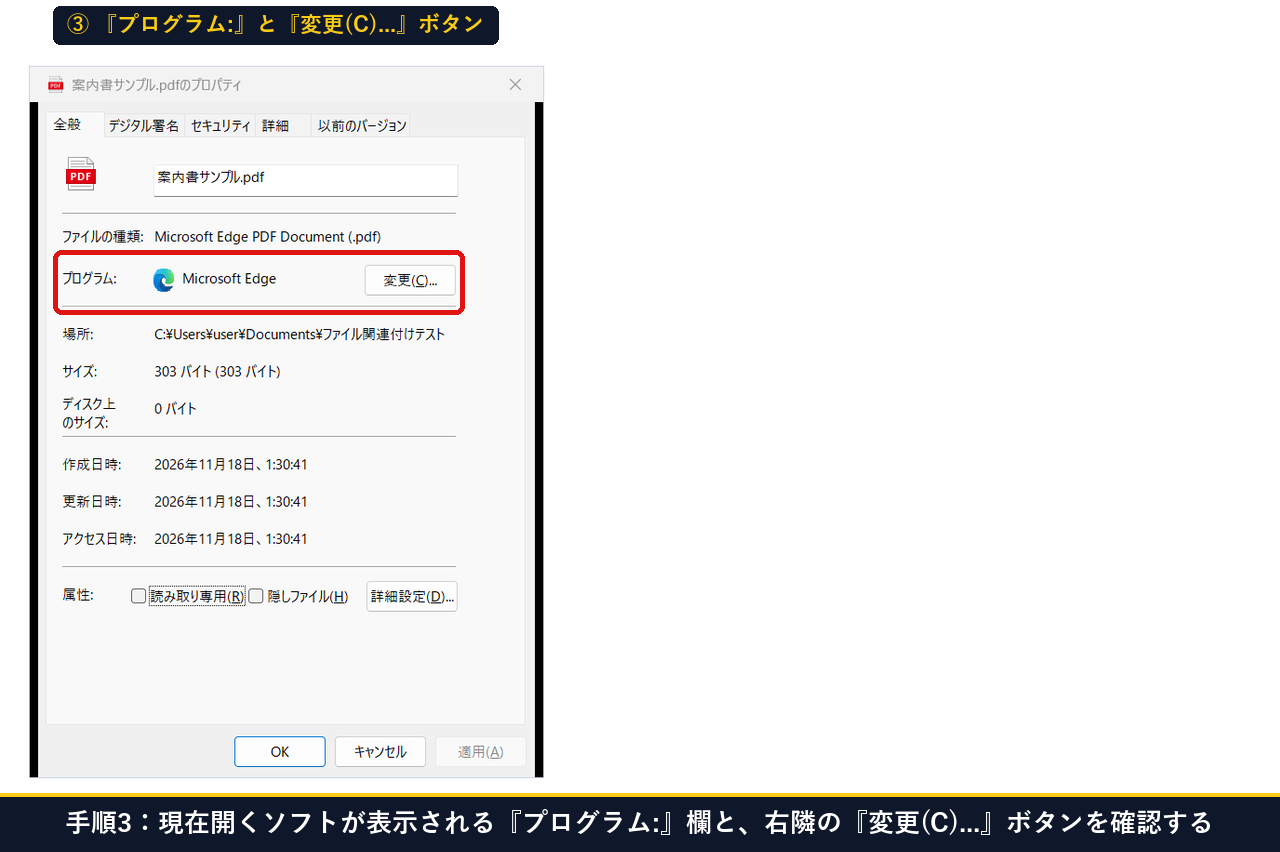
- 手順3:「プログラム:」欄のソフト名と、右隣の「変更(C)…」ボタンを確認する
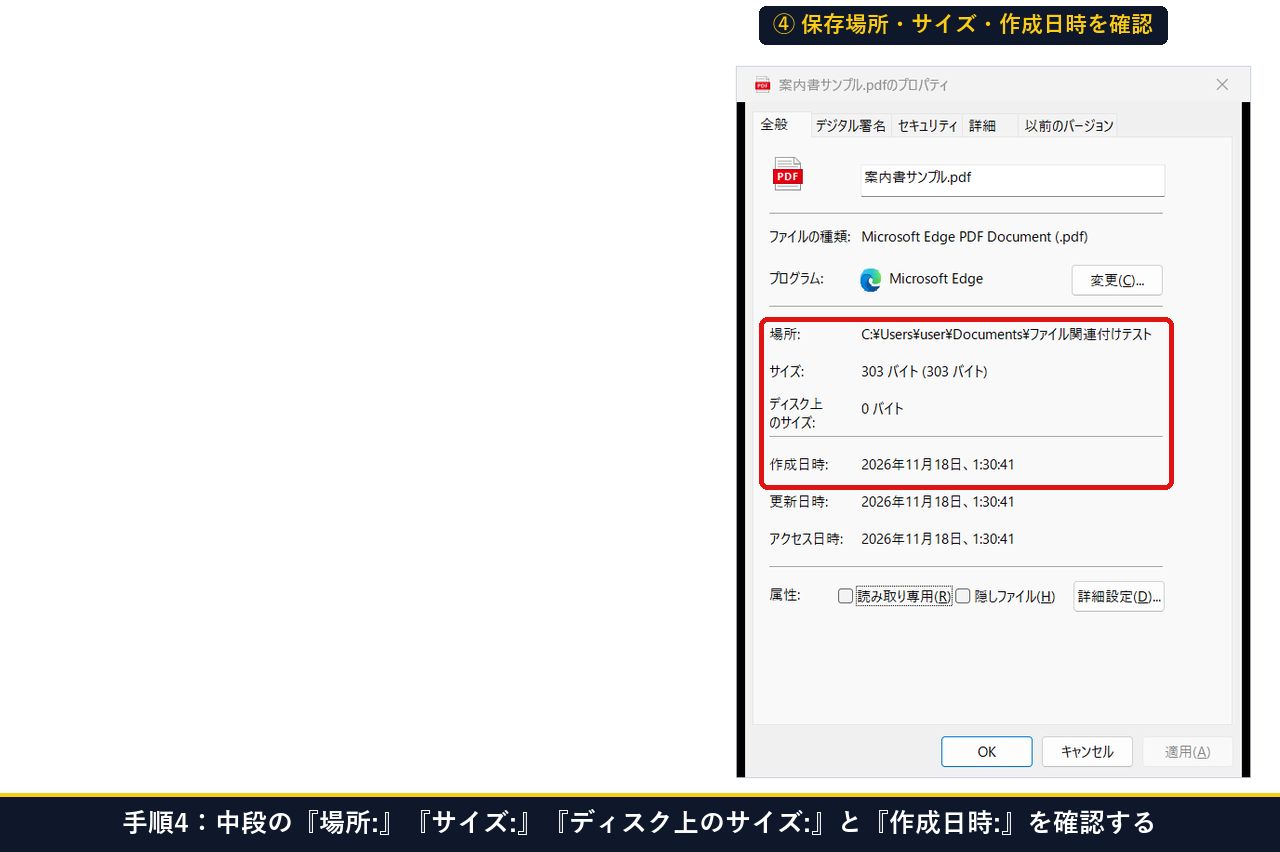
- 手順4:中段の「場所:」「サイズ:(303バイト)」「作成日時:」を確認する
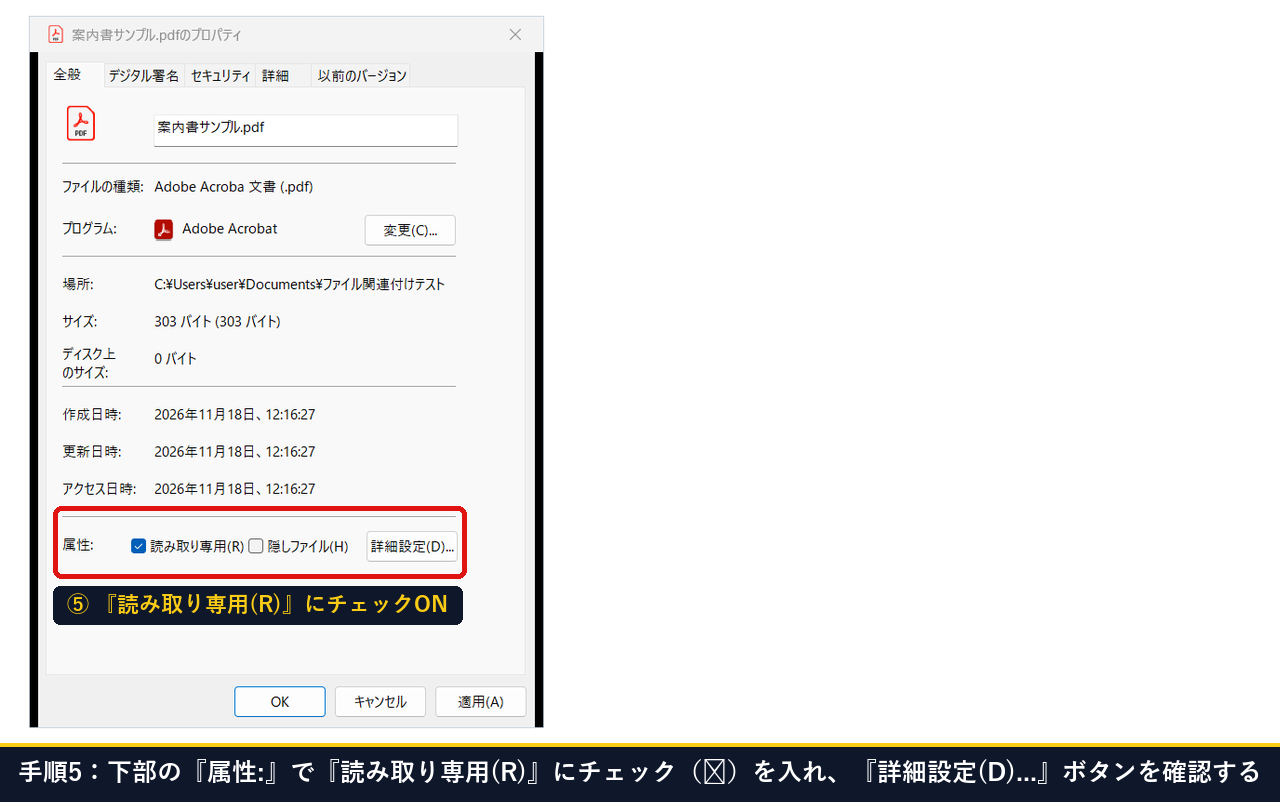
- 手順5:下部の「属性:」にある「読み取り専用(R)」にチェック(☑)を入れ、「詳細設定(D)…」ボタンを確認する
- 手順6:「詳細設定(D)…」を押すと開く「属性の詳細」小窓を確認し「キャンセル」で閉じる
- 手順7:上部の「詳細」タブをクリックし、ファイルの名前・種類・サイズ・作成日時の一覧を確認する
- 手順8:上部の「セキュリティ」タブをクリックし、アクセス許可(読み取りと実行など)を確認する
- 手順9:テキスト書類「連絡メモ.txt のプロパティ」を開き、「プログラム: メモ帳」を確認する
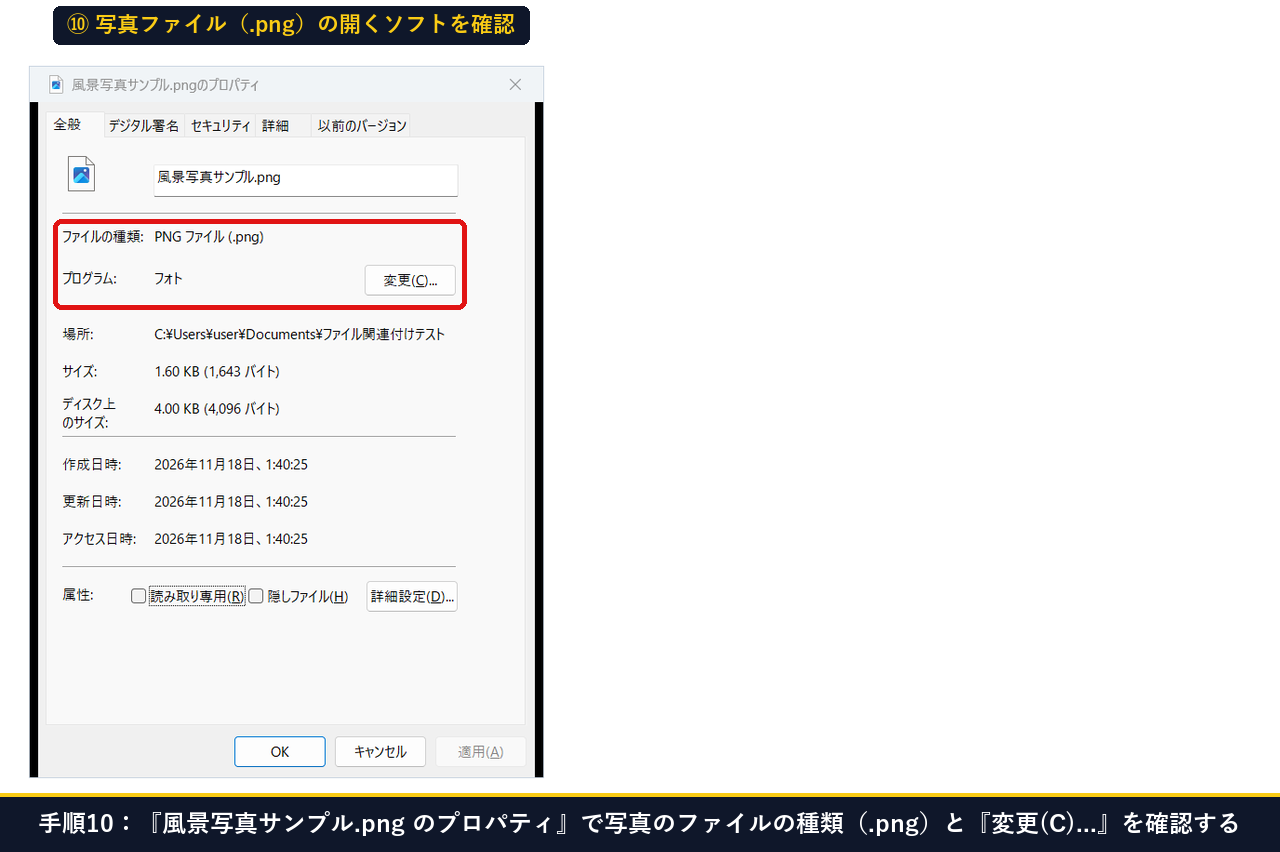
- 手順10:画像ファイル「風景写真サンプル.png のプロパティ」を開き、写真の「ファイルの種類(.png)」と「変更(C)…」を確認する
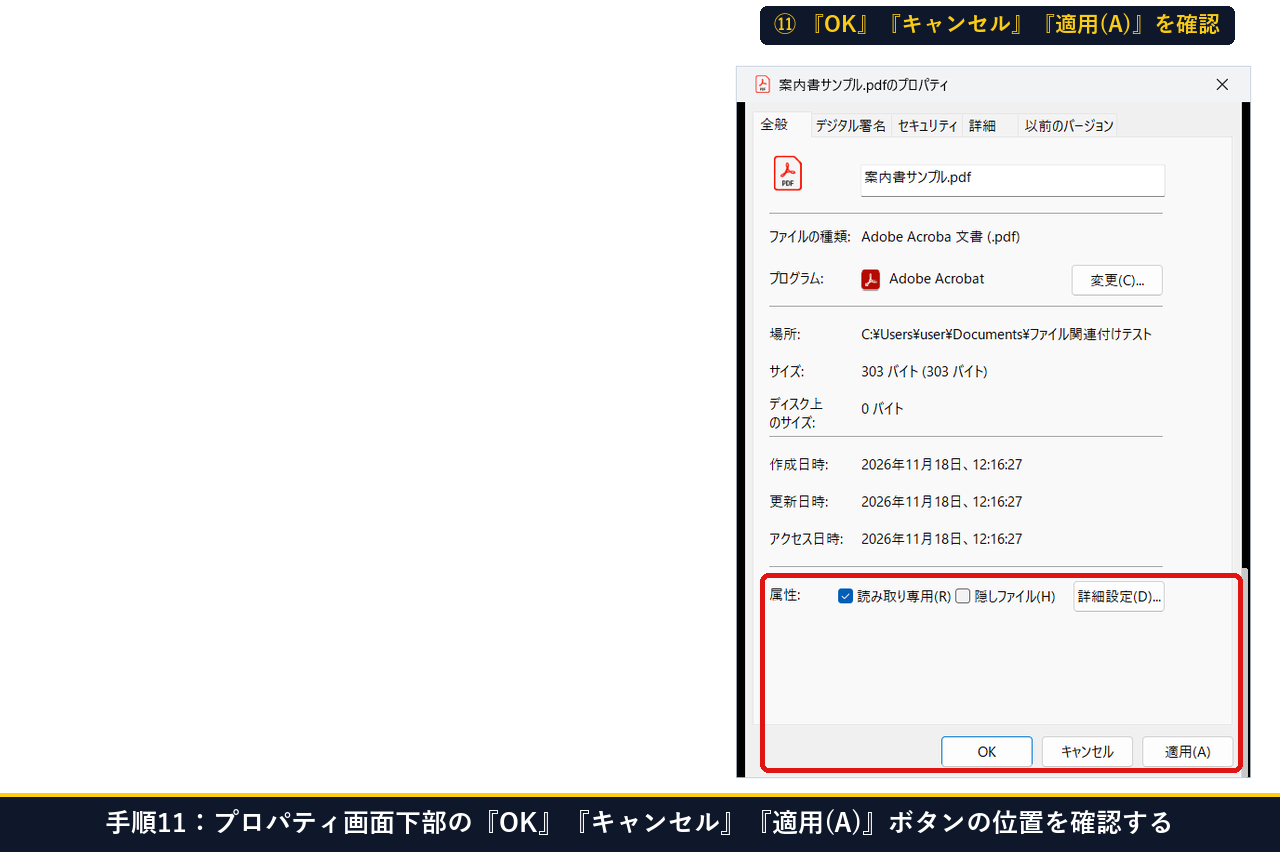
- 手順11:プロパティ画面下部の「OK」を押して確定する(変えずに閉じるときは「キャンセル」)
- 「今回1回だけ」別のソフトで開きたい場合や、右クリックに「プロパティ」が見当たらない時の対処法(Plan B)とは?
- Windows 11のファイルのプロパティと「既定のアプリ」についてよくある質問(FAQ)とは?
- Q1. プロパティの『変更(C)…』でソフトを変えると、その1つのファイルだけ変わりますか?
- Q2. 別のソフトに変えたあと、やっぱり元の『Microsoft Edge』や『メモ帳』に戻すことはできますか?
- Q3. 手順4にある『サイズ:』と『ディスク上のサイズ:』の数字が違うのはなぜですか?
- Q4. 手順5の『読み取り専用(R)』にチェックを入れると、ファイルを開いて読むこともできなくなりますか?
- Q5. マウスの右クリックを使わずに、一瞬でプロパティ画面を開く方法はありますか?
- 2026年まとめ:Windows 11でPDFや書類を開くソフトをいつものアプリに固定するには?
なぜPDFや書類が勝手に別のソフトで開いてしまうのか?プロパティの「変更(C)…」で確認すべき4項目とは?
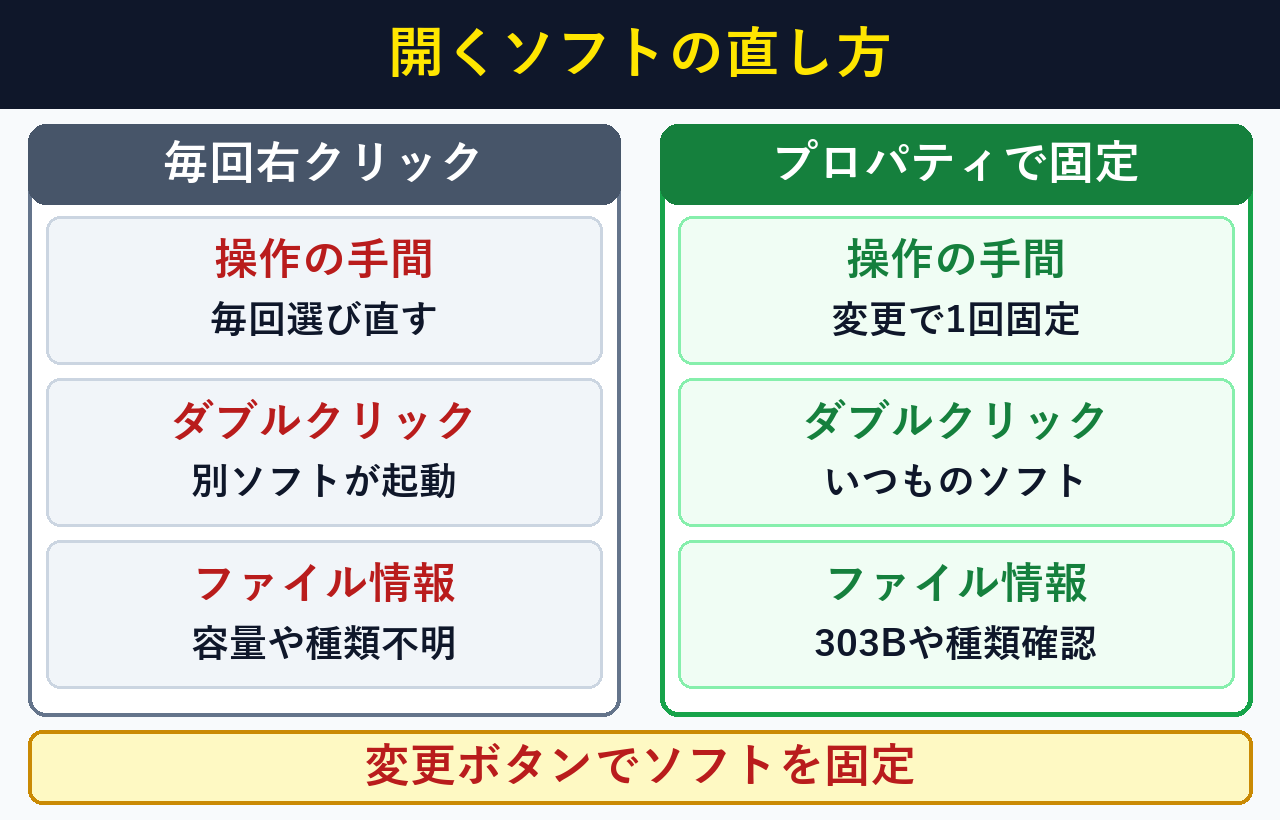
ファイルのプロパティ画面を開けば、現在ひも付いているソフト名とファイルの種類(.pdfや.txtなど)を約1分で確認し『変更(C)…』ボタン1つで切り替えられます。一度設定して『OK』を押せば、次回からダブルクリックだけでいつものソフトが立ち上がります。
下の表は、当PCで『案内書サンプル.pdf』と『連絡メモ.txt』のプロパティ画面を開いたときに表示された主な項目と役割をまとめたものです。
どのファイルでも同じ手順で確認できるため、パソコン操作の基本として覚えておくととても便利です。
| プロパティの表示項目 | 当PCでの表示例(PDF/テキスト) | 確認・操作できる内容 |
|---|---|---|
| ① ファイルの種類: | Microsoft Edge PDF Document (.pdf) / テキスト ドキュメント (.txt) | そのファイルの本来の形式と拡張子(.pdf等)を確認 |
| ② プログラム: & 変更(C)… | Microsoft Edge / メモ帳 | ダブルクリック時に開くソフトの確認と『変更(C)…』での切替 |
| ③ 場所: ・ サイズ: ・ 作成日時: | 303 バイト (303 バイト) / 2026年11月18日 | 保存されているフォルダーの場所・容量・作られた日時を確認 |
| ④ 属性:(読み取り専用・詳細設定) | 読み取り専用(R) / 隠しファイル(H) / 詳細設定(D)… | うっかり書き換えを防ぐ保護設定と圧縮・検索インデックス設定 |
どの方法から試すべきか?お悩み別「ファイルを開くソフト確認&固定ナビ」とは?
よくある3件のお悩みから選ぶだけで、どの画面を開いてどこをクリックすればよいかが3ステップで表示されます。いま困っている内容を選び、表示された手順を上から順にマウスでたどってください。迷ったら最初の選択肢が定番です。
やりたいことを選ぶと、マウスでクリックする場所を順番に表示します。
・対象のファイルを右クリックして『プロパティ』を開きます。
・『プログラム:』の右にある『変更(C)…』ボタンを押してソフトを選び『OK』を押します。
① 対象のファイル(PDFやメモ)を右クリック>『プロパティ』を開く
② 『全般』タブの『プログラム:』右横にある『変更(C)...』を押す
③ 使いたいソフトを選んで下部の『OK』ボタンをクリックする2026年11月最新:ファイルのプロパティで「開くソフト(変更)・サイズ・読み取り専用」を確認する11手順とは?
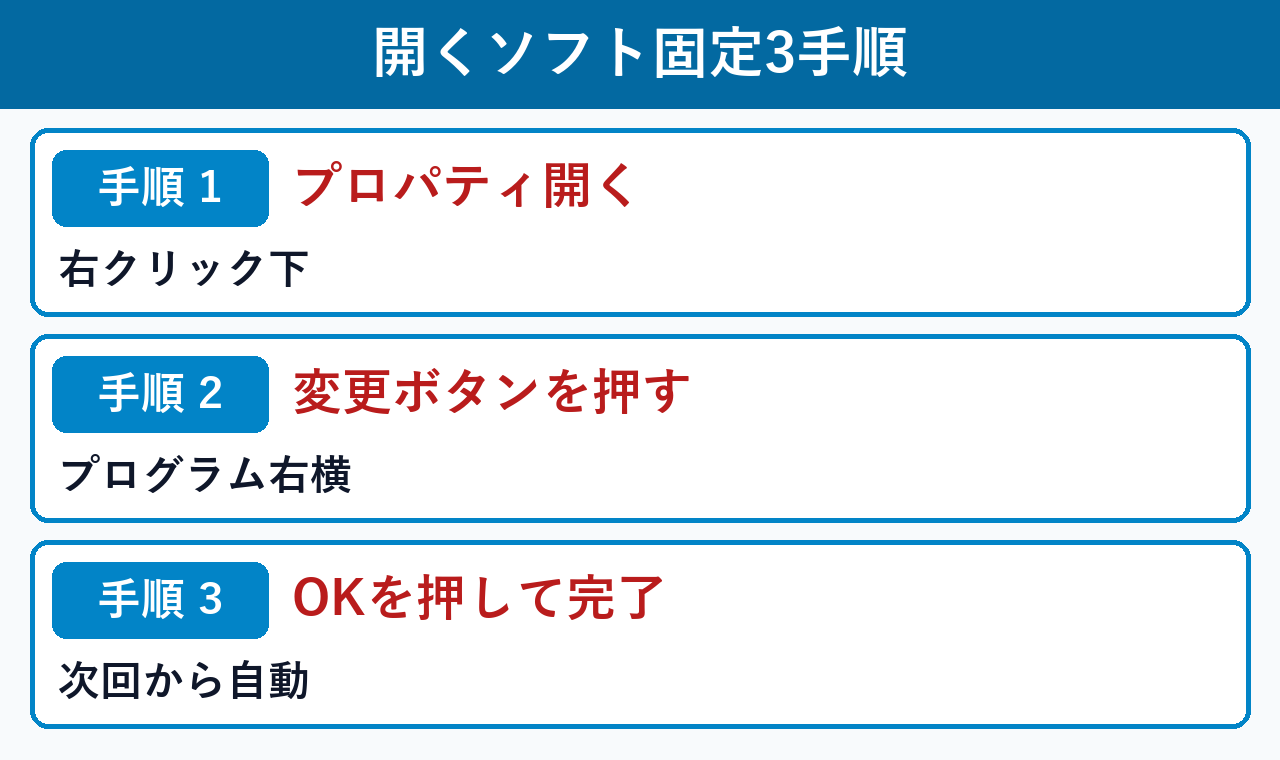
エクスプローラーでPDF・メモ・写真のプロパティを開き、『全般』『詳細』『セキュリティ』タブを順番に確認する全11手順で、開くソフトの確認・切替や読み取り専用保護が約2分で完了します。すべてマウス操作だけで進められます。
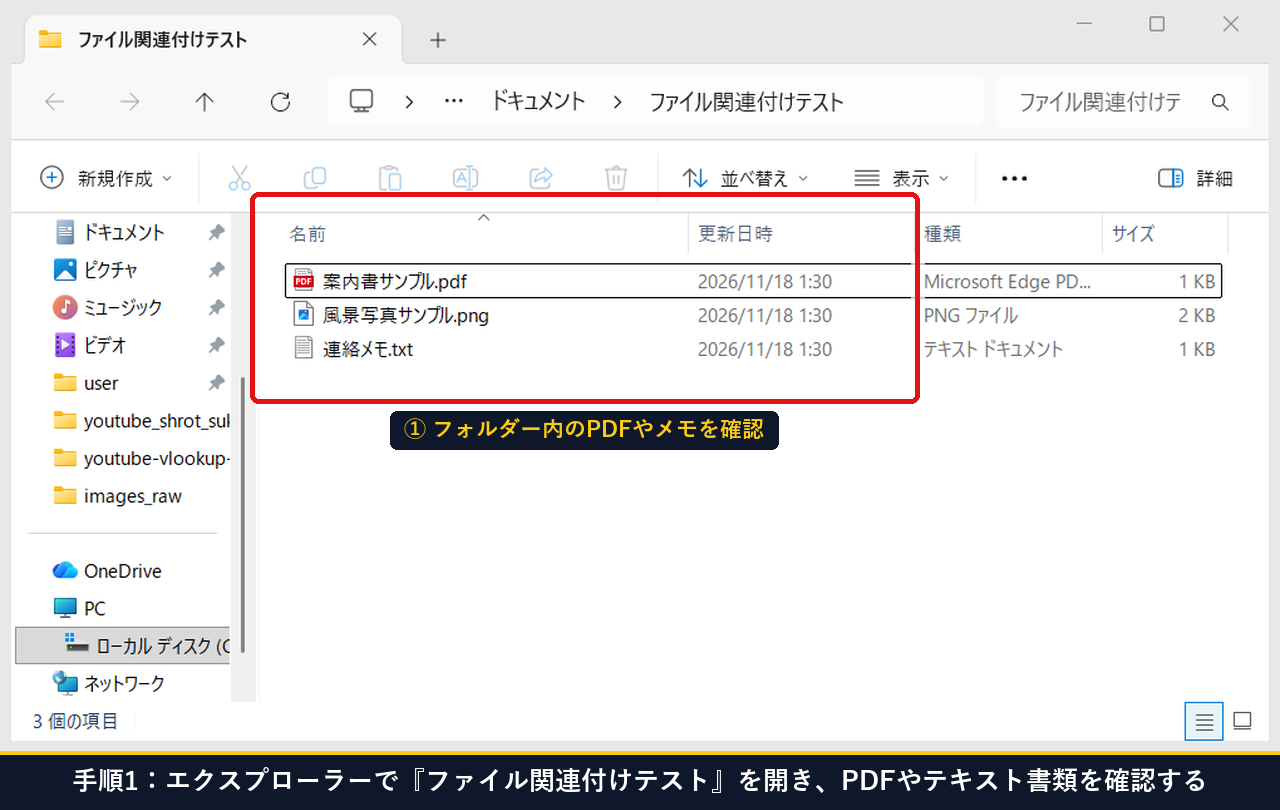
手順1:エクスプローラーで対象のファイル(案内書サンプル.pdf・連絡メモ.txt)があるフォルダーを開く
まずエクスプローラーを開き、確認したいファイルが入っているフォルダー(今回は『ドキュメント > ファイル関連付けテスト』)を表示します。
画面の中に『案内書サンプル.pdf』『連絡メモ.txt』『風景写真サンプル.png』の3つのファイルが並んでいることを確認します。プロパティを見たいファイルの上で右クリックし、メニューの一番下にある『プロパティ』(または『その他のオプションを確認』>『プロパティ』)をクリックします。
フォルダーを開く > 『案内書サンプル.pdf』を右クリック
メニューの一番下にある『プロパティ』をクリック
手順2:「案内書サンプル.pdf のプロパティ」が開き、ファイル名と「ファイルの種類(.pdf)」を確認する
『案内書サンプル.pdf のプロパティ』という縦長の画面が開きます。上部のタブが『全般』になっていることを確認してください。
一番上の枠にファイル名『案内書サンプル.pdf』が表示され、そのすぐ下の『ファイルの種類:』に『Microsoft Edge PDF Document (.pdf)』と表示されています。括弧の中の『.pdf』を見ることで、この書類がPDF形式であることが正確に分かります。
『全般』タブ上部で『案内書サンプル.pdf』を確認
『ファイルの種類: Microsoft Edge PDF Document (.pdf)』を確認
手順3:「プログラム:」欄のソフト名と、右隣の「変更(C)…」ボタンを確認する
『ファイルの種類:』のすぐ下にある『プログラム:』の行を見ます。ここには、いまこのファイルをダブルクリックしたときに立ち上がるソフトの名前(当PCでは『Microsoft Edge』)が表示されています。
もし別のPDFソフト(Adobe Acrobat Readerなど)で開くように変えたいときは、すぐ右隣にある『変更(C)…』ボタンをクリックします。ここで選んだソフトが、次回からすべてのPDFファイルを開く標準のソフトになります。
『プログラム: Microsoft Edge』の表示を確認
ソフトを変えたいときは右隣の『変更(C)…』をクリック
手順4:中段の「場所:」「サイズ:(303バイト)」「作成日時:」を確認する
さらにその下を見ると、ファイルが保存されている『場所:(C:\Users\user\Documents\ファイル関連付けテスト)』と、『サイズ: 303 バイト (303 バイト)』が表示されています。
メールに添付できる大きさかどうかを調べたいときや、ファイルがいつ作られたか(『作成日時:』『更新日時:』)を確かめたいときは、この中段の数字を見れば一目で分かります。
中段の『場所:』と『サイズ: 303 バイト』を確認
その下の『作成日時:』『更新日時:』で日付を確認
手順5:下部の「属性:」にある「読み取り専用(R)」にチェック(☑)を入れ、「詳細設定(D)…」ボタンを確認する
『全般』タブの一番下には『属性:』という項目があり、『読み取り専用(R)』と『隠しファイル(H)』の2つのチェックボックスが並んでいます。
完成した案内書などを「うっかり書き換えて上書き保存してしまわないように保護したい」ときは、『読み取り専用(R)』の四角をクリックしてチェック(☑)を入れておくと安心です。さらに、右隣には『詳細設定(D)…』ボタンがあります。
下部の『属性:』で『読み取り専用(R)』にチェック(☑)
右隣にある『詳細設定(D)…』ボタンの位置を確認
手順6:「詳細設定(D)…」を押すと開く「属性の詳細」小窓を確認し「キャンセル」で閉じる
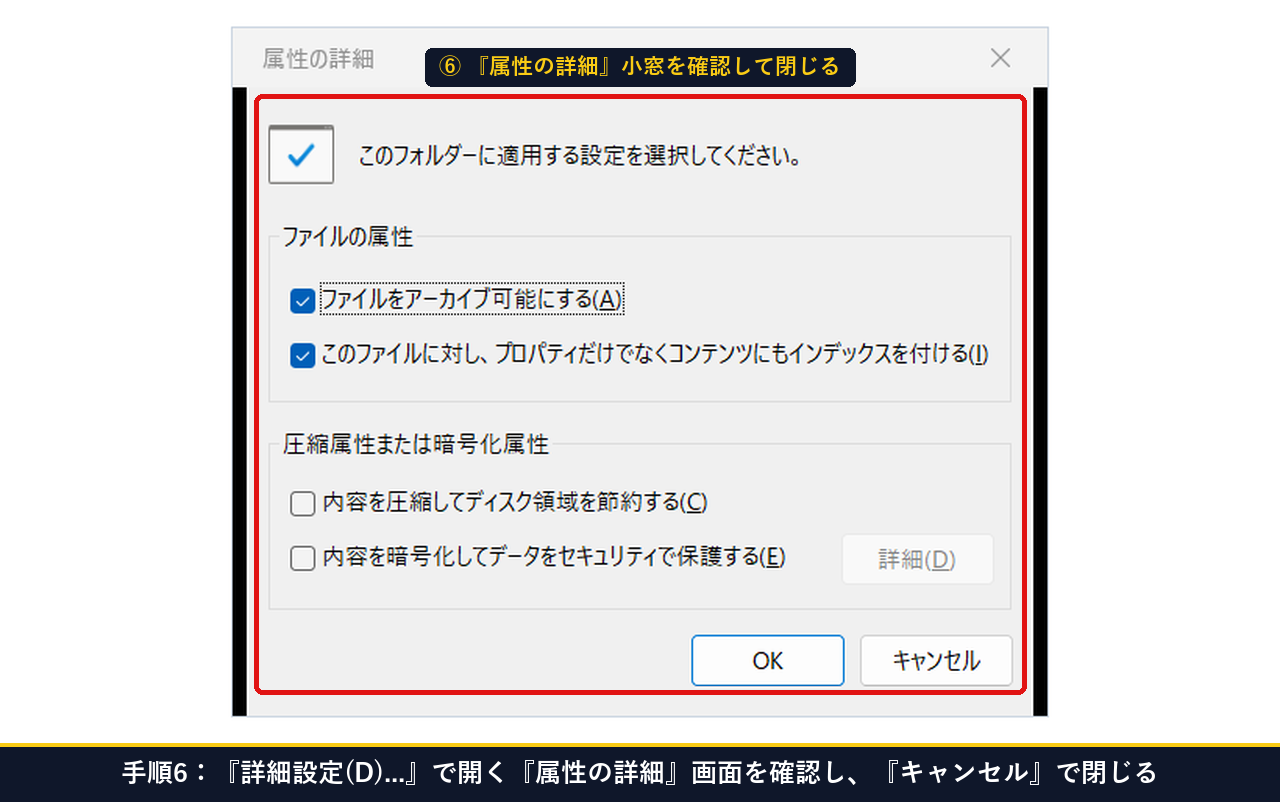
『詳細設定(D)…』ボタンをクリックすると、『属性の詳細』という小さな確認画面が開きます。ここには検索しやすくするインデックス設定や『内容を圧縮してディスク領域を節約する(C)』などのチェック項目があります。
普段の操作では初期状態のままで問題ないため、中身を確認したら右下の『キャンセル』ボタンを押して元のプロパティ画面へ戻ります。
『属性の詳細』画面のチェック項目を確認
変更せずに右下の『キャンセル』ボタンを押して閉じる
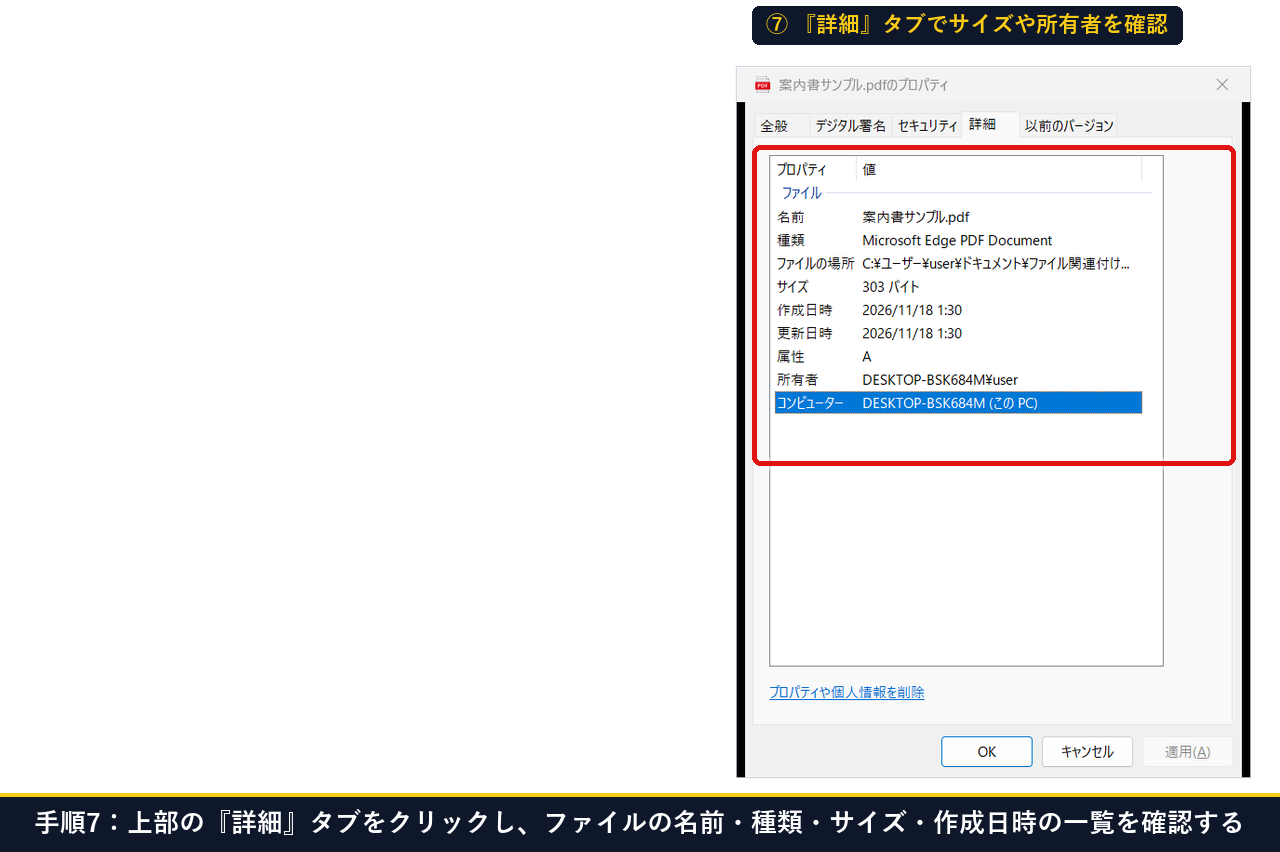
手順7:上部の「詳細」タブをクリックし、ファイルの名前・種類・サイズ・作成日時の一覧を確認する
プロパティ画面の一番上にあるタブから『詳細』をクリックします。
すると『プロパティ』と『値』が表形式で並び、ファイルの名前(案内書サンプル.pdf)、種類(Microsoft Edge PDF Document)、フォルダーのパス、サイズ(303 バイト)、作成日時、更新日時、所有者(DESKTOP-BSK684M\user)などを一覧で見ることができます。
画面上部の『詳細』タブをクリックして切り替える
名前・種類・サイズ・所有者の一覧表を確認する
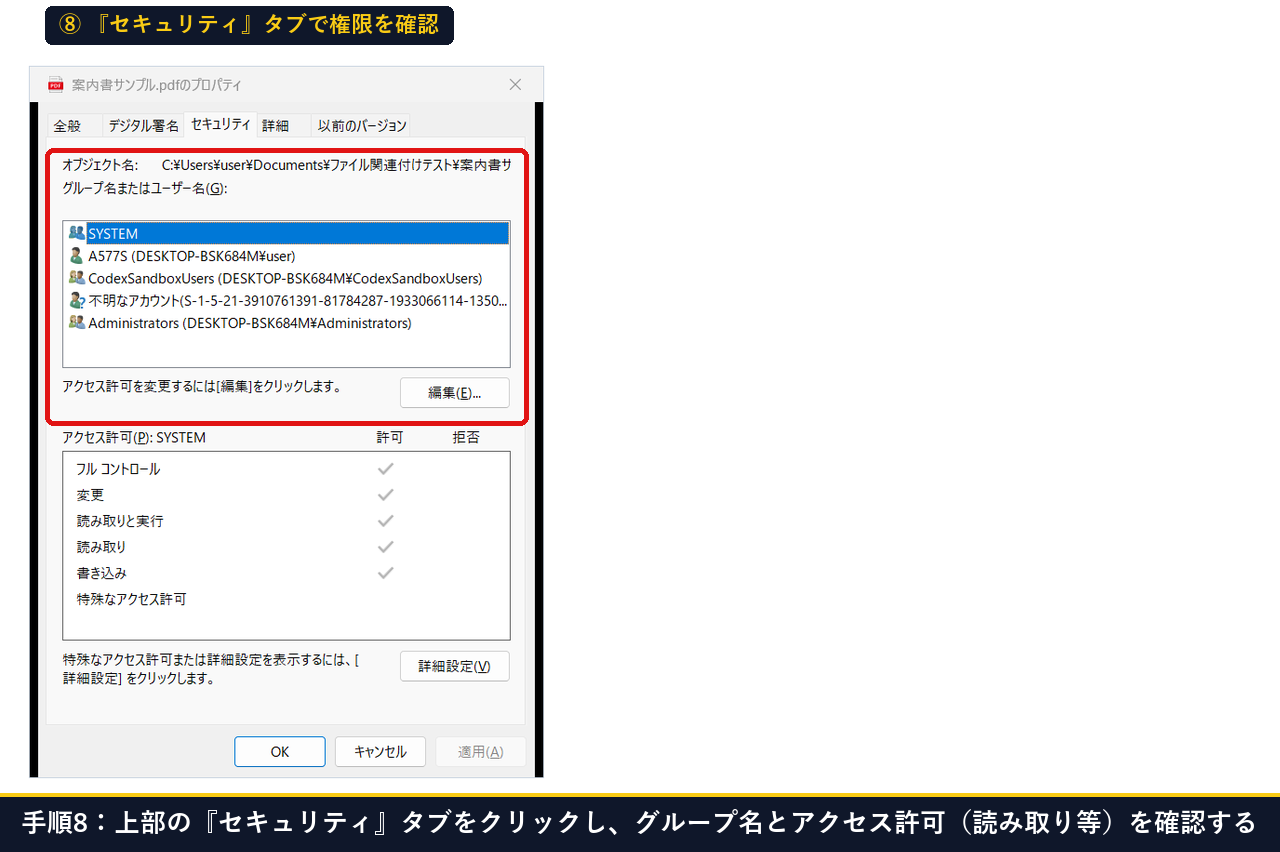
手順8:上部の「セキュリティ」タブをクリックし、アクセス許可(読み取りと実行など)を確認する
続いて上部の『セキュリティ』タブをクリックします。ここでは、パソコン内のどのユーザーがこのファイルを開いたり書き換えたりできるか(アクセス許可)が表示されます。
下側の枠に『フル コントロール』『変更』『読み取りと実行』『読み取り』『書き込み』といった項目とチェックマーク(許可)が並んでいることを確認できます。
画面上部の『セキュリティ』タブをクリックする
グループ名と下の『アクセス許可』のチェック欄を確認
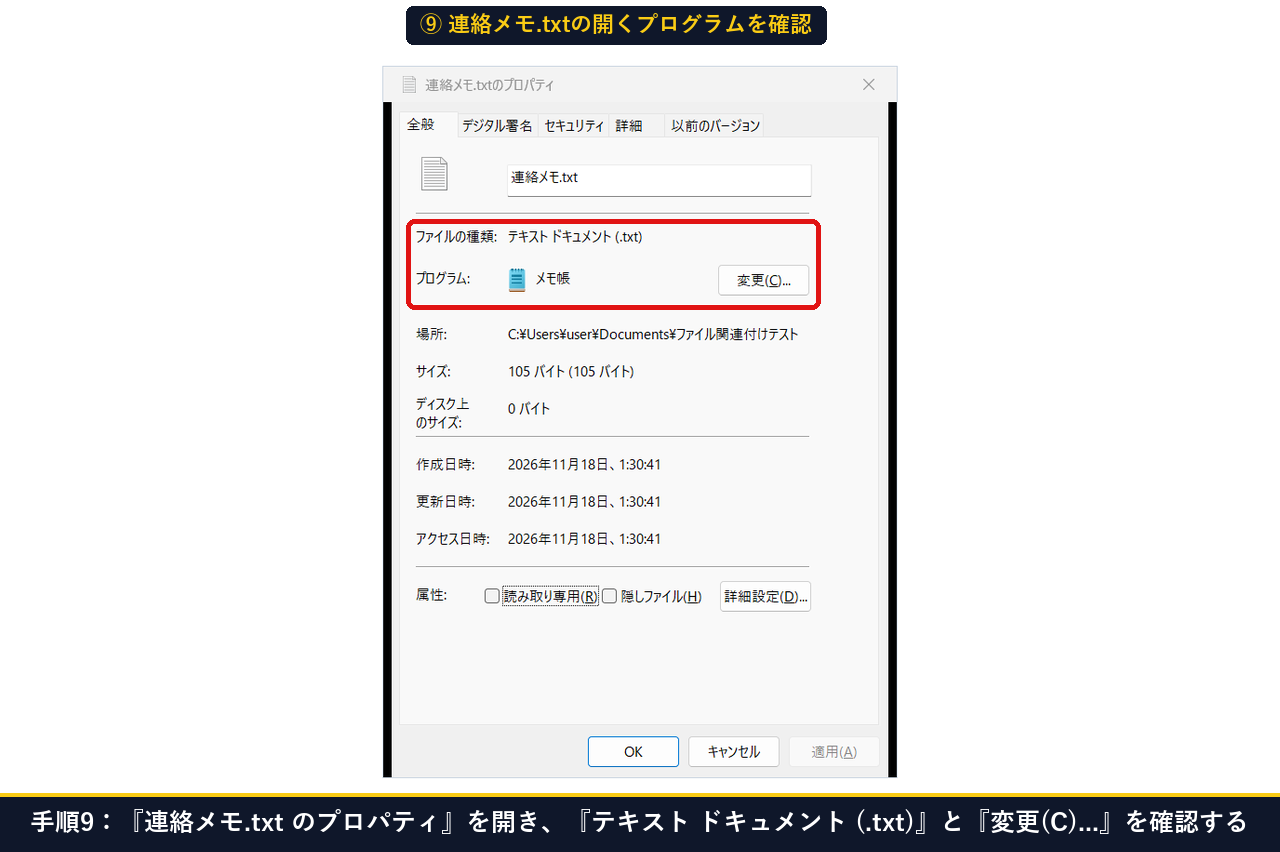
手順9:テキスト書類「連絡メモ.txt のプロパティ」を開き、「プログラム: メモ帳」を確認する
今度は、同じフォルダーにある『連絡メモ.txt』を右クリックして『プロパティ』を開いてみましょう。
『ファイルの種類:』には『テキスト ドキュメント (.txt)』、『プログラム:』には『メモ帳』と表示されており、PDFファイルのときとは開くソフトが自動で分かれていることが分かります。ここでも右隣の『変更(C)…』から別のエディターへ切り替えられます。
『連絡メモ.txt のプロパティ』を開く
『テキスト ドキュメント (.txt)』と『プログラム: メモ帳』を確認
手順10:画像ファイル「風景写真サンプル.png のプロパティ」を開き、写真の「ファイルの種類(.png)」と「変更(C)…」を確認する
続けて3つ目のファイル『風景写真サンプル.png』を右クリックして『プロパティ』を開きます。PDFやメモだけでなく、デジカメやスマホから取り込んだ写真ファイルが意図しないソフトで開いてしまう場合も同じ手順で直せます。
『ファイルの種類: PNG ファイル (.png)』と表示され、すぐ下の『プログラム:』と『変更(C)…』ボタンから写真を表示する標準ソフト(フォトやペイントなど)をいつでも切り替えられます。
『風景写真サンプル.png のプロパティ』を開く
『PNG ファイル (.png)』と『変更(C)…』を確認
手順11:プロパティ画面下部の「OK」を押して確定する(変えずに閉じるときは「キャンセル」)
プロパティ画面の『全般』タブへ戻り、一番下に並んでいる『OK』『キャンセル』『適用(A)』の3つのボタンを確認します。
開くプログラムや読み取り専用の設定を変更して保存するときは左側の『OK』をクリックします。今回は確認だけなので、真ん中の『キャンセル』ボタンを押せば設定を一切変えずに安全に閉じることができます。
変更を保存して閉じるとき:『OK』ボタンをクリック
変更せずにそのまま閉じるとき:『キャンセル』をクリック
ここまでのマウス操作・画面遷移の実際の流れは、以下の操作動画でも確認できます。
| 確認ステップ | 開いた画面・タブ | 当PCで確認できた内容 |
|---|---|---|
| 手順1〜3 | 案内書サンプル.pdf のプロパティ(全般) | 種類:Microsoft Edge PDF Document (.pdf) / プログラム:Microsoft Edge |
| 手順4〜6 | サイズ・日時・属性(属性の詳細) | サイズ:303 バイト / 読み取り専用(R)と詳細設定(D)…を確認 |
| 手順7〜8 | 詳細タブ & セキュリティタブ | ファイルの所有者・パス一覧とアクセス許可(読み取り・書き込み) |
| 手順9 | 連絡メモ.txt のプロパティ(全般) | 種類:テキスト ドキュメント (.txt) / プログラム:メモ帳(105バイト) |
| 手順10〜11 | 風景写真サンプル.png のプロパティ & OK/キャンセル | 種類:PNG ファイル (.png) / プログラム:フォト(1.60KB)と安全な終了 |
「今回1回だけ」別のソフトで開きたい場合や、右クリックに「プロパティ」が見当たらない時の対処法(Plan B)とは?
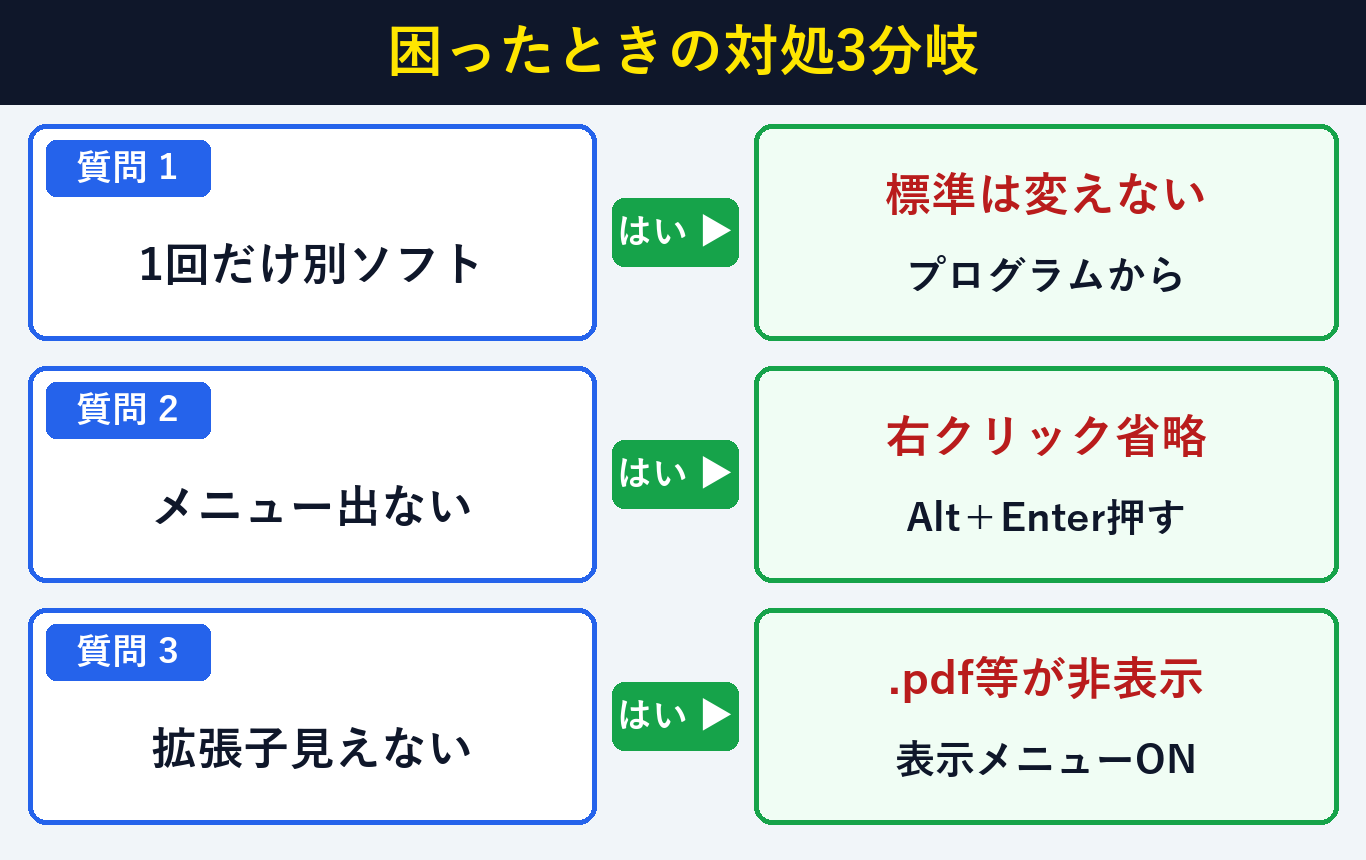
標準の設定を変えずに「今回1回だけ別のソフトで開きたい」ときは、プロパティの『変更(C)…』ではなくファイルを右クリックして『プログラムから開く』を選べば約10秒で一時的に開けます。キーボードの『Alt + Enter』でもプロパティを即座に開けます。
プロパティの『変更(C)…』を使うと、同じ種類(たとえばすべてのPDFファイル)の開くソフトが一括で変わります。用途に合わせて使い分けると失敗がありません。
よくある3つの疑問と対処法(Plan B)を下の表に整理しました。
| よくある場面 | 起きている状態 | かんたん解決策(Plan B) |
|---|---|---|
| ① 今回1回だけ別のソフトで開きたい | 標準設定(いつも使うソフト)は変えたくない | ファイルを右クリック > 『プログラムから開く』から使いたいソフトを選ぶ |
| ② 右クリックに『プロパティ』がない | 簡略メニューや誤操作でメニューが見つからない | ファイルを1回クリックして選び、キーボードの『Alt』を押しながら『Enter』を押す |
| ③ ファイル名の後ろに『.pdf』が出ない | 拡張子の表示がオフになっている | エクスプローラー上部の『表示』>『表示』>『ファイル名拡張子』にチェックを入れる |
⇒ ファイルを右クリック>『プロパティ』を開き、『プログラム:』右横の『変更(C)…』からソフトを選んで『OK』を押します。
⇒ プロパティは変更せず、ファイルを右クリック>『プログラムから開く』から今回使うソフトをクリックします。
⇒ スタート>『設定』>『アプリ』>『既定のアプリ』を開き、アプリ名や拡張子(.pdf等)から設定を見直します。
Windows 11のファイルのプロパティと「既定のアプリ」についてよくある質問(FAQ)とは?
Windows 11(26H2)でファイルのプロパティや開くソフトを変更する際によくある5件の疑問(1ファイルだけ変更できるか、元のMicrosoft Edgeに戻す方法、サイズとディスク上のサイズの違い、読み取り専用の意味、ショートカットキー)に回答します。初心者向けに分かりやすく整理しました。
Q1. プロパティの『変更(C)…』でソフトを変えると、その1つのファイルだけ変わりますか?
いいえ、同じ種類(拡張子)のすべてのファイルに適用されます。たとえば1つのPDF(.pdf)でソフトを変更すると、パソコン内の他のPDFファイルもすべてそのソフトで開くようになります。
Q2. 別のソフトに変えたあと、やっぱり元の『Microsoft Edge』や『メモ帳』に戻すことはできますか?
はい、いつでも戻せます。もう一度手順3の『変更(C)…』ボタンを押して一覧から『Microsoft Edge』や『メモ帳』を選び直せば、すぐに元の状態へ戻ります。
Q3. 手順4にある『サイズ:』と『ディスク上のサイズ:』の数字が違うのはなぜですか?
『サイズ』はファイルそのものの実際の文字・データ量(今回は303バイト)で、『ディスク上のサイズ』はパソコンの保存領域(SSDやHDD)で区切られた区画単位の消費量を表すため、少し異なる数字が表示されるのが正常です。
Q4. 手順5の『読み取り専用(R)』にチェックを入れると、ファイルを開いて読むこともできなくなりますか?
開いて読むことは普段通りできます。『読み取り専用』にすると、同じファイル名で上書き保存しようとしたときに警告が出るようになり、大事な書類を誤って書き換えてしまうのを防げます。
Q5. マウスの右クリックを使わずに、一瞬でプロパティ画面を開く方法はありますか?
あります。フォルダーの中でファイルを1回クリックして選んだ状態にし、キーボードの『Alt』キーを押しながら『Enter』キーを押すと、すぐにそのファイルのプロパティ画面が開きます。
2026年まとめ:Windows 11でPDFや書類を開くソフトをいつものアプリに固定するには?
ファイルを右クリックして『プロパティ』を開けば、『プログラム:』右横の『変更(C)…』ボタンから約1分でいつも使うソフトに固定でき、サイズ(303バイト)や作成日時も一目で確認できます。勝手に別のソフトが開くときの解決に役立ててください。
| やりたいこと | 開く場所・ボタン | 確認・設定のポイント |
|---|---|---|
| ① いつも開くソフトを固定する | プロパティ > 全般 > 『変更(C)…』 | PDF(.pdf)やメモ(.txt)の標準ソフトを切り替え可能 |
| ② 容量や保存場所・保護を確認 | プロパティ > 全般(中段・下部) | サイズ(303バイト)・作成日時・読み取り専用(R)を確認 |
| ③ 詳細情報や設定一覧を見る | 詳細タブ・セキュリティタブ / 既定のアプリ | 所有者・アクセス許可やWindows全体の既定アプリを確認 |
PDFや写真、メモ帳の書類が見慣れないソフトで開いてしまったときは、慌てずに右クリック>『プロパティ』の『変更(C)…』ボタンからいつものソフトを選び直してみてください。
参考・一次情報ソース:Microsoft サポート – Windows で既定のプログラムを変更する/Microsoft サポート – エクスプローラーを開いて使用する/Microsoft サポート – Windows の一般的なファイル名拡張子/Microsoft サポート – Windows のキーボード ショートカット/Microsoft サポート – Windows でファイルとフォルダーを検索する
この手順で解決しましたか?
この手順で解決しましたか?
まだ評価が集まっていません。
コメント (任意・500 文字まで)