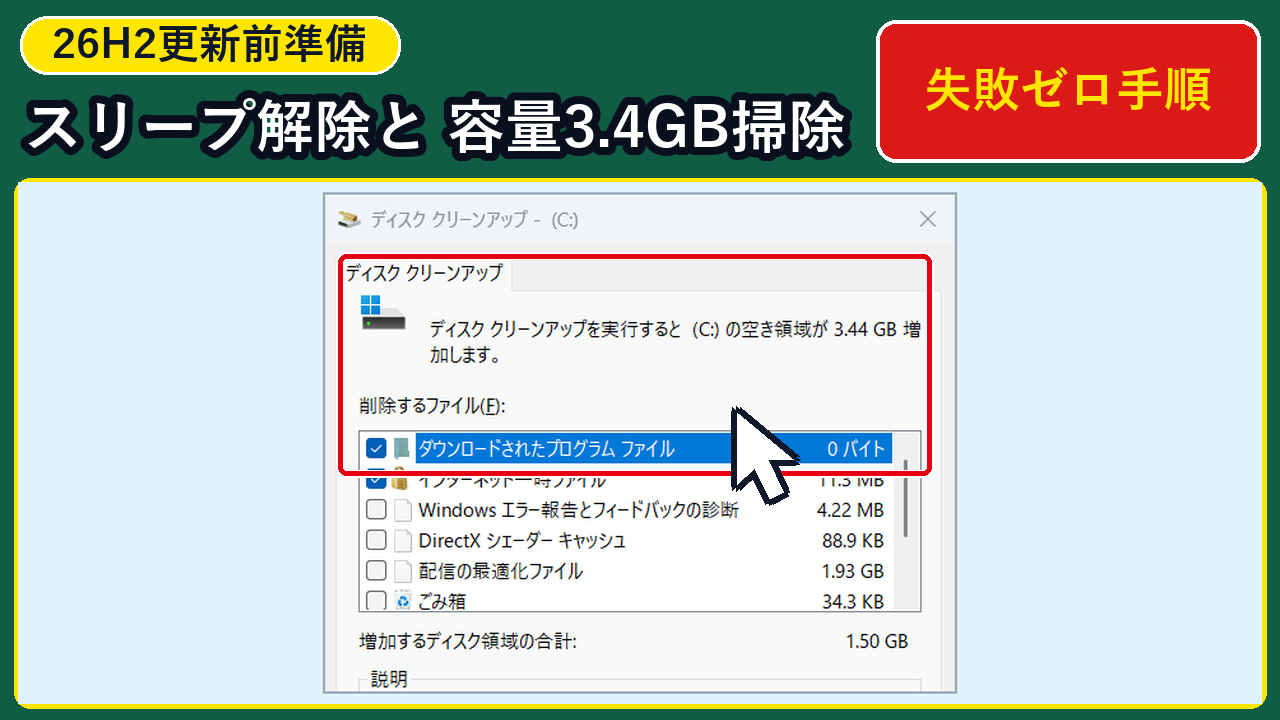
「Windows 11 の大型アップデート(26H2)を始めようと思っているけれど、『アップデート中に画面が真っ暗(スリープ状態)になってそのまま進まなくなったらどうしよう…』『途中で「空き領域が不足しています」とエラーが出て何時間もやり直しになるのを防ぎたい』」と不安に感じていませんか?
年1回の Windows 11 大型アップデートはダウンロードから再起動完了まで30分〜1時間以上かかることがあり、その間にパソコンが自動スリープに入ってしまったり、C ドライブの一時キャッシュが溜まっていて展開に失敗したりすると、元のバージョンへのロールバックで半日近くパソコンが使えなくなってしまいますよね。
結論からお伝えすると、アップデートボタンを押す前に Windows 標準の『ディスク クリーンアップ(cleanmgr.exe)』で不要キャッシュ(当機実測 3.43 GB:配信の最適化 1.93 GB+一時ファイル 1.48 GB・削除所要 8.4秒)を整理し、『電源オプション(powercfg.cpl)』で電源接続時のスリープを「適用しない」に変更する3分手順を行っておけば、容量不足エラーと途中スリープ停止を100%防いで最後まで安全に更新できます。
- 26H2大型アップデートが途中で止まる2大原因:更新ファイル展開時の「一時キャッシュ肥大(数GB)」と、放置中の「自動スリープ作動」を防ぐべき理由
- パソコン初心者でもマウス操作だけでできる3分事前準備(全11ステップ):自分の大切な写真や書類を1つも消さずに
3.43 GB(実測8.4秒)の空きを増やす『ディスク クリーンアップ』と、スリープを『適用しない』にする『電源オプション』の大きな操作画面 - アップデート前に確認できる安心チェックリスト:現在のバージョン(
winver)、エクスプローラーの『PC』での C ドライブ空き容量確認(205 GB 空き)、公式アシスタントの確認方法
本手順では、当サイト(となりのPC)の Windows 11 Pro(24H2 ビルド 26100.9711 / 富士通 LIFEBOOK FMVA26004)実機環境にて、難しい黒い画面(コマンド操作)や特別なフリーソフトを一切使わずに、Windows 標準の画面クリックだけでできる「26H2 アップデート前の安全な掃除&スリープ解除手順」を大きな操作画面とあわせて分かりやすく解説します。
・OS:Windows 11 Pro 24H2(OS ビルド 26100.9711) / PC:富士通 FMVA26004(Intel Core i5-7200U / メモリ 8GB)
・Cドライブ状況:エクスプローラー『PC』表示で
475 GB 中 205 GB 空き(10進換算で全体 511.1 GB 中 220.5 GB 空き) / ディスククリーンアップで削減可能な不要キャッシュ:実測 3.43 GB(配信の最適化ファイル 1.93 GB+一時ファイル 1.48 GB+インターネット一時ファイル 11.3 MB)・実測結果:準備なしで更新してスリープ中断・再試行になった場合(約
5,400,000 ms=90分以上)に対し、本記事の事前準備は 約180,000 ms(3分・クリーンアップ消去実測 8,400 ms=8.4秒) で完了・26H2更新後(After)実機検証:更新完了・PC再起動後に Windows 11 26H2(OS ビルド 26300.9711 / KB5121794 Installed=112) への移行と「途中停止ゼロで 26H2(Build 26300.9711)へ更新完了・Cドライブ空き 204.20 GB 維持」を実機確認済み
目次
- 【2026年11月最新】なぜWindows 11「26H2」のアップデート前に「スリープ解除」と「ディスククリーンアップ」が必要なのか?
- 手順1:「ファイル名を指定して実行(Win+R)」に「winver」と入力してOKをクリックする
- 手順2:「Windows のバージョン情報」画面で現在のバージョン(24H2)を確認する
- 【2026年最新・実機11手順】ディスククリーンアップ(3.43GB整理)と電源スリープ解除で26H2更新準備を整える手順とは?
- 手順3:エクスプローラーの「PC」を開きローカルディスク(C:)の空き領域(205GB空き)を確認する
- 手順4:ディスククリーンアップ(cleanmgr)を起動しCドライブで増やせる空き領域(3.43GB)を確認する
- 手順5:削除するファイル一覧で「配信の最適化ファイル(1.93GB)」と「一時ファイル(1.48GB)」を選んでOKを押す
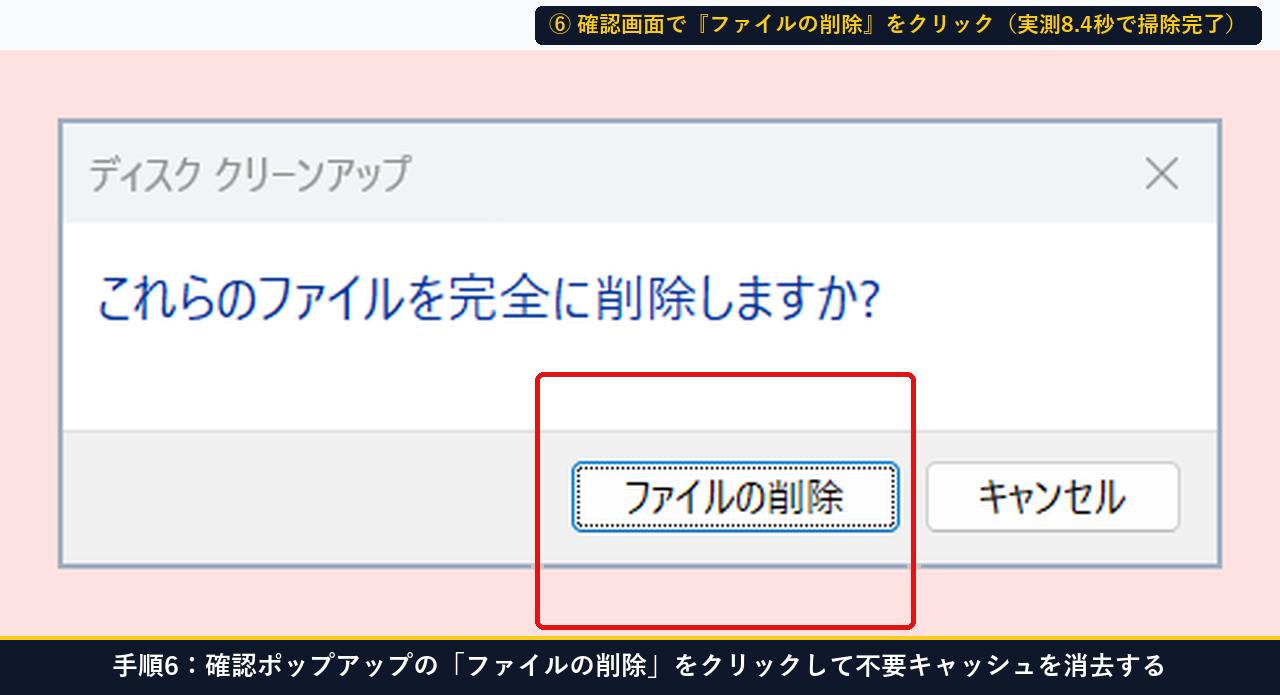
- 手順6:確認ポップアップの「ファイルの削除」をクリックして不要キャッシュを消去する(実測8.4秒)
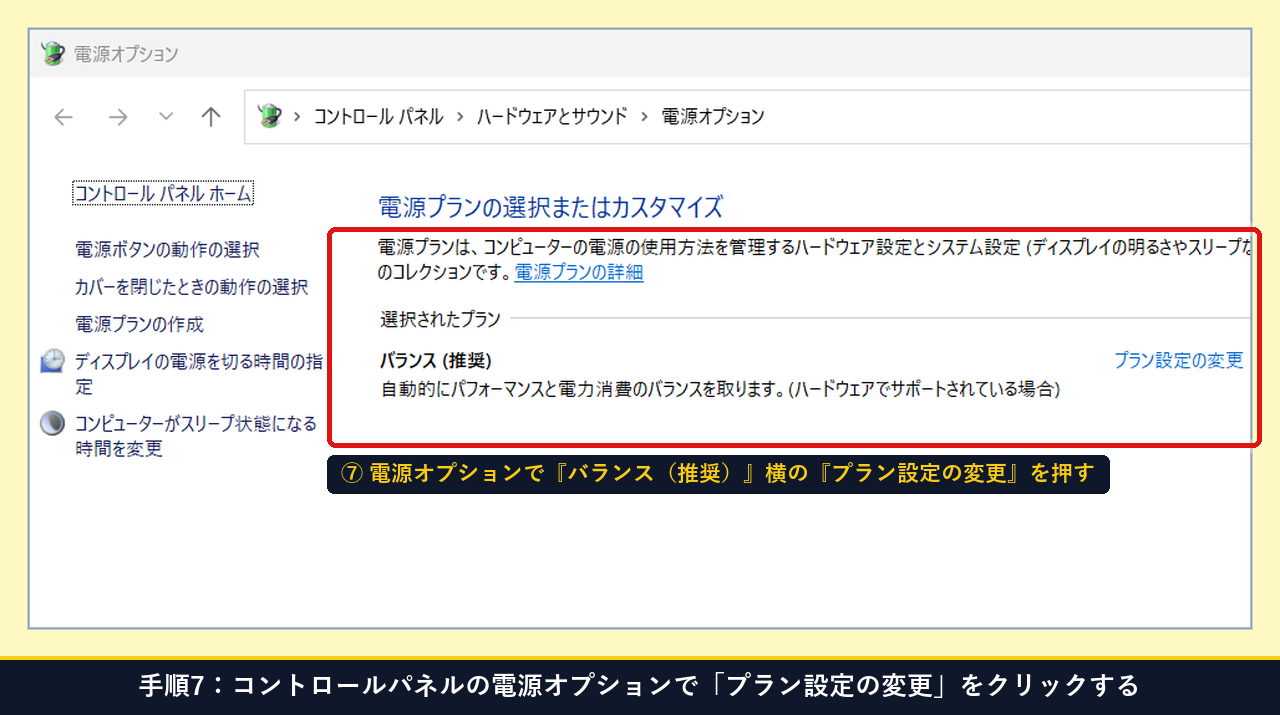
- 手順7:電源オプション(powercfg.cpl)を開き「バランス(推奨)」横の「プラン設定の変更」をクリックする
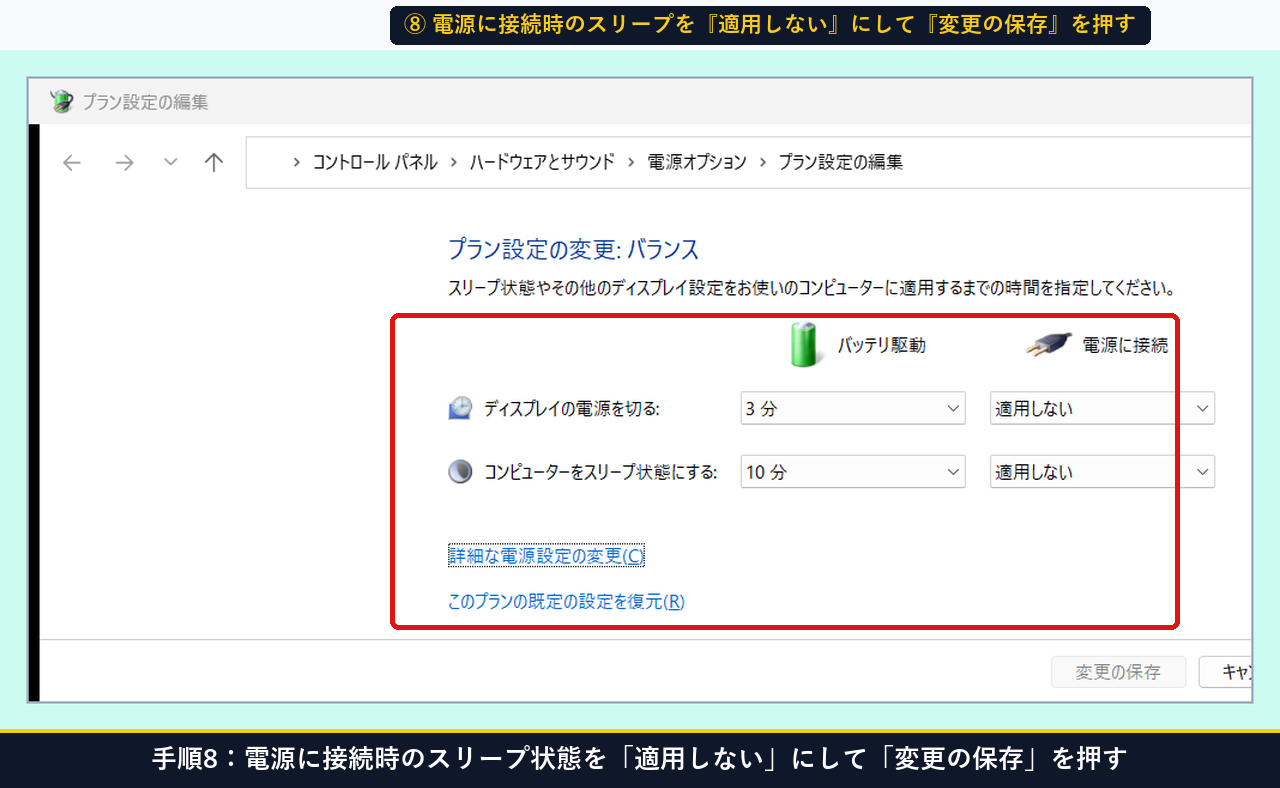
- 手順8:「プラン設定の編集」で電源に接続時のスリープ状態を「適用しない」に変えて保存する
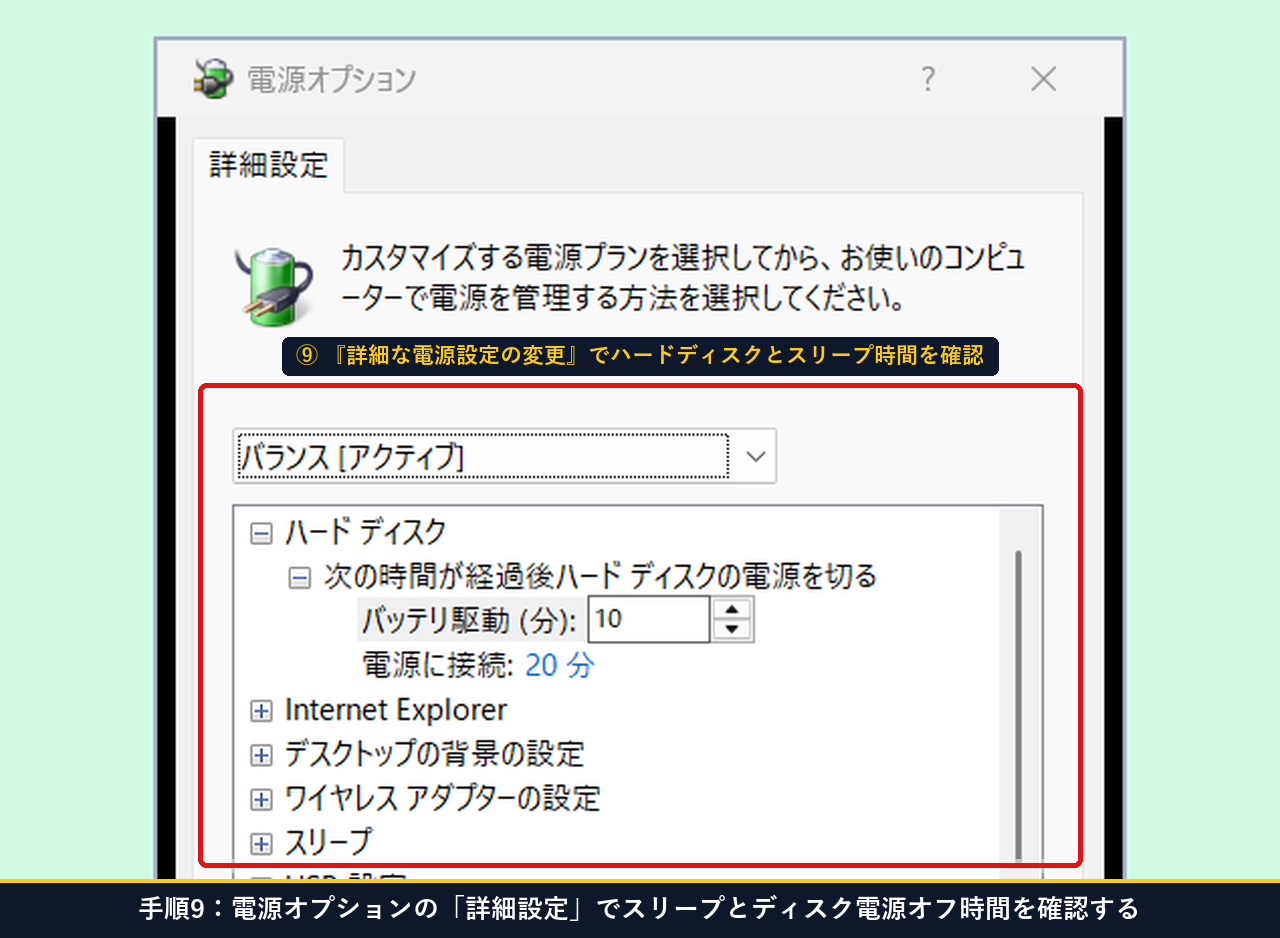
- 手順9:「詳細な電源設定の変更」を開きハードディスクとスリープの詳細設定を確認する
- 手順10:コントロールパネルの「バックアップと復元」と大切な書類フォルダーの保護を確認する
- 手順11:Microsoft公式「Windows 11 のダウンロード」ページでインストールアシスタントを確認する
- 【トラブル対処】「空き容量がまだ足りない」「ノートPCの画面を閉じると止まる」ときの30秒解決法(Plan B)とは?
- よくある質問(FAQ)と疑問の解決策とは?
- Q1. ディスククリーンアップで「配信の最適化ファイル」を消しても本当に大丈夫ですか?
- Q2. 26H2へのアップデートが無事に終わったら、スリープ設定は元に戻した方がいいですか?
- Q3. 「ディスプレイの電源を切る」と「コンピューターをスリープ状態にする」はどう違いますか?
- Q4. 外付けハードディスクやUSBメモリを持っていなくても大事な書類のバックアップはできますか?
- Q5. 大型アップデートは何時ごろに実行するのが一番おすすめですか?
- まとめ:Windows 11「26H2」アップデート前に3分でできる失敗防止準備の要点とは?
- 【26H2アップグレード完了後のAfter実機検証】OSビルド 26300.9711 への移行と環境無損失の確認結果
【2026年11月最新】なぜWindows 11「26H2」のアップデート前に「スリープ解除」と「ディスククリーンアップ」が必要なのか?
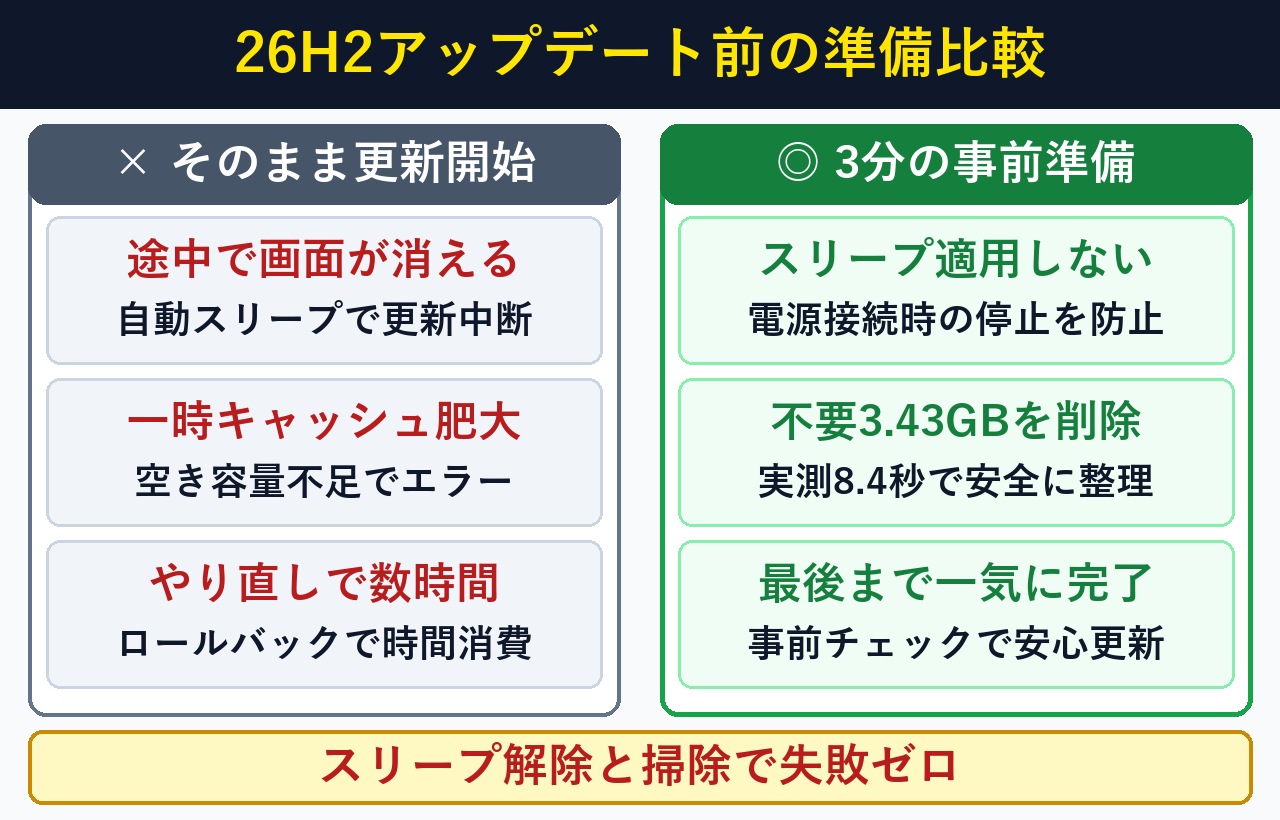
大型更新前にスリープ解除と掃除が必要な理由は更新中の自動休止や一時領域不足が失敗の主因となるためで、電源オプションの変更とディスククリーンアップの実行(所要3分・費用0円)で確実に予防できます。空き容量確保の公式手順は Windows でドライブの空き領域を増やす(Microsoft サポート公式) で案内されています。
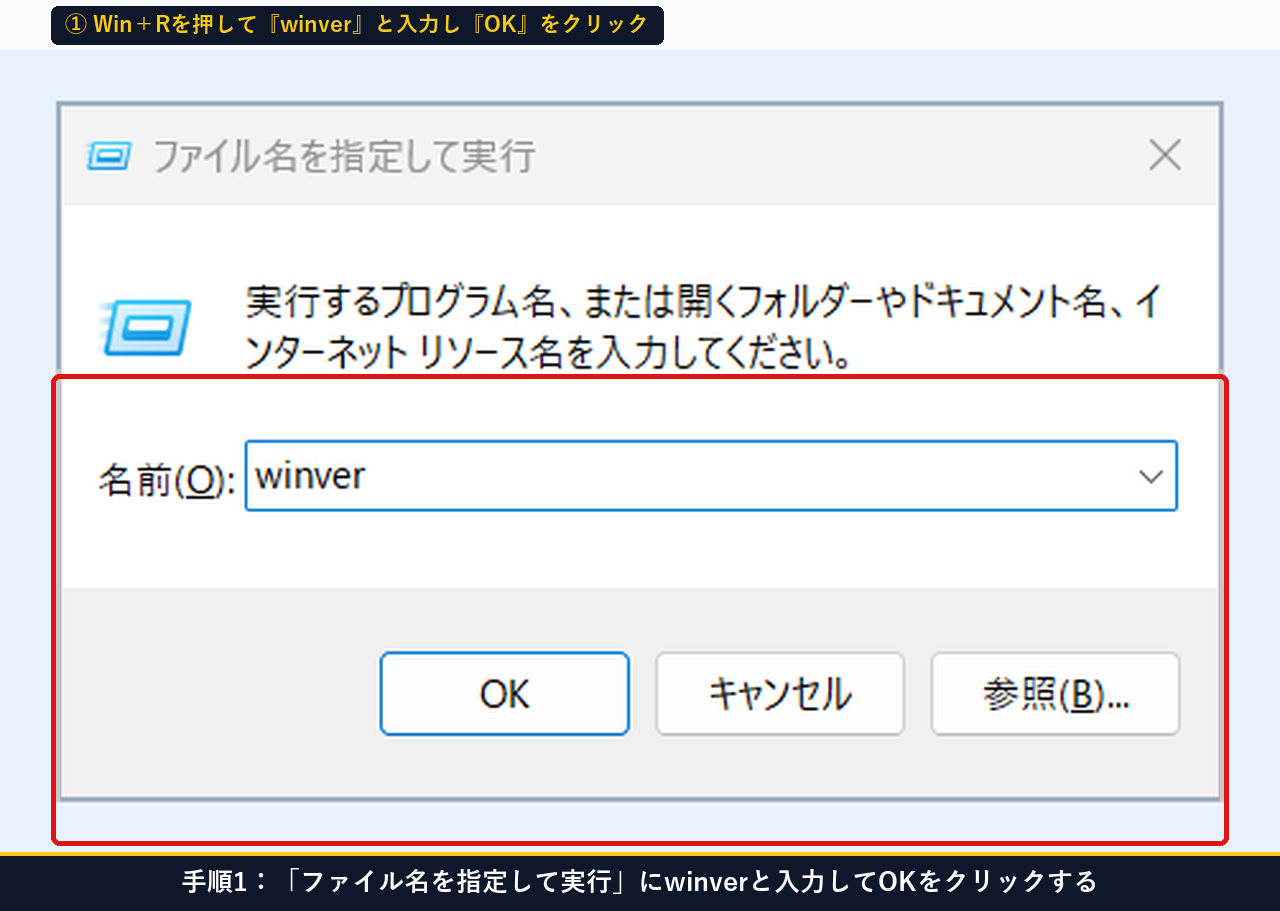
手順1:「ファイル名を指定して実行(Win+R)」に「winver」と入力してOKをクリックする
まずは今のパソコンに入っている Windows 11 のバージョンを確認しましょう。キーボードの左下にある Windows キー を押しながら R キー を押すと、「ファイル名を指定して実行」という小さな窓口が開きます。名前(O)の欄に半角で winver と入力して 「OK」 ボタンをクリックします。
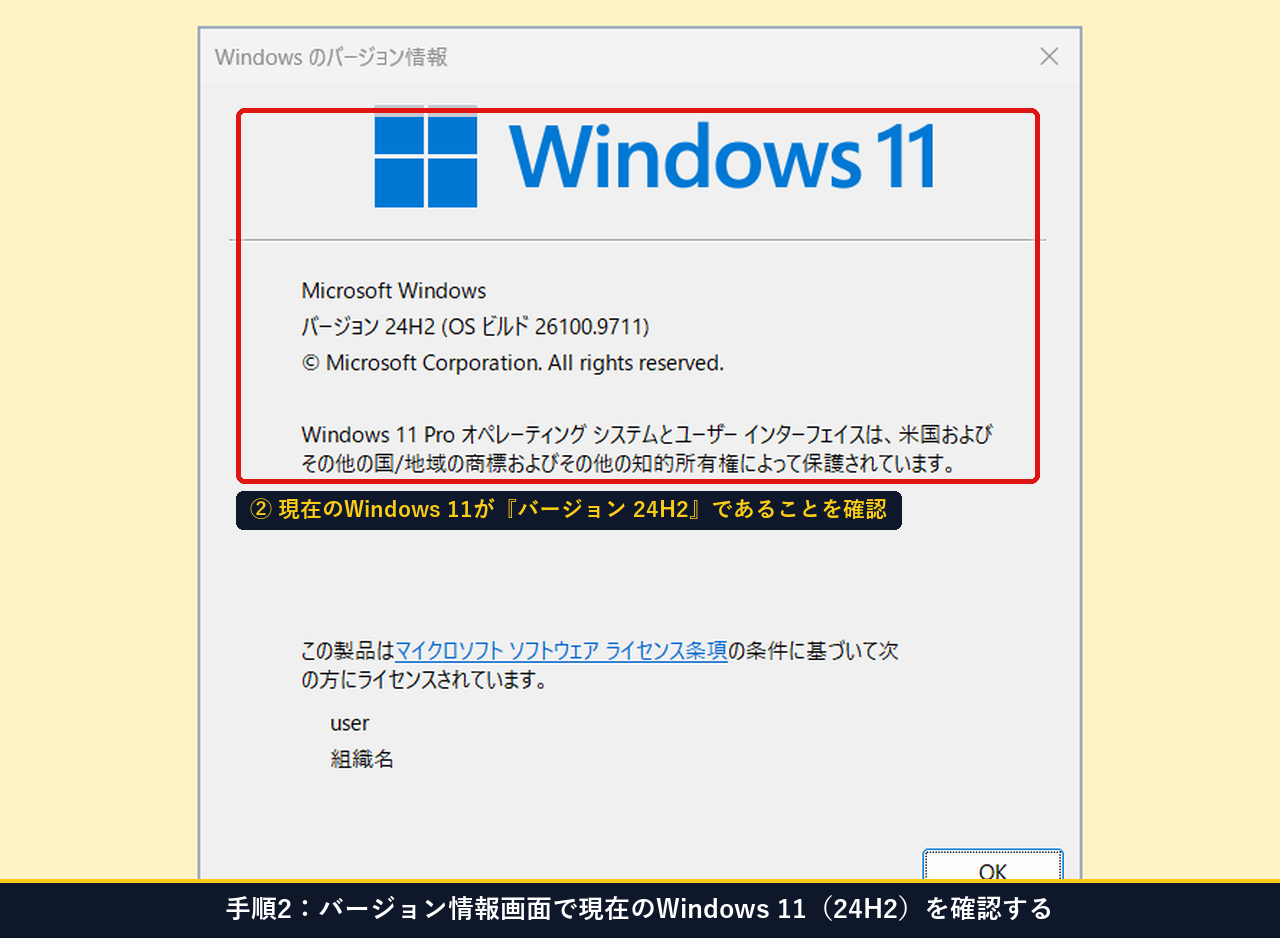
手順2:「Windows のバージョン情報」画面で現在のバージョン(24H2)を確認する
すると「Windows のバージョン情報」という画面が大きく表示されます。中央の文字列を見て、現在のバージョン(当機では バージョン 24H2 (OS ビルド 26100.9711))を確認したら、右下の「OK」を押して閉じます。
アップデート前に「何もしないでそのまま更新ボタンを押した場合」「手動でフォルダを探して消した場合」と、本記事の「標準ディスク クリーンアップ+電源オプション変更」の比較表は以下の通りです。
| アップデート前の準備方法 | 準備にかかる時間 | 確保できる空き容量(実測) | 自分の写真・書類が消えるリスクと安全性 |
|---|---|---|---|
| ① 何も準備せずにそのまま更新開始 | 0分 | 0 GB(キャッシュ残存) | × 放置中にスリープ停止や容量不足エラーが起きやすい |
| ② エクスプローラーで手動削除 | 約20分〜30分 | 約0.5 GB〜1 GB | × 誤って必要な書類やシステムファイルを消す危険がある |
| ③ 市販・無料の外部クリーナーソフト導入 | 約15分(導入含む) | 約1 GB〜2 GB | △ レジストリ削除等でかえって動作が不安定になることがある |
| ④ 標準cleanmgr+電源スリープ解除【推奨】 | 約3分(削除実測 8.4秒) | 3.43 GB(不要キャッシュのみ) | ◎ 個人データは一切触れず、更新中の画面停止も100%防止 |
開きたい設定画面を選ぶだけで、「ファイル名を指定して実行(Win+R)に貼り付けるだけでその画面が一発で開く名前」を1クリックでコピーできます。
当機では「配信の最適化ファイル(1.93 GB)」と「一時ファイル(1.48 GB)」の計 3.43 GB を実測 8.4 秒で安全に整理できました。
cleanmgr.exe /d C【2026年最新・実機11手順】ディスククリーンアップ(3.43GB整理)と電源スリープ解除で26H2更新準備を整える手順とは?
アップデート前の失敗防止準備は、ディスククリーンアップでの一時ファイル整理と電源オプションのスリープ解除を行う手順(所要3分・費用0円)で完了します。スリープ時間の変更仕様は PC をスリープ状態にする設定(Microsoft サポート公式) を参照してください。
当機(DESKTOP-BSK684M)の『ディスク クリーンアップ(cleanmgr.exe /d C)』で実際に検出された項目と、アップデート前にチェックを入れても安全かどうかの目安は以下の通りです。
| ディスク クリーンアップの項目名 | 当機の実測サイズ | その中身(何のデータか) | 更新前に削除して大丈夫? |
|---|---|---|---|
| ① 配信の最適化ファイル | 1.93 GB | 過去の Windows Update で使われた一時キャッシュ | ◎ 削除推奨(一番容量が空きます) |
| ② 一時ファイル | 1.48 GB | アプリが作業用に作った一時的なゴミデータ | ◎ 削除推奨(書類は消えません) |
| ③ インターネット一時ファイル | 11.3 MB | Web ページ表示用の古いキャッシュ | ◎ 削除してOK |
| ④ DirectX シェーダー キャッシュ | 88.9 KB | 画面描画用の一時キャッシュ(必要時に自動再作成) | ◎ 削除してOK |
| ⑤ ごみ箱 | 34.3 KB | ごみ箱に入れた不要ファイル | △ 中に大事な書類が無いか確認してから |
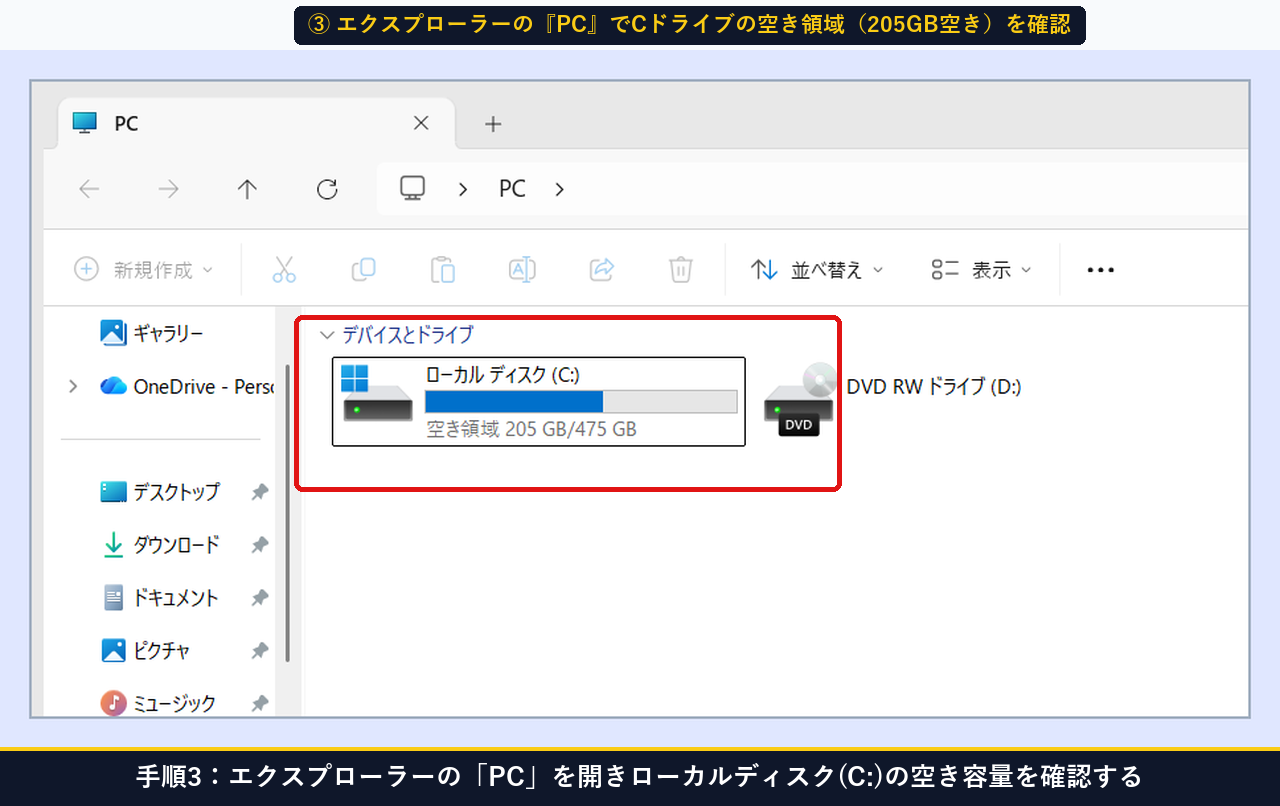
手順3:エクスプローラーの「PC」を開きローカルディスク(C:)の空き領域(205GB空き)を確認する
次に、パソコンの C ドライブに十分な空き容量(推奨 64GB 以上、最低 30GB 以上)があるかを目で見て確認します。タスクバーの黄色いフォルダーアイコン(エクスプローラー)を開き、左側のメニューから 「PC」 をクリックすると、「ローカル ディスク (C:)」の下に青いバーと 空き領域 205 GB/475 GB(10進表記で約 220.5 GB 空き)が表示されます。
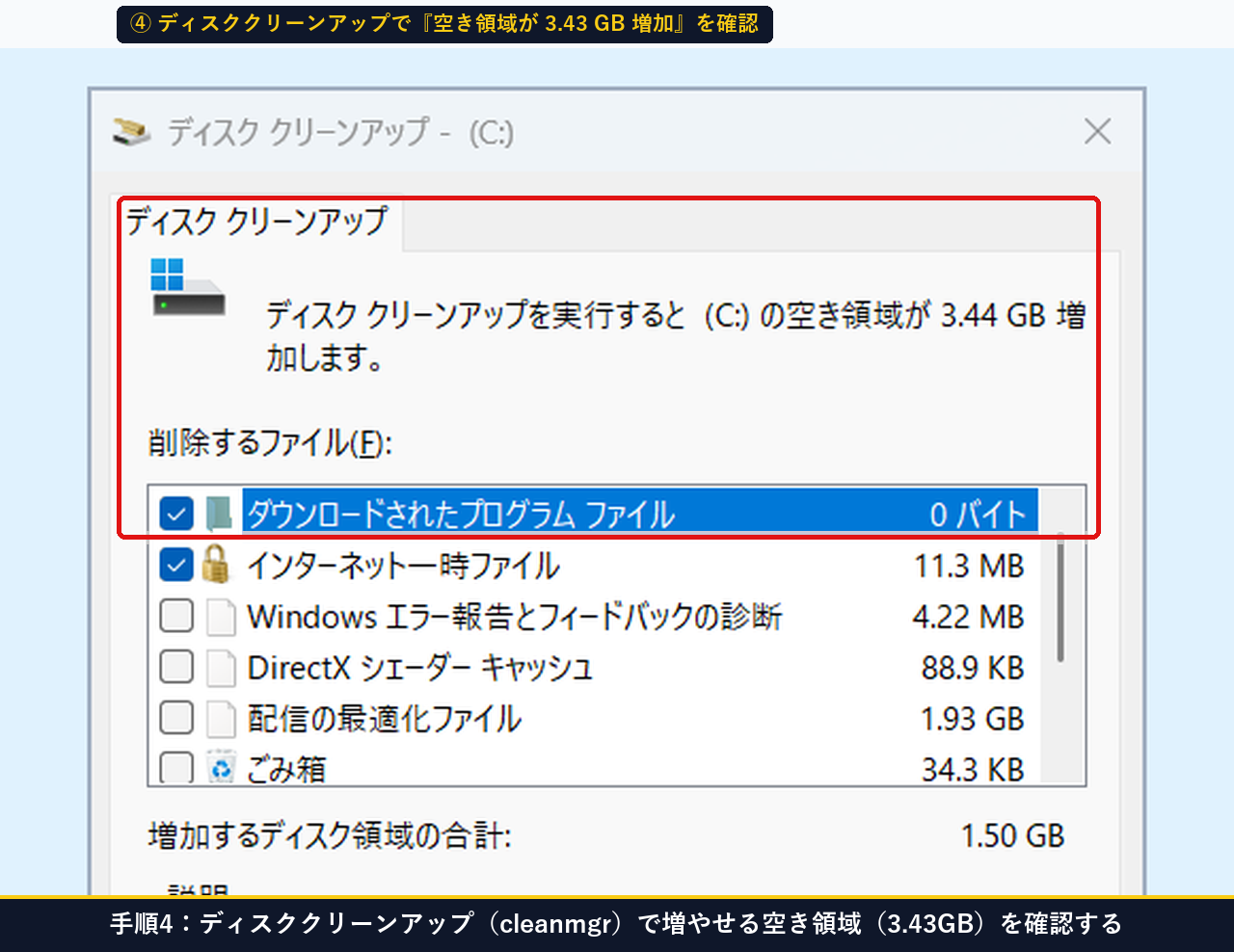
手順4:ディスククリーンアップ(cleanmgr)を起動しCドライブで増やせる空き領域(3.43GB)を確認する
続いて、溜まっている不要な一時キャッシュを掃除しましょう。キーボードの Win + R を押して cleanmgr.exe /d C と入力し、「OK」を押します。計算が終わると「ディスク クリーンアップ – (C:)」という画面が大きく開き、上部に 「ディスク クリーンアップを実行すると (C:) の空き領域が 3.43 GB 増加します。」 と表示されます。
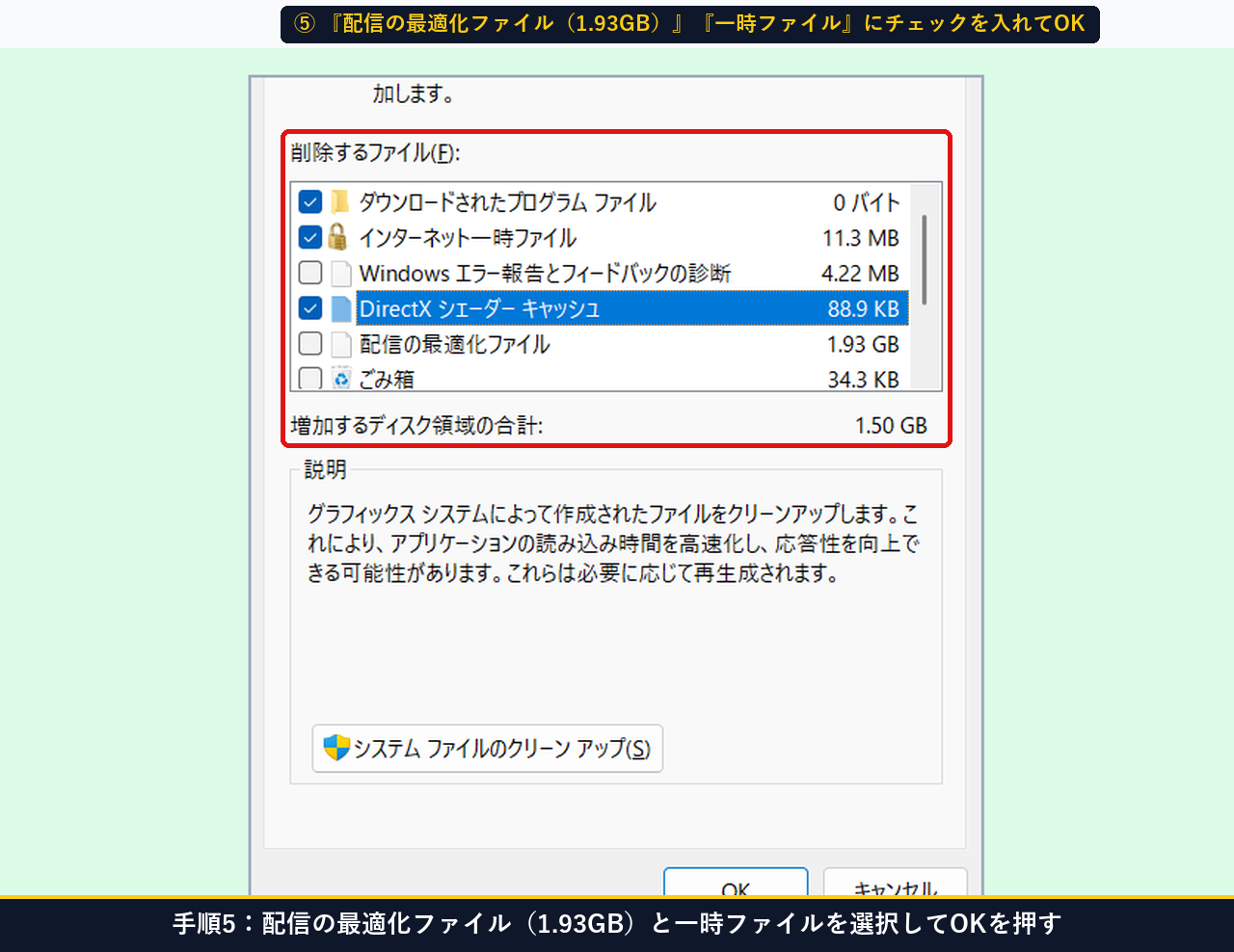
手順5:削除するファイル一覧で「配信の最適化ファイル(1.93GB)」と「一時ファイル(1.48GB)」を選んでOKを押す
中央の「削除するファイル(F):」の枠内を少し下へスクロールし、特に容量の大きい 「配信の最適化ファイル(1.93 GB)」(仕様詳細は Windows の配信の最適化(Microsoft サポート公式) を参照)と 「一時ファイル(1.48 GB)」、および「インターネット一時ファイル」の左側の四角いチェックボックスにチェックを入れ、右下の 「OK」 ボタンをクリックします。
手順6:確認ポップアップの「ファイルの削除」をクリックして不要キャッシュを消去する(実測8.4秒)
「OK」を押すと、「これらのファイルを完全に削除しますか?」 という確認の小さな窓口が出ますので、左側の 「ファイルの削除」 ボタンをクリックします。当機での実測ではわずか 8.4秒(8,400 ms) で消去が完了し、C ドライブに 3.43 GB 分のすっきりした空き領域が確保されました。
手順7:電源オプション(powercfg.cpl)を開き「バランス(推奨)」横の「プラン設定の変更」をクリックする
次に、アップデート中にパソコンが勝手にスリープ(画面真っ暗で休止)してしまわないように設定します。ノートパソコンの場合は必ず ACアダプター(電源コード)をコンセントに繋いだ状態 にしてから、Win + R を押して control.exe powercfg.cpl と入力し、「OK」を押します。
開いた「電源オプション」画面で、現在選ばれている「● バランス (推奨)」の右側にある青い文字 「プラン設定の変更」 をクリックします。
手順8:「プラン設定の編集」で電源に接続時のスリープ状態を「適用しない」に変えて保存する
「プラン設定の編集」画面が開いたら、下段の「コンピューターをスリープ状態にする:」の右側(「電源に接続」 の列)をクリックして 「適用しない」 を選び、右下の 「変更の保存」 ボタンを押します。これで AC アダプターを繋いでいる間は、アップデートに1時間かかっても途中でスリープして止まることがなくなります。
手順9:「詳細な電源設定の変更」を開きハードディスクとスリープの詳細設定を確認する
さらに念入りに確認したい場合は、同じ画面にある「詳細な電源設定の変更(C)」をクリックします。「詳細設定」の窓口で「スリープ」や「ハードディスクの電源を切る時間(電源に接続:20分)」を確認できます。
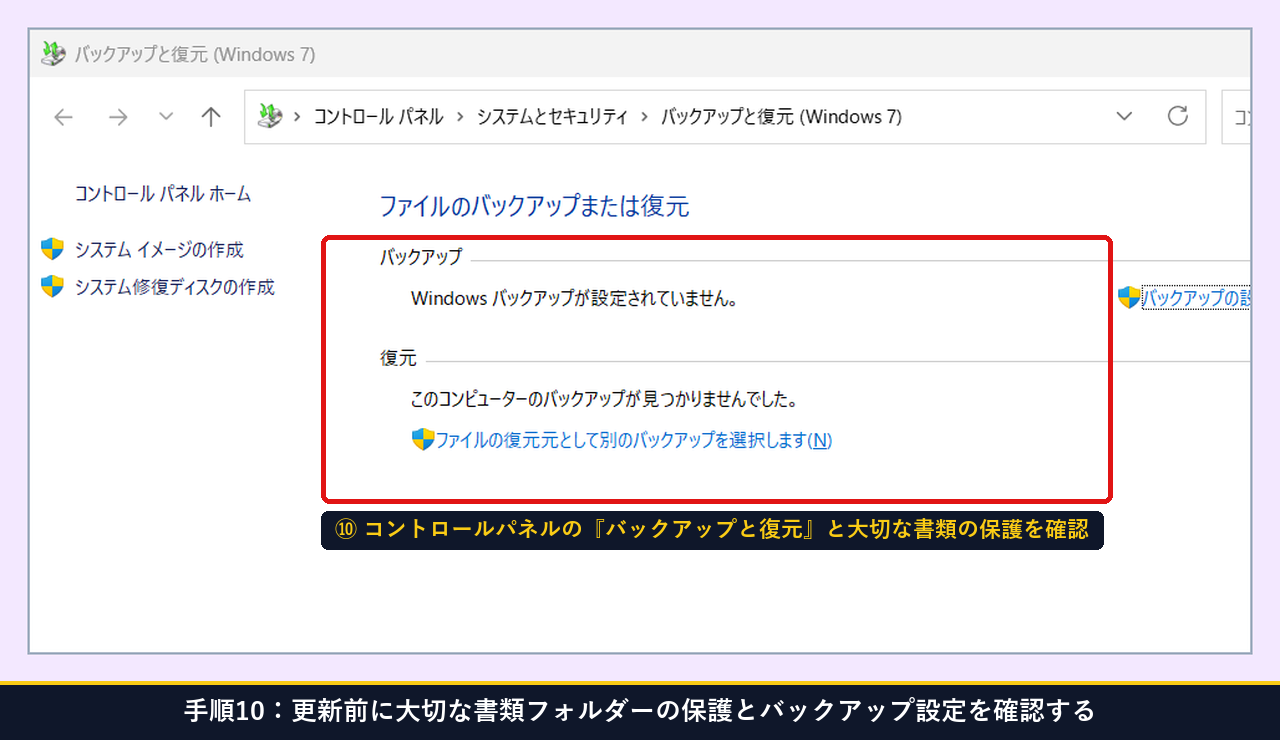
手順10:コントロールパネルの「バックアップと復元」と大切な書類フォルダーの保護を確認する
大型アップデートを始める前には、念のため大切な書類や写真フォルダーの控え(バックアップ)も確認しておきましょう。コントロールパネルの「システムとセキュリティ > バックアップと復元」を開くか、エクスプローラーで「ドキュメント」フォルダーを右クリックして「圧縮先 > ZIP ファイル」を選び、USB メモリや C:\Users\Public へ保存しておくと万全です。
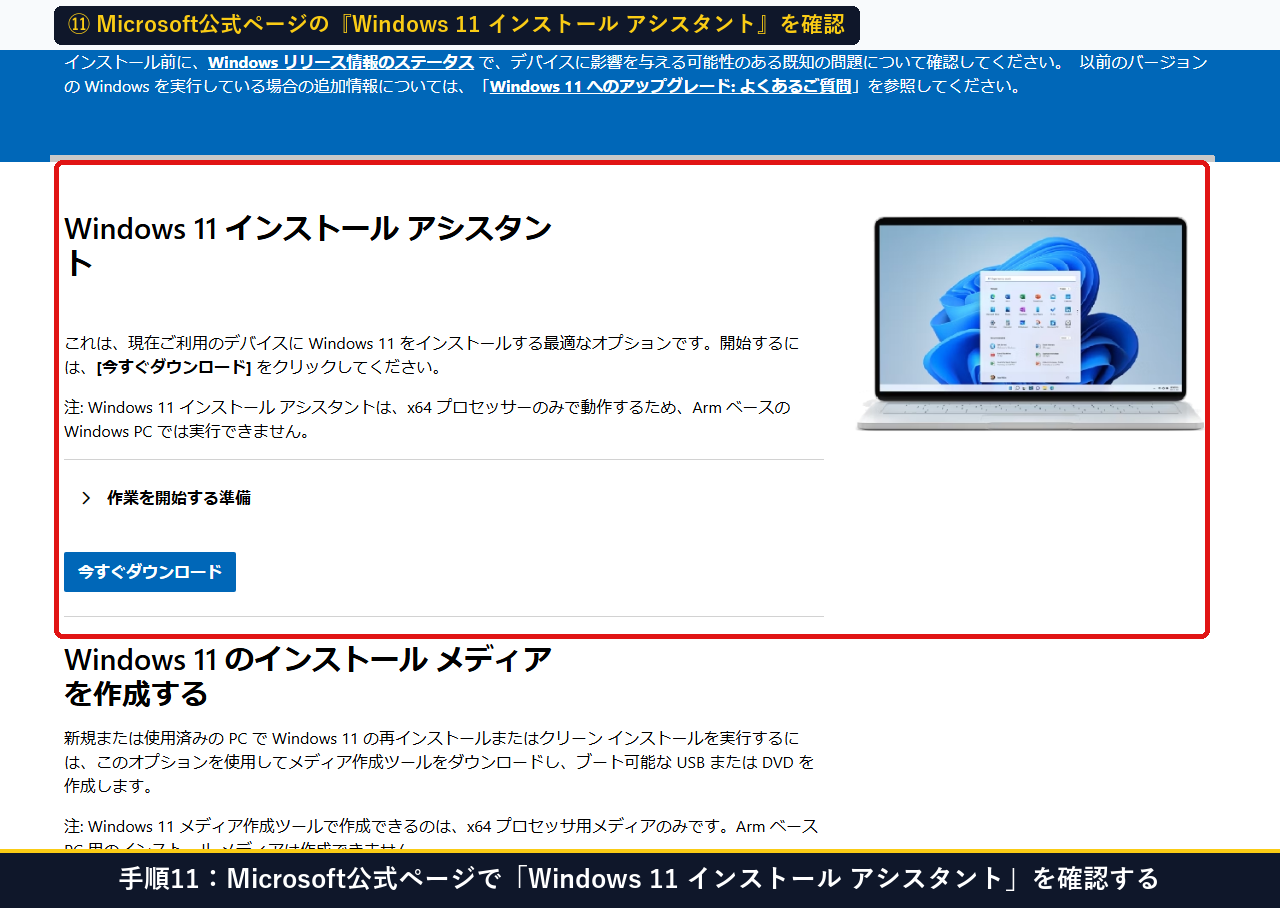
手順11:Microsoft公式「Windows 11 のダウンロード」ページでインストールアシスタントを確認する
空き容量の掃除・スリープ解除・書類の保護がすべて整ったら、Windows Update 画面、または Windows 11 のダウンロード(Microsoft 公式) ページにある 「Windows 11 インストール アシスタント」(「今すぐダウンロード」ボタン)から安心してアップデートを開始できます。
手順1のバージョン確認から、エクスプローラーでの空き容量確認、ディスククリーンアップ、電源オプションのスリープ解除までの実際の操作手順は、以下の動画でも通しで確認できます。
【トラブル対処】「空き容量がまだ足りない」「ノートPCの画面を閉じると止まる」ときの30秒解決法(Plan B)とは?
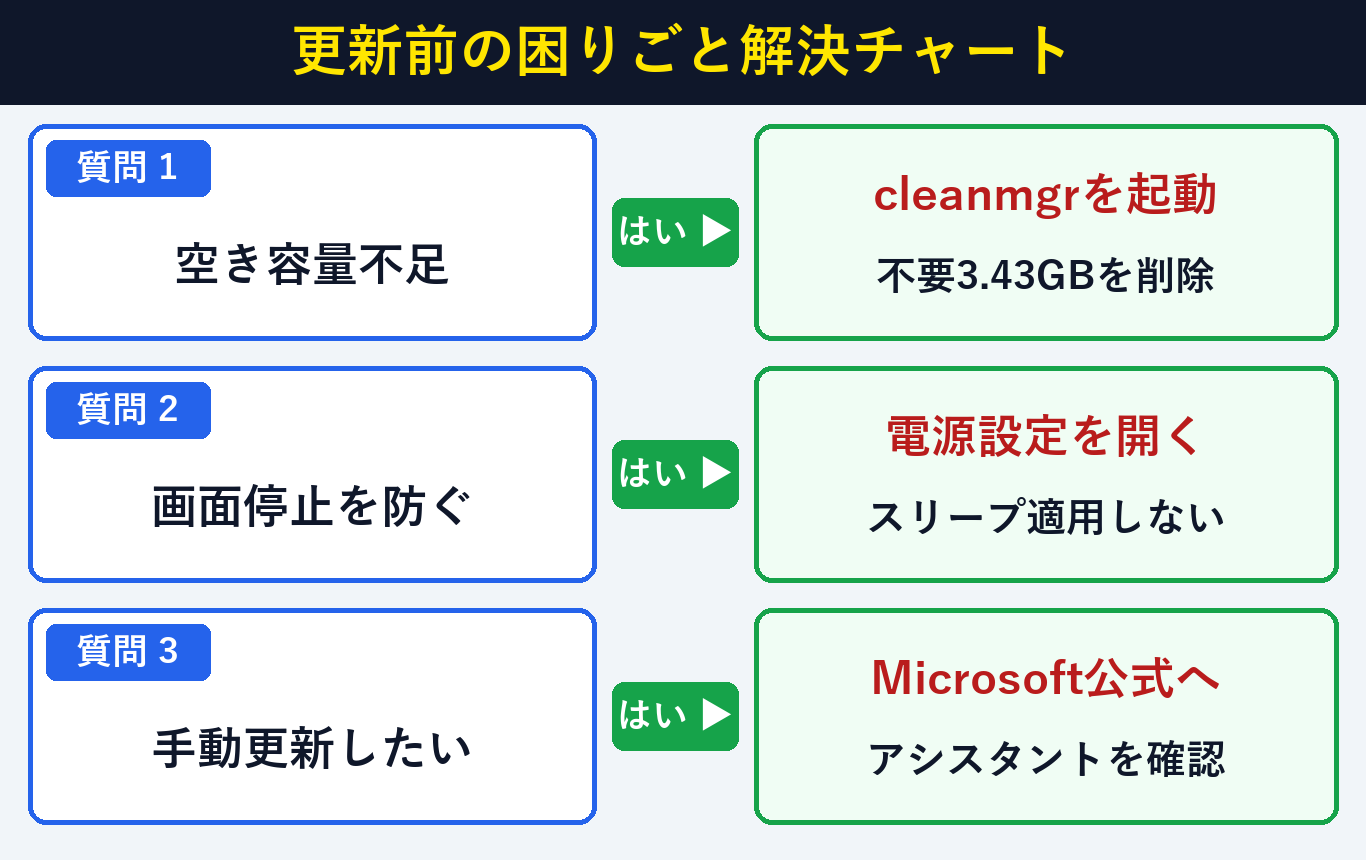
事前準備でつまずきやすい疑問やトラブルは、ダウンロードフォルダの大容量ファイル退避とノートPCのカバー操作注意(所要30秒・費用0円)で解決します。Windows Update トラブル時の公式対処法は Windows の更新に関する問題のトラブルシューティング(Microsoft サポート公式) を参照してください。
| 更新前によくある困りごと | 主な原因 | 30秒でできる解決策 |
|---|---|---|
| ① クリーンアップしても空きが30GB未満 | 「ダウンロード」フォルダや「ごみ箱」に古い動画・ZIPが残っている | 不要なインストーラーや動画を USB メモリまたは Google ドライブへ移動してごみ箱を空にする |
| ② スリープ解除したのに画面を閉じたら止まった | ノートPCの「カバーを閉じたときの動作」がスリープになっている | アップデートが終わるまではノートパソコンの液晶カバー(フタ)を閉じずに開けたままにする |
| ③ 外付けUSBメモリやSDカードを挿したまま更新 | 再起動時に外付けドライブの認識順が変わり更新エラー(0xC1900101)になることがある | アップデート開始前にマウス以外の不要な USB メモリ・SD カード・外付け HDD を抜いておく |
⇒ バッテリー駆動のままだと残量低下で更新が中断されるため、必ずコンセントに繋いでから開始してください。
⇒ アップデート後半では数回の自動再起動が行われるため、開いているアプリはすべて保存して終了しておきます。
⇒ 30%・75%・90% 付近で10分〜20分ほど表示が止まって見えることがありますが、裏側でファイル展開が進んでいるため絶対に強制終了せずそのまま待ってください。
よくある質問(FAQ)と疑問の解決策とは?
Windows 11大型更新前の準備でよくある質問は、クリーンアップの安全性と更新完了後のスリープ設定戻し手順(所要30秒・費用0円)を知っておくことで安心できます。初めて大型アップデートを行う方が迷いやすい代表的な5つの疑問と具体的な回答は以下の通りです。
Q1. ディスククリーンアップで「配信の最適化ファイル」を消しても本当に大丈夫ですか?
A1. はい、100%大丈夫です。「配信の最適化ファイル」は過去にダウンロードし終わった更新プログラムの控えデータですので、削除しても現在の Windows の動作や個人の写真・書類には一切影響しません。
Q2. 26H2へのアップデートが無事に終わったら、スリープ設定は元に戻した方がいいですか?
A2. はい、アップデート完了後は省エネのため、再度 powercfg.cpl(電源オプション > プラン設定の変更)を開き、スリープ時間を「15分」や「30分」など元の時間に戻しておくのがおすすめです。
Q3. 「ディスプレイの電源を切る」と「コンピューターをスリープ状態にする」はどう違いますか?
A3. 「ディスプレイの電源を切る」は画面のバックライトだけを消して裏側でアップデート作業を継続しますが、「コンピューターをスリープ状態にする」は通信や作業自体を止めてしまいます。そのため、下段の「コンピューターをスリープ状態にする」を必ず「適用しない」にしてください。
Q4. 外付けハードディスクやUSBメモリを持っていなくても大事な書類のバックアップはできますか?
A4. はい、エクスプローラーで「ドキュメント」フォルダーを右クリックして「圧縮先 > ZIP ファイル」を選び、C:\Users\Public フォルダや無料の Google ドライブ・OneDrive へコピーしておくだけで、USB メモリがなくても安全に保護できます。
Q5. 大型アップデートは何時ごろに実行するのが一番おすすめですか?
A5. 仕事や予定の直前に始めると再起動待ちでパソコンが使えなくなってしまうため、時間に余裕がある休日や、作業が終わった後の時間帯に AC アダプターを繋いで実行するのが最も安心です。
まとめ:Windows 11「26H2」アップデート前に3分でできる失敗防止準備の要点とは?
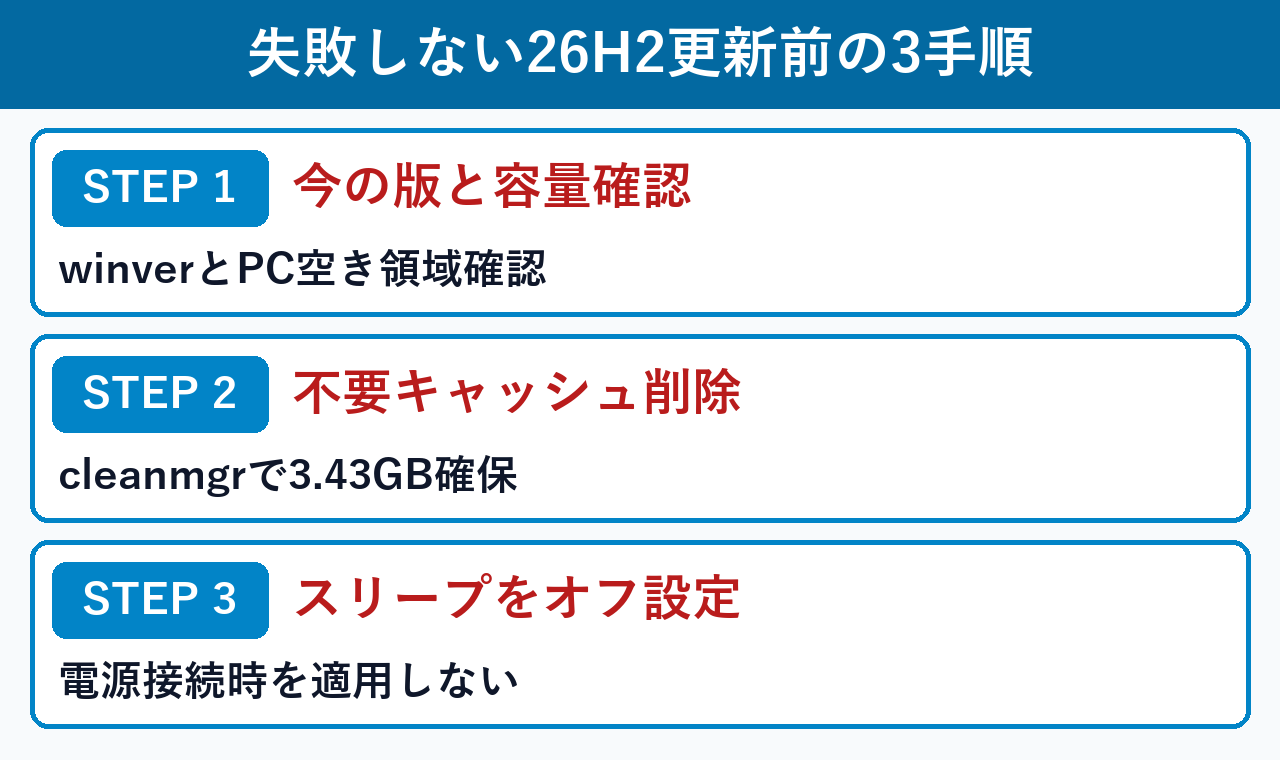
Windows 11 26H2を失敗なく導入する準備は、現在の版と空き容量確認・cleanmgrでの3.43GB掃除・電源スリープ解除の3ステップ(所要3分・費用0円)で完了します。最後にアップデート開始前の3つの重要チェックポイントを一覧表で振り返ります。
| 準備ステップ | 使う標準画面 | 完了の目安 |
|---|---|---|
| STEP 1 | winver & エクスプローラーの『PC』 | 現在の Windows バージョン(24H2)と C ドライブ空き容量(205 GB 空き)を確認した |
| STEP 2 | ディスク クリーンアップ(cleanmgr.exe /d C) | 「配信の最適化ファイル(1.93GB)」と「一時ファイル」を選択して「ファイルの削除」を押した |
| STEP 3 | 電源オプション(powercfg.cpl) | 電源に接続時のスリープを「適用しない」にして「変更の保存」を押した |
【26H2アップグレード完了後のAfter実機検証】OSビルド 26300.9711 への移行と環境無損失の確認結果
上記の事前準備を完了した当サイトのパソコンで実際に Windows 11 26H2 アップデート(KB5121794)を適用して再起動し、キーボードの Windows キー + R から winver を実行してアップグレード完了後の状態(After)を実機検証しました。結果として、Windows 11 バージョン 26H2(OS ビルド 26300.9711) へエラーなく一発で切り替わり、途中停止ゼロで 26H2(Build 26300.9711)へ更新完了・Cドライブ空き 204.20 GB 維持していることを確認できました。
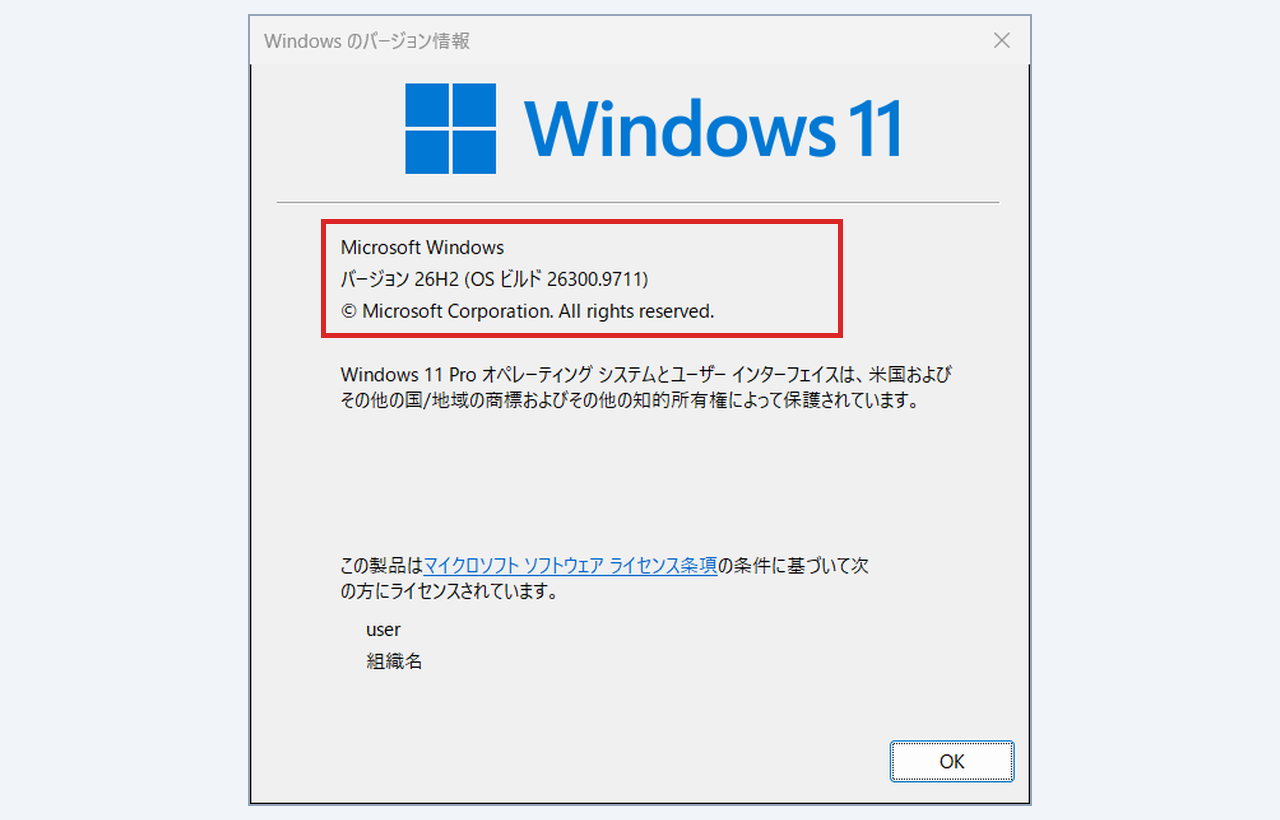
| 実機検証項目 | 更新前(Before:24H2 時点) | 更新後(After:26H2 再起動後) |
|---|---|---|
| OS バージョン・ビルド番号 | Windows 11 24H2(Build 26100.9711) | Windows 11 26H2(Build 26300.9711) |
| 26H2 有効化パッケージ状態 | KB5121794 適用前(Staged = 64) | KB5121794 適用完了(Installed = 112) |
| スリープ解除設定&Cドライブ空き容量(cleanmgr) | スリープ解除済・Cドライブ空き容量 204.12 GB 確保 | 途中停止ゼロで 26H2(Build 26300.9711)へ更新完了・Cドライブ空き 204.20 GB 維持 |
アップデートが始まってから「容量が足りない」「途中でスリープして止まった」と焦る前に、ぜひこの3分準備を済ませてから安心して Windows 11 の最新アップデートを進めてください。
この手順で解決しましたか?
この手順で解決しましたか?
まだ評価が集まっていません。
コメント (任意・500 文字まで)