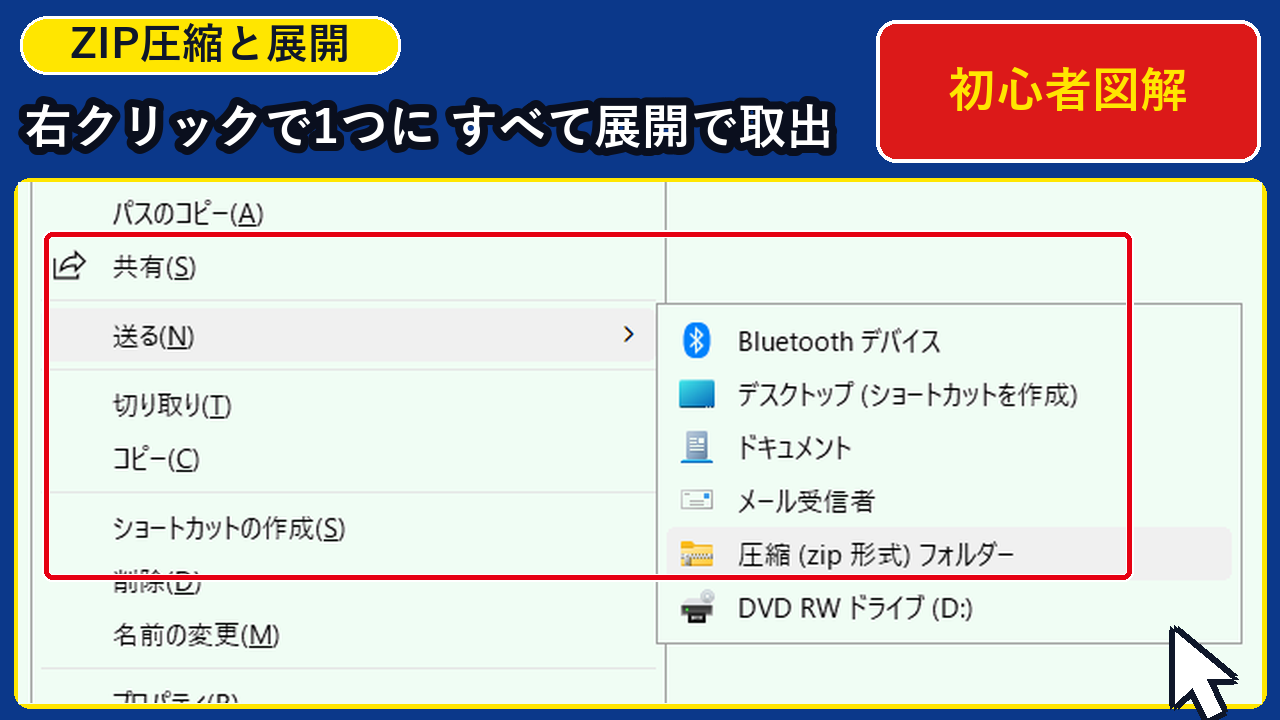
「Windows 11(26H2)のパソコンで、旅行の案内状や写真をメールでまとめて送りたいときや、相手からファスナー(チャック)の絵がついたフォルダーを受け取ったとき、『バラバラの書類や写真をどうやって1つのZIPにまとめればいいの?』『受け取ったZIPの中身はどうやって取り出すの?』」と迷っていませんか?
書類や写真を1つずつメールに添付すると、付け忘れや送り間違いが起きやすくなります。ZIP(ジップ)フォルダーはダブルクリックで中をのぞけても、まだ「取り出す前」の状態なので、使う前に「すべて展開」で普通のフォルダーに取り出すのが基本です。
結論からお伝えすると、Windows 11(26H2)でのZIP活用は、① まとめたい書類3つと写真2枚(合計 1.78 MB)を選んで右クリック「送る」>「圧縮 (zip 形式) フォルダー」で1つの .zip(1,792 KB)にまとめ、② 受け取ったZIPは上部の「すべて展開」>「展開(E)」で取り出し、③ 空白の右クリック「表示」>「大アイコン」でZIPと普通のフォルダーを見分ける3つの手順(費用0円・追加ソフト不要)が確実です。
- 書類と写真を1つのZIPにまとめる方法(手順1〜4):5個のファイル(
1.78 MB)を右クリックから1つの旅行案内まとめ.zipにする手順 - 「すべて展開」で中身を取り出す方法(手順5〜9):展開の画面で
展開(E)を押し、取り出した書類をメモ帳で開くまで - ZIPと普通のフォルダーの見分け方(手順10〜11)と困ったときの対処法:大アイコン表示の切り替えと、写真はZIPにしてもほとんど小さくならない理由
以下では、Windows 11 Pro 26H2(OS Build 26300.9711 / FUJITSU LIFEBOOK FMVA26004)実機で、エクスプローラーの右クリックメニューと「すべて展開」の画面を実際に操作し、1ステップ=1つの実機画面(全11手順)でやさしく解説します。
・検証パソコン:FUJITSU LIFEBOOK FMVA26004(メモリ 16GB)
・検証OS:Windows 11 Pro 26H2(OS Build
26300.9711)・使ったファイル:書類3つ(
199・165・180 バイト)+写真2枚(1,033,330・833,851 バイト)=合計 1,867,725 バイト・測定結果:ZIP作成 約
3.3 秒で 1,834,077 バイト(約 1.8% 減)、すべて展開 約 2.5 秒、取り出した5ファイルはSHA256で元ファイルと完全一致・操作難易度:超初心者向け(マウス操作中心・追加ソフト不要)
目次
- 【2026年11月最新】なぜWindows 11(26H2)では書類や写真をZIPにまとめ、使う前に「すべて展開」するのが良いのか?
- 【かんたん診断ツール】やりたいことからすぐわかる!Windows 11(26H2)ZIP圧縮・展開かんたんナビとは?
- 【2026年最新・実機11手順】Windows 11(26H2)で書類と写真をZIPにまとめ、「すべて展開」で取り出す手順とは?
- 手順1:まとめたい書類や写真が入ったフォルダーをエクスプローラーで開く
- 手順2:まとめたい5個のファイルをすべて選択する(5個の項目を選択・1.78 MB)
- 手順3:キーボードの「Shift」を押しながら右クリックし、「送る(N)」>「圧縮 (zip 形式) フォルダー」をクリックする
- 手順4:できたZIP(1,792 KB)に「旅行案内まとめ」と名前を付けて Enter で確定する
- 手順5:ZIPをダブルクリックで開き、上部の「すべて展開」ボタンを確認する
- 手順6:「すべて展開」を押して開いた画面で、展開先の場所とチェックを確認する
- 手順7:右下の「展開(E)」ボタンをクリックして中身を取り出す
- 手順8:自動で開いた普通のフォルダー「旅行案内まとめ」で5個のファイルを確認する
- 手順9:取り出した「01_案内状.txt」をメモ帳で開き、文章が読めることを確認する
- 手順10:元のフォルダーの空白を右クリックし「表示(V)」>「大アイコン(R)」をクリックする
- 手順11:大アイコン表示で、ファスナー付きのZIPと普通のフォルダーを見分ける
- 【困ったときの解決策】「すべて展開が出ない」「展開したフォルダーが見つからない」「ZIPにしても小さくならない」ときの対処法とは?
- よくある質問(FAQ)と疑問の解決策とは?
- Q1. ZIPを作ったり「すべて展開」したりするのに、専用ソフトは必要ですか?
- Q2. ZIPにまとめると、元の書類や写真は消えてしまいますか?
- Q3. ZIPをダブルクリックで開いたまま使ってはいけないのですか?
- Q4. ZIPにすると写真のサイズは小さくなりますか?
- Q5. 「すべて展開」が終わったら、元のZIPは削除してもいいですか?
- まとめ:Windows 11(26H2)の「ZIPにまとめる」と「すべて展開」を覚えて書類整理やメール添付をラクにする要点とは?
【2026年11月最新】なぜWindows 11(26H2)では書類や写真をZIPにまとめ、使う前に「すべて展開」するのが良いのか?
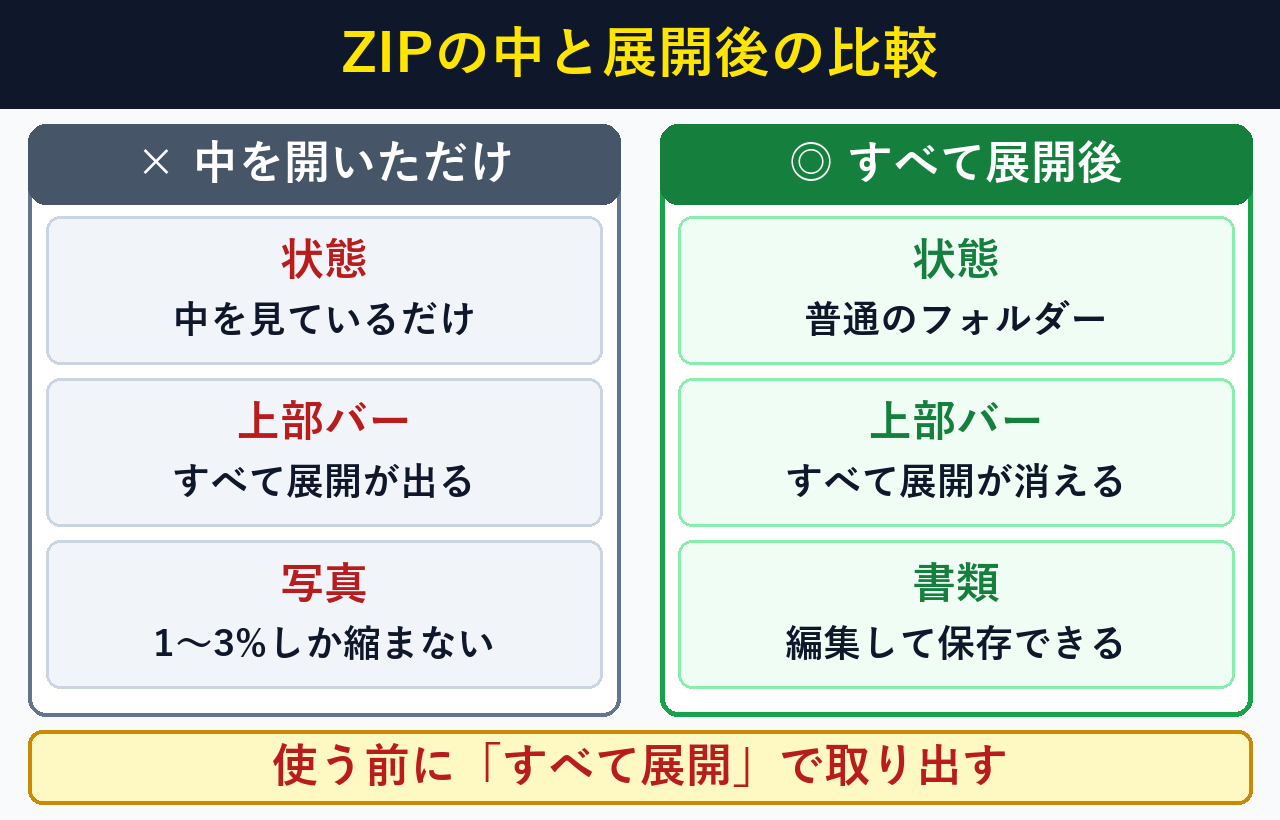
ZIPを失敗せずに使うコツは、送るときは5個でも10個でも1つのZIPにまとめ、受け取ったら「すべて展開」で取り出してから使う習慣(所要約30秒・0円)です。Windowsの圧縮と展開の基本は ファイルの圧縮と展開(Microsoft公式サポート) も参照してください。
| ファイルの種類 | 元のサイズ | ZIPの中での圧縮率(エクスプローラー表示) | わかったこと |
|---|---|---|---|
| 書類(.txt)3つ | 各 1 KB(199〜165 バイト) | 16% / 17% / 16% | 文字の書類は小さくなりやすい |
| 写真(.jpg)2枚 | 1,010 KB / 815 KB | 1% / 3% | 写真はほとんど小さくならない |
| 5個の合計 | 1,867,725 バイト(1.78 MB) | ZIP 1,834,077 バイト(1,792 KB) | 約1.8%減(1つにまとまるのが主な効果) |
| 取り出した後 | 5個とも元と同じサイズ | SHA256 完全一致 | 中身は1バイトも変わらない |
【かんたん診断ツール】やりたいことからすぐわかる!Windows 11(26H2)ZIP圧縮・展開かんたんナビとは?
「まとめたい」のか「取り出したい」のかに合わせて手順を確認するには、下の診断ナビでやりたいことを1つ選ぶ方法(所要10秒・0円)が便利です。エクスプローラーの基本操作は エクスプローラーを開いて使用する(Microsoft公式) も参考にしてください。
いま行いたい操作を選ぶと、クリックする場所と手元に保存できる操作メモを表示します。
まとめたいファイルを選んで右クリックし「送る」>「圧縮 (zip 形式) フォルダー」を選ぶだけです。
【複数のファイルを1つのZIPにまとめる】
1. エクスプローラーでまとめたいファイルを全部選ぶ(Ctrl+A)
2. 右クリック(新しいメニューなら「その他のオプションを確認」)
3. 「送る」>「圧縮 (zip 形式) フォルダー」をクリック
4. できたZIPに名前を入力して Enter【2026年最新・実機11手順】Windows 11(26H2)で書類と写真をZIPにまとめ、「すべて展開」で取り出す手順とは?
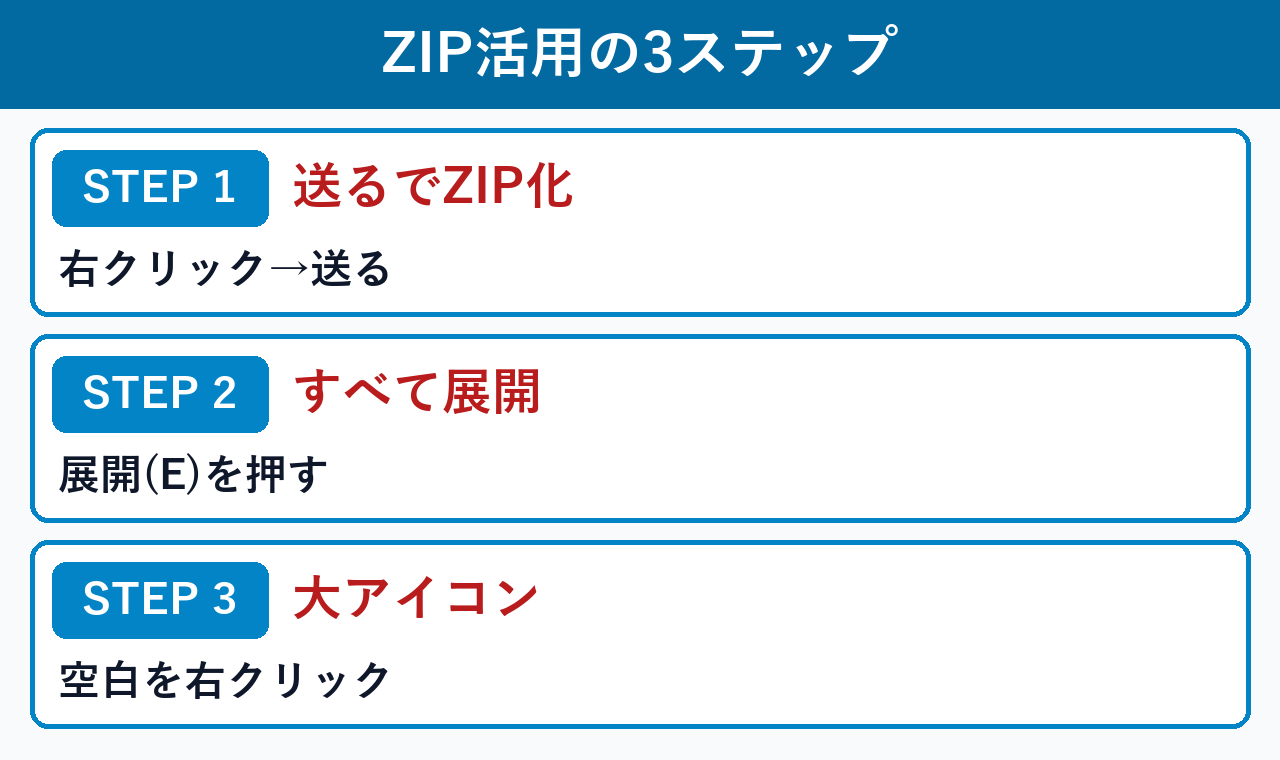
書類と写真を1つのZIPにまとめて取り出すまでは、以下の全11ステップ(所要約1分・マウス操作中心・費用0円)で完了します。ファイルをまとめて選ぶ「Ctrl+A」などは キーボード ショートカット(Microsoft公式) で確認できます。
手順1:まとめたい書類や写真が入ったフォルダーをエクスプローラーで開く
画面下の黄色いフォルダーのアイコン(エクスプローラー)をクリックし、ご自身のパソコンにある「ピクチャ」や「ドキュメント」など、まとめたい写真や書類が入っているフォルダーを開きます(※ここでは例として、旅行案内の書類3つと写真2枚[04_集合写真.jpg 1,010 KB・05_景色の写真.jpg 815 KB]の合計 5 個の項目 が入ったフォルダー『ZipBeginnerDemo_2026』を使って実演します)。
【手順1の操作ガイド】
1. 画面下のタスクバーにある「エクスプローラー(黄色いフォルダーの絵)」をクリックする
2. 左側のメニューから「ピクチャ」や「ドキュメント」など、まとめたいファイルがあるフォルダーを開く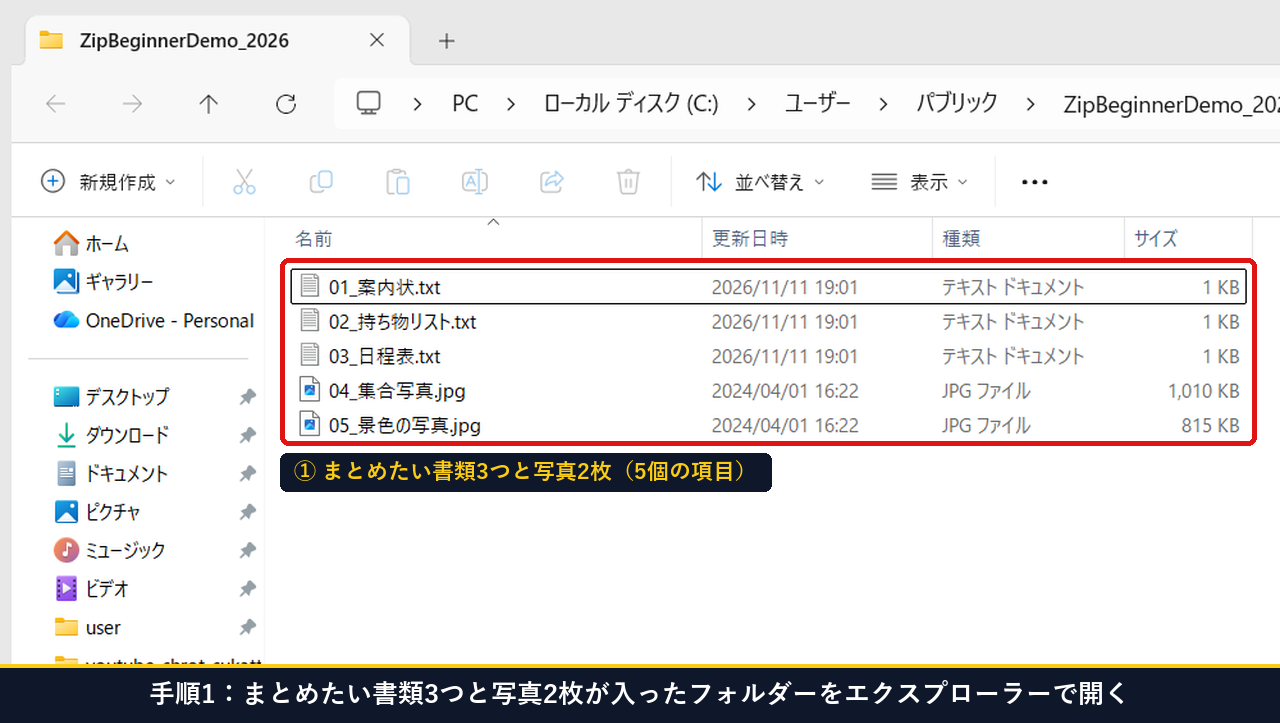
手順2:まとめたい5個のファイルをすべて選択する(5個の項目を選択・1.78 MB)
キーボードの左下の「Ctrl」キーを押しながら「A」キーを押すと、フォルダー内のファイルすべてが青色に選ばれます(マウスで1つずつドラッグして囲んでも、Ctrl キーを押しながら必要なファイルだけをクリックしても同じです)。画面左下には 5 個の項目を選択 1.78 MB と表示されます。
【手順2の操作ガイド】
1. フォルダーの中のファイルを1つクリックしてから、キーボードの「Ctrl + A」を押す
2. まとめたいファイルがすべて青色になったことを確認する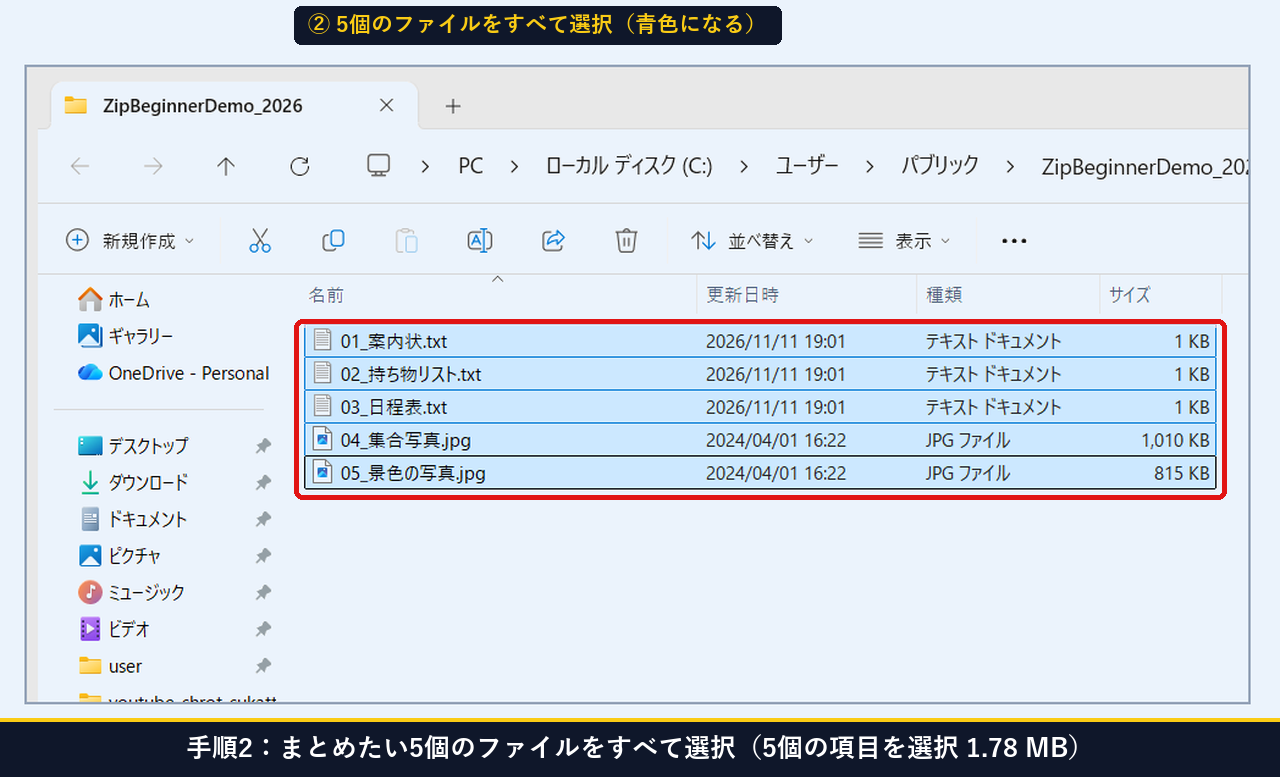
手順3:キーボードの「Shift」を押しながら右クリックし、「送る(N)」>「圧縮 (zip 形式) フォルダー」をクリックする
青く選んだファイルの上で、キーボードの「Shift」キーを押しながら右クリックします(または、普通に右クリックして出たメニューの一番下にある「その他のオプションを確認」をクリックします)。すると、下の写真とまったく同じメニューが開くので、「送る(N)」にマウスを合わせ、横に出る「圧縮 (zip 形式) フォルダー」をクリックします(※普通に右クリックしたメニューにある「圧縮先」>「ZIP ファイル」を選んでも同じように作れます)。
【手順3の操作ガイド(どのWindows 11パソコンでも同じ画面を出す方法)】
1. 青くなったファイルの上で「Shift キーを押しながら右クリック」する(または右クリック>「その他のオプションを確認」)
2. メニューの「送る(N)」にマウスを合わせる
3. 横に出てきた「圧縮 (zip 形式) フォルダー」をクリックする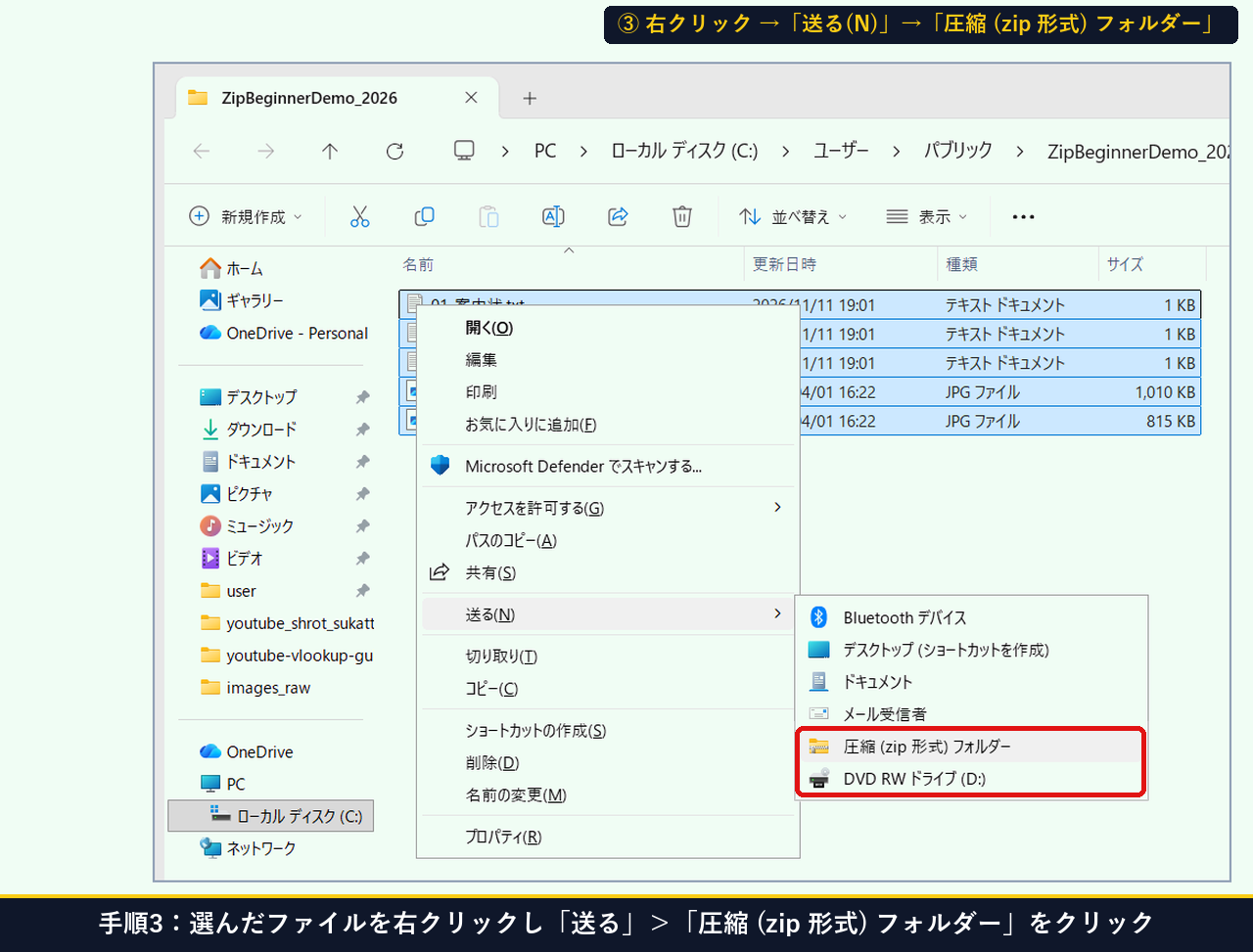
手順4:できたZIP(1,792 KB)に「旅行案内まとめ」と名前を付けて Enter で確定する
約3秒で、ファスナーの絵がついた 01_案内状.zip が作られ、名前を入力できる状態になります。そのまま「旅行案内まとめ」と入力して Enter キーを押すと、旅行案内まとめ.zip(種類:圧縮 (zip 形式) フォルダー、サイズ 1,792 KB) になります。メールで送るときは、このZIP1つを添付すればOKです。
【手順4の操作ガイド】
1. 名前の欄が青く選ばれた状態で「旅行案内まとめ」と入力する
2. Enter キーを押して名前を確定する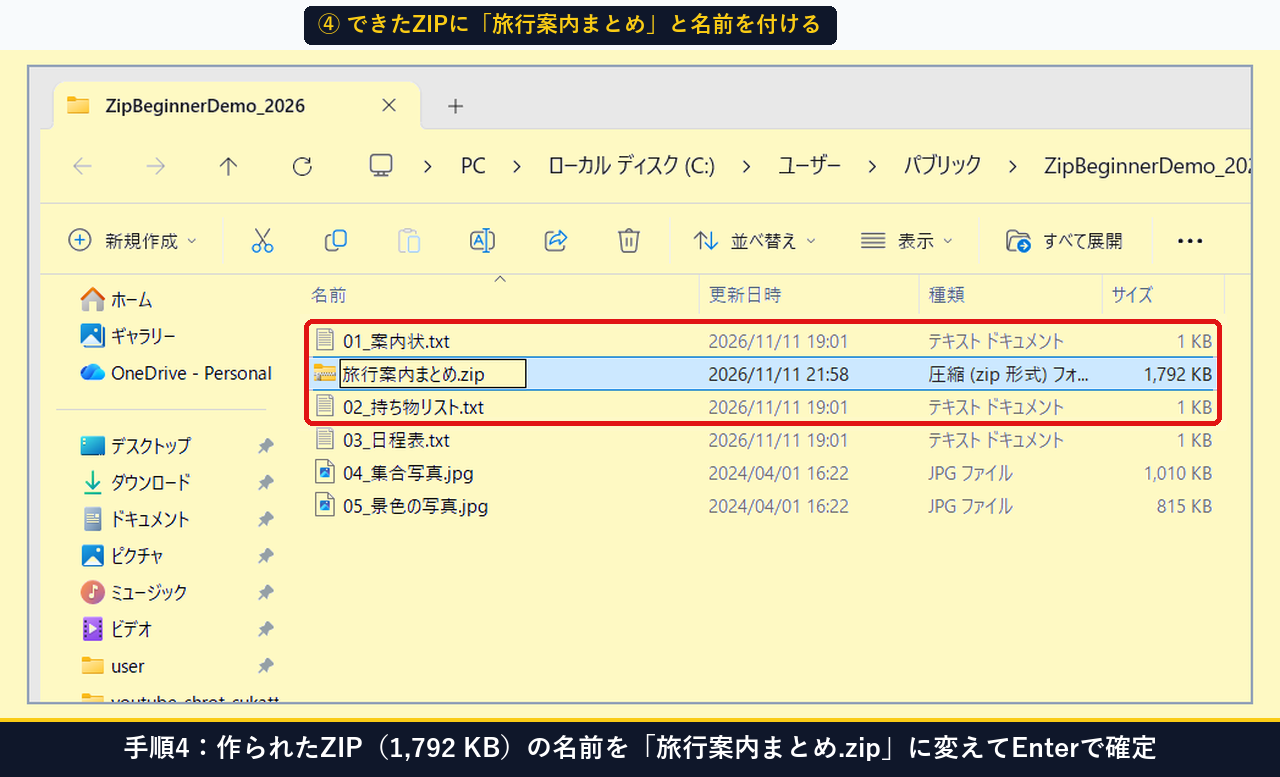
手順5:ZIPをダブルクリックで開き、上部の「すべて展開」ボタンを確認する
ここからは受け取ったZIPから中身を取り出す手順です。旅行案内まとめ.zip をダブルクリックすると中の5個が見え、上部のバーに 「すべて展開」 ボタンが現れます。「圧縮率」の列を見ると、書類は16〜17%、写真は1〜3%でした。この画面はまだ中を見ているだけなので、次の手順で取り出します。
【手順5の操作ガイド】
1. 「旅行案内まとめ.zip」をダブルクリックして開く
2. 上部のバーに「すべて展開」ボタンがあることを確認する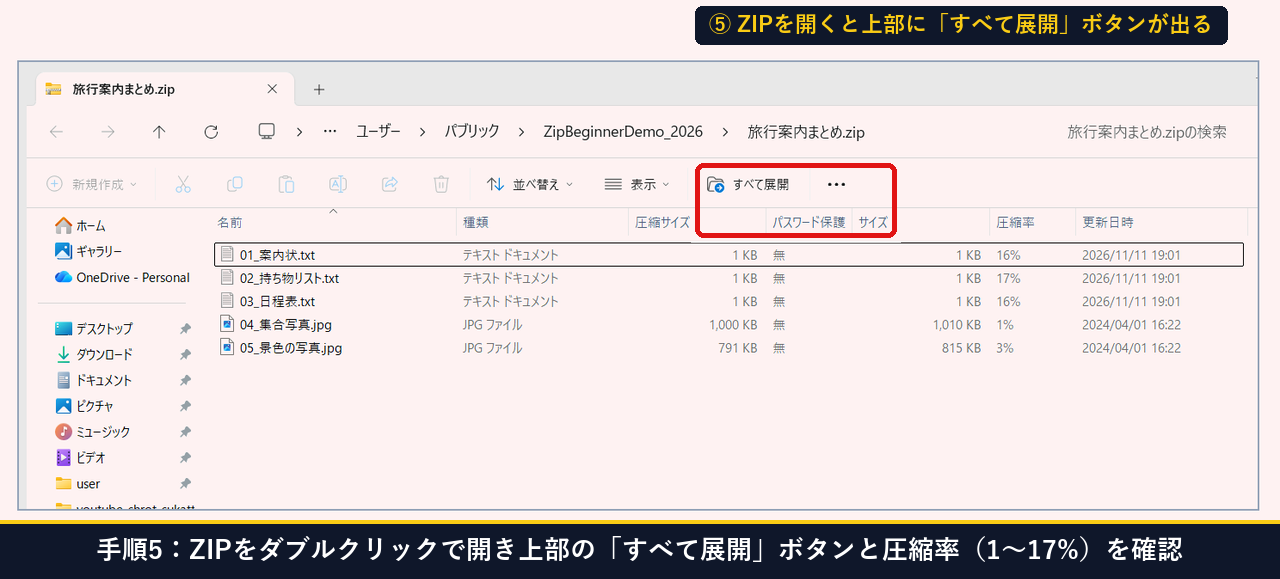
手順6:「すべて展開」を押して開いた画面で、展開先の場所とチェックを確認する
「すべて展開」をクリックすると、「圧縮 (ZIP 形式) フォルダーの展開」 の画面が開きます。取り出す場所は自動でZIPと同じ場所の「旅行案内まとめ」フォルダーになっており、「完了時に展開されたファイルを表示する(H)」にもチェックが入っています。別の場所に取り出したいときは「参照(R)...」を押すと「展開先を選んでください。」の画面で選べます。
【手順6の操作ガイド】
1. 上部の「すべて展開」をクリックする
2. 取り出す場所と「完了時に展開されたファイルを表示する」のチェックを確認する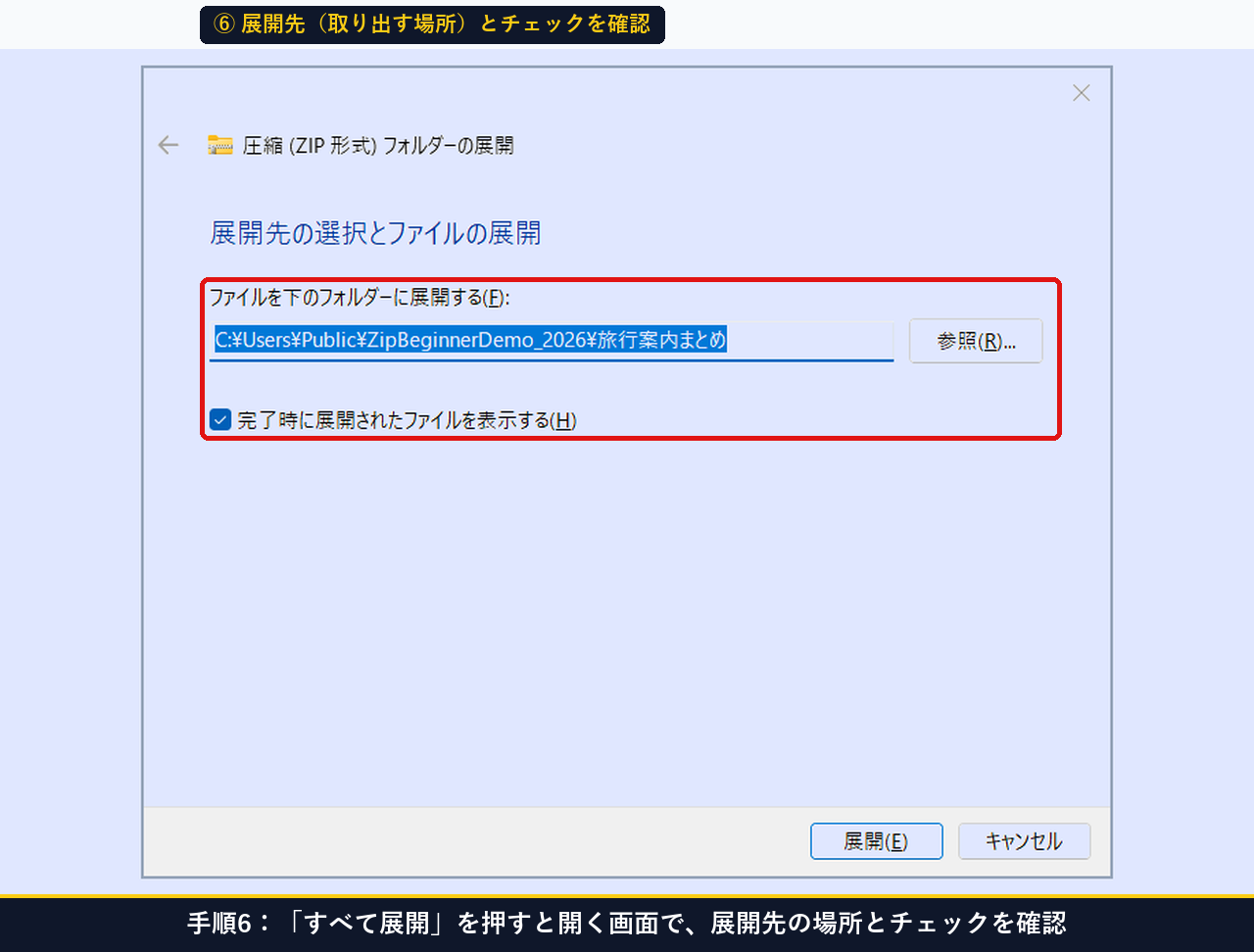
手順7:右下の「展開(E)」ボタンをクリックして中身を取り出す
画面右下の 「展開(E)」ボタンをクリックします。検証では約2.5秒で5個のファイルが取り出されました。
【手順7の操作ガイド】
1. 右下の「展開(E)」ボタンをクリックする
2. 取り出しが終わるまで数秒待つ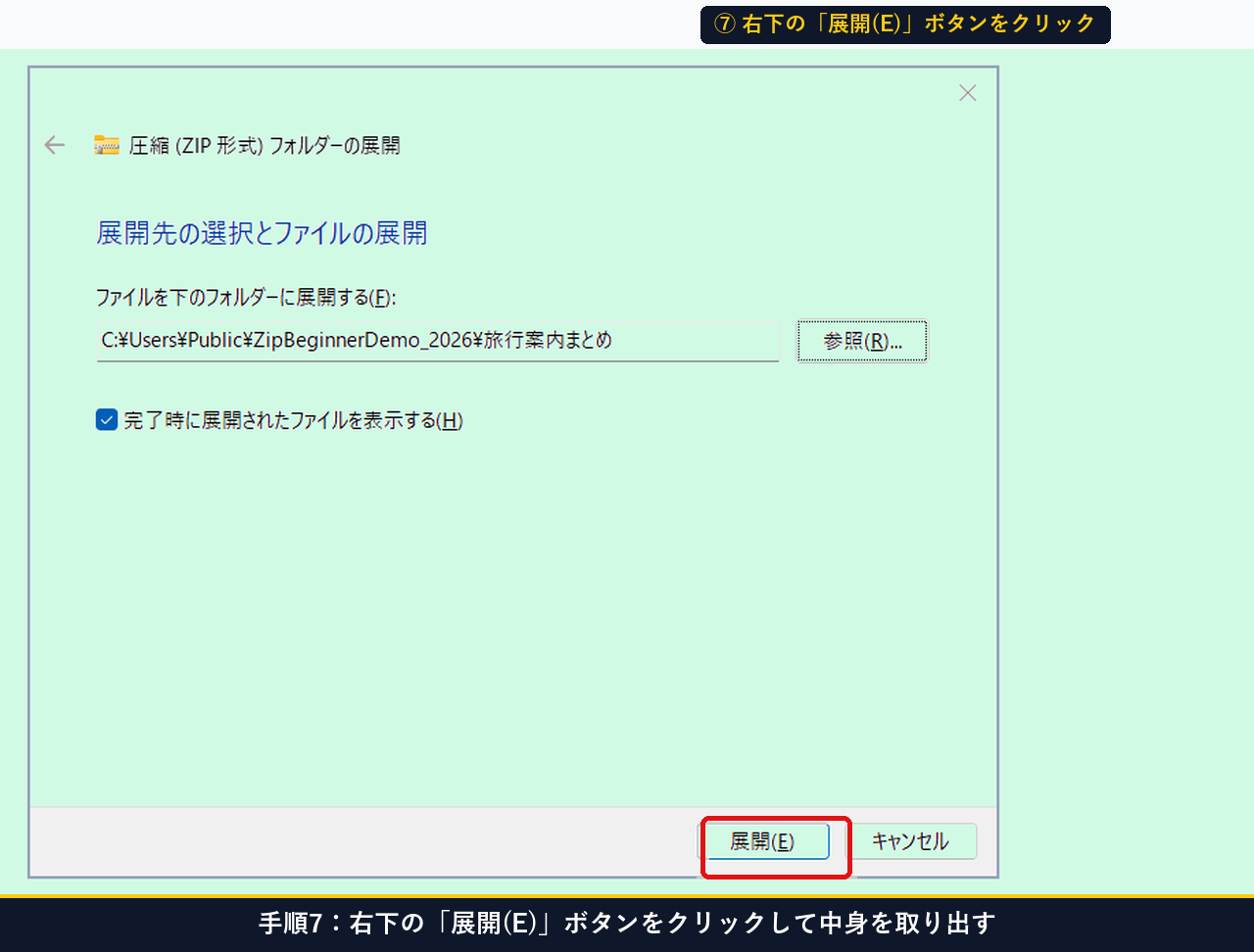
手順8:自動で開いた普通のフォルダー「旅行案内まとめ」で5個のファイルを確認する
取り出しが終わると、ファスナーのない普通のフォルダー 旅行案内まとめ が自動で開きます。上部のバーから「すべて展開」が消え、書類3つと写真2枚が普通のファイルとして並びます。取り出した5個は、元のファイルと大きさもSHA256も完全に同じでした。
【手順8の操作ガイド】
1. 自動で開いた「旅行案内まとめ」フォルダーを確認する
2. 上部に「すべて展開」が無く、5個のファイルが並んでいることを確認する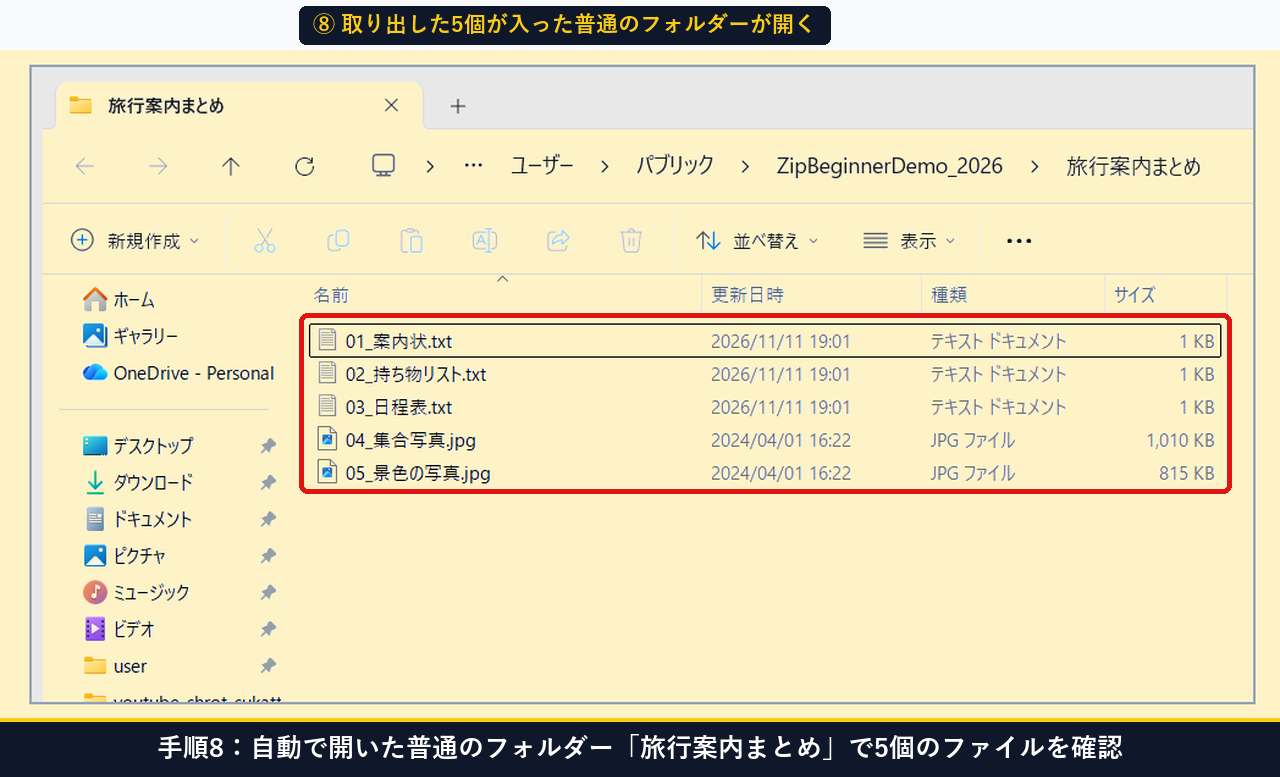
手順9:取り出した「01_案内状.txt」をメモ帳で開き、文章が読めることを確認する
取り出した 01_案内状.txt をダブルクリックするとメモ帳で開き、「町内会 秋の日帰り旅行のご案内」の文章が表示されます。画面下には 77 文字 と表示され、普通の書類として読んだり書き直したりできます。
【手順9の操作ガイド】
1. 取り出した「01_案内状.txt」をダブルクリックする
2. メモ帳で文章が表示されたら、確認後に右上の「×」で閉じる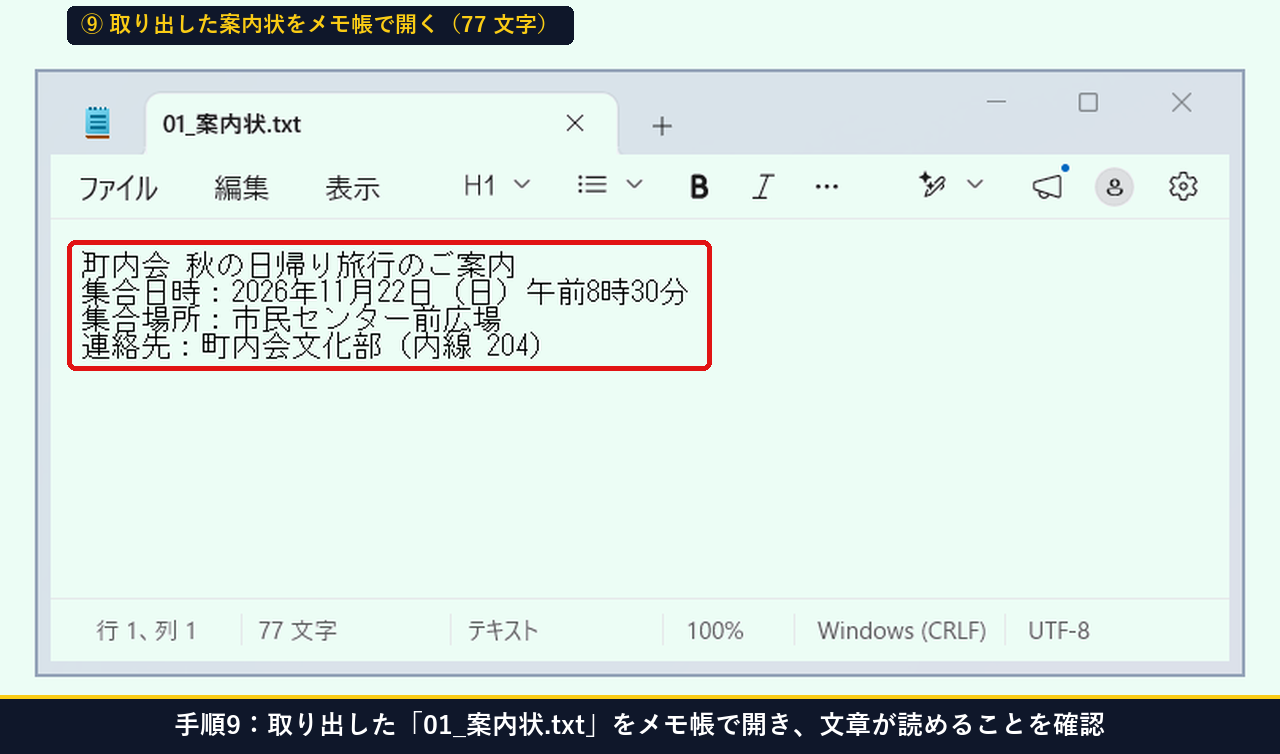
手順10:元のフォルダーの空白を右クリックし「表示(V)」>「大アイコン(R)」をクリックする
元のフォルダーに戻り、ファイルが無い空白部分で右クリックします。「表示(V)」にマウスを合わせ、「大アイコン(R)」をクリックします(上部の「表示」ボタンからも同じ切り替えができます)。
【手順10の操作ガイド】
1. フォルダーの何も無い所で右クリックする
2. 「表示(V)」>「大アイコン(R)」をクリックする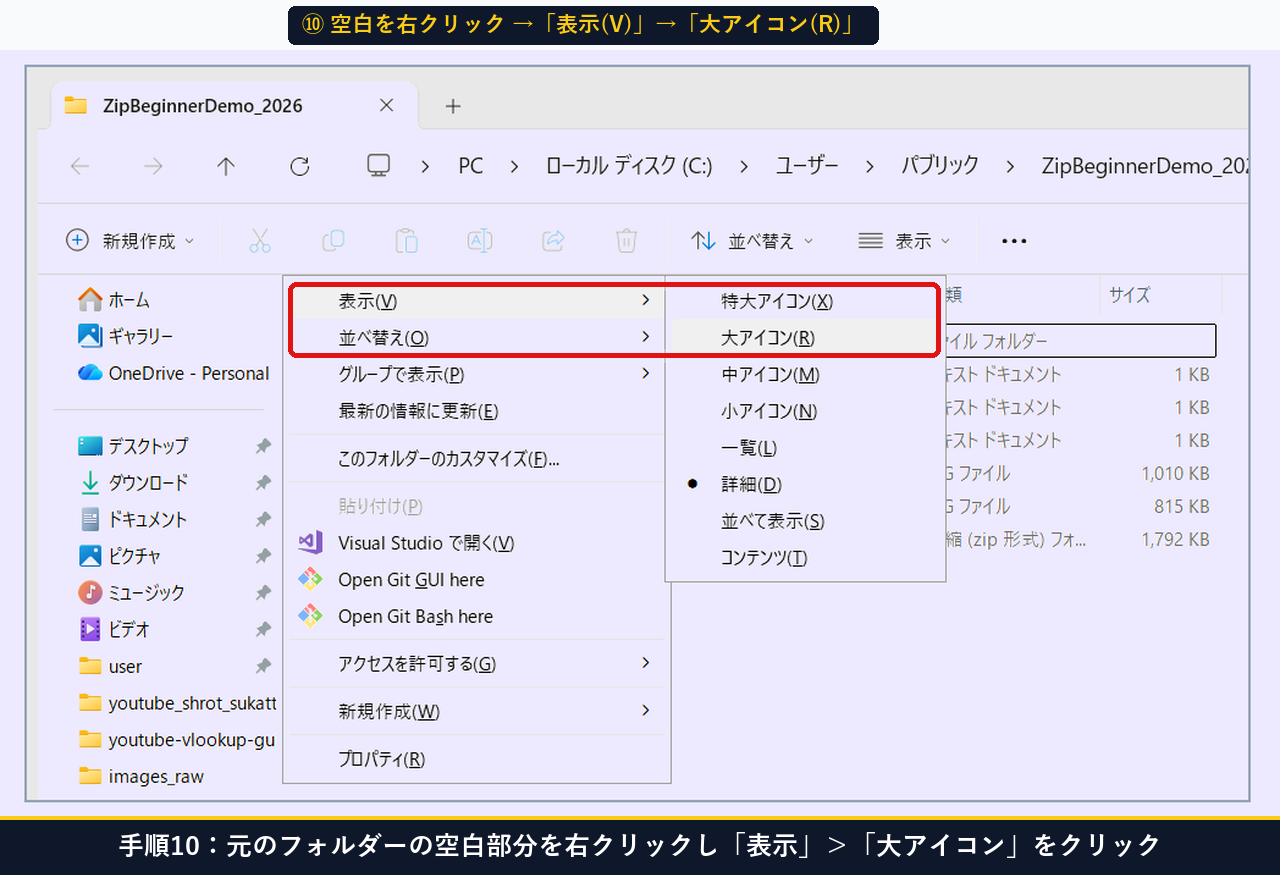
手順11:大アイコン表示で、ファスナー付きのZIPと普通のフォルダーを見分ける
アイコンが大きくなり、右端のファスナー付きが 旅行案内まとめ.zip、左端のファスナーなしが取り出した普通のフォルダーだと一目でわかります。写真も小さな絵で表示されるので中身を探しやすくなります。今後は左側の普通のフォルダーを開いて使いましょう。
【手順11の操作ガイド】
1. ファスナー付き(ZIP)とファスナーなし(普通のフォルダー)を見比べる
2. 普段使うのはファスナーなしの普通のフォルダーにする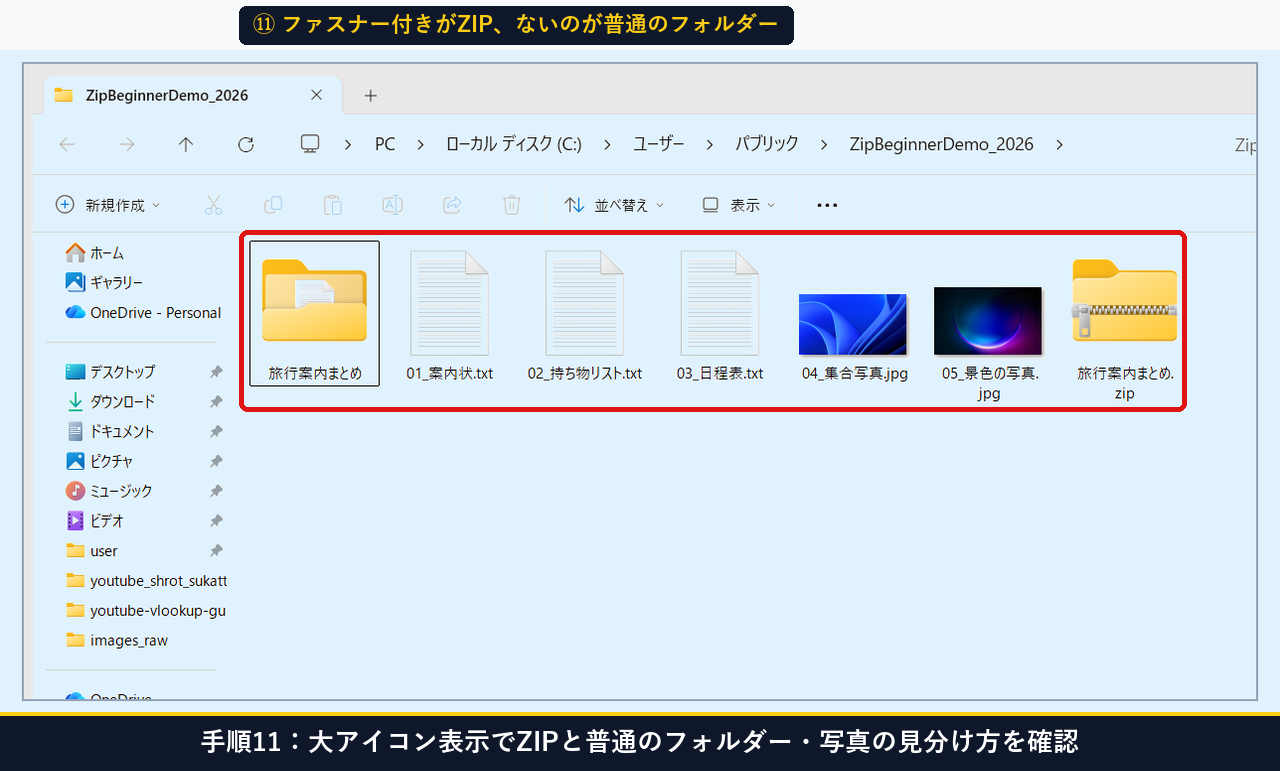
手順1から手順11までの実機操作の流れは、以下のウォークスルー動画でも確認できます。
【困ったときの解決策】「すべて展開が出ない」「展開したフォルダーが見つからない」「ZIPにしても小さくならない」ときの対処法とは?
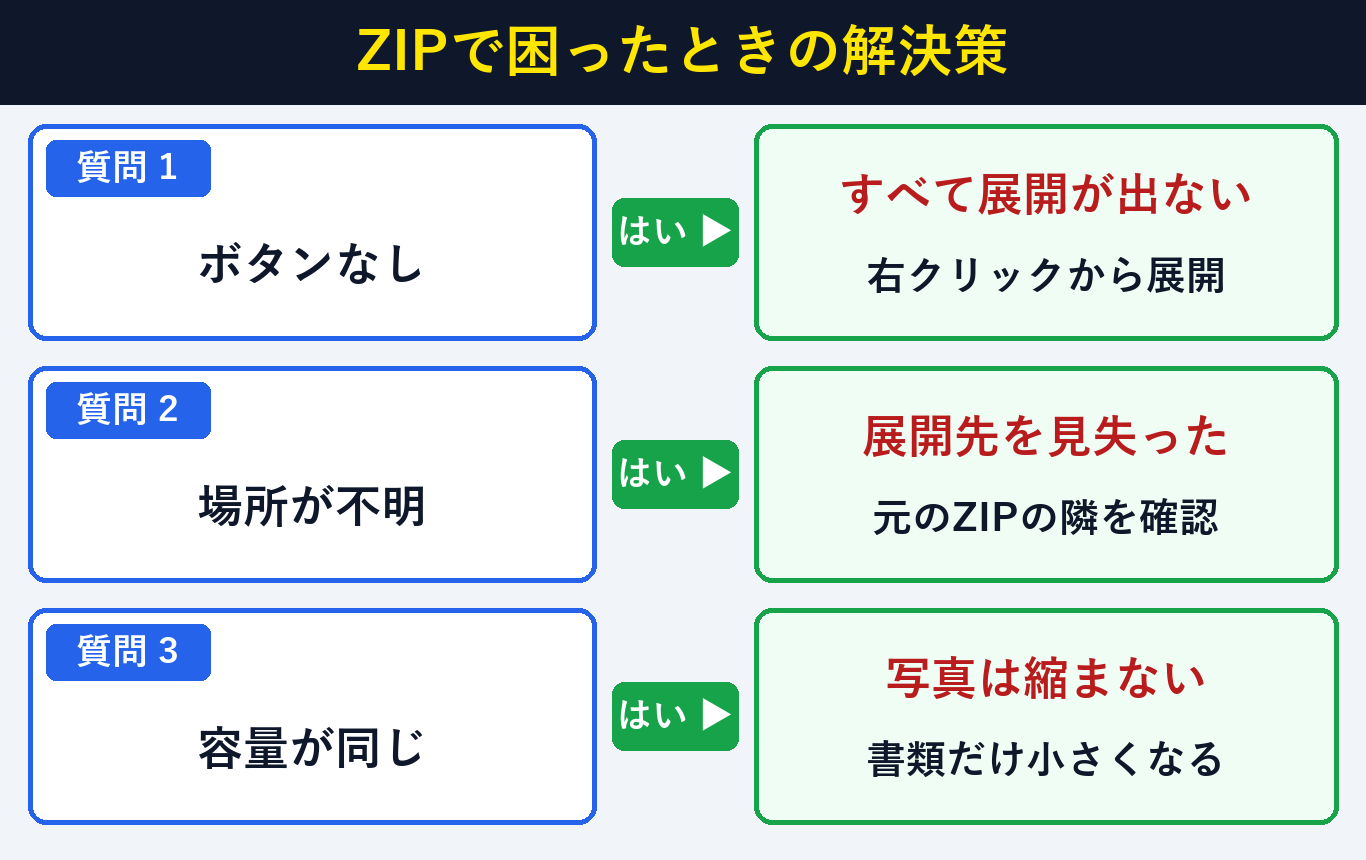
上部に「すべて展開」が見当たらないときは、ZIPを右クリックして「すべて展開(T)…」を選ぶ方法(所要5秒・0円)で同じ画面が開きます。右クリックメニューの使い方は Windows 11メニュー案内(Microsoft公式) も参照してください。
| よくあるお困りごと | 原因 | 解決策 |
|---|---|---|
| ① 上部に「すべて展開」ボタンが見当たらない | ウィンドウの幅が狭い、またはZIPを開いていない | ZIPを右クリックし 「すべて展開(T)…」 をクリック(検証パソコンのメニューで項目を確認済み) |
| ② 取り出したフォルダーがどこにあるかわからない | 「完了時に展開されたファイルを表示する」のチェックが外れていた | 元のZIPと同じ場所に、同じ名前の普通のフォルダーが作られています |
| ③ 写真をZIPにしてもほとんど小さくならない | JPG写真はもともと圧縮済みのため | 実測でも写真は1〜3%減。容量を減らしたいときは写真の枚数を分けて送ります |
⇒ 全部選んで右クリック「
送る」>「圧縮 (zip 形式) フォルダー」 【Plan A:まとめ完了】。
⇒ 上部の「
すべて展開」(またはZIPの右クリック「すべて展開(T)...」)>「展開(E)」。
⇒ 空白の右クリック「
表示」>「大アイコン」でファスナーの有無を確認 【解決】。
よくある質問(FAQ)と疑問の解決策とは?
ZIPの作成や展開でよくある疑問は、「ZIPは中身を入れた袋」「すべて展開は袋から取り出す操作」と覚えること(所要1分・0円)で解消できます。メモ帳の使い方は メモ帳のヘルプ(Microsoft公式) も参照してください。
Q1. ZIPを作ったり「すべて展開」したりするのに、専用ソフトは必要ですか?
A1. いいえ、必要ありません。この記事の手順はすべてWindows 11に最初から入っているエクスプローラーだけで行っています。
Q2. ZIPにまとめると、元の書類や写真は消えてしまいますか?
A2. いいえ、消えません。手順4の画面のとおり、元の5個はそのまま残り、新しく6個目としてZIPが作られます。
Q3. ZIPをダブルクリックで開いたまま使ってはいけないのですか?
A3. 中を見るだけなら問題ありませんが、その画面は上部に「すべて展開」が出ている「取り出す前」の状態です。書類を書き直したり写真を整理したりするときは、先に「すべて展開」で普通のフォルダーに取り出してから使うと迷いません。
Q4. ZIPにすると写真のサイズは小さくなりますか?
A4. ほとんど小さくなりません。当サイトの実測では写真は1〜3%、書類は約16〜17%まで小さくなり、5個の合計は約1.8%減でした。写真の場合は「1つにまとめて送れる」ことが主な利点です。
Q5. 「すべて展開」が終わったら、元のZIPは削除してもいいですか?
A5. はい、取り出したフォルダーの中身を確認したあとなら削除して大丈夫です。検証でも取り出した5個は元と完全に同じ(SHA256一致)でした。
まとめ:Windows 11(26H2)の「ZIPにまとめる」と「すべて展開」を覚えて書類整理やメール添付をラクにする要点とは?
Windows 11(26H2)のZIPは、右クリック「送る」>「圧縮 (zip 形式) フォルダー」でまとめ、使うときは「すべて展開」>「展開(E)」で取り出す方法(所要約1分・費用0円)が要点です。最後に全11手順のポイントを振り返ります。
| 操作ステップ | クリックする場所 | できるようになること | 当サイト(26H2 Build 26300.9711)の確認結果 |
|---|---|---|---|
| STEP 1:1つのZIPにまとめる | 右クリック「送る」>「圧縮 (zip 形式) フォルダー」(手順1〜4) | 書類と写真を1つのファイルにしてメール添付できる | 5個 1.78 MB → 旅行案内まとめ.zip 1,792 KB(約3.3秒) |
| STEP 2:すべて展開で取り出す | 上部「すべて展開」>「展開(E)」(手順5〜9) | 普通のフォルダーとして使える | 約2.5秒で5個を取り出し、SHA256完全一致 |
| STEP 3:大アイコンで見分ける | 空白の右クリック「表示」>「大アイコン」(手順10〜11) | ZIPと普通のフォルダーを一目で区別できる | 全 7 個の項目 をファスナーの有無で区別 |
一度覚えておけば、写真や書類のメール送信も、受け取ったZIPの開封も迷わずできるようになりますので、ぜひ手順通りに試してみてください。
この手順で解決しましたか?
この手順で解決しましたか?
まだ評価が集まっていません。
コメント (任意・500 文字まで)