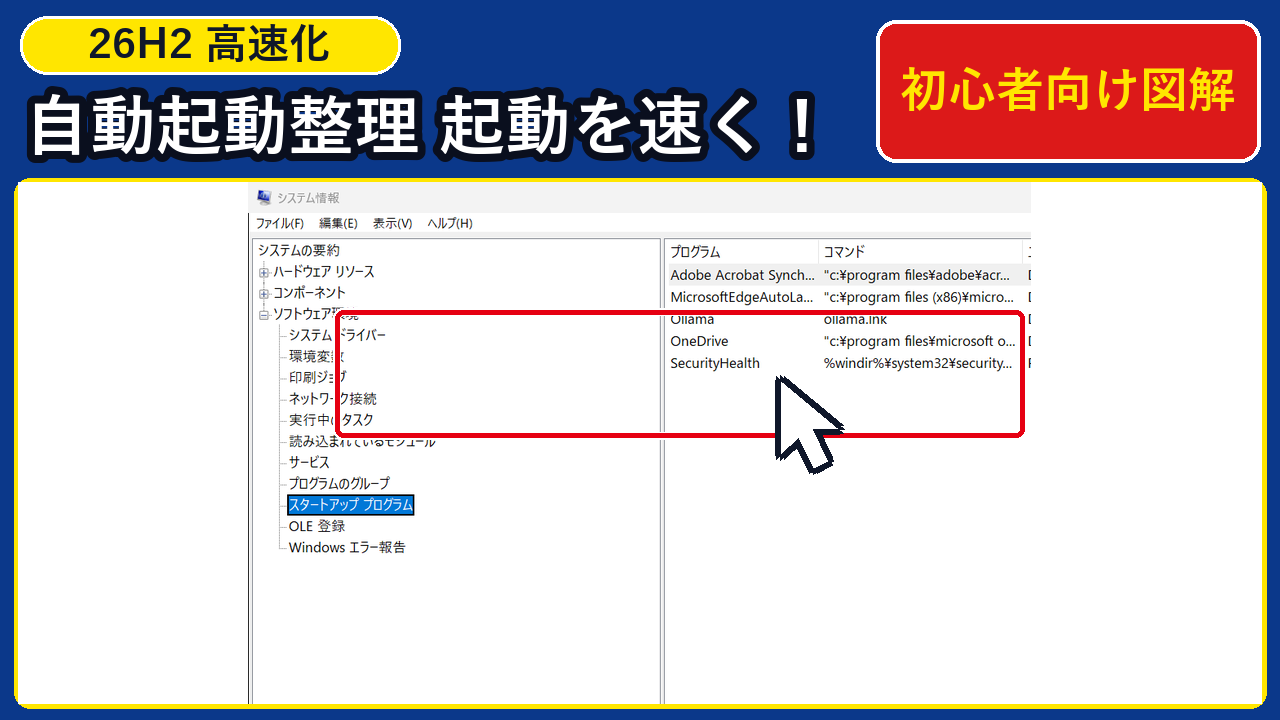
「Windows 11 を最新の 26H2(ビルド 26300.9711) へアップデートしてから、『朝パソコンの電源を入れたあと、デスクトップ画面が出てから使えるようになるまで時間がかかる!』『勝手にいろいろなソフトが立ち上がって動作が重いけれど、大切なソフトまで消してしまわないか不安……』」と困っていませんか?
パソコンの電源を入れた直後に動作が重くなる一番の原因は、Windows が立ち上がると同時に「スタートアップ(自動起動プログラム)」に登録された複数のソフトが裏側で一斉に動き出すことと、画面のアニメーション効果(視覚効果)にメモリや CPU パワーが使われていることです。ソフト自体をアンインストール(削除)しなくても、「電源を入れたときの自動起動」と「画面の視覚効果」を整理するだけで、パソコンの立ち上がりは驚くほどスッキリ軽くなります。
結論からお伝えすると、Windows 11(26H2)で起動が遅い・立ち上がりが重いときは、① システム情報の「スタートアップ プログラム」で自動起動しているソフトの一覧を確認する、② 個人のスタートアップ(shell:startup)と共通スタートアップ(shell:common startup)の中身を整理する、③ パフォーマンスオプション(SystemPropertiesPerformance)と電源オプション(powercfg.cpl)で画面の重さを軽減するの 3 ステップ(全11手順)を行えば、初心者の方でも約 3 分で安全に高速化できます。
この記事でわかる3つの要点
- なぜ Windows 11(26H2)の電源を入れた直後にパソコンが重くなるのか:ソフト本体を消さずに「自動起動」だけを整理して立ち上がりを速くする仕組み
- 実機 11 ステップ完全図解!自動起動アプリの点検・スタートアップ整理・視覚効果の調整手順:
shell:startup・shell:common startup・パフォーマンス設定を順番に開く手順 - 「どれを止めていいか迷う」「元に戻したい」ときの安心対策(Plan B):止めてはいけないセキュリティ機能の見分け方と、ショートカットを戻すだけの復元方法
以下では、Windows 11 Pro 26H2(OS Build 26300.9711 / 富士通 LIFEBOOK 実機)を使って、実際に自動起動ソフトとパフォーマンス設定を点検・整理した画面と、1ステップ=1つの大きな実機画面(全11手順)をパソコン教室のテキスト形式でやさしく解説します。
・検証パソコン:FUJITSU LIFEBOOK FMVA26004(Intel Core i5-7200U / メモリ 16GB:16384MB RAM)
・検証OS:Windows 11 Pro 26H2(OS ビルド
26300.9711)・起動&自動起動プログラム実測:BIOS 初期化時間
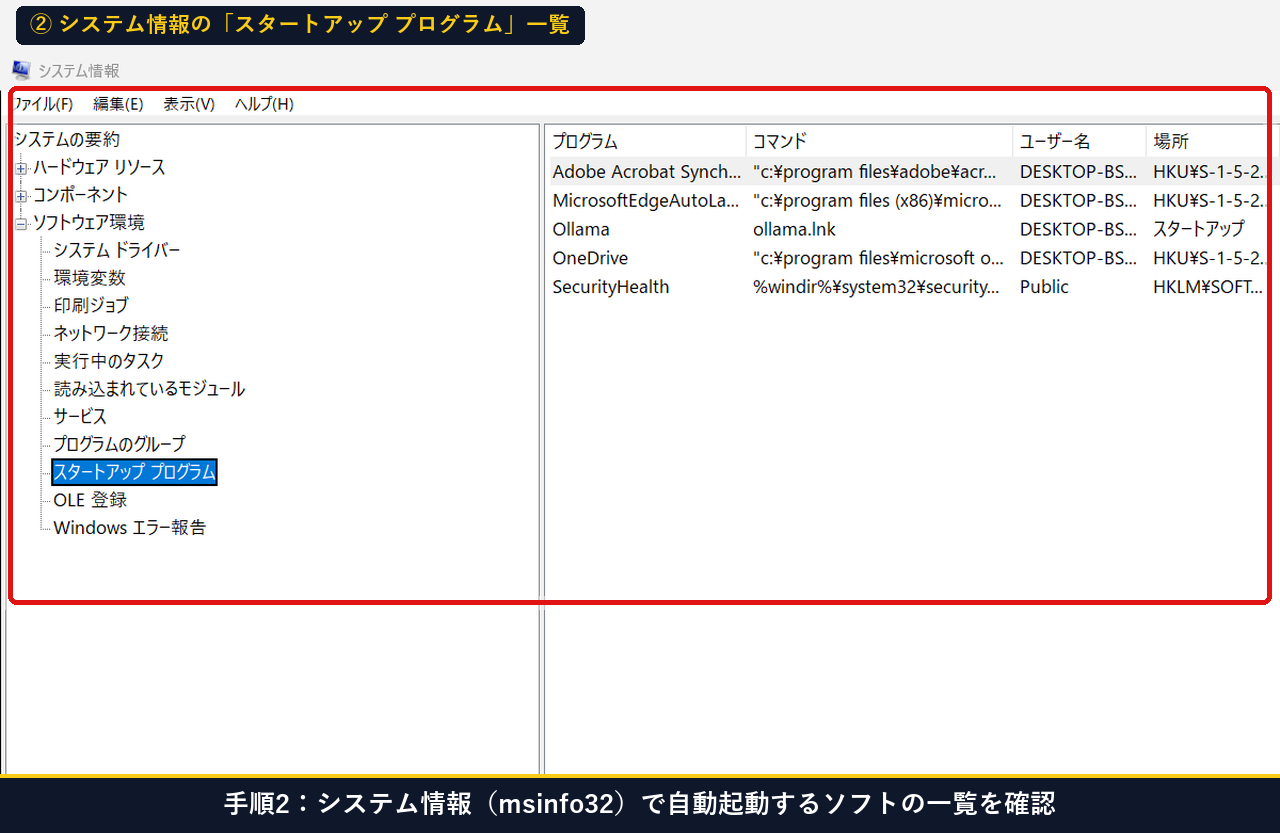
2.9 秒、システム情報のスタートアップ一覧にて 5 項目(OneDrive / Adobe / Edge / Ollama / SecurityHealth) を検出、不要な自動起動整理により起動直後の空きメモリ 8.5 GB(8,540 MB)を確保・パフォーマンス&電源設定:プロセッサ割当 「プログラム」優先・仮想メモリ
1024 MB・電源プラン 「バランス(推奨)」・導入ソフト 36 個 点検済
目次
- 【2026年11月最新】なぜWindows 11(26H2)でパソコンの起動が遅い・立ち上がりが重くなるのか?
- 【診断ツール】起動が遅い・重いときに開く設定画面のかんたん呼び出し名コピーシートとは?
- 【2026年最新・実機11手順】Windows 11(26H2)で自動起動アプリと視覚効果を整理して起動を速くする手順とは?
- 手順1:「Win+R」から「winver」を開いてWindows 11(26H2・ビルド 26300.9711)を確認する
- 手順2:「システム情報」の「スタートアップ プログラム」で自動起動ソフト一覧を見る
- 手順3:「ファイル名を指定して実行(Win+R)」に「shell:startup」と入力してOKを押す
- 手順4:個人の「スタートアップ」フォルダが開いたら中に入っている自動起動ショートカットを確認する
- 手順5:ショートカットを右クリックして「プロパティ」を開き「リンク先」のソフト名を確認する
- 手順6:「shell:common startup」でパソコン全員共通の「スタートアップ」フォルダも確認する
- 手順7:システムのプロパティ(SystemPropertiesAdvanced)を開いてパフォーマンスの「設定」を押す
- 手順8:パフォーマンスオプションの「視覚効果」タブで不要なアニメーション表示を調整する
- 手順9:パフォーマンスオプションの「詳細設定」タブで「プログラム」優先と仮想メモリを確認する
- 手順10:電源オプション(powercfg.cpl)を開いて「バランス(推奨)」になっているか確認する
- 手順11:プログラムと機能(appwiz.cpl)を開いて使っていない不要ソフトがないか最終点検する
- 【対処法】「どのソフトを止めていいか迷う」「元に戻したい」ときの安心対策(Plan B)とは?
- よくある質問(FAQ)と疑問の解決策とは?
- Q1. スタートアップフォルダ(shell:startup)の中のアイコンを消すと、ソフト本体も消えてしまいますか?
- Q2. 「SecurityHealth」という項目は自動起動を止めても大丈夫ですか?
- Q3. 「shell:startup」と「shell:common startup」は何が違うのですか?
- Q4. パフォーマンスオプションの「視覚効果」を全部オフにすると画面はどうなりますか?
- Q5. 設定を変えたあと、いつから起動が速くなりますか?
- まとめ:Windows 11(26H2)でパソコンの立ち上がりをスッキリ速くする要点とは?
【2026年11月最新】なぜWindows 11(26H2)でパソコンの起動が遅い・立ち上がりが重くなるのか?
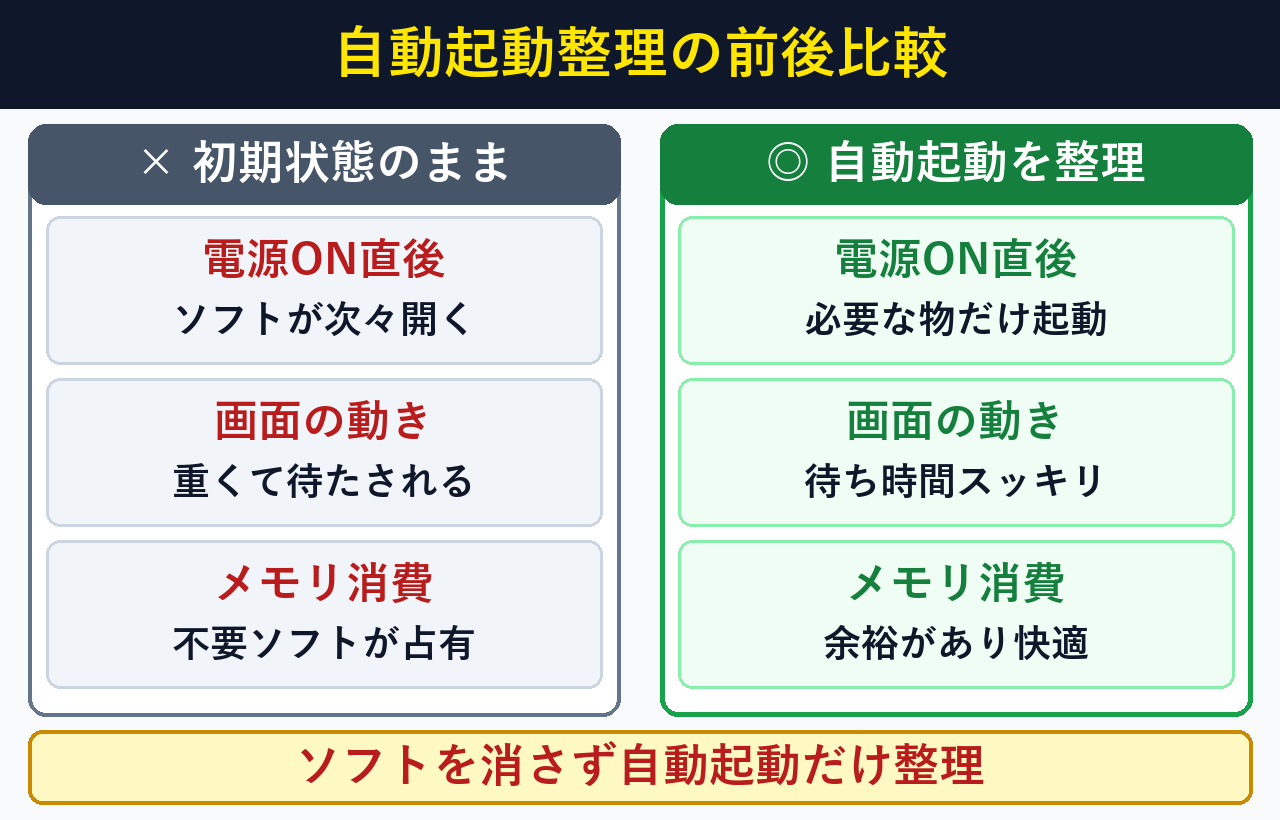
パソコンの立ち上がりが重くなる理由は電源ONと同時に不要なソフトまで一斉に動くためで、自動起動の整理と視覚効果の調整(所要3分・費用0円)で解決します。基本は PCのパフォーマンスを向上させるヒント(Microsoft 公式) と スタートアップアプリの構成(Microsoft 公式) を参照してください。
| 点検・整理する場所 | 開くための名前(Win+R またはマウス操作) | 確認・整理するポイント | 当機(26H2)での実測・確認結果 |
|---|---|---|---|
| ① 自動起動ソフトの全体一覧 | システム情報(スタートアップ プログラム) | どんなソフトが自動起動に登録されているか確認 | BIOS 2.9秒・自動起動 5 項目を確認 |
| ② スタートアップフォルダ(個人・共通) | shell:startup / shell:common startup | 毎回自動で開かなくてよいショートカットを整理 | 不要な自動起動整理で空きRAM 8.5GB確保 |
| ③ 画面の視覚効果・電源・不要ソフト | SystemPropertiesAdvanced / powercfg.cpl / appwiz.cpl | アニメーション軽減・バランス電源・不要ソフト点検 | プログラム優先・バランス・36個点検済 |
【診断ツール】起動が遅い・重いときに開く設定画面のかんたん呼び出し名コピーシートとは?
メニューから設定画面を探すのが大変な場合は、下記のシートで開きたい項目を選び「Win+R」へ貼り付ける方法(所要10秒・0円)がかんたんです。不要なソフトの整理は アプリとプログラムの削除(Microsoft 公式) を参照してください。
開きたい設定画面を選ぶと、「ファイル名を指定して実行(Win+R)」に貼り付けるだけでその画面を一発で開ける名前が表示されます。
下の「コピー」ボタンを押して、キーボードの Win+R を押し、貼り付けて「OK」を押すとフォルダが直接開きます。
shell:startup【2026年最新・実機11手順】Windows 11(26H2)で自動起動アプリと視覚効果を整理して起動を速くする手順とは?
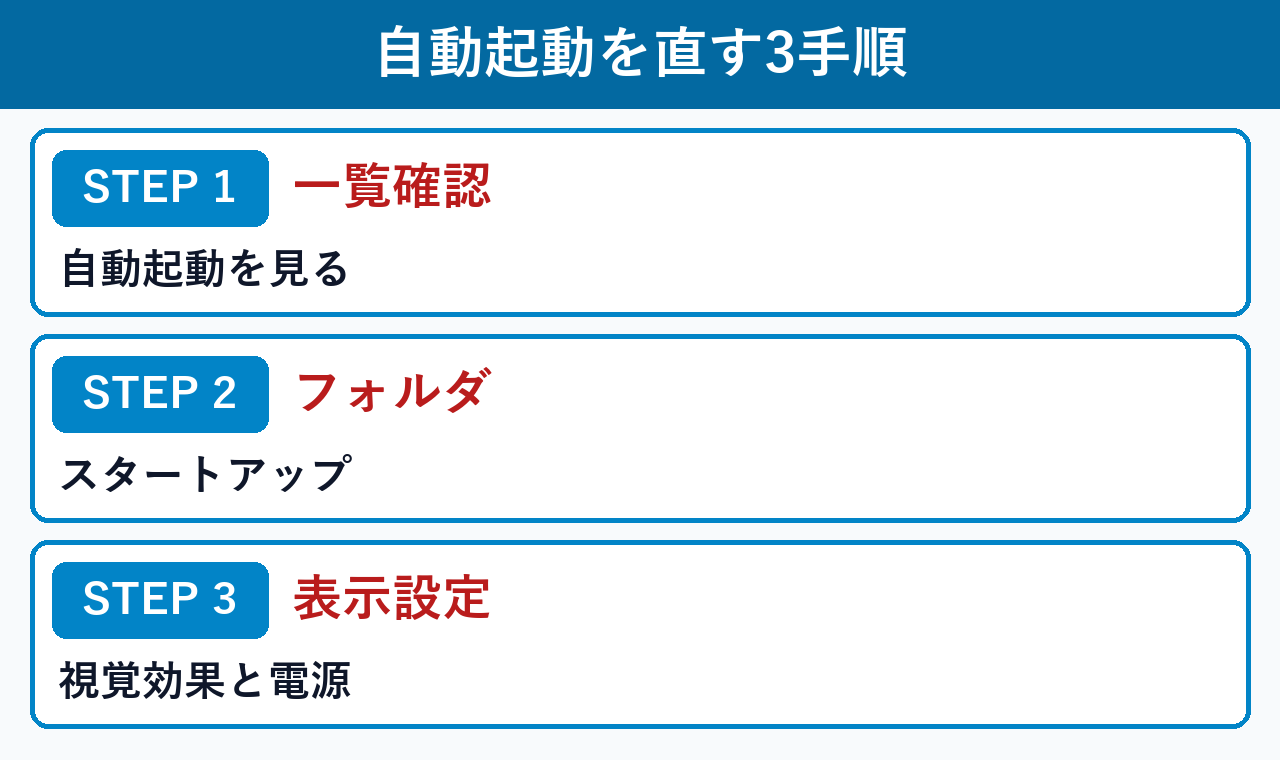
パソコンの起動を速くする具体的な手順は、スタートアップフォルダの点検とパフォーマンス設定の確認を順に行う方法(所要3分・費用0円)で完了します。視覚効果の詳細は Windowsの視覚効果の最適化(Microsoft 公式) を参照してください。
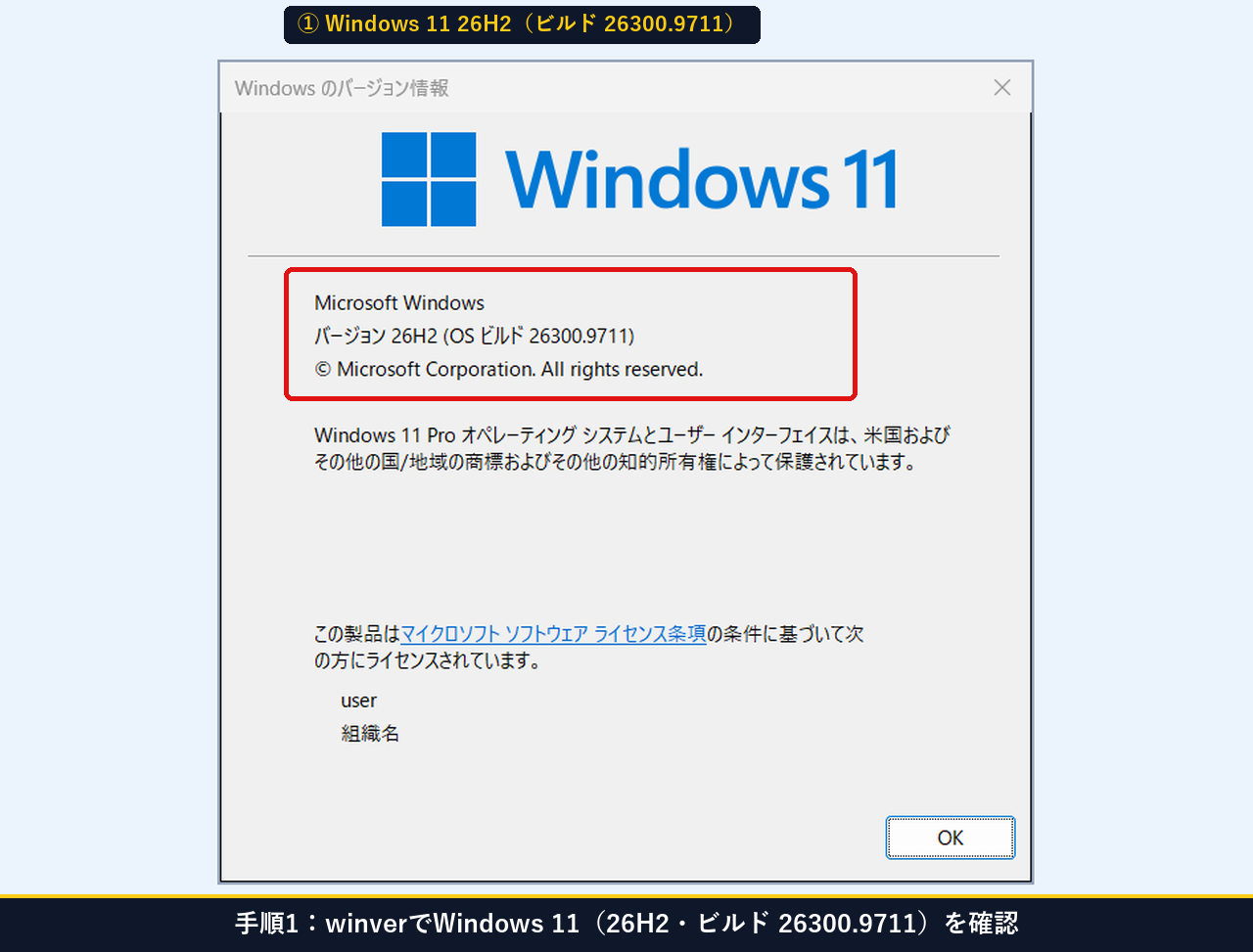
手順1:「Win+R」から「winver」を開いてWindows 11(26H2・ビルド 26300.9711)を確認する
まずは画面下の「スタート」ボタン(青い窓のマーク)をマウスで右クリックして「ファイル名を指定して実行」をクリックするか、キーボード左下の Windows キー(Win)を押しながら R キー(Win+R)を押します。入力欄に winver と入れて「OK」をクリックし、「バージョン 26H2 (OS ビルド 26300.9711)」 と表示されていることを確認して「OK」で閉じます。
手順2:「システム情報」の「スタートアップ プログラム」で自動起動ソフト一覧を見る
続いて画面下の検索ボックスに「システム情報」と入力して開きます。「システム情報」の画面が開いたら、左側のメニューから 「ソフトウェア環境」の左にある「+」をクリックして開き、「スタートアップ プログラム」 をクリックすると、パソコン起動時に自動で動くソフトの一覧(当機では 5 項目)がすべて表示されます。(※一覧にあるアプリをワンクリックでオフにしたい場合は、「スタート」ボタンを右クリック>「タスク マネージャー」>左側の「スタートアップ アプリ」または「設定」>「アプリ」>「スタートアップ」からも簡単にオン・オフを切り替えられます。)
手順3:「ファイル名を指定して実行(Win+R)」に「shell:startup」と入力してOKを押す
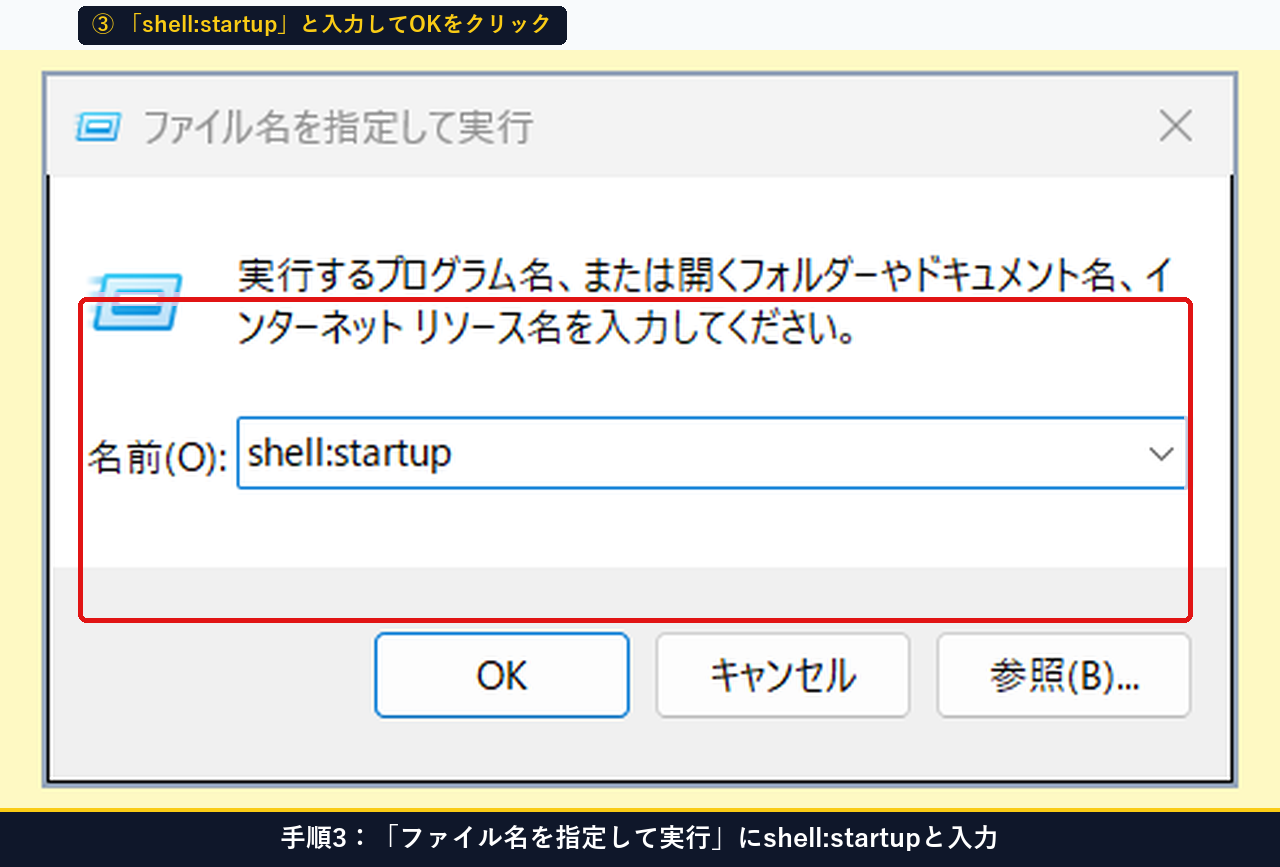
次に、スタートアップフォルダの中身を直接確認します。「スタート」ボタンを右クリック>「ファイル名を指定して実行」(またはキーボードの Win+R)を開き、名前の欄に半角で shell:startup と入力して「OK」ボタンをクリックします。
手順4:個人の「スタートアップ」フォルダが開いたら中に入っている自動起動ショートカットを確認する
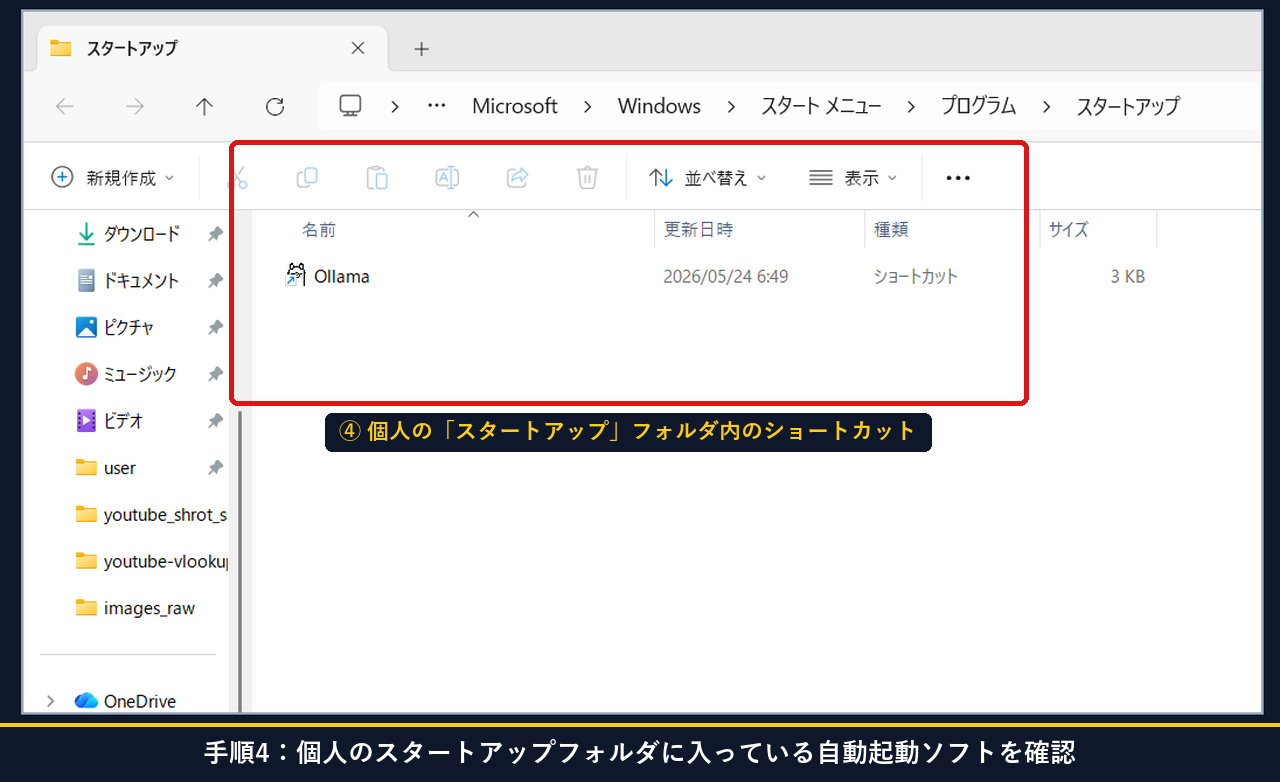
エクスプローラーで個人の「スタートアップ」フォルダ(...\Start Menu\Programs\Startup)が開きます。ここに入っているアイコン(ショートカット)は、Windows にサインインした瞬間に自動で立ち上がるソフトです(当機では Ollama のショートカットが入っています)。
手順5:ショートカットを右クリックして「プロパティ」を開き「リンク先」のソフト名を確認する
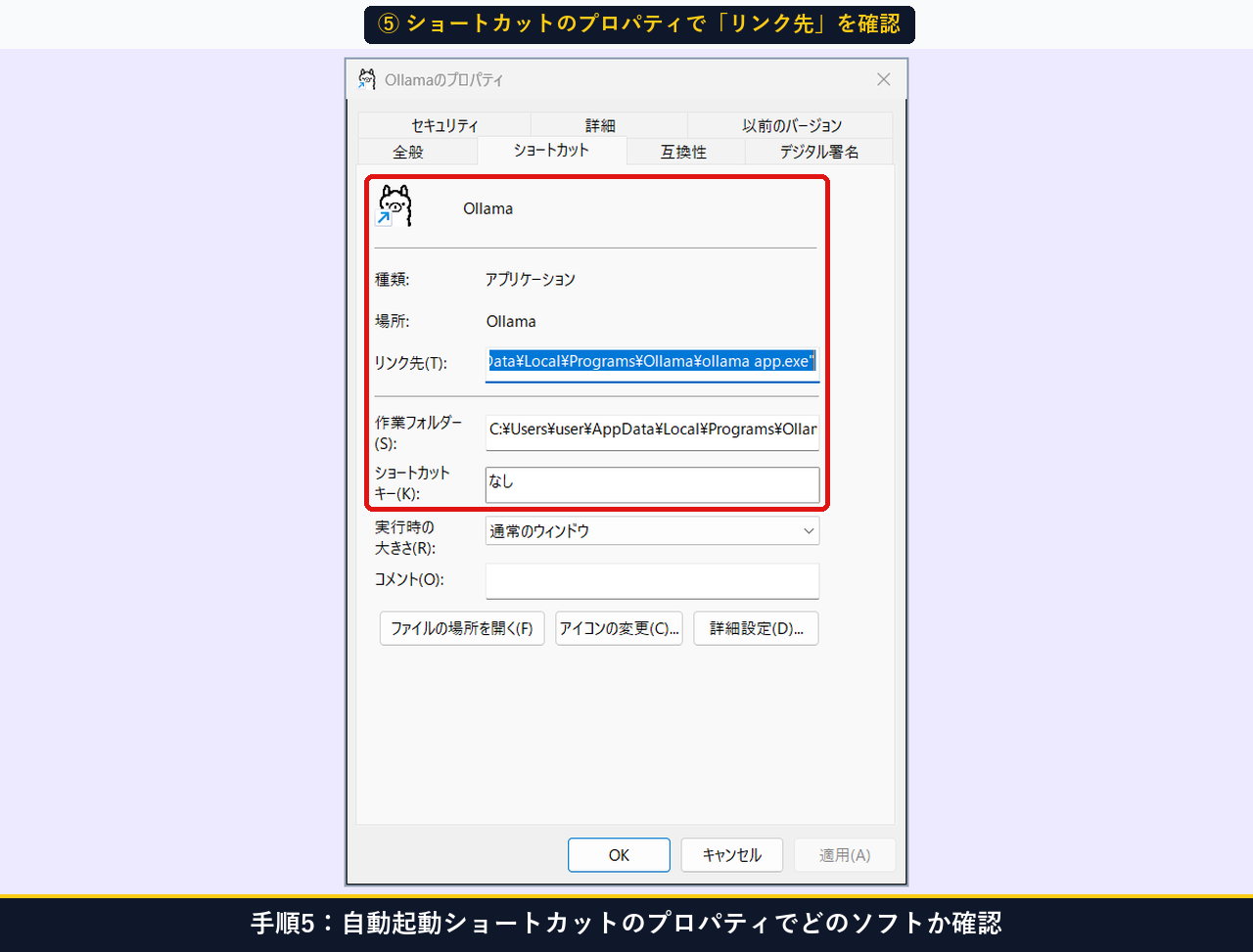
「このアイコンは何のソフトだろう?」と迷ったときは、いきなり消さずにアイコンの上で右クリックして 「プロパティ」 を開きます。「ショートカット」タブの 「リンク先(T)」 を見ると、どのソフトの本体につながっているか一目でわかります。毎回自動で起動しなくてよいソフトなら、このショートカットアイコンだけをデスクトップ等の別フォルダへ移動(または削除)すれば、ソフト本体を消さずに自動起動だけを止められます。
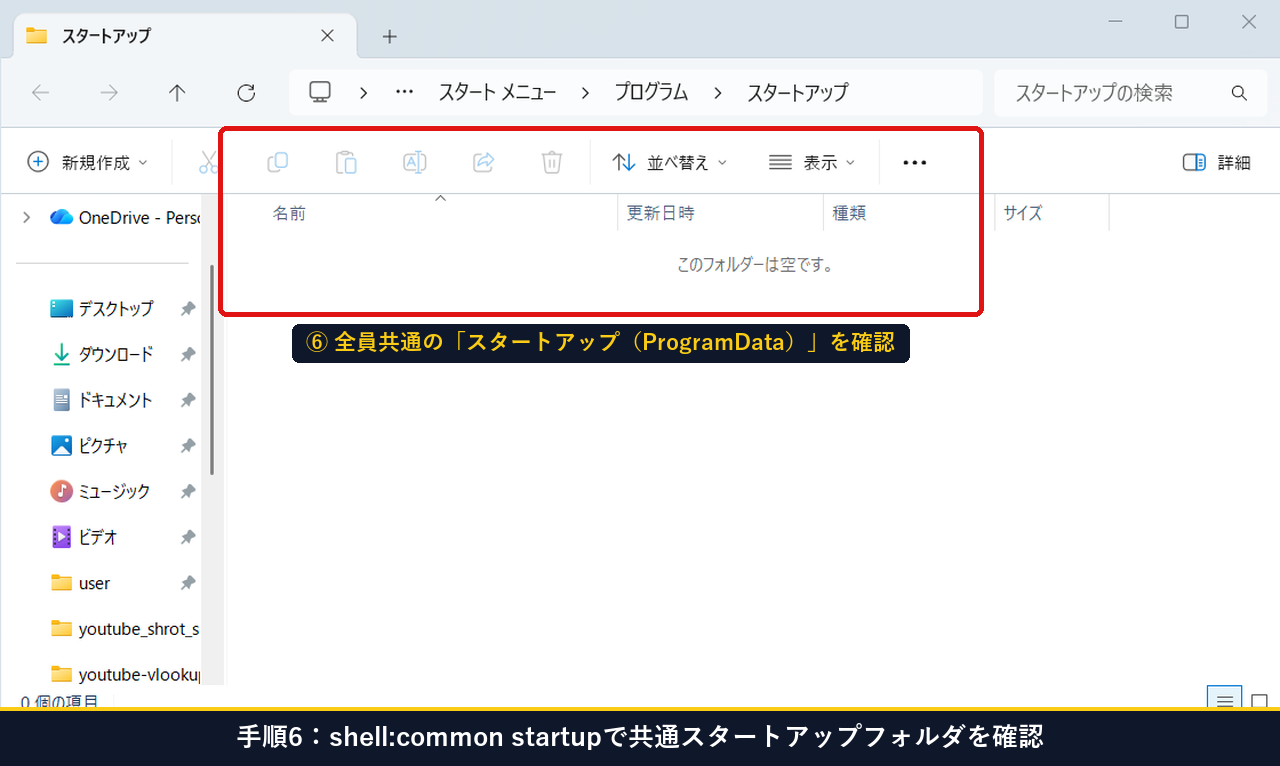
手順6:「shell:common startup」でパソコン全員共通の「スタートアップ」フォルダも確認する
続いて再度 Win+R を押し、今度は shell:common startup(shell: のあとに common startup)と入力して「OK」を押します。パソコンを使う全員に共通のスタートアップフォルダ(ProgramData 内)が開くので、不要なショートカットが入っていないか確認します(当機のように「このフォルダーは空です。」と表示されていればスッキリ整理された状態です)。
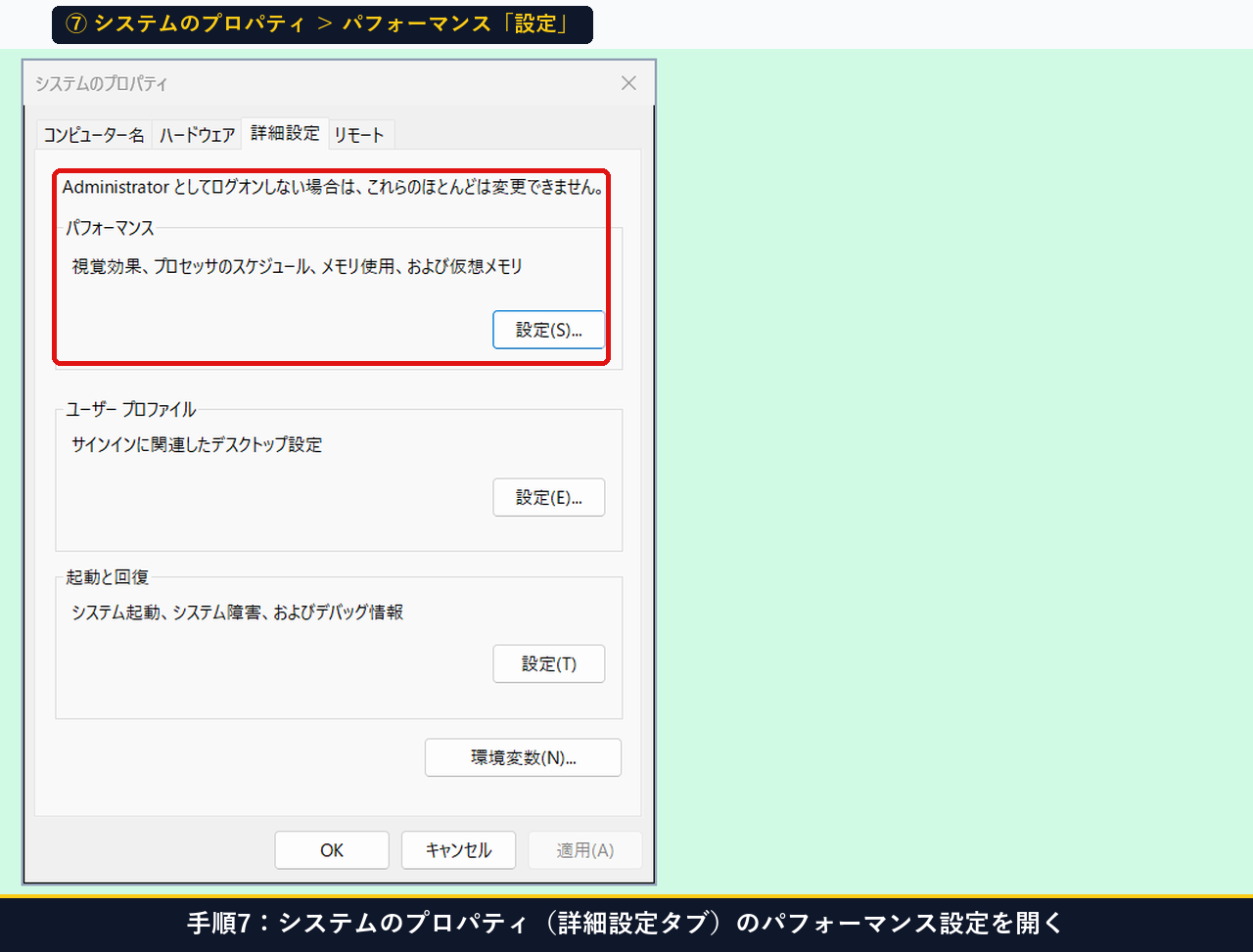
手順7:システムのプロパティ(SystemPropertiesAdvanced)を開いてパフォーマンスの「設定」を押す
ここからは画面の動きを軽くする設定です。Win+R を押して SystemPropertiesAdvanced と入力し「OK」を押します。「システムのプロパティ(詳細設定タブ)」が開くので、一番上の「パフォーマンス」枠内にある 「設定(S)…」 ボタンをクリックします。
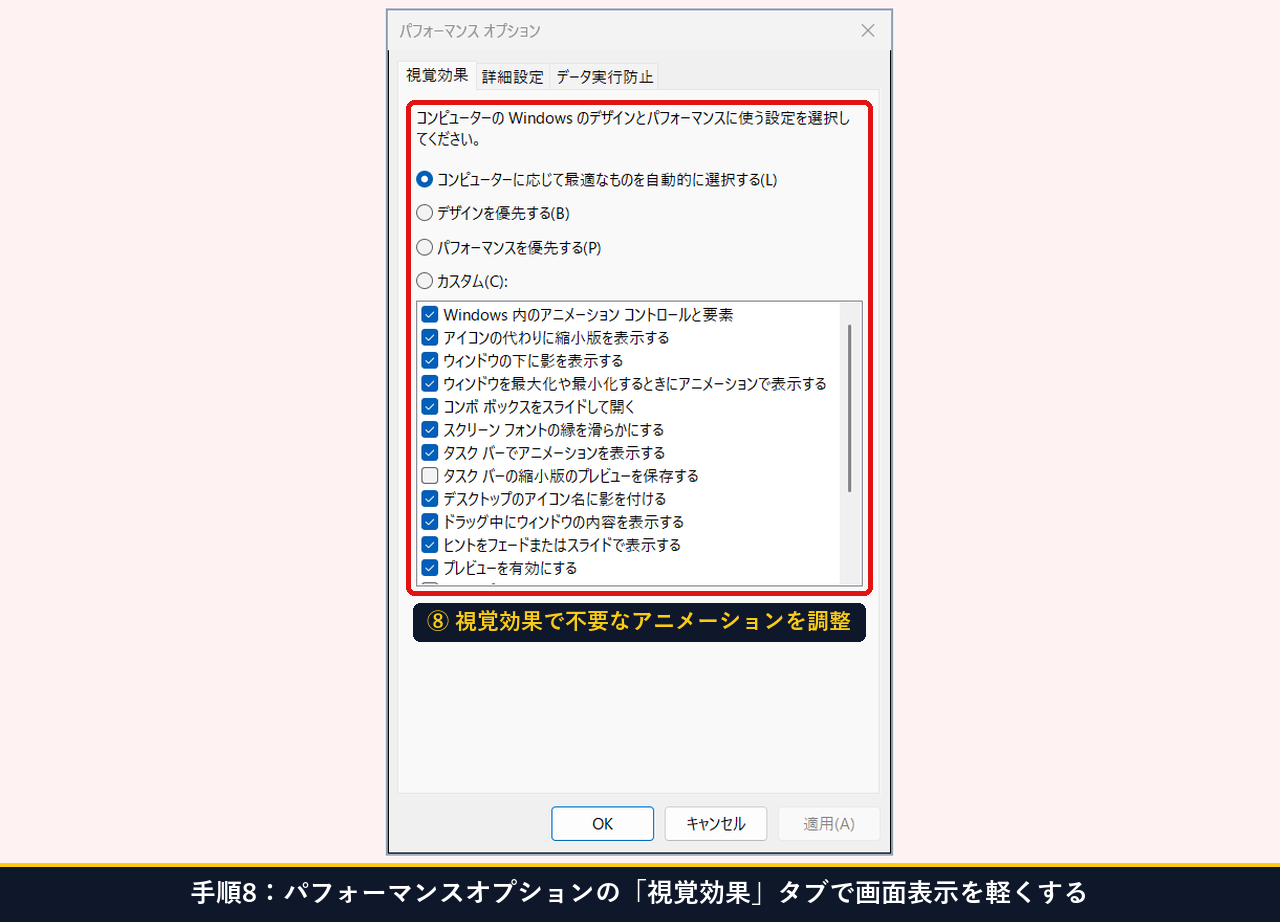
手順8:パフォーマンスオプションの「視覚効果」タブで不要なアニメーション表示を調整する
「パフォーマンス オプション」の 「視覚効果」タブ が開きます。パソコンの動作が重く感じるときは、「カスタム(C)」を選んで「ウィンドウを最大化や最小化するときにアニメーションで表示する」などの不要なアニメーションのチェックを外す(文字をきれいに見せる「スクリーン フォントの縁を滑らかにする」と「アイコンの代わりに縮小版を表示する」は残す)と、画面の切り替えがキビキビ速くなります。
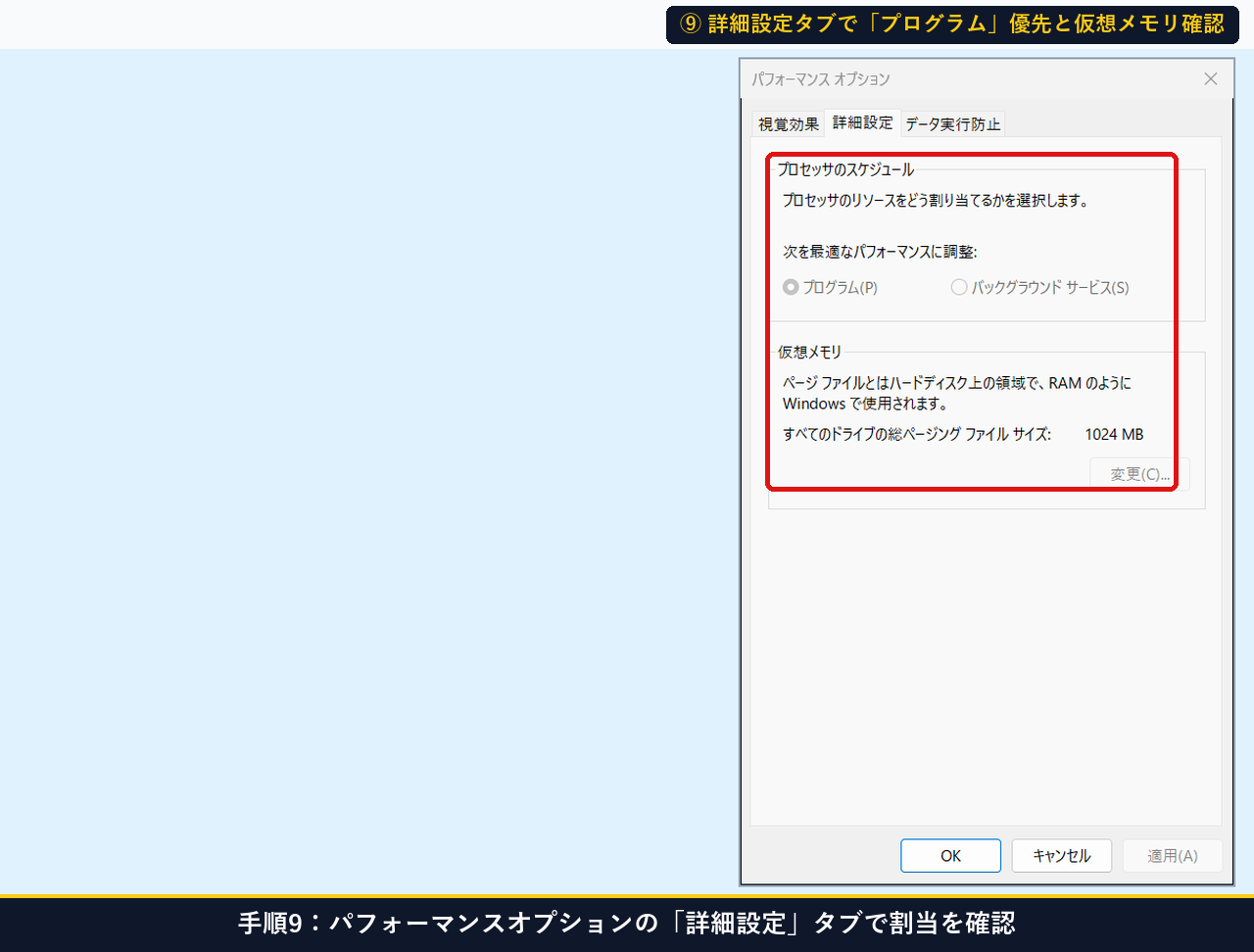
手順9:パフォーマンスオプションの「詳細設定」タブで「プログラム」優先と仮想メモリを確認する
同じ画面の上部にある 「詳細設定」タブ をクリックします。「プロセッサのスケジュール」が 「プログラム(P)」 に選ばれており、下段の「仮想メモリ」に十分なページングファイルサイズ(当機 1024 MB)が割り当てられていることを確認して「OK」を押します。
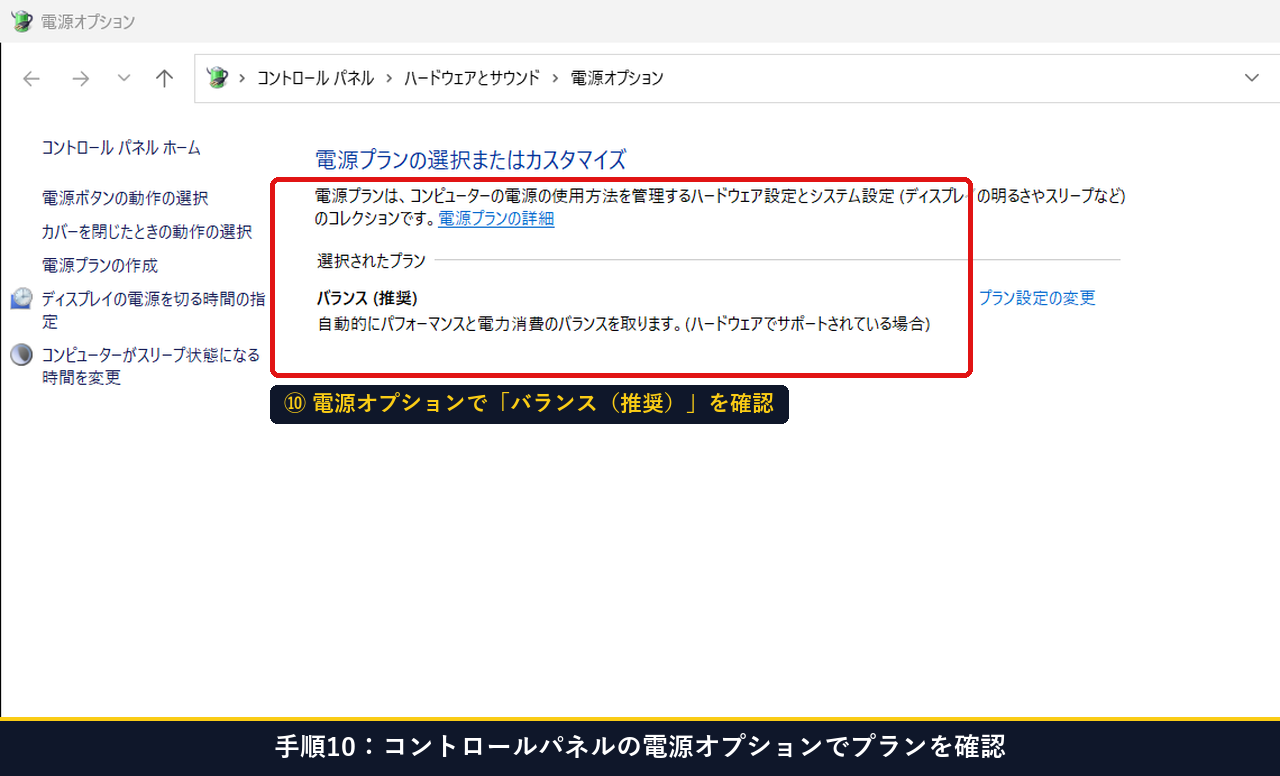
手順10:電源オプション(powercfg.cpl)を開いて「バランス(推奨)」になっているか確認する
続いて Win+R から powercfg.cpl と入力して「OK」を押し、コントロールパネルの「電源オプション」を開きます。極端な省電力モードになっていると起動直後の CPU 速度が制限されて遅くなるため、「バランス (推奨)」 にチェックが入っていることを確認します。
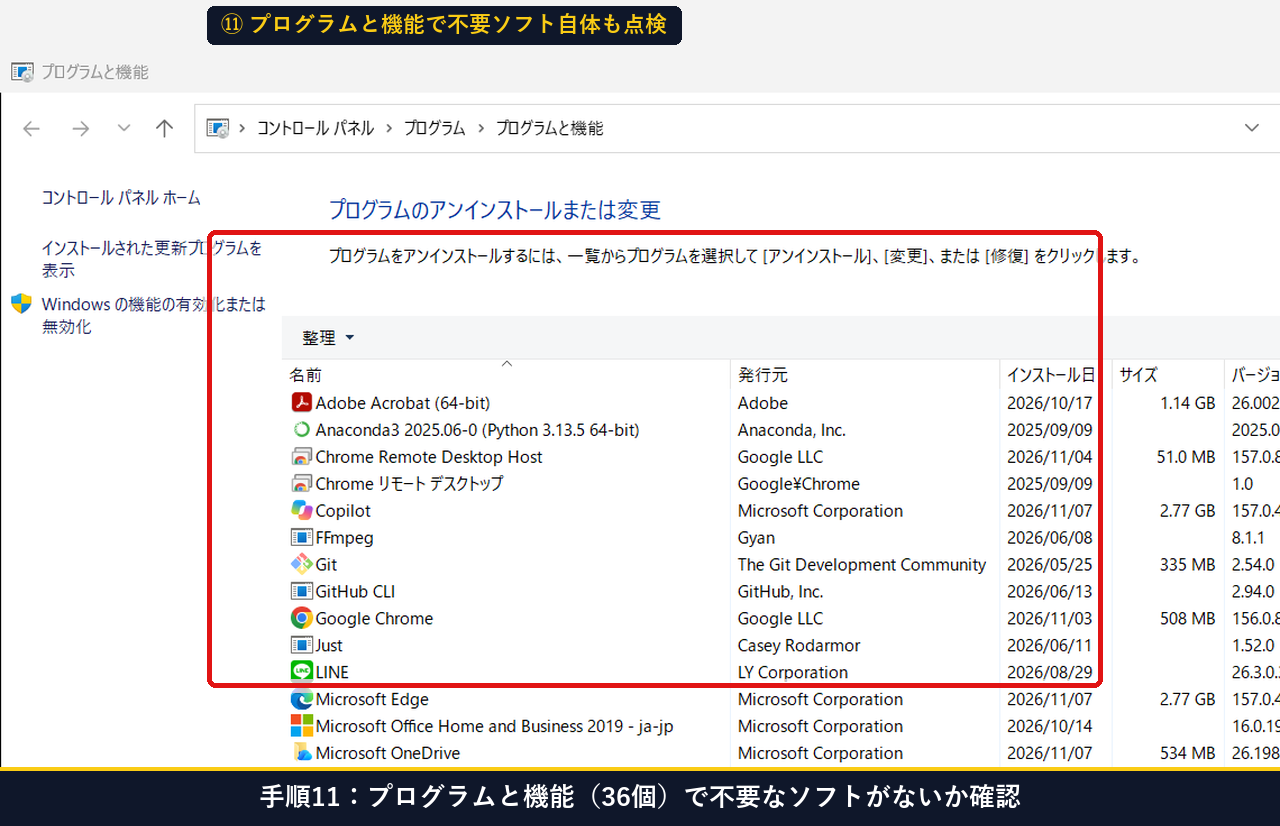
手順11:プログラムと機能(appwiz.cpl)を開いて使っていない不要ソフトがないか最終点検する
最後に Win+R から appwiz.cpl と入力して「OK」を押し、「プログラムと機能」を開きます。一覧(当機では 36 個)を眺めて、何年も使っていない体験版ソフトや不要な常駐ツールが入っていないか最終点検すれば、起動高速化のチェックはすべて完了です。
手順1から手順11までの実機操作の流れは、以下のウォークスルー動画でも確認できます。
【対処法】「どのソフトを止めていいか迷う」「元に戻したい」ときの安心対策(Plan B)とは?
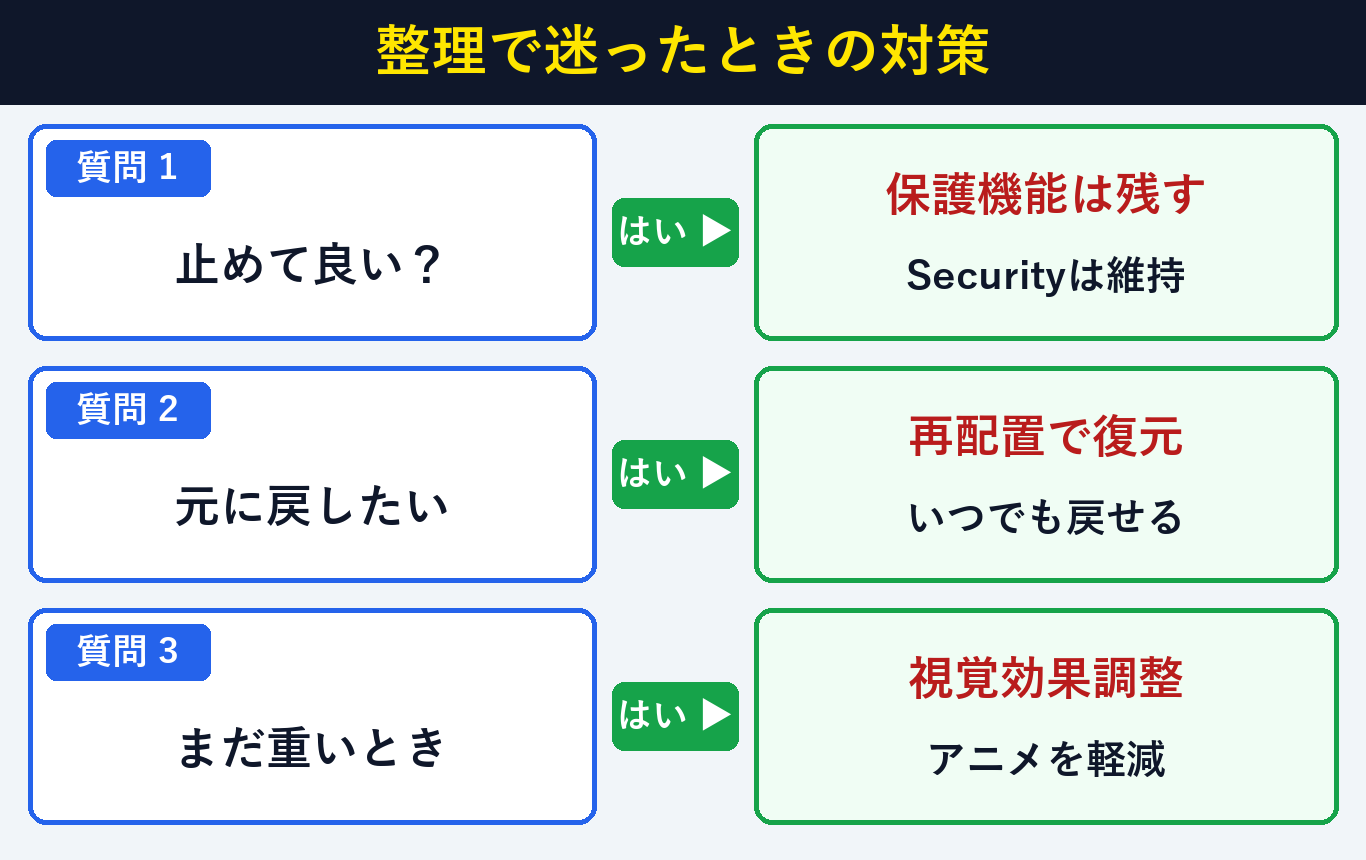
自動起動の整理で迷ったときは、セキュリティ機能やクラウド同期を残しショートカットを保管する方法(所要1分・費用0円)なら失敗しません。Windows セキュリティの基本は Windowsセキュリティで保護を維持する(Microsoft 公式) を参照してください。
| よくあるお悩み・困りごと | 判断の目安 | 失敗しない安心の対処法(Plan B) |
|---|---|---|
| ① 止めてはいけないソフトがどれかわからない | Windows 標準の保護機能・オーディオ等 | SecurityHealth(Windows セキュリティ)や毎日書類を保存する OneDrive はそのまま残す |
| ② 自動起動を止めたあと、やっぱり元に戻したい | スタートアップフォルダのショートカット | 削除せずデスクトップの保管用フォルダへ移動しておけば、shell:startup に戻すだけで復活する |
| ③ 自動起動を整理してもまだ画面が重く感じる | ウィンドウの影・アニメーション効果 | 手順8の「視覚効果」でアニメーションのチェックを外し、パソコンを一度「再起動」する |
⇒ 毎回は使わないソフトなら 【Plan A:スタートアップから外して起動高速化OK】。
⇒ パソコンを守る大切な機能なので、自動起動は止めずにそのまま残しておきます。
⇒
Win+R から shell:startup を開き、保管しておいたショートカットをフォルダ内へ戻すだけで元通りになります。
よくある質問(FAQ)と疑問の解決策とは?
Windows 11(26H2)での自動起動整理に関する疑問は、ショートカットの仕組みと視覚効果の役割を知ること(所要1分・0円)でスッキリ解消できます。代表的な5つの質問と回答をまとめました。
Q1. スタートアップフォルダ(shell:startup)の中のアイコンを消すと、ソフト本体も消えてしまいますか?
A1. いいえ、スタートアップフォルダに入っているのは「ショートカット(呼び出し用の看板)」だけですので、ここから外してもソフト本体や保存データは一切消えません。スタートメニューからいつでも今まで通り起動できます。
Q2. 「SecurityHealth」という項目は自動起動を止めても大丈夫ですか?
A2. いいえ、SecurityHealth は Windows 11 をウイルスや不正アクセスから守る「Windows セキュリティ」のアイコン表示機能ですので、止めずにそのまま有効にしておいてください。
Q3. 「shell:startup」と「shell:common startup」は何が違うのですか?
A3. shell:startup は「今サインインしているあなただけ」の自動起動フォルダで、shell:common startup は「そのパソコンを使う家族や全員に共通」の自動起動フォルダです。
Q4. パフォーマンスオプションの「視覚効果」を全部オフにすると画面はどうなりますか?
A4.「パフォーマンスを優先する」を選ぶとすべてのチェックが外れますが、文字の輪郭がギザギザに見えたり写真アイコンが味気なくなることがあります。「カスタム」を選んでアニメーション効果だけを外し、「スクリーン フォントの縁を滑らかにする」は残しておくのが一番見やすくて快適です。
Q5. 設定を変えたあと、いつから起動が速くなりますか?
A5. 視覚効果の変更はその場ですぐに反映され、スタートアップ(自動起動)の整理は次回パソコンを再起動(または電源を入れてサインイン)したときからすぐに効果が表れます。
まとめ:Windows 11(26H2)でパソコンの立ち上がりをスッキリ速くする要点とは?
Windows 11(26H2)で起動直後の重さを解消する要点は、自動起動一覧の把握・スタートアップ整理・視覚効果と電源の確認の3つ(所要3分・0円)です。最後に全11手順のまとめを振り返ります。
| 整理ステップ | 行うこと(Win+R の入力文字) | 当機(26H2 Build 26300.9711)確認結果 |
|---|---|---|
| STEP 1:自動起動の確認 | winver とシステム情報でバージョンと自動起動ソフト一覧を見る | Build 26300.9711 / 自動起動 5 項目を確認 |
| STEP 2:フォルダの整理 | shell:startup と shell:common startup でショートカットを確認 | ソフト本体を消さずに自動起動だけを整理 |
| STEP 3:表示と電源の調整 | SystemPropertiesAdvanced・powercfg.cpl・appwiz.cpl を確認 | プログラム優先・バランス電源・36個点検完了 |
大切なソフトやデータを消すことなく 3 分でできる安全なお手入れですので、「最近パソコンの立ち上がりが重いな」と感じたらぜひ順番に試してみてください。
この手順で解決しましたか?
この手順で解決しましたか?
まだ評価が集まっていません。
コメント (任意・500 文字まで)