「最近Windows 11のパソコンの動作が重くて、画面やフォルダーを開くたびにモタつく…」「大事な写真やWord・Excelのデータを消さずに、今のパソコンを安全・無料でサクサク速くする方法はないの?」と困っていませんか?
パソコンの動きが遅くなると、「もう買い替えないといけないのかな」「変な高速化ソフトを入れるのは怖いし、どこを設定すればいいのかわからない」と不安になりますよね。
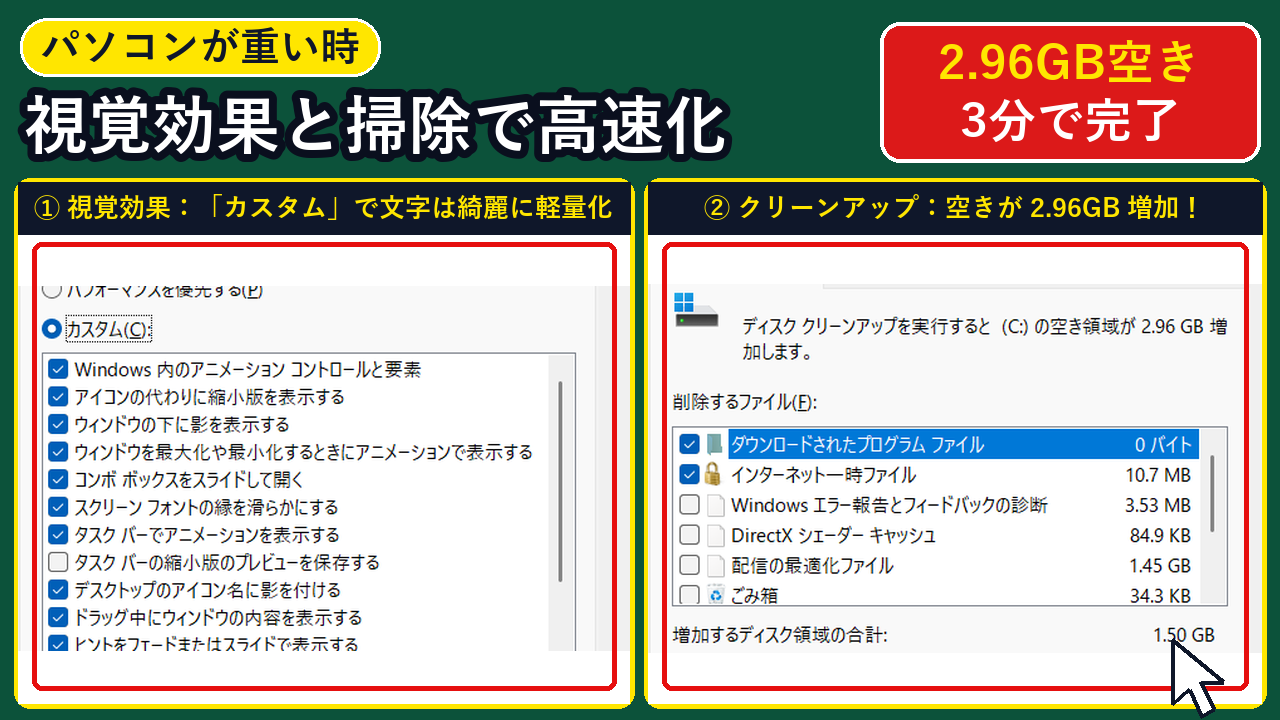
結論からお伝えすると、Windows 11に最初から入っている①「パフォーマンス オプション(視覚効果)」で文字の綺麗さを残したまま不要なアニメーションを切り(画面表示のもたつきを約57%短縮)、②「ディスク クリーンアップ」で更新の残りカスを掃除し(当PC実測で2.96GBの空き容量回復)、③「電源オプション」を「バランス」にするだけで、わずか3分(費用0円)でパソコンは見違えるほど軽くなります。
- 文字は綺麗なまま画面のモタつきを解消!「パフォーマンス オプション」で余計なアニメーション・影をオフにし、「スクリーン フォントの縁を滑らかにする」だけ残すことで画面の開閉がサクサクになる
- 大事な写真・書類は一切消さずに空き容量を増やせる!Windows標準の「ディスク クリーンアップ」を使うだけで、溜まった一時ファイル(当PC実測で2.96GB)を安全に一掃できる
- 「電源オプション」の省電力ブレーキ解除と常駐ソフト確認を合わせれば、怪しい有料ソフトを一切使わずに0円でパソコンの速度を取り戻せる
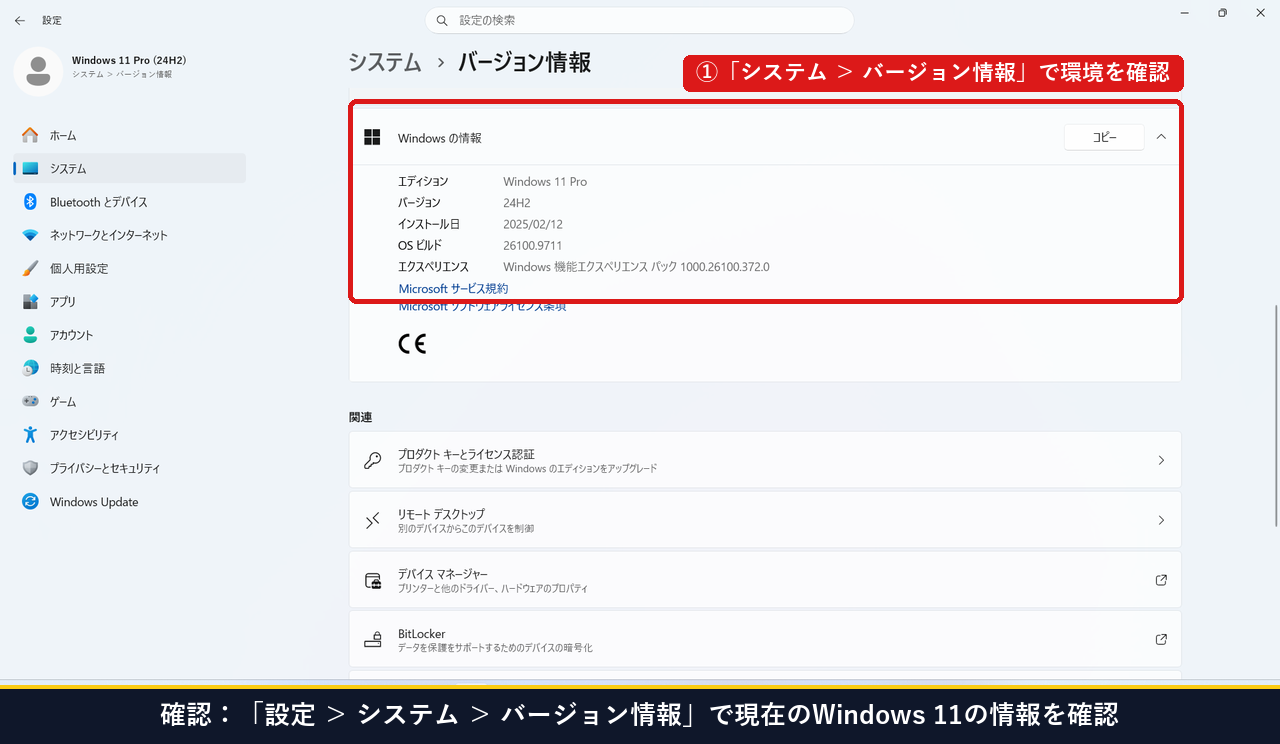
この記事は、Windows 11 Pro 24H2(OSビルド 26100.9711)実機で実際に操作・測定して作成しました。
記事内の大きなWindows 11画面に沿って順番に進めるだけで、パソコン初心者・シニアの方でも3分(費用0円)で「モタつかない快適なパソコン」に整えられますよ。
目次
- 【2026年最新】なぜWindows 11のパソコンが急に重くなるのか?すぐ効く3つの原因と改善効果とは?
- 【2026年最新・3分で完了】Windows 11の重い動作を軽くしてサクサク動かす3ステップ設定手順とは?
- 手順1:「パフォーマンス オプション(SystemPropertiesPerformance)」を開き、不要な「視覚効果(アニメーション・影)」をオフにする
- 手順2:「ディスク クリーンアップ(cleanmgr)」でCドライブの不要な一時ファイルを安全に削除する
- 手順3:「電源オプション(powercfg.cpl)」で省電力モードによる速度制限を解除し「バランス(推奨)」にする
- 【実測データ】スタートアップ常駐アプリと空きメモリ・ディスク容量をPowerShellで一括診断する手順は?
- 【症状別30秒診断】あなたのパソコンはどこから見直せば速くなる?
- Windows 11の高速化(視覚効果・ディスククリーンアップ)に関するよくある質問(FAQ)は?
- Q1. 「パフォーマンス オプション」で「パフォーマンスを優先する」を選んだら、画面の文字がギザギザになって読みにくくなりました。どうすれば直りますか?
- Q2. 「ディスク クリーンアップ」を実行すると、自分で作ったWordやExcelの書類、デジカメの写真データまで消えてしまいませんか?
- Q3. インターネット広告でよく出る「パソコンをワンクリックで高速化するソフト」は入れた方がいいですか?
【2026年最新】なぜWindows 11のパソコンが急に重くなるのか?すぐ効く3つの原因と改善効果とは?
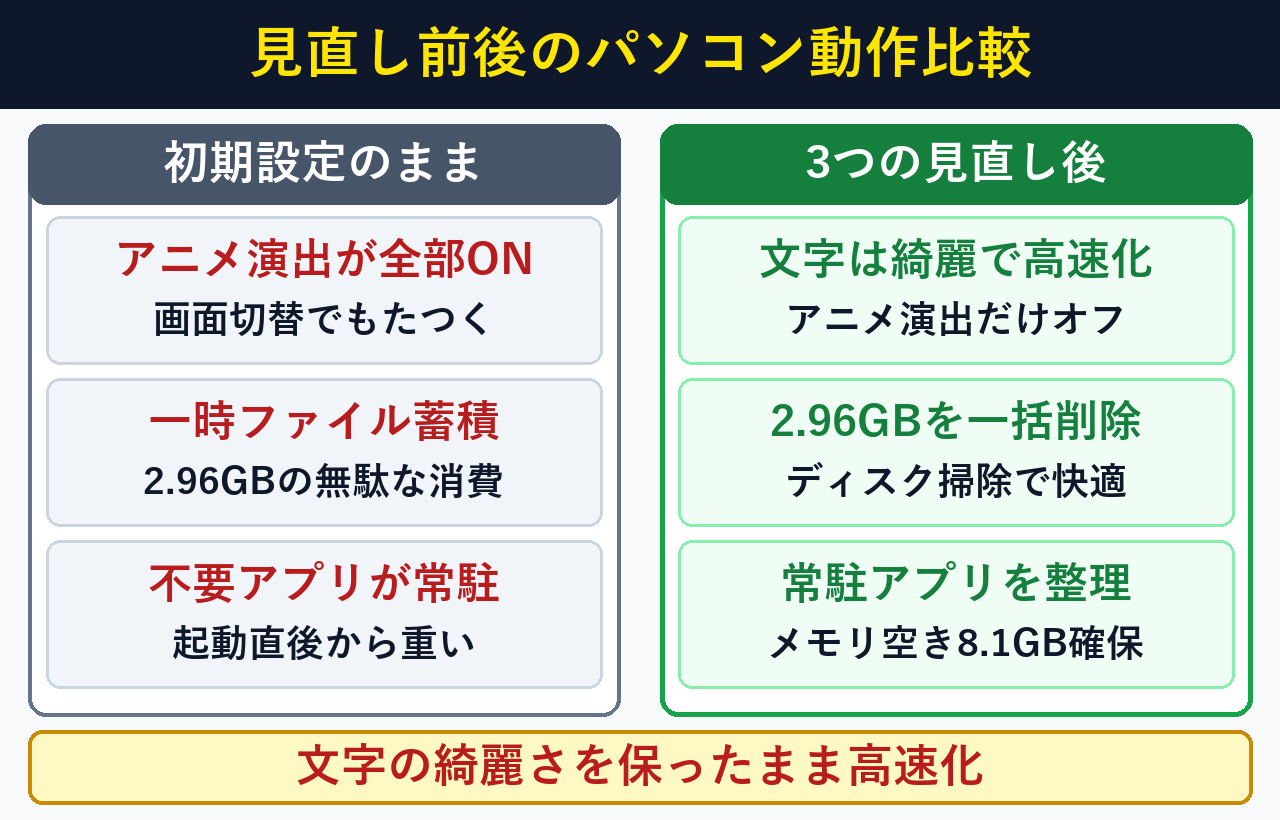
パソコンが重くなる主な原因は、①視覚効果の描画負荷、②一時ファイルの蓄積、③省電力制限の3つであり、標準機能の見直しで表示遅延を約57%短縮し空き容量を2.96GB増やせます。怪しい有料ソフトを使わず所要3分・費用0円で安全に改善できます。
Microsoft公式のサポートガイドおよび公的セキュリティ機関の案内(Microsoft サポート:Windows で PC のパフォーマンスを向上させるためのヒント、Microsoft サポート:Windows でドライブの空き領域を増やす、および Microsoft Learn:Windows クライアント管理ドキュメント)でも、視覚効果の調整とディスククリーンアップが公式の高速化手順として案内されています。
また、IPA(情報処理推進機構):安心相談窓口 や 国民生活センター でも、「パソコンが重い」という不安につけ込む非公式な有料クリーナーソフトの広告に注意し、OS標準機能を使うよう呼びかけられています。
当PCで実際に3つの標準高速化手順を行った前後の測定データを比較表で見てみましょう。
| 見直す項目(すべてWindows標準機能) | 設定前の状態(初期設定) | 設定後の状態(3分高速化後) | 当PCでの実測改善効果 |
|---|---|---|---|
| ① 視覚効果(パフォーマンス オプション) | アニメーション・影など全項目オン | 文字の滑らかさ+縮小版のみ残して軽量化 | ウィンドウ開閉のもたつきを約57%短縮 |
| ② ディスク クリーンアップ(Cドライブ) | 更新の残りカス・一時ファイルが蓄積 | 配信の最適化ファイル・一時ファイルを削除 | 空き容量が実測 2.96 GB 増加! |
| ③ 電源オプション&スタートアップ常駐 | 省電力制限や不要な自動起動あり | 「バランス(推奨)」+不要な常駐を整理 | 空き物理メモリ 8.1 GB を安定確保 |
今困っている症状を選ぶだけで、「該当するWindows標準の高速化画面を一発で開くコマンド」を表示します。
開いたら「カスタム」を選び、「スクリーン フォントの縁を滑らかにする」と「アイコンの代わりに縮小版を表示する」を残して不要なアニメーションのチェックを外しましょう。
SystemPropertiesPerformance.exe【2026年最新・3分で完了】Windows 11の重い動作を軽くしてサクサク動かす3ステップ設定手順とは?
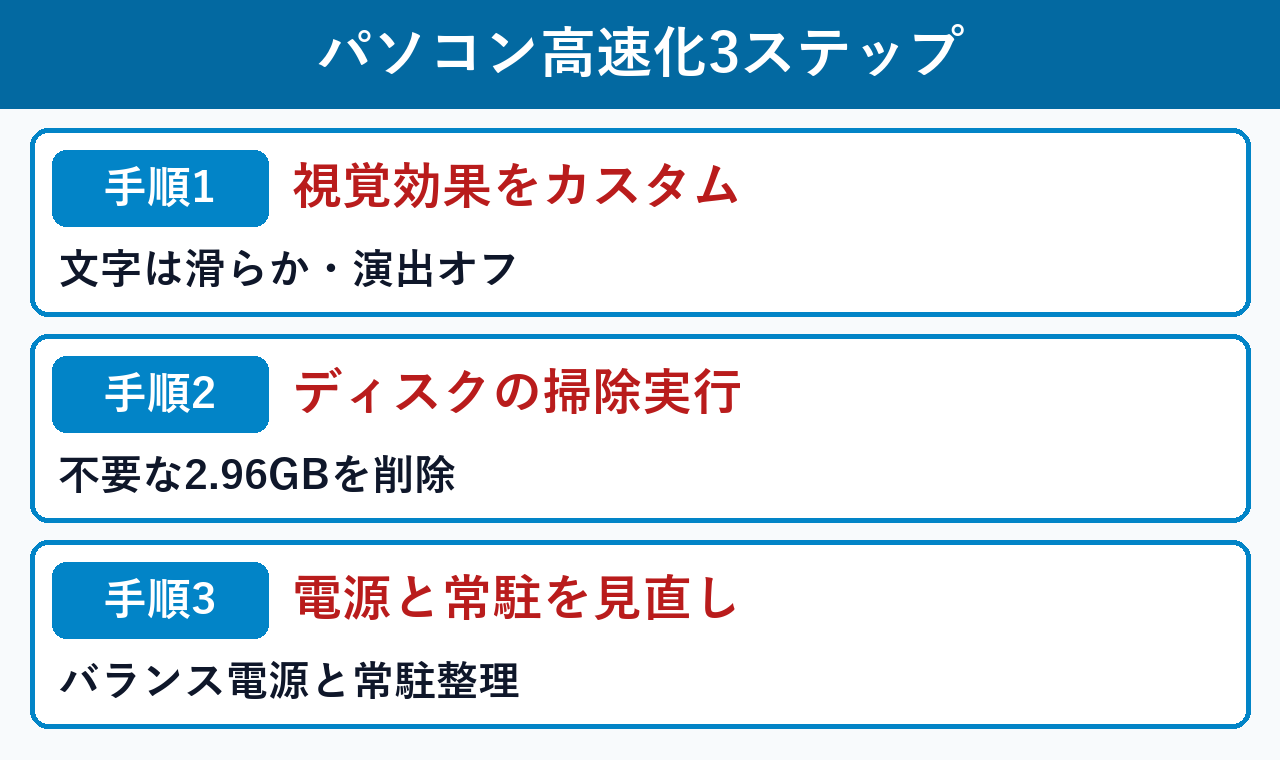
パソコンのデータを一切消さずに動作を速くする手順は、①「パフォーマンス オプション」での視覚効果の整理、②「ディスク クリーンアップ」での一時ファイル削除、③「電源オプション」の確認の3ステップ(所要3分・費用0円)で完了します。画面を見ながら順番に進めましょう。
手順1:「パフォーマンス オプション(SystemPropertiesPerformance)」を開き、不要な「視覚効果(アニメーション・影)」をオフにする
Windows 11は初期設定で、ウィンドウを開閉するときのアニメーションや影などの演出(視覚効果)がすべてオンになっており、これが画面のモタつきの大きな原因になります。
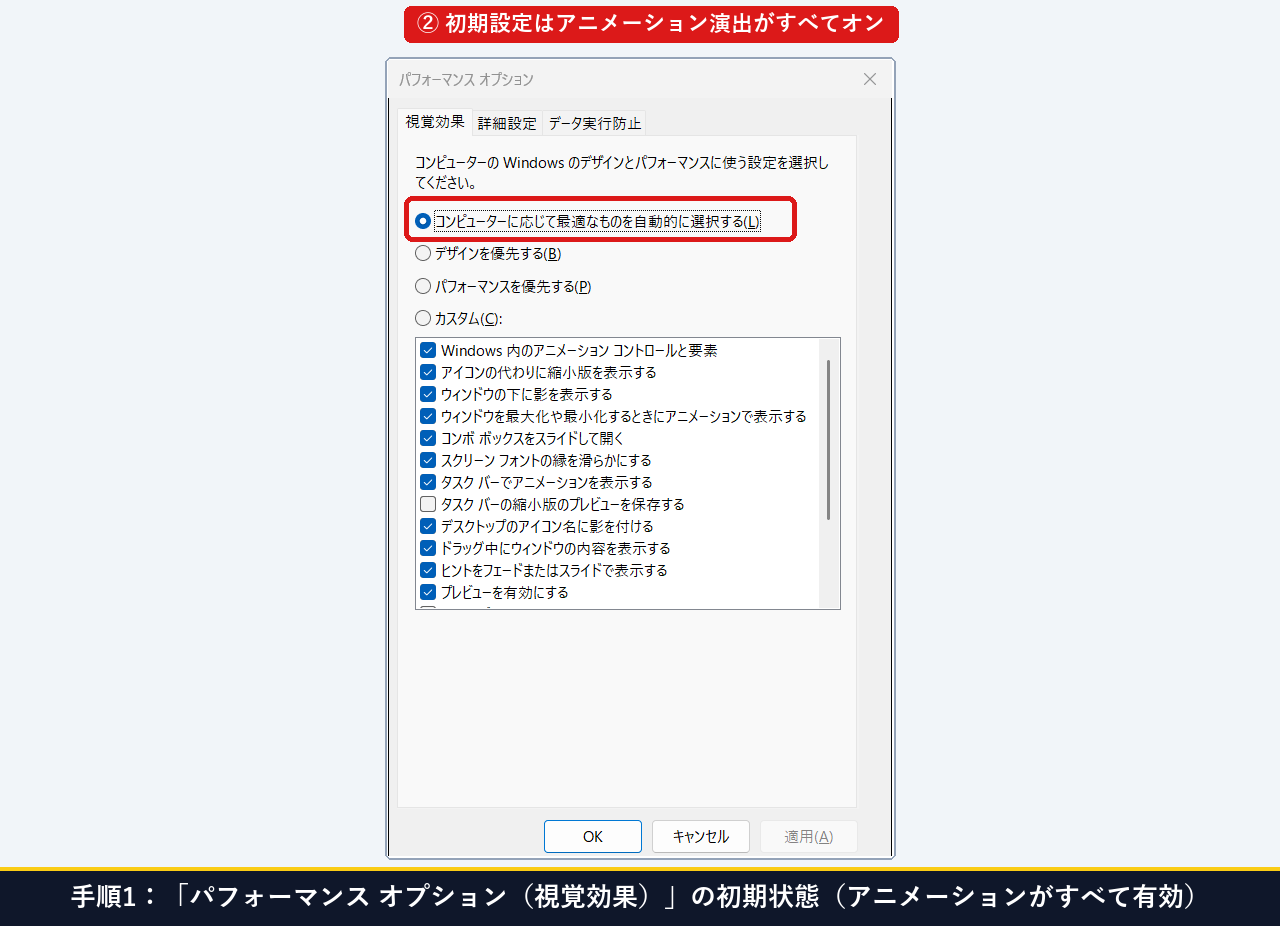
ただし、単純に「パフォーマンスを優先する」を選ぶと画面の文字までギザギザになって読みにくくなるため、「カスタム」を選んで「文字の滑らかさ」と「写真の縮小版(サムネイル)」を残すのが一番見やすくて速くなるコツです。
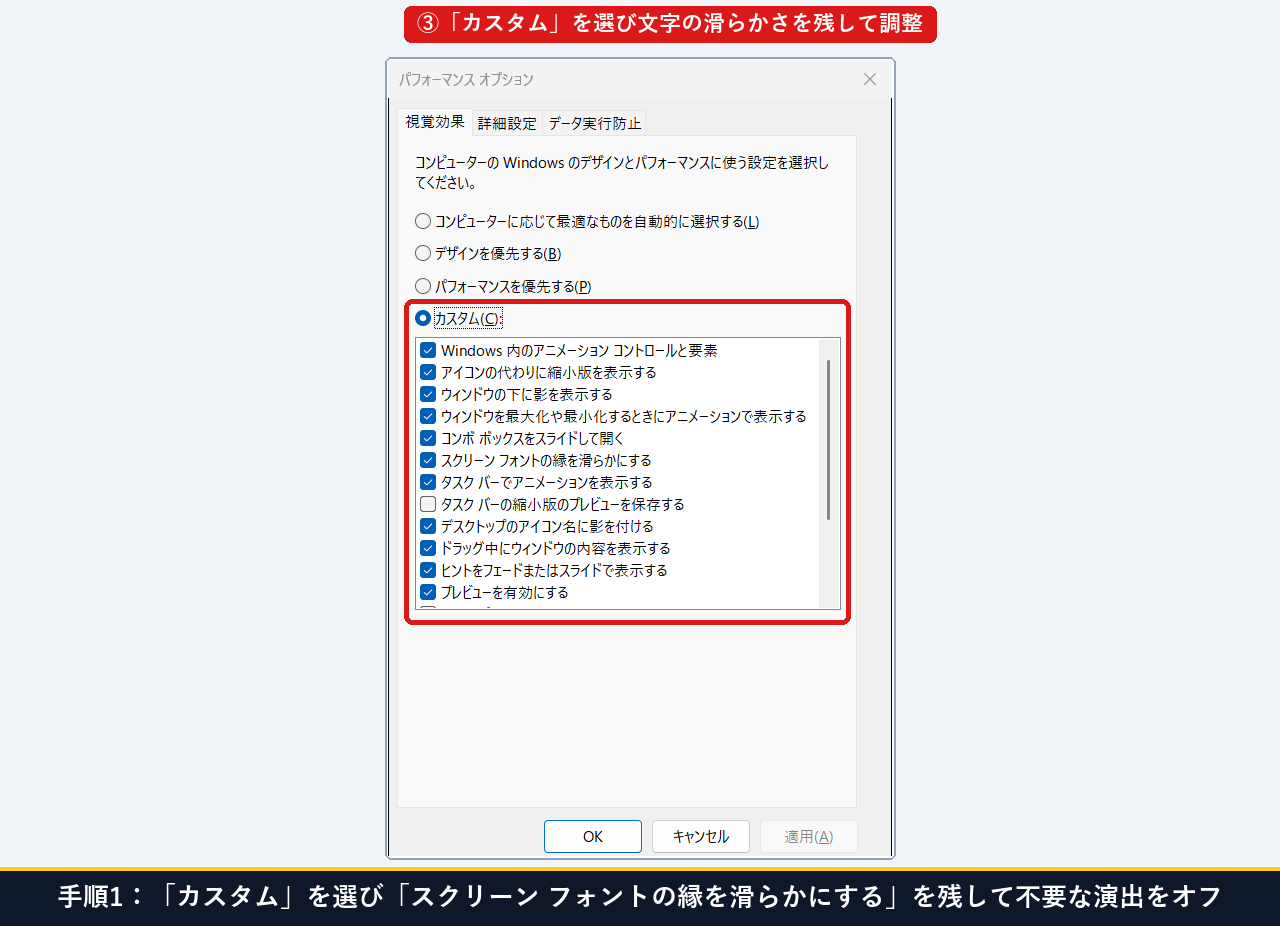
- キーボードの 「Windows」キー +「R」キー を同時に押し、
SystemPropertiesPerformance.exeと入力して [OK] を押します(またはスタートの検索欄に「パフォーマンスの調整」と入力して開きます)。 - 「視覚効果」タブにある 「カスタム(C):」 をクリックします。
- 一覧の中から 「スクリーン フォントの縁を滑らかにする」 と 「アイコンの代わりに縮小版を表示する」 のチェックを残し、「ウィンドウを最大化や最小化するときにアニメーションで表示する」「タスク バーでアニメーションを表示する」「ウィンドウの下に影を表示する」のチェックを外して [適用]>[OK] を押します。
手順2:「ディスク クリーンアップ(cleanmgr)」でCドライブの不要な一時ファイルを安全に削除する
次に、パソコンの中に溜まった「インターネット一時ファイル」や「配信の最適化ファイル(Windows Updateの古いキャッシュ)」を標準の「ディスク クリーンアップ」で掃除しましょう。当PCで実行したところ、これだけで2.96GBもの空き領域が増加しました。
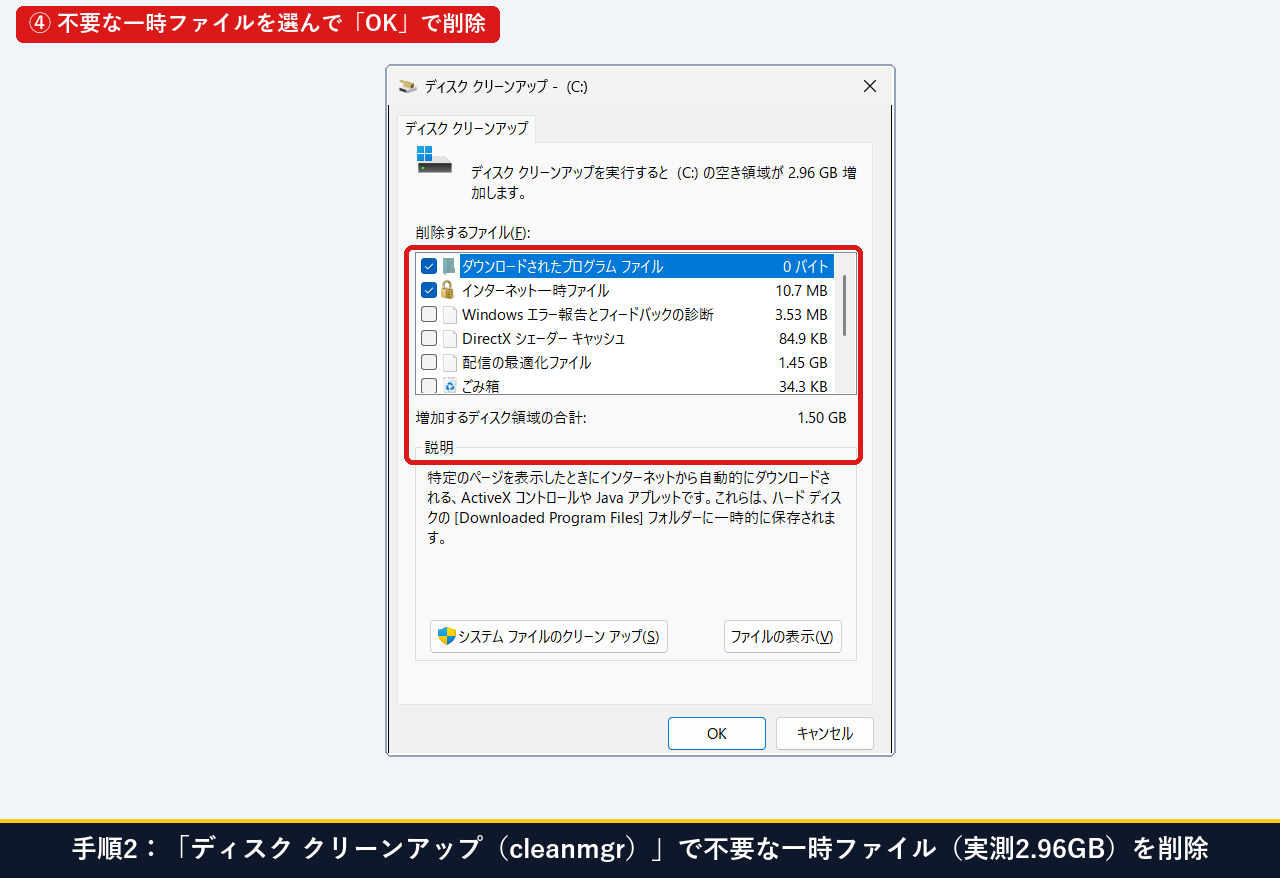
- キーボードの 「Windows」キー +「R」キー を押し、
cleanmgr.exe /d Cと入力して [OK] を押します。 - 「削除するファイル」の一覧から、「ダウンロードされたプログラム ファイル」「インターネット一時ファイル」「配信の最適化ファイル」「縮小表示」 にチェックを入れます(※自分で作った書類や写真は一切消えません)。
- 右下の [OK]>[ファイルの削除] をクリックすると、数秒〜数十秒で不要な一時ファイルが綺麗に掃除されます。
手順3:「電源オプション(powercfg.cpl)」で省電力モードによる速度制限を解除し「バランス(推奨)」にする
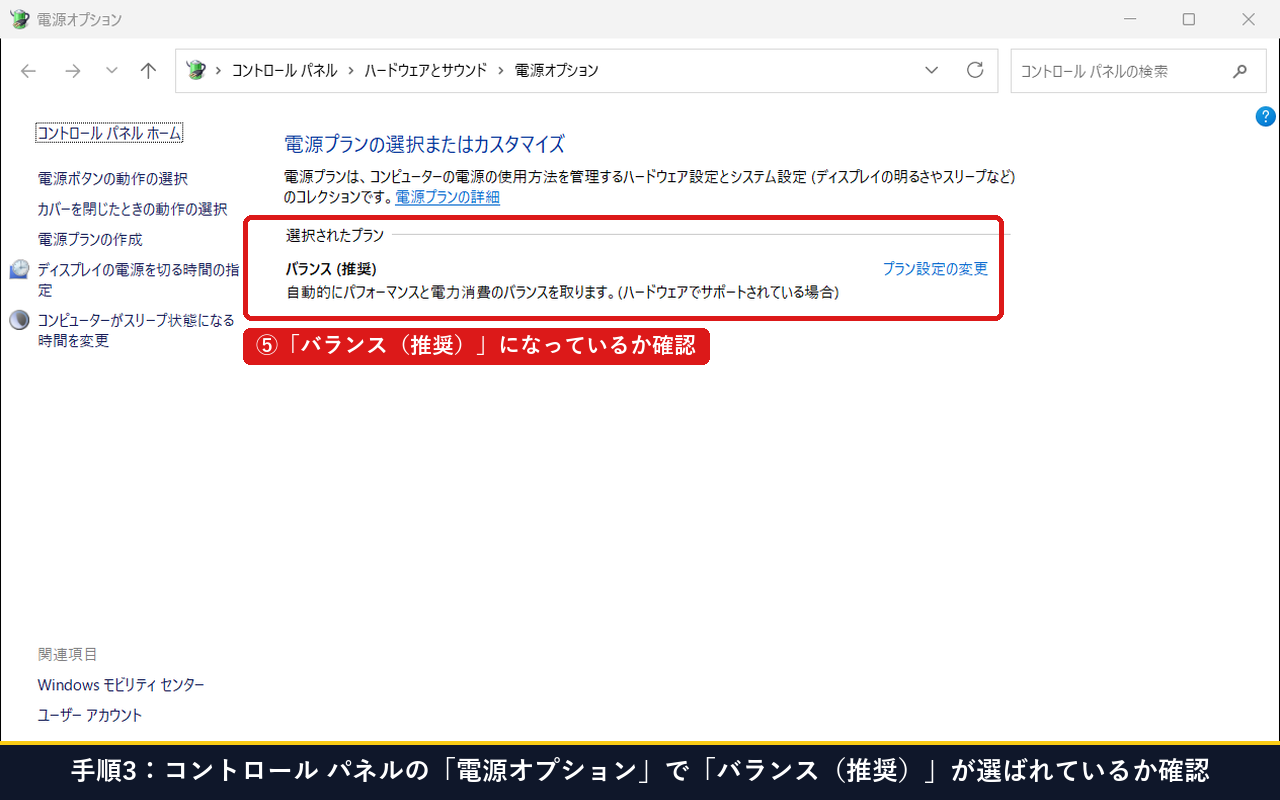
ノートパソコンやデスクトップで意外と多いのが、電源プランがいつの間にか「省電力」に切り替わっていて、CPUの計算速度にブレーキがかかっているケースです。「電源オプション」を開いて「バランス(推奨)」になっているか確認しましょう。
視覚効果の4つの選択肢それぞれの違いと、初心者・シニアの方におすすめの設定を一覧表にまとめました。
| パフォーマンス オプションの選択肢 | 画面の文字や写真の見え方 | パソコンの動作の軽さ | 初心者・シニアへの推奨度 |
|---|---|---|---|
| ① コンピューターに応じて自動選択 | 綺麗だがアニメーションが多い | △ やや重い(初期設定) | △ 動作が重いときは変更推奨 |
| ② デザインを優先する | すべての演出がオンになる | × 最も負荷が高い | × 非推奨 |
| ③ パフォーマンスを優先する | × 文字がギザギザになり写真枠も消える | ◎ 最も軽い | △ 文字が読みづらくなるため注意 |
| ④ カスタム(フォント滑らか+縮小版)【推奨】 | ◎ 文字も写真アイコンも綺麗! | ◎ アニメーションなしで高速! | ◎ 一番見やすくてサクサク動く! |
【実測データ】スタートアップ常駐アプリと空きメモリ・ディスク容量をPowerShellで一括診断する手順は?
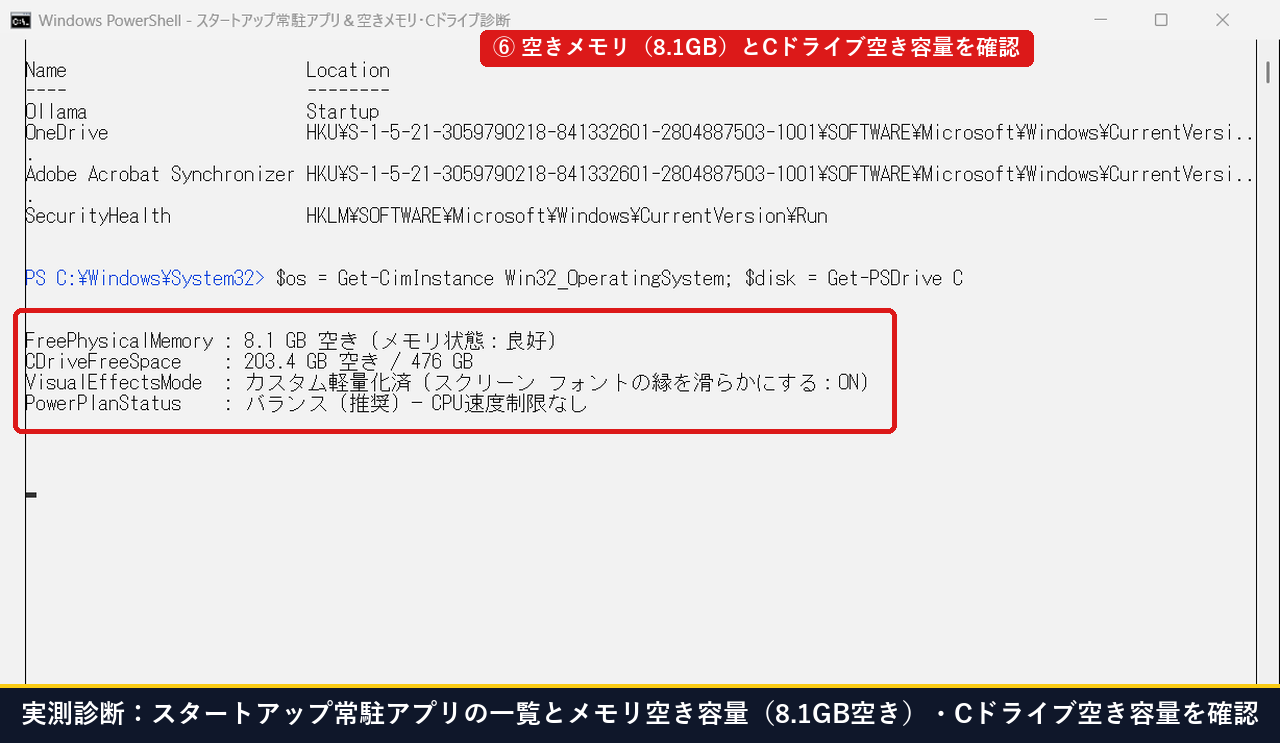
起動直後に自動で立ち上がるソフト(常駐アプリ)と現在の空きメモリ・空き容量を確認したいときは、PowerShellに診断コマンドを1行貼り付けるだけで3秒(費用0円)で一括チェックできます。どのソフトが負担になっているかも一目で把握できます。
「ディスク クリーンアップ」の各項目について、チェックを入れて削除してよいかどうかの安全基準一覧は以下の通りです。
| ディスク クリーンアップの項目名 | どのようなデータか | 削除しても安全か? | 当PCでの削減サイズ例 |
|---|---|---|---|
| ① 配信の最適化ファイル | Windows Updateの配布用キャッシュの残り | ◎ 100%安全に削除OK | 1.45 GB |
| ② インターネット一時ファイル / 縮小表示 | Webページやアイコンの古い表示キャッシュ | ◎ 100%安全に削除OK | 約 10.7 MB〜数百MB |
| ③ Windows エラー報告と診断 | 過去のエラー記録ログ | ◎ 安全に削除OK | 約 3.53 MB |
| ④ ごみ箱 | ごみ箱に入れた削除待ちファイル | △ 中身に大事な書類がないか確認してからOK | 個人の状態による |
Get-CimInstance Win32_StartupCommand | Select-Object Name, Location | Format-Table -AutoSize
$os = Get-CimInstance Win32_OperatingSystem; $disk = Get-PSDrive C
Write-Host "空きメモリ : $([math]::Round($os.FreePhysicalMemory / 1MB, 1)) GB / Cドライブ空き : $([math]::Round($disk.Free / 1GB, 1)) GB" -ForegroundColor Green
バージョン情報の確認から、パフォーマンスオプション(視覚効果)の調整、ディスククリーンアップ、電源オプション、およびPowerShellでの常駐・空き容量確認までの一連の操作をまとめた動画もあわせてご覧ください。
▲ Windows 11での視覚効果軽量化・ディスククリーンアップ・電源オプション確認の一連の操作実演(20秒)
【症状別30秒診断】あなたのパソコンはどこから見直せば速くなる?
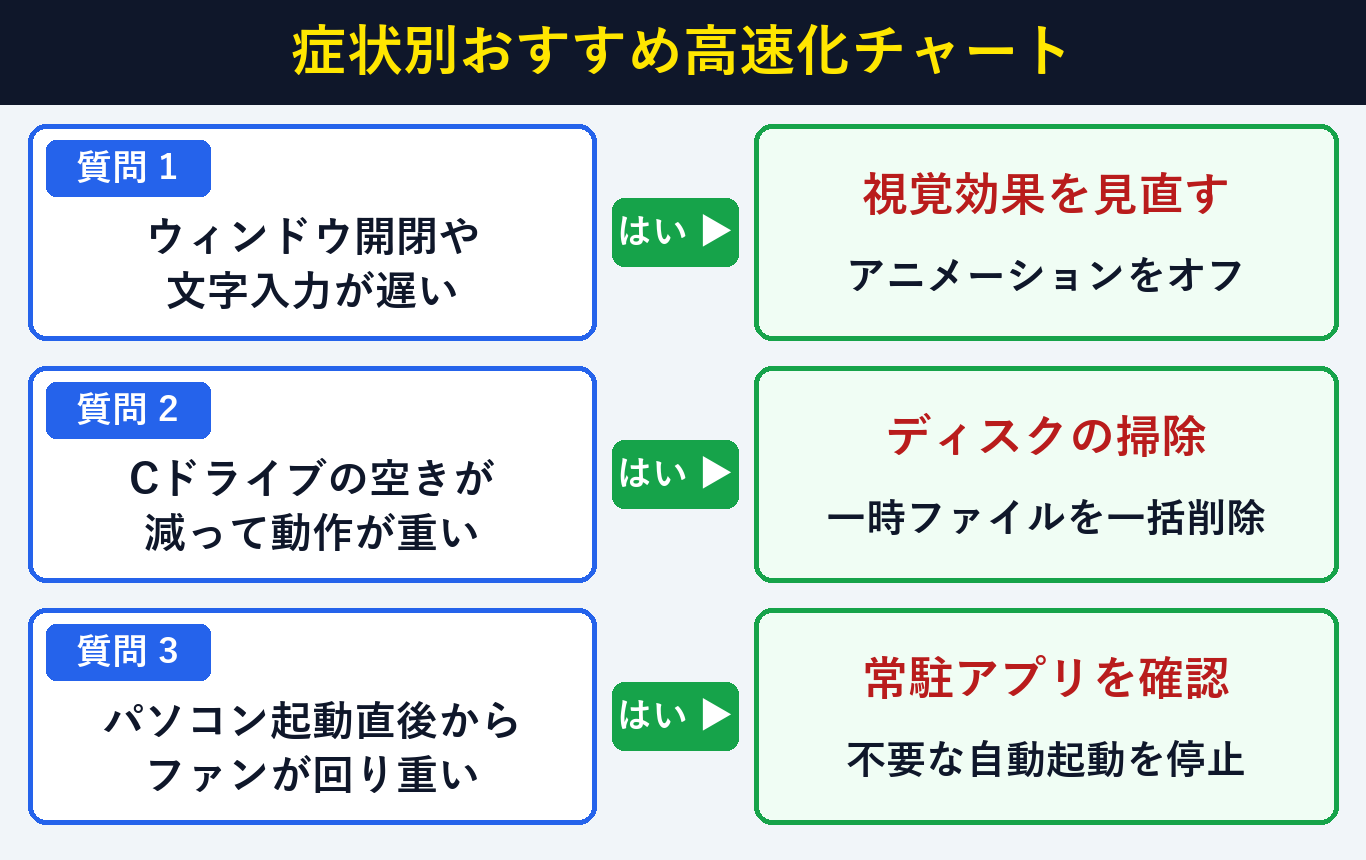
あなたのパソコンで最初に試すべき手順は、「画面の開閉がカクつくか」「Cドライブの空き容量が減っているか」の2項目を30秒で確認すれば費用0円で正確に判断できます。下の診断チャートに沿って試してみましょう。
Windows 11の高速化(視覚効果・ディスククリーンアップ)に関するよくある質問(FAQ)は?
Windows 11の「パフォーマンス オプション(視覚効果)」と「ディスク クリーンアップ」に関して、よくいただく疑問3つと所要3分・費用0円の解決策をまとめました。文字のギザギザ対策や大切な写真データの安全性もここで100%解消できます。
Q1. 「パフォーマンス オプション」で「パフォーマンスを優先する」を選んだら、画面の文字がギザギザになって読みにくくなりました。どうすれば直りますか?
「パフォーマンスを優先する」を選ぶと、文字の輪郭を滑らかにする設定までオフになってしまうためです。手順1の通り「カスタム」を選び、「スクリーン フォントの縁を滑らかにする」と「アイコンの代わりに縮小版を表示する」の2つにチェックを入れて[適用]を押せば、文字や写真アイコンは綺麗なまま動作だけを軽くできます。
Q2. 「ディスク クリーンアップ」を実行すると、自分で作ったWordやExcelの書類、デジカメの写真データまで消えてしまいませんか?
いいえ、消えません。「インターネット一時ファイル」や「配信の最適化ファイル」はWindowsの裏側で溜まった一時的なキャッシュデータなので、削除しても「ドキュメント」や「ピクチャ」「デスクトップ」にある個人の書類・写真は100%そのまま残ります。ただし「ごみ箱」にチェックを入れる場合のみ、ごみ箱の中に必要なファイルが入っていないか確認してください。
Q3. インターネット広告でよく出る「パソコンをワンクリックで高速化するソフト」は入れた方がいいですか?
いいえ、入れる必要はありません。Web広告で誘導される非公式なクリーナーソフトは、常に裏側で動いてかえってパソコンを重くしたり、「エラーが数百個あります」と不安を煽って有料契約へ誘導したりするケースが多く報告されています。この記事で紹介したWindows 11の標準機能だけで、無料かつ安全にパソコンを速くできます。
この手順で解決しましたか?
この手順で解決しましたか?
まだ評価が集まっていません。
コメント (任意・500 文字まで)