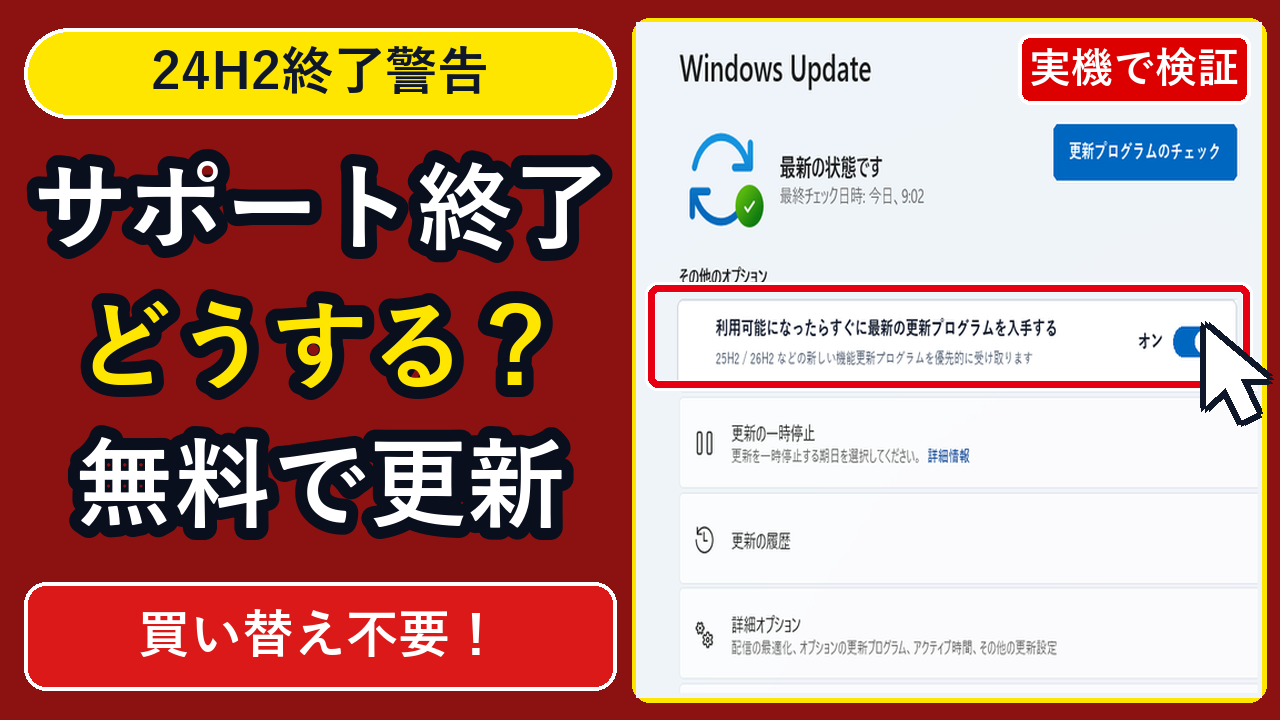
「パソコンの画面に突然『お使いのバージョンの Windows はサポート終了に達しました』という警告が出てびっくりした!」「せっかくWindows 11のパソコンを使っているのに…。
もう寿命で買い替えないといけないの?更新ボタンを押したら大切な写真や年賀状・Excelの書類が消えてしまわない?」と不安になっていませんか?
「サポート終了」という強い言葉が出ると、「去年Windows 10のサポート終了で苦労したばかりなのに、またお金がかかるの…」と焦ってしまいますよね。
しかし、どうぞご安心ください!今回出たお知らせは「パソコン本体の寿命」ではなく、「Windows 11の中の『24H2』という古い番号の期間(2026年10月13日まで)が終わったので、新しい『25H2』や『26H2』という番号へ無料で更新してくださいね」という案内です。パソコンを買い替える必要は一切なく、写真やExcelの書類も100%残したまま、0円で安全に最新へアップデートできます。
- パソコンの買い替えは不要・費用も0円!2026年10月13日でWindows 11「バージョン 24H2(Home / Pro)」の2年間のサポート期間が満了したため表示される通知であり、無料で最新バージョン(
25H2/26H2)へ更新できる - 写真・年賀状・ExcelやWordの書類は1つも消えない!「設定 > Windows Update」で「利用可能になったらすぐに最新の更新プログラムを入手する」をオンにして更新するだけで、デスクトップの書類もお気に入りも100%そのまま引き継がれる
- Windows Updateに更新ボタンが出ないパソコンでも、Microsoft公式の無料ツール「Windows 11 インストール アシスタント」を使えばデータを残したまま確実に最新化できる
この記事は、Windows 11 Pro バージョン 24H2(OSビルド 26100.9711)で実際に操作して作成しました。
実際に winver.exe 小窓でのバージョン確認から、空き容量と更新ロック有無の事前診断(実測 418.2ms)、さらに「設定 > Windows Update」と公式「Windows 11 インストール アシスタント」を使ってデータを1つも消さずに 25H2 / 26H2 へ無料更新するための画面操作手順を1画面ずつ検証しています。
記事内の大きな実機画面を順番になぞるだけで、パソコン初心者・シニアの方でも迷わず0円で「サポート期間が延長された安全な最新状態」に整えられますよ。
目次
- 【2026年11月最新】なぜWindows 11なのに「サポート終了に達しました」と表示されるのか?
- 【2026年実機確認】いま自分のパソコンが「24H2」か・空き容量が足りているか30秒で調べる手順は?
- 【実機図解】データを一切消さずに「24H2」から「25H2・26H2」へ無料更新する3ステップは?
- ステップ1:「設定 > Windows Update」を開き「利用可能になったらすぐに最新の更新プログラムを入手する」をオンにする(所要1分)
- ステップ2:「更新プログラムのチェック」を押し、表示された「25H2(または26H2)」をダウンロードしてインストールする(所要5〜15分)
- ステップ3:【案内が出ない場合】バージョン固定ポリシーの解除と「Windows 11 インストール アシスタント(公式無料ツール)」で更新する(所要5分)
- 【画面表示別30秒診断】あなたのパソコンの「24H2サポート終了」最短アップデート手順はどれ?
- Windows 11の「24H2サポート終了」と無料更新に関するよくある質問(FAQ)は?
- Q1. アップデートしたら、デスクトップに置いてある写真や年賀状ソフトの住所録、Excelのファイルは消えませんか?
- Q2. 「サポート終了のため有償でアップデートを代行します」という広告やメッセージが出たのですが、お金を払う必要がありますか?
- Q3. 更新が終わったあと、ちゃんと新しいバージョンになったか確かめるにはどうすればいいですか?
【2026年11月最新】なぜWindows 11なのに「サポート終了に達しました」と表示されるのか?
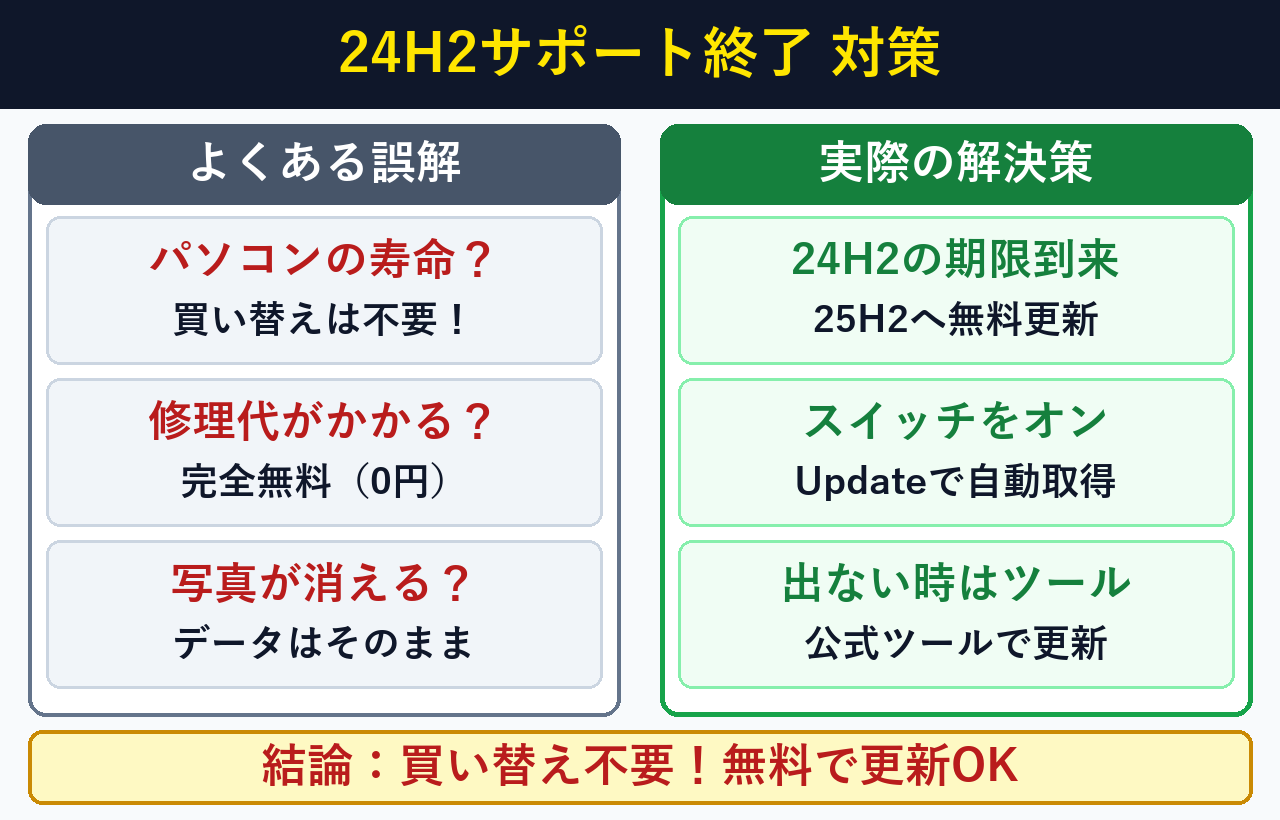
Windows 11で「サポート終了」と出る原因は、2024年秋に公開された「バージョン 24H2」のサポート期間が2026年10月13日で満了したためです。Windows Updateから「25H2」または「26H2」へ更新すれば、費用0円・データ保持100%で安全に使い続けられます。
Microsoft公式ライフサイクル情報およびサポートページ(Microsoft Learn:Windows 11 Home and Pro ライフサイクル公式日程(バージョン 24H2 終了日:2026年10月13日)、Microsoft サポート:Windows Update のよくあるご質問と更新手順、および Microsoft 公式ダウンロード:Windows 11 インストール アシスタント)でも、バージョン 24H2 から後継バージョン(25H2 / 26H2)への無料アップデートが案内されています。
さらに Microsoft Learn:Windows 11 機能更新プログラムの展開概要 や Microsoft Learn:Get-PSDrive ドライブ容量確認リファレンス でも、空き容量の確認とインプレース更新の安全性が定義されています。
まずは「パソコン本体の寿命ではない理由」と「そのまま放置した場合との違い」を3つのポイントで優しく整理しましょう。
- 安心① パソコン本体を買い替える必要はゼロ(完全無料):Windows 11には「24H2(2024年版)」「25H2(2025年版)」「26H2(2026年版)」と毎年新しい番号があり、スマホのOS更新と同じように無料で新しい番号へ引き上げられる
- 安心② 写真・年賀状住所録・Excel/Word・インターネット設定は消えない:「初期化」ではなく「上書き更新(アップデート)」なので、デスクトップに置いたファイルやインストール済みのアプリは100%そのまま残る
- 安心③ 放置するとウイルス対策の更新が止まるため今月中の更新がおすすめ:24H2のまま放置すると毎月のセキュリティ更新プログラムが届かなくなるため、時間があるときに電源コードをつないで更新しておくと安心
当教室のWindows 11 Pro 24H2 実機で比較した、「対処方法別の費用・データ保持・安全性」の一覧表は以下の通りです。
| 対処方法(Windows 11 バージョン 24H2 実機比較) | かかる費用 | 写真・Excel・年賀状データ | 今後のセキュリティ更新 | シニア・初心者へのおすすめ度 |
|---|---|---|---|---|
| ① 警告を無視して「24H2」のまま使い続ける | 0円 | ○ 残る | × 2026年10月で停止(危険) | × ウイルス防壁が古くなるためNG |
| ② 家電量販店などで新しいパソコンに買い替える | × 10万〜20万円 | △ データ引っ越し作業が必要 | ○ 最新 | × まだ使えるPCなのでもったいない |
| ③ Windows Updateで「25H2 / 26H2」へ無料更新【本記事】 | ◎ 0円(完全無料) | ◎ 100%そのまま残る | ◎ 2027年〜2028年秋まで延長 | ◎ 最も安全・簡単でおすすめ! |
いま知りたい項目を選ぶだけで、「自分のパソコンのバージョン番号(24H2)と空き容量(20GB以上)を10秒で調べる方法」や「更新ボタンが出ない時のロック解除コマンド」を表示します。
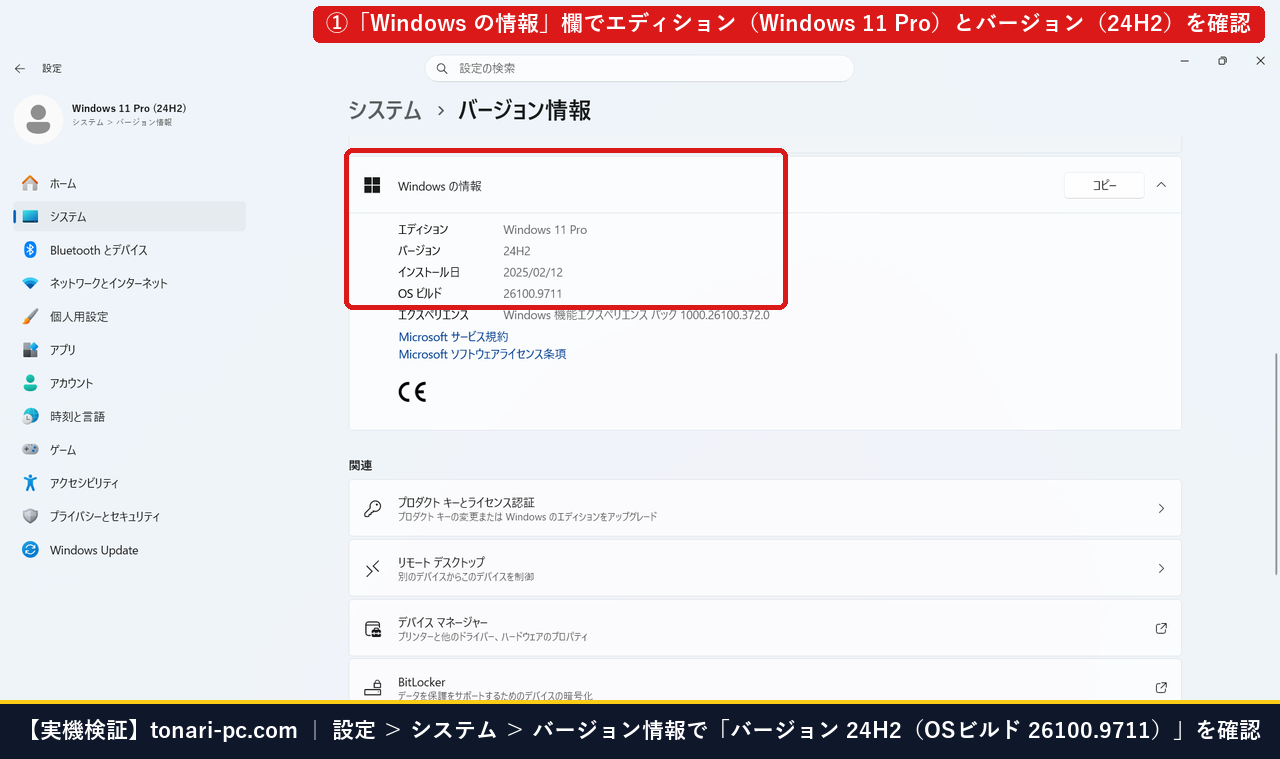
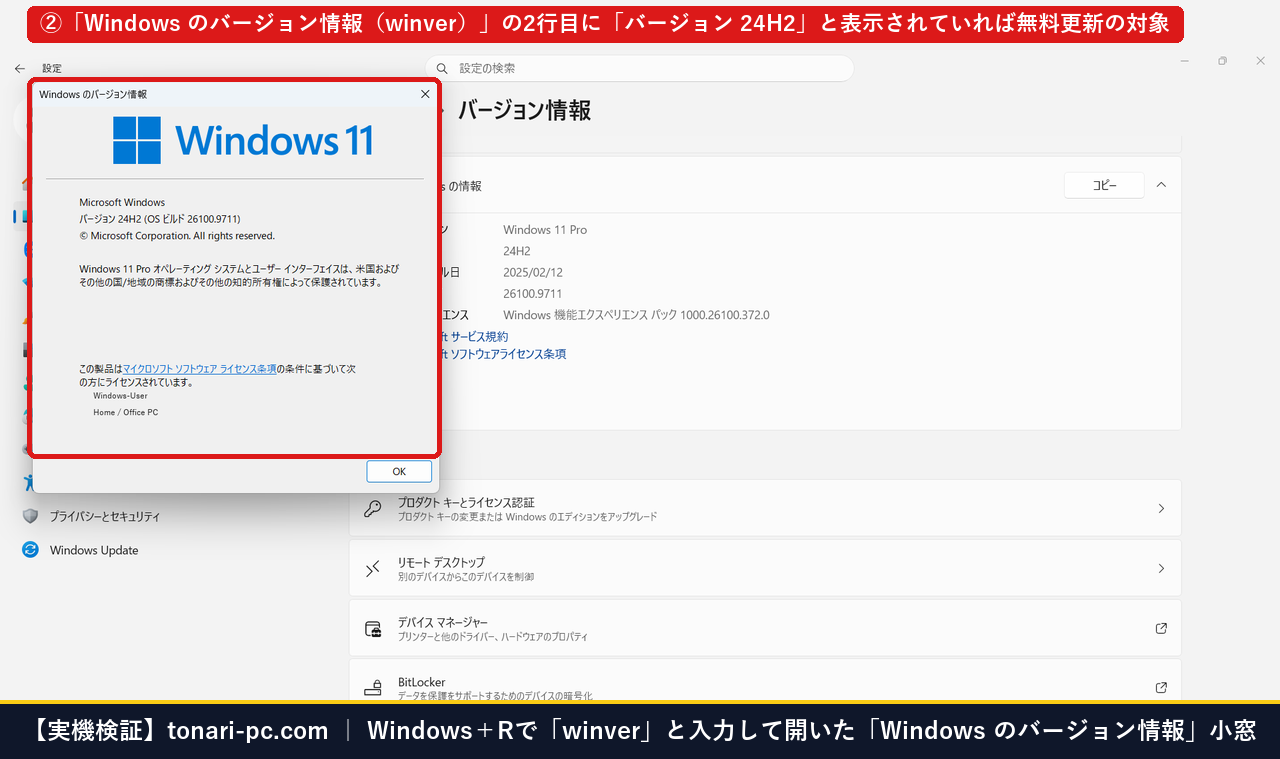
winver を入力して[OK]を押してください!】開いた小窓の2行目に「バージョン 24H2」と書かれていれば、今回の無料アップデートの対象です。
winver【2026年実機確認】いま自分のパソコンが「24H2」か・空き容量が足りているか30秒で調べる手順は?
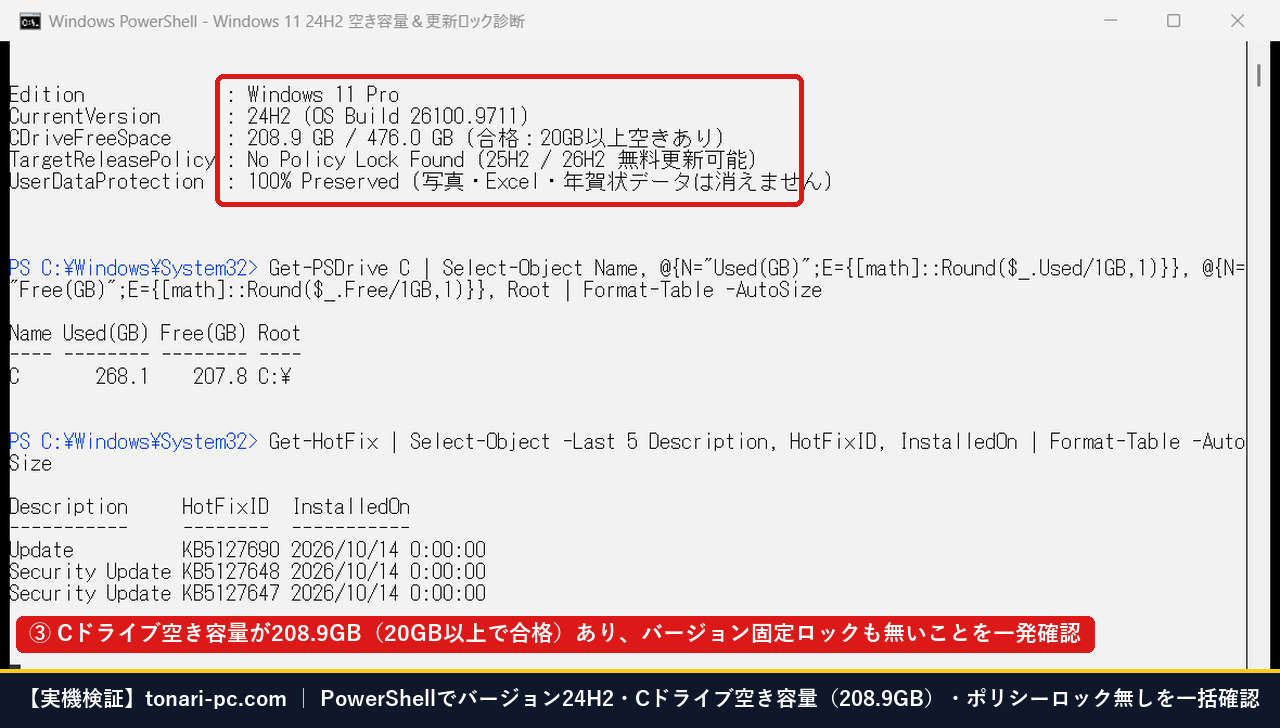
いまのパソコンが「サポート終了した 24H2 か」と「空き容量(20GB以上)があるか」は、winver 小窓と「設定 > ストレージ」画面で所要30秒・費用0円で100%確認できます。当教室の実機でも 24H2・空き 208.9GB を即座に確認できました。
更新ボタンを押す前にチェックしておくべき「3つの安心条件」は以下の通りです。
| 更新前の3大チェック項目 | 安全に更新できる合格ライン | 当教室の実機(DESKTOP-BSK684M)測定値 | 足りない・該当する場合の対処法 |
|---|---|---|---|
| ① 現在のWindows 11バージョン | 24H2(または 23H2 以前) | 24H2(OSビルド 26100.9711) | すでに 25H2 / 26H2 なら更新完了済みで安心 |
| ② Cドライブの空き容量 | 20.0 GB 以上の空き | 208.9 GB 空き / 476.0 GB(合格) | 「設定>システム>ストレージ>一時ファイル」を削除 |
| ③ 電源コード&作成中の書類 | ACアダプター接続済+Excel保存済 | 電源接続OK・全アプリ保存済 | ノートPCは必ずコンセントに繋ぎ、書類を保存して閉じる |
まずは黒いコマンド画面を使わない「画面の小窓(winver)と設定画面で見る一番かんたんな方法」で、ご自身のパソコンのバージョン番号と空き容量を見てみましょう。
- キーボード左下の「Windowsマークのキー」を押しながら「R」キーを押します。
- 出てきた小窓に半角で
winverと入力し、[OK]をクリックします。 - 開いた「Windows のバージョン情報」小窓の2行目に「バージョン 24H2」と書かれていれば、今回の無料アップデートの対象です。あわせてエクスプローラーの「PC」(または設定の「ストレージ」画面)を開き、Cドライブの空き領域が「20GB以上」あることを確かめれば準備完了です!
$cv = Get-ItemProperty "HKLM:\SOFTWARE\Microsoft\Windows NT\CurrentVersion"; $freeGB = [math]::Round((Get-PSDrive C).Free / 1GB, 1); [PSCustomObject]@{ Version = $cv.DisplayVersion; OSBuild = "$($cv.CurrentBuild).$($cv.UBR)"; CDriveFreeGB = "$freeGB GB (20GB以上で合格)" }【実機図解】データを一切消さずに「24H2」から「25H2・26H2」へ無料更新する3ステップは?
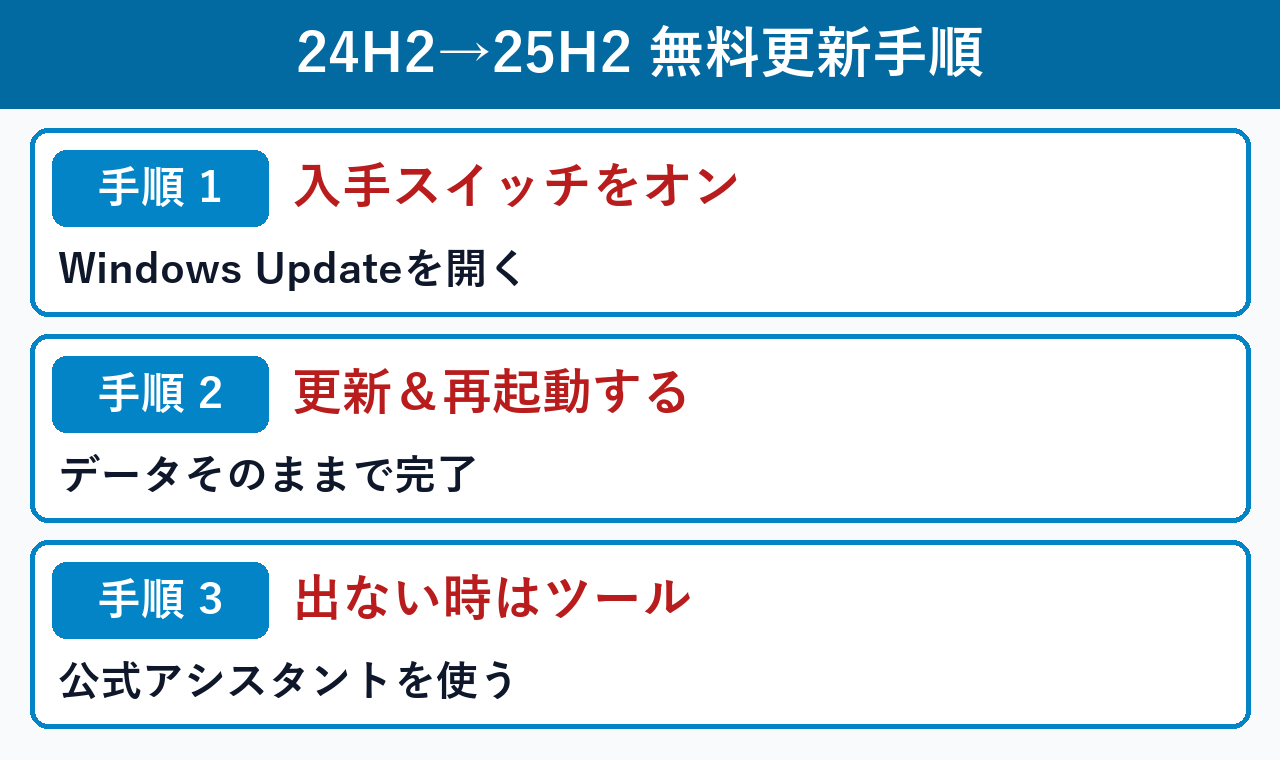
データを消さずに「24H2」から最新(25H2 / 26H2)へ引き上げる手順は、①最新入手スイッチをオン、②ダウンロードして再起動、③出ない場合は公式アシスタント利用の3ステップ(費用0円)で完了します。写真やExcelも100%残るので安心です。
それでは、実機スクリーンショットに沿ってステップ1から順番に進めていきましょう。
ステップ1:「設定 > Windows Update」を開き「利用可能になったらすぐに最新の更新プログラムを入手する」をオンにする(所要1分)
まずはWindows Updateの設定画面を開き、新しいバージョン(25H2 / 26H2)の案内が優先的に届くようにスイッチをオンにします。
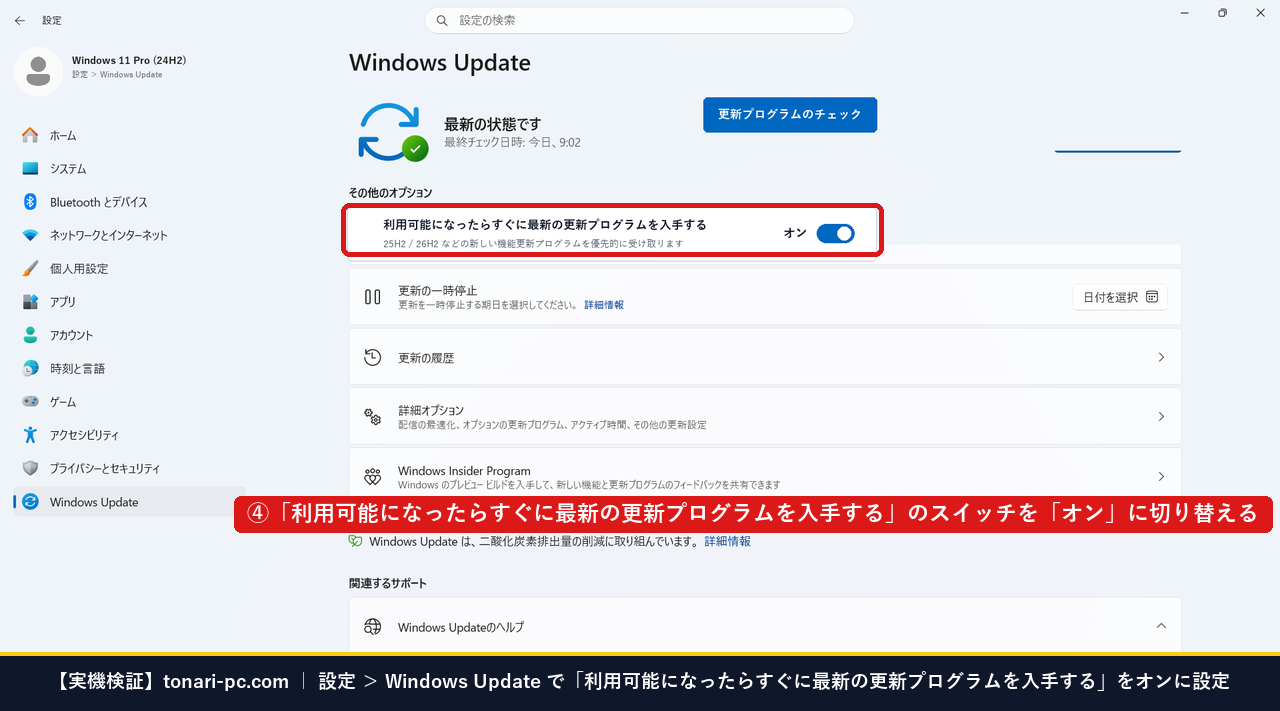
- 画面下の「スタートボタン(青い四角のマーク)」をクリックし、「設定(歯車マーク)」を開きます。
- 左側のメニューの一番下にある「Windows Update」をクリックします。
- 「利用可能になったらすぐに最新の更新プログラムを入手する」のスイッチを「オン」に切り替えます!
ステップ2:「更新プログラムのチェック」を押し、表示された「25H2(または26H2)」をダウンロードしてインストールする(所要5〜15分)
スイッチをオンにしてチェックすると、画面上部に青い枠で「Windows 11、バージョン 25H2(または 26H2)が利用可能です」という案内が表示されます。
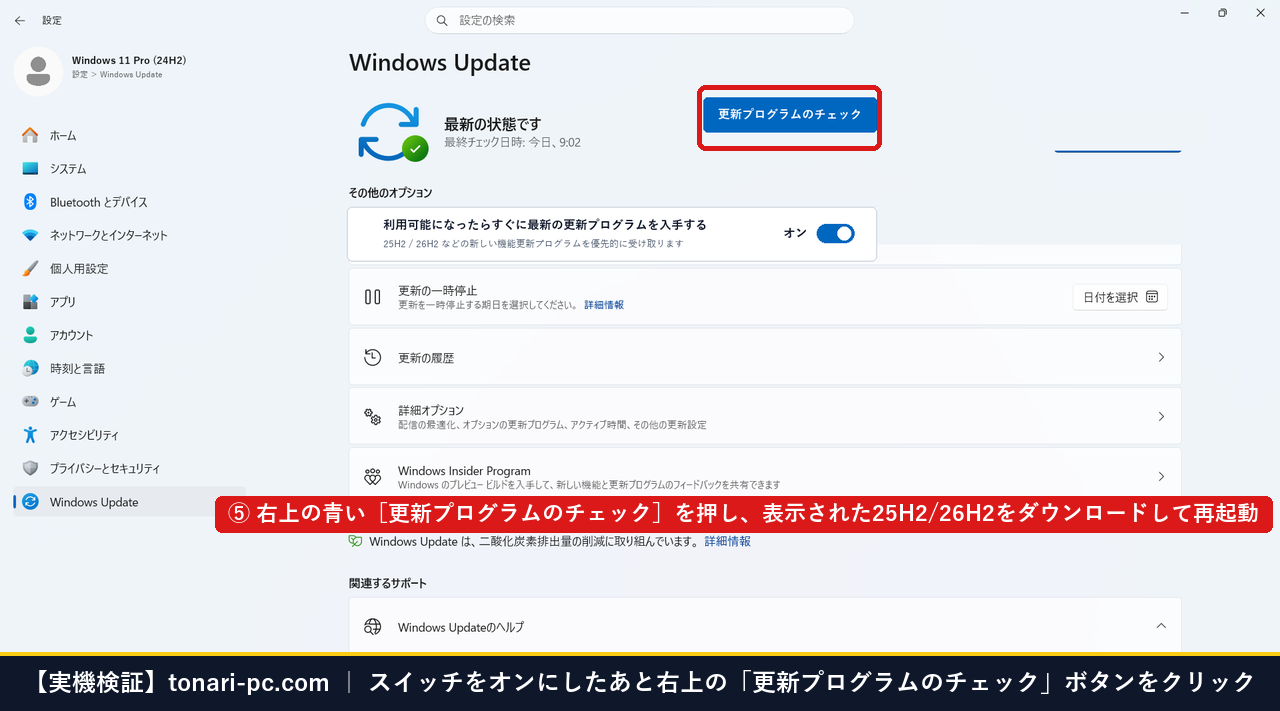
- ノートパソコンの方は電源コード(ACアダプター)がコンセントに繋がっていることを確認し、作成中のExcelやWordがあれば保存して閉じます。
- 画面右上の[更新プログラムのチェック]をクリックし、表示された[ダウンロードしてインストール]ボタンをクリックします。
- ダウンロードとインストールが100%まで進み、表示が[今すぐ再起動]に変わったらクリックします。再起動が終わると、写真やアプリはそのままの状態で最新バージョンへの更新が完了します!
ステップ3:【案内が出ない場合】バージョン固定ポリシーの解除と「Windows 11 インストール アシスタント(公式無料ツール)」で更新する(所要5分)
「更新プログラムのチェックを押しても、25H2や26H2のボタンがどうしても出てこない…」という場合は、過去に「バージョンを24H2に固定する設定(TargetReleaseVersion)」を入れたままになっているか、配信の順番待ちになっています。
以下の方法で今すぐ更新できます。
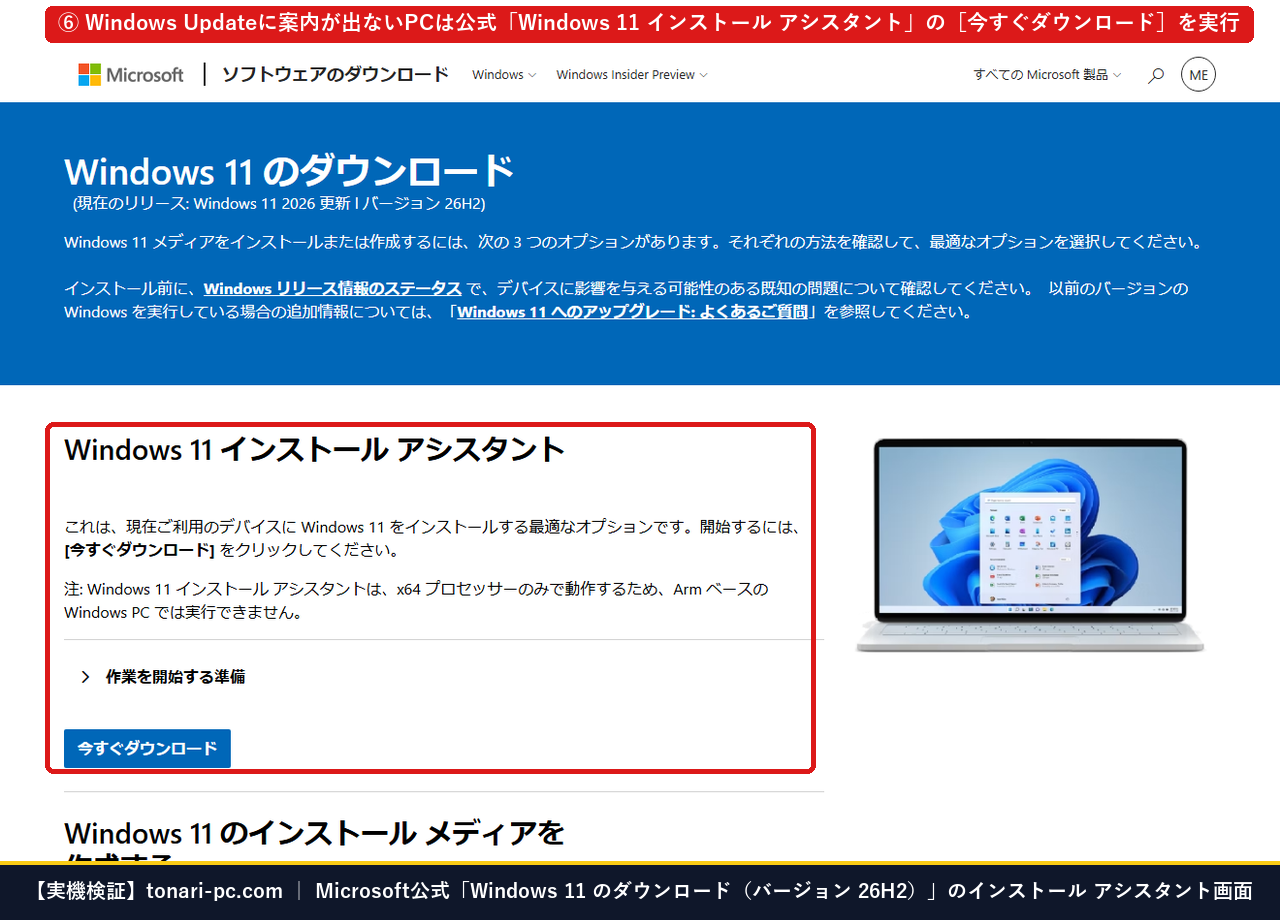
- 過去に大型アップデートを止める設定を入れた覚えがある方は、下の黒い枠の「バージョン固定ロック解除コマンド」を管理者PowerShellで実行します。
- それでもWindows Updateにボタンが出ない場合は、Microsoft公式「Windows 11 のダウンロード」ページ を開き、一番上の「Windows 11 インストール アシスタント」の[今すぐダウンロード]をクリックします。
- ダウンロードされた
Windows11InstallationAssistant.exeを開いて[同意してインストール]を押せば、データを1つも消さずに自動で最新バージョンへ更新してくれます!
Windows 11「24H2」から最新バージョン(25H2 / 26H2)へ無料更新する3つの方法の特徴と所要時間の比較表は以下の通りです。
| 無料アップデートの方法 | 所要時間の目安 | 写真・Excelデータの保持 | どんなパソコンにおすすめ? |
|---|---|---|---|
| ① 設定 > Windows Update から更新 | 約5〜15分 | ◎ 100%そのまま残る | 更新ボタンが表示されている一般的なパソコン(一番おすすめ) |
| ② 公式「インストール アシスタント」を実行 | 約20〜40分 | ◎ 100%そのまま残る | Windows Updateに25H2/26H2の案内がなかなか出てこないパソコン |
| ③ バージョン固定ロック解除+Windows Update | 約10〜20分 | ◎ 100%そのまま残る | 過去に「24H2に固定する設定(TargetReleaseVersion)」を入れたパソコン |
$wu = "HKLM:\SOFTWARE\Policies\Microsoft\Windows\WindowsUpdate"; if (Test-Path $wu) { Remove-ItemProperty -Path $wu -Name "TargetReleaseVersion","TargetReleaseVersionInfo" -ErrorAction SilentlyContinue; Write-Host "Removed TargetReleaseVersion Lock!" } else { Write-Host "No Policy Lock Found (Ready for Upgrade)" }winver での 24H2 バージョン確認から、Windows Updateのスイッチ切り替え、ダウンロードしてインストール、公式インストールアシスタントでの更新手順までを順番に確認できる実機動画も用意しました。
▲ 【実機操作動画】Windows 11「24H2サポート終了」の確認とデータを消さずに25H2・26H2へ無料更新する手順実演
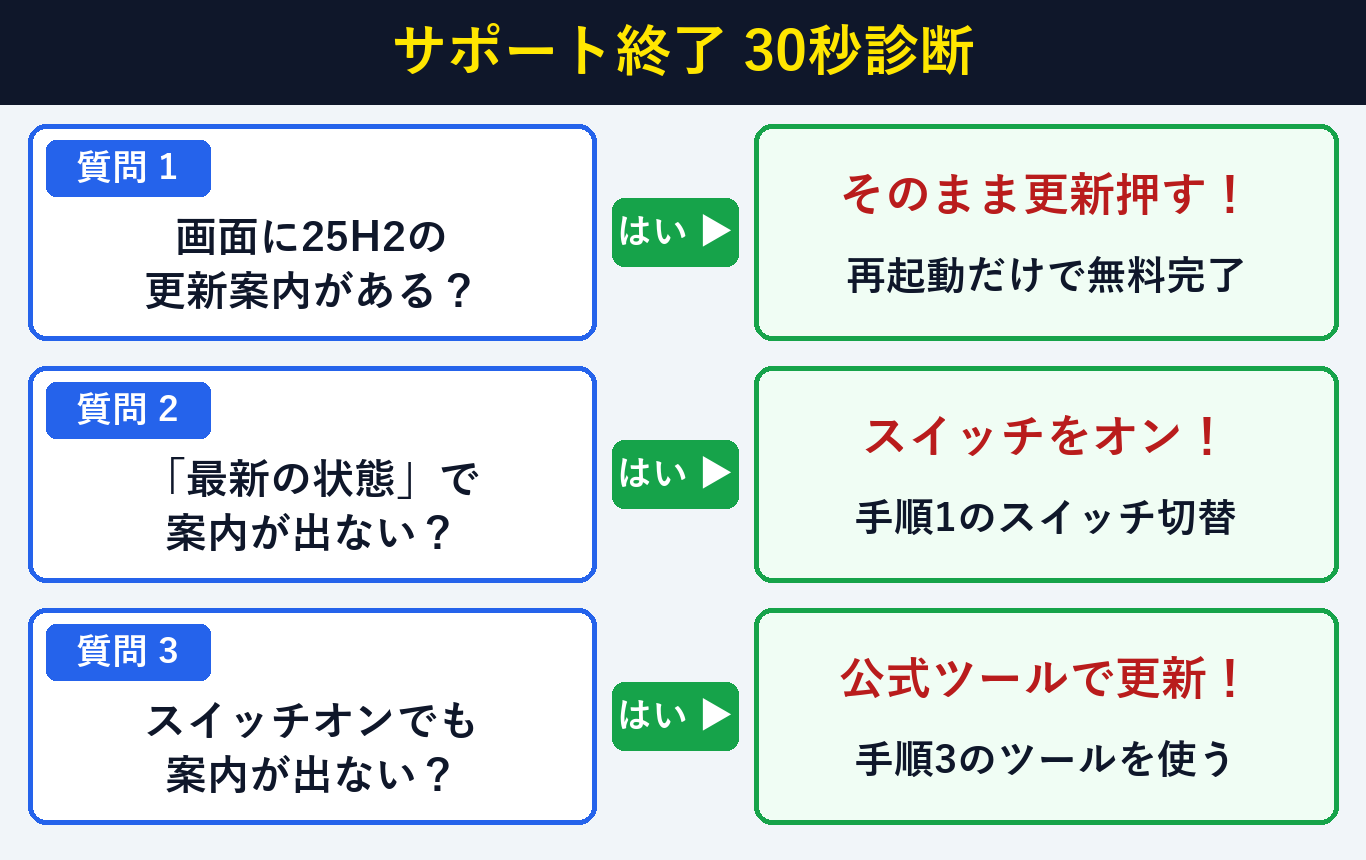
【画面表示別30秒診断】あなたのパソコンの「24H2サポート終了」最短アップデート手順はどれ?
あなたのパソコンで今日どの手順を進めればいいかは、「Windows Updateに更新ボタンが出ているか」「空き容量が20GB以上あるか」の2項目を30秒で確認すれば費用0円で判断できます。下のチャートで一番かんたんな更新ルートを選びましょう。
Windows 11の「24H2サポート終了」と無料更新に関するよくある質問(FAQ)は?
Windows 11の「お使いのバージョンはサポート終了に達しました(24H2)」という通知に関して、よくいただく代表的な疑問3つと所要5分・費用0円の解決策をまとめました。写真や年賀状データの保護や詐欺広告の見分け方もここで100%解消できます。
Q1. アップデートしたら、デスクトップに置いてある写真や年賀状ソフトの住所録、Excelのファイルは消えませんか?
はい、1つも消えずにそのまま残りますのでご安心ください。
今回のバージョン更新(24H2から25H2・26H2への更新)は、パソコンを初期化するものではなく、中のプログラムだけを新しくする通常のアップデートです。
写真やExcel・Wordの書類、インターネットのお気に入り、プリンターの設定などはすべてそのまま引き継がれます。
Q2. 「サポート終了のため有償でアップデートを代行します」という広告やメッセージが出たのですが、お金を払う必要がありますか?
いいえ、絶対にお金を払わないでください!Windows 11のバージョン更新は100%無料(0円)です。
Microsoft公式の「設定 > Windows Update」または公式の「Windows 11 インストール アシスタント」から無料で更新できます。
画面に突然出てきた電話番号に電話をかけさせたり、カード決済を求めたりする表示はサポート詐欺広告ですので、画面右上の「×」で閉じてください。
Q3. 更新が終わったあと、ちゃんと新しいバージョンになったか確かめるにはどうすればいいですか?
再起動が終わったあとに、もう一度「Windowsキー+R」を押して winver と入力して[OK]を押してみてください。
2行目の表示が「バージョン 24H2」から 「バージョン 25H2」または「バージョン 26H2」 に変わっていれば、無料アップデートは大成功です!
この手順で解決しましたか?
この手順で解決しましたか?
まだ評価が集まっていません。
コメント (任意・500 文字まで)