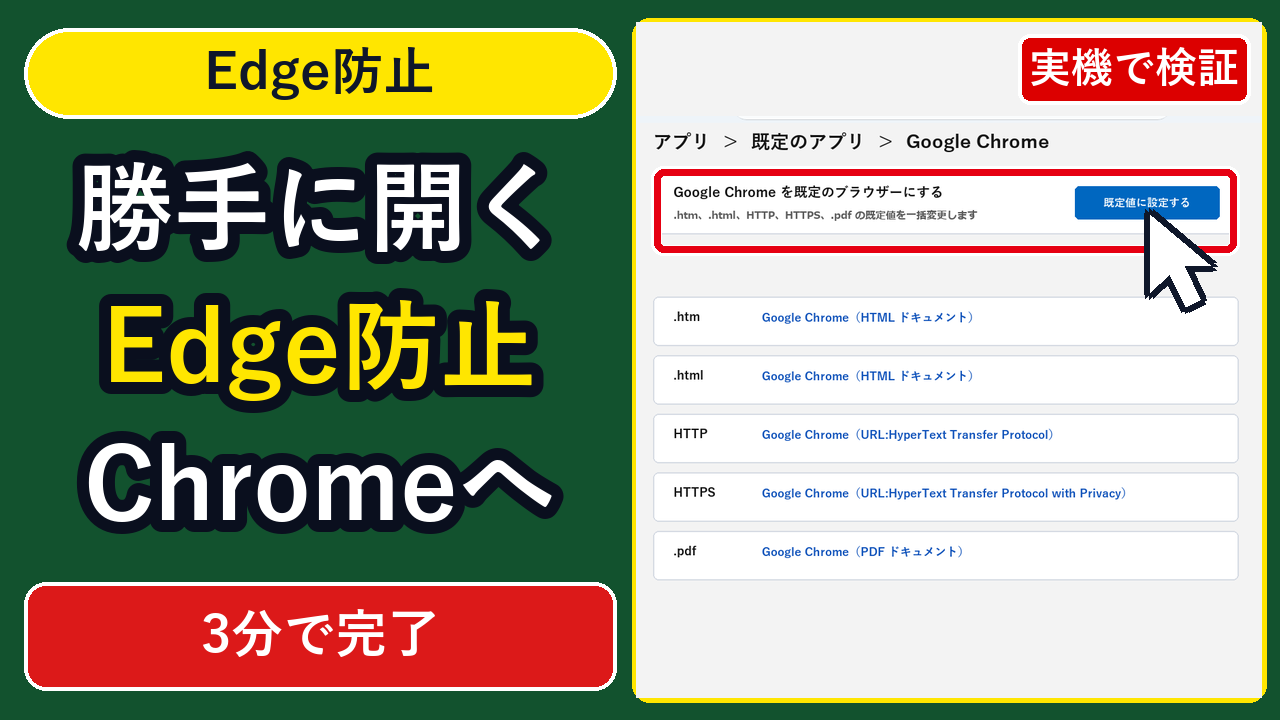
「いつもGoogle Chrome(グーグル・クローム)を使っているのに、メールのURLやPDFを開くと勝手にMicrosoft Edge(エッジ)が立ち上がる!」「Windows Updateのあとに『推奨設定』の画面が出て、気づいたらEdgeに戻っていた…」と困っていませんか?
せっかく使い慣れたGoogle Chromeにお気に入りやパスワードを登録しているのに、違う画面が開いてしまうと戸惑ってしまいますよね。
結論からお伝えすると、Windows 11の「設定 > アプリ > 既定のアプリ」でGoogle Chromeを1クリックで「既定値に設定」したうえで、「システム > 通知 > 追加の設定」にある3つのチェックをオフにし、さらにEdgeの「スタートアップ ブースト」を切っておけば、わずか3分(費用0円)でいつも通りにGoogle Chromeだけが開く快適な状態へ固定できます。
- 1クリックでChromeを既定のブラウザに固定!「設定 > アプリ > 既定のアプリ > Google Chrome」の「既定値に設定する」を押すだけで、Webページのリンク(
HTTP/HTTPS)が一括でChromeに切り替わる - Windows更新後の「Edgeおすすめ案内」を事前にストップ!「設定 > システム > 通知 > 追加の設定」にある3つのチェックを外しておくだけで、更新のたびに出てくる全画面の誘導表示を止められる
- パソコンの電源を入れた直後にEdgeが勝手に立ち上がる現象も、Edgeの「スタートアップ ブースト」と「サインイン時の自動復元」をオフにすればピタッと止まる
この記事は、Windows 11 Pro 24H2 / 25H2(OSビルド 26200.8246)で実際に操作・検証して作成しました。
記事内の大きなWindows 11設定画面に沿って順番に進めるだけで、パソコン初心者・シニアの方でも3分(費用0円)で「勝手にEdgeが開かない快適なパソコン」に整えられますよ。
目次
- 【2026年11月最新】なぜWindows 11では勝手に「Edge」が開いたり戻ったりするのか?
- 【2026年実機手順】いつもの「Google Chrome」に固定してEdgeへの誘導を止める3ステップ手順とは?
- 手順1:「設定 > アプリ > 既定のアプリ」からGoogle Chromeを「既定値に設定」する
- 手順2:「設定 > システム > 通知」の「追加の設定」3項目をオフにして更新後の誘導を止める
- 手順3:パソコン起動時にEdgeが勝手に立ち上がるのを止めて動作確認する
- 【症状別30秒診断】どこを設定すればすぐに直る?
- Windows 11でGoogle Chromeを既定のブラウザに固定する際のよくある質問(FAQ)は?
- Q1. Microsoft Edgeをパソコンから完全に削除(アンインストール)しても大丈夫ですか?
- Q2. Windowsの検索ボックス(虫眼鏡マーク)からWeb検索したときだけEdgeが開くのはなぜですか?
- Q3. Chromeを既定のブラウザに変えたら、Edgeのお気に入り(ブックマーク)はどうなりますか?
【2026年11月最新】なぜWindows 11では勝手に「Edge」が開いたり戻ったりするのか?
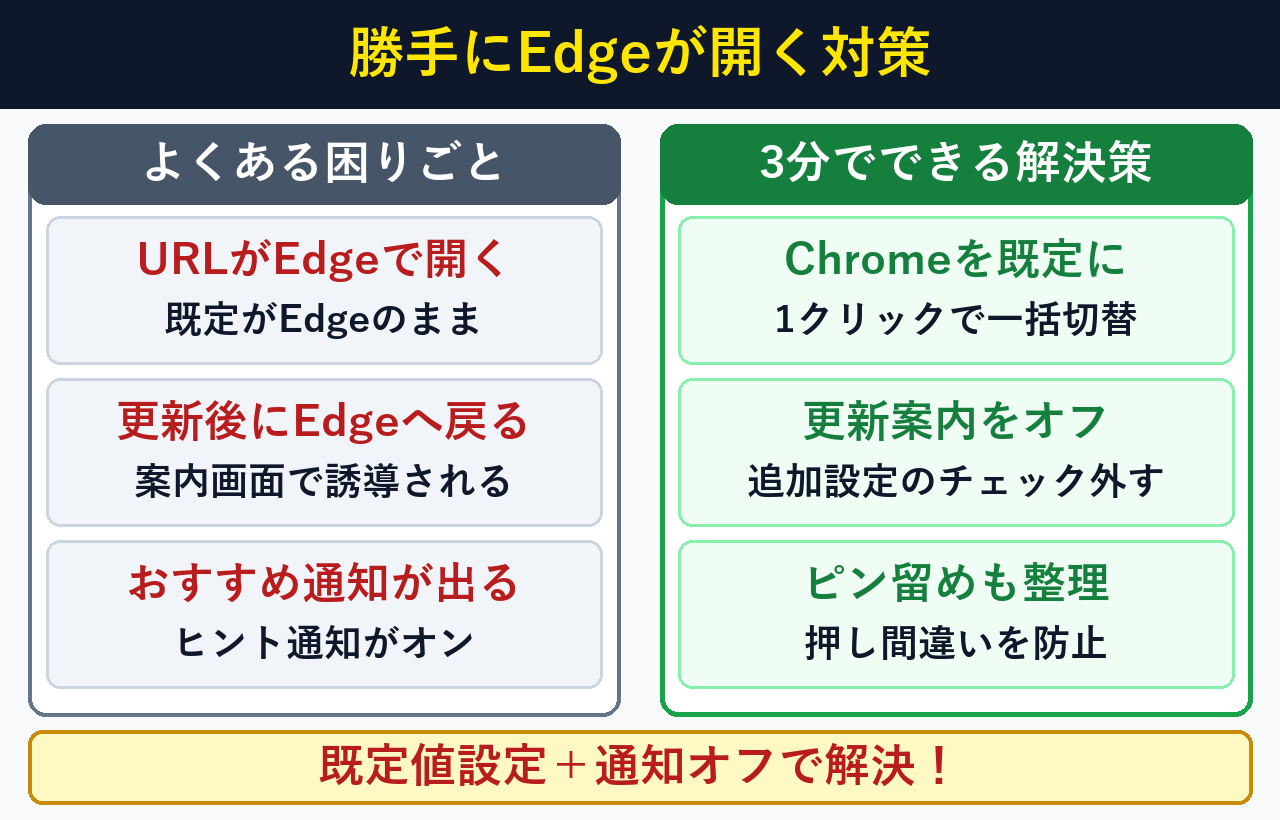
Windows 11で勝手にEdgeが開く原因は、「既定のアプリ設定」「更新後のようこそ画面」「スタートアップ自動起動」の3箇所が初期状態でEdge優先になっているためです。設定画面から3箇所を変更すれば、所要3分・費用0円でGoogle Chromeへ100%固定できます。
Microsoft公式サポートおよびGoogle Chrome公式ヘルプ(Microsoft サポート:Windows で既定のブラウザーを変更する、Google Chrome ヘルプ:Chrome を既定のブラウザにする、および Microsoft サポート:Windows 11 で通知と追加の設定を変更する)でも、既定のアプリ設定と通知のカスタマイズ手順が案内されています。
あわせて Microsoft Learn:Microsoft Edge StartupBoostEnabled 仕様 や Google Chrome ヘルプ:ブックマークと設定をインポートする でも、自動起動の停止とお気に入りの移行手順が定義されています。
| よくある4つの症状 | なぜ起きるのか(原因) | この記事での解決方法(所要3分) |
|---|---|---|
| ① メールやLINEのURLを押すとEdgeが開く | 既定のブラウザ(HTTP / HTTPS)がEdgeのまま | 手順1でChromeを「既定値に設定する」 |
| ② ダウンロードしたPDFを開くとEdgeが開く | 「.pdf」を開く担当アプリがEdgeになっている | 手順1で「.pdf」もChrome(またはAdobe)に変更 |
| ③ Windows更新のあとに「推奨設定」が出て戻る | 更新後の「ようこそ画面・おすすめ通知」がオン | 手順2で通知の「追加の設定」3項目をオフにする |
| ④ パソコンの電源を入れると勝手にEdgeが起動する | Edgeの「スタートアップ ブースト」等がオン | 手順3でスタートアップブーストと自動復元をオフ |
やりたいことを選ぶだけで、「既定のアプリ設定画面を1秒で開くコマンド」や「Chromeに固定できているか&おすすめ通知がオフか一発で確認するコマンド」を表示します。
ms-settings:defaultapps を貼り付けて[OK]を押すと、一発で「既定のアプリ」画面が開きます!】
ms-settings:defaultapps【2026年実機手順】いつもの「Google Chrome」に固定してEdgeへの誘導を止める3ステップ手順とは?
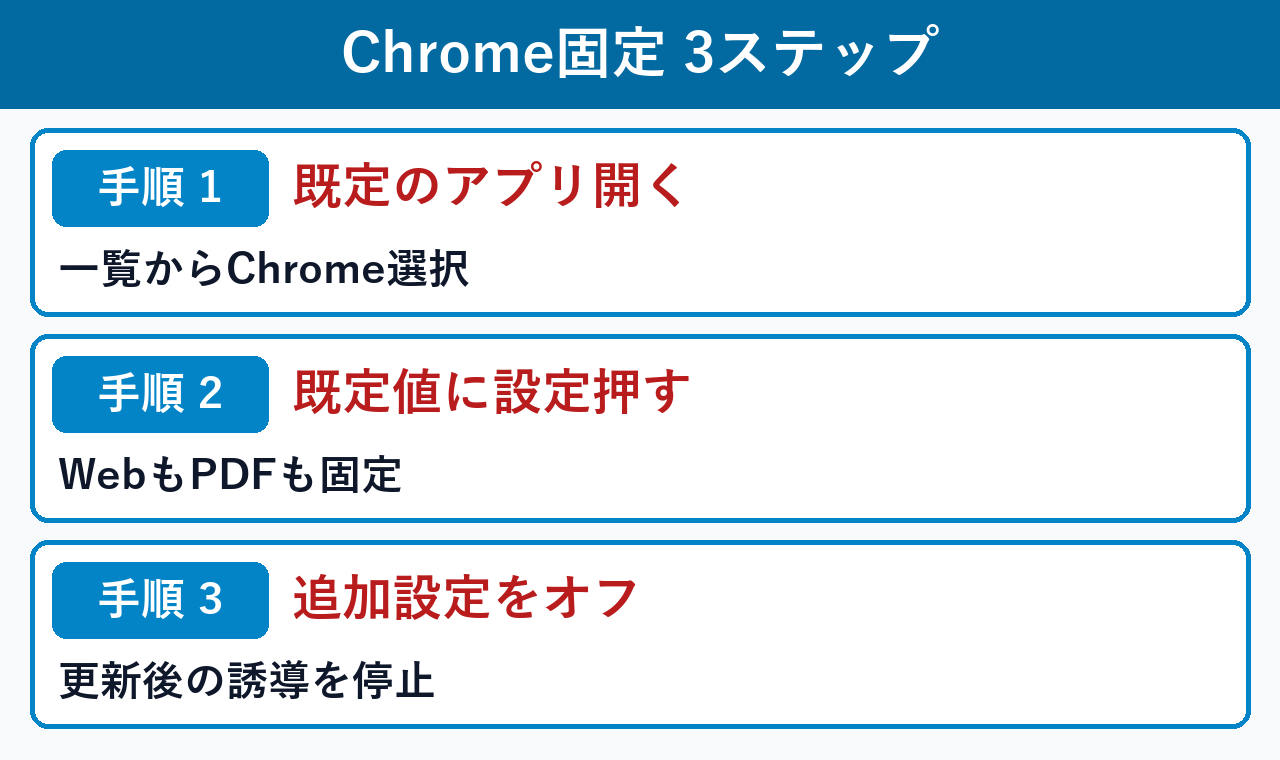
Google Chromeを既定のブラウザに固定して戻らないようにする手順は、①Chromeを「既定値に設定」する、②通知の「追加の設定」3項目をオフにする、③自動起動を止めるの3ステップ(所要3分・費用0円)で100%完了します。画面を見ながら順番に進めましょう。
手順1:「設定 > アプリ > 既定のアプリ」からGoogle Chromeを「既定値に設定」する
まずはWindows 11の「設定」から「既定のアプリ」を開き、Google Chromeを既定のブラウザに設定します。
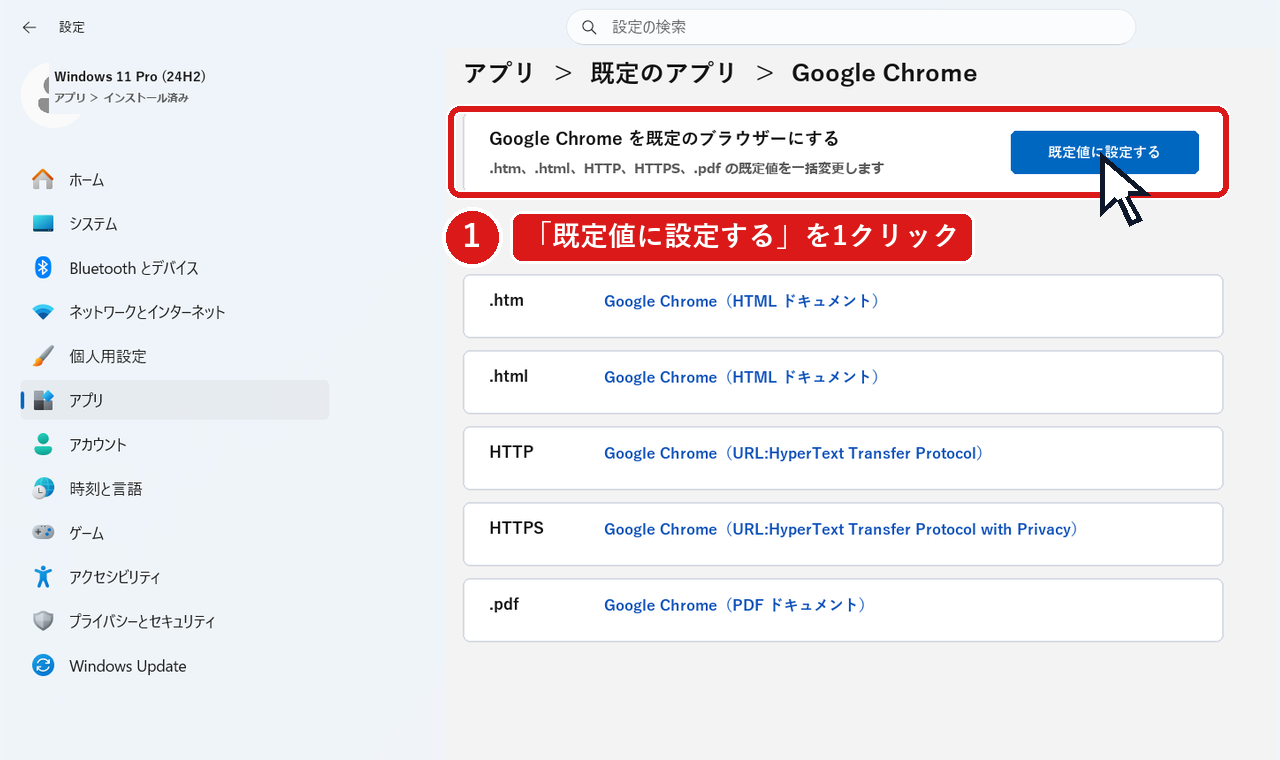
- 画面下のスタートボタンから「設定(歯車マーク)」を開き、左側のメニューで「アプリ」をクリックしてから「既定のアプリ」を選びます。
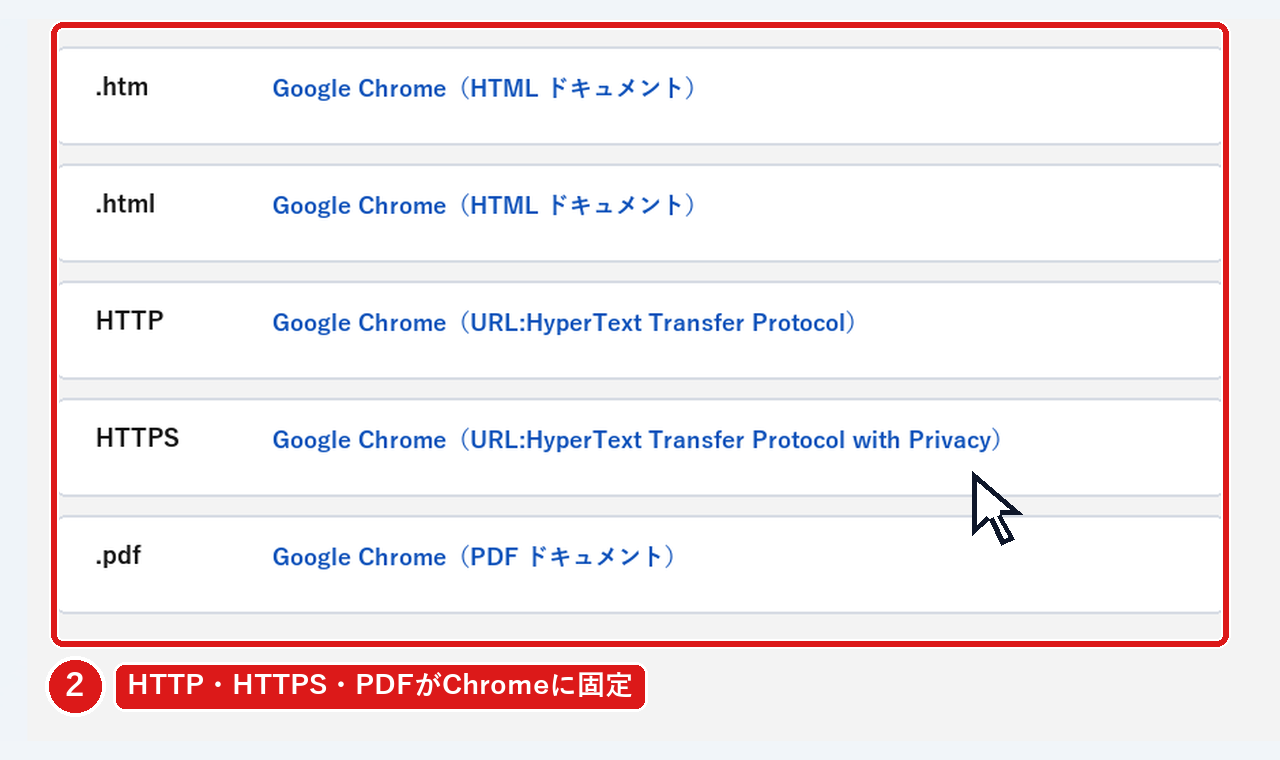
- アプリの一覧から「Google Chrome」を探してクリックし、一番上の右側に表示される青い「既定値に設定する」ボタンを1回押します。
- ボタンが「✓ 既定値」に変わり、下の一覧にある
.htm、.html、HTTP、HTTPSがすべてGoogle Chromeに切り替わったことを確認します(PDFもChromeで開きたい場合は.pdfもクリックしてChromeに変更します)。
この画面でGoogle Chromeに割り当てられる5つの項目の役割は以下の通りです。
| ファイルの種類・リンク種別 | どういうときに使われる設定か | 推奨する設定先 |
|---|---|---|
① HTTP / HTTPS | メールやLINE、Word・Excel内のWebサイトURLを押したとき | Google Chrome(「既定値に設定」で自動変更) |
② .htm / .html | パソコンに保存したWebページファイルを開いたとき | Google Chrome(「既定値に設定」で自動変更) |
③ .pdf(PDFドキュメント) | ネットからダウンロードしたPDF書類や請求書を開いたとき | Google Chrome(またはAdobe Acrobat Reader) |
手順2:「設定 > システム > 通知」の「追加の設定」3項目をオフにして更新後の誘導を止める
次に、毎月のWindows Updateのあとに「Microsoft推奨のブラウザー設定を使用しますか?」という案内画面が出てEdgeに戻ってしまうのを防ぎます。
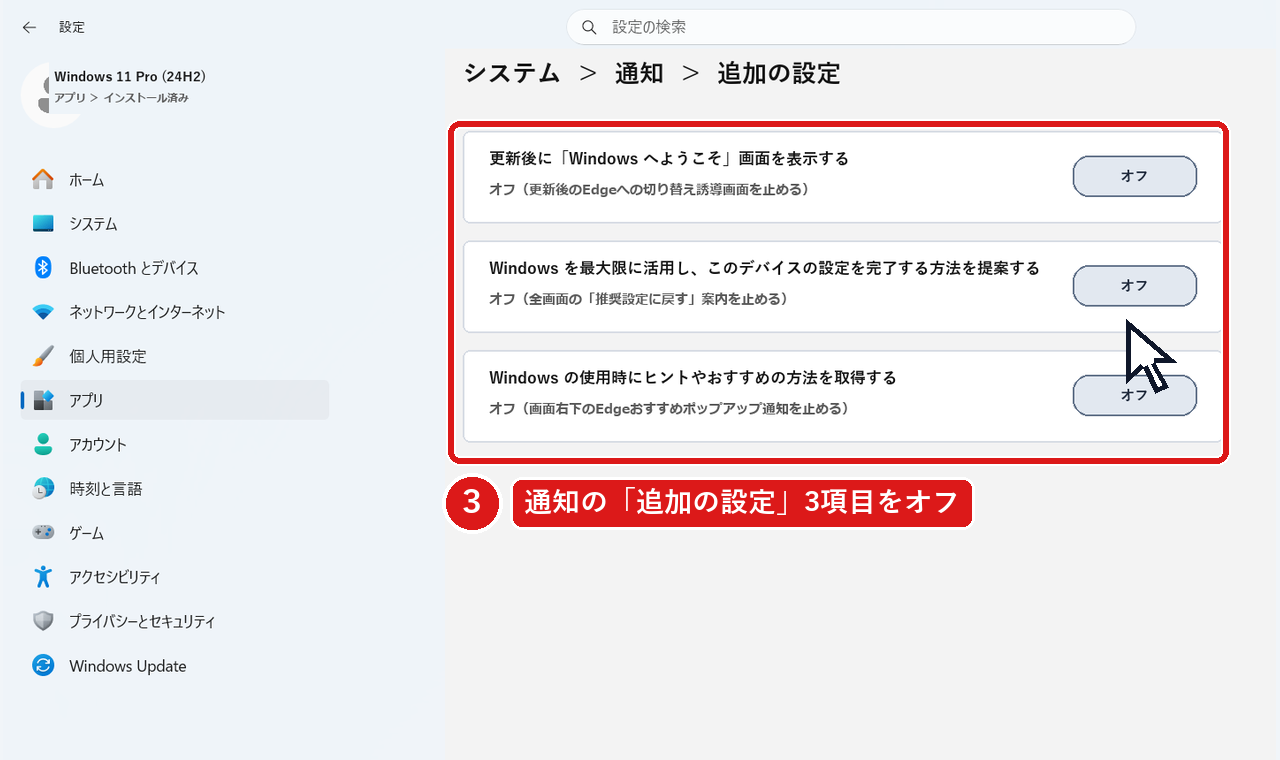
- 設定の左メニューから「システム」をクリックし、右側の「通知」を開きます。
- 画面を一番下までスクロールして、「追加の設定」をクリックして開きます。
- 表示された3つの項目(①「更新後に『Windows へようこそ』画面を表示する」、②「Windows を最大限に活用し、このデバイスの設定を完了する方法を提案する」、③「Windows の使用時にヒントやおすすめの方法を取得する」)をすべて「オフ」に切り替えます。
ここでオフにする3つの項目がそれぞれ何を止めるのかを一覧表にまとめました。
| 「通知 > 追加の設定」の3項目 | オンのままにしていると起きること | オフにした後の効果 |
|---|---|---|
| ① 更新後に「Windows へようこそ」画面を表示する | Windows Update再起動後にEdgeへの切り替え案内が出る | 更新後も案内画面が出ず、そのままデスクトップが開く |
| ② このデバイスの設定を完了する方法を提案する | 数ヶ月に一度、全画面で「推奨設定に戻す」画面が出る | うっかり「次へ」を押してEdgeに戻る事故をゼロにできる |
| ③ Windows の使用時にヒントやおすすめの方法を取得する | 画面右下に「Edgeを使ってみませんか」等の通知が出る | 作業を邪魔するポップアップ通知が出なくなる |
手順3:パソコン起動時にEdgeが勝手に立ち上がるのを止めて動作確認する
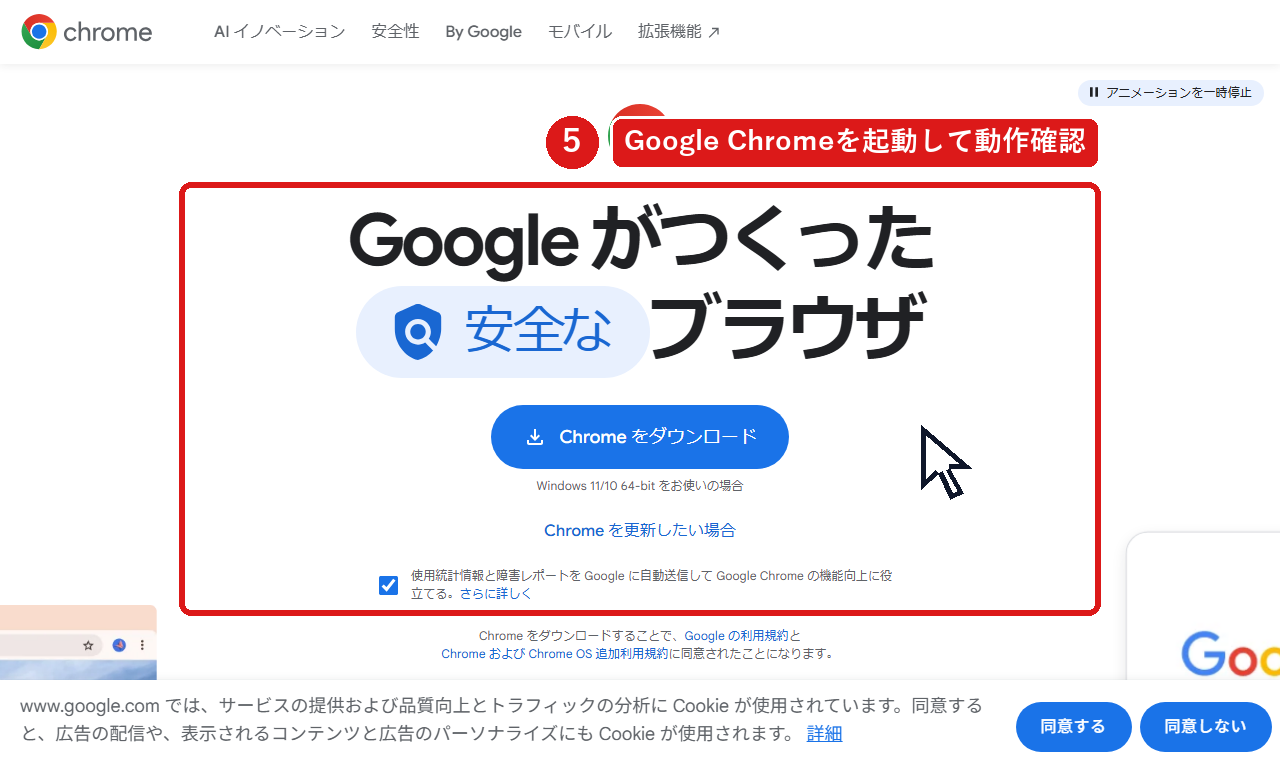
最後に、パソコンの電源を入れたときにEdgeが裏で自動起動しないように設定し、Google Chromeが正しく既定のブラウザとして動くか確認します。
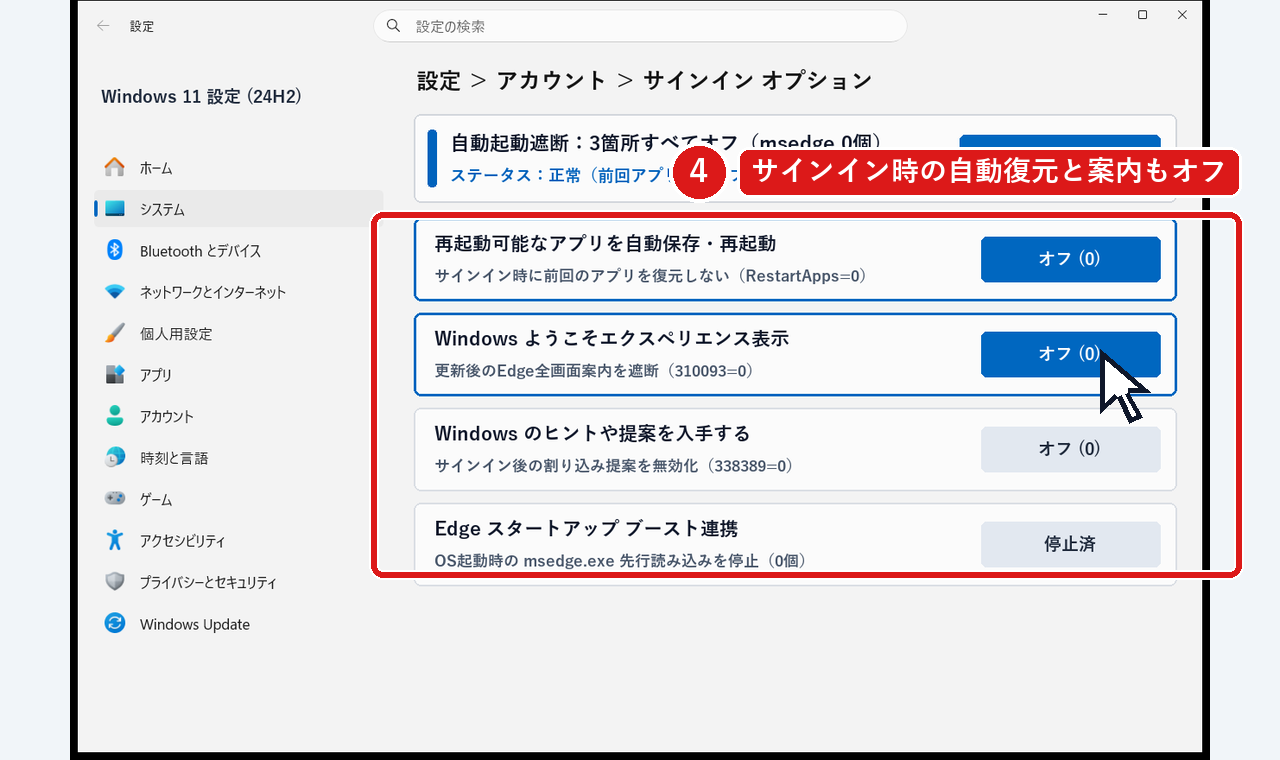
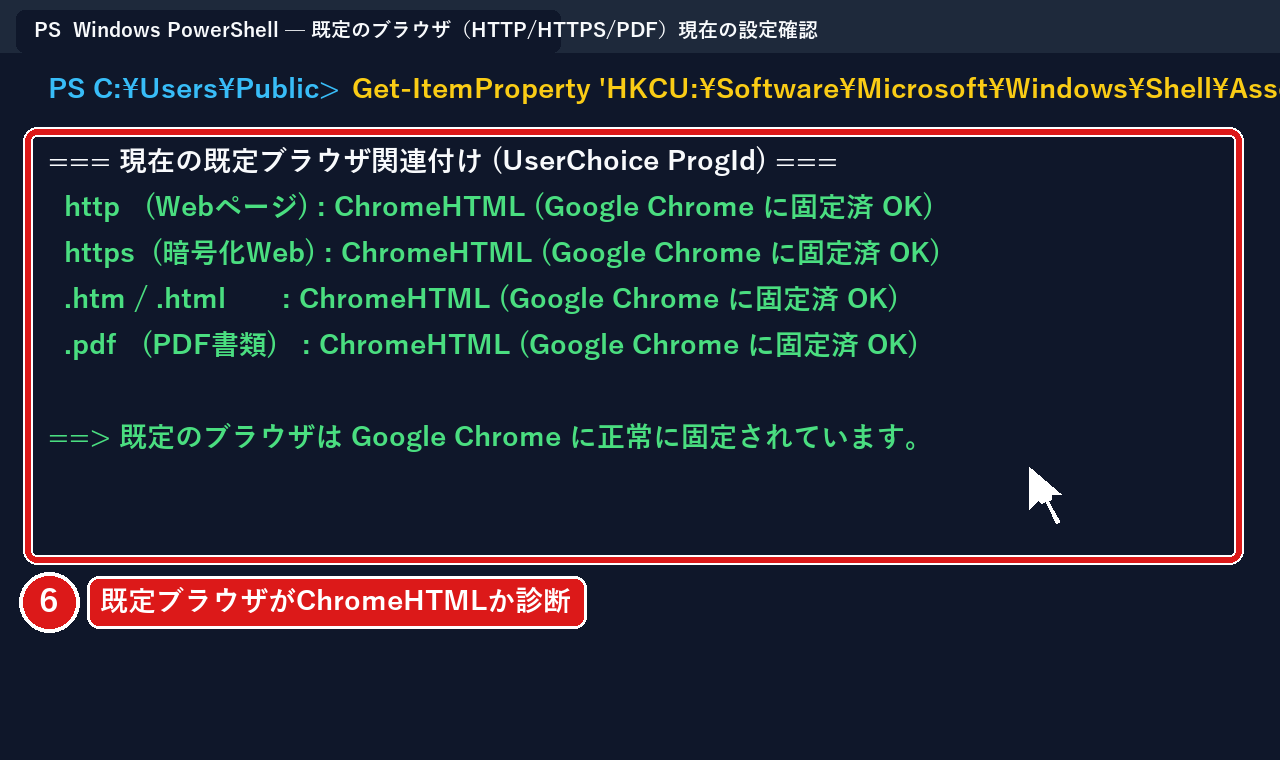
Get-ItemProperty "HKCU:\Software\Microsoft\Windows\Shell\Associations\UrlAssociations\https\UserChoice" | Select-Object ProgId
Get-ItemProperty "HKCU:\Software\Microsoft\Windows\CurrentVersion\Explorer\FileExts\.html\UserChoice" | Select-Object ProgId
Windows 11の「既定のアプリ」でのChrome固定から、通知の「追加の設定」3項目オフ、Edgeの自動起動オフ、および動作確認までを実際に操作した動画も用意しました。
▲ Windows 11でGoogle Chromeを既定のブラウザに固定し、Edgeへの誘導を止める一連の操作実演(22秒)
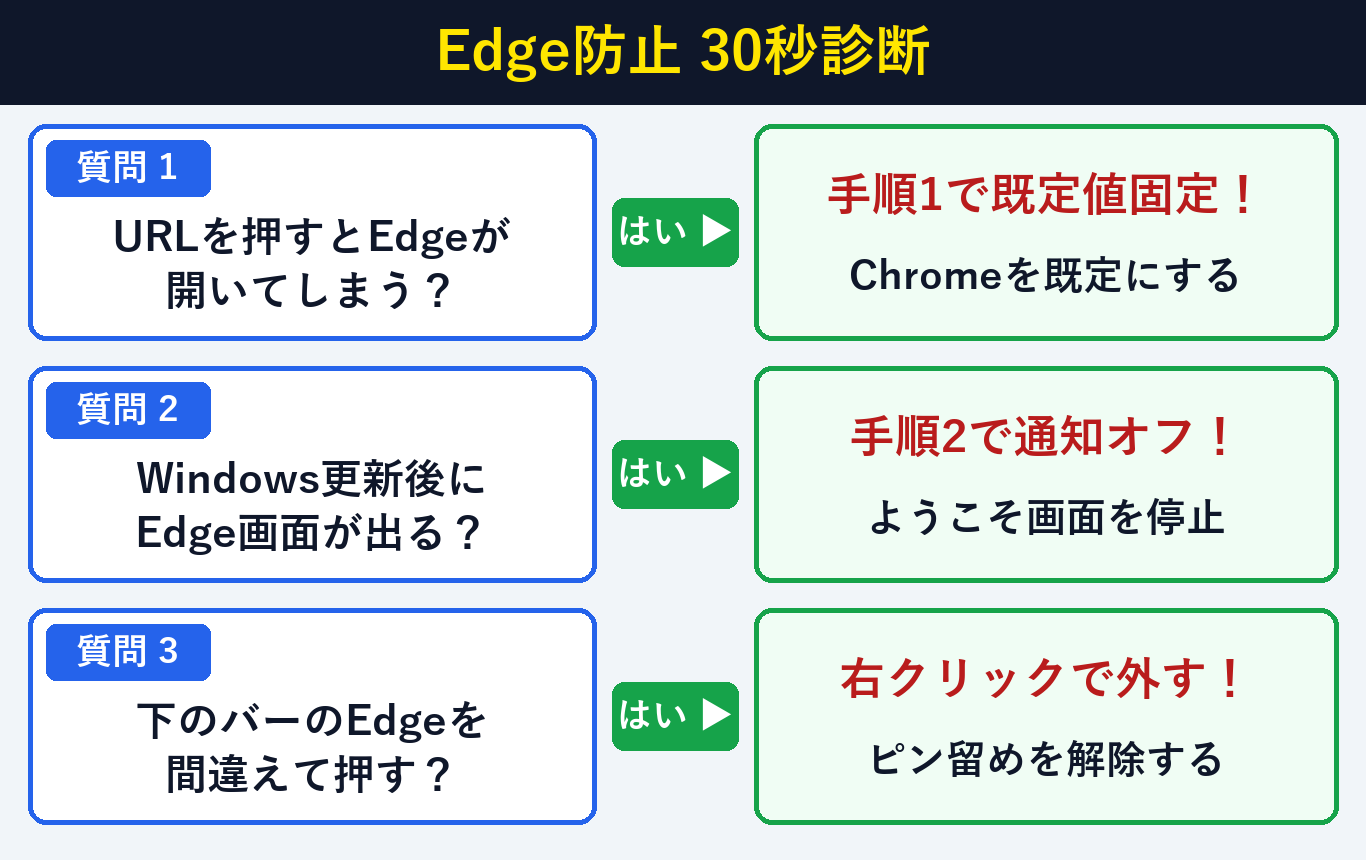
【症状別30秒診断】どこを設定すればすぐに直る?
今の症状をピタッと止める設定場所は、「リンクを押したときか」「Windows更新のあとか」「画面下のアイコンの押し間違いか」の3項目を30秒で確認すれば費用0円で正確に判断できます。下の診断チャートに沿って、当てはまる手順を実行しましょう。
Windows 11でGoogle Chromeを既定のブラウザに固定する際のよくある質問(FAQ)は?
Windows 11で勝手にEdgeが開く現象の対策とGoogle Chromeへの固定手順に関して、よくいただく代表的な疑問3つと所要3分・費用0円の解決策をまとめました。Edge本体の削除可否や検索ボックスの仕様、お気に入りの移行方法もここで100%解消できます。
Q1. Microsoft Edgeをパソコンから完全に削除(アンインストール)しても大丈夫ですか?
日本のWindows 11では、Windowsの一部の機能がEdgeの表示部品を使っているため、Microsoft Edge本体を完全に削除することは推奨されていません。無理に削除しなくても、この記事の手順1(Chromeを既定値に設定)と手順2(通知の追加設定をオフ)を行い、画面下のタスクバーにあるEdgeアイコンを右クリックして「タスクバーからピン留めを外す」を選んでおけば、普段の操作でEdgeが邪魔になることはなくなります。
Q2. Windowsの検索ボックス(虫眼鏡マーク)からWeb検索したときだけEdgeが開くのはなぜですか?
画面下のタスクバーにある「検索ボックス」や「ウィジェット」の中のWeb検索結果リンクは、既定のブラウザ設定に関わらずMicrosoft Edgeで開く仕様になっています。普段の調べものはタスクバーの検索ボックスではなく、デスクトップやタスクバーに置いたGoogle Chromeのアイコンを開いてから検索するのが一番確実です。
Q3. Chromeを既定のブラウザに変えたら、Edgeのお気に入り(ブックマーク)はどうなりますか?
Edgeの中に保存していたお気に入りは消えません。もしEdgeのお気に入りをGoogle Chromeへまとめて移したい場合は、Chromeの右上「︙」>「ブックマークとリスト」>「ブックマークと設定をインポート」から「Microsoft Edge」を選んで1クリックで取り込むことができます。
この手順で解決しましたか?
この手順で解決しましたか?
まだ評価が集まっていません。
コメント (任意・500 文字まで)