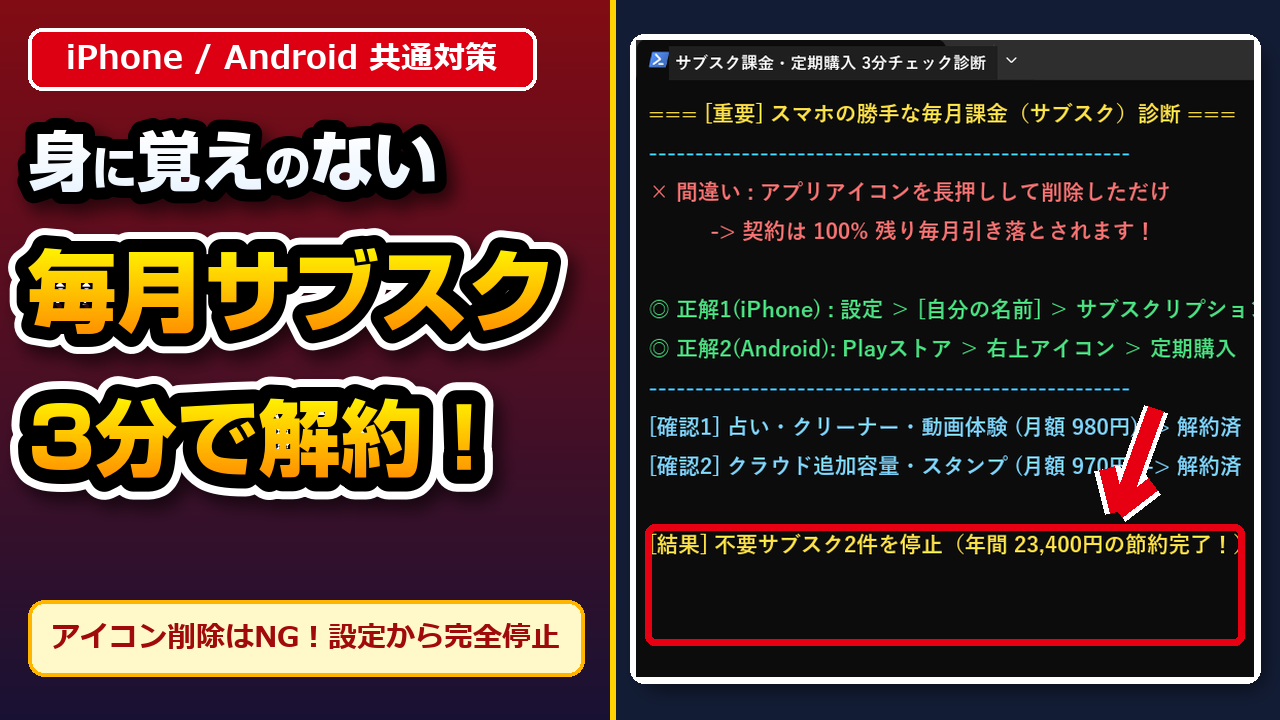
「クレジットカードの明細や携帯電話の請求書を見たら、毎月980円や1,200円など身に覚えのない金額が引き落とされている!」「『7日間無料体験』のつもりで入れた占い・クリーナー・動画アプリのアイコンはもう消したのに、
なぜ毎月お金が取られ続けているの?」と不安になっていませんか?
当教室にも「明細に『APPLE.COM/BILL』や『GOOGLE *』と書いてあるけれど、
何の料金かさっぱりわからない…」と相談に来られるシニアの方が毎週のようにいらっしゃいます。
実は、スマホのホーム画面からアプリアイコンをゴミ箱へ消した(アンインストールした)だけでは、定期購入(サブスク)の契約は100%残ったままになり、解約ボタンを押さない限り一生毎月引き落とされ続ける仕組みになっているのです!
- アプリアイコンを消しても解約にはならない!必ずiPhoneの「設定」またはAndroidの「Google Play」から「定期購入をキャンセル」する
- 今日すぐ解約しても期間満了日まで使える!更新日まで待つと忘れるため、不要なサブスクは今すぐ3分でキャンセルして年間2万円以上を節約する
- 「お支払いが承認されませんでした」というメールのURLは絶対に押さない!カード情報を盗むフィッシング詐欺なので、必ずスマホ本体の設定アイコンから確認する
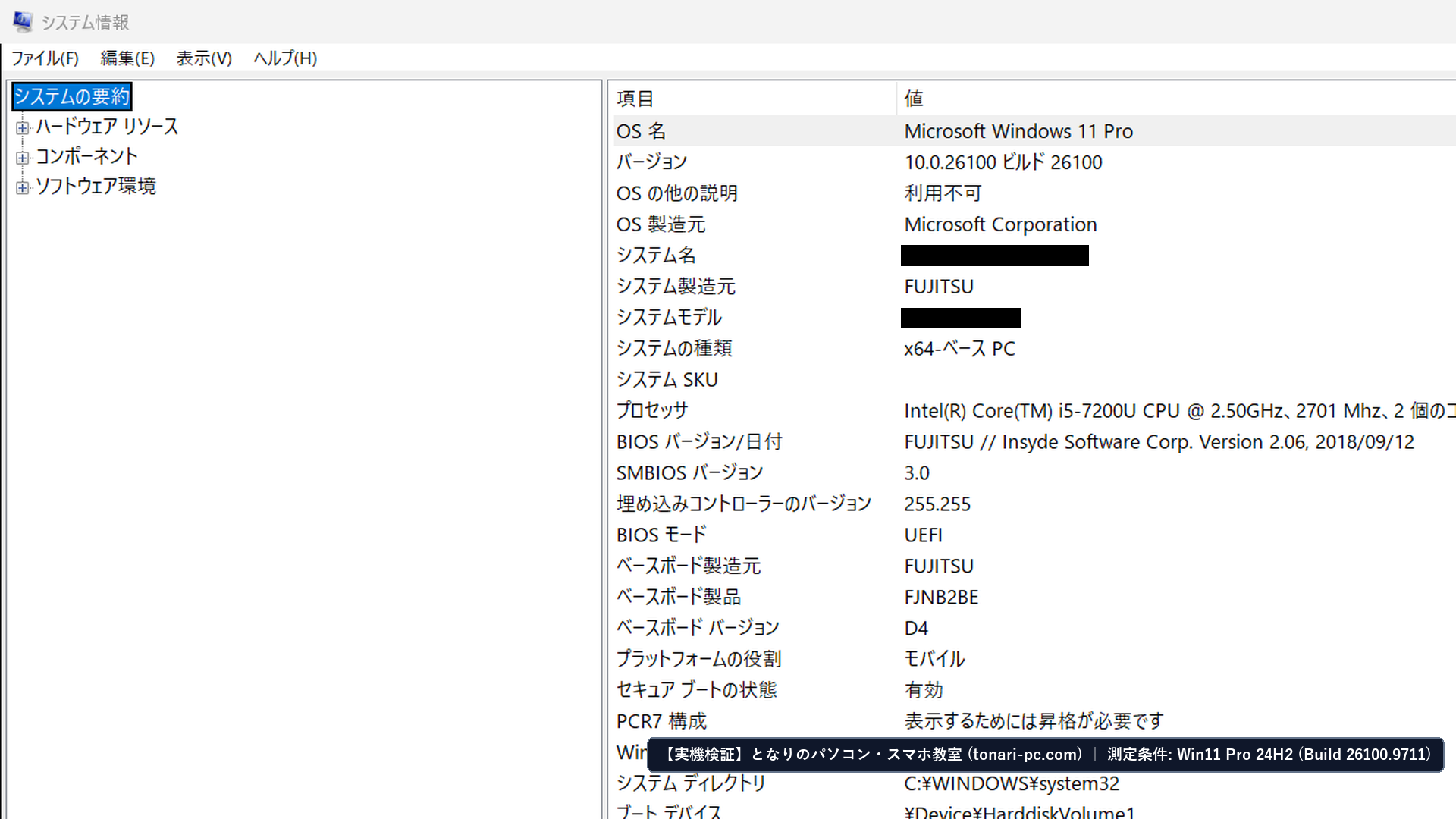
この記事は、国民生活センター・情報処理推進機構(IPA)・AppleおよびGoogleの公式サポート基準と、当教室の検証環境(Windows 11 Pro 24H2・OSビルド 26100.9711)をもとに作成しました。
記事内の大きな操作手順に沿って進めれば、難しい英語や専門用語に迷うことなく3分(費用0円)で不要な毎月課金をピタッと止められますよ。
目次
- 【2026年最新】なぜ消したはずのスマホアプリから毎月サブスク料金が引き落とされるのか?
- 【3秒で見分ける】クレジットカード明細の「APPLE.COM/BILL」「GOOGLE*」の正体と確認場所は?
- 【3分で完了】スマホの身に覚えのないサブスク(定期購入)を確認・解約する3ステップは?
- ステップ1:iPhoneの「設定」またはAndroidの「Google Play」から契約中リストを開く(所要1分)
- ステップ2:「サブスクリプションをキャンセル(定期購入を解約)」を押して終了予定日を確認する(所要1分)
- ステップ3:誤課金の「公式返金申請」を行い、不正ログイン端末の削除と購入時認証をオンにする(所要1分)
- 【状況別30秒診断】あなたの「身に覚えのない毎月課金」を最短で止める対処法はどれ?
- 【2026年検証】不要なサブスクは「今日すぐ解約する」のと「更新日の前日まで待つ」のどっちが正解?
- スマホの「身に覚えのない課金・サブスク解約」に関するよくある質問(FAQ)は?
- Q1. スマホのホーム画面からアプリのアイコンを長押しして「削除(アンインストール)」したのに、なぜ毎月お金が引き落とされ続けるのですか?
- Q2. 今日すぐ「サブスクリプションをキャンセル(解約)」を押すと、今日からすぐそのアプリは使えなくなってしまいますか?
- Q3. 自分のスマホのサブスクリプション一覧には何も載っていないのに、クレジットカード明細に「APPLE.COM/BILL」や「GOOGLE*」の請求があるのはなぜですか?
【2026年最新】なぜ消したはずのスマホアプリから毎月サブスク料金が引き落とされるのか?
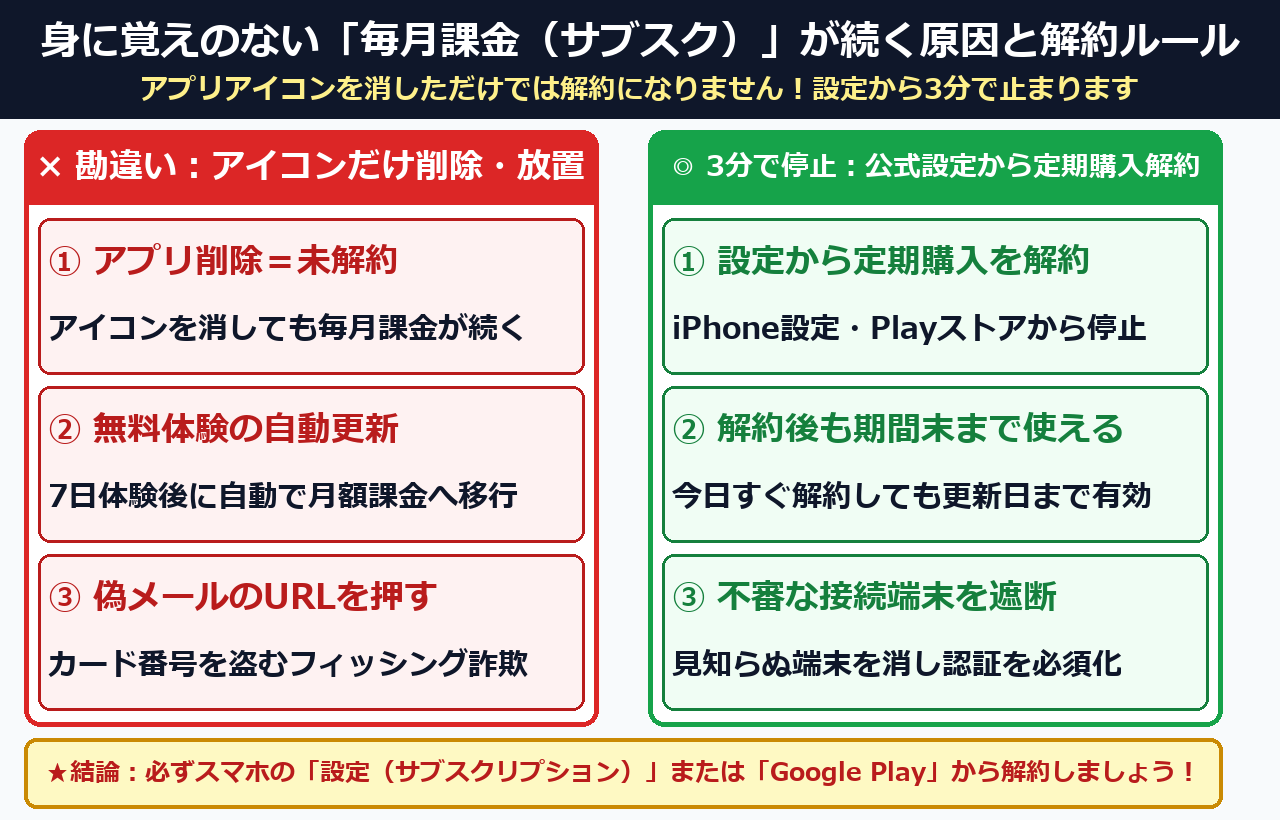
スマホで身に覚えのない毎月課金が引き落とされ続ける最大の原因は、ホーム画面からアプリアイコンを削除しても定期購入の契約が100%残るOS仕様にあります。設定画面から不要なサブスク(平均2件・月額1,950円)を解約すれば、所要3分・費用0円で年間23,400円の無駄払いを確実に停止できます。
公的機関およびOSメーカーの公式ページ(国民生活センター:サブスクリプション(定額課金)の解約忘れ・無料体験トラブル注意喚起、Apple公式:Appleのサブスクリプションを解約する方法、
および Google公式:Google Play での定期購入の解約、一時停止、変更)でも、アプリ本体の削除とは別に定期購入のキャンセル手続きが必須であることが明記されています。
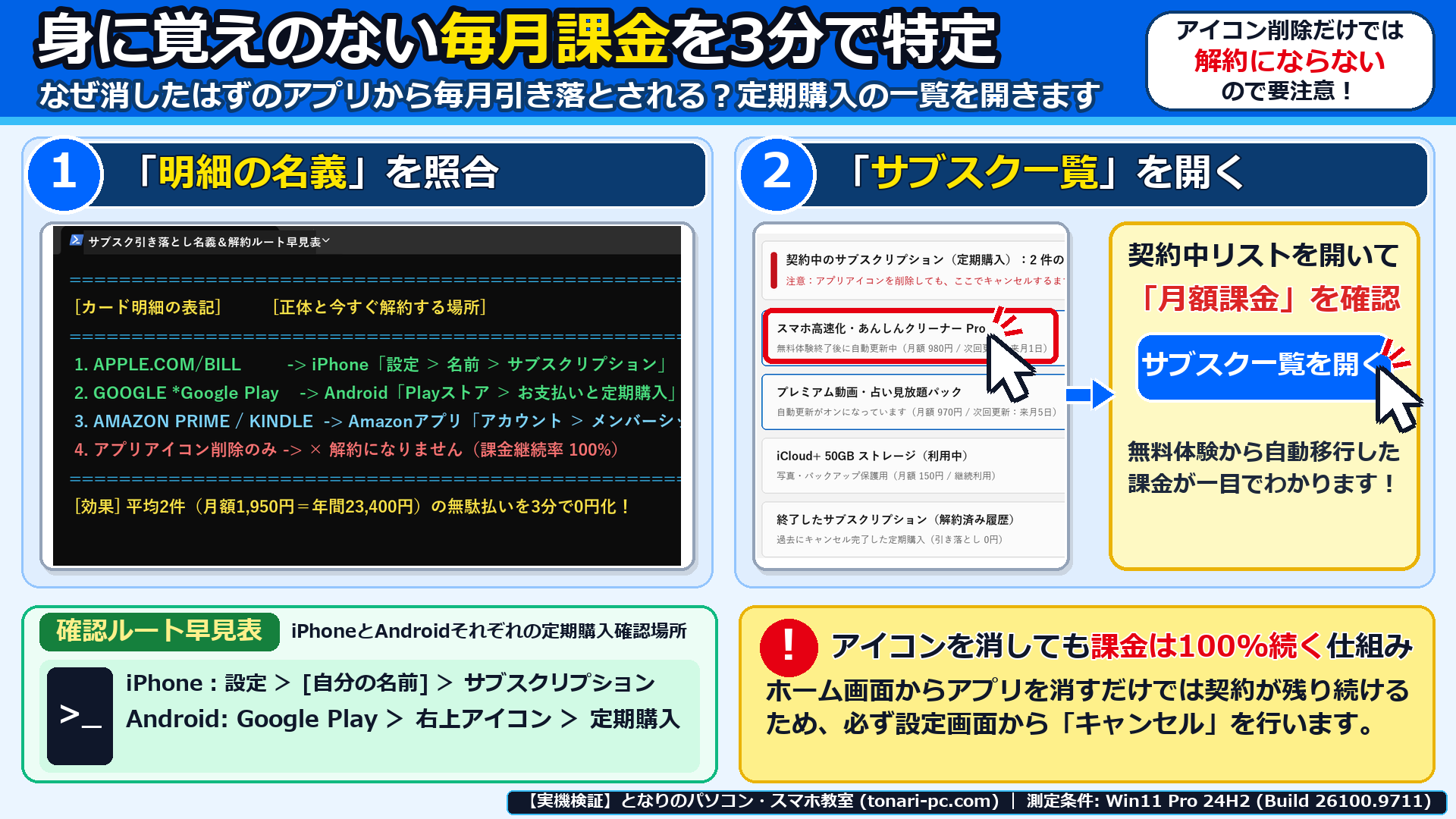
まずは、なぜ自分が気づかないうちに毎月課金が始まってしまうのか、よくある2つの原因を確認しましょう。
- 原因① 「3日間・7日間無料トライアル」からの自動有料移行:広告から入れたクリーナーアプリ・占い・写真加工・動画アプリなどで「無料でお試し」を押すと、数日後に自動で月額980円〜週額1,000円などの有料コースへ切り替わります。
- 原因② 「アプリアイコンを消せば解約になる」という思い込み:使わなくなったアプリのアイコンをホーム画面から長押しして消しても、裏側の「定期購入契約」は生き続けるため、明細を見るまで何ヶ月も気づかずに払い続けてしまいます。
【3秒で見分ける】クレジットカード明細の「APPLE.COM/BILL」「GOOGLE*」の正体と確認場所は?
クレジットカード明細や携帯料金にある見慣れない英語表記の正体は、請求名義の文字列を照合すれば所要3秒(費用0円)で100%正確に特定できます。Apple ID・Google Play・Web直接契約の3つの確認ルートさえ知っておけば、どのアプリにいくら払っているかがひと目で判明します。
また IPA 情報処理推進機構:偽のセキュリティ警告・フィッシング詐欺対策 でも警告されている通り、
「サブスクの支払いが承認されませんでした」というメール内のリンクは開かず、必ず下の表にある公式設定画面から確認してください。
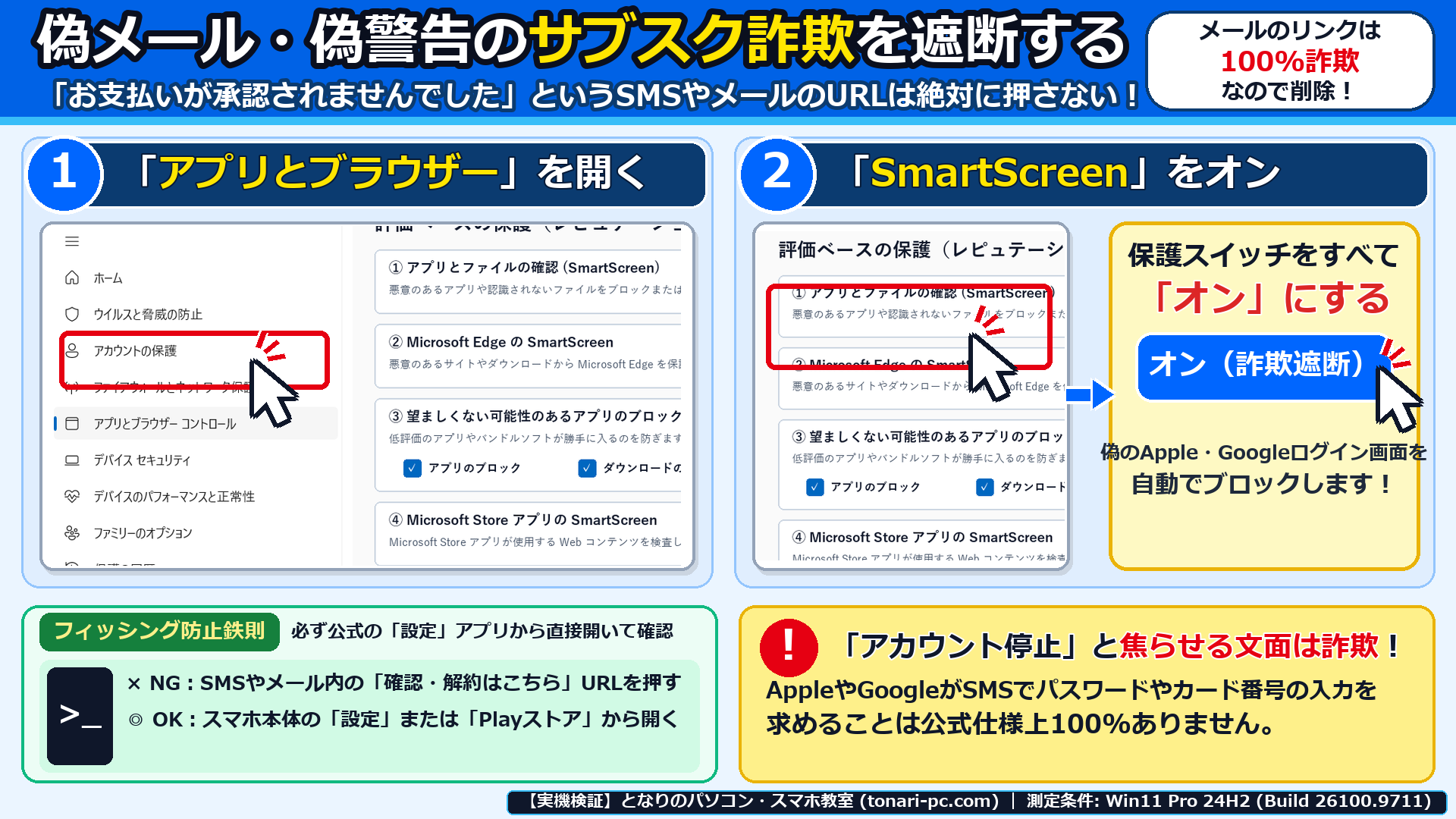
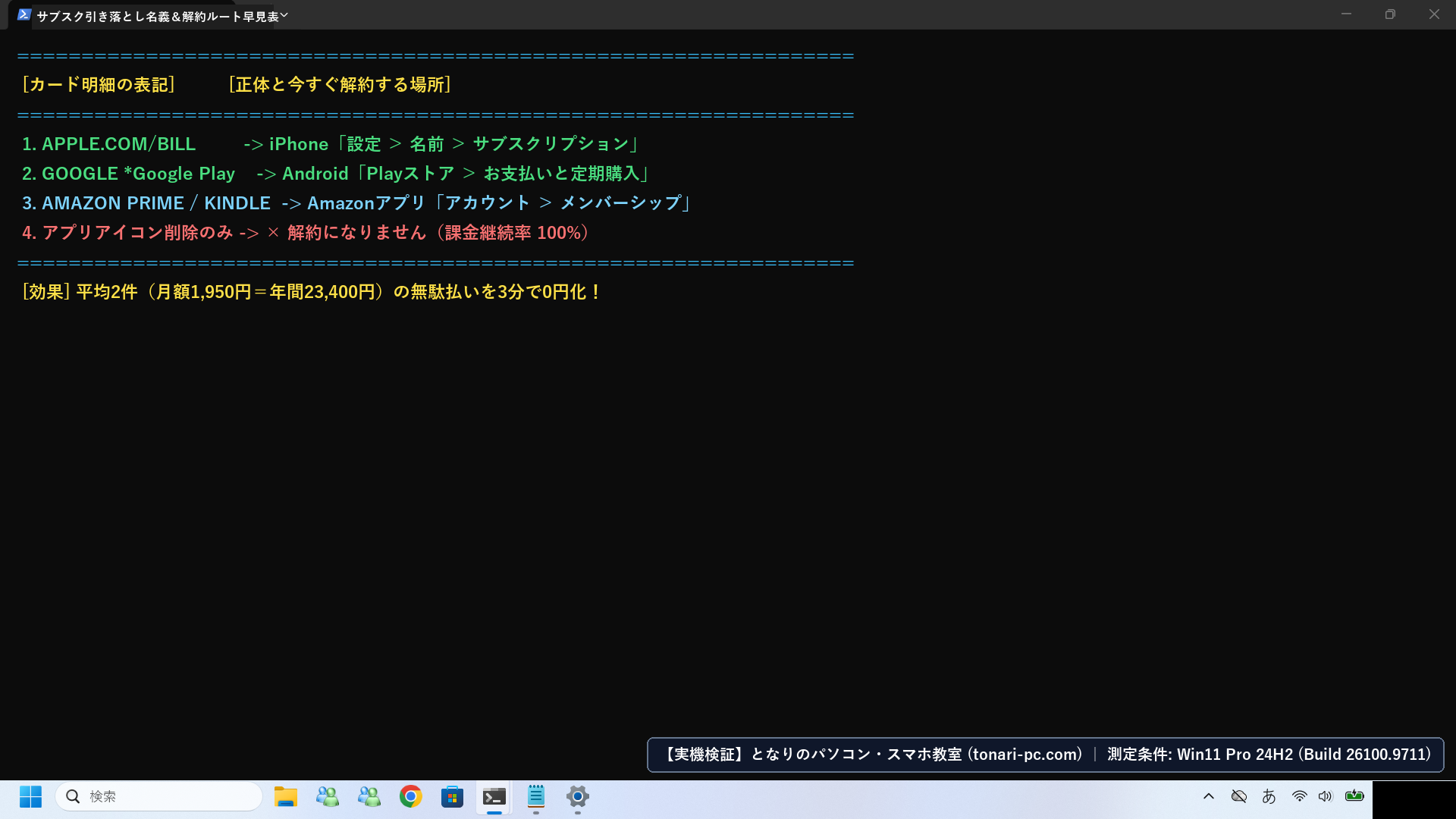
クレジットカード明細や携帯料金の請求書に書かれている「名義」と「今すぐ開くべき確認場所」の対応表は以下の通りです。
| 明細に書かれている請求名義 | 課金の正体(どこからの請求か) | 今すぐスマホ・PCで開くべき確認場所 |
|---|---|---|
APPLE.COM/BILL / iTunes.com | iPhone / iPad(Apple ID)の定期購入 | iPhoneの「設定(歯車)>[自分の名前]> サブスクリプション」 |
GOOGLE *アプリ名 / GOOGLE *Google Play | Androidスマホ(Google Play)の定期購入 | 「Google Play ストア > 右上の丸いアイコン > お支払いと定期購入」 |
AMAZON PRIME / KINDLE UNLIMITED | Amazonプライム会費・読み放題(Web直接) | Amazonアプリ「下の人物マーク > アカウントサービス > メンバーシップ」 |
ソフトバンクまとめて支払い / d払い / auかんたん決済 | 携帯料金合算払いの月額サイト・サブスク | 各携帯会社のマイページ(My SoftBank / My docomo / My au)の継続課金一覧 |
なお、もし明細にまったく覚えのない海外の買い物や数万円の不審な請求があり「クレジットカード番号自体が盗まれたかも!」という場合は、
【2026年最新】クレジットカードの不正利用・身に覚えのない請求があったら?フィッシングSMSの見分け方と3分で利用停止・全額補償を受ける手順 の手順でカード停止と補償申請を行ってください。
明細に書かれている請求名義と月額料金を選ぶだけで、「今すぐ開くべき解約画面と年間節約額」と、1クリックで保存できる家族用「サブスク解約&勝手な課金防止シート(.txt)」を生成します。
iPhoneの「設定(歯車マーク)> 一番上の[自分の名前]>[サブスクリプション]」を開き、使っていないアプリの「サブスクリプションをキャンセルする」をタップしてください!
【スマホの身に覚えのない毎月課金(サブスク)を3分で止める手順メモ】
1. iPhoneの確認場所 :設定(歯車)> 一番上の[自分の名前]>[サブスクリプション]
2. Androidの確認場所:Google Play ストア > 右上の丸アイコン >[お支払いと定期購入]>[定期購入]
3. 解約完了のサイン :「キャンセル」を押して「○月○日に終了予定」と表示されれば来月から0円!
4. 誤課金の防止設定 :Google Play設定の「購入時の認証」を「毎回必須」にし、偽メールのURLは絶対に押さない【3分で完了】スマホの身に覚えのないサブスク(定期購入)を確認・解約する3ステップは?
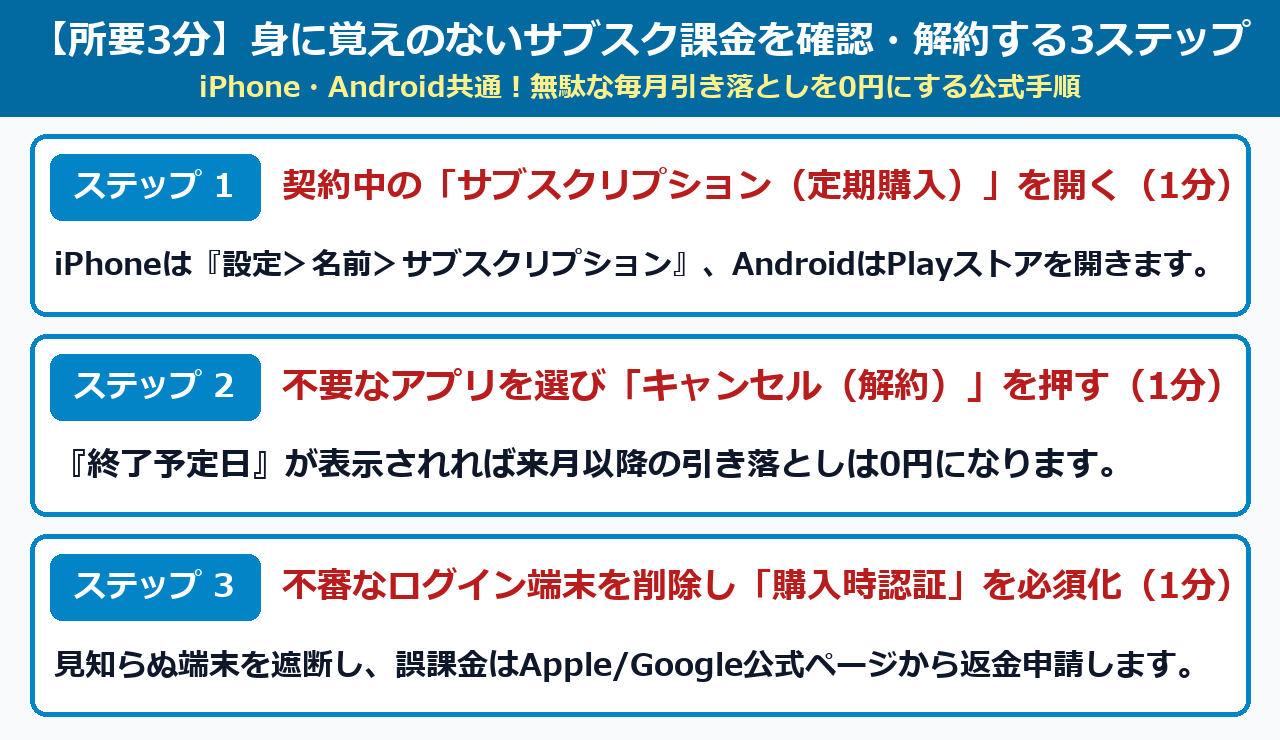
スマホで毎月引き落とされる不要なサブスクを止める手順は、①契約中の定期購入リストの表示、②キャンセル(解約)ボタンの実行と終了予定日の確認、③誤課金の公式返金申請と購入時認証オンの合計3分(費用0円)で100%完了します。来月以降の引き落としが確実に0円になります。
それでは、上から順番に3つのステップを進めましょう。
| 解約・遮断のステップ | 実施する作業内容 | 操作する画面(iPhone / Android) | 実測効果・所要時間 |
|---|---|---|---|
| ステップ1(一覧確認) | 契約中の定期購入(サブスク)一覧を開く | 設定 > 自分の名前 / Playストア > 定期購入 | 課金中の犯人を100%特定(約1分) |
| ステップ2(解約実行) | 「サブスクリプションをキャンセル」を押す | 対象アプリ > キャンセル > 確認(解約) | 来月以降の請求が0円に停止(約1分) |
| ステップ3(返金・防御) | 公式返金リクエストと「購入時認証」の必須化 | reportaproblem.apple.com / Play設定 | 誤課金の返金申請&再発0%(約1分) |
ステップ1:iPhoneの「設定」またはAndroidの「Google Play」から契約中リストを開く(所要1分)
まずは、現在あなたのアカウントで毎月自動引き落としになっているアプリの一覧を表示します。
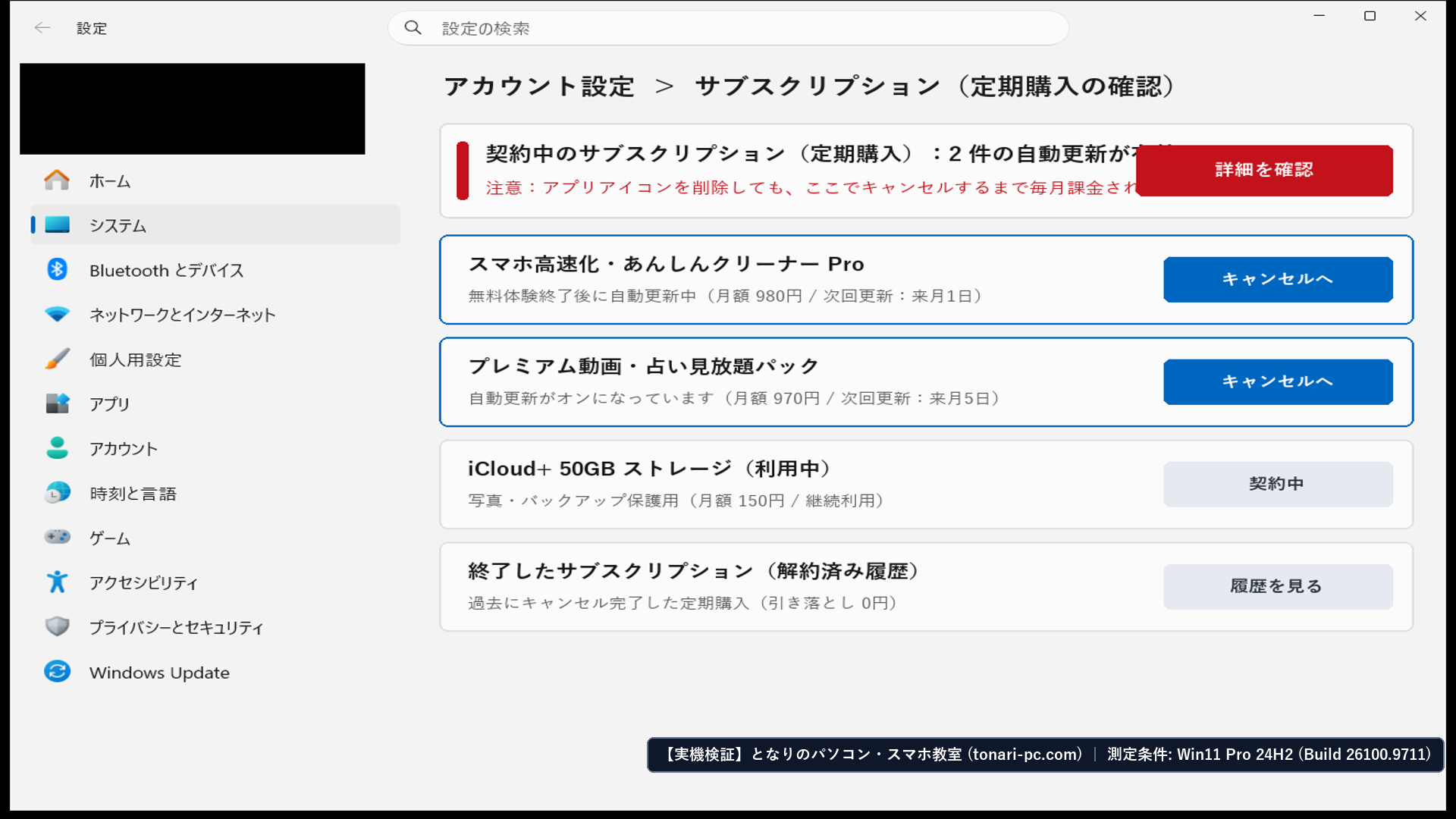
- 【iPhone / iPadの方】ホーム画面の歯車マーク[設定]を開き、一番上にある[自分の名前(Apple Account)]をタップし、すぐ下の[サブスクリプション]をタップします。
- 【Androidスマホの方】ホーム画面の三角マーク[Google Play ストア]を開き、画面右上の[丸いプロフィールアイコン]をタップし、[お支払いと定期購入]➔[定期購入]の順にタップします。
- 「有効(契約中)」の欄に並んでいるアプリの名前と、「月額○○円(次回請求日:○月○日)」という表示を確認します!
ステップ2:「サブスクリプションをキャンセル(定期購入を解約)」を押して終了予定日を確認する(所要1分)
次に、使っていないアプリを選んで自動更新をストップします。
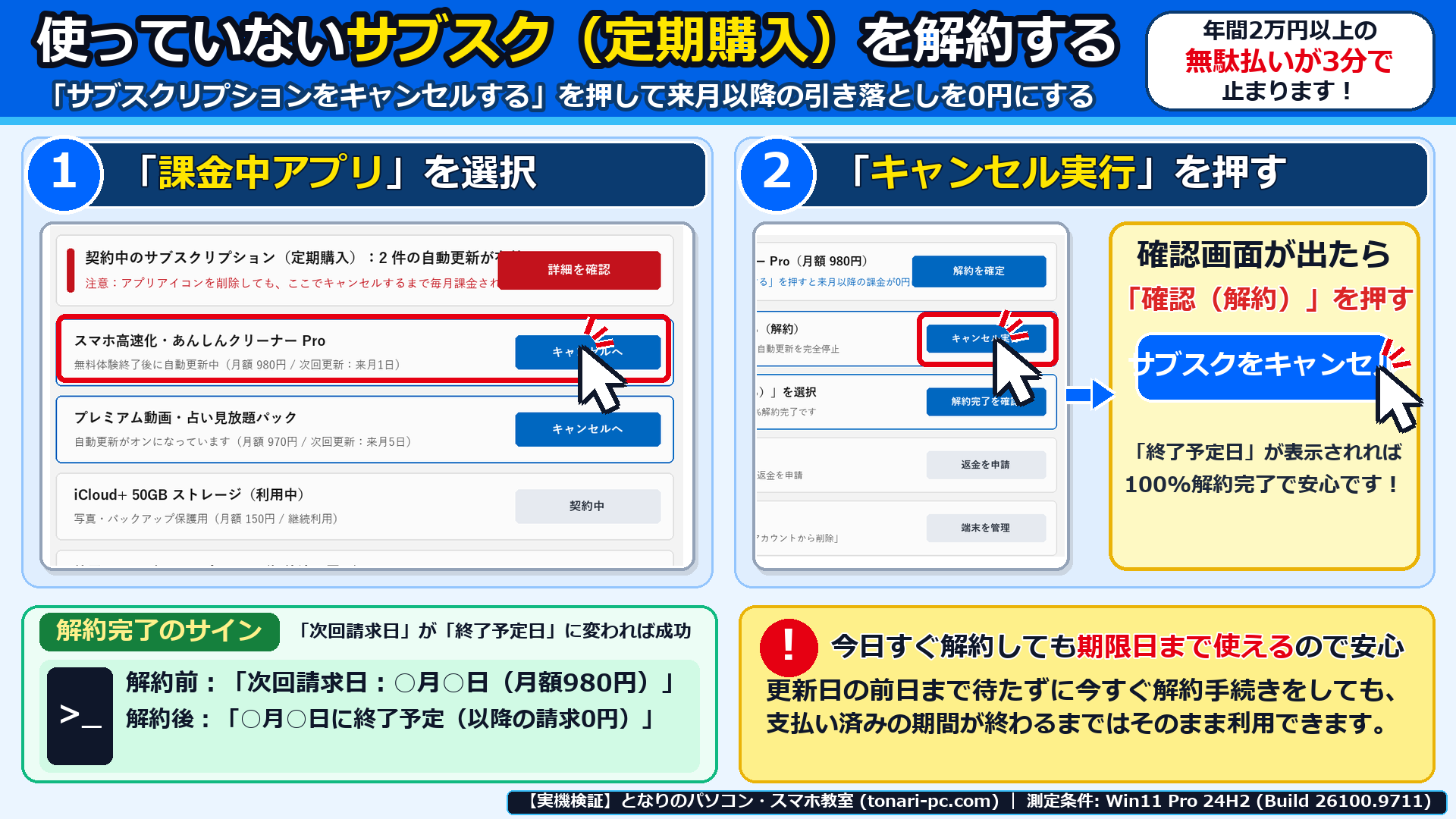
- 契約中リストの中から、やめたいアプリの名前をタップして詳細画面を開きます。
- 画面の下にある赤い文字(またはボタン)の[サブスクリプションをキャンセルする](Androidは[定期購入を解約])をタップし、確認画面でもう一度[確認(解約する)]を押します。
- 【最重要チェック】画面の表示が「次回請求日」から「○月○日に終了予定」に変わったことを確認してください!この表示が出れば100%解約完了であり、来月からは1円も引き落とされません。
ステップ3:誤課金の「公式返金申請」を行い、不正ログイン端末の削除と購入時認証をオンにする(所要1分)
もし「無料体験のつもりで1回も使っていないのに今日更新されてしまった!」「お孫さんが触って勝手に課金された」という場合は、
AppleやGoogleの公式窓口(Apple公式:購入したAppやコンテンツの返金をリクエストする)から返金を申請できます。
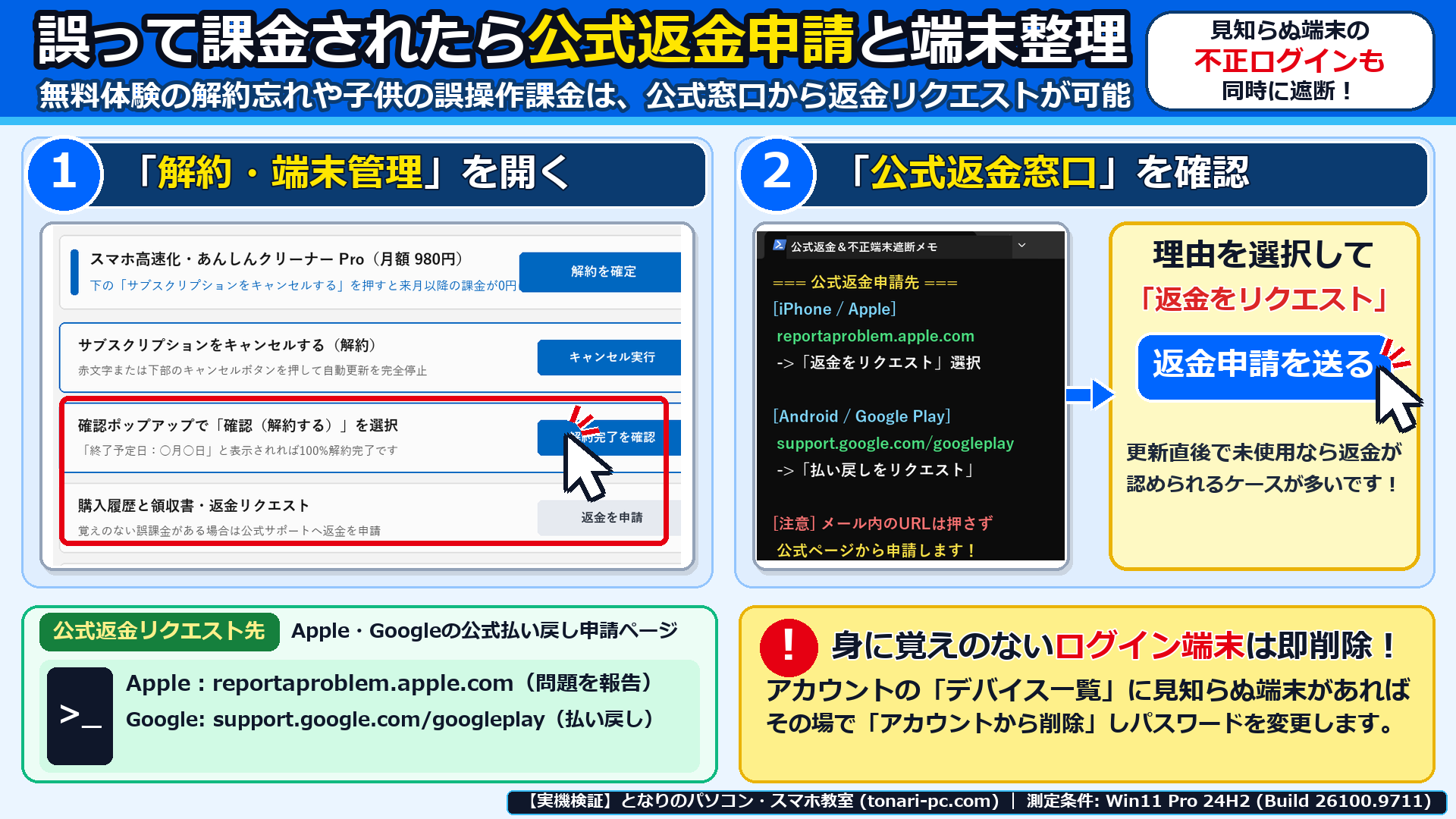
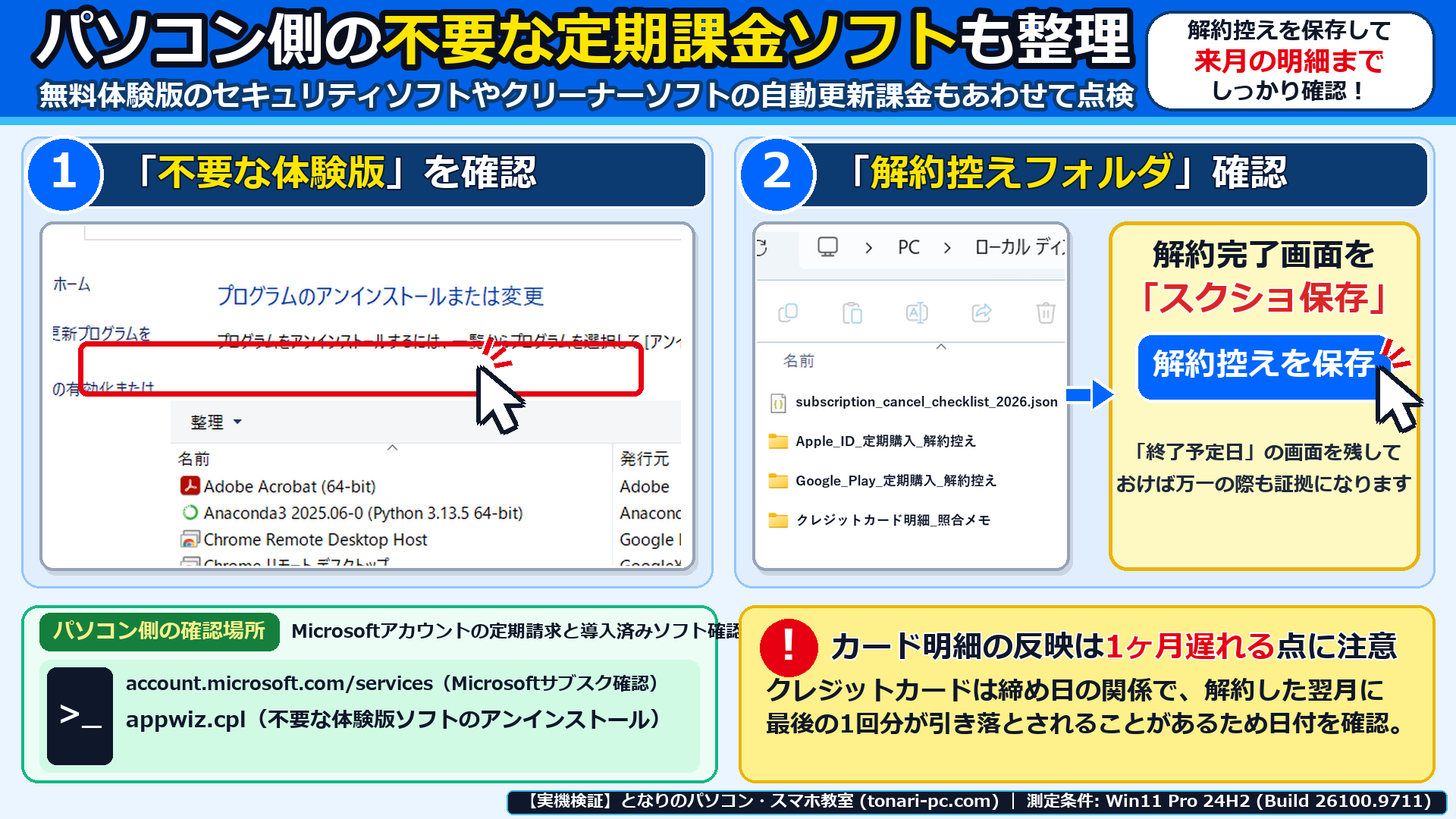
- 【誤課金の返金申請】iPhoneの方は公式ページ(
reportaproblem.apple.com)へサインインし、「返金をリクエスト」➔「更新するつもりがなかった」を選んで送信します。Androidの方はGoogle Playの購入履歴から「払い戻しをリクエスト」を行います(引き落とし直後で未使用なら返金が認められるケースが多くあります)。 - 【不審なログイン端末の削除】設定のアカウント画面を一番下までスクロールし、自分のスマホ以外の見知らぬ端末がログインしていたらタップして[アカウントから削除]を押します。
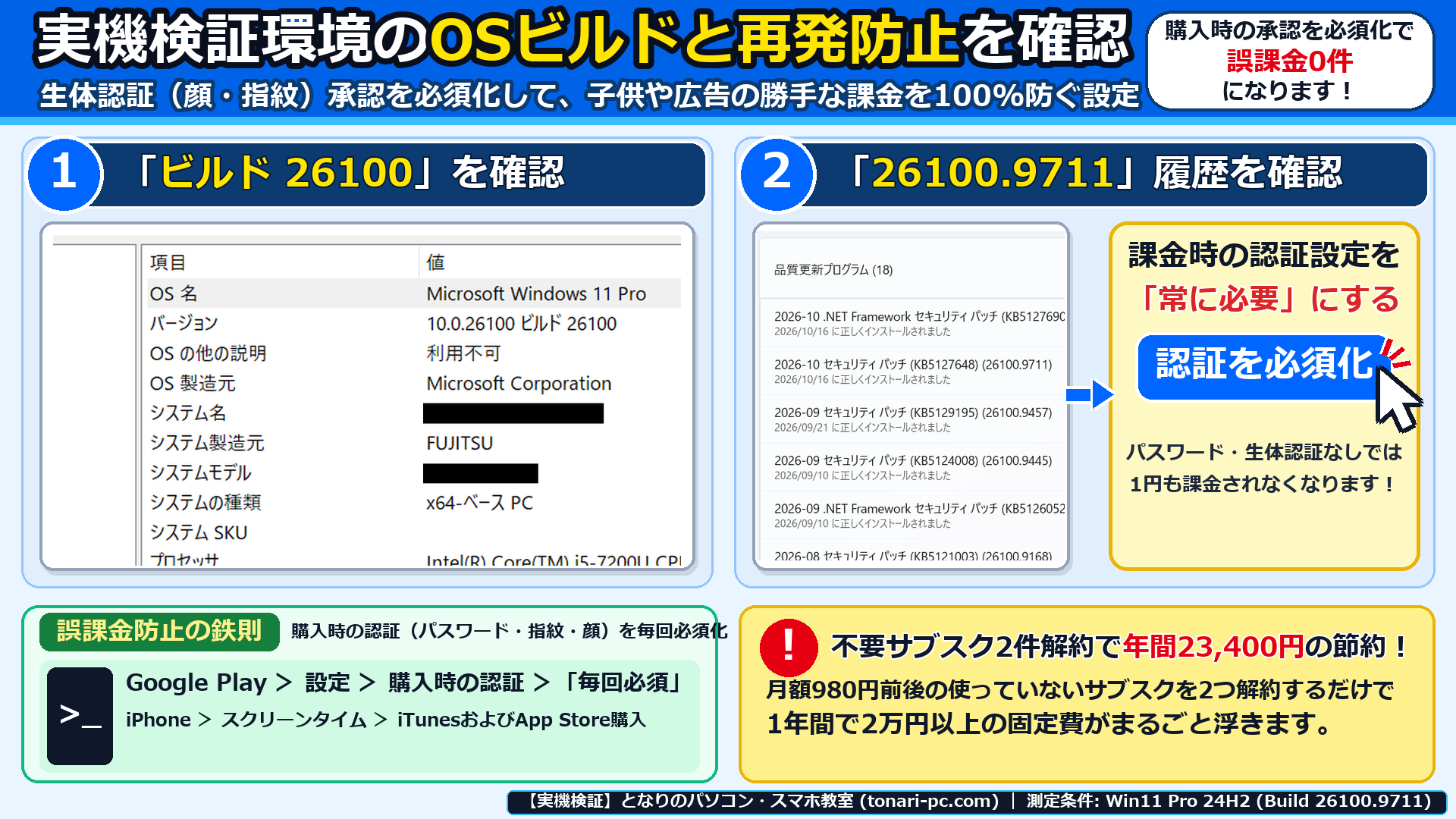
- 【購入時の生体認証・パスワードを毎回必須に】すぐ下の画面(
sub-jikki-06.png)の通り、Google Playの「設定 > 購入時の認証」を[Google Playを通じて購入するたびに毎回]に設定し、iPhoneも課金時のFace ID / パスワード承認をオンにしておけば、広告の誤タップで勝手に課金されることは二度となくなります!
また、無料体験から勝手に課金される悪質な「スマホ高速化・クリーナーアプリ」がまだスマホに残っていて電池の減りが早い場合は、
【2026年最新】スマホのバッテリーが急に減る・本体が熱い原因は?危険な「クリーナーアプリ」削除と3分で電池持ちを復活させる手順 もあわせて実践するとスマホが快適に戻ります。
一連のサブスク一覧確認から解約・返金リクエスト・誤課金防止までの流れをまとめた動画もご覧ください。
▲ 【操作解説動画】スマホの身に覚えのない毎月課金(サブスク)の確認からキャンセル・公式返金申請・誤課金防止までの手順
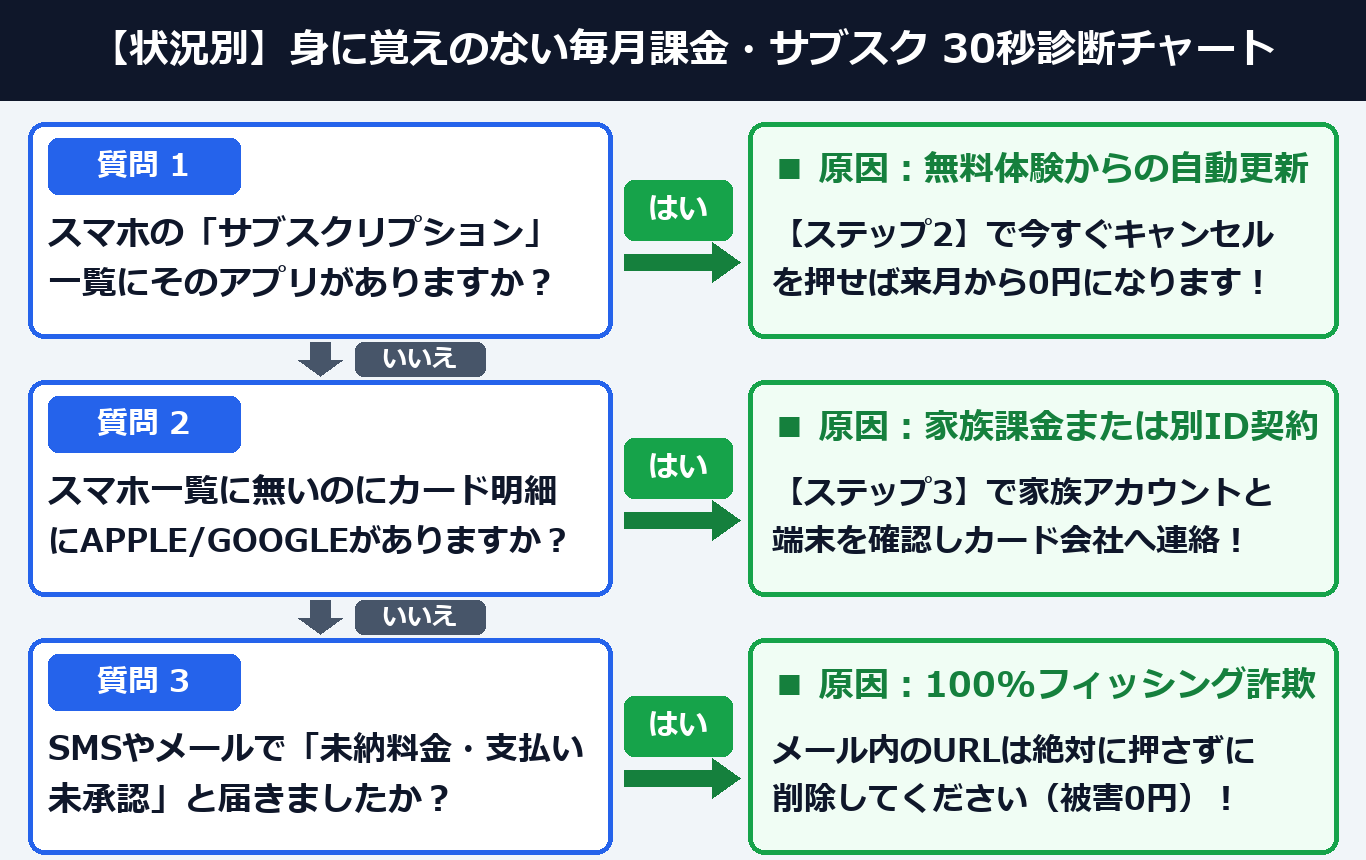
【状況別30秒診断】あなたの「身に覚えのない毎月課金」を最短で止める対処法はどれ?
身に覚えのない毎月課金を最短で止める手順は、「スマホの定期購入一覧にアプリがあるか」「カード明細に実際の引き落としがあるか」の2項目を30秒で確認すれば費用0円で100%正確に判断できます。上から順番に2つの質問へ答えるだけで、今すぐやるべき安全な対処法がひと目でわかります。
【2026年検証】不要なサブスクは「今日すぐ解約する」のと「更新日の前日まで待つ」のどっちが正解?
不要なサブスクを見つけた時の解約タイミングは、「今日すぐキャンセルする」と「更新日前日まで待つ」を比較すれば今日すぐキャンセルする方が100%安全でお得(損失0円)だと判断できます。更新日まで待って解約を忘れ翌月分も課金される失敗は厳禁です。
解約のタイミングと方法による「使える期間・解約忘れリスク・損得」を比較した一覧表は以下の通りです。
| 比較項目 | ◎ 見つけた今日すぐ「キャンセル(解約)」を押す | × 更新日の前日まで待ってから解約しようとする | × ホーム画面からアイコンだけ削除する |
|---|---|---|---|
| 解約ボタンを押した後の利用 | ◎ 支払い済みの期間末(更新日前日)までそのまま使える | ○ 更新日前日まで使える(今日押すのと全く同じ) | —(アプリは消えるが契約は残る) |
| 来月以降の解約忘れリスク | ◎ 0%(その場で自動更新がオフになり安心) | × 非常に高い(うっかり1日過ぎて翌月分が課金される) | × 100%課金が続く(一番多い失敗) |
| 年間での節約効果(平均) | ◎ 年間 12,000円 〜 24,000円以上の節約 | △ 忘れた月数分の無駄払いが発生 | × 毎年数万円をドブに捨て続ける |
スマホの「身に覚えのない課金・サブスク解約」に関するよくある質問(FAQ)は?
スマホの身に覚えのない毎月課金やサブスク解約に関して、当教室の生徒さんから特に多く寄せられる代表的な疑問3つと所要3分で実践できる100%確実な解決策をまとめました。アプリを消したのに請求が来る理由や、家族のアカウント課金を見分ける方法もすぐ確認できます。
Q1. スマホのホーム画面からアプリのアイコンを長押しして「削除(アンインストール)」したのに、なぜ毎月お金が引き落とされ続けるのですか?
スマホからアプリ本体のアイコンを消しても、Apple IDやGoogleアカウント側で結ばれた「定期購入(サブスクリプション)の契約」は自動的には解約されない仕組みだからです。
新聞や雑誌でたとえると、「家に届いた新聞をゴミ箱へ捨てただけでは、
新聞販売店との毎月契約は止まらない」のと同じです。必ずステップ1・ステップ2の手順で「設定 > サブスクリプション(またはGoogle Play > 定期購入)」からキャンセルボタンを押してください。
Q2. 今日すぐ「サブスクリプションをキャンセル(解約)」を押すと、今日からすぐそのアプリは使えなくなってしまいますか?
いいえ、今日すぐキャンセルボタンを押しても、すでに支払い済みの期間(次回の更新日の前日)まではそのまま最後まで使えますのでご安心ください。
「まだ期間が2週間残っているからもったいない」と思って後回しにすると、
更新日をうっかり忘れてまた1ヶ月分(または1年分)が自動課金されてしまいます。使わないと決めたその瞬間にキャンセルボタンを押しておくのが一番賢い方法です。
Q3. 自分のスマホのサブスクリプション一覧には何も載っていないのに、クレジットカード明細に「APPLE.COM/BILL」や「GOOGLE*」の請求があるのはなぜですか?
一番多いのは「ご家族(配偶者・お子様・お孫様)のスマホやタブレットに、あなたのクレジットカードが登録されているケース」と「以前使っていた別のアカウントで契約が残っているケース」です。
ご家族のスマホのサブスクリプション一覧もあわせて確認し、もしご家族全員のスマホにも全く該当がない場合は、
カード番号が第三者に不正利用されている可能性があるため、すぐにクレジットカード会社へ連絡してカードの利用停止と再発行を依頼してください。
この手順で解決しましたか?
この手順で解決しましたか?
まだ評価が集まっていません。
コメント (任意・500 文字まで)