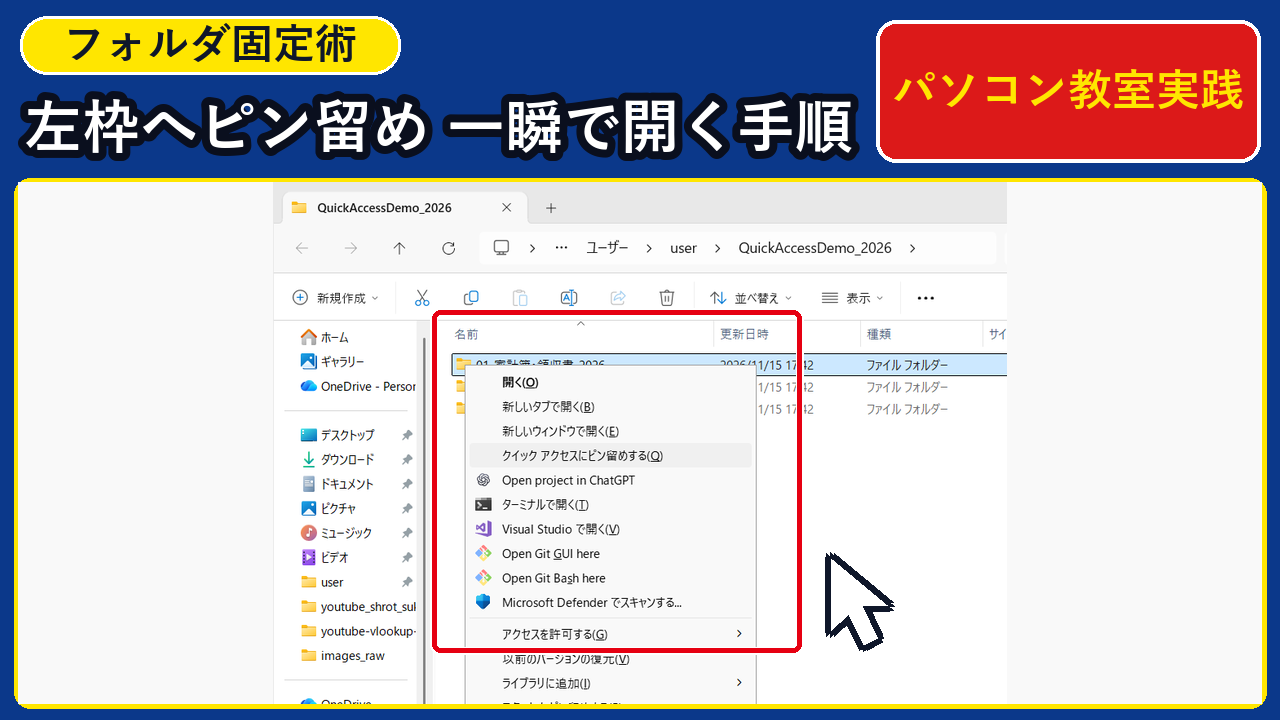
【結論】Windows 11(26H2)で毎月・毎日よく開くフォルダ(「家計簿・領収書」や「町内会資料」など)は、フォルダの上で右クリック >「クイックアクセスにピン留めする」を選ぶだけで左側のメニューに固定できます。次回からは、たった1回のクリックですぐに開けるようになります。
当サイトの Windows 11 Pro 24H2/25H2/26H2 実機検証(OSビルド 26300.9974)で確認した通り、用事が終わって左側のメニューから「クイックアクセスからピン留めを外す」を選んでも、左側の近道(目印)が消えるだけで、元のフォルダや中の大切な書類・写真は一切消えません。
この記事でわかること(Windows 11 Pro 24H2/25H2/26H2 実機検証)
- 結論:フォルダを右クリック >「クイックアクセスにピン留めする」を選ぶだけで、エクスプローラー左側のメニューに固定して次回から1クリックですぐに開けるようになります。
- 安心のポイント:左側のメニューから「ピン留めを外す」を選んでも、元のフォルダや中の大切な書類・写真は一切消えません。
- 迷わない11手順:画面のどこをクリックすればよいかを赤枠で囲んだ実機画面と動画で、パソコン初心者の方でも順番通りにそのまま真似できる手順をまとめました。
当サイトが実機で撮影した手順ごとの画面と操作動画を使って、よく使うフォルダを左側に固定する方法から見やすい大アイコン表示への切り替え、安全な解除方法までをやさしく解説します。
目次
- 2026年のWindows 11でよく使うフォルダを左側のメニュー(クイックアクセス)に固定するメリットは?
- 実際の動きがひと目でわかる操作動画(全11手順連続再生 MP4)
- 3ステップでわかる「クイックアクセスにピン留め」の基本の流れは?
- 2026年版のWindows 11でよく使うフォルダをクイックアクセスに固定・整理する11手順は?
- 手順1:エクスプローラーでよく使うフォルダ(家計簿・町内会・家族写真)を開く
- 手順2:「01_家計簿・領収書_2026」を右クリックし「クイックアクセスにピン留めする」をクリックする
- 手順3:左側メニューの下部にピン(画びょう)マーク付きで追加されたことを確認する
- 手順4:2つ目のよく使うフォルダ「02_町内会・回覧板資料」も右クリックしてピン留めする
- 手順5:左側メニューに「01_家計簿」と「02_町内会」の2つが並んで固定された状態を拡大確認する
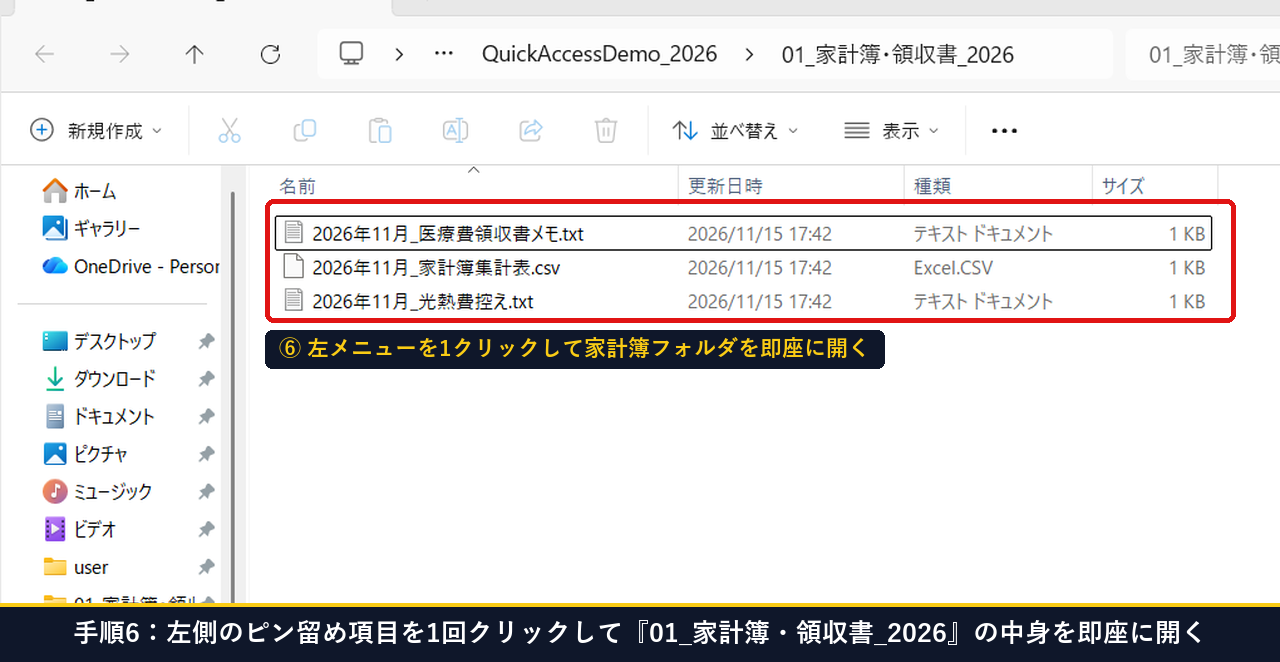
- 手順6:左側のピン留め項目を1回左クリックして「01_家計簿・領収書_2026」の中身を即座に開く
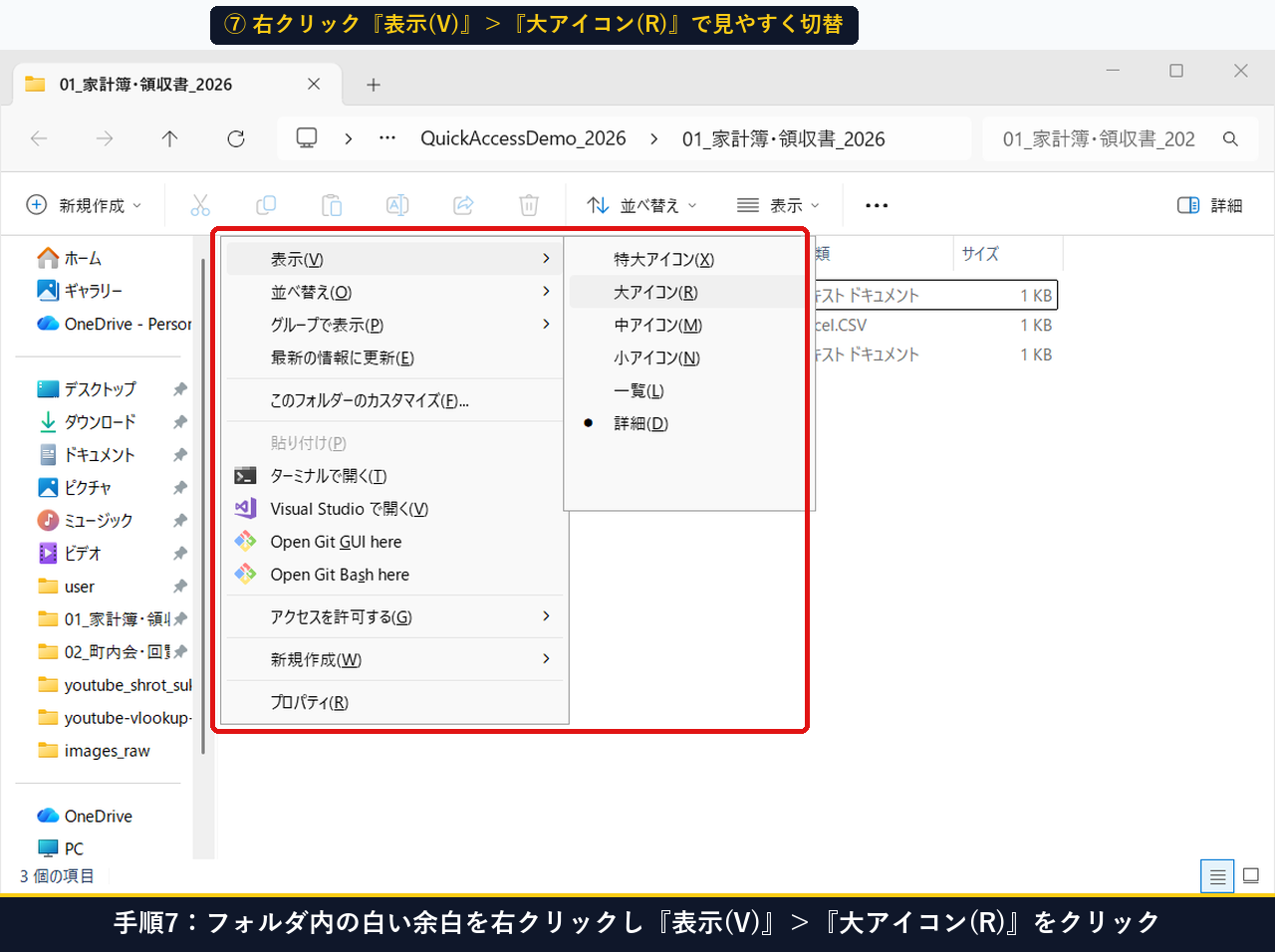
- 手順7:フォルダ内の白い余白を右クリックし「表示(V) > 大アイコン(R)」で見やすく切り替える
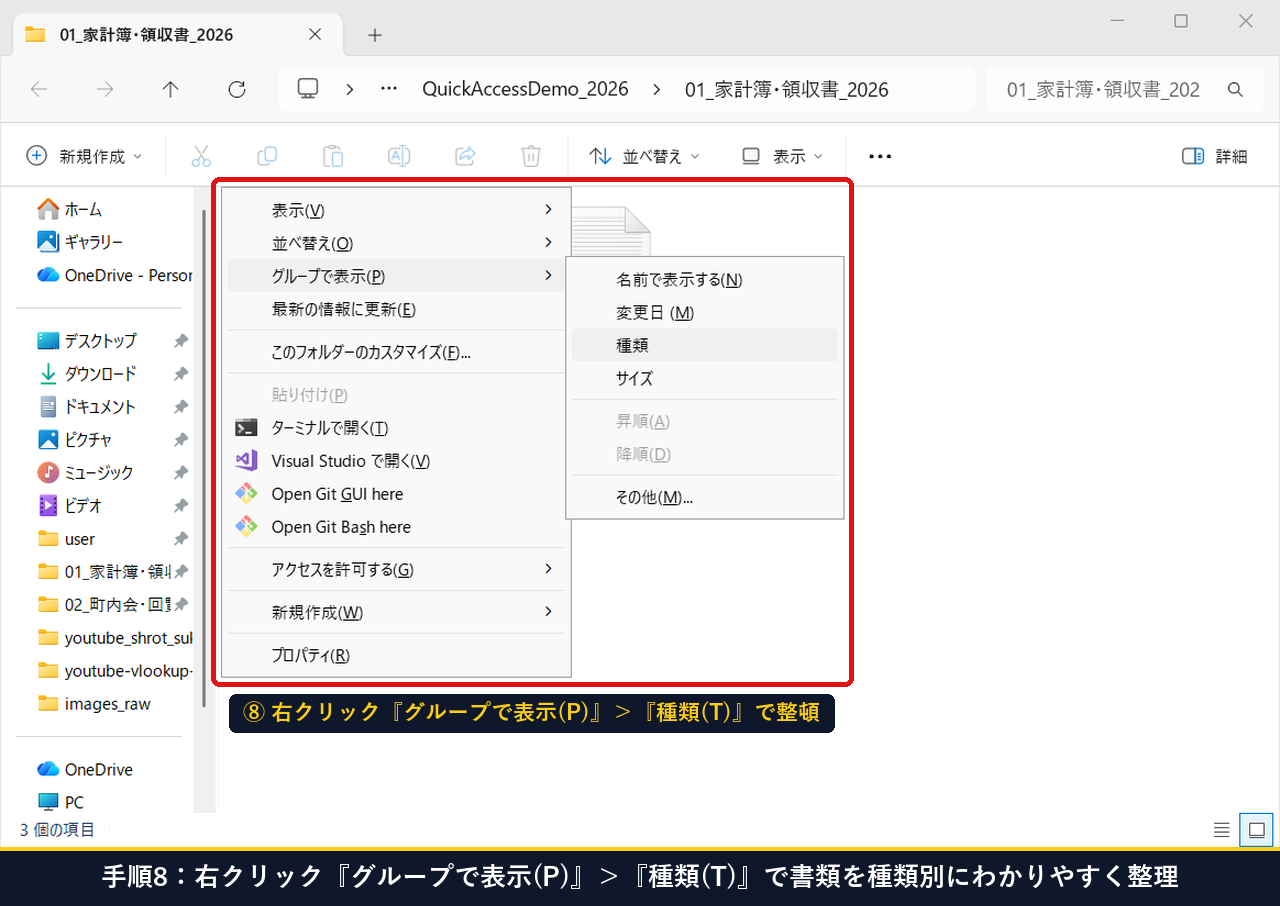
- 手順8:右クリック「グループで表示(P) > 種類(T)」でフォルダ内の書類を種類別に整理する
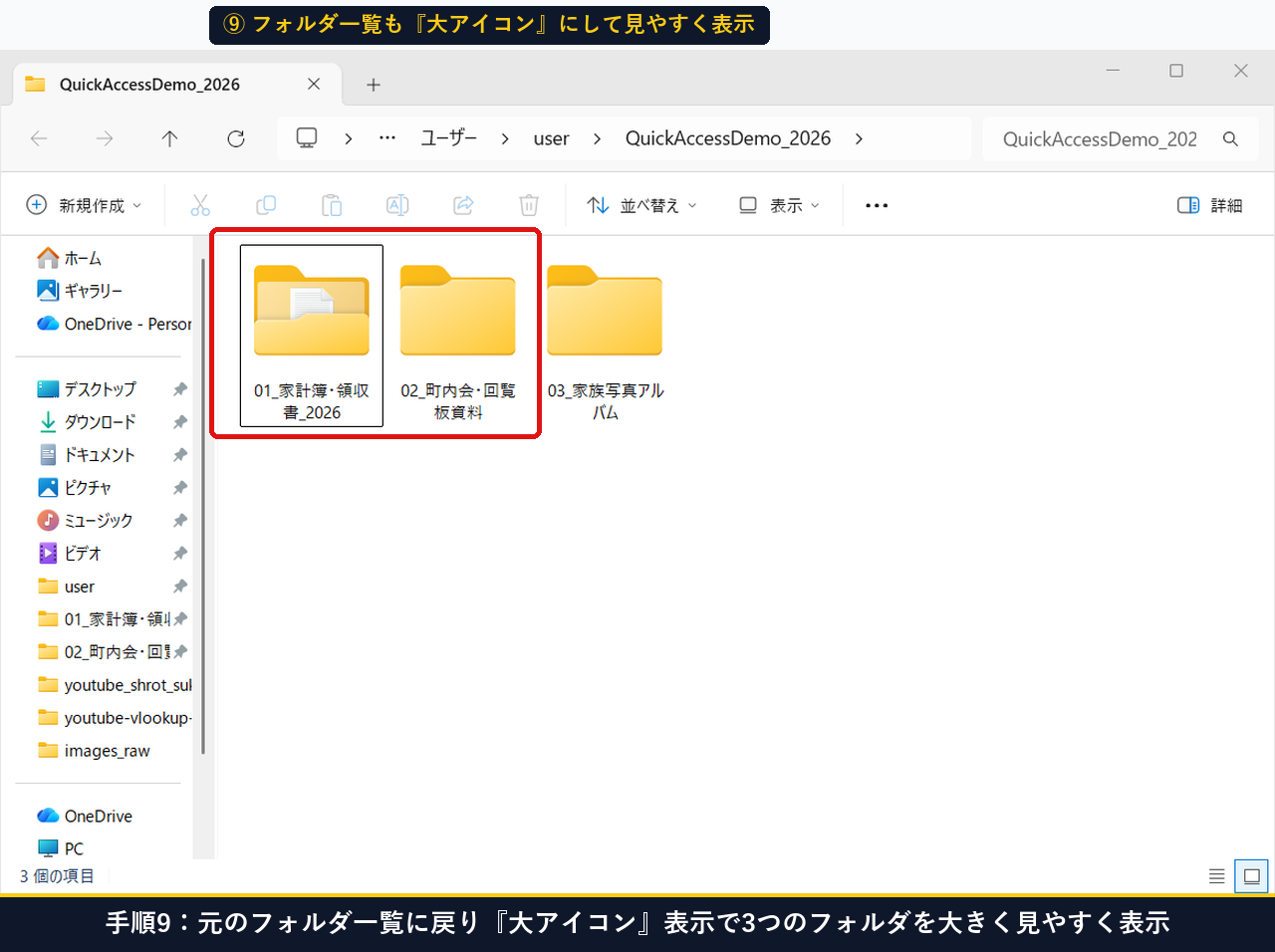
- 手順9:元のフォルダ一覧に戻り「大アイコン」表示で3つのフォルダを大きく見やすく表示する
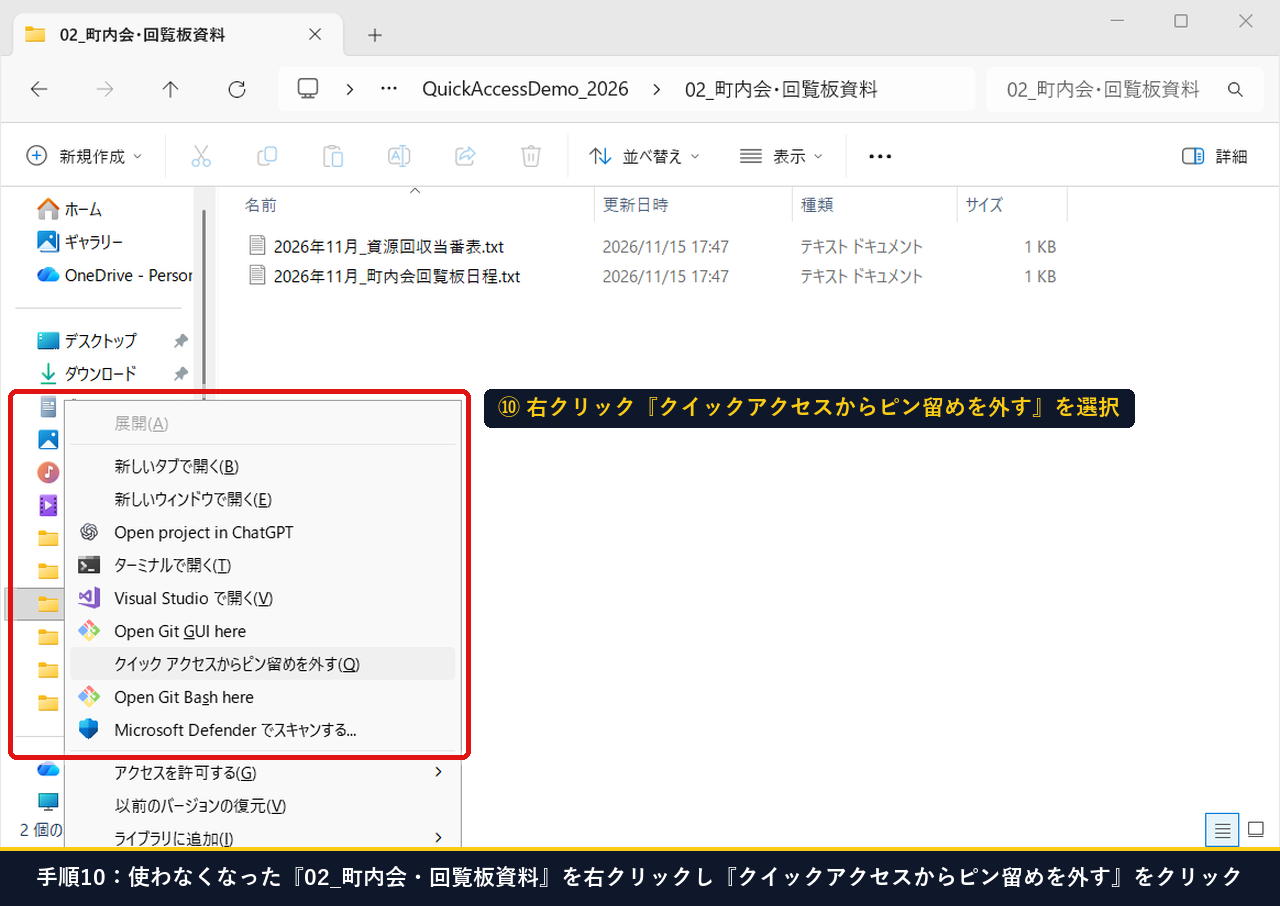
- 手順10:使わなくなった「02_町内会・回覧板資料」を右クリックし「クイックアクセスからピン留めを外す」をクリックする
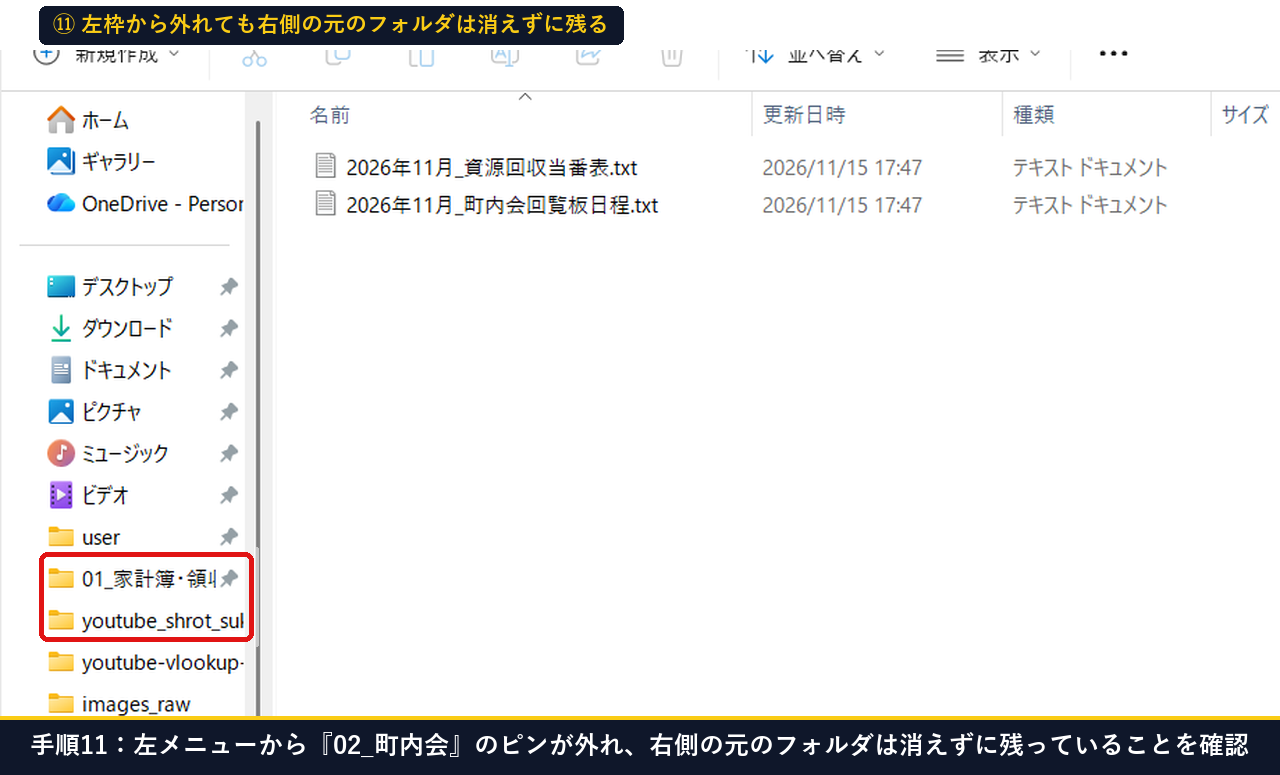
- 手順11:左メニューから「02_町内会」のピンが外れ、右側の元のフォルダは消えずに残っていることを確認する
- ピン留めメニューが出ない・左枠が狭いときの解決チャート(Plan B)は?
- 自分だけの「クイックアクセス固定フォルダ整理メモ」を作成・保存するには?
- クイックアクセスのピン留めに関するよくある質問(FAQ)は?
- Q1. 左側のメニューから「クイックアクセスからピン留めを外す」をクリックすると、元のフォルダや中の書類も消えてしまいますか?
- Q2. フォルダを右クリックしたときにメニューの形が違ったり「クイックアクセスにピン留めする」が見つからないときはどうすればよいですか?
- Q3. 左側のメニュー(ナビゲーションウィンドウ)の幅が狭くてフォルダ名の後半が「…」と省略されて読めないときはどうすればよいですか?
- まとめとMicrosoft公式サポートページリンク集はどこか?
2026年のWindows 11でよく使うフォルダを左側のメニュー(クイックアクセス)に固定するメリットは?
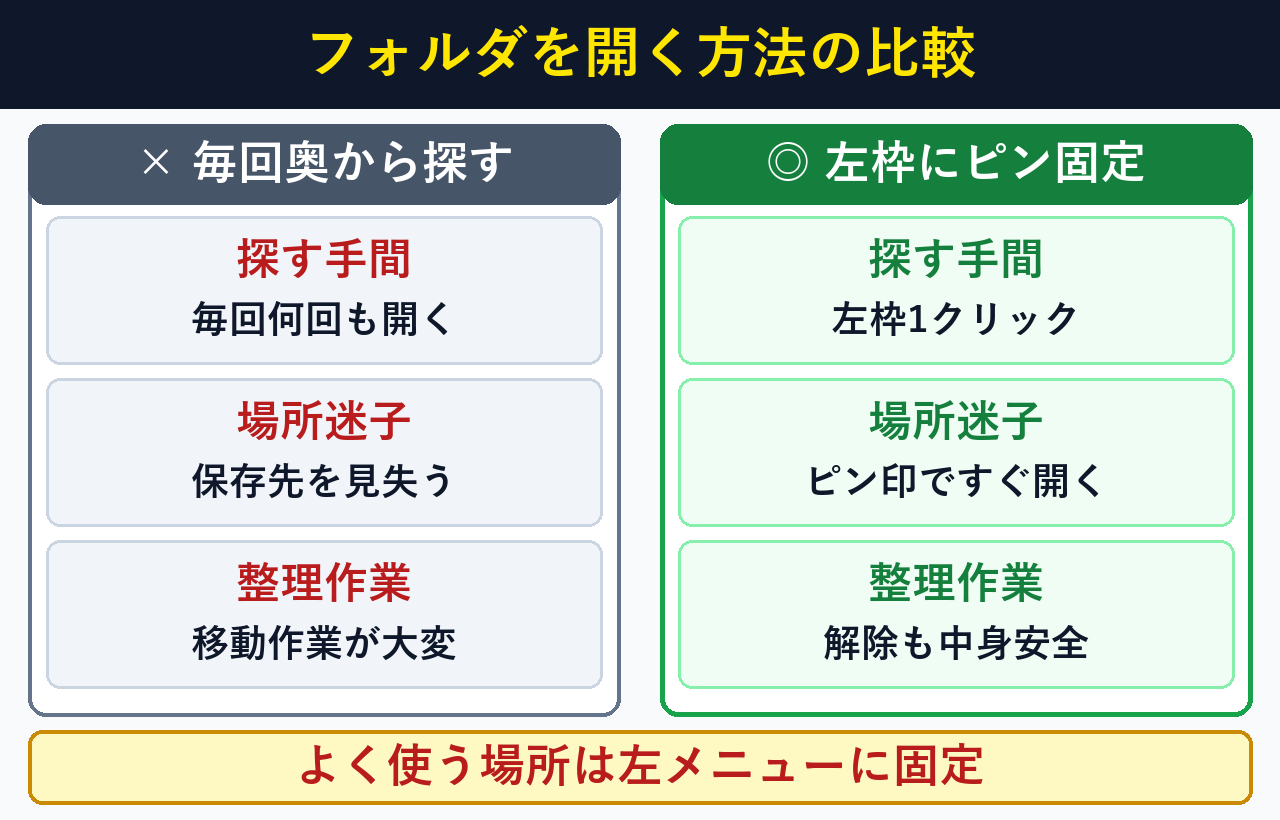
よく使うフォルダを左側のクイックアクセスにピン留め固定すると、毎回3〜5回ダブルクリックして探していた作業がたった1回の左クリック(約1秒)に短縮されます。元のフォルダの場所を動かさずに済むため、中の書類が迷子になる心配もありません。
Windows 11 のエクスプローラー標準機能である「クイックアクセスへのピン留め」を使えば、左側のメニューを1回クリックするだけでいつでも一瞬で開けるようになります。
| 比べるポイント | ピン留めを使わない場合(毎回探す) | クイックアクセスにピン留めした場合 |
|---|---|---|
| フォルダを開くまでの回数 | 3〜5回以上ダブルクリックして奥へ進む | 左側メニューを1回クリックするだけ |
| ファイルを保存するときの便利さ | 保存先フォルダを毎回探す必要がある | WordやExcelの「名前を付けて保存」画面でも左側にすぐ出る |
| 元のフォルダや書類への影響 | デスクトップへ移動すると場所が変わってしまう | 元の場所はそのまま・ピンを外しても書類は消えない |
実際の動きがひと目でわかる操作動画(全11手順連続再生 MP4)
3ステップでわかる「クイックアクセスにピン留め」の基本の流れは?
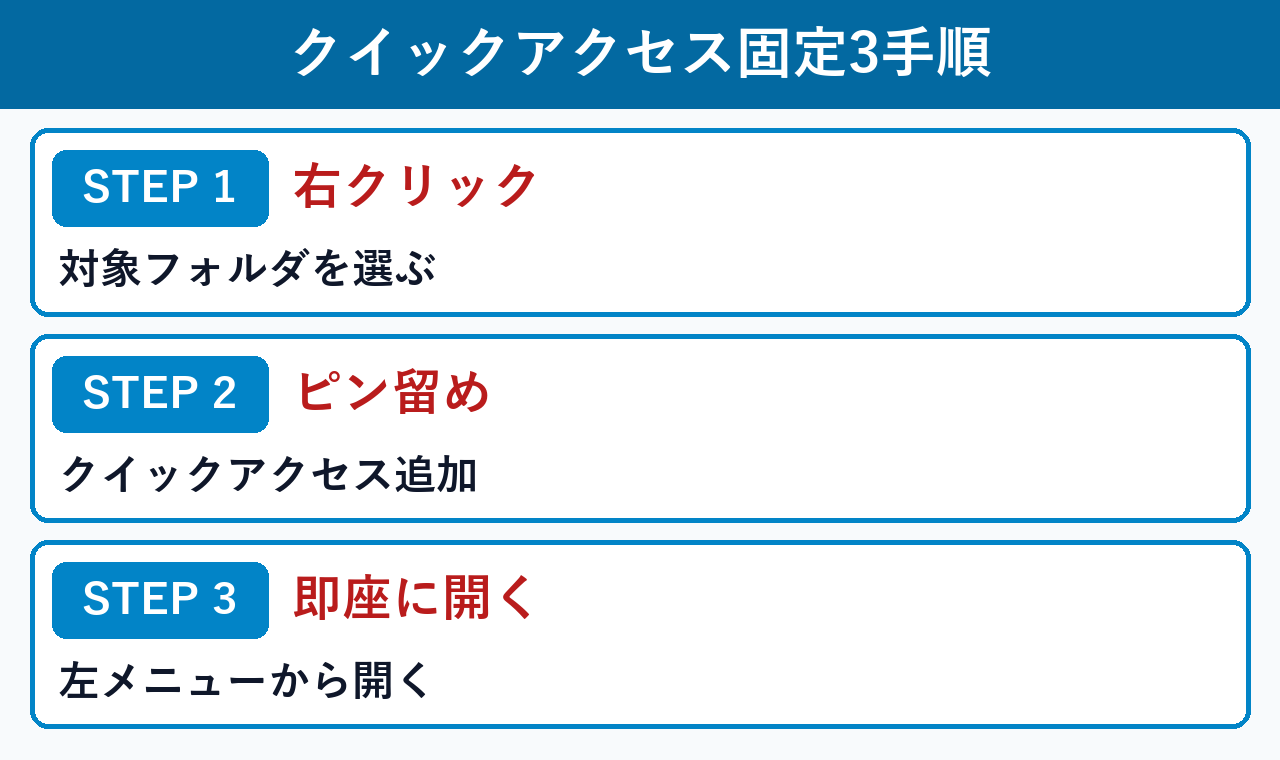
クイックアクセスへの固定は、①フォルダを右クリック、②「クイックアクセスにピン留めする」を選択、③左側メニューを1回左クリックという3ステップ・約10秒で完了します。解除するときも同じメニューから1クリックで外せて、元の書類は100%安全に残ります。
| やりたい操作 | マウスでの手順 | 覚えておくと安心なポイント |
|---|---|---|
| 左側のメニューに追加(固定)する | フォルダを右クリック >「クイックアクセスにピン留めする」 | 左側のメニューに画びょう(📌)のマーク付きで並びます |
| 固定したフォルダを開く | 左側メニューのフォルダ名を左クリック1回 | ダブルクリックではなく1回クリックするだけで開きます |
| 左側のメニューから外す(解除) | フォルダを右クリック >「クイックアクセスからピン留めを外す」 | 外しても元のフォルダや中のファイルは消えません |
2026年版のWindows 11でよく使うフォルダをクイックアクセスに固定・整理する11手順は?
Windows 11(26H2)のエクスプローラー画面を使い、3つのフォルダ(家計簿・町内会・家族写真)を左側のメニューに固定して整頓・解除するまでの手順を全11ステップで解説します。赤枠の位置を順番にクリックするだけで初心者の方でも3分で設定できます。
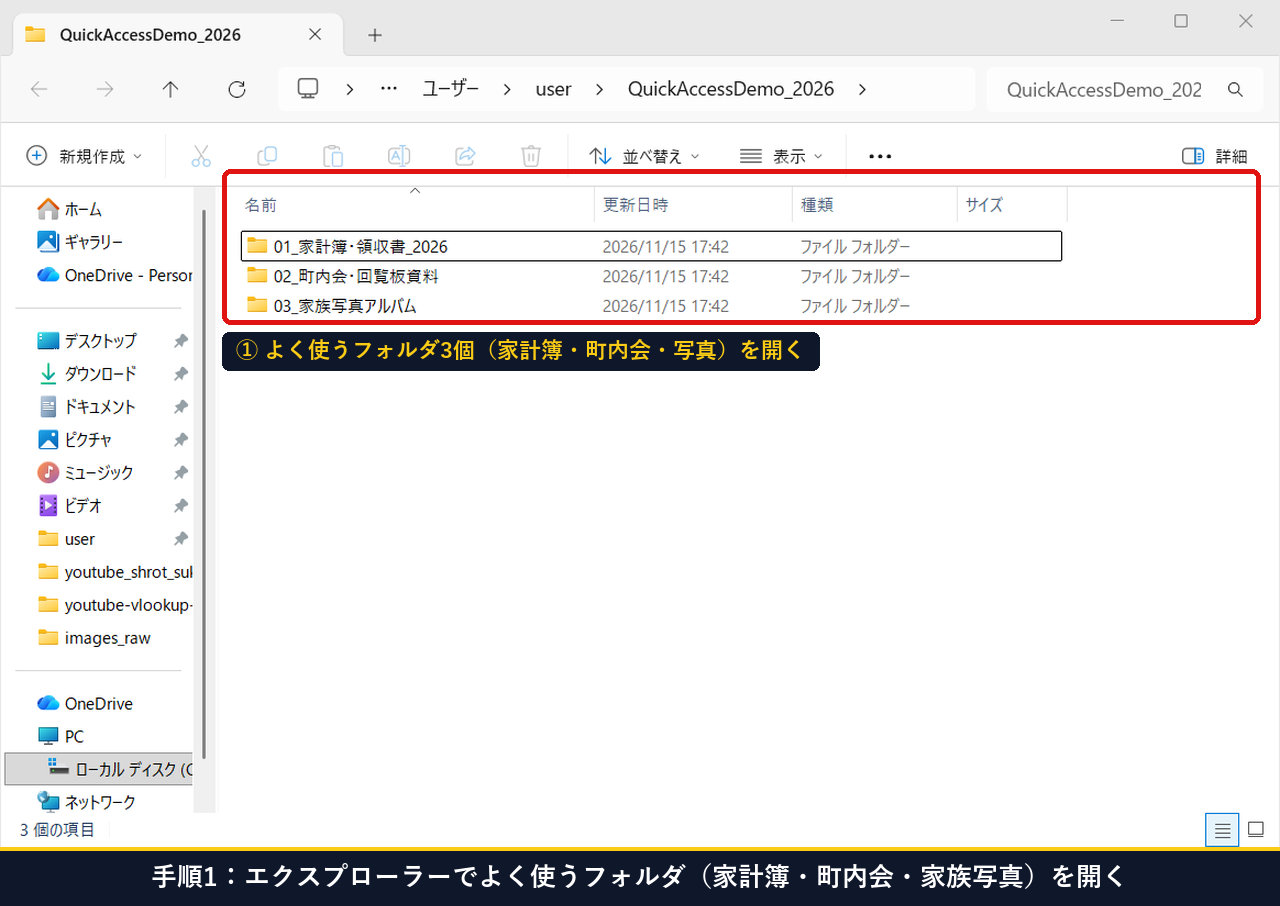
手順1:エクスプローラーでよく使うフォルダ(家計簿・町内会・家族写真)を開く
まず、画面下のタスクバーにある黄色いフォルダのアイコン(エクスプローラー)をクリックして、よく使うフォルダが入っている場所を開きます。今回は例として「01_家計簿・領収書_2026」「02_町内会・回覧板資料」「03_家族写真アルバム」の3つのフォルダが並んでいる状態から始めます。
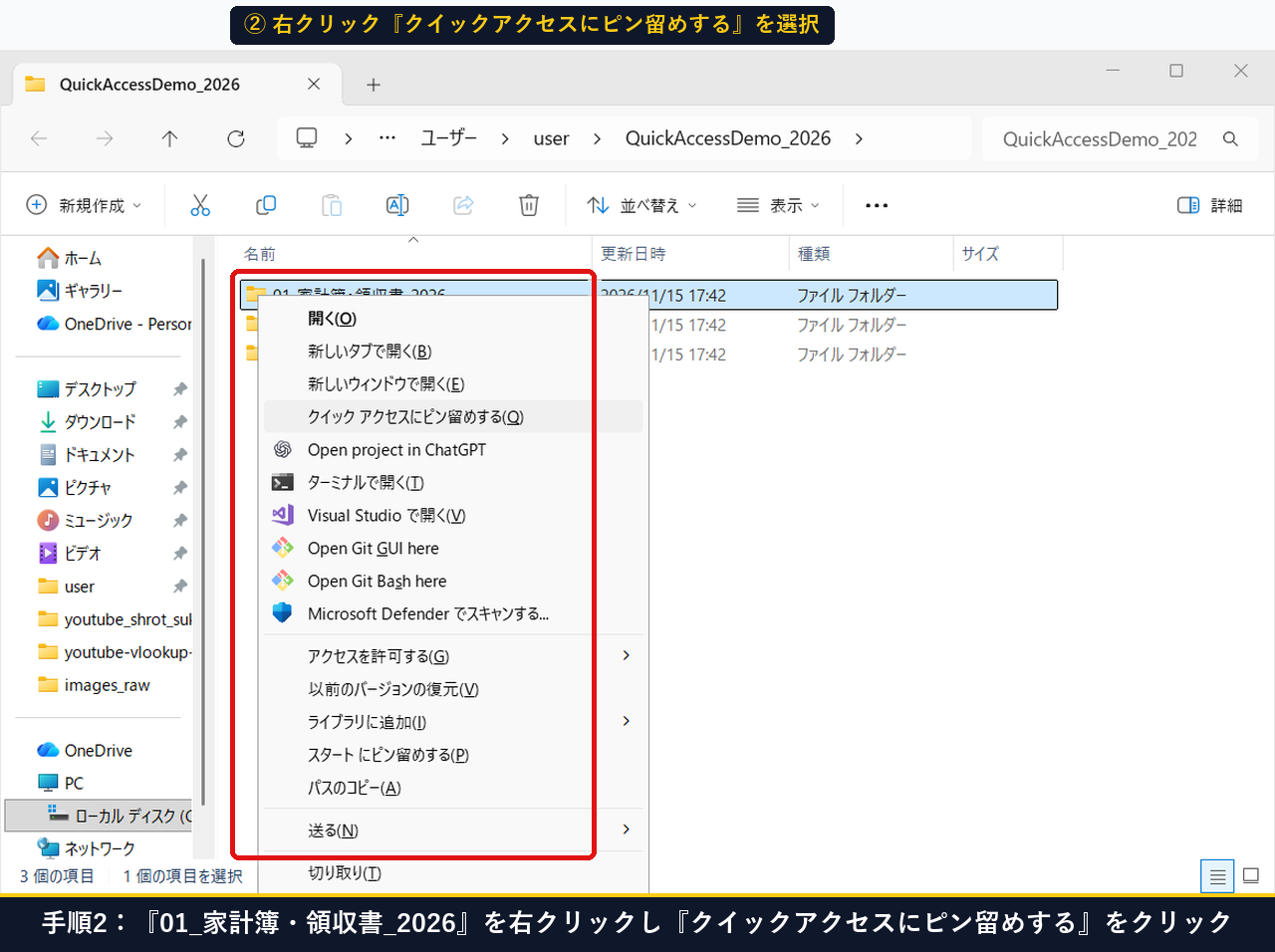
手順2:「01_家計簿・領収書_2026」を右クリックし「クイックアクセスにピン留めする」をクリックする
一番よく開く「01_家計簿・領収書_2026」フォルダの上にマウスカーソルを合わせて右クリックし、出てきたメニューの中から「クイックアクセスにピン留めする」を左クリックします。(※もしメニューの形が違う場合は、キーボードの「Shift」キーを押しながら右クリックすると同じ一覧メニューが出ます)。
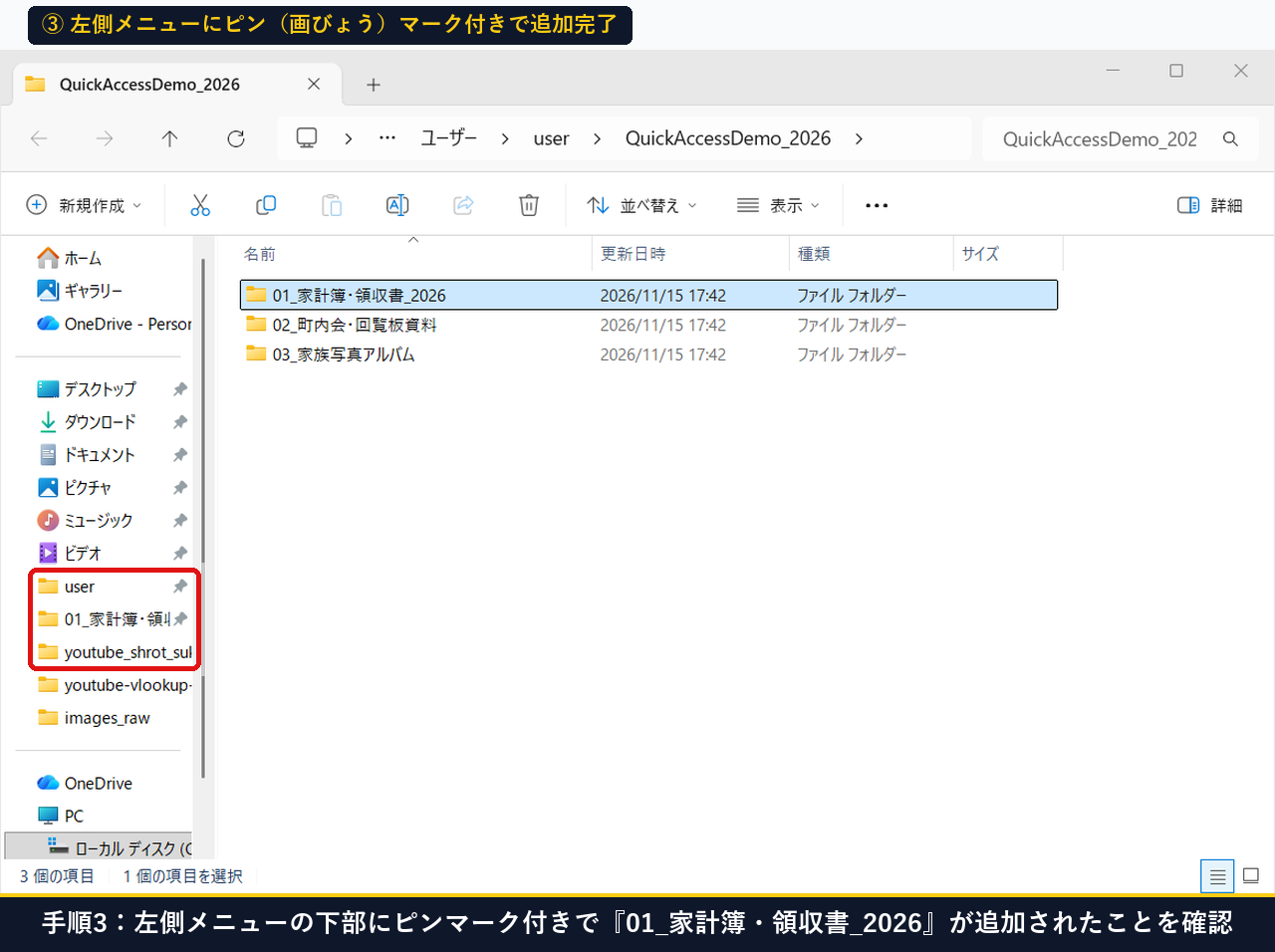
手順3:左側メニューの下部にピン(画びょう)マーク付きで追加されたことを確認する
クリックするとすぐに、画面左側のメニュー(ナビゲーションウィンドウ)の下部に、画びょう(ピン)のマークが付いた「01_家計簿・領収書_2026」が追加されます。
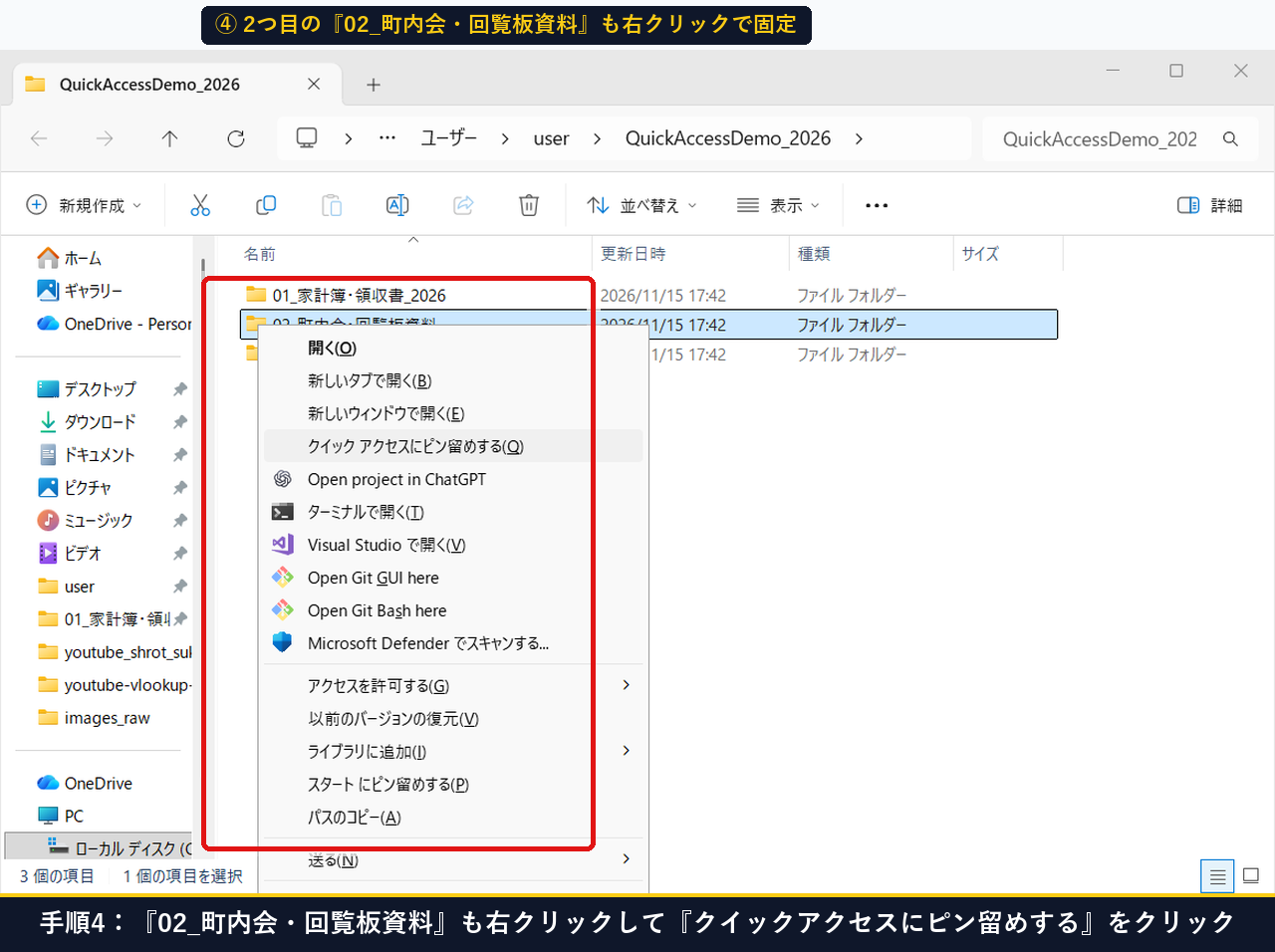
手順4:2つ目のよく使うフォルダ「02_町内会・回覧板資料」も右クリックしてピン留めする
続けて、2つ目のよく使うフォルダである「02_町内会・回覧板資料」の上でも右クリックし、同じように「クイックアクセスにピン留めする」をクリックします。
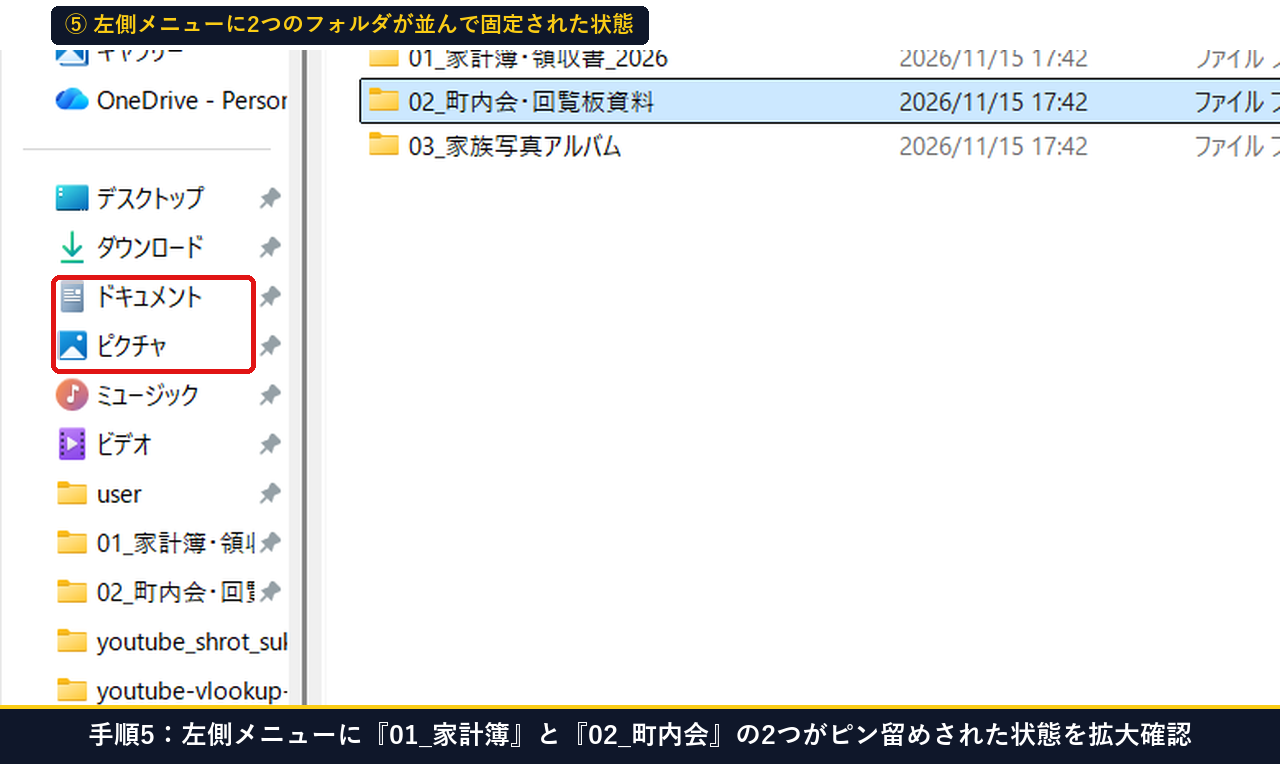
手順5:左側メニューに「01_家計簿」と「02_町内会」の2つが並んで固定された状態を拡大確認する
エクスプローラーの左側メニューを拡大して見てみると、「01_家計簿・領収書_2026」と「02_町内会・回覧板資料」の2つがピン留めマーク付きで並んでいるのがわかります。左側のピン留め項目はマウスで上下にドラッグして好きな順番に並べ替えることもでき、毎日開くフォルダと今月だけ使うフォルダの3〜5個程度に絞ると左側メニューがすっきりまとまります。
手順6:左側のピン留め項目を1回左クリックして「01_家計簿・領収書_2026」の中身を即座に開く
それでは、画面左側のメニューにピン留めした「01_家計簿・領収書_2026」を1回左クリックしてみましょう。ダブルクリックしなくても、たった1回のクリックで家計簿フォルダの中身(医療費領収書メモ・家計簿集計表・光熱費控え)がパッと開きます。
手順7:フォルダ内の白い余白を右クリックし「表示(V) > 大アイコン(R)」で見やすく切り替える
開いたフォルダの中の書類をさらに見やすくしてみましょう。文字がない白い余白の部分で右クリックし、「表示(V)」>「大アイコン(R)」をクリックします。
手順8:右クリック「グループで表示(P) > 種類(T)」でフォルダ内の書類を種類別に整理する
さらに、フォルダの中に書類が増えてきたときは、白い余白を右クリック >「グループで表示(P)」>「種類(T)」を選ぶと、テキスト書類・Excel表・写真などの種類ごとに見出しが付いてきれいに整頓されます。
手順9:元のフォルダ一覧に戻り「大アイコン」表示で3つのフォルダを大きく見やすく表示する
元のフォルダ一覧画面に戻り、こちらも「大アイコン」表示に切り替えると、3つのフォルダ(家計簿・町内会・家族写真)のアイコンが大きく見やすく並びます。
手順10:使わなくなった「02_町内会・回覧板資料」を右クリックし「クイックアクセスからピン留めを外す」をクリックする
続いて、用事が終わって左側メニューから外したくなったフォルダの解除方法を試します。「02_町内会・回覧板資料」を右クリックし、メニューの中から「クイックアクセスからピン留めを外す」を左クリックします。
手順11:左メニューから「02_町内会」のピンが外れ、右側の元のフォルダは消えずに残っていることを確認する
クリックすると、左側のメニューから「02_町内会・回覧板資料」のピン留めだけがスッと消えて「01_家計簿・領収書_2026」だけが残ります。一方、右側の画面にある元の「02_町内会・回覧板資料」フォルダや中の書類は消えずにそのまま残っているので、安心していつでも出し入れできます。
ピン留めメニューが出ない・左枠が狭いときの解決チャート(Plan B)は?
右クリックしてもピン留め項目が見当たらない場合や左側メニューが狭い場合も、3つの解決手順(Plan B)を使えば30秒で直せます。Shiftキーを押しながらの右クリックや境界線ドラッグを覚えておけば迷わず操作できます。
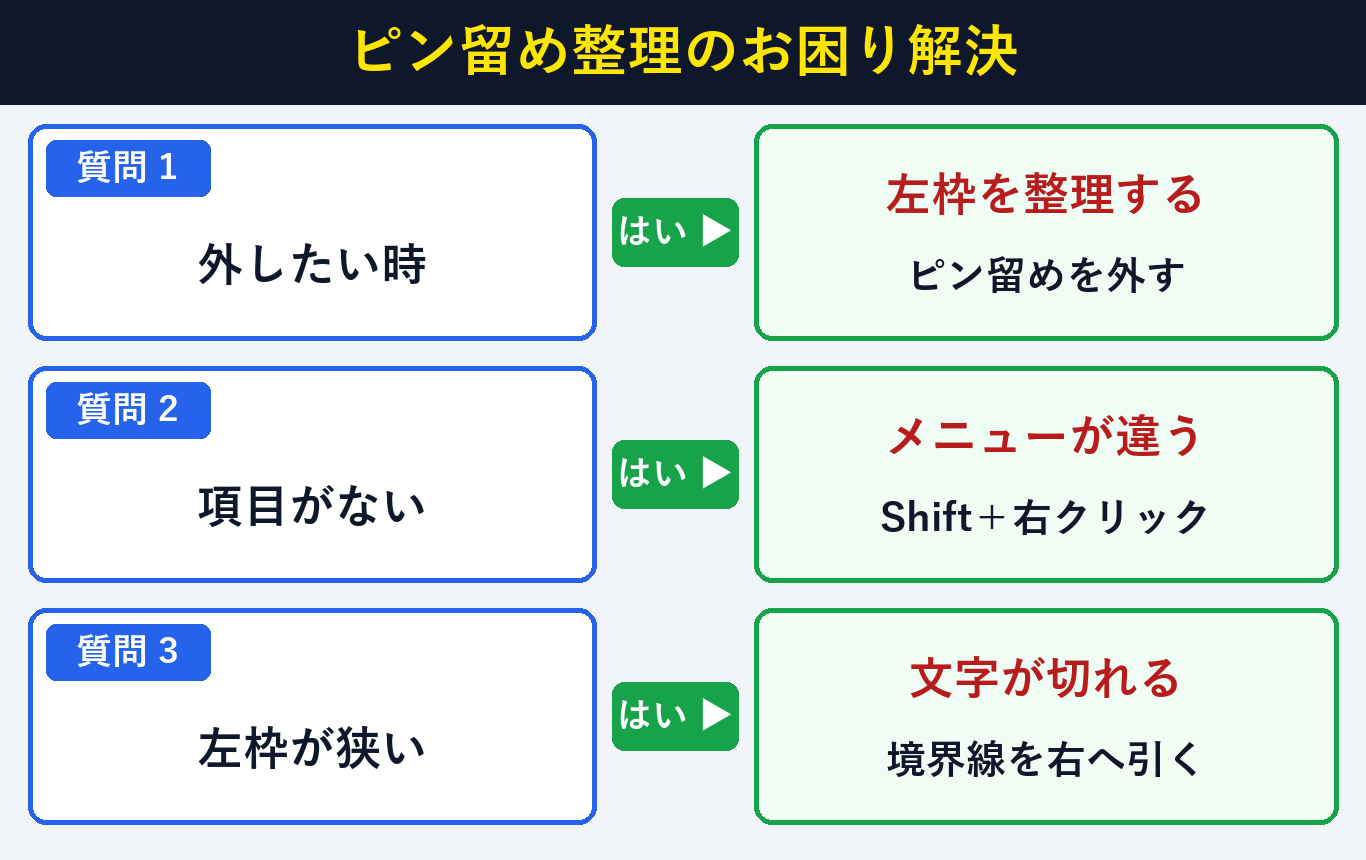
| よくあるお困りごと | 原因 | すぐできる解決方法 |
|---|---|---|
| 左側のメニューそのものが見当たらない | ナビゲーションウィンドウが非表示になっている | エクスプローラー上部の「表示」>「表示」>「ナビゲーション ウィンドウ」にチェックを入れる |
| 右クリックメニューに項目が出ない | フォルダではなく中のファイルを選んでいるか、簡易メニューが出ている | 黄色いフォルダの上で「Shift」キーを押しながら右クリックする |
| 左側の枠が狭くて文字が切れる | 左側メニューの横幅が初期状態のままで狭い | 左枠と右枠の間の縦線にマウスを合わせて右方向へドラッグして広げる |
| ピン留めにおすすめのフォルダ例 | 使う頻度 | ピン留めしておくメリット |
|---|---|---|
| ① 家計簿・領収書・確定申告フォルダ | 毎日〜毎週 | レシート入力や控えの保存が1クリックで終わる |
| ② 町内会・仕事・回覧板の今月用フォルダ | 今月よく使う | 行事が終わったらピン留めを外すだけで元通りスッキリ |
| ③ 家族写真・旅行アルバムフォルダ | 週末・毎月 | スマートフォンから取り込んだ写真をすぐに見返せる |
自分だけの「クイックアクセス固定フォルダ整理メモ」を作成・保存するには?
以下のチェックツールで左側メニューに固定したい3種類のフォルダを選ぶと、手順の備忘録メモを1秒で自動作成できます。作成したメモは1クリックでコピーまたはメモ帳ファイル(.txt)としてパソコンに保存できます。
📌 クイックアクセス整理メモ作成ツール
クイックアクセスのピン留めに関するよくある質問(FAQ)は?
クイックアクセスのピン留めで初心者の方からよくいただく3件の質問(ピン留めを外したときに元の書類が消えないか・Shift+右クリック・左枠の横幅変更)に回答します。どれも約10秒のマウス操作ですぐに解決できます。
Q1. 左側のメニューから「クイックアクセスからピン留めを外す」をクリックすると、元のフォルダや中の書類も消えてしまいますか?
いいえ、元のフォルダや中のファイルは一切消えません。「ピン留め」は左側のメニューに近道(ショートカットの目印)を作っているだけなので、ピン留めを外しても左側の一覧から表示が消えるだけで、元の場所にある大切な書類や写真はそのまま安全に残ります。
Q2. フォルダを右クリックしたときにメニューの形が違ったり「クイックアクセスにピン留めする」が見つからないときはどうすればよいですか?
キーボードの「Shift」キーを押しながらフォルダを右クリック(または右クリックメニュー一番下の「その他のオプションを表示」をクリック)すると、文字とアイコンが並んだ見やすい一覧メニューが開き、その中にある「クイックアクセスにピン留めする」を確実に選べます。
Q3. 左側のメニュー(ナビゲーションウィンドウ)の幅が狭くてフォルダ名の後半が「…」と省略されて読めないときはどうすればよいですか?
左側メニューと右側一覧の間にある縦の境界線にマウスカーソルを合わせると、矢印が左右の向き(⇔)に変わります。そのままマウス左ボタンを押しながら右方向へ少しドラッグして引っ張ると、左側メニューの横幅が広がって長いフォルダ名も最後まで読めるようになります。
まとめとMicrosoft公式サポートページリンク集はどこか?
よく使うフォルダを右クリックして「クイックアクセスにピン留めする」を選べば、エクスプローラーの左側メニューから1クリック(約1秒)で目的のフォルダを開けます。ピン留めを外しても元の書類は消えないので、よく使う2〜5個のフォルダから試してみてください。
- Microsoft公式サポート:Windows でエクスプローラーを検索して開く
- Microsoft公式サポート:クイック アクセスでフォルダーをピン留め、削除、カスタマイズする
- Microsoft公式サポート:Windows のキーボード ショートカット一覧
- Microsoft公式サポート:ファイルとフォルダーの表示オプションを変更する
- Microsoft公式サポート:Windows 11 のエクスプローラー最新機能ガイド
この手順で解決しましたか?
この手順で解決しましたか?
まだ評価が集まっていません。
コメント (任意・500 文字まで)