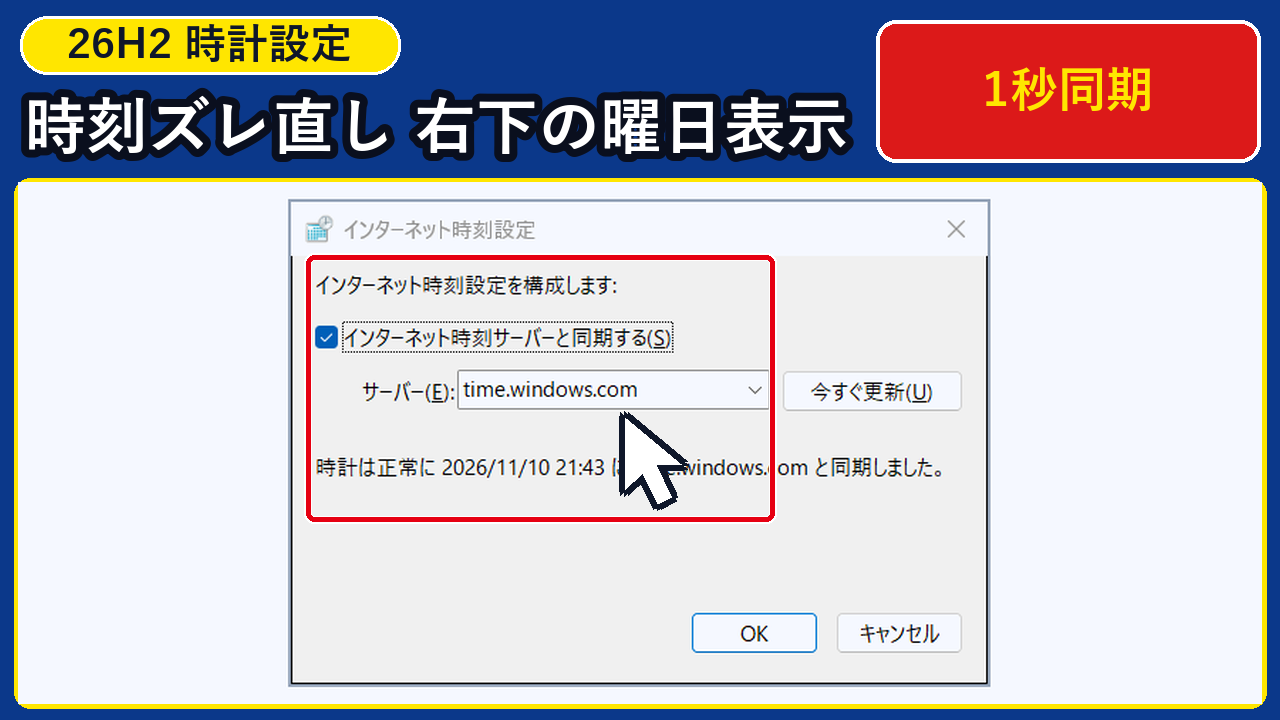
「Windows 11 を最新の 26H2(ビルド 26300.9711) にアップデートしたあとや、久しぶりにパソコンの電源を入れたときに、『画面右下の時計が数分〜数時間ズレていてインターネットやメールのエラーが出る!』『画面右下のカレンダー日付の横に「(火)」のような曜日を表示させたり、海外の時計を並べて表示する方法をやさしく知りたい!』」と困っていませんか?
パソコンの時計が数分でもズレていると、スケジュール通知が狂うだけでなく、Web サイトや銀行ページを開くときに「時計が進んでいます/遅れています」というセキュリティエラーが出て繋がらなくなることがあります。Windows 11 に標準搭載されている「日付と時刻(timedate.cpl)」と「地域(intl.cpl)」の画面を使えば、ボタン 1 回でインターネットの時報サーバーと時刻をピタッと合わせ、さらに右下の時計に曜日や世界時計を追加できます。
結論からお伝えすると、Windows 11(26H2)で時計のズレ補正と曜日・世界時計の表示を行うには、① Win+R から timedate.cpl を開いてタイムゾーンが「(UTC+09:00)大阪、札幌、東京」か確認する、②「インターネット時刻 > 設定の変更」で「今すぐ更新」を押して 1 秒で時刻を合わせる、③ 右下に曜日を出したいときは intl.cpl(地域)>「追加の設定 > 日付」で短い形式を yyyy/MM/dd (ddd) に変更するの 3 ステップ(全11手順)で誰でもかんたんに設定できます。
この記事でわかる3つの要点
- Windows 11(26H2)の時計設定を見直す3つのメリット:インターネット時刻同期での1秒ズレ解消、タスクバー右下への曜日表示、海外・別地域時計の並記
- 実機 11 ステップ完全図解!
timedate.cplとintl.cplを使ったマウス操作手順:「今すぐ更新」での同期確認から、(ddd)による曜日追加まで - 「時間が9時間ズレる」「今すぐ更新でエラーが出る」ときの解決策(Plan B):タイムゾーンの見直しと時報サーバー(
time.windows.com/time.nist.gov)の切り替え
以下では、Windows 11 Pro 26H2(OS Build 26300.9711 / 富士通 LIFEBOOK 実機)を使って、実際にインターネット時刻サーバー(time.windows.com)と同期し、追加の時計と曜日表示を設定した画面と、1ステップ=1つの大きな実機画面(全11手順)をパソコン教室のテキスト形式でやさしく解説します。
・検証パソコン:FUJITSU LIFEBOOK FMVA26004(Intel Core i5-7200U / メモリ 16GB:16384MB RAM)
・検証OS:Windows 11 Pro 26H2(OS ビルド
26300.9711)・検証設定画面:Windows 標準「日付と時刻(
timedate.cpl)」「地域・形式のカスタマイズ(intl.cpl)」(100% マウス・GUI 操作のみ)・実機検証データ:タイムゾーン
(UTC+09:00) 大阪、札幌、東京、インターネット時刻サーバー time.windows.com との即時同期成功、追加の時計(2枠)表示、および短い日付形式のカスタマイズを確認済
目次
- 【2026年11月最新】なぜWindows 11(26H2)で「時刻同期・曜日表示・追加の時計」を設定すると便利なのか?
- 【診断ツール】時計のお悩みから「開くべき設定画面・入力記号」が1秒でわかる早見シートとは?
- 【2026年11月実機11手順】Windows 11(26H2)で時計のズレを直して世界時計・曜日を表示する手順とは?
- 手順1:「Win+R」から「winver」を開いてWindows 11(26H2・ビルド 26300.9711)を確認する
- 手順2:「ファイル名を指定して実行(Win+R)」に「timedate.cpl」と入力して日付と時刻を開く
- 手順3:「日付と時刻」タブで現在の時刻とタイムゾーン(大阪、札幌、東京)を確認する
- 手順4:「タイムゾーンの変更」を開き、「(UTC+09:00)大阪、札幌、東京」が選ばれているか確認する
- 手順5:「追加の時計」タブを開き、最大2つまで別地域の時計を追加できる画面を確認する
- 手順6:「クロック 1 の表示」にチェックを入れ、タイムゾーン(東部標準時)と表示名(ニューヨーク)を入力する
- 手順7:「インターネット時刻」タブを開き、同期状態と「設定の変更」ボタンを確認する
- 手順8:「インターネット時刻設定」で「time.windows.com」を選び「今すぐ更新」を押して時刻を合わせる
- 手順9:「Win+R」から「intl.cpl(地域)」を開き、「形式」タブ下部の「追加の設定」をクリックする
- 手順10:「形式のカスタマイズ」の「日付」タブを開き、短い形式に「yyyy/MM/dd (ddd)」を入力して曜日を表示する
- 手順11:必要に応じて「カレンダーの種類」で「和暦(令和 8/11/10 (火))」への切替も確認する
- 【対処法】「今すぐ更新でエラーが出る」「再起動するとまた時計がズレる」ときの解決策(Plan B)とは?
- よくある質問(FAQ)と疑問の解決策とは?
- Q1. 曜日を「(火)」ではなく「(火曜日)」とすべて表示させるにはどうすればいいですか?
- Q2. 曜日表示を元の「数字だけ(2026/11/10)」に戻したくなったらどうすればいいですか?
- Q3. 「追加の時計」で設定した海外の時計はどこに表示されますか?
- Q4. インターネットに繋がっていない場所でも時計を合わせることはできますか?
- Q5. 「設定の変更」や「日付と時刻の変更」ボタンを押したときに確認画面が出るのはなぜですか?
- まとめ:Windows 11(26H2)で時計のズレを直して曜日・世界時計を表示する要点とは?
【2026年11月最新】なぜWindows 11(26H2)で「時刻同期・曜日表示・追加の時計」を設定すると便利なのか?
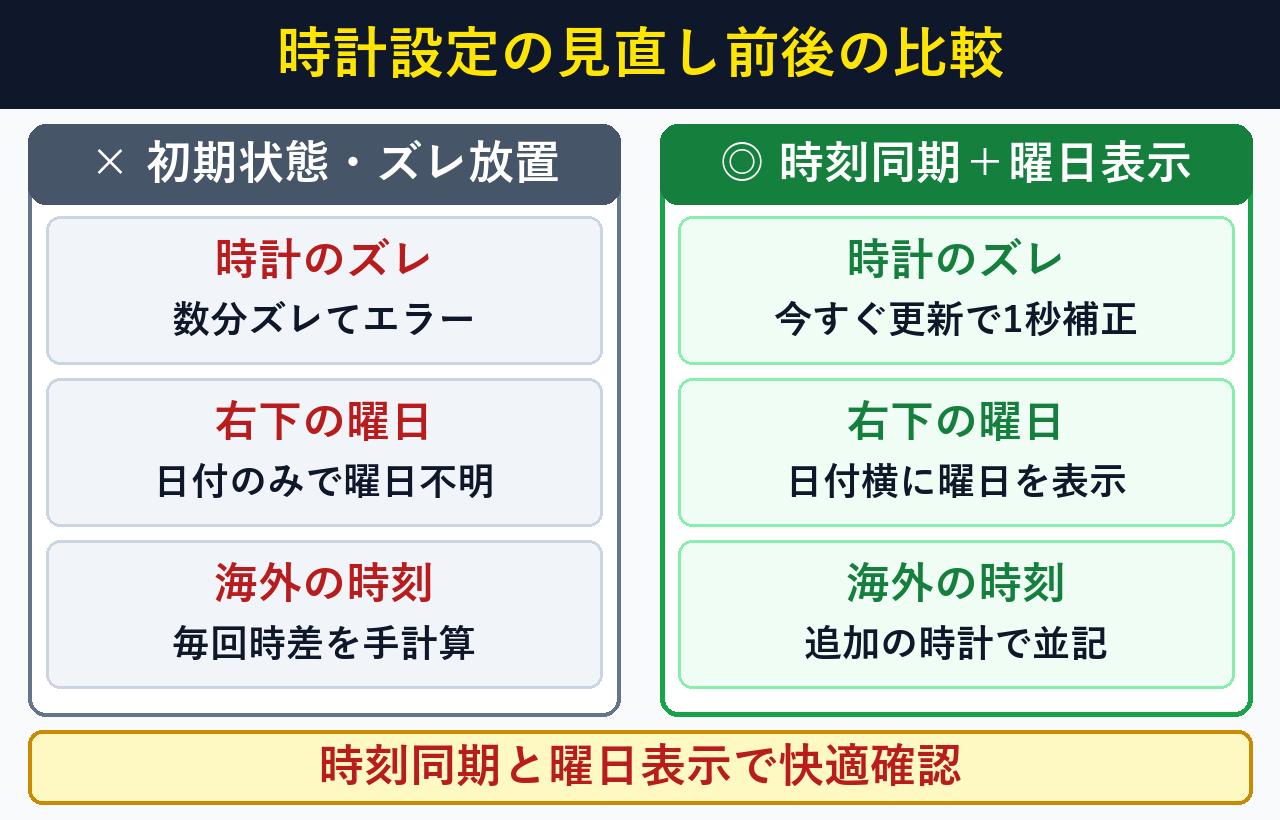
時計同期と曜日表示を設定すると便利な理由は通信エラーを防ぎつつカレンダーを開かずに曜日を確認できるためで、追加費用0円・設定時間1分で完了します。公式の基本手順は 時刻とタイムゾーンを設定する(Microsoft 公式) と Windows 11 公式サイト を参照してください。
| 時計・カレンダーのお悩み | 初期状態・ズレ放置時 | 設定見直し後の状態 | 当機(26H2・Build 26300.9711)検証結果 |
|---|---|---|---|
| ① パソコンの時計が数分〜数時間ズレる | Web閲覧やメール送受信で証明書エラーが出る | 「今すぐ更新」1クリックで時報サーバーと1秒同期 | time.windows.com で即時同期OK |
| ② 今日が何曜日かすぐ分からない | 右下には「2026/11/10」と数字しか出ない | 日付の横に「(火)」と曜日が常時表示される | intl.cpl の (ddd) 追記で表示OK |
| ③ 海外の現地時間が分かりにくい | 毎回スマホで時差を計算する必要がある | 右下の時計にマウスを乗せるだけで世界時計が並ぶ | 「追加の時計」で最大2地域並記OK |
【診断ツール】時計のお悩みから「開くべき設定画面・入力記号」が1秒でわかる早見シートとは?
時計のズレ直しと曜日表示のどちらから行えばよいか迷ったときは、下記の早見シートでやりたい項目を選ぶ方法(所要10秒・0円)がかんたんです。地域設定の詳細は Windows の言語と地域設定(Microsoft 公式) も参照してください。
やりたい設定を選ぶと、「ファイル名を指定して実行(Win+R)」で一発起動できる呼び出し名と入力例が表示されます。
下の「コピー」ボタンを押して Win+R に貼り付けて「OK」を押し、「インターネット時刻 > 設定の変更 > 今すぐ更新」をクリックします。
timedate.cpl【2026年11月実機11手順】Windows 11(26H2)で時計のズレを直して世界時計・曜日を表示する手順とは?
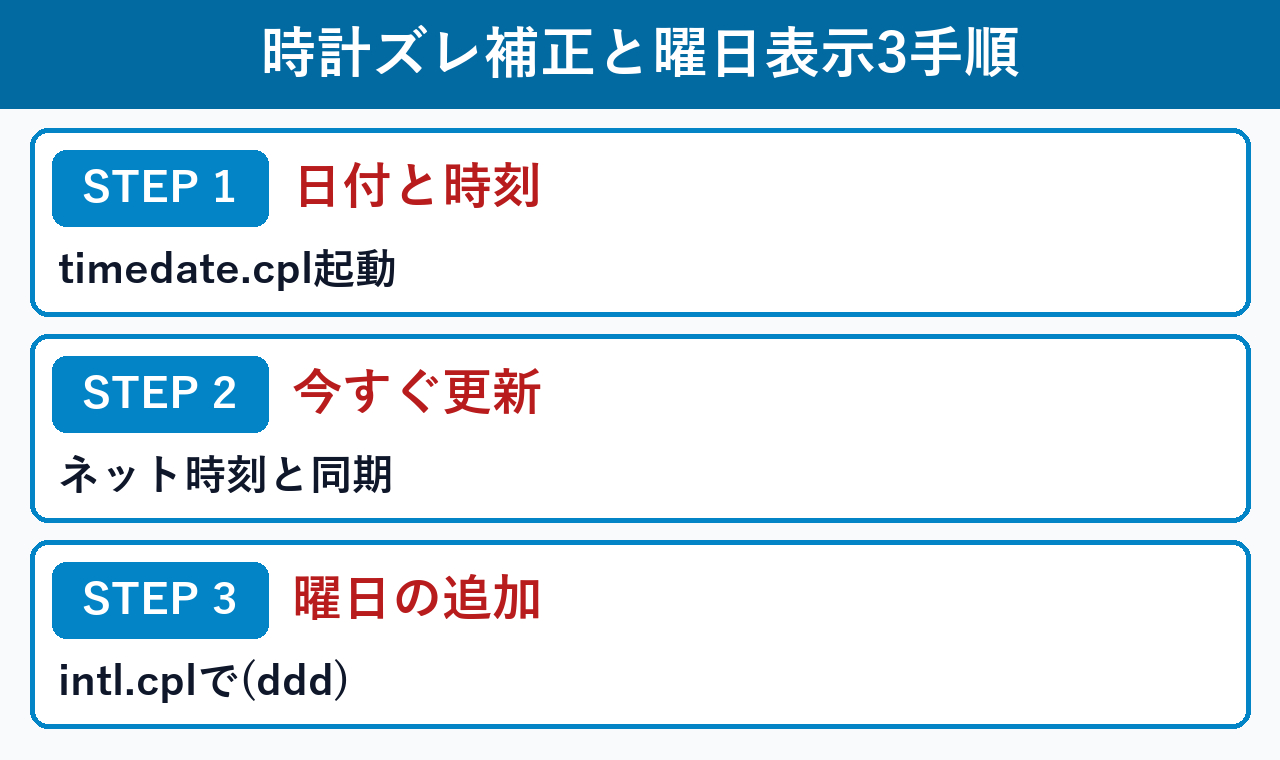
時計のズレ補正と曜日表示を行う具体的な手順は、「日付と時刻(timedate.cpl)」と「地域(intl.cpl)」を順に開く方法(所要1分・0円)で完了します。Windows 11の最新機能は Windows 11 の新機能(Microsoft Learn) と NICT 日本標準時プロジェクト も参照してください。
手順1:「Win+R」から「winver」を開いてWindows 11(26H2・ビルド 26300.9711)を確認する
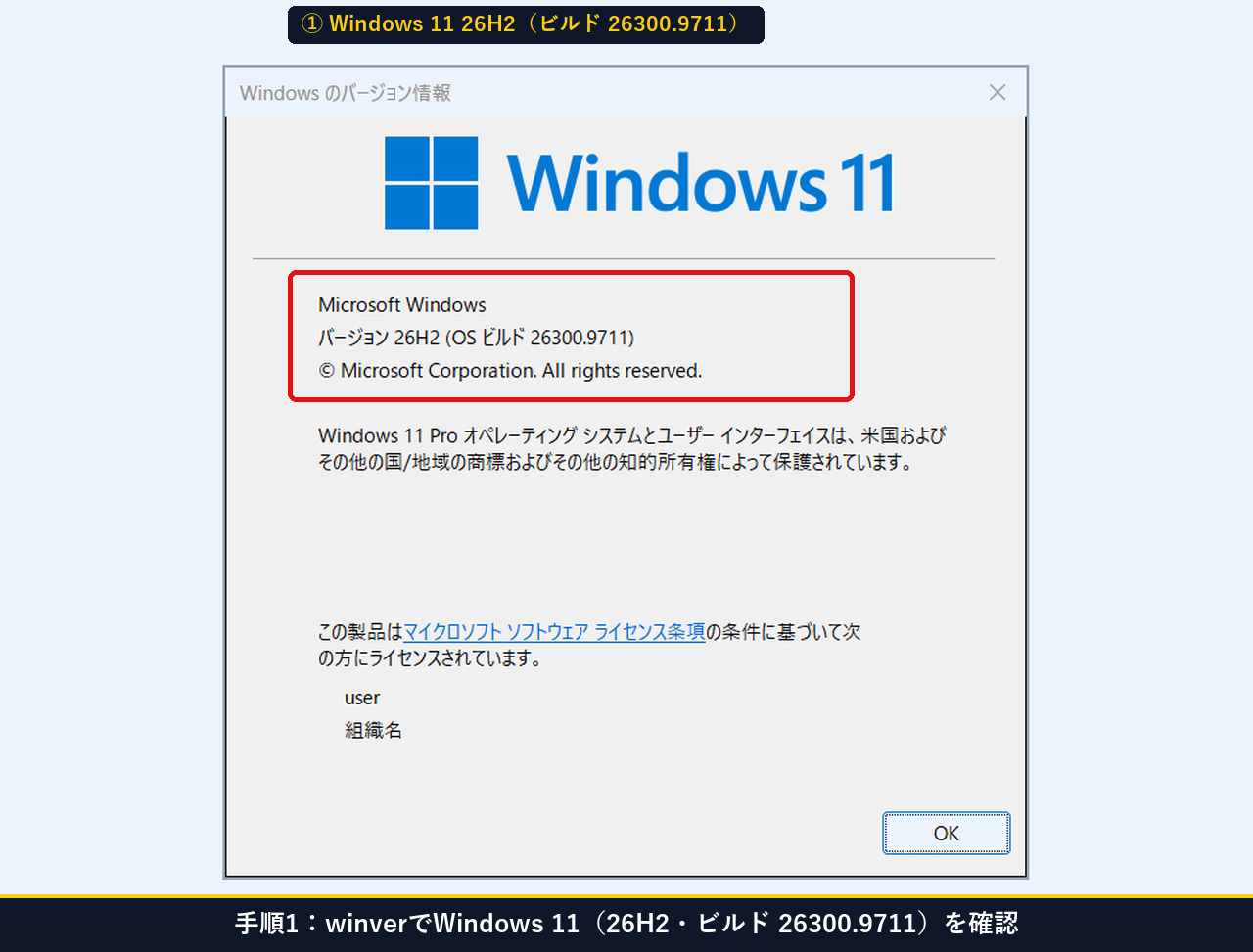
まずは画面下の「スタート」ボタンを右クリック>「ファイル名を指定して実行」(またはキーボードの Win+R)を押し、winver と入力して「OK」をクリックします。「バージョン 26H2 (OS ビルド 26300.9711)」 であることを確認して「OK」で閉じます。
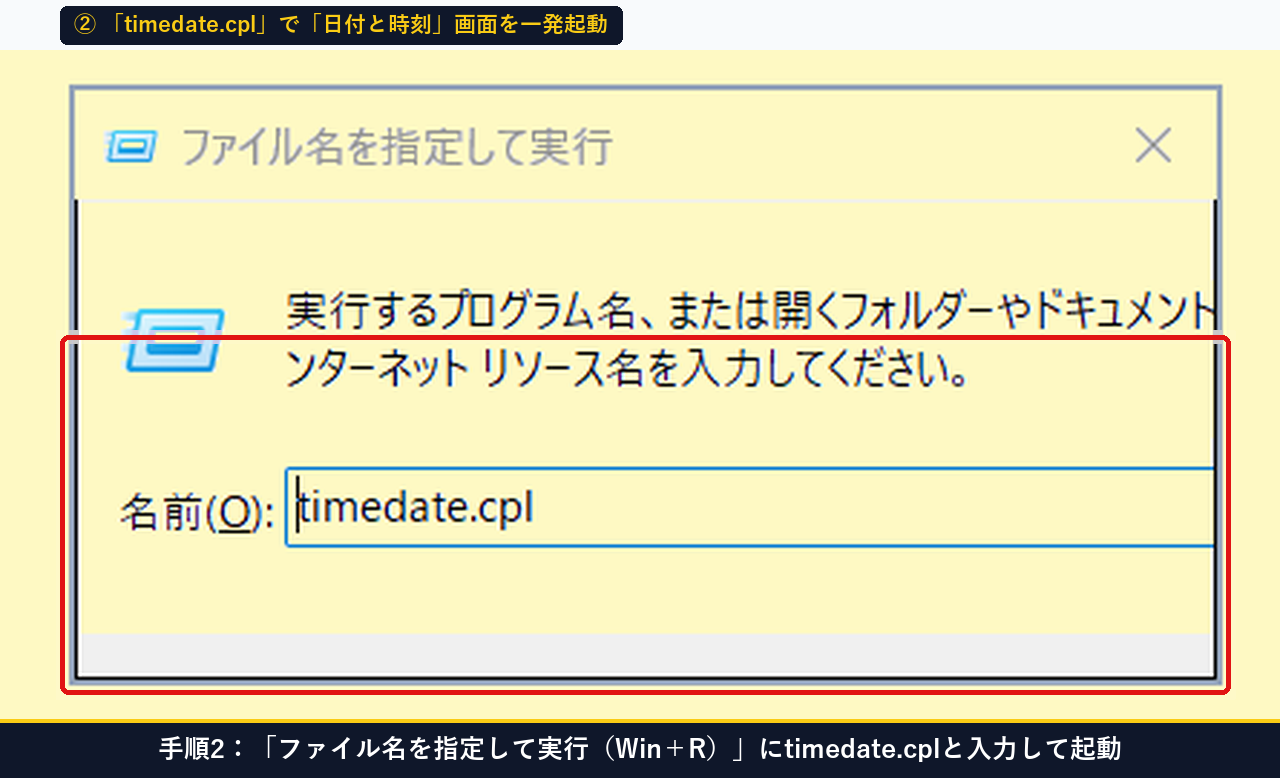
手順2:「ファイル名を指定して実行(Win+R)」に「timedate.cpl」と入力して日付と時刻を開く
もう一度キーボードの Win+R を押し、名前の欄に半角で timedate.cpl と入力して「OK」ボタンをクリックします。これだけで時計設定の専用ウィンドウが一発で開きます。
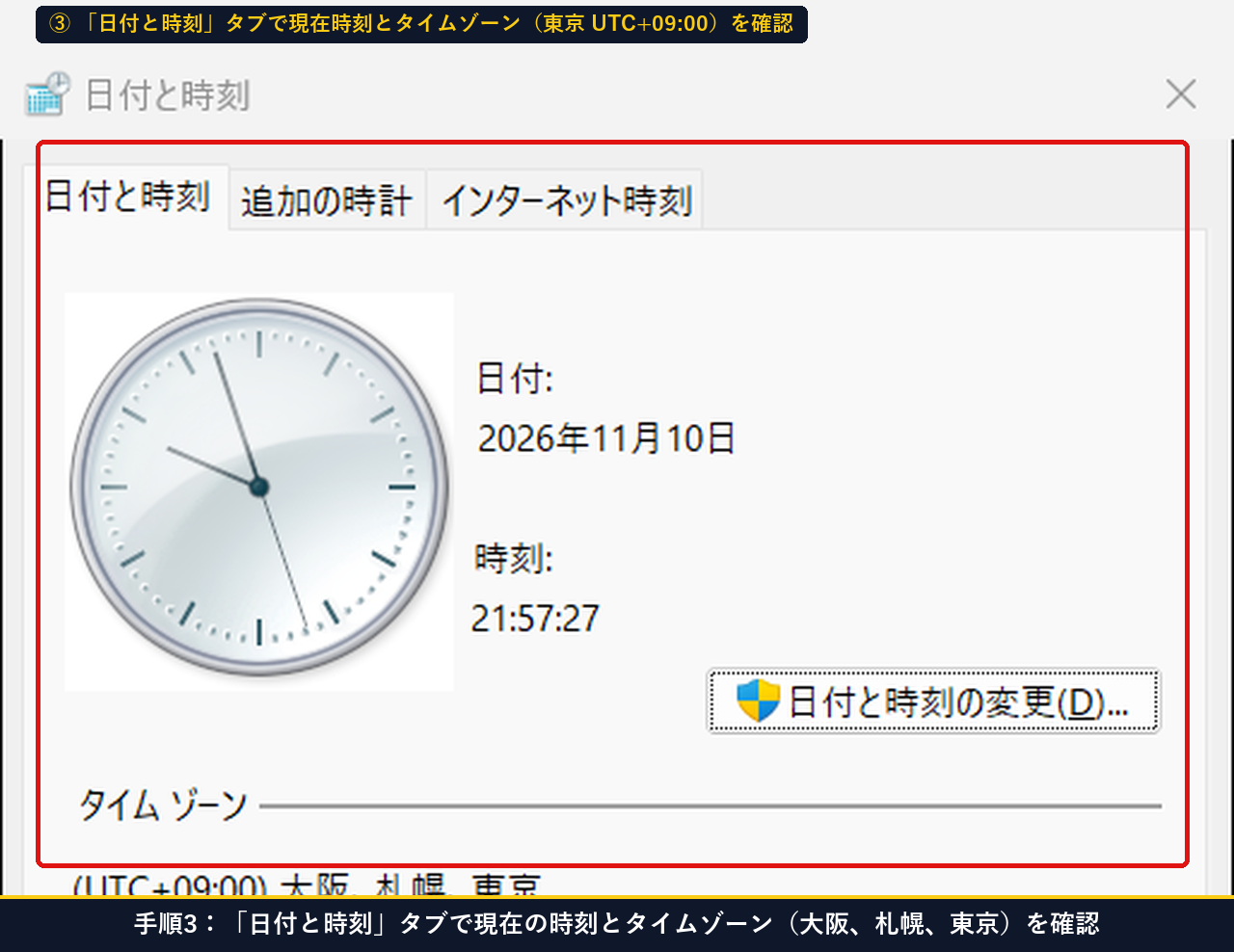
手順3:「日付と時刻」タブで現在の時刻とタイムゾーン(大阪、札幌、東京)を確認する
「日付と時刻」画面が開きます。最初の「日付と時刻」タブにアナログ時計と現在の日付・時刻が表示され、その下に現在のタイムゾーン((UTC+09:00) 大阪、札幌、東京)が表示されていることを確認します。
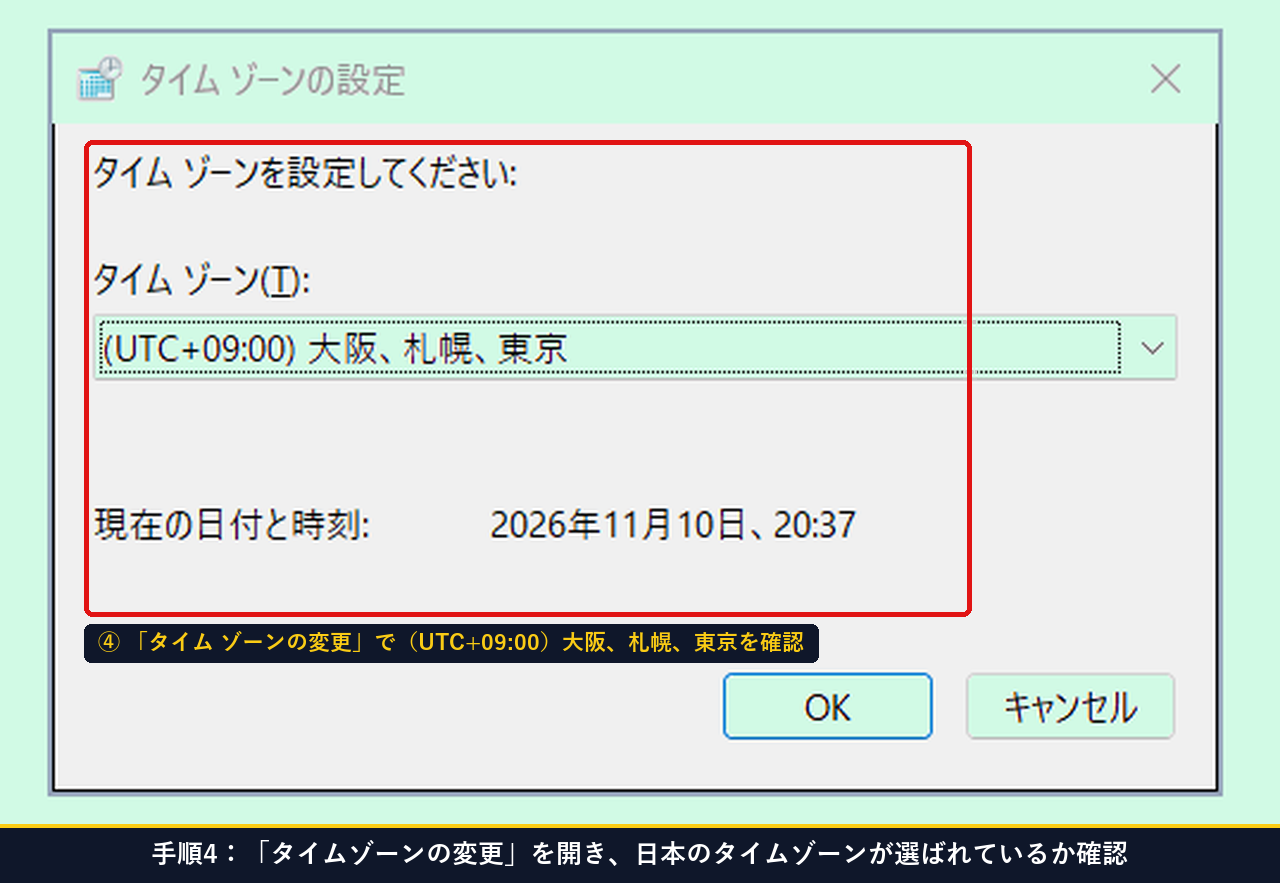
手順4:「タイムゾーンの変更」を開き、「(UTC+09:00)大阪、札幌、東京」が選ばれているか確認する
もし時計が「ちょうど 9 時間(または数時間)ズレている」という場合は、タイムゾーンが海外になっているのが原因です。画面下部の「タイム ゾーンの変更(C)…」ボタンをクリックし、プルダウンから「(UTC+09:00) 大阪、札幌、東京」を選んで「OK」を押します。
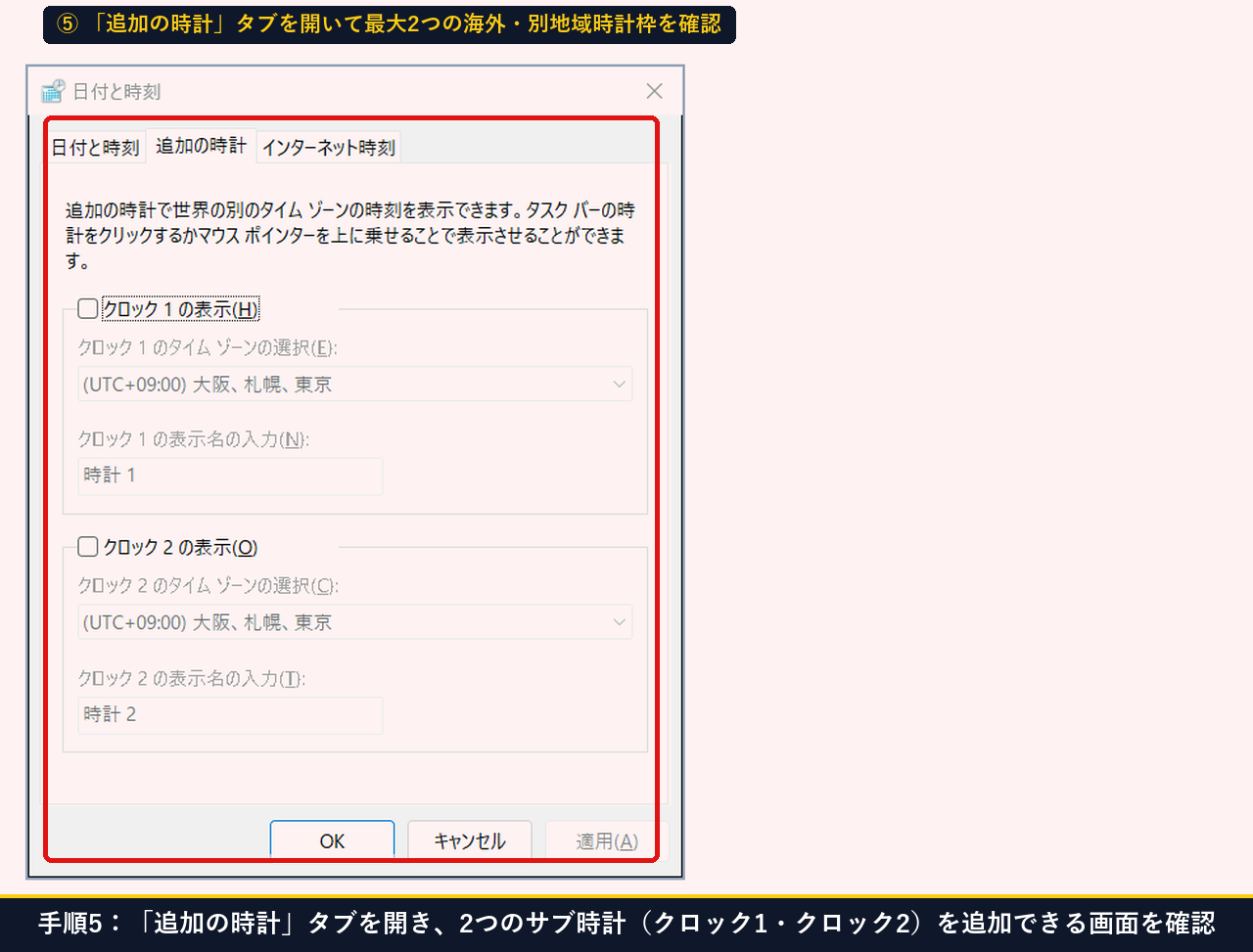
手順5:「追加の時計」タブを開き、最大2つまで別地域の時計を追加できる画面を確認する
海外に住むご家族や取引先の現地時間をいつでも見られるようにしたいときは、上部真ん中の「追加の時計」タブをクリックします。ここには「クロック 1」「クロック 2」として最大 2 つまで別地域のサブ時計を追加できる枠が用意されています。
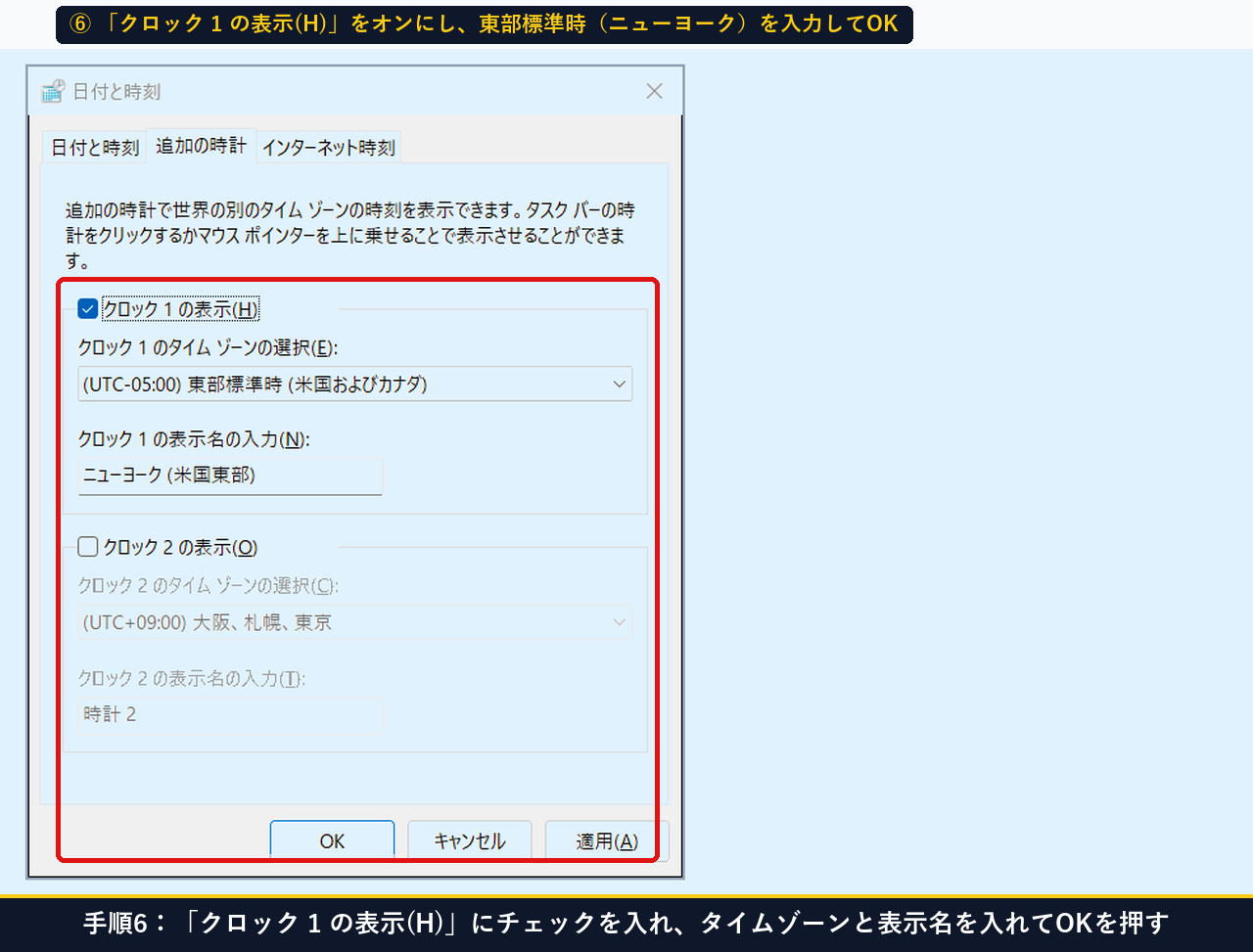
手順6:「クロック 1 の表示」にチェックを入れ、タイムゾーン(東部標準時)と表示名(ニューヨーク)を入力する
「クロック 1 の表示(H)」にチェックを入れると、タイムゾーンの選択欄と表示名の入力欄が使えるようになります。ここではタイムゾーンに「(UTC-05:00) 東部標準時 (米国およびカナダ)」を選び、表示名に「ニューヨーク (米国東部)」と入力して「適用」を押します。これで画面右下の時計にマウスを乗せたとき、日本の時刻とニューヨークの時刻が並べて表示されます。
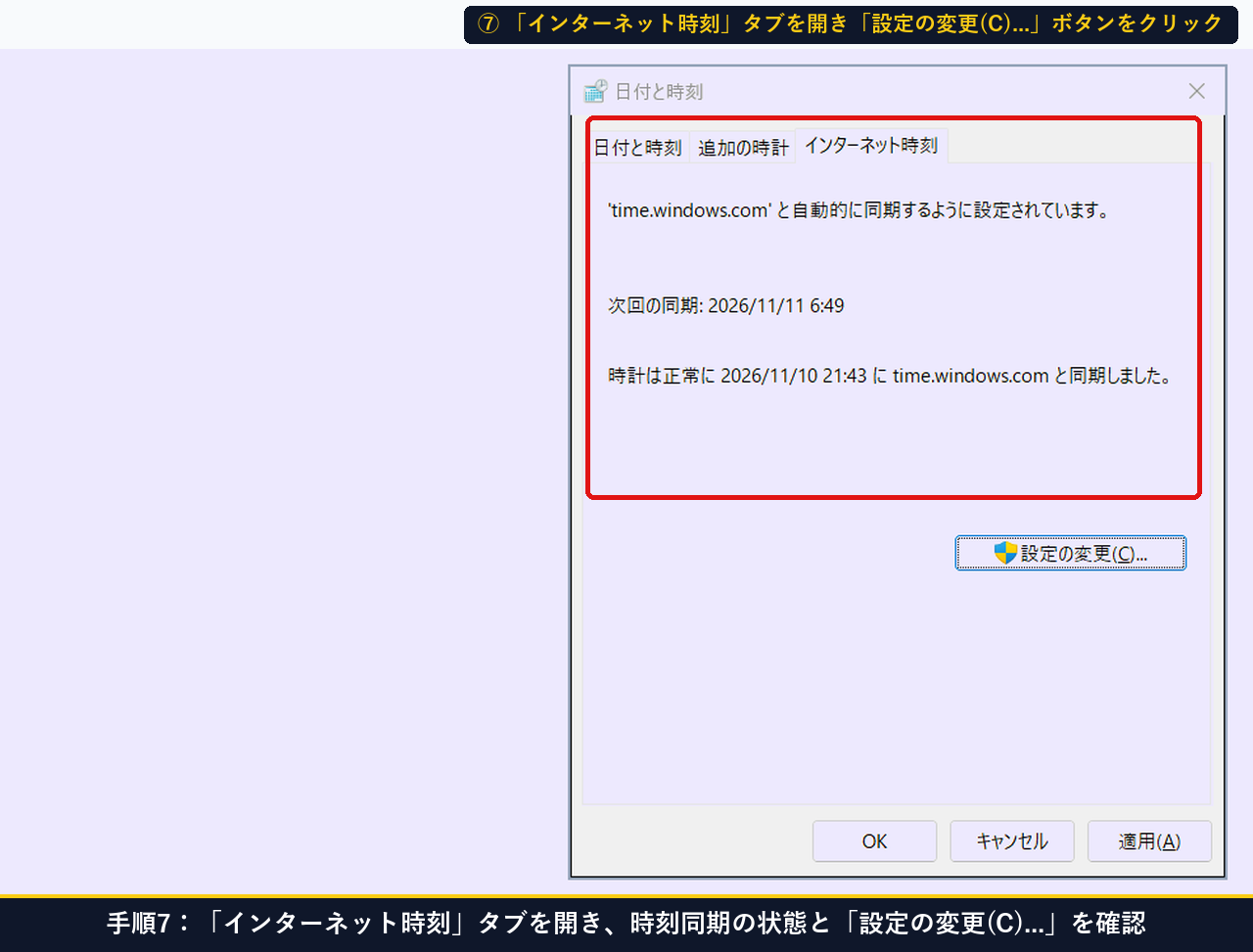
手順7:「インターネット時刻」タブを開き、同期状態と「設定の変更」ボタンを確認する
続いて、時計の数分〜数秒のズレをピタッと合わせる手順です。上部右端の「インターネット時刻」タブをクリックし、画面右下の「設定の変更(C)…」ボタンをクリックします。
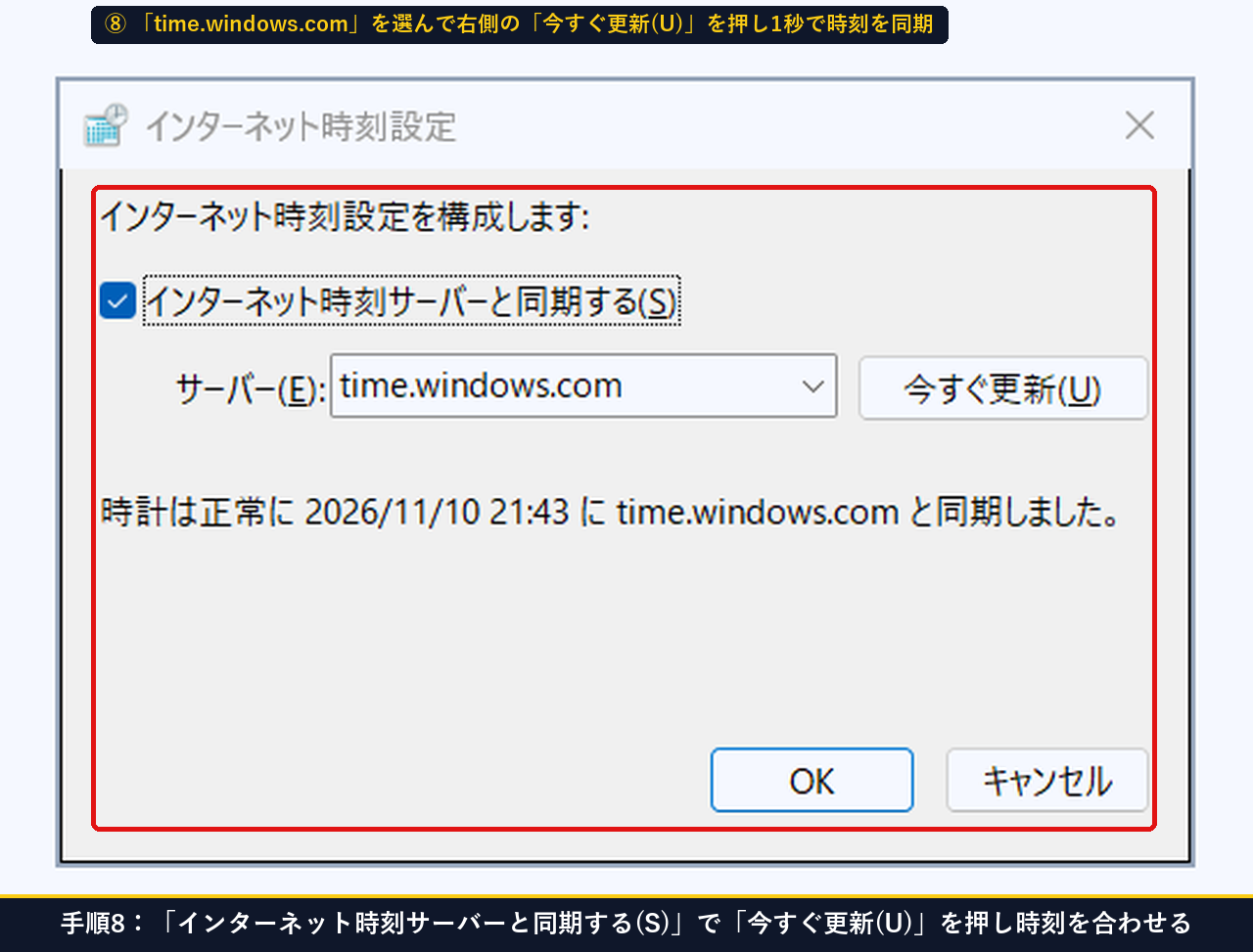
手順8:「インターネット時刻設定」で「time.windows.com」を選び「今すぐ更新」を押して時刻を合わせる
「インターネット時刻設定」という小さな画面が開きます。「インターネット時刻サーバーと同期する(S)」にチェックが入っていることを確認し、サーバー欄が time.windows.com になっている状態で右側の「今すぐ更新(U)」ボタンをクリックします。「時計は正常に time.windows.com と同期しました。」と表示されたら「OK」で閉じます。
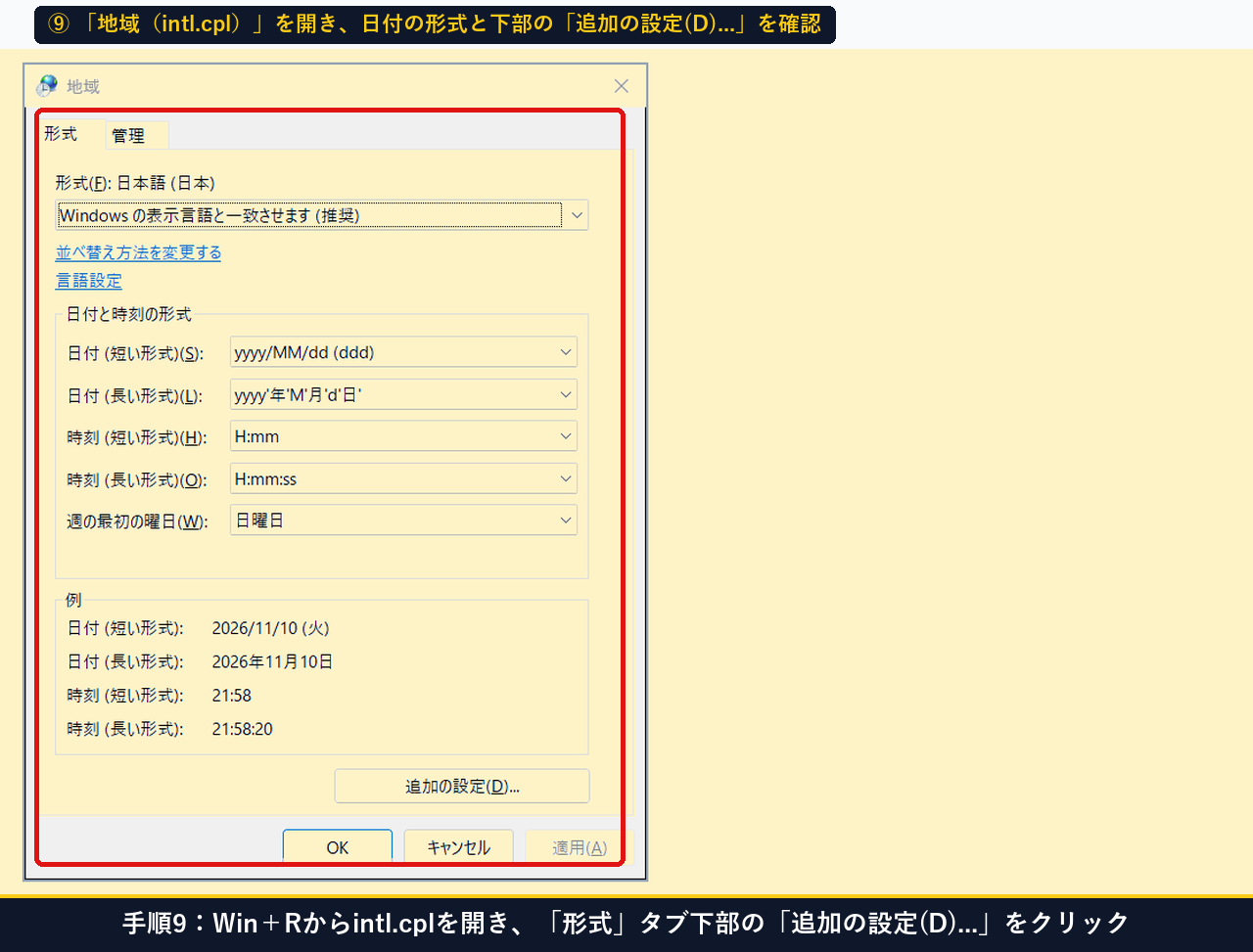
手順9:「Win+R」から「intl.cpl(地域)」を開き、「形式」タブ下部の「追加の設定」をクリックする
さらに、画面右下の日付の横に「(火)」のような曜日を表示させましょう。Win+R を押して intl.cpl と入力し、「OK」を押すと「地域」画面が開きます。「形式」タブの一番下にある「追加の設定(D)…」ボタンをクリックします。
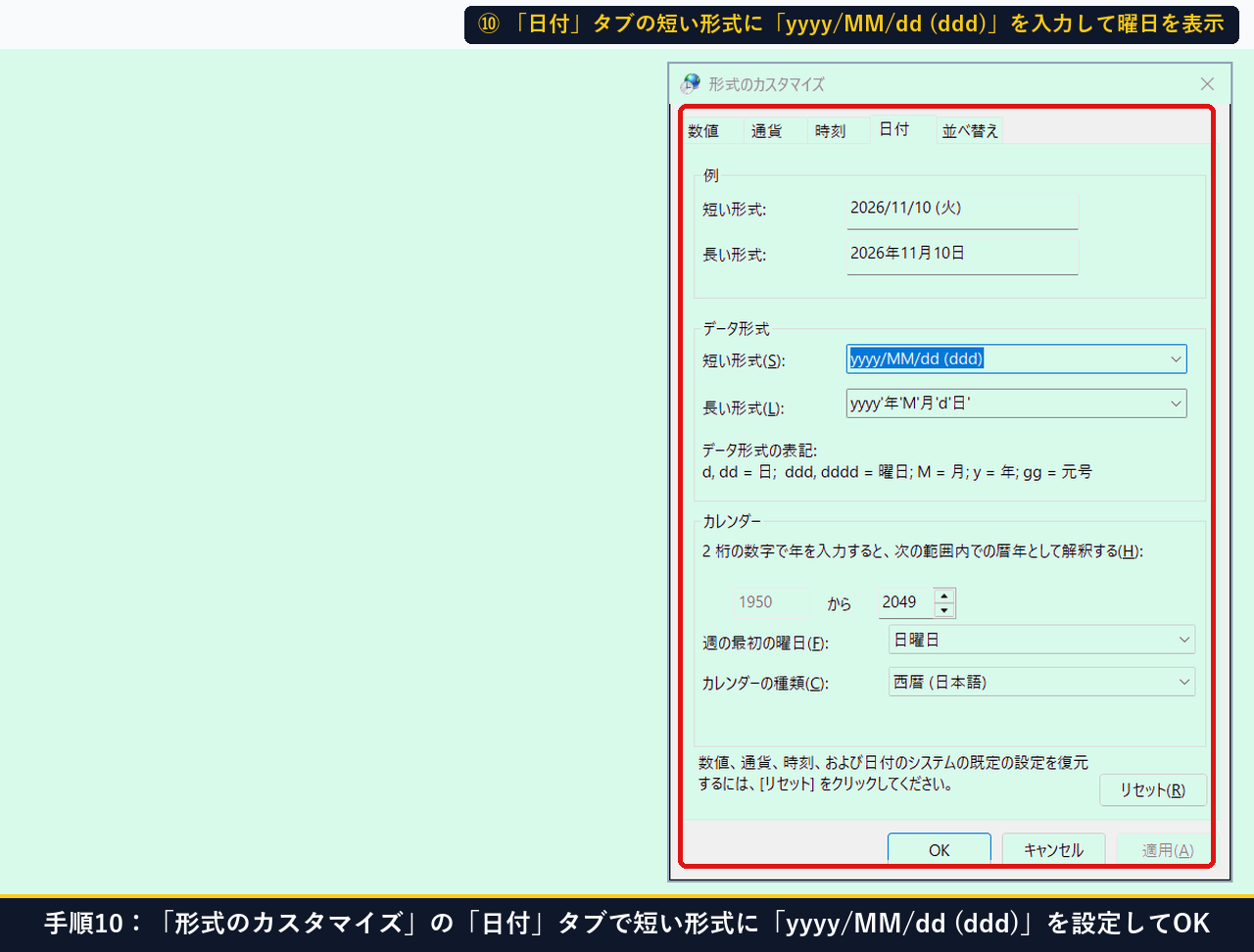
手順10:「形式のカスタマイズ」の「日付」タブを開き、短い形式に「yyyy/MM/dd (ddd)」を入力して曜日を表示する
「形式のカスタマイズ」が開いたら、上部右端の「日付」タブをクリックします。中ほどの「データ形式」にある「短い形式(S)」の欄に半角で yyyy/MM/dd (ddd) と入力して「適用」を押すと、上部の表示例が 2026/11/10 (火) となり、画面右下の時計にも曜日が常時表示されます。
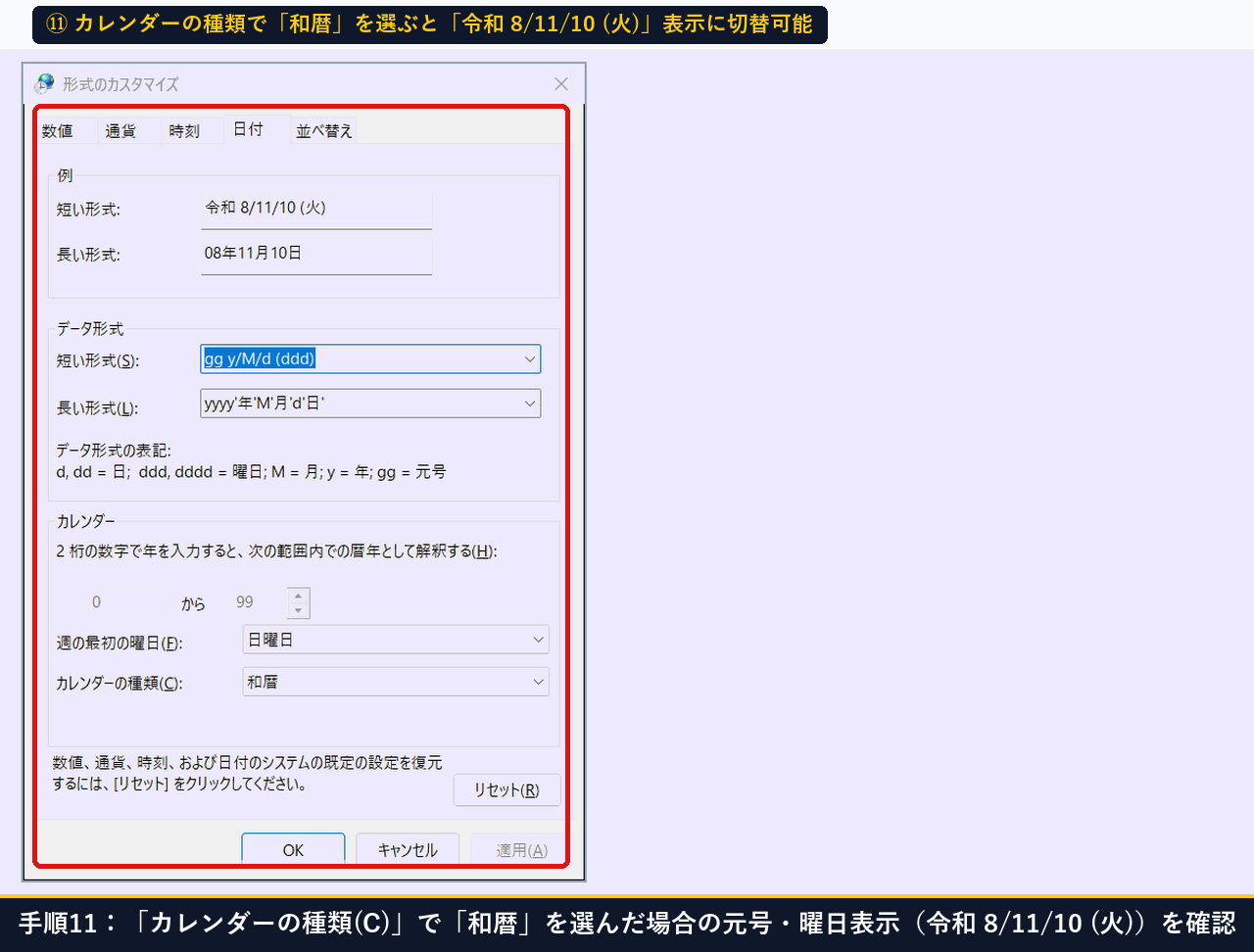
手順11:必要に応じて「カレンダーの種類」で「和暦(令和 8/11/10 (火))」への切替も確認する
さらに役所への提出書類などで「令和○年」の和暦表示にしたいときは、同じ画面一番下の「カレンダーの種類(C)」を「西暦 (日本語)」から「和暦」へ切り替え、短い形式を gg y/M/d (ddd) に設定すると、令和 8/11/10 (火) のように元号+曜日付きで表示させることも可能です。
手順1から手順11までの実機操作の流れは、以下のウォークスルー動画でも確認できます。
【対処法】「今すぐ更新でエラーが出る」「再起動するとまた時計がズレる」ときの解決策(Plan B)とは?
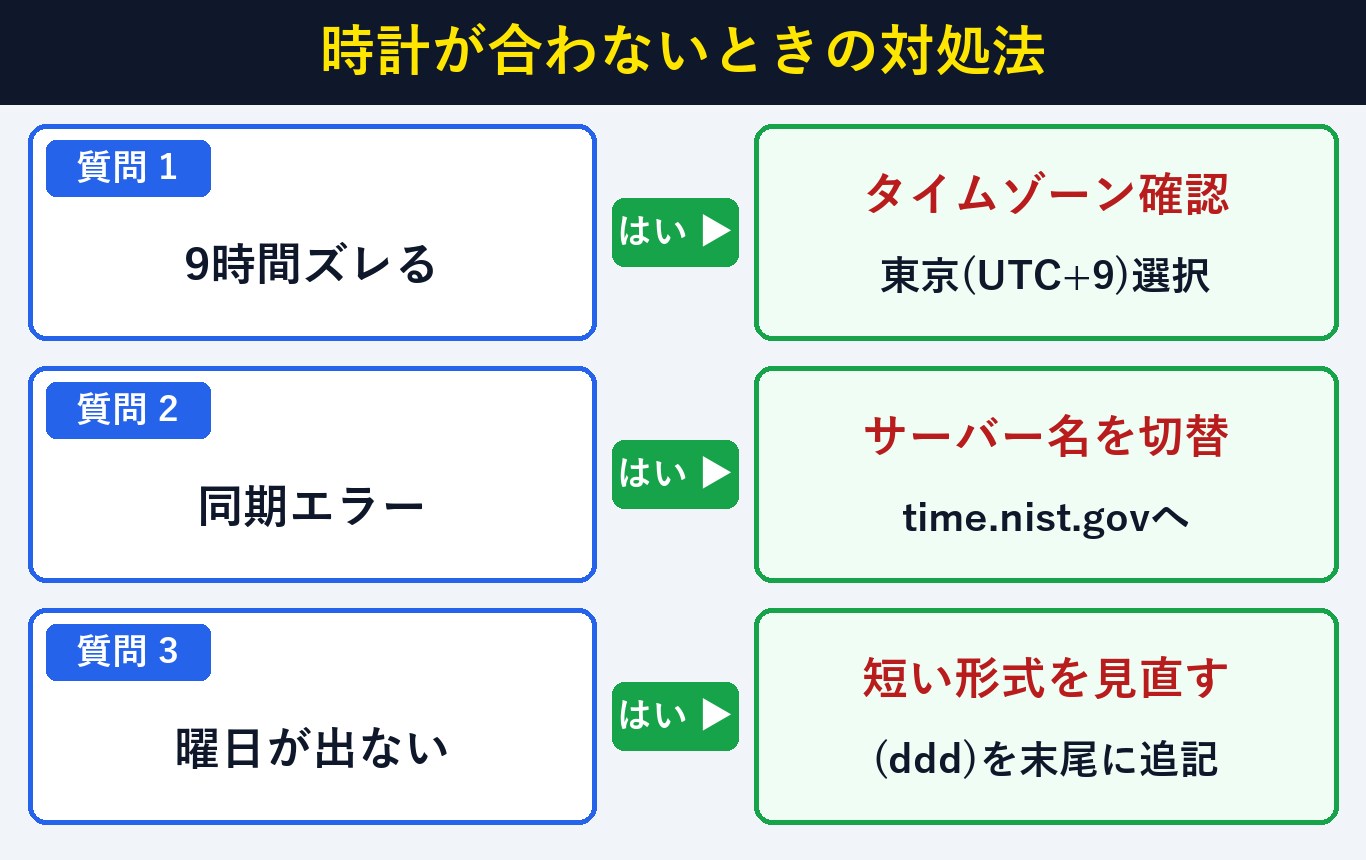
時計がうまく合わないときは、タイムゾーン確認・サーバー切替(time.nist.gov)・短い形式の再確認(所要30秒・費用0円)で解決します。Windowsの時刻同期仕様は Windows タイムサービスの概要(Microsoft Learn) を参照してください。
| よくあるお悩み・トラブル | 原因 | すぐできる解決手順(Plan B) |
|---|---|---|
| ① 「今すぐ更新」を押すとタイムアウト等で同期エラーになる | time.windows.com サーバーが一時的に混雑している | 手順8のサーバー欄の「▼」をクリックして time.nist.gov に切り替え、もう一度「今すぐ更新」を押す |
| ② 時計の「分」は合っているのに「時間」だけ9時間ズレている | タイムゾーンが「UTC(協定世界時)」や海外地域になっている | 手順4の「タイムゾーンの変更」で「(UTC+09:00) 大阪、札幌、東京」を選び直す |
| ③ パソコンの電源を切って翌日つけると毎回時計がリセットされる | 長年使ったパソコン内部のボタン電池(CMOS電池)の消耗 | 電源を入れた直後に手順8の「今すぐ更新」で合わせるか、修理店でボタン電池交換を相談する |
⇒
timedate.cpl >「インターネット時刻 > 設定の変更 > 今すぐ更新」を押す【Plan A:1秒で同期完了】。
⇒ サーバー名を
time.nist.gov に切り替えて「今すぐ更新」をクリックします。
⇒
intl.cpl >「追加の設定 > 日付」の短い形式を yyyy/MM/dd (ddd) に設定します。
よくある質問(FAQ)と疑問の解決策とは?
Windows 11(26H2)の時計やカレンダー表示に関する疑問は、曜日記号(ddd/dddd)と追加の時計の仕組み(所要1分・0円)を知ればすっきり解決します。代表的な5つの質問と回答をまとめました。
Q1. 曜日を「(火)」ではなく「(火曜日)」とすべて表示させるにはどうすればいいですか?
A1. 手順10の「短い形式(S)」で、d を 3 つではなく 4 つ並べて yyyy/MM/dd (dddd) と入力すると、「2026/11/10 (火曜日)」と表示されます。
Q2. 曜日表示を元の「数字だけ(2026/11/10)」に戻したくなったらどうすればいいですか?
A2. 手順10の「形式のカスタマイズ > 日付」画面の下部にある「リセット(R)」ボタンを押すか、短い形式から (ddd) を消して「OK」を押せば 1 秒で元に戻ります。
Q3. 「追加の時計」で設定した海外の時計はどこに表示されますか?
A3. 画面右下の時計にマウスカーソルを合わせるか、時計をクリックしてカレンダーを開いたときに、日本の現在時刻のすぐ上に並べて表示されます。
Q4. インターネットに繋がっていない場所でも時計を合わせることはできますか?
A4. はい、手順3の「日付と時刻」タブにある「日付と時刻の変更(D)…」ボタンを押せば、カレンダーと時計の針を見ながら手動で日付・時刻を合わせることができます。
Q5. 「設定の変更」や「日付と時刻の変更」ボタンを押したときに確認画面が出るのはなぜですか?
A5. パソコンのシステム時刻を勝手に書き換えられないようにする Windows の保護機能(ユーザーアカウント制御)が働くためです。「はい」をクリックしてそのまま進んで問題ありません。
まとめ:Windows 11(26H2)で時計のズレを直して曜日・世界時計を表示する要点とは?
Windows 11(26H2)の時計をいつも正確で見やすい状態に保つ要点は、「timedate.cpl」でのインターネット時刻同期と「intl.cpl」での曜日表示の2つ(所要1分・0円)です。最後に全11手順のポイントをまとめます。
| 設定ステップ | 開く画面・呼び出し名 | 当機(26H2・Build 26300.9711)での結果 |
|---|---|---|
| STEP 1:タイムゾーン&世界時計 | Win+R > timedate.cpl(日付と時刻/追加の時計) | 東京(UTC+09:00)確認&海外時計の追加OK |
| STEP 2:1秒インターネット時刻同期 | 「インターネット時刻 > 設定の変更 > 今すぐ更新」 | time.windows.com と1秒で時刻同期完了 |
| STEP 3:右下の時計に曜日を追加 | Win+R > intl.cpl >「追加の設定 > 日付」 | yyyy/MM/dd (ddd) で右下に曜日表示OK |
画面右下の時計が正確で曜日まで一目で分かると、毎日のパソコン作業や予定確認がとても快適になります。ぜひ手順2と手順9の呼び出し名を使って設定してみてください。
この手順で解決しましたか?
この手順で解決しましたか?
まだ評価が集まっていません。
コメント (任意・500 文字まで)