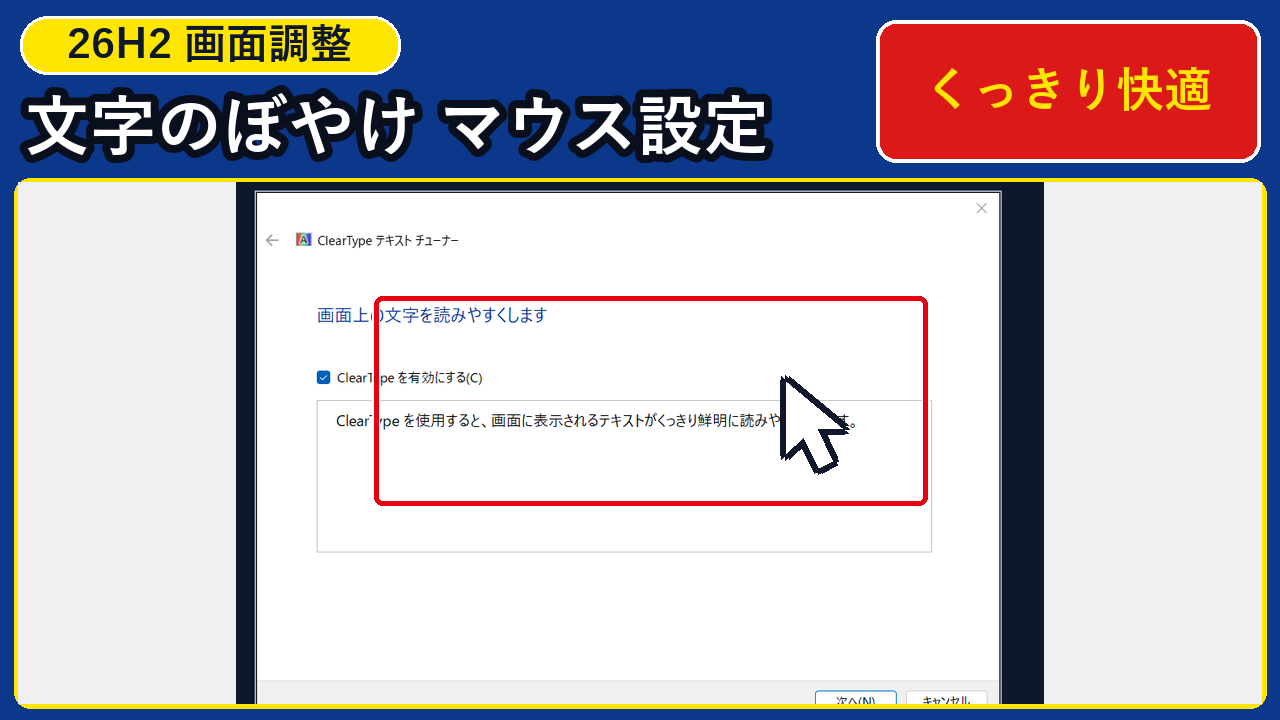
「Windows 11 の最新アップデート(26H2)に更新してから、なんだか文字がぼやけて目が疲れる……」「白い画面の上でマウスの矢印(ポインター)がどこに行ったかすぐ見失ってしまう」とお困りではありませんか?
結論からお伝えすると、Windows 11 26H2(ビルド 26300.9711)で文字がにじんだりマウスが見づらくなったりする悩みは、①Windows標準の「ClearType テキスト チューナー(cttune)」で自分の目に合った文字の太さ・濃さを選び直し、②「マウスのプロパティ」でポインターの大きさと「Ctrlキーで場所を知らせる機能」をオンにするだけ(すべてマウス操作のみ・所要3分)で、見違えるほどくっきり見やすい画面に直せます。
- アップデート後に文字がぼやける・かすれる2つの原因:「ClearType(文字の輪郭補正)」と「フォントの縁を滑らかにする設定」のチェックポイント
- 全11枚の大きな画面で迷わない!文字をくっきりさせ、マウスの矢印を見やすくする手順:黒い画面(コマンド入力)は一切使わず、すべてマウス操作だけで完了
- 白い画面でマウスの矢印を見失ったとき「Ctrlキー1つ」で場所を光らせる便利ワザ:ダブルクリックやスクロールの速さも自分好みに調整する方法
以下では、Windows 11 Pro 26H2(OSビルド 26300.9711 / 富士通 LIFEBOOK FMVA26004・1920×1080 フルHD画面)実機を使い、パソコン教室のテキストのように1つの手順につき1枚の大きな画面(全11ステップ)でやさしく順番にご案内します。
・使用パソコン:富士通 LIFEBOOK FMVA26004(画面解像度:1920 × 1080 フルHD / メモリ 16GB)
・Windowsバージョン:Windows 11 Pro 26H2(OS ビルド
26300.9711)・確認した画面:
ClearType テキスト チューナー(cttune.exe)、マウスのプロパティ(ボタン / ポインター / ポインター オプション / ホイール:3行)、文字コード表(charmap.exe)、パフォーマンス オプション(スクリーン フォントの縁を滑らかにする)
目次
- 【2026年11月最新】なぜWindows 11 26H2に更新すると「文字がぼやける・マウスが見にくい」と感じるのか?
- 【かんたん診断ツール】あなたにぴったりの「文字くっきり&マウス見やすさ」設定チェッカーとは?
- 【2026年最新・実機11手順】Windows 11 26H2で文字のにじみを直しマウスの矢印を見やすくする手順とは?
- 手順1:winver.exeでWindows 11 Pro 26H2(OSビルド 26300.9711)を確認する
- 手順2:「ファイル名を指定して実行(Win+R)」に「cttune」と入力してOKを押す
- 手順3:ClearTypeテキストチューナーで「ClearTypeを有効にする」にチェックを入れて「次へ」を押す
- 手順4:モニターのネイティブ解像度(1920×1080)が選択されていることを確認して「次へ」を押す
- 手順5:文字サンプル(1/5〜5/5)から一番くっきり読みやすい文字を選んで「完了」を押す
- 手順6:マウスのプロパティを開き「ボタン」タブでダブルクリック速度を調整する
- 手順7:「ポインター」タブで矢印のサイズやデザインを見やすい種類に変更する
- 手順8:「ポインター オプション」タブで移動速度と「Ctrlキーで位置を表示」を設定する
- 手順9:「ホイール」タブで1目盛りあたりのスクロール行数(3行)を調整する
- 手順10:「文字コード表(charmap.exe)」を開いて細かい漢字や記号がくっきり表示されるか確認する
- 手順11:「パフォーマンス オプション」で「スクリーン フォントの縁を滑らかにする」にチェックが入っているか確認する
- 【困ったときの対処法】ClearTypeを調整してもまだ文字が小さい・見づらいときの解決策(Plan B)とは?
- よくある質問(FAQ)と疑問の解決策とは?
- Q1. ClearType(クリアタイプ)の調整は何度やり直しても大丈夫ですか?
- Q2. ClearType の5つの文字サンプルで、どれを選べばいいか迷ったときはどうすればいいですか?
- Q3. マウスの「ポインターの精度を高める」にはチェックを入れておくべきですか?
- Q4. 左利きなのでマウスの左右のボタンを入れ替えることはできますか?
- Q5. パソコンを再起動すると、今日変更した文字やマウスの設定は元に戻ってしまいますか?
- まとめ:Windows 11 26H2で文字をくっきりさせマウスを見やすくする要点とは?
【2026年11月最新】なぜWindows 11 26H2に更新すると「文字がぼやける・マウスが見にくい」と感じるのか?
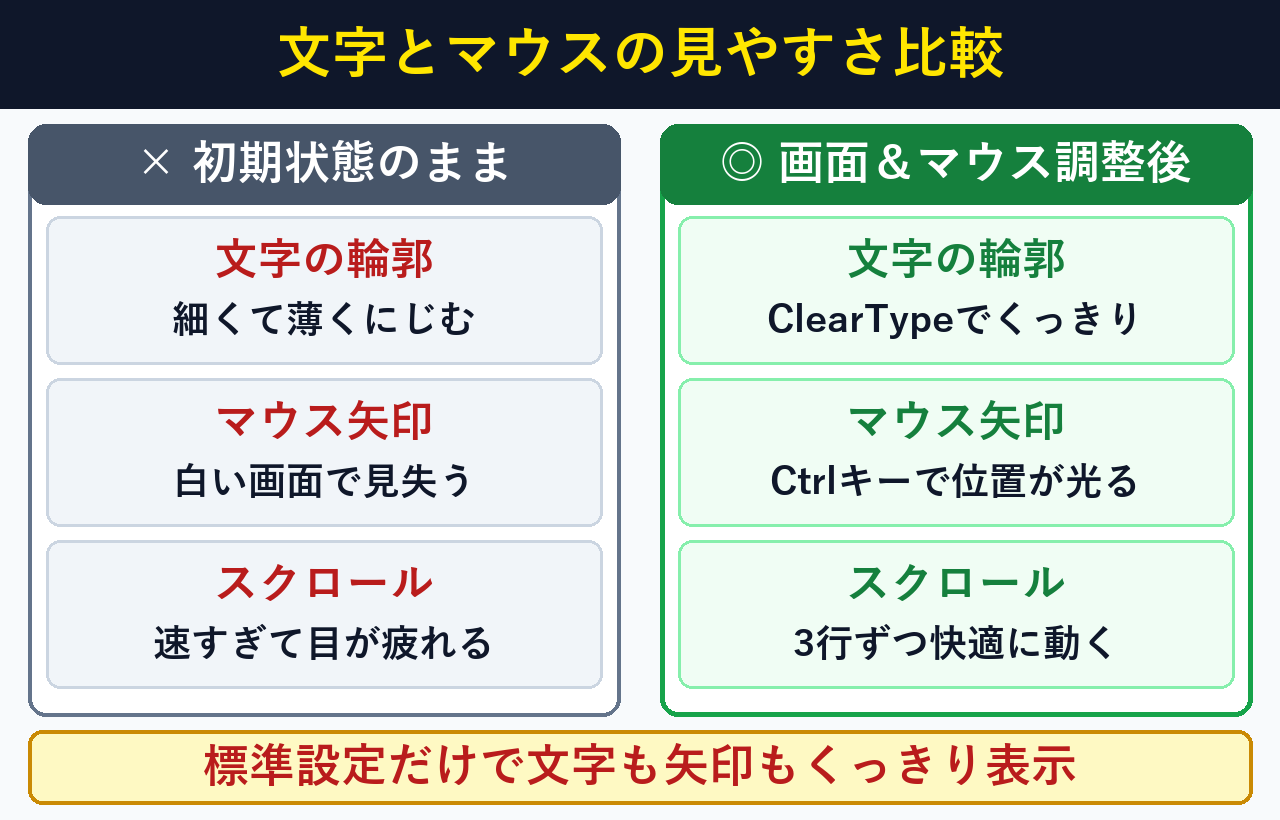
26H2更新後に画面が見づらくなる原因は、液晶画面ごとの文字のにじみ補正(ClearType)が未調整になっていること(所要3分・0円)です。公式手順は ディスプレイの設定(Microsoft公式) と マウスの設定(Microsoft公式) に記載されています。
| 画面のお悩み | よくある原因 | この記事で直す場所(所要時間) |
|---|---|---|
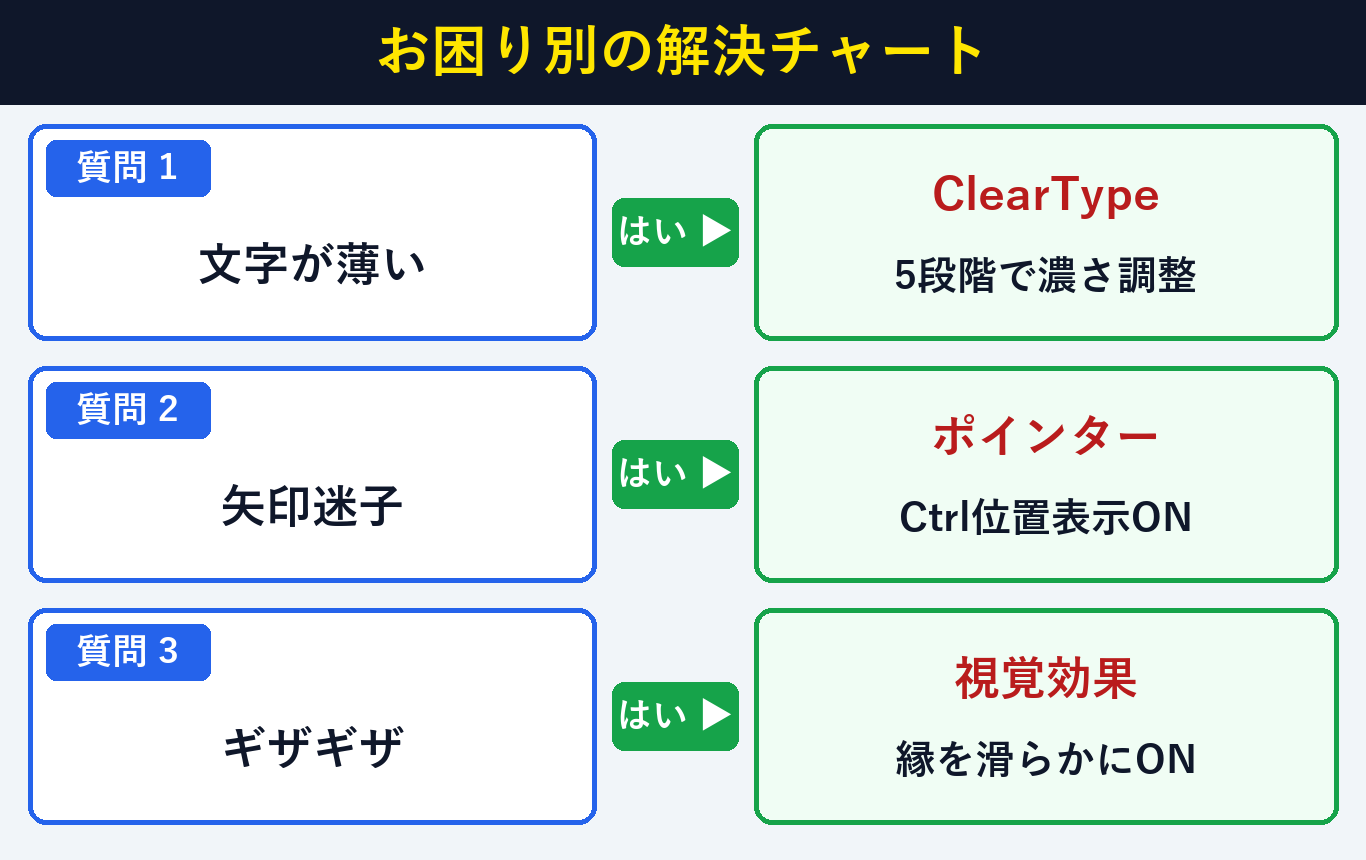
| ① 文字がにじむ・かすれて読みづらい | 液晶パネルに合わせた ClearType 調整がされていない | 手順3〜5:ClearType テキスト チューナー(約1分) |
| ② 白い画面でマウスの矢印を見失う | 矢印が初期の「小さい白」のままで位置表示がオフ | 手順6〜9:マウスのプロパティ 4つのタブ(約1分) |
| ③ 文字の輪郭がギザギザしている | 視覚効果の「スクリーン フォントの縁を滑らかにする」がオフ | 手順10〜11:文字コード表&パフォーマンス設定(約1分) |
【かんたん診断ツール】あなたにぴったりの「文字くっきり&マウス見やすさ」設定チェッカーとは?
今のパソコンのお悩みから最優先で見直すべき設定を知るには、下のボックスから一番気になる症状を1つ選ぶ方法(所要10秒・0円)が便利です。マウス・ポインターの便利な機能は マウス ポインターを見やすくする(Microsoft公式サポート) も参考になります。
今いちばん困っている症状を選ぶと、すぐ試せる解決ステップと「ファイル名を指定して実行(Win + R)」に入れる言葉を表示します。
全5問の文字サンプルから「一番くっきり見える文字」を選ぶだけで、あなたの目とモニターにぴったりの太さ・濃さに自動調整されます!
cttune【2026年最新・実機11手順】Windows 11 26H2で文字のにじみを直しマウスの矢印を見やすくする手順とは?
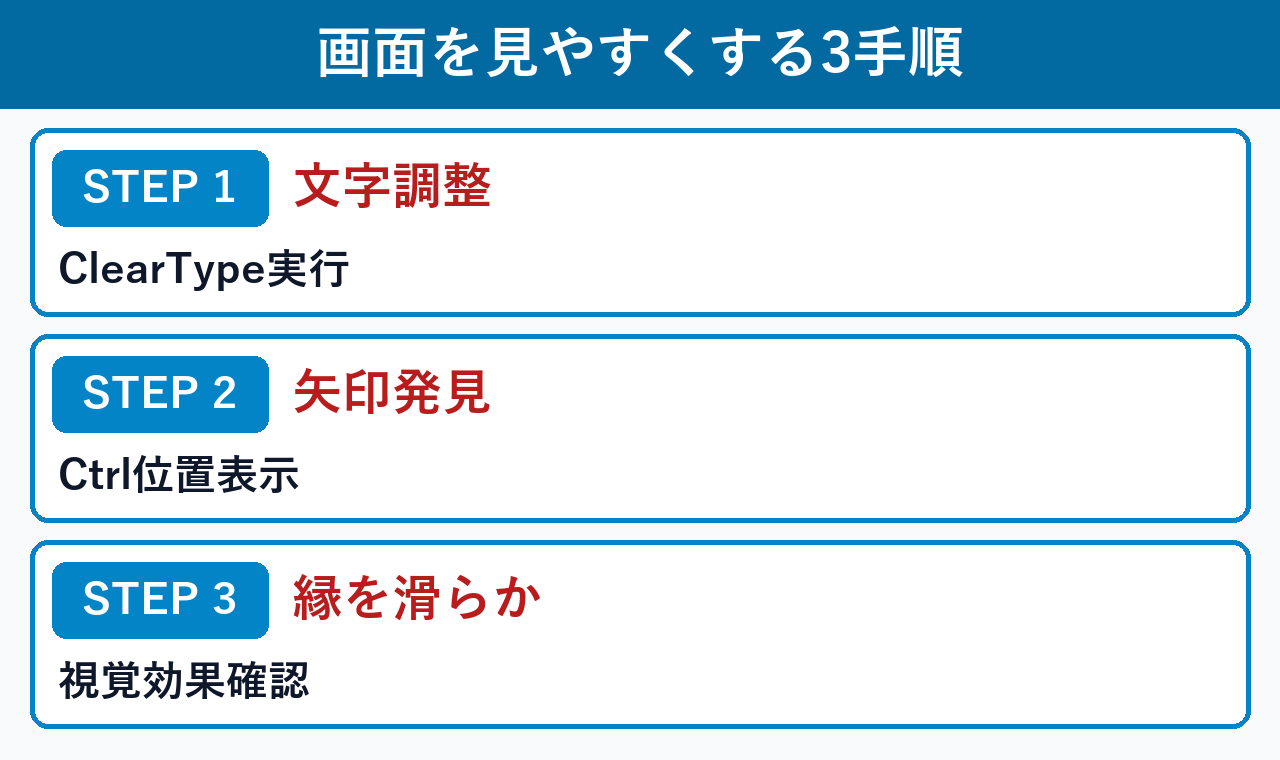
実際の画面調整は、ClearType調整・マウスのプロパティ4タブ設定・フォント縁の滑らかさ確認の3ステップ(所要3分・0円)で完了します。フォント技術は Microsoft ClearType概要 も参照してください。
- STEP 1(手順1〜手順5):
ClearType テキスト チューナー(cttune)で一番くっきり読める文字を選ぶ - STEP 2(手順6〜手順9):
マウスのプロパティの4つのタブでクリック速度・矢印デザイン・位置表示・ホイール行数を整える - STEP 3(手順10〜手順11):
文字コード表とパフォーマンス オプションで細かい文字の滑らかさを仕上げる
手順1:winver.exeでWindows 11 Pro 26H2(OSビルド 26300.9711)を確認する
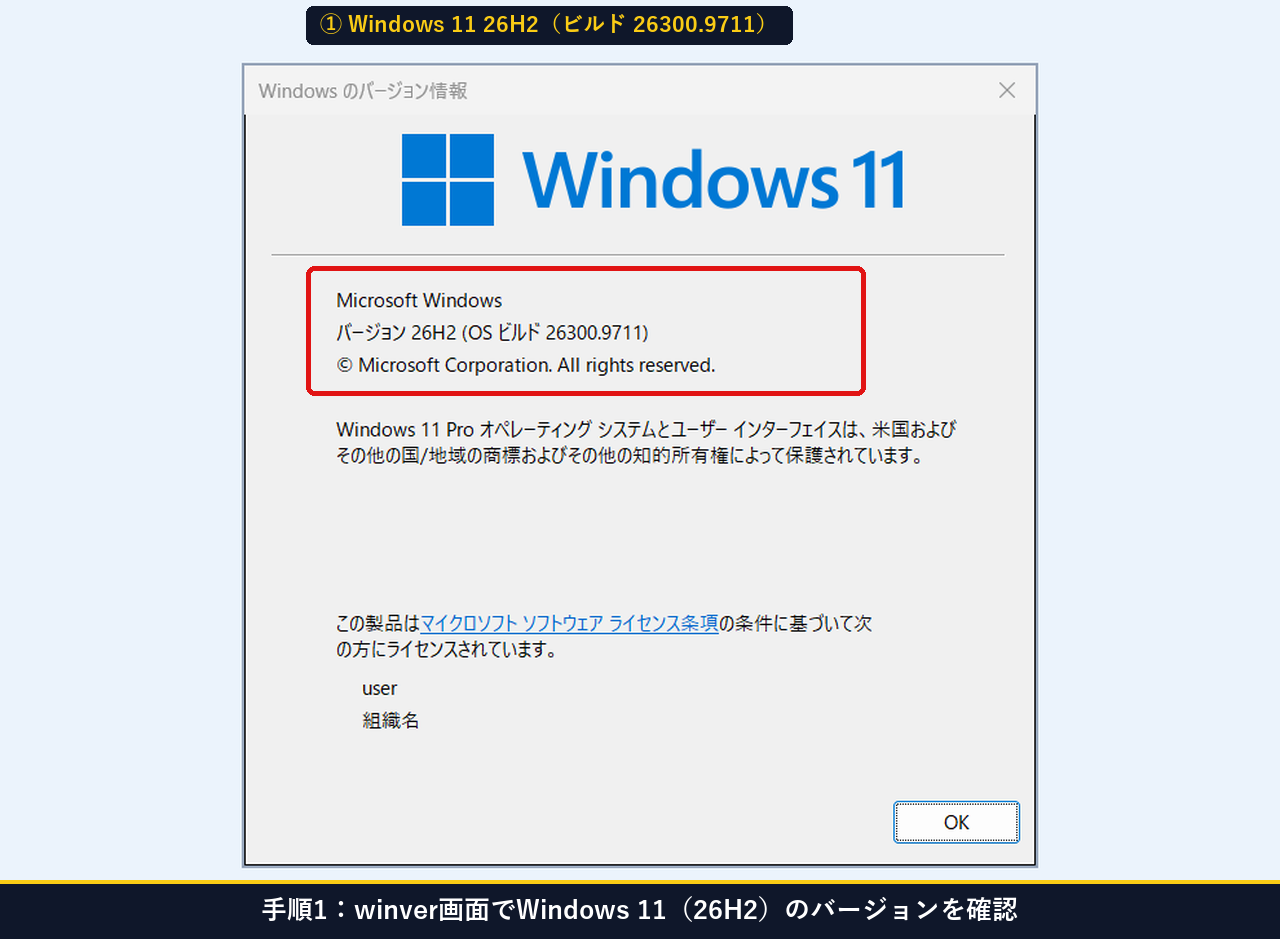
まずはお使いのパソコンのバージョンを確認しましょう。画面下の「スタート」ボタン(青い窓のマーク)をマウスで右クリックして「ファイル名を指定して実行」をクリックするか、キーボードの Windows キー を押しながら R キー を押します。名前欄に winver と入力して「OK」を押すと、Windows 11 バージョン 26H2(OS ビルド 26300.9711) であることが確認できます。
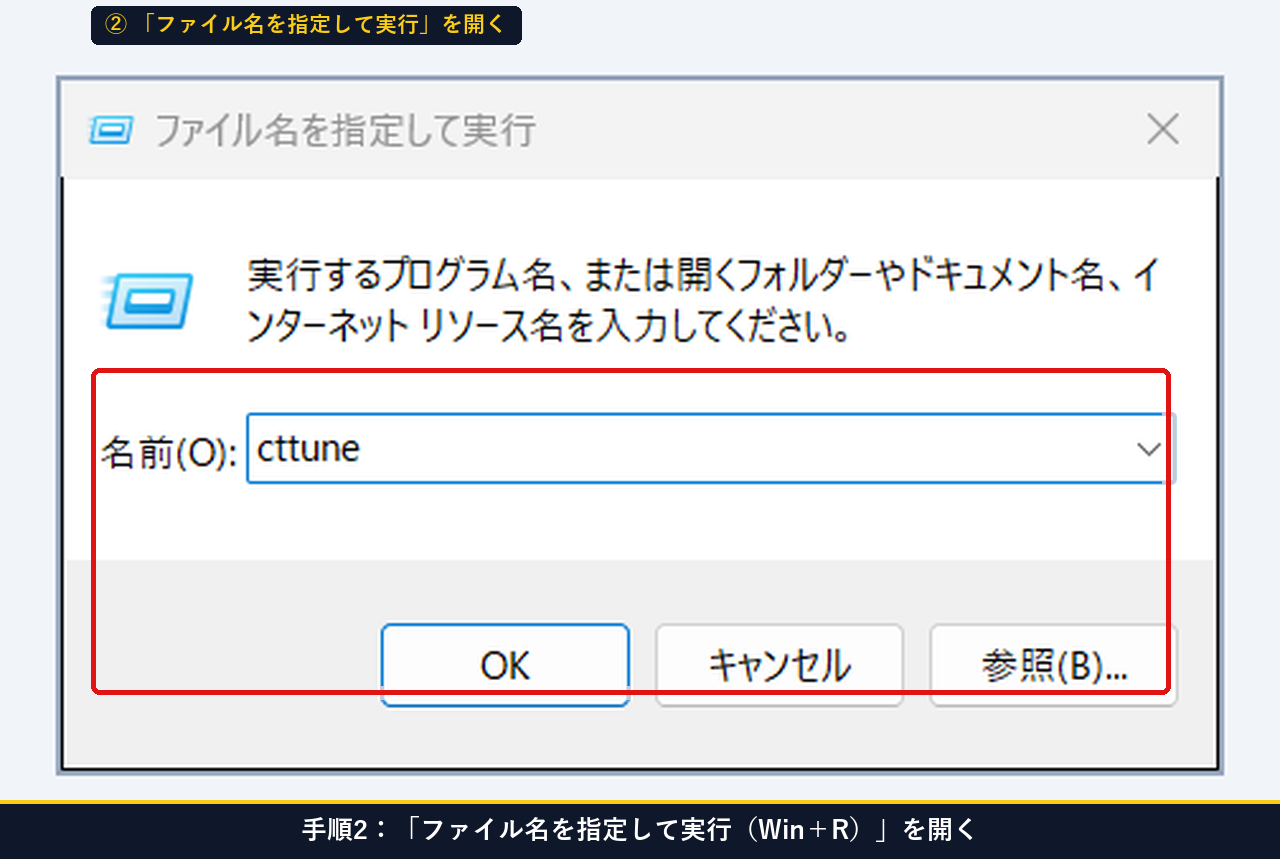
手順2:「ファイル名を指定して実行(Win+R)」に「cttune」と入力してOKを押す
続いて、文字をくっきりさせる調整画面を開きます。「スタート」ボタンを右クリック>「ファイル名を指定して実行」(またはキーボードの Windows キー + R キー)を開き、「名前(O):」の欄に cttune と入力して「OK」ボタンをクリックします。(※画面下の検索ボックスに「ClearType」と入力して「ClearType テキストの調整」をクリックしても同じ画面が開きます。)
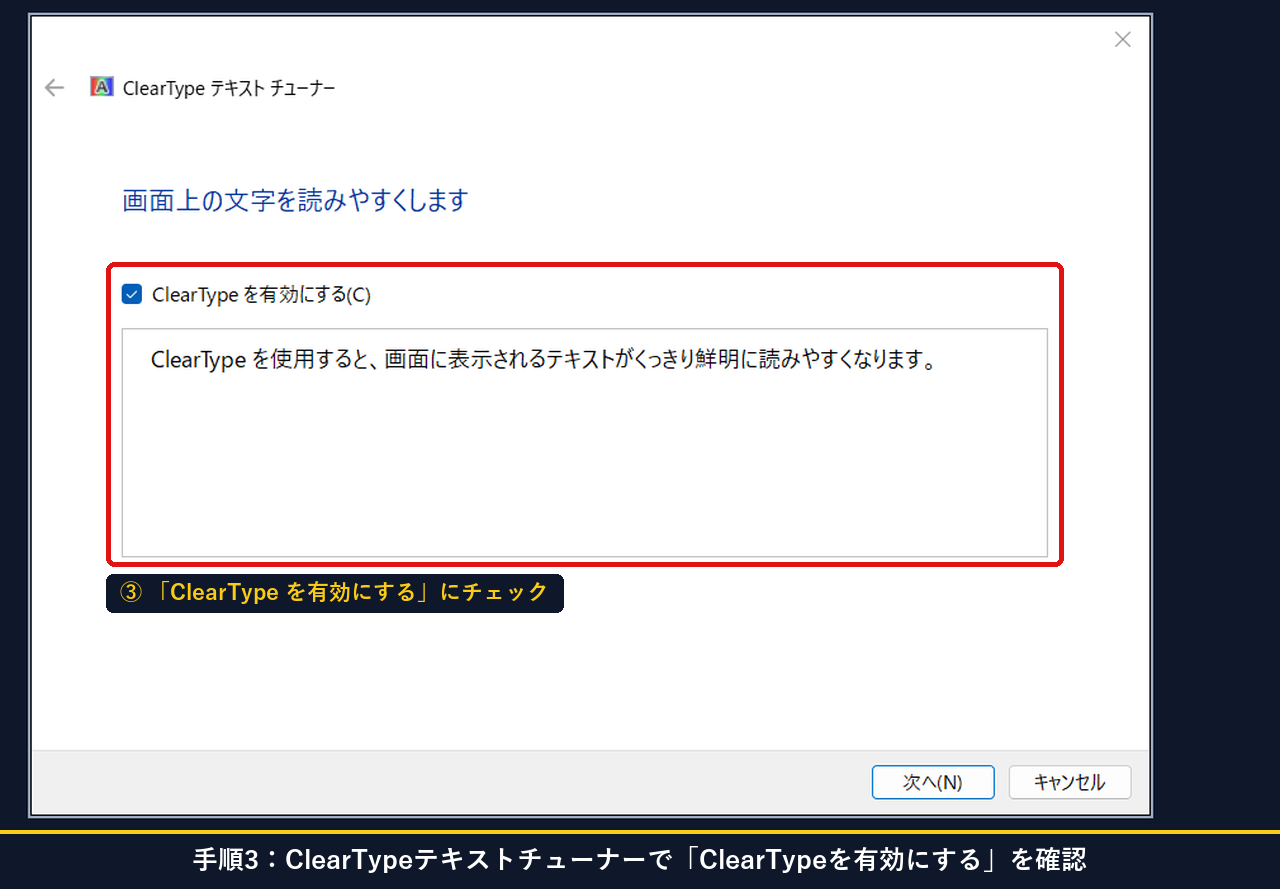
手順3:ClearTypeテキストチューナーで「ClearTypeを有効にする」にチェックを入れて「次へ」を押す
「ClearType テキスト チューナー」が開いたら、真ん中にある 「ClearType を有効にする(C)」 にチェックが入っていることを確認し、右下の 「次へ(N)」 ボタンをクリックします。
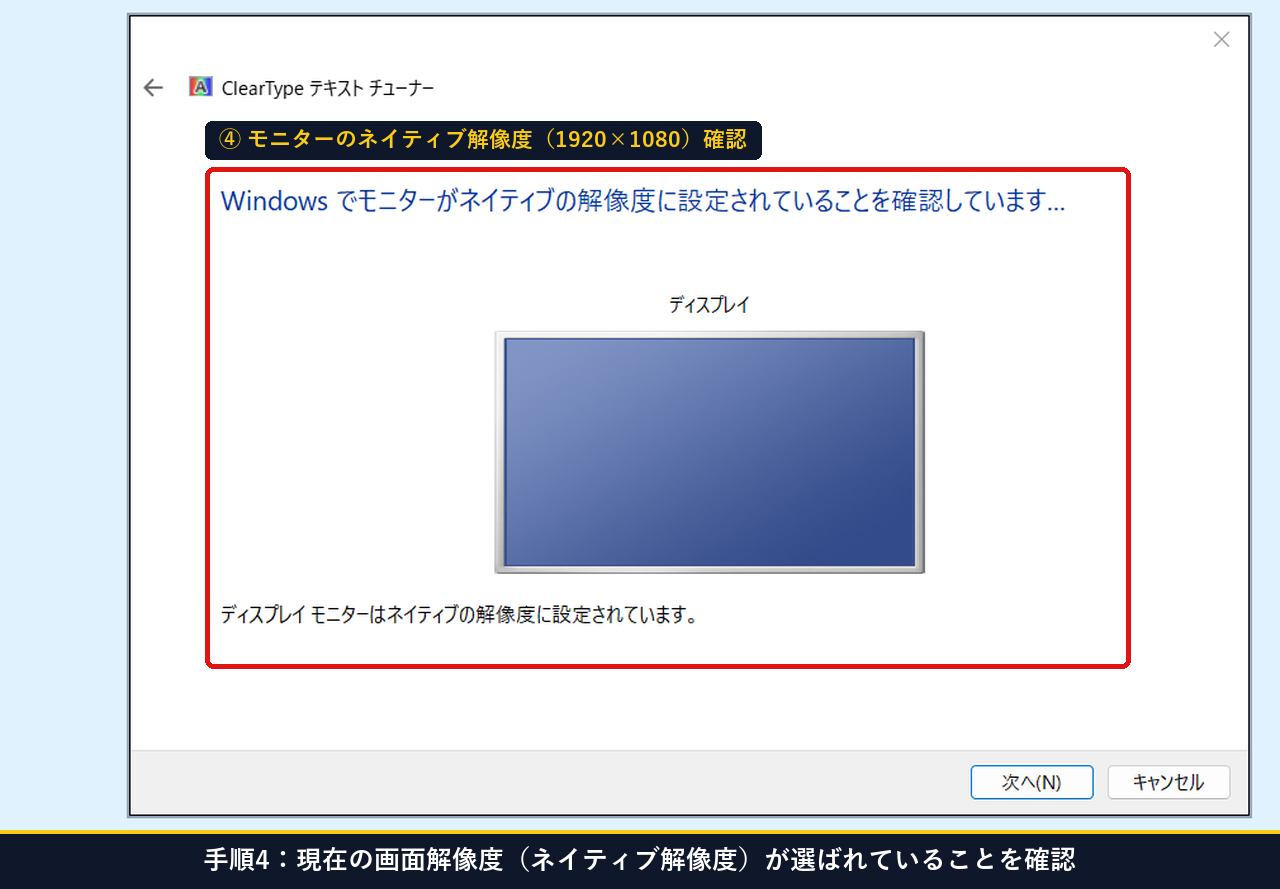
手順4:モニターのネイティブ解像度(1920×1080)が選択されていることを確認して「次へ」を押す
次の画面では、「Windows によってモニターがネイティブ解像度に設定されていることを確認します」と表示されます。お使いの画面の本来の解像度(当機では 1920×1080 ピクセル)になっていることを確認し、そのまま右下の 「次へ(N)」 をクリックします。
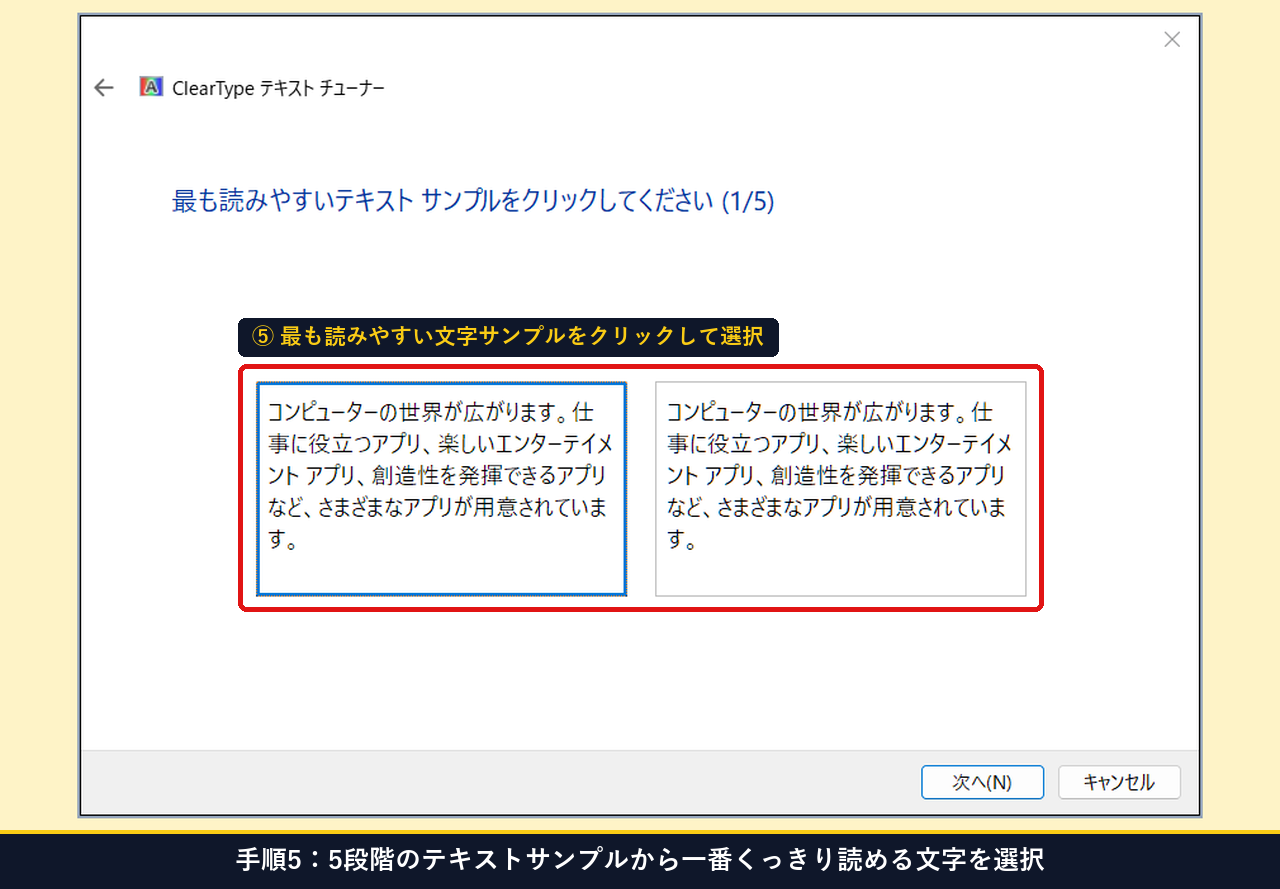
手順5:文字サンプル(1/5〜5/5)から一番くっきり読みやすい文字を選んで「完了」を押す
ここからは視力検査のように、画面に並んだ文章サンプル(全5問)の中から「自分の目で見て一番くっきり・はっきり読みやすい枠」をマウスでクリックして「次へ(N)」を押していきます。5問すべて選んで最後に「完了」を押すと、その瞬間からパソコン全体の文字がくっきり見やすくなります。
手順6:マウスのプロパティを開き「ボタン」タブでダブルクリック速度を調整する
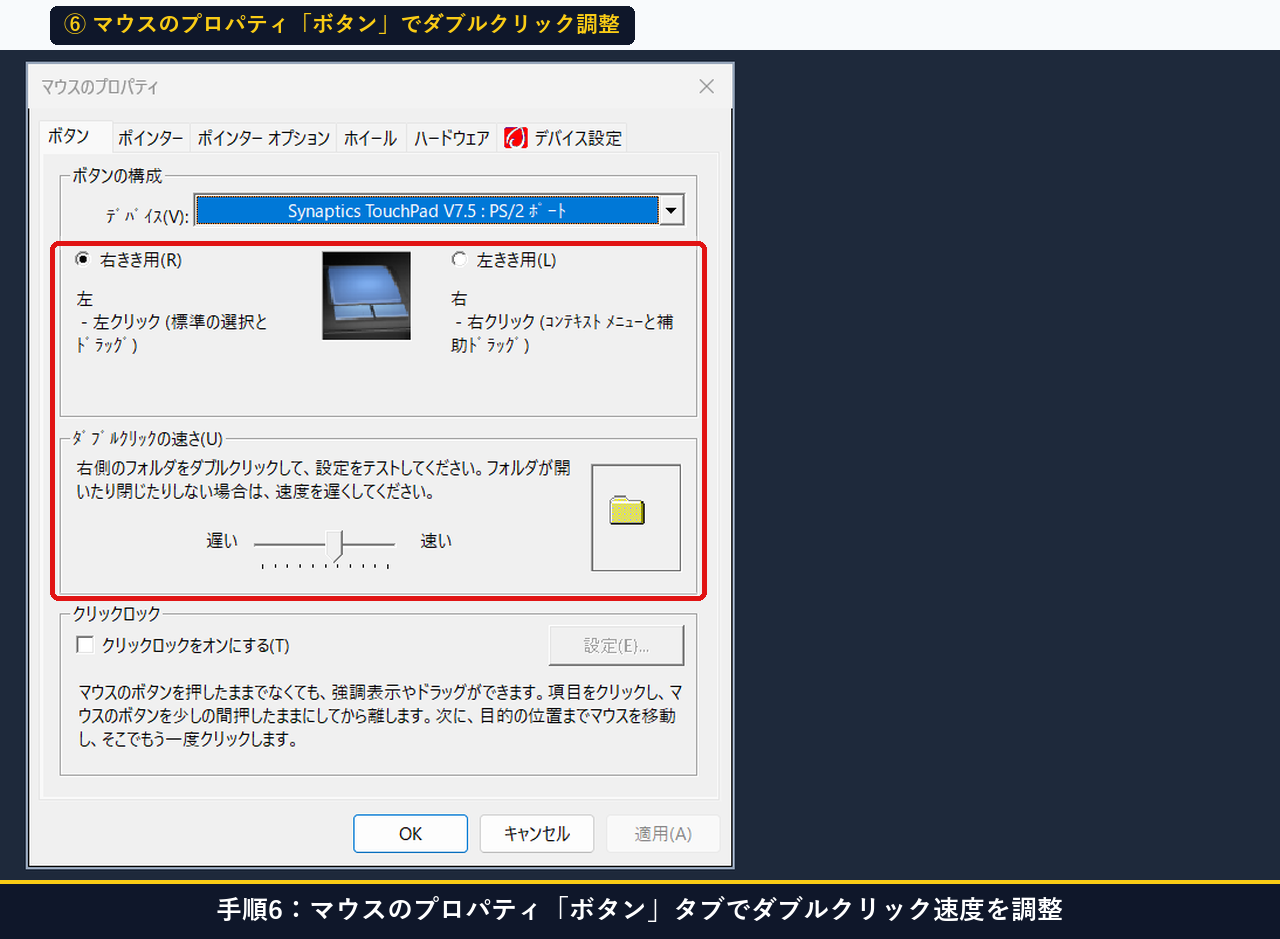
続いて、マウスの使いやすさを整えます。「スタート」ボタンを右クリック>「ファイル名を指定して実行」(または Win + R)に main.cpl と入力して「OK」を押すか、「設定」>「Bluetooth とデバイス」>「マウス」>「マウスの追加設定」をクリックして「マウスのプロパティ」を開きます。最初の 「ボタン」タブ では、フォルダを2回カチカチッと押して開くときの「ダブルクリックの速度」スライダーを、自分が無理なく押せる速さに調整できます。
手順7:「ポインター」タブで矢印のサイズやデザインを見やすい種類に変更する
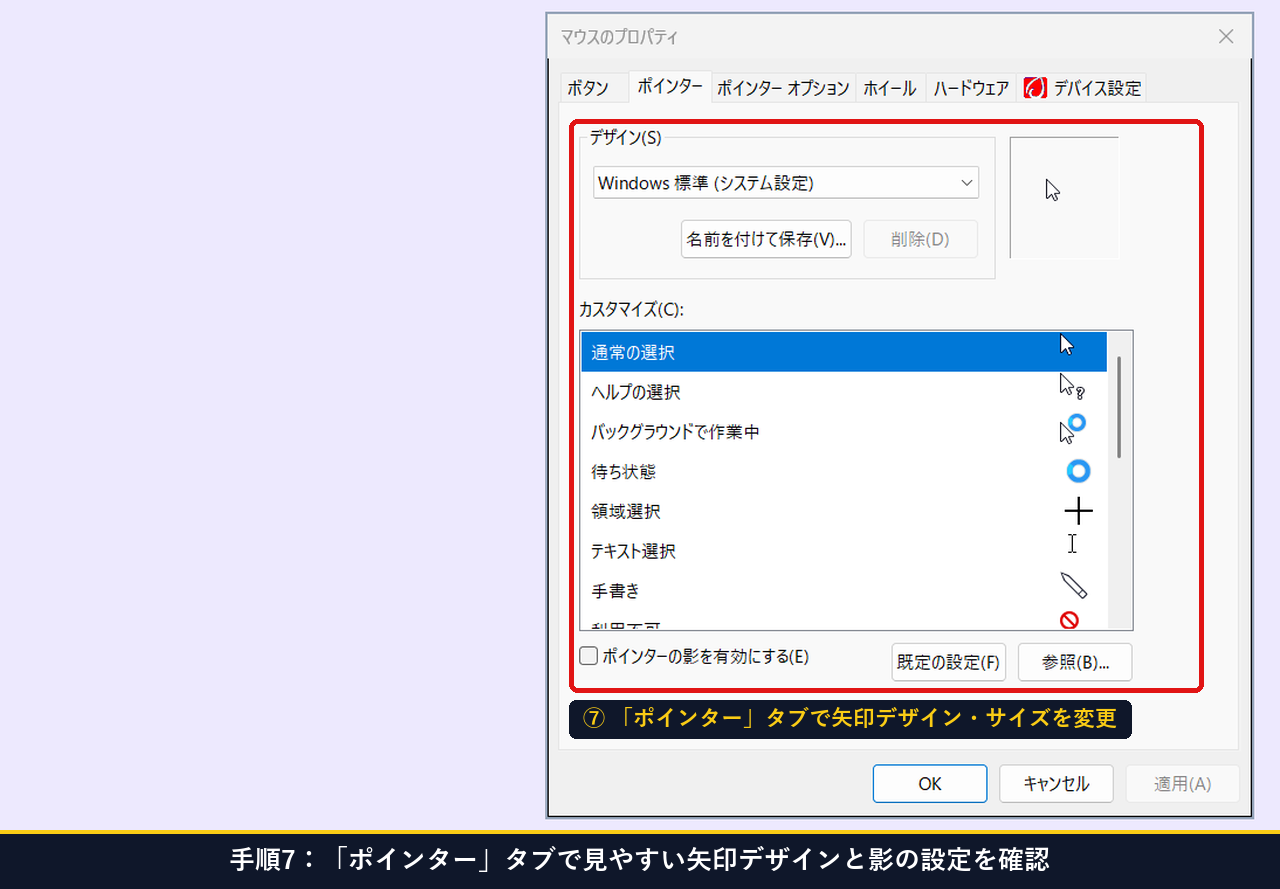
上部の 「ポインター」タブ をクリックします。「デザイン(S)」の欄をクリックすると、矢印をひと回り大きくした「Windows 標準 (大)」「Windows 標準 (特大)」や、白い画面でもくっきり目立つ「Windows 黒」に変更できます。
手順8:「ポインター オプション」タブで移動速度と「Ctrlキーで位置を表示」を設定する
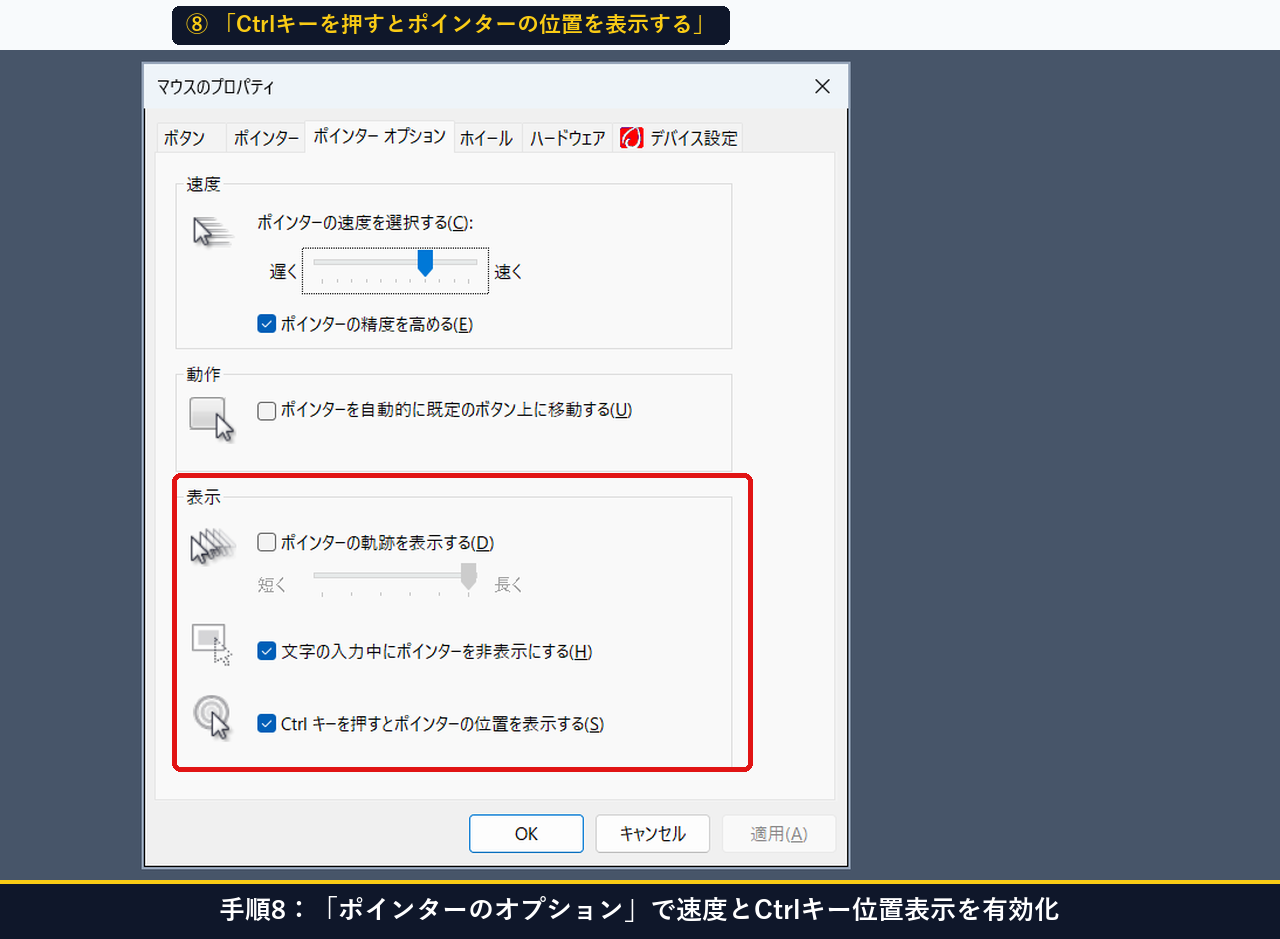
隣の 「ポインター オプション」タブ を開きます。ここで一番上にある「ポインターの速度を選択する(C)」を調整できるほか、一番下の 「Ctrl キーを押すとポインターの位置を表示する(S)」にチェックを入れるのが大変おすすめです。画面上で矢印を見失ったとき、キーボード左下の Ctrl キー をポンと押すだけで、矢印の周りに光の輪が広がって居場所を教えてくれます。
手順9:「ホイール」タブで1目盛りあたりのスクロール行数(3行)を調整する
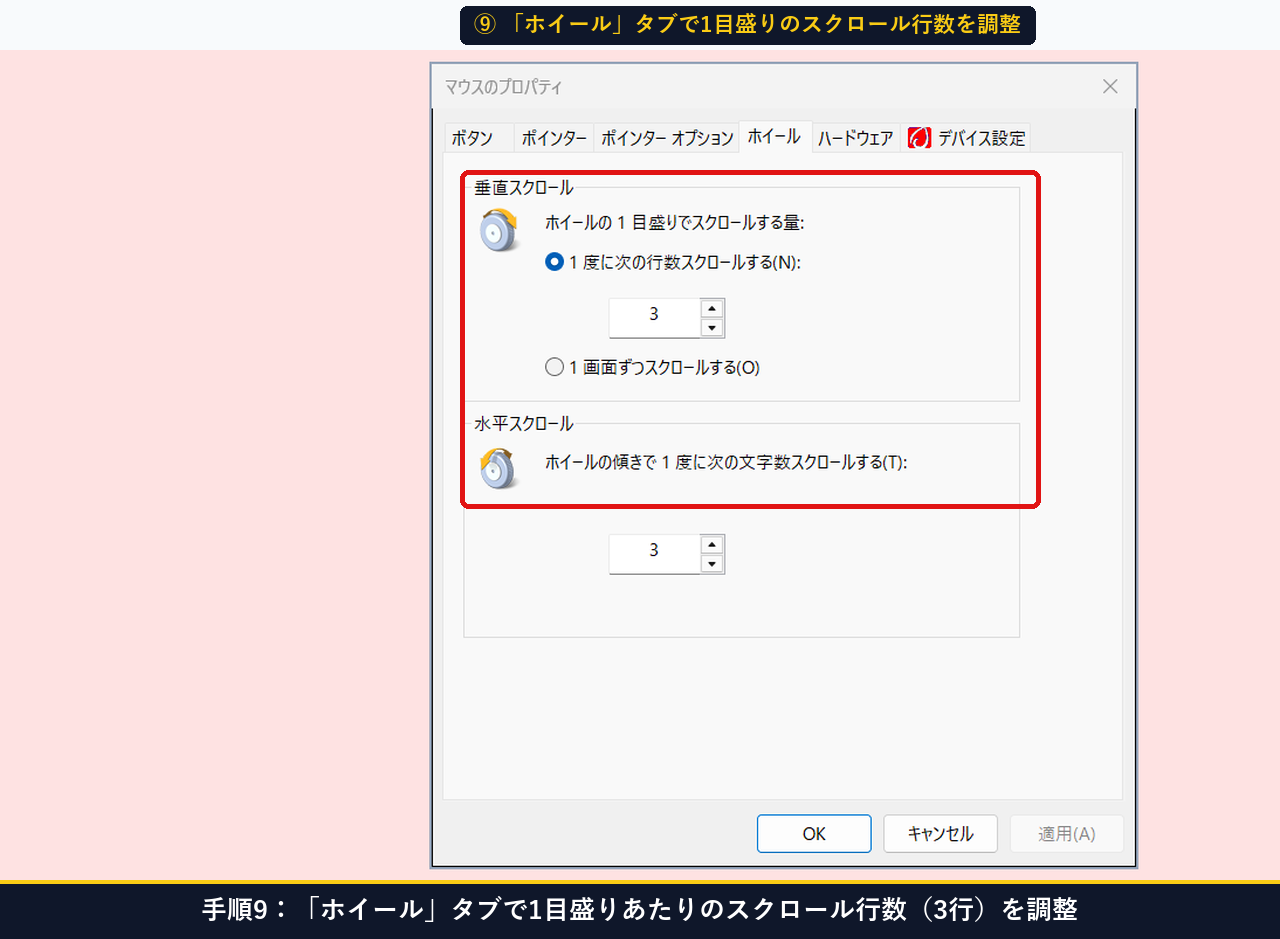
さらに隣の 「ホイール」タブ を開きます。マウスの真ん中のくるくる回る車輪(ホイール)を1目盛り回したときに画面が進む行数が、標準では 3 行 になっています。「少し進みすぎて目が回る」という方は 2 行に減らし、「長いページを早く読みたい」という方は 4〜5 行に増やすと快適です。
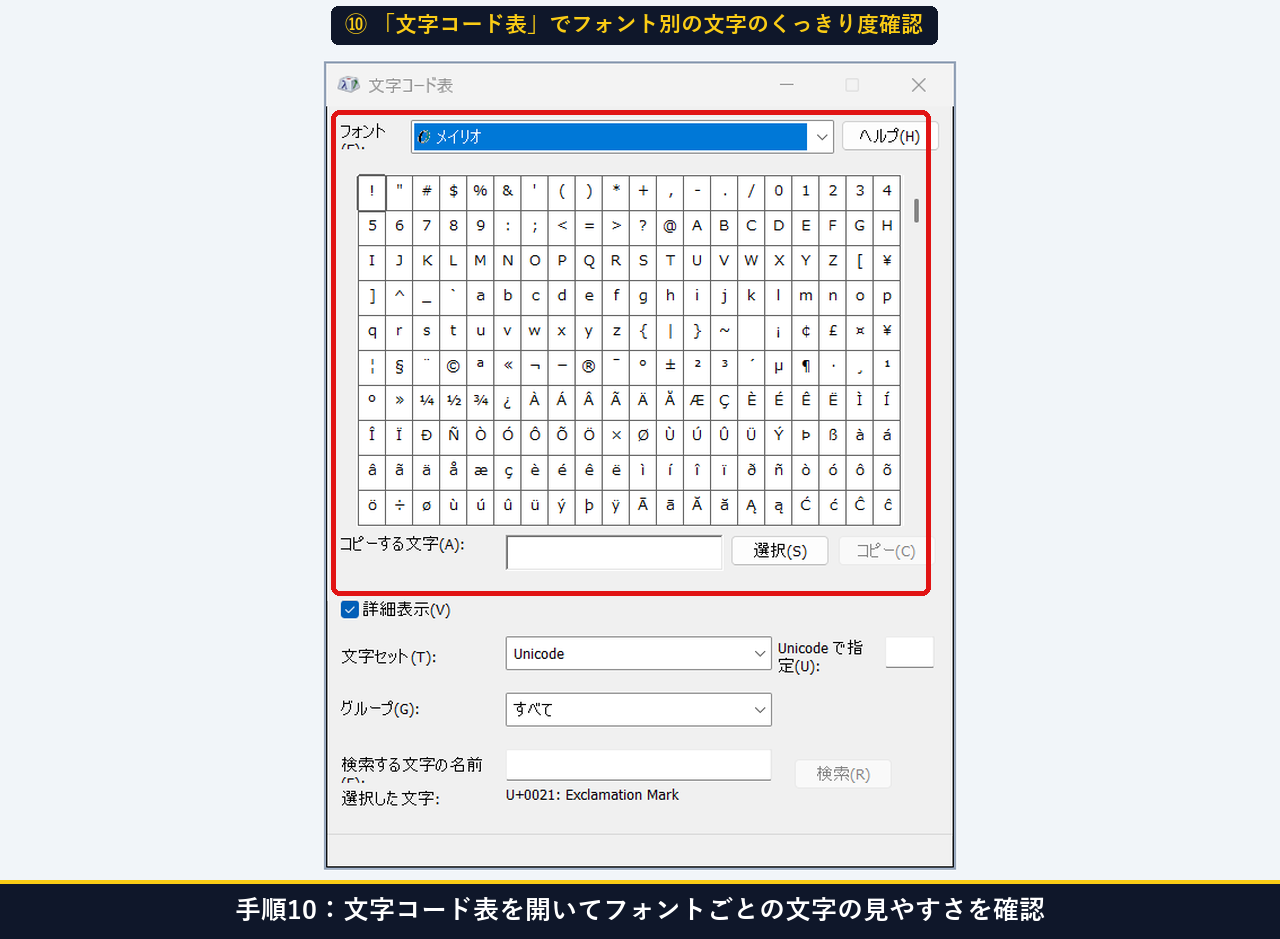
手順10:「文字コード表(charmap.exe)」を開いて細かい漢字や記号がくっきり表示されるか確認する
ここまでの設定で文字がどれくらい見やすくなったか、Windows 標準の「文字コード表(charmap.exe)」を開いて確認してみましょう。画数の多い漢字や小さな記号も、輪郭がぼやけずくっきり表示されていることがわかります。
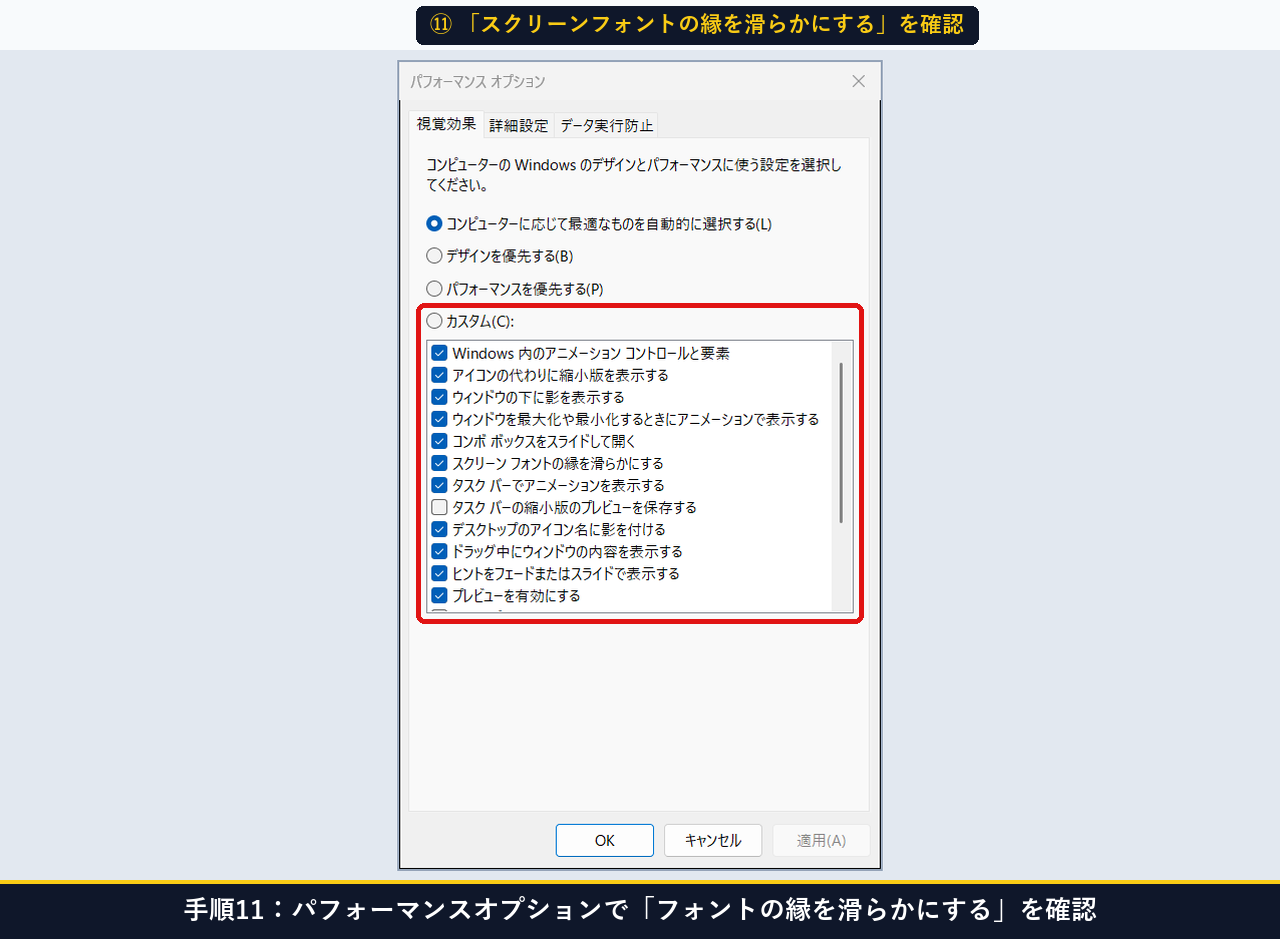
手順11:「パフォーマンス オプション」で「スクリーン フォントの縁を滑らかにする」にチェックが入っているか確認する
最後に、万が一「文字がギザギザして見える」という場合の仕上げチェックです。「ファイル名を指定して実行(Win + R)」に SystemPropertiesPerformance.exe と入力して「パフォーマンス オプション」を開き、一覧の下の方にある 「スクリーン フォントの縁を滑らかにする」 にチェックが入っていることを確認して「OK」を押せば、全11ステップ完了です!
手順1から手順11までの画面操作の流れは、下の動画でもゆっくり確認できます。
【困ったときの対処法】ClearTypeを調整してもまだ文字が小さい・見づらいときの解決策(Plan B)とは?
ClearType調整後も文字が読みづらい場合は、テキスト拡大率の変更・ブラウザ拡大(Ctrl+ホイール)・フォント縁チェックの3つ(所要1分・0円)で解決します。拡大設定は テキストとアプリのサイズを変更する(Microsoft公式) も参照してください。
| 調整後の症状 | 考えられる原因 | すぐできる対処法(Plan B) |
|---|---|---|
| ① 文字はくっきりしたが、全体的に文字が小さすぎる | フルHD(1920×1080)で拡大率が 100% になっている | 「設定」>「システム」>「ディスプレイ」の「拡大縮小」を 125% に変更する |
| ② インターネットのページだけ文字が小さい | Webブラウザの表示倍率が下がっている | キーボードの Ctrl キー を押しながらマウスホイールを奥へ回す(110%〜125% に拡大) |
| ③ 古いソフトを開いたときだけ文字がぼやける | 高DPI(高解像度)への自動拡大が合っていない | ソフトのアイコンを右クリック>「プロパティ」>「互換性」タブで高DPI設定を調整する |
⇒ 文字のにじみが消えて読みやすくなれば 【Plan A:調整完了!】。
⇒ 手順7でデザインを「大」または「黒」に変え、手順8で「Ctrlキーで位置を表示」にチェックを入れます。
⇒ 手順11の「パフォーマンス オプション」で「スクリーン フォントの縁を滑らかにする」をオンにします。
よくある質問(FAQ)と疑問の解決策とは?
Windows 11 26H2での文字やマウス調整に関する疑問は、ClearTypeの仕組みとマウスのプロパティ設定を知ること(所要1分・0円)で安心できます。よくいただく5つの質問にお答えします。
Q1. ClearType(クリアタイプ)の調整は何度やり直しても大丈夫ですか?
A1. はい、何度やり直してもパソコンが壊れたりデータが消えたりすることは一切ありません。部屋の明るさが変わったときや、新しいモニターに繋いだときなど、いつでも cttune から再調整できます。
Q2. ClearType の5つの文字サンプルで、どれを選べばいいか迷ったときはどうすればいいですか?
A2. 「正解・不正解」はありませんので、直感で「一番黒くはっきり見えて、目が疲れなさそうな枠」を選んで大丈夫です。
Q3. マウスの「ポインターの精度を高める」にはチェックを入れておくべきですか?
A3. はい、手順8の「ポインター オプション」にある「ポインターの精度を高める(E)」にチェックを入れておくと、マウスをゆっくり動かしたときに細かいボタンを正確に狙いやすくなるため、普段使いではオンのままがおすすめです。
Q4. 左利きなのでマウスの左右のボタンを入れ替えることはできますか?
A4. はい、手順6の「マウスのプロパティ」>「ボタン」タブの一番上にある「主と副のボタンを切り替える(S)」にチェックを入れると、左クリックと右クリックの役割を反対にできます。
Q5. パソコンを再起動すると、今日変更した文字やマウスの設定は元に戻ってしまいますか?
A5. いいえ、一度「完了」や「OK」を押して保存した設定は、パソコンの電源を切ったり再起動したりしてもずっとそのまま保たれます。
まとめ:Windows 11 26H2で文字をくっきりさせマウスを見やすくする要点とは?
Windows 11 26H2(ビルド 26300.9711)で画面を見やすく整える要点は、ClearTypeの5問調整とマウスのプロパティ4タブ設定を順に行うこと(所要3分・0円)です。最後に今日の手順を振り返りましょう。
| ステップ | やること | 効果(26H2 実機確認済み) |
|---|---|---|
| STEP 1(手順1〜5) | ClearType(cttune) で5つの文字サンプルを選ぶ | 文字のかすれ・にじみが消えてくっきり読みやすくなる |
| STEP 2(手順6〜9) | マウスのプロパティ で矢印サイズと Ctrl 位置表示を設定 | 白い画面でも矢印を見失わず、スクロールも快適になる |
| STEP 3(手順10〜11) | パフォーマンス オプション でフォントの縁を滑らかにする | 細かい漢字や記号のギザギザが消えて目が疲れにくくなる |
毎日見るパソコンの画面だからこそ、文字とマウスを3分整えるだけで目の疲れがぐっと軽くなります。ぜひ手順どおりに試してみてくださいね。
この手順で解決しましたか?
この手順で解決しましたか?
まだ評価が集まっていません。
コメント (任意・500 文字まで)