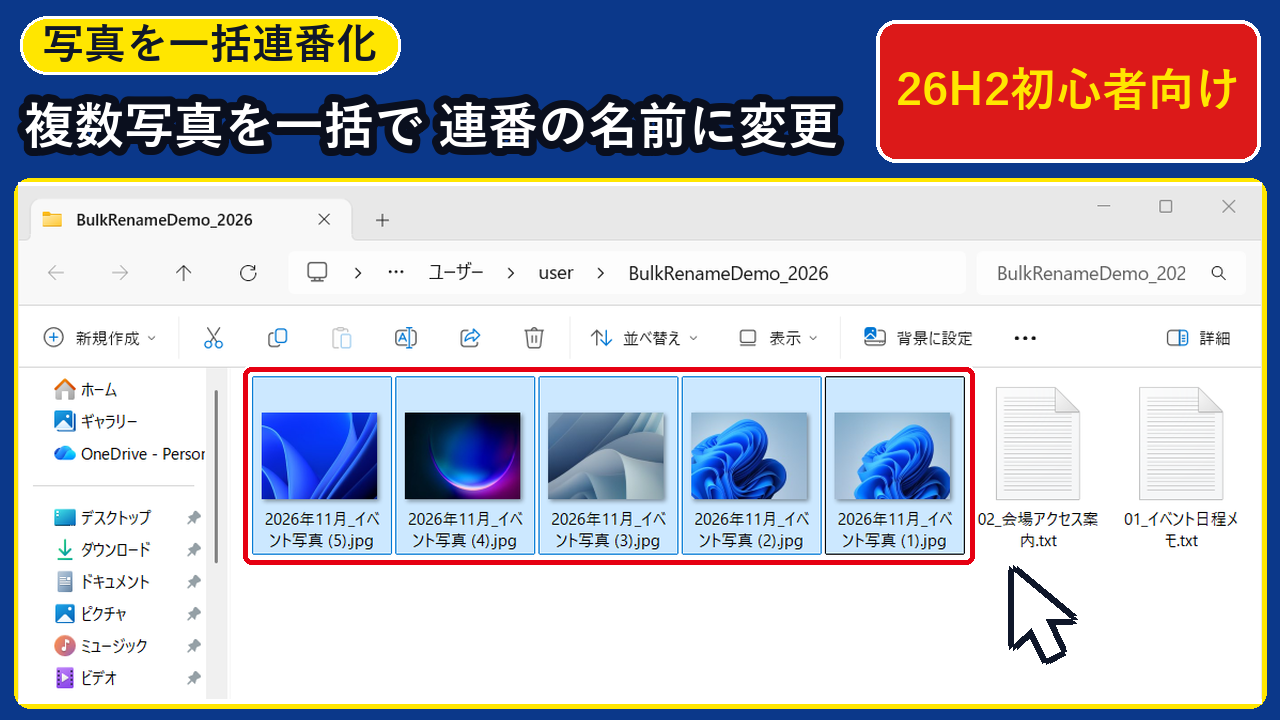
デジカメやスマートフォンで撮った写真をパソコンに取り込むと、IMG_20261114_001.jpg のような無機質な英語と数字の名前がズラッと並んでしまい、「あとから見たときに何の写真かわからない」「1枚ずつ右クリックして名前を打ち直すのが大変すぎる」と困ってしまうことはありませんか?
そこで当サイトでは、Windows 11 Pro 26H2(OSビルド 26300.9974)実機の標準機能である「エクスプローラー」だけを使い、フリーソフトや難しいコマンドを一切使わずに、たった1回文字を入力してEnterキーを押すだけで5枚でも50枚でも一瞬で「2026年11月_イベント写真 (1)〜(5).jpg」のようなきれいな連番名に一括変更する全11手順を実機検証しました。
- 写真の絵柄を見ながら整理する「大アイコン表示」:文字だけの一覧から 右クリック2回で写真のサムネイル(縮小画像)を大きく表示する方法 がわかります。
- 1回の入力で複数写真を「(1)〜(5)」の連番にする裏ワザ:写真5枚をまとめて選び、先頭の1枚に名前を入れるだけで残り4枚も自動で連番になる手順が身につきます。
- 写真とメモ帳書類をきれいに分ける「種類別グループ表示」:フォルダ内の写真(JPG)と案内メモ(TXT)を見やすく分類して整理するコツがわかります。
パソコン教室でも大人気の時短テクニックを、1ステップずつ画面と一緒にやさしく解説していきます。
・確認パソコン:Windows 11 Pro 26H2(OSビルド 26300.9974)
・使う機能:エクスプローラー(標準のフォルダ画面)とメモ帳のみ(追加ソフト不要)
・検証内容:写真5枚(
IMG_20261114_001〜005.jpg)を1回の操作で 2026年11月_イベント写真 (1)〜(5).jpg へ一括変更
目次
- 【2026年11月最新】なぜWindows 11で複数の写真の名前を変えるときは「大アイコン+一括連番変更」が一番かんたんなのですか?
- 【2026年最新】写真の整理シーンに合わせて連番ファイル名のお手本を作れるシミュレーターとは?
- 【2026年11月実機】Windows 11のエクスプローラーで複数写真を一括で連番の名前に変える11手順とは?
- Step 1:エクスプローラーで整理したい写真が入ったフォルダを開く
- Step 2:白い余白を「Shiftキーを押しながら右クリック」し「表示(V)」>「大アイコン(R)」を選ぶ
- Step 3:大アイコン表示に切り替わり左から順番に写真5枚の絵柄が見えることを確認する
- Step 4:Shift+右クリック「並べ替え(O)」>「名前(N)」で001から順番に並んでいるか確認する
- Step 5:「02_会場アクセス案内.txt」をダブルクリックしてメモ帳(103文字)で手順を確認する
- Step 6:名前を変えたい写真5枚(IMG_20261114_001〜005.jpg)だけをまとめて選択する
- Step 7:先頭の写真(001.jpg)の上でShift+右クリックし「名前の変更(M)」をクリックする
- Step 8:先頭の写真に「2026年11月_イベント写真」と入力して Enter キーを押す
- Step 9:左から順番に「2026年11月_イベント写真 (1)〜(5).jpg」へ一括変更されたことを確認する
- Step 10:白い余白をShift+右クリックし「グループで表示(P)」>「種類(T)」で分類する
- Step 11:「01_イベント日程メモ.txt」をメモ帳(142文字)で開き整理ルール通り完了したか確認する
- 一括で名前を変えたあとに「元の名前に戻したい」「番号の順番を変えたい」ときの対処法とは?
- Windows 11の一括ファイル名変更(連番化)に関するよくある質問(FAQ)とは?
- Q1. 名前を入力するときに後ろの「.jpg」まで消えてしまい、写真が開けなくなることはありませんか?
- Q2. 「(1)」「(2)」ではなく「(10)」から始まる連番にしたい場合はどうすればよいですか?
- Q3. フォルダの中に写真(JPG)とメモ帳の書類(TXT)が混ざっているとき、写真だけを簡単に選ぶ方法はありますか?
- まとめ:Windows 11で複数の写真を一括で連番の名前に変える手順のおさらいとは?
【2026年11月最新】なぜWindows 11で複数の写真の名前を変えるときは「大アイコン+一括連番変更」が一番かんたんなのですか?
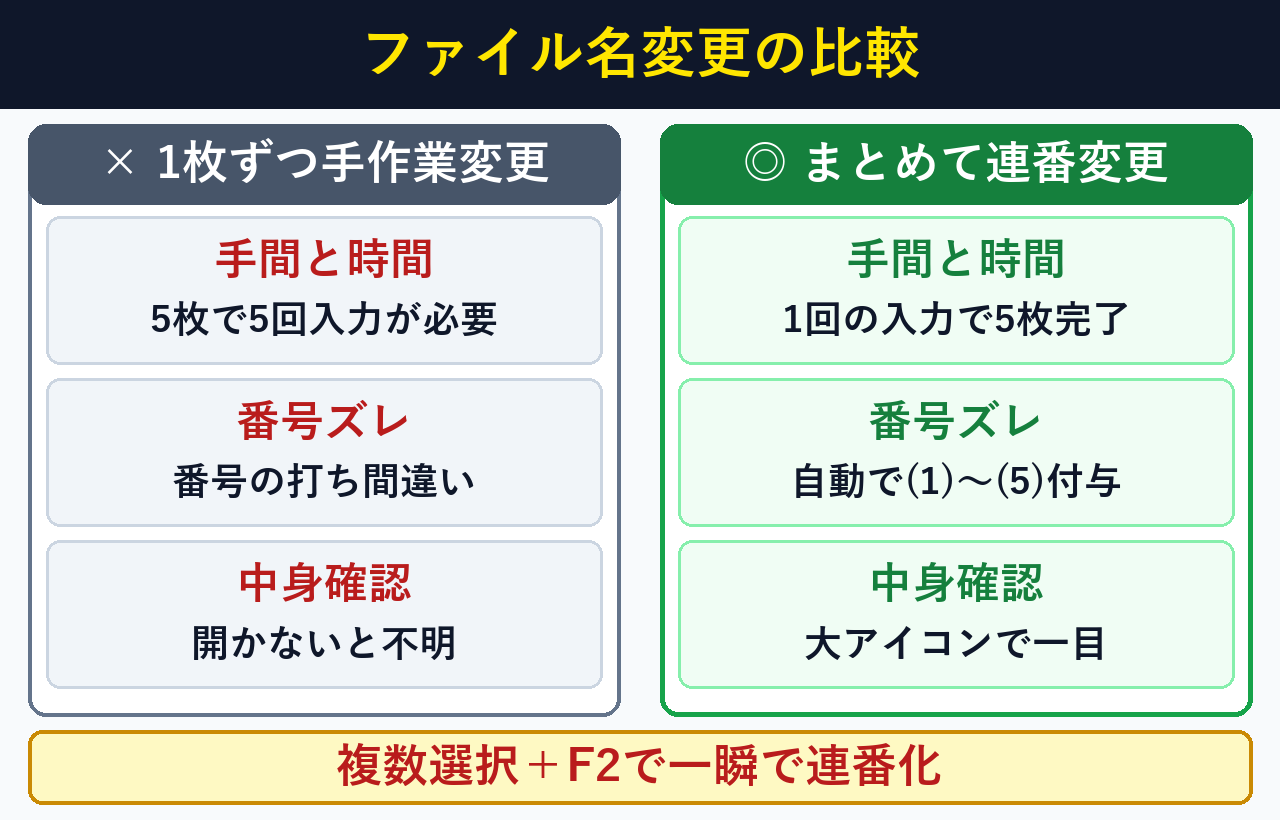
Windows 11のエクスプローラーで5個以上の写真ファイル名を変える際は、大アイコン表示で絵柄を確認してから1回の入力で一括連番変更する方法が最も簡単で確実です。1枚ずつ変更すると5回の入力と約120秒の手間がかかりますが、一括変更なら約10秒で番号ズレなく完了します。
5枚なら5回、30枚なら30回同じ文字を打ち直す作業が、先頭の1枚に入力してEnterキーを押すだけの1回(約10秒)に短縮されます。
手作業だと「(2)を2回つけてしまった」「(3)を飛ばしてしまった」というミスが起きがちですが、Windowsが自動で
(1) から (5) まで順番に番号を振ってくれます。エクスプローラーの標準機能なので、変更した直後にキーボードの
Ctrl キーを押しながら Z キーを押せば、いつでも変更前の IMG_20261114_001.jpg に戻せて安心です。Windows 11のエクスプローラー操作やファイル管理の基礎については、Microsoft公式 エクスプローラーの使い方、Microsoft公式 Windowsキーボードショートカット一覧、Windows 11 新機能ガイド、総務省 国民のためのサイバーセキュリティサイト、IPA 安心相談窓口の情報セキュリティ対策も参考になります。
| 比較項目 | 1枚ずつ手作業で名前を変更 | まとめて選択+一括連番変更(推奨) |
|---|---|---|
| 写真5枚の文字入力回数 | × 5回(30枚なら30回)入力が必要 | ◎ たった1回の入力で5枚すべて完了 |
| かかる時間の目安(5枚) | × 約90〜120秒 | ◎ 約10秒(約10分の1に短縮) |
| 連番の打ち間違い | × 番号飛ばしや入力ミスが起きやすい | ◎ 自動で (1)〜(5) が付くためミスゼロ |
| やり直し(元に戻す操作) | △ 1枚ずつ戻す必要がある | ◎ Ctrl+Z キーでまとめて元に戻せる |
【2026年最新】写真の整理シーンに合わせて連番ファイル名のお手本を作れるシミュレーターとは?
旅行写真・イベント記録・領収書スキャンなど3件の整理シーンを選ぶだけで、先頭のファイルに入力するお手本名と連番プレビュー(5個分)を1秒で確認できるシミュレーターを用意しました。「コピー」ボタンを押して名前変更欄に直接貼り付けられます。
整理したいファイルの種類を選ぶと、先頭の1枚に入力するおすすめの名前と、変更後の (1)〜(5) の並び順プレビューを表示します。
・先頭の1枚に入力する文字:
2026年11月_イベント写真(13文字)・自動生成される5枚の名前:
2026年11月_イベント写真 (1).jpg 〜 2026年11月_イベント写真 (5).jpg
2026年11月_イベント写真【2026年11月実機】Windows 11のエクスプローラーで複数写真を一括で連番の名前に変える11手順とは?
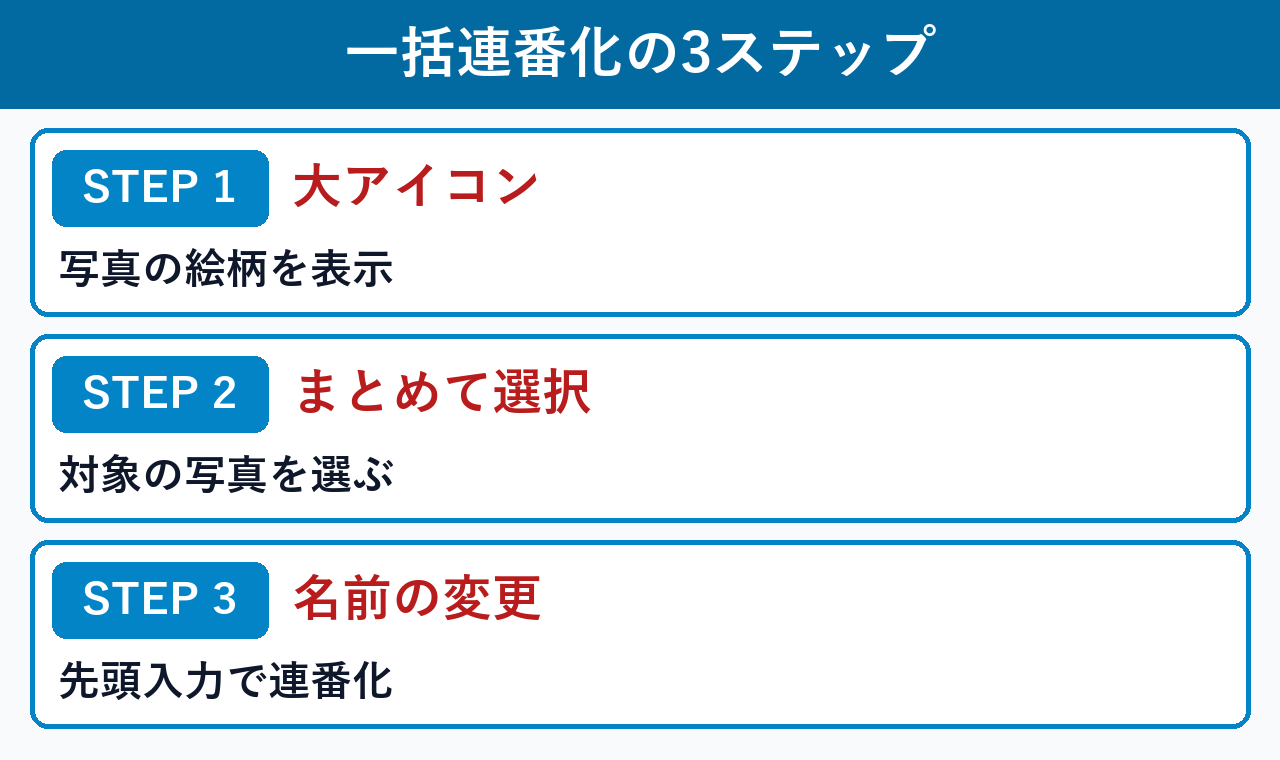
Windows 11のエクスプローラーで複数写真を一括連番化するには、右クリックの「表示」から「大アイコン」へ切り替え、対象の写真5枚を選択して「名前の変更(F2キー)」で先頭に名前を入力する全11手順(所要時間約2分)で行います。1回の入力で5枚すべてが自動で(1)から(5)の連番名に変わります。
Step 1:エクスプローラーで整理したい写真が入ったフォルダを開く
最初に、画面下のタスクバーにある黄色いフォルダのアイコン(エクスプローラー)をクリックし、整理したい写真が入ったフォルダ(今回は BulkRenameDemo_2026)を開きます。フォルダの中には、案内メモ2件(01_イベント日程メモ.txt、02_会場アクセス案内.txt)と、カメラで撮ったままの名前になっている写真5枚(IMG_20261114_001.jpg〜005.jpg)の計7個のファイルが入っています。
ご自身のパソコンで練習する場合は、「ピクチャ」フォルダの中に新しいフォルダを1つ作り、手元の写真を5枚ほどコピーして入れておくと、元の写真を傷つけずに安心して練習できます。
整理対象フォルダ:C:\Users\user\BulkRenameDemo_2026(案内メモ2件+写真5枚=計7個の項目)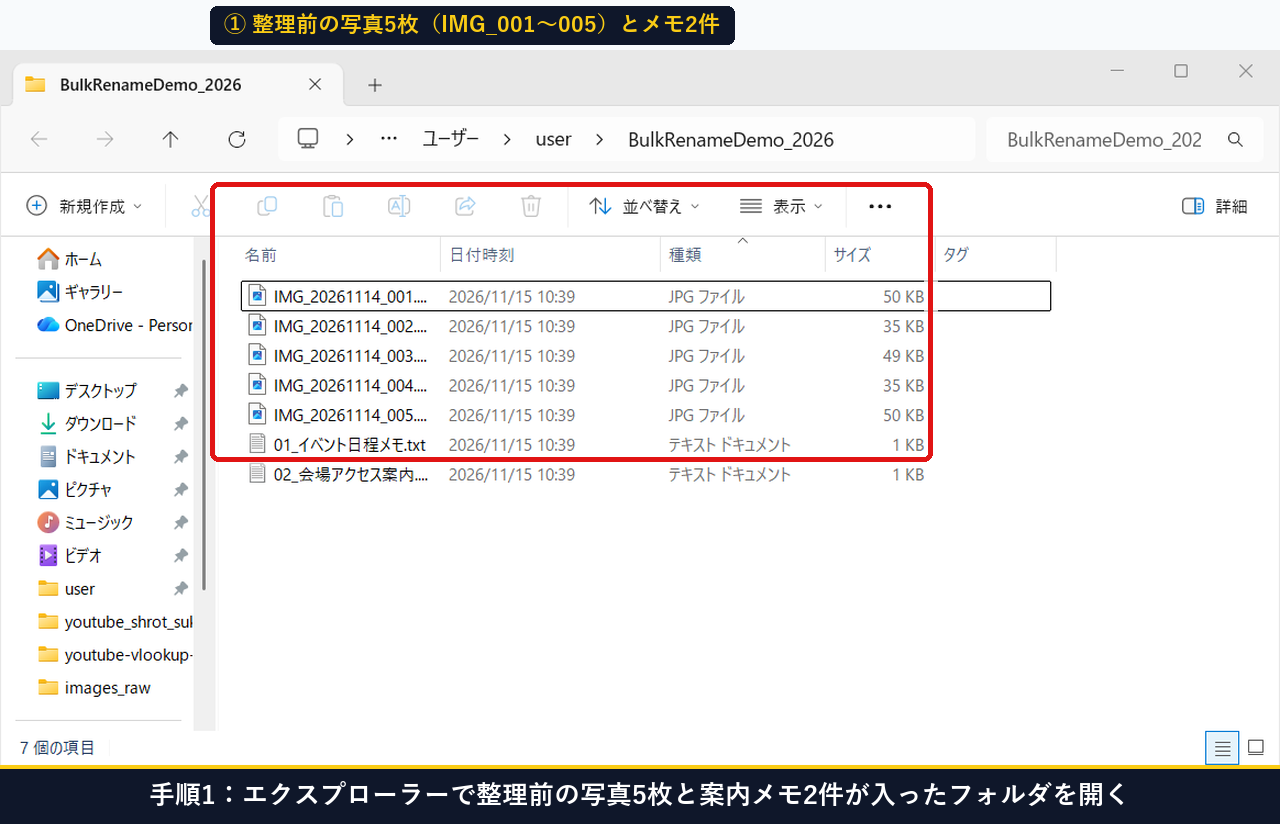
Step 2:白い余白を「Shiftキーを押しながら右クリック」し「表示(V)」>「大アイコン(R)」を選ぶ
文字だけの一覧(「詳細」表示)ではどんな写真かわからないため、写真の絵柄が見える表示に切り替えます。ファイルがない白い余白にマウスを合わせ、キーボードの Shiftキーを押しながら右クリック(または通常の右クリックメニュー一番下の「その他のオプションを確認」をクリック)すると、どのWindows 11パソコンでも画面と同じメニューが開きます。そこから 「表示(V)」 にマウスを合わせて 「大アイコン(R)」 をクリックします(ウィンドウ上部のツールバーにある「表示」ボタンから「大アイコン」を選んでも同じ結果になります)。
右クリックメニュー操作:白い余白を Shift+右クリック > 表示(V) > 大アイコン(R)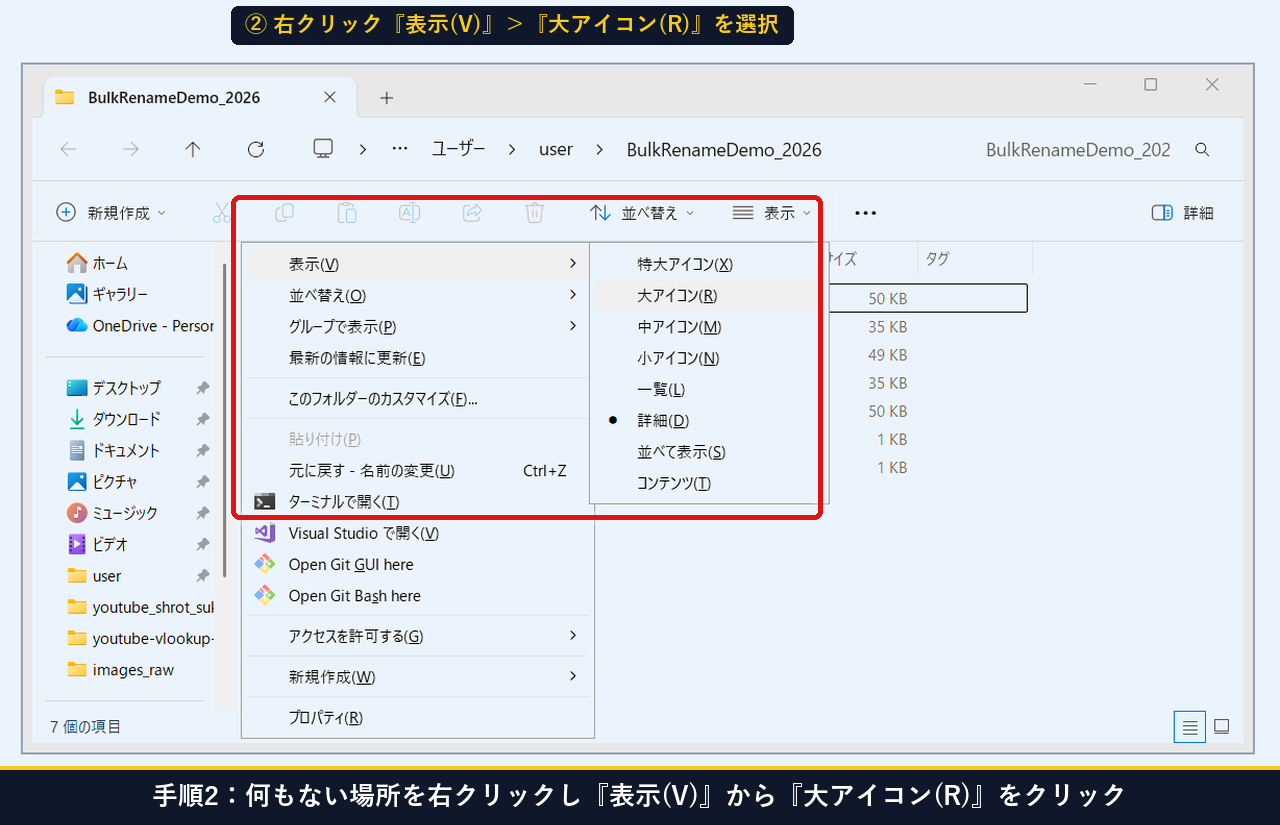
Step 3:大アイコン表示に切り替わり左から順番に写真5枚の絵柄が見えることを確認する
「大アイコン」に切り替わると、ファイルをわざわざ開かなくても左から順番に5枚の写真(PHOTO #1〜PHOTO #5)の絵柄が大きく一覧で表示され、メモ帳の書類2件との違いも一目でわかるようになります。
表示確認:メモ帳ファイル2件+写真の縮小画像(サムネイル)5枚が左から001〜005の順に表示される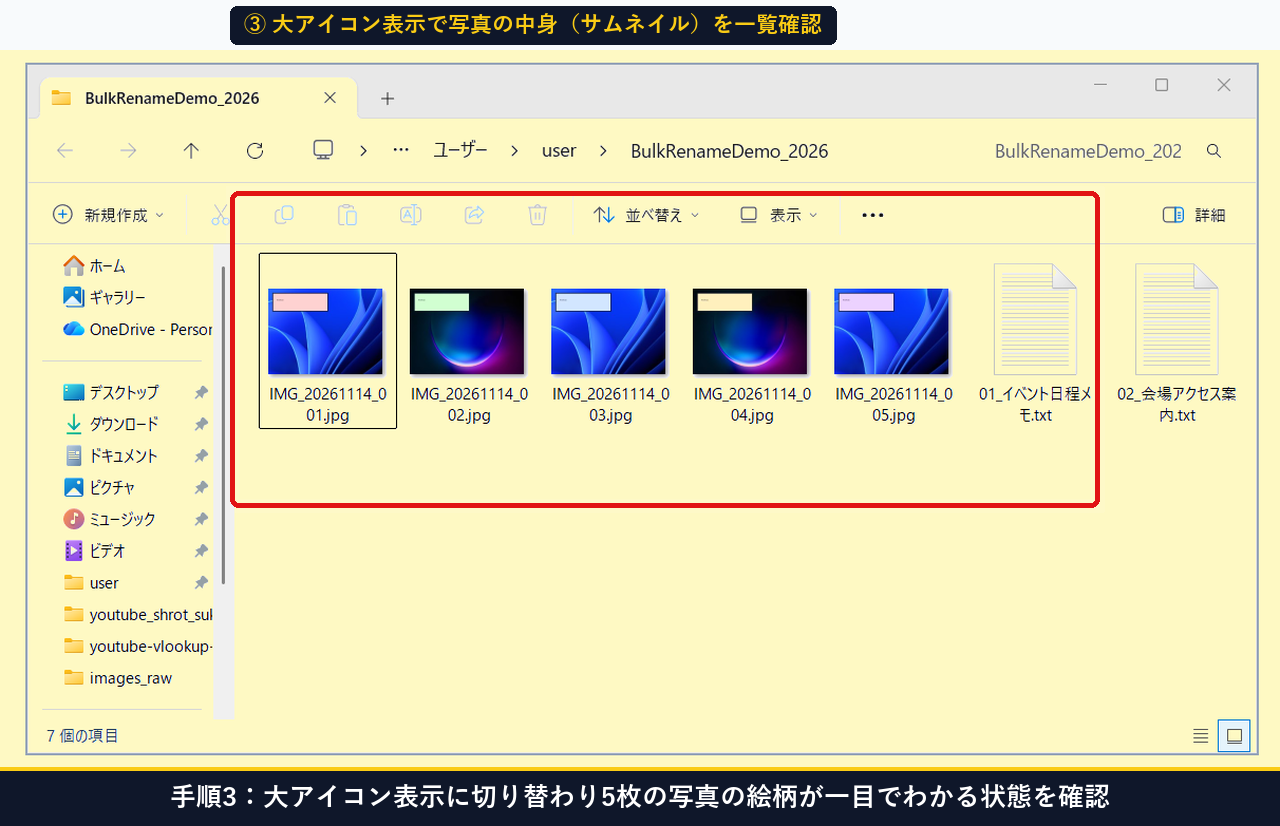
Step 4:Shift+右クリック「並べ替え(O)」>「名前(N)」で001から順番に並んでいるか確認する
一括で連番をつけると、現在画面に並んでいる順番通りに (1)、(2)…と番号がつきます。白い余白を Shiftキーを押しながら右クリック して 「並べ替え(O)」 にマウスを合わせ、「名前(N)」 と 「昇順(A)」 に黒丸(●)が付いていて、左から 001.jpg → 005.jpg の順に並んでいることを確認します(すでに黒丸が付いている場合は、もう一度クリックすると逆順の005→001になってしまうため、確認したら何もない場所をクリックしてメニューを閉じます)。
順番の確認:白い余白を Shift+右クリック > 並べ替え(O) > 名前(N)・昇順(A) に●が付いていることを確認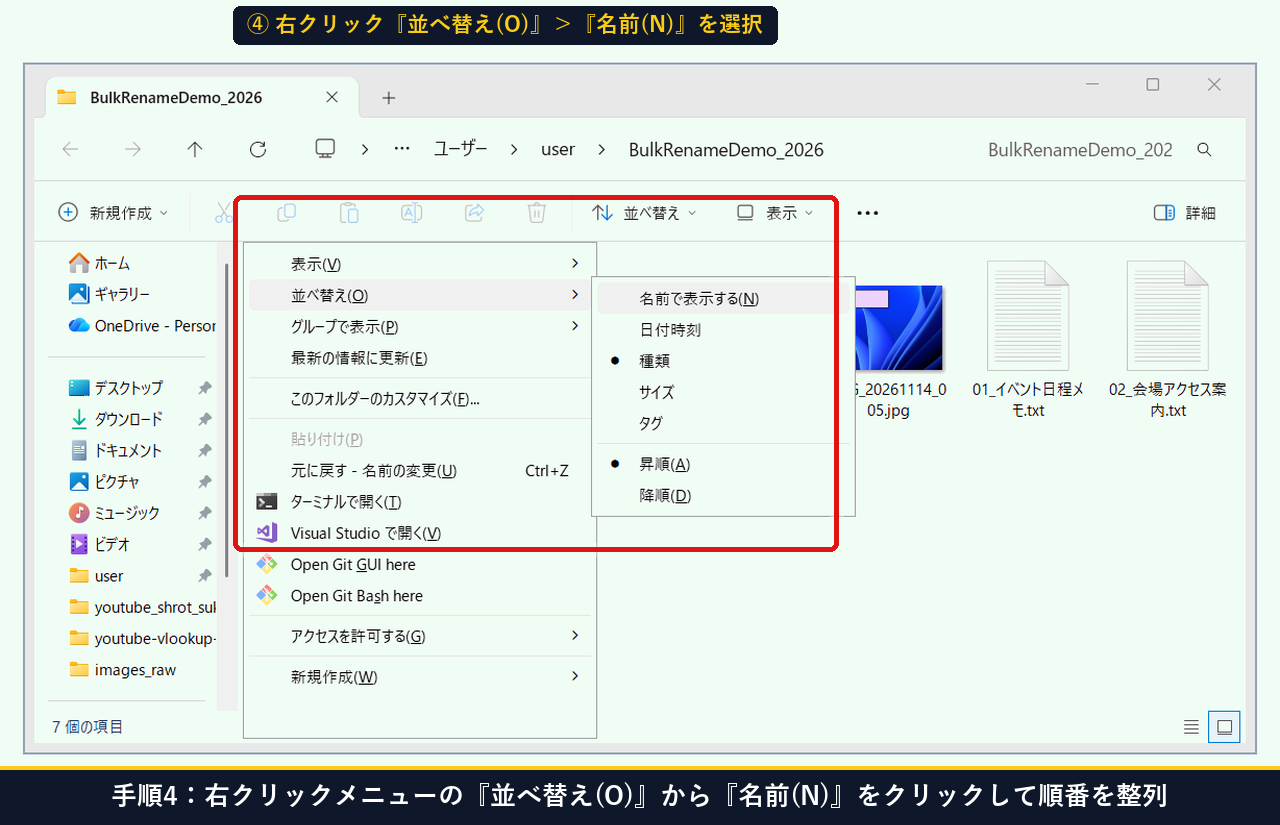
Step 5:「02_会場アクセス案内.txt」をダブルクリックしてメモ帳(103文字)で手順を確認する
同じフォルダに入っているテキスト書類(02_会場アクセス案内.txt・ステータスバー実測 103 文字 / 276バイト)をダブルクリックすると、メモ帳が開いて中身を読めます。テキスト書類は今回名前を変えずにそのまま残すため、確認したら右上の「×」でメモ帳を閉じます。
確認ファイル:02_会場アクセス案内.txt(全103文字・メモ帳で確認後「×」で閉じる)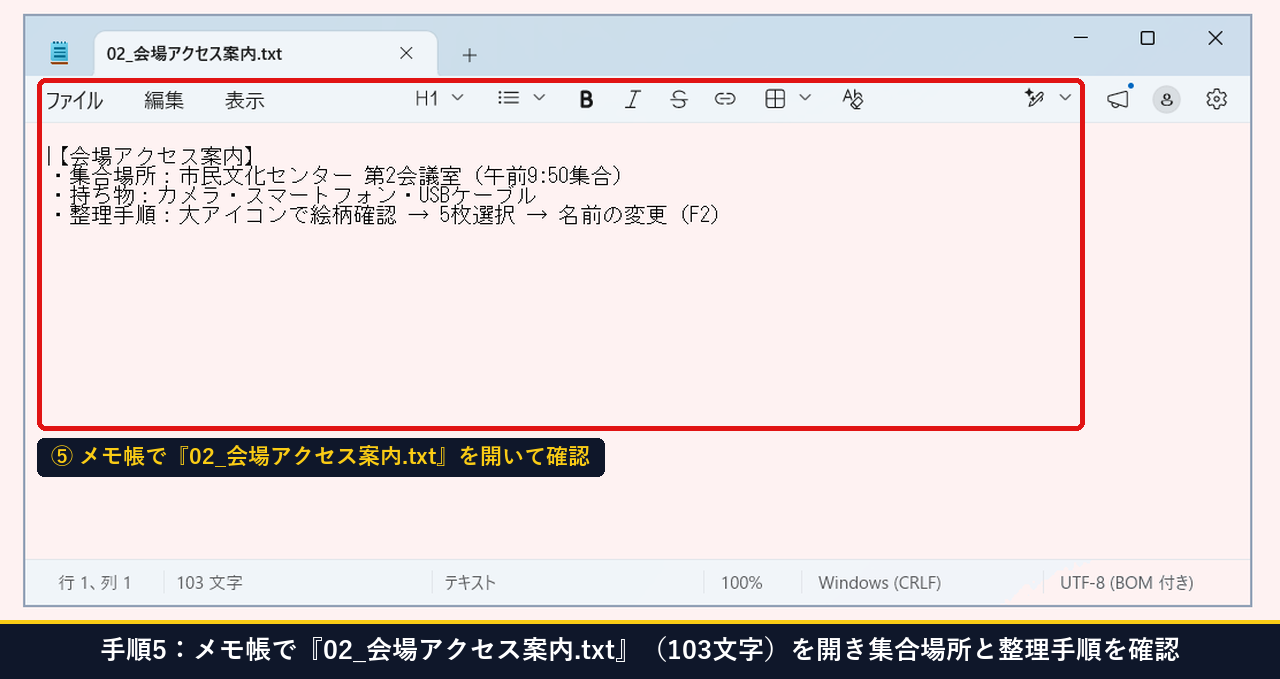
Step 6:名前を変えたい写真5枚(IMG_20261114_001〜005.jpg)だけをまとめて選択する
ここからが一括変更のメイン操作です。左端の1枚目の写真(IMG_20261114_001.jpg)を1回クリックしたあと、キーボードの Shiftキーを押しながら右端の5枚目の写真(IMG_20261114_005.jpg)をクリック(またはマウスで5枚を囲むようにドラッグ)します。左下のステータスバーに 「7 個の項目 5 個の項目を選択 215 KB」 と表示され、写真5枚だけが青い枠で囲まれた状態になります。
選択方法:1枚目の写真(001.jpg)をクリック > Shiftキーを押しながら5枚目の写真(005.jpg)をクリック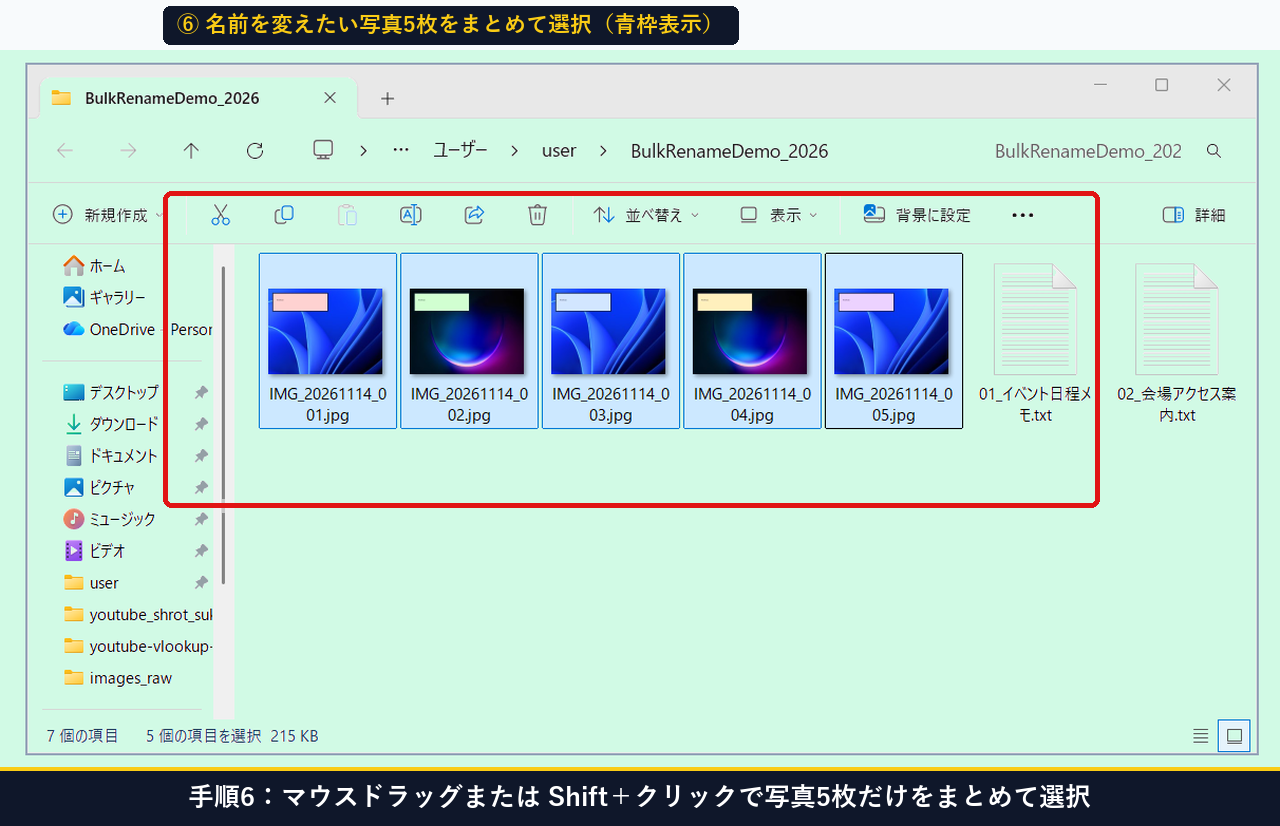
Step 7:先頭の写真(001.jpg)の上でShift+右クリックし「名前の変更(M)」をクリックする
5枚が青く選択されたままの状態で、必ず「(1)」番にしたい左端の先頭写真(IMG_20261114_001.jpg)の上でShiftキーを押しながら右クリックし、メニューから 「名前の変更(M)」 をクリックします(または5枚選んだ状態でキーボード一番上の列にある F2 キー を1回押すだけでも同じように名前変更が始まります)。
名前変更の開始:先頭の写真(001.jpg)の上で Shift+右クリック > 名前の変更(M)(または F2 キー)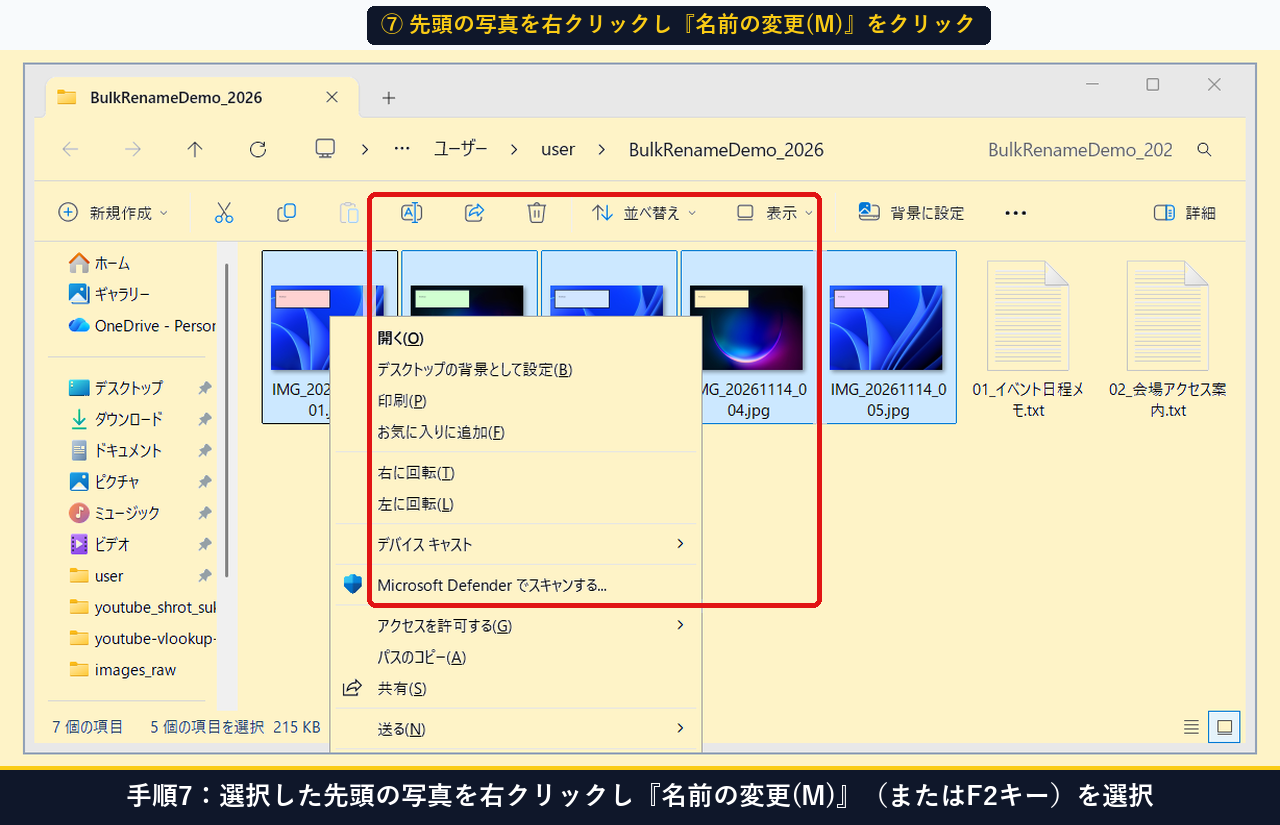
Step 8:先頭の写真に「2026年11月_イベント写真」と入力して Enter キーを押す
先頭の写真(IMG_20261114_001.jpg)の名前部分だけが白い入力枠に変わります(後ろの .jpg は自動で残るので入力しなくて大丈夫です)。そこへ 2026年11月_イベント写真 と入力し、キーボードの Enterキー を1回押します(漢字変換の確定で1回Enterを押し、もう1回Enterを押すと名前が確定します)。
入力する文字:2026年11月_イベント写真 (入力したら Enter キーを押して確定)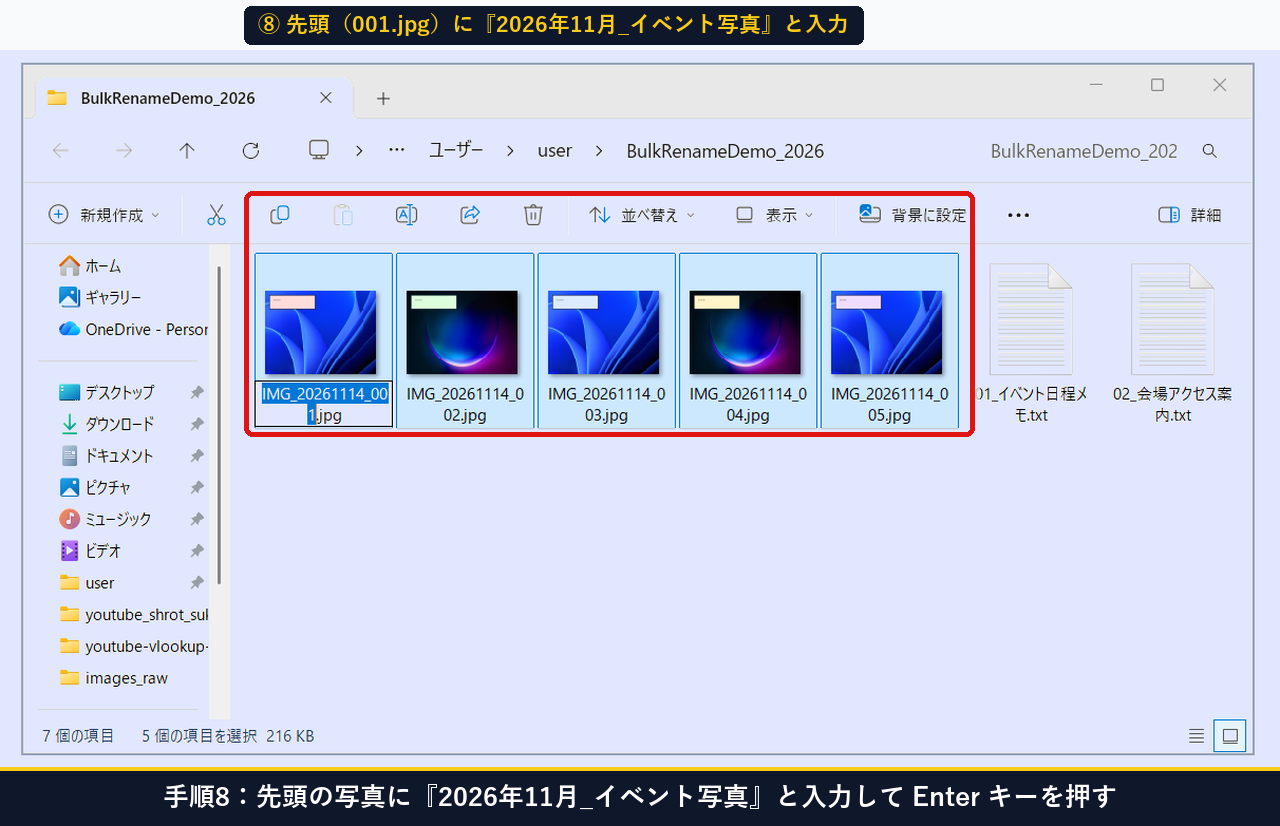
Step 9:左から順番に「2026年11月_イベント写真 (1)〜(5).jpg」へ一括変更されたことを確認する
確定した瞬間に、選択していた5枚すべての写真が左から順番に 2026年11月_イベント写真 (1).jpg、(2).jpg、(3).jpg、(4).jpg、(5).jpg へと自動できれいな連番名に一括変更されました。選択していなかった案内メモ2件の名前はそのまま守られています。
変更結果:左から順番に 2026年11月_イベント写真 (1).jpg 〜 (5).jpg(全5枚が一瞬で連番化完了)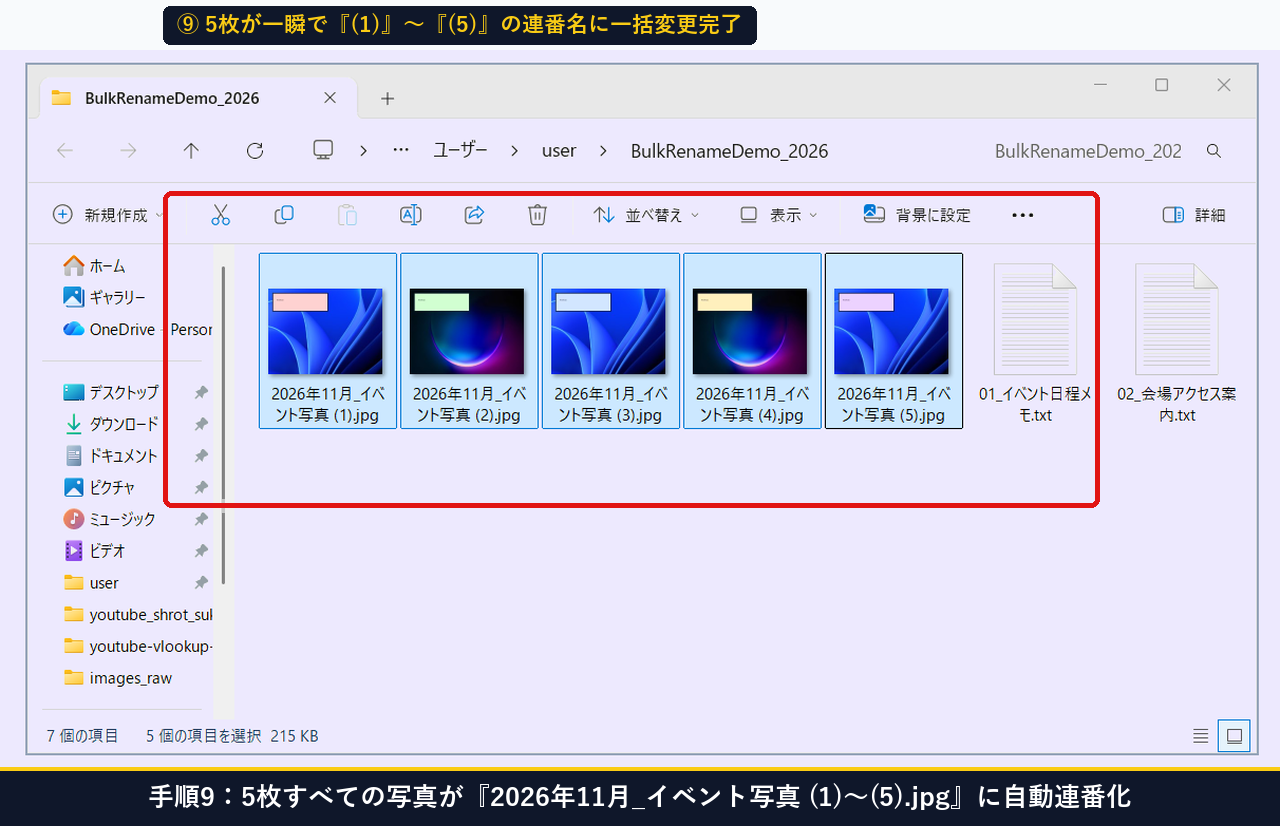
Step 10:白い余白をShift+右クリックし「グループで表示(P)」>「種類(T)」で分類する
さらにフォルダ内を見やすく整理したいときは、一度白い余白をクリックして選択を解除してから、白い余白を Shiftキーを押しながら右クリック し、「グループで表示(P)」 > 「種類(T)」 をクリックします。これで「JPEG ファイル(5件)」と「テキスト ドキュメント(2件)」が見出し付きで分かれて並び、後から探すときに迷いません。
グループ整理操作:白い余白を Shift+右クリック > グループで表示(P) > 種類(T)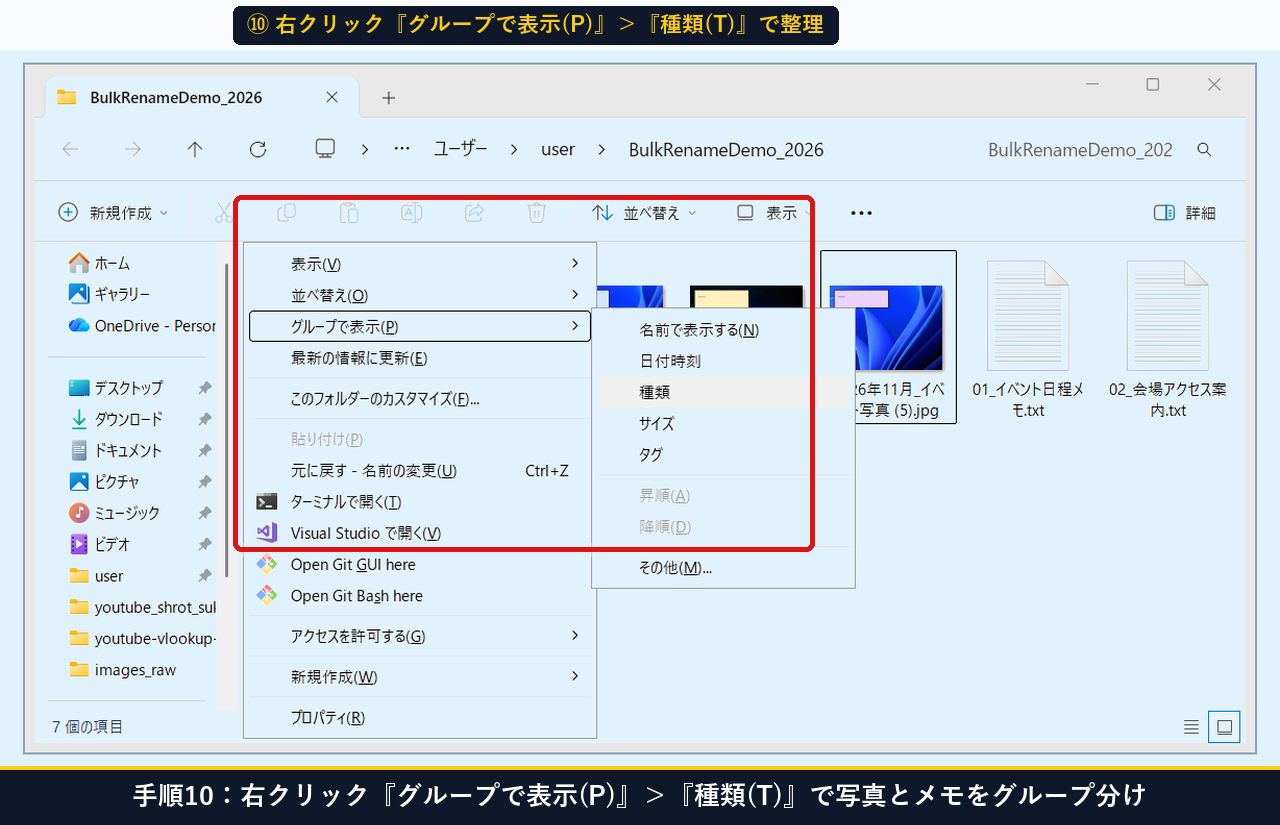
Step 11:「01_イベント日程メモ.txt」をメモ帳(142文字)で開き整理ルール通り完了したか確認する
最後に、01_イベント日程メモ.txt(ステータスバー実測 142 文字 / 287バイト)をダブルクリックしてメモ帳で開き、記載されていた整理ルール(2026年11月_イベント写真 (1)〜(5).jpg への一括変更)通りに5枚すべてが整理できたことを確認して完了です。
確認ファイル:01_イベント日程メモ.txt(全142文字・整理ルール通りに5枚の連番化が完了)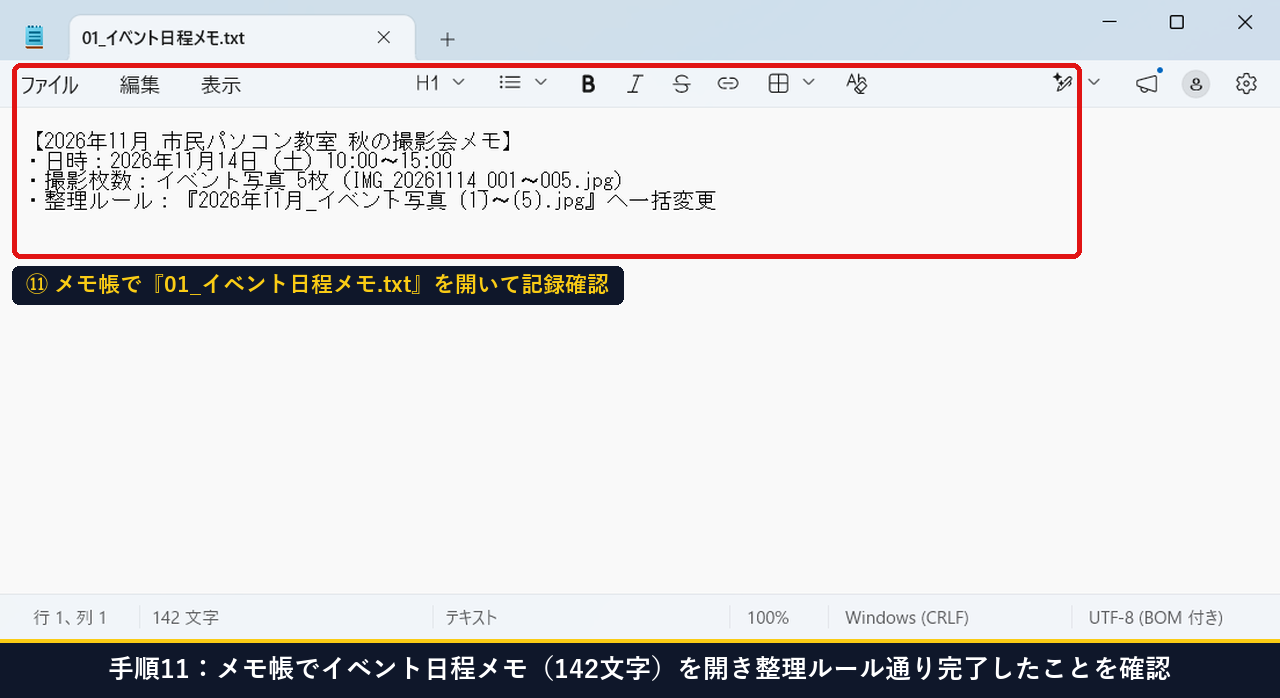
手順1から手順11までの実機操作の流れは、以下のウォークスルー動画でも確認できます。
| 変更前のファイル名(カメラ初期名) | 変更後のファイル名(一括連番化) | ファイルの種類・状態 |
|---|---|---|
| IMG_20261114_001.jpg | 2026年11月_イベント写真 (1).jpg | JPEG 画像(先頭に入力した1枚目) |
| IMG_20261114_002.jpg | 2026年11月_イベント写真 (2).jpg | JPEG 画像(自動で (2) を付与) |
| IMG_20261114_003.jpg | 2026年11月_イベント写真 (3).jpg | JPEG 画像(自動で (3) を付与) |
| IMG_20261114_004.jpg | 2026年11月_イベント写真 (4).jpg | JPEG 画像(自動で (4) を付与) |
| IMG_20261114_005.jpg | 2026年11月_イベント写真 (5).jpg | JPEG 画像(自動で (5) を付与) |
| 01_イベント日程メモ.txt / 02_会場アクセス案内.txt | 変更なし(そのまま維持) | テキスト ドキュメント(選択対象外) |
一括で名前を変えたあとに「元の名前に戻したい」「番号の順番を変えたい」ときの対処法とは?
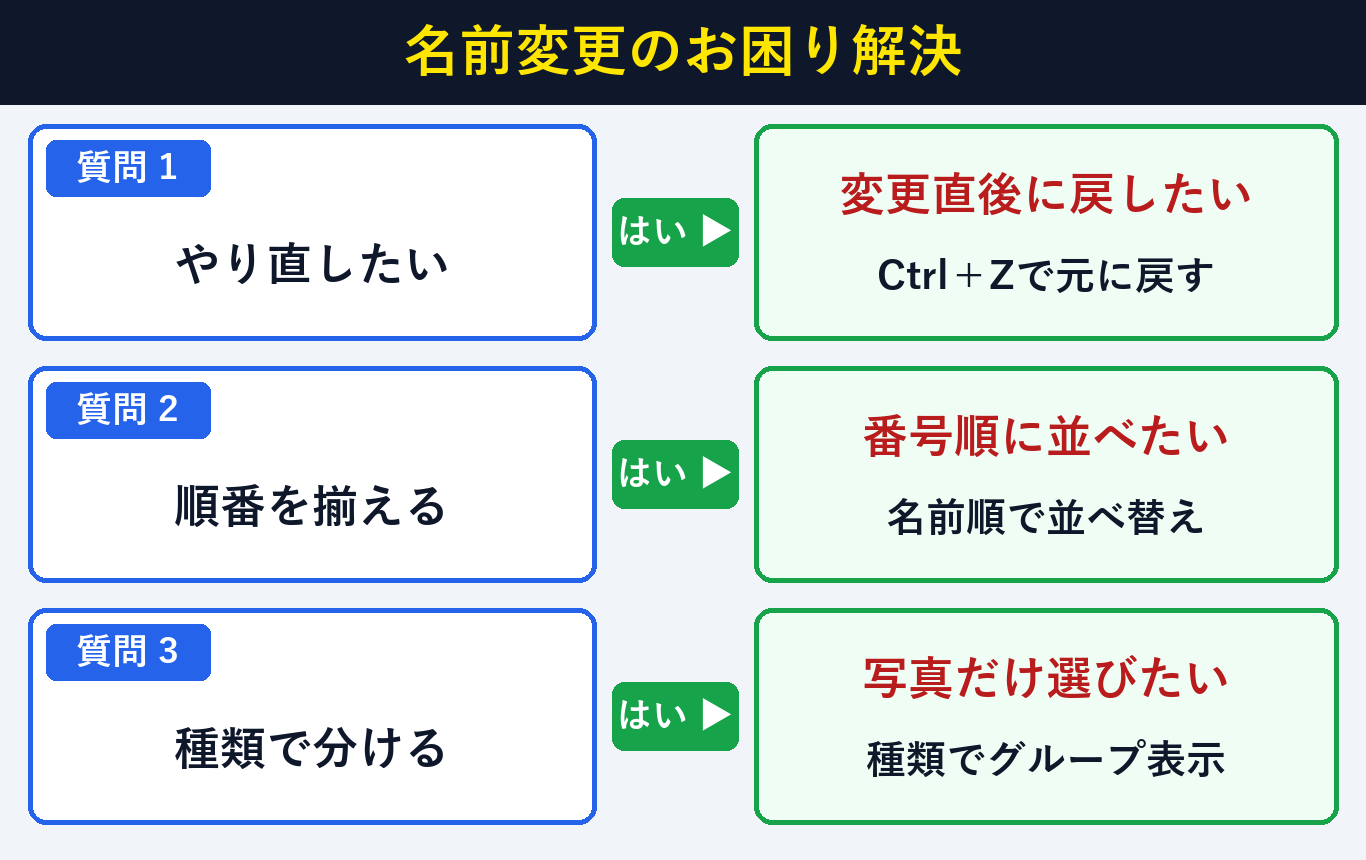
一括で名前を変更した直後に元のファイル名へ戻したい場合は、キーボードの「Ctrl+Z」キーを1回押すだけで変更前のIMG_20261114_001〜005.jpgへ即座に戻せます。さらに、連番の開始番号を途中から変えたい場合は、対象の写真だけを選び直して先頭に「(10)」などの番号を入れてEnterを押せば調整できます。
初心者がつまずきやすい3つの場面と解決手順を一覧表とチャートにまとめました。間違えてしまっても写真は消えませんので安心してください。
| 困った場面・やりたいこと | 原因・仕組み | かんたん解決方法(Plan B) |
|---|---|---|
| 間違った名前をつけたので元に戻したい | 変更直後なら操作履歴が残っている | キーボードの Ctrl キーを押しながら Z キーを1回押す |
| 希望していた順番と違う順番で番号がついた | 右クリックした写真が先頭(1番)になる仕様 | 並べ替えで順番を揃え、必ず1番にしたい先頭の写真の上で右クリックする |
| グループ分け表示を元の通常一覧に戻したい | 「種類」でグループ表示になっている | 余白を右クリック > グループで表示(P) >「(なし)」をクリックする |
⇒ 何もクリックせずにキーボードの
Ctrl + Z を押して元の名前に戻す
⇒ 複数選択したあと、必ず「1番にしたい先頭の写真」の上で右クリックして「名前の変更」を選ぶ
⇒ キーボードの
Ctrl キーを押しながら、選びたい写真を1枚ずつクリックして選択する
Windows 11の一括ファイル名変更(連番化)に関するよくある質問(FAQ)とは?
Windows 11のエクスプローラーで複数ファイルの名前を一括変更する際によくある3件の質問に回答します。拡張子(.jpg)が消える心配や10番から始める方法など、初心者の方が約2分で迷わず整理できるコツをまとめました。
Q1. 名前を入力するときに後ろの「.jpg」まで消えてしまい、写真が開けなくなることはありませんか?
A1. Windows 11の初期設定および標準の名前変更操作では、.jpg などの拡張子を除いた「ファイル名本体」だけが選択されるため、そのまま新しい名前を入力してEnterキーを押しても拡張子は消えません。もし拡張子が表示されている場合でも、青く反転している部分だけを書き換えれば安全です。
Q2. 「(1)」「(2)」ではなく「(10)」から始まる連番にしたい場合はどうすればよいですか?
A2. 手順8で先頭の写真に名前を入力するときに、2026年11月_イベント写真 (10) のように最初から希望の開始番号を半角カッコ付きで入力してEnterキーを押すと、2枚目以降は自動的に (11)、(12)…と続きの番号になります。
Q3. フォルダの中に写真(JPG)とメモ帳の書類(TXT)が混ざっているとき、写真だけを簡単に選ぶ方法はありますか?
A3. 手順10で紹介した「右クリック > グループで表示(P) > 種類(T)」を使うと、写真(JPEG 画像)のグループ見出しが表示されます。その「JPEG 画像」という見出し文字を1回クリックするだけで、写真5枚だけを一瞬でまとめて選択できます。
まとめ:Windows 11で複数の写真を一括で連番の名前に変える手順のおさらいとは?
Windows 11(26H2)で5個以上の写真ファイルを見分けやすい連番名に一括変更するには、「大アイコン表示」「まとめて選択」「先頭で名前の変更(F2キー)」の3ステップを覚えるだけで十分です。何十枚の写真整理もわずか10秒で気持ちよく片付きます。
| 手順の段階 | エクスプローラーでの操作内容 | ポイント・効果 |
|---|---|---|
| 1. 絵柄を見やすくする | 右クリック > 表示(V) > 大アイコン(R) | ✅ ファイルを開かずに写真の絵柄を一目で確認 |
| 2. 対象をまとめて選ぶ | 1枚目をクリック > Shift+最後の写真をクリック | ✅ メモ帳書類を除いて写真5枚だけを正確に選択 |
| 3. 一括で連番名にする | 先頭で「名前の変更(M)」> 名前入力 + Enter | ✅ 1回の入力で (1)〜(5).jpg まで自動連番化 |
| 4. 種類ごとに整頓する | 右クリック > グループで表示(P) > 種類(T) | ✅ 写真(5件)とテキスト書類(2件)を自動分類 |
スマートフォンの写真整理や町内会・サークルの行事記録など、たくさんの写真を扱う場面でいつでも使える便利な標準機能です。ぜひ手元のパソコンのフォルダでも、まずは5枚の写真から試してみてください。
この手順で解決しましたか?
この手順で解決しましたか?
まだ評価が集まっていません。
コメント (任意・500 文字まで)