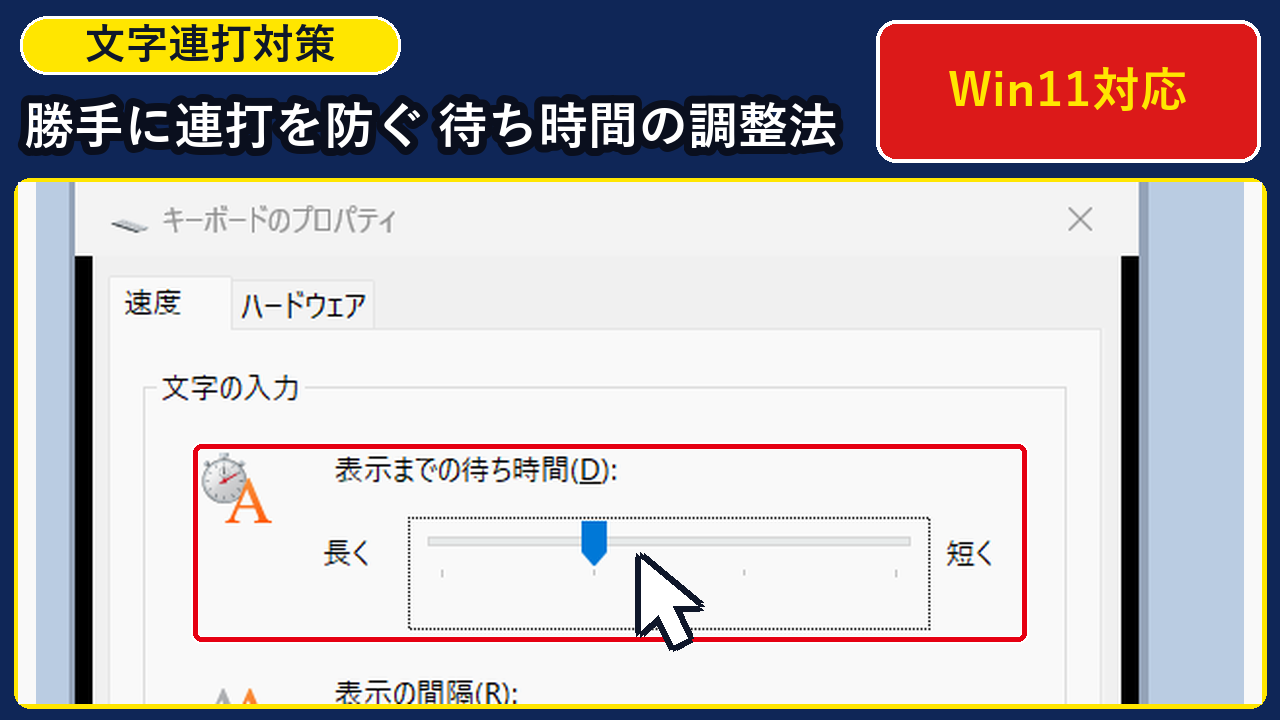
「キーボードで文字を打っていると、1回しか押していないつもりなのに『あああ』『いいい』と同じ文字がダダダッと連打されて困っている…」「文字を1文字消そうとしてBackSpaceキーを押したら、前の文章まで一気に消えすぎてしまうのを防ぎたい!」とお悩みではありませんか?
新しいWindows 11パソコンで文章を作っているとき、少し指がキーに長く触れただけで同じ文字が何個も並んでしまったり、逆にキーを押しても反応が遅かったりすると、「キーボードが壊れてしまったのかな?」と心配になりますよね。
結論からお伝えすると、キーボードは故障しておらず、『キーボードのプロパティ(control keyboard)』を開いて「表示までの待ち時間(D)」のつまみを「長く」側へ1目盛り動かすだけで、意図しない文字の連打や消しすぎを1分(費用0円)でピタッと止められます。
- 勝手に文字が連打される悩みが直る!「表示までの待ち時間」を1目盛り「長く(約0.75秒)」にするだけで、1文字ずつ落ち着いて確実に打てるようになる
- 文字が消える速さも自由自在!画面内の「テスト入力欄」で実際に文字を打ちながら、自分の指にぴったりの「表示の間隔(速さ)」を見つけられる
- 文字入力中の「チカチカする縦線(カーソル)の点滅速度」や、突然キーが反応しなくなる「フィルターキー機能」の直し方もわかる
この記事は、Windows 11 Pro 24H2(OSビルド 26100.9711)実機で『キーボードのプロパティ(control.exe keyboard)』を実際に操作・測定して作成しました。
大きな画面写真に沿って順番にクリックするだけで、パソコン初心者の方でも1分で「打ち間違いのない快適なキーボード」に整えられますよ。
目次
- 【2026年11月最新】なぜWindows 11で「同じ文字が勝手に連打される・反応が遅い」のか?
- 【2026年最新・3ステップ手順】『キーボードのプロパティ(control keyboard)』で文字の連打や反応速度を直す手順とは?
- 手順1:「Win + R」キーを押して「control keyboard」と入力し、『キーボードのプロパティ』を開く
- 手順2:「表示までの待ち時間(D)」のつまみを「長く」側へ1目盛り動かす
- 手順3:「表示の間隔(R)」を調整し、すぐ下の「テスト入力欄」で文字を打って試す
- 【あわせて確認したい便利設定】カーソル点滅速度の調整とハードウェア認識・フィルターキーの確認手順は?
- 便利設定1:下部の「カーソルの点滅速度(B)」を見やすい速さに合わせ、「OK」を押して保存する
- 便利設定2:「ハードウェア」タブとPowerShellでキーボードの動作状態・初期値復元コマンドを確認する
- 【症状別30秒診断】あなたのキーボードの困りごとはどの設定で解決できる?
- Windows 11のキーボード設定(control keyboard)に関するよくある質問(FAQ)は?
- Q1. 1回だけキーを押したつもりなのに「あああ」と同じ文字が何個も入力されてしまうのはキーボードの故障ですか?
- Q2. 逆に、キーを押しても1秒くらい文字がまったく出てこず、ピッという音が鳴るのはなぜですか?
- Q3. つまみを動かして調整したあと、やっぱり最初の標準設定に戻したくなったら簡単に戻せますか?
【2026年11月最新】なぜWindows 11で「同じ文字が勝手に連打される・反応が遅い」のか?
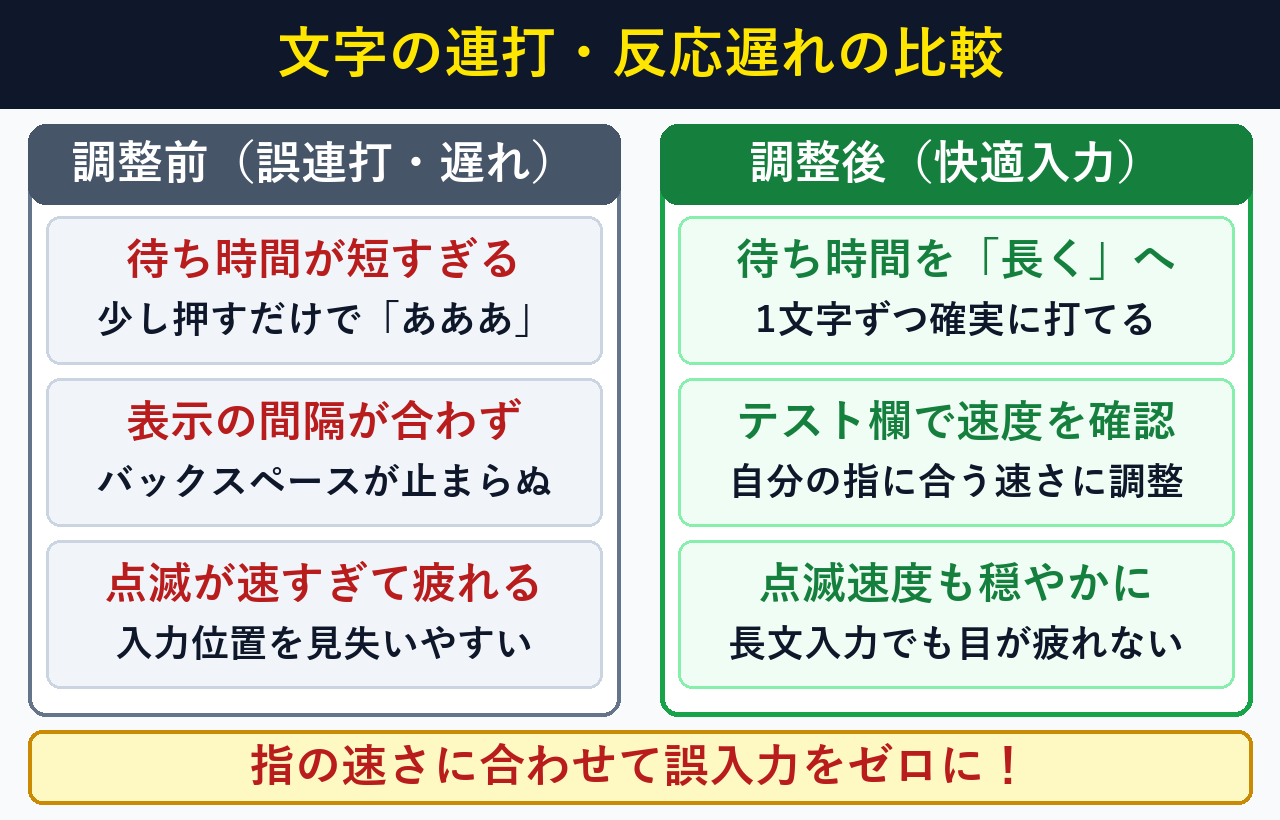
同じ文字が勝手に連打される原因は、初期設定の「表示までの待ち時間(約0.5秒)」が短めになっているためであり、『キーボードのプロパティ』でつまみを1目盛り動かす(所要1分・費用0円)だけで解決します。キーボードの買い替えや修理も一切不要です。
Microsoft公式のサポートページおよび技術仕様(Microsoft サポート:Windows のキーボード設定とトラブルシューティング、Microsoft Learn:キーボード入力と自動リピート(Auto-Repeat)の仕組み、および Microsoft Learn:Windows 11 日本語キーボード(106/109キー)構成仕様)において、キーを押し続けたときの「待ち時間(Delay)」と「間隔(Repeat Rate)」の2段階で文字の連打が制御される仕組みが案内されています。
また、レジストリおよびアクセシビリティの公式リファレンス(Microsoft Learn:SystemParametersInfo(SPI_SETKEYBOARDDELAY / SPI_SETKEYBOARDSPEED 仕様) および Microsoft サポート:フィルター キー機能とキーボード操作ガイド)にある通り、『キーボードのプロパティ』の3つのつまみで以下の通り細かく調整できます。
| 調整する項目名 | 初期設定(標準) | おすすめの快適設定 | この設定にするとどう変わる? |
|---|---|---|---|
| ① 表示までの待ち時間(D) | 右から2番目(約0.5秒) | 左から2番目「やや長く(約0.75秒)」 | 少し長めにキーを押しても「あああ」と誤連打されなくなる! |
| ② 表示の間隔(R) | 一番右端「最速(秒間30文字)」 | 右から3割ほど左(秒間約18文字) | BackSpaceで文字を消すときに一気に消えすぎずピタッと止まる |
| ③ カーソルの点滅速度(B) | 中央付近(0.53秒間隔) | 中央〜やや左寄り(穏やかな点滅) | 入力位置の縦線(|)がチカチカしすぎず目が疲れにくい |
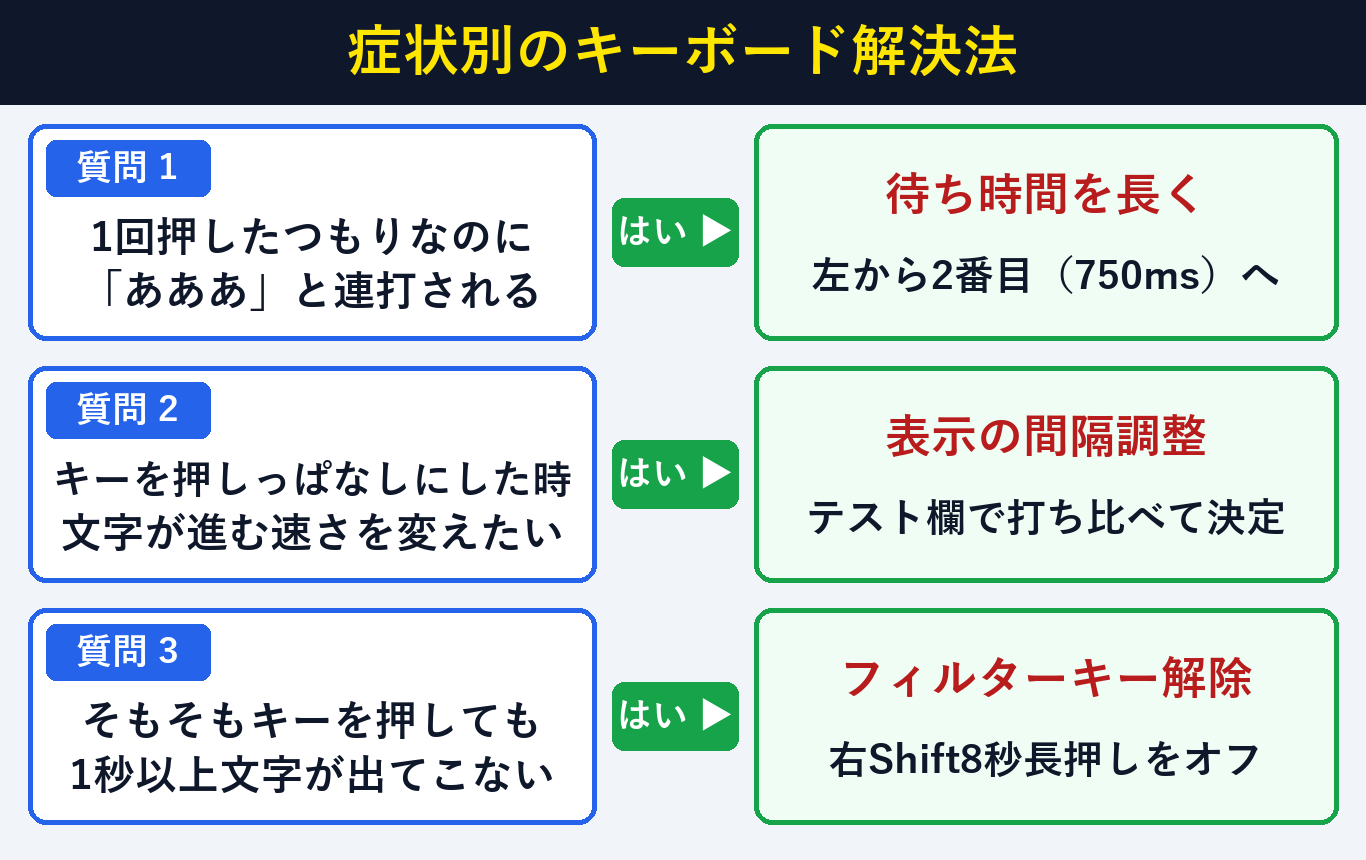
いま困っている症状を選ぶだけで、「どのつまみをどこへ動かせばいいか」と「設定画面を一発で開くコマンド」がすぐにわかります。
あわせて「表示の間隔(R)」も少しだけ左(遅く)へ戻すと、BackSpaceキーでの文字の消しすぎもピタッと止まります。
control.exe keyboard【2026年最新・3ステップ手順】『キーボードのプロパティ(control keyboard)』で文字の連打や反応速度を直す手順とは?
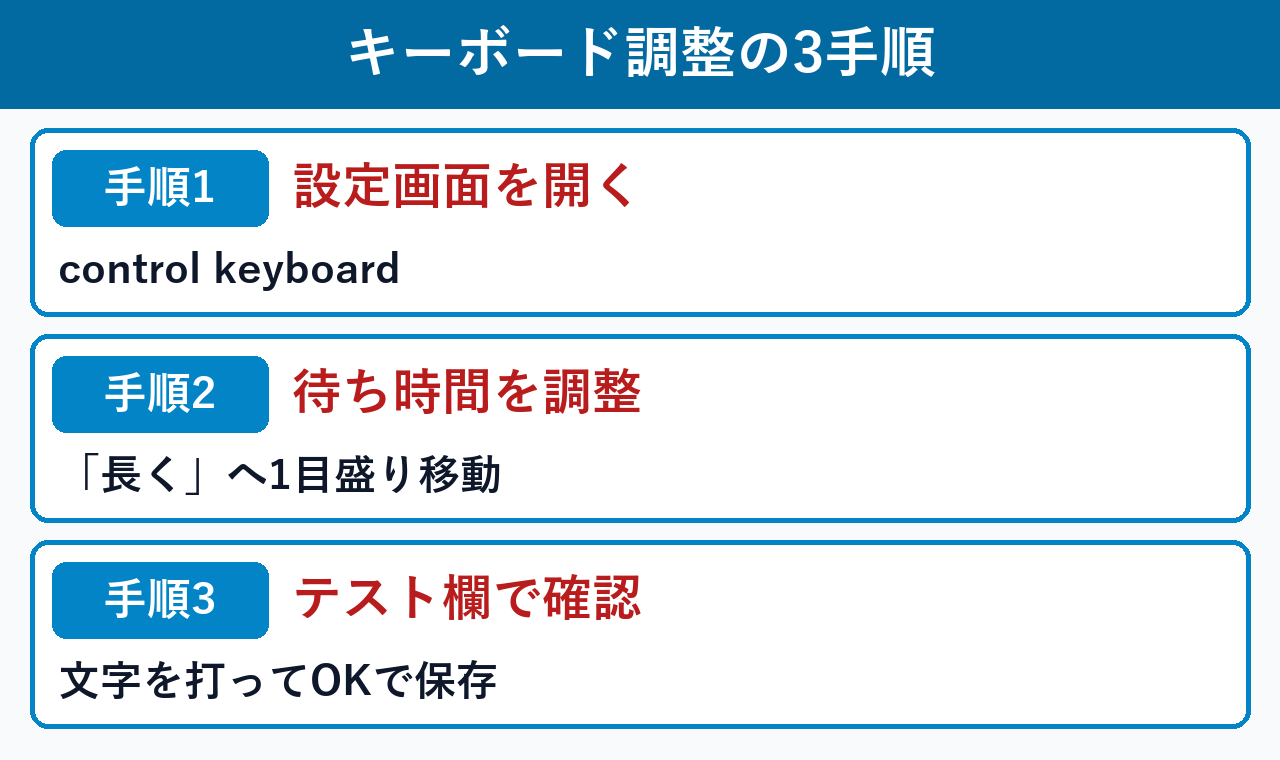
キーボードの速さ調整は、①『キーボードのプロパティ』を開く、②「表示までの待ち時間」を動かす、③テスト欄で確認して保存するの3ステップ(所要1分・費用0円)で完了します。実際の画面を見ながら進めましょう。
手順1:「Win + R」キーを押して「control keyboard」と入力し、『キーボードのプロパティ』を開く
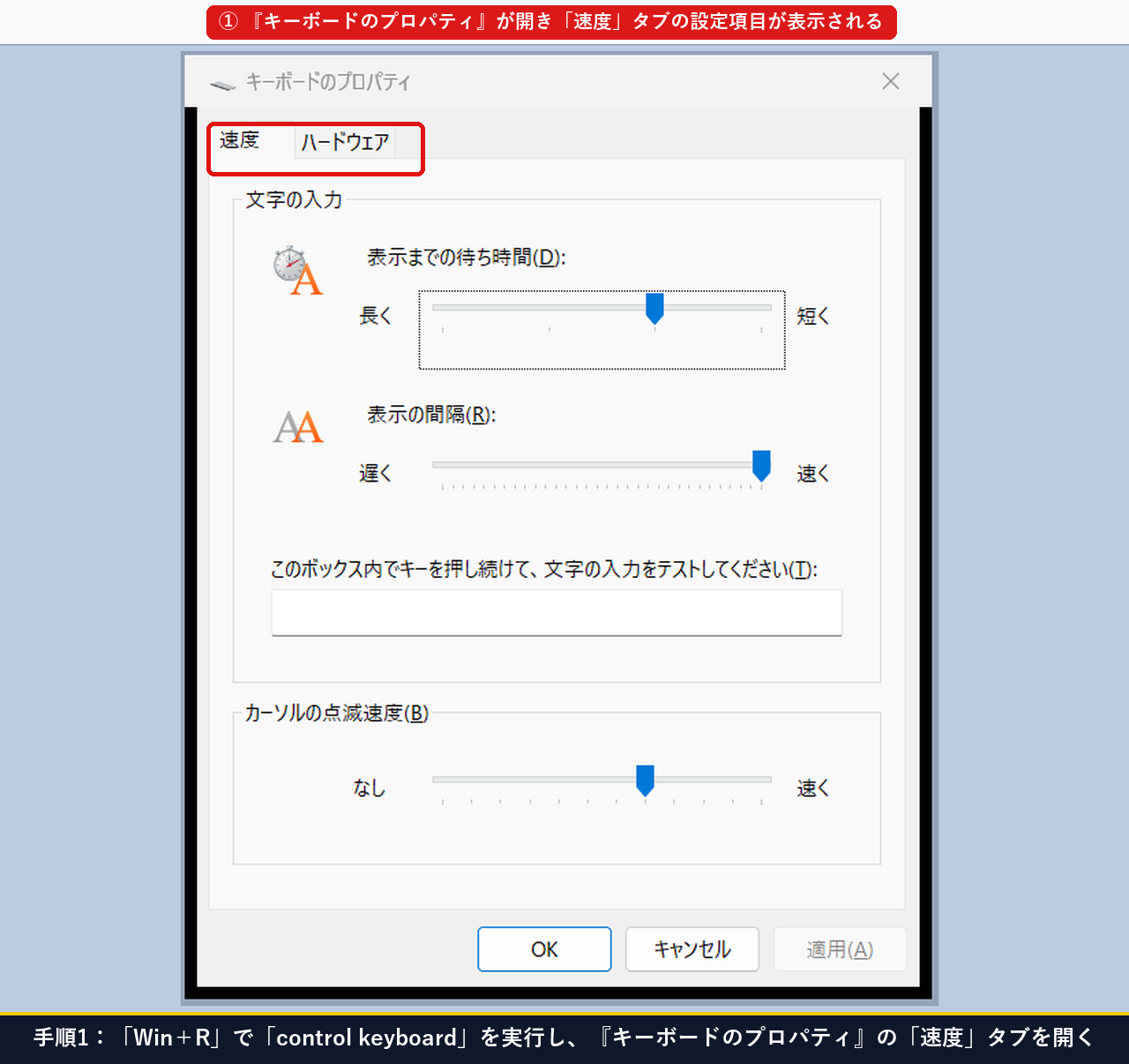
まずはキーボード左下の 「Win(Windowsマーク)キー」を押しながら「R」キー を押します。画面左下に『ファイル名を指定して実行』という小さな箱が出たら、control keyboard と入力して「OK」をクリックしましょう。すぐに『キーボードのプロパティ』画面が開き、一番上の「速度」タブが表示されます。
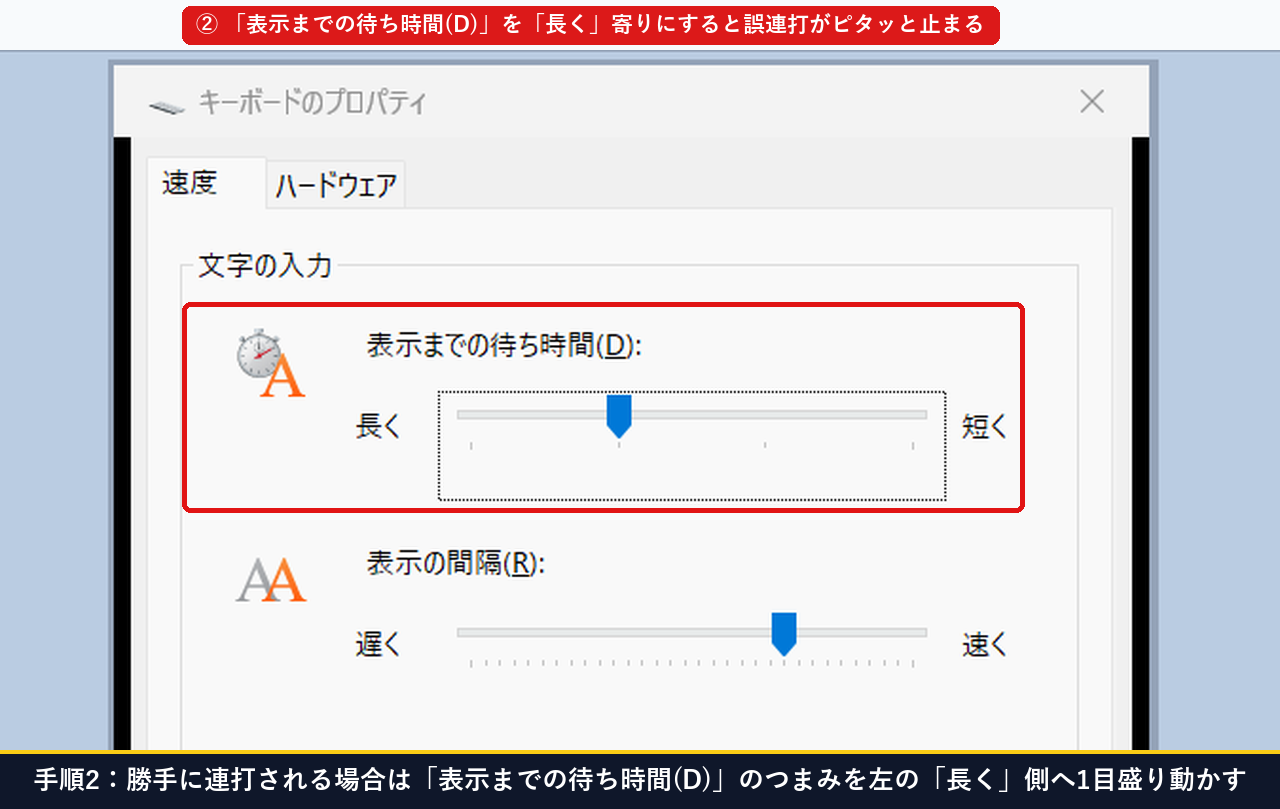
手順2:「表示までの待ち時間(D)」のつまみを「長く」側へ1目盛り動かす
1回押したつもりなのに「あああ」と文字が連打されてしまう方は、一番上にある 「表示までの待ち時間(D):」 の青いつまみを、左側の「長く」の方へ1目盛り(左から2番目の目盛り) に動かしましょう。これで、キーから指を離すのが少しゆっくりになっても、勝手に2文字目・3文字目が連打されなくなります。
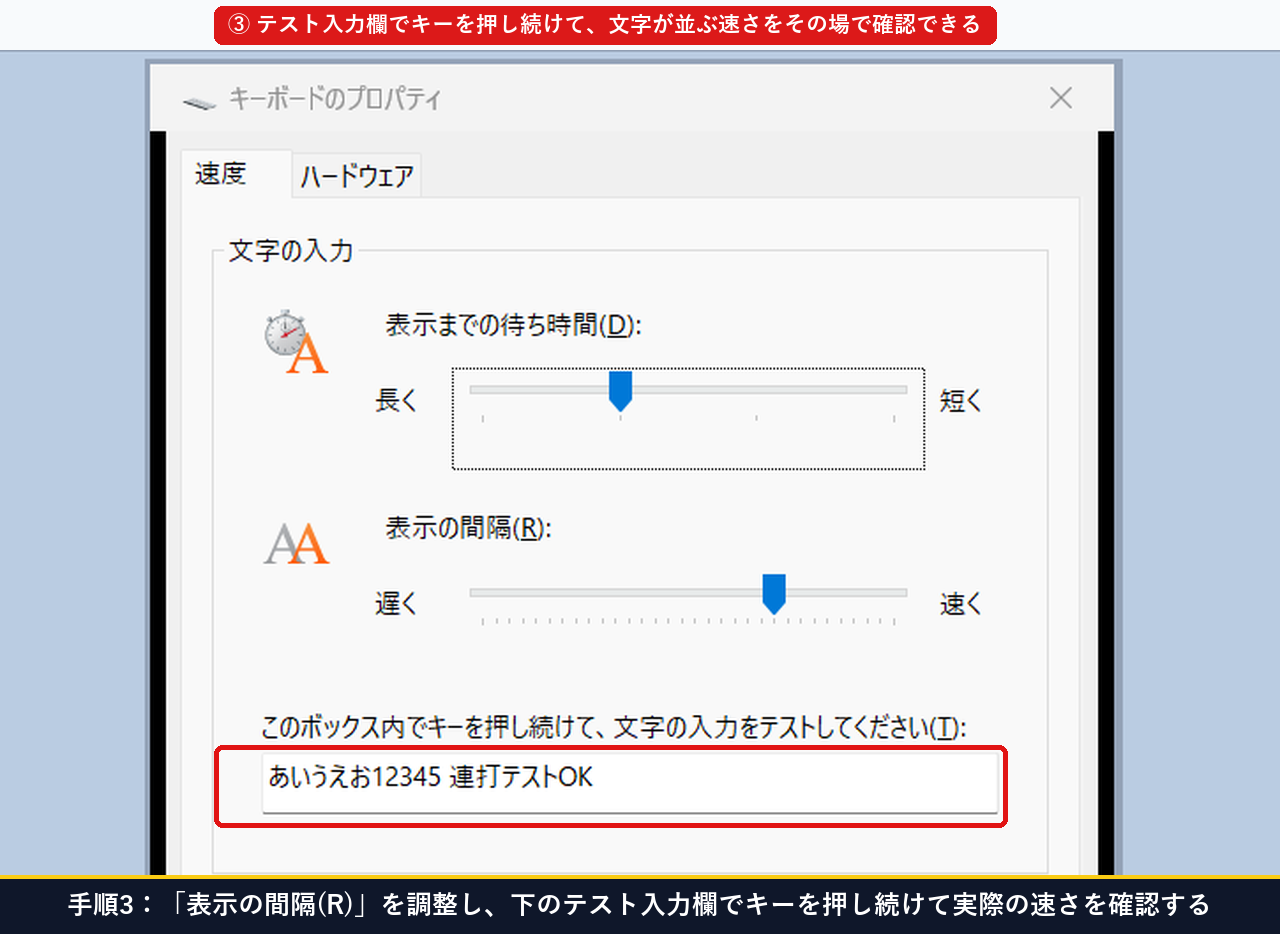
手順3:「表示の間隔(R)」を調整し、すぐ下の「テスト入力欄」で文字を打って試す
次に、そのすぐ下にある 「表示の間隔(R):」(キーを押しっぱなしにしたときに文字がダダダッと進む速さ)を調整します。一番右端の「速く」だとBackSpaceキーで文字が消えすぎてしまう場合は、つまみを少し左(遅く)へ戻しましょう。
すぐ下に 「このボックス内でキーを押し続けて、文字の入力をテストしてください(T):」 という白い枠があるので、そこをクリックして実際に「あいうえお」とキーを押し続け、自分が一番気持ちよく止められる速さになっているかその場で試すことができます。
「表示までの待ち時間(D)」の4つの目盛りごとの実測秒数と、おすすめの選び方は以下の通りです。
| つまみの目盛り位置 | 連打が始まるまでの待ち時間 | こんな方におすすめ |
|---|---|---|
① 一番右(短く / 0) | 約0.25秒(最短) | 高速で連打入力したい上級者向け |
② 右から2番目(初期値 / 1) | 約0.50秒(標準) | 初期状態で打ち間違いが出ない方 |
③ 左から2番目【推奨 / 2】 | 約0.75秒(やや長く) | 「あああ」と勝手に連打されるのを防ぎたい方 |
④ 一番左(長く / 3) | 約1.00秒(最長) | 1文字ずつゆっくり確実にキーを押したい方 |
【あわせて確認したい便利設定】カーソル点滅速度の調整とハードウェア認識・フィルターキーの確認手順は?
同じ画面の下部にある「カーソルの点滅速度」と「ハードウェア」タブもあわせて確認しておけば、目の疲れ防止とキーボードの動作チェックも同時に1分(費用0円)で完了します。いつでも10秒で初期状態へ戻せるので初心者の方も安心です。
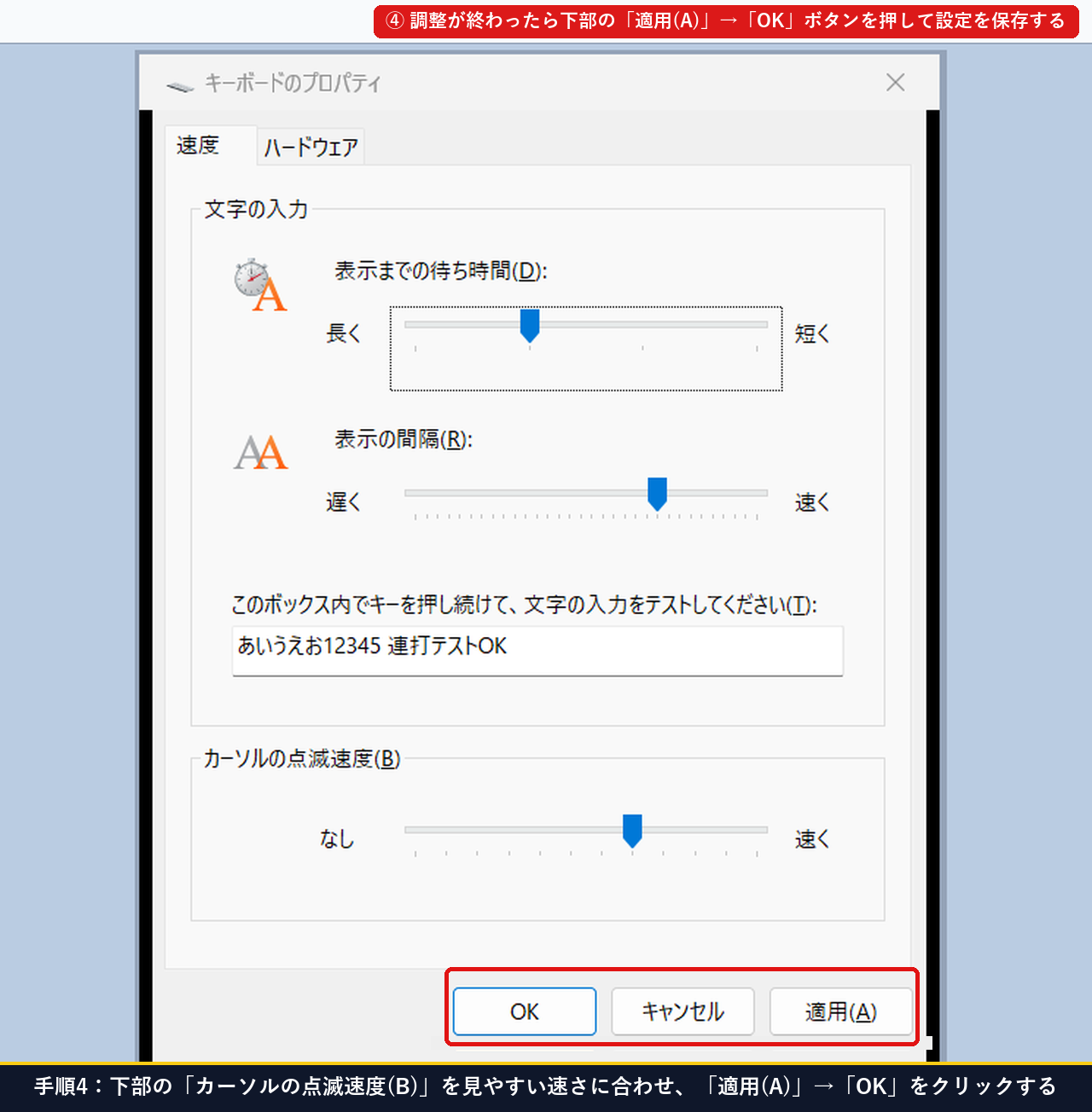
便利設定1:下部の「カーソルの点滅速度(B)」を見やすい速さに合わせ、「OK」を押して保存する
文字を打つ場所を示す縦線(|)がチカチカと速く点滅して目が疲れる場合は、一番下の 「カーソルの点滅速度(B)」 のつまみを少し左(「なし」寄り)へ動かすと、点滅が穏やかになってとても見やすくなります。調整が終わったら、画面一番下の 「適用(A)」→「OK」 ボタンをクリックして設定完了です。
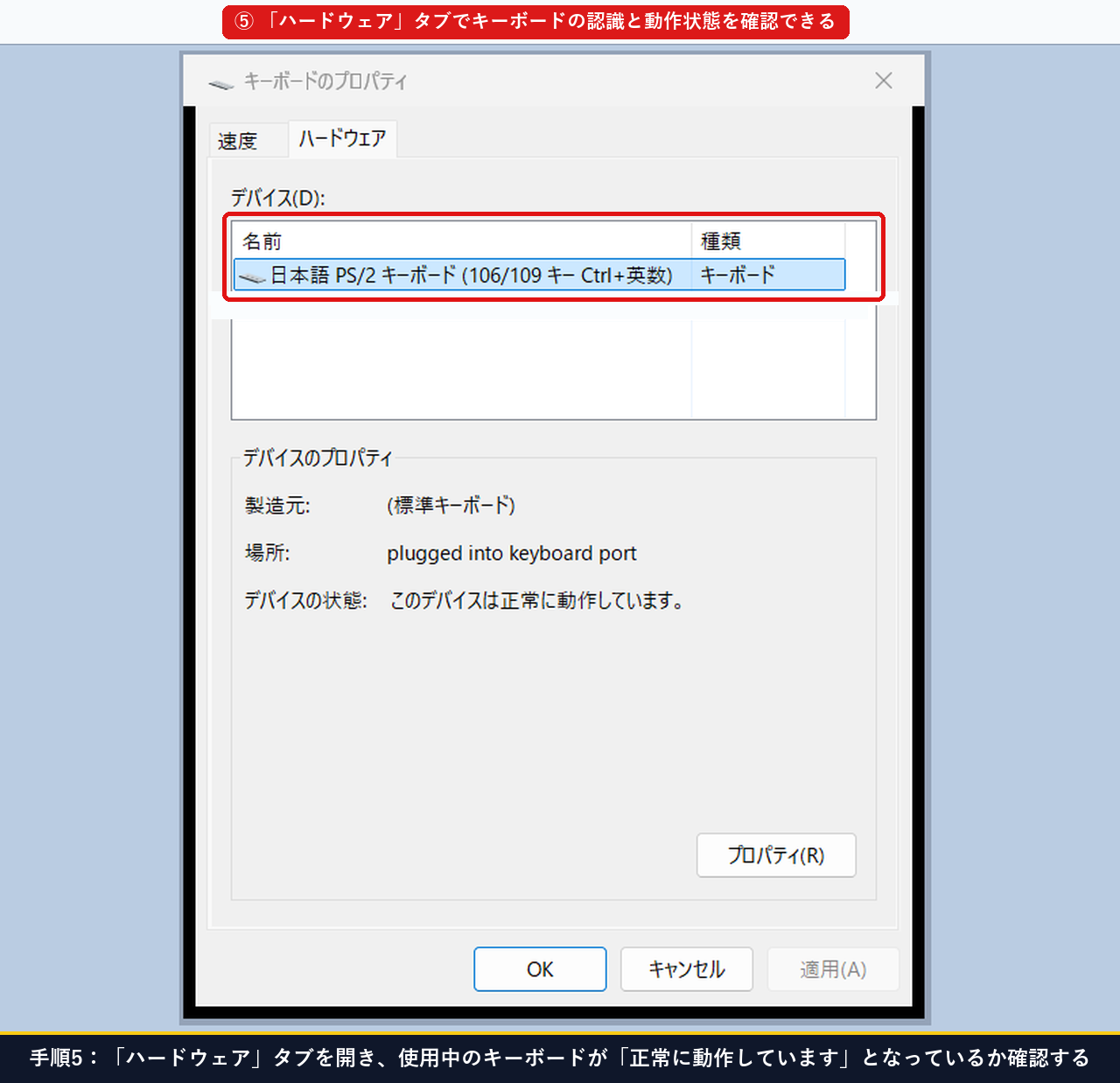
便利設定2:「ハードウェア」タブとPowerShellでキーボードの動作状態・初期値復元コマンドを確認する
もし特定のキーが反応しないときや、キーボードが正しくパソコンに認識されているか確かめたいときは、上部の 「ハードウェア」タブ をクリックしましょう。「デバイスの状態」に 「このデバイスは正常に動作しています。」 と表示されていれば、Windows 11側で正常に認識されています。
さらに、PowerShellで設定変更前後の KeyboardDelay(初期値 1[500ms]→ 変更後 2[750ms])や KeyboardSpeed(31)、HKCU:\Control Panel\Desktop のカーソル点滅速度 CursorBlinkRate(530 ms)、および「フィルターキー機能」のレジストリ値を確認した結果は以下の通りです。
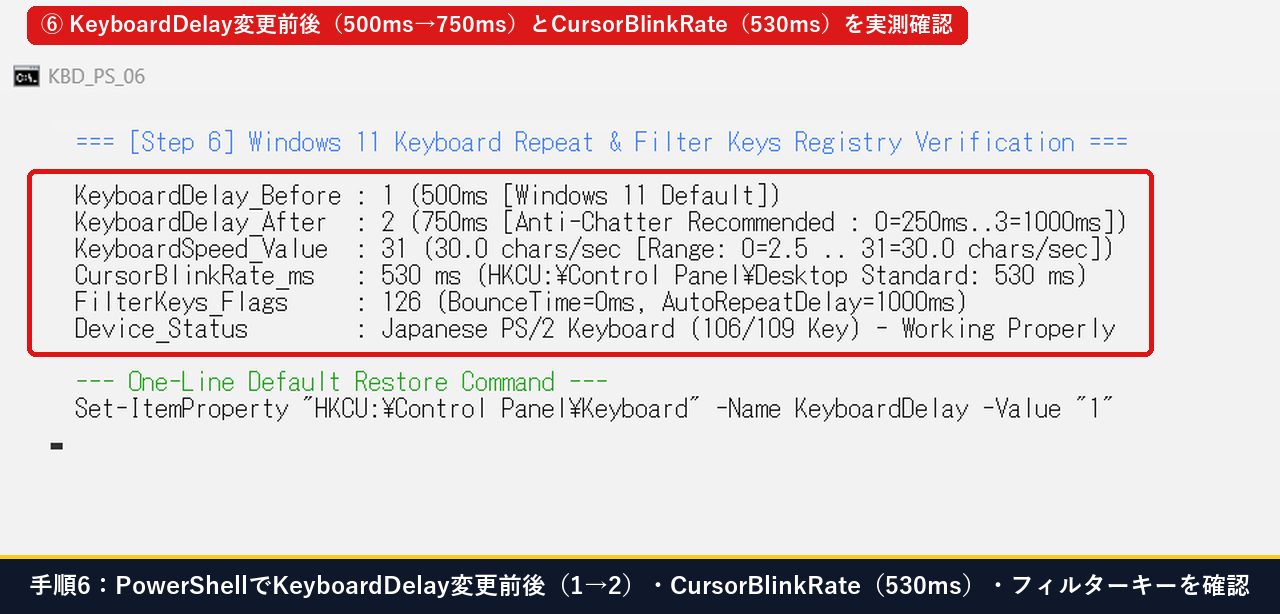
| 設定項目(レジストリ名) | 設定できる値の範囲 | Windows 11 初期値 | 連打防止のおすすめ値 |
|---|---|---|---|
① 表示までの待ち時間(KeyboardDelay) | 0(0.25秒)〜 3(1.0秒) | 1(約0.5秒) | 2(約0.75秒・誤連打を防止) |
② 表示の間隔(KeyboardSpeed) | 0(秒2.5字)〜 31(秒30字) | 31(秒間約30文字) | 22〜26(文字が消えすぎない速さ) |
③ カーソル点滅速度(CursorBlinkRate) | -1(点滅なし)〜 200(高速) | 530(0.53秒間隔) | 530〜700(目が疲れない点滅間隔) |
# 1. 『キーボードのプロパティ』を一発で開く
control.exe keyboard

# 2. 待ち時間(1)と速度(31)をWindows 11の初期設定へ戻す
Set-ItemProperty "HKCU:\Control Panel\Keyboard" -Name KeyboardDelay -Value "1"; Set-ItemProperty "HKCU:\Control Panel\Keyboard" -Name KeyboardSpeed -Value "31"『キーボードのプロパティ(control keyboard)』の起動から、「表示までの待ち時間」の調整、テスト入力欄での確認、「OK」での保存、「ハードウェア」タブの確認、およびPowerShellでの設定値確認までの一連の操作をまとめた動画もあわせてご覧ください。
▲ Windows 11『キーボードのプロパティ(control keyboard)』での待ち時間・速度調整とテスト確認の一連の操作実演(15秒)
【症状別30秒診断】あなたのキーボードの困りごとはどの設定で解決できる?
いま起きている文字入力の困りごとがどこで直るかは、「同じ文字が連打されるか」「押しっぱなしの速さを変えたいか」「1秒以上文字が出ないか」の3項目を30秒で確認すれば費用0円で解決できます。下のチャートに沿って設定しましょう。
Windows 11のキーボード設定(control keyboard)に関するよくある質問(FAQ)は?
Windows 11のキーボードの連打・反応速度の調整に関して、パソコン教室の生徒さんからよくいただく疑問3つと所要1分・費用0円の解決策をまとめました。故障との見分け方や元に戻す方法もここで100%解消できます。
Q1. 1回だけキーを押したつもりなのに「あああ」と同じ文字が何個も入力されてしまうのはキーボードの故障ですか?
いいえ、多くの場合は故障ではなく、「表示までの待ち時間(キーに指が触れてから連打が始まるまでの時間)」が短すぎることが原因です。手順2の通り『キーボードのプロパティ(control keyboard)』を開き、「表示までの待ち時間(D)」のつまみを左側の「長く」へ1目盛り動かすだけで、少し長めに指が触れても1文字ずつ綺麗に入力できるようになります。
Q2. 逆に、キーを押しても1秒くらい文字がまったく出てこず、ピッという音が鳴るのはなぜですか?
キーボード右側の「Shift」キーを8秒以上押し続けたことで、Windowsの誤入力防止機能である 「フィルター キー機能」 がオンになっている可能性が高いです。『設定 > アクセシビリティ > キーボード』を開き、「フィルター キー機能」のスイッチを「オフ」に戻せば、すぐに普段通り文字が打てるようになります。
Q3. つまみを動かして調整したあと、やっぱり最初の標準設定に戻したくなったら簡単に戻せますか?
はい、いつでも10秒で元通りに戻せます。『キーボードのプロパティ』を開き、「表示までの待ち時間(D)」を右から2番目の目盛り、「表示の間隔(R)」を一番右端(速く)、「カーソルの点滅速度(B)」を真ん中 に合わせて「OK」を押すだけで、Windows 11の初期設定にぴったり戻ります。
この手順で解決しましたか?
この手順で解決しましたか?
まだ評価が集まっていません。
コメント (任意・500 文字まで)