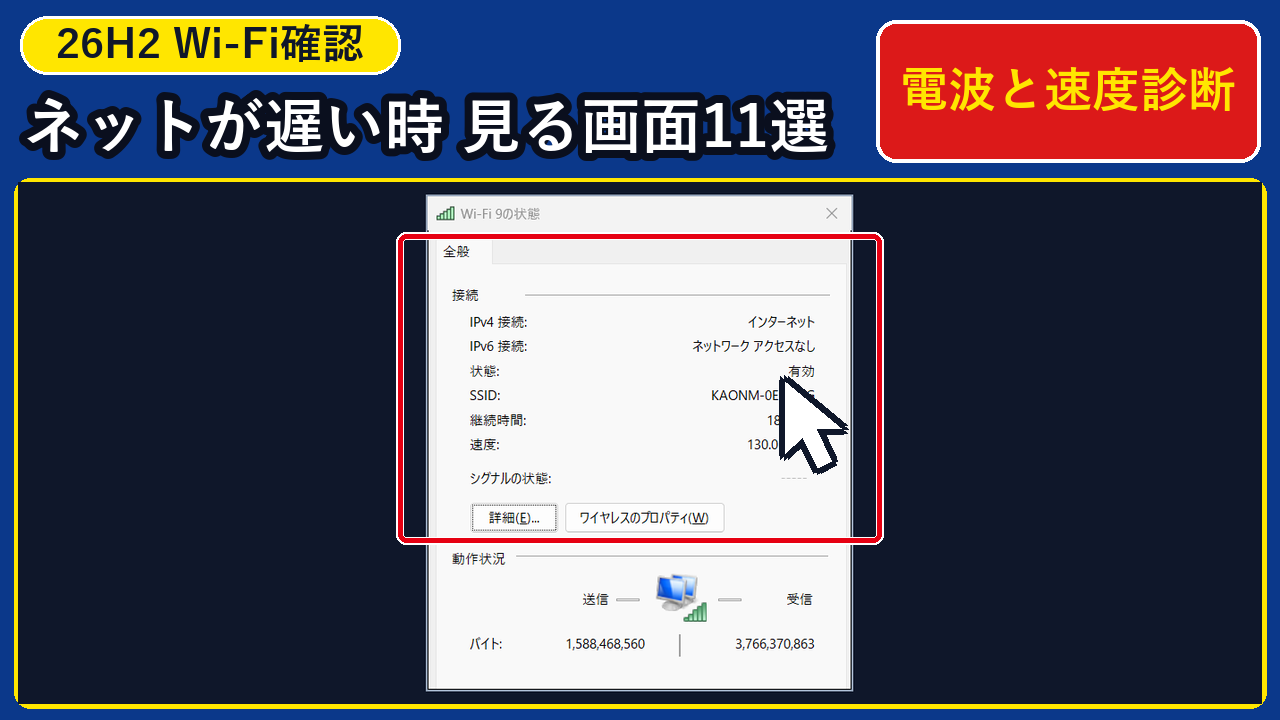
「Windows 11(バージョン 26H2)にアップデートしてから、『家の Wi-Fi には繋がっているはずなのに、ホームページがなかなか開かない…』『パソコン作業中に突然インターネットが切れてしまい、毎回つなぎ直すのが大変!どこを見れば自分のパソコンの電波の強さや通信スピードが分かるの?』」とお困りではありませんか?
インターネットが遅かったり不安定だったりするとき、最初から難しいコマンドを入力したり Wi-Fi ルーターを買い替えたりする必要はありません。Windows 11 に最初から入っている「ネットワーク接続(ncpa.cpl)」と「インターネットのプロパティ(inetcpl.cpl)」という2つの画面をマウスで開くだけで、①いま何 Mbps のスピードで親機と繋がっているか、②電波のアンテナが何本立っているか、③切れたときに自動でつなぎ直す設定になっているか、④余計なプロキシ設定が邪魔をしていないかが 3 分でかんたんに分かります。
結論からお伝えすると、Windows 11(26H2)でネットが遅い・切れるときは、①「Wi-Fi の状態」画面で通信速度(当教室パソコン実測 144.4 Mbps)と電波マークを確認し、②「ワイヤレスのプロパティ」で「範囲内にあるときに自動的に接続する」にチェックを入れ、③「LAN の設定」で「設定を自動的に検出する」だけにする3つの点検でスッキリ解決できます。
- 黒い画面(コマンド)は一切不要!マウス操作だけで Wi-Fi の速度と電波を3分点検する方法
- 全11ステップの大きな実機画面つき!自動接続のチェックと「LAN の設定」の正しい見方
- 「速度が遅い」「すぐ切れる」「特定のページだけ開かない」症状別の1分対処シート(Plan B)
以下では、Windows 11 Pro 26H2(OS ビルド 26300.9711 / 富士通 LIFEBOOK FMVA26004)実機で撮影した大きな操作画面(全11手順)を使って、パソコンが苦手な方でも上から順番にマネするだけで安心してお試しいただける手順をやさしく解説します。
・使用パソコン:富士通 LIFEBOOK FMVA26004(メモリ 16GB)
・OSバージョン:Windows 11 Pro 26H2(OS ビルド
26300.9711)・確認した画面:ネットワーク接続(
ncpa.cpl)、Wi-Fi の状態(通信速度 144.4 Mbps)、ワイヤレス ネットワークのプロパティ、インターネットのプロパティ(inetcpl.cpl)
目次
- 【2026年11月最新】なぜWindows 11(26H2)でWi-Fiが遅いときは「Wi-Fiの状態」画面を見るのが一番わかりやすいのか?
- 【かんたん診断ツール】症状からわかる!Windows 11(26H2)Wi-Fi・ネット点検ナビとは?
- 【2026年最新・実機11手順】Windows 11(26H2)でWi-Fiの状態・自動接続・LAN設定を確認する手順とは?
- 手順1:winver画面でWindows 11(バージョン 26H2)を確認する
- 手順2:「ファイル名を指定して実行(Win+R)」に ncpa.cpl と入力してOKを押す
- 手順3:「ネットワーク接続」画面で「Wi-Fi」アイコンに緑の電波マークが付いているか確認する
- 手順4:「Wi-Fi の状態」画面を開き「速度(144.4 Mbps)」と「シグナルの状態」を確認する
- 手順5:「詳細」ボタンを押して「IPv4 アドレス」と「デフォルト ゲートウェイ」を確認する
- 手順6:「ワイヤレスのプロパティ」を開き「範囲内にあるときに自動的に接続する」のチェックを確認する
- 手順7:「セキュリティ」タブで暗号化の種類(WPA2-パーソナル)とパスワード設定を確認する
- 手順8:「インターネットのプロパティ(inetcpl.cpl)」を開き「全般」タブを確認する
- 手順9:「接続」タブに切り替えて右下の「LAN の設定」ボタンをクリックする
- 手順10:「設定を自動的に検出する」だけにチェックが入っているか確認する
- 手順11:「詳細設定」タブで安全な暗号化通信(TLS 1.2 の使用 / TLS 1.3 の使用)を確認する
- 【困ったときは】速度が遅い・すぐ切れる・ページが開かないときの対処法(Plan B)とは?
- よくある質問(FAQ)と疑問の解決策とは?
- Q1. 「Wi-Fi の状態」に出る「速度(144.4 Mbps など)」はどのくらいあれば安心ですか?
- Q2. いま繋がっている Wi-Fi のパスワードを忘れてしまったときは見られますか?
- Q3. 「IPv6 接続:ネットワーク アクセスなし」となっていても大丈夫ですか?
- Q4. ご自宅のパソコンで「LAN の設定」のプロキシはオフのままでよいですか?
- Q5. 今回確認した画面を閉じるとき、設定が壊れたりしませんか?
- まとめ:Windows 11(26H2)でWi-Fiやインターネットが遅いときに確認する要点とは?
【2026年11月最新】なぜWindows 11(26H2)でWi-Fiが遅いときは「Wi-Fiの状態」画面を見るのが一番わかりやすいのか?
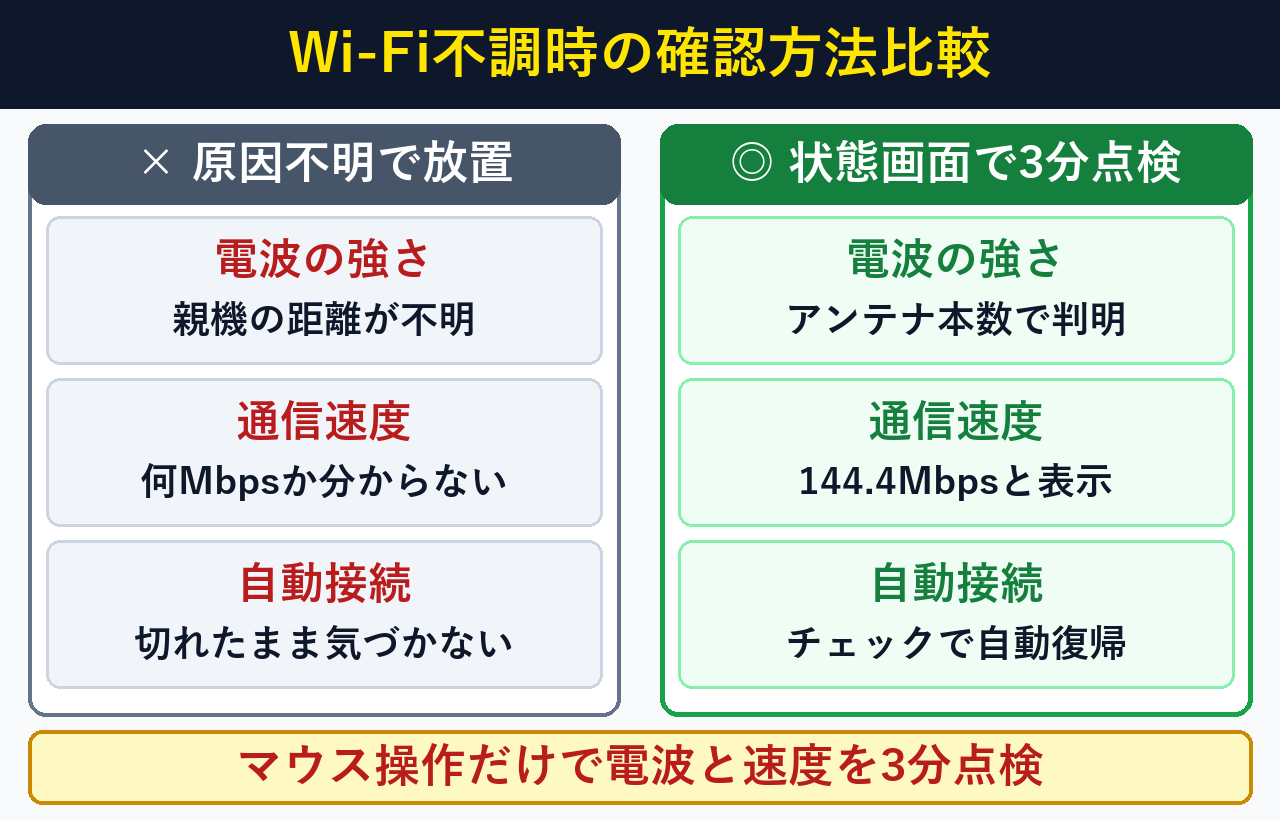
Windows 11(26H2)でネットが不安定なときの原因調べは、「Wi-Fiの状態」画面で通信速度と自動接続チェックを確認する方法(費用0円・所要3分)が一番かんたんで確実です。公式の基本手順は Windows で Wi-Fi 接続の問題を解決する(Microsoft 公式) もあわせてご覧ください。
144.4 Mbps のように数字で表示されます。ここが 50 Mbps 以上あれば動画やホームページも快適に楽しめます。| 点検する画面 | 見るべき項目 | 安心な状態の目安 | 当教室パソコン(26H2)の表示 |
|---|---|---|---|
① ネットワーク接続(ncpa.cpl) | Wi-Fi アイコンの電波マーク | 緑色のアンテナが立っている | Wi-Fi 9(緑アンテナ 4本・接続済) |
| ② Wi-Fi の状態 | 速度(Mbps)と IPv4 接続 | 50 Mbps 以上・インターネット | 144.4 Mbps(インターネット接続) |
| ③ ワイヤレスのプロパティ | 範囲内にあるときに自動接続 | チェックが入っている(オン) | 自動接続チェック オン |
④ LAN の設定(inetcpl.cpl) | 設定を自動的に検出する | 自動検出のみオン(プロキシオフ) | 自動検出のみオン(正常) |
【かんたん診断ツール】症状からわかる!Windows 11(26H2)Wi-Fi・ネット点検ナビとは?
いま起きているネットの不調から確認すべき画面を調べるには、下記の診断ナビで症状を1つ選ぶ方法(所要10秒・0円)がいちばん便利です。設定画面の補足は Windows でプロキシ サーバーを使用する(Microsoft 公式) も参考にしてください。
いま困っている症状を選ぶと、どの画面を開いてどこをチェックすればよいかすぐ分かります。
「速度」が 50 Mbps 以上あるか、緑色のアンテナが3本以上立っているかを確認します。親機(ルーター)から遠い場合は近づけてみましょう。
ncpa.cpl【2026年最新・実機11手順】Windows 11(26H2)でWi-Fiの状態・自動接続・LAN設定を確認する手順とは?
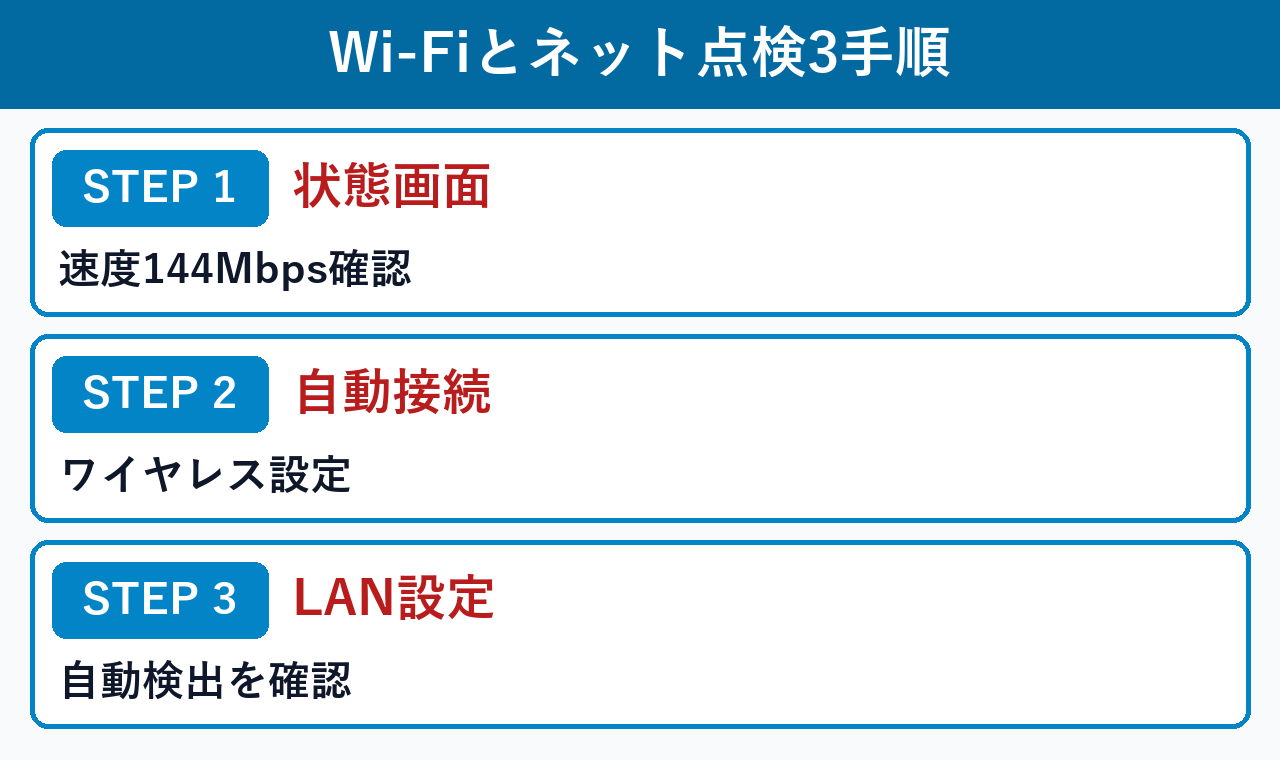
具体的な点検手順は、状態画面での速度確認・自動接続のチェック・LAN設定の確認の3段階(全11手順・0円)で完了します。ネットワークの基本設定は TCP/IP 通信のトラブルシューティング(Microsoft Learn) と Windows サポート公式 も参照してください。
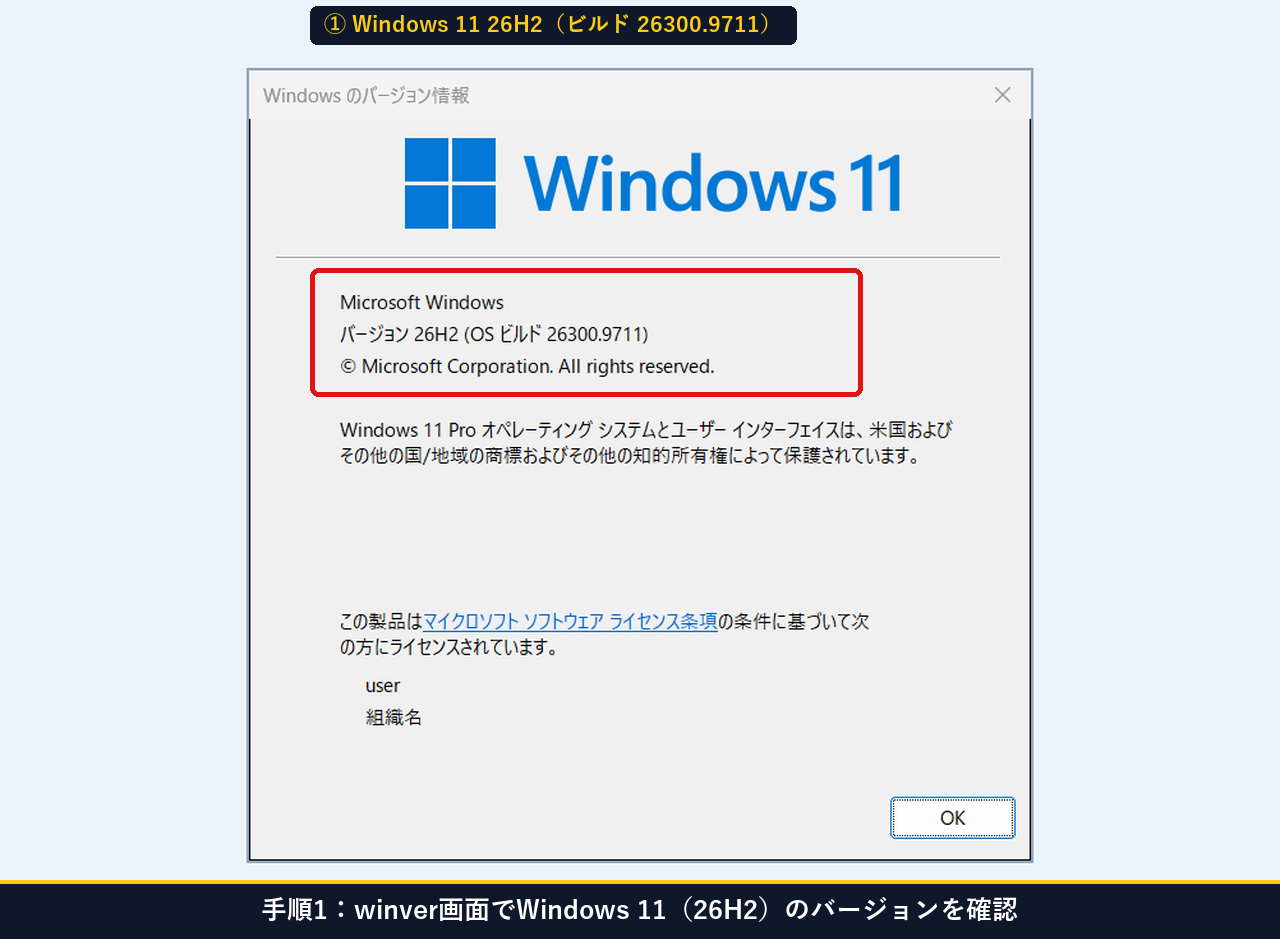
手順1:winver画面でWindows 11(バージョン 26H2)を確認する
まずは画面下の「スタート」ボタンを右クリックして「ファイル名を指定して実行」(またはキーボードの Windows キー + R キー)を開き、winver と入力して Windows 11 バージョン 26H2(OS ビルド 26300.9711) であることを確認します。
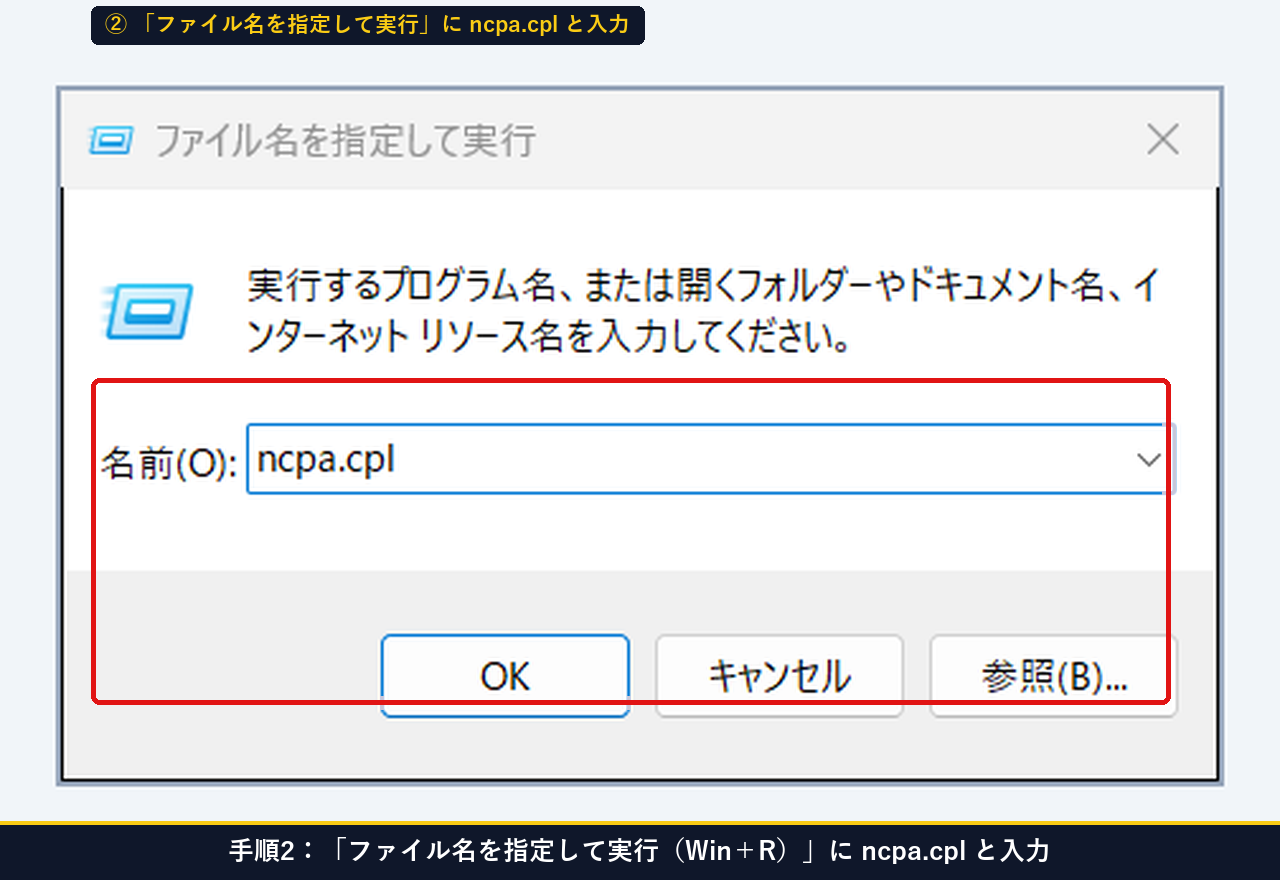
手順2:「ファイル名を指定して実行(Win+R)」に ncpa.cpl と入力してOKを押す
もう一度「スタート」ボタンを右クリック>「ファイル名を指定して実行」(または Windows キー + R キー)を開き、名前欄に ncpa.cpl と入力して「OK」ボタンをクリックします(マウスだけで開く場合は、「設定」>「ネットワークとインターネット」>「ネットワークの詳細設定」>「ネットワーク アダプターのオプションの詳細」からも同じ画面が開けます)。
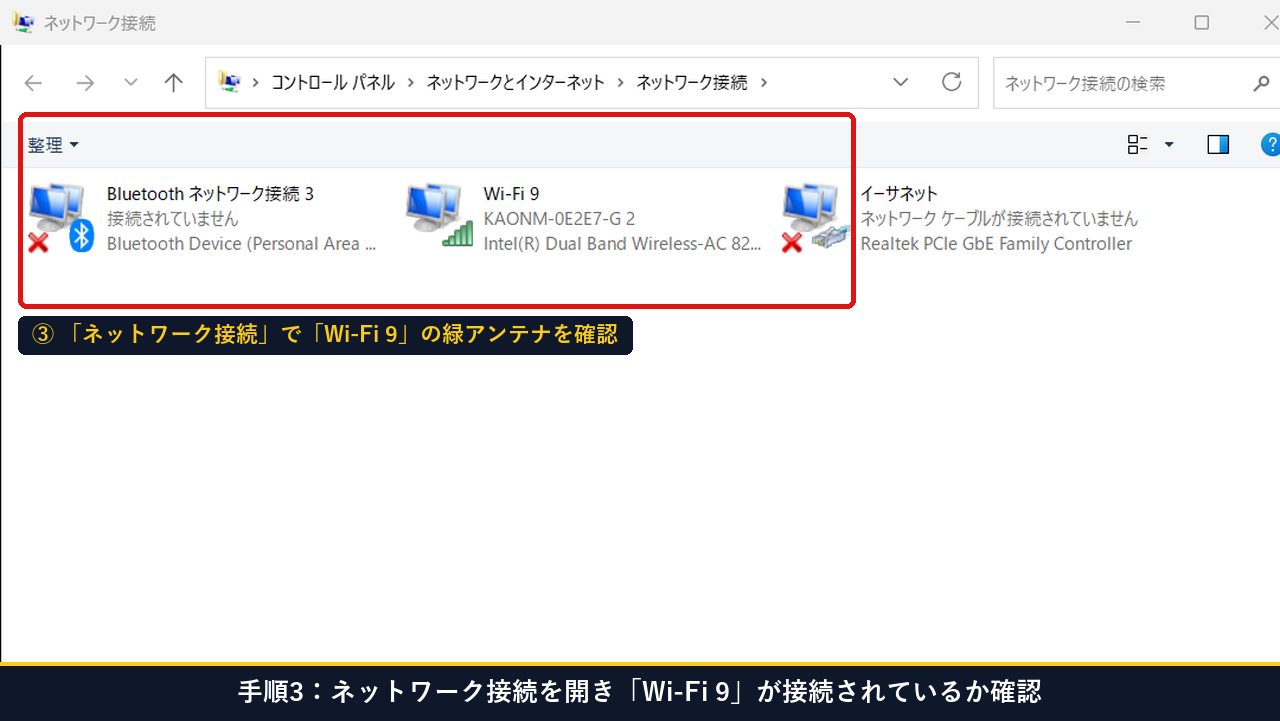
手順3:「ネットワーク接続」画面で「Wi-Fi」アイコンに緑の電波マークが付いているか確認する
「ネットワーク接続」画面が開いたら、「Wi-Fi(当機では Wi-Fi 9)」アイコンを探します。右横に緑色のアンテナ(電波マーク)が立っており、ご自宅の Wi-Fi 名(SSID)が表示されていれば親機と繋がっています。
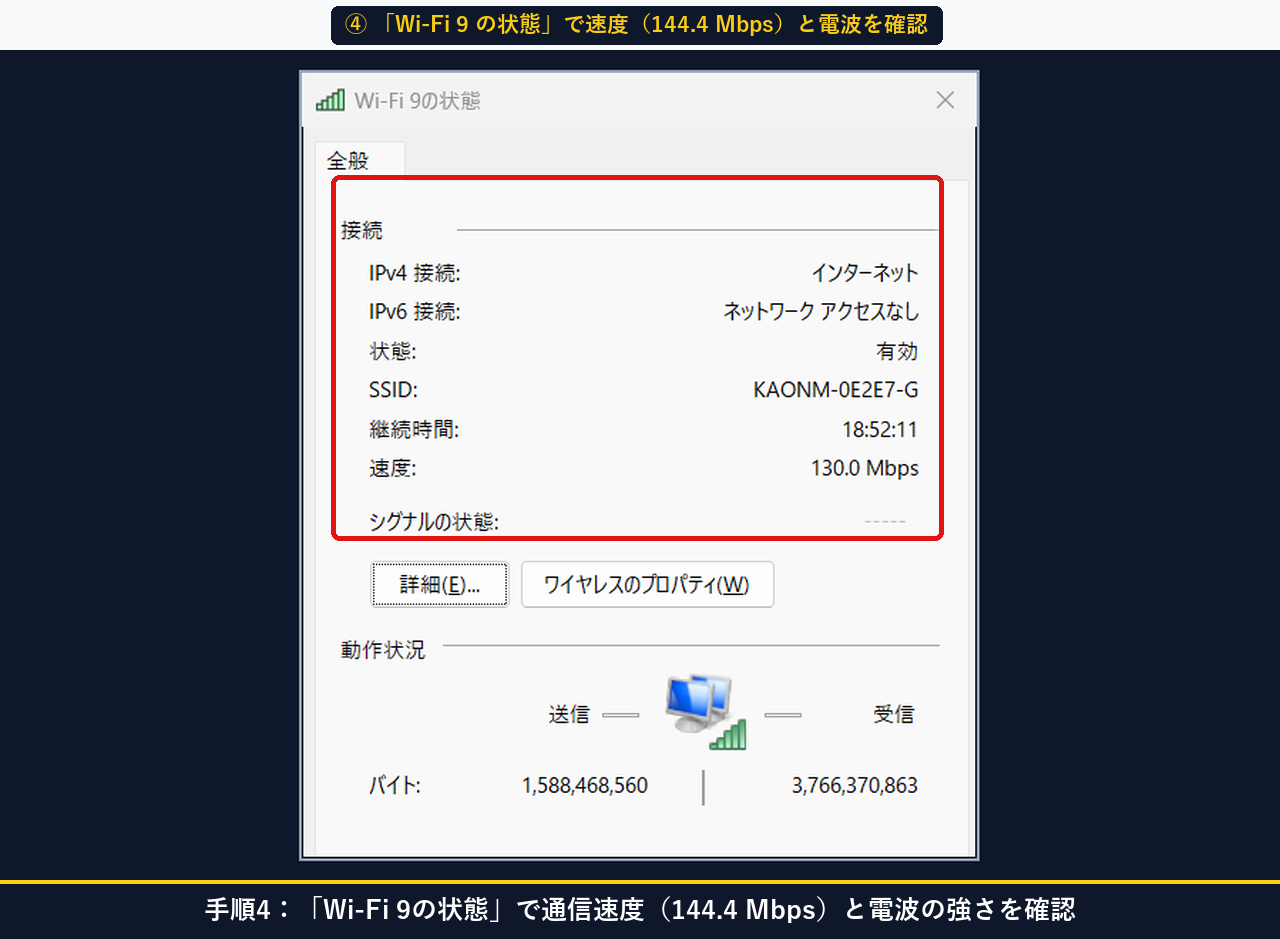
手順4:「Wi-Fi の状態」画面を開き「速度(144.4 Mbps)」と「シグナルの状態」を確認する
「Wi-Fi」アイコンをカチカチッとダブルクリックすると、「Wi-Fi の状態」画面が開きます。真ん中の「接続」欄にある「速度(当教室パソコンでは 144.4 Mbps)」と「シグナルの状態(緑アンテナ)」を確認しましょう。なお、Wi-Fi 名の末尾に「G」がつく 2.4GHz 帯では最大 144.4 Mbps 前後になりますが、もしご自宅のルーターに「A」や「5G」がつく 5GHz 帯の Wi-Fi 名がある場合は、そちらへつなぎ替えることで 300 Mbps〜866 Mbps 以上のさらに速いスピードにアップできます。
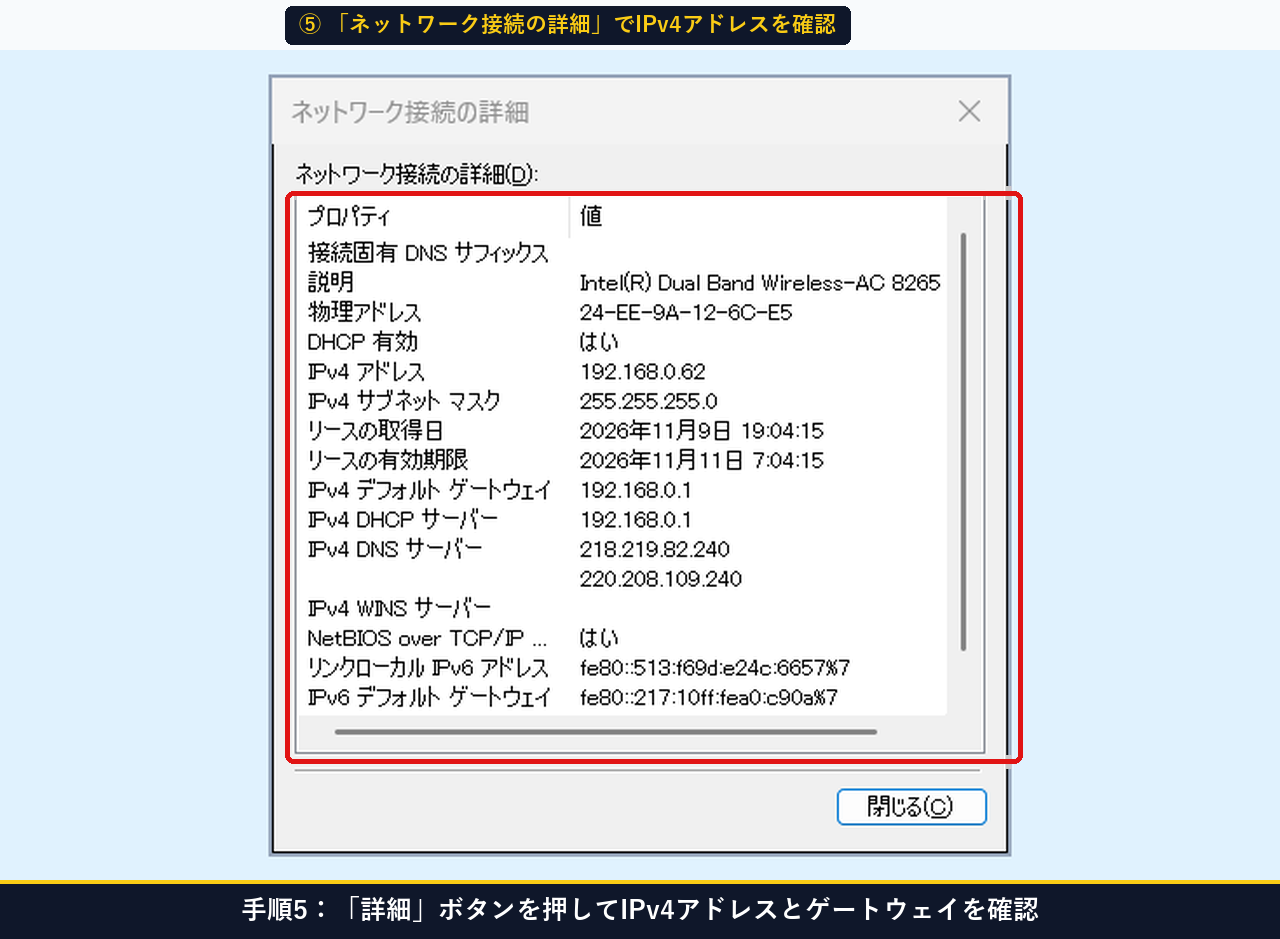
手順5:「詳細」ボタンを押して「IPv4 アドレス」と「デフォルト ゲートウェイ」を確認する
「Wi-Fi の状態」画面にある「詳細(E)…」ボタンをクリックすると、「ネットワーク接続の詳細」が開きます。ここに「IPv4 アドレス(例:192.168.0.62)」と「IPv4 デフォルト ゲートウェイ(例:192.168.0.1)」の数字がきちんと入っていれば、ルーターとの住所やり取りは正常です。確認したら「閉じる」を押します。
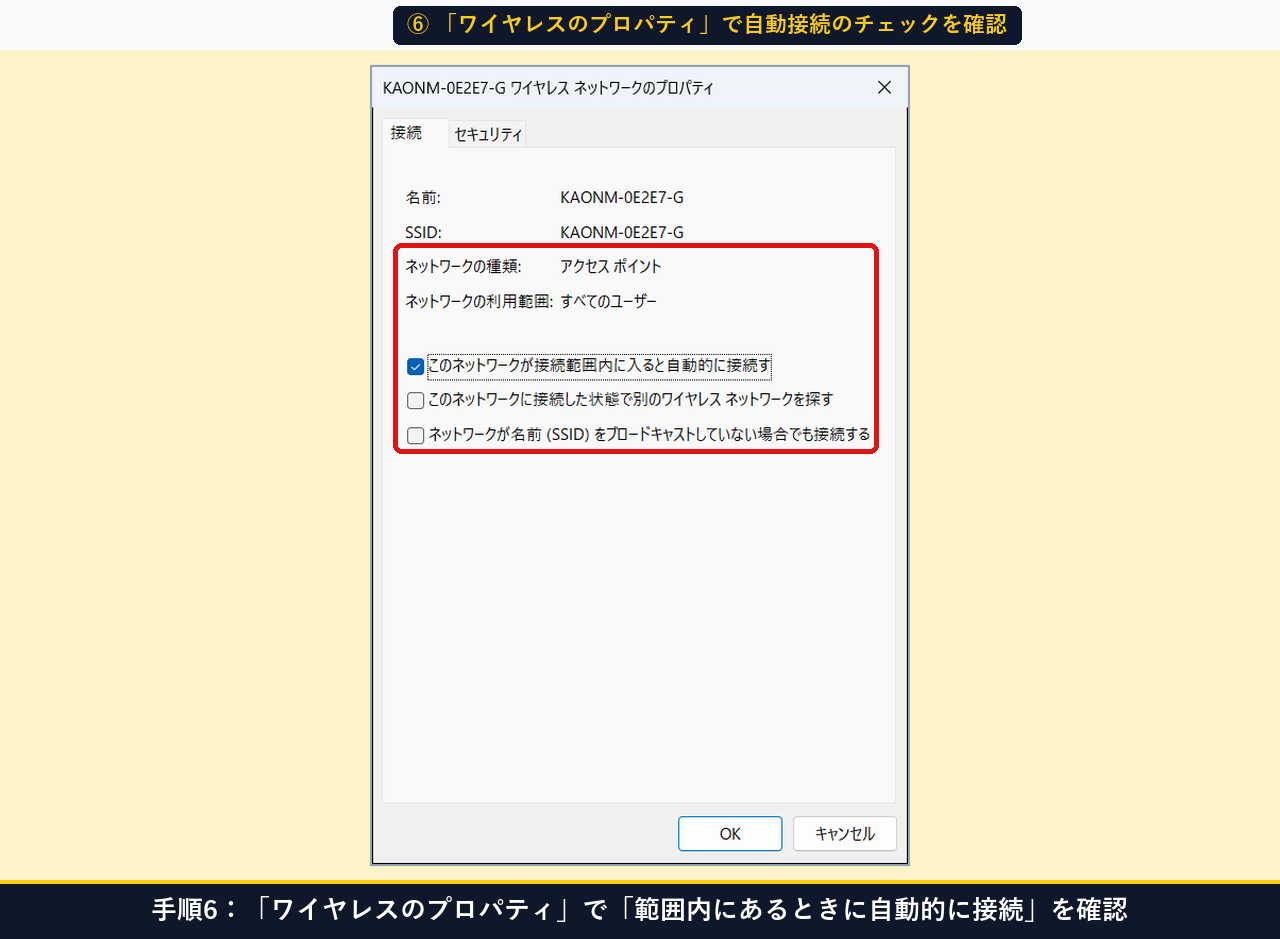
手順6:「ワイヤレスのプロパティ」を開き「範囲内にあるときに自動的に接続する」のチェックを確認する
「Wi-Fi の状態」画面に戻ったら、隣にある「ワイヤレスのプロパティ(W)」ボタンをクリックします。「接続」タブの中にある「このネットワークが接続範囲内に入ると自動的に接続する」にチェックが入っていることを確認しましょう。
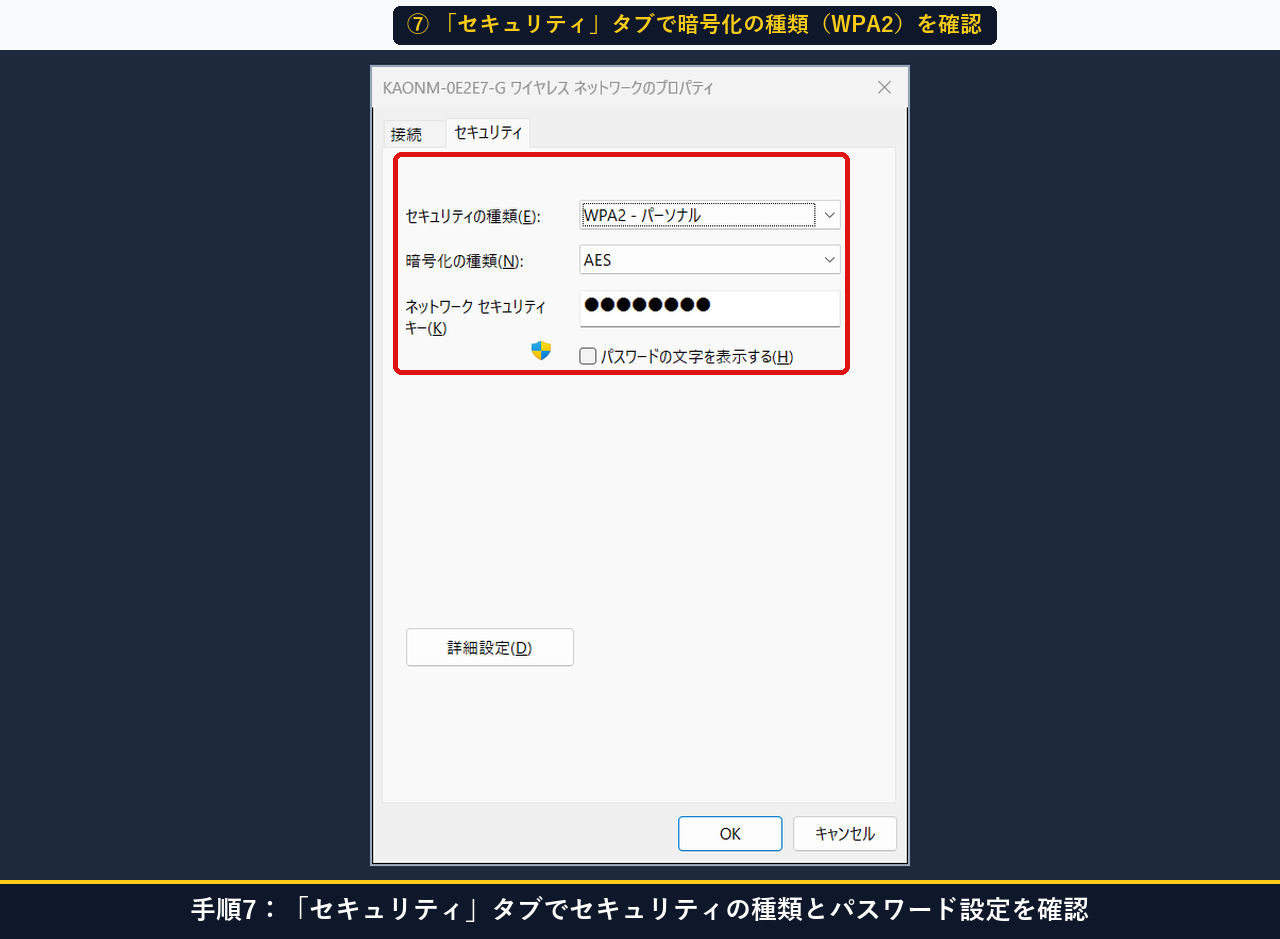
手順7:「セキュリティ」タブで暗号化の種類(WPA2-パーソナル)とパスワード設定を確認する
すぐ上の「セキュリティ」タブをクリックすると、Wi-Fi の暗号化設定(WPA2 - パーソナル / AES)と「ネットワーク セキュリティ キー(パスワード)」が表示されます。「パスワードの文字を表示する」にチェックを入れると、いま登録されている Wi-Fi パスワードを確認することもできます。
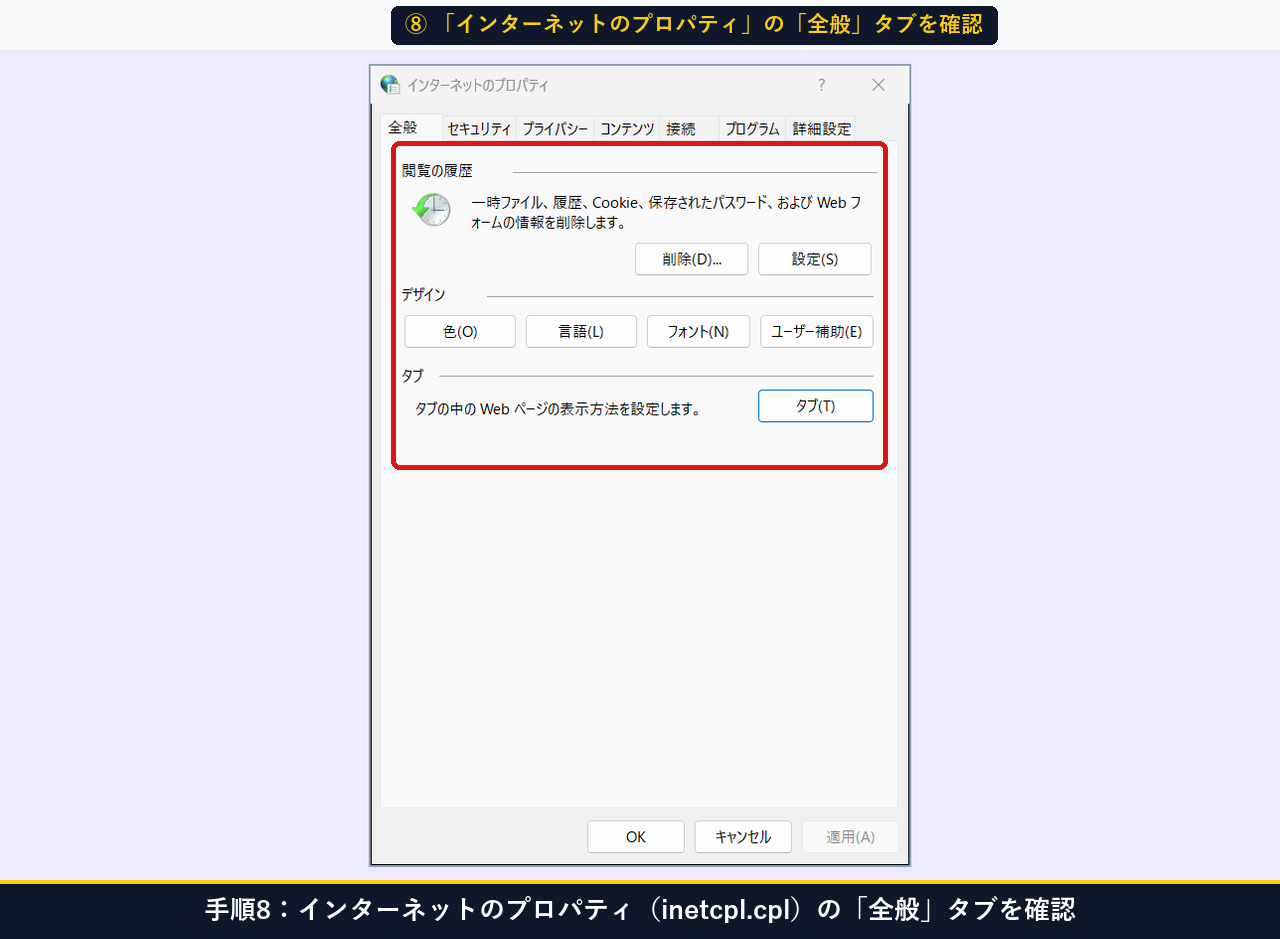
手順8:「インターネットのプロパティ(inetcpl.cpl)」を開き「全般」タブを確認する
続いて、Wi-Fi は繋がっているのにホームページが開かないときの点検です。「スタート」右クリック>「ファイル名を指定して実行」(または Windows キー + R キー)に inetcpl.cpl と入力(または画面下の検索ボックスに「インターネット オプション」と入力してクリック)し、「インターネットのプロパティ」の「全般」タブを開きます。
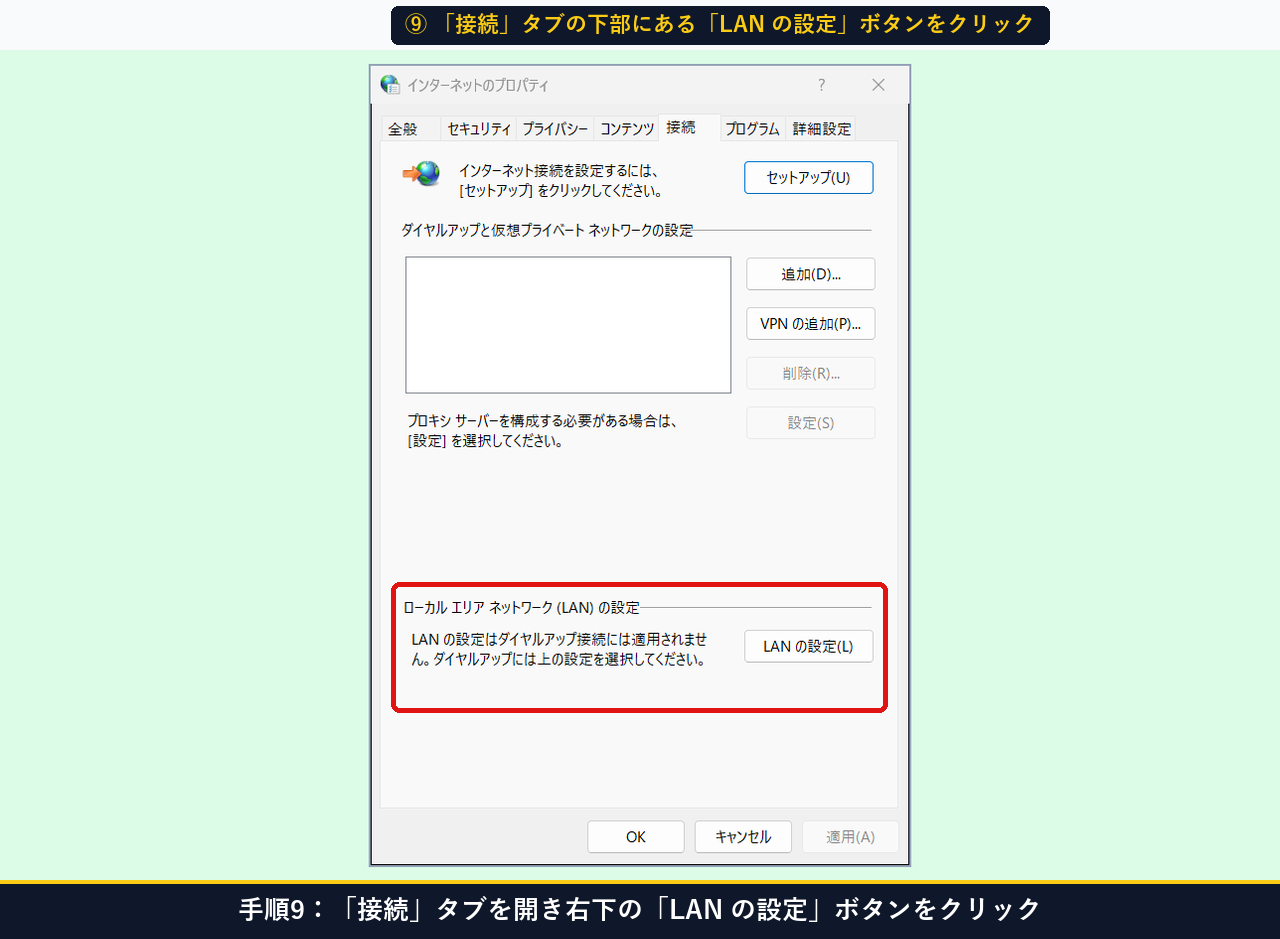
手順9:「接続」タブに切り替えて右下の「LAN の設定」ボタンをクリックする
上のタブから「接続」タブをクリックし、画面の下のほうにある「LAN の設定(L)」ボタンをクリックします。
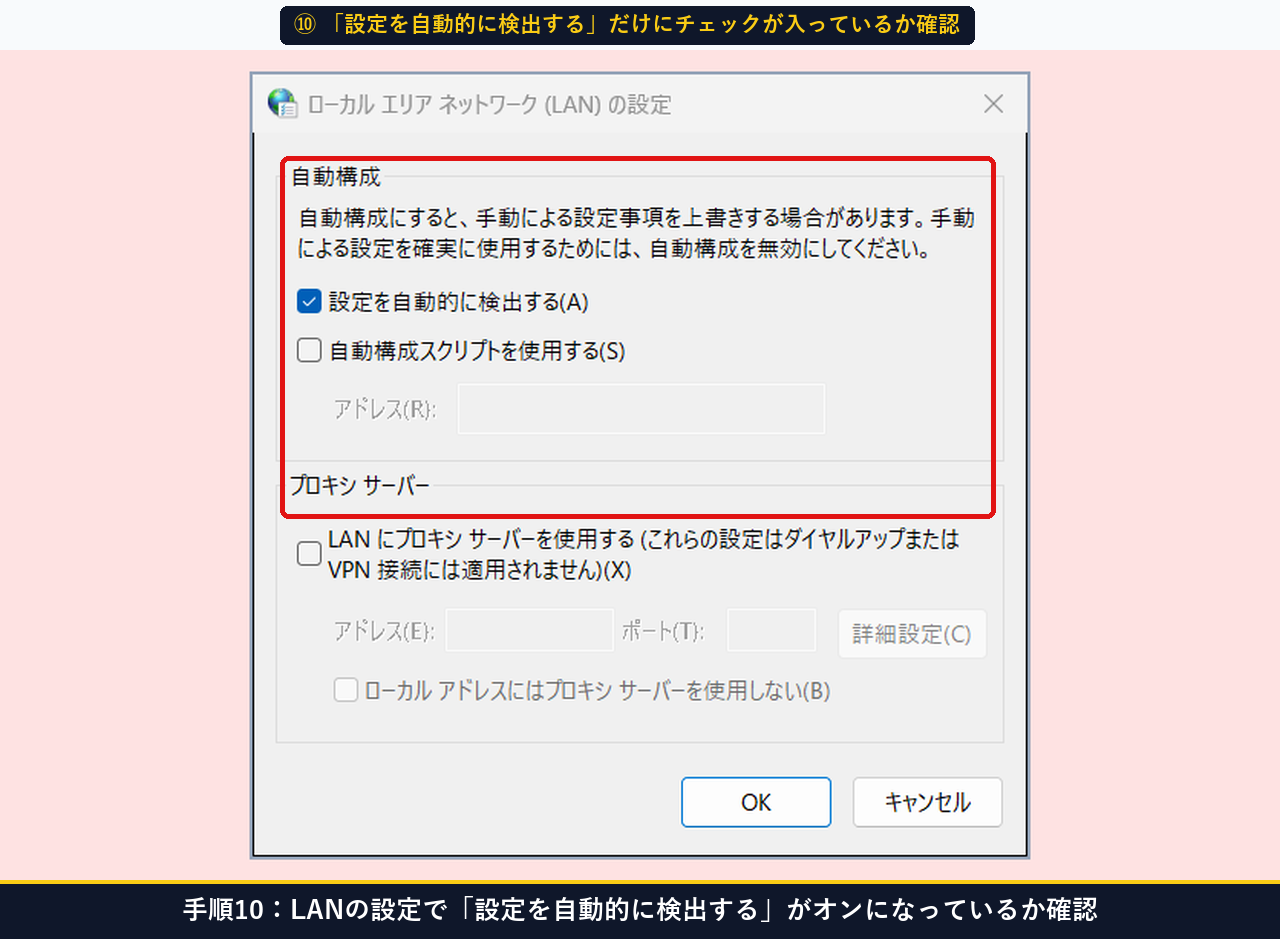
手順10:「設定を自動的に検出する」だけにチェックが入っているか確認する
「ローカル エリア ネットワーク (LAN) の設定」画面が開いたら、一番上の「設定を自動的に検出する(A)」だけにチェックが入っており、下の「LAN にプロキシ サーバーを使用する」のチェックが外れていることを確認して「OK」を押します。
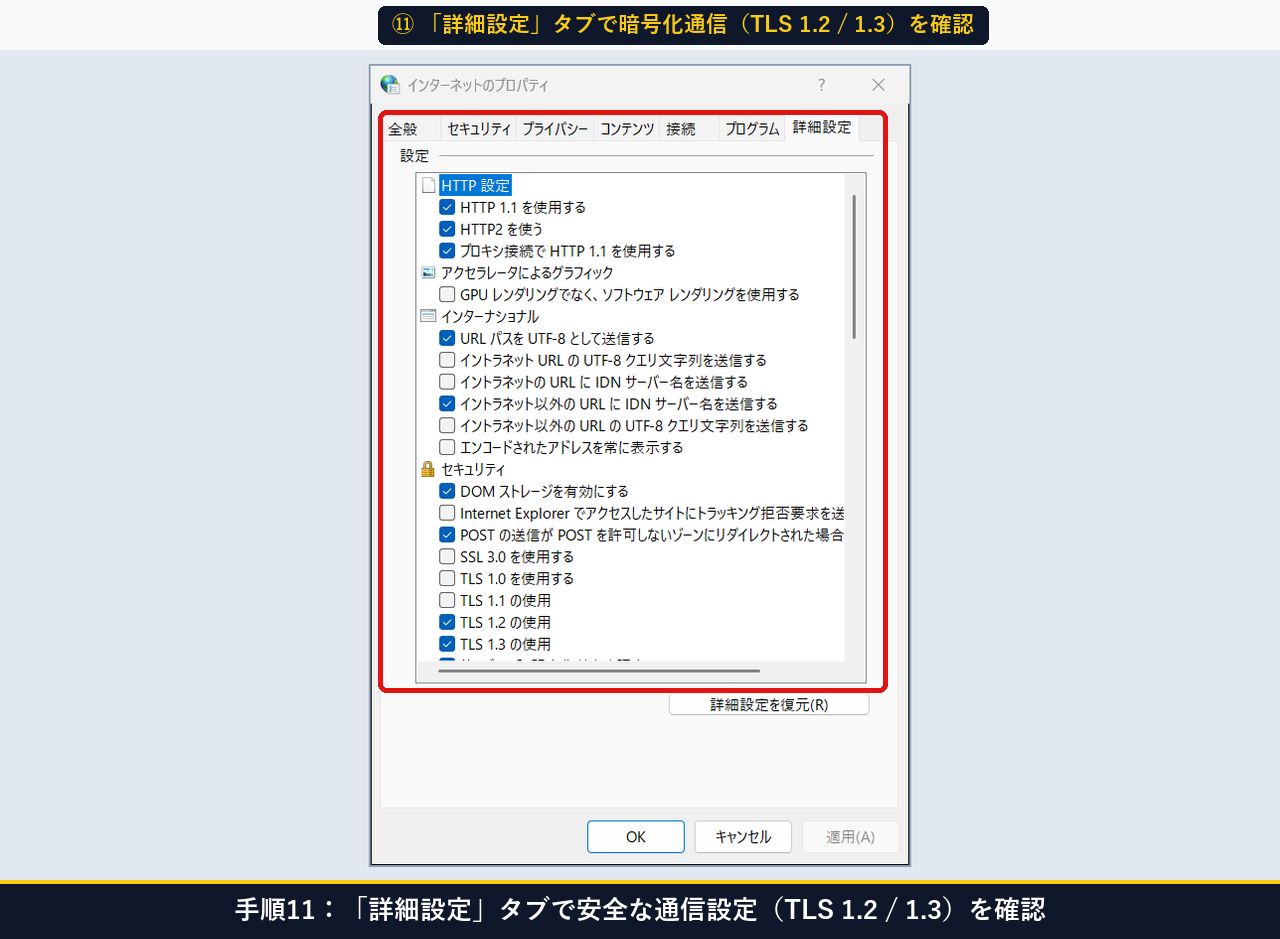
手順11:「詳細設定」タブで安全な暗号化通信(TLS 1.2 の使用 / TLS 1.3 の使用)を確認する
最後に、右端の「詳細設定」タブを開き、一覧の下のほうにある「TLS 1.2 の使用」と「TLS 1.3 の使用」にチェックが入っていることを確認して「OK」を押せば、全11手順の点検はバッチリ完了です。
手順1から手順11までの実際の画面の動きは、下の動画でもゆっくり確認できます。
【困ったときは】速度が遅い・すぐ切れる・ページが開かないときの対処法(Plan B)とは?
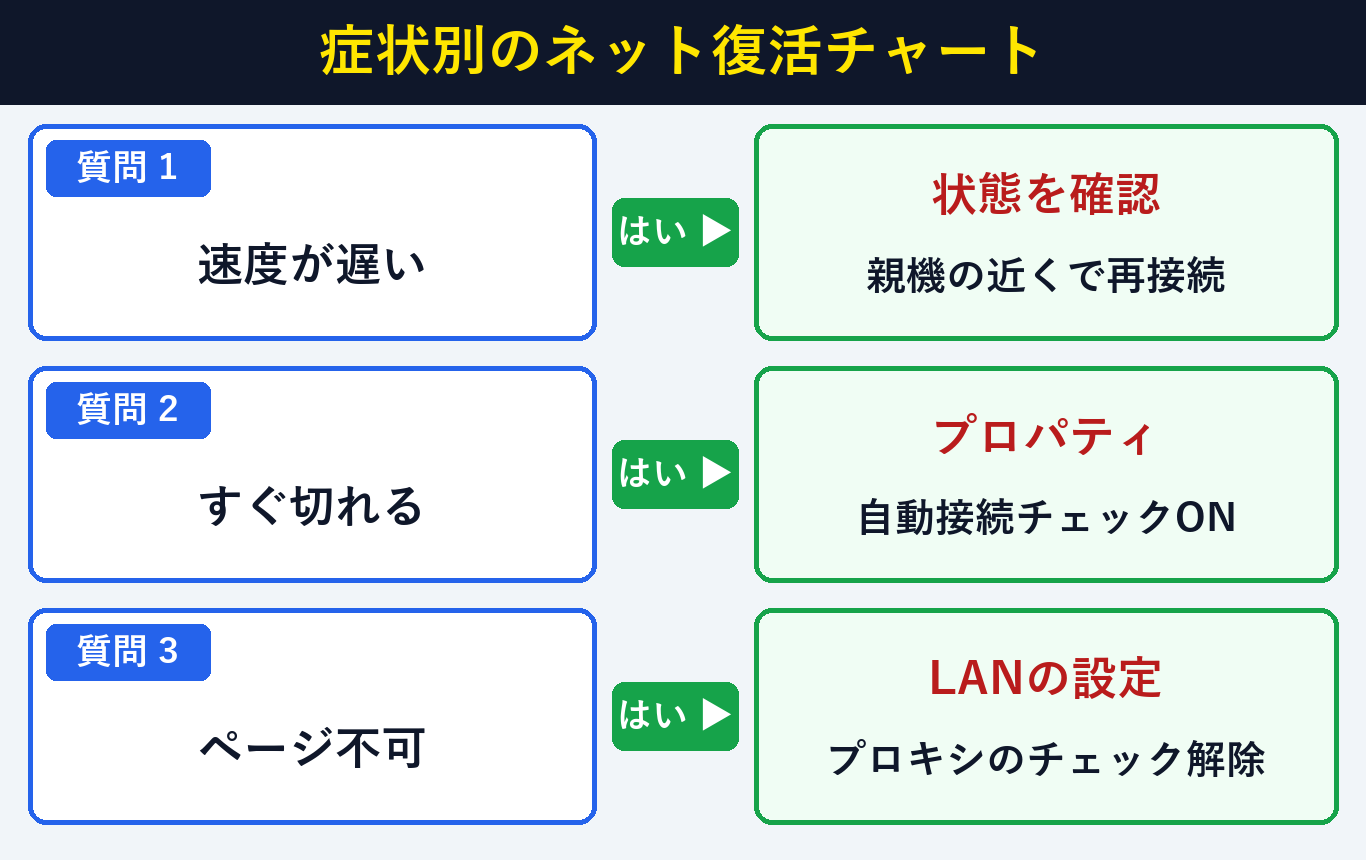
画面を確認して気になる点があった場合は、親機の近くでの再接続・自動接続チェック・プロキシ解除の3つの対処(所要1分・費用0円)で直せます。詳しい設定変更は ワイヤレス LAN 設定ガイド(Microsoft Learn) と下の表をご覧ください。
| 見つかった症状 | 考えられる原因 | 1分でできる直し方(Plan B) |
|---|---|---|
| ①「速度」が 20 Mbps 以下でアンテナが1〜2本 | 親機(ルーター)から遠いか壁・家電が邪魔をしている | パソコンを親機の近くに動かすか、5GHz(「A」や「5G」とついた Wi-Fi 名)につなぎ直す |
| ② パソコンを開き直すと毎回 Wi-Fi が切れている | 「自動的に接続する」のチェックが外れている | 手順6の「ワイヤレスのプロパティ」で「範囲内にあるときに自動的に接続する」にチェックを入れる |
| ③ Wi-Fi は繋がっているのにホームページが出ない | プロキシ設定に不要なチェックが入っている | 手順10の「LAN の設定」で「プロキシ サーバーを使用する」のチェックを外して「設定を自動的に検出する」だけにする |
⇒ パソコンの Wi-Fi 設定は健康です 【Plan A:点検クリア】。
⇒ 親機(ルーター)と光回線の間が詰まっています。ルーターの電源コードを抜き、1分待ってから差し直してみましょう。
⇒ Wi-Fi アイコンを右クリックして「有効にする(A)」をクリックすると電波が復活します。
よくある質問(FAQ)と疑問の解決策とは?
Windows 11(26H2)での Wi-Fi 点検でよくある疑問は、速度の目安とパスワード確認方法を知っておくこと(所要1分・0円)で安心できます。教室の生徒さんからよくいただく5つの質問にお答えします。
Q1. 「Wi-Fi の状態」に出る「速度(144.4 Mbps など)」はどのくらいあれば安心ですか?
A1. 普段のホームページ閲覧や YouTube 動画、Zoom 通話であれば 50 Mbps 以上(できれば 100 Mbps 以上)出ていれば十分快適に使えます。
Q2. いま繋がっている Wi-Fi のパスワードを忘れてしまったときは見られますか?
A2. はい、見られます。手順7の「ワイヤレスのプロパティ」>「セキュリティ」タブを開き、「パスワードの文字を表示する(H)」にチェックを入れると、隠れていた「●」が文字になって表示されます。
Q3. 「IPv6 接続:ネットワーク アクセスなし」となっていても大丈夫ですか?
A3. はい、大丈夫です。すぐ上の「IPv4 接続」が「インターネット」になっていれば、ホームページやメールはすべて問題なく使えます。
Q4. ご自宅のパソコンで「LAN の設定」のプロキシはオフのままでよいですか?
A4. はい、ご自宅の Wi-Fi や光回線をお使いの場合は、「設定を自動的に検出する」だけにチェックを入れ、「プロキシ サーバーを使用する」はオフ(チェックなし)にするのが正しい設定です。
Q5. 今回確認した画面を閉じるとき、設定が壊れたりしませんか?
A5. 見るだけのときは「閉じる」または「キャンセル」ボタンを押して閉じれば、設定が変わってしまうことは一切ないので安心してお試しいただけます。
まとめ:Windows 11(26H2)でWi-Fiやインターネットが遅いときに確認する要点とは?
Windows 11(26H2)でインターネットが遅い・不安定なときの解決は、「Wi-Fiの状態」で速度と自動接続を見て「LANの設定」を確認すること(所要3分・0円)が要点です。最後に3つのステップを振り返りましょう。
| 点検ステップ | 開く画面 | 確認するポイント |
|---|---|---|
| STEP 1:速度と電波を見る | ncpa.cpl >「Wi-Fi の状態」 | 速度(144.4 Mbps 等)と緑アンテナを確認 |
| STEP 2:自動接続を見る | 「ワイヤレスのプロパティ」 | 「範囲内にあるときに自動的に接続する」をオン |
| STEP 3:LAN設定を見る | inetcpl.cpl >「LAN の設定」 | 「設定を自動的に検出する」だけをオン |
「なんだか今日ネットが遅いな…」と感じたときは、焦らずにまずこの 11 手順で「Wi-Fi の状態」画面を開いて電波とスピードをチェックしてみてくださいね。
この手順で解決しましたか?
この手順で解決しましたか?
まだ評価が集まっていません。
コメント (任意・500 文字まで)