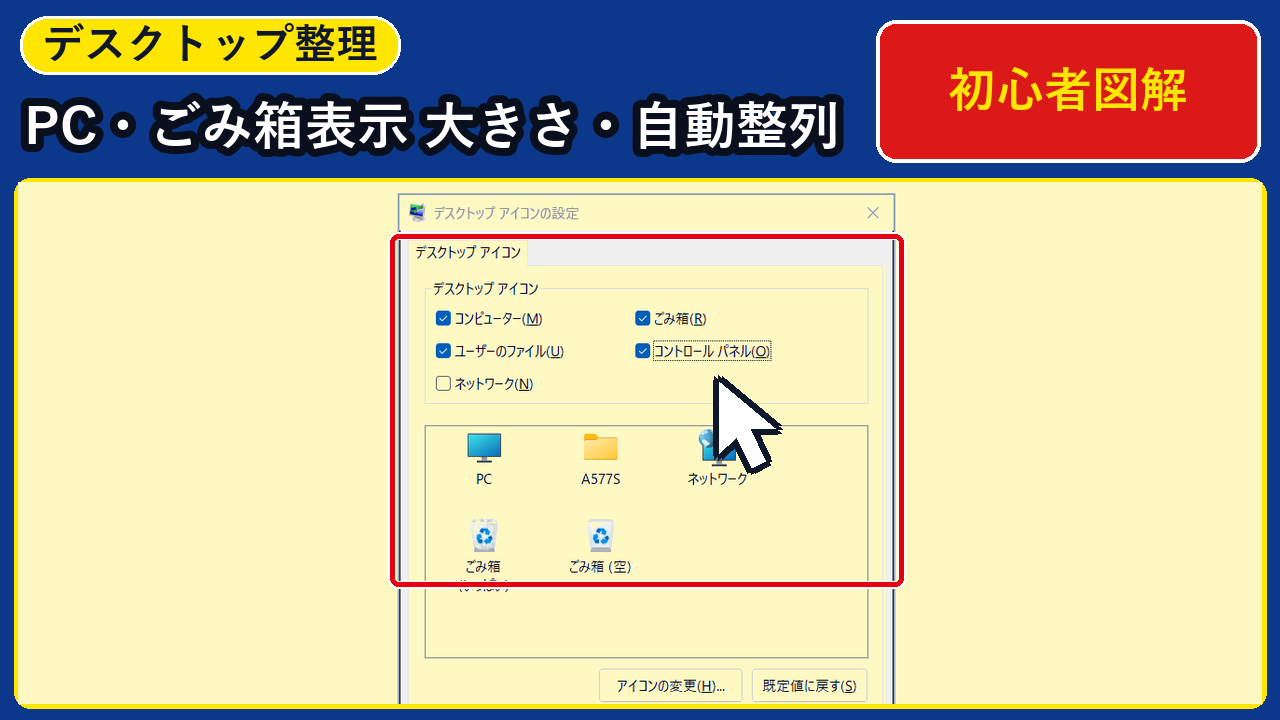
「新しい Windows 11(26H2)のパソコンを使い始めたら、『前のパソコンではデスクトップの左上にあった「PC(マイコンピューター)」や「個人のフォルダー(書類・写真の入り口)」が見当たらなくて、毎回どこから開けばいいか迷ってしまう!』『うっかり「ごみ箱」まで消えてしまったときに出し直す方法や、アイコンの大きさを「大アイコン」に変えて見やすく綺麗に並べる手順を、大きな画面付きでやさしく教えてほしい!』」と悩んでいませんか?
Windows 11 の初期状態では、デスクトップをすっきり見せるために「ごみ箱」以外の標準アイコン(PC・ユーザーのファイル・コントロール パネル・ネットワーク)のチェックが外れています。そのため、C ドライブの空き容量や DVD ドライブ、個人の書類フォルダーを開くたびにエクスプローラーの階層を探す手間がかかってしまいます。
結論からお伝えすると、Windows 11(26H2)でよく使うアイコンをデスクトップに出すには、①「設定 > 個人用設定 > テーマ > デスクトップ アイコンの設定」を開き、②「コンピューター(M)」「ユーザーのファイル(U)」「ごみ箱(R)」にチェックを入れて「適用(A) > OK」を押すだけ(所要時間30秒・追加ソフト不要)で完了します。さらに「表示(特大・大・中・小アイコン)」と「並べ替え」を使えば、見やすく美しいデスクトップに整理できます。
- 30秒で完了!「PC・個人のフォルダー・ごみ箱」をデスクトップに出す手順:初期状態(ごみ箱のみオン)から必要なアイコンをチェック1つで追加する方法
- 全11ステップの実機図解!アイコンの絵柄変更・大きさ切り替え・自動整列:
imageres.dllの絵柄変更・元の絵柄に戻す「既定値に戻す(S)」・Cドライブ空き容量(201 GB/475 GB)やごみ箱(4 個の項目)のすぐ開ける確認手順 - 「デスクトップのアイコンが全部消えた!」「勝手に左上に詰まる!」ときの解決策(Plan B):右クリック「表示」メニューのチェック1つで直せる安心ガイド
以下では、Windows 11 Pro 26H2(OS Build 26300.9711 / FUJITSU LIFEBOOK FMVA26004)実機にて、黒いコマンド画面を一切使わずマウス操作だけで完結する1ステップ=1つの大きな実機画面(全11手順)を順番に解説します。
・検証パソコン:FUJITSU LIFEBOOK FMVA26004(メモリ 16GB)
・検証OS:Windows 11 Pro 26H2(OS Build
26300.9711)・確認した設定画面:「デスクトップ アイコンの設定」・標準アイコン集
%WINDOWS%\System32\imageres.dll・エクスプローラー(デスクトップ 21 個の項目 / PC 空き領域 201 GB/475 GB / 業務サンプル資料 10 個の項目 / ごみ箱 4 個の項目)・操作難易度:初心者向け(マウスクリックのみで約30秒・いつでも元に戻せます)
目次
- 【2026年11月最新】なぜWindows 11(26H2)で「PC・個人のフォルダー・ごみ箱」をデスクトップに出すと便利なのか?
- 【かんたん診断ツール】やりたいことからすぐわかる!Windows 11(26H2)デスクトップアイコン設定ナビとは?
- 【2026年最新・実機11手順】Windows 11(26H2)で「PC・個人のフォルダー・ごみ箱」を出して整理する手順とは?
- 手順1:「デスクトップ アイコンの設定」を開き初期状態(ごみ箱のみオン)を確認する
- 手順2:表示したいアイコン(コンピューター・ユーザーのファイル等)にチェックを入れる
- 手順3:「アイコンの変更(H)…」をクリックし imageres.dll の標準アイコン一覧を確認する
- 手順4:アイコン一覧をスクロールして好みの絵柄を選択し「OK」を確認する
- 手順5:元の絵柄に戻す「既定値に戻す(S)」を確認し「適用(A)」と「OK」をクリックする
- 手順6:エクスプローラーで「デスクトップ」を開き追加されたPC・個人フォルダを確認する
- 手順7:上部の「表示」メニューを開きアイコンの大きさ(特大・大・中・小)を選択する
- 手順8:上部の「並べ替え」メニューを開き「名前」や「項目の種類」順で整列する
- 手順9:追加した「PC」を開きローカルディスク(C:)の空き領域(201 GB/475 GB)を確認する
- 手順10:個人のフォルダーを開きドキュメント・ピクチャ・ダウンロードを一覧確認する
- 手順11:「ごみ箱」を開き削除済みファイル(4個の項目)と「ごみ箱を空にする」を確認する
- 【困ったときの対策】アイコンが全部消えた・好きな位置に置けないときの解決法(Plan B)とは?
- よくある質問(FAQ)と疑問の解決策とは?
- Q1. デスクトップに出した「PC」や「ごみ箱」のチェックを外すと、パソコンの中のデータも消えてしまいますか?
- Q2. 「PC」アイコンを出しておくと、普段どんなときに一番便利ですか?
- Q3. デスクトップのアイコンサイズを素早く大きく・小さくする裏ワザはありますか?
- Q4. アイコンが綺麗に縦横に並ばず、少しずつズレて重なってしまうのはなぜですか?
- Q5. 「ごみ箱」の中にあるファイルはいつ消せばいいですか?
- まとめ:Windows 11(26H2)のデスクトップに「PC・個人フォルダ・ごみ箱」を出して快適に使おう!
【2026年11月最新】なぜWindows 11(26H2)で「PC・個人のフォルダー・ごみ箱」をデスクトップに出すと便利なのか?
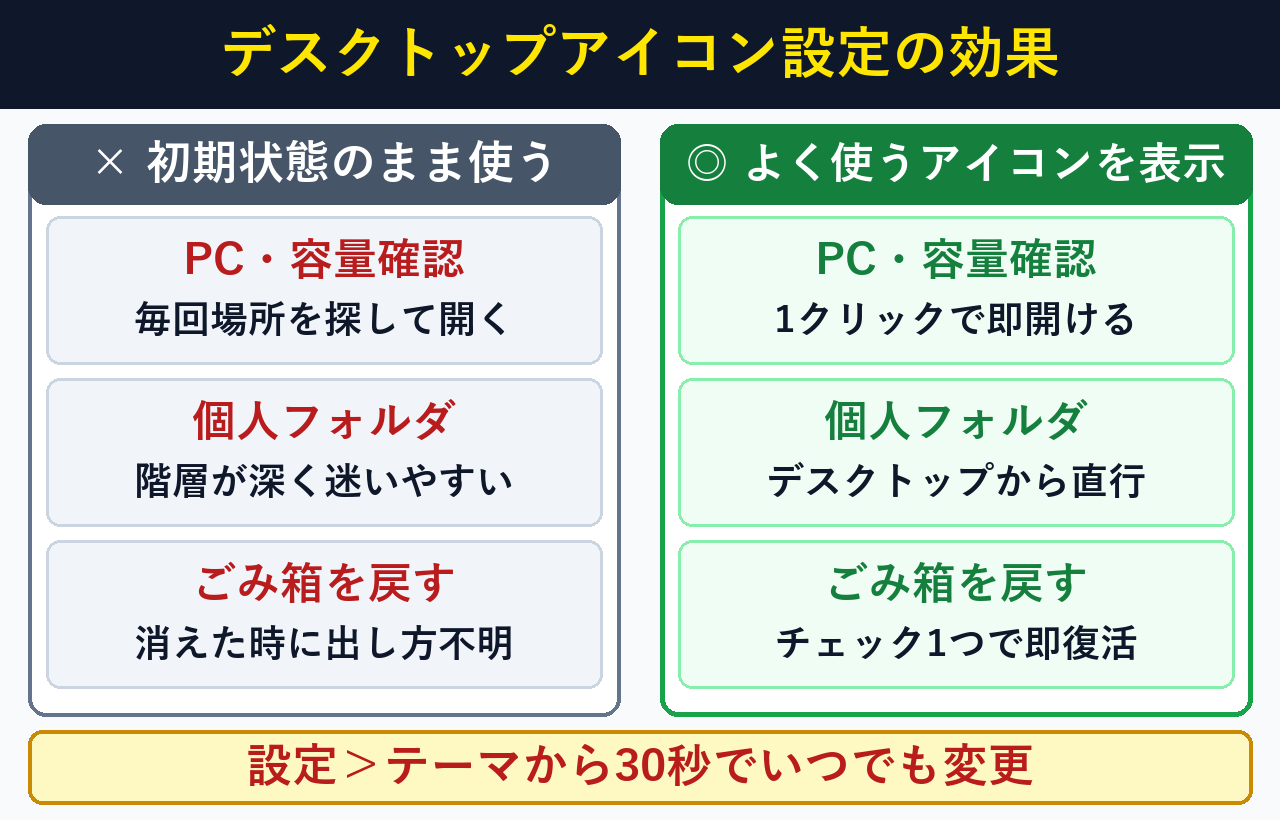
デスクトップの使いやすさを劇的に高めるには、「デスクトップ アイコンの設定」でよく使う3大アイコンを表示させておく方法(設定30秒・0円)がいちばん効果的です。公式の基本説明は Windows でデスクトップ アイコンを表示または非表示にする(Microsoft公式) も参照してください。
| 追加できる標準アイコン | 設定画面でのチェック項目名 | デスクトップに出したときの便利な使い道 | 初心者へのおすすめ度 |
|---|---|---|---|
| ① PC(パソコン本体) | コンピューター(M) | Cドライブの空き容量確認・USBメモリやDVDドライブをすぐ開く | ★★★(全員に必須) |
| ② 個人のフォルダー | ユーザーのファイル(U) | ドキュメント・ピクチャ・ダウンロードなどの個人書類へ直行する | ★★★(書類整理に便利) |
| ③ ごみ箱 | ごみ箱(R) | 削除したファイルの確認・復元と「ごみ箱を空にする」を実行する | ★★★(初期状態でオン) |
| ④ コントロール パネル | コントロール パネル(O) | 従来の設定画面やプログラムのアンインストールを直接開く | ★★☆(必要に応じてオン) |
【かんたん診断ツール】やりたいことからすぐわかる!Windows 11(26H2)デスクトップアイコン設定ナビとは?
今のデスクトップで困っていることから最適な手順を調べるには、下記の診断ナビでやりたいことを1つ選ぶ方法(所要10秒・0円)が便利です。ごみ箱の表示仕様は ごみ箱を表示する(Microsoft公式サポート) も参考にしてください。
今やりたいことを選ぶと、開くべき設定メニューと手順番号がひと目で分かります。
設定 > 個人用設定 > テーマ > デスクトップ アイコンの設定を開き、「コンピューター(M)」「ユーザーのファイル(U)」「ごみ箱(R)」にチェックを入れて「適用(A)」>「OK」を押します。
設定 > 個人用設定 > テーマ > デスクトップ アイコンの設定【2026年最新・実機11手順】Windows 11(26H2)で「PC・個人のフォルダー・ごみ箱」を出して整理する手順とは?
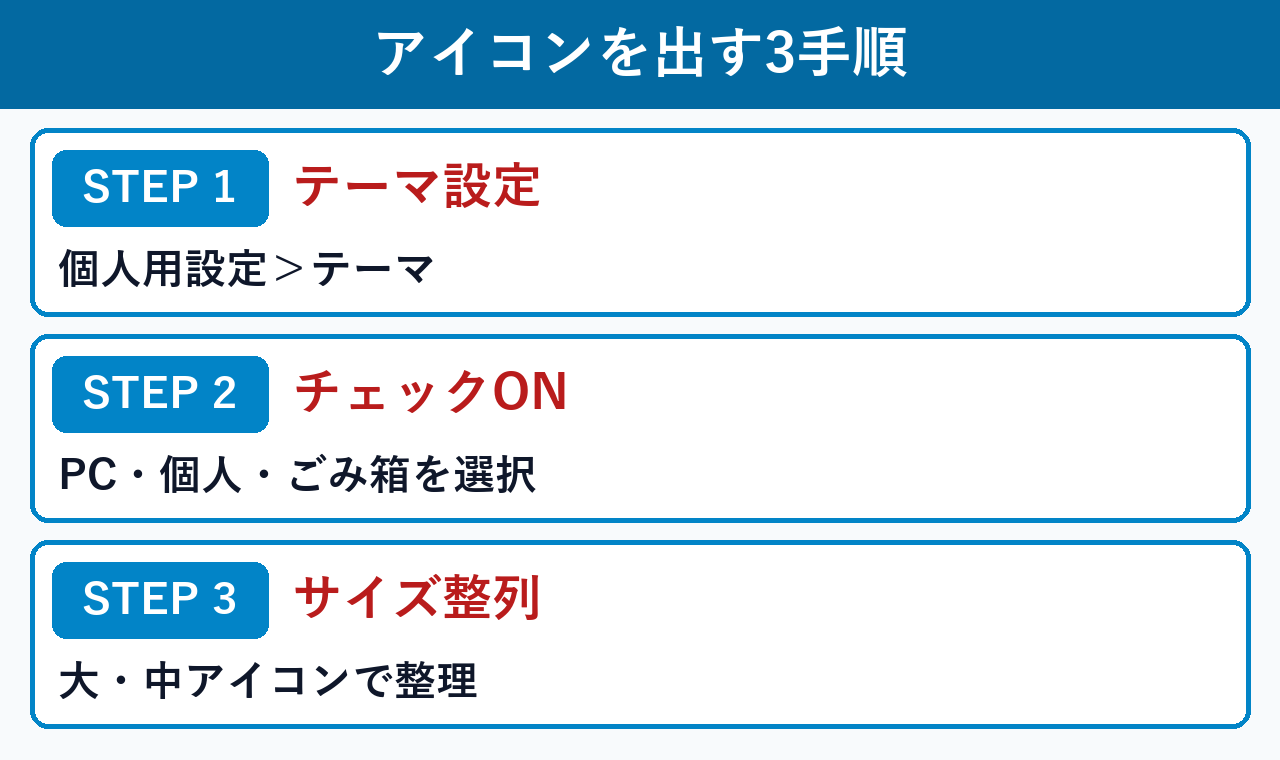
具体的な表示と整理の手順は、デスクトップアイコンの設定でチェックを入れてサイズと並び順を整える3段階(全11手順・0円)で完了します。仕様は エクスプローラー公式ガイド・Windowsアイコン仕様 も参照してください。
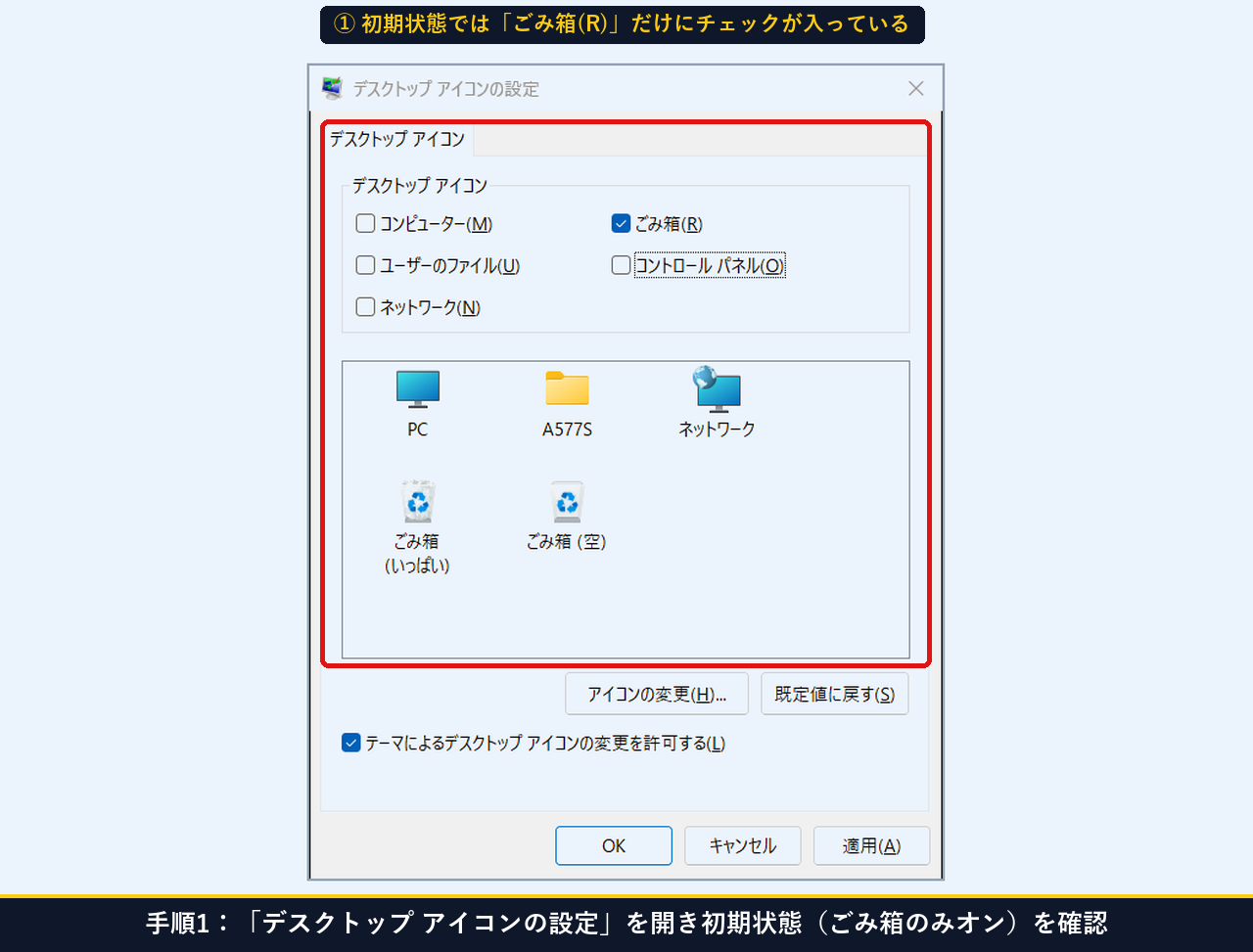
手順1:「デスクトップ アイコンの設定」を開き初期状態(ごみ箱のみオン)を確認する
まず、開いている画面を最小化してデスクトップ(壁紙の何もないところ)でマウスの「右クリック」を押し、出てきたメニューの一番下にある「個人用設定」を左クリックします。続けて右側の一覧から「テーマ」>「デスクトップ アイコンの設定」の順に左クリックすると、下の画面が開きます。画面の上部を見ると、初期状態では「ごみ箱(R)」だけに青いチェックが入っており、「コンピューター(M)」や「ユーザーのファイル(U)」のチェックが外れていることが分かります。
手順2:表示したいアイコン(コンピューター・ユーザーのファイル等)にチェックを入れる
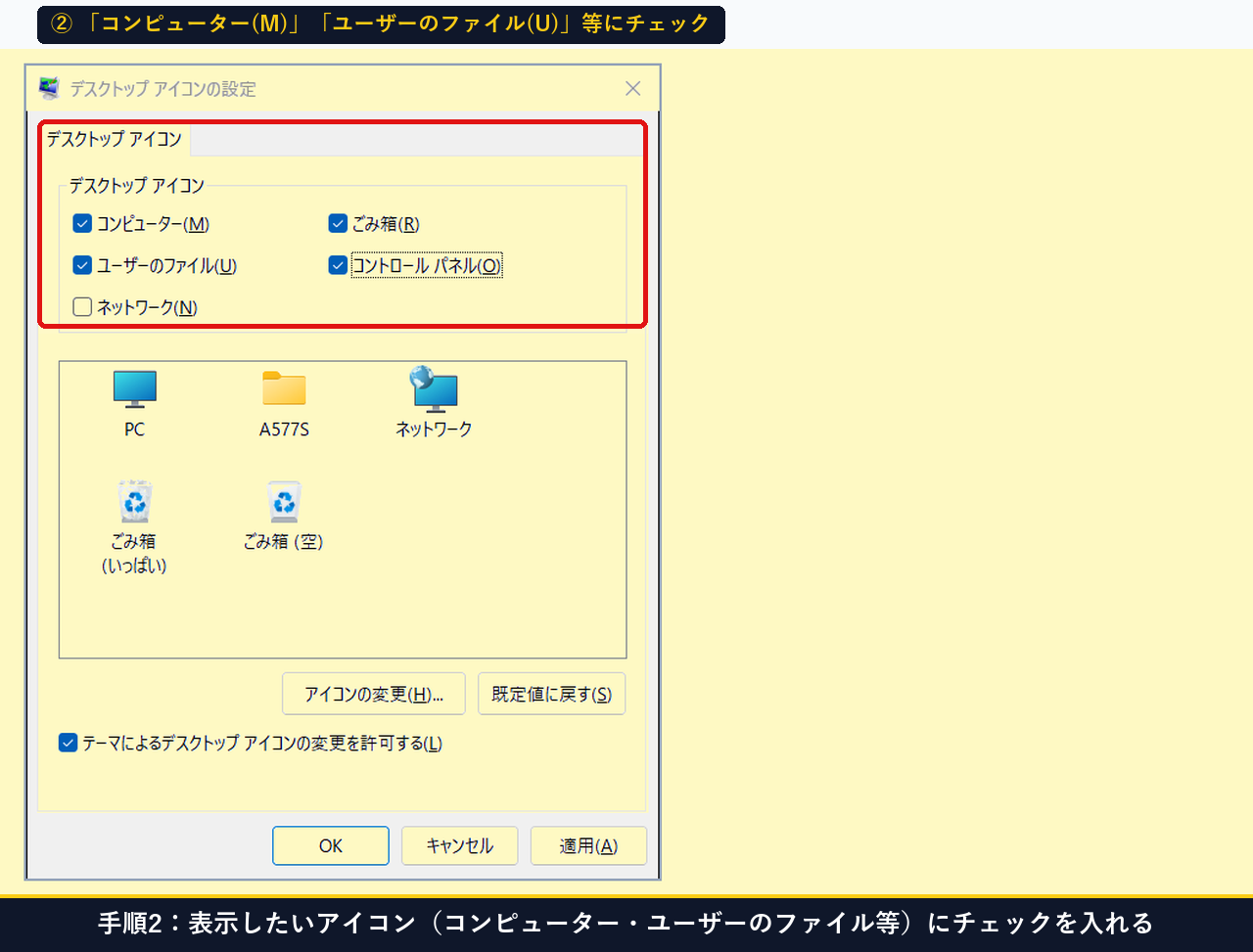
デスクトップに出しておきたい項目をクリックして青いチェックを入れます。今回は「コンピューター(M)」(デスクトップ上では「PC」と表示)、「ユーザーのファイル(U)」(個人フォルダー)、「ごみ箱(R)」、「コントロール パネル(O)」の4つにチェックを入れました。
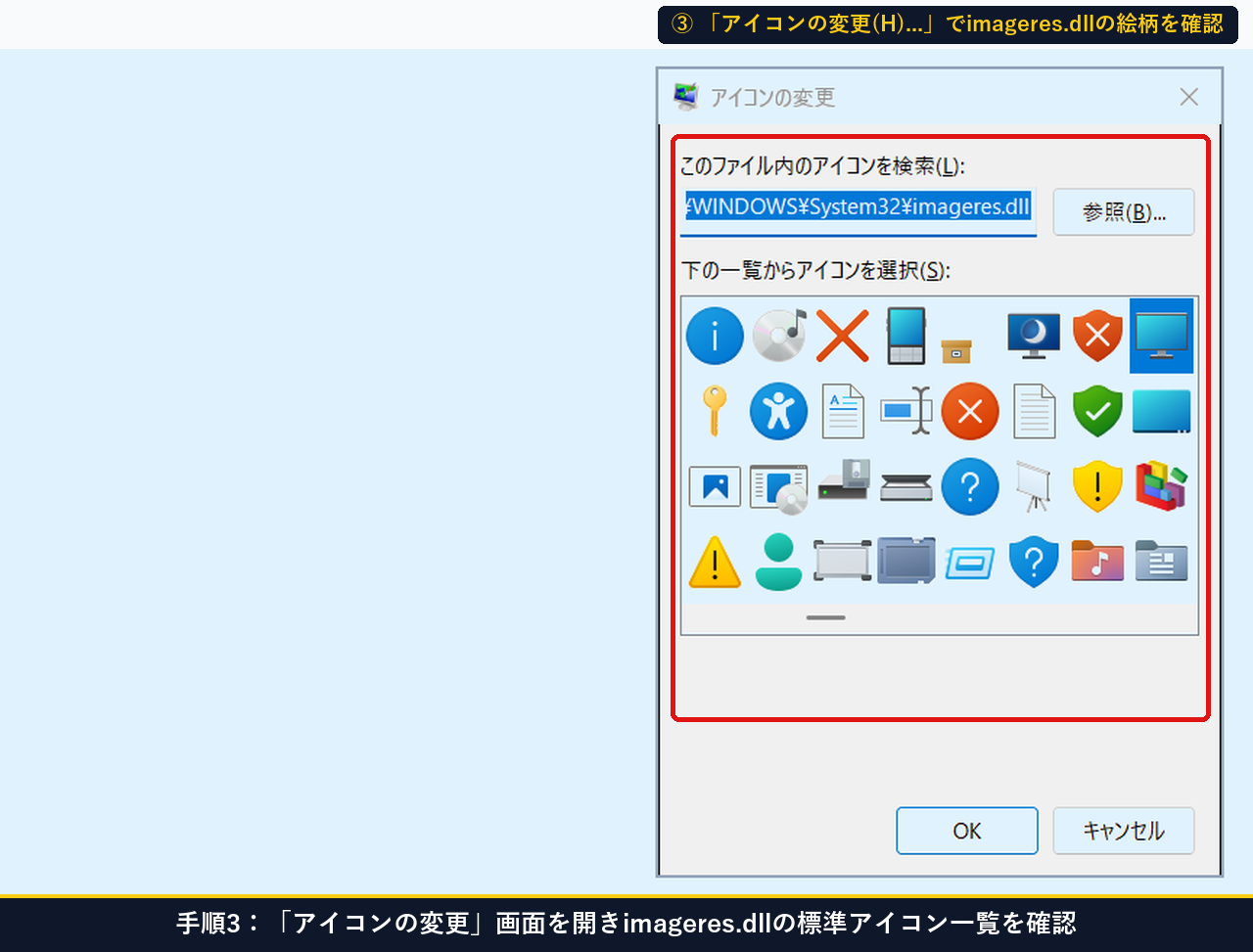
手順3:「アイコンの変更(H)…」をクリックし imageres.dll の標準アイコン一覧を確認する
もし「PC」や「個人のフォルダー」の絵柄を自分好みに変えたい場合は、真ん中のプレビュー欄でアイコンを選んでから「アイコンの変更(H)...」ボタンをクリックします。すると Windows 11 標準の高精細アイコン集(%WINDOWS%\System32\imageres.dll)が最初から一覧表示されます。
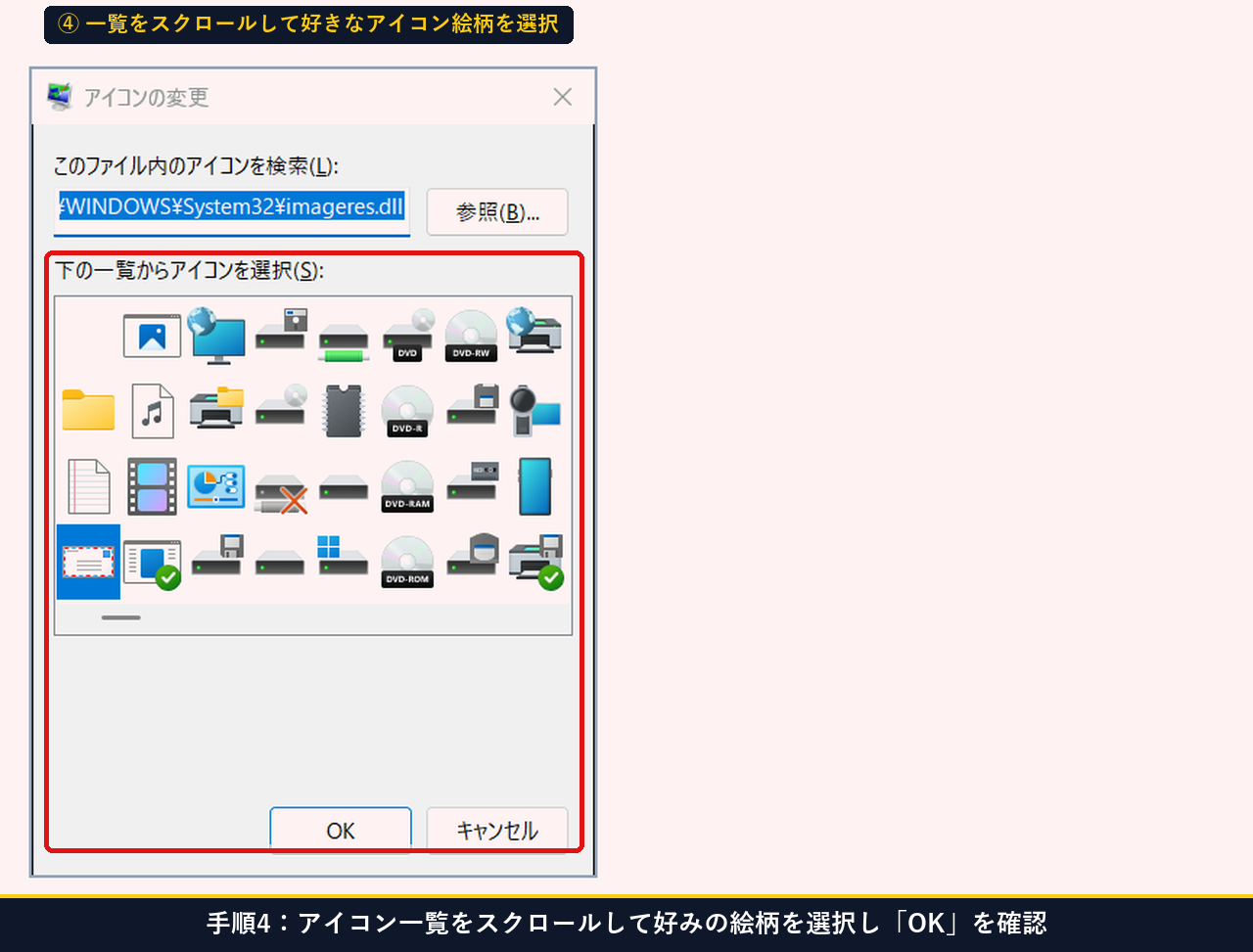
手順4:アイコン一覧をスクロールして好みの絵柄を選択し「OK」を確認する
一覧の下にある横スクロールバーを右へ動かすと、フォルダーやモニター、盾マーク、星マークなどたくさんの絵柄が入っています。好きな絵柄を1つクリックして青い枠で囲まれたら、右下の「OK」ボタンをクリックします(そのままの絵柄でよければ「キャンセル」でも大丈夫です)。
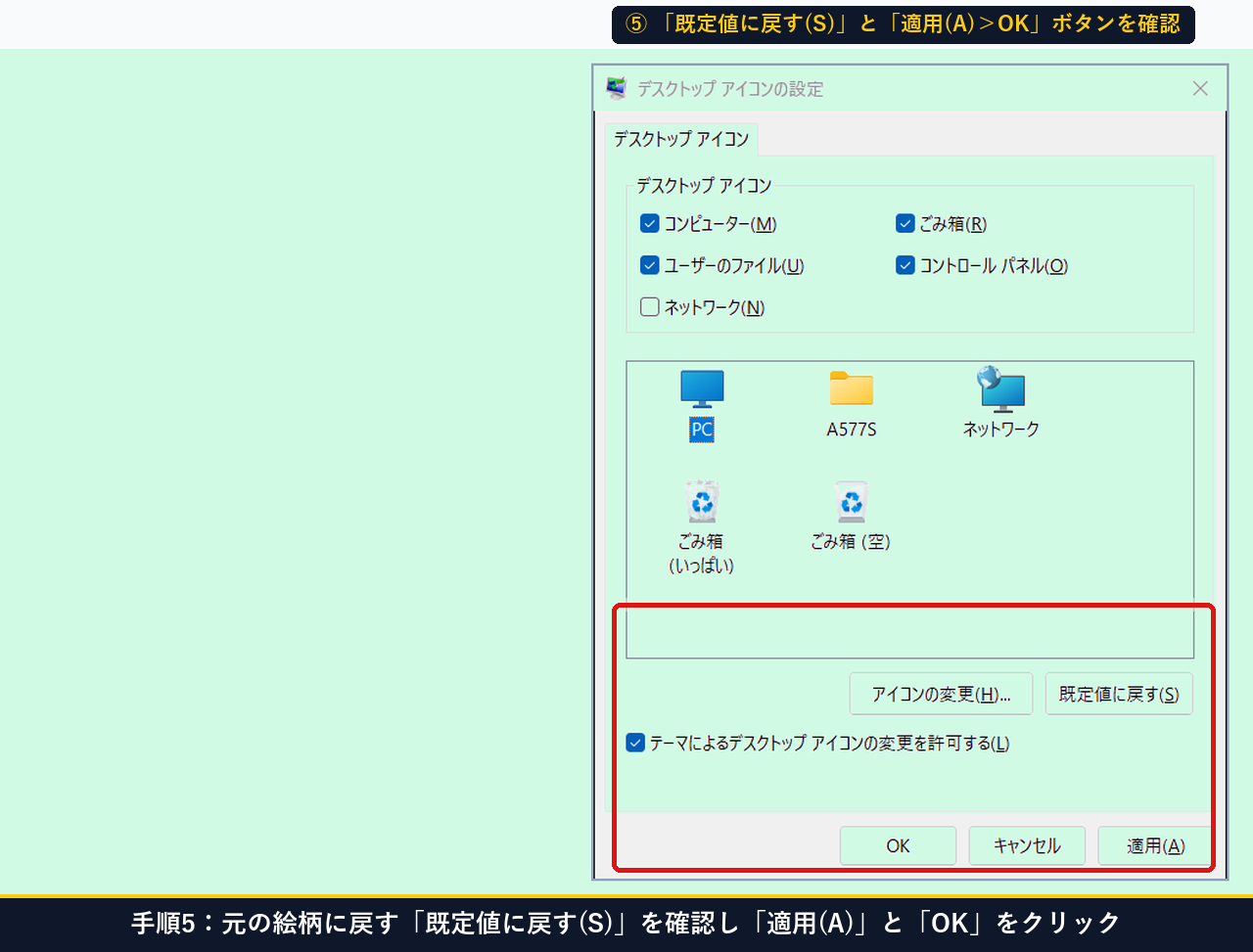
手順5:元の絵柄に戻す「既定値に戻す(S)」を確認し「適用(A)」と「OK」をクリックする
「デスクトップ アイコンの設定」画面に戻ったら、絵柄を元に戻したいときに使える「既定値に戻す(S)」ボタンの場所を確認しておきましょう。最後に右下の「適用(A)」ボタンを押し、続けて「OK」ボタンをクリックして設定を保存します。
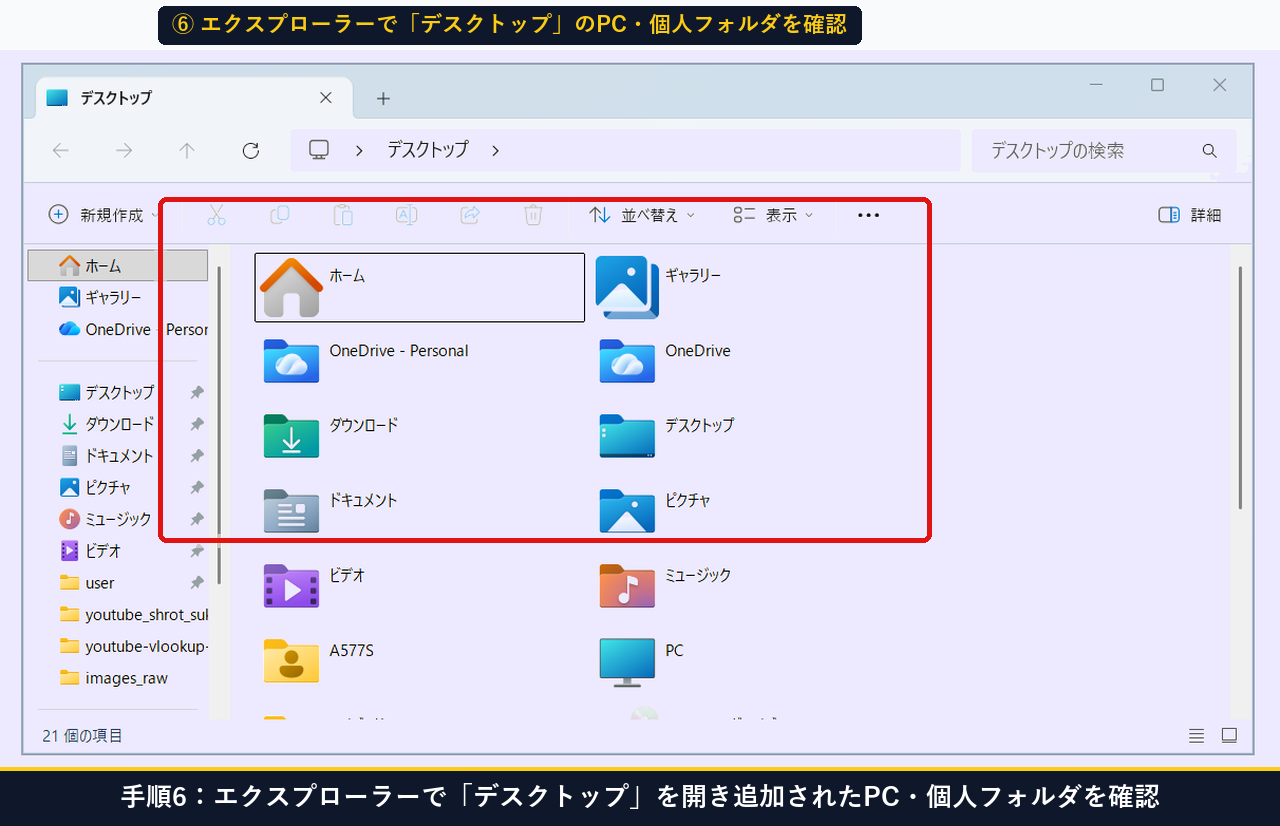
手順6:エクスプローラーで「デスクトップ」を開き追加されたPC・個人フォルダを確認する
エクスプローラーを開いて左側の「デスクトップ」をクリックすると、先ほどチェックを入れた「PC」や個人のフォルダー(A577S)、ダウンロード、ドキュメント、ピクチャ など(下部に 21 個の項目)がしっかり表示されていることが確認できます。
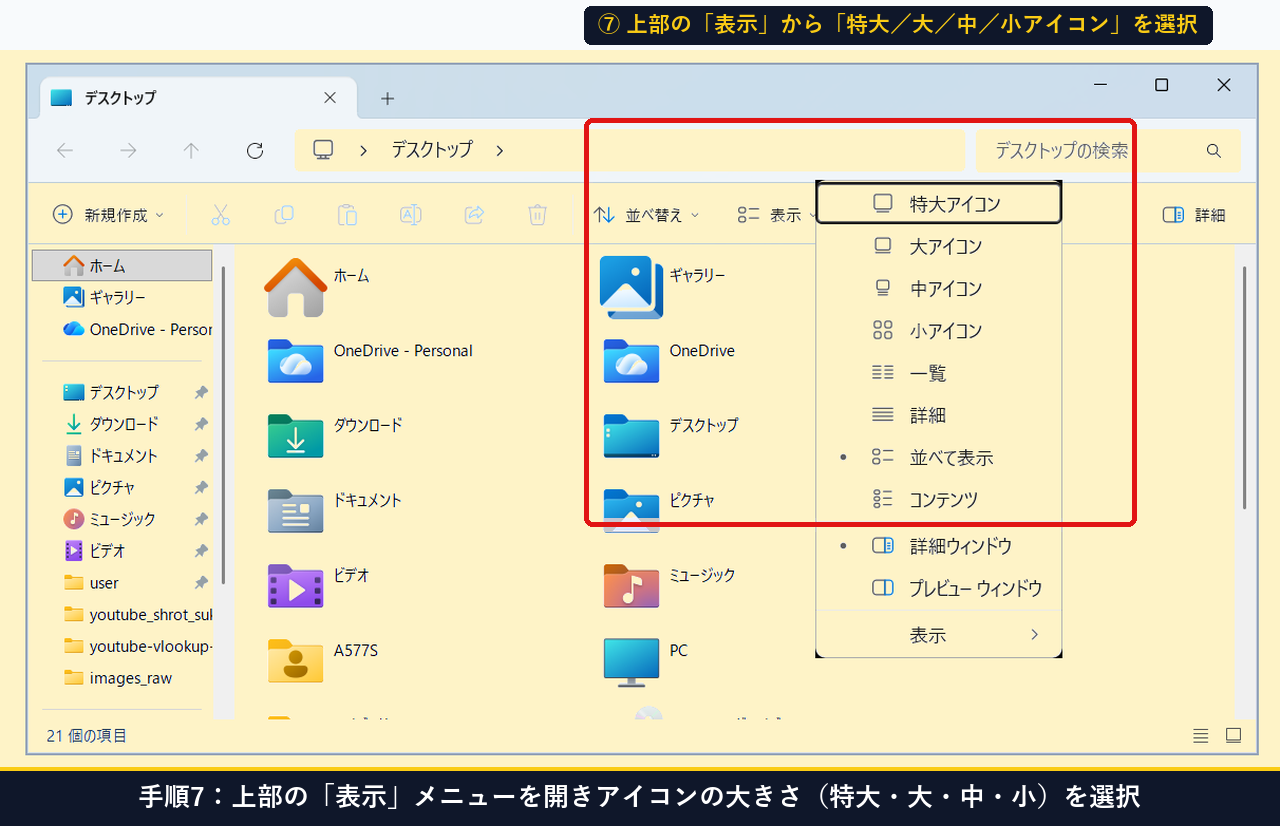
手順7:上部の「表示」メニューを開きアイコンの大きさ(特大・大・中・小)を選択する
アイコンの大きさを変えて見やすくするには、上部メニューの「表示」ボタンをクリックします(デスクトップの背景を右クリックして「表示(V)」を選んでも同じです)。メニューの上から「特大アイコン」「大アイコン」「中アイコン」「小アイコン」「一覧」「詳細」「並べて表示」をワンクリックで切り替えられます。
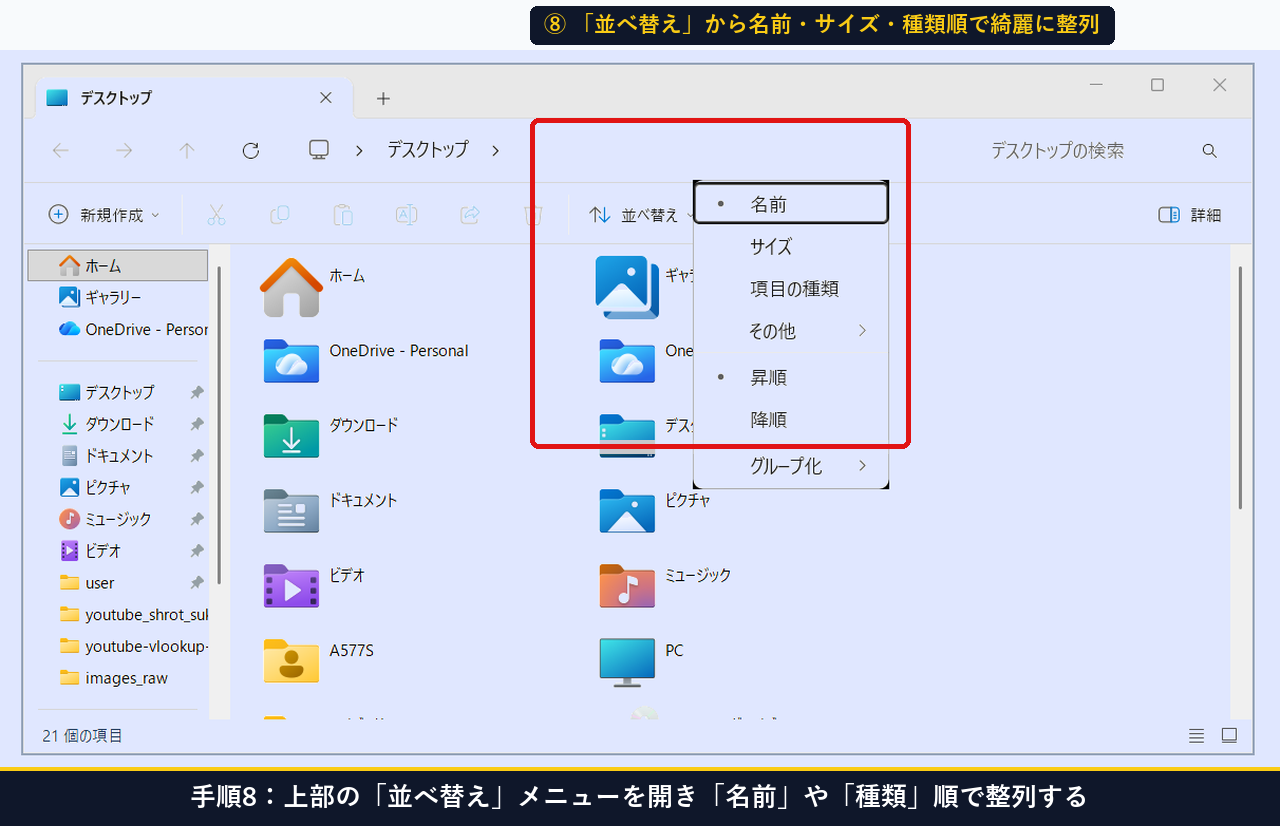
手順8:上部の「並べ替え」メニューを開き「名前」や「項目の種類」順で整列する
アイコンが増えて場所がバラバラになったときは、隣にある「並べ替え」ボタン(またはデスクトップ右クリック>「並べ替え(O)」)をクリックします。「名前」「サイズ」「項目の種類」のどれかを選ぶだけで、同じ種類のアイコン同士が綺麗に順番通り並びます。
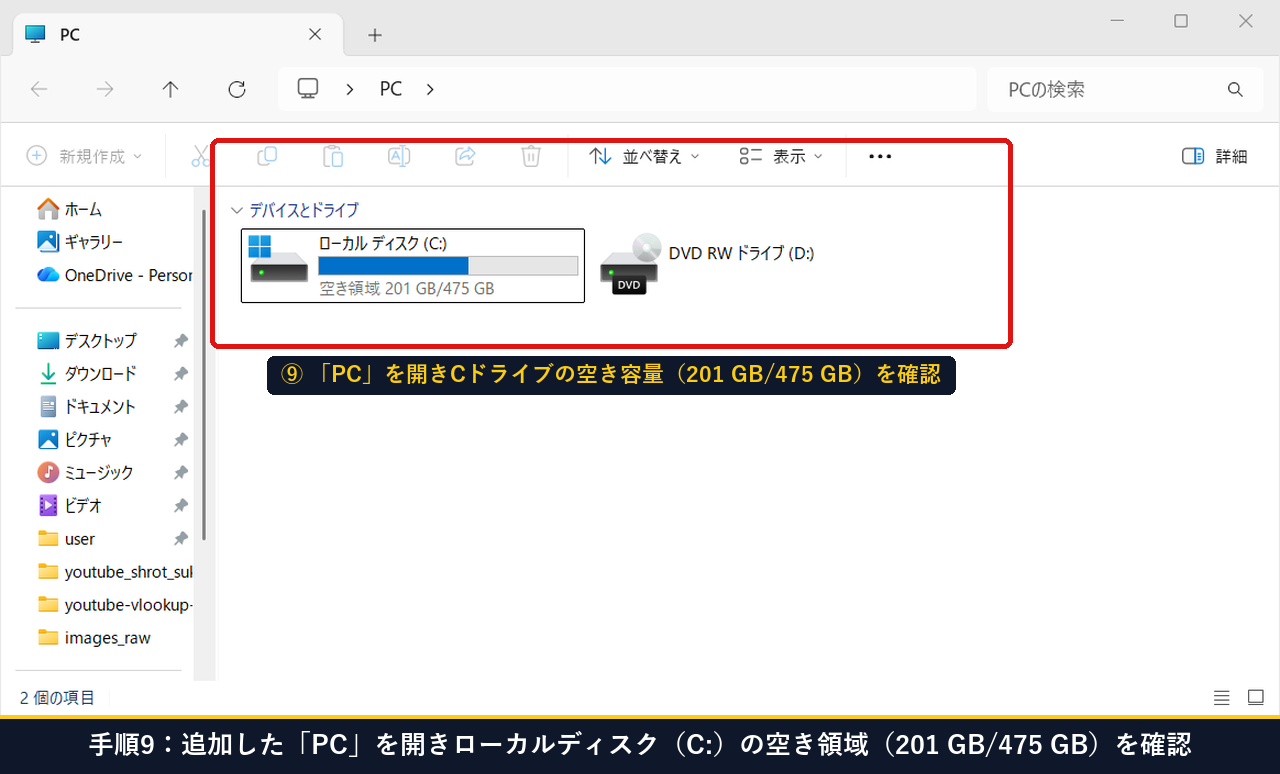
手順9:追加した「PC」を開きローカルディスク(C:)の空き領域(201 GB/475 GB)を確認する
追加した「PC」アイコンをダブルクリックして開いてみましょう。「デバイスとドライブ」欄に「ローカル ディスク (C:)」(空き領域 201 GB/475 GB)と「DVD RW ドライブ (D:)」(計 2 個の項目)が一目で表示され、パソコンの残り容量や差し込んだ USB メモリをいつでもすぐ確認できます。
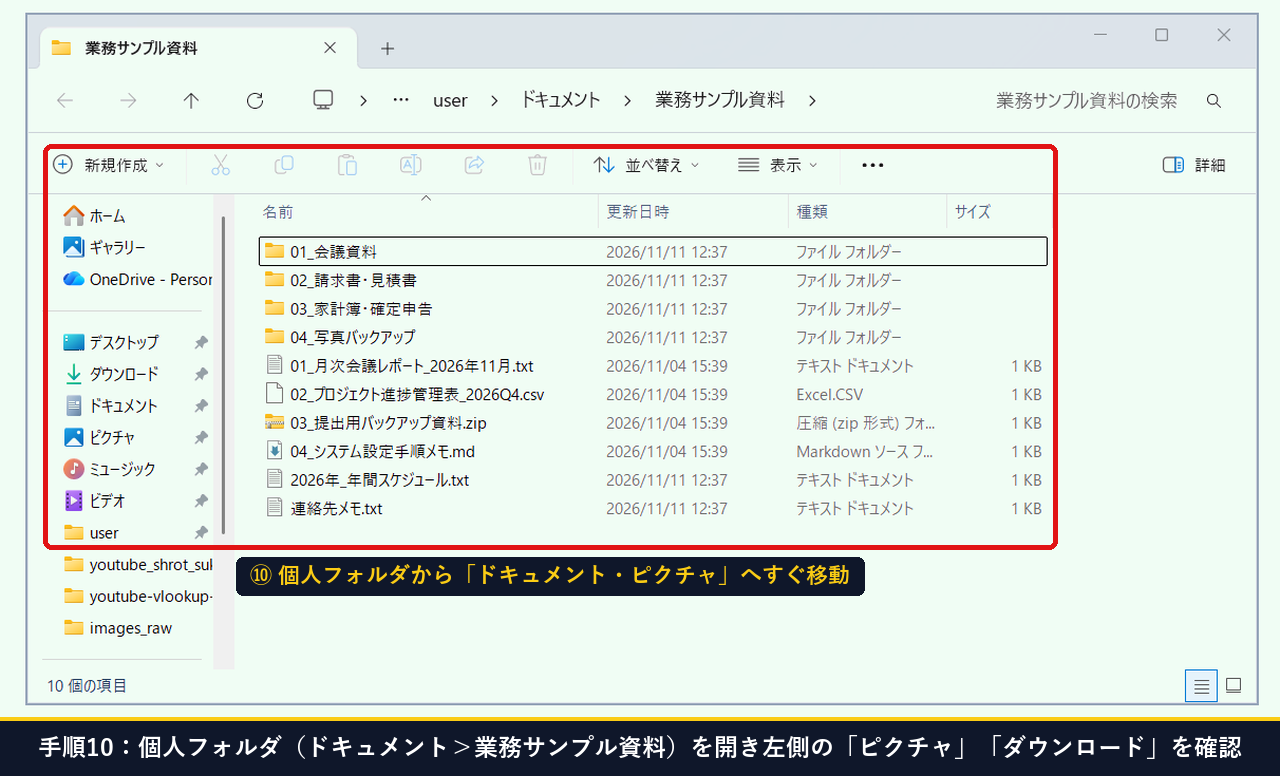
手順10:個人のフォルダーを開きドキュメント・ピクチャ・ダウンロードを一覧確認する
続いて個人のフォルダー(またはその中の「ドキュメント > 業務サンプル資料」)を開きます。01_会議資料、02_請求書・見積書、03_家計簿・確定申告、04_写真バックアップ(10 個の項目)や、左側のメニューにある デスクトップ・ダウンロード・ピクチャ へ迷わずすぐ移動できます。
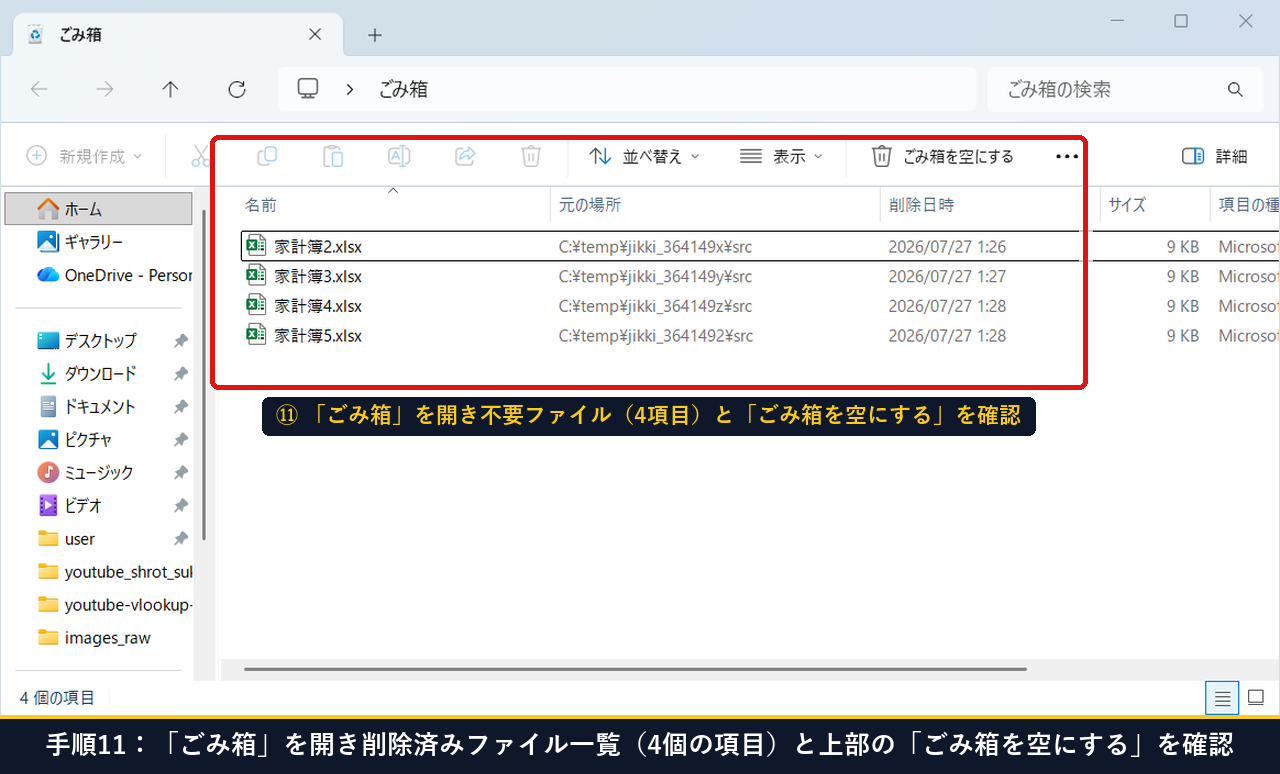
手順11:「ごみ箱」を開き削除済みファイル(4個の項目)と「ごみ箱を空にする」を確認する
最後に「ごみ箱」アイコンを開きます。中に入っている削除済みファイル(家計簿2.xlsx〜家計簿5.xlsx の 4 個の項目)と元の場所・削除日時が確認でき、完全に消してよいときは上部メニューの「ごみ箱を空にする」ボタンを1回押すだけで綺麗に整理できます。
手順1から手順11までの実機操作の流れは、以下のウォークスルー動画でも確認できます。
【困ったときの対策】アイコンが全部消えた・好きな位置に置けないときの解決法(Plan B)とは?
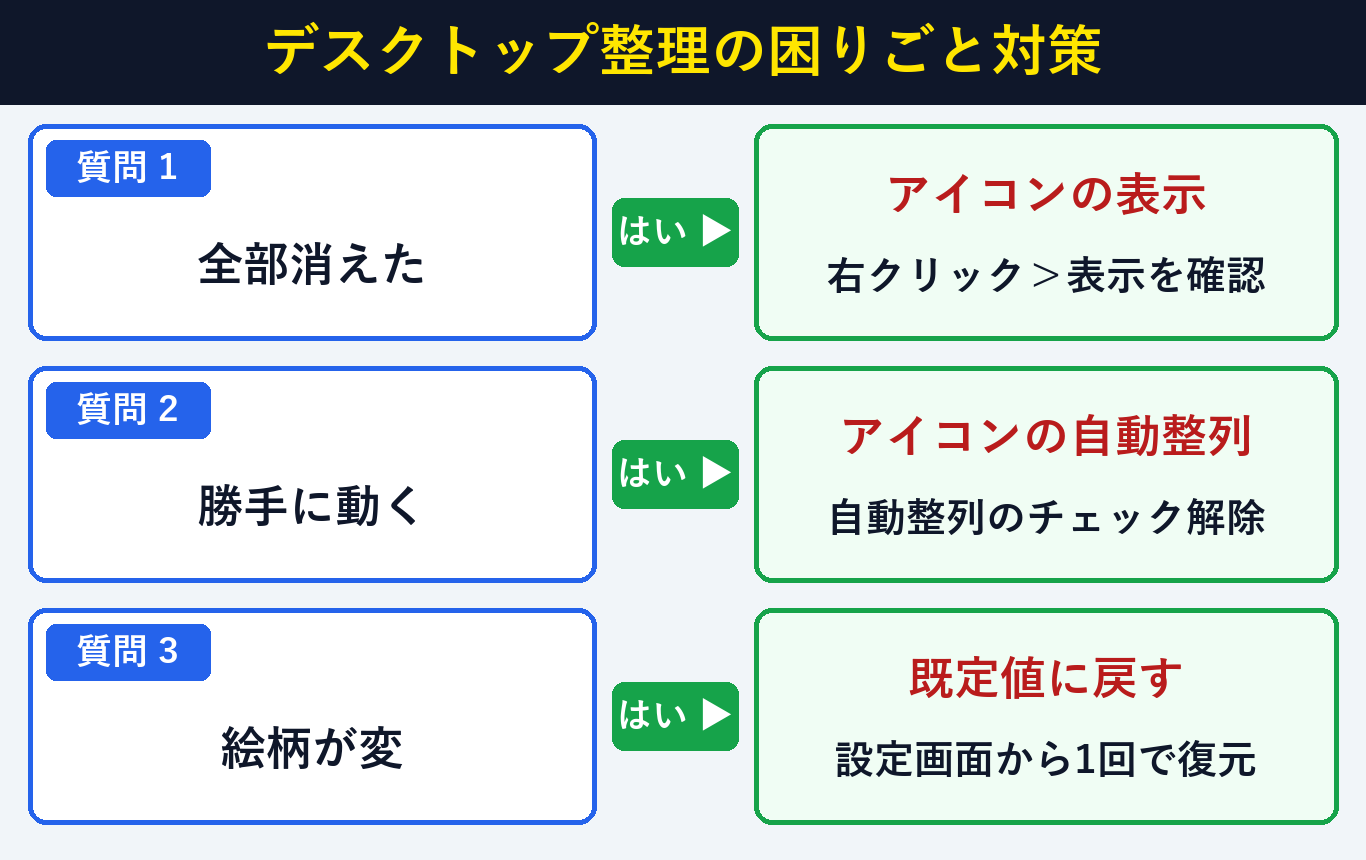
デスクトップのアイコンが突然見えなくなったり好きな場所に置けないトラブルは、デスクトップ右クリック「表示」メニューのチェック2箇所を切り替える方法(所要10秒・0円)で解決します。基本操作は Windows の個人用設定サポート(Microsoft公式) も参照してください。
| よくある困りごと | 原因 | 10秒でできる解決策(Plan B) |
|---|---|---|
| ① デスクトップのアイコンが全部消えた | 「デスクトップ アイコンの表示」のチェックが外れている | デスクトップの背景を右クリック >「表示(V)」> 一番下の「デスクトップ アイコンの表示(D)」をクリックしてチェックを入れる |
| ② アイコンを右側に置いても勝手に左へ戻る | 「アイコンの自動整列」がオンになっている | デスクトップの背景を右クリック >「表示(V)」>「アイコンの自動整列(A)」のチェックを外す(等間隔で綺麗に置きたいときは「アイコンを等間隔に整列(I)」だけオンにする) |
| ③ テーマを変えたらアイコンの絵柄が勝手に変わった | テーマ連動の許可にチェックが入っている | 手順1の「デスクトップ アイコンの設定」下部にある「テーマによるデスクトップ アイコンの変更を許可する(L)」のチェックを外す |
⇒ 手順1〜手順5の通り「デスクトップ アイコンの設定」でチェックを入れて「適用(A) > OK」を押します 【Plan A:基本設定】。
⇒ 手順7〜手順8の通り「表示 > 大アイコン(または中アイコン)」と「並べ替え > 項目の種類」を選びます。
⇒ デスクトップ右クリック >「表示(V)」>「アイコンの自動整列(A)」のチェックを外して好きな場所へドラッグします。
よくある質問(FAQ)と疑問の解決策とは?
デスクトップアイコンの表示や削除に関する疑問は、「標準アイコン」と「ショートカット」の違いを知っておくこと(所要1分・0円)でスッキリ解消します。初心者に多い5つの質問と回答をまとめました。
Q1. デスクトップに出した「PC」や「ごみ箱」のチェックを外すと、パソコンの中のデータも消えてしまいますか?
A1. いいえ、中のデータは一切消えません。「デスクトップ アイコンの設定」のチェックは、あくまで「デスクトップ上に入り口(看板)を表示するかどうか」を切り替えるだけですので、安心してオン・オフを試せます。
Q2. 「PC」アイコンを出しておくと、普段どんなときに一番便利ですか?
A2. 手順9のように「PC」をダブルクリックするだけで、パソコン本体の残り容量(例:空き領域 201 GB/475 GB)が一目で分かり、差し込んだ USB メモリや SD カード、DVD ドライブも迷わずその場で開けるようになります。
Q3. デスクトップのアイコンサイズを素早く大きく・小さくする裏ワザはありますか?
A3. デスクトップの何もない場所を1回クリックしてから、キーボード左下の Ctrl キーを押したままマウスのホイール(真ん中のくるくる回る部分)を上下に回すと、自分の好きな大きさに無段階で拡大・縮小できます。
Q4. アイコンが綺麗に縦横に並ばず、少しずつズレて重なってしまうのはなぜですか?
A4. デスクトップ右クリック>「表示(V)」の中にある「アイコンを等間隔に整列(I)」のチェックが外れているためです。ここにチェックを入れておくと、見えないマス目(グリッド)に沿ってピシッと綺麗に並ぶようになります。
Q5. 「ごみ箱」の中にあるファイルはいつ消せばいいですか?
A5. ごみ箱に入っている間はまだパソコンの容量を使っていますが、万が一間違えて捨てたときに「元に戻す」ことができます。手順11のように中身(例:4 個の項目)を見て「もう絶対に使わない」と確認できてから、上部の「ごみ箱を空にする」を押すのが安全です。
まとめ:Windows 11(26H2)のデスクトップに「PC・個人フォルダ・ごみ箱」を出して快適に使おう!
Windows 11(26H2)のデスクトップ整理は、「デスクトップ アイコンの設定」でよく使うアイコンにチェックを入れ「表示・並べ替え」で整えること(費用0円)がポイントです。最後に全11手順の要点を振り返ります。
| ステップ(比較項目) | 行う操作 | 設定前の不便な状態 | 当機(26H2 Build 26300.9711)実機確認結果 |
|---|---|---|---|
| STEP 1:標準アイコン表示 | 「デスクトップ アイコンの設定」でチェックON | 「ごみ箱」しか出ておらず毎回場所を探す | 「PC」「ユーザーのファイル」等を30秒で追加完了 |
| STEP 2:サイズと整列 | 「表示(大・中)」と「並べ替え」を選択 | アイコンが小さく並び順もバラバラ | 特大〜小アイコン切替と種類順の整列を確認 |
| STEP 3:1クリック活用 | 「PC」「個人フォルダ」「ごみ箱」を開く | ドライブ容量や書類の場所が分かりにくい | Cドライブ空き容量(201 GB/475 GB)とごみ箱(4項目)を即確認 |
パソコンを買ったら最初にこの設定をしておくだけで、毎日の書類整理や USB メモリの確認がぐっと楽になります。ぜひ手元のパソコンで「PC」と「個人のフォルダー」をデスクトップに出してみてください。
この手順で解決しましたか?
この手順で解決しましたか?
まだ評価が集まっていません。
コメント (任意・500 文字まで)