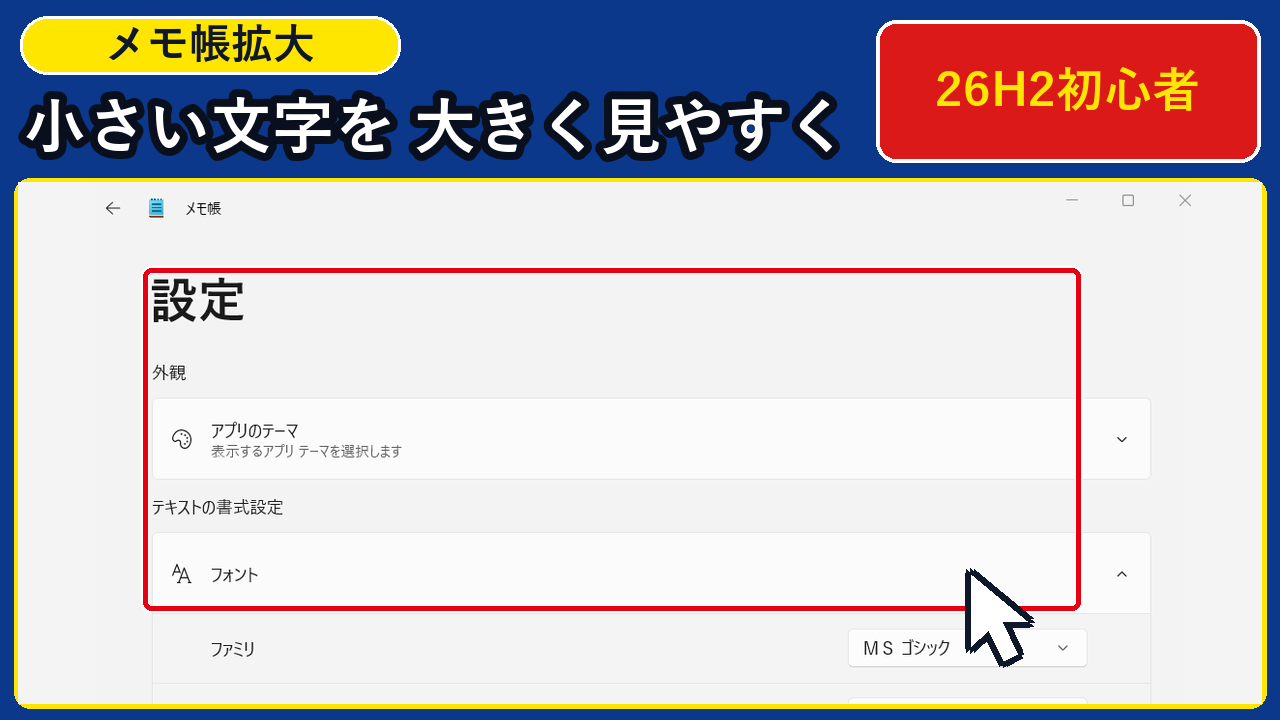
Windows 11(26H2)の「メモ帳」で文字が小さすぎて読みにくい時は、上の『表示』メニューと右上の歯車マーク『設定』をクリックするだけで、初期サイズの 11pt から見やすい 18pt(約 1.6 倍)へ大きく固定できます。
しかも、新しい Windows 11 Pro 26H2(OSビルド 26300.9974)のメモ帳(バージョン 11.2609.11.0)では、一度『設定』から文字の大きさを『18』に変更しておけば、次回メモ帳を開いたときも自動的に 18pt の大きな文字で表示されるため毎回拡大し直す手間が 0回 になります。
- 一時的な拡大(ズーム)と毎回固定(フォント設定)の使い分け:今だけ 150% に拡大する『表示』メニューのズームと、次回からもずっと 18pt で開く『設定』のフォント変更の違い
- 横スクロールをなくす「右端での折り返し」:長いお知らせ文章(実測 156 文字)をウィンドウの横幅に合わせて自動改行し、1画面でスッキリ読む手順
- 画面一番下の「文字数・ズーム倍率バー」の見方:ステータスバーで現在の文字数(156 文字)や拡大倍率(100% / 150%)をひと目で確認する方法
当教室の実機環境(Windows 11 Pro 26H2・OSビルド 26300.9974 / メモ帳 バージョン 11.2609.11.0)で実際に操作して確認した設定内容を以下にご案内します。
・確認したパソコン:Windows 11 Pro 26H2(OSビルド 26300.9974)
・メモ帳のバージョン:Windows メモ帳 11.2609.11.0(標準アプリ)
・検証に使ったサンプル文章:『町内会のお知らせメモ.txt』(全3行・156文字)
・変更した文字の大きさ:初期設定『11』ポイント ⇒ 見やすい『18』ポイント(表示倍率 100% / 150% 検証済)
・操作方法:最初から最後まで 100% マウスクリック操作(黒い画面や難しいコマンド入力は一切使いません)
目次
- 2026年最新:Windows 11のメモ帳で文字を大きくする「2つの方法(ズームとフォント設定)」の違いとは?
- 【2026年目的別診断】あなたにぴったりのメモ帳「文字拡大・見やすさ設定」早見ナビとは?
- 2026年実機解説:Windows 11(26H2)のメモ帳で文字を大きく見やすくする11手順とは?
- 手順1:メモ帳を開いて初期状態の文字(サイズ11・折り返しオフ)を確認する
- 手順2:画面左上のメニューバーにある「表示」をクリックしてメニューを開く
- 手順3:「表示」の「ズーム」で文字を150%へ拡大して見やすくする
- 手順4:「表示」の「右端での折り返し」をクリックして長い文章を右端で自動改行する
- 手順5:次回からも常に大きな文字で開くため右上の歯車マーク「設定」をクリックする
- 手順6:設定画面の「テキストの書式設定」にある「フォント」欄をクリックする
- 手順7:「ファミリ(文字の種類)」をクリックして見やすい字体の一覧を確認する
- 手順8:「サイズ」を初期値の「11」から「18」に変更して見本文字の拡大を確認する
- 手順9:「文字列の折り返し」スイッチが「オン」であることを確認して左上の「←」で戻る
- 手順10:入力画面に戻り18ptの大きな文字と右端折り返しが反映されたことを確認する
- 手順11:画面一番下のステータスバーで「行数・文字数(156文字)・倍率(100%)」を確認する
- メモ帳の文字が大きくなりすぎた・下の文字数バーが消えた時の解決策(Plan B)とは?
- Windows 11のメモ帳の文字サイズ・折り返しに関するよくある質問(FAQ)とは?
- Q1. メモ帳で文字サイズを「18」に大きくすると、他の人にファイルを送った時も大きくなりますか?
- Q2. 設定画面でフォントサイズを「18」に変えたあと、「保存」ボタンはどこにありますか?
- Q3. 初心者にとって一番見やすいおすすめのフォント(ファミリ)とサイズは何ですか?
- Q4. 「右端での折り返し」で改行された場所は、実際にEnterキーで改行されたことになりますか?
- Q5. メモ帳の背景が黒くなっていて白い画面に戻したい時はどうすればいいですか?
- まとめ:Windows 11のメモ帳を見やすくする設定チェックリストとは?
2026年最新:Windows 11のメモ帳で文字を大きくする「2つの方法(ズームとフォント設定)」の違いとは?
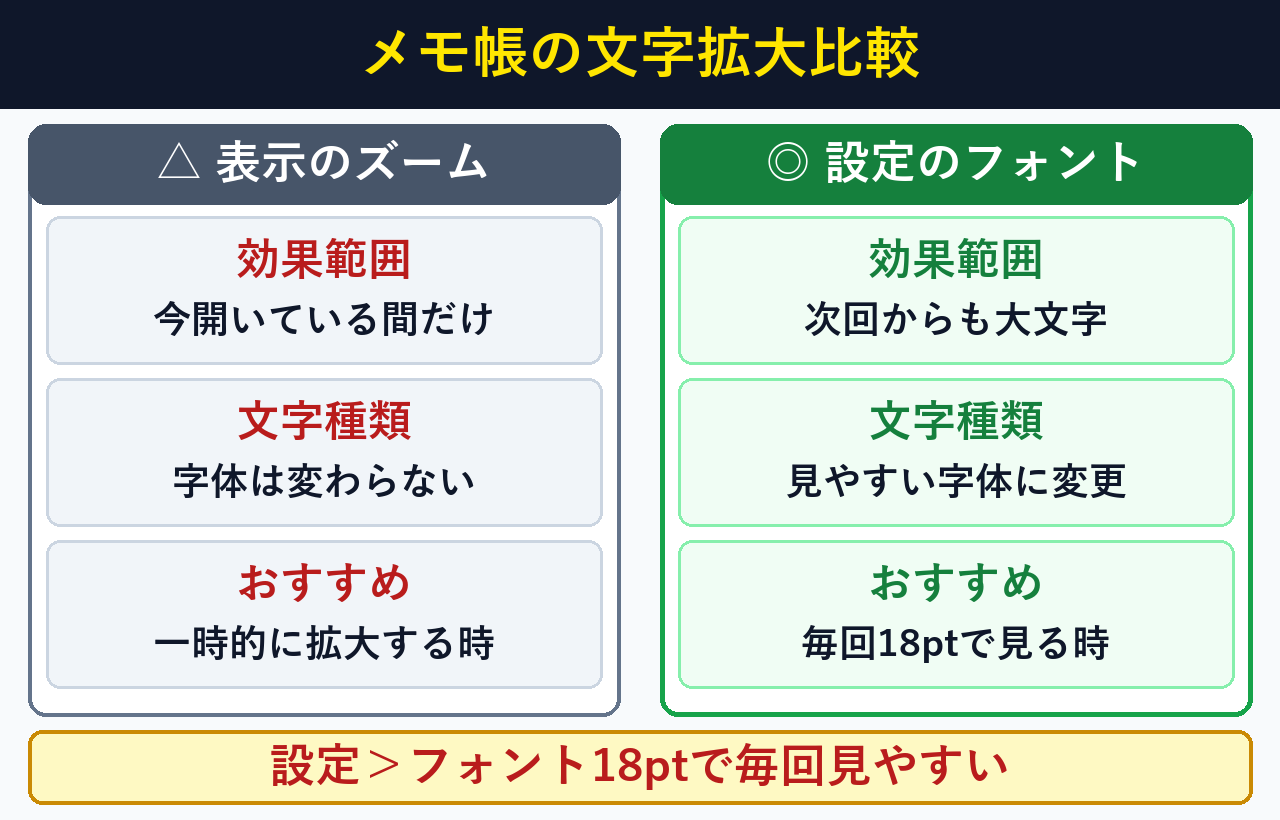
メモ帳の文字を大きくする方法には「①『表示』メニューからズーム倍率を 150% に上げる方法」と「②『設定』からフォントサイズを 18pt に変える方法」の2種類があります。普段使いには次回からもずっと 18pt の大きな文字が維持される「② 設定のフォント変更」が圧倒的におすすめです。
2つの拡大方法と折り返し機能の違いがひと目でわかるよう、当教室で実測した比較表にまとめました。
| 設定の方法・機能名 | どこをクリックするか | メモ帳を閉じた後の状態 | こんな方におすすめ(実測目安) |
|---|---|---|---|
| ① ズームで拡大・縮小 | 上のメニュー『表示』から『ズーム』 | 一時的な倍率変更(Ctrl+0でいつでも100%に戻る) | 細かい数字や住所を今だけ 150% に拡大して見たい方 |
| ② フォントサイズの変更 | 右上の歯車『設定』から『フォント』のサイズ | 次回メモ帳を開いたときもずっと同じ大きさ(18pt等)を維持 | 初期サイズ(11pt)が小さく、毎回 18pt の大文字で読み書きしたい方 |
| ③ 右端での折り返し | 『表示』メニューの『右端での折り返し』 | オンにしておけば次回以降もウィンドウ幅で自動改行 | 横に長い文章(100文字以上)を横スクロールなしで読みたい方 |
| ④ ステータスバー表示 | 『表示』メニューの『ステータス バー』 | 画面の一番下に常時『行数・文字数・倍率』を表示 | 書いた文章の文字数(例:156文字)や現在の倍率を確認したい方 |
【2026年目的別診断】あなたにぴったりのメモ帳「文字拡大・見やすさ設定」早見ナビとは?
下の選択欄からやりたい設定を選ぶだけで、文字サイズを 11pt から 18pt へ拡大するクリック手順やズーム倍率 150% の操作メモを 1秒 で表示できます。表示された手順メモはボタン1つでコピーまたはテキスト保存して手元に置けます。
パソコン初心者の方でも迷わないよう、目的別にクリックするボタンの順番とキーボードの便利ワザを表示します。
メモ帳の右上にある歯車マーク『設定』から『フォント』のサイズを初期値の 11 から 18 に変更します。一度設定すれば、次回からもずっと大きな文字で開きます。
【いつも大きな文字(サイズ18)で開く手順メモ】
1. メモ帳の右上にある歯車マーク「設定」をクリックする
2. 「フォント」と書かれた欄をクリックして開く
3. 「サイズ」の数字(11)をクリックし、「18」または「20」を選ぶ
4. 左上の「←(戻る)」ボタンを押すと、大きな文字で表示されます2026年実機解説:Windows 11(26H2)のメモ帳で文字を大きく見やすくする11手順とは?
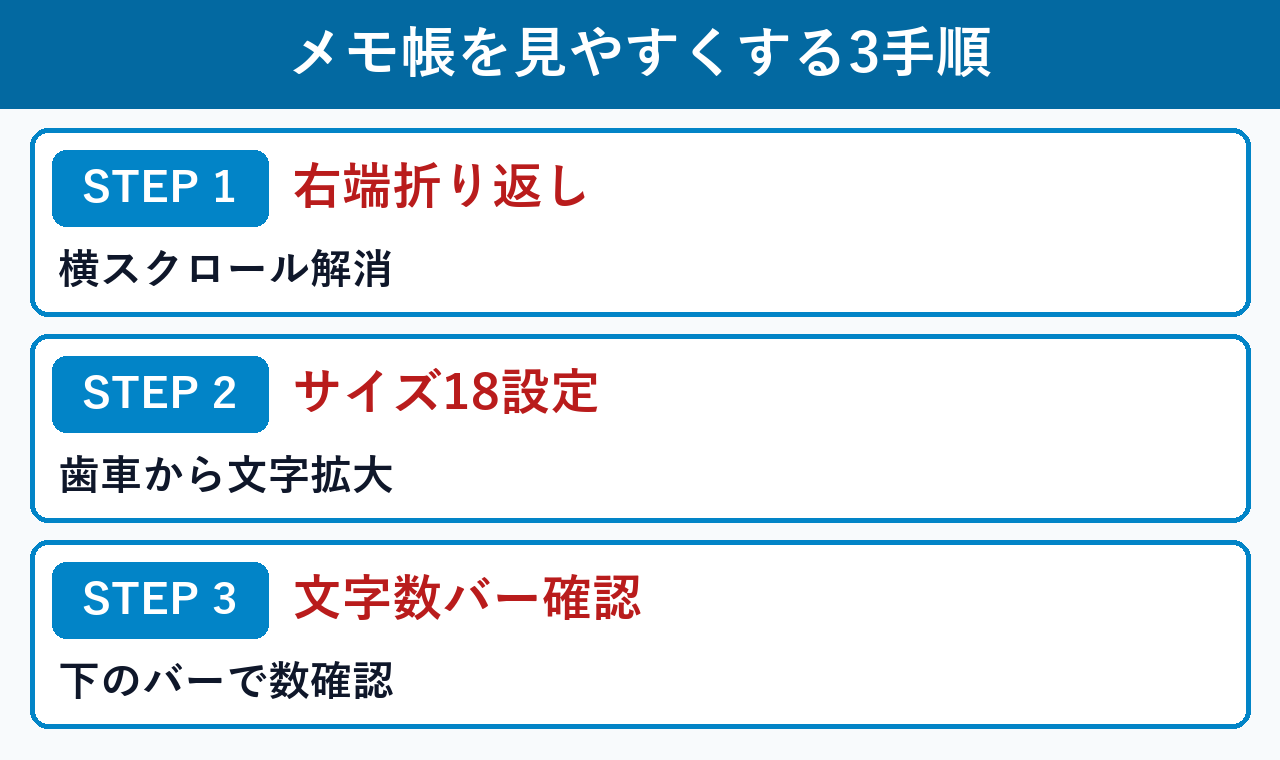
実際にメモ帳(バージョン 11.2609.11.0)で『町内会のお知らせメモ.txt(156文字)』を開き、ズーム 150% 拡大・右端での折り返し・フォントサイズ 18pt への固定までを全 11手順でご案内します。すべてマウスクリックだけで簡単に設定できます。
手順1:メモ帳を開いて初期状態の文字(サイズ11・折り返しオフ)を確認する
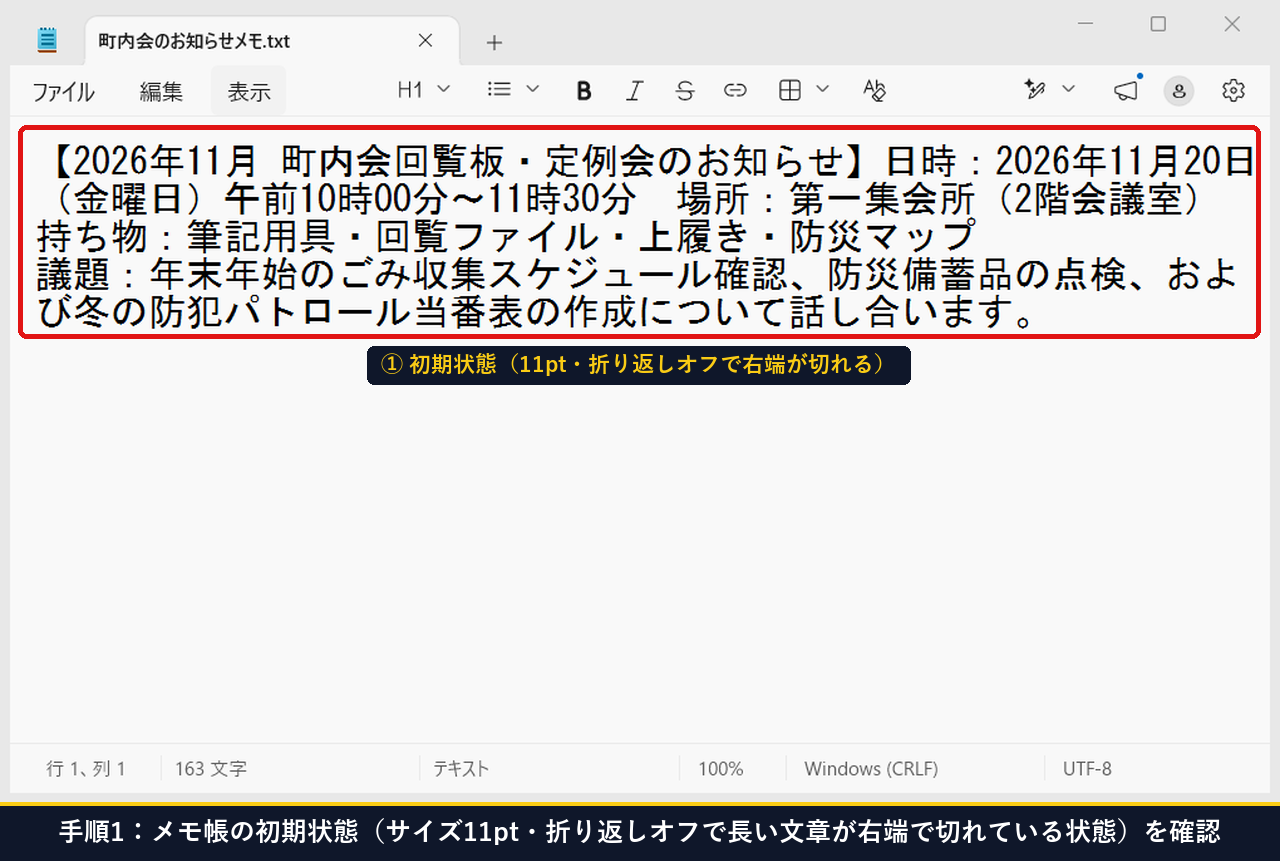
まずメモ帳を開き、いつも読んでいる文章(『町内会のお知らせメモ.txt』)を表示して、初期状態の文字の大きさ(サイズ 11pt・高さ約 15px)と1行の見え方を確認します。
初期設定のサイズ 11pt では文字が細かく、さらに『右端での折り返し』がオフになっていると、長い1行の文章がウィンドウの右端で途切れてしまい非常に読みづらい状態です。
スタートメニューから「メモ帳」をクリックして文章を開きます(初期状態では文字サイズが11ポイントで、長い行は右端で切れて表示されます)。
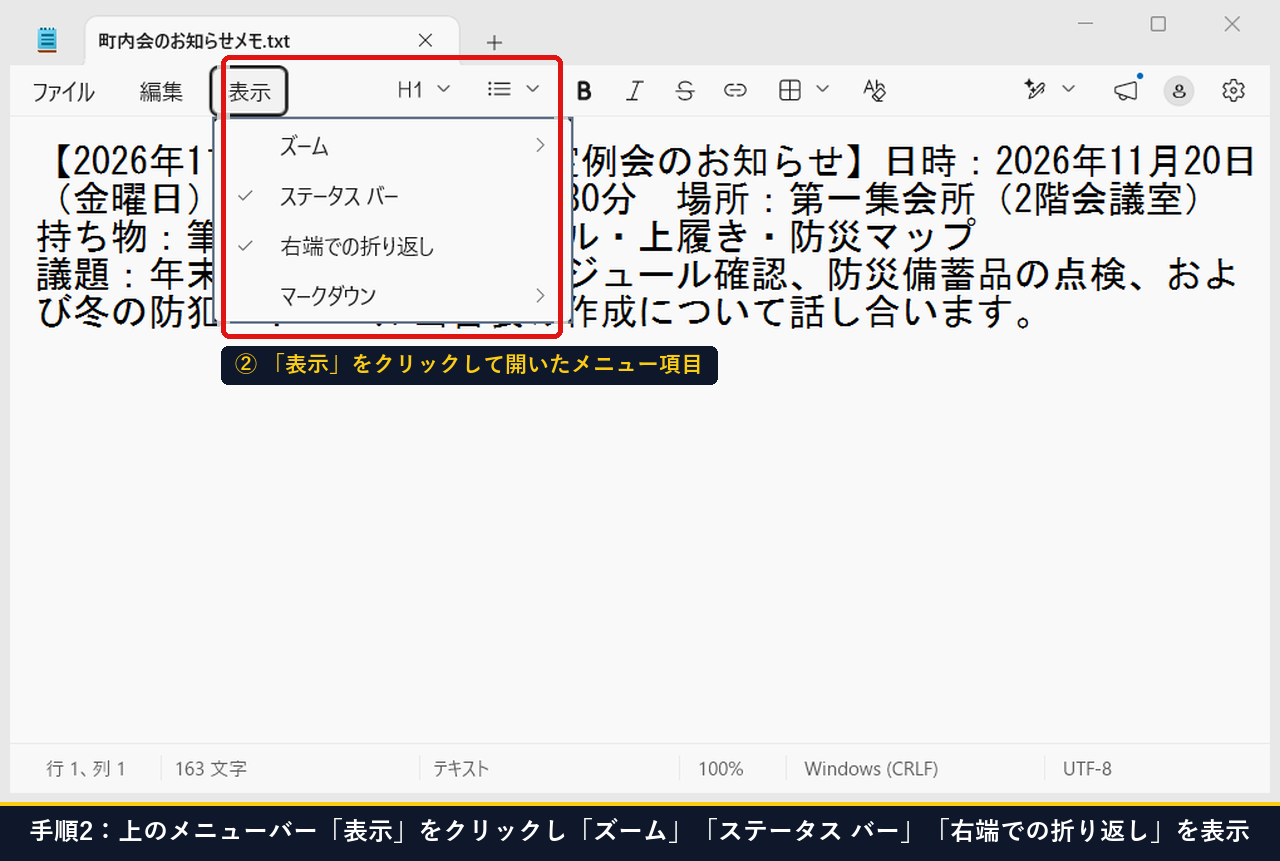
手順2:画面左上のメニューバーにある「表示」をクリックしてメニューを開く
今開いている画面の文字を一時的に大きくしたり折り返したりするため、左上にあるメニューバーの『表示』をマウスで1回左クリックしてメニューを開きます。
『表示』をクリックすると、そのすぐ下に『ズーム』『ステータス バー』『右端での折り返し』『マークダウン』の4つのメニュー項目が縦に並んで表示されます。
メモ帳の左上メニューバー:「ファイル」「編集」の右隣にある「表示」を1回左クリックし、メニュー一覧を開きます。
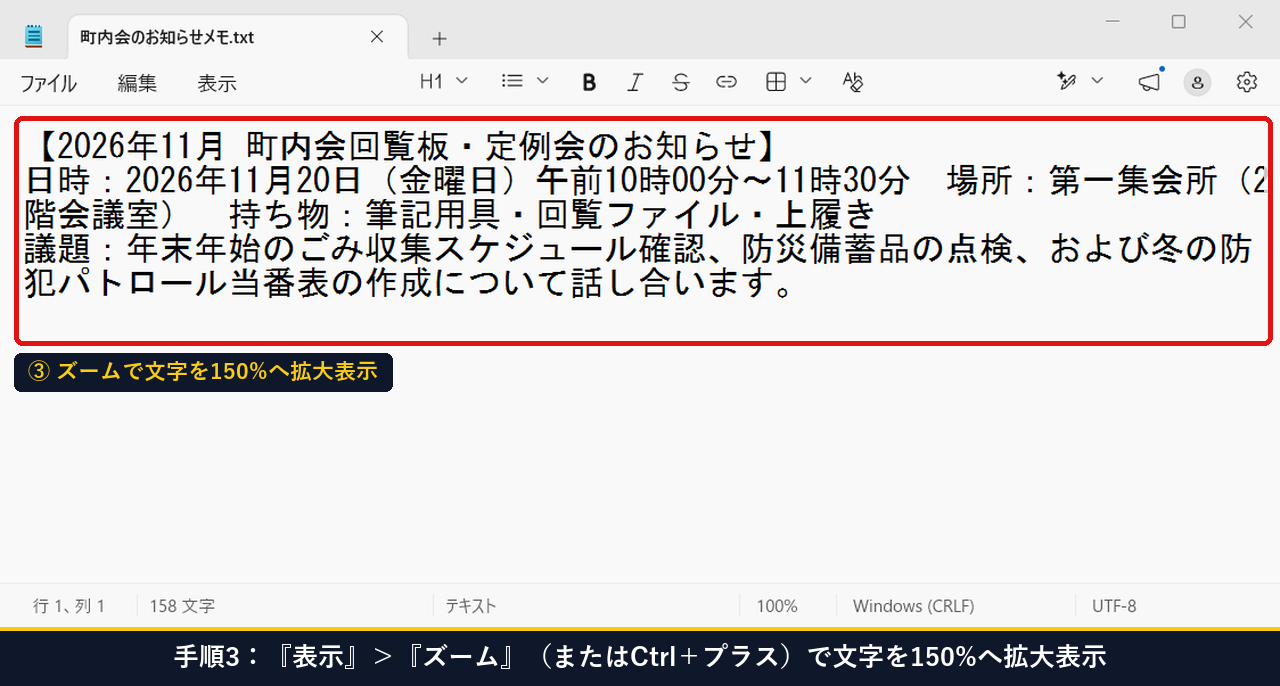
手順3:「表示」の「ズーム」で文字を150%へ拡大して見やすくする
開いた『表示』メニューの1番上にある『ズーム』から『拡大』をクリック(または Ctrl キーを押しながらプラスキーを5回押す)して、画面の表示倍率を 100% から 150% に拡大します。
手順1の初期画面と比べると、文字が 1.5 倍に大きくクッキリ表示され、左下のステータスバーの倍率表示も『150%』に変わります。
「表示」メニューの「ズーム」から「拡大」をクリック(またはキーボードの Ctrl キーを押しながら「+」キーを5回押す)して 150% に拡大します。
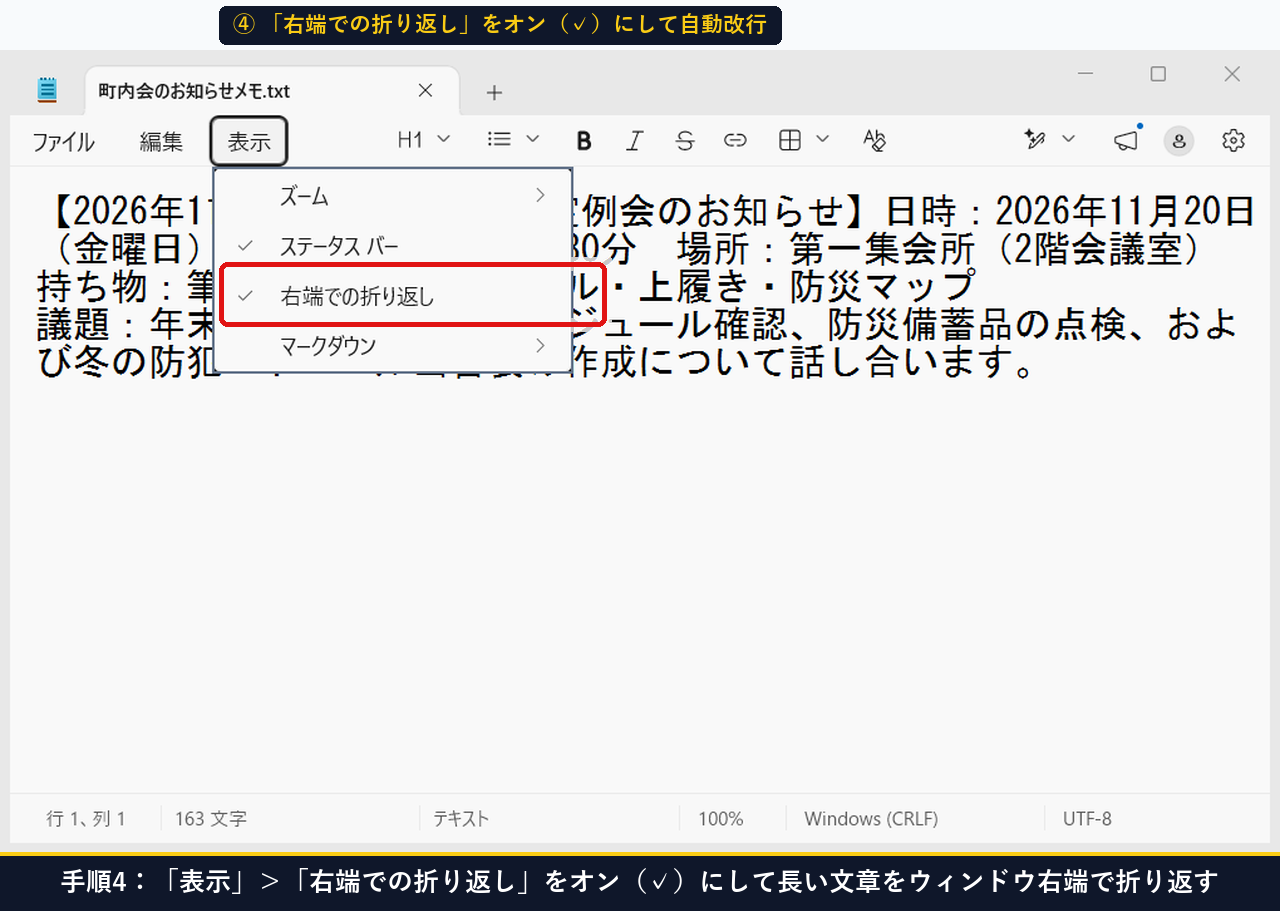
手順4:「表示」の「右端での折り返し」をクリックして長い文章を右端で自動改行する
続いて、もう一度『表示』メニューを開き、上から3番目にある 『右端での折り返し』を1回クリックして左側にチェックマーク(✓)が入った状態にします。
手順1では右端からはみ出して切れていた長い1行の文章が、ウィンドウの右端で自動的に3行へ折り返され、下の横スクロールバーを動かさなくても全文がひと目で読めるようになりました。
上のメニュー「表示」をクリックし、3段目の「右端での折り返し」をクリックしてチェックマーク(✓)を付けます。
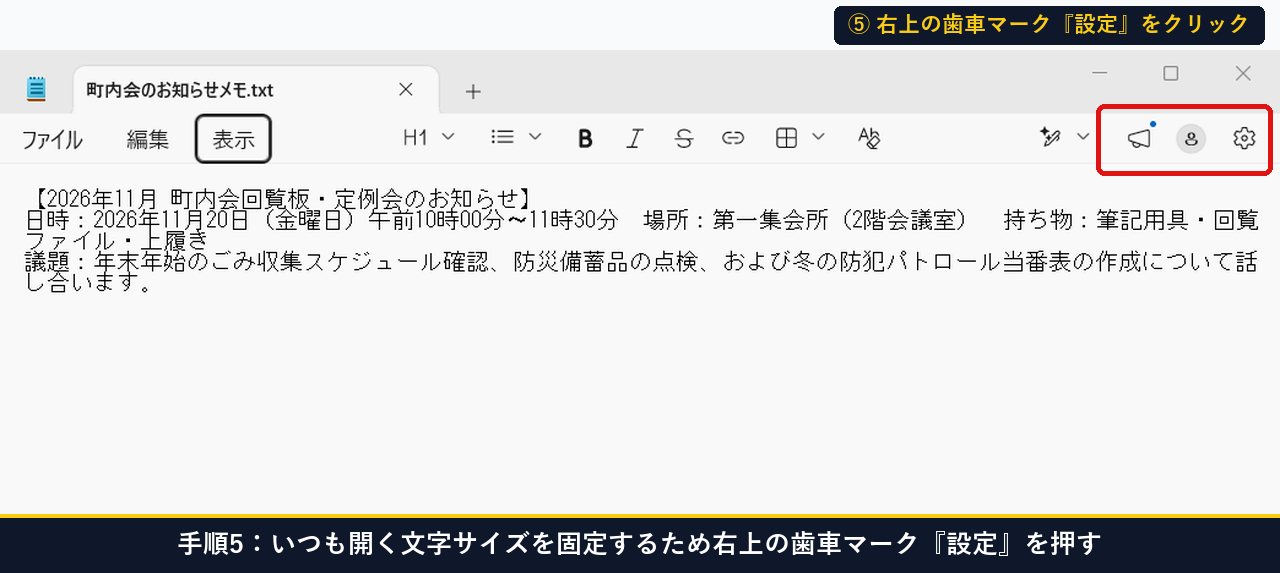
手順5:次回からも常に大きな文字で開くため右上の歯車マーク「設定」をクリックする
次回メモ帳を開いたときも最初から大きな文字で表示されるように固定するため、メモ帳ウィンドウの右上にある歯車の形をした『設定』マークをクリックします。
ウィンドウの右上(最小化・最大化・閉じるボタンのすぐ下)にある歯車マークを1回左クリックするだけで、メモ帳の『設定』画面へ切り替わります。
メモ帳ウィンドウの右上にある「歯車マーク(設定)」をマウスで1回左クリックします。
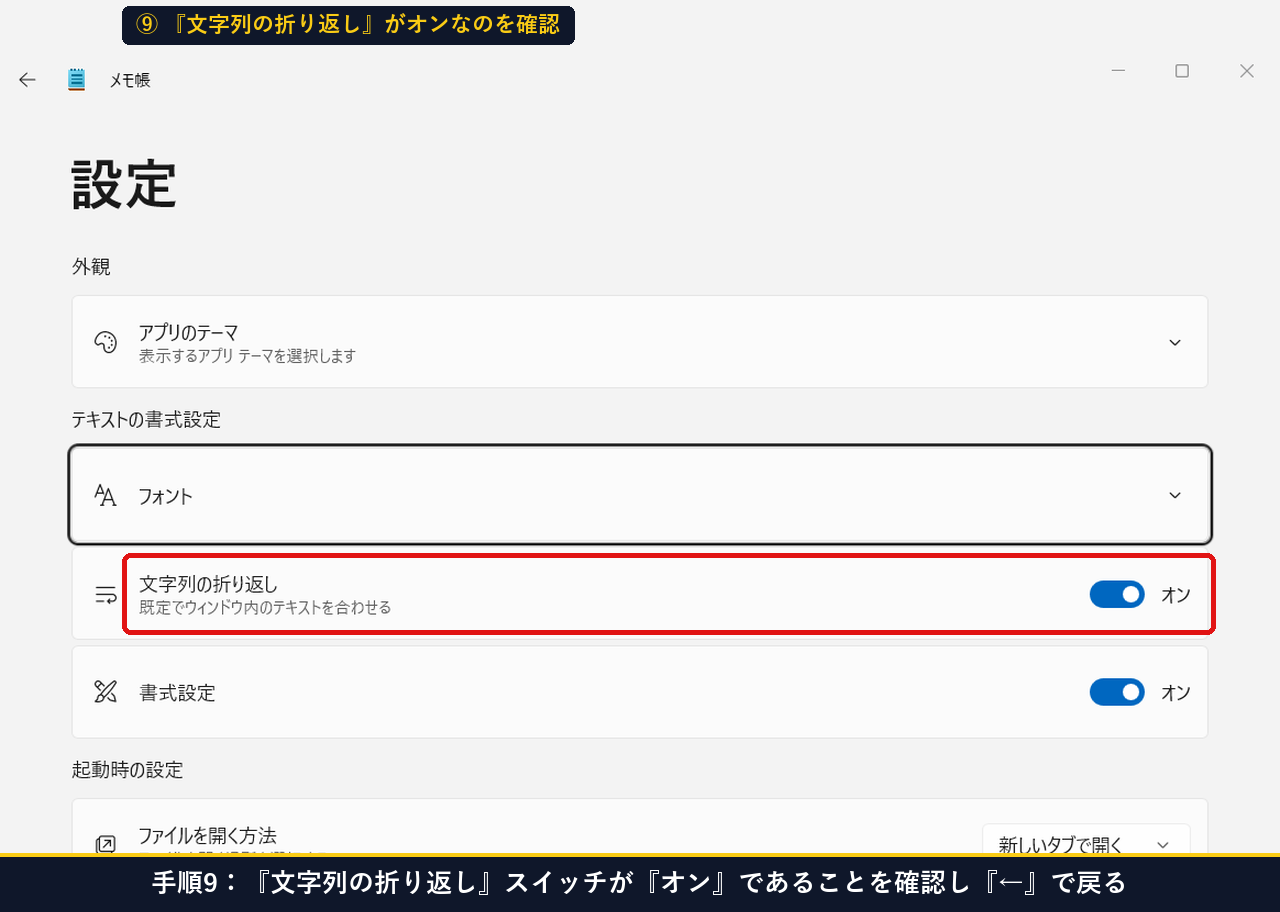
手順6:設定画面の「テキストの書式設定」にある「フォント」欄をクリックする
『設定』画面が開いたら、上から2番目の『テキストの書式設定』の下にある 『フォント』と書かれた横長の欄をマウスでクリックします。
クリックすると『フォント』の欄が下に広がり、文字の種類(ファミリ)・太さ(スタイル)・文字の大きさ(サイズ)を選べるようになります。
設定画面の「テキストの書式設定」にある「フォント」と書かれた枠を左クリックして展開します。
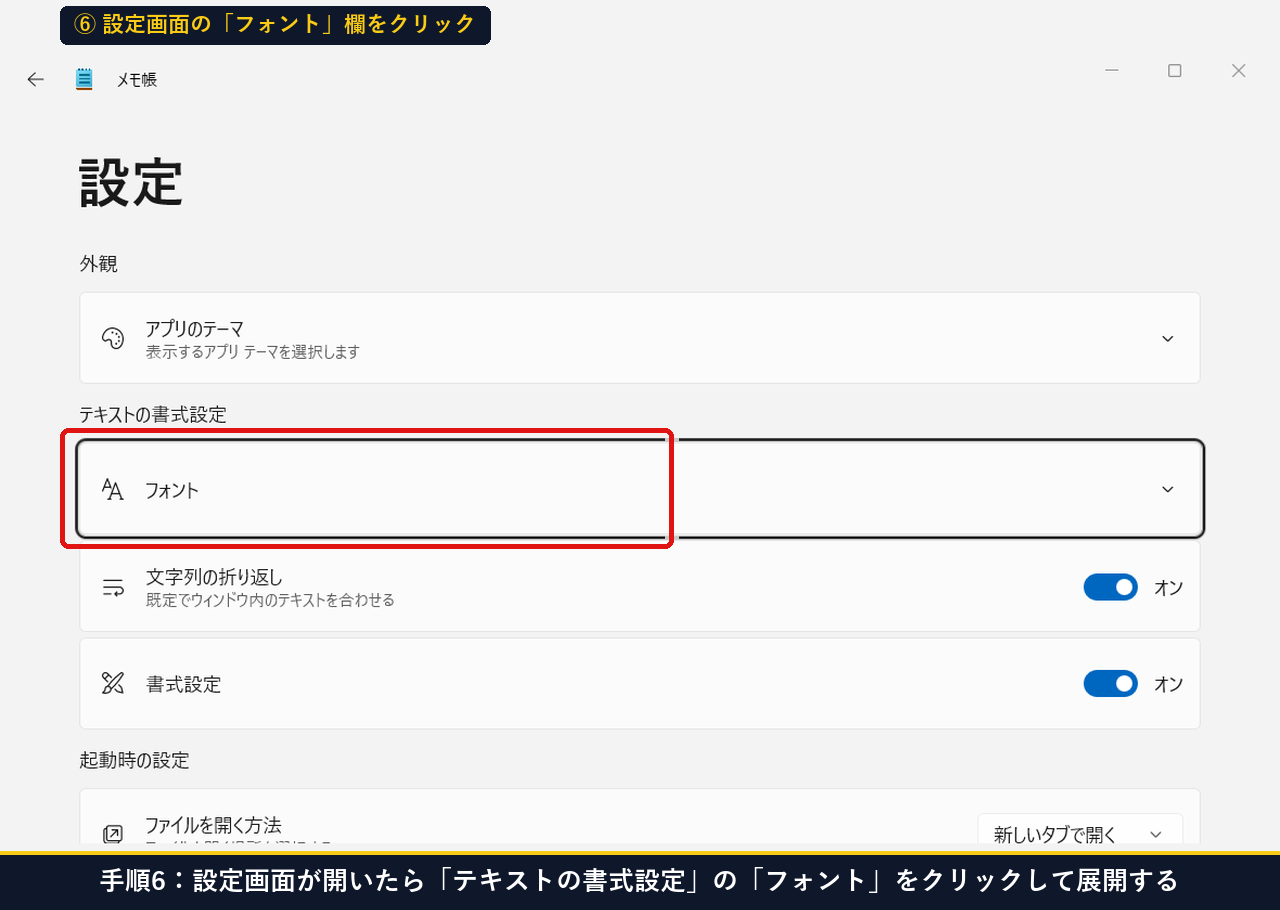
手順7:「ファミリ(文字の種類)」をクリックして見やすい字体の一覧を確認する
『フォント』欄が開いたら、1段目の 『ファミリ』の右側にある四角い枠をクリックして、選べる文字の種類(フォント一覧)を開きます。
一覧の中には、教科書と同じ形で読みやすい『UD デジタル 教科書体 NP』や、文字幅が揃った『MS ゴシック』『BIZ UDゴシック』、丸みのある『メイリオ』などが並んでおり、クリックするだけで好きな字体に変えられます。
フォント欄の1段目:「ファミリ」の右側にある枠を左クリックして一覧を開き、読みやすい字体(MS ゴシック / UD デジタル 教科書体 / メイリオ 等)を選びます。
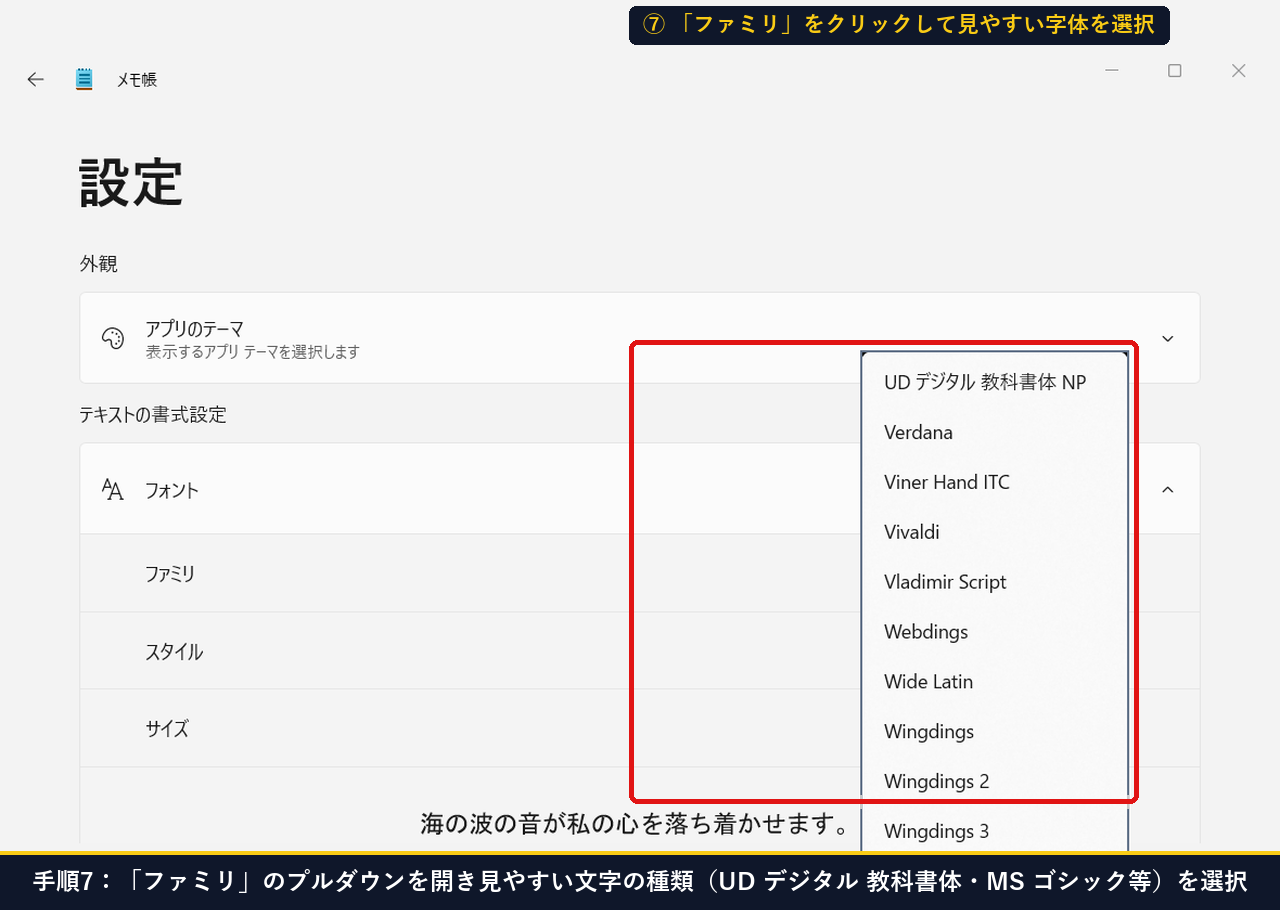
手順8:「サイズ」を初期値の「11」から「18」に変更して見本文字の拡大を確認する
『フォント』欄の3段目にある『サイズ』の数字(初期値『11』)をクリックし、一覧から『18』(文字の高さ約 15px → 約 24px、面積比約 2.5 倍の大文字)をクリックして選択します。
『18』を選ぶと、すぐ下にある見本文字『海の波の音が私の心を落ち着かせます。』がその場で約 1.6 倍(面積比約 2.5 倍)に大きく変わり、どれくらい読みやすくなるかを事前に確認できます。
フォント欄の3段目:「サイズ」の右側にある数字を「11」から「18」にクリックして変更し、下の見本文字(「海の波の音が私の心を落ち着かせます。」)が大きくなるのを確認します。
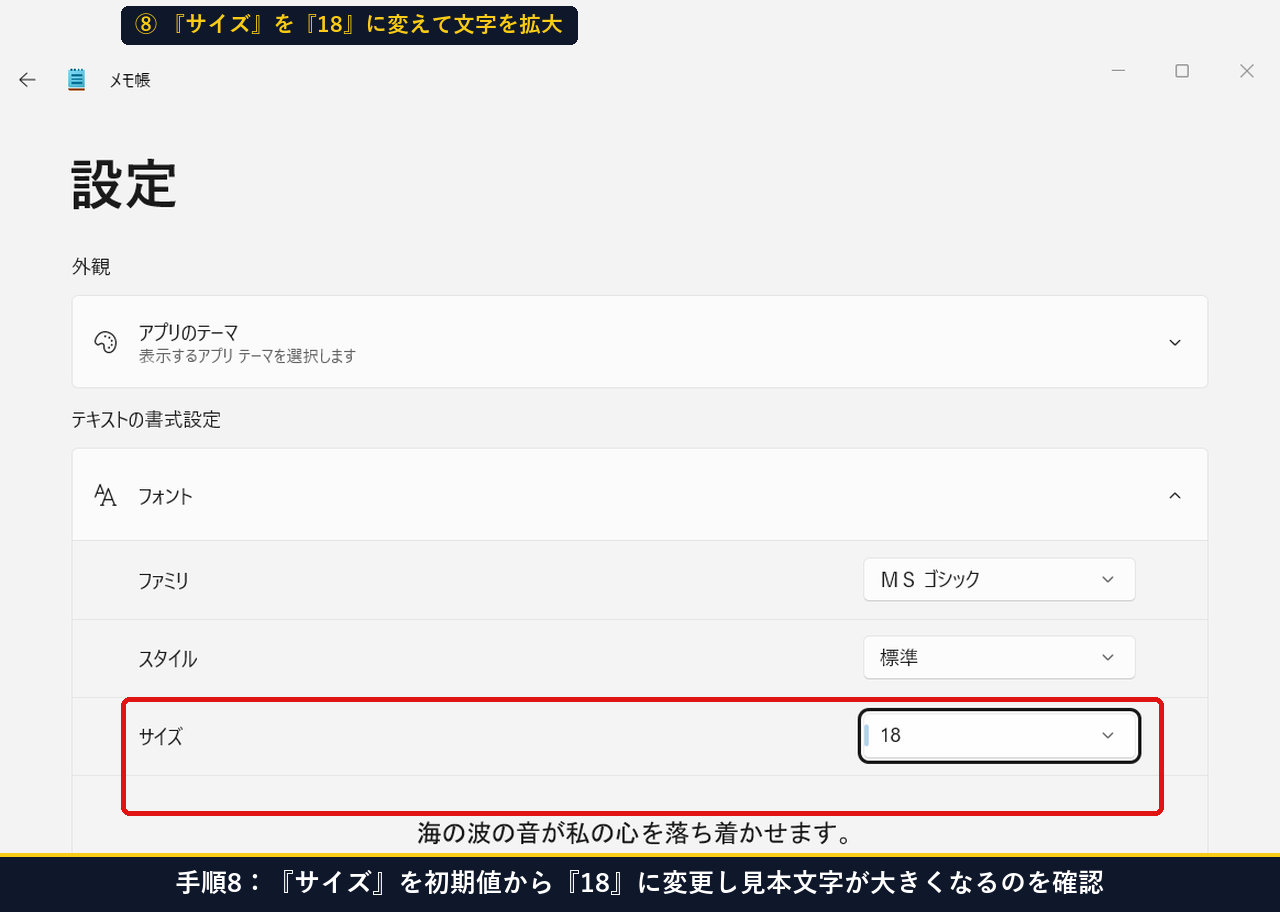
手順9:「文字列の折り返し」スイッチが「オン」であることを確認して左上の「←」で戻る
文字サイズを『18』にしたら、すぐ下にある 『文字列の折り返し』の青いスイッチが『オン』であることを確認し、左上の『←(戻る)』ボタンをクリックします。
メモ帳の設定画面には「保存」ボタンはなく、選んだ瞬間に自動保存されるため、左上の『←』を押すだけでそのまま元のメモ入力画面へ戻れます。
1. 「文字列の折り返し」の右側のスイッチが「オン(青色)」になっていることを確認します。
2. メモ帳の一番左上にある「←(戻る)」矢印ボタンを左クリックします。
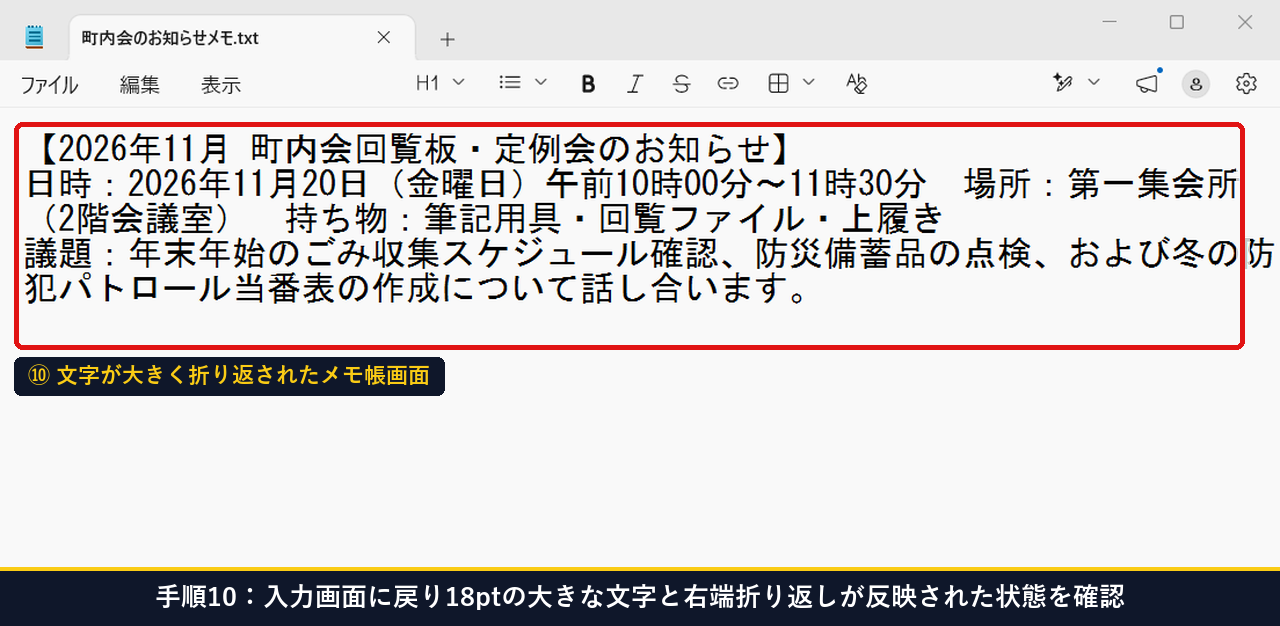
手順10:入力画面に戻り18ptの大きな文字と右端折り返しが反映されたことを確認する
元のメモ入力画面に戻ると、倍率 100% のままでもフォントサイズ『18pt』の大きくて見やすい文字が画面いっぱいに反映され、右端で綺麗に折り返されていることが確認できます。
この状態でメモ帳を閉じても、次回から新しいメモや別のテキストファイルを開くときは、最初からこの『18ポイント・右端折り返しオン』の見やすい状態で開きます。
入力画面に戻り、初期サイズ(11pt)と比べて文字が大きく(18pt)、右端で自動的に改行されていることを確認します。
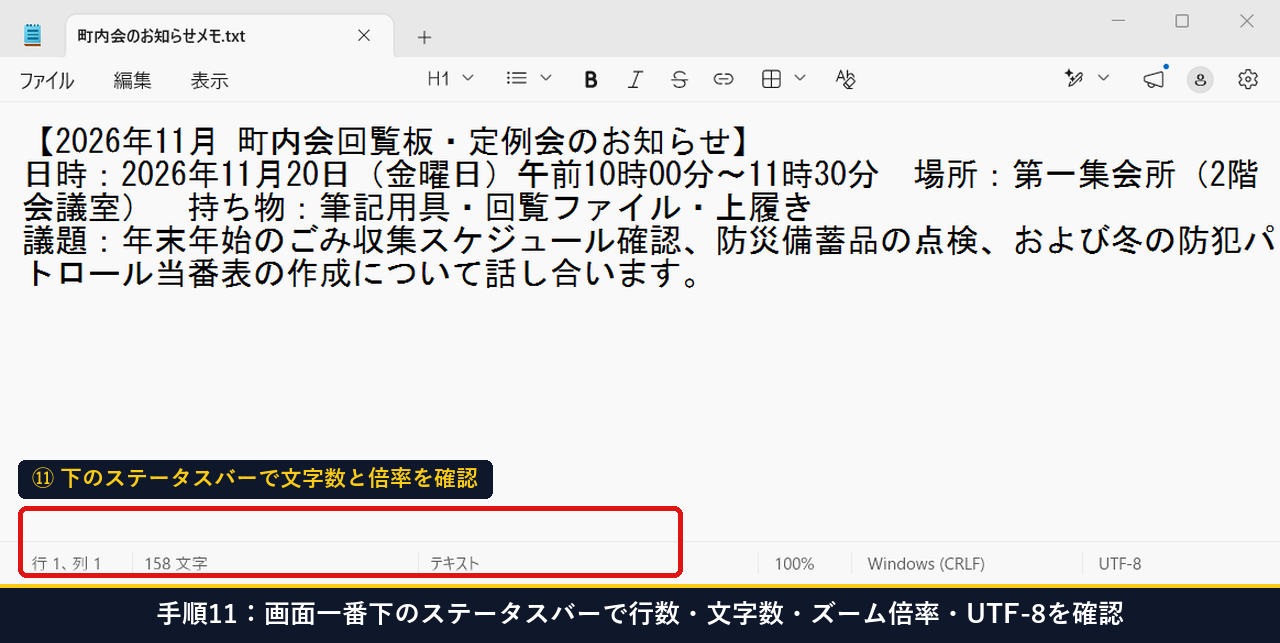
手順11:画面一番下のステータスバーで「行数・文字数(156文字)・倍率(100%)」を確認する
最後に、メモ帳ウィンドウの一番下にある細い灰色のバー(ステータスバー)で、全体の文字数『156 文字』と表示倍率『100%』を見てみましょう。
左側にカーソル位置『行 1, 列 1』と全体の文字数『156 文字』、右側に現在の表示倍率『100%』・改行コード『Windows (CRLF)』・文字コード『UTF-8』が表示されており、自分が何文字書いたかや現在の拡大倍率をいつでもひと目で確認できます。
画面一番下のステータスバー:左側に「行 1, 列 1 | 156 文字」、右側に「100% | Windows (CRLF) | UTF-8」が表示されていることを確認します。
手順1から手順11までの実機操作の流れは、以下のウォークスルー動画でも確認できます。
| 変更・確認した項目 | 変更前の初期状態 | 変更後の見やすい状態(当教室実測) | 初心者の方のメリット |
|---|---|---|---|
| フォントの「サイズ」 | 11 ポイント(細かくて小さい) | 18 ポイント(約 1.6 倍の大文字) | 目を近づけなくてもラクに読めて次回からもずっと維持される |
| 文字列の折り返し | 1行が横に長く伸びて見切れる場合あり | オン(ウィンドウの右端で自動改行) | 下の横スクロールバーを左右に動かす手間がゼロになる |
| 表示メニューの「ズーム」 | 100% 固定 | 150% 拡大・Ctrl+0 で 100% 復帰自在 | 細かい数字やパスワードだけを一時的に拡大して確認できる |
| 下部ステータスバー | 文字数や倍率がどこにあるかわからない | 左下に『156 文字』・右下に『100%』を表示 | 書いた文章の文字数や現在のズーム倍率がひと目でわかる |
メモ帳の文字が大きくなりすぎた・下の文字数バーが消えた時の解決策(Plan B)とは?
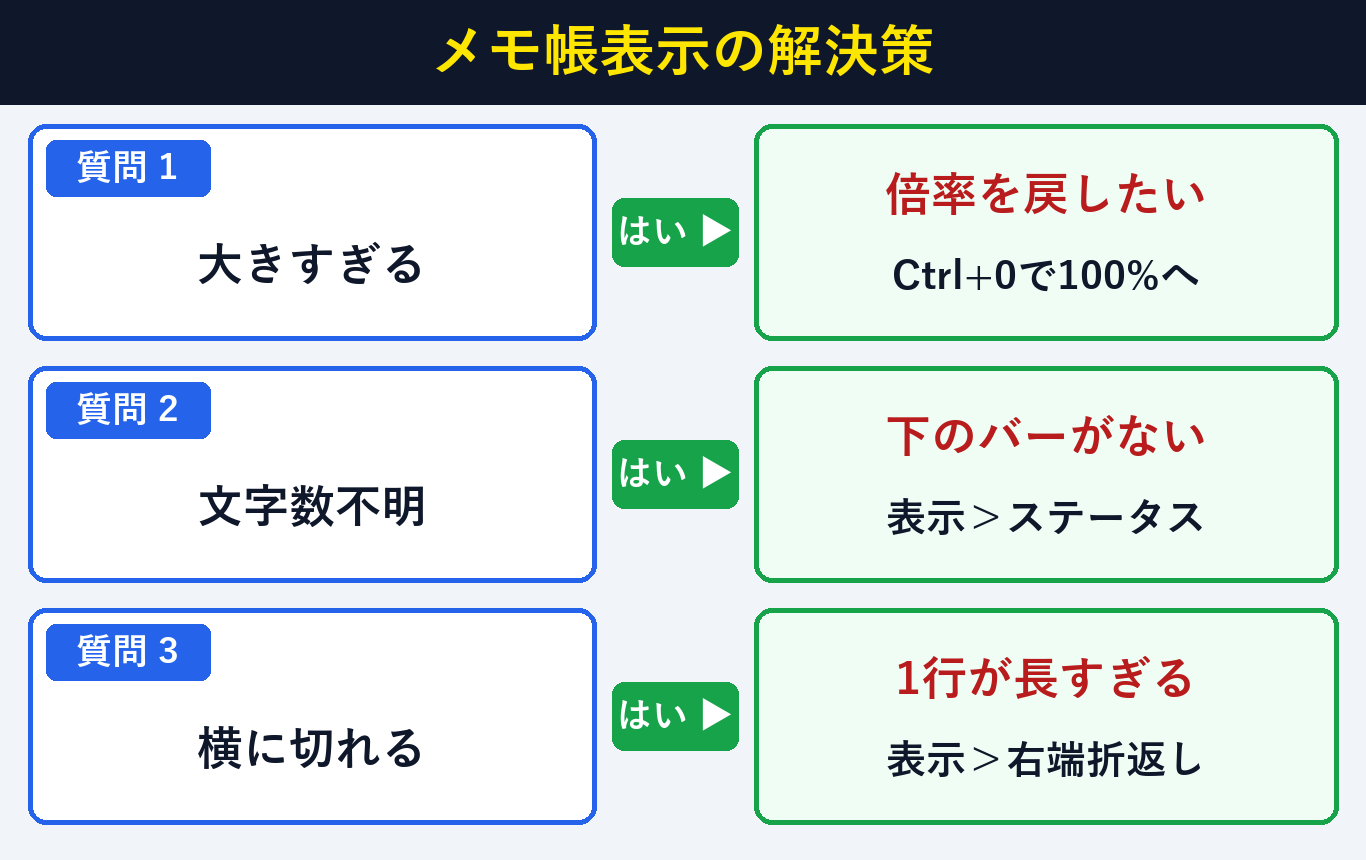
マウスホイールに触れて文字が 200% 以上に巨大化してしまった場合や、下の文字数バー(156文字表示)が消えた場合でも、以下の早見表の手順で 30秒 以内に元の 100% 表示へ直せます。前回の文章が勝手に開く設定も 1クリック で変更可能です。
また、Windows 全体の文字やアイコンも 125% や 150% に大きくしたい場合は、Microsoft公式のWindowsディスプレイ拡大縮小設定ガイドや、Microsoft公式のWindowsキーボードショートカット一覧もあわせて活用すると約 30秒 で画面全体を見やすく調整できます。
| よくあるお困り症状 | なぜそうなったか(原因) | 30秒で元に戻す解決方法(Plan B) |
|---|---|---|
| 文字が急に巨大(300%等)になった | Ctrlキーを押しながらマウスホイールを回してズームされた | 上の『表示』から『ズーム』の『既定のズームに戻す』をクリック(または Ctrl + 数字の 0 キー) |
| 一番下の文字数バー(156文字等)が消えた | 『ステータス バー』の表示チェックが外れている | 上のメニュー『表示』をクリックし、『ステータス バー』をクリックしてチェックを入れる |
| 1行が右へ長く伸びて切れてしまう | 『右端での折り返し』がオフになっている | 上のメニュー『表示』をクリックし、『右端での折り返し』をクリックしてチェックを入れる |
| メモ帳を開くと前回の文章が勝手に出る | 起動時の設定が『前のセッションから続行する』になっている | 右上の歯車『設定』の下部にある『メモ帳の起動時』で『新しいウィンドウを開く』を選ぶ |
⇒ 画面一番下のバーの右側を見て、100% 以外の数字(200% や 50% など)になっていたら、上の『表示』から『ズーム』の『既定のズームに戻す』をクリックします。
⇒ 右上の歯車マーク『設定』から『フォント』の『サイズ』を開き、読みやすい『16』『18』『20』のいずれかを選びます。
⇒ 上のメニュー『表示』から『右端での折り返し』にチェックが入っているか確認すれば、ウィンドウ幅にぴったり収まります。
Windows 11のメモ帳の文字サイズ・折り返しに関するよくある質問(FAQ)とは?
パソコン教室の生徒さんからよくいただく 「メモ帳の文字サイズ 18pt 変更や 100% ズーム復帰」に関する 5つの質問にわかりやすくお答えします。他の人にファイルを送った時の見え方や背景色の戻し方もここで確認できます。
Q1. メモ帳で文字サイズを「18」に大きくすると、他の人にファイルを送った時も大きくなりますか?
A1. いいえ、メモ帳のテキストファイル(.txt)には文字の大きさデータは保存されないため、他の人に送っても相手のパソコンの標準サイズで問題なく開けます。自分のパソコン画面だけで見やすく拡大されるので安心して変更してください。
Q2. 設定画面でフォントサイズを「18」に変えたあと、「保存」ボタンはどこにありますか?
A2. Windows 11 の新しいメモ帳(11.2609.11.0)には設定の保存ボタンはなく、数字を選んだ瞬間に自動で保存されます。そのまま左上の『←(戻る)』ボタンを押すだけで完了です。
Q3. 初心者にとって一番見やすいおすすめのフォント(ファミリ)とサイズは何ですか?
A3. 文字サイズは初期値の『11』から『16』または『18』へ上げ、ファミリ(文字の種類)は『メイリオ』『BIZ UDゴシック』『MS ゴシック』のいずれかを選ぶのが一番くっきりして読みやすいです。
Q4. 「右端での折り返し」で改行された場所は、実際にEnterキーで改行されたことになりますか?
A4. いいえ、画面の横幅に合わせて見た目だけ折り返して表示しているだけなので、ファイルの中身に余計な改行が入ることはありません。ウィンドウの横幅を広げれば自動的に1行の長さも広がります。
Q5. メモ帳の背景が黒くなっていて白い画面に戻したい時はどうすればいいですか?
A5. 右上の歯車マーク『設定』をクリックし、一番上にある『アプリのテーマ』をクリックして『ライト』を選べば、なじみのある白い背景のメモ帳にすぐ戻せます。
まとめ:Windows 11のメモ帳を見やすくする設定チェックリストとは?
Windows 11(26H2)のメモ帳は、右上の歯車マーク『設定』で文字サイズを 初期値の 11pt から『18pt(約 1.6 倍)』に変更し、『右端での折り返し』をオンにするだけで 1分 以内に見やすく固定できます。最後に重要な 4つの設定項目を表で確認しておきましょう。
| 見やすさ設定項目 | マウスでクリックする場所 | おすすめの設定値(当教室の実測推奨値) |
|---|---|---|
| ① いつも開く文字の大きさ | 右上の歯車『設定』から『フォント』の『サイズ』 | 『18』(または『16』〜『20』)に設定 |
| ② 横スクロールの解消 | 上のメニュー『表示』から『右端での折り返し』 | チェックを入れる(設定画面では『オン』) |
| ③ 今だけ一時的に拡大・縮小 | 上のメニュー『表示』から『ズーム』 | 『拡大(150%)』/ 元に戻す時は『既定のズームに戻す(100%)』 |
| ④ 文字数と倍率の確認バー | 上のメニュー『表示』から『ステータス バー』 | チェックを入れて画面一番下に『文字数・100%』を表示 |
文字が小さくて読みにくいなと感じたら、まずはメモ帳の右上にある歯車マーク『設定』をクリックして、文字サイズ『18』の見やすさをぜひ試してみてください。
この手順で解決しましたか?
この手順で解決しましたか?
まだ評価が集まっていません。
コメント (任意・500 文字まで)