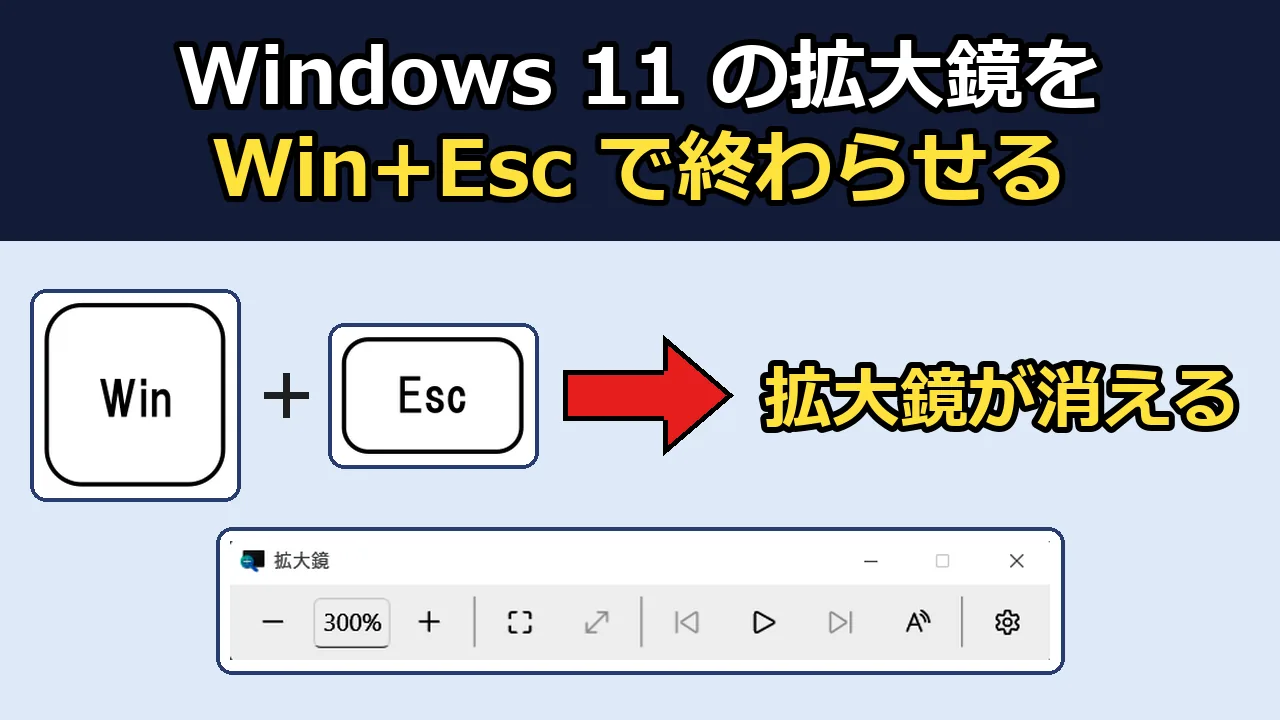
私の PC(Windows 11 Home)で確かめた内容です。パソコンの画面が急に大きくなり、元の大きさに戻らなくて困っていませんか。この記事では、拡大鏡を終わらせるキーと、私の PC で押した結果が分かります。
「画面が大きいまま戻らない」「一部だけ大きく見えるレンズが消えない」という人は、Windows ロゴ キーを押しながら Esc を 1回押せば、拡大鏡が終わって元の画面に戻ります。
では、まずは拡大鏡がどんな物なのかから、順番に確かめていきましょう。
目次
拡大鏡とは何か?入れた覚えがなくても出るのか?
![拡大鏡の案内の窓「拡大鏡の外観が新しくなりました」。右下の[閉じる]ボタンを赤枠で囲み、赤い矢印で示している](https://tonari-pc.com/wp-content/uploads/2026/10/setsumei-20261028-kakudaikyo-04.webp)
画面が大きくなって戸惑うと、「何か変なソフトを入れてしまったのでは」と不安になりますよね。
調べてみると、拡大鏡は Windows 11 に最初から組み込まれた画面拡大ツールでした。ダウンロードやインストールは要りません。入れた覚えがなくても、パソコンの中にもともと入っている道具です。
この説明は、Microsoft サポート『Windows での拡大鏡の使用』(末尾の参考に載せました)に書かれています。
私の PC で拡大鏡を起動した時は、上の絵のように「拡大鏡の外観が新しくなりました」という案内の窓が出ました。
拡大鏡を終わらせるにはどのキーを押すのか?
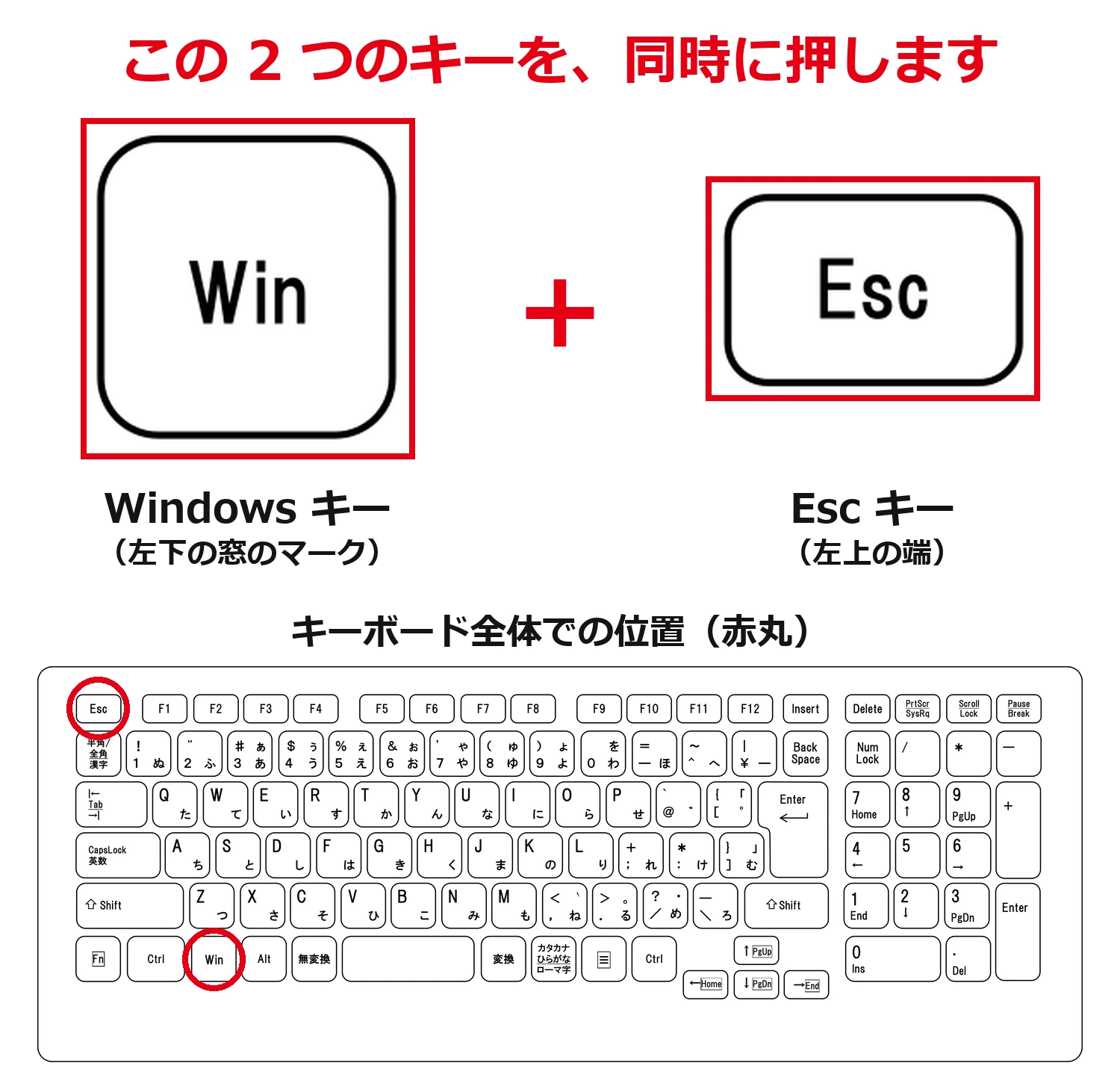
押すのは、Windows ロゴ キーと Esc キーの 2つです。Windows ロゴ キーを押しながら、Esc を 1回押します。
キーの場所は、次のとおりです。Windows ロゴ キーは、キーボードの左下にある窓の絵のキーです。Esc キーは、キーボードの左上の端にあります。
- 左下の窓の絵のキー(Windows ロゴ キー)を押したままにします。
- 押したまま、左上の端にある Esc を 1回押します。
- 画面が元の大きさに戻ったら、両方のキーから指を離します。
「押しながら」とは、1つ目のキーを押したままにして、そのうえで 2つ目のキーを押すという意味です。Windows ロゴ キーを先に押し、押したまま Esc を押せば、2つのキーを同時に押したことになります。
全画面の拡大鏡はWin+Escでどう終わったのか?
私の PC(Windows 11 Home)で、実際に押して確かめました。画面ぜんぶを大きくする「全画面」の拡大鏡が動いている時の様子です。上の絵のように画面が大きく表示されている状態です。
画面は大きく表示されています。この状態で、私の PC のキーボードで Windows ロゴ キーを押しながら Esc を 1回押しました。
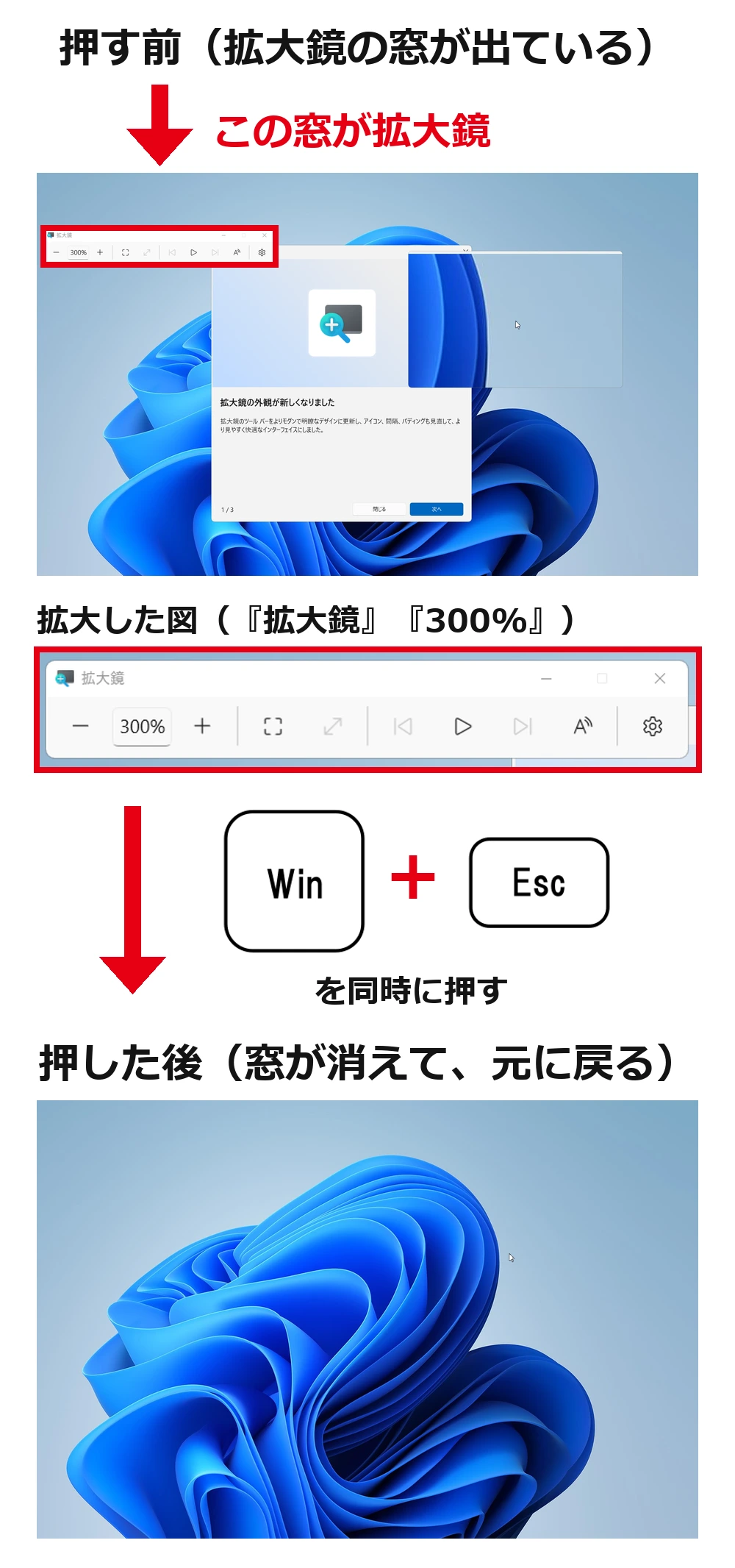
全画面の拡大鏡は、押してから 0.47秒で終わりました。ツールバーの窓も消えて、画面は元の大きさに戻りました。
レンズの拡大鏡はWin+Escでどう終わったのか?
次は、画面の一部だけを大きくする「レンズ」の表示です。虫めがねを画面に当てたような見え方で、枠の中だけが大きくなります。
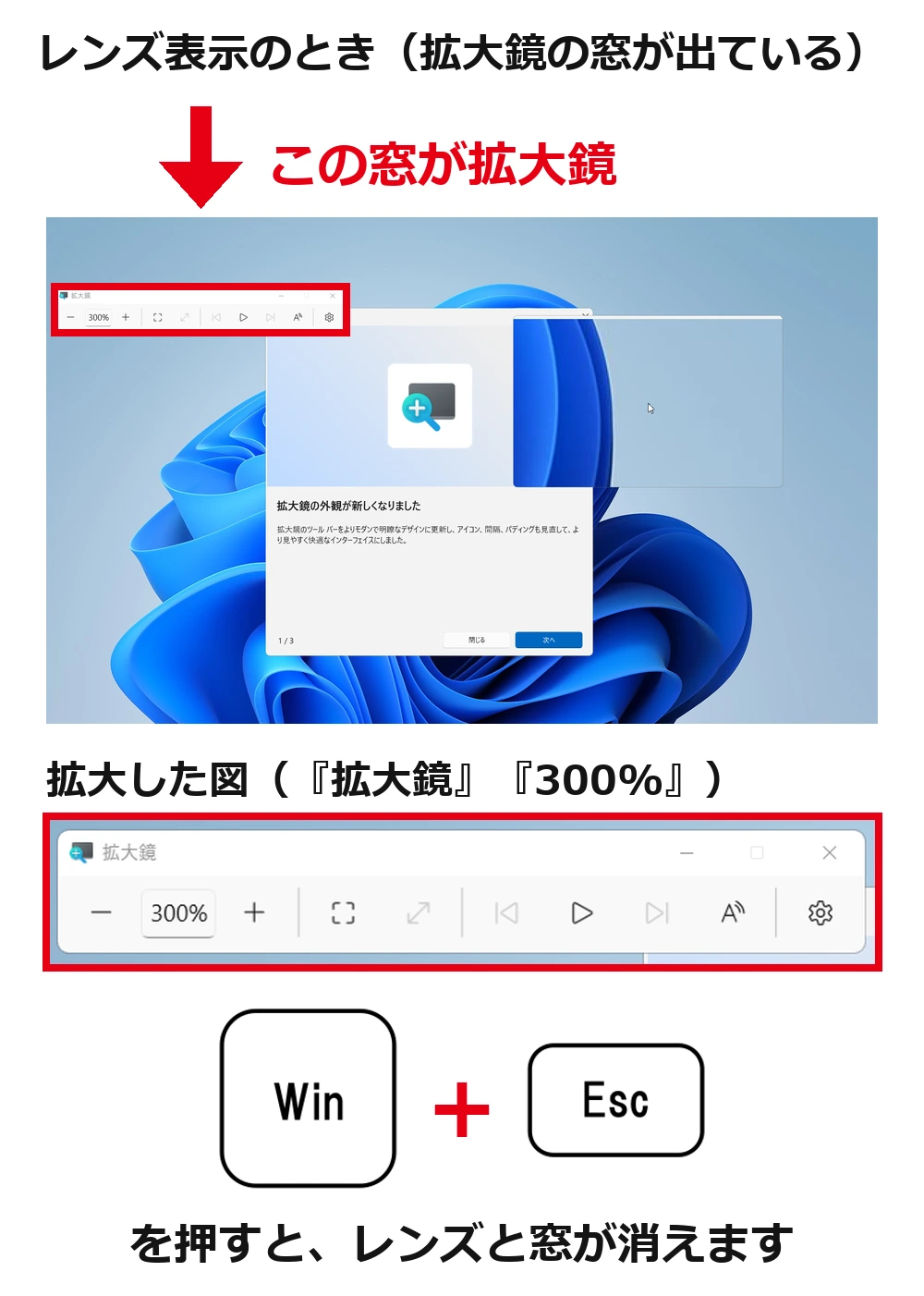
ここでも同じように、Windows ロゴ キーを押しながら Esc を 1回押しました。
レンズの拡大鏡は、押してから 0.55秒で終わりました。レンズの窓もツールバーも消えて、画面は元の大きさに戻りました。
全画面でもレンズでも、押すキーは同じ Windows ロゴ キーと Esc でした。どちらの表示かを見分けなくても、同じ操作で戻せます。
今、画面が大きいまま戻らない時の最初の一歩
今すぐできる最初の一歩は、左下の窓の絵のキーを押したまま、左上の端の Esc を 1回押すことです。
私の PC では、全画面でもレンズでも、押してすぐに終わりました。あなたの画面が大きいまま戻らなくても、慌てずにこの 2つのキーを押してみてください。
分からない用語があれば参考にしてください。この記事に出てくる言葉は 6つあります。
| 用語 | 意味 |
|---|---|
| 拡大鏡 | Windows 11 に最初から入っている画面を大きくする道具です。虫めがねの画面版と考えてください。 |
| 全画面 | 画面ぜんぶを大きくする拡大鏡の表示です。 |
| レンズ | 虫めがねのように、丸い枠の中だけを大きくする拡大鏡の表示です。 |
| Windows ロゴ キー | キーボードの左下にある、窓の絵のキーです。 |
| Esc キー | キーボードの左上の端にあるキーです。「エスケープ」と読み、今の操作から抜ける時に使います。 |
| 押しながら | 1つ目のキーを押したままにして、2つ目のキーを押すことです。 |
参考にした公式ページ
この手順で解決しましたか?
この手順で解決しましたか?
まだ評価が集まっていません。
コメント (任意・500 文字まで)