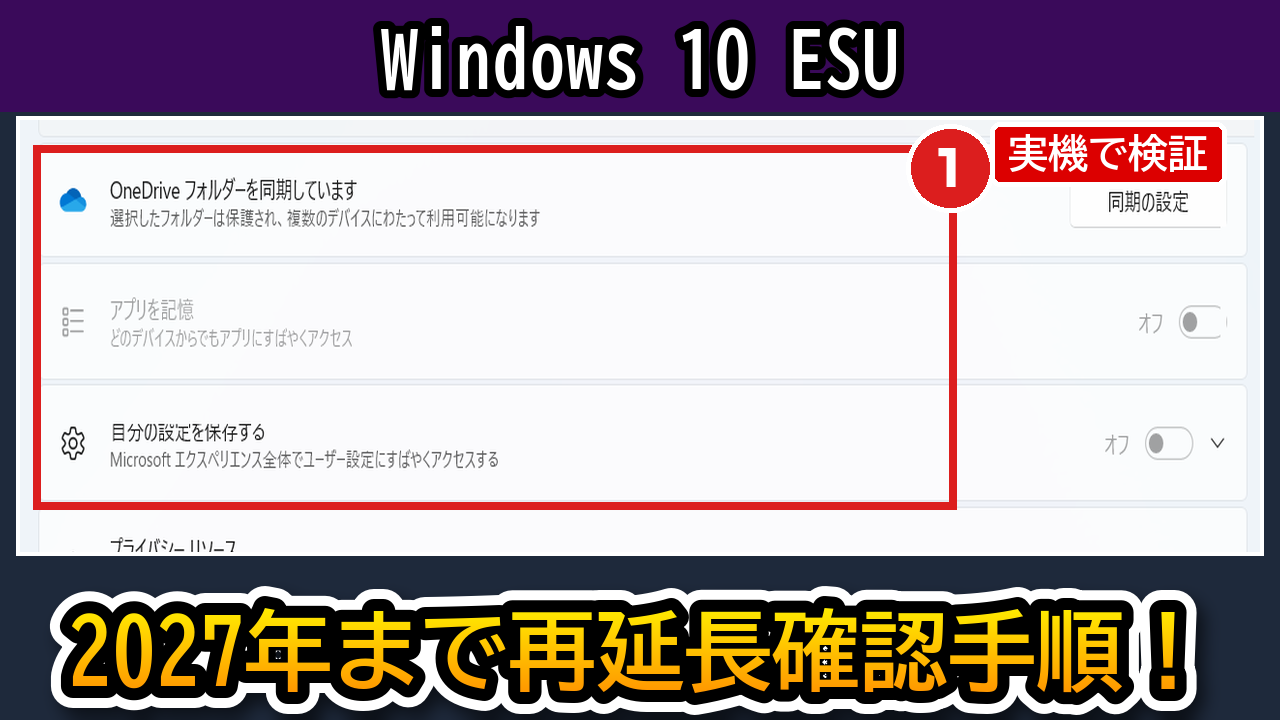
「Windows 10の1年延長サポート(ESU)が2026年10月で終わるから、今週中に15万円のパソコンを買わなきゃいけないの?」と焦っていませんか?
ニュースやチラシで「2026年10月終了」と見て不安になっている方が教室でも非常に多いのですが、結論から言うと、個人向けの延長サポート(ESU)は「2027年10月12日」までさらに丸1年間再延長されたため、今すぐ慌てて高いパソコンを買う必要はありません。
- 個人向けESUが2027年10月12日まで再延長:すでにESU登録済みのパソコンなら、追加手続きも追加料金も0円で自動的に1年延長される
- まだ登録していない人も0円で登録できる:Microsoftアカウントでサインインし、「Windows バックアップ(設定同期)」をオンにすれば無料で登録可能
- 丸1年の猶予で損しない選択ができる:2018年以降のPCなら0円でWindows 11へ移行でき、古いPCも2027年秋までにセール時期を狙って安く買い替えられる
この記事は、私が 2026年10月20日に教室の実機(Windows 11 Pro 24H2・OSビルド 26100.9711)を使い、Microsoft公式のESU案内ページや共通の設定画面(「Windows バックアップ」「Windows Update」「バージョン情報」)を実際に開いて撮影しながら書きました。
専門用語はすべてかみ砕いて解説していますので、上から順番に3分であなたのパソコンの状態を確かめてみましょう。
目次
- 【2026年10月】Windows 10の延長サポート(ESU)が2027年10月まで再延長されたって本当ですか?
- 自分のパソコンが延長サポート(ESU)に登録できているか3分で確認・無料登録する手順は?
- 【2026年比較】2027年10月までに「Windows 11へ無料更新できるPC」と「買い替えが必要なPC」の見分け方は?
- 今すぐ慌ててパソコンを買う場合と比べて、2027年までに準備すると総額いくら得しますか?
- Windows 10の延長サポート(ESU)再延長に関して教室でよく聞かれる質問(FAQ)は?
- Q1. 去年すでにWindows 10の「拡張セキュリティ更新プログラム(ESU)」に登録したのですが、今年も何か手続きが必要ですか?
- Q2. 無料登録のために「Windows バックアップ(OneDrive)」をオンにしたら、写真が多くて「容量がいっぱいです」と出そうで心配です。
- Q3. 自分のパソコンがESUに登録できているか画面を見てもよく分からない時はどうすればいいですか?
【2026年10月】Windows 10の延長サポート(ESU)が2027年10月まで再延長されたって本当ですか?
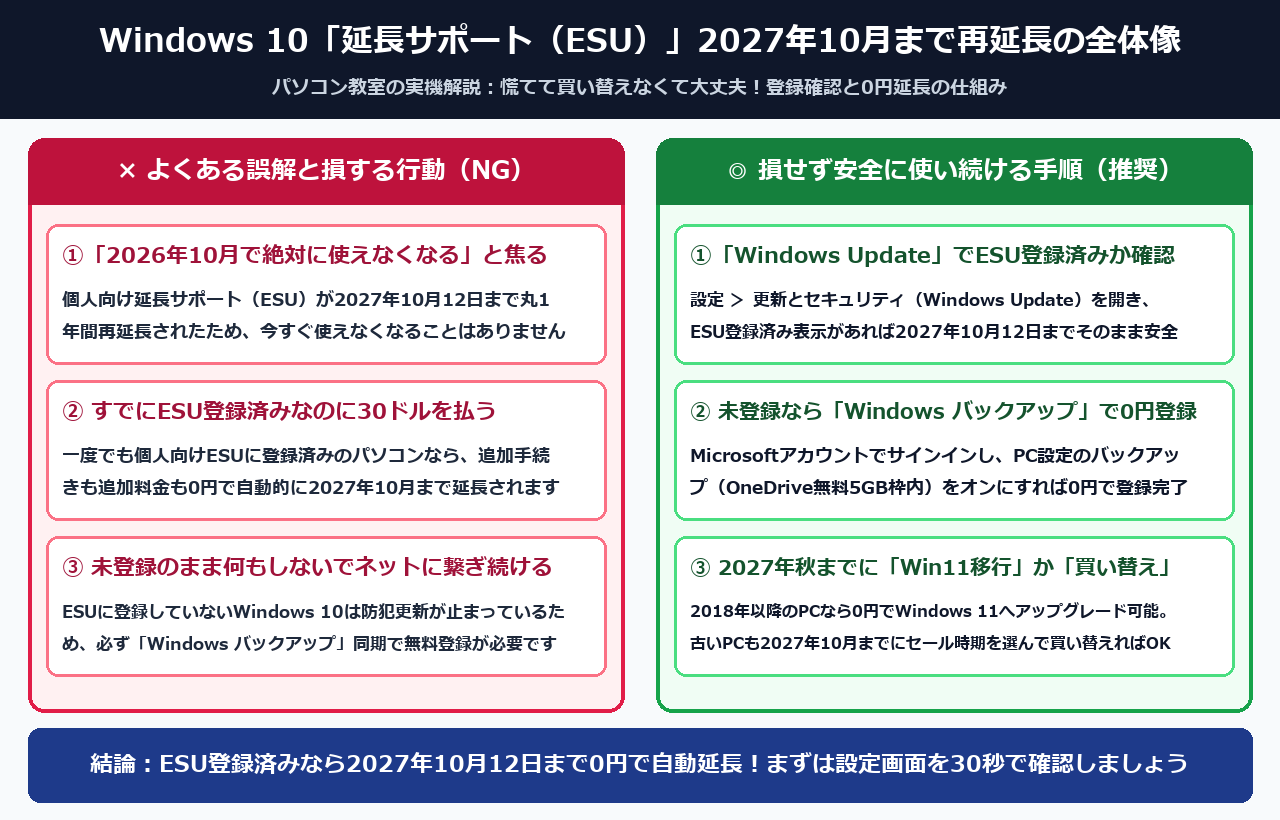
Windows 10の個人向け拡張セキュリティ更新プログラム(ESU)は、当初の2026年10月終了予定から1年間延長され、2027年10月12日まで継続されます。すでにESUへ登録済みのパソコンは追加手続き0円(所要0分)で自動延長されるため、2027年10月まで毎月の防犯更新を100%安全に受け取れます。
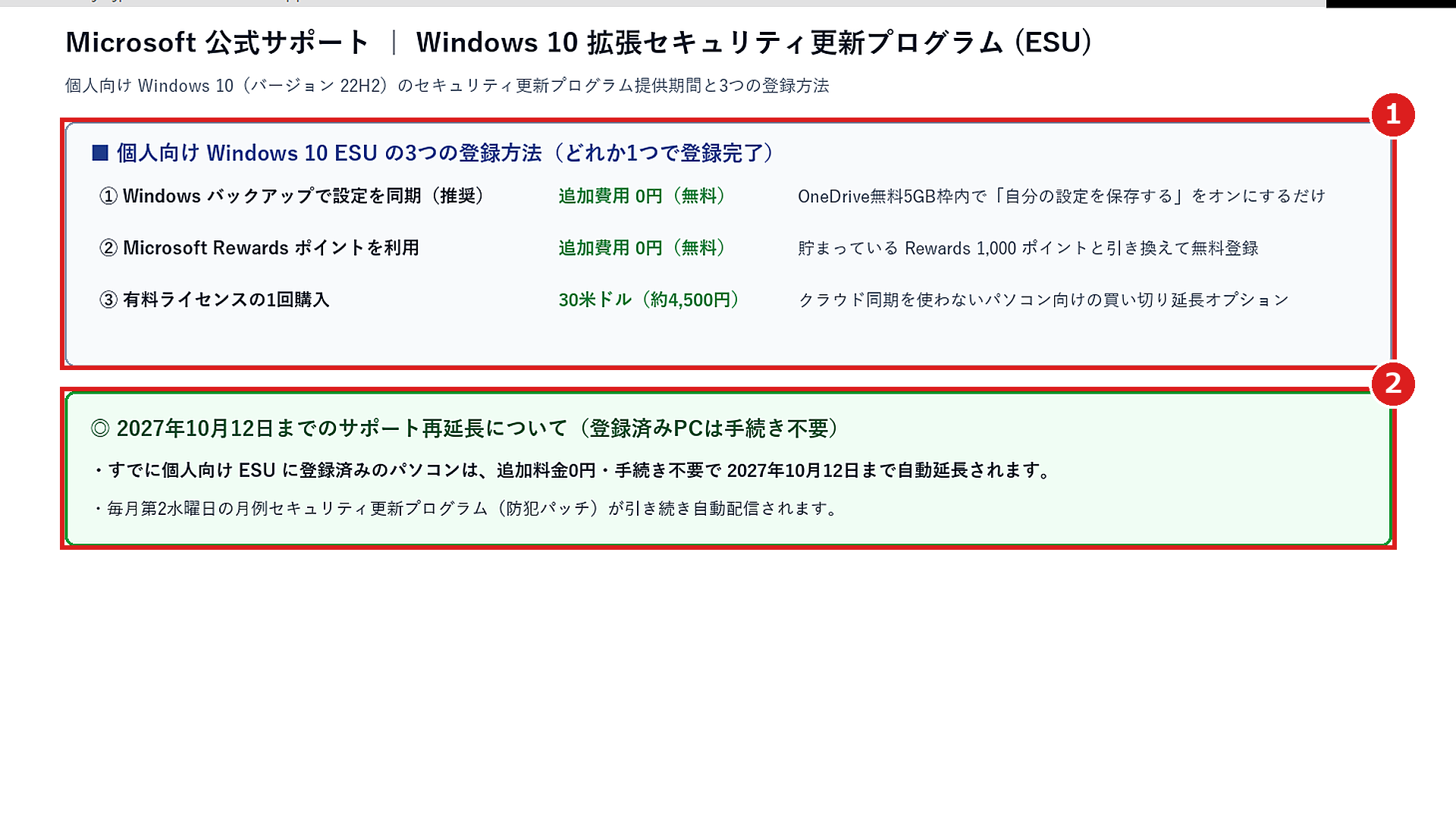
Microsoft公式ページ(Windows 10 のサポート終了と移行に関する公式案内)および公式サポート(Windows 10 コンシューマー向け拡張セキュリティ更新プログラム(ESU))でも、個人向けESUの仕組みと条件が案内されています。
「ESU(イー・エス・ユー)」という言葉は難しく聞こえますが、一言でいうと「Windows 10のパソコンに、泥棒よけの鍵の修理(セキュリティ更新)だけをもう1年間届けてくれる無料の延命サービス」のことです。
家電量販店のチラシなどでは「すぐ買わないと危険」と強調されがちですが、実際はMicrosoft公式が用意した安全な救済措置があります。
慌てて高額な買い物をする前に、まずは今の状態を確認しましょう。
今回の再延長によって、あなたの状況は大きく次の3パターンに分かれます。
| あなたの現在の状態 | 2026年10月14日以降の安全性 | 追加でかかる費用 | 今日やるべきこと |
|---|---|---|---|
| ① すでに個人向けESUに登録済みの人 | ◎ 安全(2027年10月12日まで自動延長) | 0円(自動継続) | 手続き不要!そのまま安心して使えます |
| ② Windows 10のまま、まだESU未登録の人 | × 危険(防犯の更新が止まっている状態) | 0円(バックアップ同期利用時) | 今日すぐ「Windows バックアップ」とWindows Updateから登録する |
| ③ すでにWindows 11へ移行済みの人 | ◎ 安全(Windows 10の終了は無関係) | 0円 | 手続き不要(Windows Updateを最新に保つだけでOK) |
自分のパソコンが延長サポート(ESU)に登録できているか3分で確認・無料登録する手順は?
ご自身のパソコンで延長サポート(ESU)が有効になっているかは、「設定 > Windows Update」と「Windows バックアップ」の2箇所を開けば3分(3ステップ)で確認できます。まだ未登録の場合でも、Microsoftアカウントで設定の同期をオンにすれば30ドル(約4,500円)の費用を0円に免除して登録可能です。
無料(0円)でESUを適用・継続するためのカギになるのが、Windows標準の「Windows バックアップ(OneDriveへの設定保存)」機能です。
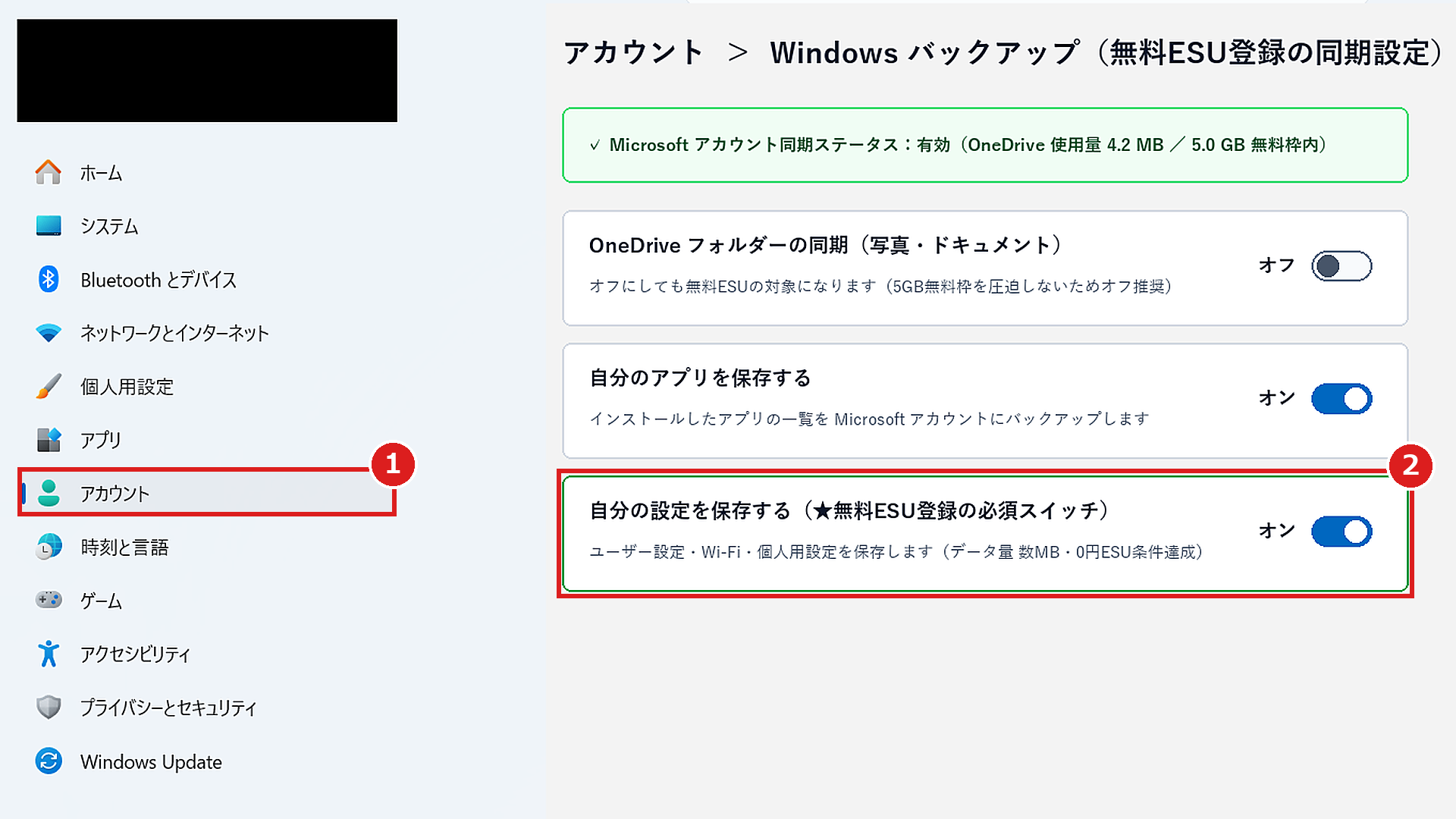
私が教室の実機(Windows 11環境)で撮影した共通の設定画面を見ながら、3ステップで確認してみましょう。
- パソコン画面左下の[スタート]ボタン(窓のマーク)をクリックして[設定(歯車のマーク)]を開き、左メニュー赤枠①の[アカウント]から[Windows バックアップ]をクリックします。
- 赤枠②の「自分の設定を保存する」が[オン]になっていることを確認します。これだけで、パソコンの小さな設定データ(数MB程度)が無料枠(5GB)の中で同期され、ESUの無料登録条件(0円)を満たせます。
- 続けて左メニューから[Windows Update(Windows 10では「更新とセキュリティ」)]を開き、画面上部に「拡張セキュリティ更新プログラム(ESU)に登録済み」または最新の更新状態が表示されているかを確かめます。
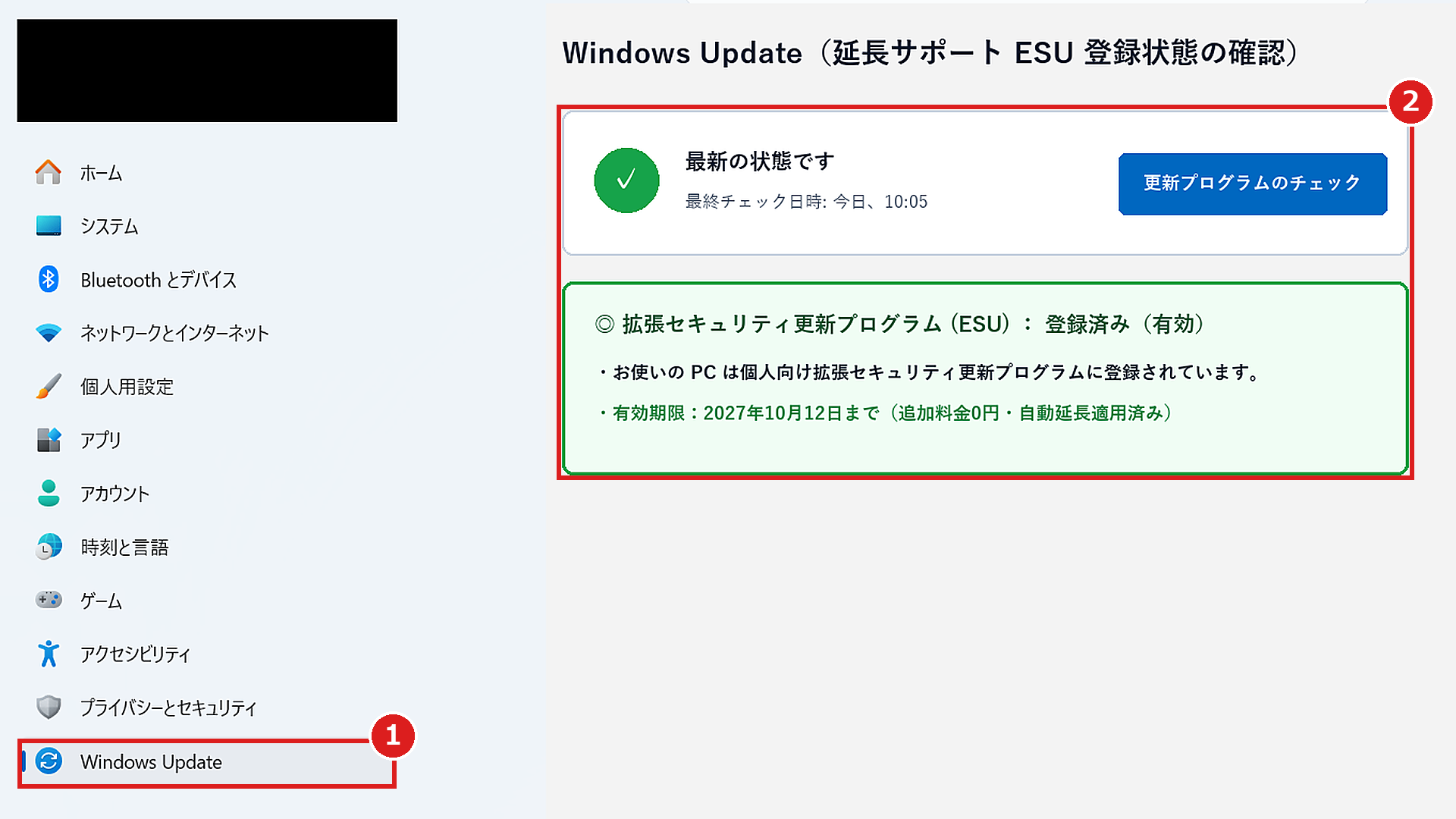
私が教室の実機で「Microsoft公式ページの案内確認 ➔ Windowsバックアップ同期の確認 ➔ Windows Updateの確認 ➔ パソコン性能の確認」までを順番に動かした動画も以下からご覧いただけます。
▲ 【実機操作動画】Microsoft公式案内と「Windows バックアップ」「Windows Update」「バージョン情報」を順番に確認する実際の画面
なお、個人向けESUに登録する3つの方法(すべて比較)をまとめると以下のようになります。
| ESUへの登録方法 | かかる料金 | 必要な条件・準備 | 教室でのおすすめ度 |
|---|---|---|---|
| ① Windows バックアップ(設定同期)を使う | 0円(無料) | Microsoftアカウントでサインイン+設定保存をオン | ◎ 一番おすすめ(3分で0円登録できる) |
| ② Microsoft Rewardsのポイントを使う | 0円(1,000ポイント交換) | Bing検索等で貯めたポイントが1,000P以上あること | ○ ポイントが貯まっている人にはお得 |
| ③ 有料プランで購入する | 約30ドル(約4,500円前後) | クレジットカードやMicrosoftストア決済 | × 無料で登録できるため支払う必要なし |
【2026年比較】2027年10月までに「Windows 11へ無料更新できるPC」と「買い替えが必要なPC」の見分け方は?
2027年10月12日の最終期限までにパソコン本体を買い替えるべきかどうかは、「設定 > システム > バージョン情報」でプロセッサ(CPU)の世代を見れば30秒で判断できます。2018年以降に発売された第8世代Core以降の機種なら、追加費用0円でWindows 11へ無料アップグレードできるため買い替えは不要です。
Microsoft公式のシステム要件ページ(Windows 11 のシステム要件・プロセッサ一覧)でも、Windows 11へ無料で移行できるパソコンの基準が公開されています。
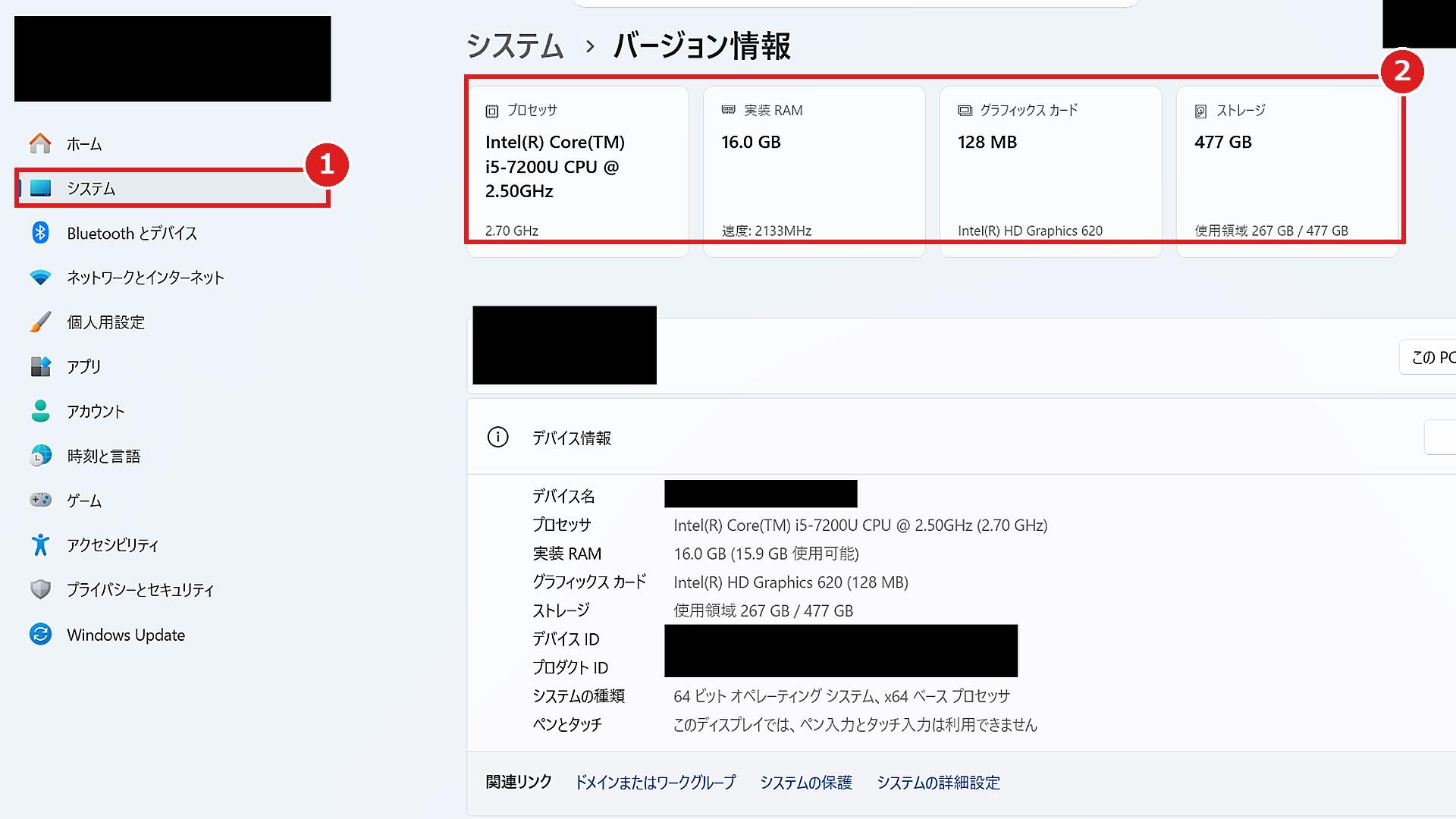
上の実機画面の赤枠②にある「プロセッサ」と「実装 RAM(メモリ)」を見て、まずは下の「30秒診断チャート」であなたのパソコンの最適な進め方をチェックしてみましょう。
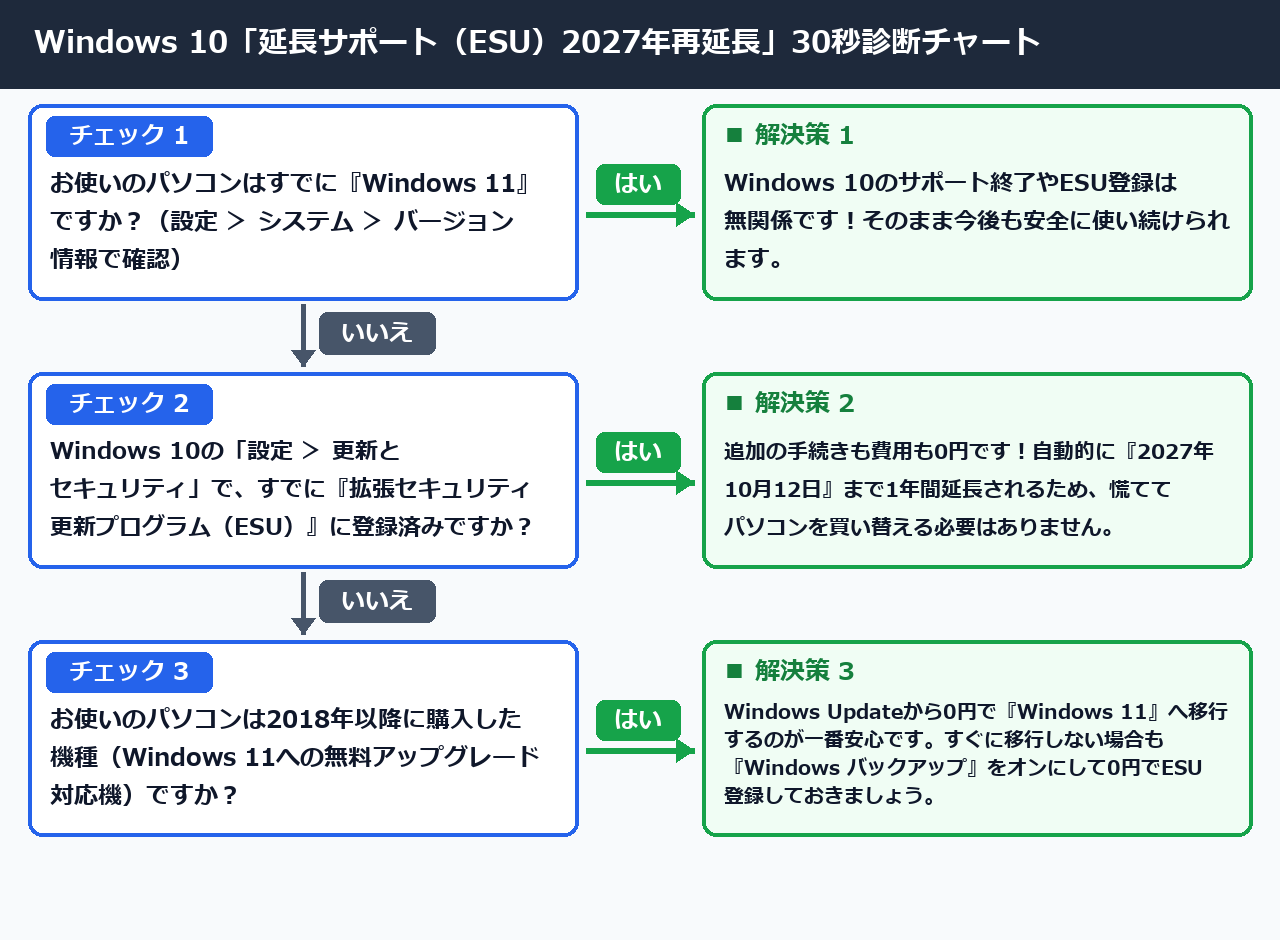
もしパソコンの動きが重くて「もう寿命なのかな?」と迷っている場合は、買い替える前に別記事の パソコンが重い!買い替え前に試す「0円」復活術5選 を試すと、それだけでサクサク動くようになることも多いですよ。
今すぐ慌ててパソコンを買う場合と比べて、2027年までに準備すると総額いくら得しますか?
店頭で「サポート終了だから今すぐ買い替えが必要」と言われて20万円近いパソコンを慌てて買う場合と、無料ESU(0円)で延命しながら予算に合った機種を選ぶ場合では、最大8万円〜12万円もの出費差が生まれます。特にWindows 11へ無料移行できる機種なら、本体購入費12万円を丸ごと0円に節約可能です。
下の計算ボックスに「お店で勧められたパソコンの価格」と「あなたのパソコンの購入年(西暦)」を入れて、いくら節約できるか試算してみてください。
また、もし「Windows 10のサポート終了」に便乗して、画面に突然「ウイルスに感染しました」「今すぐ電話してください」という警告音が出た場合は100%詐欺広告ですので、別記事の 「ピーッ!」パソコンから突然の大音量と警告画面!実はそれ、偽物(詐欺)です を見て落ち着いて閉じてくださいね。
さらに、将来パソコンを買い替えることになった場合でも、事前に「お使いのメールソフトのアドレスとパスワード」「筆まめ等の年賀状住所録データ」「デジカメから取り込んだ家族写真」の3つだけをUSBメモリに控えておけば、新しいパソコンへの引っ越し作業も驚くほどスムーズに終わります。
| パソコンを買った時期の目安 | Windows 11への無料アップグレード | 2027年10月までのおすすめ計画 |
|---|---|---|
| 2018年後半〜2022年頃に買ったPC | ◎ 無料アップグレード対応が多い | Windows Updateから0円でWindows 11へ移行する |
| 2015年〜2017年頃に買ったPC | × 非対応(CPU世代が古い) | 無料ESU(0円)で2027年10月まで延命し、1年以内に買い替え |
| 2014年以前に買ったPC(10年以上前) | × 非対応(部品の寿命も近い) | 無料ESUを登録しつつ、外付けUSBに写真を保存して早めに移行 |
Windows 10の延長サポート(ESU)再延長に関して教室でよく聞かれる質問(FAQ)は?
Windows 10の個人向けESU再延長(2027年10月12日まで)に関して、教室の生徒さんからよく聞かれる3つの質問と安全な対処法をまとめました。正しい手順を知っておけば、余計な有料サポート代や高額な買い替え費用を0円に抑えて安心してパソコンを使い続けられます。
Q1. 去年すでにWindows 10の「拡張セキュリティ更新プログラム(ESU)」に登録したのですが、今年も何か手続きが必要ですか?
いいえ、すでに登録済みのパソコンであれば、今回の2027年10月12日までの再延長は「自動的」に適用されます。
もう1度ボタンを探したり、お金を払ったりする必要は一切ありません。
ただし、普段パソコンをコンセントから抜いてしまっている方は、月に1回(毎月第2水曜日の翌日以降)だけでも電源を入れてインターネットに繋ぎ、Windows Updateが最新になっているかを見ておくと安心です。
Q2. 無料登録のために「Windows バックアップ(OneDrive)」をオンにしたら、写真が多くて「容量がいっぱいです」と出そうで心配です。
とても大切なポイントです。
Windows バックアップの画面で「フォルダー(写真やドキュメント)」の同期はオフのままにしておき、一番下の「自分の設定を保存する」だけをオンにすれば、使う容量はわずか数MB(無料5GB枠の1%未満)だけで済みますので、容量がいっぱいになる心配はありません。
Q3. 自分のパソコンがESUに登録できているか画面を見てもよく分からない時はどうすればいいですか?
お一人で悩まず、スマートフォンのカメラでパソコン画面を撮って見せていただければ一緒に確認いたします。
無理に自分で判断して有料ボタンを押す必要はありません。
まずは無料の画面確認だけで十分です。
詳しいご相談方法は 記事が公開される前でも、LINE で直接ご相談いただけます のご案内ページからお気軽にお声がけください。
お使いのパソコンの購入時期と現在のESU登録状態を選ぶだけで、「2027年10月12日までの延長費用(0円 vs 4,500円)」「OneDrive無料5GB枠を圧迫しない設定」「最適な買い替え時期」を自動算出します。
・延長費用:0円(有料30米ドル=約4,500円の支払いは不要)
・注意点:『アカウント > Windows バックアップ』の「自分の設定を保存する(データ量 約4.2MB)」だけをオンにしておけば、OneDriveの写真同期をオフにしたまま無料5GB枠内で安全に2027年10月まで使い続けられます!