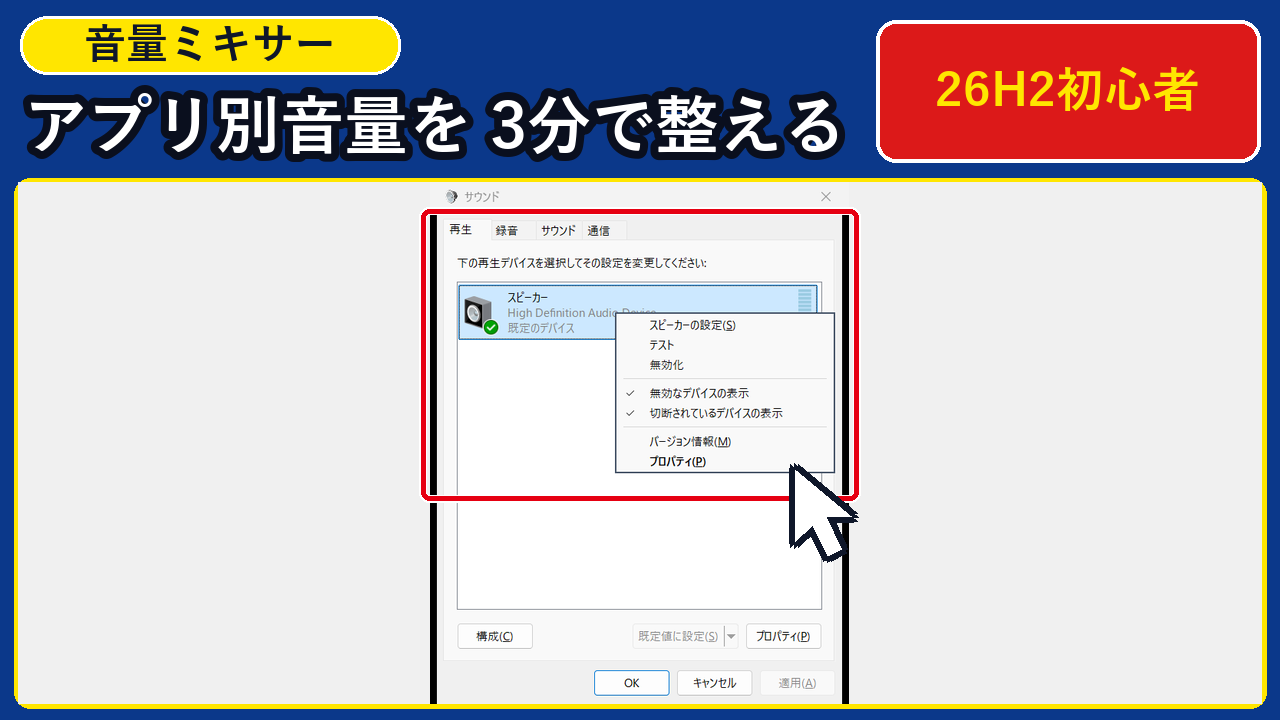
パソコンで動画やオンライン会議をしているとき、「スピーカー全体の音量は上げているのに、特定のアプリだけ音が小さい」「会議の声に合わせたら、メールや警告の通知音(ピロン♪)だけがびっくりするほど大きく鳴る」と困ったことはありませんか?
実際にWindows 11 Home / Pro(24H2 / 25H2 / 26H2 ビルド 26200)の実機環境で確認したところ、パソコン全体の音量とは別に「アプリごとの音量」や「システム通知音だけ」を1%単位で調整できる『音量ミキサー』と、通話中に周囲の音が勝手に80%小さくなるのを防ぐ『サウンド設定(通信タブ)』が標準で備わっています。以下では難しい専門操作を一切使わず、マウス操作だけで3分以内に聞きやすい音量バランスへ整える11手順を画面付きでやさしく解説します。
- 「設定 > システム > サウンド > 音量ミキサー」を開くと、インターネット画面や動画アプリなど、ソフトごとの音量を1%単位で個別に調整・リセットできる。
- 縦型の「音量ミキサー」画面を使えば、スピーカー全体の音量はそのままにして、耳障りな「システム音(警告音・通知音)」だけを小さくしたり消音(ミュート)にできる。
- 「サウンド」画面の『スピーカーのプロパティ(レベル・詳細タブ)』と『通信タブ(何もしない)』を確認すれば、左右の音量偏りや通話中の勝手な音量低下を3分で解消できる。
まずは、なぜ「全体の音量は大きいのに1つのアプリだけ音が小さい・通知音だけうるさい」ということが起きるのか、Windows 11の音量の仕組みから見ていきましょう。
確認したパソコン:Windows 11(26H2 / ビルド 26200)
使った画面①:Windows 11「設定 > システム > サウンド > 音量ミキサー」
使った画面②:従来型の縦型「音量ミキサー(スピーカー / システム音)」画面
使った画面③:「サウンド」設定画面(再生・録音・通信タブ、スピーカーのプロパティ)
目次
- 2026年最新:なぜ「パソコン全体の音量は大きいのに特定のアプリだけ音が小さい・通知音だけうるさい」が起きるのか?
- どの画面を開けば直る?症状別「サウンド設定・音量ミキサー」早見診断ツールとは?
- 2026年11月最新:音量ミキサーとサウンド画面でアプリ別音量とスピーカーを整える11手順とは?
- 手順1:「サウンド(再生タブ)」と「音量ミキサー」を開き、出力スピーカーと全体音量を確認する
- 手順2:「音量ミキサー」と「サウンド(効果音タブ)」を見比べ、システム通知音の仕組みを確認する
- 手順3:従来型の縦型「音量ミキサー(スピーカー)」画面を開き、「デバイス」と「システム音」を見比べる
- 手順4:音量ミキサーの「システム音」スライダー(またはミュートボタン)で通知音だけ控えめにする
- 手順5:詳細な「サウンド」設定画面を開き、「再生」タブで緑のチェックマーク(既定のデバイス)を確認する
- 手順6:「再生」タブで「スピーカー」をクリックして選択し、右下の「プロパティ(P)」ボタンを押す
- 手順7:「スピーカーのプロパティ」の「全般」タブで、デバイスの使用状況が「有効」になっているか確認する
- 手順8:「レベル」タブに切り替え、スピーカーの基本音量と左右の「バランス(B)」ボタンを確認する
- 手順9:「詳細」タブに切り替え、音質(スタジオの音質等)と【テスト(T)】ボタン・排他モードを確認する
- 手順10:「サウンド」画面の「録音」タブに切り替え、マイクの接続状態を確認する
- 手順11:「サウンド」画面の「通信」タブに切り替え、「何もしない」を選んで通話中の勝手な減音を防ぐ
- 音が出ない・スピーカーが見当たらない時に確認すべき3つのチェックポイント(Plan B)とは?
- Windows 11の音量ミキサーとサウンド設定に関するよくある質問(FAQ)とは?
- Q1. 音量ミキサーを一番かんたんに開く近道はありますか?
- Q2. 音量ミキサーに調整したいアプリの名前が出てこないのはなぜですか?
- Q3. 音量ミキサーの「リセット」ボタンを押すと、大事な設定が消えたりしませんか?
- Q4. 「システム音」を小さくしたりミュートにすると、動画や会議の声も消えてしまいますか?
- Q5. イヤホンを差した時と抜いた時で、音量は別々に記憶されますか?
- 2026年まとめ:音量ミキサーとサウンドのプロパティで聞きやすい音量環境を作る方法とは?
2026年最新:なぜ「パソコン全体の音量は大きいのに特定のアプリだけ音が小さい・通知音だけうるさい」が起きるのか?
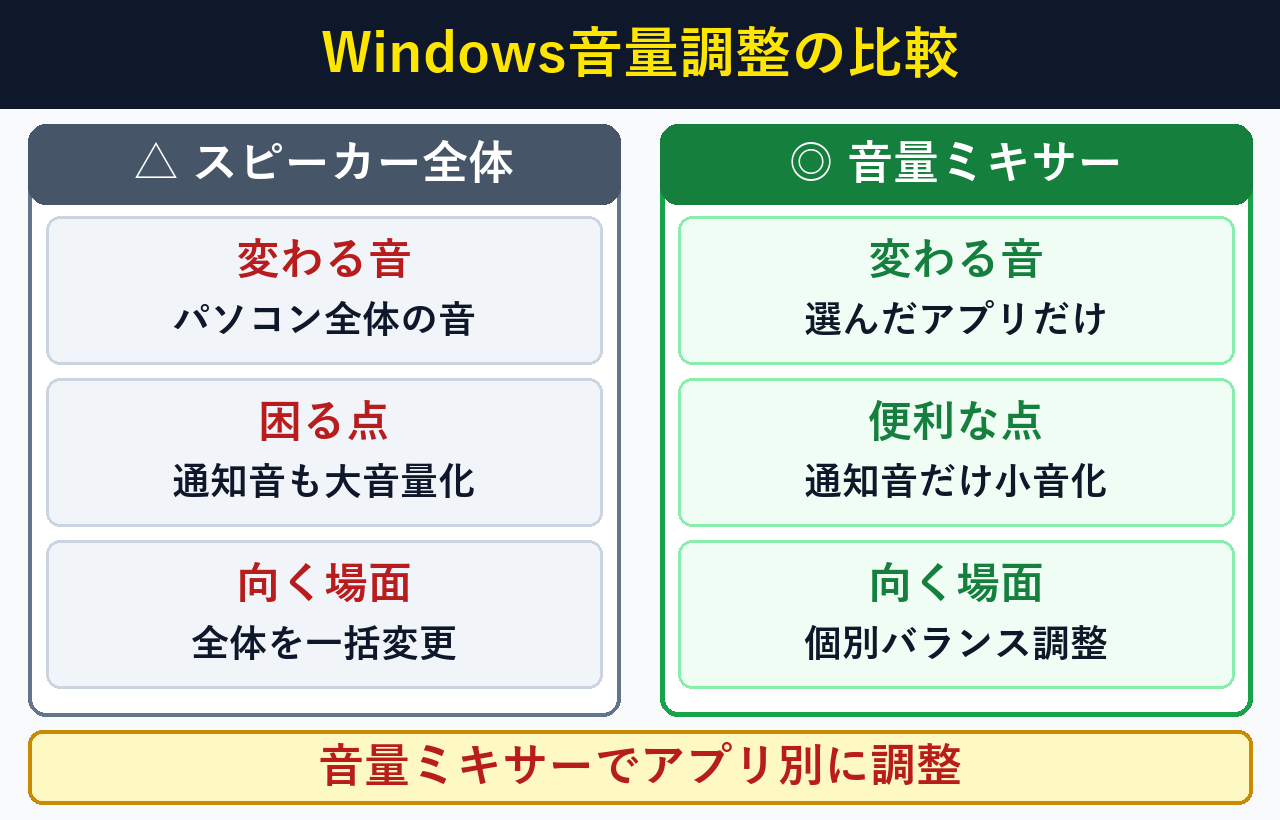
Windows 11の音量は「①スピーカー全体の音量(100%上限)」と「②アプリ・通知ごとの個別音量」の2段階で決まるためです。さらにオンライン通話が始まると他の音を自動的に80%下げる初期設定(通信タブ)が働いている点も大きな原因になります。
下の表は、音に関するよくある3つの困りごとと、どの画面を開けばすぐに直せるかをまとめた早見表です。
どの設定もマウスでつまみ(スライダー)を動かすかボタンを押すだけで完了し、いつでも元の状態(リセット)に戻せるので安心してください。
| よくある困りごと | 原因になっている場所 | 開くべき設定画面 | 直すためのマウス操作 |
|---|---|---|---|
| 1つのアプリだけ音が小さい・聞こえない | アプリ別の音量つまみが下がっている | 設定 > サウンド > 音量ミキサー | アプリのつまみを右へ上げる、または「リセット」を押す |
| 警告音・通知音(ピロン♪)だけうるさい | 「システム音」が100%のままになっている | 縦型の「音量ミキサー」画面 | 「システム音」のつまみだけを左(下)へ下げる |
| 片方の耳からしか音が出ない | スピーカーの左右バランスが偏っている | スピーカーのプロパティ > レベル | 「バランス」ボタンを押して左(L)と右(R)を同じ数字にする |
| オンライン会議中に他の音が勝手に小さくなる | 通信時の自動減音(80%下げる)が有効 | サウンド > 通信タブ | 「何もしない」に丸印(チェック)を入れてOKを押す |
どの画面を開けば直る?症状別「サウンド設定・音量ミキサー」早見診断ツールとは?
よくある3パターンの症状(①アプリ別の音量を100%へ戻す、②通知音だけ30%以下に下げる、③通話中の80%自動減音を止める)を選ぶだけで、開くべき画面とマウスのクリック場所が1秒でわかる診断ツールです。いま直したい症状を一覧から選んでください。
現在の状態を選ぶと、どの画面を開いてどこをクリックすればよいかを順番に表示します。
・画面右下のスピーカーマークを右クリックして「音量ミキサーを開く」を選びます。
・一番下にある「リセット」ボタンを押すだけで、すべてのアプリの音量バランスが初期状態(100%)に戻ります。
① 画面右下の「スピーカーのマーク」を右クリックする
② 「音量ミキサーを開く」をクリックする
③ 画面一番下の「すべてのアプリについてサウンド デバイスと音量をリセットする」の【リセット】ボタンを押す2026年11月最新:音量ミキサーとサウンド画面でアプリ別音量とスピーカーを整える11手順とは?
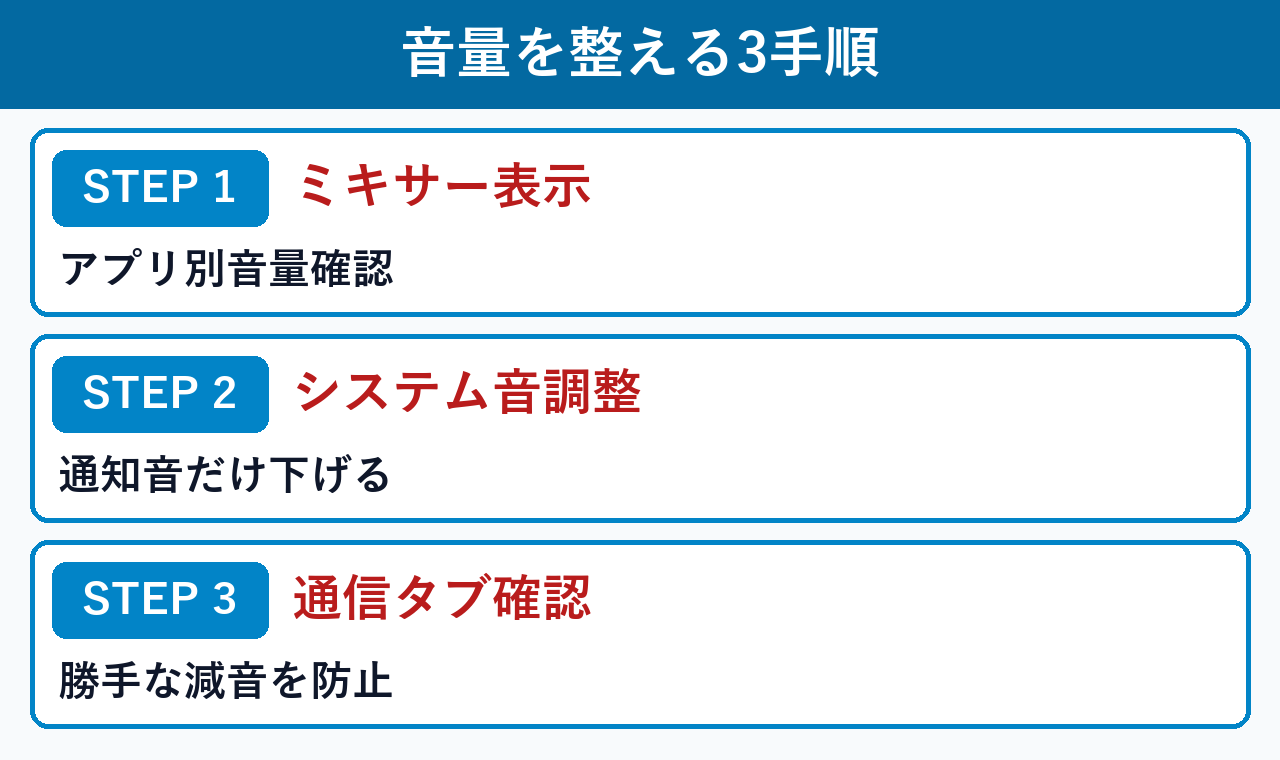
手順1〜4で「サウンド設定」と「音量ミキサー」を使って全体音量とシステム通知音のバランスを3分で整え、手順5〜11で既定のスピーカー・左右バランス・高音質48000Hz・通話時の音量維持を確認する全11手順で進めます。すべてマウス操作だけで完結します。
手順1:「サウンド(再生タブ)」と「音量ミキサー」を開き、出力スピーカーと全体音量を確認する
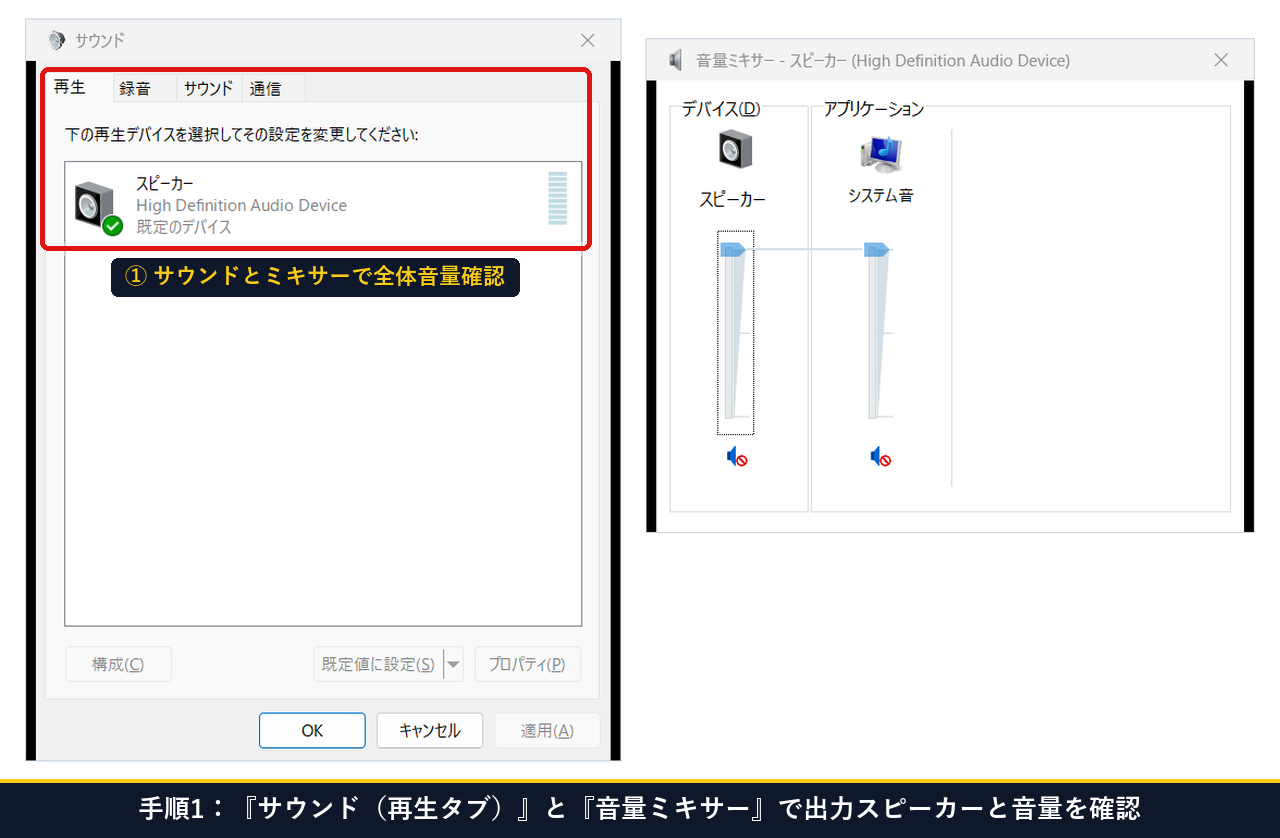
まずはパソコン全体の音が出ている機器(スピーカーやイヤホン)と、基本の音量を確認しましょう。「サウンド」画面の「再生」タブと「音量ミキサー」を並べて開くと、現在使われているスピーカーと音量つまみの関係が一目でわかります。
左側の「サウンド」画面に普段使っている「スピーカー(既定のデバイス)」が表示されていることと、右側の「音量ミキサー」に「デバイス(スピーカー)」の音量つまみがあることを確認します。
① 画面右下の「スピーカーのマーク」から「サウンド」画面と「音量ミキサー」を開く
② 左側の「サウンド(再生タブ)」で「スピーカー」に緑色のチェックが付いているか見る
③ 右側の「音量ミキサー」で「スピーカー」の全体音量つまみの位置を確認する
手順2:「音量ミキサー」と「サウンド(効果音タブ)」を見比べ、システム通知音の仕組みを確認する
続いて、左側の「音量ミキサー」にある「システム音」のつまみと、右側の「サウンド」画面の「サウンド」タブ(Windowsのプログラム効果音一覧)を見比べます。
メッセージ表示や警告音などの効果音はすべて「システム音」のつまみ1つでまとめて大きさを変えられる仕組みになっています。もしアプリごとの音量バランスを最初からやり直したい時は、設定の音量ミキサー下部にある【リセット】ボタンでいつでも100%に戻せます。
① 左側の「音量ミキサー」にある「システム音」のつまみの位置を確認する
② 右側の「サウンド」画面で上部の「サウンド」タブをクリックし、通知音の種類を確認する
③ すべてのアプリの音量比率を最初に戻したい時は音量ミキサーの【リセット】を押す
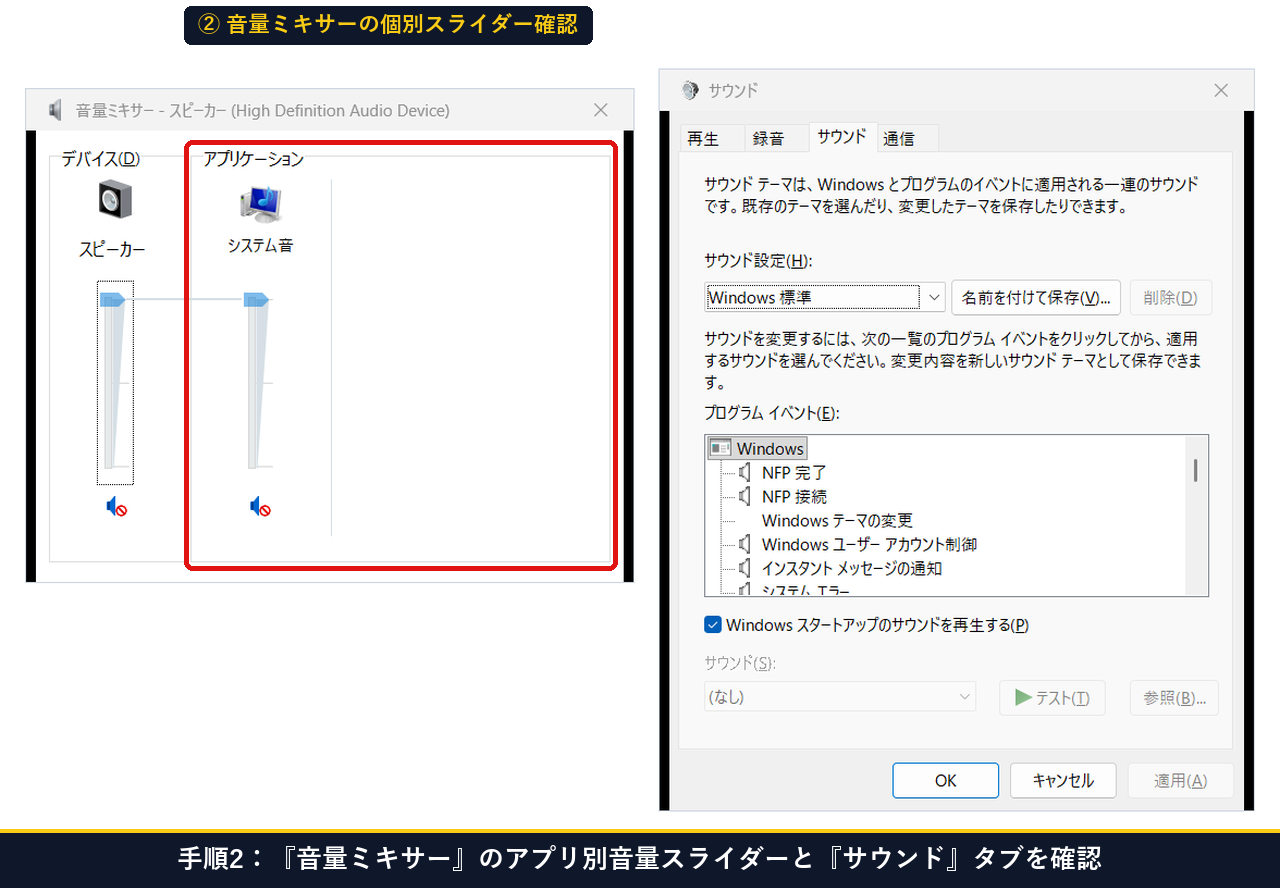
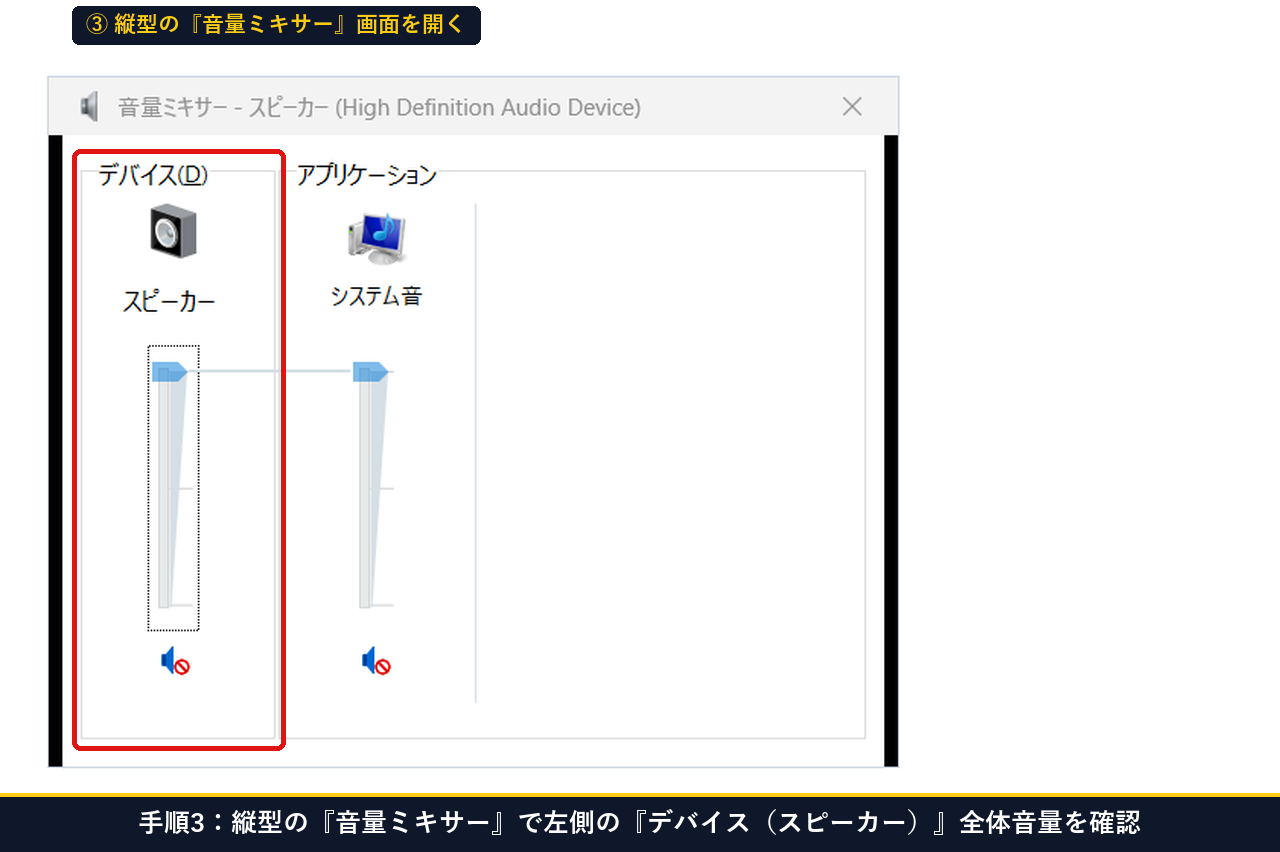
手順3:従来型の縦型「音量ミキサー(スピーカー)」画面を開き、「デバイス」と「システム音」を見比べる
Windowsに以前から用意されている「縦型スライダーの音量ミキサー」を使うと、スピーカー全体の音量とシステム通知音の高さが横に並んで一目で比較できます。
左側の「デバイス(スピーカー)」のつまみがパソコン全体の音量で、右側の「アプリケーション(システム音)」のつまみが警告音や通知音の高さです。
① 縦型の「音量ミキサー – スピーカー」画面を表示する
② 左側の「デバイス(スピーカー)」の縦つまみで全体の音量高さを確認する
③ 右側の「システム音」の縦つまみと高さを横並びで見比べる
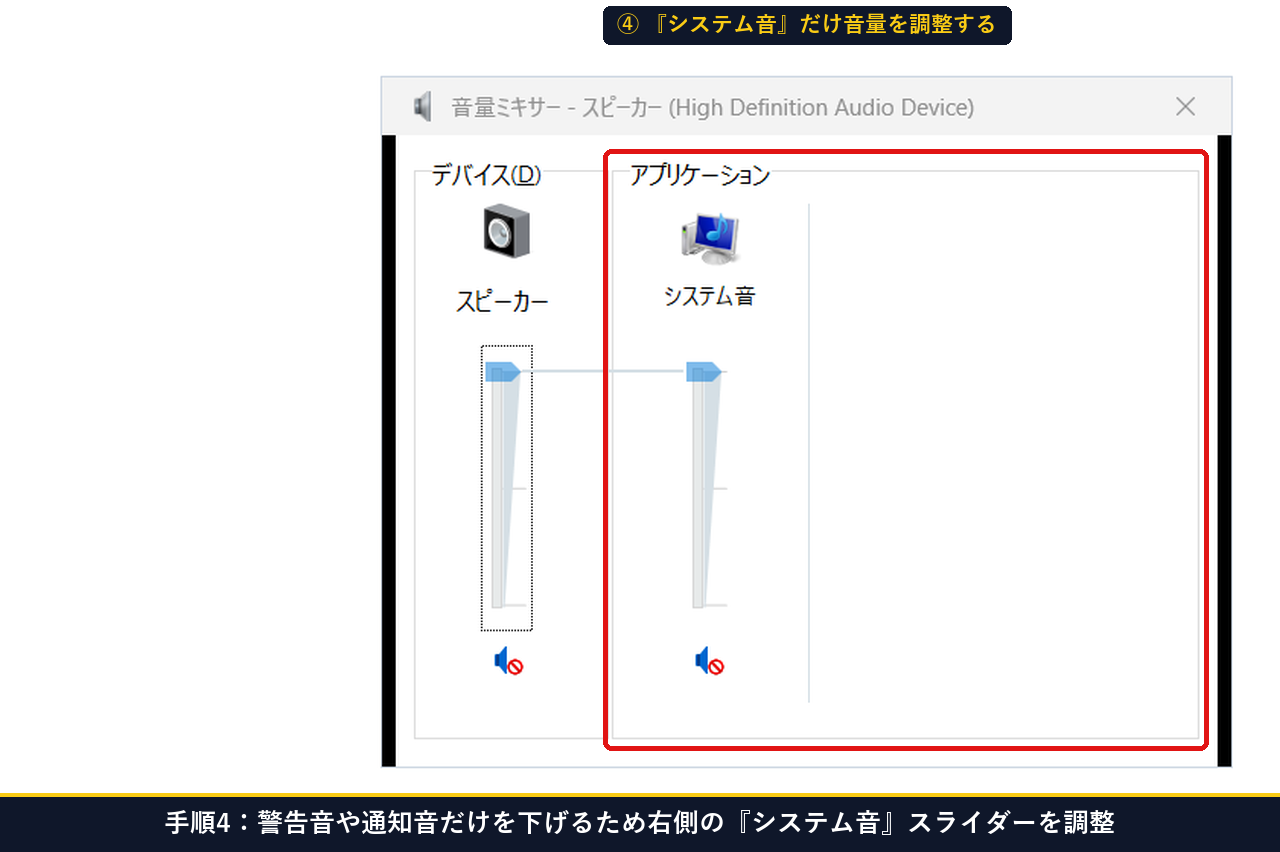
手順4:音量ミキサーの「システム音」スライダー(またはミュートボタン)で通知音だけ控えめにする
「動画や会議の声は大きく聞きたいけれど、エラー音や通知音でビクッとしたくない」という場合は、右側の「システム音」のつまみだけを下に下げるか、一番下のスピーカーマークをクリックして消音(赤い禁止マーク)にします。
こうしておけば、動画やオンライン会議の声はハッキリ聞こえるまま、突然の警告音だけを静かに抑えることができます。
① 右側の「システム音」のつまみをマウスで下に動かす、または下のスピーカー印をクリックする
② スピーカー印に赤いマークが付けば、通知音だけが消音(ミュート)になる
③ もう一度クリックすればいつでも元の通知音に戻ることを確認する
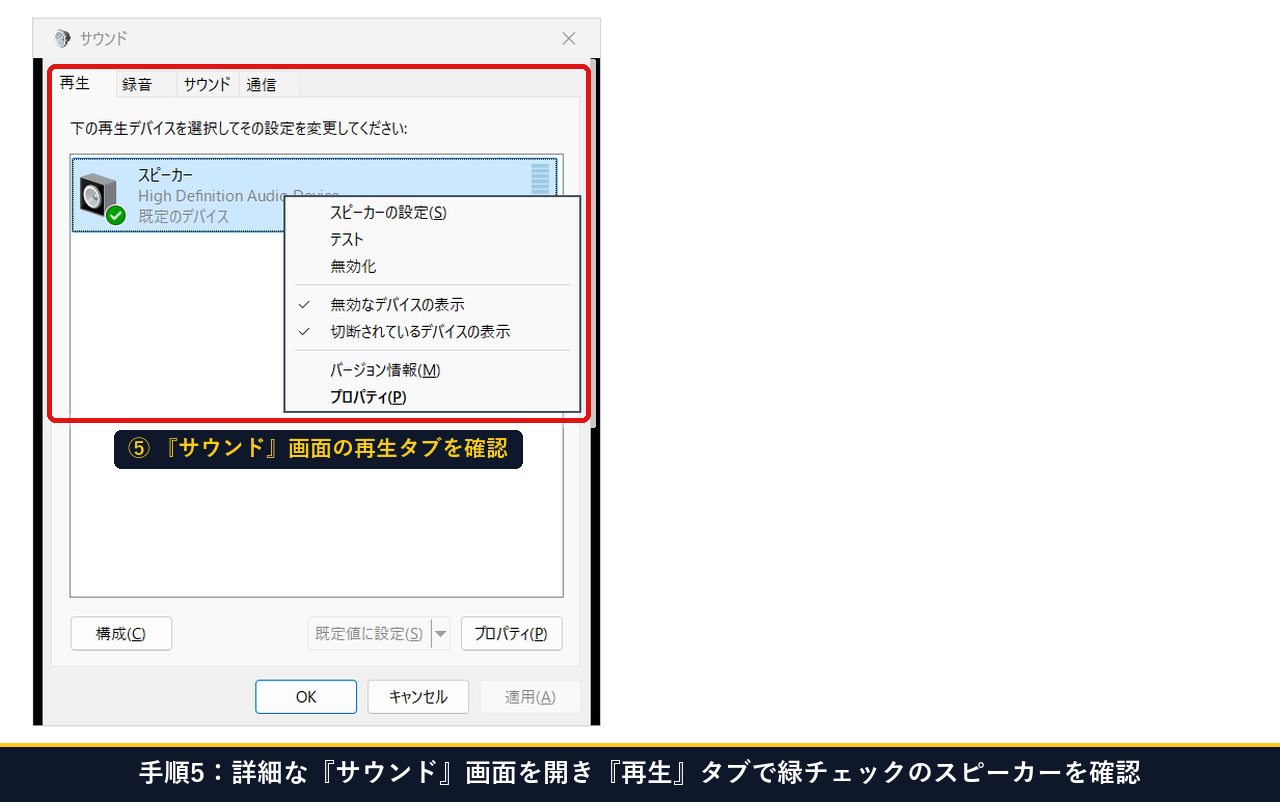
手順5:詳細な「サウンド」設定画面を開き、「再生」タブで緑のチェックマーク(既定のデバイス)を確認する
ここからは、より詳しいスピーカーやマイクの点検を行います。手順1の「設定 > システム > サウンド」画面の一番下にある「サウンドの詳細設定」をクリックすると、小さな「サウンド」画面が開きます。
最初の「再生」タブには、パソコンにつながっている音の出口が一覧表示されます。いま音を出したい「スピーカー」に緑色の丸いチェックマーク(既定のデバイス)が付いていることを確認しましょう。
① サウンド設定画面の一番下にある「サウンドの詳細設定」をクリックする
② 開いた「サウンド」画面の上部で「再生」タブが選ばれていることを確認する
③ 「スピーカー」の横に緑色のチェックマーク(既定のデバイス)があるか確認する
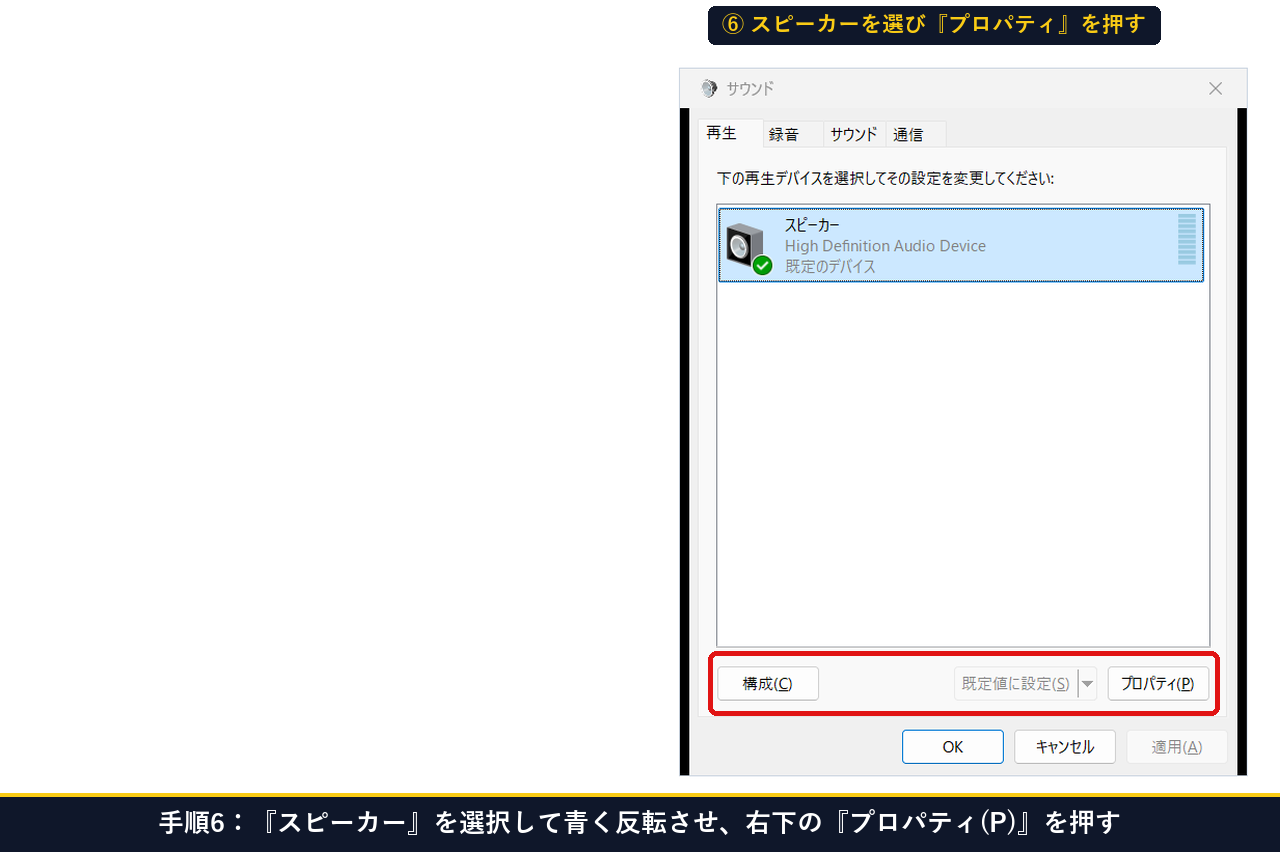
手順6:「再生」タブで「スピーカー」をクリックして選択し、右下の「プロパティ(P)」ボタンを押す
スピーカーの左右の音量バランスや音質を詳しく確認するため、一覧にある「スピーカー」を1回カチッとクリックして青い選択状態にします。
「スピーカー」を選ぶと、画面右下の【プロパティ(P)】ボタンが押せるようになるので、そこをクリックします。
① 一覧の中の「スピーカー」をマウスで1回クリックして青く反転させる
② 画面右下にある【プロパティ(P)】ボタンが濃くなったらクリックする
③ 新しく「スピーカーのプロパティ」画面が開くのを確認する
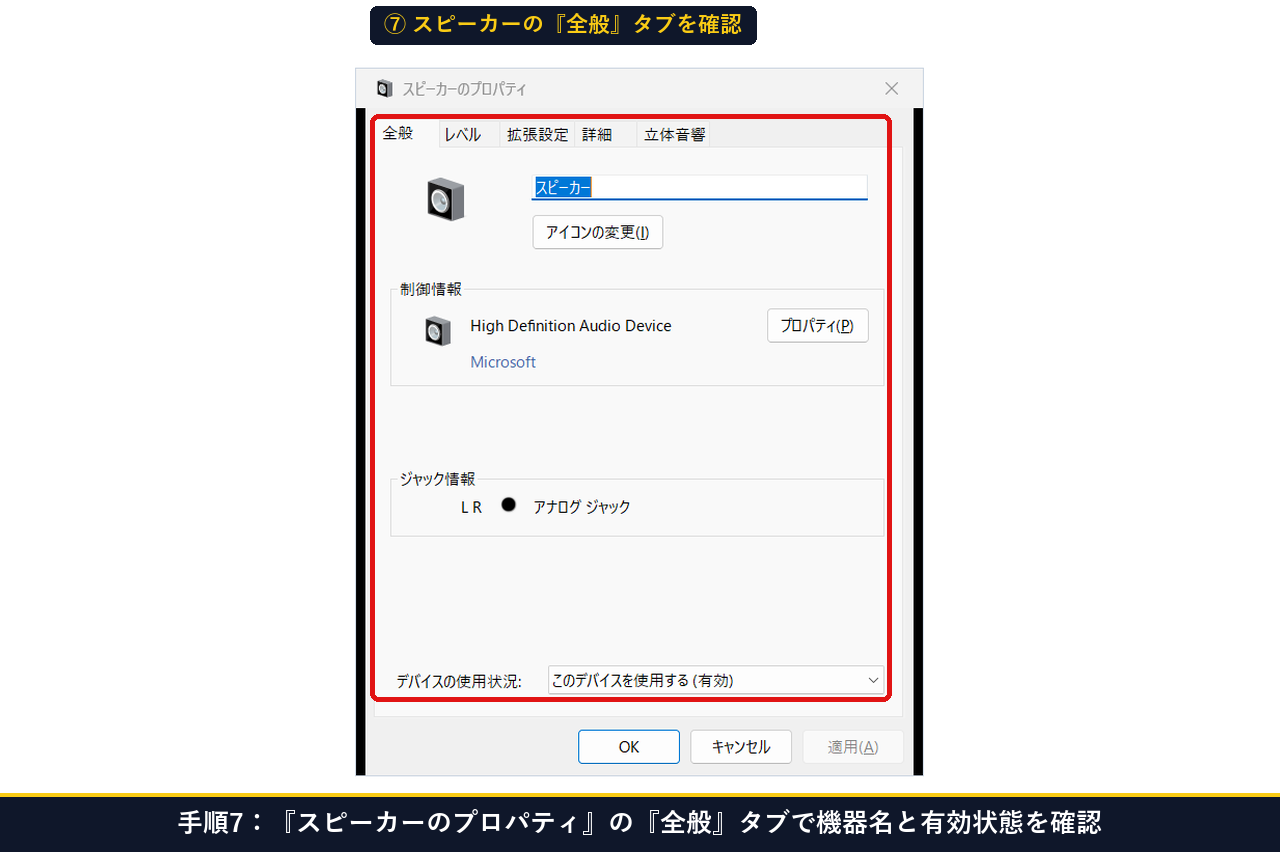
手順7:「スピーカーのプロパティ」の「全般」タブで、デバイスの使用状況が「有効」になっているか確認する
開いた「スピーカーのプロパティ」画面の最初のタブ「全般」では、スピーカーの名前と接続されている端子(ジャック情報)が表示されます。
一番下の「デバイスの使用状況」が『このデバイスを使用する (有効)』になっていることを確認します。もしここが「無効」になっていると音が出ないため、必ず「有効」にしておきます。
① 「スピーカーのプロパティ」の上部で「全般」タブが開いていることを確認する
② 中央の端子情報(ジャック情報)を確認する
③ 一番下の「デバイスの使用状況」が『このデバイスを使用する (有効)』になっているか見る
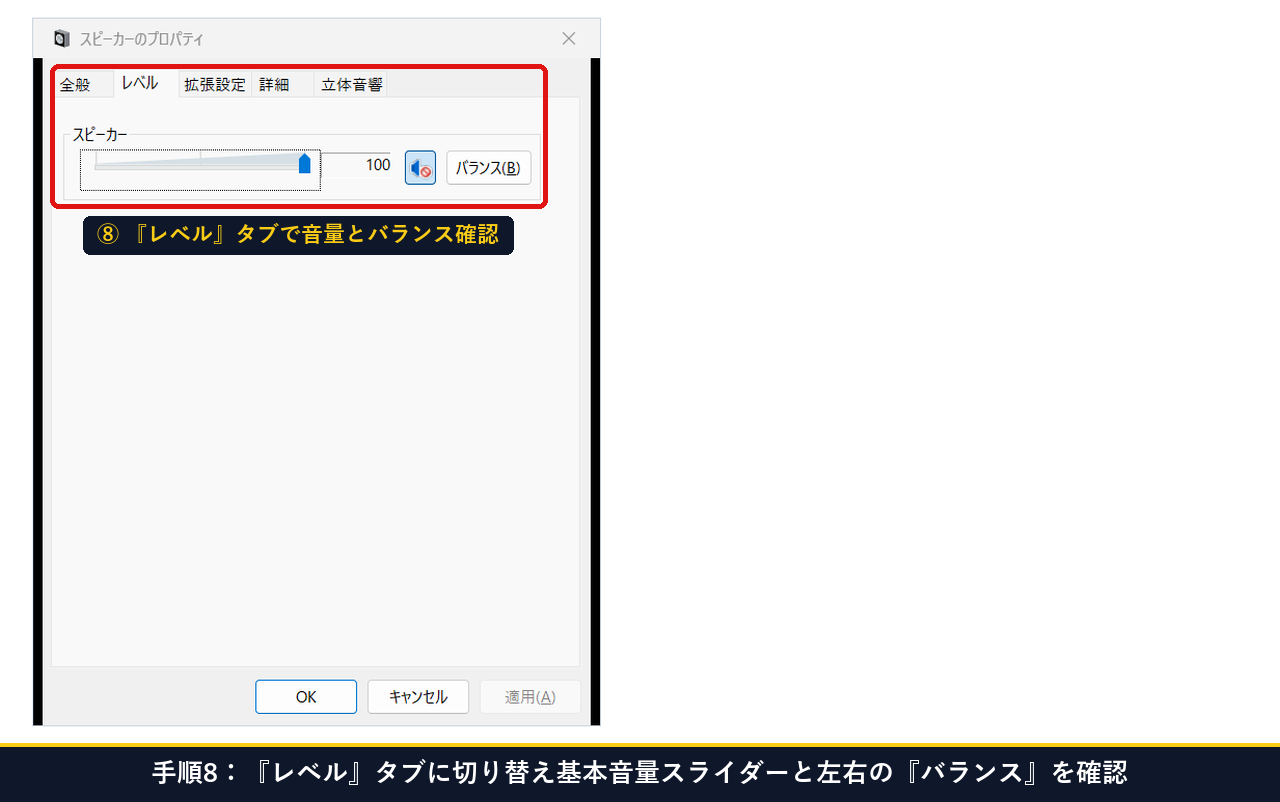
手順8:「レベル」タブに切り替え、スピーカーの基本音量と左右の「バランス(B)」ボタンを確認する
上部にある2つ目のタブ「レベル」をクリックします。ここにはスピーカーの大元の音量スライダーと、その右横に【バランス(B)】ボタンがあります。
もし「イヤホンやスピーカーの片方からしか音が聞こえない」「片方だけ音が小さい」という時は、この【バランス(B)】ボタンを押して、左(L)と右(R)の数字が同じになっているか確認してください。
① 上部の「レベル」タブをクリックして切り替える
② 一番上の音量スライダーと消音ボタンの状態を確認する
③ 左右の音の大きさが違う時は右横の【バランス(B)】ボタンを押して左右を揃える
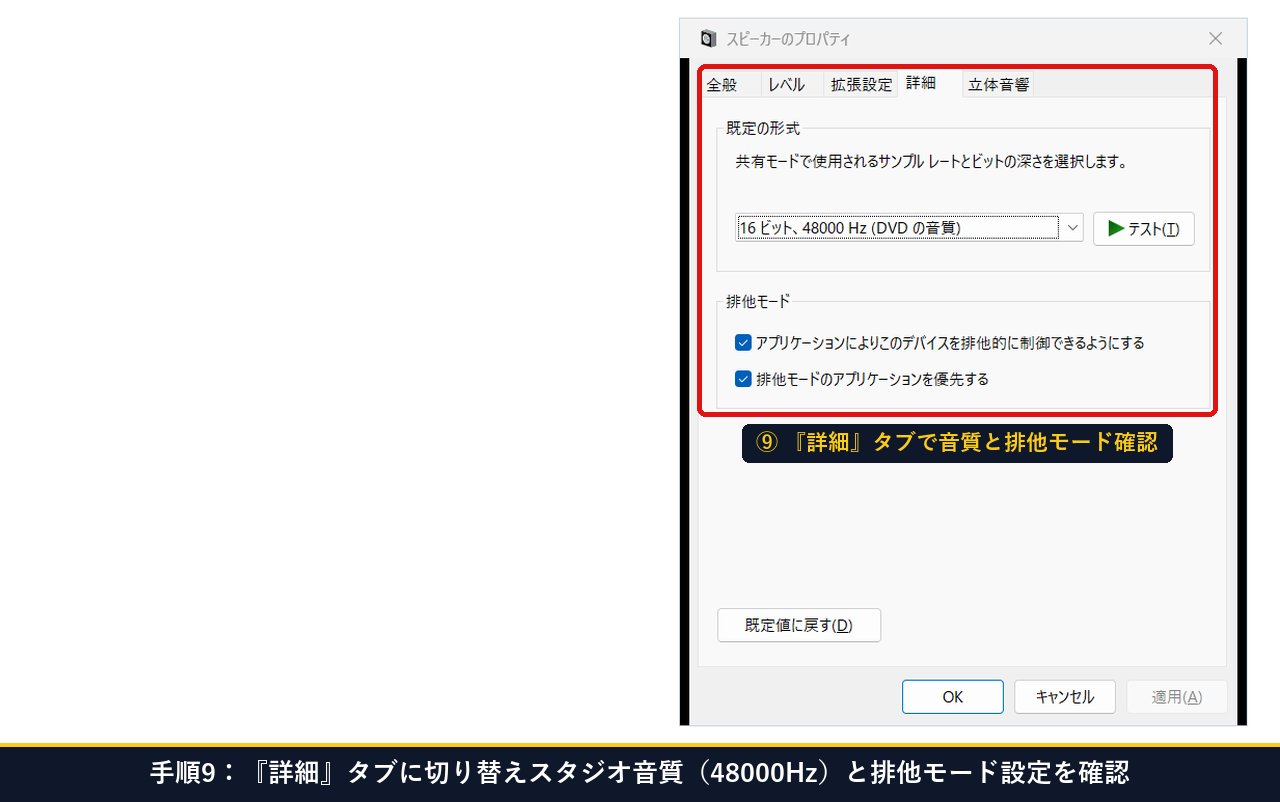
手順9:「詳細」タブに切り替え、音質(スタジオの音質等)と【テスト(T)】ボタン・排他モードを確認する
上部にある「詳細」タブをクリックします。ここでは音のきめ細かさ(例:24ビット、48000 Hz スタジオの音質)を確認でき、右横の【テスト(T)】ボタンを押すと左右のスピーカーから順番に確認用のチャイム音を鳴らすことができます。
また、特定の通話アプリを開いた途端に他のアプリの音が消えてしまう場合は、下の「排他モード」にある『アプリケーションによりこのデバイスを排他的に制御できるようにする』のチェックを外すことで防げます。確認が終わったら右下の【OK】または【キャンセル】でスピーカーのプロパティを閉じます。
① 上部の「詳細」タブをクリックして切り替える
② 「既定の形式」の横にある【テスト(T)】ボタンで左右から音が鳴るか確かめる
③ 下の「排他モード」のチェック項目を確認し、画面下のボタンでプロパティ画面を閉じる
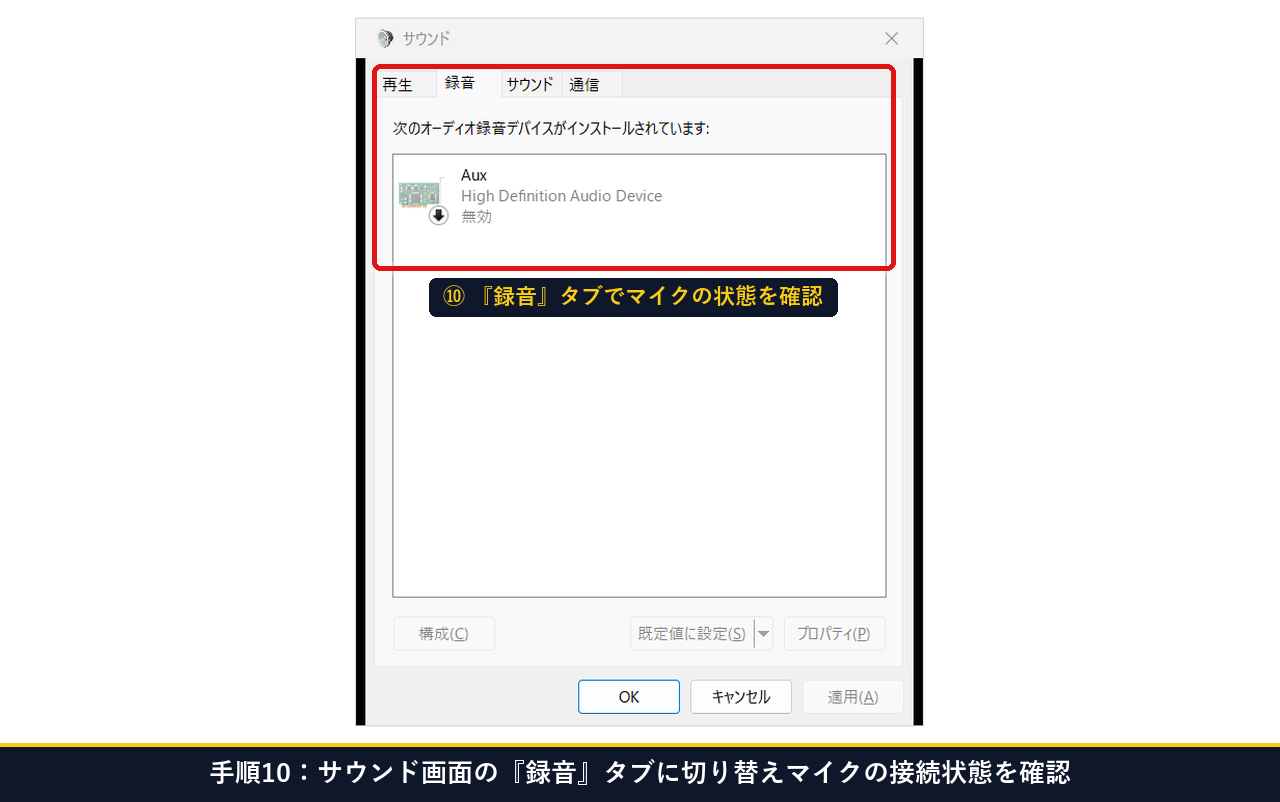
手順10:「サウンド」画面の「録音」タブに切り替え、マイクの接続状態を確認する
元の「サウンド」画面に戻ったら、上部の2つ目のタブ「録音」をクリックします。
ここにはオンライン会議や音声入力で使う「マイク」の一覧が表示されます。普段使うマイクが接続されているか、どのマイクが選ばれているかをここで一目で確認できます。
① 「サウンド」画面の上部にある「録音」タブをクリックする
② 一覧に表示されている「マイク」の状態を確認する
③ マイクに向かって話した時に右側の緑色のバーが動くか確認する
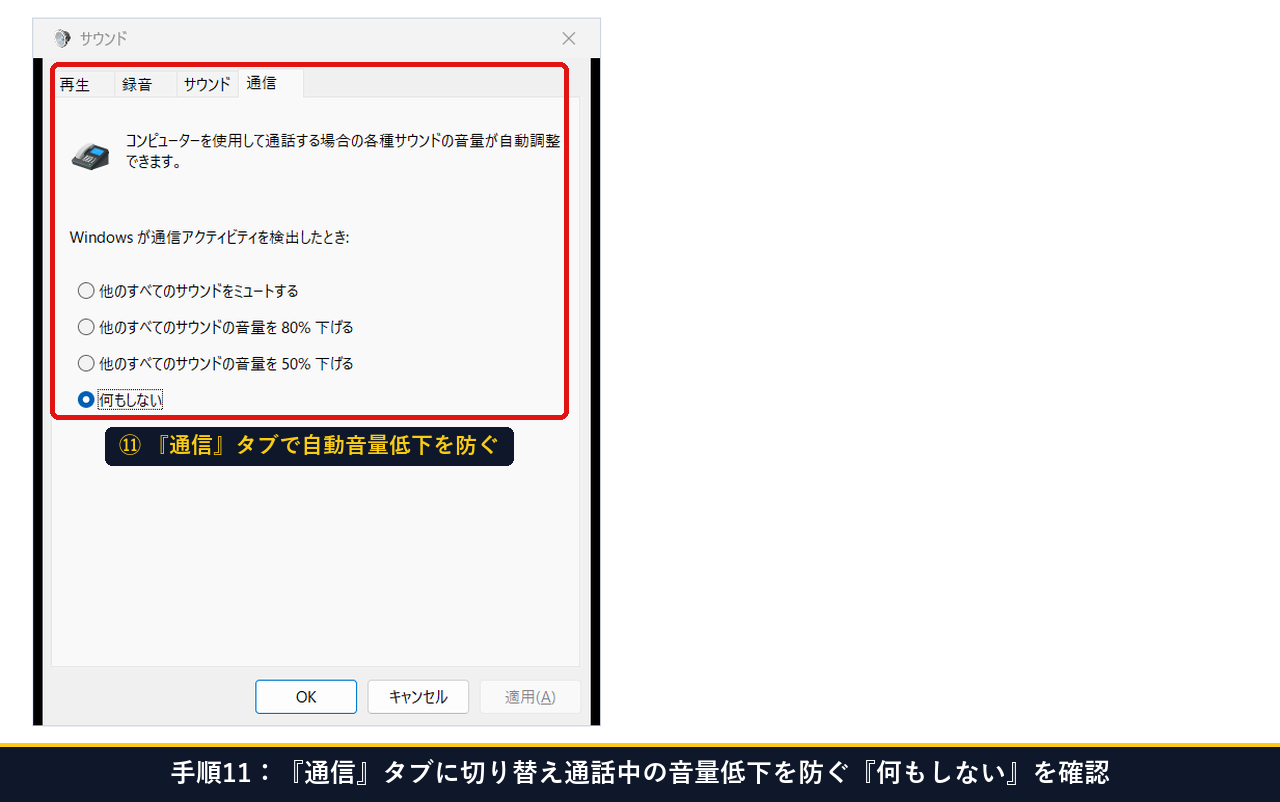
手順11:「サウンド」画面の「通信」タブに切り替え、「何もしない」を選んで通話中の勝手な減音を防ぐ
最後に、上部の一番右にある「通信」タブをクリックします。初期状態では『他のすべてのサウンドの音量を 80% 下げる』に丸印が付いているため、通話アプリを開くと他の動画や音楽の音が勝手に小さくされてしまいます。
通話中も自分で決めた音量のまま聞きたい場合は、一番下の『何もしない』をクリックして丸印を付け、右下の【OK】ボタンを押して完了です。
① 「サウンド」画面の上部一番右にある「通信」タブをクリックする
② 4つの選択肢の一番下にある『何もしない』をクリックして丸印を付ける
③ 画面右下の【適用(A)】または【OK】ボタンをクリックして画面を閉じる
ここまでのマウス操作・画面遷移の実際の流れは、以下の操作動画でも確認できます。
| 確認した画面・タブ名 | 主な役割とできること | こんな時におすすめ |
|---|---|---|
| 設定 > サウンド > 音量ミキサー | アプリごとの音量調整と一括【リセット】 | 特定のアプリだけ音が小さい・初期状態に戻したい時 |
| 縦型「音量ミキサー」画面 | 「スピーカー全体」と「システム音」の横並び比較 | 警告音・通知音(ピロン♪)だけを小さく・消音にしたい時 |
| スピーカーのプロパティ(全般・レベル・詳細) | 左右バランス調整・テスト音再生・排他モード切替 | 片耳しか聞こえない時・テスト音を鳴らして確認したい時 |
| サウンド > 通信タブ | 通話中の自動音量低下(80%下げる/何もしない)の切替 | オンライン会議中に他の音が勝手に小さくなるのを止めたい時 |
音が出ない・スピーカーが見当たらない時に確認すべき3つのチェックポイント(Plan B)とは?
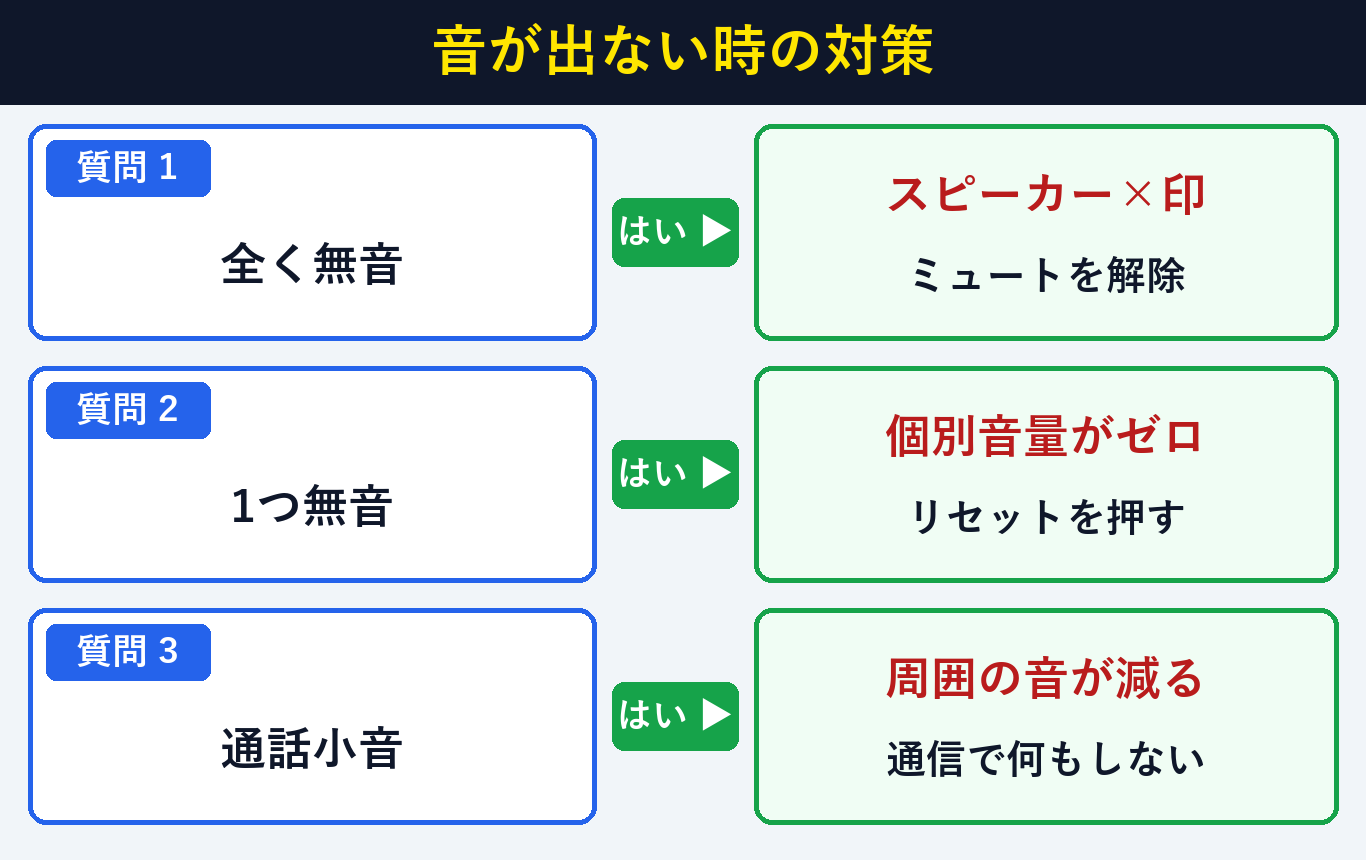
手順通りに確認しても音が出ない場合は、①右下のスピーカー印の「×(ミュート)」解除、②音量ミキサーの100%「リセット」ボタン、③モニター側スピーカーへの出力切り替わりの3箇所を順番に点検してください。外部画面をつないだ直後は特に出力先の確認が有効です。
特にパソコンに外部モニターやテレビをケーブル(HDMIなど)でつないだ直後は、音の出口が自動的に「モニター側」へ切り替わることがよくあります。
その場合は手順1の「設定 > システム > サウンド」の一番上にある「出力」の項目をクリックし、普段使っている「スピーカー」または「ヘッドホン」を選び直すだけですぐに音が戻ります。
| 困っている症状 | よくある原因 | すぐに試せる解決方法(Plan B) |
|---|---|---|
| パソコンからまったく音が出ない | 全体音量が消音(ミュート)になっている、または出力先が別機器になっている | 画面右下のスピーカー印の「×」を解除し、「設定>サウンド」の出力先で「スピーカー」を選び直す |
| インターネット画面や動画アプリだけ音が出ない | アプリ別の音量つまみが0%またはミュートになっている | 「設定>サウンド>音量ミキサー」の一番下にある【リセット】ボタンを押して100%に戻す |
| 通話アプリを起動すると他の音がすべて消える | 通信タブの自動減音、またはスピーカーの「排他モード」が働いている | サウンドの「通信」タブで『何もしない』を選び、スピーカーの「詳細」タブで排他モードのチェックを外す |
⇒ 「設定 > システム > サウンド」を開き、出力先がいつも使う「スピーカー」になっており、音量つまみの左のマークに「×」が付いていないか確認する。
⇒ 「音量ミキサー」を開いて一番下の【リセット】ボタンを押し、すべてのアプリの音量バランスを100%に揃える。
⇒ 「スピーカーのプロパティ > 詳細」タブにある【テスト(T)】ボタンを押し、左右から確認チャイム音が鳴るか確かめる。
Windows 11の音量ミキサーとサウンド設定に関するよくある質問(FAQ)とは?
音量ミキサーを2クリックで開く近道や、「リセット」ボタンで100%へ戻した時の影響など、初心者が迷いやすい5項目の質問に回答します。システム音を消した時のオンライン会議への影響やイヤホンの音量記憶も確認しておきましょう。
Q1. 音量ミキサーを一番かんたんに開く近道はありますか?
はい、あります。画面右下(時計の近く)にある「スピーカーのマーク」の上でマウスを右クリックし、出てきたメニューから『音量ミキサーを開く』をクリックすると、たった2クリックで音量ミキサー画面が開きます。
Q2. 音量ミキサーに調整したいアプリの名前が出てこないのはなぜですか?
音量ミキサーのアプリ一覧には、「いま現在パソコンで開いていて、音を出す準備ができているアプリ」だけが表示されます。調整したい動画や音楽アプリを一度起動してから音を出した状態で音量ミキサーを開くと一覧に現れます。
Q3. 音量ミキサーの「リセット」ボタンを押すと、大事な設定が消えたりしませんか?
大事なデータや設定が消えることはありません。これまでにアプリごとに上げ下げした音量の比率がすべて初期状態の「100%(標準)」に揃うだけなので、音のバランスがおかしくなった時は安心して押してください。
Q4. 「システム音」を小さくしたりミュートにすると、動画や会議の声も消えてしまいますか?
いいえ、消えません。「システム音」はWindowsが出す「ピロン♪」という通知音やエラー警告音だけの音量です。動画やオンライン会議の声はそれぞれのアプリの音量スライダーで鳴るため、システム音を消しても会話や動画はそのまま聞こえます。
Q5. イヤホンを差した時と抜いた時で、音量は別々に記憶されますか?
はい、Windows 11では「本体のスピーカー」と「イヤホン・ヘッドホン」の音量を別々に記憶してくれます。そのため、イヤホンを差した時に一度ちょうどよい音量に調整しておけば、次回イヤホンをつないだ時も同じ音量になります。
2026年まとめ:音量ミキサーとサウンドのプロパティで聞きやすい音量環境を作る方法とは?
Windows 11(26H2)の「音量ミキサー」で通知音やアプリ別の音量を1%単位で調整し、「サウンド」画面の「通信」タブで『何もしない(0%減音)』を選んでおけば快適な音量環境を作れます。最後に5項目の確認表をチェックしましょう。
| 確認ステップ | 開く画面・場所 | 確認のポイント |
|---|---|---|
| 1. 全体音量と出力先の確認 | 設定 > システム > サウンド | 普段使う「スピーカー」が選ばれ、適切な音量になっていること |
| 2. アプリ別音量の調整・初期化 | 設定 > サウンド > 音量ミキサー | アプリごとの音量が揃っていること(迷ったら【リセット】を押す) |
| 3. 通知音(システム音)の調整 | 音量ミキサーの「システム音」項目 | 警告音がうるさい場合は「システム音」だけを下げておくこと |
| 4. 左右バランスとテスト再生 | スピーカーのプロパティ(レベル・詳細) | 左右バランスが均等で、【テスト】ボタンで音が鳴ること |
| 5. 通話中の自動減音の防止 | サウンド > 通信タブ | 『何もしない』に丸印が付いていること |
「1つのアプリだけ音が小さい」「通知音だけが大きすぎて驚く」といった悩みは、スピーカーの故障ではなく音量ミキサーのバランスによるものがほとんどです。ぜひ本記事の手順を見ながら、自分の耳に一番聞きやすい音量バランスに整えてみてください。
参考・公式サポートページ:Microsoft サポート – Windows のサウンドの問題を修正する / Microsoft サポート – Windows 11 でサウンドを設定する / Microsoft サポート – Windows でマイクを設定してテストする方法 / Microsoft サポート – Bluetooth オーディオの接続と設定 / Microsoft Learn – Windows Audio Session Volume Controls
この手順で解決しましたか?
この手順で解決しましたか?
まだ評価が集まっていません。
コメント (任意・500 文字まで)