お孫さんの顔を見たり趣味の集まりに参加したりするとき、Zoom で相手の声が聞こえなかったり自分の顔が映らなかったりすると本当に焦りますよね。
パソコンが壊れてしまったのではないかと不安になる方も多いはずです。
Zoom のスピーカーの選び先と、Windows の許可を見直すことで解決できます。なぜなら、私の PC でも設定を 1 か所変えるだけでマイクやカメラが使えなくなり、カメラは戻すとすぐ映ったからです。
焦らずにひとつずつ設定を確かめていけば、専門知識がなくても自分で元通りに直せますよ。
考えられる原因は主に次の 3 つです。
- Zoom が音や声を届ける機器の選び先が違っている
- Windows 11 が Zoom に対してマイクやカメラの使用を許可していない
- ミーティング中に「オーディオに接続」していない、または消音になっている
私の PC(dynabook RZ/MW・Windows 11 Home 25H2)を使い、2026-10-04 に実機で検証を行いました。
Zoom Workplace のアプリを実際に操作して確かめた結果と、初心者の方でもすぐできる手順を丁寧にお伝えしますね。まずは全体の手順から順番に見ていきましょう。
目次
Zoom の設定画面でスピーカーとマイクを試す手順
通話が始まる直前に慌てないように、まずは Zoom の設定画面を使って音と声が正しく出るかを確かめてみましょう。
ミーティングに参加していない普段の状態でも、Zoom 単独でテストを行うことができます。
最初に Zoom のアプリを起動し、画面左下の[設定]をクリックします。設定画面が表示されたら、左側のメニュー一覧から[オーディオ]をクリックしてください。
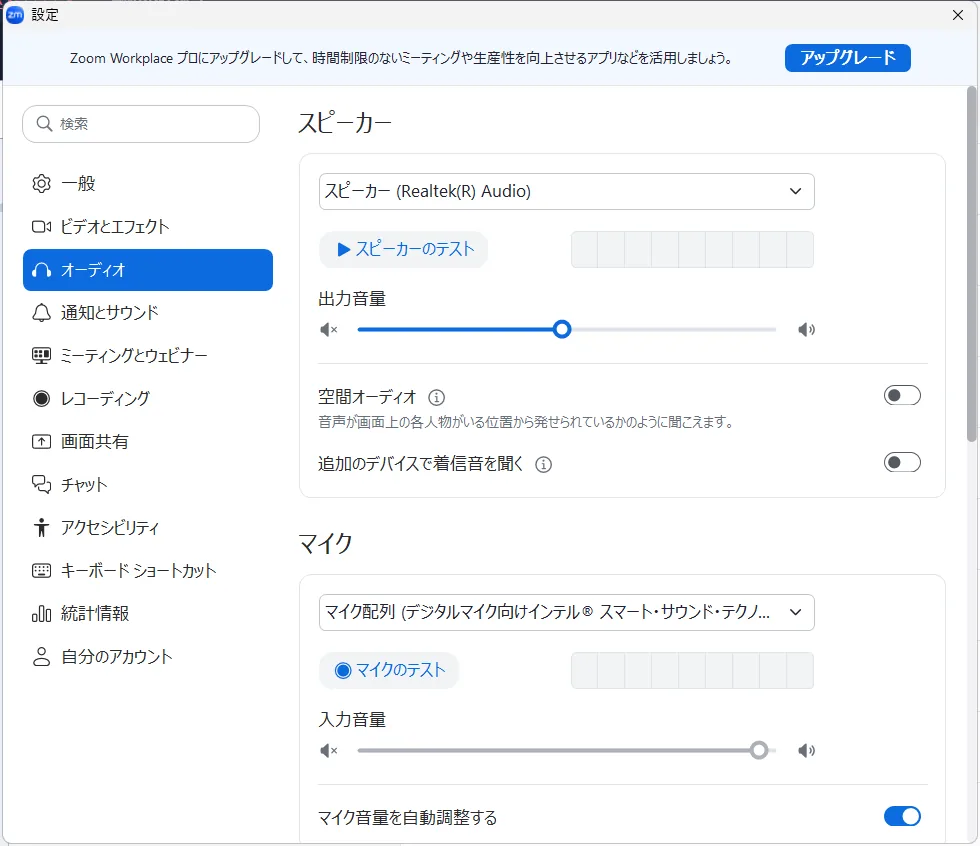
画面が開いたら、「スピーカー」の欄にある[スピーカーのテスト]ボタンをクリックします。
ボタンを押すと表示が[再生を停止]に変わり、「サンプル音楽を再生中…」という案内とともに横の目盛りが黄色く動きます。
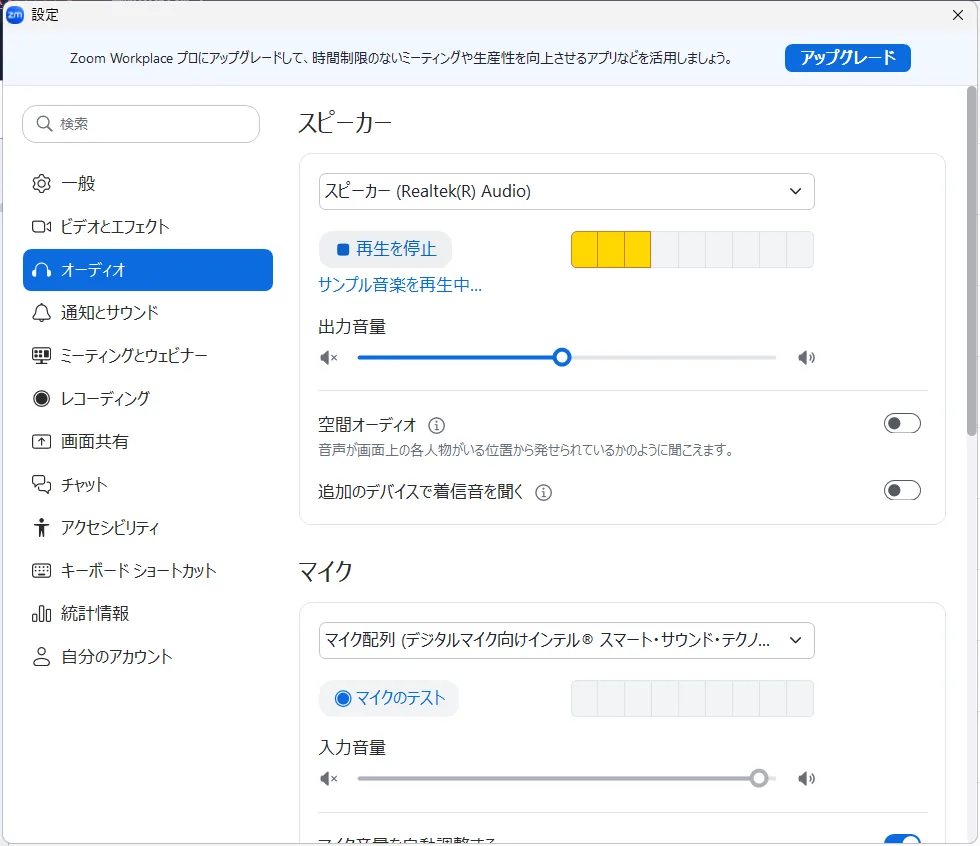
音楽がしっかり聞こえたら、[再生を停止]を押して音を止めましょう。これでスピーカーの出口は正常だと分かります。
続いて、先ほどのオーディオ設定の画面に[マイクのテスト]のボタンが写っています。「マイク」の項目にあるこのボタンを押して声の確認を行います。
[マイクのテスト]を押すと録音から再生になり、ボタンが[レコーディングを停止]に変わります。パソコンに向かって「あ、あ、テストです」と声を出してみましょう。
少し待つと録音された自分の声がスピーカーから再生されます。声が聞こえればマイクも問題ありません。
音楽が聞こえないときは次の仮説1へ、声が返ってこないときや許可の案内が出たときは仮説2へ進んでください。
[スピーカーのテスト]を押したときの実際の動きを短い動画にまとめました。画面のボタンの変化などを確認してみてください。
仮説1:Zoom のスピーカーの選び先が違っている
「パソコンの音量は出ているのに、Zoom のスピーカーテストだけ音が鳴らない」という場合があります。
Zoom 側でスピーカーがオンでも、パソコン本体(Windows)が消音(ミュート)だと音は聞こえません。Zoom 公式サポートでも、端末自体の音量を上げるよう案内されています。急に音が出ないと心配になりますよね。今回の実機では消音のテストは試していませんが、画面右下(タスクバー)のスピーカーのマークにバツ印がないか見ておくと手早く確認できます。
パソコン自体の音量に問題がないのに Zoom だけ聞こえない場合、原因はテレビの入力切替のようなものです。テレビの電源は入っているのに、別の差込口を選んで画面が真っ暗になっている様子に例えると分かりやすいでしょう。
Zoom でも同じことが起きている場合があります。音を出す出口として、使っていないイヤホンや外部モニターが選ばれていることがあるのです。
私の PC で「スピーカー」の右側にある枠をクリックして、選べる機器の一覧を確かめてみました。出力先の候補が縦に並んで表示されます。
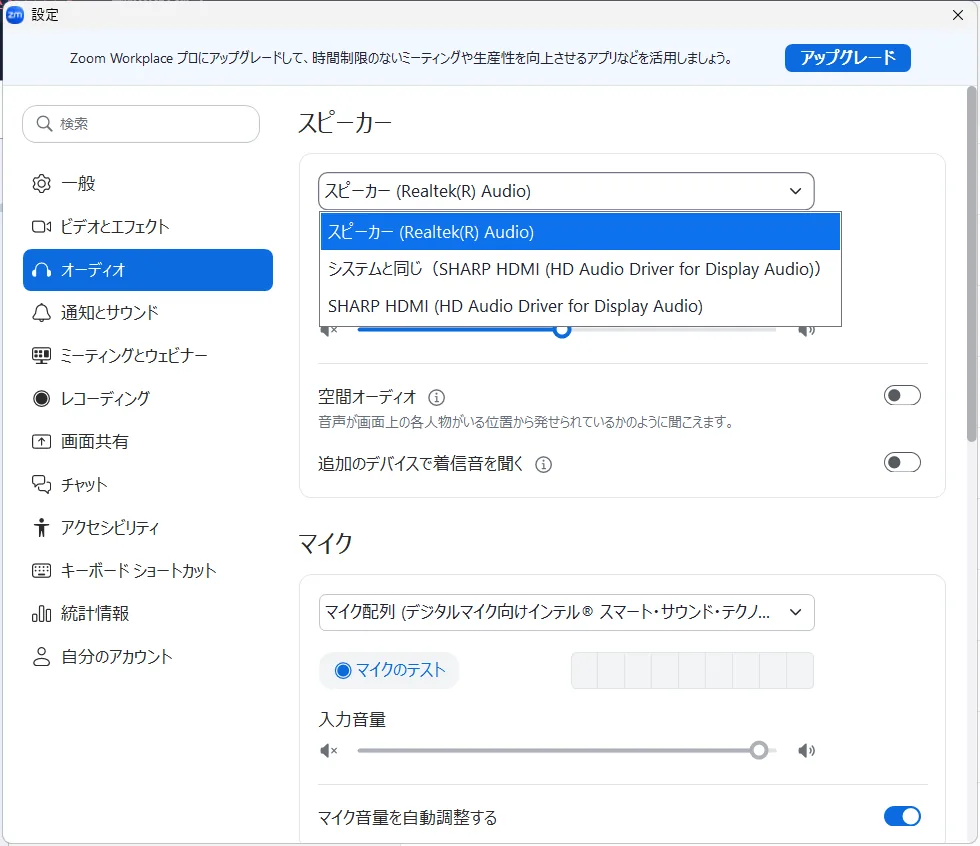
私の PC では、一覧の中に次の 3 つが表示されました。
- 「スピーカー (Realtek(R) Audio)」
- 「システムと同じ(SHARP HDMI (HD Audio Driver for Display Audio))」
- 「SHARP HDMI (HD Audio Driver for Display Audio)」
調べてみると、Zoom は Windows の標準設定とは別に、Zoom 専用の出口を個別に選べる仕組みになっていると分かりました。
そのため Windows の音が出ても Zoom だけ無音になることがあります。
私の PC では Windows の既定が HDMI でつないだ画面(SHARP HDMI)になっていましたが、Zoom だけスピーカーを選ぶことができました。
パソコン本体から音を鳴らしたいときは、スピーカーの一覧から本体のスピーカーを選ぶことで解決します。なぜなら、Windows と Zoom は音の出口を別々に持っているからです。
私の PC では「スピーカー (Realtek(R) Audio)」がパソコン本体のスピーカーでした。使いたいスピーカーの名前を選び直したら、もう一度[スピーカーのテスト]を押して音楽が聞こえるか確かめてみてください。
スピーカーから音が鳴るようになっても自分の声が相手に届かない場合は、マイク側の許可設定に原因があるかもしれません。続けてマイクの設定を確認していきましょう。
仮説2:Windows がマイクへのアクセスを許可していない
「マイクのテストを押してもメーターが動かない」「相手に自分の声がまったく届かない」という場合の仮説です。
このトラブルはマイクの故障ではなく、Windows 11 のセキュリティ機能(アプリごとの防犯機能)がマイクにカギをかけていることがあります。
Zoom 公式サポートでも、マイクが認識されないときは Windows 側でアクセス権が有効になっているか確認するよう案内されています。
外部のデスクトップ アプリ(パソコンの中に直接インストールして使う専用ソフト)に勝手に声を聞かれないための防犯機能が働いている状態です。
私の PC で、Windows の「設定」→「プライバシーとセキュリティ」→「マイク」を開き、一番下の「デスクトップ アプリにマイクへのアクセスを許可する」をオフにして試しました。
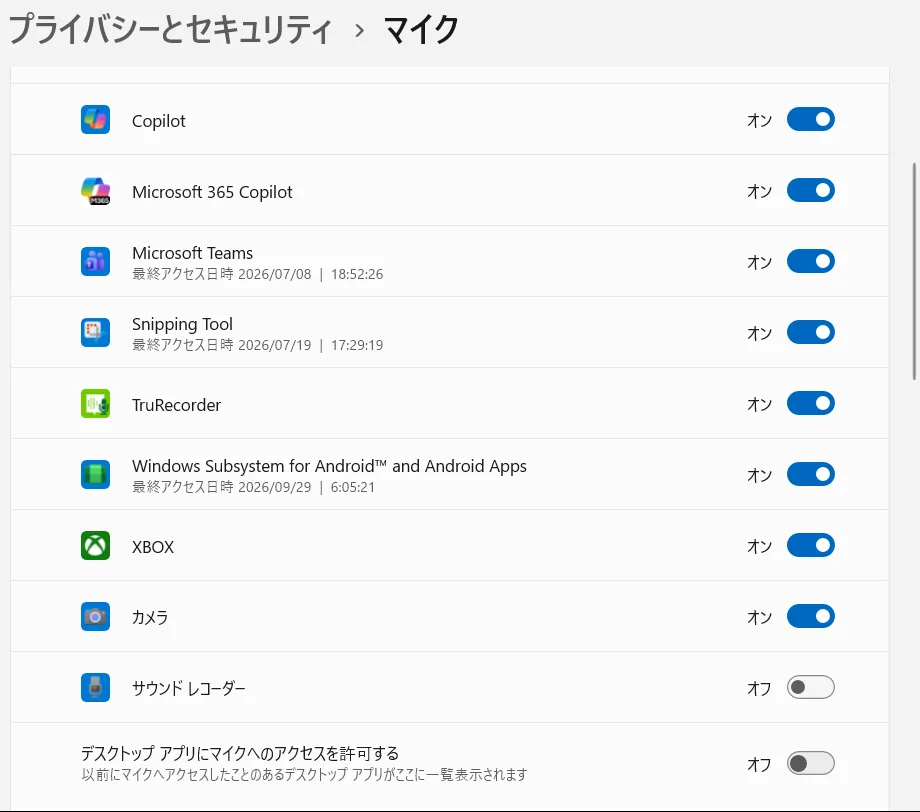
スイッチをオフにした状態で Zoom の[マイクのテスト]を押したところ、画面にはっきりとした案内が出ました。
画面には「Zoom Workplace がマイクにアクセスすることを許可します」「アクセス権限を付与するには、Windows の [設定] > [プライバシー] を開いてください。」と表示され、[Windows 設定を開く]と[キャンセル]のボタンが表示されました。
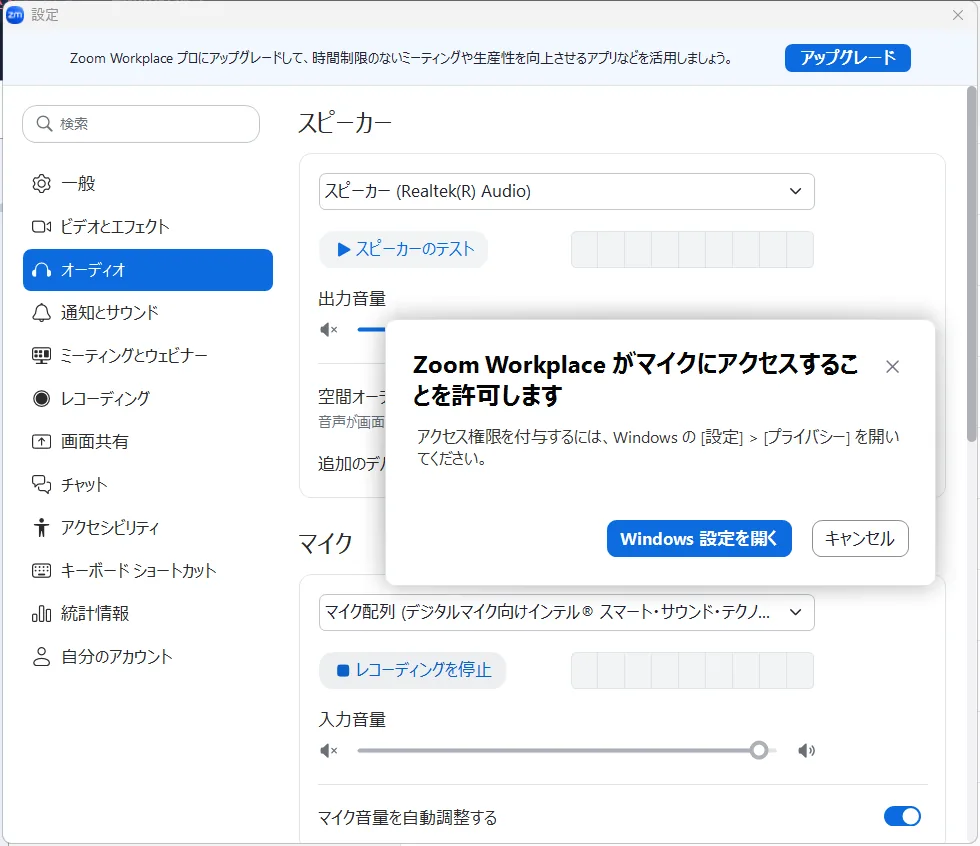
デスクトップ アプリの許可をオフにすると、Zoom もまとめてマイクを使えなくなります。
声が届かないと心配になりますよね。案内のボタンを押した先の画面は手早く直すため試していません。次の手順で Windows のマイク許可をオンに戻しましょう。
- スタートボタンの歯車「設定」を開きます。
- 左側のメニューの「プライバシーとセキュリティ」をクリックします。
- 右側を下にスクロールし、「アプリのアクセス許可」の一覧にある「マイク」をクリックします。
- いちばん上の「マイクへのアクセス」が「オン」になっていることを確認します。
- 画面を下にスクロールし、「デスクトップ アプリにマイクへのアクセスを許可する」のスイッチを探します。
- スイッチをクリックして「オン」に切り替えます。
設定を戻すときは、デスクトップ アプリにマイクへのアクセスを許可するをオンにするだけで大丈夫です。
スイッチをオンに戻したら、Zoom の[マイクのテスト]をもう一度押して、自分の声が返ってくるかを確かめてみてください。それでも声が返らないときは、ヘッドセットや外付けマイクの本体に消音のボタンが付いていれば、押されていないか見てください(Zoom 公式サポートの案内です)。
仮説3:Windows がカメラへのアクセスを許可していない
「Zoom を起動しても自分の顔が映らない」「ビデオの枠が真っ暗や灰色のまま」という場合の仮説です。
マイクと同じように、Windows 11 がカメラへのアクセスをブロックしていることがあります。カメラを乗っ取られないための防犯スイッチが作動している状態です。
また、別のアプリ(ブラウザーや他の通話アプリなど)がカメラを使っている場合も、映像が映らない原因になることがあります。手元の PC で他のアプリを同時に起動する検証は試していませんが、もし設定を直しても映らないときは、他のアプリを一度すべて閉じて手早く確かめてみてください。
私の PC で「設定」→「プライバシーとセキュリティ」→「カメラ」を開き、「デスクトップ アプリがカメラにアクセスできるようにする」をオフにして実験しました。
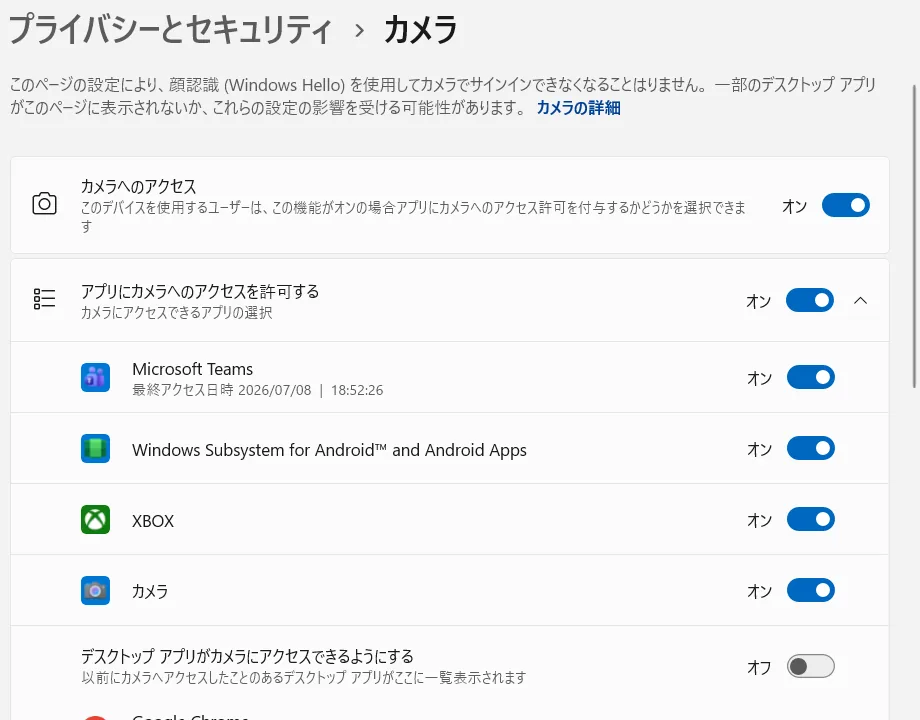
その後、Zoom の設定画面で左メニューの[ビデオとエフェクト]を開いてみました。
すると、カメラの欄には「Web Camera – HD」と機器の名前が表示されているのに、プレビュー画面が灰色のままで自分の姿が映らない状態になりました。
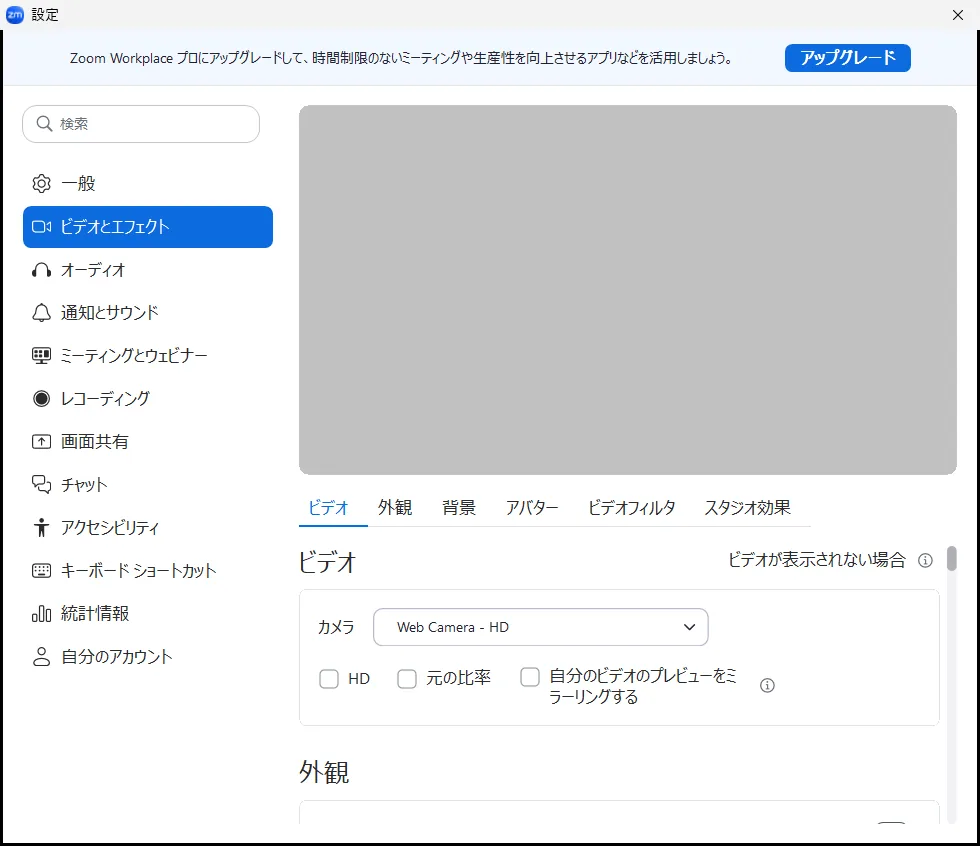
ここで知っておきたいのは、カメラの名前が正しく表示されていても許可がオフだと映像は灰色のままになってしまう点です。
「カメラが壊れたかも」と早とちりせず、Windows の許可設定を疑ってみることが大切です。それでは、オンに戻す手順を見ていきましょう。
カメラの許可を戻す手順と、通話中に確かめること
灰色の画面を直すために、Windows のカメラ許可をオンに戻してみましょう。操作はとてもシンプルで、マイクのときと同じようにスイッチを切り替えるだけです。
- Windows の「設定」を開き、左メニューの「プライバシーとセキュリティ」をクリックします。
- 「アプリのアクセス許可」の一覧にある「カメラ」をクリックします。
- いちばん上の「カメラへのアクセス」が「オン」になっていることを確認します。
- 下にある「デスクトップ アプリがカメラにアクセスできるようにする」のスイッチを「オン」にします。
スイッチをオンに戻してから Zoom の[ビデオとエフェクト]を開き直すと、灰色のプレビュー画面に自分の姿が映るようになりました。
実際に私の PC で試してみて、スイッチ 1 つですぐ映像が戻ることが分かりました。
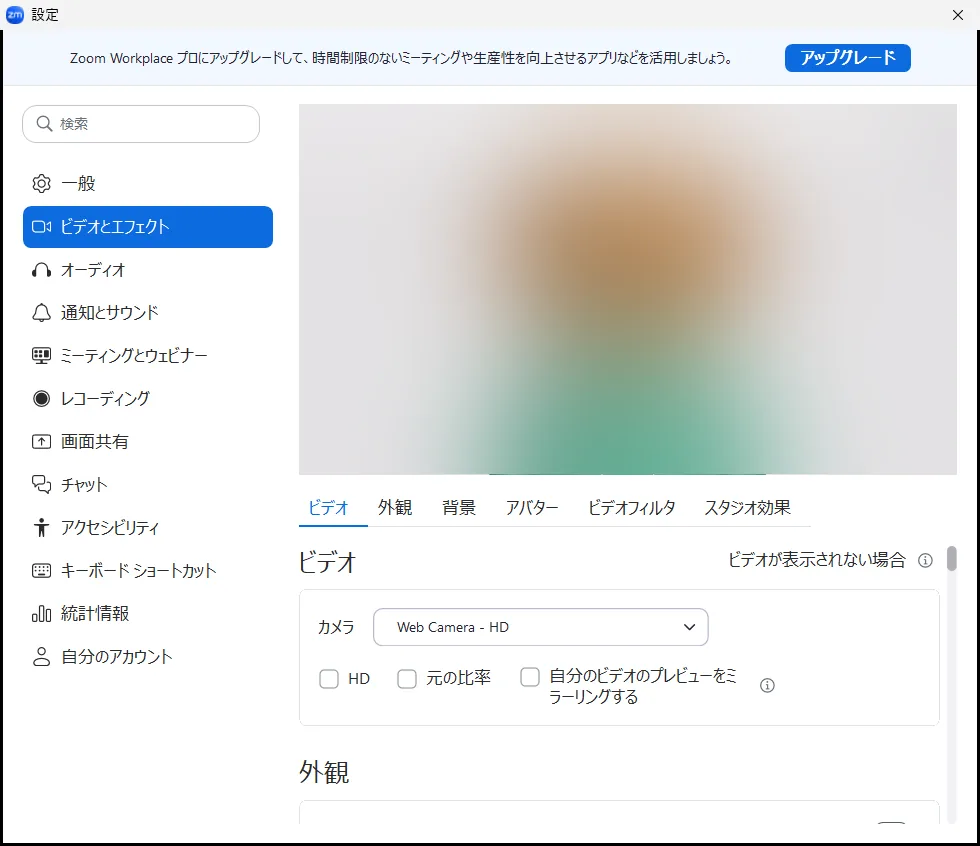
許可をオンに戻せばパソコンを再起動する必要もなく、その場ですぐにカメラ映像が復活します。
まずはこの 1 つのスイッチを確かめましょう。
通話中に音が出ない・映らないとき
通話中は、ミーティングコントロールツールバーの[オーディオに接続]・ミュート・[ビデオ]の 3 つを確かめます。
本番で急に音が出ないと心配になりますよね。実際のミーティングに参加した通話テストは相手がいないため試していません。しかし手早く直せるように、Zoom 公式サポートの案内に沿って大事な確認項目をまとめました。
- ミーティングコントロールツールバーで[オーディオに接続]になっていないか: [オーディオに接続]と出ているときは、通話の音声がつながっていない状態です。公式サポートでは[オーディオに接続]をクリックしてオーディオを接続するよう案内されています(通話中の画面操作は実機では試していません)。
- ツールバーの[ミュート / ミュート解除]に赤い斜線が入っていないか: 斜線が付いているときは消音の状態です。[ミュート / ミュート解除]を押して解除すると相手に声が届きます(通話中の画面操作は実機では試していません)。
- ツールバーの[ビデオ]アイコンに赤い斜線が入っていないか: 斜線が付いているときは映像が止まっています。[ビデオ]アイコンをクリックすると映像が相手に届きます(通話中の画面操作は実機では試していません)。
通話中にスピーカーやカメラを切り替えたいときは、マイクやビデオの横にある小さな山マーク(^)を押すのが便利です。
また、ノートパソコンによってはカメラのレンズに手動のフタ(物理シャッター)が付いていることがあります。
手元に物理シャッター付きのパソコンがないため、実機での開閉は試していません。もしフタが閉まっていると、設定をいくら直しても画面が真っ暗なままですよね。カメラのレンズの横に小さなつまみがあれば、ずらしてフタを開けてから[ビデオとエフェクト]のプレビューを見直してください。
今回は私の PC の内蔵機器だけで検証したため、外付け機器での詳しい動作はお見せしていません。ここは希望がたくさんあれば記事に追加して、試した様子をお見せしたいと思います。
トラブルで困ったときは、まずZoom の設定を開いて状況に合わせたテストをすることからやってみましょう。
相手の声が聞こえないときは[スピーカーのテスト]を押します。音が鳴れば通話の接続や消音を見直し、鳴らなければ仮説1のスピーカーの選び先やタスクバーの音量を確認しましょう。自分の声が届かないときは[マイクのテスト]を押し、案内が出たら仮説2の Windows のマイク許可を見直します。
自分の顔が映らないときは[ビデオとエフェクト]を開き、プレビューが灰色なら仮説3のカメラ許可を確かめてみてください。症状に合わせたテストを1つ試すだけで、次に確認すべき場所をすぐに見分けることができますよ。
この記事に出てくる言葉
記事の中で登場した専門的な用語の意味を分かりやすくまとめました。
| 用語 | 分かりやすい説明 |
|---|---|
| スピーカー(音の出口) | パソコンで作られた音を外へ出すための機器です。内蔵スピーカー、イヤホン、外付けモニターなどがこれに当たります。 |
| マイク(声の入口) | 自分の声や周囲の音をパソコンの中へ取り込むための装置です。ノートパソコンには画面の上などに小さく内蔵されています。 |
| ミュート(消音) | マイクやスピーカーの音を一時的に切ることです。ミュート中は相手に自分の声が聞こえなくなります。 |
| オーディオに接続 | Zoom のミーティング内で、マイクやスピーカーを通話につなげる操作のことです。受話器を取るような合図になります。 |
| デスクトップ アプリ | インターネットを見るブラウザーではなく、パソコンの中に直接インストールして使う専用ソフト(Zoom Workplace など)のことです。 |
| プライバシー設定 | マイクやカメラを勝手に使われないように、アプリごとの使用許可を管理する Windows の防犯機能のことです。 |
| Webカメラ | Zoom などの通話で自分の顔を写すための小型カメラです。画面の上に付いている内蔵カメラ、外付けのカメラがあります。 |
この手順で解決しましたか?
この手順で解決しましたか?
まだ評価が集まっていません。
コメント (任意・500 文字まで)