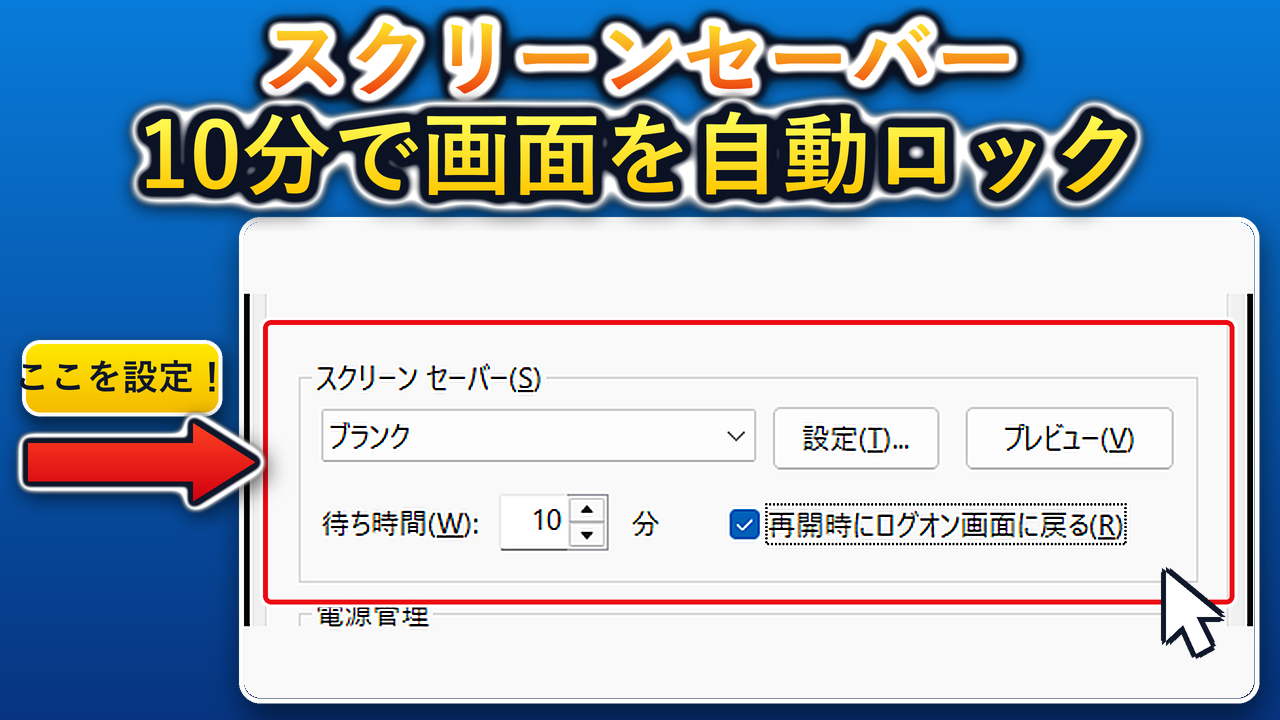
ちょっとお手洗いや電話で席を離れた間に、パソコンの画面に仕事の資料やメールが出たままになっていて不安になったことはありませんか。画面の消し忘れは、家族や同僚にのぞかれる原因になります。
本稿はWindows 11 Pro 26H2(Build 26300.9711)の実機で、昔ながらの『スクリーン セーバーの設定』画面を使い、10分間何も操作しないと画面が切り替わり、戻る時にログオン画面を要求される設定を試しました。管理者権限は不要で、マウスだけで進められます。設定は検証後にすべて元の状態へ戻しています。
- 『スクリーン セーバーの設定』画面は、ファイル名を指定して実行に1行入力するだけで開き、管理者権限は不要でした。
- 選べるスクリーン セーバーは7件で、『ブランク』を選ぶと待ち時間を10分に設定できました。
- 『再開時にログオン画面に戻る』にチェックを入れて『適用』を押すと、開き直しても10分とチェックが保存されていました。
まずは、なぜ離席の間に画面を守る設定が必要なのか、そして何を設定すれば守れるのかを確認しましょう。
確認したパソコン:Windows 11 Pro 26H2(Build 26300.9711・標準ユーザー)
使った画面①:ファイル名を指定して実行
使った画面②:スクリーン セーバーの設定(従来型の設定画面)
設定を変えた後は、手順10〜11で元の状態へ戻しています
目次
- なぜ席を離れた間に画面をのぞかれるのか?スクリーン セーバーで何を設定すれば守れるのか?
- どの設定から変えるべきか?お悩み別「スクリーン セーバー設定ナビ」とは?
- 2026年11月最新:スクリーン セーバーで10分後の画面保護を設定して元に戻す11手順とは?
- 手順1:『ファイル名を指定して実行』の入力画面を開く
- 手順2:入力欄にコマンドを入力してOKを押す
- 手順3:『スクリーン セーバーの設定』画面が開いたことを確認する
- 手順4:『スクリーン セーバー(S)』の欄を押して選べる一覧を開く
- 手順5:一覧から『ブランク』を選ぶ
- 手順6:『待ち時間(W)』を10分にする
- 手順7:『再開時にログオン画面に戻る(R)』にチェックを入れる
- 手順8:『適用(A)』を押して設定を保存する
- 手順9:画面を閉じて開き直し、設定が保存されていることを確認する
- 手順10:元に戻すため『スクリーン セーバー(S)』を『(なし)』に選び直す
- 手順11:チェックを外して『適用(A)』を押し、元の状態へ戻す
- 設定画面が開かない・画面が勝手に切り替わらない時の代替策(Plan B)とは?
- Windows 11のスクリーン セーバーと画面保護に関するよくある質問(FAQ)とは?
- Q1. 待ち時間は何分にすればよいですか?
- Q2. 管理者権限は必要ですか?
- Q3. 『ブランク』以外を選んでもよいですか?
- Q4. 元に戻すにはどうすればよいですか?
- Q5. 画面をすぐにロックしたい時はどうすればよいですか?
- 2026年まとめ:席を離れても画面をのぞかれないように設定するには?
なぜ席を離れた間に画面をのぞかれるのか?スクリーン セーバーで何を設定すれば守れるのか?
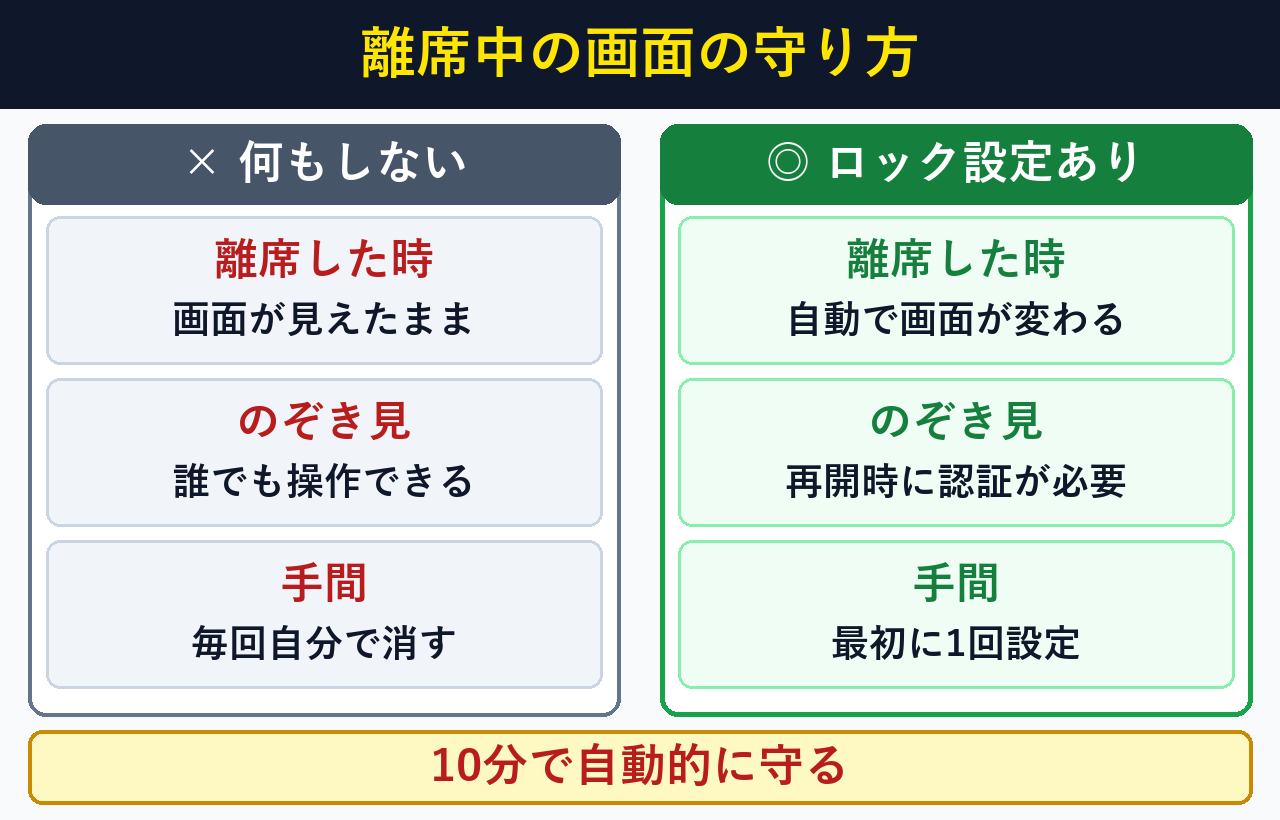
何も設定しないと、離席した10分後でも画面は表示されたままで、通りがかった人が操作できてしまいます。スクリーン セーバーの待ち時間を10分にし、再開時のログオンを要求すれば、戻る時に必ずパスワードなどの確認が入ります。
下の表は、設定しない場合と設定した場合の違いをまとめたものです。
どのスクリーン セーバーを選んでも、守る仕組みは同じです。今回は画面が真っ暗になり、もっとも分かりやすい『ブランク』を使います。
| 比較項目 | 設定なし | 設定あり(10分・ログオン要求) |
|---|---|---|
| 離席して10分後の画面 | 表示されたまま | 画面が切り替わる |
| 戻る時の操作 | そのまま使える | ログオン画面が表示される |
| 設定にかかる手間 | なし | 最初に1回だけ(数分) |
どの設定から変えるべきか?お悩み別「スクリーン セーバー設定ナビ」とは?
よくある3件のお悩みから選ぶだけで、開く画面とクリックする場所が順番に表示されます。いま困っている内容を選び、表示された手順を上から順にマウスでたどってください。迷ったら最初の選択肢が定番です。
お悩みを選ぶと、どの画面でどこをクリックすればよいかを順番に表示します。
・設定画面を開き、『ブランク』と待ち時間10分を設定します。
・最後に『適用』を押して保存します。
① Windowsの『ファイル名を指定して実行』を開く
② rundll32.exe shell32.dll,Control_RunDLL desk.cpl,,1 と入力してOKを押す
③ 『スクリーン セーバー(S)』で『ブランク』を選ぶ
④ 『待ち時間(W)』に10と入力して『適用(A)』を押す2026年11月最新:スクリーン セーバーで10分後の画面保護を設定して元に戻す11手順とは?
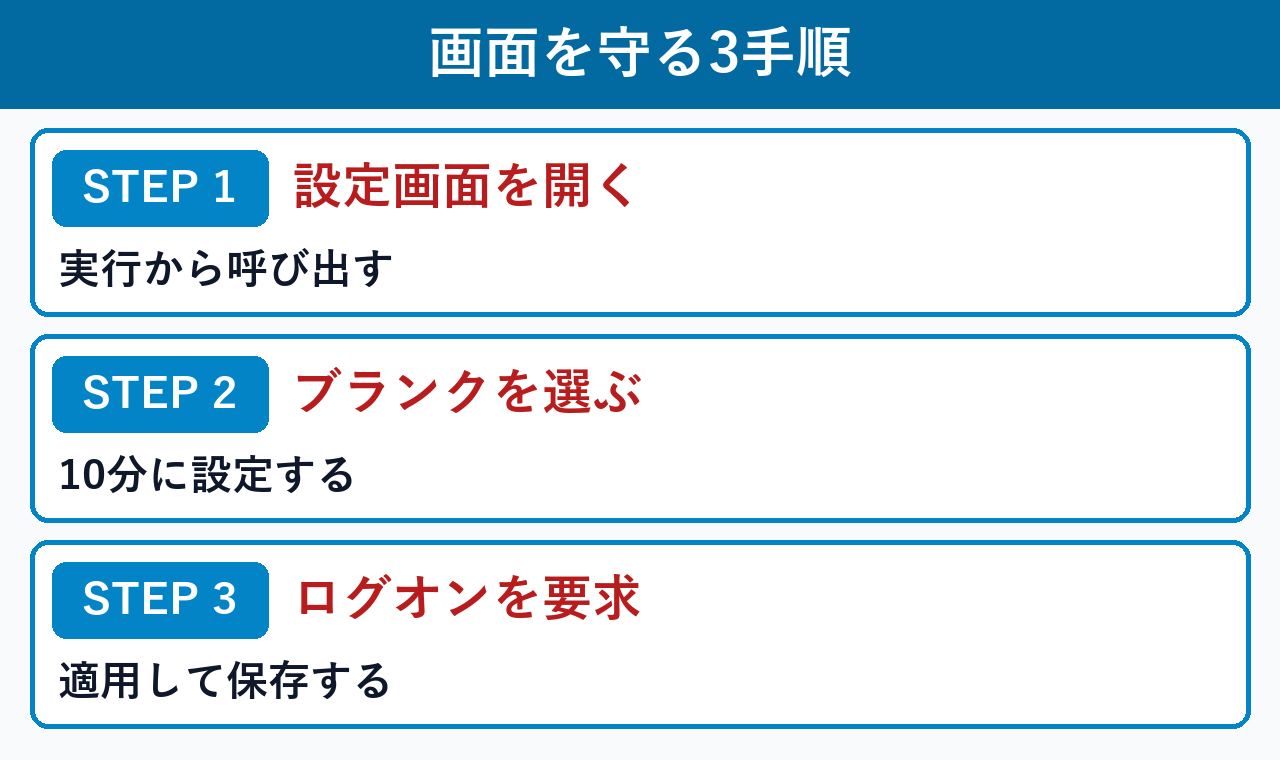
設定画面を開いて待ち時間10分を保存し、元へ戻すまでを、11手順でマウスだけで進められます。管理者権限は不要で、設定は最後に必ず元へ戻せます。初めての方でも画面に表示された順に進めれば迷いません。
手順1:『ファイル名を指定して実行』の入力画面を開く
スクリーン セーバーの設定画面を開く方法は2つあります。マウスだけで開きたい場合は「スタート > 設定 > 個人用設定 > ロック画面」を開き、画面の一番下にある「スクリーン セーバー」をクリックしても同じ画面が開きます(この場合は手順3へ進みます)。
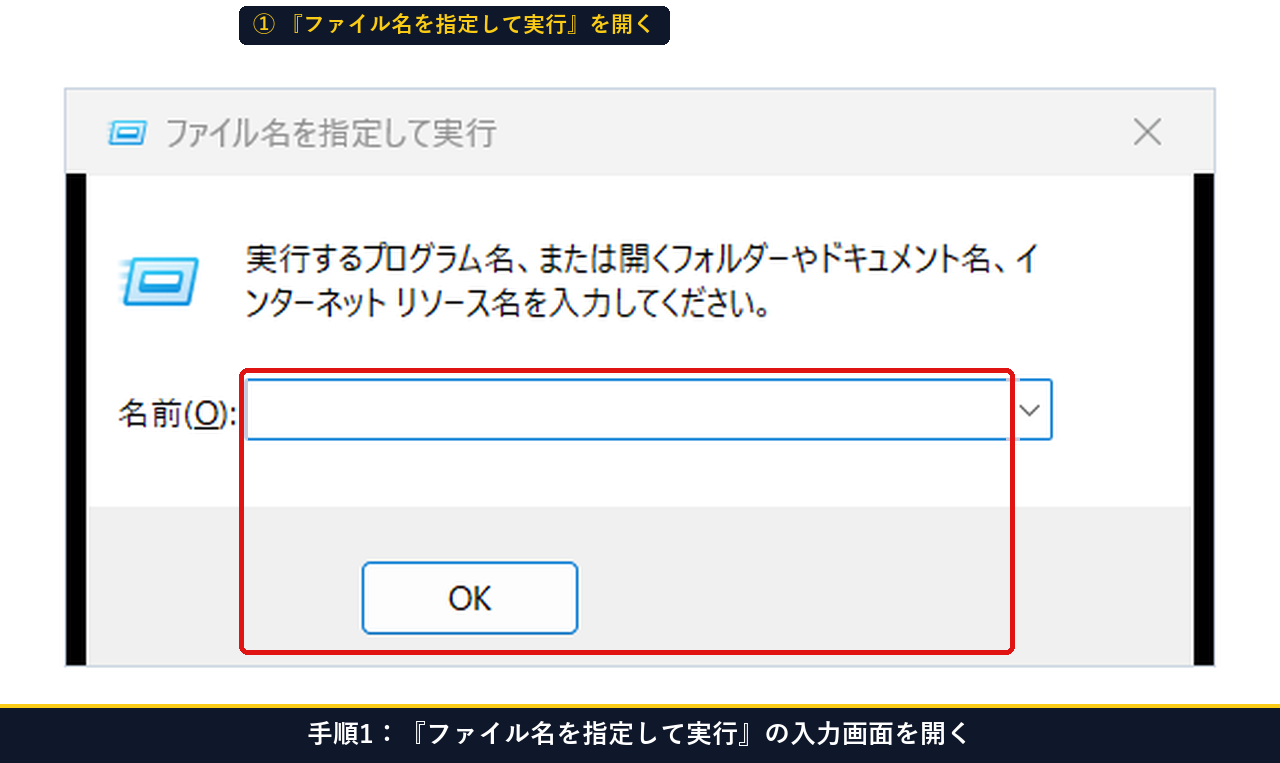
設定アプリの階層を探すのが大変な場合は、キーボードの「Windowsキー」を押しながら「R」キーを押して『ファイル名を指定して実行』を開き、手順2の1行を貼り付ける方法がどのパソコンでも迷わず一発で開けるためおすすめです。
① キーボードの「Windowsキー」を押しながら「R」キーを押す
② 「ファイル名を指定して実行」の画面が開くことを確認する
③ 入力欄が空であることを確認する
手順2:入力欄にコマンドを入力してOKを押す
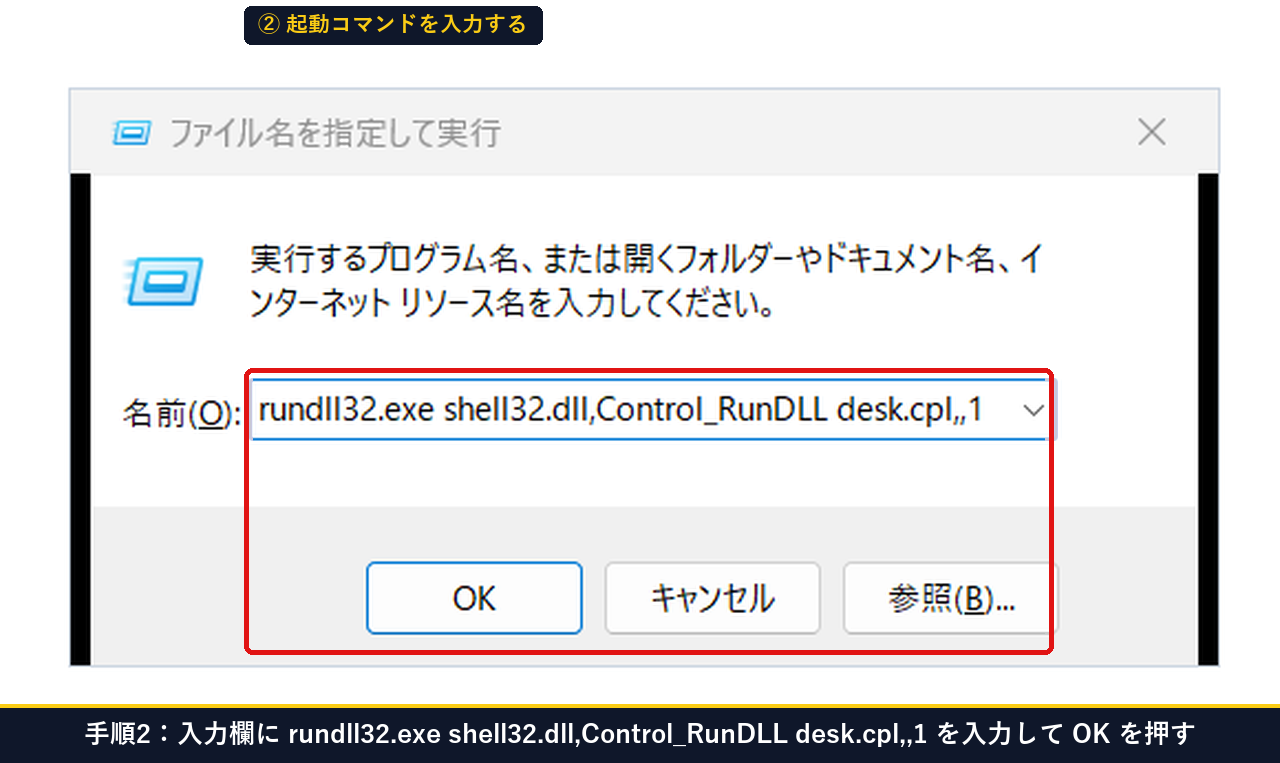
入力欄に次の1行を入力して『OK』を押します。これは従来型の『スクリーン セーバーの設定』画面を直接開くための呪文のようなものです。
コピーして貼り付けると入力ミスを防げます。
① 入力欄に次の1行を貼り付ける
rundll32.exe shell32.dll,Control_RunDLL desk.cpl,,1
② 「OK」ボタンをクリックする
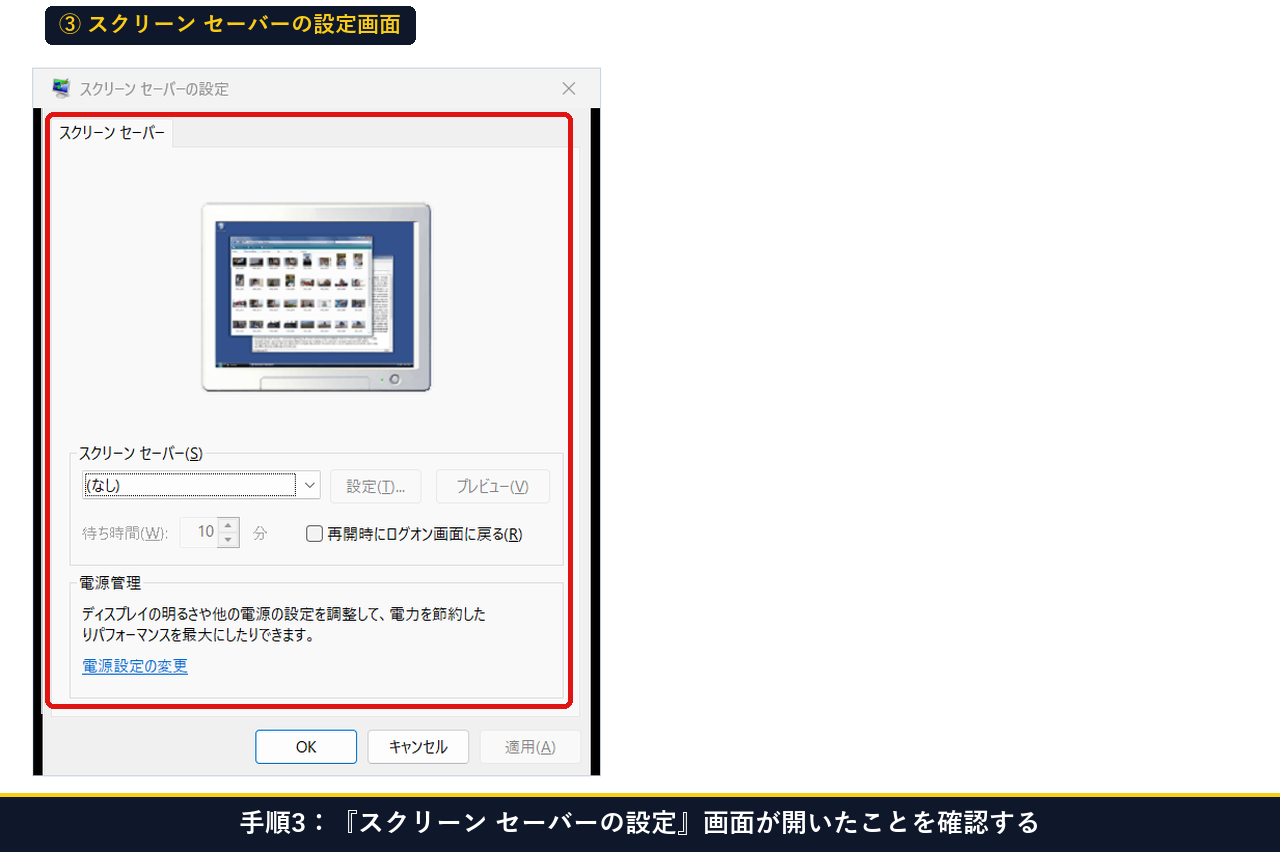
手順3:『スクリーン セーバーの設定』画面が開いたことを確認する
『スクリーン セーバーの設定』という画面が開きます。上から、スクリーン セーバーを選ぶ欄、待ち時間、電源管理の順に並んでいます。
管理者権限の確認画面は出ませんでした。
① 画面の名前が「スクリーン セーバーの設定」であることを確認する
② 「スクリーン セーバー(S)」の欄があることを確認する
③ 一番下の「電源管理」の枠があることを確認する
手順4:『スクリーン セーバー(S)』の欄を押して選べる一覧を開く
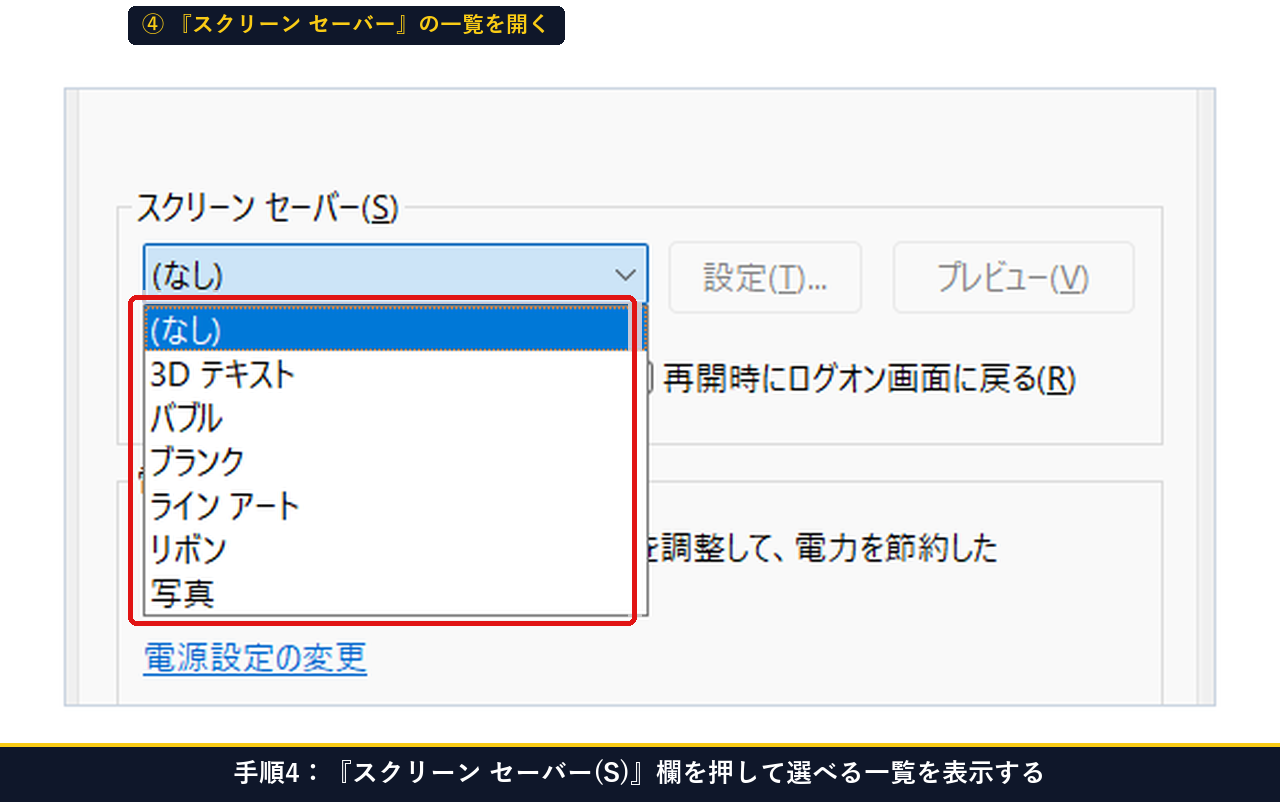
『スクリーン セーバー(S)』の右端にある下向きの矢印を押すと、選べる種類の一覧が開きます。実機では7件が表示されました。
『(なし)』『3D テキスト』『バブル』『ブランク』『ライン アート』『リボン』『写真』の順に並びます。
① 「スクリーン セーバー(S)」の欄をクリックする
② 一覧が下に開くことを確認する
③ 7件の名前が並んでいることを確認する
手順5:一覧から『ブランク』を選ぶ
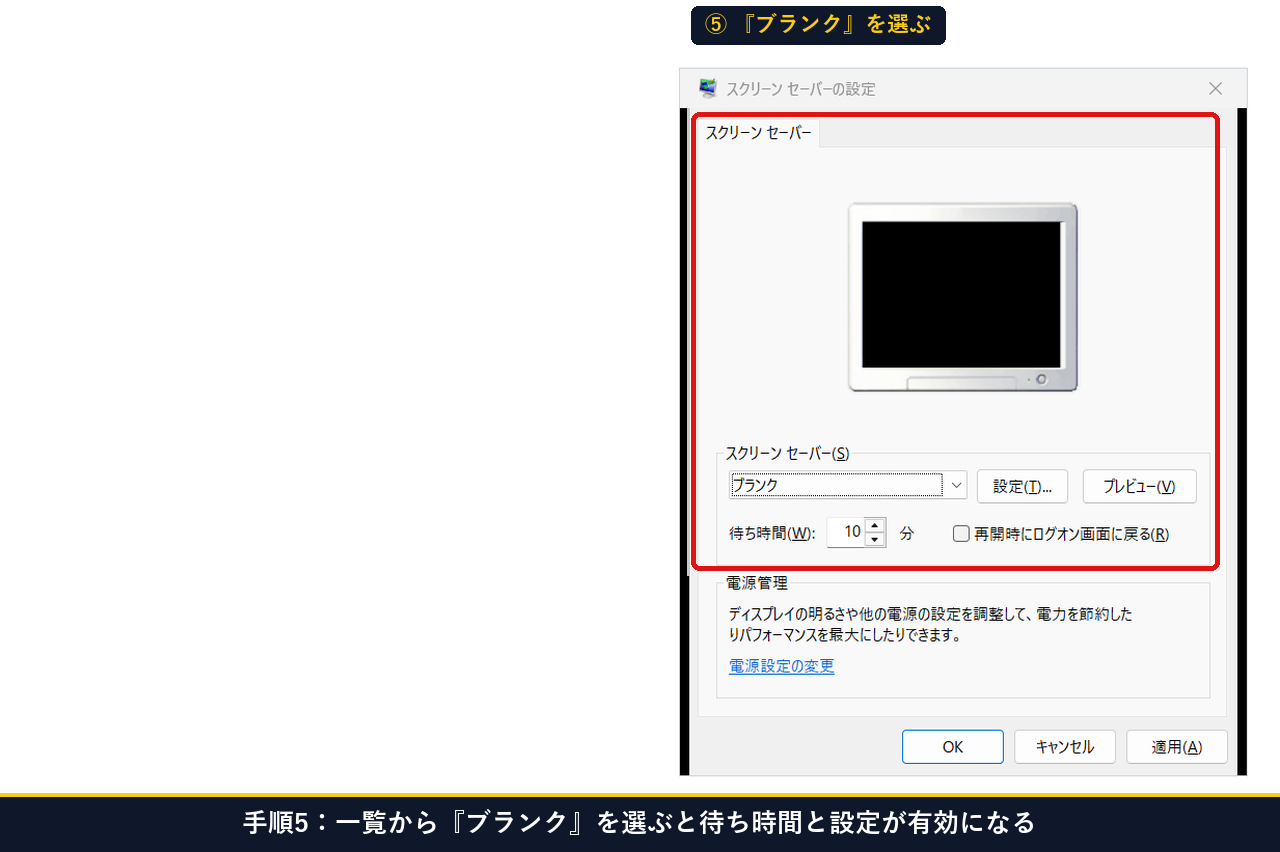
一覧の中から『ブランク』をクリックします。『ブランク』は何も表示せず、画面を真っ暗にする種類で、動作が軽いのが特徴です。
選ぶと『待ち時間』や『適用』が使えるようになります。
① 一覧の「ブランク」をクリックする
② 欄に「ブランク」と表示されたことを確認する
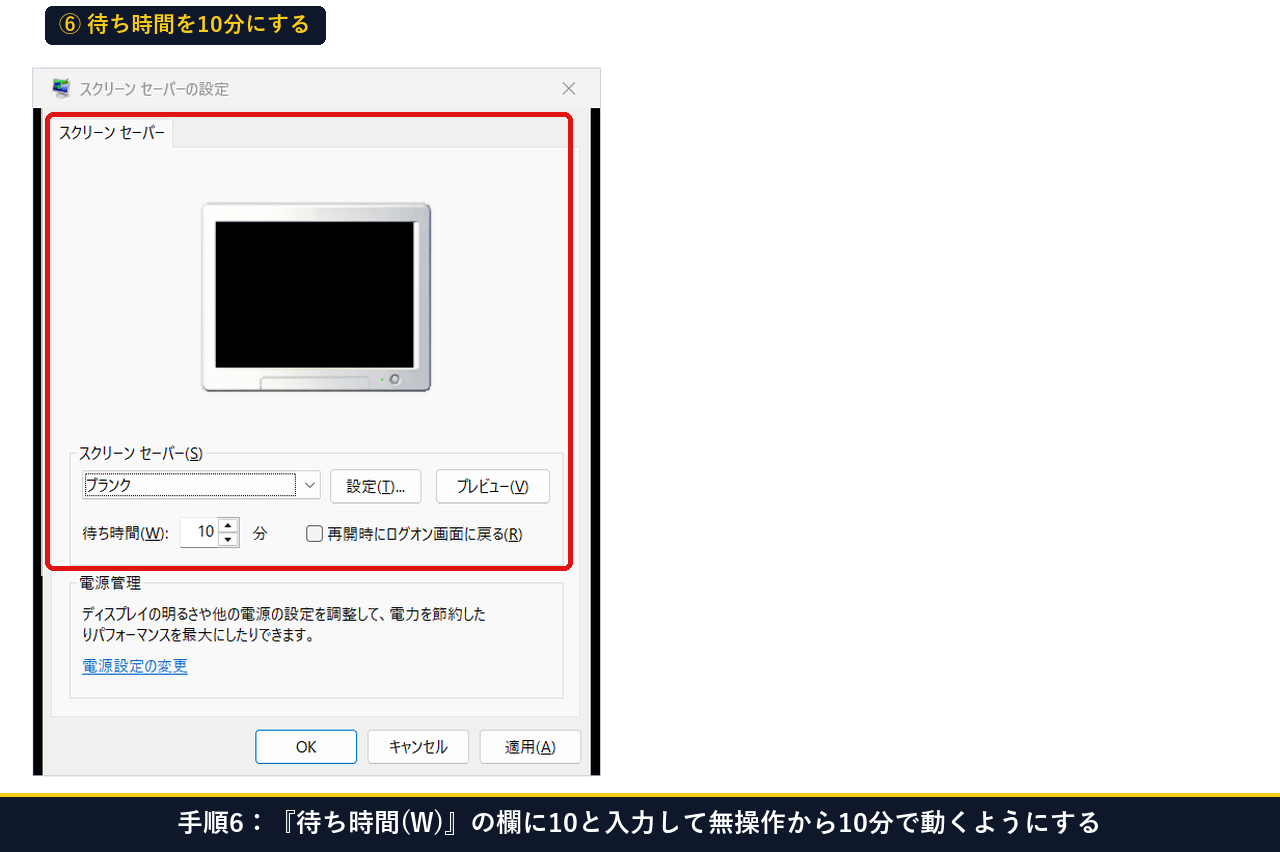
手順6:『待ち時間(W)』を10分にする
『待ち時間(W)』の数字を10にします。何も操作しない状態が10分続くと、スクリーン セーバーが動き始めます。短すぎると資料を読んでいる最中に画面が切り替わってしまうため、最初は10分程度が使いやすい目安です。
【大切な注意点】同じ画面の下にある『電源管理 > 電源設定の変更』(または設定 > システム > 電源とバッテリー)で「画面の電源を切る」時間が10分より短い(例:5分)になっていると、スクリーン セーバーが動く前に画面の電源が切れてしまいます。スクリーン セーバーを先に動かしたい時は、画面の電源を切る時間を待ち時間より長め(例:15分以上)にしておきましょう。
① 「待ち時間(W)」の数字の欄をクリックする
② 数字を「10」にする
③ 横の「分」の表示を確認する
手順7:『再開時にログオン画面に戻る(R)』にチェックを入れる
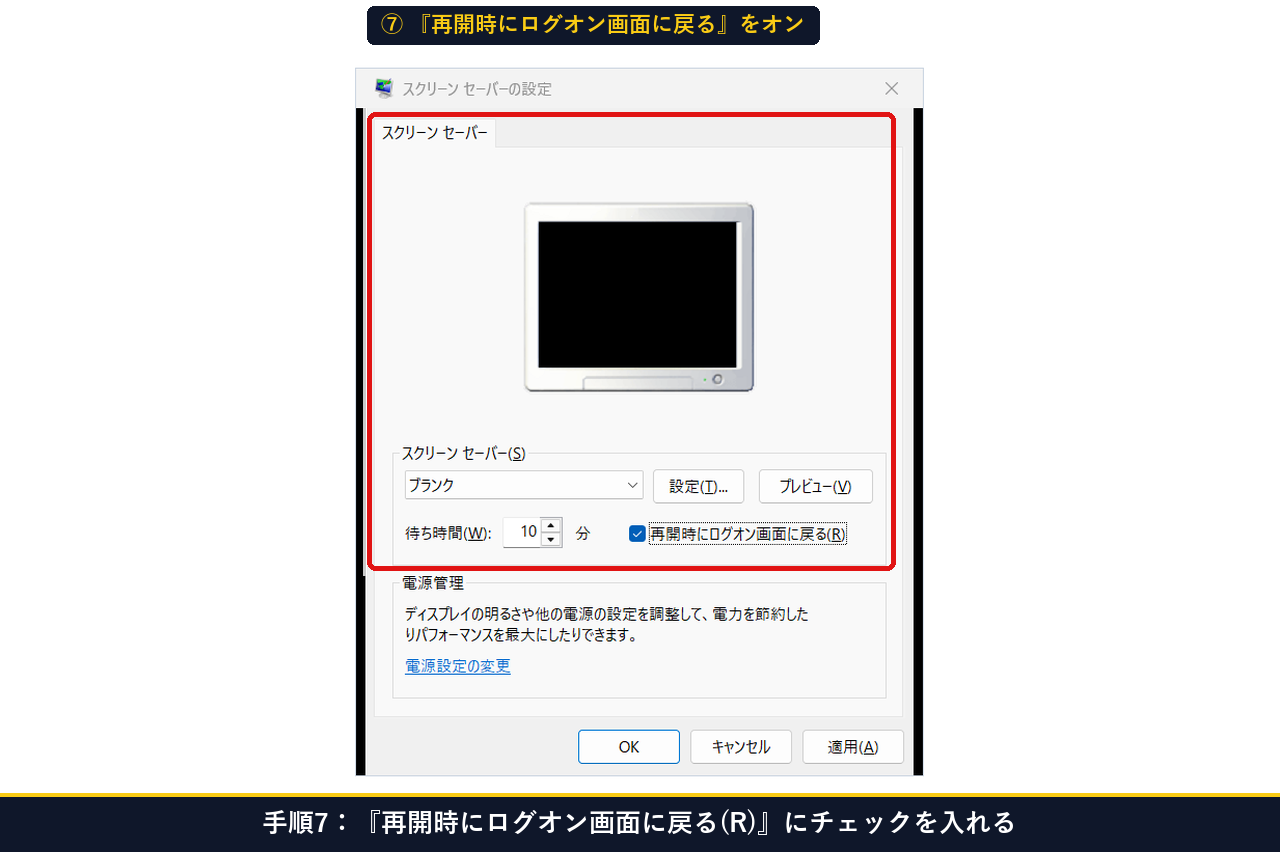
待ち時間の右にある『再開時にログオン画面に戻る(R)』の四角をクリックしてチェックを入れます。これが、のぞき見を防ぐ一番大切な設定です。
チェックを入れると、画面を戻す時に必ずログオン画面が表示されます。
① 「再開時にログオン画面に戻る(R)」の四角をクリックする
② 四角の中にチェックマークが入ったことを確認する
手順8:『適用(A)』を押して設定を保存する
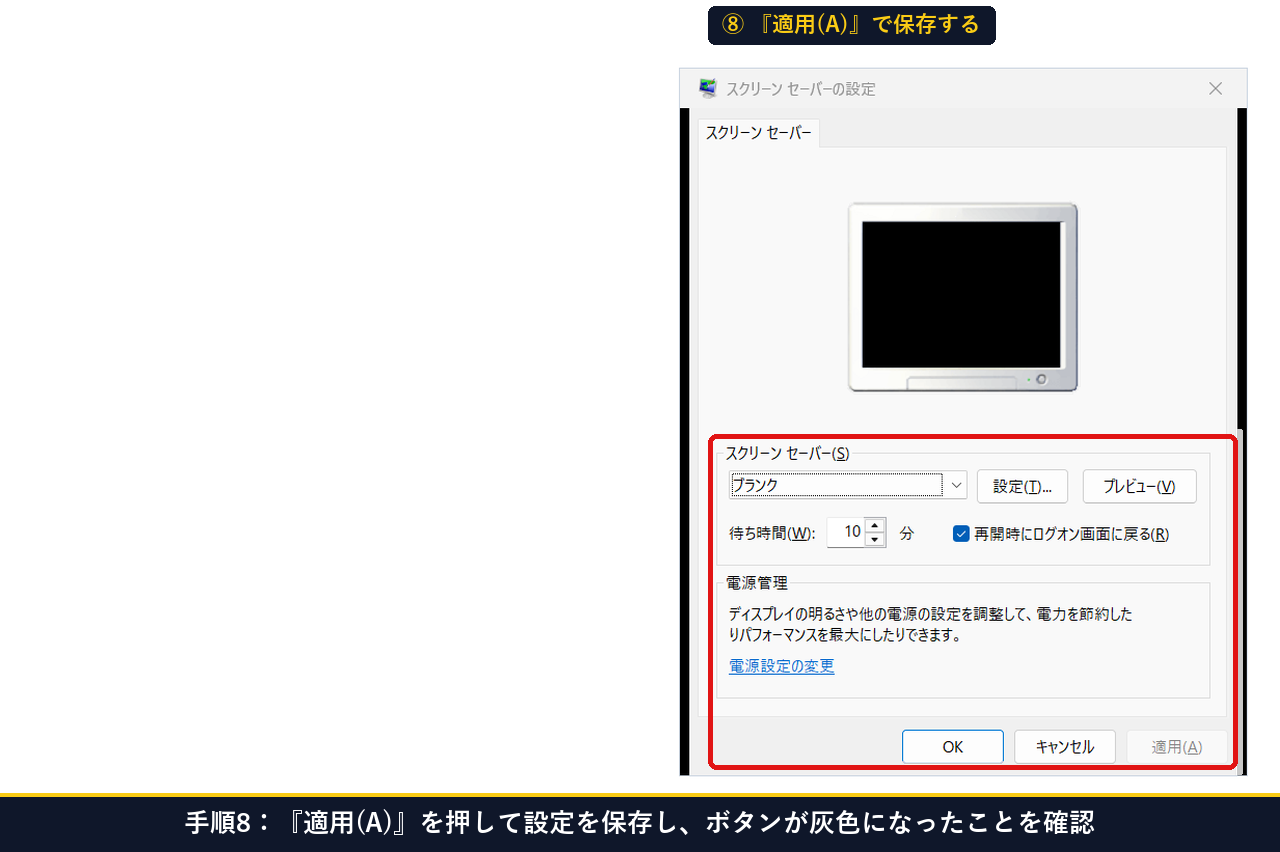
画面右下の『適用(A)』ボタンを押すと、設定が保存されます。保存後は『適用(A)』のボタンが灰色になり、押せなくなります。
動作確認として、待ち時間を1分にして何も操作せず放置したところ、『適用(A)』から約56秒後に、画面が真っ暗になる『ブランク』のスクリーン セーバーが実際に起動しました(確認後は元の状態へ戻しています)。
下の動画は、ここまでの一覧を開く操作から『適用(A)』を押すまでと、タイトル部分を右クリックして移動・閉じるのメニューを開く操作を、人間の速度で録画したものです。画面が見切れた時に便利です。
① 画面右下の「適用(A)」ボタンをクリックする
② 「適用(A)」が灰色になって押せなくなったことを確認する
手順9:画面を閉じて開き直し、設定が保存されていることを確認する
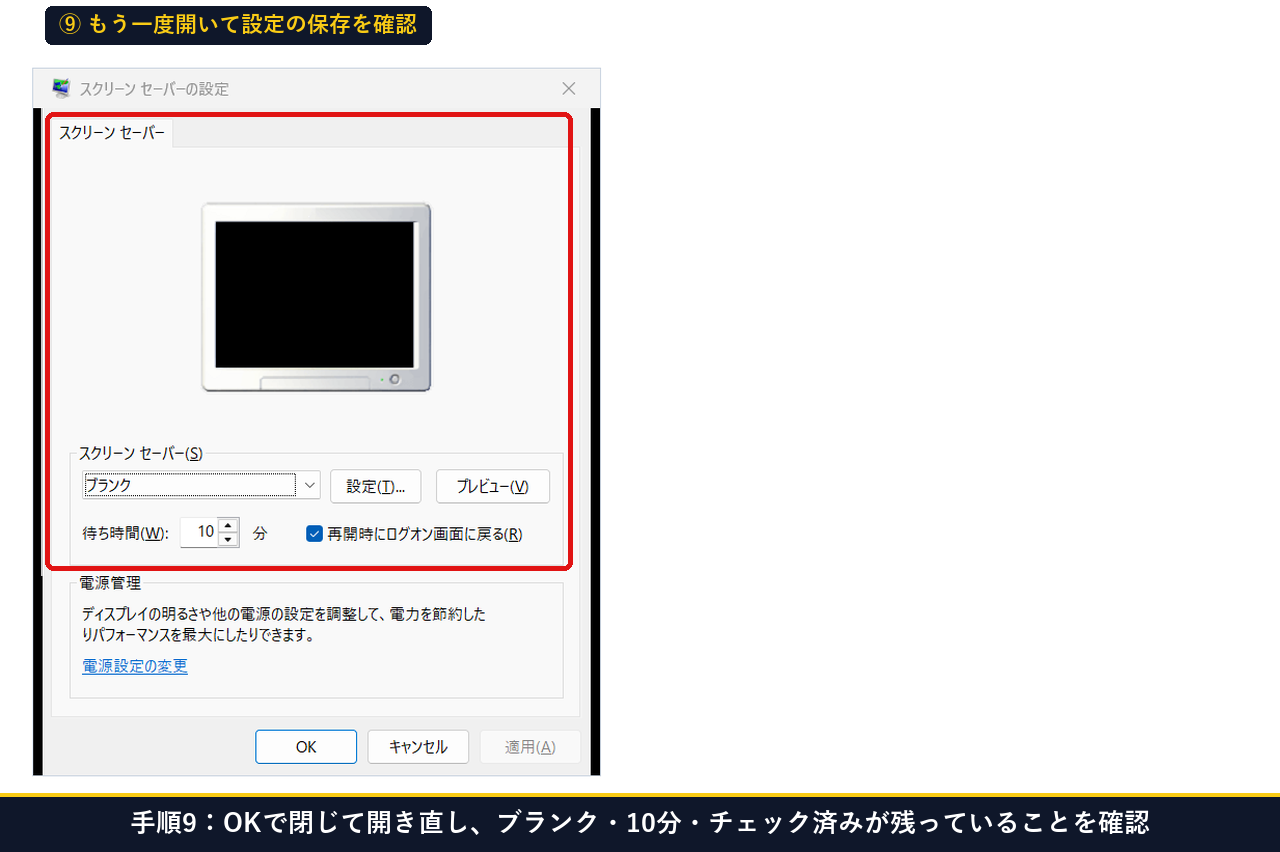
『OK』を押して画面を閉じ、手順1〜2と同じ方法でもう一度開きます。実機では、待ち時間が10分、『再開時にログオン画面に戻る』にチェックが入った状態で表示されました。
開き直しても残っていれば、設定は確実に保存されています。
① 「OK」ボタンをクリックして画面を閉じる
② 手順1〜2と同じ方法でもう一度画面を開く
③ 待ち時間が「10」、チェックが入っていることを確認する
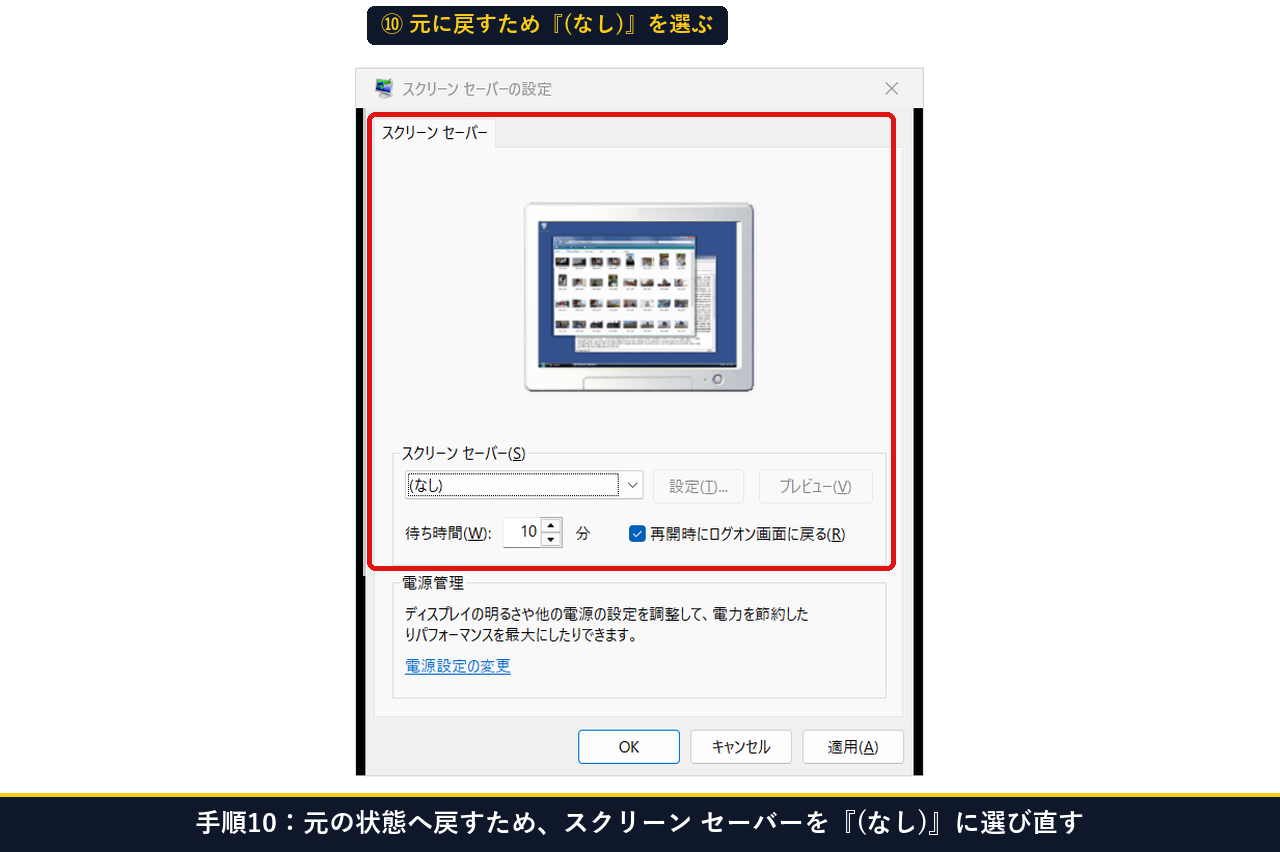
手順10:元に戻すため『スクリーン セーバー(S)』を『(なし)』に選び直す
確認が終わったら、設定を元の状態へ戻します。『スクリーン セーバー(S)』の一覧を開き、一番上の『(なし)』を選びます。
検証前の状態は『(なし)』でしたので、同じ状態へ戻すことになります。
① 「スクリーン セーバー(S)」の一覧を開く
② 一番上の「(なし)」をクリックする
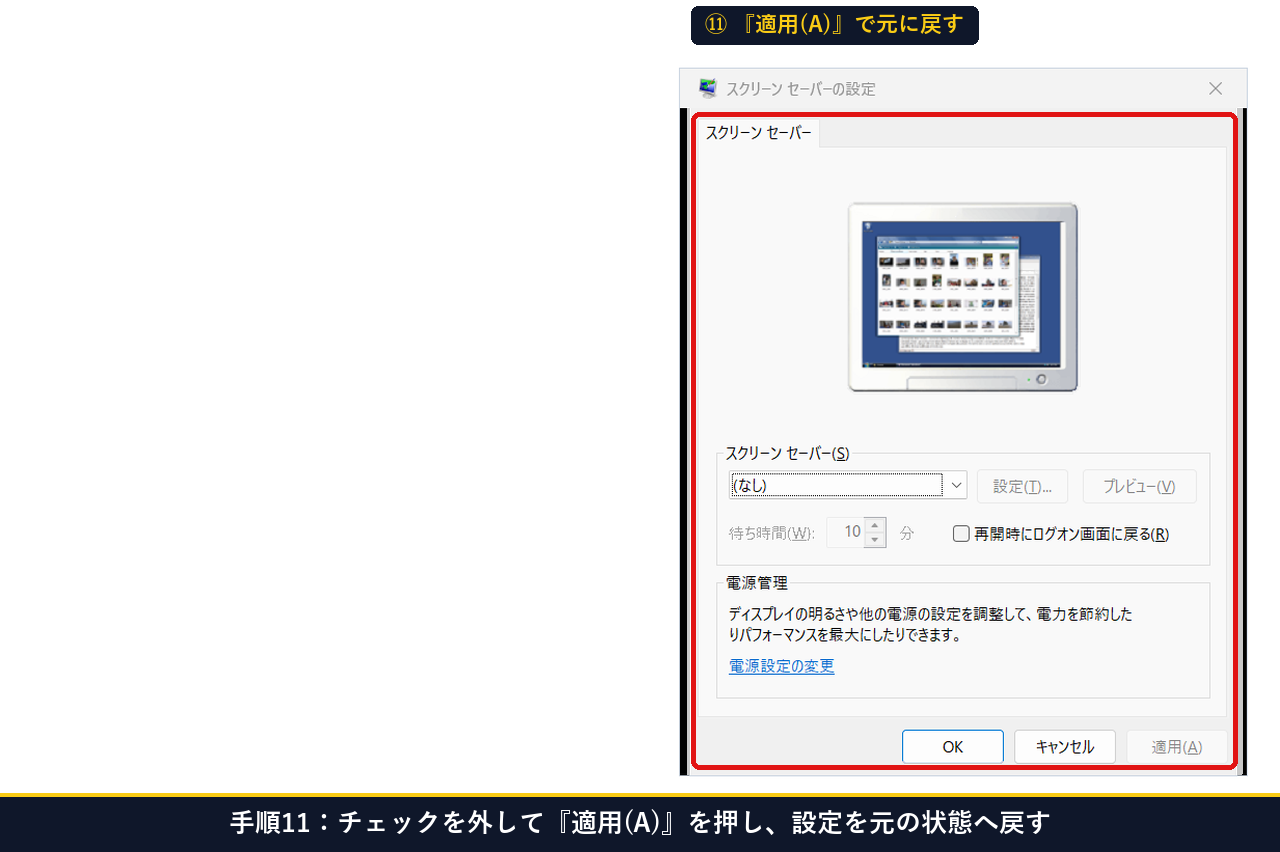
手順11:チェックを外して『適用(A)』を押し、元の状態へ戻す
『再開時にログオン画面に戻る(R)』のチェックを外し、『適用(A)』を押して保存します。ボタンが灰色になれば、元の状態へ戻っています。
必要な時に、手順1からもう一度設定してください。
① 「再開時にログオン画面に戻る(R)」のチェックを外す
② 「適用(A)」ボタンをクリックする
③ 「OK」ボタンで画面を閉じる
ここまでのマウス操作・画面遷移の実際の流れは、以下の操作動画でも確認できます。
| 手順 | 画面で確認すること | 実機で確認した結果 |
|---|---|---|
| 手順3 | スクリーン セーバーの設定画面 | 管理者の確認画面は出ずに開いた |
| 手順4 | 選べる種類 | 7件が一覧に表示された |
| 手順6〜7 | 待ち時間とログオン要求 | 10分・チェックオンを設定できた |
| 手順9 | 開き直し | 10分とチェックが保存されていた |
| 手順10〜11 | 元に戻す | 『(なし)』・チェックなしへ復元できた |
設定画面が開かない・画面が勝手に切り替わらない時の代替策(Plan B)とは?
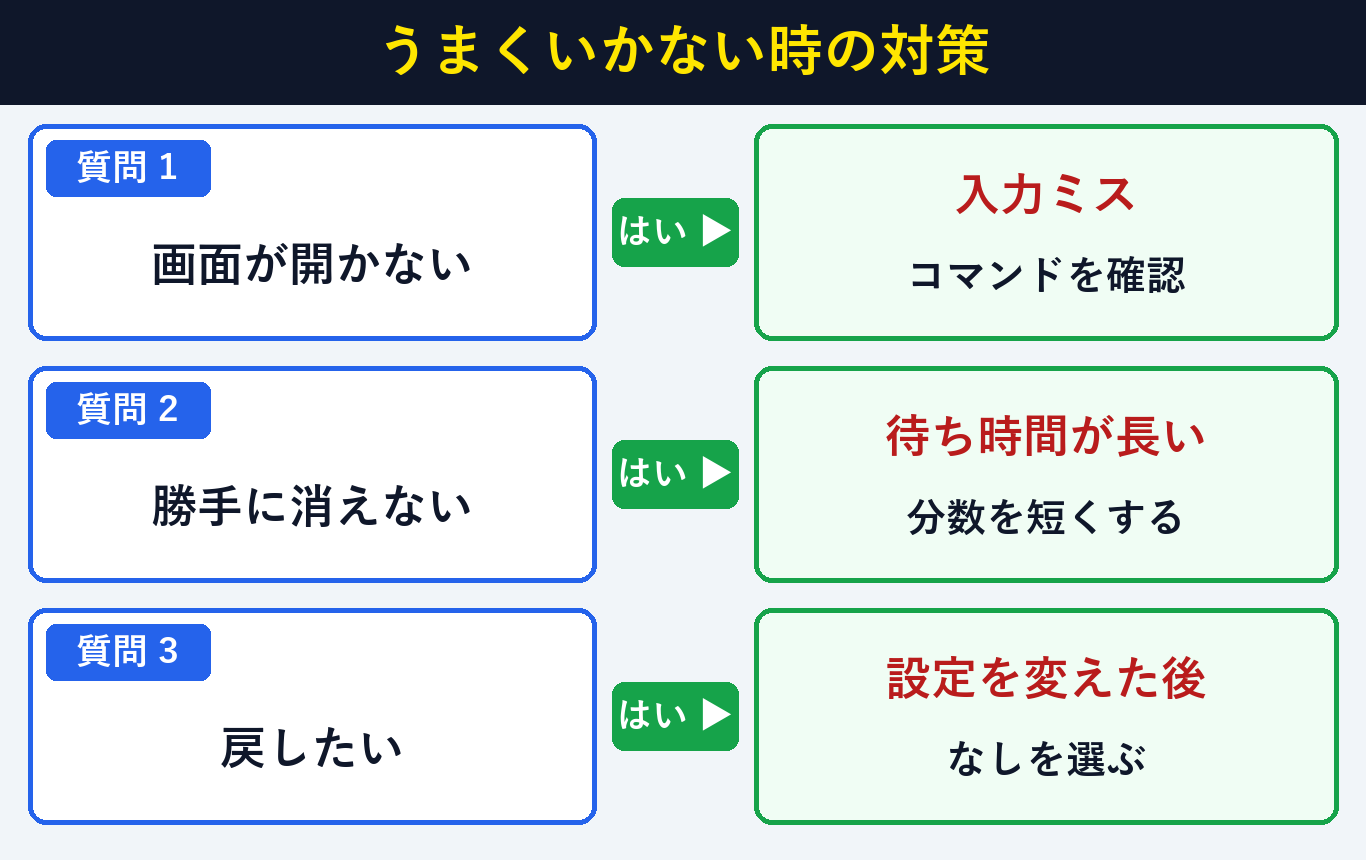
画面が開かない時は入力した1行の打ち間違いを疑い、切り替わらない時は待ち時間を10分から5分へ短くして試します。戻したい時は『(なし)』を選んで適用すれば元の状態になります。初めての方でも落ち着いて対処できます。
『ファイル名を指定して実行』に入力する1行は、記号の位置を間違えやすい文字列です。開かない時は、手順2の1行をコピーして貼り付け直してください。
会社や学校のパソコンでは、管理者の設定により変更できない場合があります。その時は管理者に確認してください。
『再開時にログオン画面に戻る』は、実際にロックがかかると操作中のパソコンを使えなくしてしまうため、本記事の検証では画面が戻る時の実際のロック動作までは試していません。確認できたのは、設定が保存されることと、スクリーン セーバーが指定の待ち時間で起動することまでです。初めて試す時は、作業中のファイルを保存してから行ってください。
| 症状 | 原因 | 対処 |
|---|---|---|
| 設定画面が開かない | 1行の入力ミス | 手順2の1行をコピーして貼り付け直す |
| 画面が切り替わらない | 待ち時間が長い・操作が続いている | 待ち時間を短くして、何も触らずに待つ |
| 元に戻したい | 検証や設定変更の後 | 手順10〜11で『(なし)』を選んで適用する |
| 待ち時間が過ぎてもスクリーン セーバーが出ず画面が消える | 「画面の電源を切る」時間が待ち時間より短い | 電源設定で画面を切る時間を待ち時間(10分)より長くする |
⇒ 開かない場合は、手順2の1行をコピーして貼り付け直します。
⇒ 画面を開き直し、スクリーン セーバーの種類と待ち時間が残っているか見ます。
⇒ 5分などへ短くし、何も操作せずに待って切り替わるかを確認します。
Windows 11のスクリーン セーバーと画面保護に関するよくある質問(FAQ)とは?
初心者が迷いやすい5件の質問に、実機で確認した内容をもとに答えます。待ち時間の目安、管理者権限の要否、元に戻す方法まで、設定前に気になる点をまとめました。順番に読めば不安が解消します。
Q1. 待ち時間は何分にすればよいですか?
最初は10分程度がおすすめです。短すぎると、資料を読んでいる間に画面が切り替わって邪魔になります。慣れたら5分などへ調整してください。
Q2. 管理者権限は必要ですか?
不要でした。標準ユーザーのまま設定画面が開き、『適用』で保存できました。ただし会社や学校のパソコンでは制限される場合があります。
Q3. 『ブランク』以外を選んでもよいですか?
選べます。実機では7件が表示されました。守る仕組みは同じですが、『写真』などは動作が重くなる場合があるため、初心者には『ブランク』をおすすめします。
Q4. 元に戻すにはどうすればよいですか?
『スクリーン セーバー(S)』で『(なし)』を選び、『再開時にログオン画面に戻る』のチェックを外して『適用』を押します。本記事の手順10〜11で実際に元へ戻しました。
Q5. 画面をすぐにロックしたい時はどうすればよいですか?
席を離れる直前に、キーボードのWindowsキーを押しながらLキーを押すと、その場でロックされます。スクリーン セーバーは、押し忘れた時の保険として使うと安心です。
2026年まとめ:席を離れても画面をのぞかれないように設定するには?
『スクリーン セーバーの設定』で『ブランク』と待ち時間10分を選び、『再開時にログオン画面に戻る』にチェックを入れて『適用』を押せば完了です。実機では数分で設定でき、元の状態へも戻せました。
| 確認項目 | 操作 | 実機での結果 |
|---|---|---|
| 画面を開く | ファイル名を指定して実行に1行入力 | 管理者の確認なしで開いた |
| 画面保護 | ブランク・待ち時間10分 | 設定できた |
| のぞき見防止 | 再開時にログオン画面に戻るにチェック | 保存されていた |
| 元に戻す | 『(なし)』を選んで適用 | 元の状態へ復元できた |
席を離れる時の画面の消し忘れは、1回の設定で防げます。ぜひ本記事の手順で設定し、のぞき見の心配を減らしてみてください。
参考・一次情報ソース:Microsoft サポート – Windows のキーボード ショートカット / Microsoft Learn – SystemParametersInfo(スクリーン セーバーの待ち時間) / Microsoft Learn – コントロール パネルと画面の設定ポリシー / Microsoft Learn – Windows コマンド リファレンス / Microsoft Learn – シェルからのアプリケーション起動
この手順で解決しましたか?
この手順で解決しましたか?
まだ評価が集まっていません。
コメント (任意・500 文字まで)