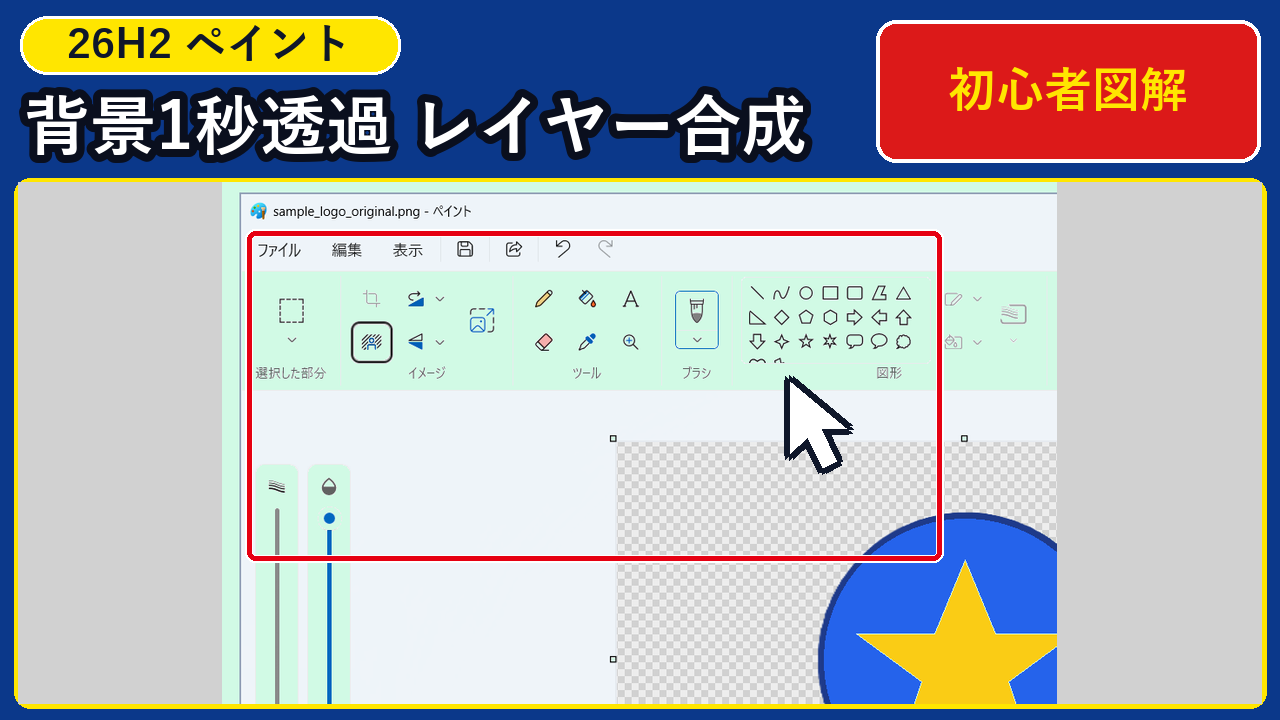
「Windows 11 を最新の 26H2(ビルド 26300.9711) にアップデートしたあと、『標準アプリの「ペイント」だけで、写真やイラストの背景を1クリックで透明に切り抜けるようになったと聞いたけれど、どのボタンを押せばいいの?』『新しく増えた「レイヤー」や左側のスライダーの使い方、透明にした背景を白く戻さずに保存する手順をやさしく知りたい!』」と困っていませんか?
これまでの Windows の「ペイント」では、画像の背景を透明にしたり文字を別の層(レイヤー)に分けて重ねたりするには、専用の写真編集ソフトを別途インストールする必要がありました。しかし Windows 11 26H2 に搭載された最新ペイント(当機確認バージョン 11.2609.401.0)では、ツールバーの「背景の削除」ボタンを 1 回クリックするだけで AI が自動的に被写体を見分けて背景を透明(白とグレーの市松模様)にしてくれます。
結論からお伝えすると、Windows 11(26H2)のペイントで背景透過や合成を行うには、① 画像を開いて左上「イメージ」枠の「背景の削除」ボタンを 1 クリックする、② 右上の「レイヤー」を開いて「+」で文字用と画像用の層を分ける、③ 保存するときは必ず「PNG 画像(.png)」形式で保存して透明部分を維持するの 3 ステップ(全11手順)を行えば、初心者の方でも 1 分できれいな透過画像を作れます。
この記事でわかる3つの要点
- Windows 11(26H2)の新しい「ペイント(
11.2609.401.0)」でできるようになった4大機能:背景の1クリック透明化・レイヤー重ね合わせ・左側サイズ&不透明度スライダー・サイズ変更 - 実機 11 ステップ完全図解!背景を消してレイヤーで編集し透過 PNG として保存する手順:
mspaintの起動から市松模様(透明化)の確認、エクスプローラーでの保存確認まで - 「背景の削除ボタンが見当たらない」「保存したら背景が白く戻ってしまった」ときの解決策(Plan B):ウィンドウ幅の調整と JPG ではなく PNG で保存するルール
以下では、Windows 11 Pro 26H2(OS Build 26300.9711 / 富士通 LIFEBOOK 実機)を使って、実際にイラスト画像(800 × 500 px)の背景を 1 クリックで透明にし、レイヤーパネルとサイズ変更を操作した画面と、1ステップ=1つの大きな実機画面(全11手順)をパソコン教室のテキスト形式でやさしく解説します。
・検証パソコン:FUJITSU LIFEBOOK FMVA26004(Intel Core i5-7200U / メモリ 16GB:16384MB RAM)
・検証OS:Windows 11 Pro 26H2(OS ビルド
26300.9711)・検証アプリ:Windows 標準「ペイント(Microsoft Paint)」バージョン
11.2609.401.0(100% マウス・GUI 操作のみ)・実機検証データ:サンプル画像(
sample_logo_original.png / 800 × 500 px・5.7 KB)にて「背景の削除」1 クリック透明化(市松模様表示)、右側「レイヤー」パネル展開、「サイズ変更と傾斜(パーセント/ピクセル)」、透過 PNG 保存(sample_logo_transparent.png)を確認済
目次
- 【2026年11月最新】なぜWindows 11(26H2)のペイントは専用ソフトなしで「背景透過・レイヤー合成」ができるのか?
- 【診断ツール】ペイントでやりたい編集から「使うボタン・ショートカット」が1秒でわかる早見シートとは?
- 【2026年11月実機11手順】Windows 11(26H2)のペイントで背景を透明にしてレイヤー・サイズ変更を使う手順とは?
- 手順1:「Win+R」から「winver」を開いてWindows 11(26H2・ビルド 26300.9711)を確認する
- 手順2:「ファイル名を指定して実行(Win+R)」に「mspaint」と入力してペイントを起動する
- 手順3:26H2のペイント初期画面と左端の「ブラシサイズ・不透明度スライダー」を確認する
- 手順4:ペイントで背景を透明にしたい画像ファイル(sample_logo_original.png)を開く
- 手順5:ツールバーの「背景の削除」をクリックして背景を1秒で透明(市松模様)にする
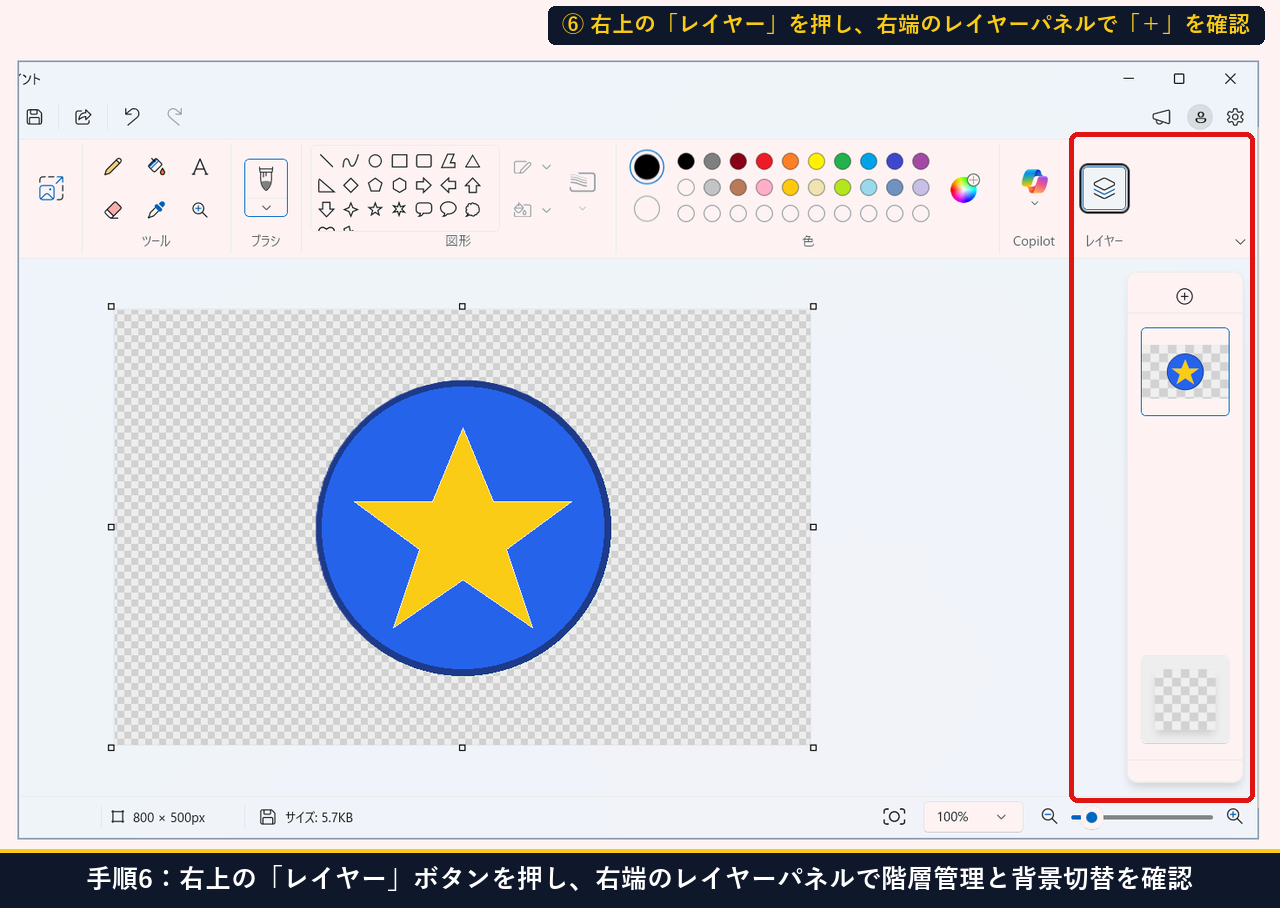
- 手順6:右上の「レイヤー」を押し、右端のレイヤーパネルの「+」で層を重ねて管理する
- 手順7:「サイズ変更と傾斜」で「ピクセル」を選び、横400×縦250を入力する
- 手順8:ツールバーの「テキスト(A)」を選び、透過キャンバス上に文字(「26H2 透過ロゴ」)を入力する
- 手順9:右上の歯車アイコンから「設定」を開き、バージョン(11.2609.401.0)と外観テーマを確認する
- 手順10:左上の「ファイル>名前を付けて保存」を開き、キャンバスサイズを確認してPNG保存する
- 手順11:エクスプローラーで元画像と背景透過済みのPNG画像が保存されていることを確認する
- 【対処法】「背景の削除ボタンがない」「保存したら背景が白く戻った」ときの解決策(Plan B)とは?
- よくある質問(FAQ)と疑問の解決策とは?
- Q1. 背景を削除したあとに出る「白とグレーの四角い模様(市松模様)」は保存した画像にも写りますか?
- Q2. 「背景の削除」は Microsoft アカウントでサインインしなくても無料で使えますか?
- Q3. 写真の中の「特定の1箇所だけ」を選んで背景透過することはできますか?
- Q4. レイヤーパネルの下にある「市松模様の四角いボタン(背景)」は何ですか?
- Q5. 間違えて背景を消しすぎたときはどうやって元に戻せますか?
- まとめ:Windows 11(26H2)のペイントで背景透過とレイヤー編集を使いこなす要点とは?
【2026年11月最新】なぜWindows 11(26H2)のペイントは専用ソフトなしで「背景透過・レイヤー合成」ができるのか?
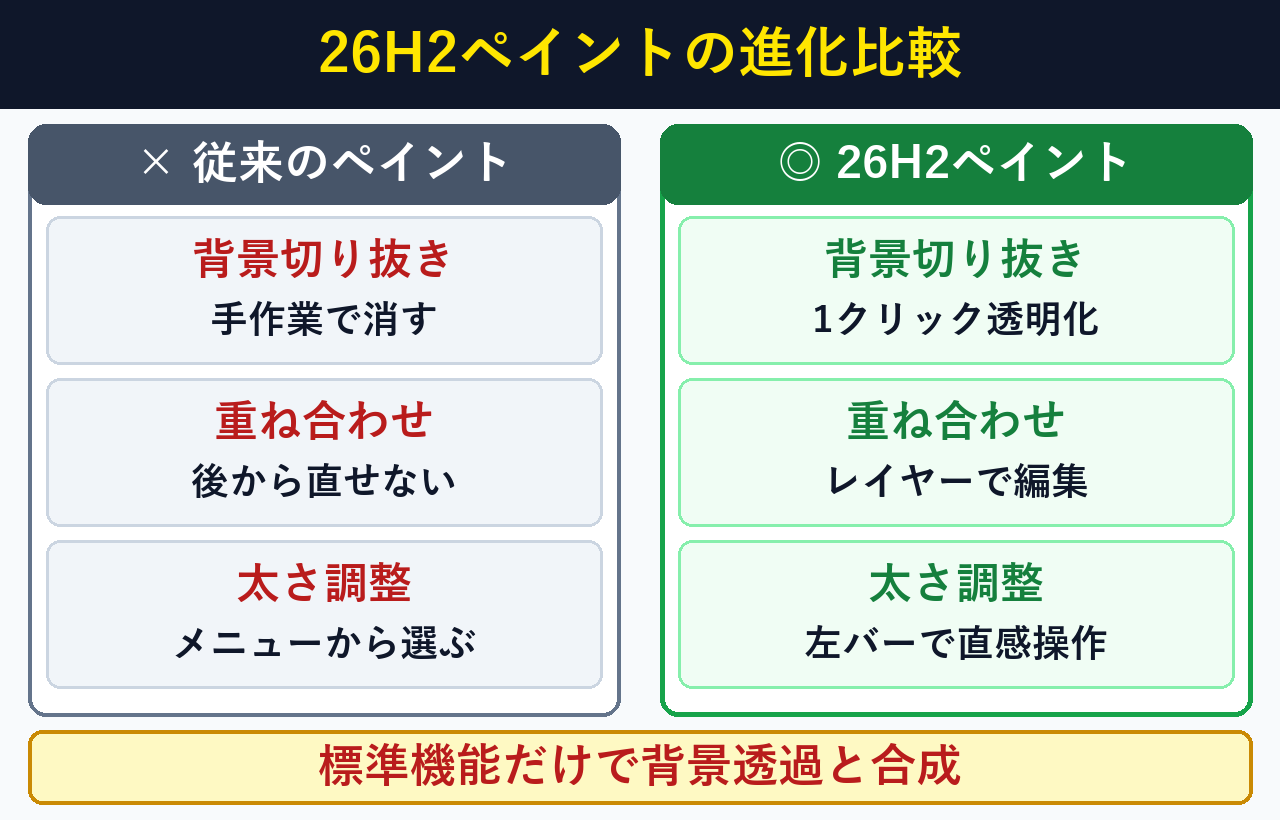
26H2のペイントで高度な画像編集ができる理由は標準機能に背景自動切り抜きとレイヤーが統合されたためで、追加費用0円・1クリック操作(所要1分)で誰でも使えます。基本操作は ペイントを使用する(Microsoft 公式) と Microsoft Store ペイント公式ページ を参照してください。
| 新しくなった機能 | 画面上のボタンの場所 | 初心者にとってのメリット | 当機(26H2・11.2609.401.0)検証結果 |
|---|---|---|---|
| ① 背景の削除(自動透明化) | 左上「イメージ」枠の左下ボタン | 主役だけを残して背景を1秒で透明(市松模様)にできる | 800×500px画像の背景を1クリック透過OK |
| ② レイヤー(階層の重ね合わせ) | ツールバー右端の「レイヤー」アイコン | 写真の上から文字やスタンプを別々の層で重ねて後から直せる | 右側パネルの「+」でレイヤー追加・並替OK |
| ③ サイズ・不透明度スライダー | キャンバス左端の2本の縦スライダー | ブラシの太さや色の濃さ(透け具合)を上下ドラッグで直感調整 | 左端バーで太さ・不透明度を即座に変更OK |
【診断ツール】ペイントでやりたい編集から「使うボタン・ショートカット」が1秒でわかる早見シートとは?
ペイントの画面上でどのボタンを押せばよいか迷ったときは、下記の早見シートでやりたい作業を選ぶ方法(所要10秒・0円)がかんたんです。キーボード操作の一覧は Windows のキーボードショートカット(Microsoft 公式) も参照してください。
やりたい編集を選ぶと、押すべきボタンの場所と「ファイル名を指定して実行(Win+R)」やショートカットで使える操作案内が表示されます。
下の「コピー」ボタンを押して、キーボードの Win+R を押し、貼り付けて「OK」を押すとペイントがすぐに起動します。
mspaint【2026年11月実機11手順】Windows 11(26H2)のペイントで背景を透明にしてレイヤー・サイズ変更を使う手順とは?
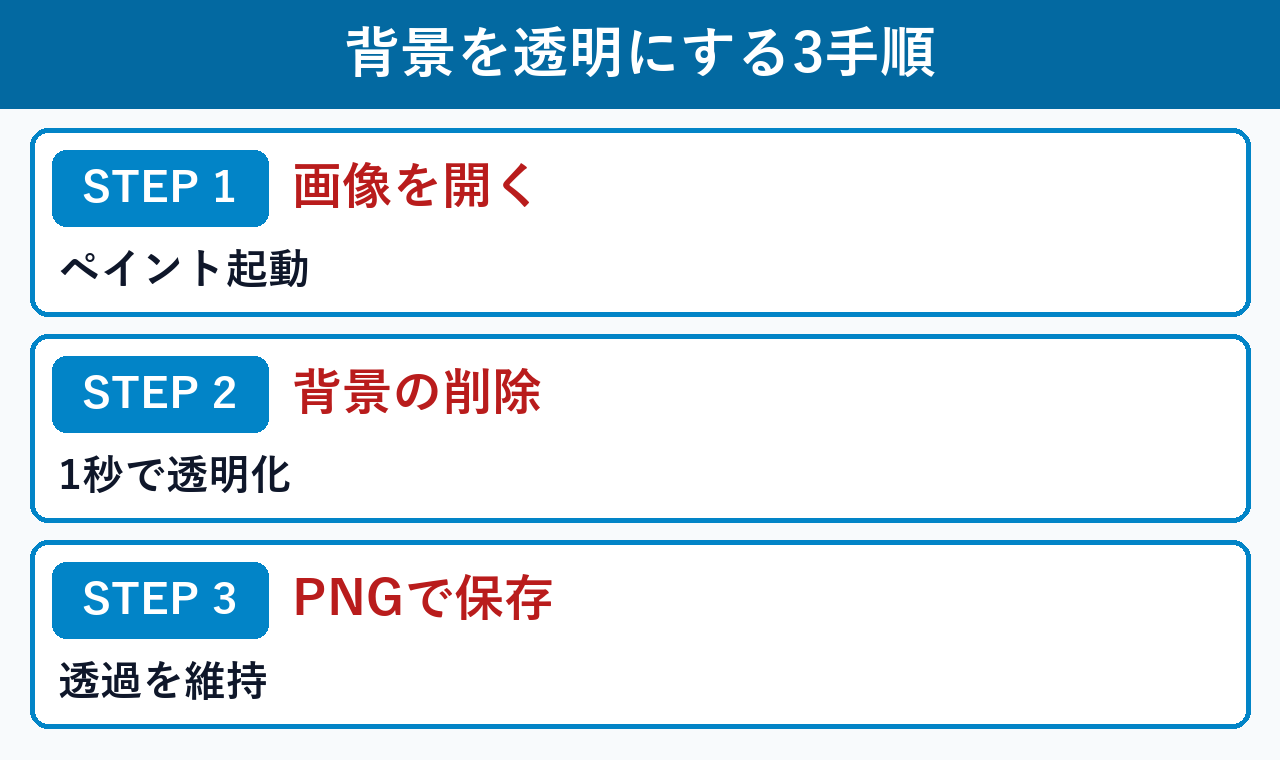
ペイントで背景透過やサイズ変更を行う具体的な手順は、「背景の削除」「レイヤー」「サイズ変更」を順にクリックする方法(所要1分・0円)で完了します。保存形式は Windows デザインガイド と PNG 仕様 を参照してください。
手順1:「Win+R」から「winver」を開いてWindows 11(26H2・ビルド 26300.9711)を確認する
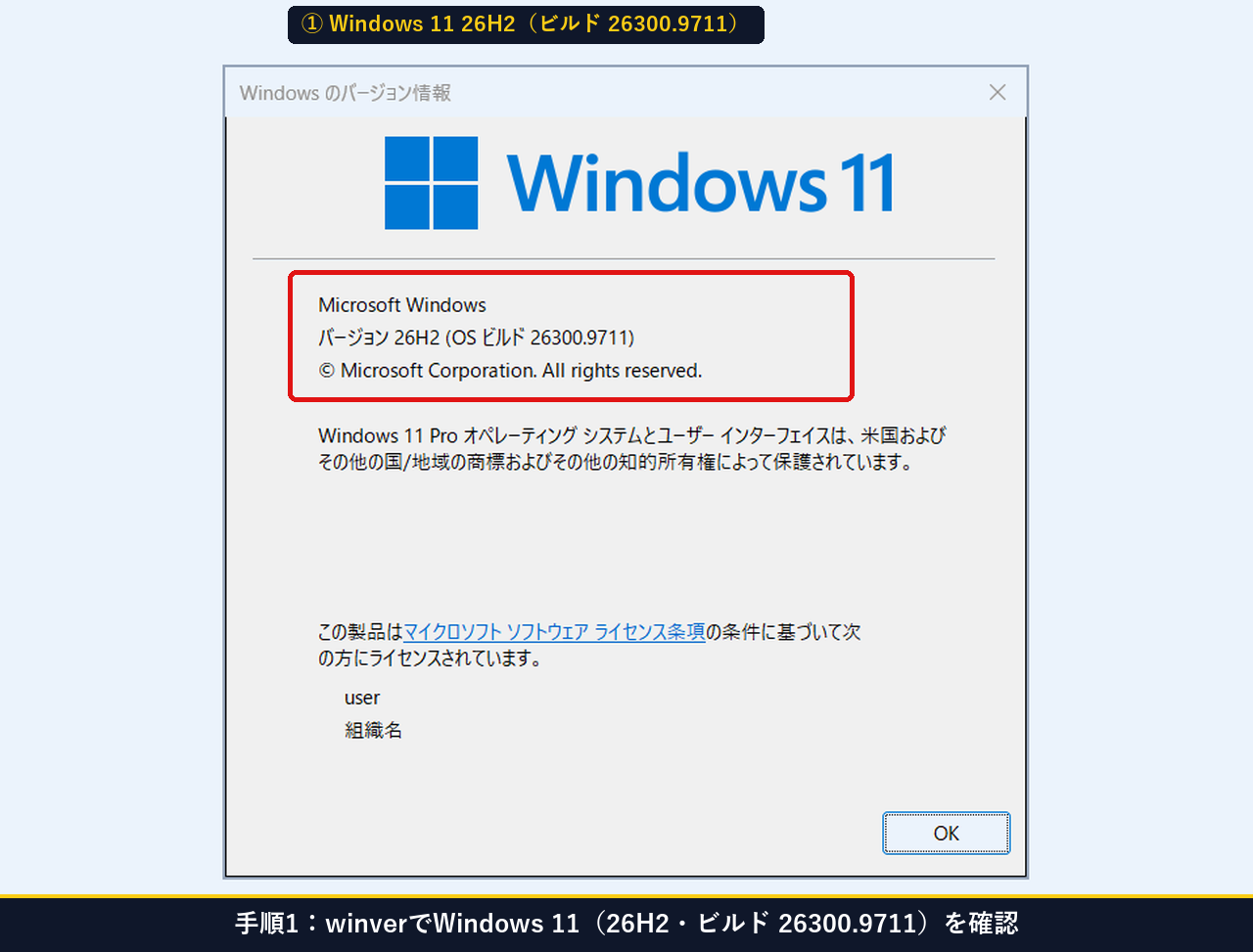
まずは画面下の「スタート」ボタンを右クリック>「ファイル名を指定して実行」(またはキーボードの Win+R)を押し、winver と入力して「OK」をクリックします。「バージョン 26H2 (OS ビルド 26300.9711)」 であることを確認して「OK」で閉じます。
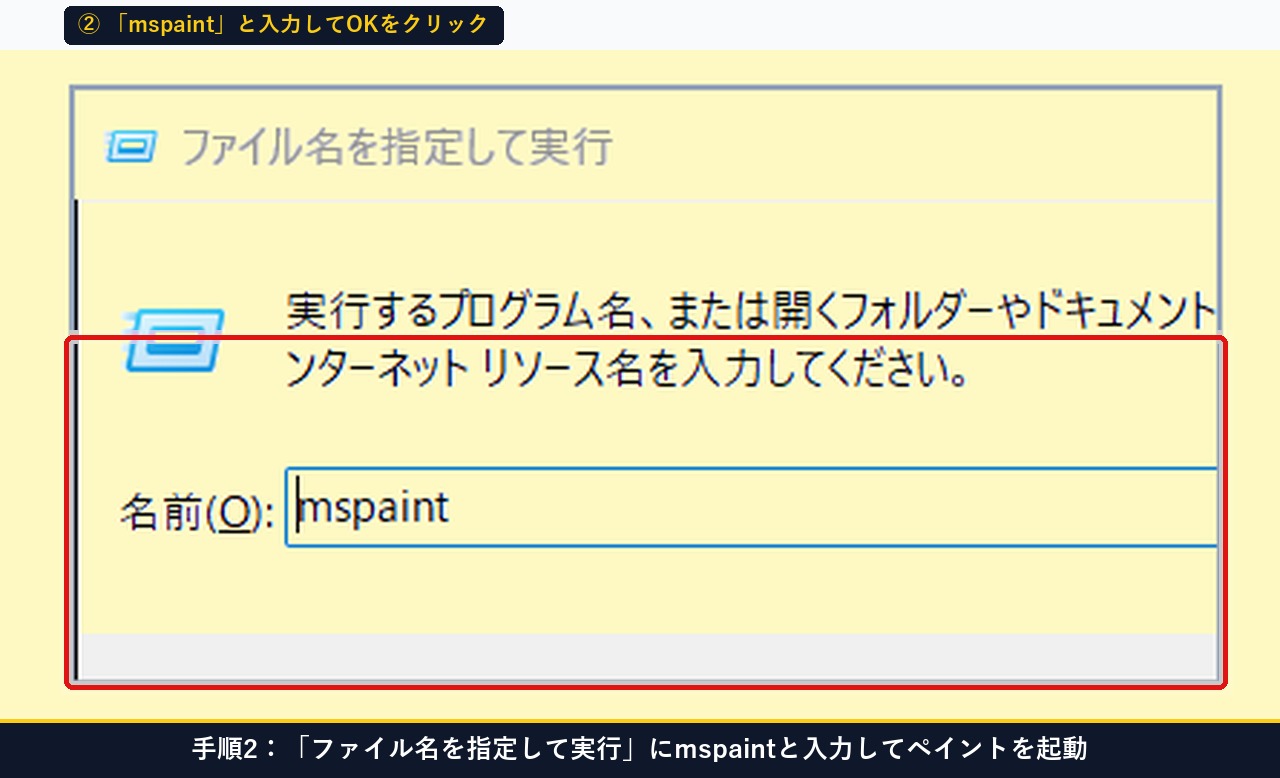
手順2:「ファイル名を指定して実行(Win+R)」に「mspaint」と入力してペイントを起動する
続いてペイントを開きます。スタートメニューから「ペイント」をクリックするか、もう一度 Win+R を押して名前の欄に半角で mspaint と入力し、「OK」ボタンをクリックします。
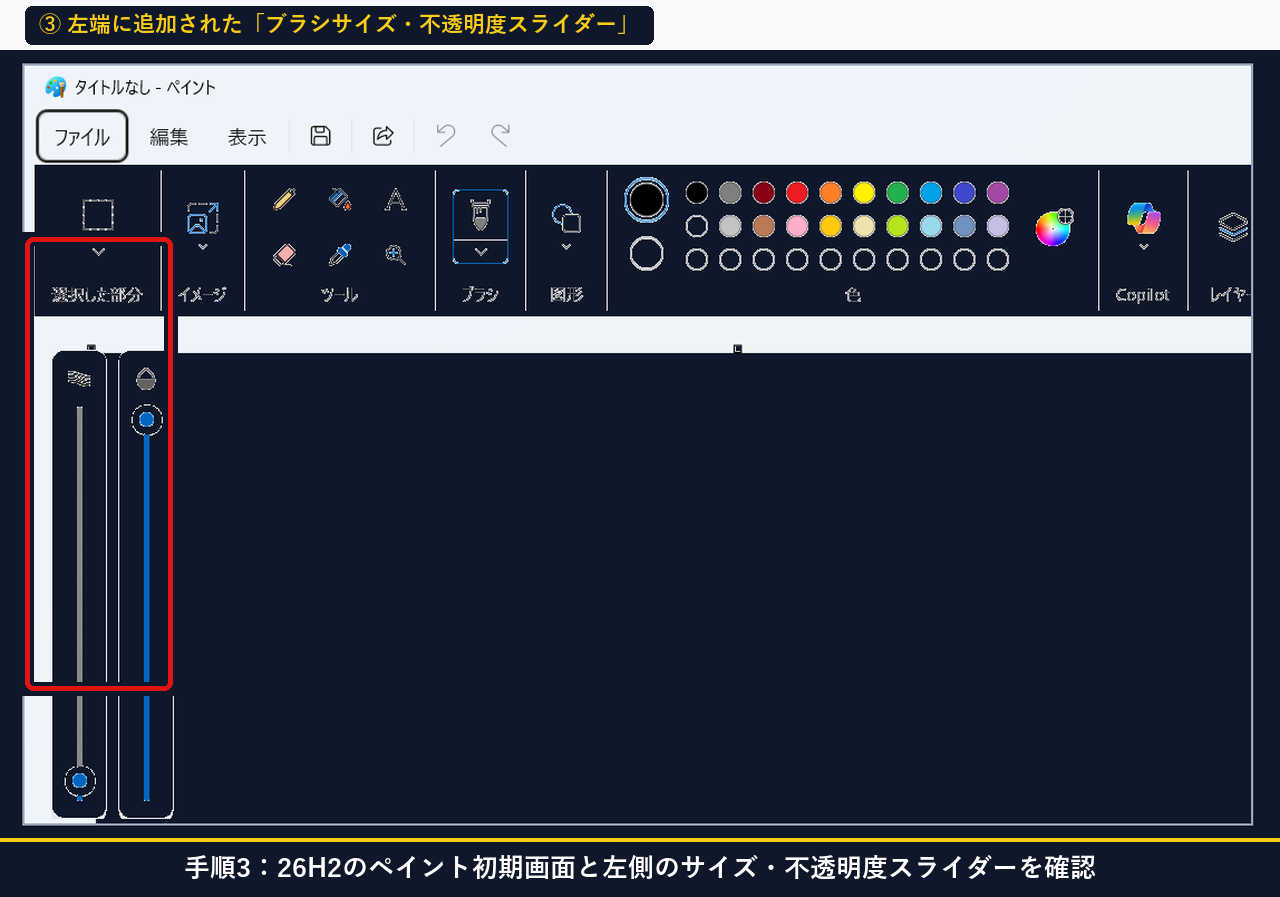
手順3:26H2のペイント初期画面と左端の「ブラシサイズ・不透明度スライダー」を確認する
ペイントが起動すると、Windows 11 26H2 の新しい画面が表示されます。キャンバス左端に縦長のバーが 2 本並んでおり、左側が「ブラシのサイズ(太さ)」スライダー、右側が「不透明度(色の濃さ・透け具合)」スライダーです。上下にドラッグするだけで直感的に太さや濃さを変えられます。
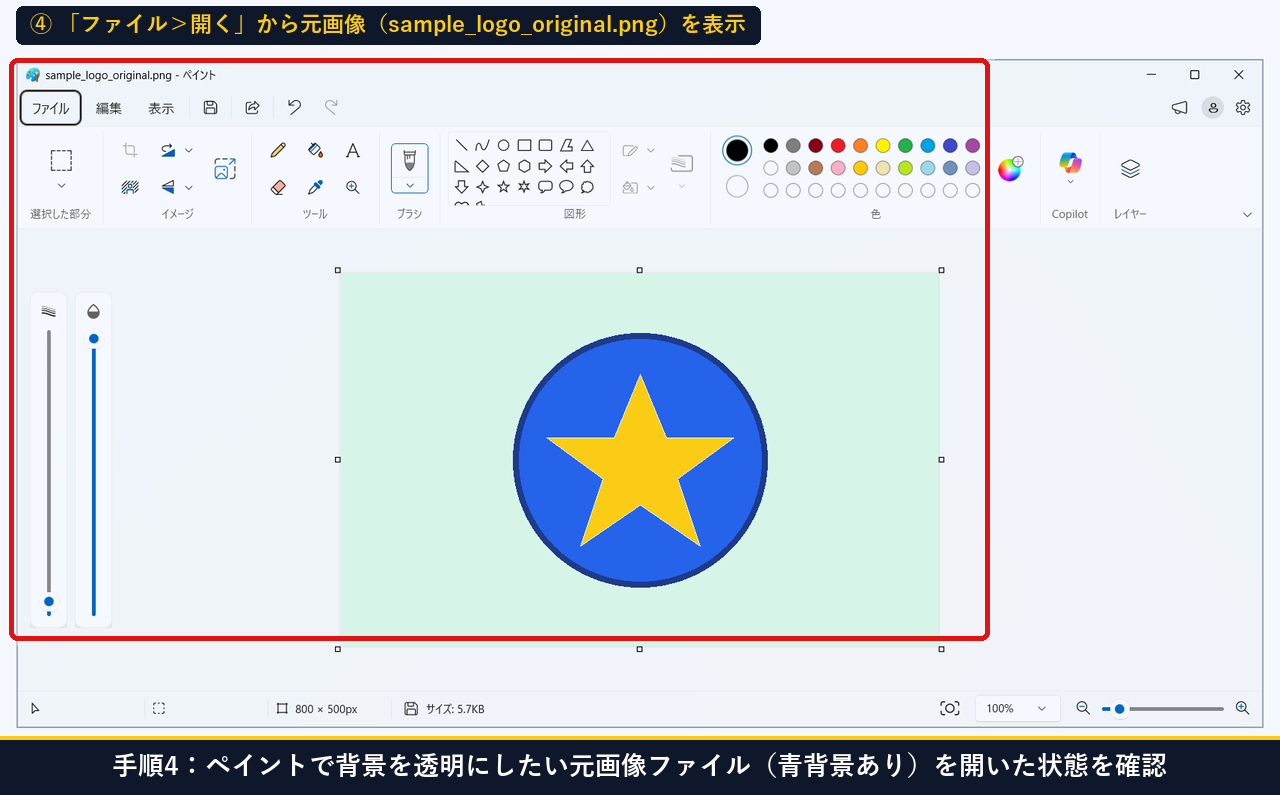
手順4:ペイントで背景を透明にしたい画像ファイル(sample_logo_original.png)を開く
左上の「ファイル」>「開く」をクリックし、背景を消したい写真やイラスト(ここでは水色の背景に黄色い星マークが描かれた sample_logo_original.png、サイズ 800 × 500 px・5.7 KB)を開きます。
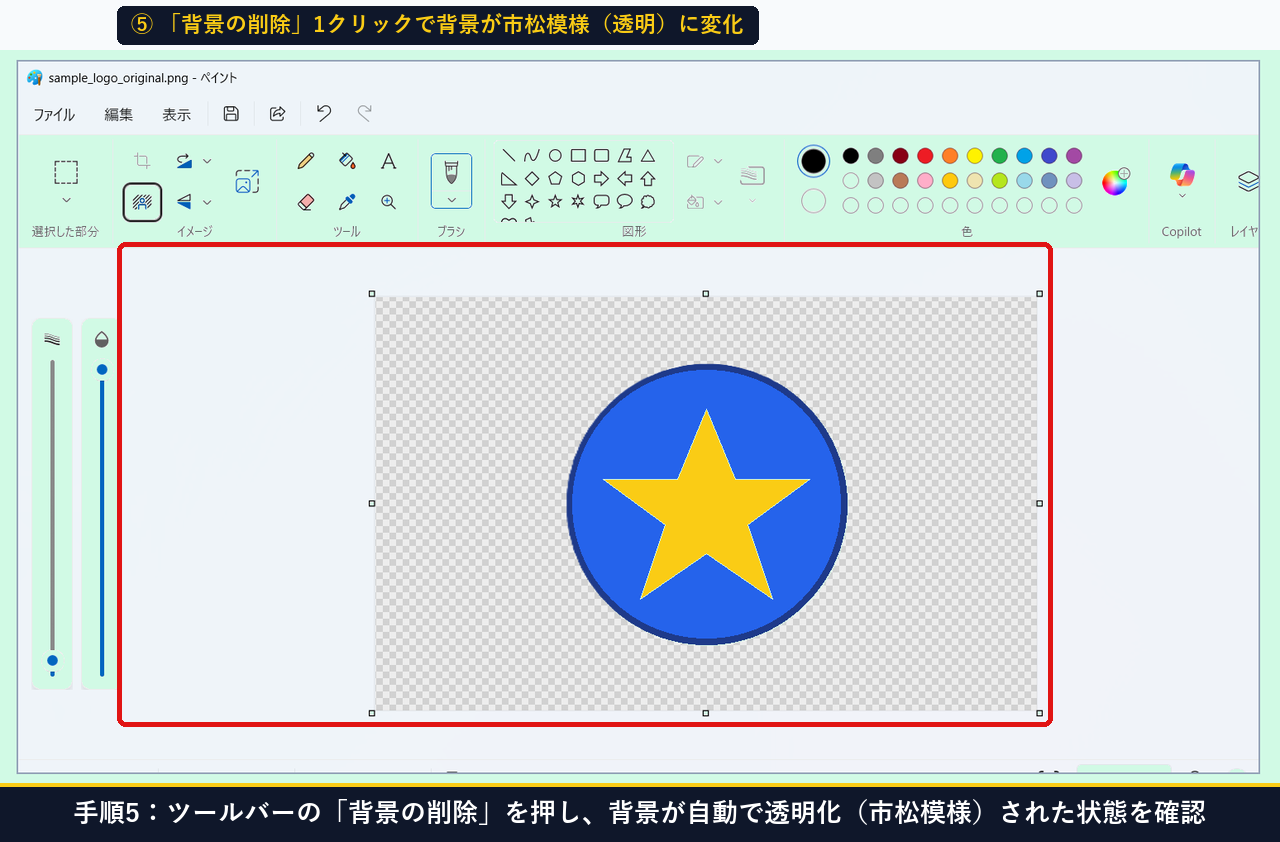
手順5:ツールバーの「背景の削除」をクリックして背景を1秒で透明(市松模様)にする
左上ツールバーの「イメージ」枠内(切り抜きボタンの下)にある、人のシルエットに斜線が入った「背景の削除」アイコンを 1 回クリックします。わずか 1〜2 秒で中央のロゴマークだけが残され、周囲の背景が白とグレーの市松模様(透明を表す模様)に変わります。
手順6:右上の「レイヤー」を押し、右端のレイヤーパネルの「+」で層を重ねて管理する
続いてツールバー右端にある四角が重なった「レイヤー」ボタンをクリックします。画面の右端に縦長の「レイヤー」パネルが開き、現在の透明化済み画像がサムネイル表示されます。パネル上部の「+」ボタンを押すと透明な新しい層(レイヤー)が上に追加されるため、元のイラストを傷つけずに文字やスタンプを重ねることができます。
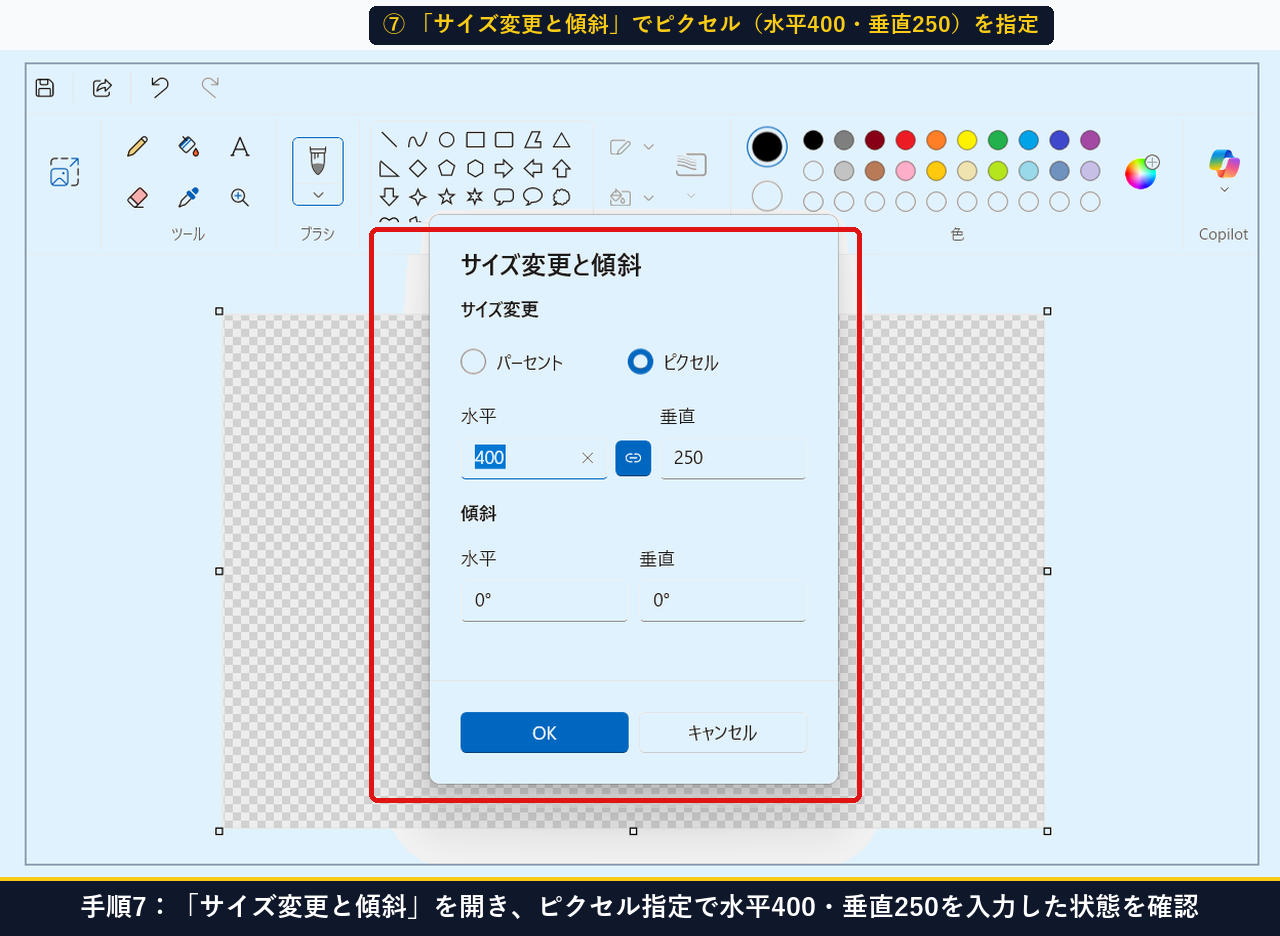
手順7:「サイズ変更と傾斜」で「ピクセル」を選び、横400×縦250を入力する
画像の大きさをブログ用やアイコン用に小さくしたいときは、ツールバー「イメージ」枠の右端にある「サイズ変更と傾斜」ボタン(またはキーボードの Ctrl+W)をクリックします。上部の「ピクセル」を選び、中央の鎖マーク(縦横比を維持する)がオンになっている状態で水平方向に 400(垂直方向は自動で 250)と入力して「OK」を押せば、縦横が歪まず半分サイズに縮小できます。
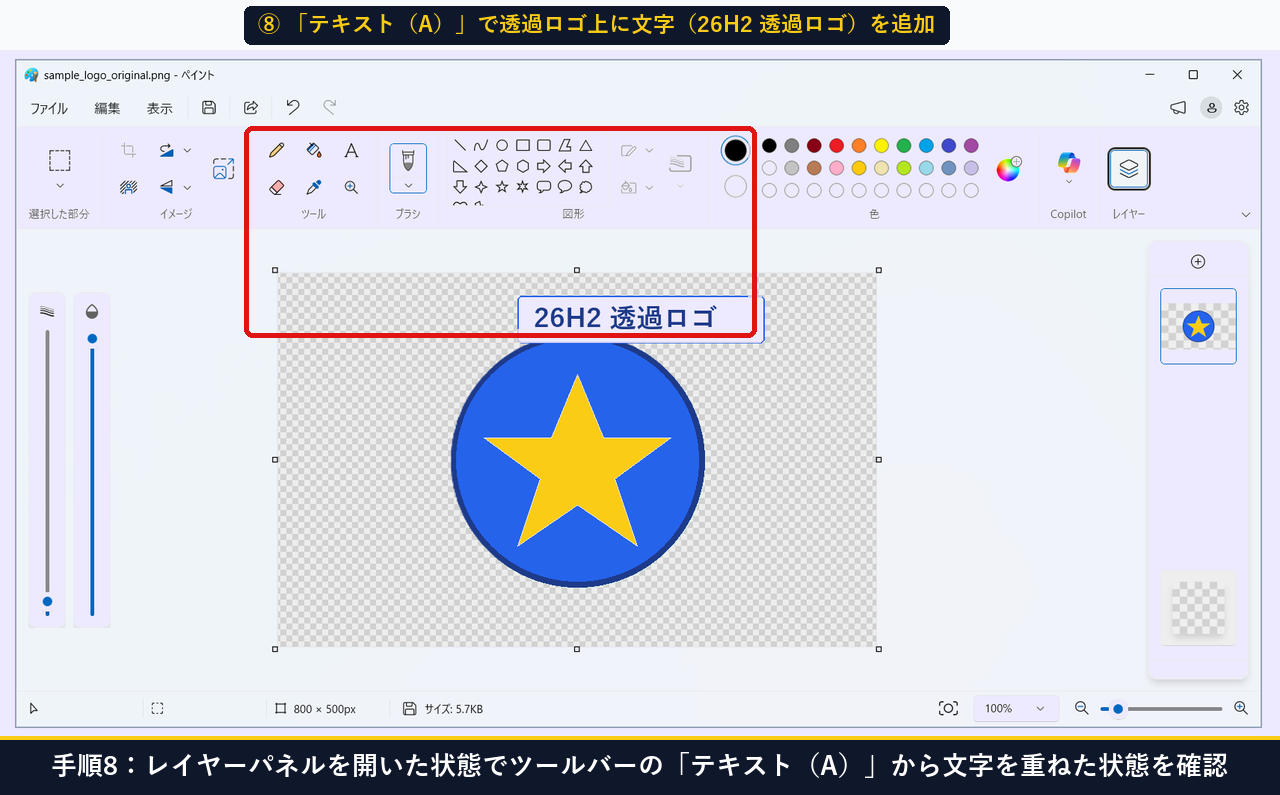
手順8:ツールバーの「テキスト(A)」を選び、透過キャンバス上に文字(「26H2 透過ロゴ」)を入力する
画像の上に文字を描き足したいときは、上部ツールバーの「ツール」枠にある「テキスト(A)」ボタンをクリックし、キャンバス上をクリックして文字(ここでは「26H2 透過ロゴ」)を入力します。手順6で右側のレイヤーパネルを開いて層を分けておけば、下の星マークを傷つけずに文字を重ねられます。
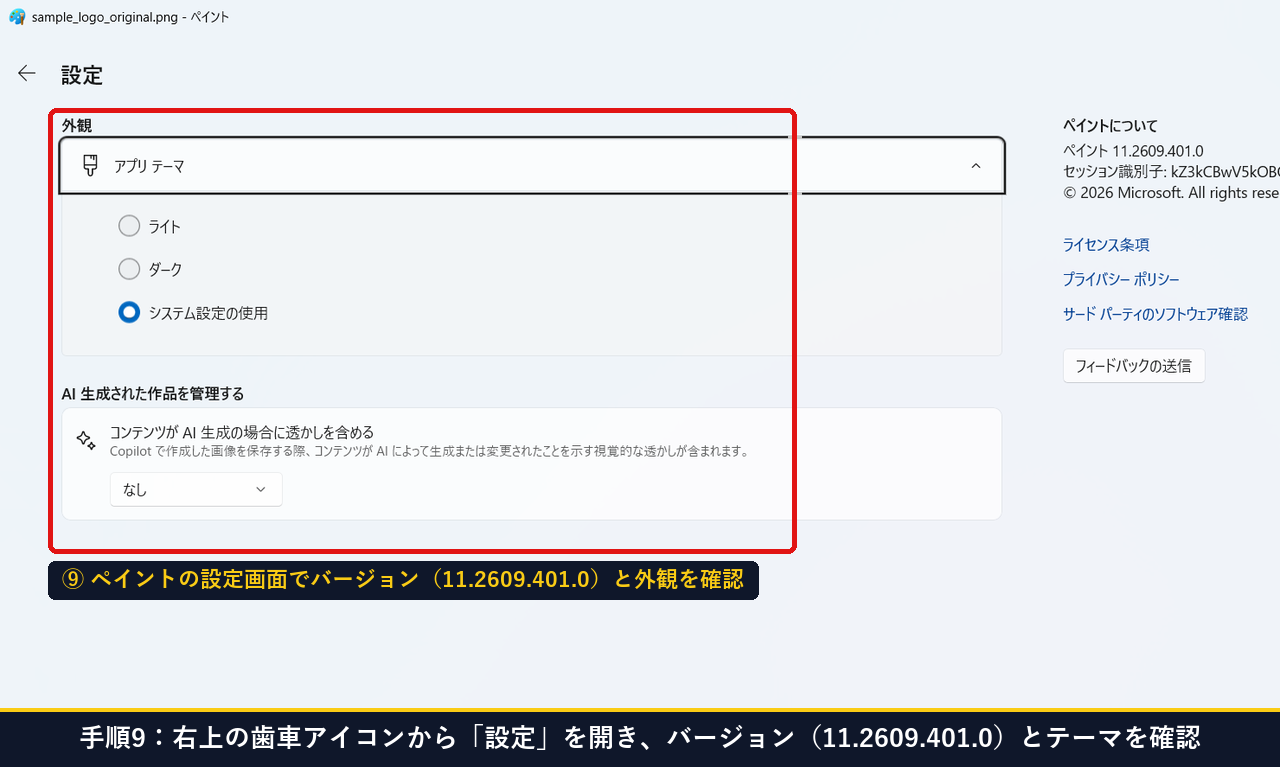
手順9:右上の歯車アイコンから「設定」を開き、バージョン(11.2609.401.0)と外観テーマを確認する
画面右上の歯車アイコン(設定を開く)をクリックすると、ペイントの「設定」画面が開きます。ここで「アプリ テーマ(ライト/ダーク/システム設定の使用)」の切り替えや、右側の「ペイントについて」でバージョン(当機では ペイント 11.2609.401.0)を確認できます。確認したら左上の「←(戻る)」でキャンバスに戻ります。
手順10:左上の「ファイル>名前を付けて保存」を開き、キャンバスサイズを確認してPNG保存する
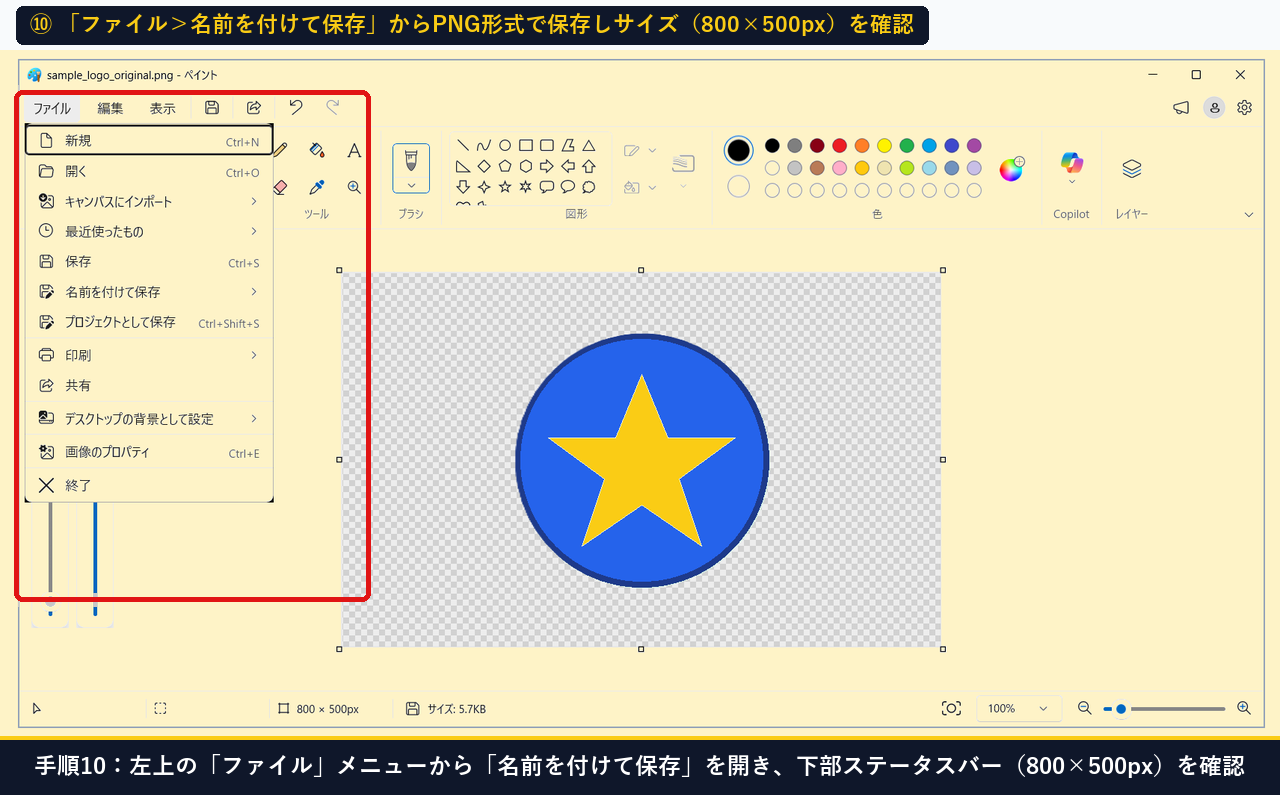
画面一番下のステータスバーでキャンバスサイズ(800 × 500px・サイズ: 5.7KB)と右下のズーム倍率(100%)を確認したら、左上の「ファイル」をクリックしてメニューから「名前を付けて保存」を選び、透明部分を維持できる「PNG 画像(.png)」として保存します。
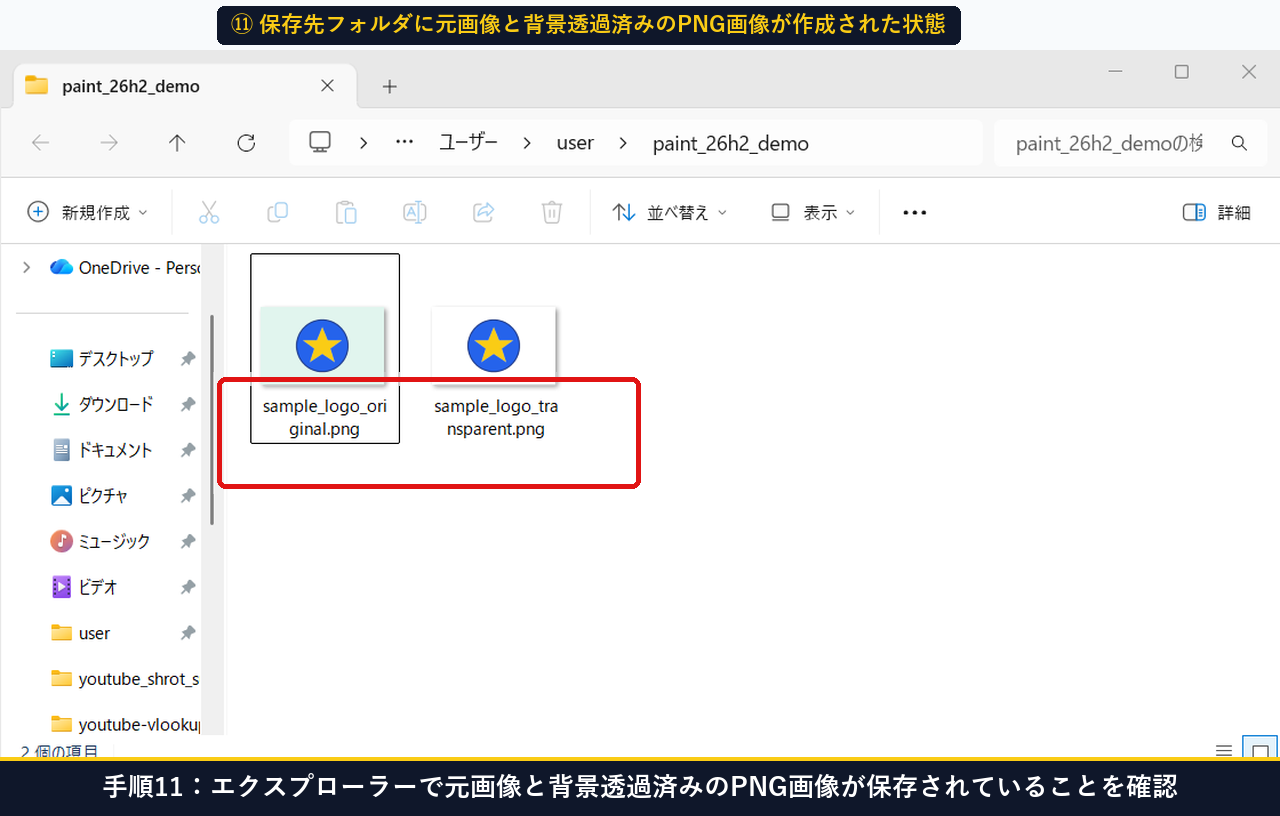
手順11:エクスプローラーで元画像と背景透過済みのPNG画像が保存されていることを確認する
最後に保存先のフォルダ(ここでは C:\Users\user\paint_26h2_demo)をエクスプローラーで開きます。元の色付き背景の画像(sample_logo_original.png)をそのまま残しつつ、背景がきれいに透明になった画像(sample_logo_transparent.png)が並んで保存されていることが確認できます。
手順1から手順11までの実機操作の流れは、以下のウォークスルー動画でも確認できます。
【対処法】「背景の削除ボタンがない」「保存したら背景が白く戻った」ときの解決策(Plan B)とは?
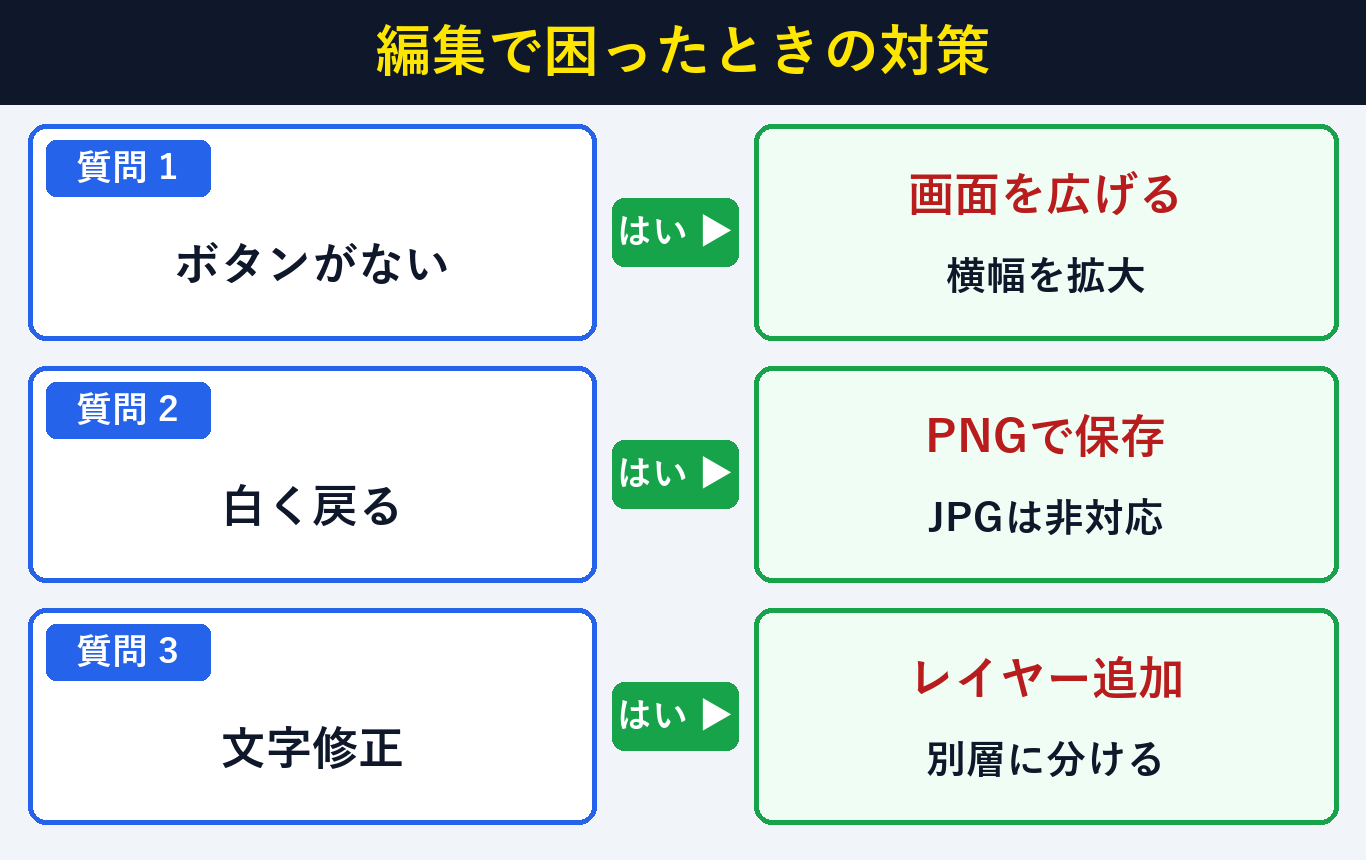
ペイントの操作で困ったときは、ウィンドウ横幅の拡大・PNG形式での保存・レイヤー分け(所要30秒・費用0円)で解決します。Microsoft Storeの更新手順は Microsoft Store でアプリの更新を入手する(Microsoft 公式) を参照してください。
| よくあるお悩み・トラブル | 原因 | すぐできる解決手順(Plan B) |
|---|---|---|
| ① 「背景の削除」や「サイズ変更」のボタンが見当たらない | ペイントのウィンドウ横幅が狭く、メニューが折りたたまれている | ペイント右上の最大化ボタンを押すかウィンドウの右端を広げて、「イメージ」枠を全体表示させる |
| ② 透明にしたのに保存して開き直したら背景が真っ白に戻った | 透明情報を保存できない「JPEG(.jpg)」形式で保存した | 「ファイル > 名前を付けて保存」から必ず「PNG 画像(.png)」を選んで保存する |
| ③ 入れた文字の位置を後から直そうとしたら下の絵まで消えた | イラストと同じレイヤーに直接文字を書いた | 手順6の「レイヤー > +」で新しいレイヤーを追加してから文字を入力する |
⇒ 「背景の削除」で市松模様にしたあと、【Plan A:「PNG 画像(.png)」で保存して透過維持OK】。
⇒ 左上の「選択」で消したい範囲を囲んでから「背景の削除」または Delete キーを押します。
⇒ PNG 書き出しとは別に、レイヤー構造を保てる保存形式で控えを残しておきます。
よくある質問(FAQ)と疑問の解決策とは?
Windows 11(26H2)のペイントに関する疑問は、市松模様の意味とPNG保存・レイヤーの仕組み(所要1分・0円)を知ればすっきり解決します。代表的な5つの質問と回答をまとめました。
Q1. 背景を削除したあとに出る「白とグレーの四角い模様(市松模様)」は保存した画像にも写りますか?
A1. いいえ、写りません。白とグレーの市松模様は「この部分は透明ですよ」と分かりやすく示すためのペイント画面上の目印です。PNG 画像として保存して他の資料や Web ページに貼り付けると、その部分は完全に透明になります。
Q2. 「背景の削除」は Microsoft アカウントでサインインしなくても無料で使えますか?
A2. はい、サインインや課金(クレジット消費)は一切不要です。パソコン内の機能としてオフラインでも無料で何度でも使えます。
Q3. 写真の中の「特定の1箇所だけ」を選んで背景透過することはできますか?
A3. はい、左上の「選択(四角形選択)」ツールで切り抜きたい人物や物の周りだけを囲んでから「背景の削除」ボタンを押すと、囲んだ範囲の中だけで背景透過が行われます。
Q4. レイヤーパネルの下にある「市松模様の四角いボタン(背景)」は何ですか?
A4. キャンバス一番下の背景を「白く表示するか、透明(市松模様)にするか」を切り替えるボタンです。透明な PNG 画像を作りたいときは、背景を非表示(斜線マーク)にしておきます。
Q5. 間違えて背景を消しすぎたときはどうやって元に戻せますか?
A5. 画面左上の「元に戻す(左向き矢印 ↶)」ボタンをクリックするか、キーボードの Ctrl+Z を押せば、直前の状態へ 1 秒で戻せます。
まとめ:Windows 11(26H2)のペイントで背景透過とレイヤー編集を使いこなす要点とは?
Windows 11(26H2)のペイントで背景を透明にし思い通りに編集する要点は、「背景の削除」1クリック・レイヤーの「+」追加・「PNG画像」での保存の3つを守ること(所要1分・0円)です。最後に全11手順のポイントをまとめます。
| 編集ステップ | 操作するボタン・メニュー | 当機(26H2・ペイント 11.2609.401.0)での結果 |
|---|---|---|
| STEP 1:ペイント起動&画像読込 | mspaint を開いて対象画像(800×500px)を読み込む | 左端のサイズ・不透明度スライダーを確認 |
| STEP 2:背景透過&レイヤー・縮小 | 「背景の削除」>「レイヤー(+)」>「サイズ変更と傾斜」 | 1クリックで背景が市松模様(透明)に変化 |
| STEP 3:透過PNGとして保存 | 「ファイル > 名前を付けて保存 > PNG 画像」で保存 | 透明を維持したPNG画像の書き出し完了 |
これまで専用ソフトが必要だった「背景の切り抜き」や「レイヤー合成」も、26H2 の新しいペイントならマウス操作だけで誰でもかんたんに行えます。ぜひ手元の写真やイラストで試してみてください。
この手順で解決しましたか?
この手順で解決しましたか?
まだ評価が集まっていません。
コメント (任意・500 文字まで)