
「朝パソコンの電源を入れたら、突然画面いっぱいに青い画面で『PCのセットアップを完了しましょう』と出てきてびっくりした!」「毎回『後で通知する』を押して消しているのに、数日経つとまた同じ案内や『おすすめ通知』が出てくるのを二度と出ないように止めたい…」と困っていませんか?
すでに毎日普通に使えているパソコンなのに、「セットアップを完了しましょう」と全画面で出ると、「何か故障したのかな?」「うっかり『続行』を押したら今の設定や有料プランが変わってしまうのでは…」と不安になりますよね。
結論からお伝えすると、この案内は故障ではなくWindowsの宣伝・提案機能なので、「設定 > システム > 通知」の一番下にある「追加の設定」の3つのチェックを外す(対応値 310093 / 338388 / 338389 を 0 にする)だけで、大事なセキュリティ更新は100%守ったまま、わずか3分(費用0円)で二度と出ないように完全停止(再発0回)できます。
- 「後で通知する」ではなく根本からオフにできる!「通知 > 追加の設定」にある3つの提案チェックを外すだけで、起動時の全画面案内が二度と出なくなる
- 今のブラウザや保存先の設定をそのまま守れる!案内を止めることで、誤って「続行」を押してしまい既定のブラウザやOneDrive同期が勝手に切り替わるトラブルを防げる
- 大事な「Windows Update」やウイルス対策は一切止まらないので、パソコン初心者・シニアの方でも100%安心して設定できる
この記事は、Windows 11 Pro 24H2(OSビルド 26100.9711)実機で実際に操作・確認して作成しました。
記事内の大きなWindows 11画面に沿って順番に進めるだけで、パソコンが苦手な方でも3分(費用0円)で「起動時に邪魔な案内が一切出ないスッキリ快適なパソコン」に整えられますよ。
目次
- 【2026年最新】なぜWindows 11の起動時に「PCのセットアップを完了しましょう」が何度も出るのか?
- 【2026年最新・3分で完了】「PCのセットアップを完了しましょう」と「おすすめ通知」を二度と出ないように止める3ステップ手順とは?
- 手順1:「コントロール パネル > セキュリティとメンテナンスの設定を変更」で不要な通知チェックを外す
- 手順2:「通知 > 追加の設定」の3つの提案チェックを外し、ContentDeliveryManagerの3項目(310093 / 338388 / 338389)を「0(オフ)」にする
- 手順3:スタートメニューのアカウント通知(Start_AccountNotifications)とおすすめ表示(Start_IrisRecommendations)も「0(オフ)」にする
- 【10秒で一括完了】PowerShellで5つの案内設定を一括オフにし、Windows Updateの安全性を確認する手順は?
- 【場所別30秒診断】あなたのパソコンに出る案内はどこをオフにすれば止まる?
- Windows 11の「PCのセットアップを完了しましょう」停止に関するよくある質問(FAQ)は?
- Q1. 起動時に「PCのセットアップを完了しましょう」が出たとき、誤って「続行」を押すとどうなりますか?
- Q2. 「通知 > 追加の設定」の3つのチェックを外すと、大事なWindows Updateやウイルス対策の警告まで止まってしまいませんか?
- Q3. 大型のWindows Update(年1回のバージョン更新など)のあとに、もしまた案内が出たときはどうすればいいですか?
【2026年最新】なぜWindows 11の起動時に「PCのセットアップを完了しましょう」が何度も出るのか?
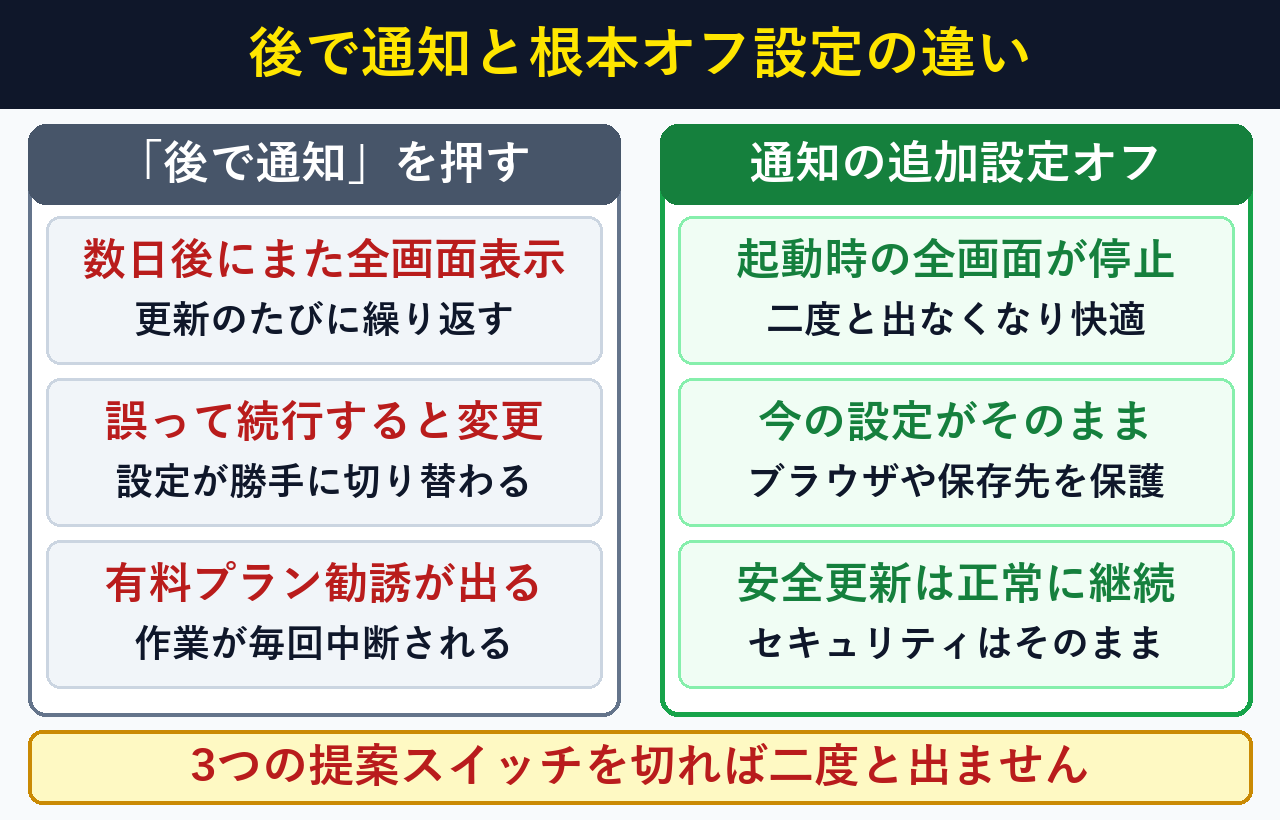
設定済みのパソコンに全画面案内が出る理由は、更新や再起動の後にMicrosoft 365やOneDriveをおすすめする「ウェルカム体験・提案機能」が動くためであり、所要3分・費用0円で完全に停止できます。故障ではなく通知設定から再発0回にできます。
Microsoft公式のサポートページおよび公的機関の案内(Microsoft サポート:Windows で通知とクイック設定を変更する、Microsoft サポート:Windows 11 のヒントと提案の管理、および Microsoft Learn:Windows 通知とエクスペリエンス設定)でも、通知設定の「追加の設定」からウェルカム体験や提案の表示をオフにできることが説明されています。
また、IPA(情報処理推進機構):情報セキュリティ安心相談窓口 や 国民生活センター でも、意図しないクラウド同期やサブスクリプション契約を防ぐために、画面の案内をよく確認して不要な提案はオフにしておくことが推奨されています。
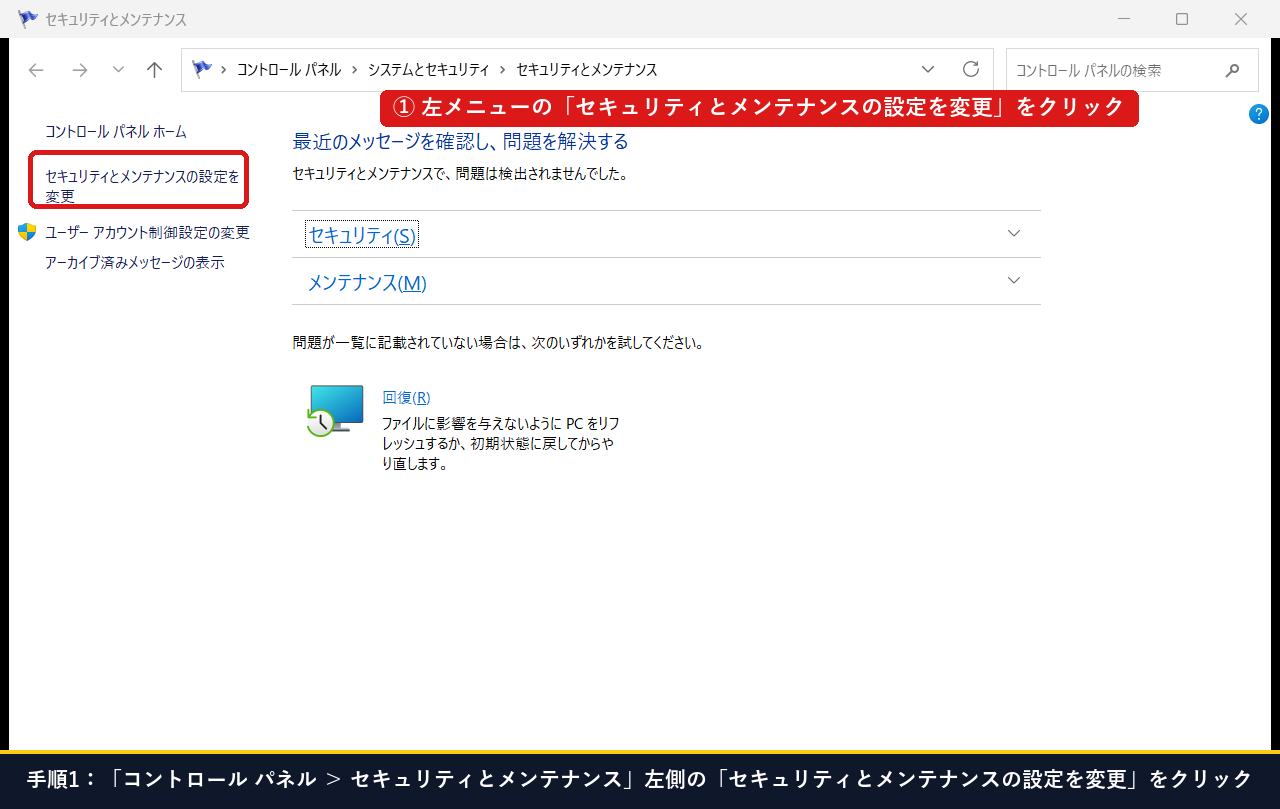
全画面で「PCのセットアップを完了しましょう」が出たときに、①「続行」を押した場合、②「後で通知する」を押した場合、③今回の「追加の設定オフ」を行った場合の3つの違いを比較表で見てみましょう。
| 対応方法 | 数日後・次回更新後にまた出るか? | 今のブラウザや保存先設定への影響 | 初心者・シニアへの推奨度 |
|---|---|---|---|
| ① そのまま「続行」を押す | 一時的に消える | × Edgeへの変更やOneDrive同期・有料案内が出る | × 意図しない設定変更に注意 |
| ② 「後で通知する(3日後)」を押す | × 数日後や更新後にまた全画面で出る | 変わらないが、毎回作業が中断される | △ その場しのぎにしかならない |
| ③ 「通知 > 追加の設定」3項目オフ【推奨】 | ◎ 二度と出なくなる(再発 0 回!) | ◎ 今の設定のまま・セキュリティ更新も正常継続 | ◎ 一番安心でずっと快適! |
止めたい案内を選ぶだけで、「該当する設定画面を直接開くコマンド」または「5つの案内を10秒で一括オフにするコマンド」を表示します。
大事なWindows Updateやウイルス対策には一切影響せず、面倒なポップアップだけをピタッと止められます。
$cdm = "HKCU:\Software\Microsoft\Windows\CurrentVersion\ContentDeliveryManager"; Set-ItemProperty -Path $cdm -Name SubscribedContent-310093Enabled,SubscribedContent-338388Enabled,SubscribedContent-338389Enabled,SoftLandingEnabled,SystemPaneSuggestionsEnabled -Value 0【2026年最新・3分で完了】「PCのセットアップを完了しましょう」と「おすすめ通知」を二度と出ないように止める3ステップ手順とは?
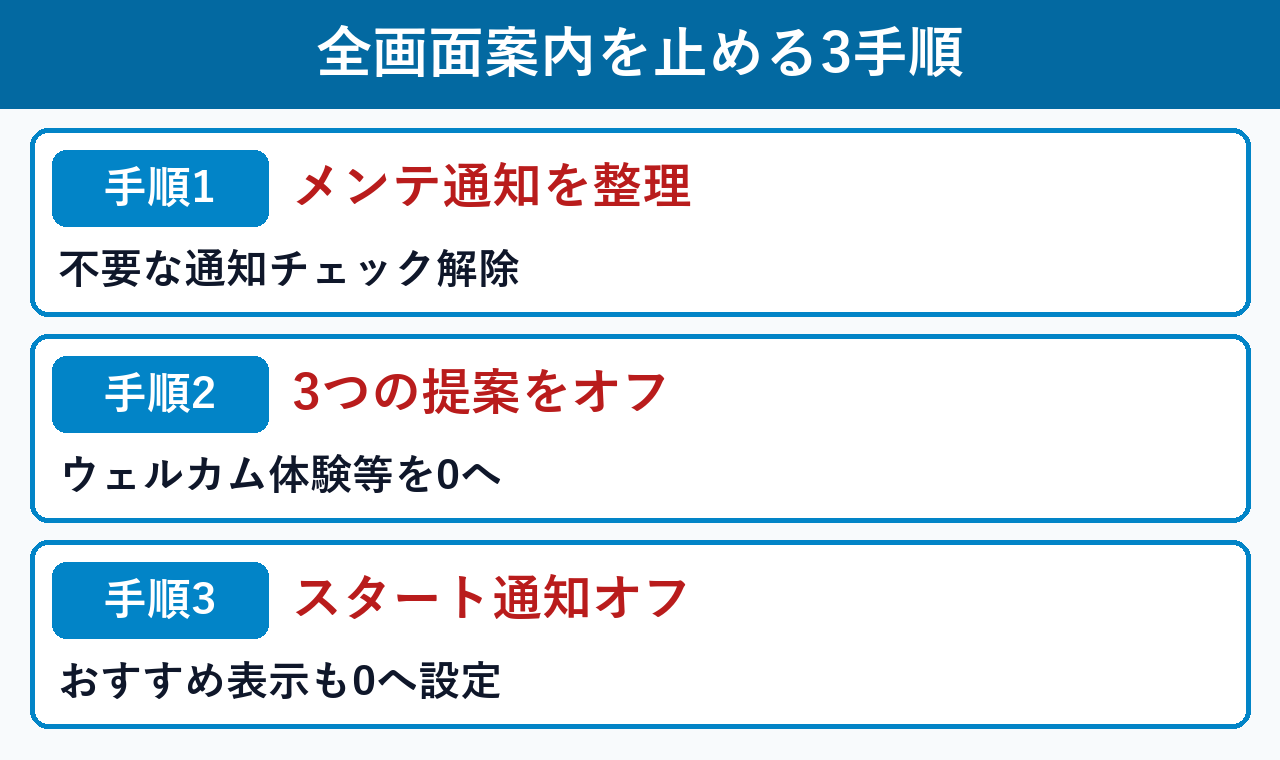
起動時の全画面案内とおすすめ通知を根本から止める手順は、①「セキュリティとメンテナンス」の通知確認、②「通知 > 追加の設定」の3項目オフ(310093 / 338388 / 338389 = 0)、③右下ポップアップとスタートおすすめ通知のオフの3ステップ(所要3分・費用0円)で完了します。画面を見ながら順番に進めましょう。
手順1:「コントロール パネル > セキュリティとメンテナンスの設定を変更」で不要な通知チェックを外す
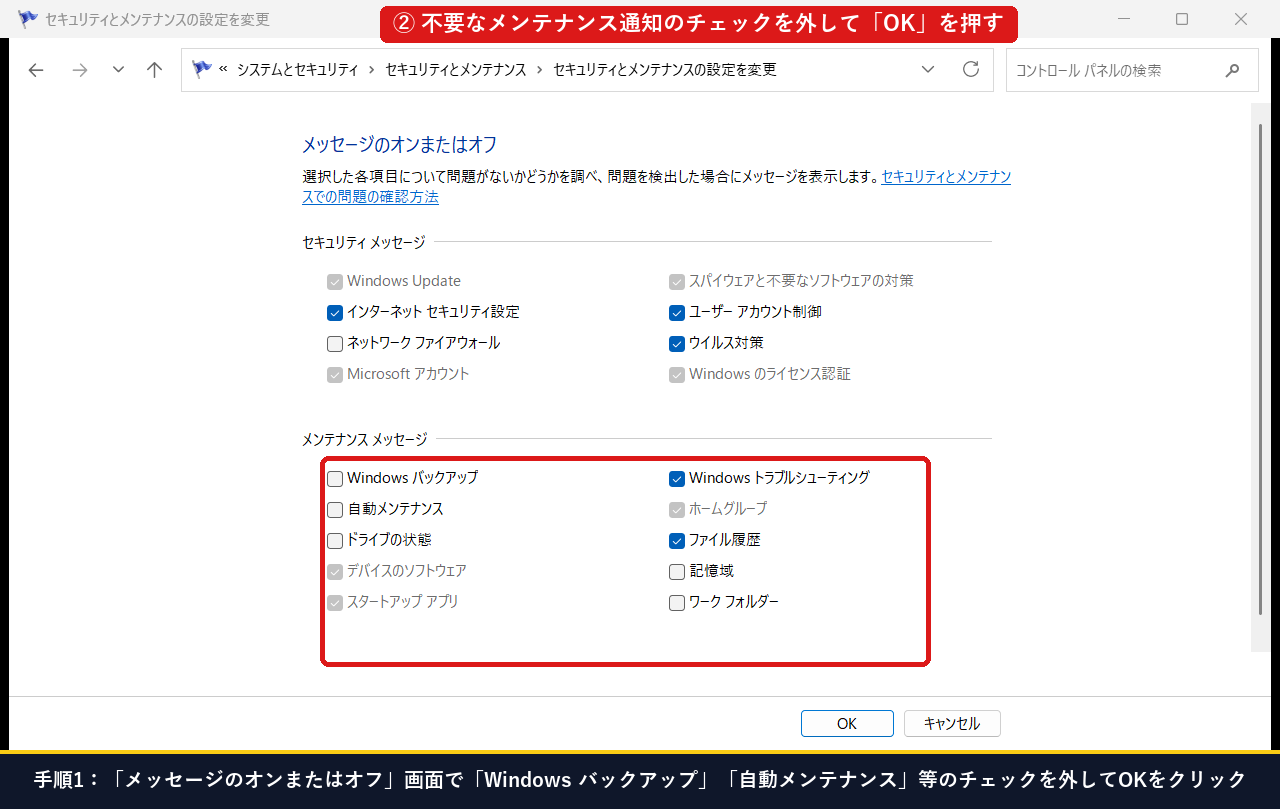
まずは「コントロール パネル > システムとセキュリティ > セキュリティとメンテナンス」を開き、左側の 「セキュリティとメンテナンスの設定を変更」 をクリックします。開いた「メッセージのオンまたはオフ」画面で、「Windows バックアップ」や「自動メンテナンス」など不要なメンテナンス通知のチェックを外して「OK」を押します。
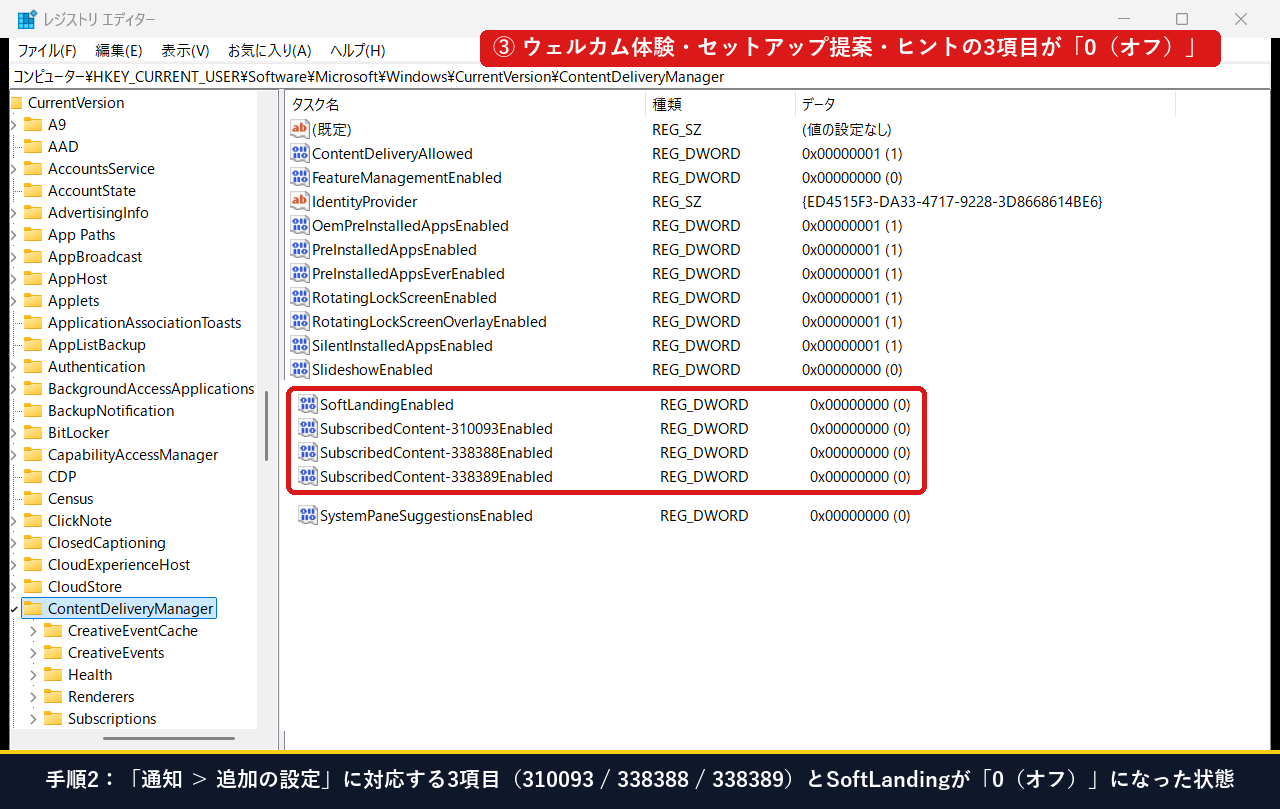
手順2:「通知 > 追加の設定」の3つの提案チェックを外し、ContentDeliveryManagerの3項目(310093 / 338388 / 338389)を「0(オフ)」にする
ここが一番大切なポイントです。「設定 > システム > 通知」の一番下にある 「追加の設定」 を開いて3つのチェックボックスを外す(または上部の10秒一括コマンドで設定する)と、以下の3つの提案設定がオフになります。
- 「更新の後やサインイン時に Windows のウェルカム体験を表示して、新機能と提案を表示する」(内部設定名:
SubscribedContent-310093Enabled)→ チェックを外す(0:オフ) - 「デバイスをセットアップする方法の提案を表示する」(内部設定名:
SubscribedContent-338388Enabled)→ チェックを外す(0:オフ)※これが「PCのセットアップを完了しましょう」の本体です! - 「Windows を使用するときにヒントや提案を入手する」(内部設定名:
SubscribedContent-338389Enabled)および右下バナー(SoftLandingEnabled)→ チェックを外す(0:オフ)
これらをオフにすると、Windowsの ContentDeliveryManager において各値がすべて 「0(オフ)」 となり、起動時の全画面案内が二度と出なくなります。
手順3:スタートメニューのアカウント通知(Start_AccountNotifications)とおすすめ表示(Start_IrisRecommendations)も「0(オフ)」にする
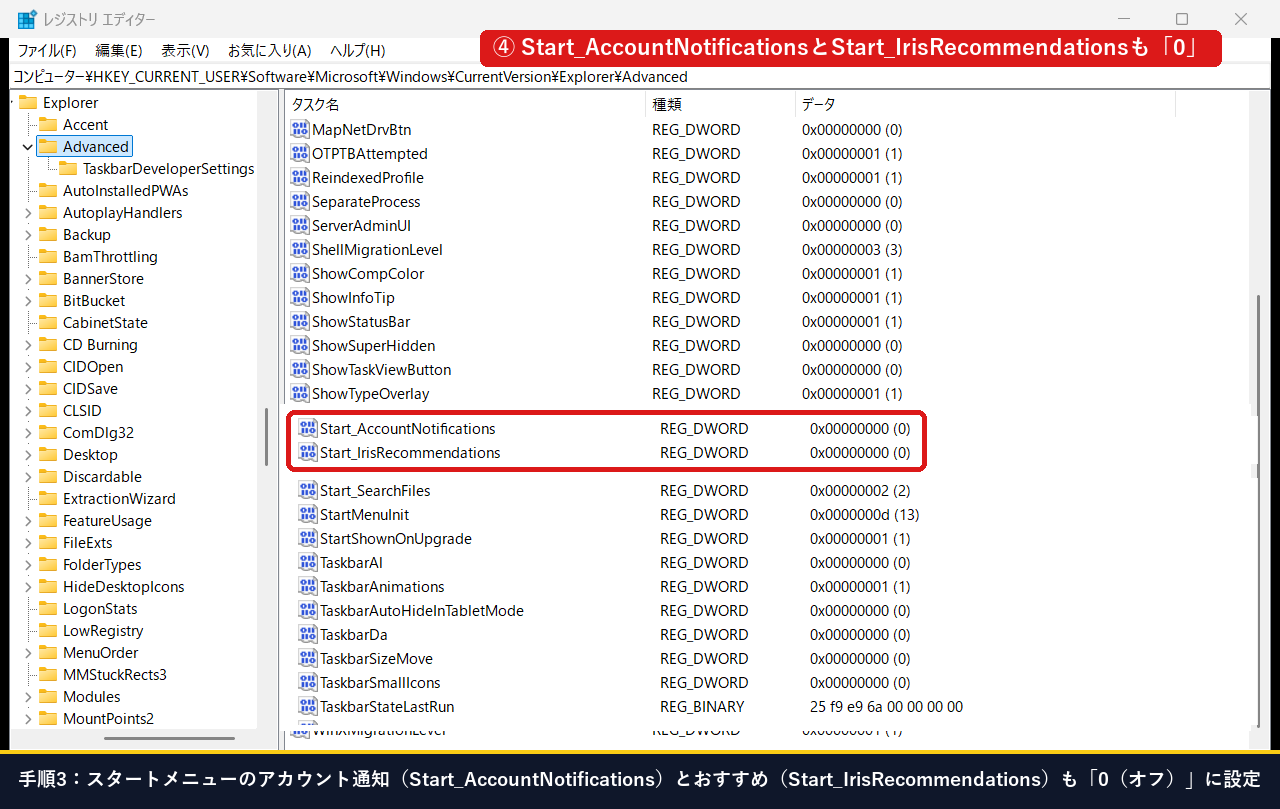
さらに、「設定 > 個人用設定 > スタート」に対応するエクスプローラー詳細設定(Explorer\Advanced)の Start_AccountNotifications(スタートのアカウント関連通知) と Start_IrisRecommendations(ヒントやおすすめの提案表示) もあわせて 「0(オフ)」 にしておくと、スタートメニューのオレンジ丸印や勧誘も消えてパソコン画面が驚くほどスッキリします。
今回オフにする5つの項目それぞれが、画面のどの通知に対応しているかをわかりやすい一覧表にまとめました。
| 設定画面の項目名 | 対応する内部設定名(ContentDeliveryManager) | オフ(0)にすると止まる案内 | 推奨設定 |
|---|---|---|---|
| ① デバイスをセットアップする方法の提案 | SubscribedContent-338388Enabled | 起動時の全画面「PCのセットアップを完了しましょう」 | オフ(0) |
| ② 更新後・サインイン時のウェルカム体験 | SubscribedContent-310093Enabled | Windows Update直後にブラウザ等で開く新機能紹介画面 | オフ(0) |
| ③ Windows使用時にヒントや提案を入手 | SubscribedContent-338389Enabled | 操作中に表示されるMicrosoftサービスのおすすめ通知 | オフ(0) |
| ④ タスクバー・右下ポップアップ提案 | SoftLandingEnabled | 画面右下から突然出るアプリ・機能の勧誘バナー | オフ(0) |
| ⑤ スタートメニューのアカウント通知・提案 | SystemPaneSuggestionsEnabled | スタートボタンのオレンジ丸印・バックアップ勧誘表示 | オフ(0) |
【10秒で一括完了】PowerShellで5つの案内設定を一括オフにし、Windows Updateの安全性を確認する手順は?
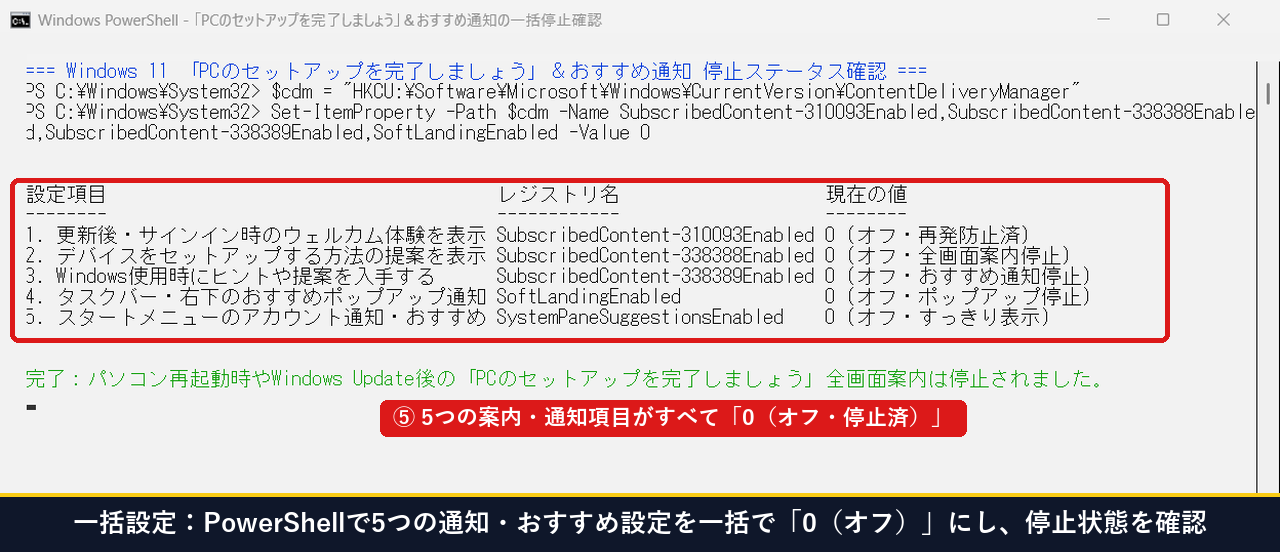
設定画面を1つずつ探す手間を省きたい場合は、PowerShellに1行コマンドを貼り付けるだけで5つの案内項目を10秒(費用0円)で一括オフにできます。大事なWindows Updateも100%正常に動き続けるか画面ですぐに確認できます。
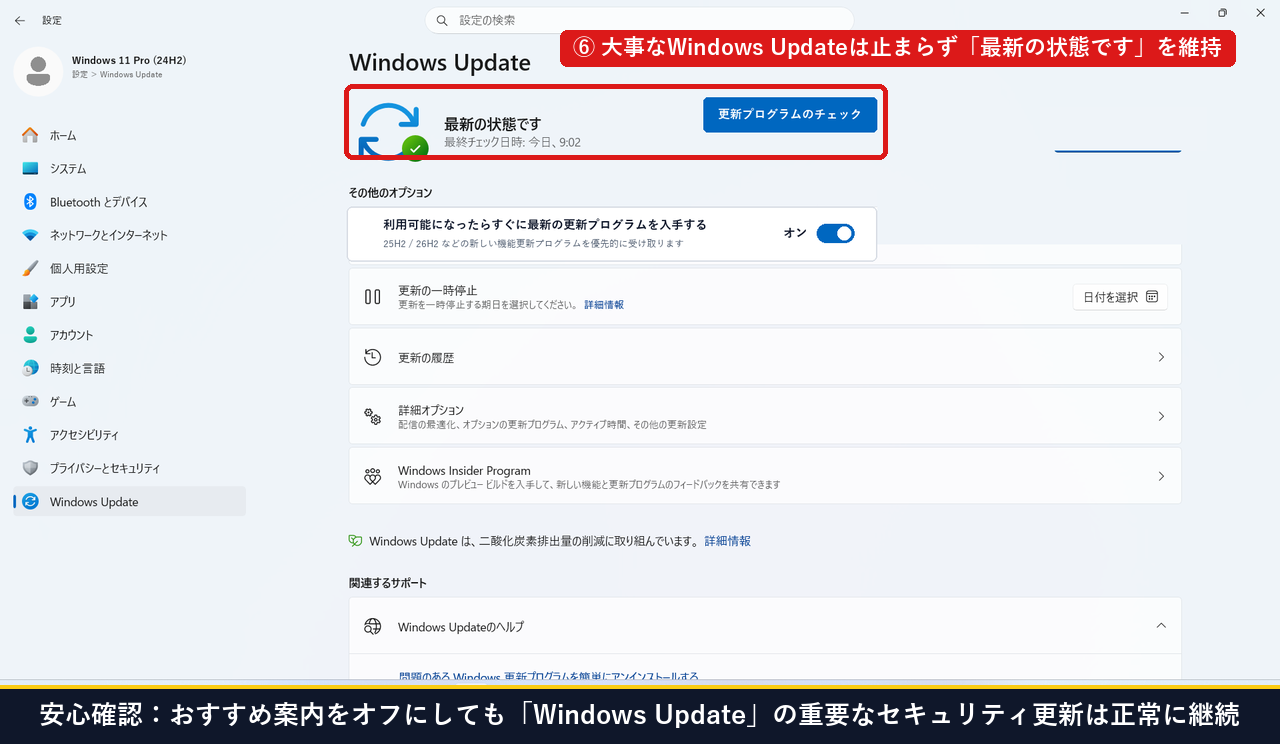
そして何よりご安心いただきたいのが、これらのおすすめ案内をすべてオフにしたあとでも、「設定 > Windows Update」の重要なセキュリティ更新やウイルス対策は一切止まらず、「最新の状態です」のまま100%正常に守られ続けるという点です。
「通知 > 追加の設定」をオフにしたときに、何が止まって何がそのまま安全に動くのかをまとめた安心確認表は以下の通りです。
| 機能の種類 | 今回の設定変更でどうなる? | パソコンの安全性・データへの影響 |
|---|---|---|
| ① 起動時の「PCのセットアップを完了しましょう」 | ピタッと止まる(二度と出ない) | ◎ 誤操作で設定が変わるのを防げる |
| ② Microsoft 365やOneDriveの勧誘ポップアップ | ピタッと止まる(作業を邪魔しない) | ◎ 画面がスッキリして快適に使える |
| ③ Windows Update(毎月のセキュリティ更新) | 100%そのまま正常に動く! | ◎ ウイルス対策も更新も今まで通り安全 |
$cdm = "HKCU:\Software\Microsoft\Windows\CurrentVersion\ContentDeliveryManager"
Set-ItemProperty -Path $cdm -Name SubscribedContent-310093Enabled,SubscribedContent-338388Enabled,SubscribedContent-338389Enabled,SoftLandingEnabled,SystemPaneSuggestionsEnabled -Value 0
Get-ItemProperty -Path $cdm | Select-Object SubscribedContent-310093Enabled,SubscribedContent-338388Enabled,SubscribedContent-338389Enabled,SoftLandingEnabled,SystemPaneSuggestionsEnabledシステム環境の確認から、セキュリティとメンテナンス、ContentDeliveryManager 5項目の「0(オフ)」確認、PowerShell一括設定、およびWindows Updateの正常動作確認までの一連の操作をまとめた動画もあわせてご覧ください。
▲ Windows 11での起動時セットアップ案内停止・5項目オフ確認・Windows Update正常確認の一連の操作実演(15秒)
【場所別30秒診断】あなたのパソコンに出る案内はどこをオフにすれば止まる?
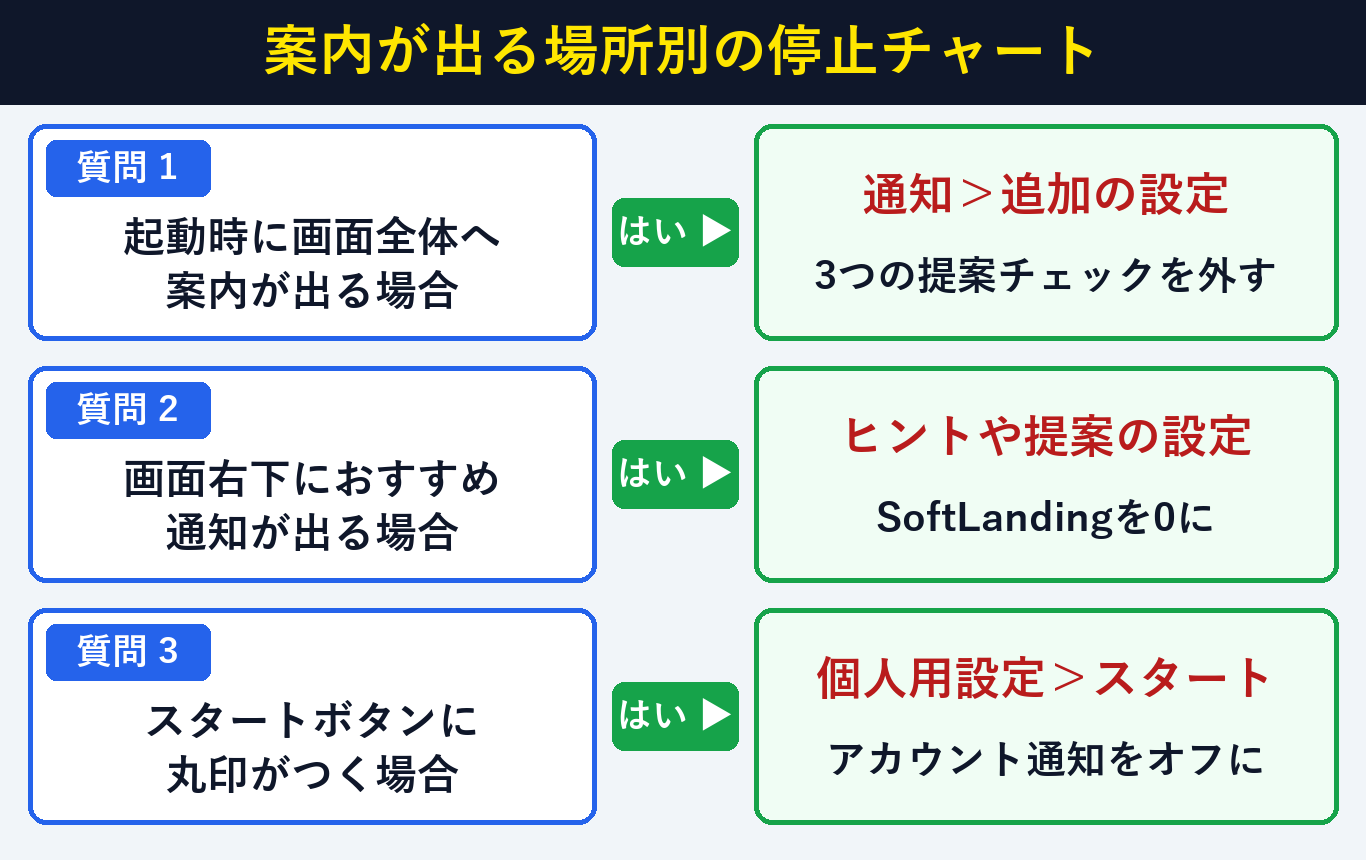
あなたのパソコンで邪魔になっている案内がどこで止まるかは、「起動時に画面全体へ出るか」「右下から吹き出しで出るか」「スタートボタンに丸印がつくか」の3項目を30秒で確認すれば費用0円で正確に判断できます。下の診断チャートに沿って止めましょう。
Windows 11の「PCのセットアップを完了しましょう」停止に関するよくある質問(FAQ)は?
Windows 11の起動時に出る「PCのセットアップを完了しましょう」および「おすすめ通知」に関して、よくいただく疑問3つと所要3分・費用0円の解決策をまとめました。誤ってボタンを押したときの対処やセキュリティへの影響もここで100%解消できます。
Q1. 起動時に「PCのセットアップを完了しましょう」が出たとき、誤って「続行」を押すとどうなりますか?
「続行」を押してそのまま進めると、普段使っているインターネット画面(Google Chromeなど)からMicrosoft Edgeへ既定のブラウザが変更されたり、デスクトップや書類フォルダーのOneDriveクラウド同期がオンになったり、有料のMicrosoft 365のお試し案内が表示されたりします。今の状態を変えたくないときは「後で通知する」を押して画面を閉じ、すぐに手順2の「通知 > 追加の設定」で3つのチェックを外してください。
Q2. 「通知 > 追加の設定」の3つのチェックを外すと、大事なWindows Updateやウイルス対策の警告まで止まってしまいませんか?
いいえ、まったく止まりません。ここでオフにするのはMicrosoftからの「新機能の宣伝・使い方のヒント・おすすめサービスの提案」だけです。パソコンを守るための「Windows Update(セキュリティ更新)」や「Windows セキュリティ(ウイルス対策)」は100%そのまま正常に動き続けますのでご安心ください。
Q3. 大型のWindows Update(年1回のバージョン更新など)のあとに、もしまた案内が出たときはどうすればいいですか?
基本的には一度オフにしておけば毎月の更新でも再発しませんが、万が一年に1回の大型アップデートのあとに設定が初期状態へ戻った場合でも、この記事の「10秒一括停止コマンド」を実行するか、「設定 > システム > 通知 > 追加の設定」の3つのチェックを確認するだけで、すぐにまた止められます。
この手順で解決しましたか?
この手順で解決しましたか?
まだ評価が集まっていません。
コメント (任意・500 文字まで)