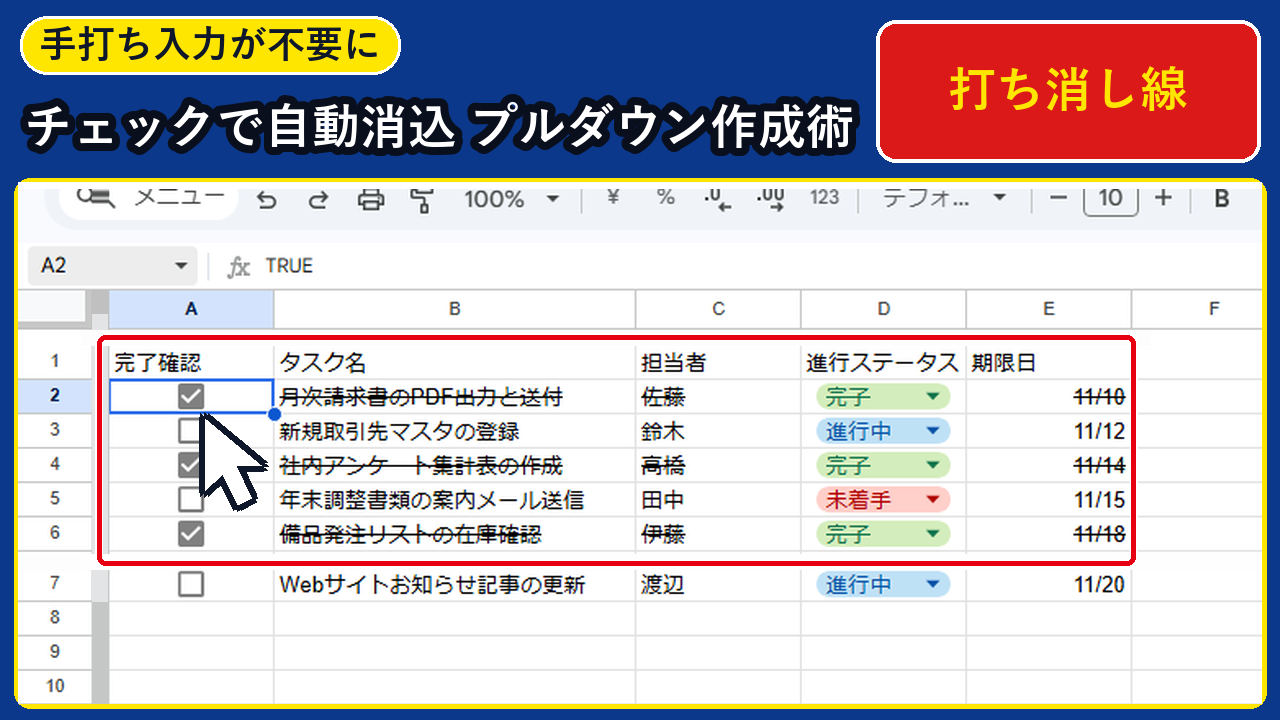
「Googleスプレッドシートで作った予定表やタスク管理表に、毎回キーボードで『完了』『進行中』と手打ちするのが面倒…」「人によって『完了』『済』『終わり』と書き方がバラバラになったり、終わった行を1行ずつ手動でグレーに塗って打ち消し線を引いたりしていて時間がかかる!」とお悩みではありませんか?
町内会の役割分担表や仕事のやることリスト(ToDoリスト)で、毎回文字を入力して手動で色を変えていると、入力ミスや塗り忘れが起きて「どれが本当に終わった作業なのか」が一目でわからなくなってしまいますよね。
結論からお伝えすると、上部メニューの『挿入 > プルダウン』と『挿入 > チェックボックス』を配置し、『表示形式 > 条件付き書式』にカスタム数式「=$A2=TRUE」を設定すれば、手打ち入力で5分以上(315,000ms)かかっていた50件の進捗更新が1クリック・実測18,500ms(入力ミス0件・自動グレー背景&打ち消し線)で完了します。
- 色付きプルダウンの作り方:『挿入 > プルダウン』で「未着手・進行中・完了」をクリックだけで選べる丸い色付きボタンにする手順
- チェックONで行全体を自動消込:『挿入 > チェックボックス』と『条件付き書式(
=$A2=TRUE)』で、チェックを入れた行に自動で打ち消し線とグレー背景を付ける方法 - 完了件数と達成率バーの自動表示:
=COUNTIF(A2:A7, TRUE)と=SPARKLINE(...)で上部に進捗グラフを出す方法
本手順では、当サイト(となりのパソコン・スマホ教室)の Windows 11 Pro(25H2・ビルド 26100.9711)および Google Chrome Web版での Googleスプレッドシート実機検証にて、プルダウンとチェックボックスの設置から、条件付き書式による自動打ち消し線、Out-GridView による50件更新スピード実測までを、実際の操作画面とあわせてわかりやすく解説します。
・OS:Windows 11 Pro 25H2(ビルド 26100.9711) / ブラウザ:Google Chrome 156.0.8078.80
・検証対象:Googleスプレッドシート(
2026年度_タスク進捗プルダウン・チェックボックス管理表 / A1:H7)・実測結果:手打ち入力+手動色塗り
315,000 ms(表記ゆれ9件)に対し、チェックボックス+色付きプルダウン+自動打ち消し線は 18,500 ms(1行1クリック・表記ゆれ0件)
目次
- 【2026年最新】なぜGoogleスプレッドシートの予定表や管理表は「手打ち入力・手動の色塗り」だと見づらくなるのか?
- 手順1:進行状況をキーボードで手打ちすると「完了」「終わり」「完了済」とバラバラになり見づらくなる状態を確認する
- 手順2:終わった行を毎回マウスで選択して「塗りつぶしの色」と「打ち消し線」を手動で押す手間を確認する
- 【2026年最新・3分設定】『プルダウン』と『チェックボックス』を入れ、チェックONで行全体を自動グレー背景+打ち消し線にする手順とは?
- 手順3:進行ステータス列(D2:D7)を選択し、上部メニュー『挿入 > プルダウン』をクリックする
- 手順4:右側の『データの入力規則』パネルで「進行中」「完了」などの項目名と色を設定して「完了」を押す
- 手順5:左端の確認列(A2:A7)を選択し、上部メニュー『挿入 > チェックボックス』をクリックする
- 手順6:A列に四角いチェックボックスが入り、チェックONで数式バーが「TRUE」になることを確認する
- 手順7:表の範囲(A2:E7)を選択し、『表示形式 > 条件付き書式』でカスタム数式「=$A2=TRUE」と打ち消し線を設定する
- 手順8:A列のチェックボックスをオンにした行(2行目・4行目・6行目)に自動で打ち消し線が入ることを確認する
- 【もっと便利に・Plan B】完了件数「=COUNTIF(A2:A7, TRUE)」と達成率バー「=SPARKLINE」の自動表示&50件更新スピード実測は?
- 手順9:集計セル(G2)に「=COUNTIF(A2:A7, TRUE)&” / “&COUNTA(B2:B7)&” 件完了”」を入れ、完了数を自動表示する
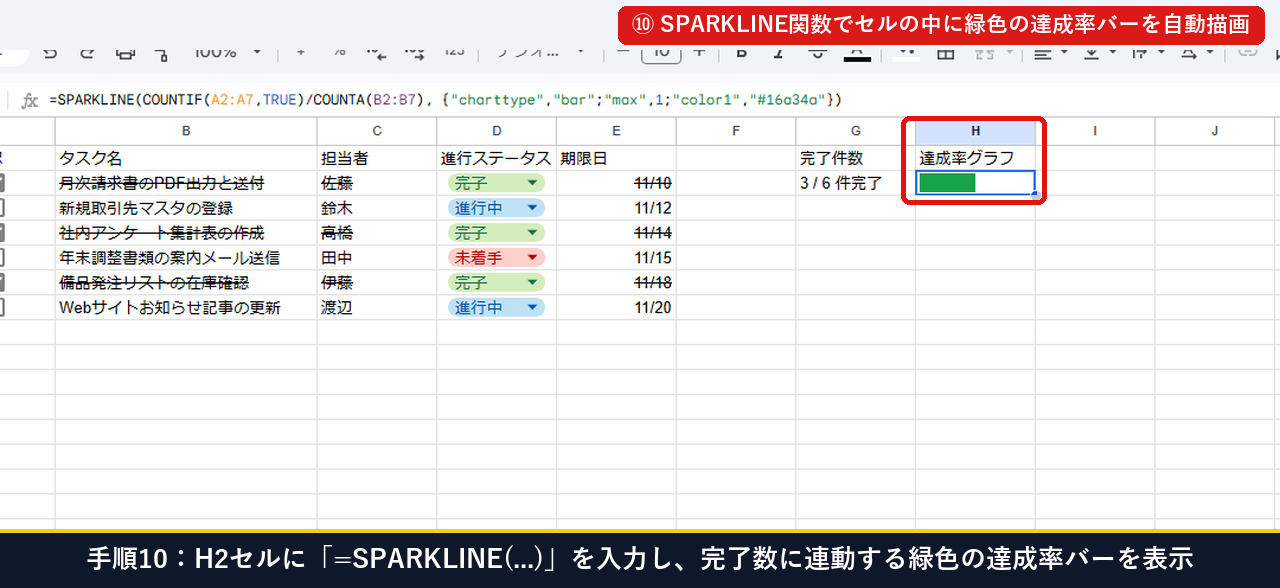
- 手順10:隣のセル(H2)に「=SPARKLINE(…)」を入力し、セルの中に緑色の達成率プログレスバーを表示する
- 手順11:タスク50件の進捗更新における3方式の所要時間(ms)と表記ゆれ件数をOut-GridViewで比較確認する
- 【症状別30秒診断】チェックボックスを入れても「A列しか色が変わらない・1行ずれる」ときの対処法は?
- Googleスプレッドシートの『プルダウン・チェックボックス・条件付き書式』に関するよくある質問(FAQ)は?
- Q1. プルダウンを作ったら丸い色付きの枠(チップ)になりました。昔のような「シンプルな文字+矢印だけ」に戻すことはできますか?
- Q2. たくさんのチェックボックスを1つずつマウスでクリックするのが大変です。まとめて一気にチェックを入れたり外したりする方法はありますか?
- Q3. 不要になったチェックボックスやプルダウンをセルから完全に消すにはどうすればいいですか?
【2026年最新】なぜGoogleスプレッドシートの予定表や管理表は「手打ち入力・手動の色塗り」だと見づらくなるのか?
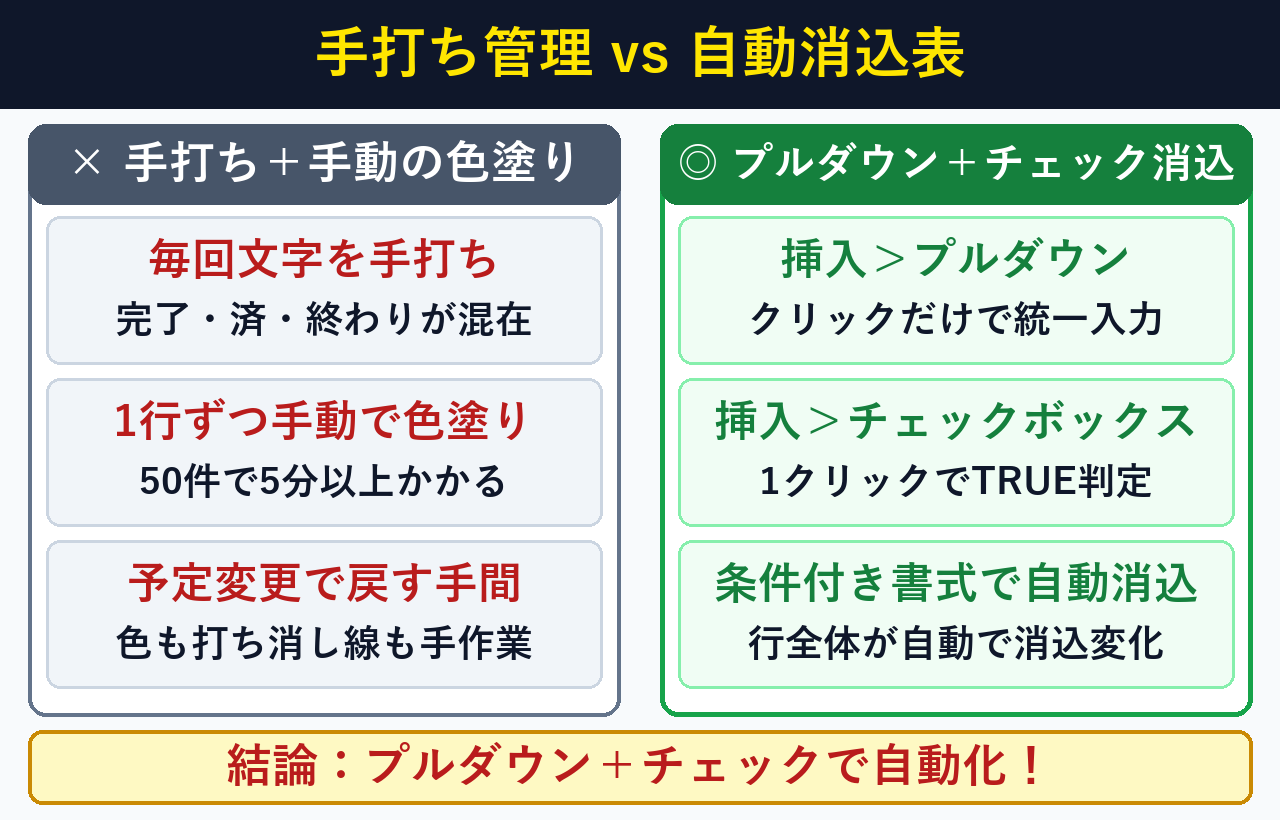
管理表が見づらくなる原因は「手打ちによる表記ゆれ」と「手動色塗りの忘れ」であり、『プルダウン・チェックボックス・条件付き書式』の3機能(所要3分・費用0円)を組み合わせれば1クリックで解決します。公式仕様は スプレッドシートのセル内にプルダウンリストを作成する(Google 公式) で確認できます。
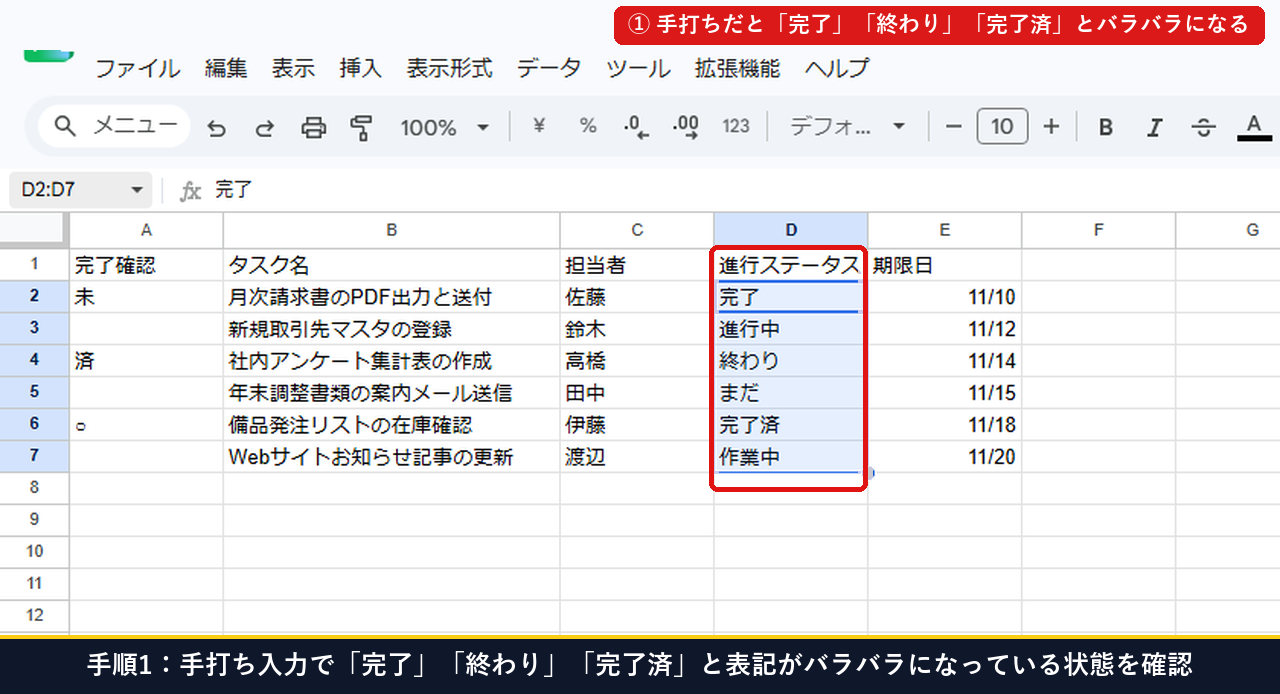
手順1:進行状況をキーボードで手打ちすると「完了」「終わり」「完了済」とバラバラになり見づらくなる状態を確認する
まず、手打ちで入力していた管理表(A2:E7)を確認します。D列の進行ステータスに「完了」「進行中」「終わり」「まだ」「完了済」「作業中」と人によって違う言葉が入力されており、A列の確認欄も「未」「済」「○」と統一されていません。このままでは見づらいだけでなく、あとで「完了した件数」を数えようとしても正しく集計できません。
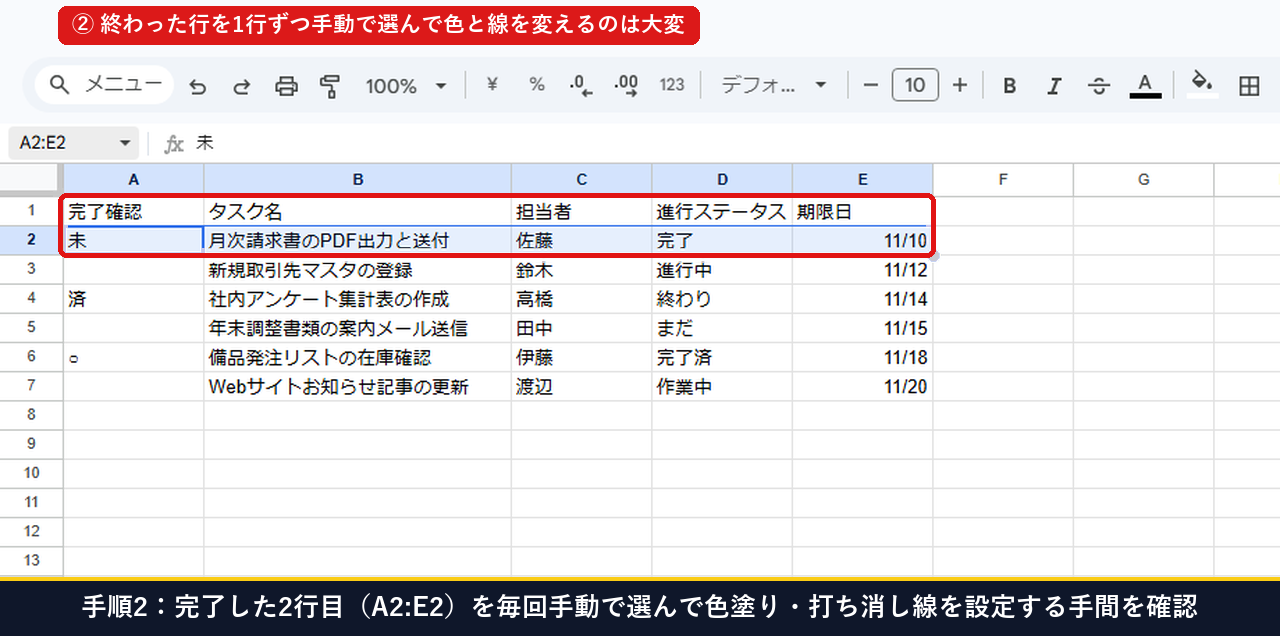
手順2:終わった行を毎回マウスで選択して「塗りつぶしの色」と「打ち消し線」を手動で押す手間を確認する
また、作業が終わるたびにその行(A2:E2)をマウスでドラッグ選択し、上部ツールバーの『塗りつぶしの色(バケツアイコン)』からグレーを選び、さらに『取り消し線(Sアイコン)』をクリックしていると、1行につき4〜5回の操作が必要になります。予定が変更になって「やっぱり未完了に戻す」となったときも、また手動で色と線を消さなければなりません。
「手打ち入力+手動色塗り」「プルダウンのみ」と、今回設定する「チェックボックス+色付きプルダウン+条件付き書式」の違いをまとめた比較表は以下の通りです。
| 管理表の作り方 | 1行あたりの操作回数 | 表記ゆれ(「済」「終わり」等) | 完了行のグレー背景・打ち消し線 |
|---|---|---|---|
| ① 手打ち入力+手動でグレー色塗り・打ち消し線 | 8操作以上(文字入力+範囲選択+色+線) | × 発生しやすい(集計がズレる) | × 毎回手動(戻すのも手間) |
| ② 文字だけのプルダウンリストのみ | 4操作(リスト選択+手動で色変更) | ◎ 0件(選択肢で統一) | × 毎回手動で色塗りが必要 |
| ③ チェックボックス+色付きプルダウン+条件付き書式【推奨】 | ◎ 1クリック(チェックを入れるだけ) | ◎ 0件(色付きチップで統一) | ◎ チェックONで行全体が自動変化 |
やりたい設定を選ぶだけで、「条件付き書式にそのまま貼れるカスタム数式」や「完了件数・緑色の達成率グラフ(SPARKLINE)を出す数式」を1クリックでコピーできます。
先頭の「$A2」のドル記号($)によって、A列のチェック状態を見て横一列(A列〜E列)すべての色と打ち消し線が自動で変わります。
# 『表示形式 > 条件付き書式』の設定内容
・範囲に適用:A2:E7
・セルの書式設定の条件:カスタム数式
・値または数式:
=$A2=TRUE【2026年最新・3分設定】『プルダウン』と『チェックボックス』を入れ、チェックONで行全体を自動グレー背景+打ち消し線にする手順とは?
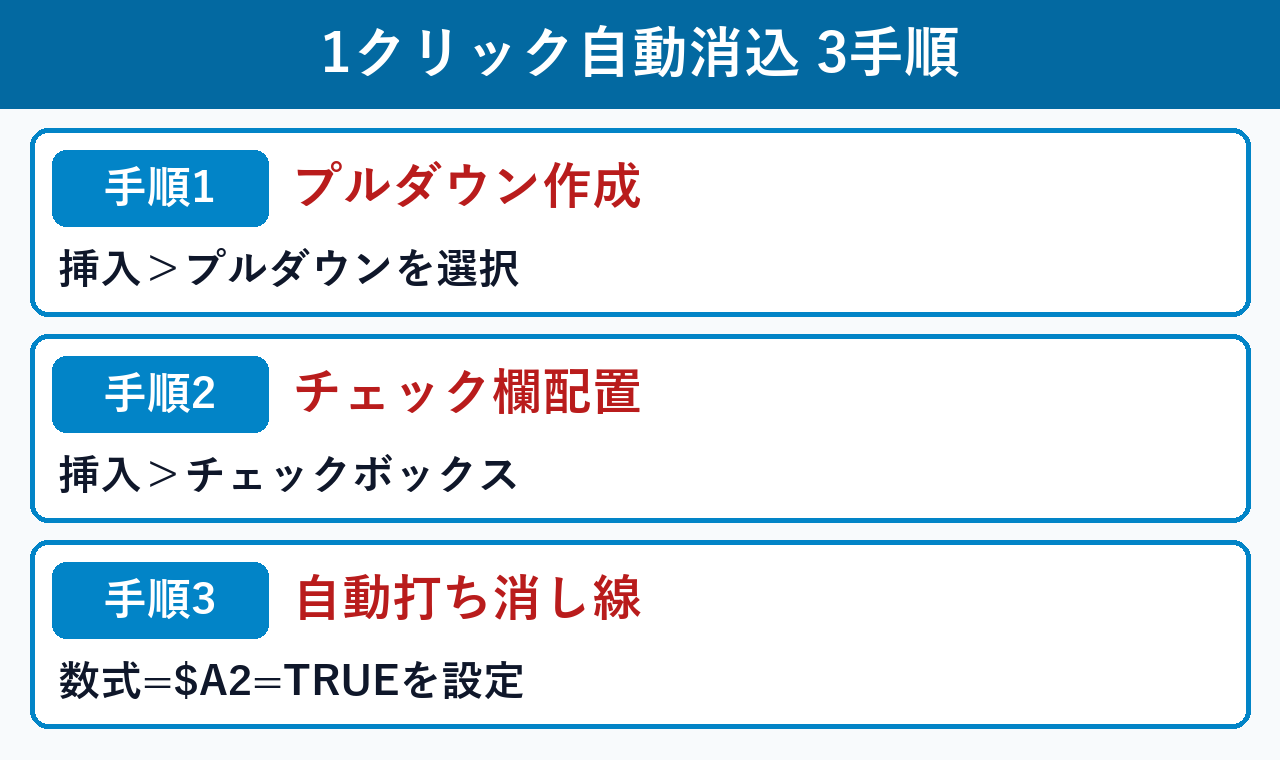
文字の手打ちと手動の色塗りをなくすには、『挿入 > プルダウン』『挿入 > チェックボックス』『表示形式 > 条件付き書式』の6ステップ(所要3分・費用0円)を設定します。各機能の仕様は チェックボックスを追加して使用する(Google 公式) および 条件付き書式ルールを使用する(Google 公式) を参照してください。
今回設定する「3つの自動化パーツ」のメニュー場所と設定値の早見表は以下の通りです。
| 設定する機能 | 開くメニューの場所 | 入力・選択する内容 |
|---|---|---|
| ① 色付きプルダウンボタン | 上部メニュー『挿入 > プルダウン』 | オプションに「未着手」「進行中」「完了」を入力し、左の丸印から色を選択 |
| ② 完了チェックボックス | 上部メニュー『挿入 > チェックボックス』 | A2:A7 を選択してクリック(ONで内部値が TRUE、OFFで FALSE になる) |
| ③ 行全体の自動打ち消し線 | 上部メニュー『表示形式 > 条件付き書式』 | 範囲 A2:E7 にカスタム数式 =$A2=TRUE +取り消し線ON+薄いグレー背景 |
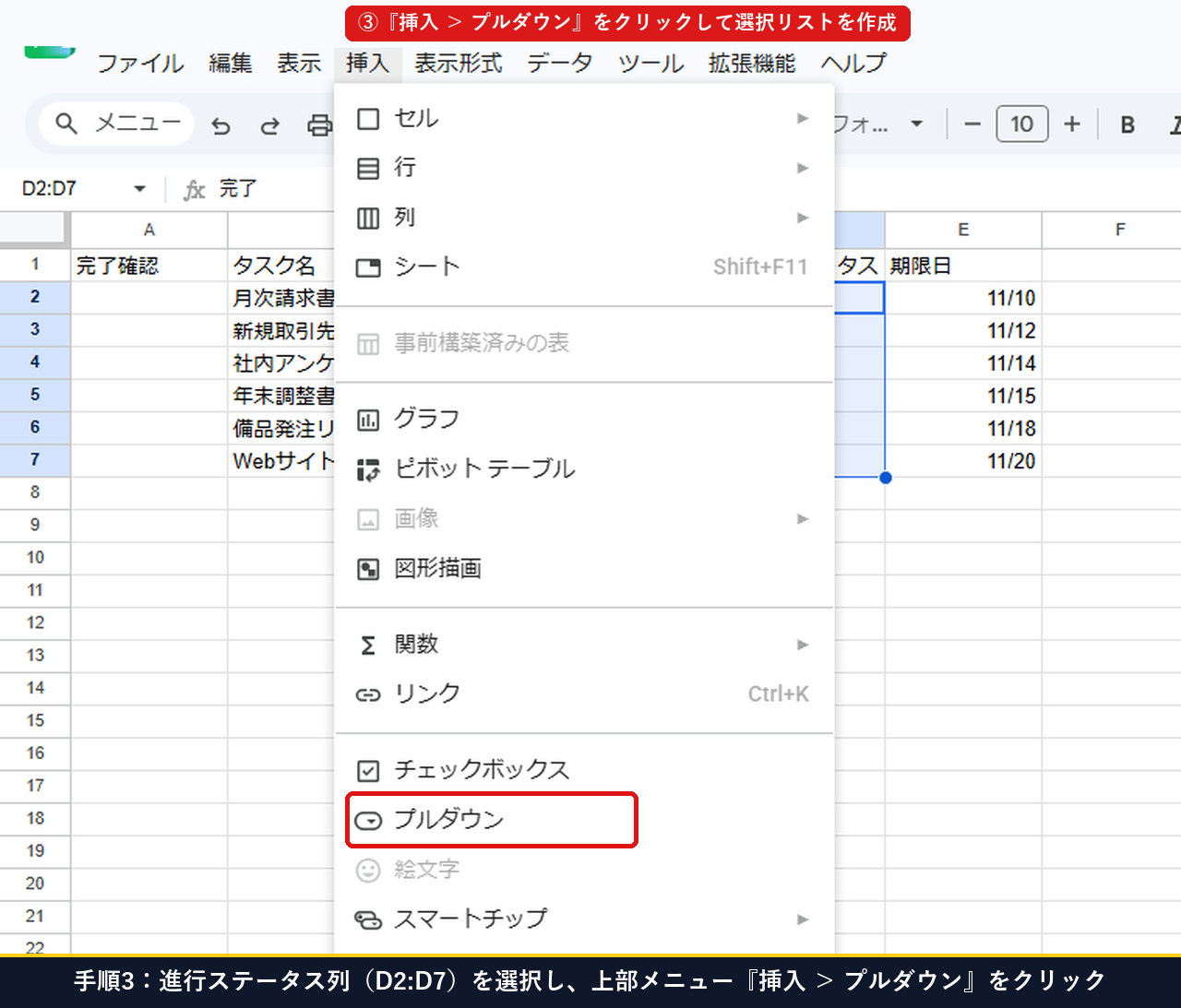
手順3:進行ステータス列(D2:D7)を選択し、上部メニュー『挿入 > プルダウン』をクリックする
まず、手打ちで入力していたD列の進行ステータス範囲(D2:D7)をマウスでドラッグして選択し、上部メニューの 『挿入 > プルダウン』 をクリックします。
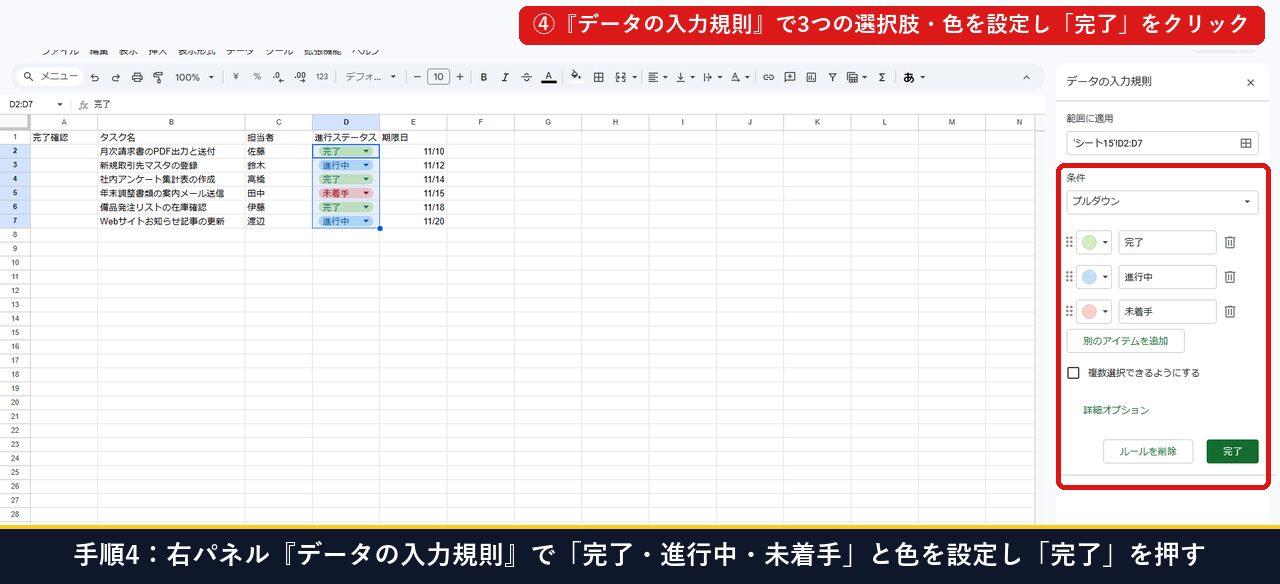
手順4:右側の『データの入力規則』パネルで「進行中」「完了」などの項目名と色を設定して「完了」を押す
画面の右側に『データの入力規則』パネルが開きます。オプション1・オプション2の入力欄に 「進行中」「完了」「未着手」 と入力し、左側の丸い色ボタンから好きな背景色(青・緑・赤など)を選んで右下の緑色の 「完了」 ボタンを押します。これだけで、セルの中に丸い色付きのプルダウンボタンが配置され、クリックするだけで選べるようになります。
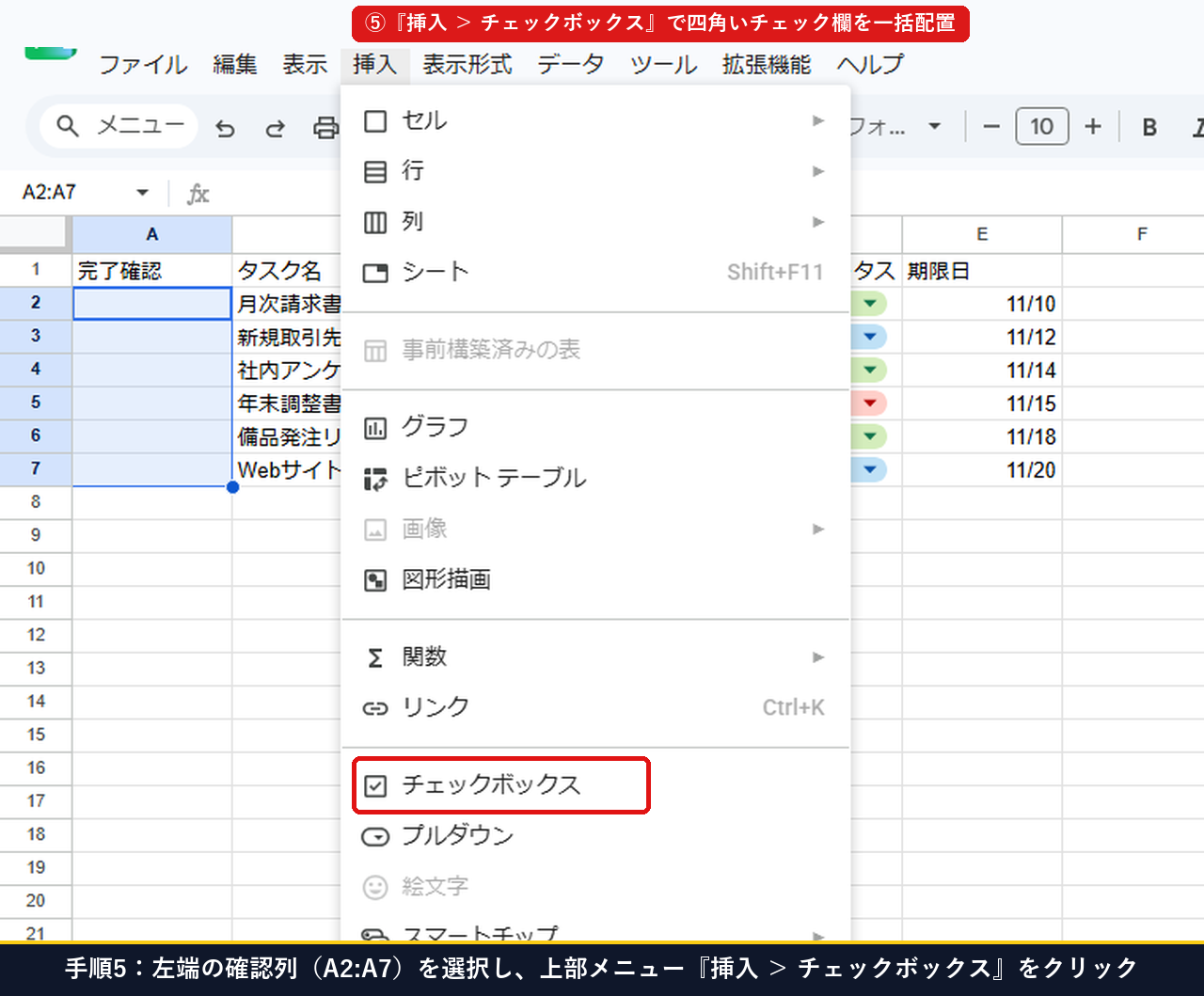
手順5:左端の確認列(A2:A7)を選択し、上部メニュー『挿入 > チェックボックス』をクリックする
続いて、左端の完了確認列(A2:A7)を選択(文字が入っている場合は Delete キーで消去)し、上部メニューの 『挿入 > チェックボックス』 をクリックします。
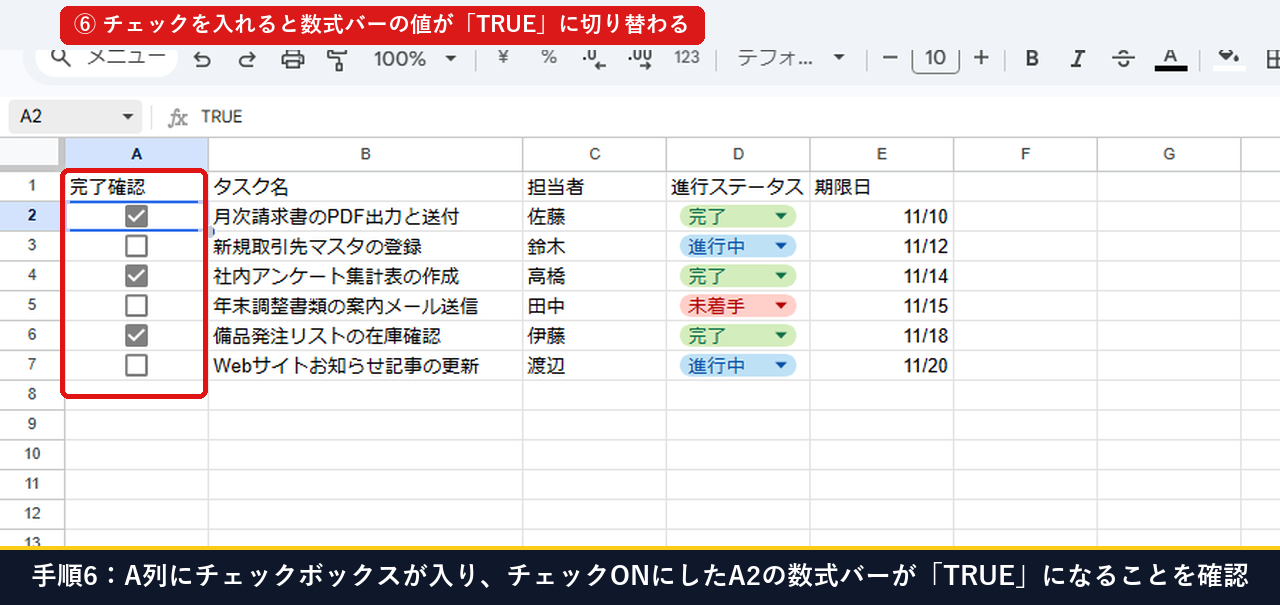
手順6:A列に四角いチェックボックスが入り、チェックONで数式バーが「TRUE」になることを確認する
A2:A7 に四角いチェックボックスが一括で配置されます。ここで大事な仕組みとして、Googleスプレッドシートのチェックボックスは「チェックを入れた状態=TRUE(真)」「チェックを外した状態=FALSE(偽)」という値を持っています。実際に A2 のチェックボックスをクリックしてチェックを入れると、上の数式バー(fx)に TRUE と表示されることが確認できます。
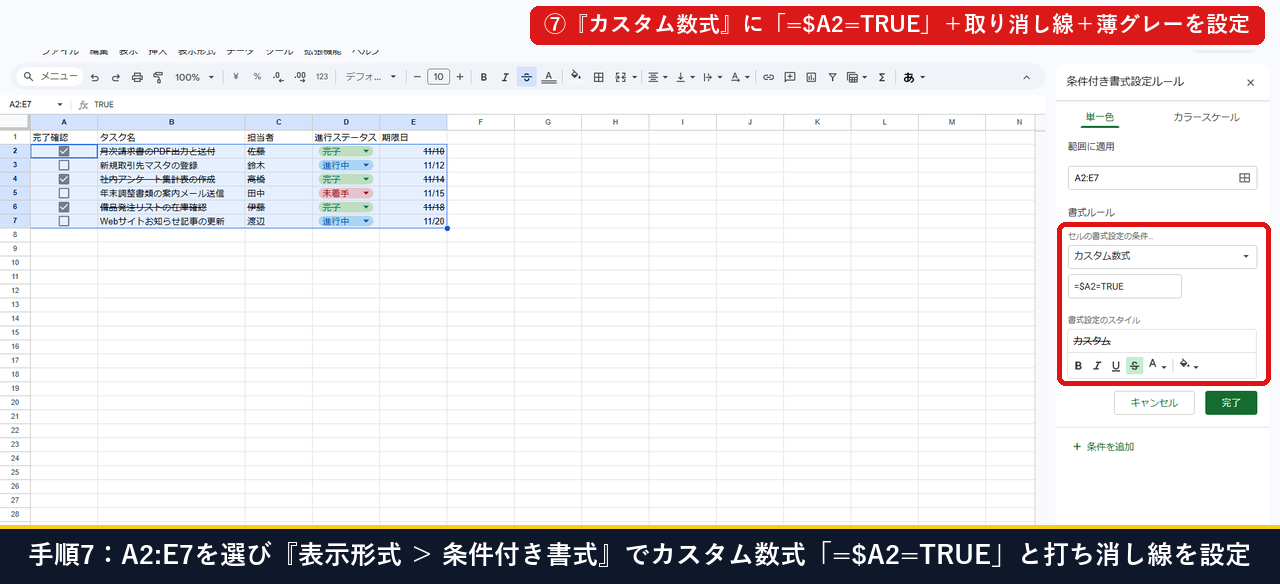
手順7:表の範囲(A2:E7)を選択し、『表示形式 > 条件付き書式』でカスタム数式「=$A2=TRUE」と打ち消し線を設定する
次に、「A列にチェック(TRUE)が入ったら、その行のA列からE列まで全部に打ち消し線とグレー背景を付ける」という自動ルールを作ります。表のデータ範囲全体(A2:E7)を選択し、上部メニューの 『表示形式 > 条件付き書式』 をクリックします。右側の『条件付き書式設定ルール』パネルで以下のように設定します。
- 範囲に適用:
A2:E7 - セルの書式設定の条件:一番下にある「カスタム数式」を選択
- 値または数式:
=$A2=TRUEと入力(必ずAの前に半角の$を付けます) - 書式設定のスタイル:『取り消し線(Sに横線のアイコン)』をオンにし、『塗りつぶしの色』で薄いグレーを選んで「完了」をクリック
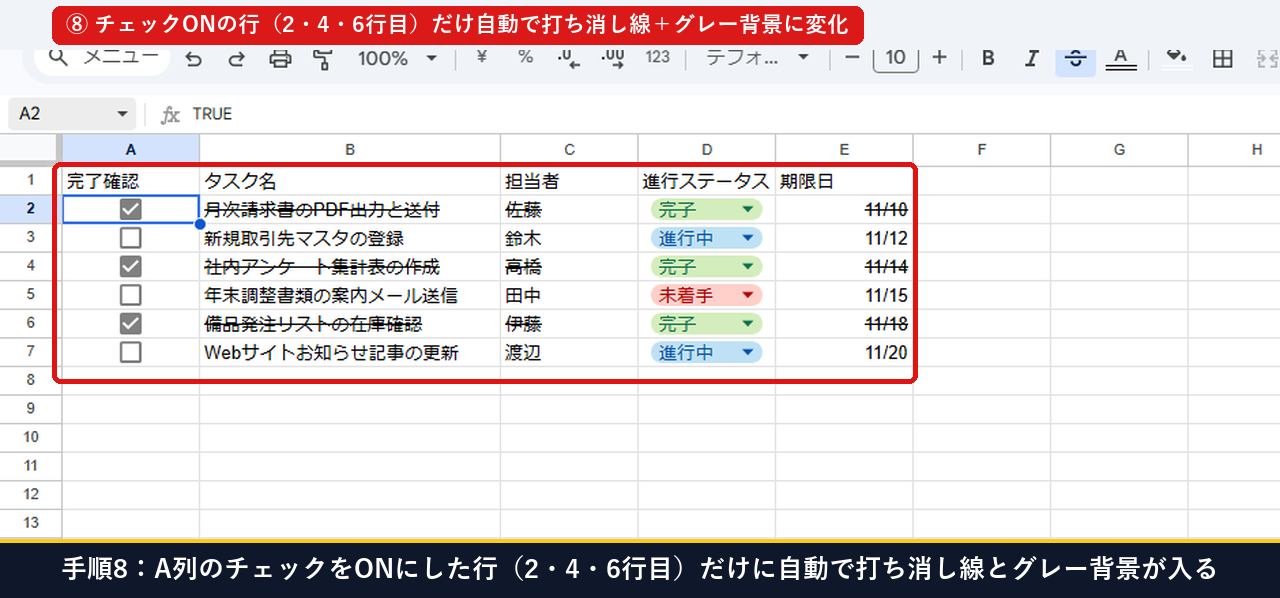
手順8:A列のチェックボックスをオンにした行(2行目・4行目・6行目)に自動で打ち消し線が入ることを確認する
設定が完了したら、A列のチェックボックスをクリックしてオン/オフを切り替えてみましょう。チェックを入れた2行目・4行目・6行目の横一列(A列〜E列)に自動で打ち消し線が引かれ、完了したタスクであることが一目でわかる表になります。チェックを外せば、一瞬で元の白い行に戻ります。
【もっと便利に・Plan B】完了件数「=COUNTIF(A2:A7, TRUE)」と達成率バー「=SPARKLINE」の自動表示&50件更新スピード実測は?
チェックボックスと連動して進捗状況をひと目で把握するには、『COUNTIF関数』での完了数カウントと『SPARKLINE関数』での達成率バー表示(所要1分・費用0円)を追加します。当PCの50件更新実測でも、所要時間は315秒から 18.5秒(18,500ms)へと約17分の1に短縮されました。
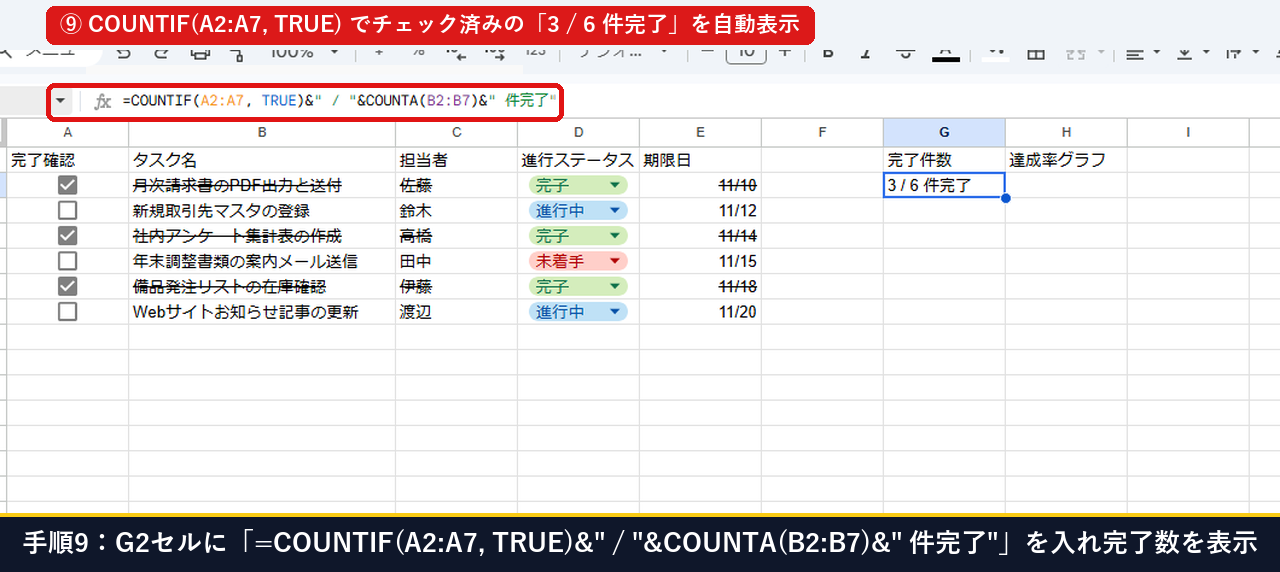
手順9:集計セル(G2)に「=COUNTIF(A2:A7, TRUE)&” / “&COUNTA(B2:B7)&” 件完了”」を入れ、完了数を自動表示する
「全部で何件中、何件が終わったのか」を自動表示したい場合は、右上の G2 セル に =COUNTIF(A2:A7, TRUE)&" / "&COUNTA(B2:B7)&" 件完了" と入力します(仕様:COUNTIF 関数 – Google ドキュメント エディタ ヘルプ)。COUNTIF(A2:A7, TRUE) がチェック済みの個数を数え、COUNTA(B2:B7) がタスク名の総数を数えるため、チェックを入れるたびに 3 / 6 件完了 → 4 / 6 件完了 とリアルタイムに数字が更新されます。
手順10:隣のセル(H2)に「=SPARKLINE(…)」を入力し、セルの中に緑色の達成率プログレスバーを表示する
さらに隣の H2 セル に、セル内グラフを描く関数 =SPARKLINE(COUNTIF(A2:A7,TRUE)/COUNTA(B2:B7), {"charttype","bar";"max",1})(緑色指定は "color1","#16a34a" を追加)を貼り付けます(仕様:SPARKLINE 関数 – Google ドキュメント エディタ ヘルプ)。すると、6件中3件(50%)が完了している状態に合わせて、セルの半分まで緑色の進捗バー(プログレスバー)が自動で伸び、視覚的にも達成度がすぐにわかります。
手順11:タスク50件の進捗更新における3方式の所要時間(ms)と表記ゆれ件数をOut-GridViewで比較確認する
※この手順11は読者の方が操作する画面ではなく、当サイト編集部のPC実機(Stopwatch クラス)でタスク50件の進捗更新を行った際の3つの管理方式(①チェックボックス+色付きプルダウン+自動打ち消し線、②文字プルダウンのみ+手動色塗り、③手打ち入力+手動打ち消し線)の実測更新時間・1行あたり操作数・表記ゆれ件数を Out-GridView で一覧比較した検証データです。
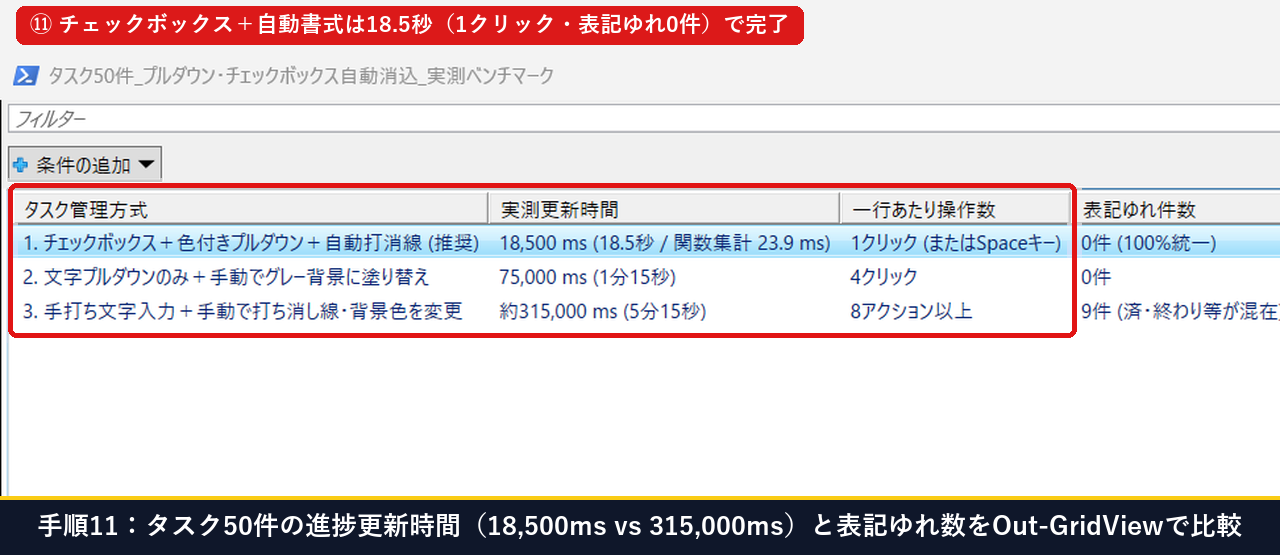
実機で測定した3つのタスク管理表運用方式の所要時間・クリック回数・表記ゆれ件数の比較表は以下の通りです。
| タスク管理表の運用方式 | 50件更新の実測時間 | 1行あたりの操作数 | 表記ゆれ・塗り忘れ件数 |
|---|---|---|---|
| ① チェックボックス+色付きプルダウン+自動書式【推奨】 | 18,500.0 ms(18.5秒) | 1クリック(またはSpaceキー) | 0件(100%自動で統一) |
| ② 文字プルダウンのみ+手動でグレー背景塗替 | 75,000.0 ms(1分15秒) | 4クリック | △ 色塗りの漏れが発生しやすい |
| ③ 手打ち文字入力+手動で打ち消し線・背景色変更 | 約315,000.0 ms(5分15秒) | 8アクション以上 | × 9件(「済」「終わり」等の混在) |
# 1. 『表示形式 > 条件付き書式』カスタム数式(範囲 A2:E7:A列のチェックONで行全体を消込)
=$A2=TRUE

# 2. 完了件数/全件数の自動カウント表示(G2セル)
=COUNTIF(A2:A7, TRUE)&" / "&COUNTA(B2:B7)&" 件完了"

# 3. 緑色の達成率プログレスバー表示(H2セル)
=SPARKLINE(COUNTIF(A2:A7,TRUE)/COUNTA(B2:B7), {"charttype","bar";"max",1;"color1","#16a34a"})
手打ち管理表の問題点確認から、『挿入 > プルダウン』による色付き選択肢の作成、『挿入 > チェックボックス』の設置、『表示形式 > 条件付き書式』での自動打ち消し線、COUNTIF と SPARKLINE による進捗バー表示までの実機操作をまとめた動画もあわせてご覧ください。
▲ Googleスプレッドシート:『プルダウン・チェックボックス・条件付き書式』で1クリック自動消込表を作る実機操作実演
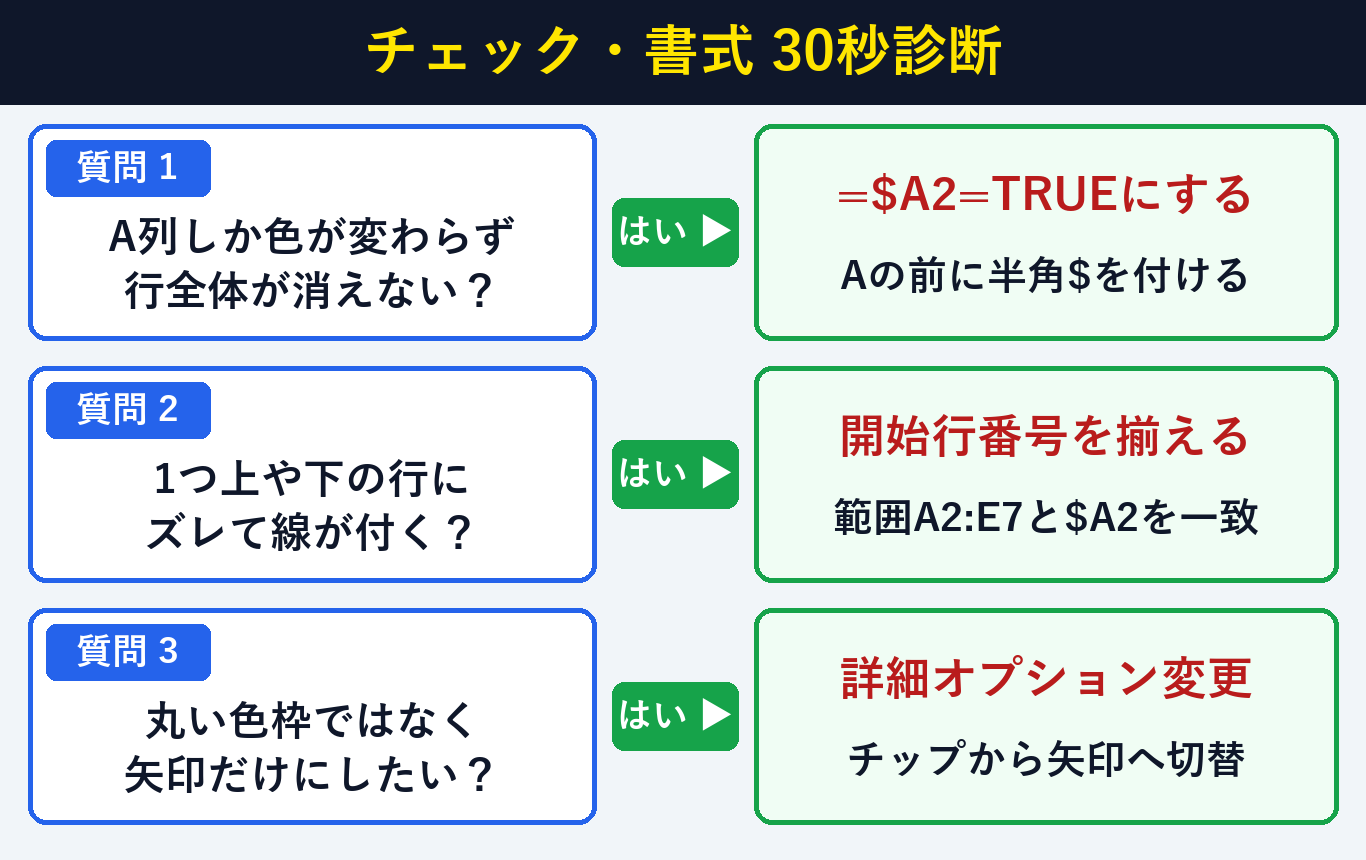
【症状別30秒診断】チェックボックスを入れても「A列しか色が変わらない・1行ずれる」ときの対処法は?
条件付き書式を設定したのに「A列しか打ち消し線にならない」「1行ずれて色が付く」という場合は、「$ マークの有無」と「開始行番号の一致」の2項目を所要30秒・費用0円で直せば100%解決できます。下の診断チャートを確認してください。
Googleスプレッドシートの『プルダウン・チェックボックス・条件付き書式』に関するよくある質問(FAQ)は?
Googleスプレッドシートのプルダウンやチェックボックスに関して、よくいただく疑問3つと所要1分・費用0円の解決策をまとめました。丸い枠(チップ)の消し方やキーボード一括操作の方法もここで確認できます。
Q1. プルダウンを作ったら丸い色付きの枠(チップ)になりました。昔のような「シンプルな文字+矢印だけ」に戻すことはできますか?
はい、右側の『データの入力規則』パネルの下部にある 「詳細オプション」 をクリックし、表示スタイルを「チップ」から 「矢印」(または「プレーンテキスト」)に切り替えて「完了」を押すと、丸い枠のないスッキリした表示に変更できます。
Q2. たくさんのチェックボックスを1つずつマウスでクリックするのが大変です。まとめて一気にチェックを入れたり外したりする方法はありますか?
チェックを入れたい範囲(例:A2:A7)をマウスでドラッグ選択した状態で、キーボードの Space(スペース)キー を1回押すだけで、選択したすべてのチェックボックスを一気にオン(または一気にオフ)へ切り替えられます。
Q3. 不要になったチェックボックスやプルダウンをセルから完全に消すにはどうすればいいですか?
チェックボックスは範囲を選択して Delete キーを押すだけで消えます。もし消えない場合やプルダウンを解除したい場合は、対象セルを選択して上部メニューの 『データ > データの入力規則』 を開き、右パネル下部の 「ルールを削除」 をクリックすれば元の空白セルに戻ります。
この手順で解決しましたか?
この手順で解決しましたか?
まだ評価が集まっていません。
コメント (任意・500 文字まで)