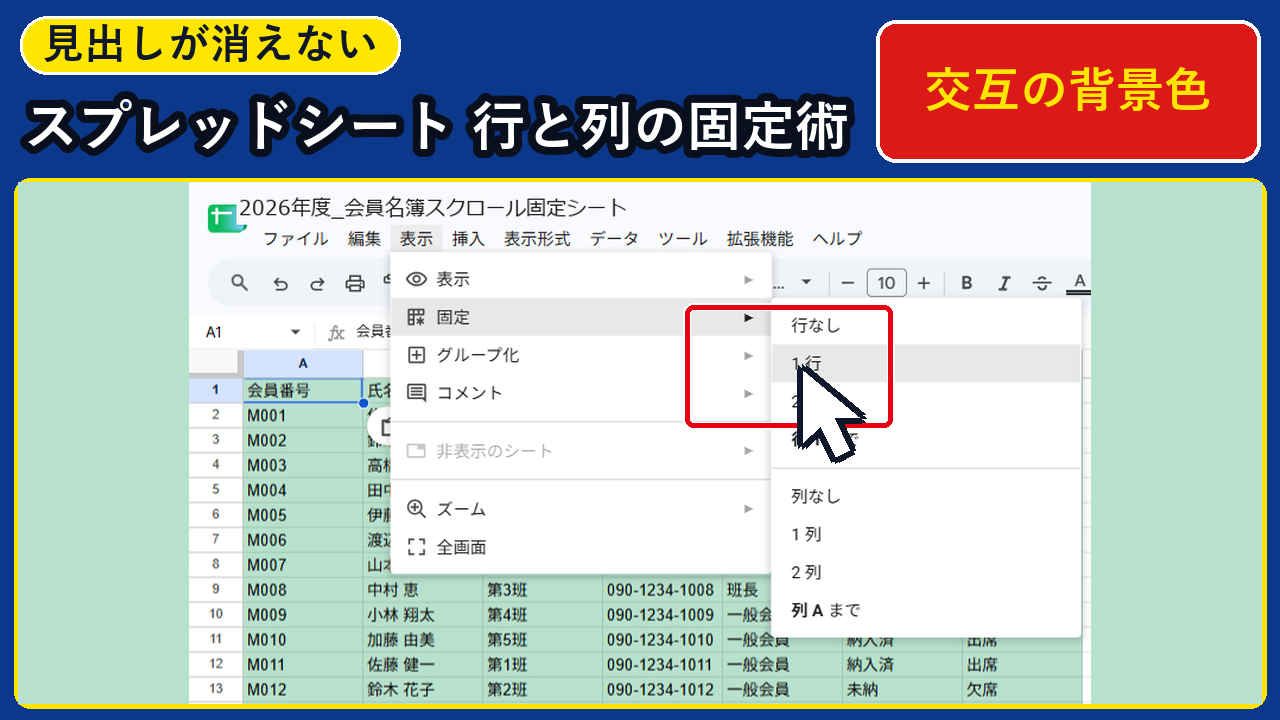
「Googleスプレッドシートで会員名簿や家計簿・出欠表を下へスクロールすると、一番上にある『1行目の見出し(氏名・電話番号・年会費など)』が画面の上へ消えてしまい、今どの列を見ているのかわからなくなる…」「横長の表を右へ見ていくときに、隣の行と目を読み違えて入力ミスをしてしまう!」とお悩みではありませんか?
行数が20行・30行を超える名簿や一覧表では、見出しが消えるたびに一番上までスクロールして戻ったり、真っ白な表を端から端まで指でなぞったりするのはとても疲れますよね。
結論からお伝えすると、上部メニューの『表示 > 固定 > 1 行(および 1 列)』をクリックして見出しを画面端に固定し、『表示形式 > 交互の背景色(またはテーブルに変換)』で1行おきの縞模様をつければ、どれだけスクロールしても見出しが消えず、読み違えゼロの見やすい表が所要3分(費用0円)で完成します。
- 見出し行・左端列の3秒固定:『表示 > 固定 > 1 行 / 1 列』で縦横どちらにスクロールしても見出しと氏名を常に表示させる手順
- 読み違えを防ぐ縞模様デザイン:『表示形式 > 交互の背景色』や『テーブルに変換(Ctrl+Alt+T)』で1行おきに色を付ける手順
- 共有時・印刷時の安心設定:他人の画面を崩さない『データ > フィルタ表示を作成』と、印刷の2枚目以降にも見出しを入れる『固定行を繰り返す』設定
本手順では、当サイト(となりのパソコン・スマホ教室)の Windows 11 Pro(25H2・ビルド 26100.9711)および Google Chrome 156 実機環境にて、60件の会員名簿シート(A1:G61)を使った見出し行・列の固定から、『交互の背景色』『テーブルに変換』、共有時の『フィルタ表示を作成』、および2ページ目以降の印刷設定までを、実際の操作画面とあわせてわかりやすく解説します。
・OS:Windows 11 Pro 25H2(ビルド 26100.9711) / ブラウザ:Google Chrome 156.0.8078.80
・検証対象:Googleスプレッドシート(
2026年度_会員名簿スクロール固定シート / A1:G61)・検証結果:『表示 > 固定 > 1 行・1 列』による縦横スクロール時の見出し維持、『交互の背景色』適用、および印刷時の『固定行を繰り返す』による全ページ見出し印字を確認
目次
- 【2026年最新】なぜGoogleスプレッドシートを下や右へスクロールすると「見出しや名前」が消えるのか?3秒で固定する基本手順とは?
- 手順1:行を固定せずに下(24行目以降)へスクロールすると、1行目の見出しが消えて何の列かわからなくなる状態を確認する
- 手順2:上部メニューの『表示 > 固定 > 1 行』をクリックして、一番上の見出し行を固定する
- 手順3:下(24行目以降)へスクロールしても、1行目の見出しが常に最上部に残って表示されることを確認する
- 手順4:『表示 > 固定 > 1 列(または 2 列)』をクリックし、横スクロール時に左端の「会員番号・氏名」が消えないようにする
- 【2026年最新・横長の表でも読み違えない】『表示形式 > 交互の背景色』と『テーブルに変換』で1行おきに色を付ける手順とは?
- 手順5:表を選択して『表示形式 > 交互の背景色』をクリックし、1行おきの縞模様カラーを設定する
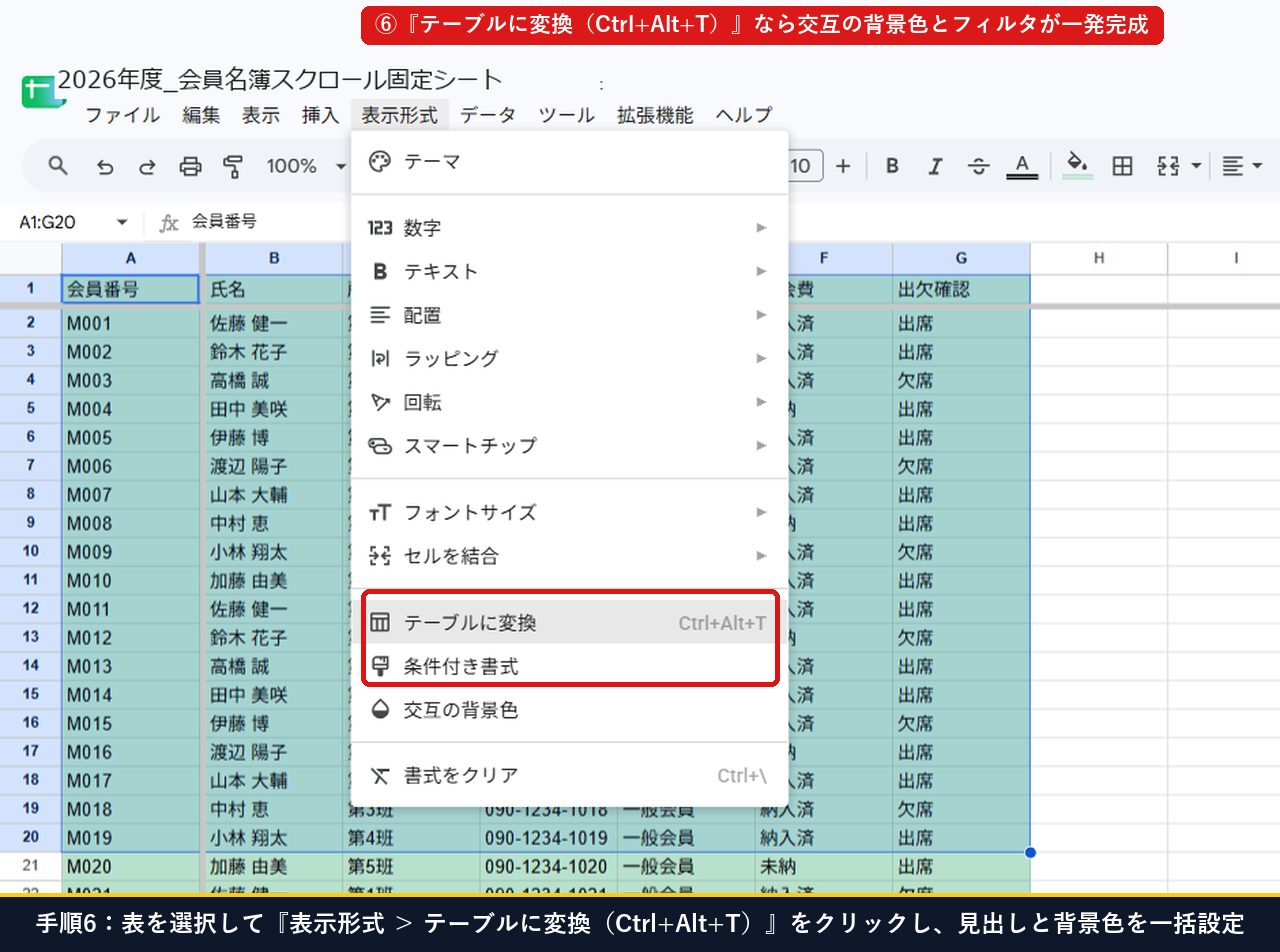
- 手順6:『表示形式 > テーブルに変換(Ctrl+Alt+T)』を使えば、見出しデザイン・交互の背景色・並び替えボタンが一発で整う
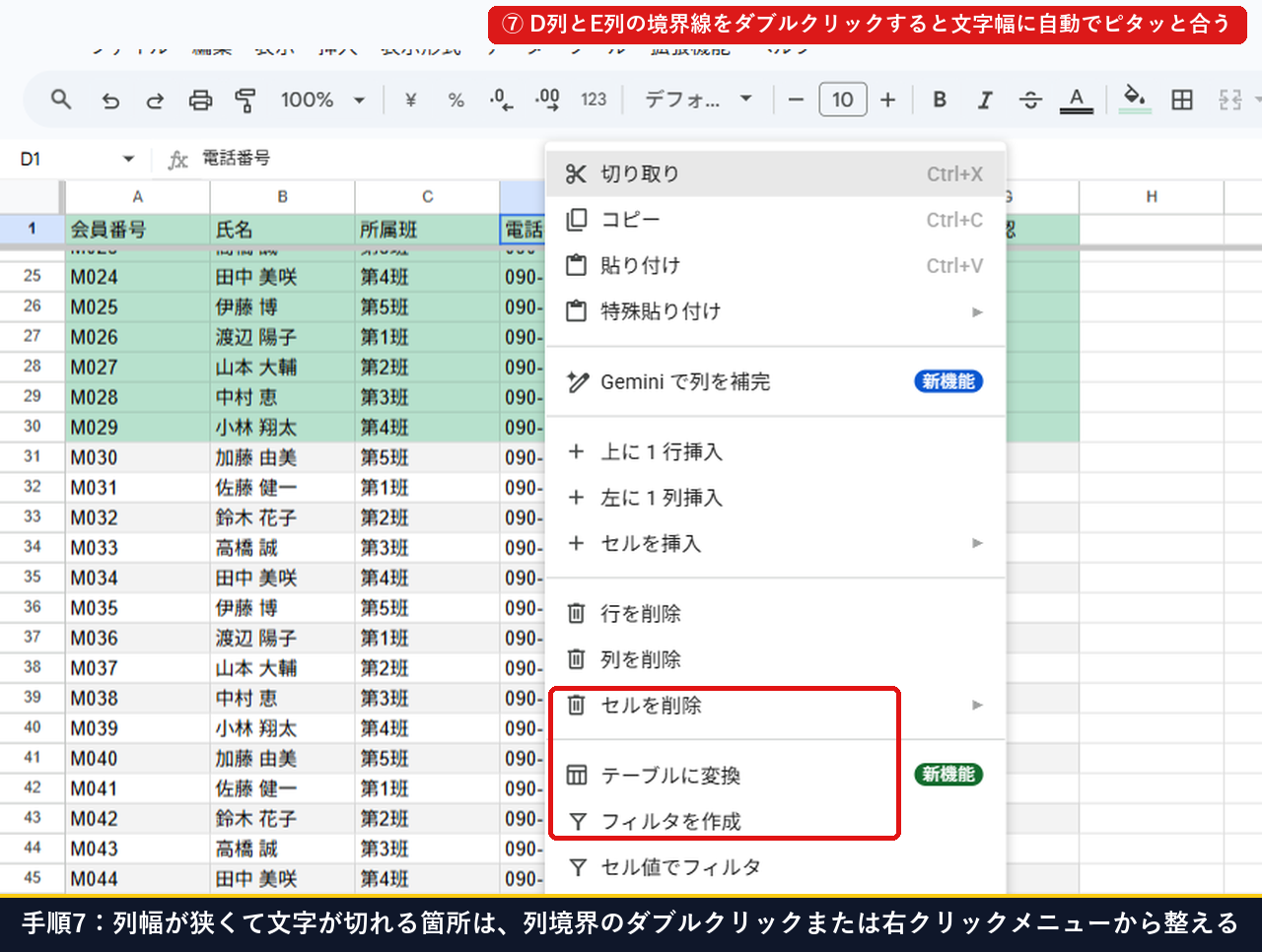
- 手順7:電話番号や氏名が途中で切れるときは、列見出し(DとEの間など)の境界線をダブルクリックして文字幅に自動調整する
- 【固定の解除&共有時の気配り・Plan B】画面半分が固定されて動かないときの解除法と、他人に影響しない『フィルタ表示』とは?
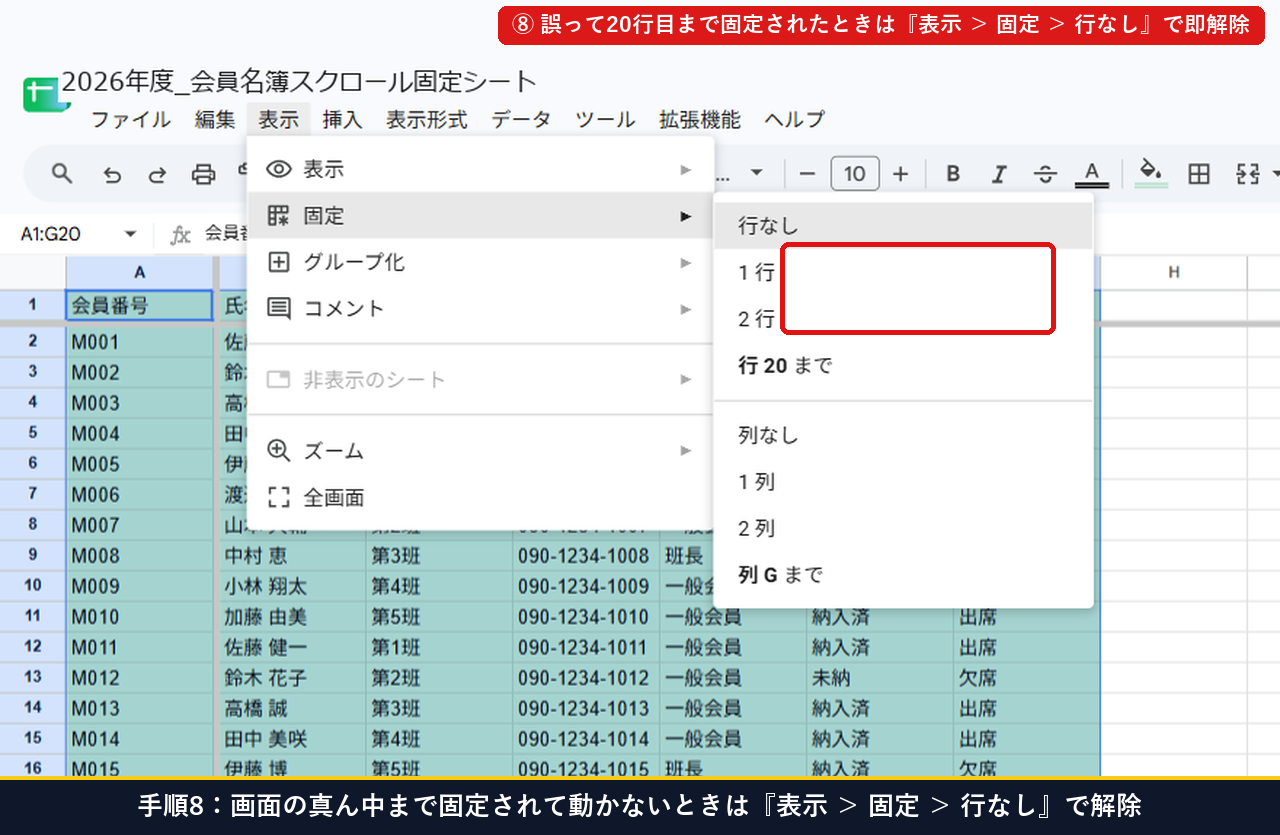
- 手順8:誤って「行20まで固定」されて画面が狭くなったときは、『表示 > 固定 > 行なし(列なし)』で即解除する
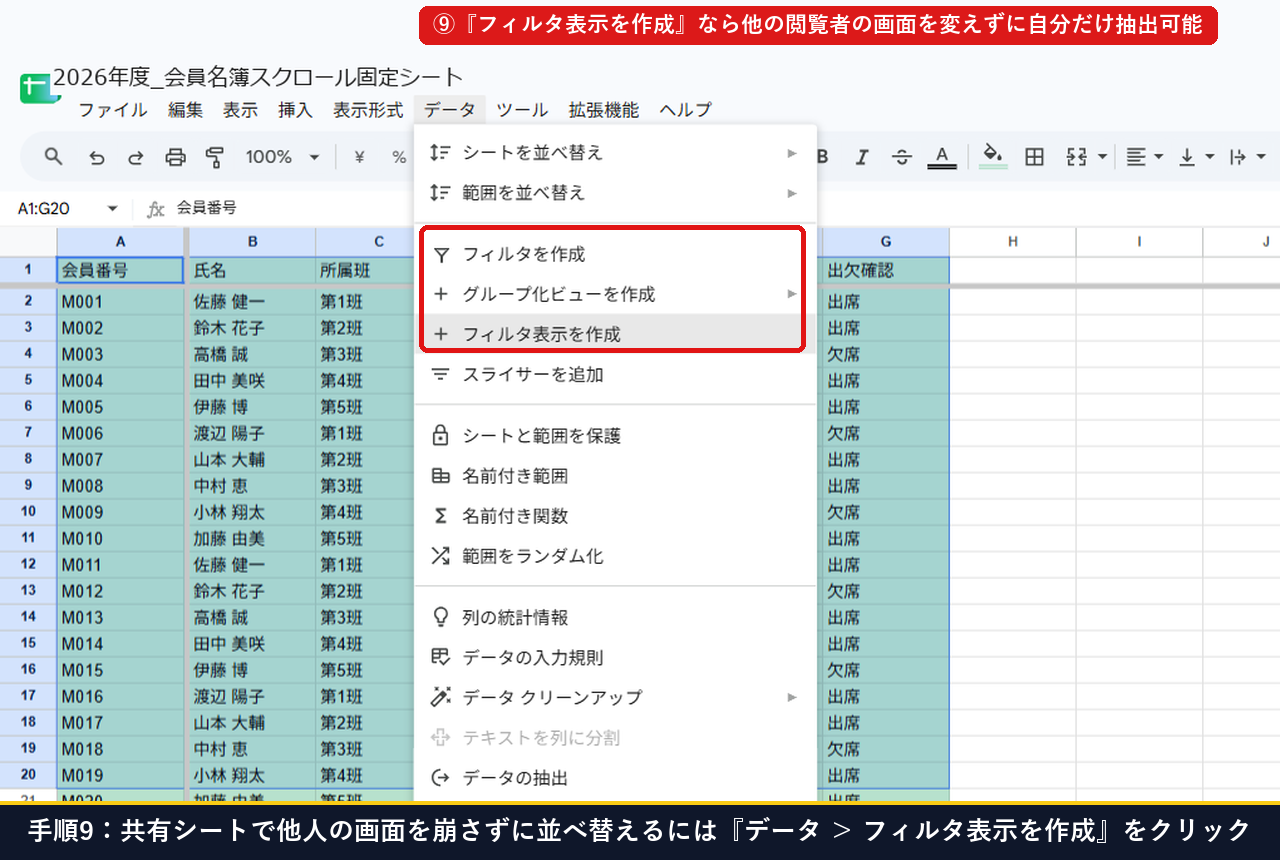
- 手順9:【Plan B】役員や同僚と共有中の名簿で、他人の画面を崩さずに自分だけ並べ替える『データ > フィルタ表示を作成』
- 手順10:紙に印刷したとき「2ページ目以降にも見出し行」を入れるには、『ファイル > 印刷(Ctrl+P)』の『ヘッダーとフッター > 固定行を繰り返す』をオンにする
- 手順11:印刷設定で「横向き」+「幅に合わせる」を選び、見出し行付きの表が右端まで切れないように仕上げる
- 【症状別30秒診断】見出し行の固定や背景色がうまくいかないときの対処法は?
- Googleスプレッドシートの「行・列の固定」や「交互の背景色」に関するよくある質問(FAQ)は?
- Q1. 1行目・2行目だけでなく、「3行目まで(または4行目まで)」を見出しとして固定したいときはどうすればいいですか?
- Q2. 『交互の背景色』をつけたあと、やっぱり元の白い表に戻したい(色を消したい)ときはどうすればいいですか?
- Q3. 一番上の行と一番下の「合計行」の両方を同時に固定することはできますか?
【2026年最新】なぜGoogleスプレッドシートを下や右へスクロールすると「見出しや名前」が消えるのか?3秒で固定する基本手順とは?
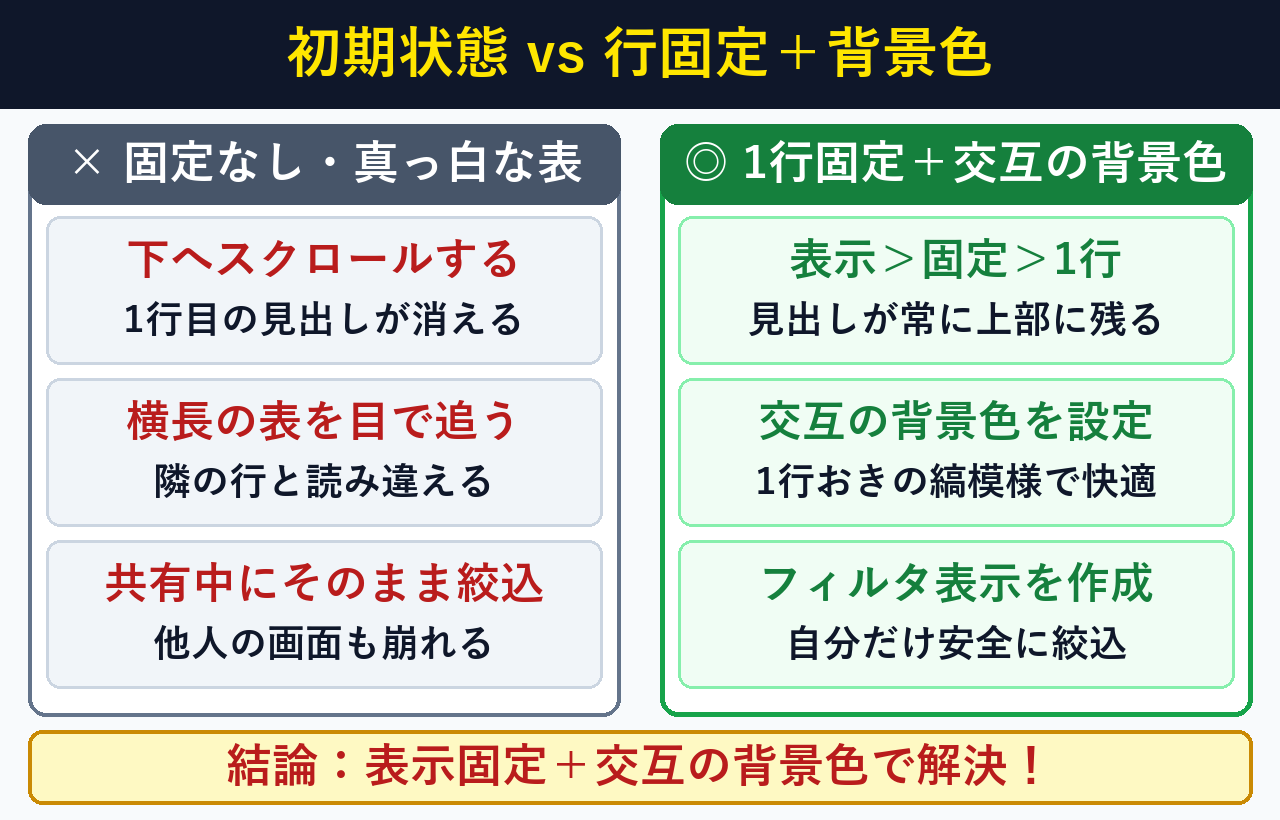
スクロールで見出しが消えるのは初期設定が「行なし(固定なし)」になっているためであり、上部メニューの『表示 > 固定 > 1 行』を選ぶだけ(所要10秒・費用0円)で解決します。仕様は 行や列を固定またはグループ化する(Google 公式) で確認できます。
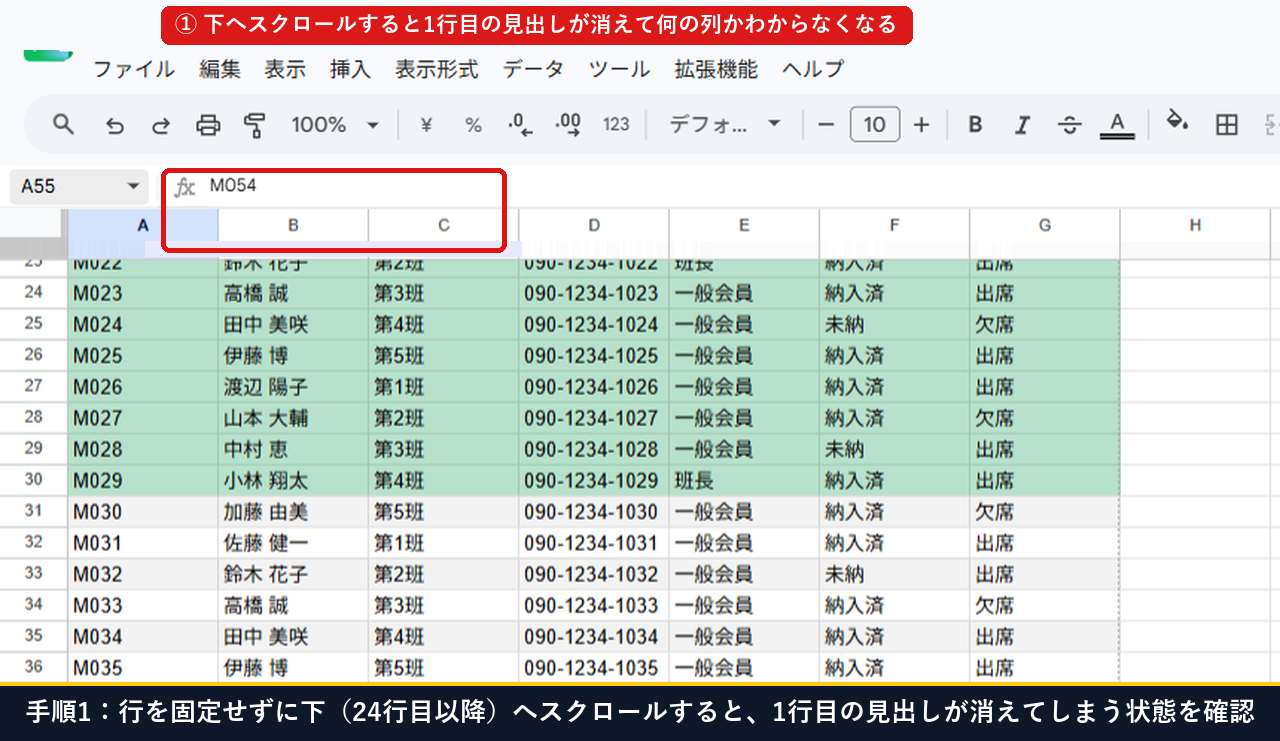
手順1:行を固定せずに下(24行目以降)へスクロールすると、1行目の見出しが消えて何の列かわからなくなる状態を確認する
まず、初期設定のままの会員名簿で下の方(24行目〜55行目)へマウスホイールでスクロールしてみます。すると、一番上にあったはずの 1行目の見出し(会員番号・氏名・所属班・電話番号・役割・年会費・出欠確認) が画面の上へ押し出されて消えてしまい、「納入済」と「出席」のどちらがF列でどちらがG列なのか一目でわからなくなってしまいます。
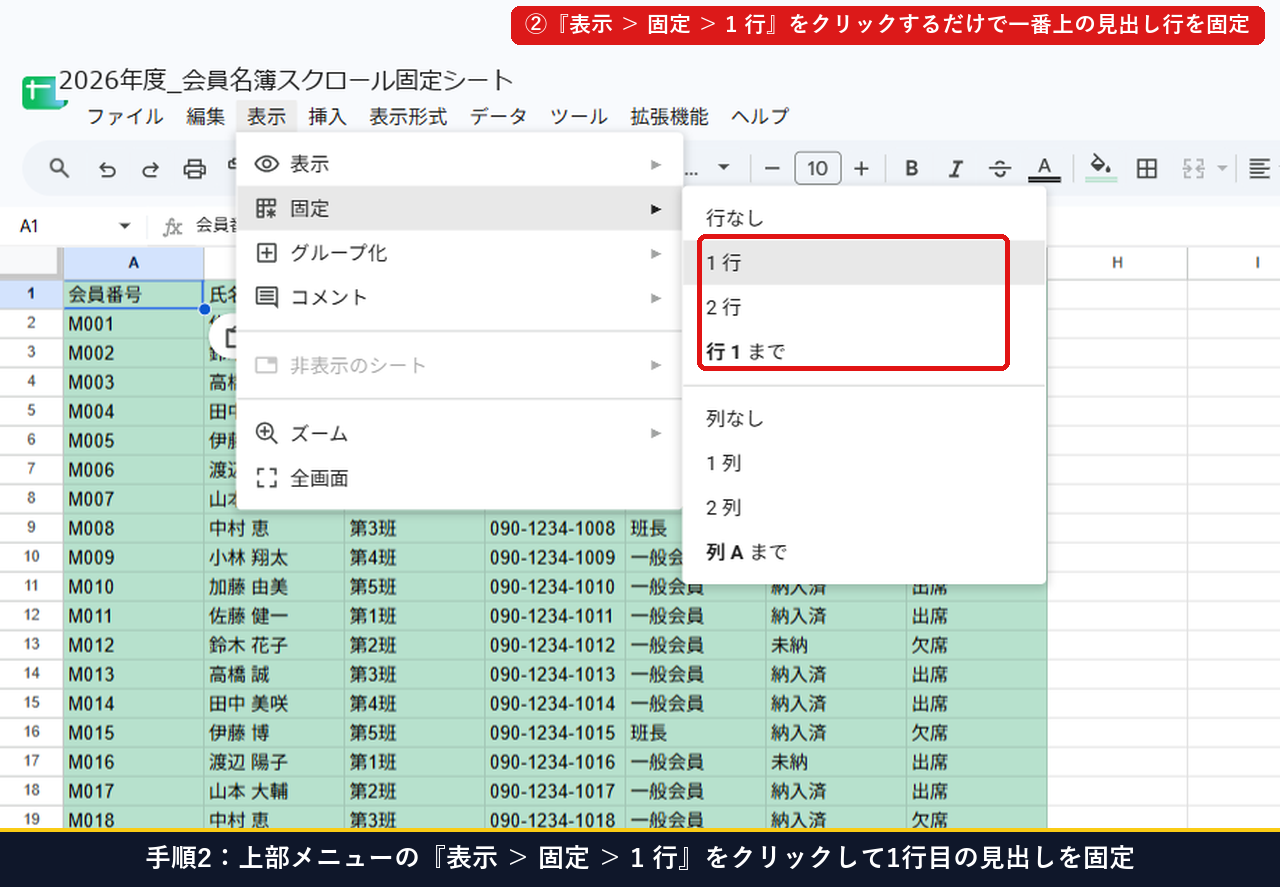
手順2:上部メニューの『表示 > 固定 > 1 行』をクリックして、一番上の見出し行を固定する
1行目の見出しを常に画面の一番上に残すには、上部メニューの 『表示』 をクリックし、『固定 > 1 行』 をクリックします(もし1行目がタイトル、2行目が見出しになっている表なら 『2 行』 を選びます)。特別な範囲選択をしなくても、このクリックだけで1行目の下に少し太いグレーの境界線(固定ライン)が入ります。
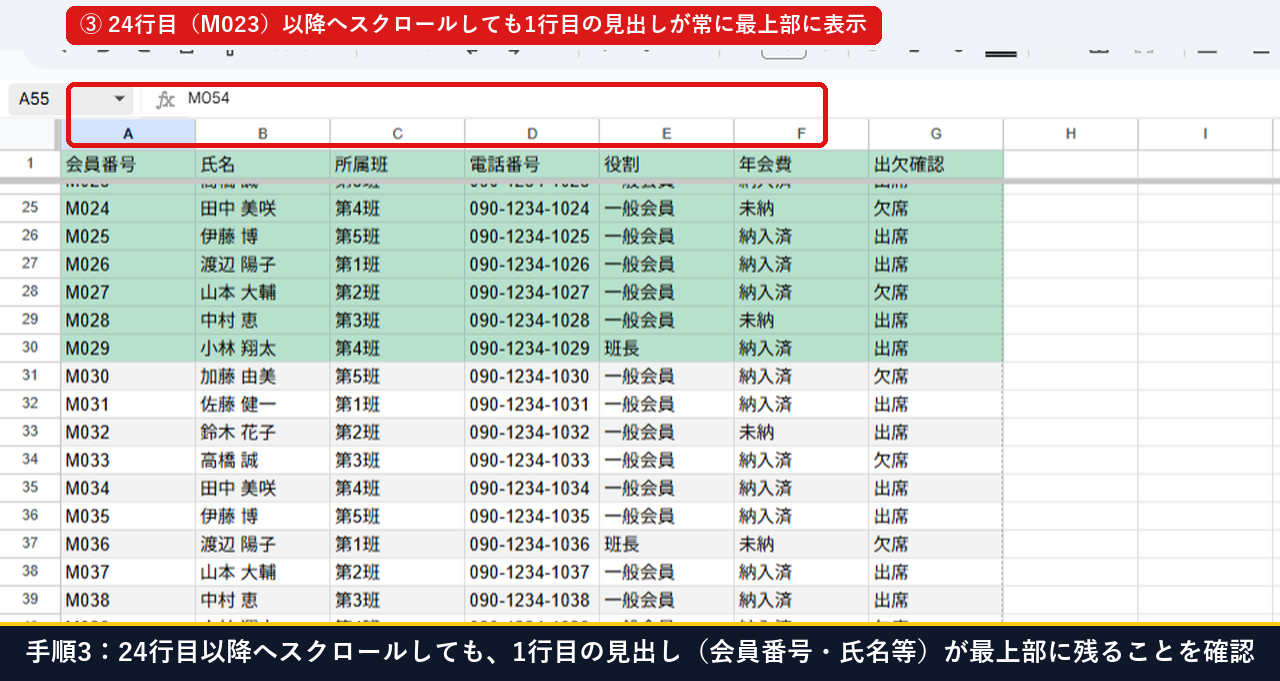
手順3:下(24行目以降)へスクロールしても、1行目の見出しが常に最上部に残って表示されることを確認する
『1 行』を固定したあと、もう一度下の方(24行目の M023 以降)へスクロールしてみてください。今度は1行目の見出し(会員番号・氏名・所属班…)が最上部にピタッと残ったまま、24行目以降のデータだけがその下をスルスルと動くようになり、何百行ある名簿でも迷わず入力・確認できます。
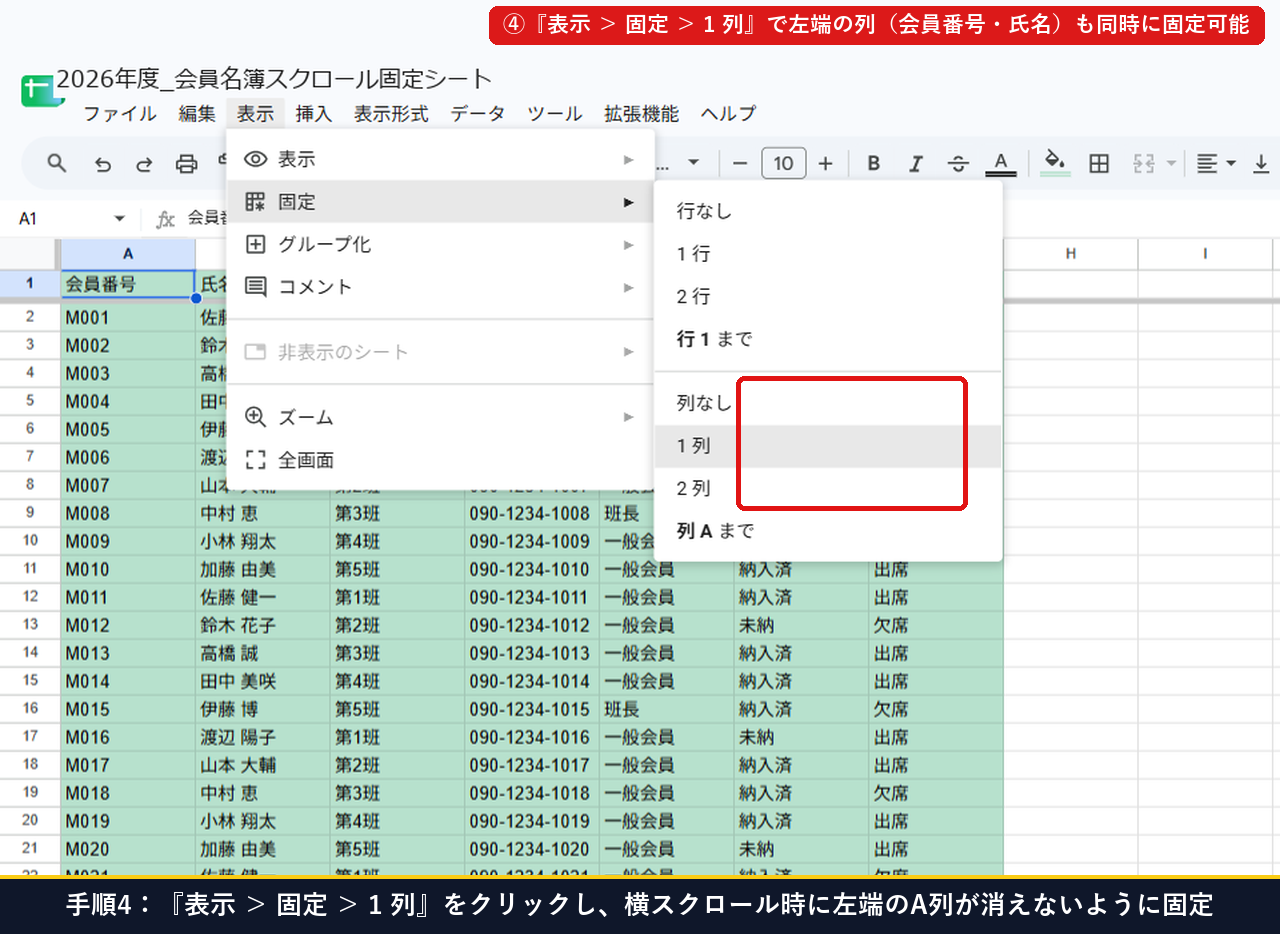
手順4:『表示 > 固定 > 1 列(または 2 列)』をクリックし、横スクロール時に左端の「会員番号・氏名」が消えないようにする
さらに、項目が多くて右へ横スクロールする表では、左端の「会員番号」や「氏名」が消えると誰の行を見ているのかわからなくなります。続けて 『表示 > 固定 > 1 列』(B列の氏名まで残したいときは 『2 列』)をクリックしましょう。「行の固定」と「列の固定」は同時に設定できるため、縦にも横にも見出しが消えない最強の表になります。
表の作りに応じた『表示 > 固定』の選び方まとめ表は以下の通りです。
| 表のレイアウト・困りごと | 選ぶメニュー(『表示 > 固定』) | 固定される範囲 |
|---|---|---|
| ① 1行目が見出しの標準的な表【一番人気】 | 『表示 > 固定 > 1 行』 | 1行目の見出しだけが常に最上部に残る |
| ② 1行目が表タイトル、2行目が見出しの表 | 『表示 > 固定 > 2 行』 | 1行目と2行目の両方が最上部に残る |
| ③ 横に長い表で左端の「番号・氏名」も残したい | 『1 行』のあとに『表示 > 固定 > 2 列』 | 上1行の見出し + 左2列(A列・B列)が同時に残る |
| ④ 固定をすべて元に戻したい(解除したい) | 『表示 > 固定 > 行なし』(および 列なし) | すべての固定ラインが解除される |
今やりたいことを選ぶだけで、「クリックするだけの正確なメニュー手順とショートカット」がすぐにわかります。
セルを範囲選択しなくても、メニューから選ぶだけで1行目と左端の列が同時に固定されます。
1. 一番上の見出し行を固定する:上部メニュー『表示 > 固定 > 1 行』
2. 左端の番号・氏名列も固定する:上部メニュー『表示 > 固定 > 2 列』
3. 固定を解除するとき:上部メニュー『表示 > 固定 > 行なし(列なし)』【2026年最新・横長の表でも読み違えない】『表示形式 > 交互の背景色』と『テーブルに変換』で1行おきに色を付ける手順とは?
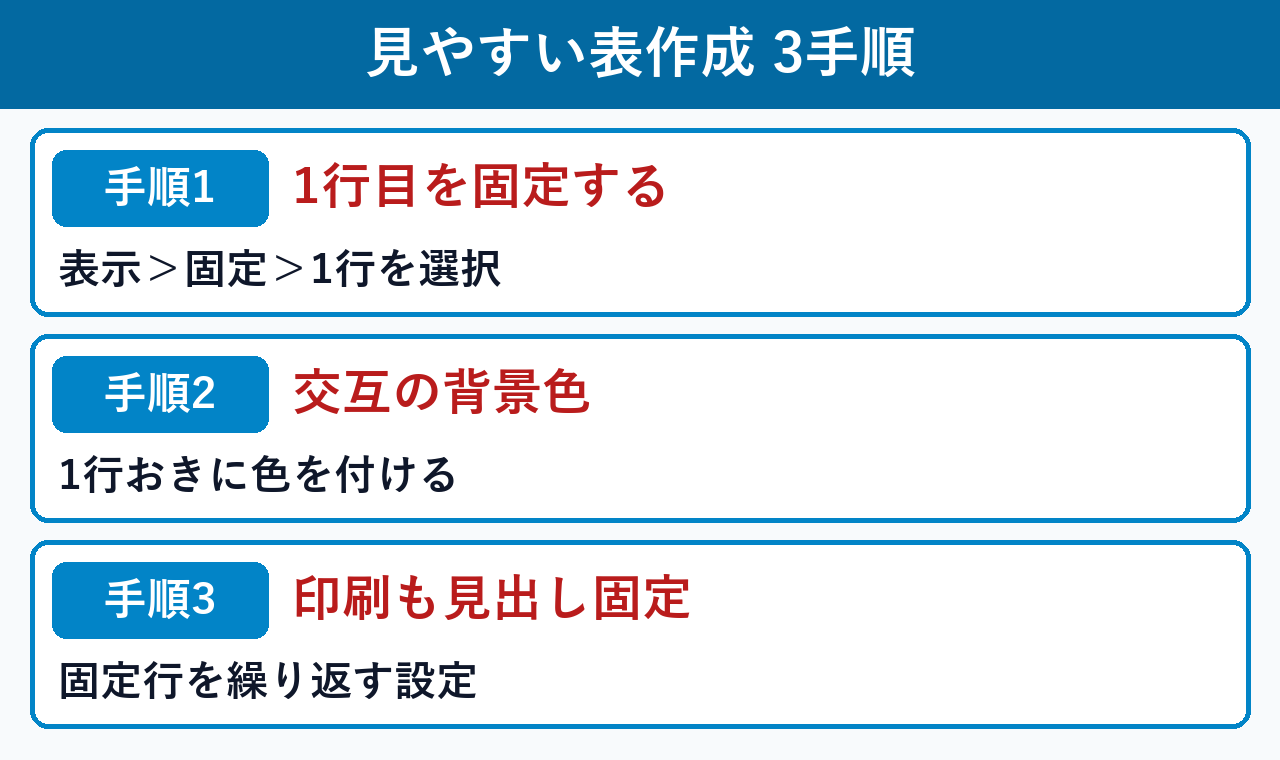
横長の表で隣の行との読み違えをなくすには、『表示形式 > 交互の背景色』または『テーブルに変換』(所要30秒・費用0円)で1行おきの縞模様をつけます。仕様は スプレッドシートでテーブルを使用する(Google 公式) および 色と罫線(Google 公式) を参照してください。
表を見やすく色分けする「交互の背景色・テーブルに変換・手動での色塗り」の3つの方法の比較表は以下の通りです。
| 表の色分け・デザイン方法 | 1行おきの縞模様(自動交互色) | 下に行を追加したときの自動引き継ぎ | おすすめの用途 |
|---|---|---|---|
| ① 『表示形式 > 交互の背景色』【手軽で人気】 | ◎ 1クリックで自動設定 | ◎ 自動で縞模様が続く | 既存の表のレイアウトを変えずに色と罫線(Google 公式)だけ整えたいとき |
| ② 『表示形式 > テーブルに変換(Ctrl+Alt+T)』 | ◎ 見出し装飾+縞模様が一発完成 | ◎ フィルタや書式も自動継承 | 見出しの色付けと並べ替えボタンも同時に作りたいとき |
| ③ 手動で1行ずつ「塗りつぶしの色」を設定 | × 1行ずつ塗る手間がかかる | × 並べ替えると縞模様が崩れる | 特定の1行(要注意の行など)だけを目立たせたいとき |
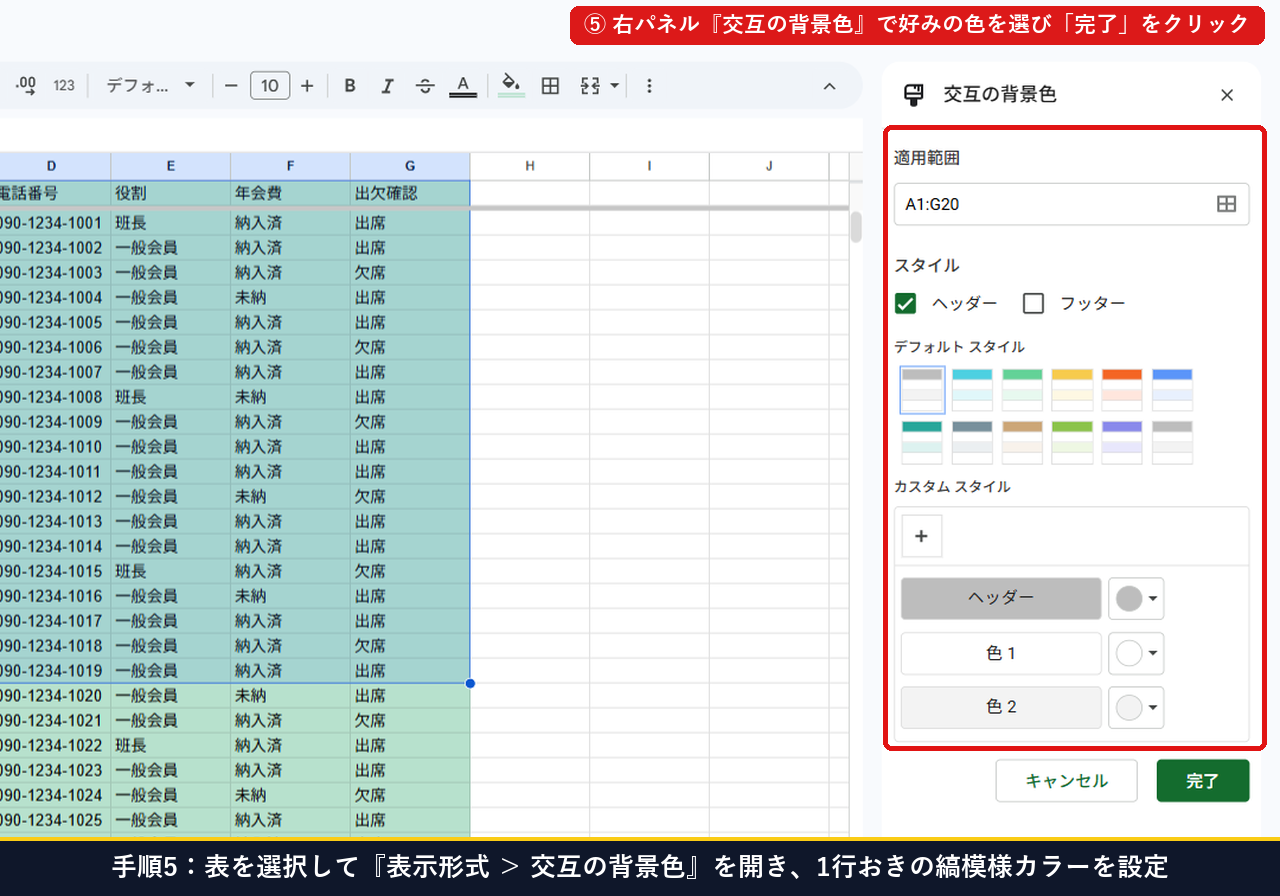
手順5:表を選択して『表示形式 > 交互の背景色』をクリックし、1行おきの縞模様カラーを設定する
表の範囲(例:A1:G20、または表の中のどこか1セル)を選択し、上部メニューの 『表示形式 > 交互の背景色』 をクリックします。画面の右側に『交互の背景色』パネルが開き、見出し行(ヘッダー)が濃い色、データ行が1行おきに薄い色(白と水色、白と薄緑など)の縞模様に自動で色分けされます。好みのスタイルを選んで右下の 「完了」 を押しましょう。
手順6:『表示形式 > テーブルに変換(Ctrl+Alt+T)』を使えば、見出しデザイン・交互の背景色・並び替えボタンが一発で整う
「見出しの色付け」「1行おきの交互の背景色」「各列の並び替え・絞り込みボタン」を1回のクリックで全部まとめて設定したいときは、表を選択して 『表示形式 > テーブルに変換(Ctrl + Alt + T)』 をクリックするのが一番簡単です。あとから一番下に新しい会員の行を書き足したときも、縞模様の背景色が自動で引き継がれます。
手順7:電話番号や氏名が途中で切れるときは、列見出し(DとEの間など)の境界線をダブルクリックして文字幅に自動調整する
電話番号(090-1234-...)や長い住所が列幅に収まらず途中で切れてしまうときは、一番上のアルファベットが並んでいる列見出し(たとえば D と E の間の縦線)にマウスを合わせ、左右矢印マークに変わったところでダブルクリックしましょう。これだけで、その列に入っている一番長い文字に合わせて横幅がピタッと自動調整されます。
【固定の解除&共有時の気配り・Plan B】画面半分が固定されて動かないときの解除法と、他人に影響しない『フィルタ表示』とは?
誤って画面の真ん中まで固定されたときや共有シートを操作するときは、『表示 > 固定 > 行なし』での解除と『データ > フィルタ表示を作成』(所要30秒・費用0円)を使います。仕様は 並べ替えとフィルタ表示(Google 公式) および Google スプレッドシートから印刷する(Google 公式) を参照してください。
手順8:誤って「行20まで固定」されて画面が狭くなったときは、『表示 > 固定 > 行なし(列なし)』で即解除する
もし20行目のセルを選んだ状態で『表示 > 固定 > 行 20 まで』を押してしまうと、画面の上半分以上が固定されてしまい、下のデータがほとんど見えなくなってしまいます。そんなときは慌てず上部メニューの 『表示 > 固定 > 行なし』(横に動かなくなったときは 『列なし』)をクリックすれば、一瞬で固定が解除されます。
手順9:【Plan B】役員や同僚と共有中の名簿で、他人の画面を崩さずに自分だけ並べ替える『データ > フィルタ表示を作成』
町内会の役員や職場の同僚と同時に開いている共有スプレッドシートで、通常の『フィルタを作成』を使って「未納の人だけ」「第1班だけ」に絞り込むと、今そのシートを見ている他の人の画面まで突然行が消えてパニックになってしまいます。共有中のシートでは、必ず 『データ > フィルタ表示を作成』(または『グループ化ビューを作成』)を使いましょう。周囲が黒いバーで囲まれた「自分専用の表示モード」になるため、他の人の画面には一切影響を与えずに安心して並べ替え・絞り込みができます。
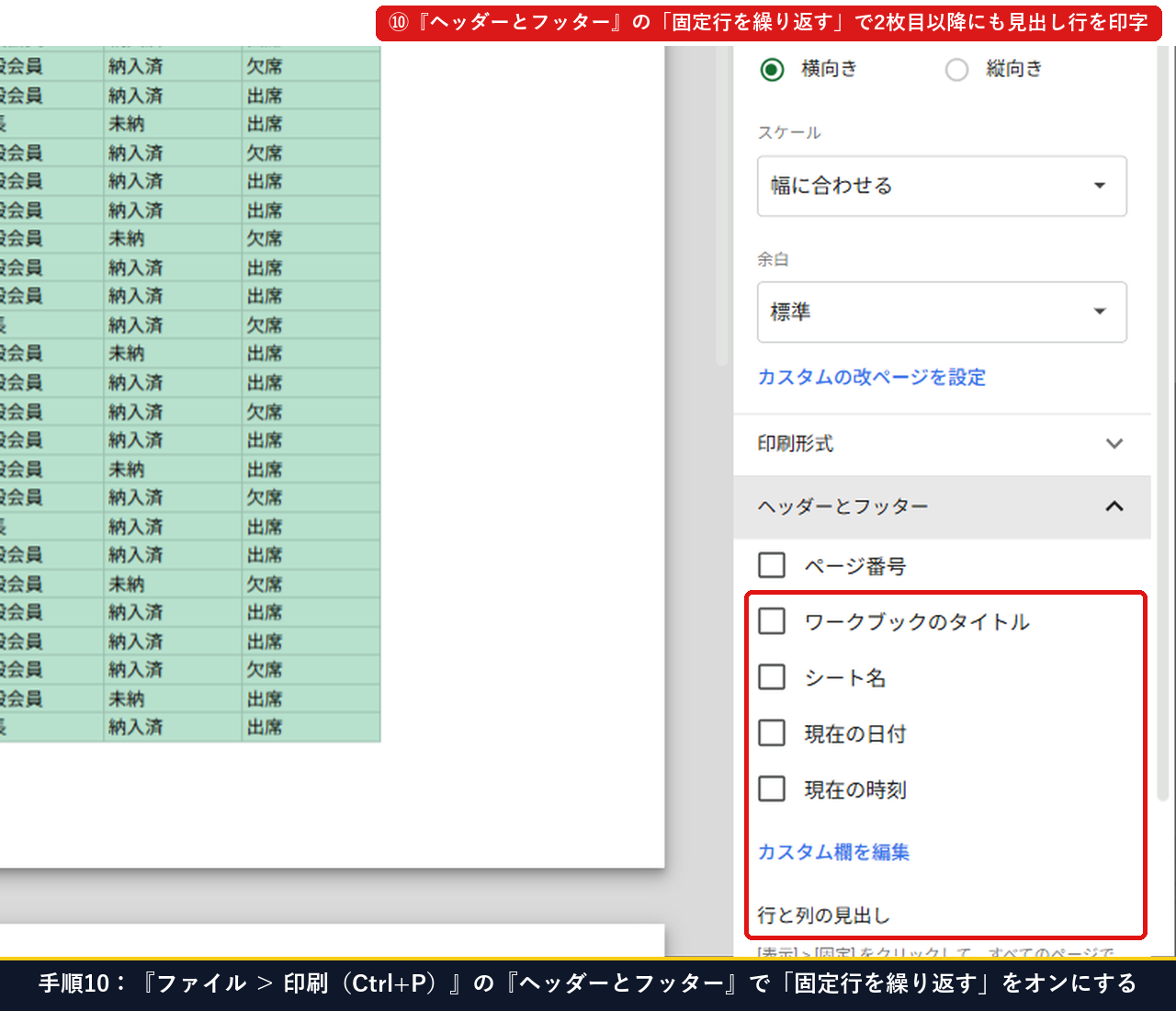
手順10:紙に印刷したとき「2ページ目以降にも見出し行」を入れるには、『ファイル > 印刷(Ctrl+P)』の『ヘッダーとフッター > 固定行を繰り返す』をオンにする
手順2で『表示 > 固定 > 1 行』を設定しておくと、60人分の名簿を紙(A4用紙2枚など)に印刷するときにも大きなメリットがあります。『ファイル > 印刷(Ctrl + P)』 を開き、右側の設定パネルの下部にある 『ヘッダーとフッター』 をクリックして 「固定行を繰り返す」 にチェックが入っていることを確認してください。これだけで、2ページ目・3ページ目の紙の一番上にも自動的に1行目の見出し(会員番号・氏名…)が印刷されるようになります。
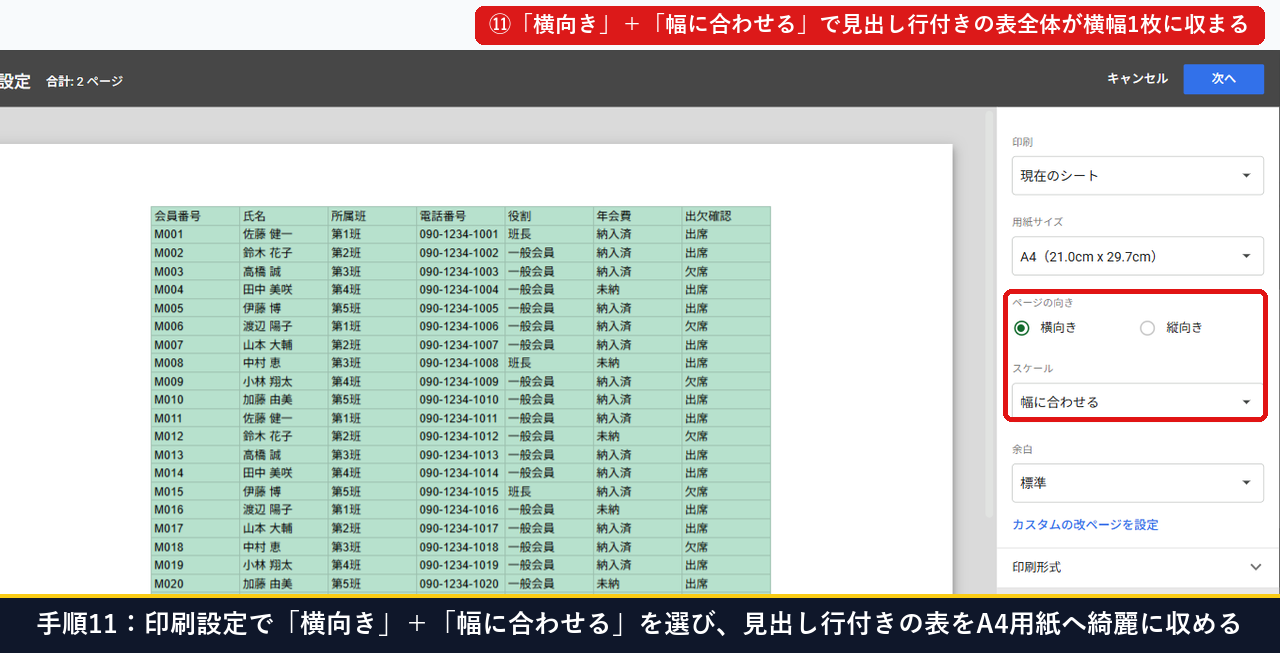
手順11:印刷設定で「横向き」+「幅に合わせる」を選び、見出し行付きの表が右端まで切れないように仕上げる
あわせて、印刷設定パネルの上部で「ページの向き」を 「横向き」(列数が少ない縦長の名簿なら「縦向き」)、「スケール」を「幅に合わせる」 に設定しておけば、右端の「出欠確認」列まで別紙にはみ出すことなく、すべてのページに見出し行がついた綺麗な名簿を印刷(またはPDF保存)できます。
共有シートでの並べ替えや複数ページ印刷で迷わないための「通常のフィルタ・フィルタ表示・固定行の印刷繰り返し」の使い分け比較表は以下の通りです。
| 機能・メニュー名 | 他の共有メンバーの画面への影響 | おすすめの使う場面 |
|---|---|---|
| ① 『データ > フィルタ表示を作成』【共有時に必須】 | ◎ 影響なし(自分の画面だけ切り替わる) | 複数人で共有中の名簿を、他人の邪魔をせずに並べ替え・絞り込み(Google 公式)したいとき |
| ② 『データ > フィルタを作成』(通常の漏斗ボタン) | × 全員の画面で一斉に行が隠れてしまう | 自分1人だけで使っているスプレッドシートを絞り込むとき |
| ③ 『印刷 > ヘッダーとフッター > 固定行を繰り返す』 | ◎ 2ページ目以降の紙にも見出し行が入る | 『表示 > 固定 > 1 行』を設定した名簿をA4用紙複数枚へ印刷・PDF出力するとき |
見出し行がスクロールで消えてしまう状態から、『表示 > 固定 > 1 行・1 列』の設定、『交互の背景色』『テーブルに変換』、固定の解除、『フィルタ表示を作成』、および印刷時の『固定行を繰り返す』設定までの一連の実機操作をまとめた動画もあわせてご覧ください。
▲ Googleスプレッドシートの『表示 > 固定』『交互の背景色』『フィルタ表示』『印刷時の固定行繰り返し』実機操作実演
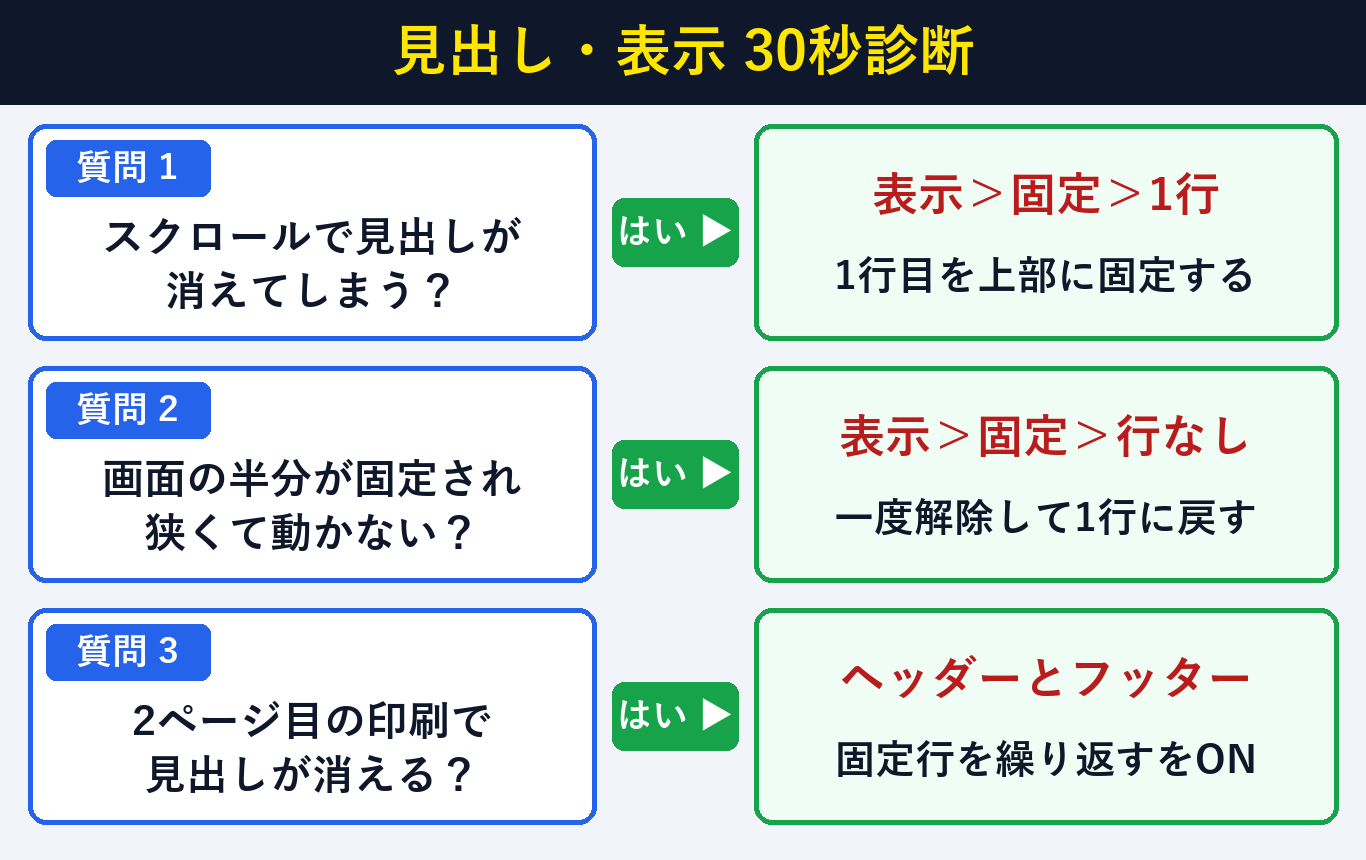
【症状別30秒診断】見出し行の固定や背景色がうまくいかないときの対処法は?
行の固定や印刷の見出し設定で困ったときは、「1行目の固定」「途中行固定の解除」「印刷時の固定行繰り返し」の3項目を所要30秒・費用0円で点検すれば100%解決できます。下の診断チャートで確認してください。
Googleスプレッドシートの「行・列の固定」や「交互の背景色」に関するよくある質問(FAQ)は?
Googleスプレッドシートの見出し固定や背景色に関して、教室の生徒さんからよくいただく質問3つと所要30秒・費用0円の解決策をまとめました。3行以上の固定や背景色の消し方もここで100%解消できます。
Q1. 1行目・2行目だけでなく、「3行目まで(または4行目まで)」を見出しとして固定したいときはどうすればいいですか?
固定したい一番下の行(たとえば 3行目の A3 セル)を先にクリックして選択してから、上部メニューの 『表示 > 固定 > 行 3 まで』 をクリックしてください。あるいは、左上の行番号「1」の上にある太いグレーの線をマウスでつかんで、3行目の下までドラッグしても固定できます。
Q2. 『交互の背景色』をつけたあと、やっぱり元の白い表に戻したい(色を消したい)ときはどうすればいいですか?
表の中のセルをどこでも1つクリックし、もう一度 『表示形式 > 交互の背景色』 を開きます。右側に開いたパネルの一番下にある 「交互の背景色を削除」(ゴミ箱マーク)をクリックすれば、入力した文字や数字はそのままに、縞模様の背景色だけを1秒で綺麗に消せます。
Q3. 一番上の行と一番下の「合計行」の両方を同時に固定することはできますか?
Googleスプレッドシートの『表示 > 固定』は「上端の行」と「左端の列」のみに対応しており、一番下の行を下端に固定することはできません。その代わり、合計(SUM)の式を一番下ではなく「1行目または2行目(見出しのすぐ上や横)」に配置して『表示 > 固定 > 2 行』にすると、何行目を見ていても常に最新の合計金額が目に入るようになります。
この手順で解決しましたか?
この手順で解決しましたか?
まだ評価が集まっていません。
コメント (任意・500 文字まで)