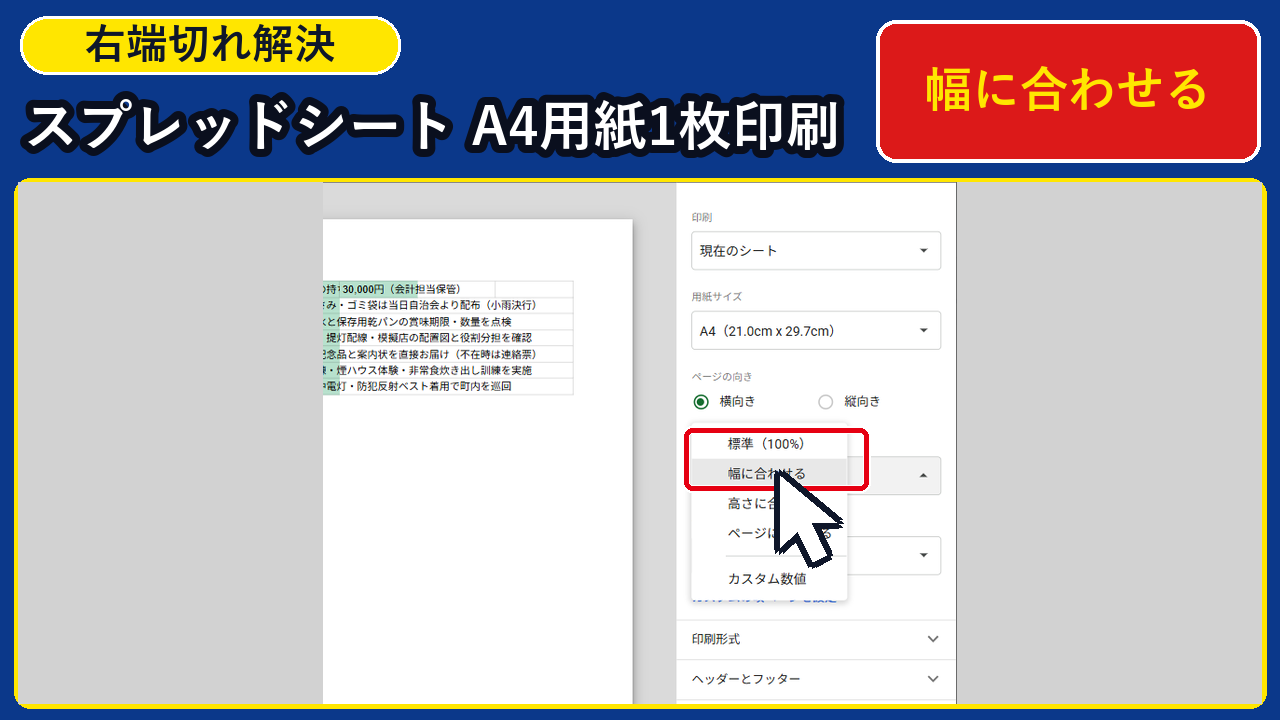
「Googleスプレッドシートで作った行事予定表や名簿を印刷すると、一番右側の『予算』や『備考』の列だけが切れて、2枚目の紙にポロッとはみ出てしまう…」「A4の紙1枚にきれいに収めたいけれど、どこを触れば文字が小さくなりすぎずに横幅ぴったりで印刷できるのかわからない!」とお困りではありませんか?
せっかくパソコンの画面上では見やすく整えた表なのに、いざ紙に印刷したりPDFにしたりすると途中で真っ二つに分かれてしまい、紙もインクも無駄になってしまうとがっかりしますよね。
結論からお伝えすると、Googleスプレッドシートの『ファイル > 印刷(Ctrl + P)』を開き、右側のパネルで①「ページの向き:横」、②「拡大 / 縮小:幅に合わせる」、③「余白:狭い」の3つを選ぶだけで、右端が切れていた8列の表でもA4用紙の横幅1ページに100%ぴったり収めて印刷できます。
- 右端が切れない基本設定:『拡大 / 縮小』を「通常のサイズ(100%)」から「幅に合わせる」に変えて横幅1枚に収める手順
- 文字を大きく見やすくする工夫:「ページの向き:横」と「余白:狭い」を組み合わせて文字の縮小を最小限に抑える方法
- 枠線・見出し・改ページの仕上げ:グリッド線(枠線)の表示、2ページ目への見出し繰り返し、好きな行で区切る「カスタム改ページ」手順
本手順では、当教室(となりのパソコン・スマホ教室)の Windows 11 Pro(25H2・ビルド 26100.9711)実機環境にて、8列ある『町内会行事一覧表(番号〜備考・連絡事項)』を実際に使いながら、初期状態で右端が切れてしまう原因の確認から、「幅に合わせる」「余白:狭い」「書式設定」「カスタム改ページ」「選択中のセルのみ印刷」までの全手順を、実際の操作画面とあわせてやさしく解説します。
・OS:Windows 11 Pro 25H2(ビルド 26100.9711) / ブラウザ:Google Chrome 156.0.8078.80
・検証対象:Googleスプレッドシート『印刷設定(
Ctrl + P)』(検証表:2026年度_町内会行事一覧表 / 8列×7行)・検証結果:初期設定(縦・100%・標準余白)では7〜8列目が2ページ目にはみ出る状態 → 「横・幅に合わせる・狭い余白」への変更で全8列がA4用紙1枚に100%収まることを確認
目次
- 【2026年最新】なぜGoogleスプレッドシートをそのまま印刷すると「表の右端が切れて2ページ目にはみ出る」のか?
- 手順1:印刷したいスプレッドシートを開き、メニューの『ファイル > 印刷(Ctrl+P)』をクリックする
- 手順2:『印刷設定』のプレビュー画面で、初期設定(縦・100%)では右端の列が切れてしまう状態を確認する
- 手順3:右側パネルの一番上にある「印刷(現在のシート/選択中のセル)」と「用紙サイズ(A4)」を確認する
- 【2026年最新・3ステップで解決】表の右端を切らずに「A4用紙の横幅1枚」へぴったり収める設定手順とは?
- 手順4:列数が多い表は「ページの向き」を「縦」から「横」に切り替えて用紙の横幅を広げる
- 手順5:「拡大 / 縮小」をクリックし、「通常のサイズ(100%)」から「幅に合わせる」を選択する
- 手順6:切れていた右端の列(備考欄)までA4用紙1ページの横幅にぴったり収まったことを確認する
- 手順7:文字を少しでも大きく見やすくしたいときは「余白」を「標準」から「狭い」に変更する
- 【枠線・見出し繰り返し・改ページ調整】「線が出ない」「2ページ目に項目名が出ない」を防ぐ仕上げ設定手順は?
- 手順8:『書式設定』を開き、「グリッド線を表示」と「配置(水平方向:中央)」を確認する
- 手順9:『ヘッダーとフッター』を開き、「ページ番号」と「固定行を繰り返す」にチェックを入れる
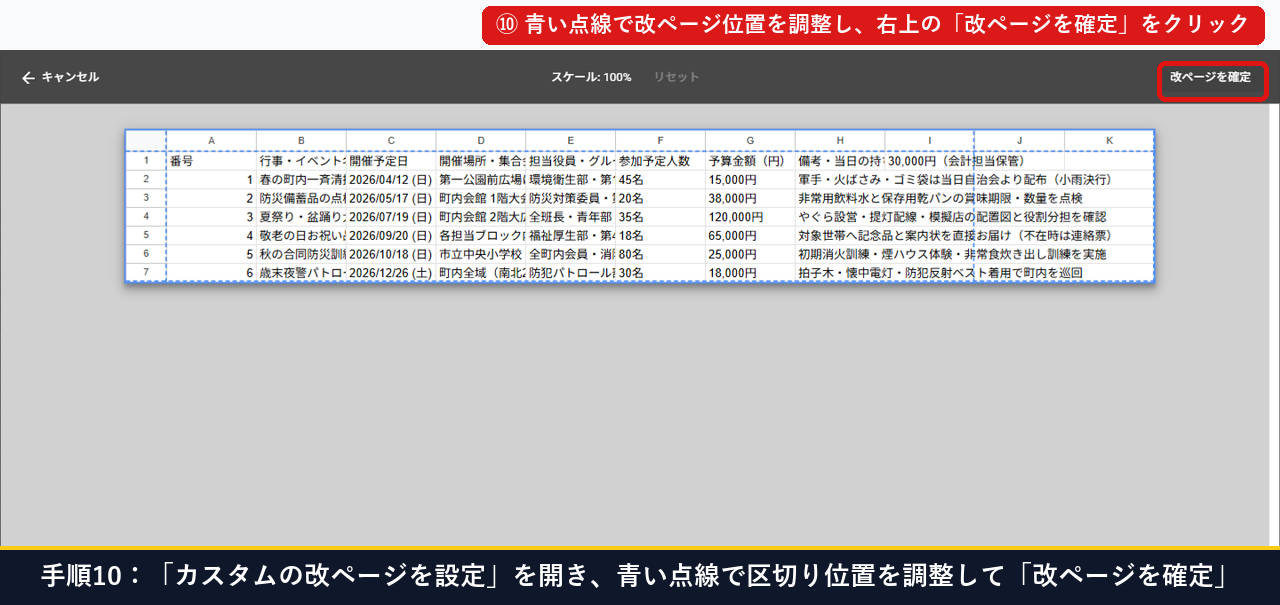
- 手順10:キリの良い行でページを区切りたいときは「カスタム改ページ」をクリックして青い点線を調整する
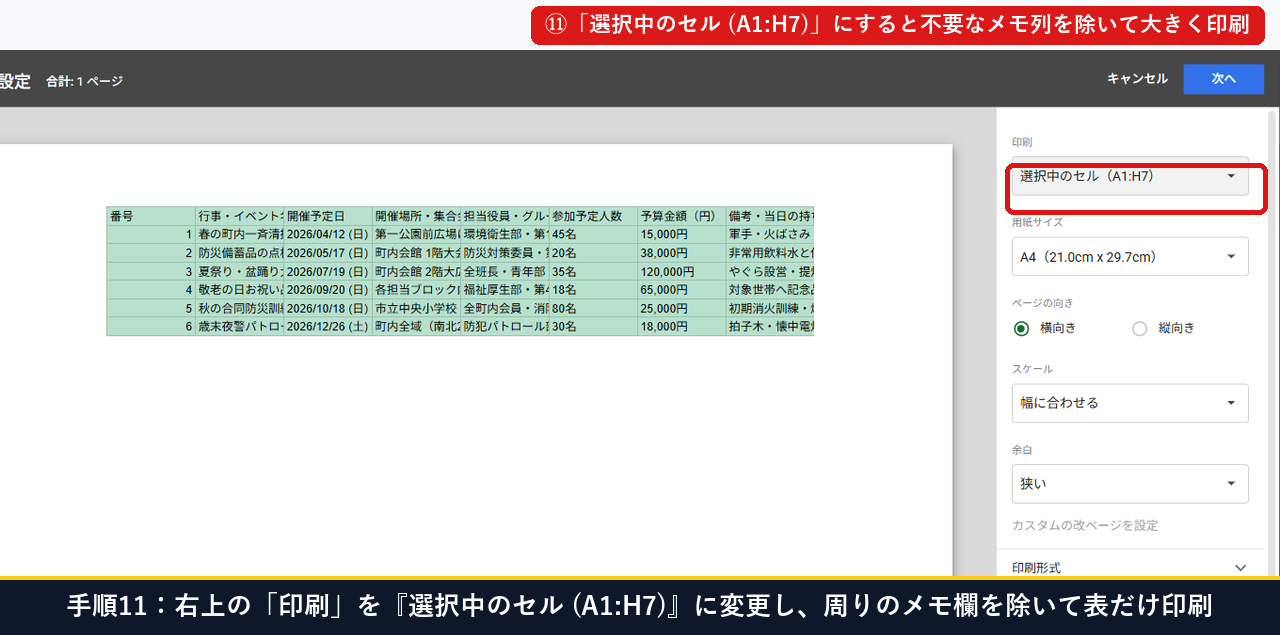
- 手順11:表の周りにあるメモ欄を印刷したくないときは、表の範囲だけを選んで『印刷 > 選択中のセル』にする
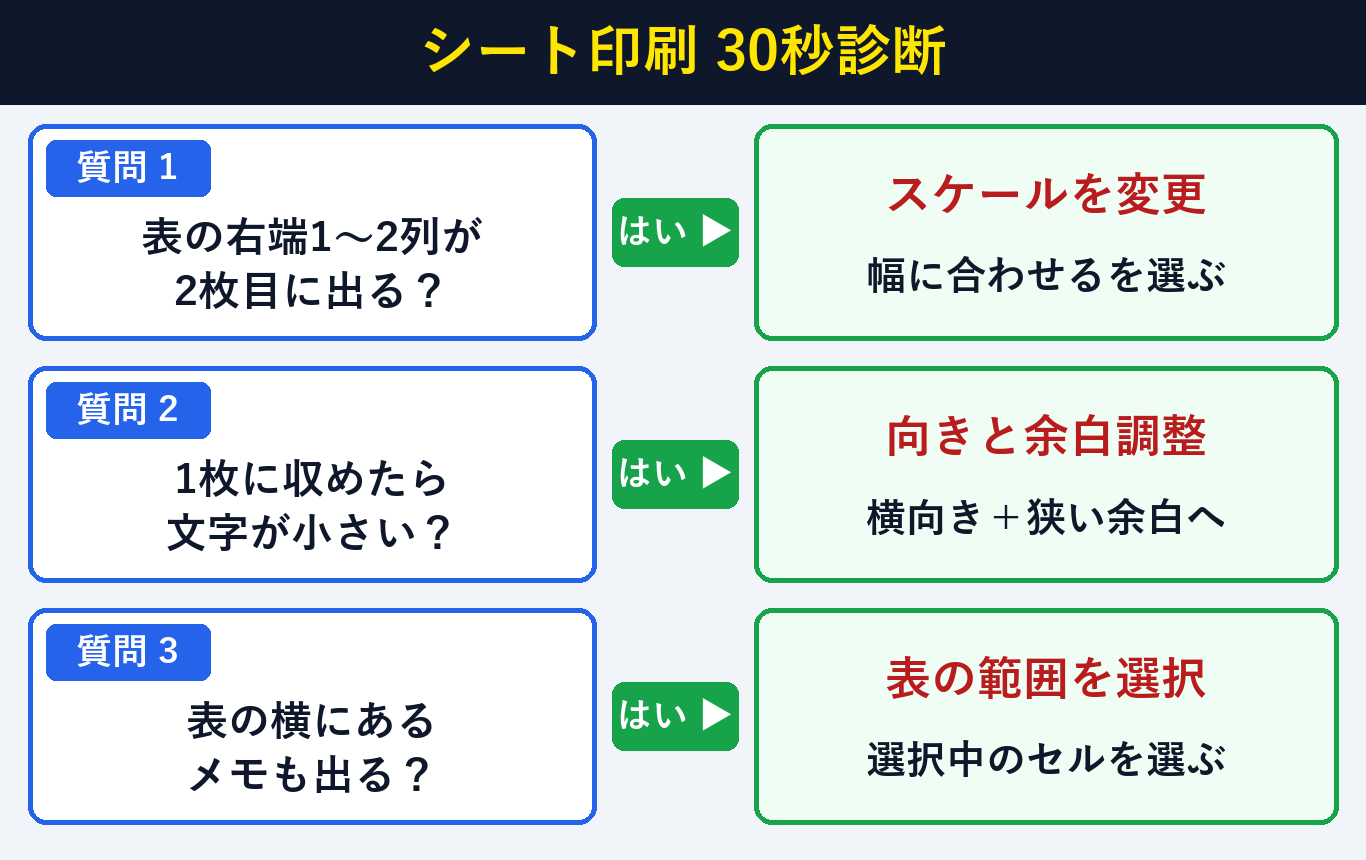
- 【症状別30秒診断】Googleスプレッドシートの印刷で表が切れる・文字が小さすぎるときの解決チャートは?
- Googleスプレッドシートの印刷・PDF出力に関するよくある質問(FAQ)は?
- Q1. 「幅に合わせる」と「ページに合わせる」はどう使い分ければいいですか?
- Q2. 『ヘッダーとフッター』にある「固定行を繰り返す」がグレーになって押せないのはなぜですか?
- Q3. 紙に印刷する前に、レイアウトが崩れない「PDFファイル」としてパソコンに保存することはできますか?
【2026年最新】なぜGoogleスプレッドシートをそのまま印刷すると「表の右端が切れて2ページ目にはみ出る」のか?
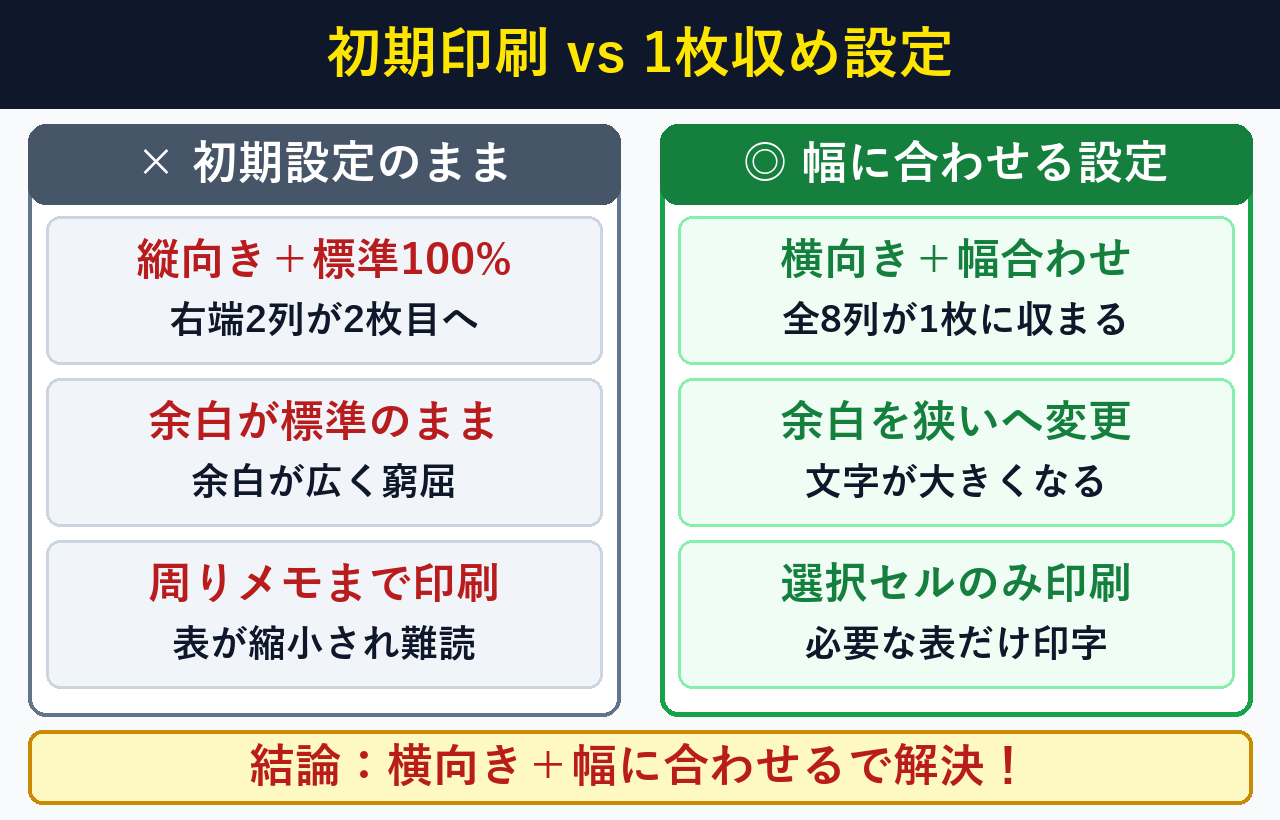
初期状態で印刷すると右端が切れるのは、設定が「縦向き・標準(100%)」になっており、6列以上の表が2ページ目へ分割されるためです。『ファイル > 印刷(Ctrl+P)』で設定を3箇所変更(所要1分・費用0円)すれば1枚に収まります(仕様は Google 公式ヘルプ を参照)。
手順1:印刷したいスプレッドシートを開き、メニューの『ファイル > 印刷(Ctrl+P)』をクリックする
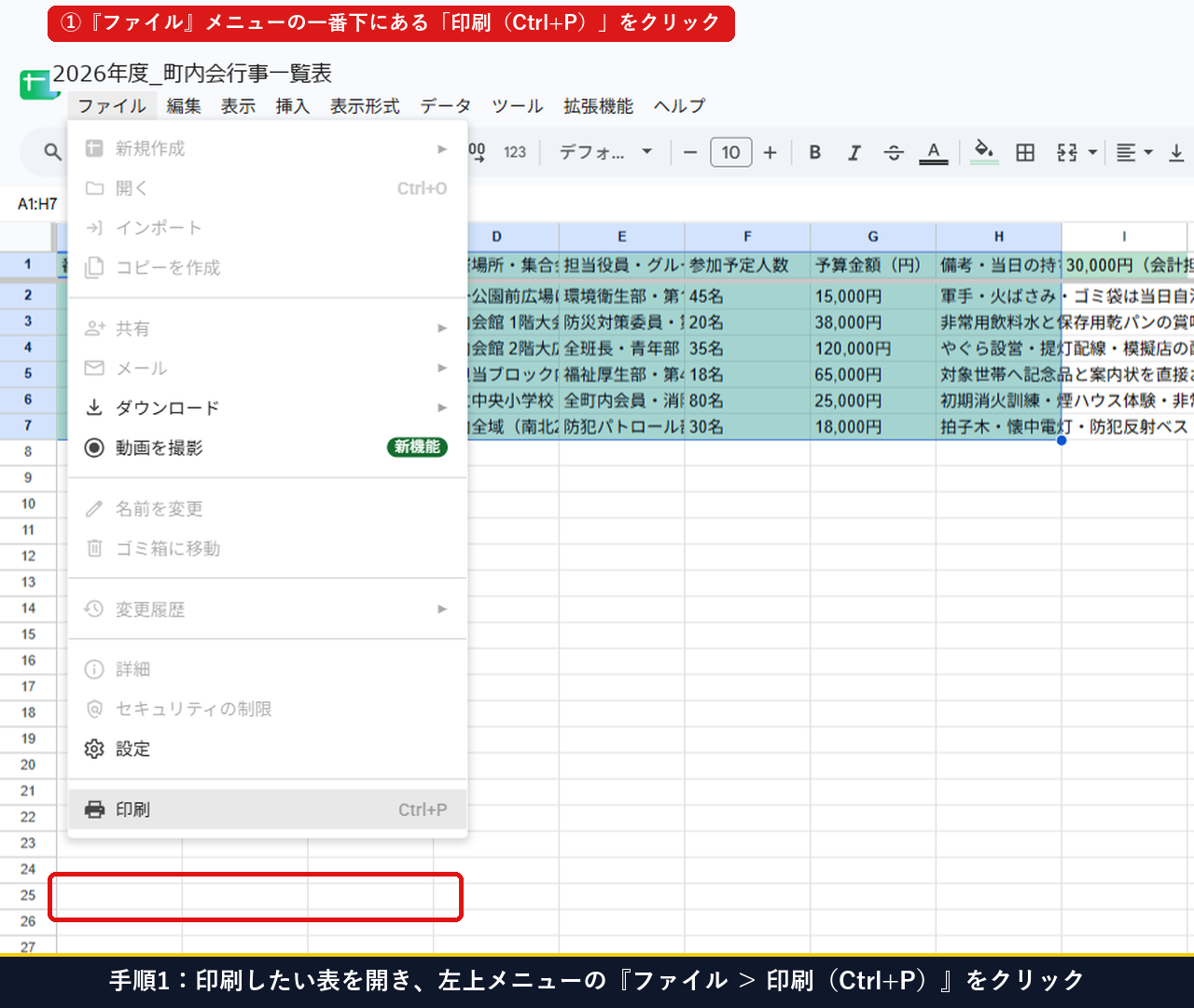
まず、印刷したいGoogleスプレッドシートの表を開きます。画面左上の 『ファイル』 メニューをクリックし、一番下にある 『印刷(Ctrl + P)』 をクリックします(またはツールバー左端にあるプリンター型の「印刷アイコン」をクリックしても同じ画面が開きます)。
手順2:『印刷設定』のプレビュー画面で、初期設定(縦・100%)では右端の列が切れてしまう状態を確認する
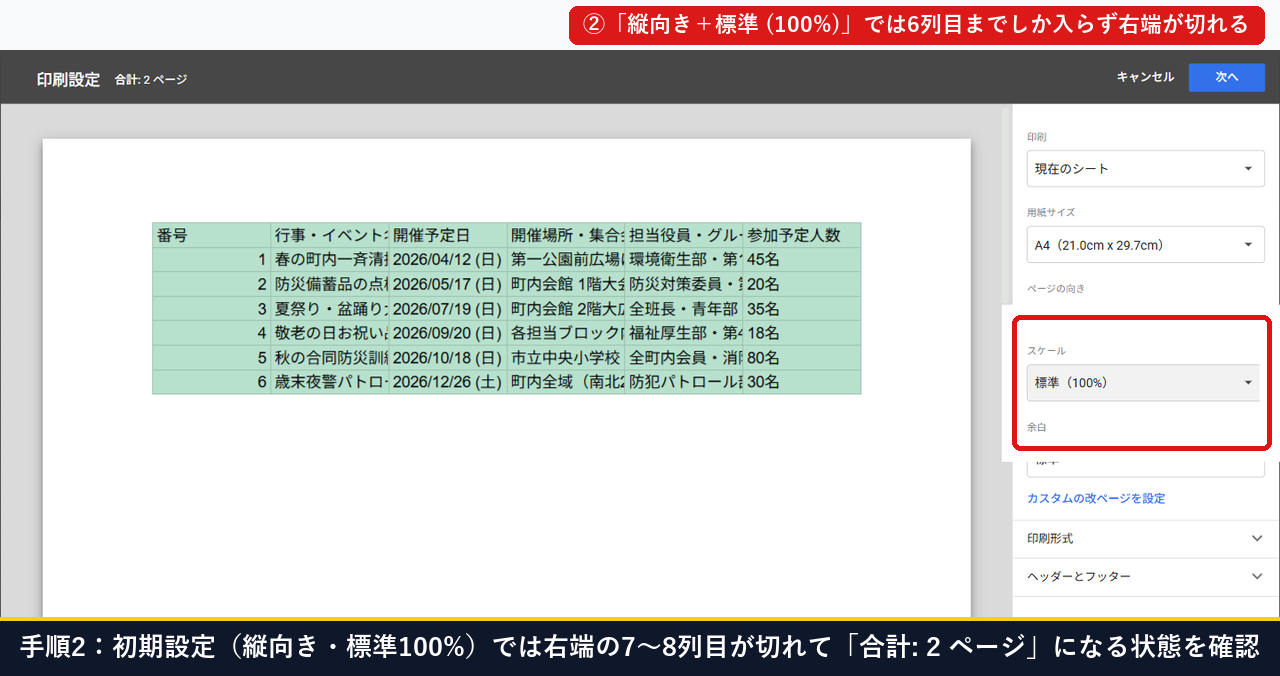
『印刷設定』画面が開くと、左側に印刷イメージ(プレビュー)、右側に設定パネルが表示されます。初期設定の「ページの向き:縦」「拡大 / 縮小:通常のサイズ(100%)」のままでは、下図のように6列目の「参加予定人数」までしか1ページ目に入らず、右側の「予算金額」や「備考」の列が切れて次のページにはみ出ていることがわかります。
手順3:右側パネルの一番上にある「印刷(現在のシート/選択中のセル)」と「用紙サイズ(A4)」を確認する
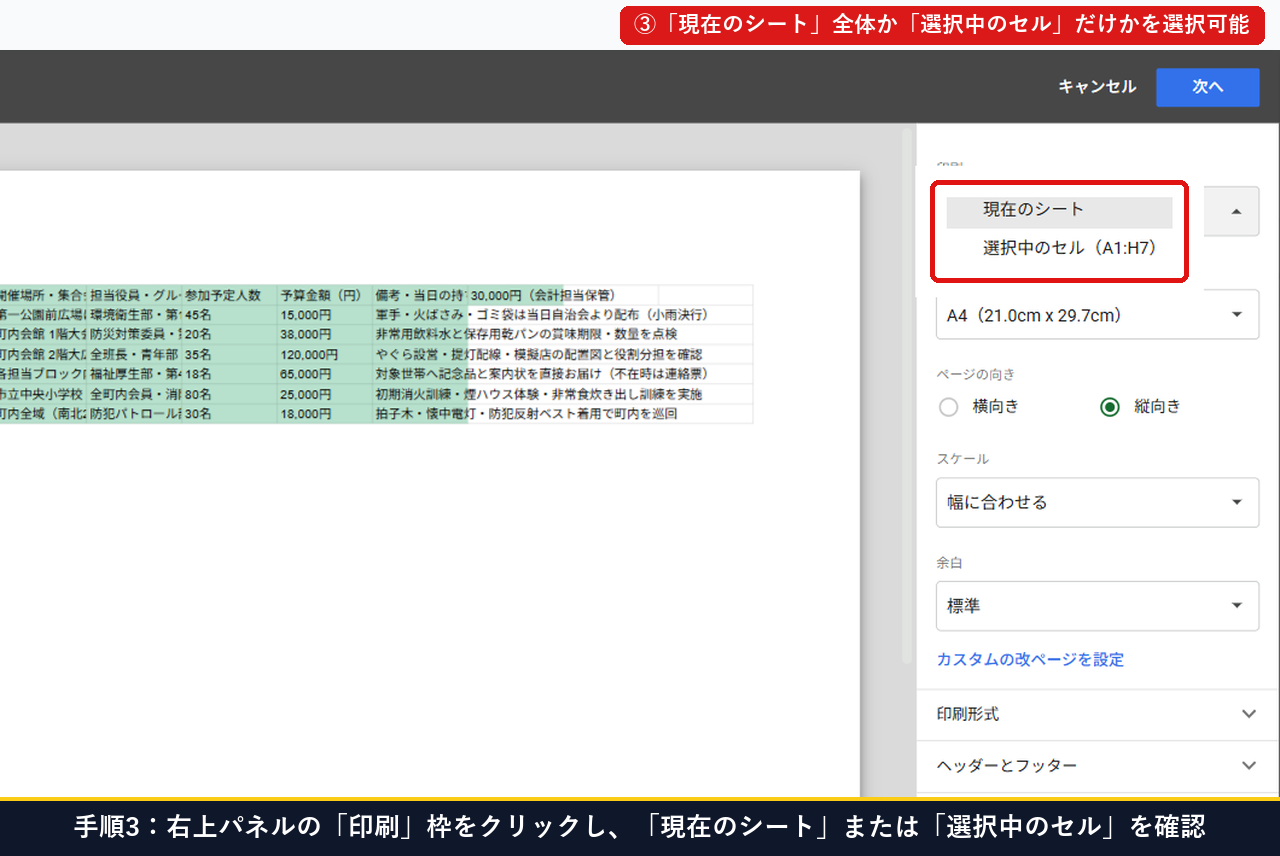
右側パネルの一番上にある 「印刷」 の枠をクリックすると、「現在のシート」「ワークブック(全シート)」「選択中のセル」の3つから印刷対象を選べます。まずは基本の「現在のシート」と、その下の「用紙サイズ」が 「A4 (21.0 cm x 29.7 cm)」 になっていることを確認しましょう。
『印刷設定』の「拡大 / 縮小」にある4つの選択肢の違いと、どんな表に向いているかの比較表は以下の通りです。
| 「拡大 / 縮小」の選択肢 | どのように縮小されるか | おすすめの表・用途 |
|---|---|---|
| ① 通常のサイズ(100%) | 縮小しない(入りきらない列や行は次の紙へ分割) | 列数が3〜5列だけの小さな表 |
| ② 幅に合わせる【一番おすすめ】 | 表の「横幅(A列〜右端列)」が紙1枚の幅に収まるよう自動調整 | 横に6〜10列ある表・縦に長い名簿や予定表 |
| ③ 高さに合わせる | 表の「縦の行数」が紙1枚の縦幅に収まるよう自動調整 | 行数が少しだけはみ出る縦長の表 |
| ④ ページに合わせる【1枚完結用】 | 縦も横もすべて「紙1枚(1ページ)」に収まるよう自動調整 | どうしてもA4用紙1枚だけに全部入れたい表 |
印刷したい表の形を選ぶだけで、「右端が切れず、文字も一番読みやすくなる印刷設定の組み合わせ」がすぐにわかります。
用紙を横向きにして余白を狭くすることで、文字が小さくなるのを防ぎながら右端の列まで1枚にきれいに収まります。
1. 印刷        :現在のシート(用紙サイズ:A4)
2. ページの向き:横
3. 拡大 / 縮小 :幅に合わせる
4. 余白        :狭い
5. 書式設定 :「グリッド線を表示」にチェック / 水平方向「中央」【2026年最新・3ステップで解決】表の右端を切らずに「A4用紙の横幅1枚」へぴったり収める設定手順とは?
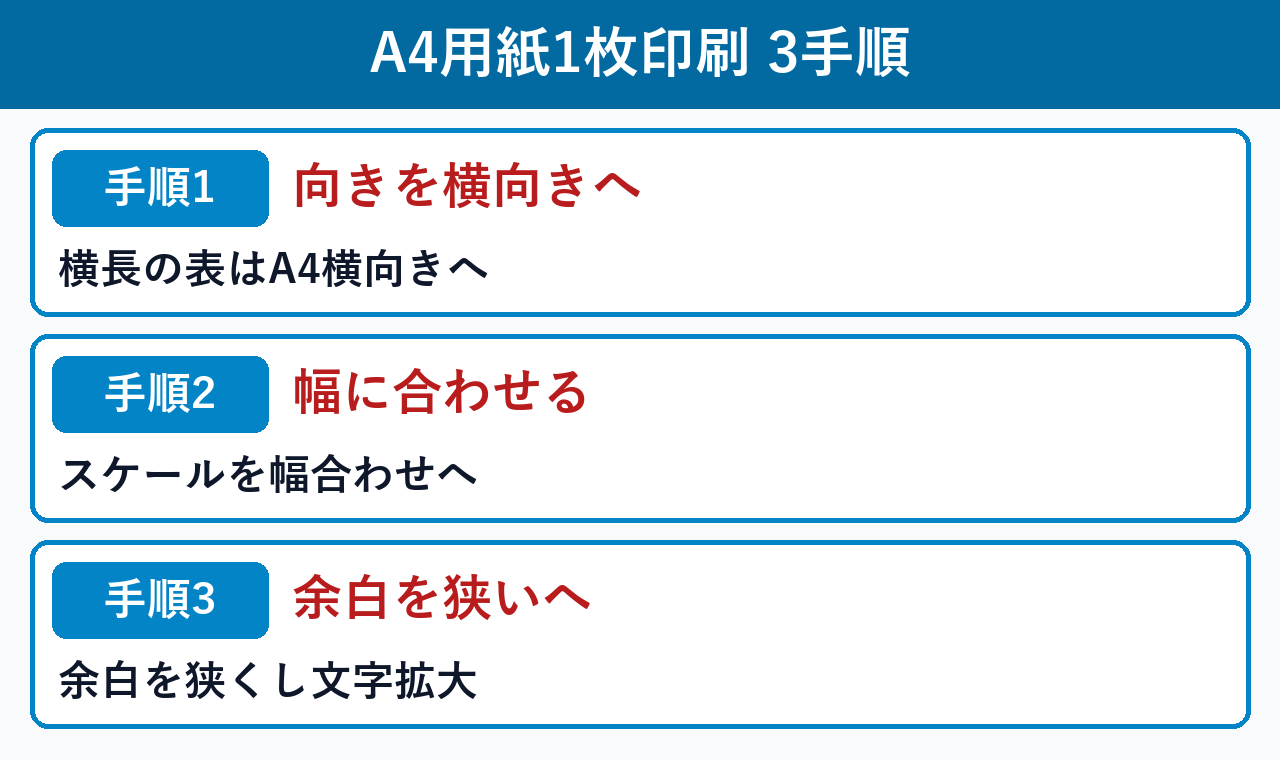
右端が切れてしまう表をA4用紙1枚にきれいに収めるには、右側の『印刷設定』パネルで①「ページの向き:横」、②「拡大 / 縮小:幅に合わせる」、③「余白:狭い」の3つを順番に選ぶだけ(所要1分・費用0円)です。実際の画面で変化を見ていきましょう。
手順4:列数が多い表は「ページの向き」を「縦」から「横」に切り替えて用紙の横幅を広げる
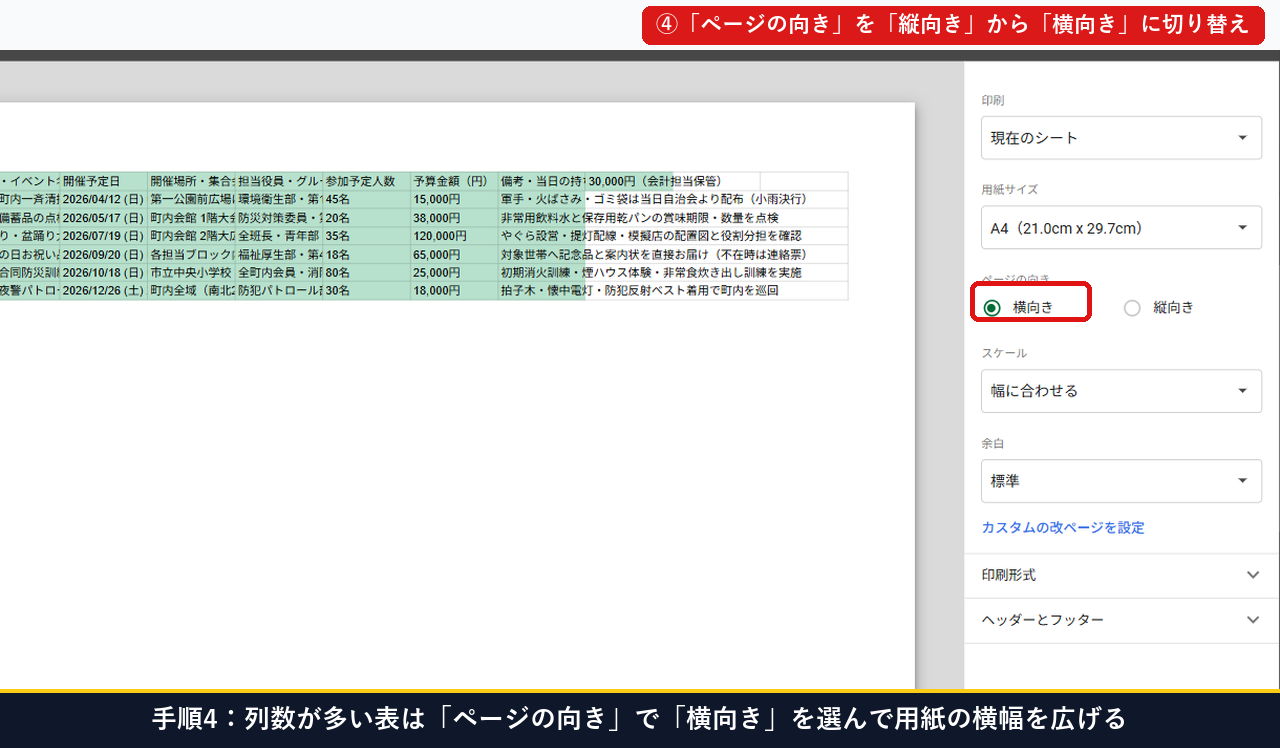
まず、列が6列以上ある横長の表では、右側パネルの「ページの向き」にある 「横」 の丸ボタン(ラジオボタン)をクリックします。用紙がA4横向き(横幅29.7cm)に切り替わるため、これだけでも横に入る列数がぐっと増えます。
手順5:「拡大 / 縮小」をクリックし、「通常のサイズ(100%)」から「幅に合わせる」を選択する
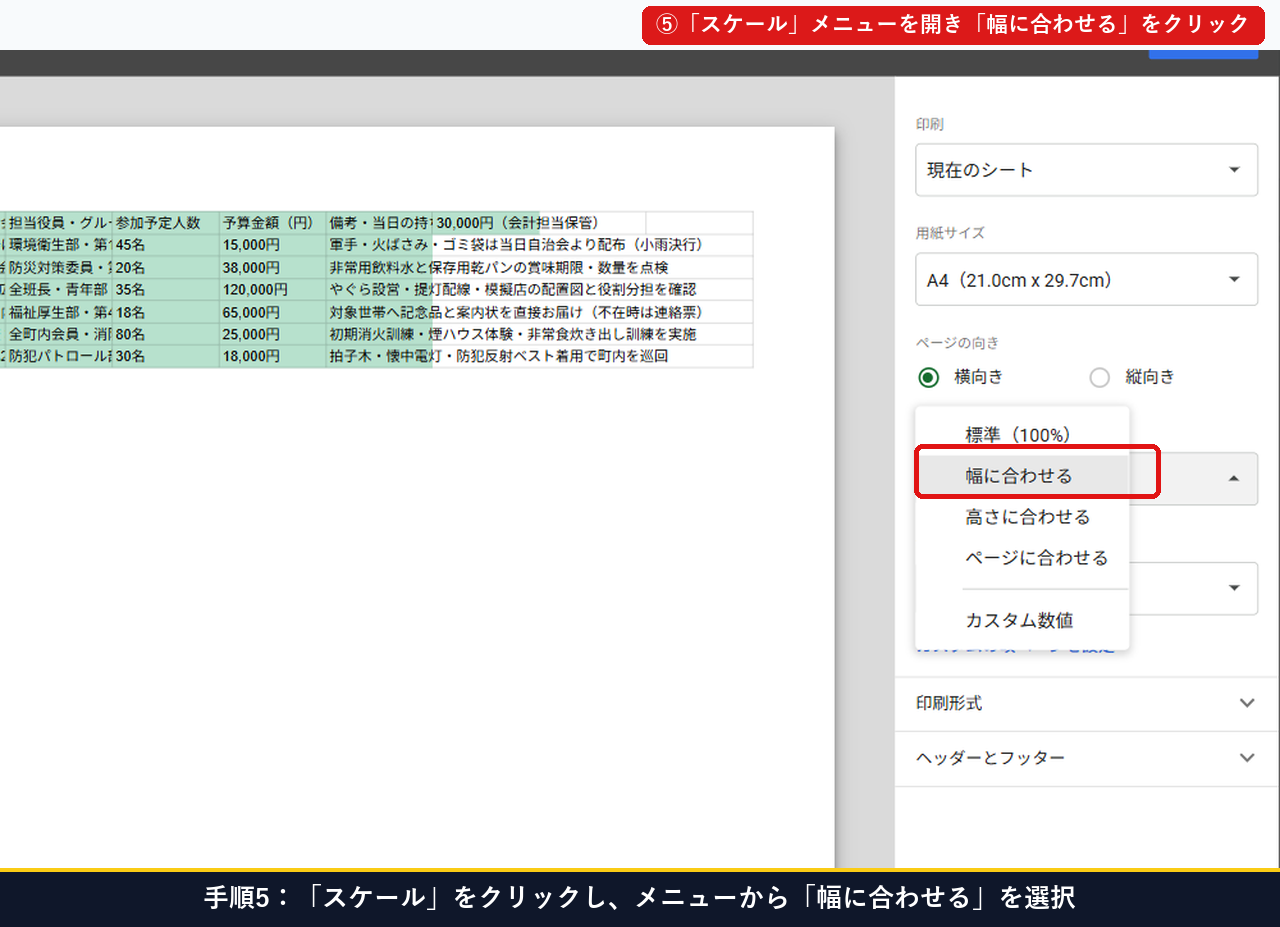
続いて、すぐ下にある 「拡大 / 縮小」 の枠(「通常のサイズ (100%)」と表示されている部分)をクリックし、開いたメニューから上から2番目の 「幅に合わせる」 をクリックします。
手順6:切れていた右端の列(備考欄)までA4用紙1ページの横幅にぴったり収まったことを確認する
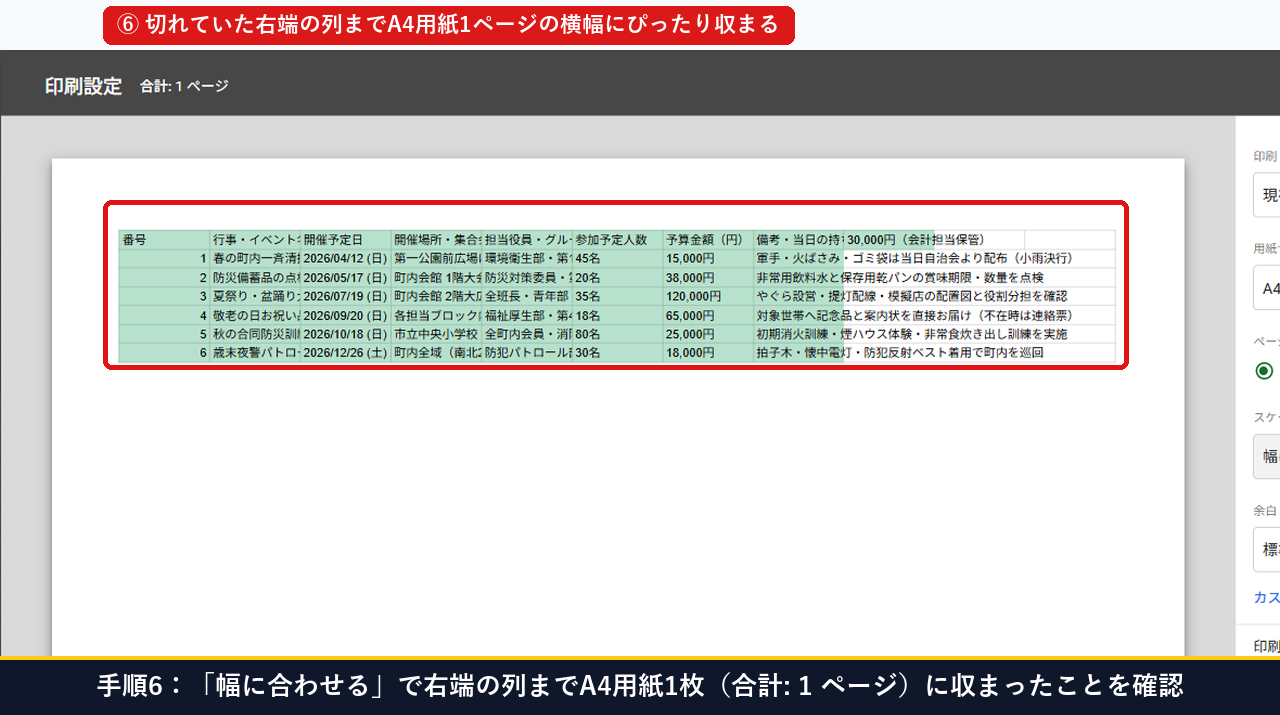
「幅に合わせる」を選んだ瞬間、左側のプレビュー画面が自動更新され、先ほどは切れてしまっていた7列目の「予算金額(円)」と8列目の「備考・当日の持ち物・連絡事項」まで、全8列が1枚の用紙の中にピタッと収まったことが確認できます。
手順7:文字を少しでも大きく見やすくしたいときは「余白」を「標準」から「狭い」に変更する
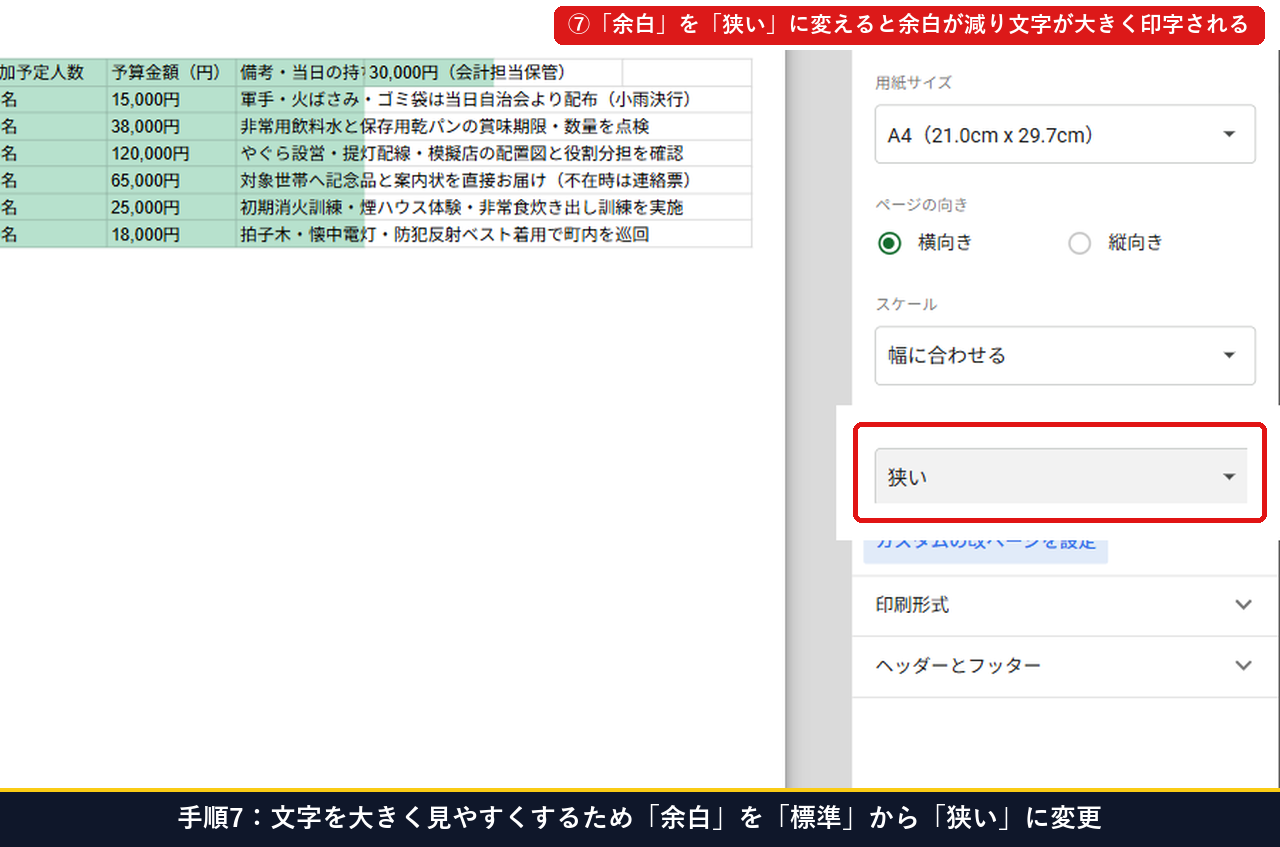
「幅に合わせる」で縮小された文字を少しでも大きく読みやすくしたい場合は、その下にある 「余白」 の枠をクリックして「標準」から 「狭い」 に変更します。紙の上下左右の白いフチ(余白)が狭くなる分、表自体の印刷サイズがひと回り大きく拡大されてシニアの方でも読みやすくなります(印刷余白やPDF保存の詳細は Chrome から印刷する(Google 公式ヘルプ) も参照)。
当PC実機で8列×7行の『町内会行事一覧表』を使って検証した、印刷設定の組み合わせ別のページ数・文字サイズ比較表は以下の通りです。
| 設定の組み合わせ | 1枚に入る列数 | 合計ページ数 | 文字の読みやすさ |
|---|---|---|---|
| ① 初期設定(縦向き + 標準100% + 余白:標準) | 6列目まで(7〜8列目が切れる) | 2ページに分割 | × 表が2枚に分断される |
| ② 縦向き + 幅に合わせる + 余白:標準 | 全8列が1枚に入る | 1ページ完結 | △ 横幅が狭い分だけ文字が縮小される |
| ③ 横向き + 幅に合わせる + 余白:狭い【推奨】 | 全8列が余裕をもって入る | 1ページ完結 | ◎ 文字が大きくシニアでも読みやすい |
- 『ファイル > 印刷(
Ctrl + P)』を開き、「ページの向き」を 「横」(列数が少ない表なら「縦」)にする。 - 「拡大 / 縮小」を「通常のサイズ(100%)」から 「幅に合わせる」 に変更する。
- 「余白」を 「狭い」 に変えて、文字ができるだけ大きく印字されるように仕上げる。
【枠線・見出し繰り返し・改ページ調整】「線が出ない」「2ページ目に項目名が出ない」を防ぐ仕上げ設定手順は?
さらに見栄えよく印刷するには、右側パネルの下部にある『書式設定(グリッド線・中央配置)』『ヘッダーとフッター(固定行の繰り返し)』『カスタム改ページ』『選択中のセルのみ印刷』の4つの仕上げ設定(所要1分・費用0円)を活用します。用途に合わせてチェックを入れましょう。
手順8:『書式設定』を開き、「グリッド線を表示」と「配置(水平方向:中央)」を確認する
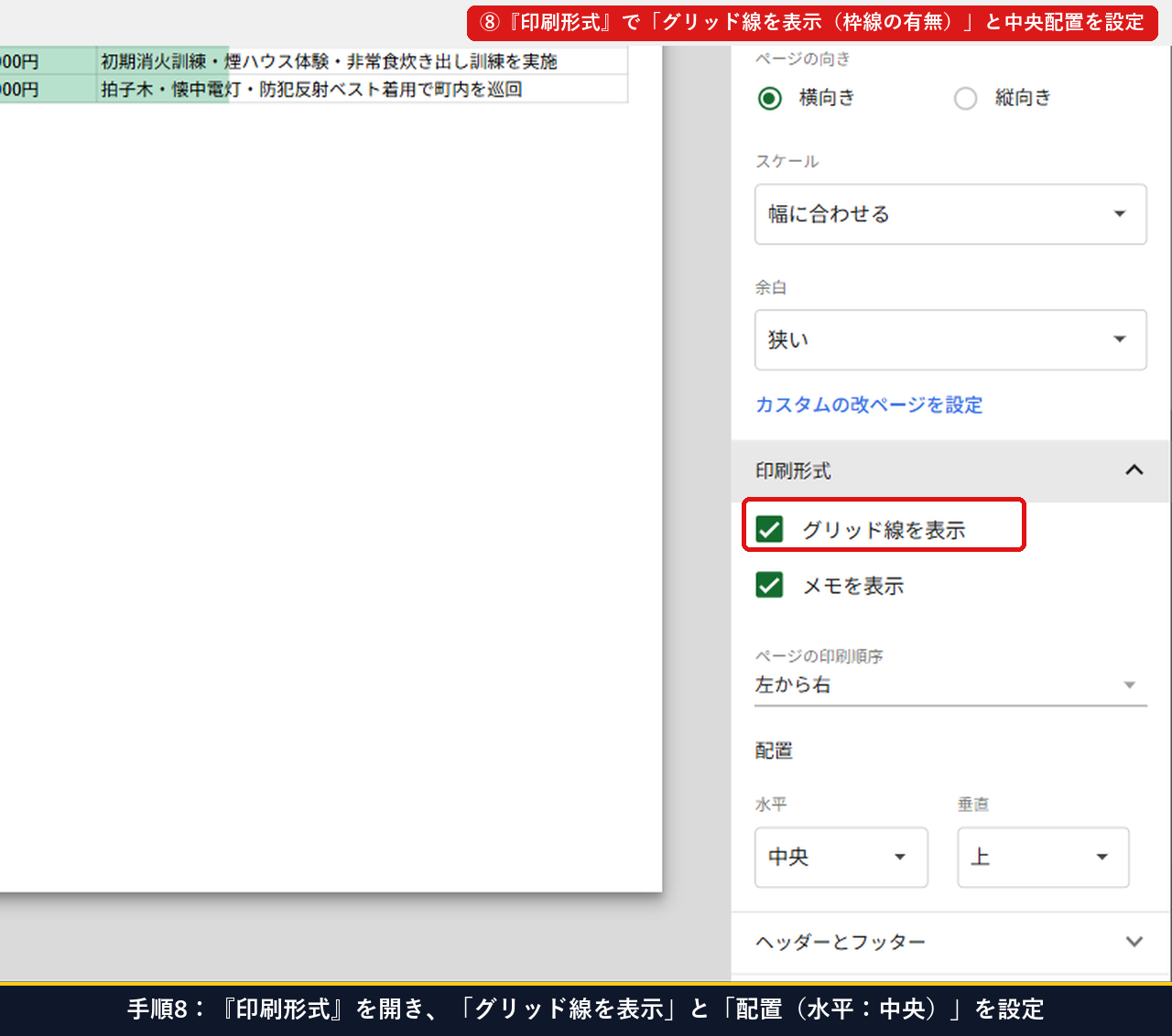
右側パネルの 『書式設定』 という文字をクリックして開きます。表に自分で黒い罫線を引いていない場合は 「グリッド線を表示」 にチェックを入れておくと薄い枠線が印刷されます(自分で太い罫線を引いた表で、周りの薄い線を消したいときはチェックを外します)。また、「配置 > 水平方向」を「中央」にすると、紙の左右真ん中にバランスよく配置されます。
手順9:『ヘッダーとフッター』を開き、「ページ番号」と「固定行を繰り返す」にチェックを入れる
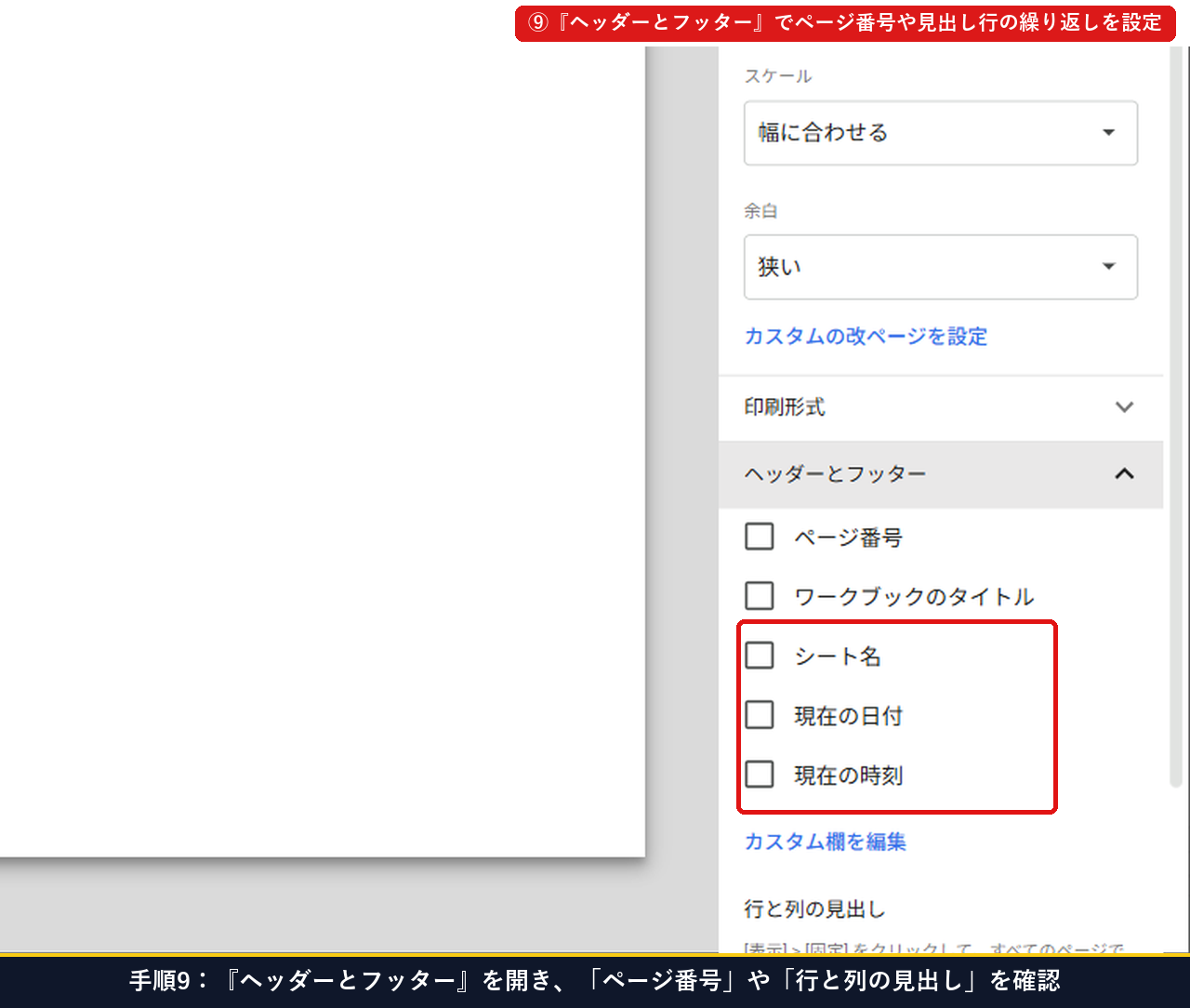
縦に長い名簿などを2ページ以上にわたって印刷する場合は、その下の 『ヘッダーとフッター』 をクリックして開きます。ここで 「ページ番号」 と 「固定行を繰り返す」 にチェックを入れると、2ページ目以降の紙の一番上にも1行目の見出し(番号・行事名・開催予定日…)が自動で印刷されるため、2枚目を見ても何の列か一目でわかります(※事前にシート画面の『表示 > 固定 > 1行』で1行目を固定しておく必要があります。固定手順は 行や列を固定する(Google 公式ヘルプ) を参照)。
手順10:キリの良い行でページを区切りたいときは「カスタム改ページ」をクリックして青い点線を調整する
「月ごとの区切り」や「班ごとの区切り」など、自分が決めた行で次のページへ分けたいときは、「カスタムの改ページを設定」 をクリックします。プレビュー画面に青い点線が表示されるので、マウスで上下左右にドラッグして好きな位置でページを区切り、右上の「改ページを確定」を押します(PDF変換や改ページ仕様の詳細は ファイルを保存、書き出し、印刷する(Google 公式ヘルプ) も参照)。
手順11:表の周りにあるメモ欄を印刷したくないときは、表の範囲だけを選んで『印刷 > 選択中のセル』にする
もしシートの右側や下側に「自分用の計算メモ」や「下書き」が書いてあり、そこが一緒に印刷されて表が小さくなってしまう場合は、あらかじめシート画面で印刷したい表の範囲(A1:H7)だけをマウスで選択してから『印刷(Ctrl + P)』を開き、右上の「印刷」を『選択中のセル (A1:H7)』に変更します。これなら選んだ表だけがA4用紙いっぱいに大きく印刷されます。確認できたら右上の青い 「次へ」 ボタンを押して印刷(またはPDFに保存)を実行しましょう(Windowsの印刷仕様は Microsoft 公式サポート(Windows で印刷する) も参照)。
仕上げによく使う4つの便利設定と、それぞれの効果のまとめ表は以下の通りです。
| やりたいこと | 設定する場所(右側パネル) | 操作のポイント |
|---|---|---|
| ① 薄い枠線(グリッド線)を消したい/出したい | 『書式設定』> グリッド線を表示 | 自分で罫線を引いた表ならチェックを外すとスッキリ印刷できる |
| ② 2ページ目にも1行目の見出しを入れたい | 『ヘッダーとフッター』> 固定行を繰り返す | 先にシート画面の『表示 > 固定 > 1行』を設定しておく |
| ③ 好きな行で2ページ目に分けたい | 『カスタム改ページ』> 編集 | 青い点線をドラッグして区切りたい行へ移動させる |
| ④ 周りのメモ欄を除いて表だけ印刷したい | 一番上の『印刷』> 選択中のセル | 先にシート画面で A1:H7 等の範囲を選んでから Ctrl + P を押す |
[手順1] 印刷したい表の範囲(例:A1:H7)を選択し、「Ctrl + P」キーを押す
[手順2] 右上「印刷」:「現在のシート」または「選択中のセル」(用紙サイズ:A4)
[手順3] 「ページの向き」:横長の表は「横」、縦長の表は「縦」を選択
[手順4] 「拡大 / 縮小」:「幅に合わせる」(1枚に全部入れるなら「ページに合わせる」)
[手順5] 「余白」:「狭い」を選択して文字を大きくし、右上の「次へ」をクリック
『ファイル > 印刷(Ctrl + P)』を開くところから、初期状態(右端切れ)の確認、印刷対象の選択、「ページの向き:横」、「拡大 / 縮小:幅に合わせる」、1ページ収まりの確認、「余白:狭い」、「書式設定」、「ヘッダーとフッター」、「カスタム改ページ」、「選択中のセルのみ印刷」までの一連の実機操作をまとめた動画もあわせてご覧ください。
▲ Googleスプレッドシートの印刷設定:右端切れを直してA4用紙1枚にきれいに収める実機操作実演
【症状別30秒診断】Googleスプレッドシートの印刷で表が切れる・文字が小さすぎるときの解決チャートは?
印刷プレビューでお困りの症状がどの設定で直るかは、「右端の列が2枚目にはみ出るか」「文字が豆粒のように小さくなったか」「周りのメモまで印刷されるか」の3項目を30秒で確認すれば費用0円で解決できます。下のチャートに沿って確認しましょう。
Googleスプレッドシートの印刷・PDF出力に関するよくある質問(FAQ)は?
Googleスプレッドシートの印刷やPDF保存に関して、教室の生徒さんからよくいただく質問3つと所要1分・費用0円の解決策をまとめました。「幅に合わせる」と「ページに合わせる」の使い分けもここで100%解消できます。
Q1. 「幅に合わせる」と「ページに合わせる」はどう使い分ければいいですか?
基本はすべて「幅に合わせる」を選ぶのがおすすめです。「幅に合わせる」は横の列だけを紙1枚の幅に揃え、縦に長い場合は読みやすい文字サイズのまま2ページ目・3ページ目へ自然に流してくれます。一方、「ページに合わせる」は縦に50行・100行あっても無理やり紙1枚に縮小するため、行数が少ない表(20〜30行以内)を1枚にまとめたいときだけ使いましょう。
Q2. 『ヘッダーとフッター』にある「固定行を繰り返す」がグレーになって押せないのはなぜですか?
元のスプレッドシート画面で「どの行を見出しとして固定するか」がまだ設定されていないためです。一度印刷画面の右上にある「キャンセル」を押してシート画面に戻り、上部メニューの 『表示 > 固定 > 1行』 をクリックしてから、もう一度『印刷(Ctrl + P)』を開くとチェックを入れられるようになります。
Q3. 紙に印刷する前に、レイアウトが崩れない「PDFファイル」としてパソコンに保存することはできますか?
はい、簡単にできます。『印刷設定』画面の右上にある青い 「次へ」 ボタンをクリックするとWindows(Chrome)の印刷画面が開くので、右上の「送信先(プリンター名)」を 「PDF に保存」 に変更して下の「保存」ボタンを押せば、プレビュー通りのきれいなA4レイアウトのままPDFファイルとして保存できます。
この手順で解決しましたか?
この手順で解決しましたか?
まだ評価が集まっていません。
コメント (任意・500 文字まで)