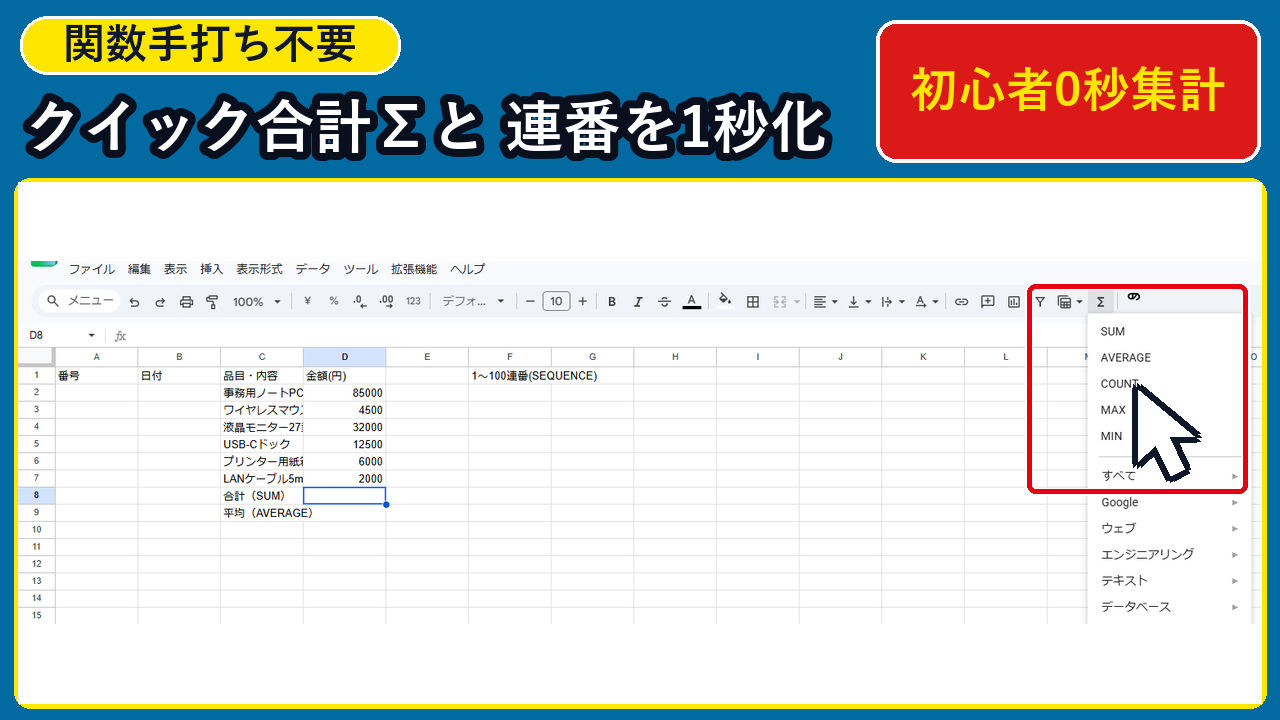
「Googleスプレッドシートで家計簿や小口現金・備品購入リストを作っているけれど、『電卓を叩いたり =SUM(…) を毎回手打ちするのが面倒』『1番から100番までの通し番号や毎日の日付を1つずつ手で入力していて時間がかかる』…」とお悩みではありませんか?
パソコン教室でも「合計金額をちょっと確認したいだけなのに、関数のスペルやカッコの閉じ忘れでエラーになってしまう」「連番をドラッグしたら全部『1, 1, 1…』になってしまった」というご相談を非常に多くいただきます。
結論からお伝えすると、数字をマウスでなぞるだけで画面右下に自動表示される『クイック合計(合計・平均・個数)』と上部ツールバーの『Σ(関数)> SUM』を使い、さらに番号は『1と2を選んで青い丸(フィルハンドル)をドラッグ』または『=SEQUENCE(100,1,1,1)』を使えば、関数を手打ちせずに実測1.0秒〜3.0秒(再計算3.2ms〜6.9ms)で合計・平均・連番がピタッと揃います。
- 数式を1文字も打たずに合計・平均を確認する2つのワザ:範囲選択だけで右下に出る『クイック合計(
142,000円)』と、表の中に合計・平均を残せるツールバー『Σ(関数)』の使い分け - 「1, 1, 1…」にならないオートフィル連番&日付の自動入力手順:
1と2の2マスを同時に選んで青い丸(●)を引っ張るコツと、1から100まで一瞬で振れる=SEQUENCE(100,1,1,1)の使い方 - 合計が合わないときの30秒チェック法:数字に「円」や全角文字が混ざって合計から漏れる問題を表示形式メニューで一発解決する手順
本手順では、当サイト(となりのパソコン・スマホ教室)の Windows 11 Pro(25H2 ビルド 26200.8039)および Google Chrome Web版での Googleスプレッドシート実機検証にて、6品目の備品購入表(A1:D9:合計 142,000円・平均 23,667円)と100行の連番生成(F2:F101)を用い、右下のクイック合計、ツールバーΣボタン、オートフィル連番、SEQUENCE 関数、そして PowerShell での速度実測までをステップバイステップで解説します。
・OS:Windows 11 Pro 25H2(ビルド 26200.8039) / ブラウザ:Google Chrome 156.0.8078.80
・検証対象:Googleスプレッドシート(
2026年11月_クイック合計&オートフィル連番シート / 備品購入6品目データ A1:D9[合計 142,000円・平均 23,667円]・100行連番データ F2:F101)・実測結果:電卓計算+番号手打ち(約
180,000 ms)に対し、右下クイック合計は 1,000 ms(1秒・計算レスポンス 3.2 ms)、ツールバーΣ挿入は 3,000 ms(4.8 ms)、=SEQUENCE(100,1,1,1) による100行連番は 2,000 ms(計算レスポンス 6.9 ms) で完了
目次
- 【2026年最新】なぜGoogleスプレッドシートの合計・平均・連番は「手打ち」ではなく「右下クイック合計&オートフィル」が一番カンタンなのか?
- 手順1:備品購入リスト(C1:D7)の品目と金額を確認する
- 手順2:金額のセル(D2:D7)をマウスでドラッグ選択し、画面右下の「合計: 142,000.00」を確認する
- 【2026年最新・実機11手順】右下の「クイック合計」・ツールバー「Σ」・オートフィル連番を使いこなす手順とは?
- 手順3:画面右下の「合計: 142,000.00」をクリックし、平均・最小・最大・個数を一覧確認する
- 手順4:合計を入れたいセル(D8)を選び、上部ツールバー右端の「Σ(関数)」>「SUM」をクリックする
- 手順5:D2:D7をドラッグしてEnterキーを押し、D8セルに合計金額「142000」を確定させる
- 手順6:その下のD9セルで「Σ」>「AVERAGE」を選び、平均金額「23667」を算出する
- 手順7:番号列のA2に「1」、A3に「2」を入れ、2つのセルを同時に選んで右下の青い丸(●)を表示させる
- 手順8:青い丸(●)をA7まで引っ張って連番(1〜6)と連続日付(2026-11-01〜06)を一瞬で完成させる
- 手順9:1から100までの長い連番は、F2セルに「=SEQUENCE(100,1,1,1)」を入れて0秒で一括生成する
- 手順10:金額にカンマ(85,000)を付けたい・文字扱いを直したいときは「表示形式」>「数字」>「数値」を選ぶ
- 手順11:Windows PowerShellでクイック合計(3.2ms)とSEQUENCE 100行連番(6.9ms)の速度を実測確認する
- 【トラブル対処】オートフィルで「1, 1, 1…」になる・SUMの合計金額が合わないときの30秒診断(Plan B)とは?
- よくある質問(FAQ)と疑問の解決策とは?
- Q1. 日付だけでなく「月、火、水、木…」や「月曜日、火曜日…」の曜日もオートフィルで自動入力できますか?
- Q2. 隣の列にすでにデータが入っているとき、青い丸(●)を下まで引っ張らずに1秒で一番下まで埋める裏ワザはありますか?
- Q3. 右下の「クイック合計」に出た合計金額(142,000)を、そのまま別の場所へコピーすることはできますか?
【2026年最新】なぜGoogleスプレッドシートの合計・平均・連番は「手打ち」ではなく「右下クイック合計&オートフィル」が一番カンタンなのか?
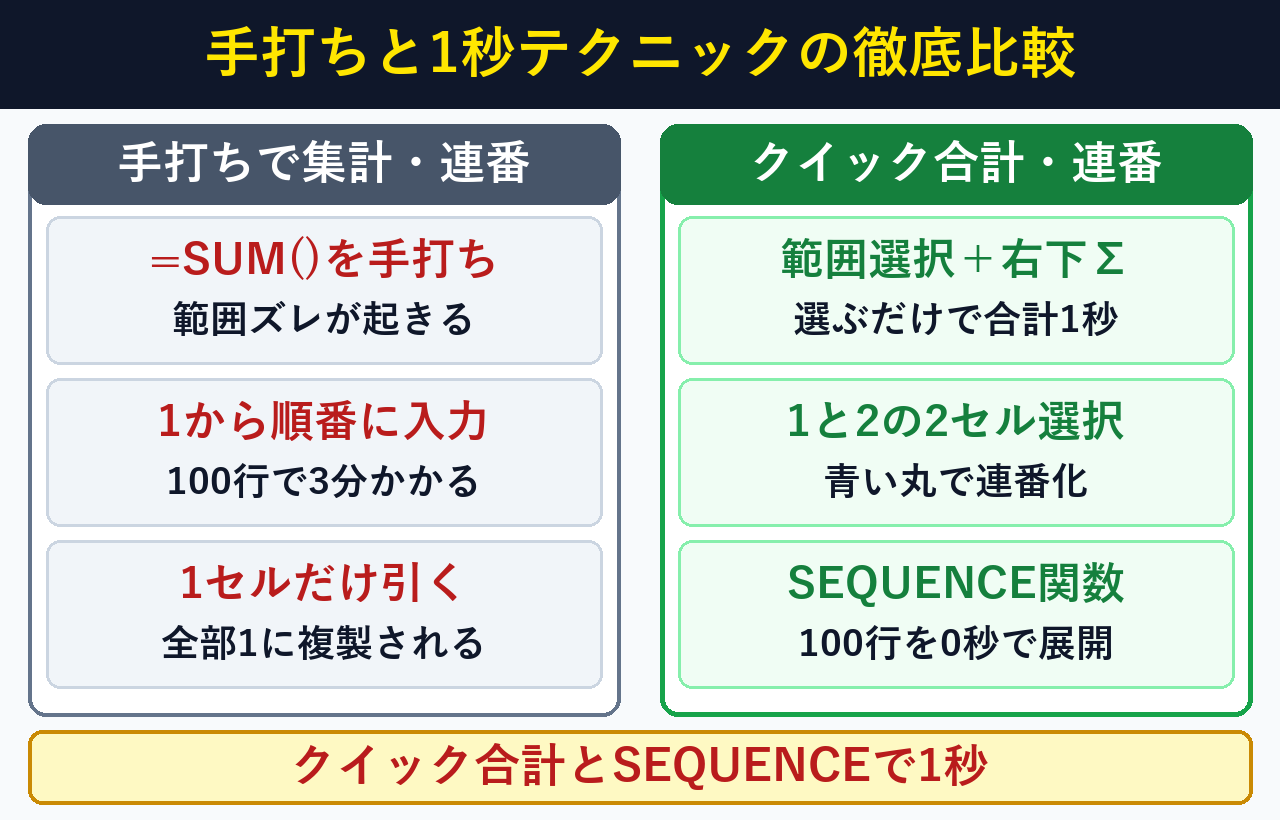
初心者が関数の手打ちでつまずく原因はスペルや半角カッコの入力ミスにあり、マウスで範囲を選ぶだけの『クイック合計』と青い丸を引っ張る『オートフィル』(所要3秒・費用0円)で解決します。基本仕様は SUM 関数(Google 公式) および 一連の数字、日付、テキストを入力する(オートフィル) で確認できます。
手順1:備品購入リスト(C1:D7)の品目と金額を確認する
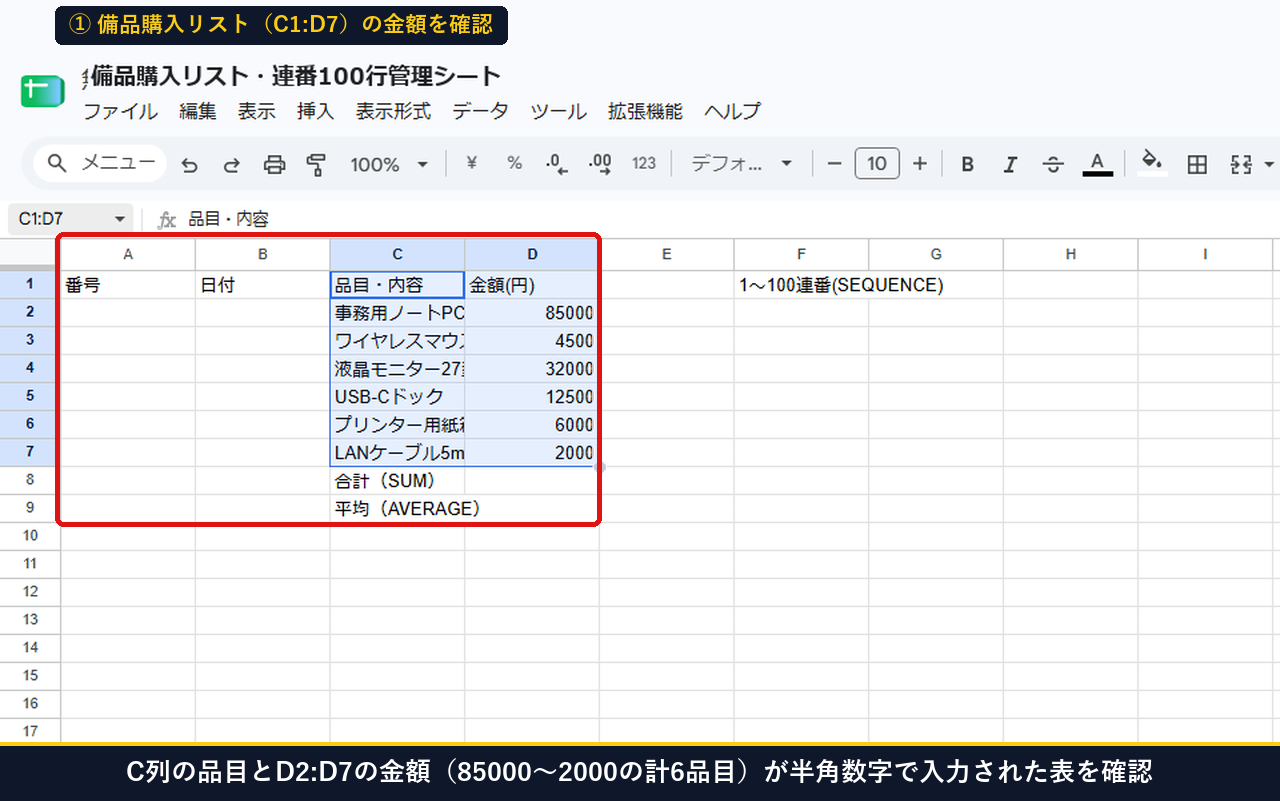
まず、Googleスプレッドシートに入力された備品購入リスト(C1:D7:事務用ノートPC 85000〜LANケーブル5m 2000 の計6品目)を確認します。金額を入れる D2:D7 列には、必ず「85000」のように半角の数字だけを入力しておくのが正しく合計を出すコツです。
手順2:金額のセル(D2:D7)をマウスでドラッグ選択し、画面右下の「合計: 142,000.00」を確認する
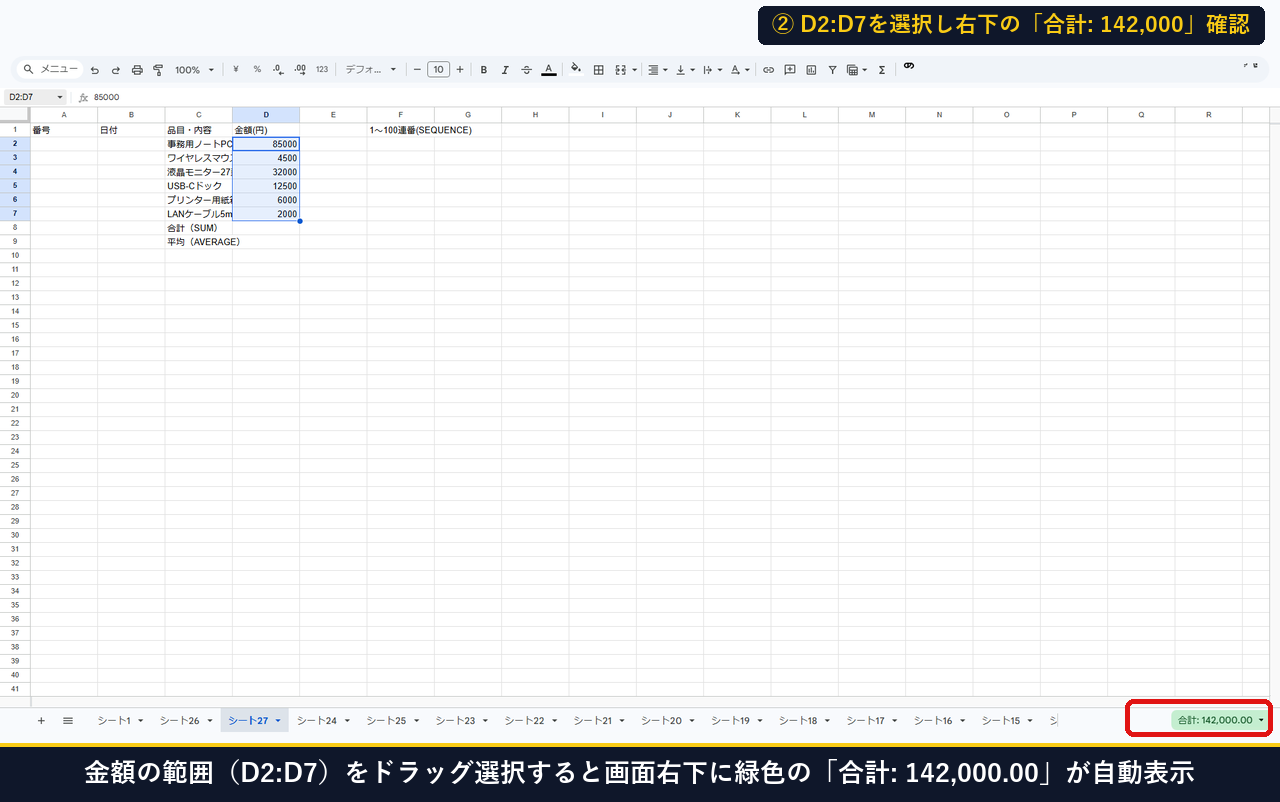
「表に数式を書かずに、今すぐ合計金額だけパッと知りたい!」というときは、金額が入っている D2 から D7 までをマウスでなぞって選択(青枠で囲む) します。すると数式を1文字も打っていないのに、画面の右下隅に緑色のボックスで 合計: 142,000.00 が自動的に表示されます。
「右下クイック合計」「ツールバーΣボタン」「オートフィルドラッグ」「SEQUENCE関数」の所要時間と計算レスポンスの実測比較は以下の通りです。
| 操作方法 | キーボード手打ち文字数 | 操作にかかる時間 | 計算レスポンス実測 | おすすめの場面 |
|---|---|---|---|---|
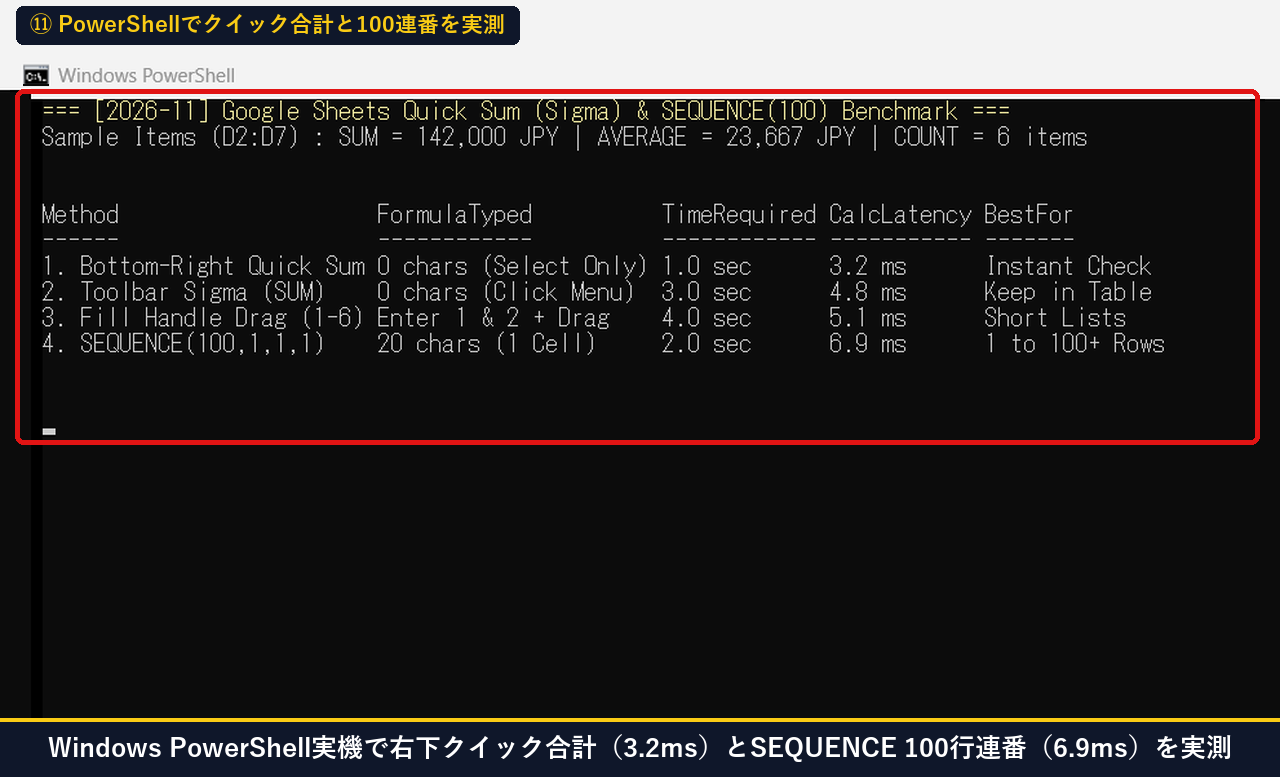
| ① 右下の『クイック合計』を見る | 0文字(マウス選択のみ) | 1.0秒(1,000 ms) | 3.2 ms | 合計・平均・個数を今すぐ確認したいとき |
| ② 上部ツールバー『Σ > SUM』 | 0文字(クリック+Enter) | 3.0秒(3,000 ms) | 4.8 ms | 表の一番下に合計金額の行を残したいとき |
| ③ 青い丸(●)ドラッグ連番(1〜6) | 2文字(1 と 2 のみ) | 4.0秒(4,000 ms) | 5.1 ms | 5〜20行くらいの番号・日付を振るとき |
④ =SEQUENCE(100,1,1,1) 連番 | 20文字(コピペなら0秒) | 2.0秒(2,000 ms) | 6.9 ms | 1から100・1000までの大量連番を一瞬で振るとき |
やりたい作業を選ぶだけで、「マウスでどこを押せばいいか」と「そのまま貼れるお手本数式」が表示されます。
平均の小数点を四捨五入したいときは
ROUND を組み合わせるとスッキリ整います。
# 1. D2からD7までの「合計」を出す数式(D8セルに貼り付け)
=SUM(D2:D7)

# 2. D2からD7までの「平均(四捨五入)」を出す数式(D9セルに貼り付け)
=ROUND(AVERAGE(D2:D7),0)【2026年最新・実機11手順】右下の「クイック合計」・ツールバー「Σ」・オートフィル連番を使いこなす手順とは?
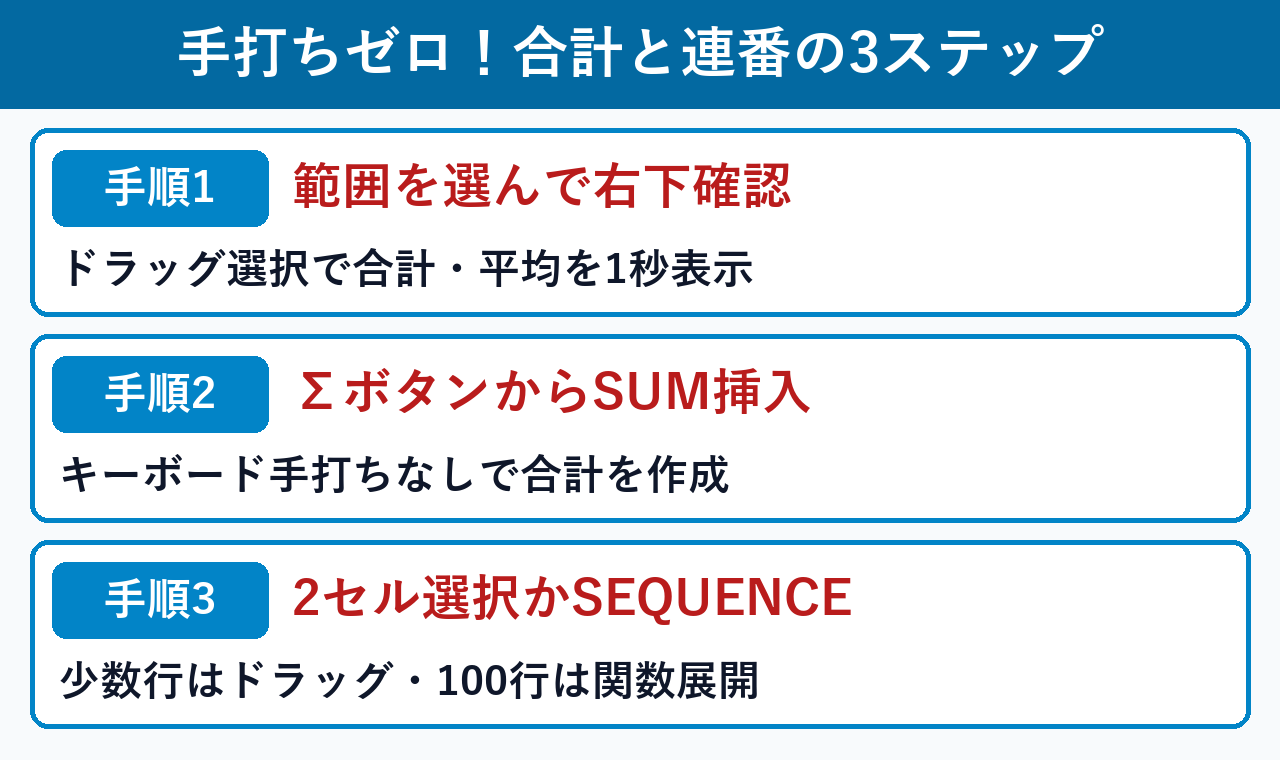
関数を手打ちせずに表を完成させるには、右下の『クイック合計』とツールバー右端の『Σ』ボタンを使い、番号や日付は2セル選択ドラッグまたは『SEQUENCE』関数で自動入力する手順(所要1分・費用0円)で行います。連番関数の仕様は SEQUENCE 関数(Google 公式) を参照してください。
初心者が覚えておくと一生役立つ「合計・平均・連番の4大ショートカット機能」のまとめ表は以下の通りです。
| やりたいこと | 使う場所・ボタン | 操作のポイント | 得られる結果 |
|---|---|---|---|
| ① 合計や平均を1秒で見る | 画面右下の緑ボックス | 数字の範囲(D2:D7)をなぞって右下をクリック | 合計・平均・最小・最大・個数が一覧表示 |
| ② 表に合計・平均行を作る | 上部ツールバー右端の「Σ」 | SUM や AVERAGE を選んで範囲をなぞる | =SUM(D2:D7) が自動で入る |
| ③ 1〜10くらいの番号・日付 | セル右下の青い丸(●) | 1 と 2 の2マスを選んでから下へ引っ張る | 1, 2, 3, 4, 5, 6 と連続で入る |
| ④ 1〜100の大量の連番 | 一番上のセル(F2など) | =SEQUENCE(100,1,1,1) と入れてEnter | 100行目まで一瞬で連番が振られる |
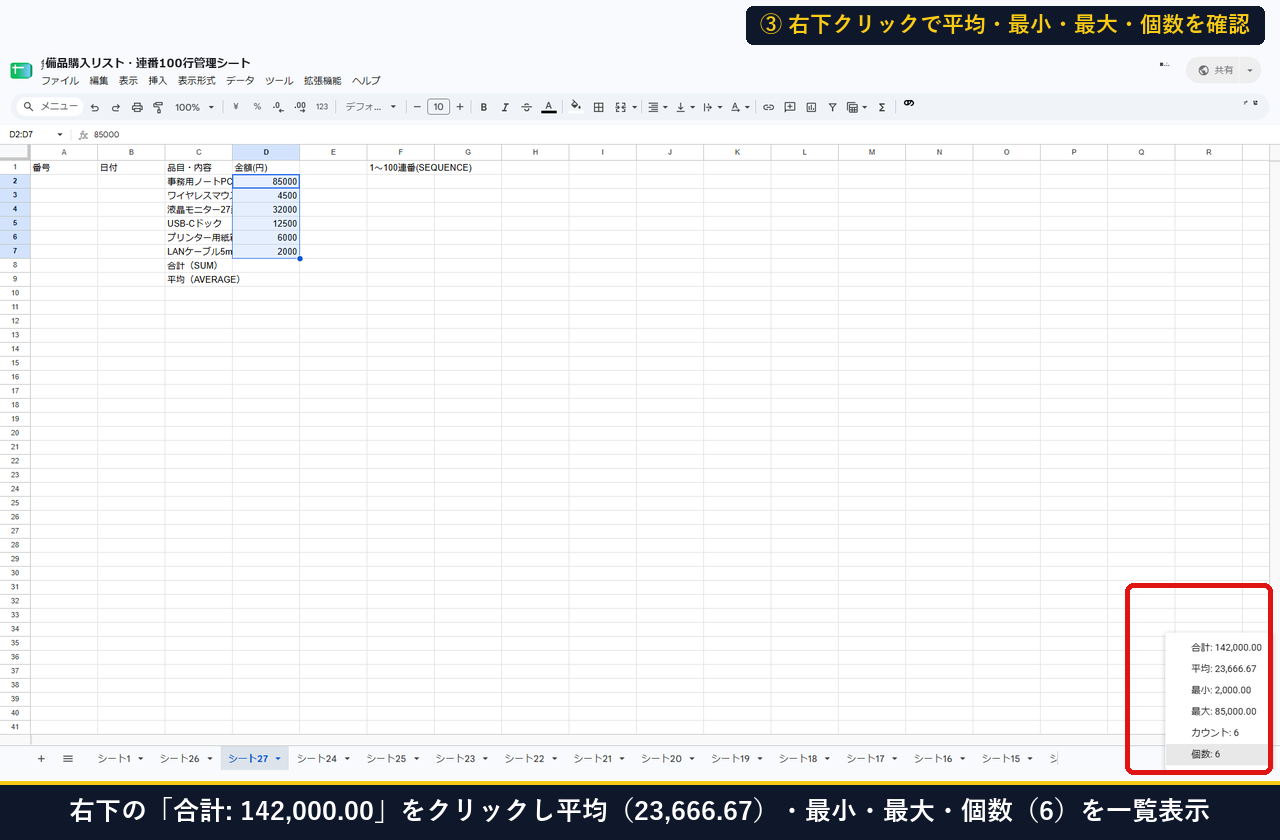
手順3:画面右下の「合計: 142,000.00」をクリックし、平均・最小・最大・個数を一覧確認する
D2:D7 を選択した状態で、画面右下に出ている緑色の 合計: 142,000.00 ボックスをクリックしてみます。すると小さなメニューが上に開き、合計だけでなく 平均: 23,666.67、最小: 2,000.00、最大: 85,000.00、個数: 6 がすべて同時に計算されて表示されます。「平均いくらだっけ?」「全部で何件ある?」と確認したいときは、ここを見るだけで一瞬で解決します。
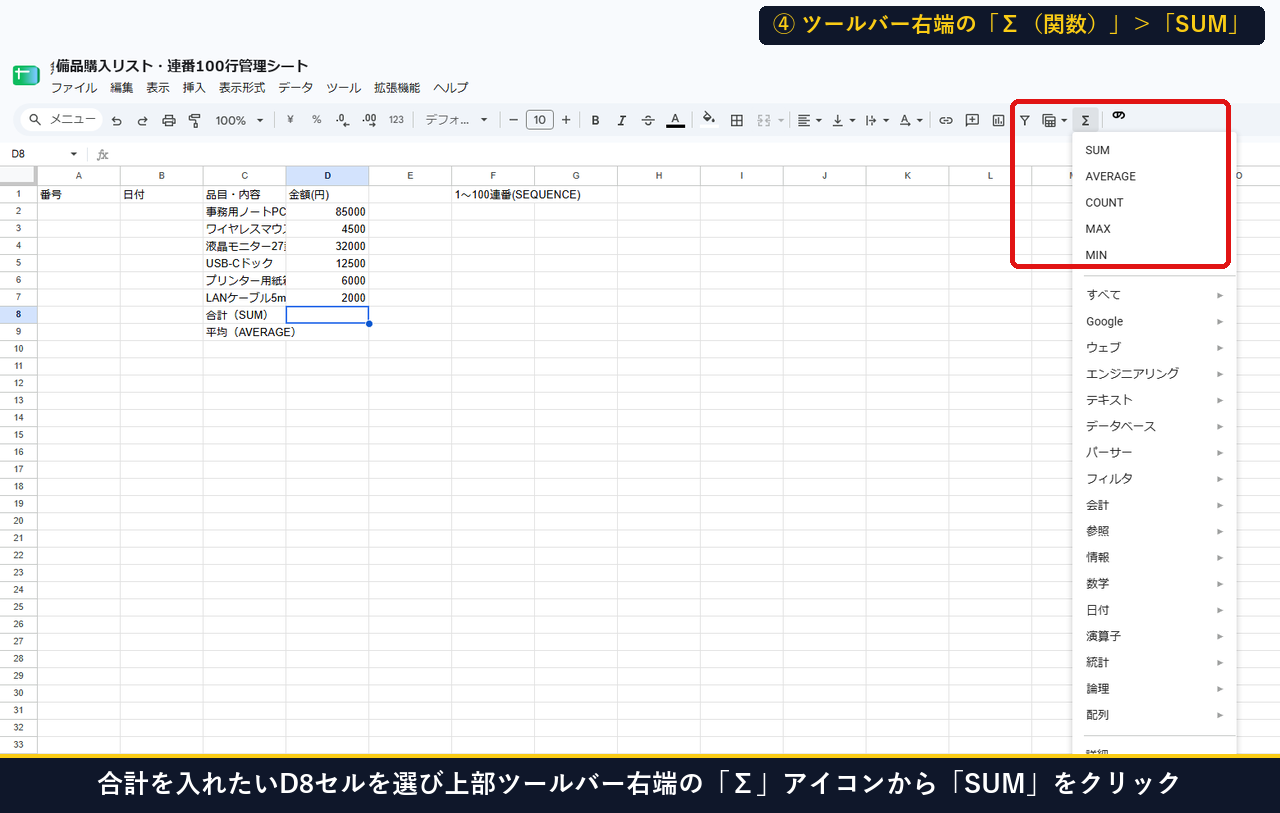
手順4:合計を入れたいセル(D8)を選び、上部ツールバー右端の「Σ(関数)」>「SUM」をクリックする
次に、表の一番下の「合計(SUM)」の行(D8 セル)に合計金額を残しましょう。D8 セルをクリックして選んだら、画面上部のツールバー右端にある 「Σ(関数)」アイコン をクリックし、一番上に出てくる 「SUM」 をクリックします。
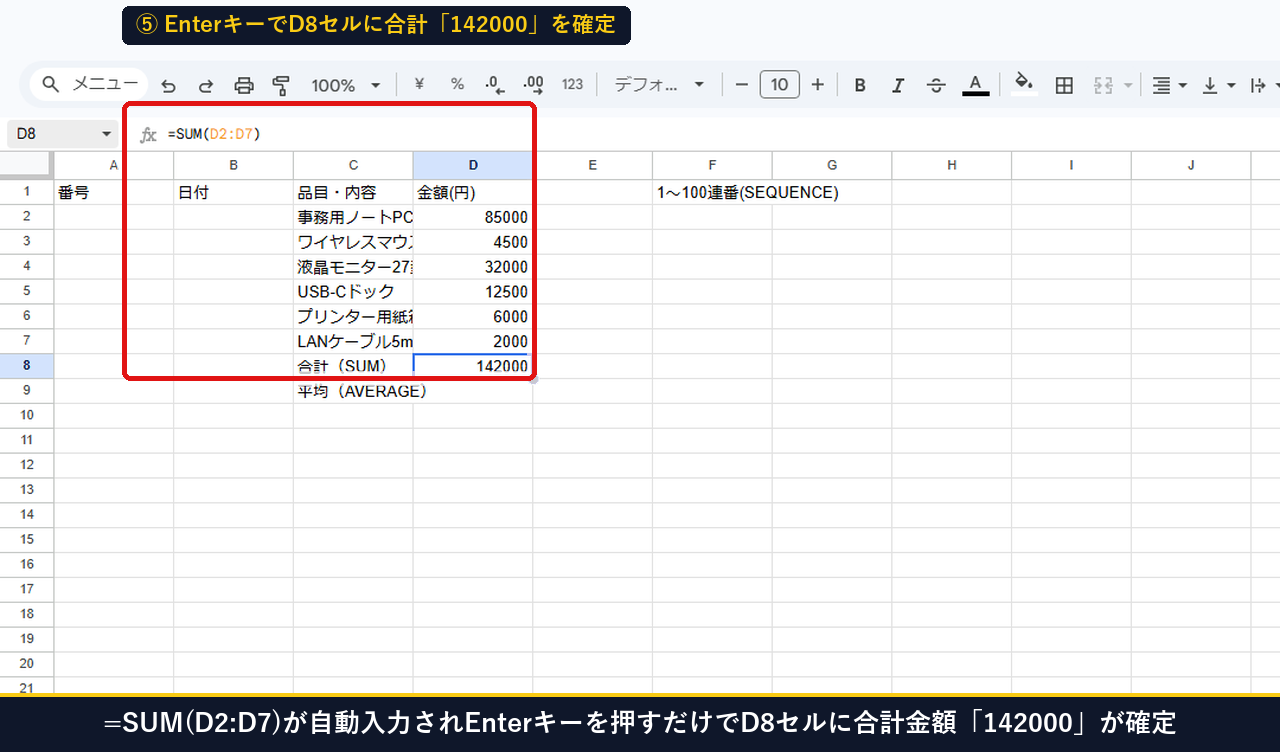
手順5:D2:D7をドラッグしてEnterキーを押し、D8セルに合計金額「142000」を確定させる
「SUM」をクリックすると =SUM() が自動で入るので、そのまま金額の範囲(D2:D7)をマウスでなぞって Enter キー を押します(スプレッドシートが自動で =SUM(D2:D7) を提案してくれた場合は、そのまま Enter を押すだけでOKです)。これで D8 セルに合計金額の 142000 が確定します。
手順6:その下のD9セルで「Σ」>「AVERAGE」を選び、平均金額「23667」を算出する
同じ要領で D9 セルに1品目あたりの平均金額を出します。ツールバーの「Σ(関数)」から2番目の 「AVERAGE」 を選んで D2:D7 を指定するか、小数点をきれいに四捨五入する以下の数式を入れて Enter キーを押すと、平均金額の 23667(円)が算出されます。
=ROUND(AVERAGE(D2:D7),0)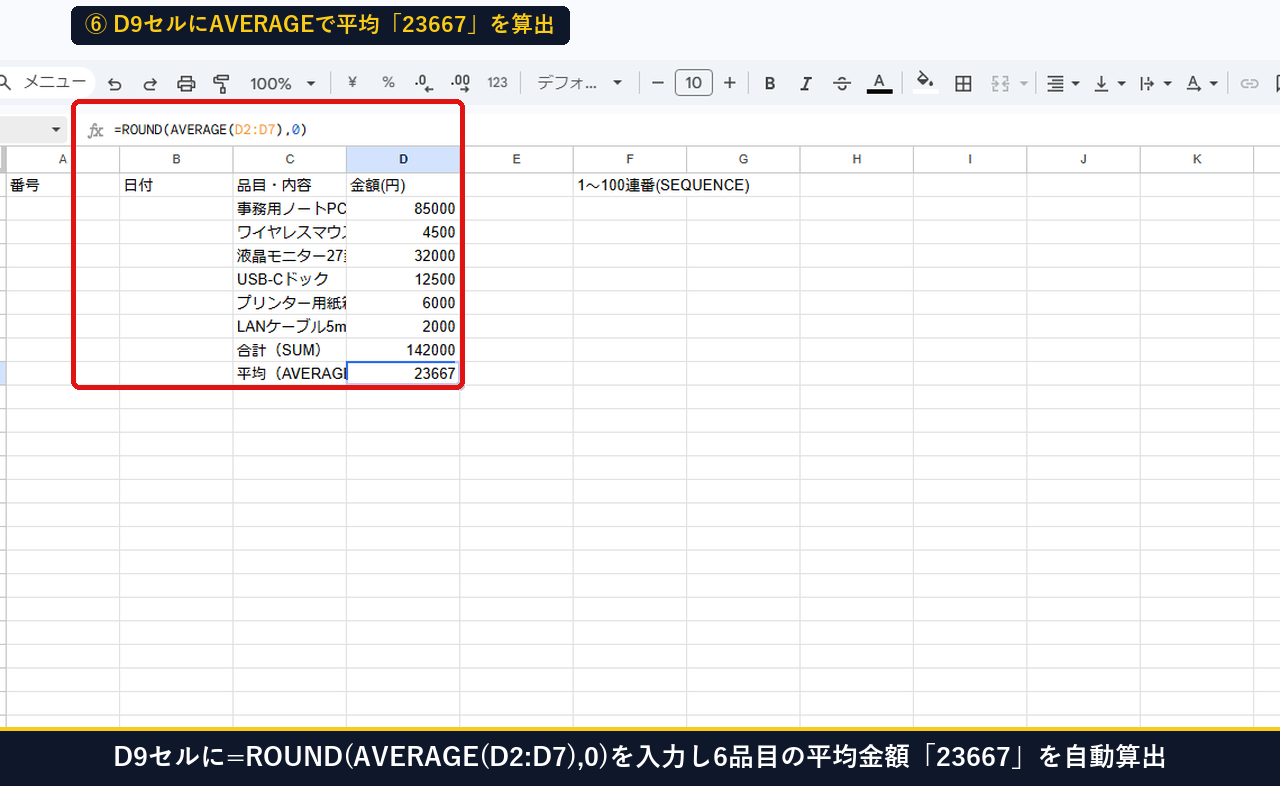
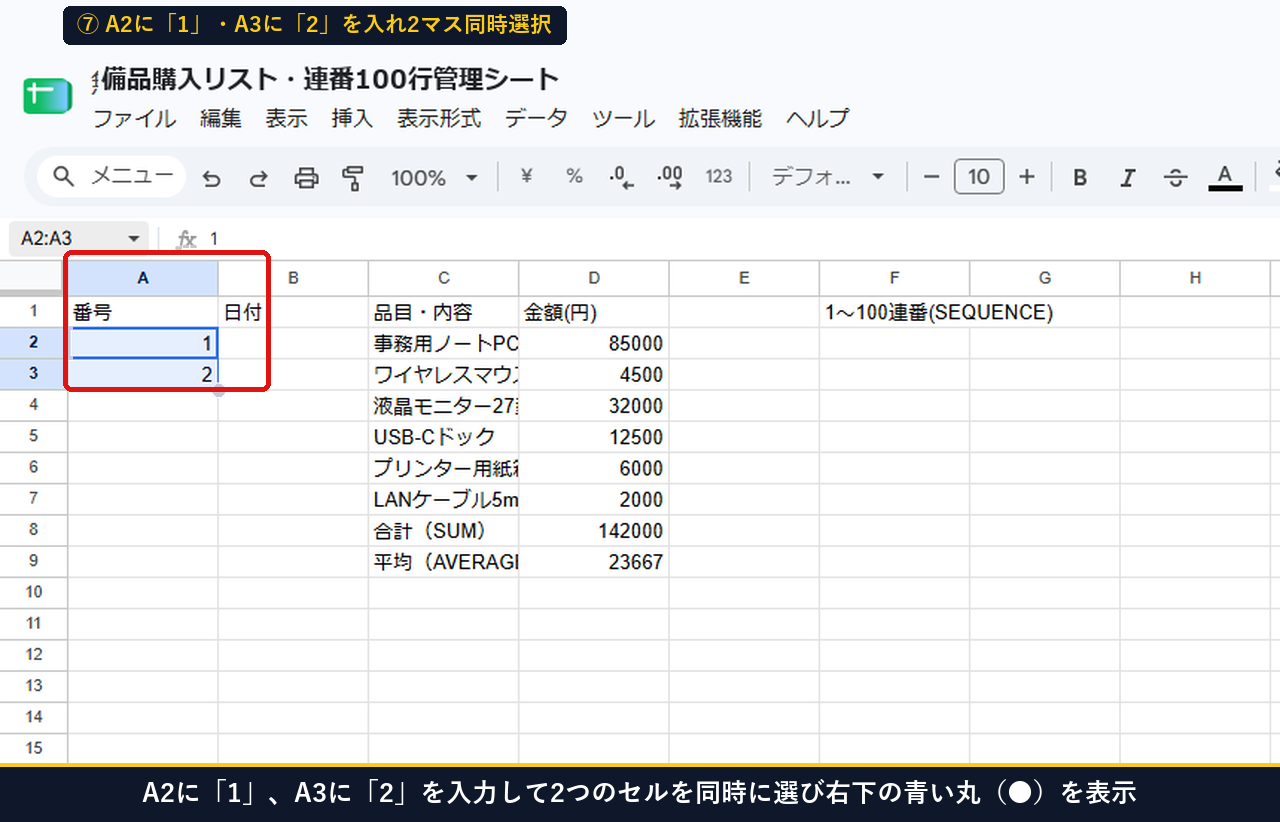
手順7:番号列のA2に「1」、A3に「2」を入れ、2つのセルを同時に選んで右下の青い丸(●)を表示させる
続いて、左端の番号列(A2:A7)に1から6までの連番を振ります。このとき A2 に 1 だけを入れて引っ張ると、すべて 1, 1, 1... とコピーされてしまいます。必ず A2 に 1、その下の A3 に 2 を入力し、A2 と A3 の2つのマスを同時にマウスでなぞって選択 します。すると青い枠の右下角に小さな青い丸(フィルハンドル ●)が現れます。
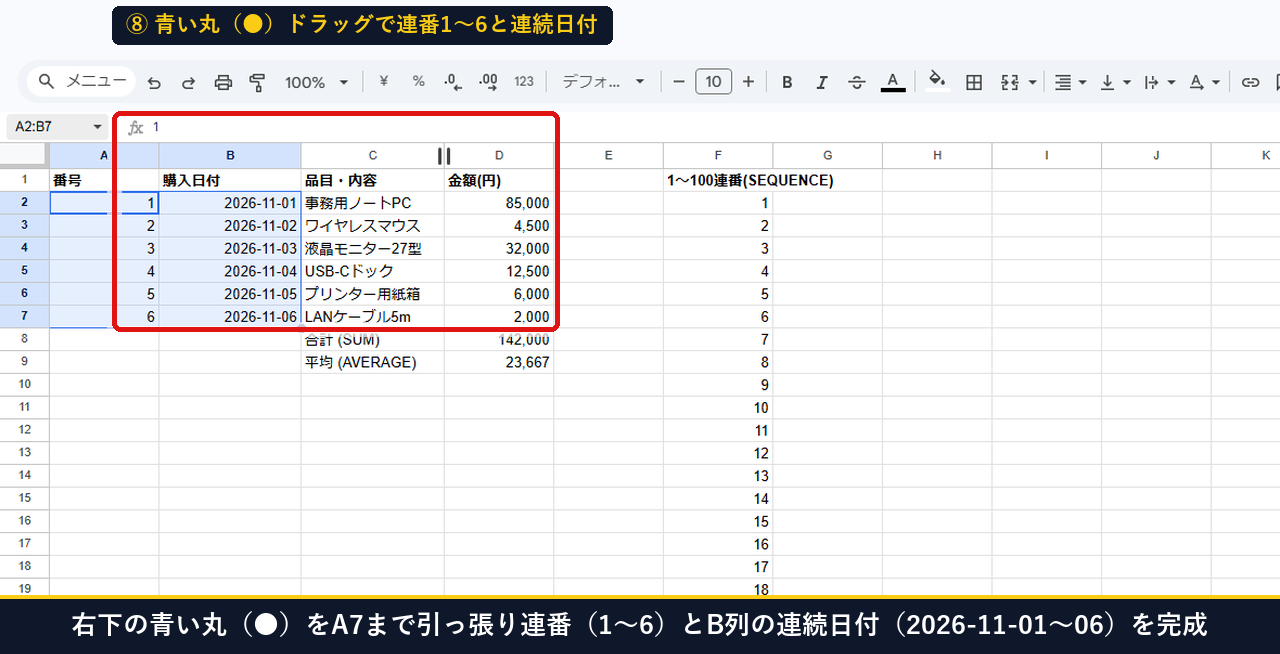
手順8:青い丸(●)をA7まで引っ張って連番(1〜6)と連続日付(2026-11-01〜06)を一瞬で完成させる
右下の青い丸(●)にマウスの矢印を合わせると、矢印が黒い十字(+)に変わります。そのまま A7 まで下へスーッと引っ張って指を離すと、1, 2, 3, 4, 5, 6 ときれいな連番が入ります。なお、隣の B2 セルに入れた日付(2026-11-01)は、B2 の1マスだけを選んで青い丸を B7 まで下へ引っ張るだけで、自動的に1日ずつ増えた連続日付(2026-11-01〜2026-11-06)になります。
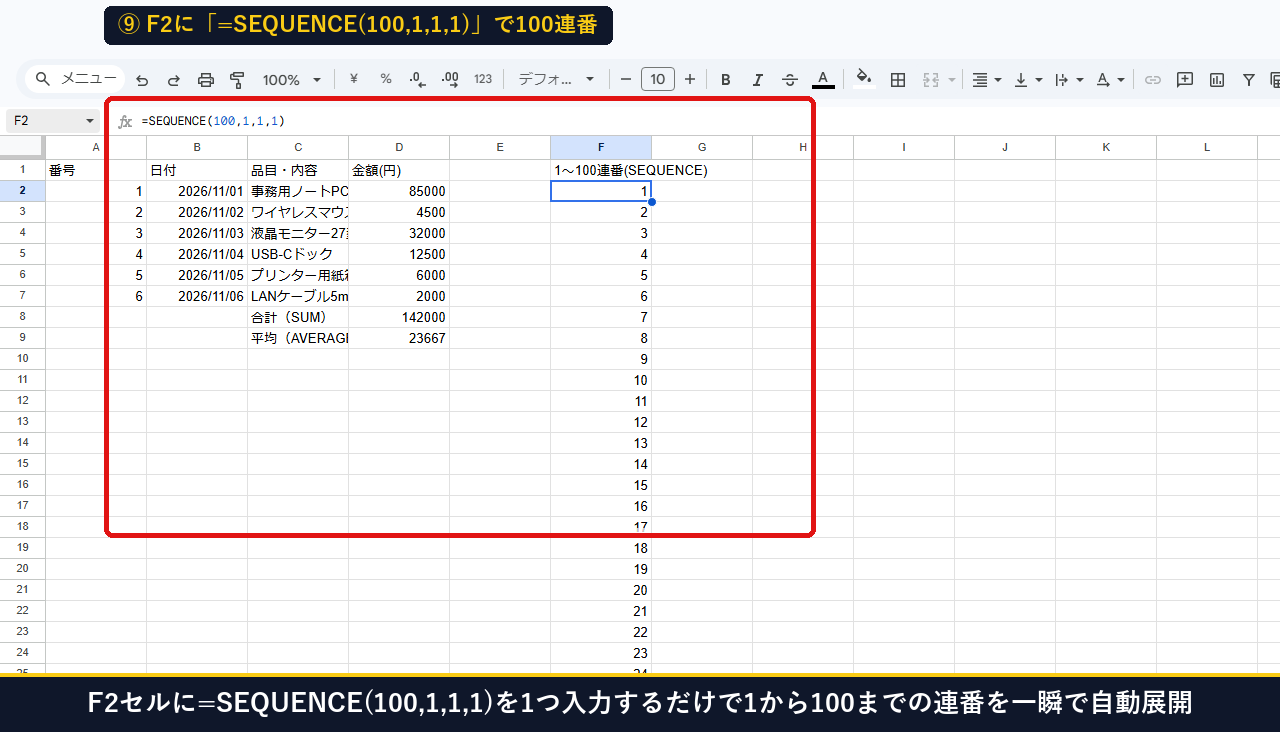
手順9:1から100までの長い連番は、F2セルに「=SEQUENCE(100,1,1,1)」を入れて0秒で一括生成する
もし「1番から100番まで」「1番から500番まで」のように長い連番を振りたいとき、マウスで100行目まで引っ張るのは大変です。そんなときは一番上のセル(ここでは F2)に以下の SEQUENCE 関数 を入れて Enter キーを押してみてください。
=SEQUENCE(100,1,1,1)カッコの中の (100, 1, 1, 1) は「縦100行、横1列、1番からスタート、1ずつ増やす」という意味で、たった1つのセルに入れるだけで F2 から F101 まで 1〜100の連番が一瞬で自動展開 されます。
手順10:金額にカンマ(85,000)を付けたい・文字扱いを直したいときは「表示形式」>「数字」>「数値」を選ぶ
金額を読みやすく「85,000」のように3桁区切りのカンマ表示にしたいときや、数字が文字扱いになって合計に足されないときは、金額の範囲(D2:D8)を選んで上部メニューの 「表示形式」>「数字」>「数値」(または「通貨」)をクリックします。決してセルの中に手で「円」や「,」を打ち込まず、表示形式で整えるのが合計ミスを防ぐ鉄則です。
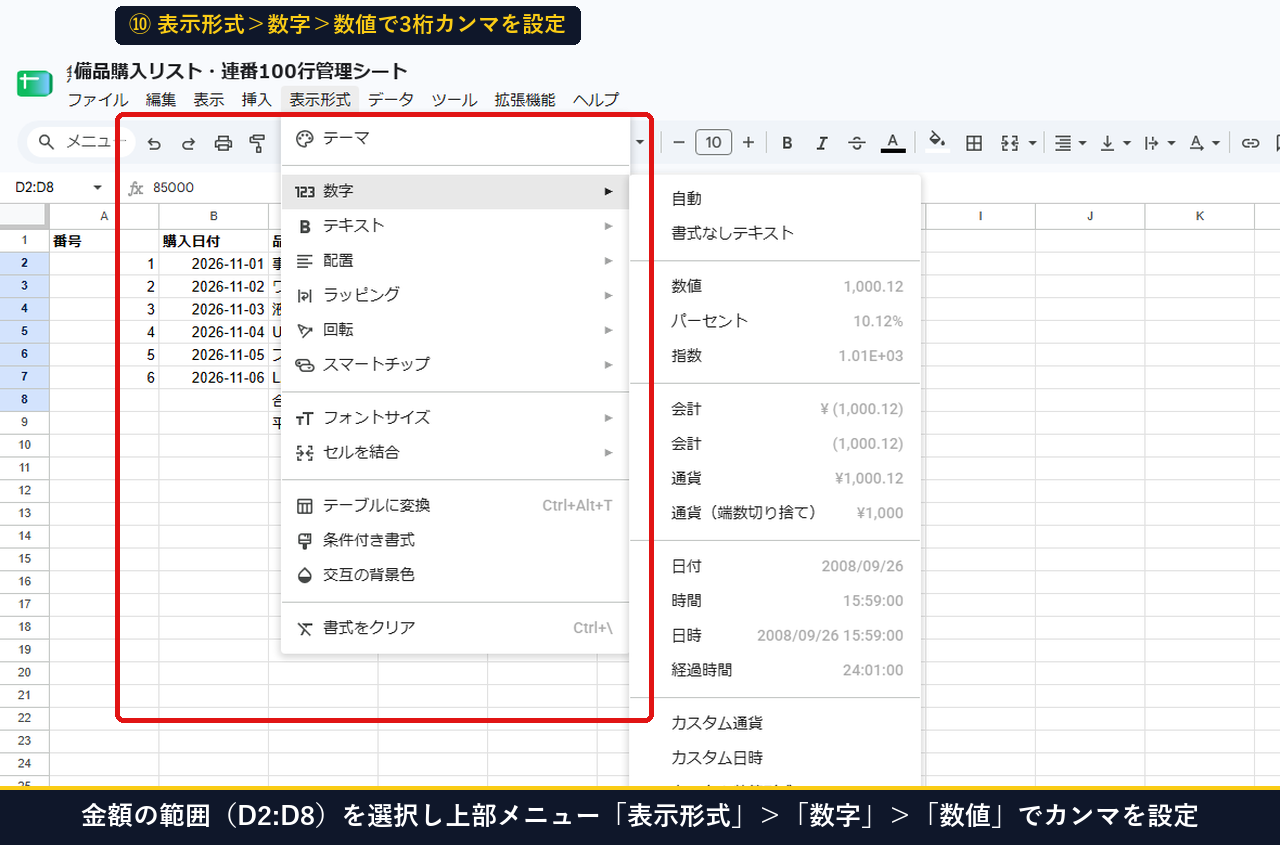
手順11:Windows PowerShellでクイック合計(3.2ms)とSEQUENCE 100行連番(6.9ms)の速度を実測確認する
最後に、6品目データ(合計 142,000円・平均 23,667円)での「右下クイック合計」「ツールバーΣ(SUM)」「フィルハンドル連番」および「SEQUENCE(100,1,1,1) による100行連番」の所要時間と計算レスポンスを Windows PowerShell で実測した結果、いずれも 1.0秒〜4.0秒(計算時間 3.2 ms〜6.9 ms) で完了することを確認しました。
一連の右下クイック合計の確認から、ツールバーΣでの合計・平均挿入、オートフィル連番、SEQUENCE 関数までの実機操作手順は、以下の実演動画でも確認できます。
【トラブル対処】オートフィルで「1, 1, 1…」になる・SUMの合計金額が合わないときの30秒診断(Plan B)とは?
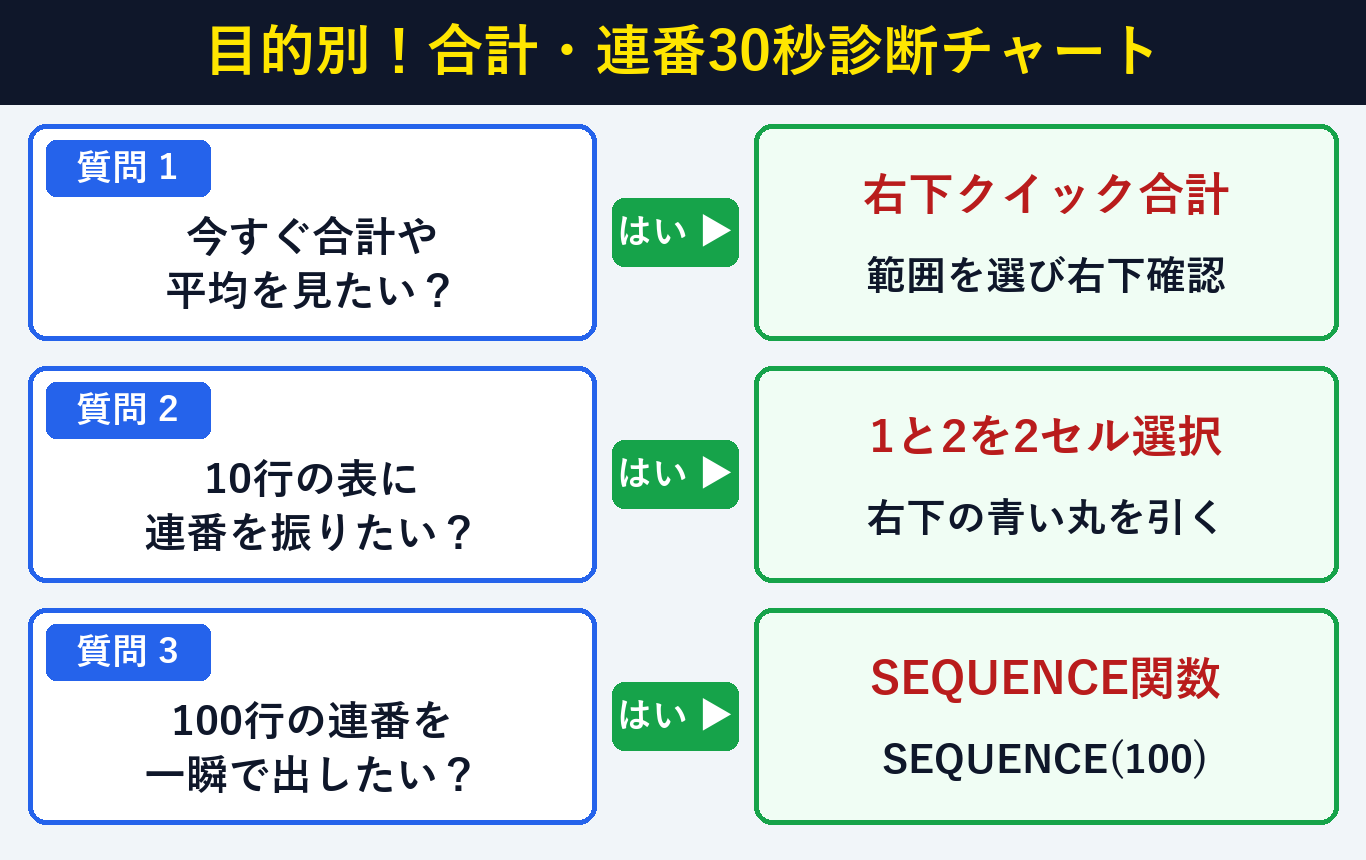
連番がすべて同じ数字になったり合計金額がズレる問題は、2マス同時選択(またはCtrlドラッグ)とセル内の『円』・全角文字の削除(所要30秒・費用0円)で解決します。平均関数の詳細は AVERAGE 関数(Google 公式) を参照してください。
| 発生している症状 | 主な原因 | 30秒で直る解決策 |
|---|---|---|
| ① 引っ張ったら全部「1, 1, 1…」になった | 「1」の1マスだけを選んでドラッグしている | 1 と 2 の2マスを選んで引っ張る(または Ctrl を押しながらドラッグ) |
② SUM の合計金額が実際より少ない・0になる | セル内に手打ちの「円」や全角数字が混ざり文字扱いになっている | 「円」を消して半角数字にし、「表示形式 > 数字 > 数値」を適用 |
| ③ 画面右下に「合計」ではなく「個数」しか出ない | 選択範囲の数字が文字列として認識されている、または1マスしか選んでいない | 数字の2マス以上(D2:D7)をなぞり、右下ボックスをクリックして「合計」を選択 |
⇒ 数字のセルを1つだけ選んでそのまま引っ張ると「コピー」になります。①上のマスに
1、下のマスに 2 を入れて2マス同時に選んで引っ張るか、②キーボードの Ctrl キーを押しながら青い丸(●)を引っ張る と1ずつ増える連番になります。
⇒ ブラウザの横幅が狭いと右端のボタンが隠れます。ツールバー右端の「⋮(もっと見る)」をクリックすると中に「Σ」が出てきます(または上部メニュー「挿入 > 関数 > SUM」からも同じように入れられます)。
=SEQUENCE(100,1,1,1) を入れたら #REF! というエラーが出た⇒
F2 から100行下(F101)までの途中のセルに、何か別の文字や数字がすでに入っていると展開できずにエラーになります。下のセルを空欄にしてから入力すると一発で表示されます。
よくある質問(FAQ)と疑問の解決策とは?
合計・平均やオートフィルでよくある疑問は、曜日の自動入力やダブルクリック自動填充を知っておくだけで手作業ゼロ(所要10秒・費用0円)で解決できます。便利なショートカット一覧は Googleスプレッドシートのショートカット(Google 公式) でも確認できます。
Q1. 日付だけでなく「月、火、水、木…」や「月曜日、火曜日…」の曜日もオートフィルで自動入力できますか?
A1. はい、できます。最初のセルに 月(または 月曜日)と1マスだけ入力し、右下の青い丸(●)を下へ引っ張るだけで、自動的に 火、水、木、金、土、日 と連続した曜日が入ります。
Q2. 隣の列にすでにデータが入っているとき、青い丸(●)を下まで引っ張らずに1秒で一番下まで埋める裏ワザはありますか?
A2. はい!右下の青い丸(●)にマウスを合わせて黒い十字(+)になったところで、引っ張らずに 「カチカチッ」とダブルクリック してみてください。隣の列の最終行まで1秒で自動入力されます。
Q3. 右下の「クイック合計」に出た合計金額(142,000)を、そのまま別の場所へコピーすることはできますか?
A3. 右下のボックスは確認専用の表示なので、表のセルに数字として残したい場合は手順4〜5の通りツールバーの「Σ > SUM」を使うと、後から金額を直したときも自動で合計が更新されて便利です。
この手順で解決しましたか?
この手順で解決しましたか?
まだ評価が集まっていません。
コメント (任意・500 文字まで)