「パソコン画面の右下にある時計の日付を見ると『2026/11/06』と数字だけ書いてあって、今日が何曜日なのか毎回カレンダーを開いて確認するのが不便…」「役所や町内会の書類を作るときに、『令和8年11月6日(金)』のように和暦と曜日を一目で確認できるようにしたい!」とお悩みではありませんか?
Windows 11の初期設定では、画面右下のタスクバー時計やフォルダ内のファイル更新日時に「曜日」が表示されないため、「えっと、今日は木曜日だっけ?金曜日だっけ?」と迷ってしまいますよね。
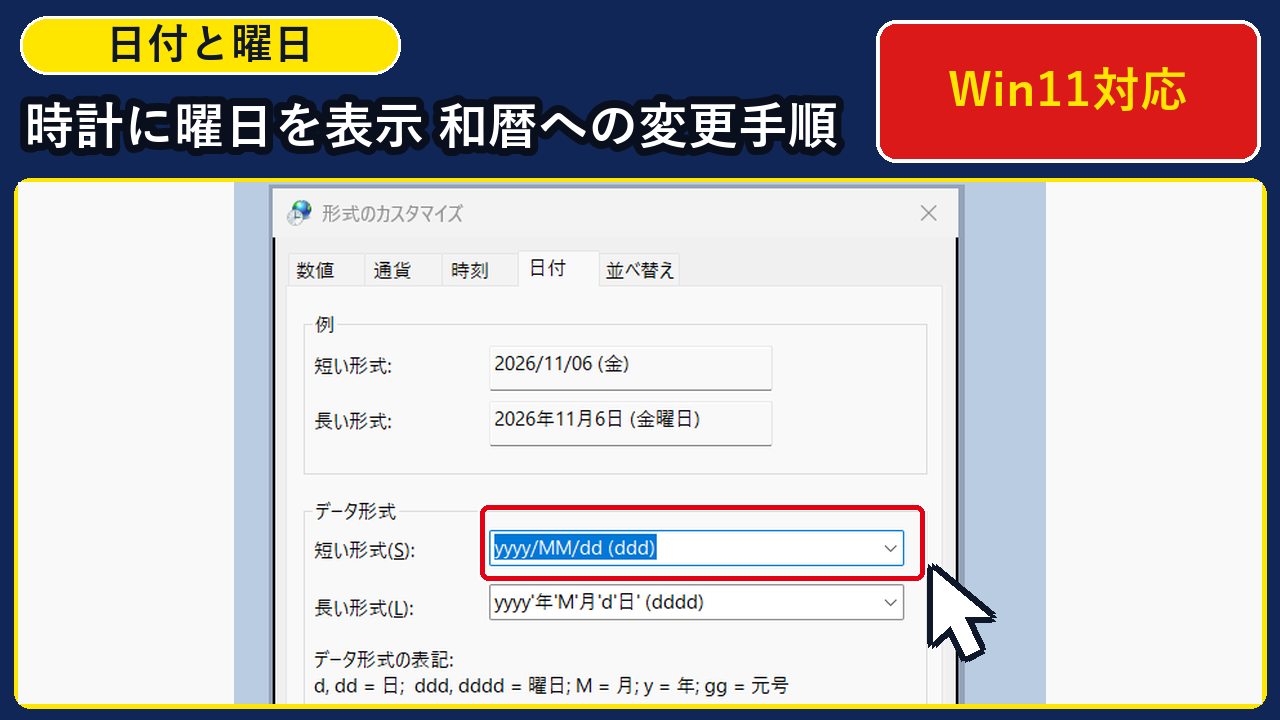
結論からお伝えすると、「Win+R」キーで『地域(intl.cpl)』を開き、「追加の設定」>「日付」タブにある「短い形式」の末尾に「 (ddd)」を付け足して「yyyy/MM/dd (ddd)」にするだけで、右下の時計にもファイル一覧にも「2026/11/06 (金)」と曜日が常時表示されるようになります。
- カレンダーを開く手間がゼロに!短い形式を
yyyy/MM/dd (ddd)に変えるだけで、時計が「2026/11/06 (金)」と曜日付きになって一目でわかる - 「令和8年」の和暦表示にも対応!「カレンダーの種類」で「和暦」を選べば、「令和 8/11/6 (金)」や「令和 8年11月6日 (金曜日)」にすぐ切り替えられる
- もし入力を間違えても、画面右下の「リセット(R)」ボタンを1回押すだけでいつでも最初の状態(初期値)へ安全に戻せる
この記事は、Windows 11 Pro 24H2(OSビルド 26100)実機で『地域(intl.cpl)』と『形式のカスタマイズ』を実際に操作し、曜日表示と和暦(令和8年)への切り替えをテストして作成しました。
記事内の大きな実機画面と10秒書式コピー機に沿って進めるだけで、3分(費用0円)で「曜日や元号が一目でわかる便利な日付表示」に変えられますよ。
目次
- 【2026年11月最新】なぜWindows 11の時計やファイル日付には最初から「曜日」が表示されないのか?
- 【2026年最新・3ステップ手順】『地域(intl.cpl)』を開いて日付に「曜日」を追加する手順とは?
- 手順1:「Win + R」キーで「intl.cpl」と入力して『地域』を開き、右下の「追加の設定(D)…」を押す
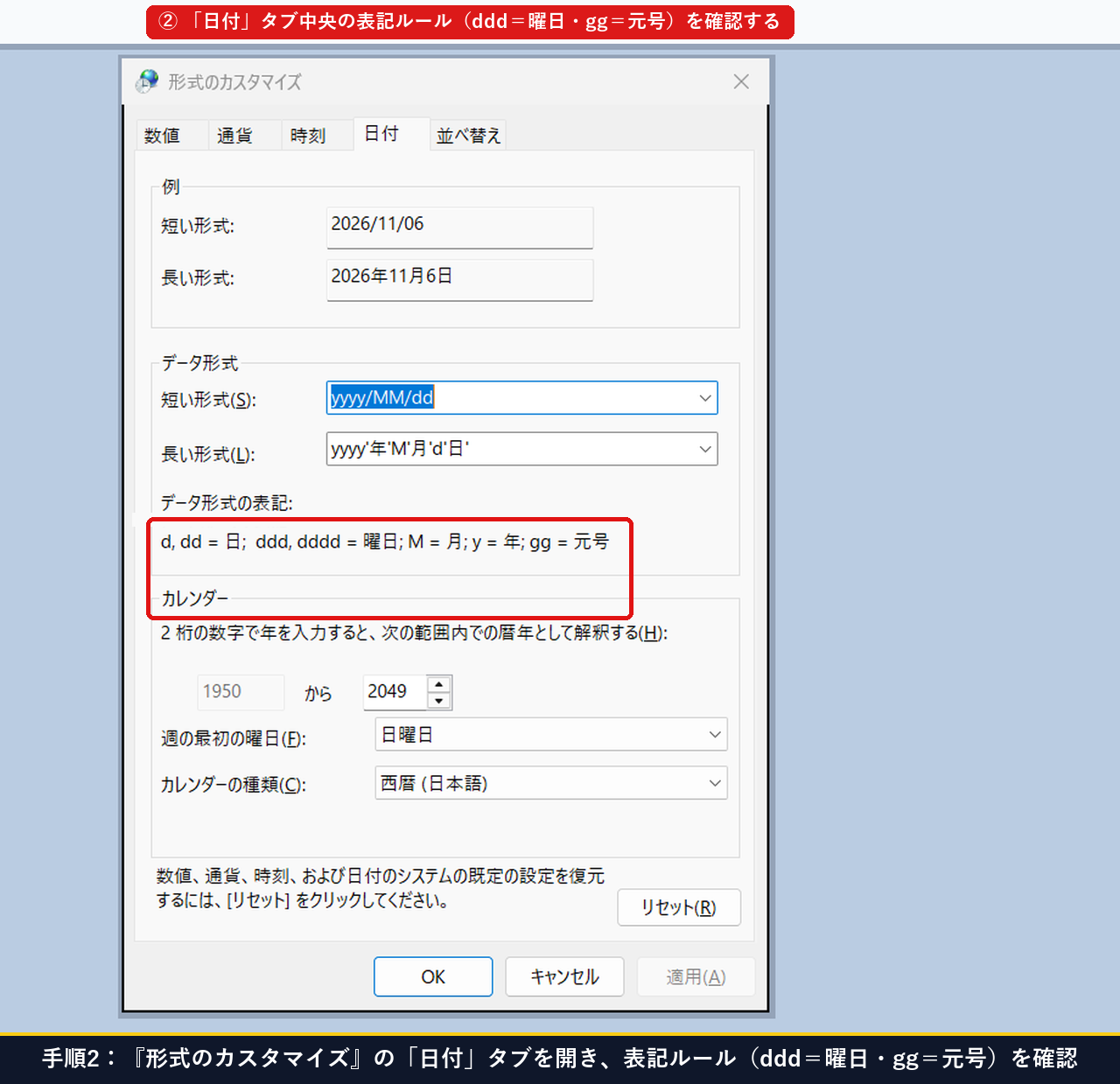
- 手順2:『形式のカスタマイズ』の「日付」タブを開き、表記ルール(ddd=曜日・gg=元号)を確認する
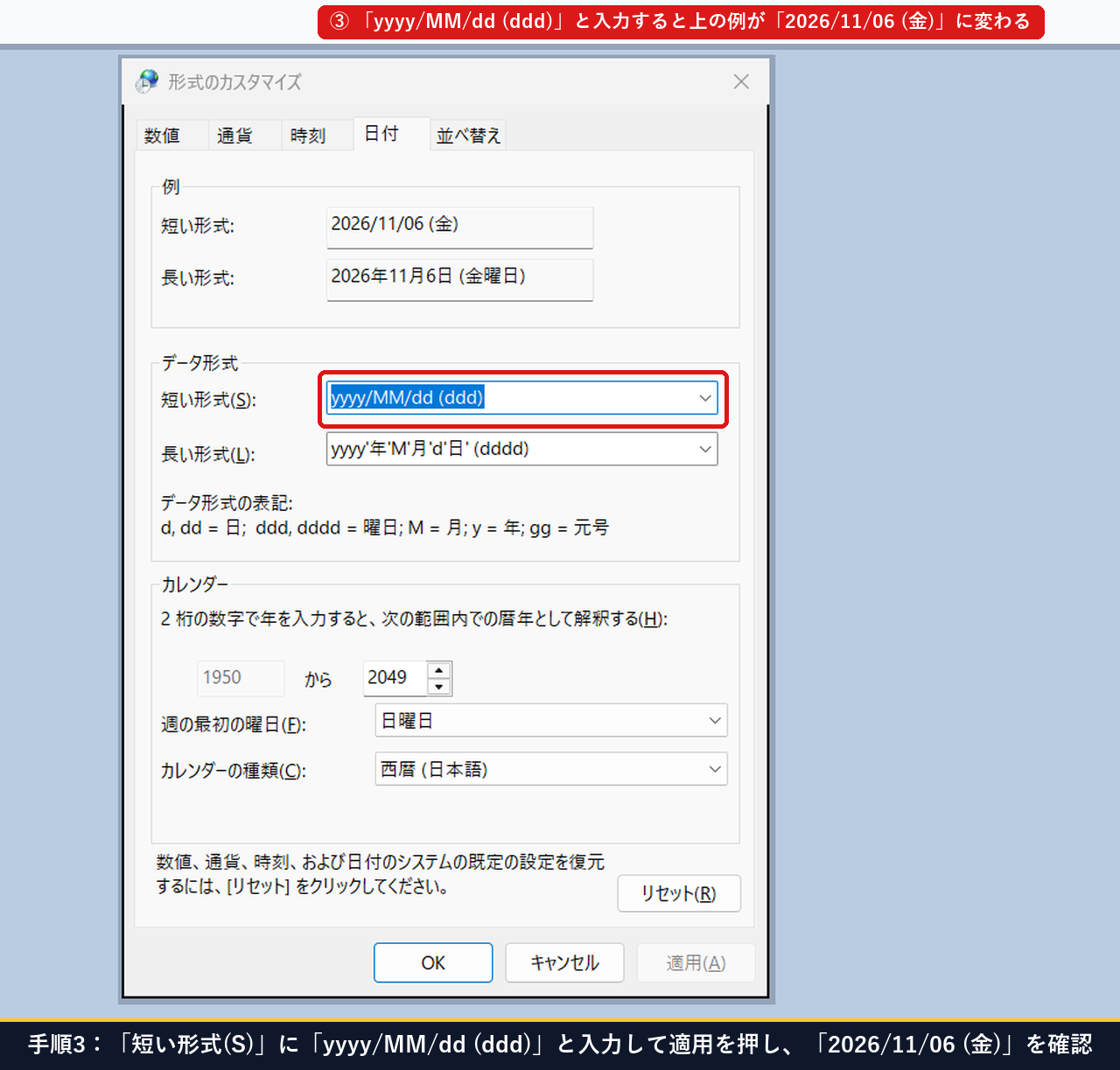
- 手順3:「短い形式(S)」に「yyyy/MM/dd (ddd)」と入力して適用を押し、「2026/11/06 (金)」を確認する
- 【和暦(令和8年)への変更&リセット手順】「令和8年11月6日 (金)」で表示する方法と元に戻す手順は?
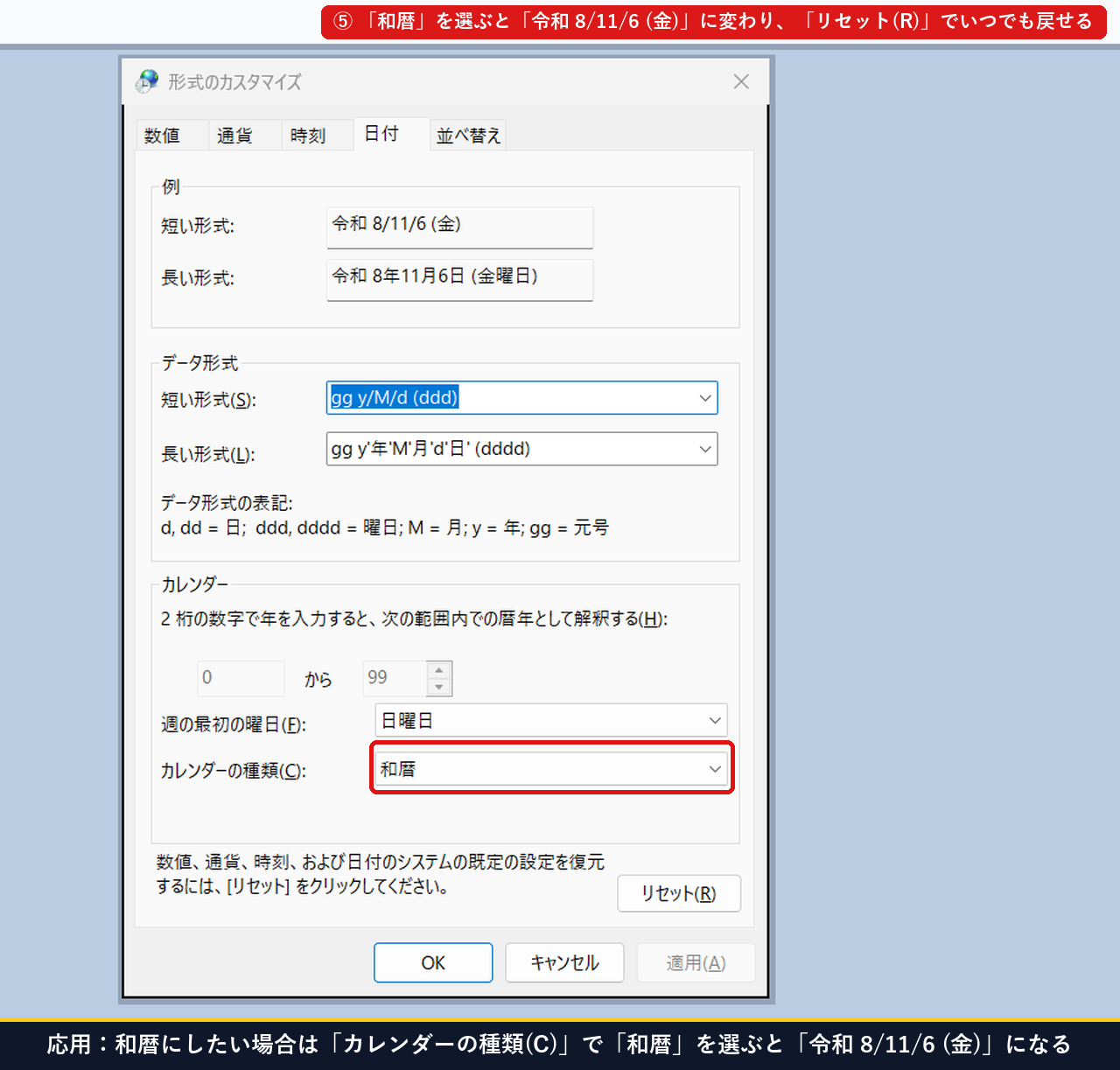
- 応用1:「カレンダーの種類(C)」で「和暦」を選び、「令和 8/11/6 (金)」で表示する
- 応用2:エクスプローラー(フォルダ)の「更新日時」欄や時計ホバーに「2026/11/06 (金)」が反映されたことを確認する
- 【目的別30秒診断】あなたにぴったりの日付・曜日表示設定はどれ?
- Windows 11の時計・日付の「曜日表示・和暦変更(intl.cpl)」に関するよくある質問(FAQ)は?
- Q1. 「ddd」と「dddd」の違いは何ですか?どちらを入力するのがおすすめですか?
- Q2. 日付の形式を「yyyy/MM/dd (ddd)」や「和暦」に変えると、パソコン内の写真やExcelファイルが壊れたりしませんか?
- Q3. いろいろ入力して試していたら元の書き方がわからなくなってしまいました。最初からやり直す方法はありますか?
【2026年11月最新】なぜWindows 11の時計やファイル日付には最初から「曜日」が表示されないのか?
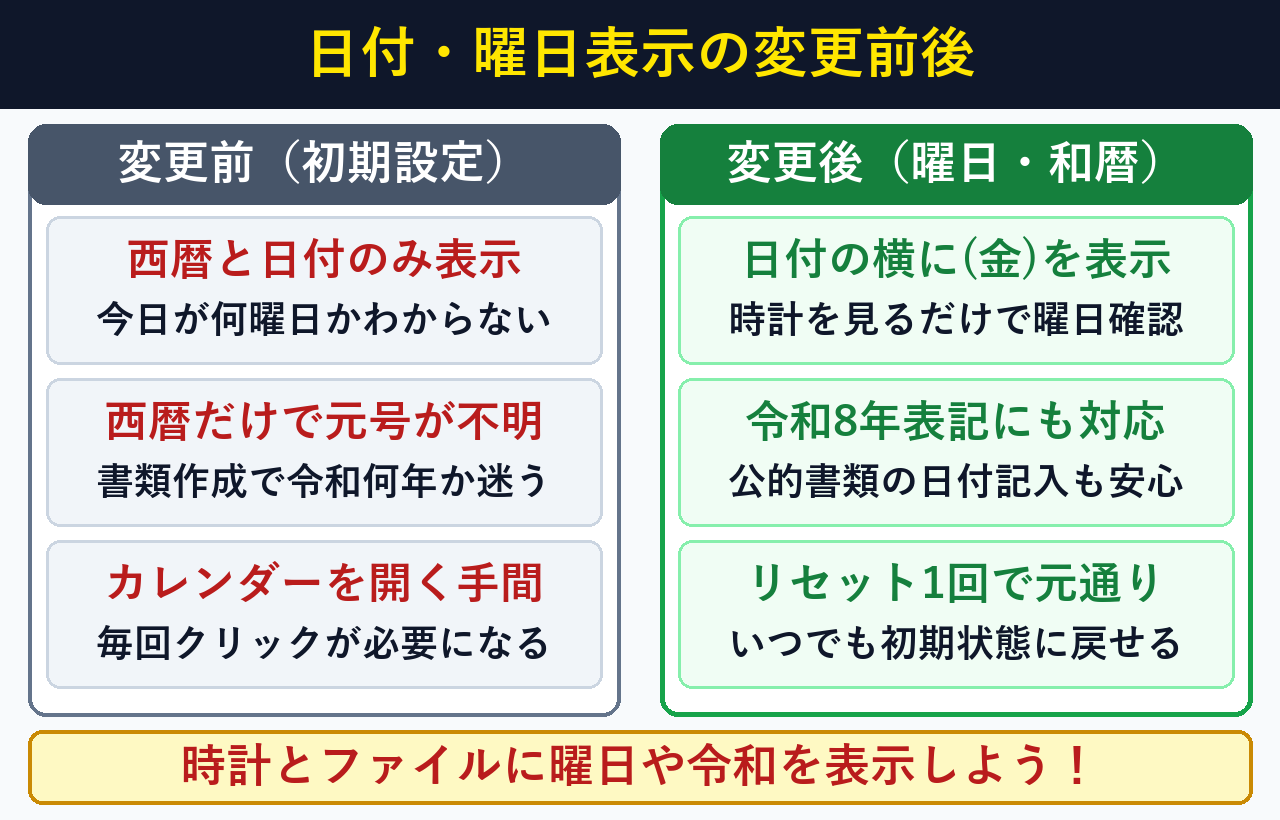
最初から曜日が出ない理由は、Windows 11の初期設定で「短い形式」が yyyy/MM/dd(年月日のみ)になっているためであり、『地域(intl.cpl)』で末尾に (ddd) を足せば3分・費用0円で曜日を表示できます。パソコンの再起動も不要です。
Microsoft公式の日時フォーマット仕様およびWindows地域設定ドキュメント(Microsoft Learn:カスタム日時形式文字列(ddd / dddd / gg 公式リファレンス)、Microsoft サポート:Windows で日付と時刻の形式を設定する方法、および Microsoft Learn:JapaneseCalendar クラス(和暦・令和元号の表示仕様))において、ddd は曜日の省略名(月〜日)、dddd は曜日の完全名(月曜日〜日曜日)、gg は元号(令和など)を表すと定義されています。
また、Windowsの地域・カルチャ設定およびレジストリ反映仕様(Microsoft Learn:Set-Culture(ユーザーの地域・日付形式設定の仕様) および Microsoft Learn:Set-ItemProperty(レジストリ設定値の参照・更新仕様))にある通り、『形式のカスタマイズ』で行う変更は表示フォーマットのみを切り替えるため、パソコン内のファイルやアプリに悪影響を与えることなく安全にカスタマイズできます。
当PC(Windows 11 Build 26100)実機で検証した「日付・曜日・和暦の書式パターン4種類の表示比較表」は以下の通りです。
| 書式パターン名 | 「短い形式(S)」に入力する文字 | 実際の画面表示例(2026年11月6日の場合) | おすすめ用途 |
|---|---|---|---|
| ① 初期設定(標準) | yyyy/MM/dd | 2026/11/06(曜日なし) | 元の状態に戻したいとき |
| ② カッコ付き1文字曜日【一番人気】 | yyyy/MM/dd (ddd) | 2026/11/06 (金) | 右下の時計・ファイル一覧が一番見やすい! |
| ③ フル曜日表記 | yyyy/MM/dd (dddd) | 2026/11/06 (金曜日) | 曜日までハッキリ大きく読みたいとき |
| ④ 和暦(令和)+曜日表記 | 和暦を選択 + gg y/M/d (ddd) | 令和 8/11/6 (金) | 役所や回覧板など和暦の書類を作るとき |
表示したいデザインを選ぶだけで、「『短い形式(S)』にそのまま貼り付けられる書式文字」を1クリックでコピーできます。
2026/11/06 (金)】下の青いコピーボタンを押して、『形式のカスタマイズ > 日付』の「短い形式(S)」欄にそのまま貼り付けてください!
yyyy/MM/dd (ddd)【2026年最新・3ステップ手順】『地域(intl.cpl)』を開いて日付に「曜日」を追加する手順とは?
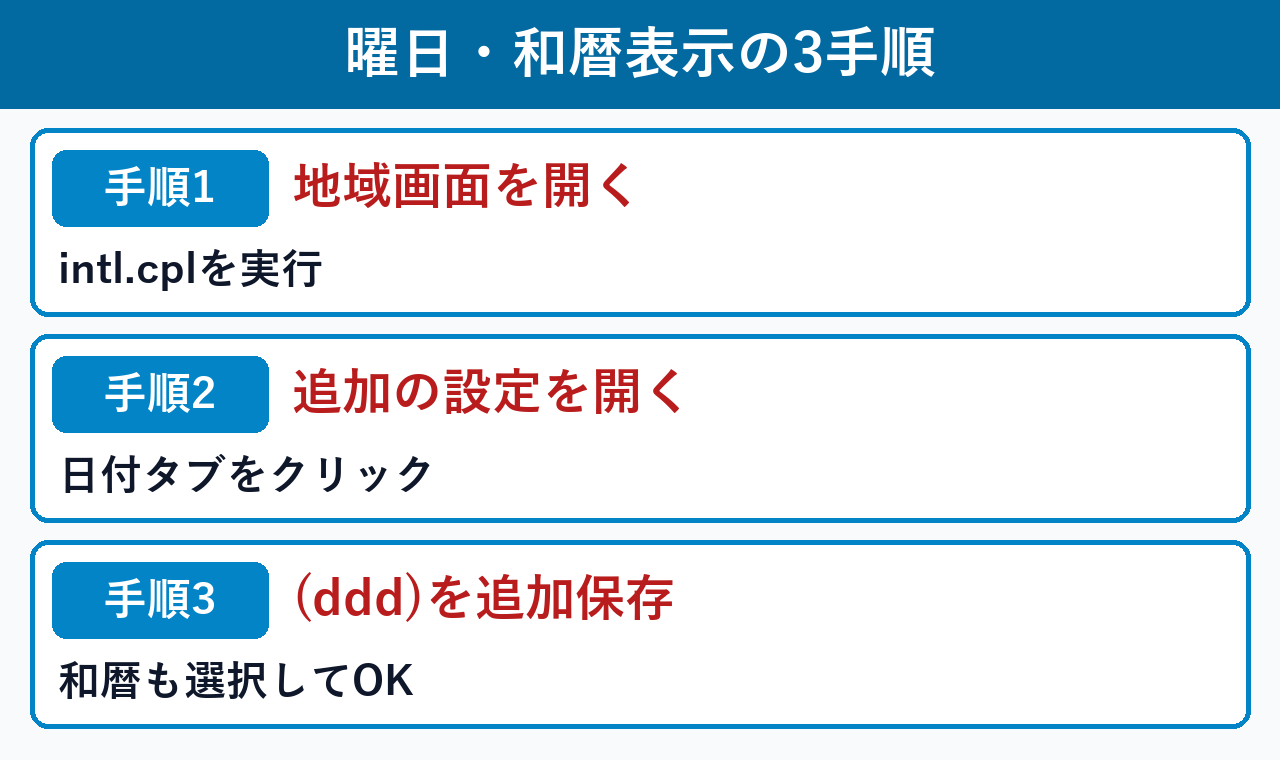
時計への曜日追加は、①『地域(intl.cpl)』を開く、②「追加の設定」の「日付」タブを開く、③yyyy/MM/dd (ddd) を入力してOKを押すだけの3ステップ(所要3分・費用0円)で完了します。実際の画面を見ながら進めましょう。
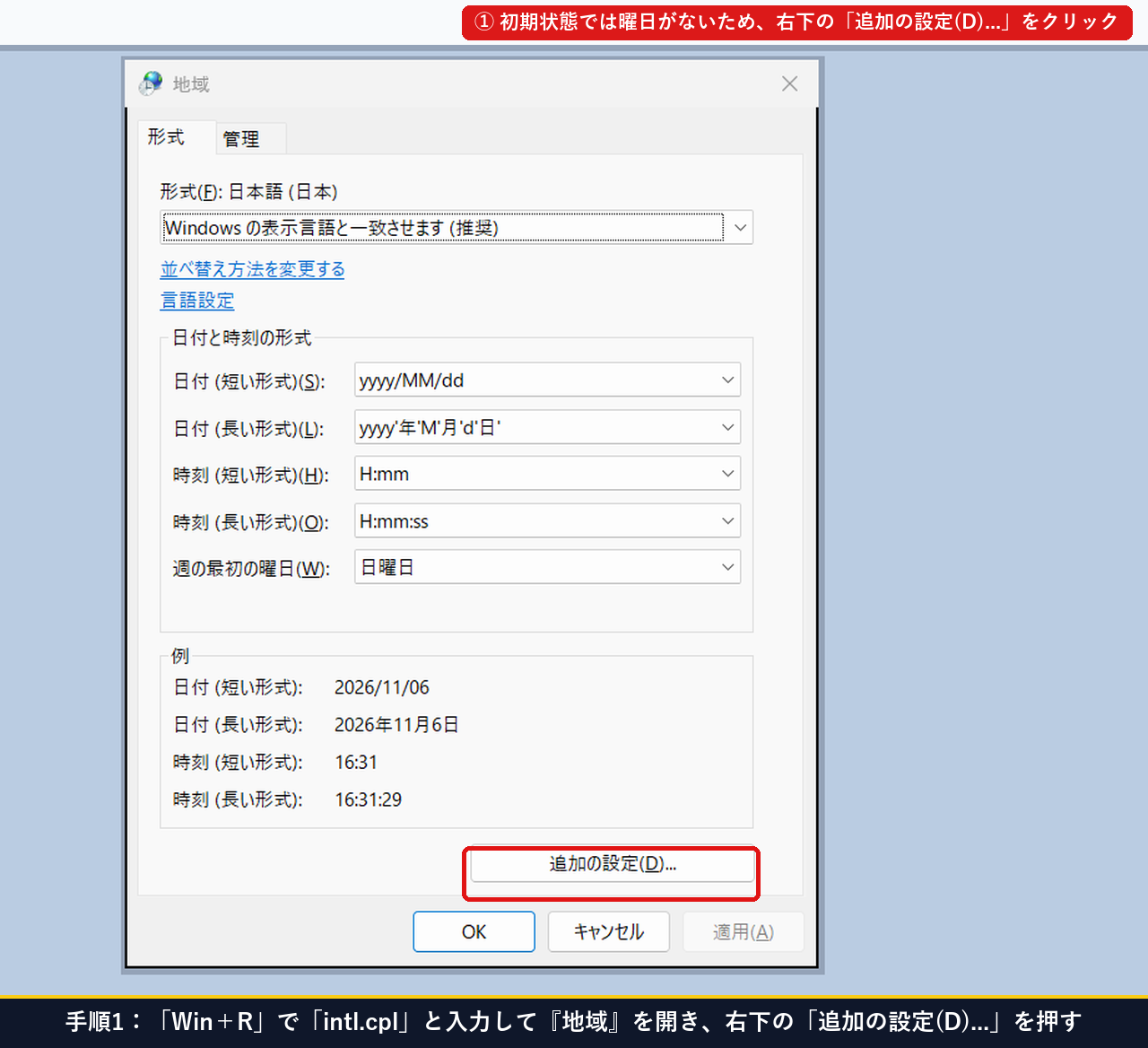
手順1:「Win + R」キーで「intl.cpl」と入力して『地域』を開き、右下の「追加の設定(D)…」を押す
まずはキーボードの 「Win(旗のマーク)+ R」キー を同時に押して『ファイル名を指定して実行』を開き、半角で intl.cpl と入力して「OK」を押します。『地域』という画面が開いたら、右下にある 「追加の設定(D)…」 ボタンをクリックしましょう。
手順2:『形式のカスタマイズ』の「日付」タブを開き、表記ルール(ddd=曜日・gg=元号)を確認する
『形式のカスタマイズ』という画面が開いたら、一番上にある4つのタブの中から 「日付」タブ をクリックします。中段に「データ形式の表記:d, dd = 日; ddd, dddd = 曜日; M = 月; y = 年; gg = 元号」という案内が書かれていることを確認しましょう。
手順3:「短い形式(S)」に「yyyy/MM/dd (ddd)」と入力して適用を押し、「2026/11/06 (金)」を確認する
続いて、中段の 「短い形式(S)」 の入力欄をクリックし、もともと書いてある yyyy/MM/dd の後ろに半角スペースと (ddd) を付け足して、yyyy/MM/dd (ddd) と入力します(「長い形式(L)」にも yyyy'年'M'月'd'日' (dddd) と入れておくとさらに便利です)。右下の「適用(A)」を押すと、すぐ上の「例」が 「2026/11/06 (金)」 に変わります!
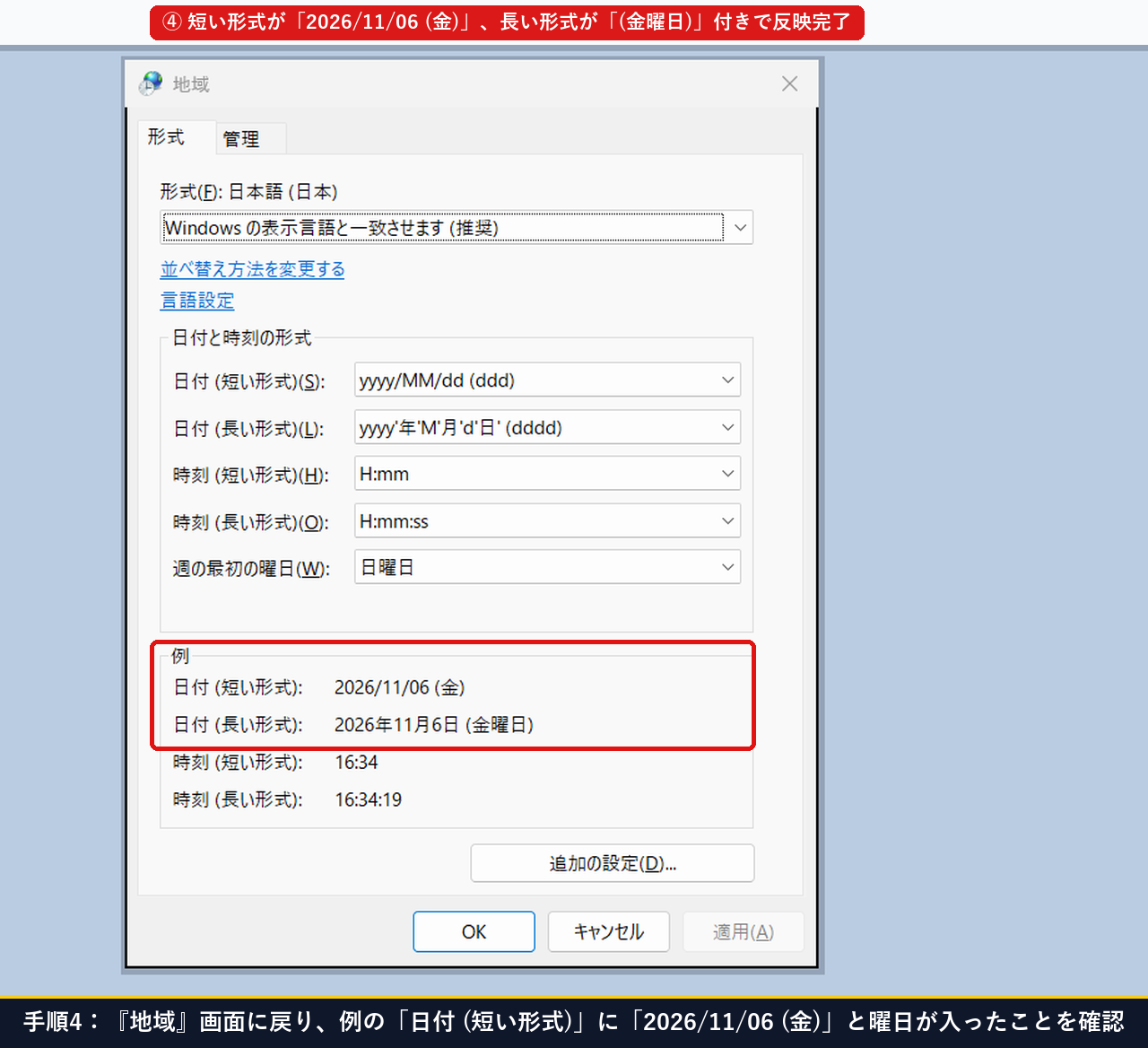
「OK」を押して元の『地域』画面に戻ると、こちらの「例」も 「2026/11/06 (金)」 に更新されており、画面右下のタスクバー時計やエクスプローラーの更新日時にも即座に曜日が表示されます。
- キーボードの 「Win + R」キー を押して
intl.cplと入力し、『地域』画面の右下にある 「追加の設定(D)…」 を押します。 - 上部の 「日付」タブ をクリックし、「短い形式(S)」の欄に
yyyy/MM/dd (ddd)と入力します。 - 右下の 「適用(A)」→「OK」 を押すと、画面右下の時計に「(金)」などの曜日が表示されます。
Windows 11の通常の『設定』アプリと、今回使った『地域(intl.cpl > 形式のカスタマイズ)』でできることの違い比較表は以下の通りです。
| 設定画面の種類 | カッコ付き曜日 (ddd) の追加 | 和暦(令和8年)への変更 | 1クリックでの初期値リセット |
|---|---|---|---|
| ① Windows 11『設定 > 時刻と言語』 | 選択肢にない場合がある | カレンダー切替が可能 | 手動で戻す必要がある |
② 『地域(intl.cpl > 形式のカスタマイズ)』【推奨】 | 自由に追加可能(2026/11/06 (金)) | 「和暦」選択で即変更可能 | 「リセット(R)」ボタンで1秒復元 |
【和暦(令和8年)への変更&リセット手順】「令和8年11月6日 (金)」で表示する方法と元に戻す手順は?
西暦(2026年)ではなく「令和8年」と和暦で表示したい場合は、同じ「日付」タブの下部にある「カレンダーの種類(C)」を「和暦」に変えるだけ(所要30秒・費用0円)で即座に切り替えられます。「リセット(R)」ボタンでいつでも元に戻せます。
応用1:「カレンダーの種類(C)」で「和暦」を選び、「令和 8/11/6 (金)」で表示する
『形式のカスタマイズ > 日付』タブの下段にある 「カレンダーの種類(C)」 をクリックし、「西暦 (日本語)」から 「和暦」 に変更します。続けて「短い形式(S)」に gg y/M/d (ddd) と入力して「適用(A)」を押すと、上の例が 「令和 8/11/6 (金)」(長い形式は 「令和 8年11月6日 (金曜日)」)に変わります。もし元の西暦に戻したくなったときは、右下の 「リセット(R)」 ボタンを押すだけで1秒で初期状態に戻せます。
応用2:エクスプローラー(フォルダ)の「更新日時」欄や時計ホバーに「2026/11/06 (金)」が反映されたことを確認する
『地域(intl.cpl)』で「短い形式」を yyyy/MM/dd (ddd)、「長い形式」を yyyy'年'M'月'd'日' (dddd) に変更してOKを押すと、パソコンを再起動しなくてもエクスプローラー(フォルダ)の「更新日時」欄が即座に 2026/11/06 (金) 19:14 のように曜日付きに変わります!
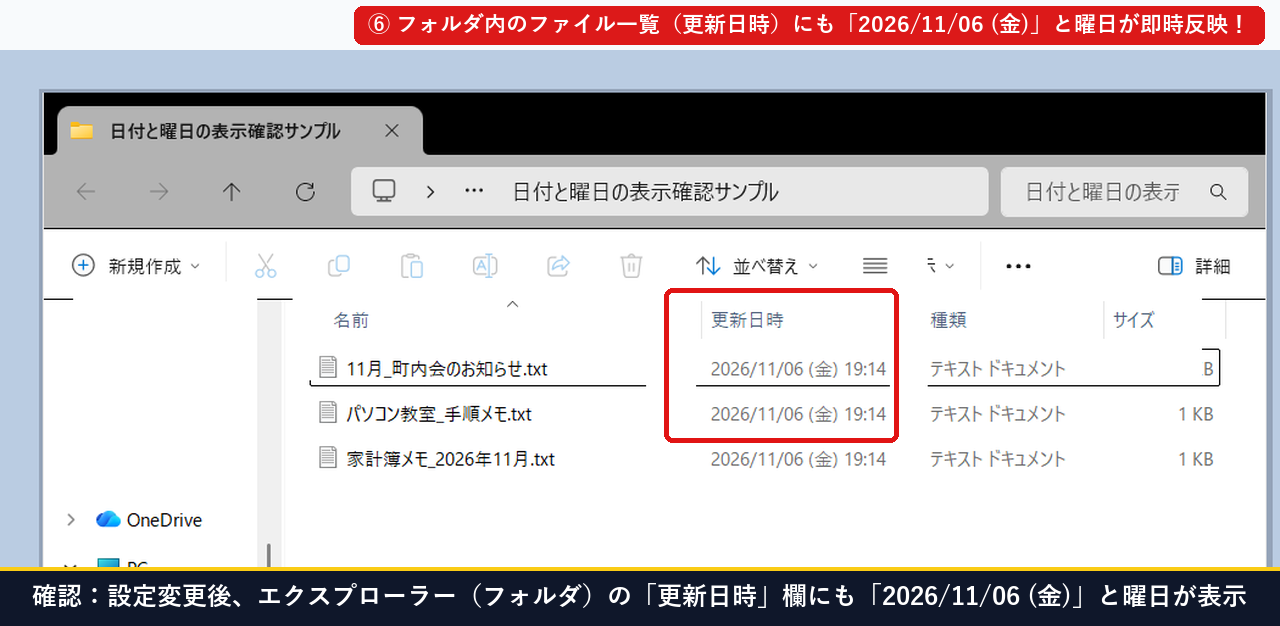
Windows 11(24H2)において、「短い形式」と「長い形式」がそれぞれパソコンのどの画面に反映されるかの対応表は以下の通りです。
| 設定した項目 | おすすめの入力例 | Windows 11(24H2)で反映される場所 |
|---|---|---|
| ① 短い形式(S) | yyyy/MM/dd (ddd) | エクスプローラーの「更新日時」欄・タスクバー右下の時計・Excelやメモ帳の日付挿入 |
| ② 長い形式(L) | yyyy'年'M'月'd'日' (dddd) | 右下の時計にマウスを乗せた時のポップアップ表示・カレンダーフライアウトの上部見出し |
| ③ カレンダーの種類(C) | 和暦 + gg y/M/d (ddd) | 上記のすべての場所が「令和 8/11/6 (金)」「令和 8年11月6日 (金曜日)」に一括連動 |
また、『形式のカスタマイズ(日付タブ)』で使える記号(フォーマット文字)の早見表は以下の通りです。
| 入力する記号 | 意味・役割 | 表示される例(2026年11月6日の場合) |
|---|---|---|
① yyyy / gg y | 西暦4桁 / 元号+和暦年 | 2026 / 令和 8 |
② MM / M | 月(0埋め2桁 / 数字のみ) | 11(1月なら 01 / 1) |
③ dd / d | 日(0埋め2桁 / 数字のみ) | 06 / 6 |
④ (ddd) / (dddd) | 1文字の曜日 / フル表記の曜日 | (金) / (金曜日) |
# 1. 『地域(intl.cpl)』の設定画面を一発で開く
control.exe intl.cpl

# 2. もし元の初期設定(西暦・曜日なし yyyy/MM/dd)へ1行で戻したい場合
Set-ItemProperty -Path "HKCU:\Control Panel\International" -Name "iCalendarType" -Value "1"; Set-ItemProperty -Path "HKCU:\Control Panel\International" -Name "sShortDate" -Value "yyyy/MM/dd"『地域(intl.cpl)』の起動から、『形式のカスタマイズ(日付タブ)』での yyyy/MM/dd (ddd) 設定、2026/11/06 (金) の反映確認、および「和暦(令和8年)」への切り替えまでの一連の実機操作をまとめた動画もあわせてご覧ください。
▲ Windows 11『地域(intl.cpl)』で日付に曜日((金))や和暦(令和8年)を表示する一連の操作実演(15秒)
【目的別30秒診断】あなたにぴったりの日付・曜日表示設定はどれ?
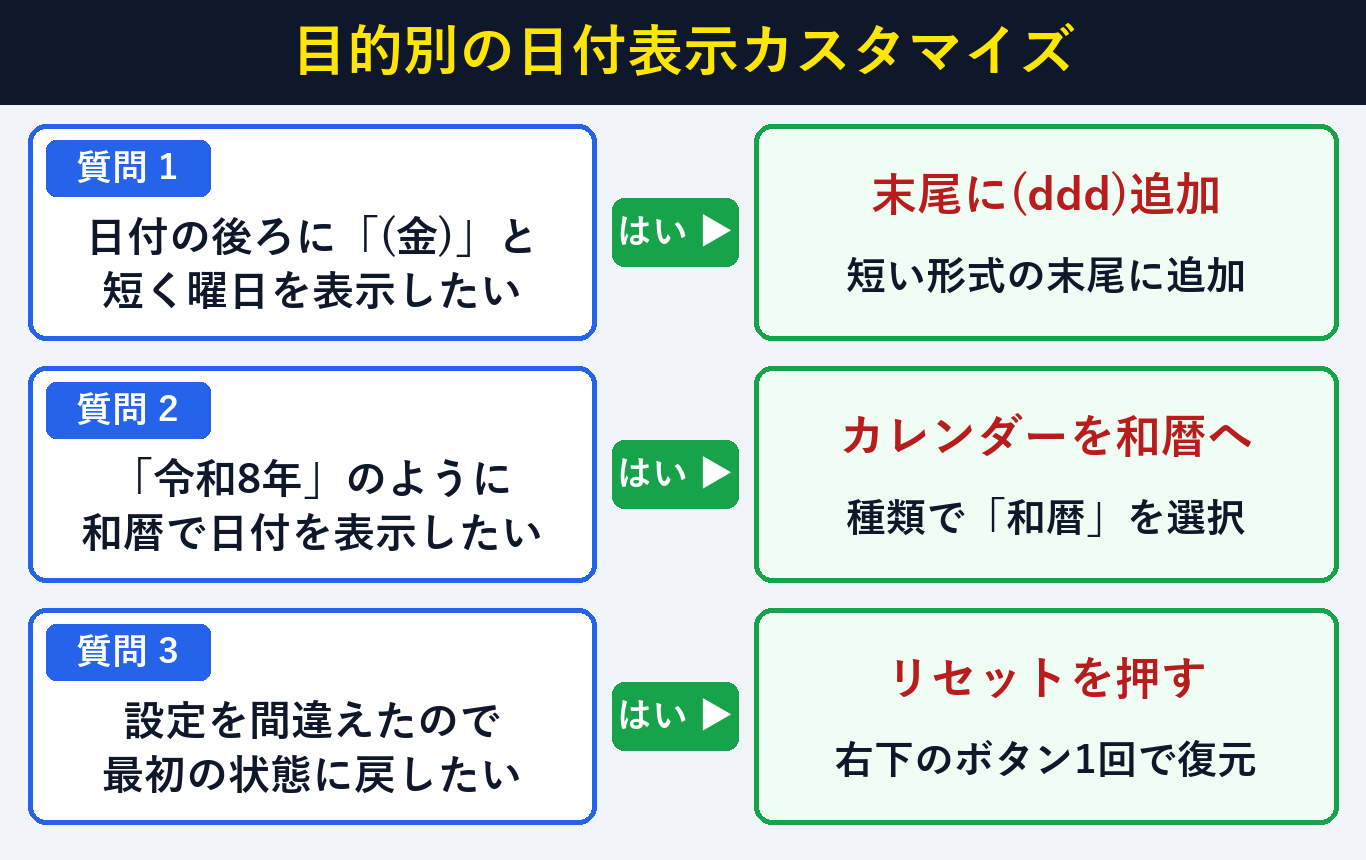
どの設定方法が自分に合っているかは、「短く曜日を出したいか」「令和で表示したいか」「元に戻したいか」の3項目を30秒で確認すれば費用0円で設定できます。下のチャートに沿って選びましょう。
Windows 11の時計・日付の「曜日表示・和暦変更(intl.cpl)」に関するよくある質問(FAQ)は?
Windows 11での曜日表示や和暦(令和)設定に関して、教室の生徒さんからよくいただく疑問3つと所要1分・費用0円の解決策をまとめました。ファイルへの影響やリセット方法もここで100%解消できます。
Q1. 「ddd」と「dddd」の違いは何ですか?どちらを入力するのがおすすめですか?
ddd は「月・火・水・木・金・土・日」のように曜日を1文字で表示し、dddd は「金曜日」のようにフル表記で表示します。画面右下のタスクバー時計やエクスプローラーの更新日時欄では、文字が長くなりすぎずスッキリ見やすい yyyy/MM/dd (ddd)(例:2026/11/06 (金)) が一番おすすめです。
Q2. 日付の形式を「yyyy/MM/dd (ddd)」や「和暦」に変えると、パソコン内の写真やExcelファイルが壊れたりしませんか?
いいえ、保存されている写真やExcelファイルの中身が壊れたり書き換わったりすることは一切ありません。Windowsが画面上に日付を表示するときの「見た目のデザイン」だけを変える安全な標準機能ですので、安心してお使いください。
Q3. いろいろ入力して試していたら元の書き方がわからなくなってしまいました。最初からやり直す方法はありますか?
はい、とても簡単です。『形式のカスタマイズ』画面の右下にある 「リセット(R)」ボタン を1回クリックし、確認画面で「はい」を押すだけで、いつでもWindows 11の最初の状態(西暦・yyyy/MM/dd)へ1秒で元通りに戻せます。
この手順で解決しましたか?
この手順で解決しましたか?
まだ評価が集まっていません。
コメント (任意・500 文字まで)