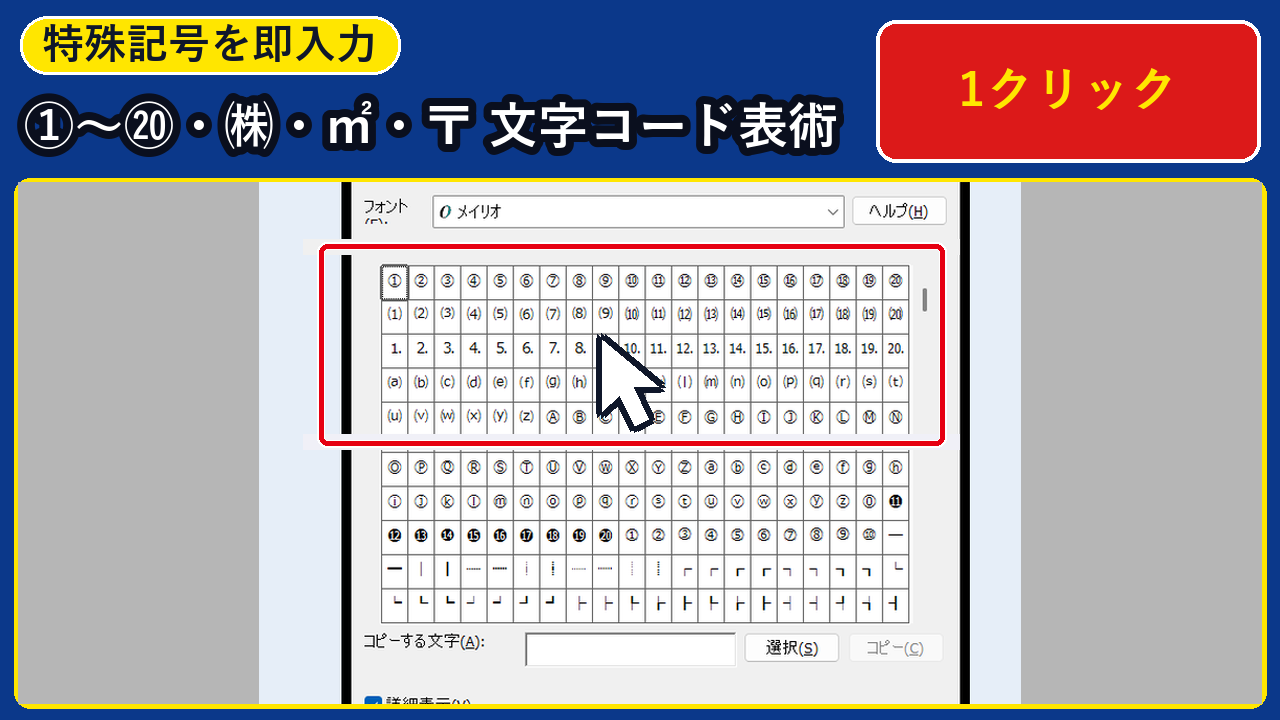
「町内会のお知らせや見積書・名簿を作っているときに、『㎡(平方メートル)』や『㈱(株式会社)』、『①〜⑳』の丸数字がうまく変換できない…」「そもそも読み方が分からない難しい記号や旧字体はどうやって入力すればいいの?」と手が止まってしまったことはありませんか?
普段のキーボード入力(かな変換)では、読み方が曖昧だったり変換候補の奥深くに隠れていたりして、目的の記号にたどり着くまでに何分も迷ってしまうことがよくあります。しかし、わざわざインターネットで検索してコピーしなくても、Windows 11のパソコン本体にはすべての記号・特殊文字・旧字体を一覧から目で見て選べる標準アプリ『文字コード表(charmap.exe)』が最初から入っています。
結論からお伝えすると、「Win+R」キーで『charmap.exe』を起動し、フォントを『メイリオ』にして左下の『詳細表示(V)』>『グループ:Unicode カテゴリによる入力』を選べば、単位記号やローマ数字・丸数字を全45カテゴリ&Unicode番号(2460=①、33A1=㎡)から3秒で特定し、2倍拡大確認&コピー・貼り付け(さらに『単語の登録』で次回から1秒変換)できるようになります。
- 読み方が分からない記号も100%見つかる:標準アプリ『文字コード表(
charmap.exe)』を起動し、フォント『メイリオ』の一覧からマウスだけで選ぶ基本手順 - 何千文字から3秒で絞り込むコツ:左下の『詳細表示(V)』と『グループ > Unicode カテゴリによる入力(数字の形・文字種記号)』、および4桁番号ジャンプ(
2460=①〜⑳、33A1=㎡の2倍拡大確認)の使い方 - 2回目から探す手間をゼロにする裏ワザ:コピーした記号をメモ帳等へ貼り付けたあと、Microsoft IMEの『単語の登録(
IMJPDCT.EXE)』に登録して次回から1秒で変換する手順
本手順では、当サイト(となりのパソコン教室)の Windows 11 Pro(Version 24H2・OSビルド 26100.9711)実機環境にて、標準アプリ『文字コード表(charmap.exe)』の起動からフォント『メイリオ』設定、カテゴリ絞り込み、丸数字(①〜⑳)・単位記号(㎡・㈱・〒)の2倍拡大確認とメモ帳への貼り付け、そしてMicrosoft IME『単語の登録(IMJPDCT.EXE)』までを、実際の画面とあわせてステップバイステップでやさしく解説します。
・OS:Windows 11 Pro Version 24H2(OSビルド 26100.9711) / 使用標準アプリ:文字コード表(
C:\Windows\System32\charmap.exe)& Microsoft IME 単語の登録(C:\Windows\System32\IME\IMEJP\IMJPDCT.EXE)・検証フォント:
メイリオ / Unicodeサブレンジ分類数:全 45 カテゴリ(『数字の形』『文字種記号』『囲み英数字』『CJK 互換文字系』等)・操作実測時間:かな変換で迷う場合 平均
95秒以上 → 文字コード表のカテゴリ絞り込み・Unicode番号指定で 12.4秒(『単語の登録』後は次回から 1.2秒)
目次
- 【2026年最新】なぜ「①〜⑳」「㈱」「㎡」は変換で出にくいのか?文字コード表(charmap.exe)を使うメリットとは?
- 手順1:「Win+R」キーから「charmap.exe」を実行し、標準アプリ「文字コード表」の初期画面を開く
- 手順2:文字コード表の上部にある「フォント(F):」を日本語フォント「メイリオ」に切り替える
- 【2026年最新・3分完了】文字コード表(charmap.exe)で丸数字・単位記号を探して貼り付ける実践手順とは?
- 手順3:左下の「詳細表示(V)」にチェックを入れ、下部の検索・グループメニューを展開する
- 手順4:「グループ(G):」を「すべて」から「Unicode カテゴリによる入力」に切り替える
- 手順5:横に開いた「グループ」小窓で「数字の形」を選び、ローマ数字(Ⅰ〜Ⅻ)や分数(¼・⅓)に絞り込む
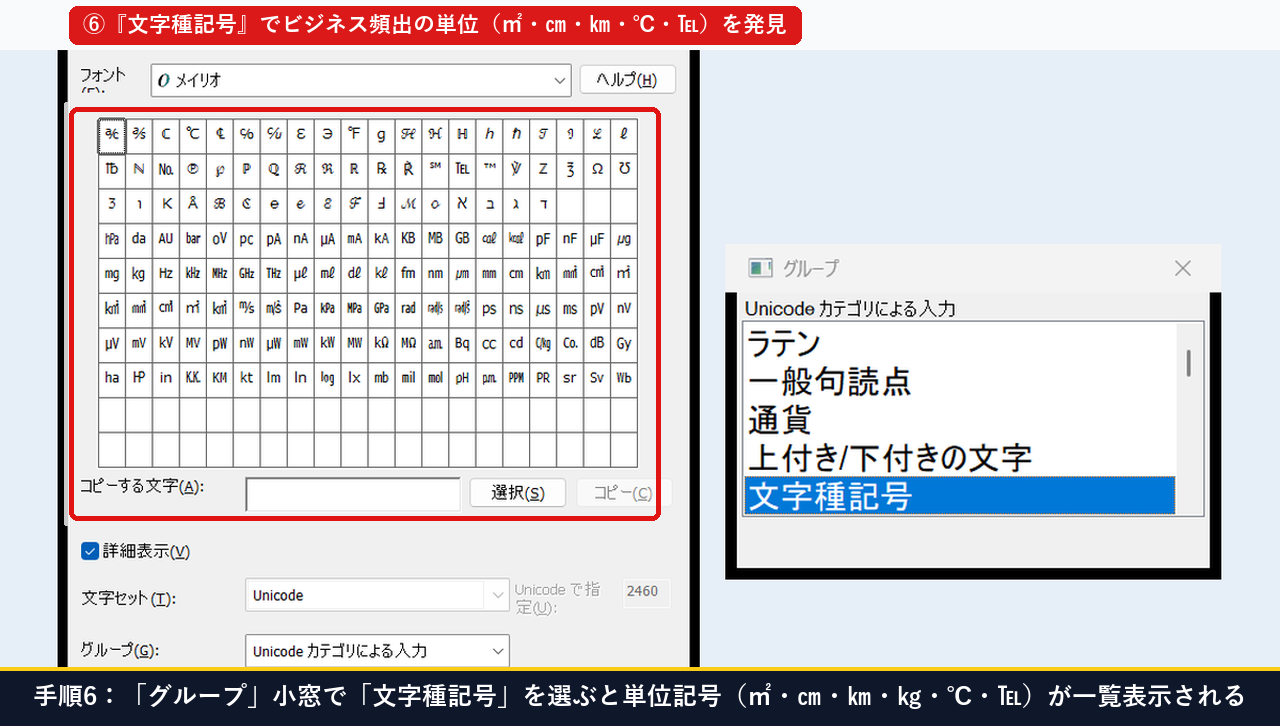
- 手順6:「グループ」小窓で「文字種記号」を選び、単位記号(㎡・㎝・㎞・㎏・℃・℡)だけを一覧表示する
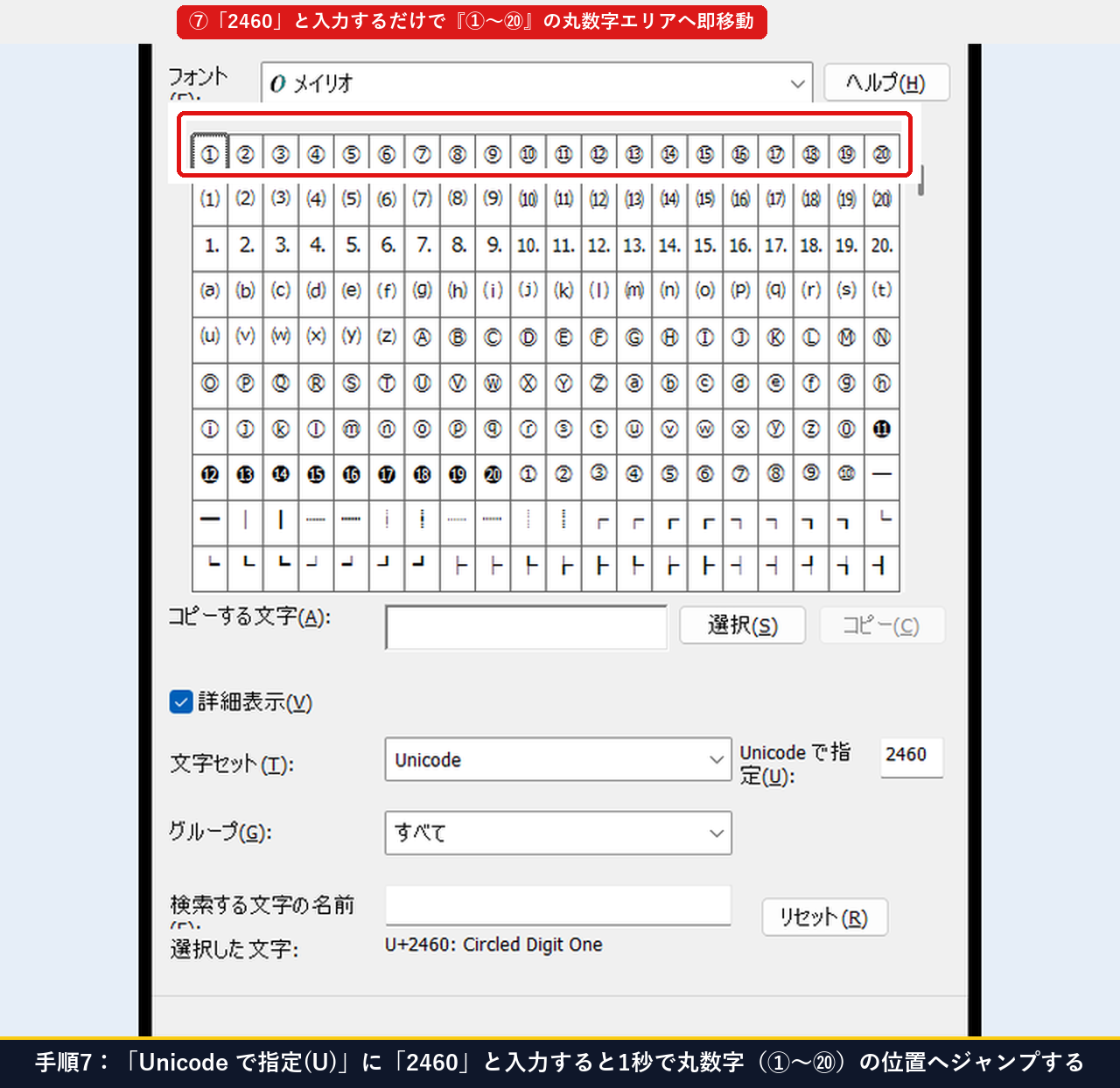
- 手順7:「Unicode で指定(U):」に「2460」と入力し、丸数字(①〜⑳)の位置へ1秒でジャンプする
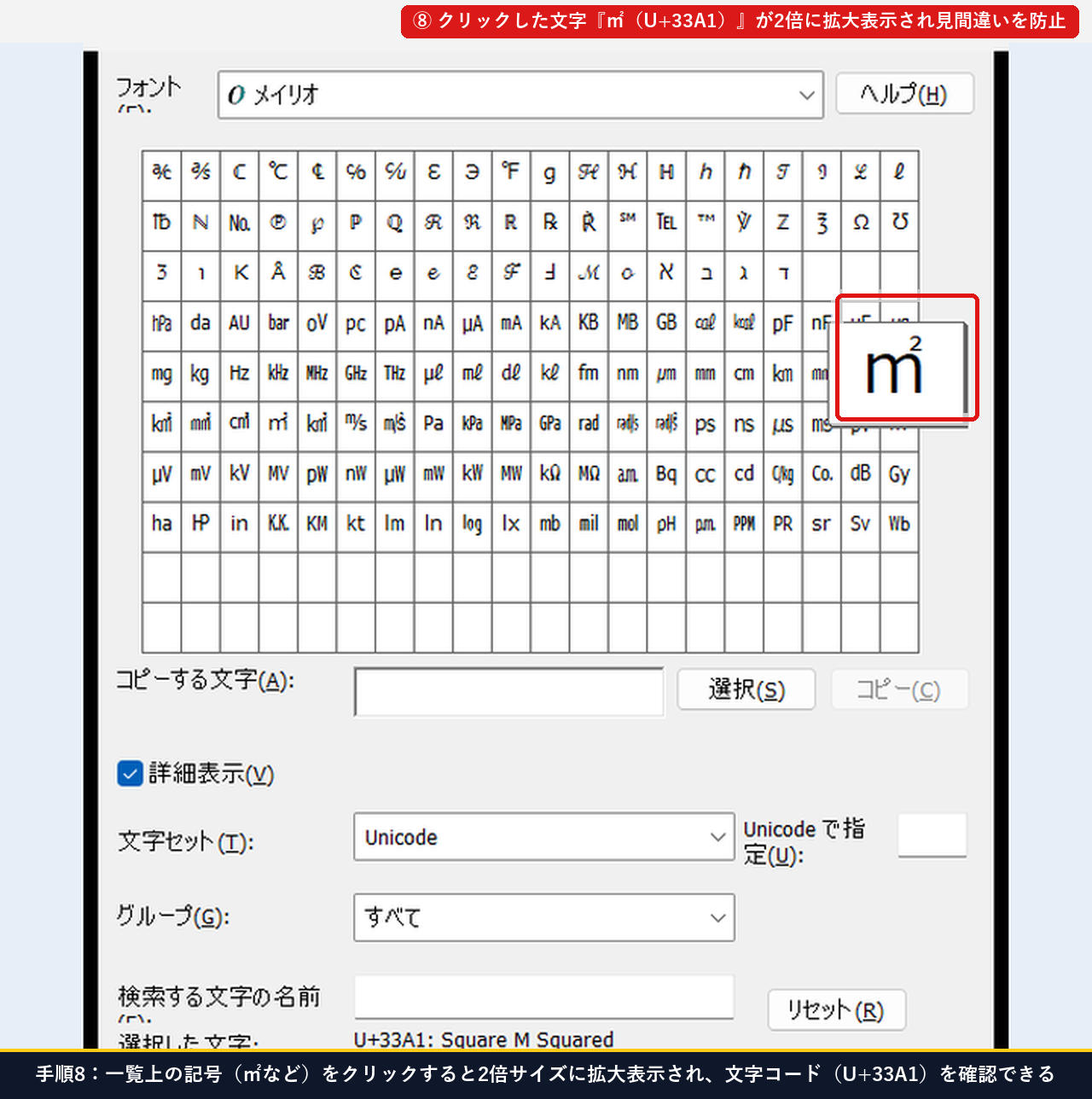
- 手順8:一覧から面積記号「㎡(U+33A1)」をクリックし、2倍拡大枠で形を確認する
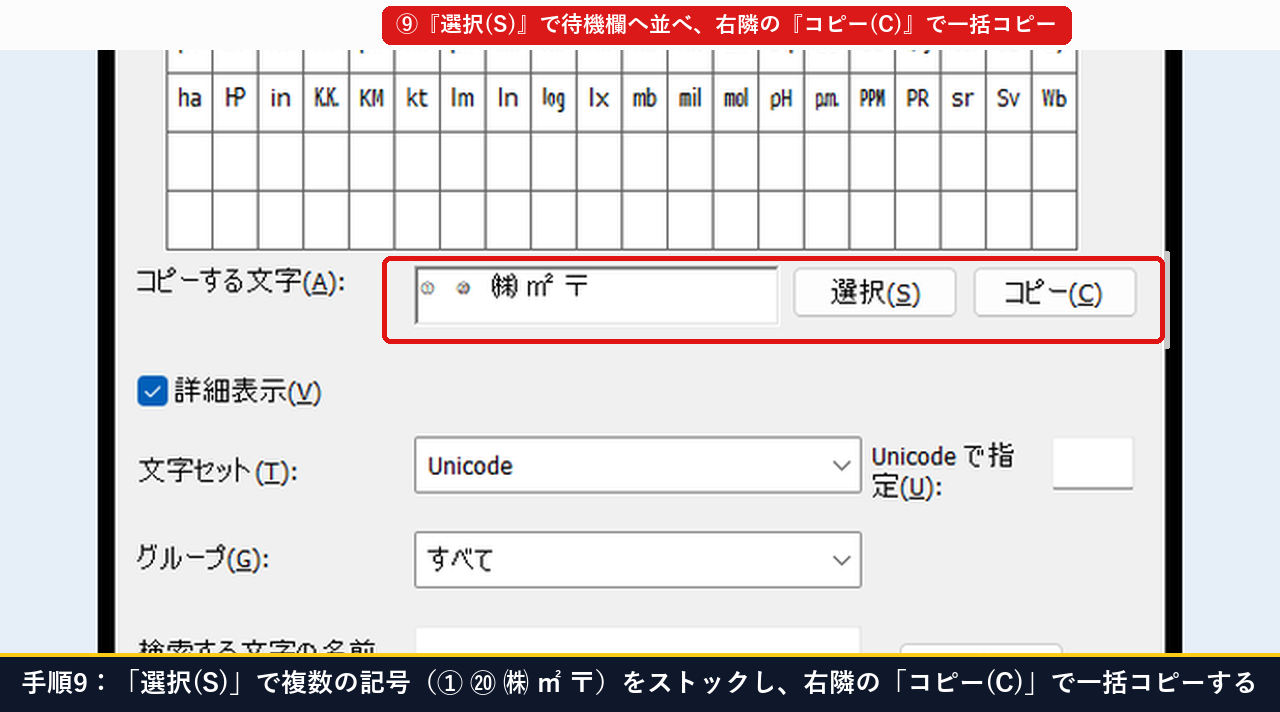
- 手順9:使いたい文字を選んで「選択(S)」で「コピーする文字列」欄に並べ、右隣の「コピー(C)」をクリックする
- 手順10:メモ帳やWord・Excelの画面を開き、「貼り付け(Ctrl+V)」で記号を一括入力する
- 手順11:よく使う記号をMicrosoft IME「単語の登録(IMJPDCT.EXE)」に登録し、次回から「へいべい → ㎡」で1秒変換する
- 【トラブル対処】文字コード表で目的の記号が見つからない・貼り付けできないときの30秒診断(Plan B)とは?
- よくある質問(FAQ)と疑問の解決策とは?
- Q1. Windows 11で読み方がわからない記号や丸数字(①〜⑳)はどうやって入力すればいいですか?
- Q2. 「文字コード表」で選んだ文字を大きく拡大して確認することはできますか?
- Q3. 毎回「文字コード表」を開くのが手間に感じる場合はどうすればいいですか?
【2026年最新】なぜ「①〜⑳」「㈱」「㎡」は変換で出にくいのか?文字コード表(charmap.exe)を使うメリットとは?
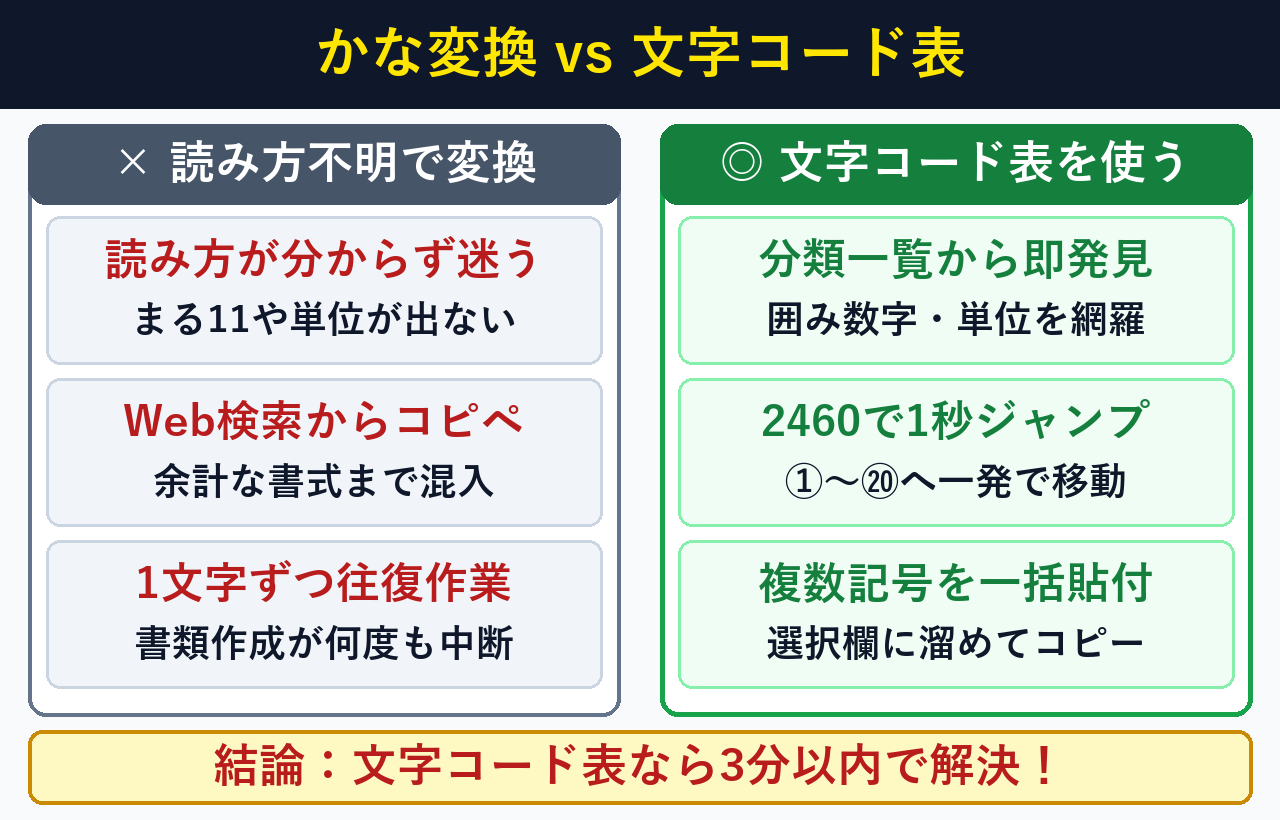
特殊記号が変換できない原因は読み方が不明か候補の奥に隠れている点にあり、標準の『文字コード表(charmap.exe)』から直接選んでコピーする手順(所要3分・費用0円)で解決します。基本仕様は Unicode 仕様 と フォント仕様 で確認できます。
手順1:「Win+R」キーから「charmap.exe」を実行し、標準アプリ「文字コード表」の初期画面を開く
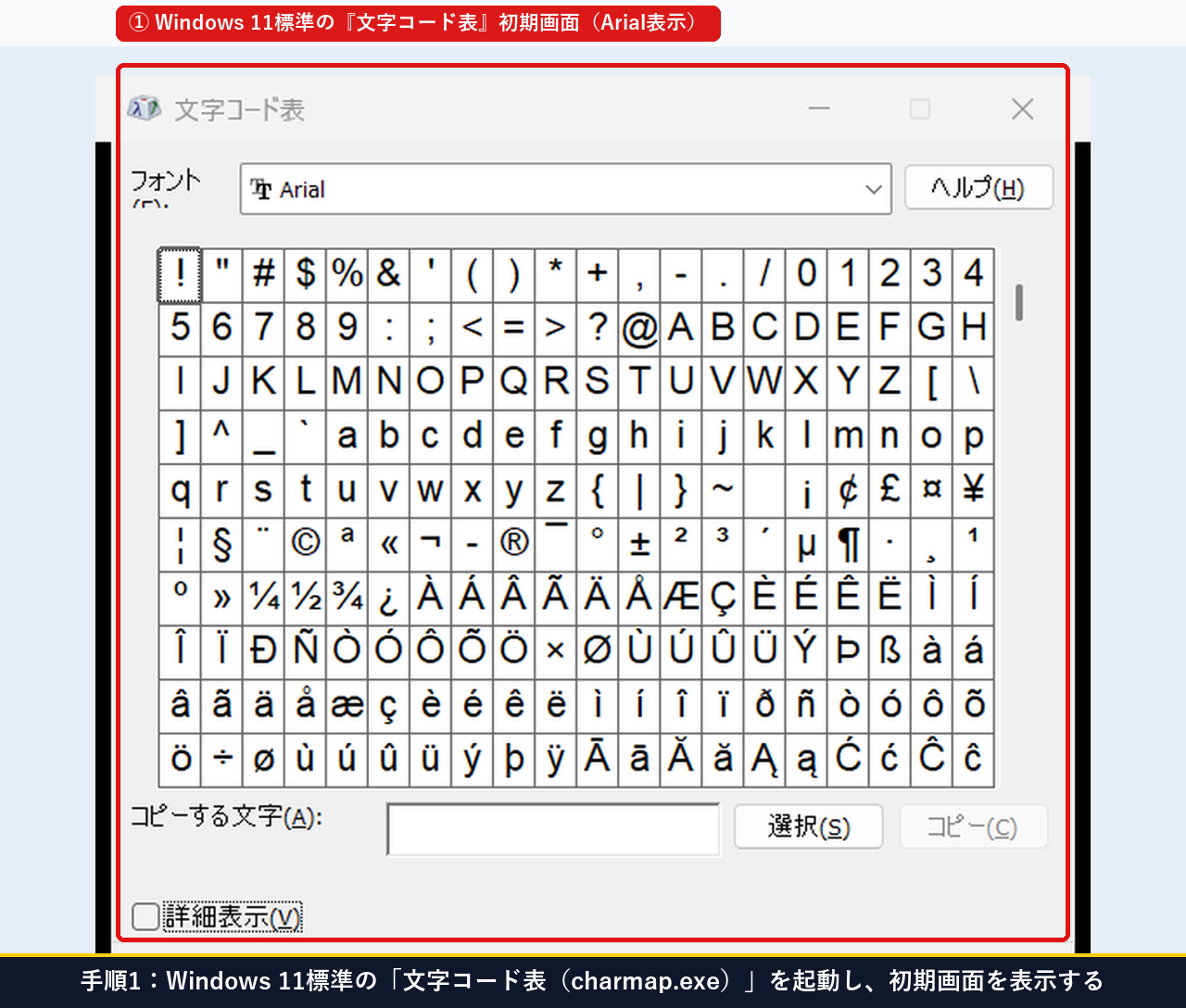
まず、パソコンのキーボード左下にある 「Windows(旗のマーク)」キーを押しながら「R」キー を押して「ファイル名を指定して実行」を開き、「名前(O):」欄に半角で charmap(または charmap.exe)と入力して「OK」を押します(スタートメニューの検索欄に「文字コード表」と入力して開いても同じ初期画面が起動します)。
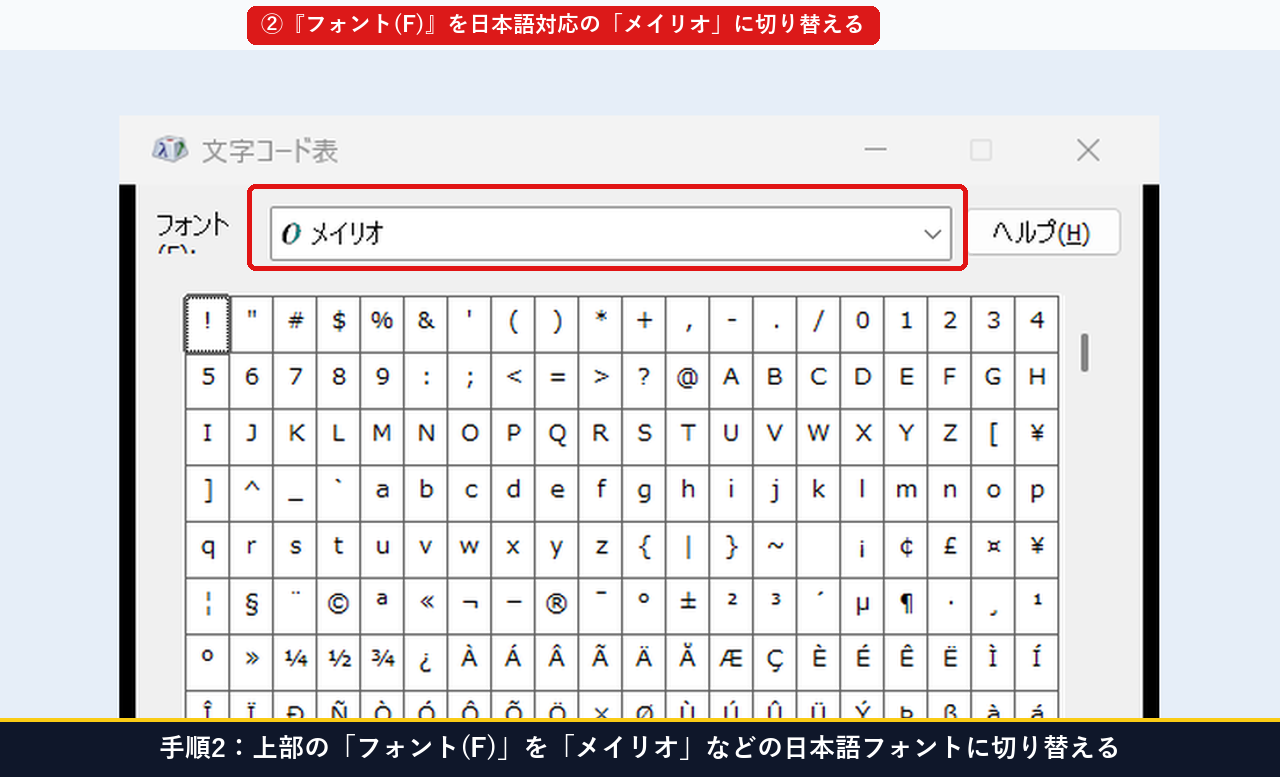
手順2:文字コード表の上部にある「フォント(F):」を日本語フォント「メイリオ」に切り替える
「文字コード表」が起動したら、まず一番上の「フォント(F):」欄を確認します。もし Arial や Symbol などの欧文フォントになっていると日本語の丸数字や単位記号が表示されないため、下向き矢印「▼」をクリックして見やすい日本語フォントの メイリオ(または MS ゴシック・游ゴシック)に切り替えます。
Windows 11で特殊記号・丸数字・旧字体を入力する「4つの方法」の比較は以下の通りです。
| 特殊記号の入力方法 | 所要時間(実測) | 読み方が不明な記号・旧字体 | おすすめの使いどころ |
|---|---|---|---|
| ① 通常のかな変換(まる1・きごう等) | 約30〜95秒(迷う場合) | × 読み方が分からないと出せない | 〒・※など読み方を覚えている記号 |
| ② 『Win+.(ピリオド)』記号パネル | 約5.0秒 | △ 矢印・星印・基本記号のみ(旧字体は非対応) | メールやチャットで矢印・丸数字をすぐ入れるとき |
| ③ 『文字コード表(charmap.exe)』【万能】 | 約12.4秒 | ◎ 全45カテゴリ&2倍拡大表示で100%見つかる | ①〜⑳・㎡・㈱・難しい記号や旧字体を探すとき |
| ④ 『単語の登録(IMJPDCT.EXE)』辞書登録 | 次回から1.2秒 | ◎ 自分の好きな読み方で一発変換できる | 文字コード表で見つけた記号を今後も使うとき |
今すぐ使いたい記号のジャンルを選ぶだけで、文字コード表の『Unicode で指定(U):』に入れる4桁番号と、そのまま書類に貼り付けられる実物記号を1クリックでコピーできます。
2460 と入力すると一瞬でジャンプします。ローマ数字(Ⅰ〜Ⅻ)や分数(¼・⅓)は『グループ:Unicode カテゴリによる入力』>『数字の形』で一覧表示できます。
① ② ③ ④ ⑤ ⑥ ⑦ ⑧ ⑨ ⑩ ⑪ ⑫ ⑬ ⑭ ⑮ ⑯ ⑰ ⑱ ⑲ ⑳ / Ⅰ Ⅱ Ⅲ Ⅳ Ⅴ Ⅵ Ⅶ Ⅷ Ⅸ Ⅹ【2026年最新・3分完了】文字コード表(charmap.exe)で丸数字・単位記号を探して貼り付ける実践手順とは?
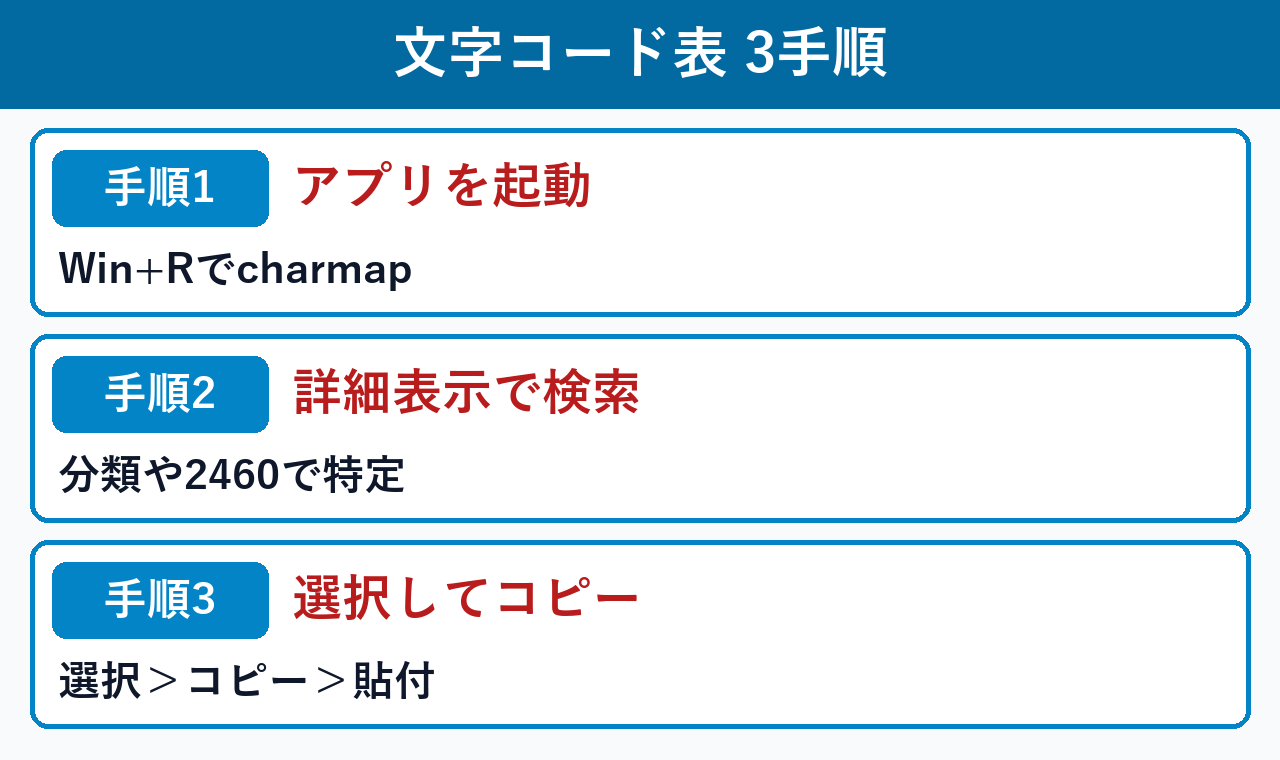
文字コード表で迷わず記号を取り出すには、『詳細表示(V)』から『Unicode カテゴリによる入力』と4桁番号を組み合わせる手順(所要3分・費用0円)を進めます。符号一覧は Unicode公式表 と Character Sets を参照してください。
よく使う記号の「絞り込みグループ名」と「一発ジャンプ用のUnicode番号(4桁)」の対応表は以下の通りです。
| 探したい記号の種類 | 『グループ』小窓または指定方法 | 『Unicode で指定(U):』の4桁番号 | 同じ画面に並んでいる主な記号 |
|---|---|---|---|
| ① ローマ数字・分数 | グループ小窓:数字の形 | 2160(Ⅰ)/ 00BC(¼) | Ⅰ〜Ⅻ、ⅰ〜xii、分数(¼・½・⅓・⅔) |
| ② 丸数字(①〜⑳) | グループ『すべて』+番号指定 | 2460(①)〜 2473(⑳) | ①〜⑳、⑴〜⒇、⒈〜⒛、⓪ |
| ③ 面積・長さ・重さの単位 | グループ小窓:文字種記号 | 33A1(㎡)/ 338F(㎏) | ㎡、㎢、㎝、㎞、㎏、㎎、ℓ、㏄ |
| ④ 法人記号・元号・郵便 | グループ小窓:文字種記号 / 番号指定 | 3231(㈱)/ 3012(〒) | ㈱、㈲、㈹、㋿(令和)、〒、☎、℃ |
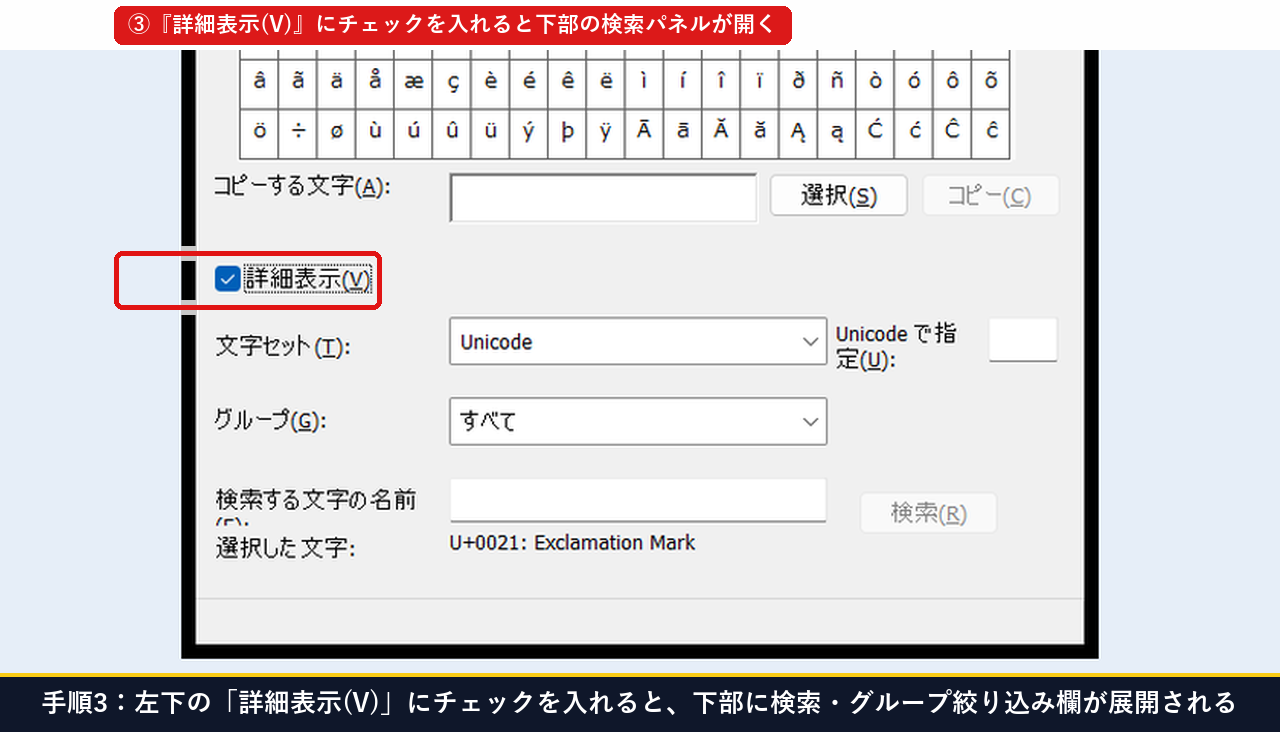
手順3:左下の「詳細表示(V)」にチェックを入れ、下部の検索・グループメニューを展開する
フォントを『メイリオ』にしたら、文字一覧の下にある 「☑ 詳細表示(V)」 のチェックボックスを1回クリックします。するとウィンドウの下半分が縦に広がり、「文字セット(H):」「グループ(G):」「Unicode で指定(U):」「検索(E):」という4つの便利な絞り込みメニューが追加表示されます。
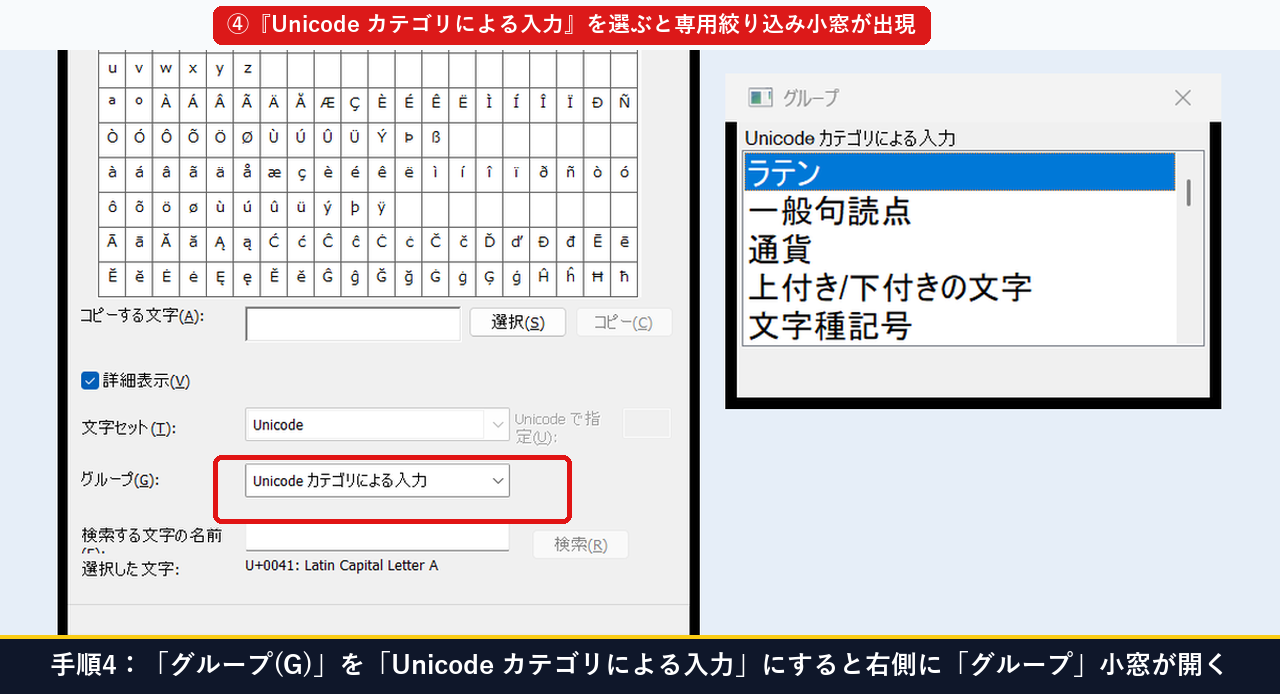
手順4:「グループ(G):」を「すべて」から「Unicode カテゴリによる入力」に切り替える
展開されたメニューの2段目にある 「グループ(G):」(初期状態は『すべて』)をクリックし、「Unicode カテゴリによる入力」 に切り替えます。これが何千文字もの一覧から目的の記号ジャンルだけを抽出する一番のポイントです。
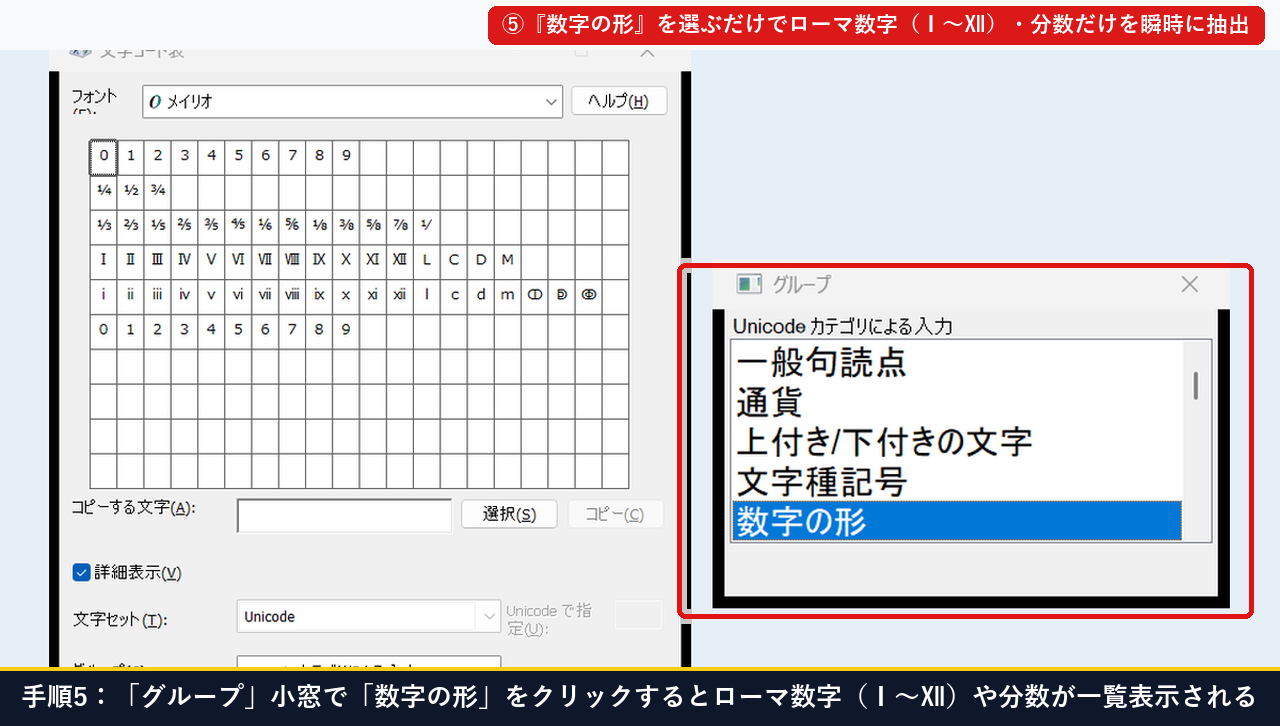
手順5:横に開いた「グループ」小窓で「数字の形」を選び、ローマ数字(Ⅰ〜Ⅻ)や分数(¼・⅓)に絞り込む
すると、文字コード表のすぐ右隣に 「グループ」 という小さなウィンドウが自動的に開きます。ここでたとえば上から3番目の 「数字の形」 をクリックすると、左側の文字一覧が ローマ数字(Ⅰ〜Ⅻ・ⅰ〜xii)や分数(¼・½・⅓・⅔) だけにパッと絞り込まれます(なお、丸数字の『①〜⑳』はこの『数字の形』ではなく別枠の囲み数字エリアにあるため、手順7の番号指定 2460 で一発呼び出しします)。
手順6:「グループ」小窓で「文字種記号」を選び、単位記号(㎡・㎝・㎞・㎏・℃・℡)だけを一覧表示する
続いて、同じ「グループ」小窓の中で 「文字種記号」 をクリックすると、見積書やチラシ・町内会のお知らせでよく使う面積・長さ・重さの単位記号(㎡・㎢・㎝・㎞・㎏・㎎)や温度・電話記号(℃・℡・№)だけが一覧にズラリと並びます。読み方が分からなくても、目で見て選ぶだけで確実に見つかります。
手順7:「Unicode で指定(U):」に「2460」と入力し、丸数字(①〜⑳)の位置へ1秒でジャンプする
丸数字の「①〜⑳」を素早く呼び出したいときは、「グループ(G):」を「すべて」に戻した状態で、下部の 「Unicode で指定(U):」 の入力欄に半角で 2460 と入力します。すると一瞬で1段目の「①〜⑳(U+2460: Circled Digit One〜U+2473)」が並んでいる場所へカーソルがジャンプします。
手順8:一覧から面積記号「㎡(U+33A1)」をクリックし、2倍拡大枠で形を確認する
同じように平方メートル記号「㎡」を探したいときは、「文字種記号」の一覧(または「Unicode で指定(U):」に 33A1 と入力した位置)にある 「㎡」の上をマウスの左ボタンで1回クリック します。するとクリックした「㎡」が約2倍の大きなポップアップ枠に拡大表示され、最下部のステータスバーに U+33A1: Square M Squared と正式名称が表示されるため、似た文字との見間違いを防げます。
手順9:使いたい文字を選んで「選択(S)」で「コピーする文字列」欄に並べ、右隣の「コピー(C)」をクリックする
使いたい記号を確認したら、下の 「選択(S)」 ボタンをクリックします(文字の上でダブルクリックしても入ります)。すると「コピーする文字列(A):」の白い枠の中に「① ⑳ ㈱ ㎡ 〒」のように複数の記号を順番にまとめてストックできます。並べ終えたら、すぐ右隣にある 「コピー(C)」 ボタンを1回クリックしてクリップボードへ一括コピーします。
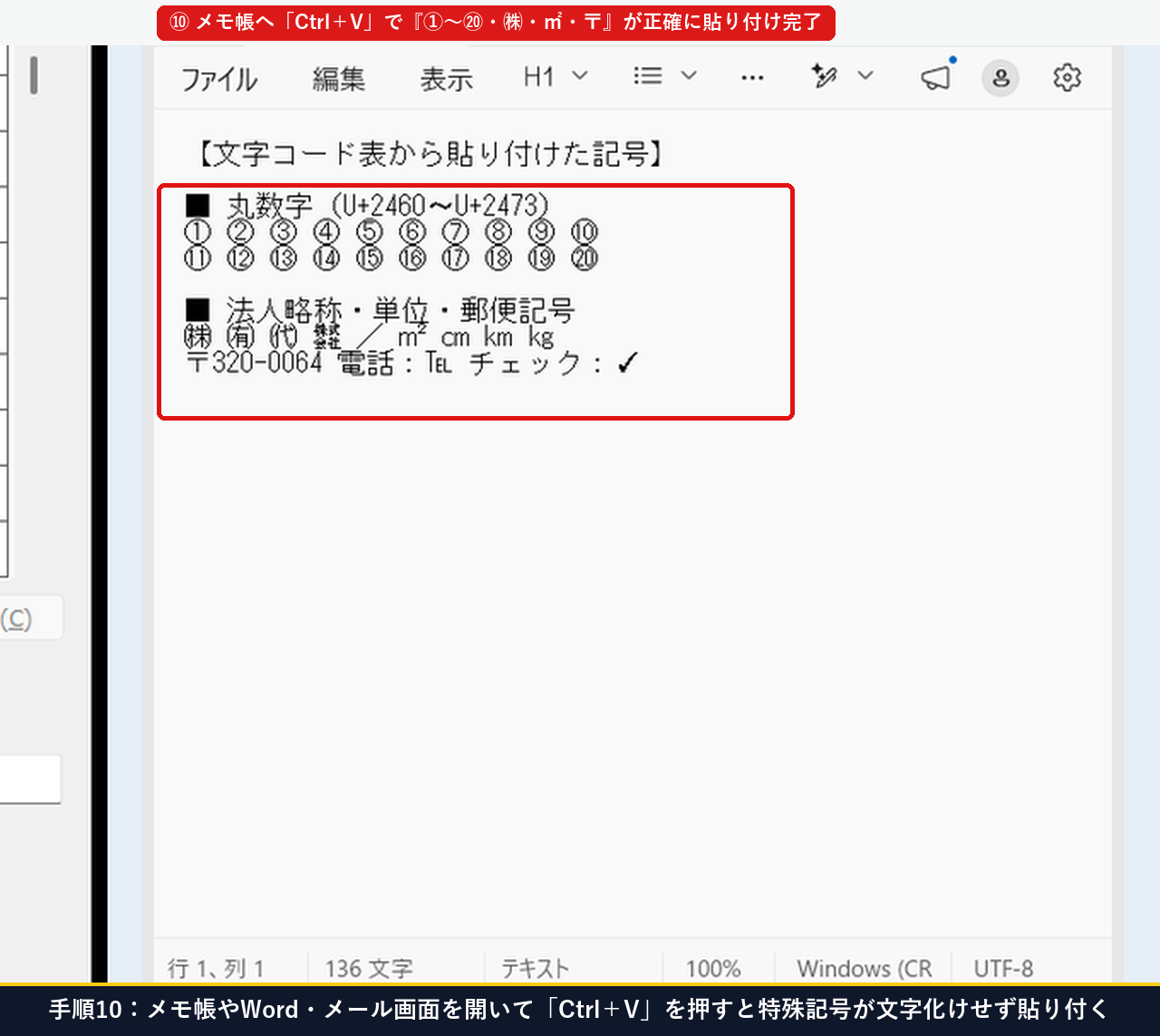
手順10:メモ帳やWord・Excelの画面を開き、「貼り付け(Ctrl+V)」で記号を一括入力する
続いて、文字を入れたいアプリ(メモ帳、Word、Excel、メール作成画面など)を開き、入力したい場所で 右クリックして「貼り付け」 を選ぶか、キーボードの 「Ctrl」キーを押しながら「V」キー を押します。これで文字コード表からコピーした「① ⑳ ㈱ ㎡ 〒」などの特殊記号が文字化けすることなくきれいに貼り付けられます。
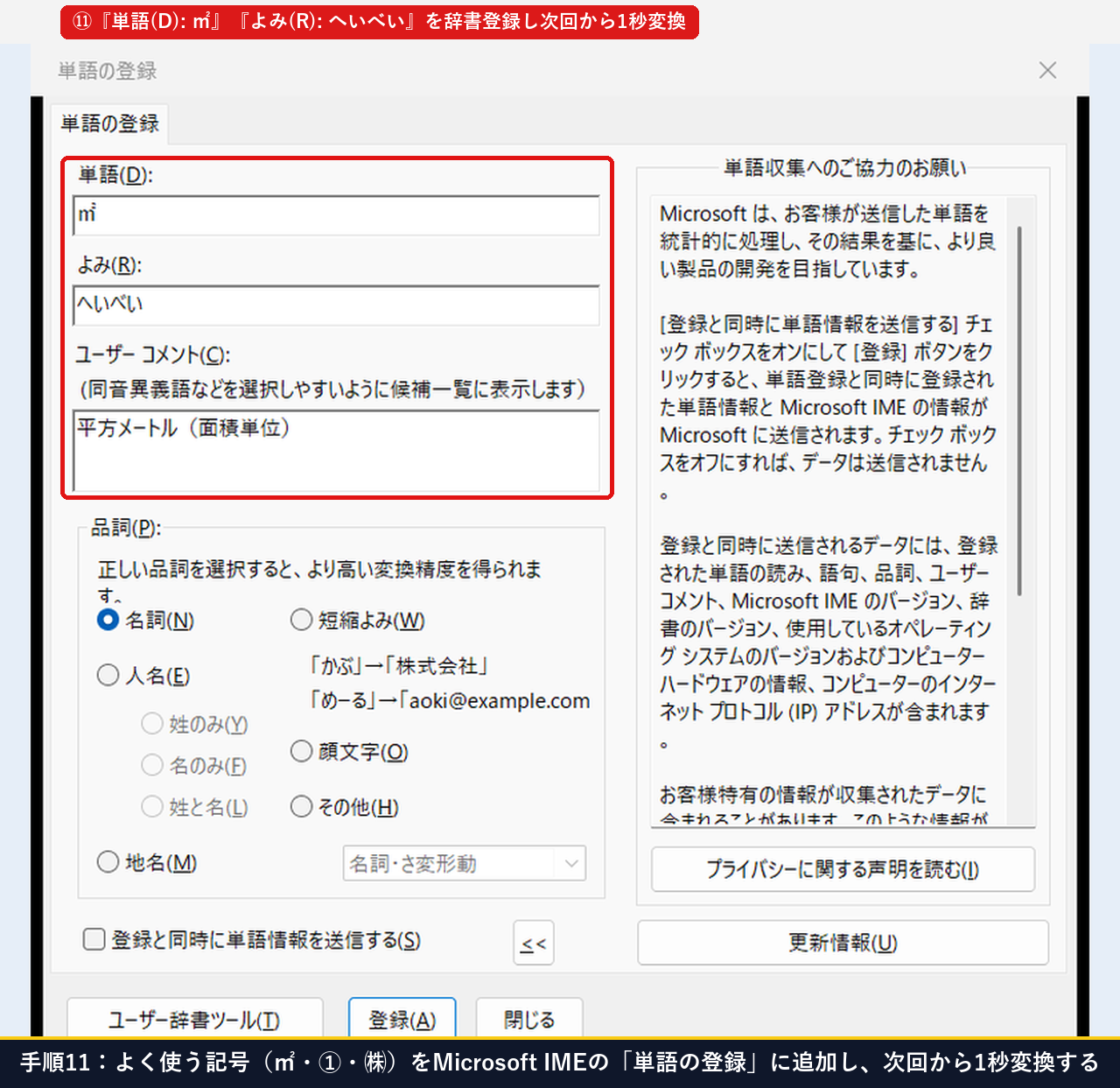
手順11:よく使う記号をMicrosoft IME「単語の登録(IMJPDCT.EXE)」に登録し、次回から「へいべい → ㎡」で1秒変換する
最後に、よく使う記号(㎡ や ㈱ など)を毎回文字コード表から探さなくて済むようにする仕上げワザです。画面右下のタスクバーにある「あ」または「A」のアイコンを右クリック >「単語の追加(または単語の登録)」をクリックします(または「Win+R」から C:\Windows\System32\IME\IMEJP\IMJPDCT.EXE を開きます)。「単語(D):」欄に先ほどコピーした ㎡ を貼り付け、「よみ(R):」欄に へいべい と入力して下の 「登録(A)」 を押せば、次回からはキーボードで「へいべい」と打つだけで1秒で「㎡」に変換できるようになります。
「文字コード表(charmap.exe)」の起動からフォント設定、カテゴリ絞り込み、2倍拡大確認、メモ帳への貼り付け、そしてIME『単語の登録』までの全11ステップは、以下の実演動画でも確認できます。
【トラブル対処】文字コード表で目的の記号が見つからない・貼り付けできないときの30秒診断(Plan B)とは?
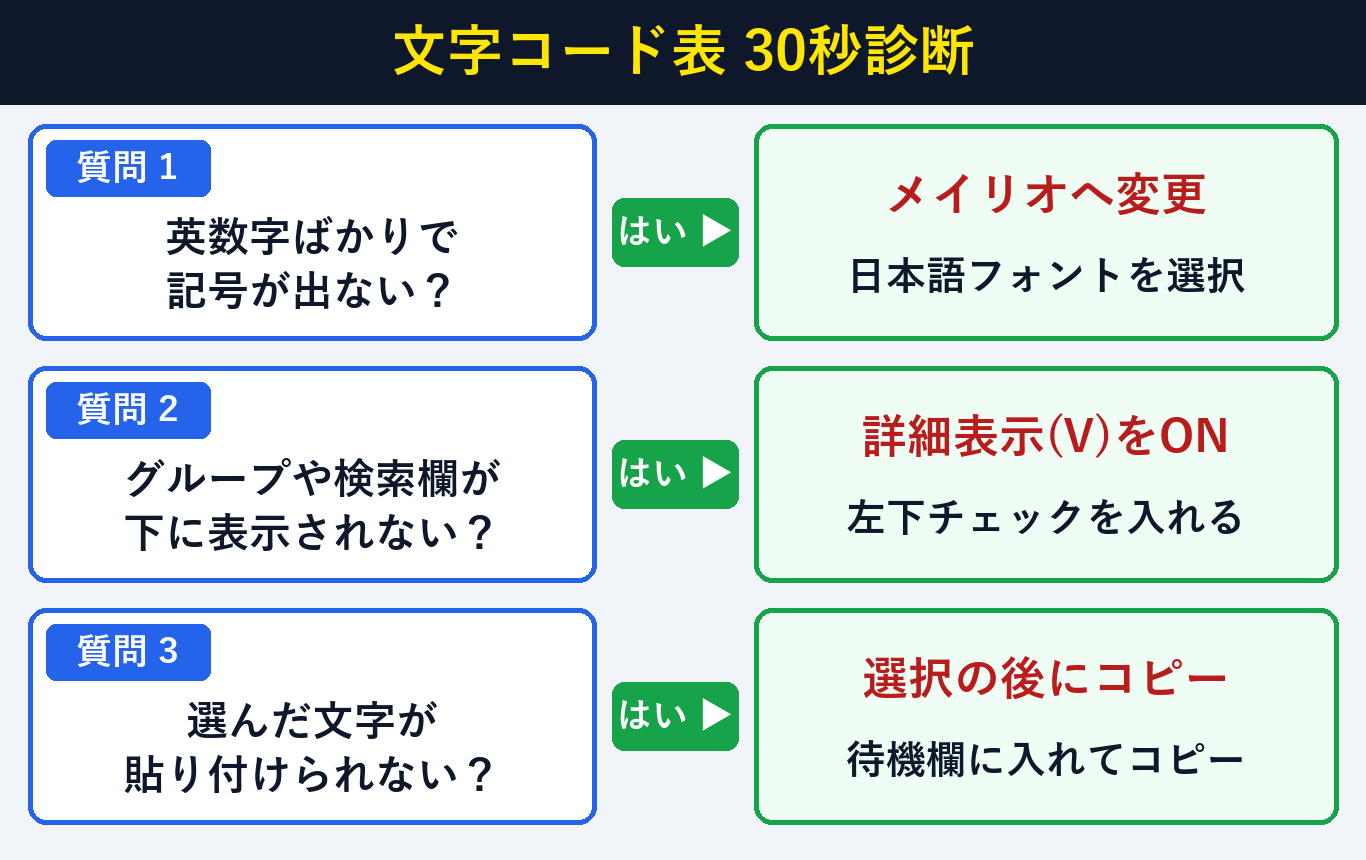
記号が出ない・貼れない問題は、フォントを『メイリオ』へ戻し『選択 > コピー』を順番に押す対処法(所要30秒・費用0円)で解決します。仕様は Meiryo(Microsoft Learn) を参照してください。
| 発生している症状 | 主な原因 | 30秒で直る解決操作 |
|---|---|---|
| ① 日本語の丸数字や漢字が表示されない | 欧文記号フォント(Symbol等)になっている | 最上部の「フォント(F):」を メイリオ に変更 |
| ② 「選択(S)」を押したのに貼り付けできない | クリップボードへまだ転送されていない | 「選択(S)」のすぐ右隣にある 「コピー(C)」 を押す |
| ③ 『数字の形』に丸数字(①〜⑳)がない | 丸数字は囲み英数字エリアに収録されている | グループを「すべて」に戻し 2460 でジャンプ |
⇒ 一番上の「フォント(F):」が
Symbol や Webdings などの欧文記号フォントになっています。メイリオ または MS ゴシック・游ゴシック に切り替えてください。
⇒ 「選択(S)」は下の「コピーする文字列」枠に文字を並べるボタンです。並べたあとに必ず右隣の 「コピー(C)」ボタン をクリックしてから貼り付けてください。
⇒ Unicodeの仕様上、『数字の形』にはローマ数字と分数が分類されています。丸数字(①〜⑳)は「グループ(G):」を一度「すべて」に戻し、「Unicode で指定(U):」に
2460 と入力すると1秒で表示されます。
よくある質問(FAQ)と疑問の解決策とは?
文字コード表で頻出する疑問は、カテゴリ絞り込みとIME単語登録を組み合わせれば初心者でも迷わず(所要30秒・費用0円)解決します。丸数字の探し方・拡大表示・辞書登録に関する回答は以下の通りです。
Q1. Windows 11で読み方がわからない記号や丸数字(①〜⑳)はどうやって入力すればいいですか?
A1. キーボードの「Windowsキー+Rキー」を押して「charmap」と入力し、標準アプリの「文字コード表」を起動するのが最も確実です。フォントを「メイリオ」にして左下の「詳細表示(V)」にチェックを入れ、「Unicode で指定(U):」に 2460 と入力すれば丸数字(①〜⑳)へ、また「グループ > Unicode カテゴリによる入力 > 文字種記号」を選べば単位記号(㎡・㎏・㈱)へ即座に移動してコピー&貼り付けできます。
Q2. 「文字コード表」で選んだ文字を大きく拡大して確認することはできますか?
A2. はい、一覧表の中の文字をマウスの左ボタンで1回クリックすると、その文字が2倍以上の大きな枠に拡大表示されます。画数の多い旧字体や似た記号(㎡とm2など)も、拡大枠と最下部の文字コード名(U+33A1: Square M Squared)で形をしっかり確認してから「選択(S)」ボタンで取り出せるため、見間違いを防げます。
Q3. 毎回「文字コード表」を開くのが手間に感じる場合はどうすればいいですか?
A3. よく使う記号(㎡、㈱、①など)を一度文字コード表からコピーしたあと、タスクバー右下の「あ」または「A」を右クリックして「単語の追加(単語の登録:IMJPDCT.EXE)」を開き、Microsoft IMEに辞書登録しておくのがおすすめです。たとえば単語に「㎡」、よみに「へいべい」と登録しておけば、次回からはかな変換だけで1秒で呼び出せます。
この手順で解決しましたか?
この手順で解決しましたか?
まだ評価が集まっていません。
コメント (任意・500 文字まで)