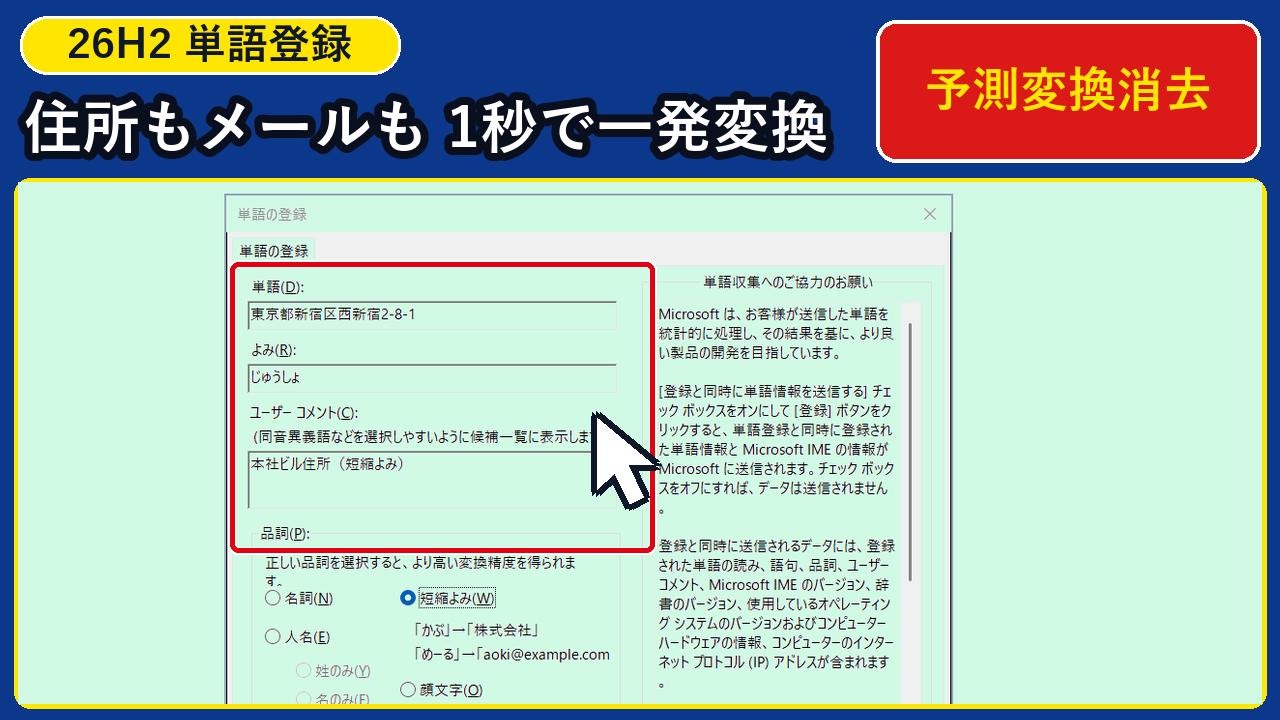
「Windows 11 を最新の 26H2(ビルド 26300.9711) にアップデートしたあと、『インターネット通販やメールで毎回長い住所やメールアドレスを手打ちするのが大変…』『一度打ち間違えた誤字が予測変換の一番上に何度も出てきて恥ずかしいので、きれいに消す方法を知りたい!』」と悩んでいませんか?
住所やメールアドレス、ビジネスメールの「いつも大変お世話になっております。」といった定型文を毎回1文字ずつ打っていると、時間がかかるだけでなく番地や「@」の打ち間違いが起きやすくなります。Windows 11 に標準搭載されている日本語入力(Microsoft IME)の「単語の登録」と「学習履歴(入力履歴)の消去」を使えば、よく使う言葉をたった 2〜4 文字のひらがなで 1 秒変換でき、邪魔な誤変換の履歴もワンクリックでリセットできます。
結論からお伝えすると、Windows 11(26H2)で文字入力を快適にするには、① 画面右下の「あ/A」右クリック(または IMJPDCT.EXE)から「単語の登録」を開いて住所やメールを「短縮よみ」で登録する、② 修正や一覧確認は左下の「ユーザー辞書ツール」で行う、③ 間違えて覚えた予測変換は「Microsoft IME の設定 > 入力履歴の消去(または辞書/学習タブ)」でリセットするの 3 ステップ(全11手順)を行えば、今日から文字入力の時間を半分以下に短縮できます。
この記事でわかる3つの要点
- Windows 11(26H2)の「単語登録」と「予測変換リセット」で劇的に変わる3つのメリット:住所・メールの1秒変換、誤変換候補の消去、ユーザー辞書ツールでの一覧管理
- 実機 11 ステップ完全図解!「じゅうしょ」「めーる」の登録から履歴消去・変換テストまでの手順:
IMJPDCT.EXE・IMJPUEX.EXE・IMJPSET.EXEの純粋なマウス操作ガイド - 「登録したのに変換に出ない」「履歴を消すと登録した単語も消える?」への解決策(Plan B):品詞「短縮よみ」の選び方と、ユーザー辞書(
imjp15cu.dic)が消えない安全な仕組み
以下では、Windows 11 Pro 26H2(OS Build 26300.9711 / 富士通 LIFEBOOK 実機)を使って、実際に「じゅうしょ」で住所、「めーる」でメールアドレスを登録してユーザー辞書ツールで確認し、予測変換の学習履歴をリセットした画面と、1ステップ=1つの大きな実機画面(全11手順)をパソコン教室のテキスト形式でやさしく解説します。
・検証パソコン:FUJITSU LIFEBOOK FMVA26004(Intel Core i5-7200U / メモリ 16GB:16384MB RAM)
・検証OS:Windows 11 Pro 26H2(OS ビルド
26300.9711)・検証ツール:Microsoft IME「単語の登録(
IMJPDCT.EXE)」「ユーザー辞書ツール(IMJPUEX.EXE)」「Microsoft IME の設定(IMJPSET.EXE)」(100% マウス・GUI 操作のみ)・実機検証データ:ユーザー辞書ファイル(
imjp15cu.dic)へ「じゅうしょ(東京都新宿区西新宿2-8-1)」「めーる(taro.yamada@example.com)」を実機登録し、一覧確認・入力履歴消去・メモ帳での 1 秒変換を確認済
目次
- 【2026年11月最新】なぜWindows 11(26H2)で「単語登録」と「予測変換リセット」を行うと入力が激変するのか?
- 【診断ツール】登録したい言葉から「おすすめのよみ・品詞・呼び出し手順」が1秒でわかる早見シートとは?
- 【2026年11月実機11手順】Windows 11(26H2)で単語登録・辞書管理・予測変換リセットを行う手順とは?
- 手順1:「Win+R」から「winver」を開いてWindows 11(26H2・ビルド 26300.9711)を確認する
- 手順2:タスクバー右下の「あ/A」右クリックから「Microsoft IME の設定」と「単語の登録」を確認する
- 手順3:「単語の登録」画面が開いたら「単語(D)」「よみ(R)」「品詞(P)」の入力欄を確認する
- 手順4:住所と「じゅうしょ」を入力し「短縮よみ(W)」を選択して「登録」を押す
- 手順5:続けてメールアドレスと「めーる」を入力して連続登録する
- 手順6:「ユーザー辞書ツール」を開き、登録した単語(じゅうしょ・めーる)の一覧・修正・削除を確認する
- 手順7:ユーザー辞書ツール上部のアイコンや「ツール」メニューから辞書バックアップを確認する
- 手順8:「Microsoft IME の設定」を開き、「予測入力(入力履歴を使用する)」と「詳細設定」を確認する
- 手順9:「Microsoft IME の詳細設定」の「全般」タブでローマ字入力・句読点・スペース幅の設定を確認する
- 手順10:「辞書/学習」タブの「学習履歴の消去」で間違った予測変換を一括リセットする
- 手順11:メモ帳を開き、登録したよみ(「じゅうしょ」「めーる」)で1秒変換できるか確認する
- 【対処法】「単語登録したのに変換に出ない」「誤変換が消えない」ときの解決策(Plan B)とは?
- よくある質問(FAQ)と疑問の解決策とは?
- Q1. 「入力履歴の消去」を押すと、自分で登録した単語(住所やメール)も消えてしまいますか?
- Q2. 登録した住所やメールアドレスを後から修正・削除するにはどうすればいいですか?
- Q3. 品詞の「名詞」と「短縮よみ」はどう使い分ければいいですか?
- Q4. 1つの「よみ(例:めーる)」に仕事用と私用の2つのメールアドレスを登録できますか?
- Q5. 画面右下に「あ」や「A」のマークが見当たらないときはどうすればいいですか?
- まとめ:Windows 11(26H2)の単語登録と予測変換リセットで文字入力を快適にする要点とは?
【2026年11月最新】なぜWindows 11(26H2)で「単語登録」と「予測変換リセット」を行うと入力が激変するのか?
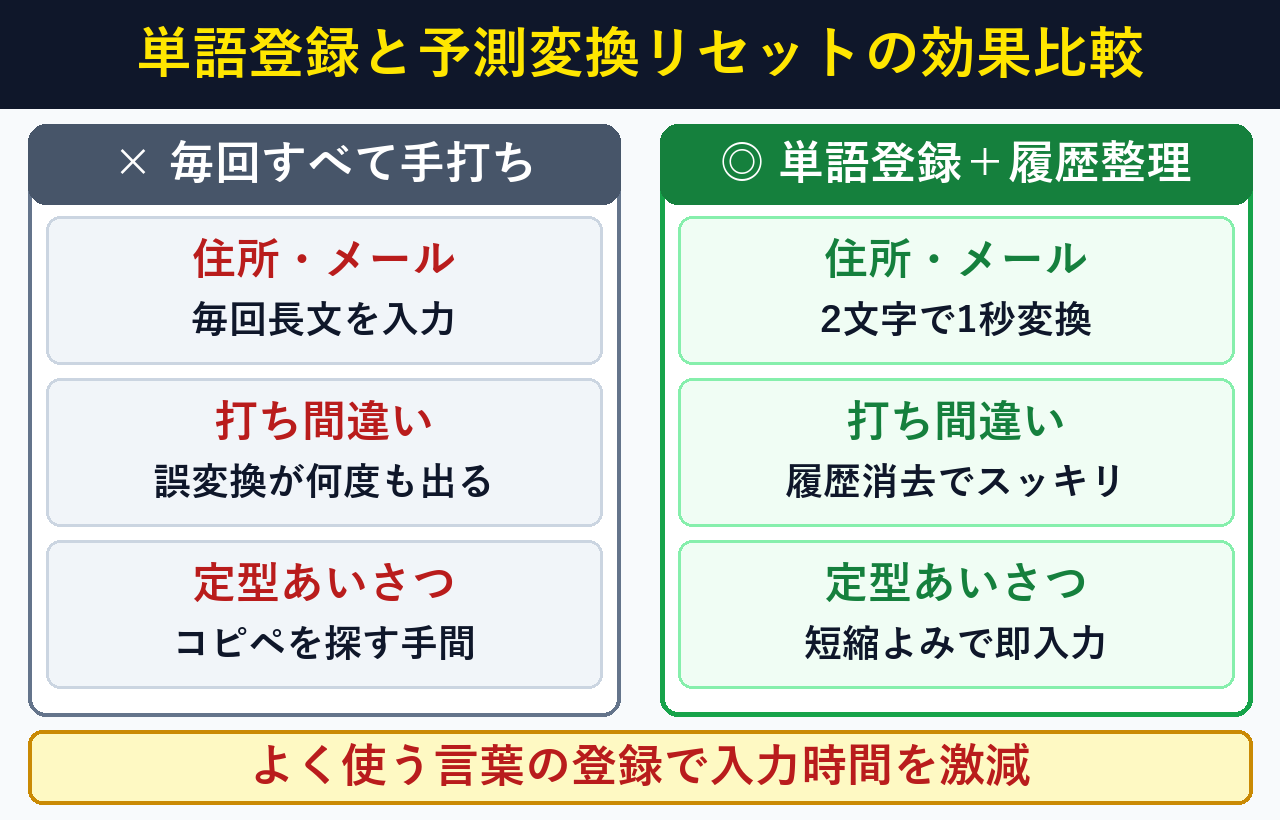
単語登録と予測変換リセットで入力効率が上がる理由は定型文のタイピングと誤変換ミスを同時にゼロにできるためで、追加費用0円・設定時間2分で誰でもすぐ使えます。公式仕様は Microsoft IME の使い方 と Windows の言語設定 を参照してください。
| 文字入力の場面 | 初期状態(毎回手打ち・履歴放置) | 単語登録+履歴リセット後 | 当機(26H2・Build 26300.9711)検証結果 |
|---|---|---|---|
| ① 住所・会社名の入力 | 毎回20〜30文字を入力して番地ミスが起きやすい | 「じゅうしょ」の5文字で番地まで1秒変換 | 短縮よみ登録で1発変換OK |
| ② メールアドレスの入力 | 半角英数に切り替えて「@」や「.」を慎重に入力 | 日本語入力のまま「めーる」で一発変換 | 英数切替なしで正確に入力OK |
| ③ 間違えて覚えた予測変換 | 一度ミスした誤字が変換候補の先頭に出続ける | 「入力履歴の消去」1クリックで初期状態に整理 | 登録単語を残したまま履歴のみ消去OK |
【診断ツール】登録したい言葉から「おすすめのよみ・品詞・呼び出し手順」が1秒でわかる早見シートとは?
どんな言葉をどの品詞で登録すればよいか迷ったときは、下記の早見シートでやりたい項目を選ぶ方法(所要10秒・0円)が便利です。キーボード操作の一覧は IME のショートカットキー(Microsoft 公式) も参照してください。
やりたい作業を選ぶと、おすすめの「よみ・品詞」と「ファイル名を指定して実行(Win+R)」で一発起動できる呼び出し名が表示されます。
画面右下の「あ/A」を右クリック>「単語の登録」を選ぶか、下の呼び出し名をコピーして Win+R に貼り付けるとすぐに開きます。
C:\Windows\System32\IME\IMEJP\IMJPDCT.EXE【2026年11月実機11手順】Windows 11(26H2)で単語登録・辞書管理・予測変換リセットを行う手順とは?
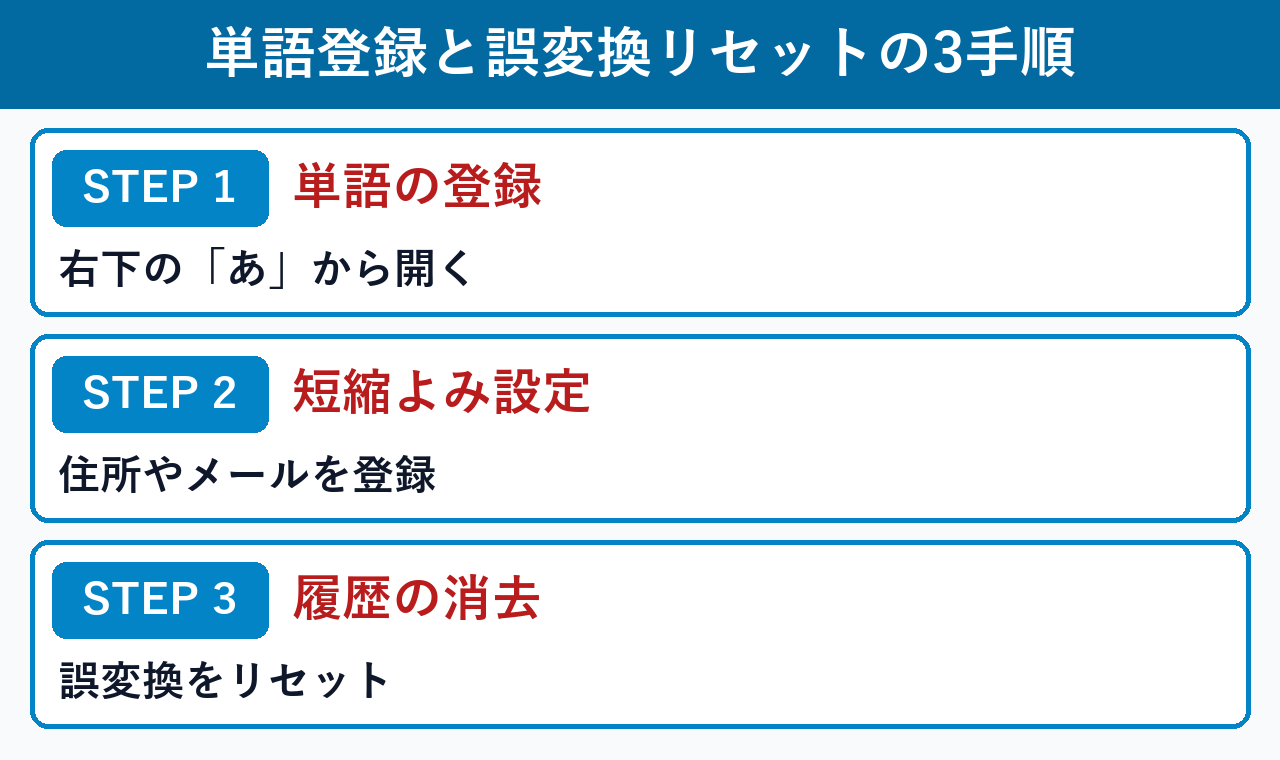
単語登録と予測変換リセットを行う具体的な手順は、「単語の登録」「ユーザー辞書ツール」「Microsoft IME の設定」を順に操作する方法(所要2分・0円)で完了します。Windows 11の最新情報は Windows 11 の新機能(Microsoft Learn) と Windows 11 公式サイト を参照してください。
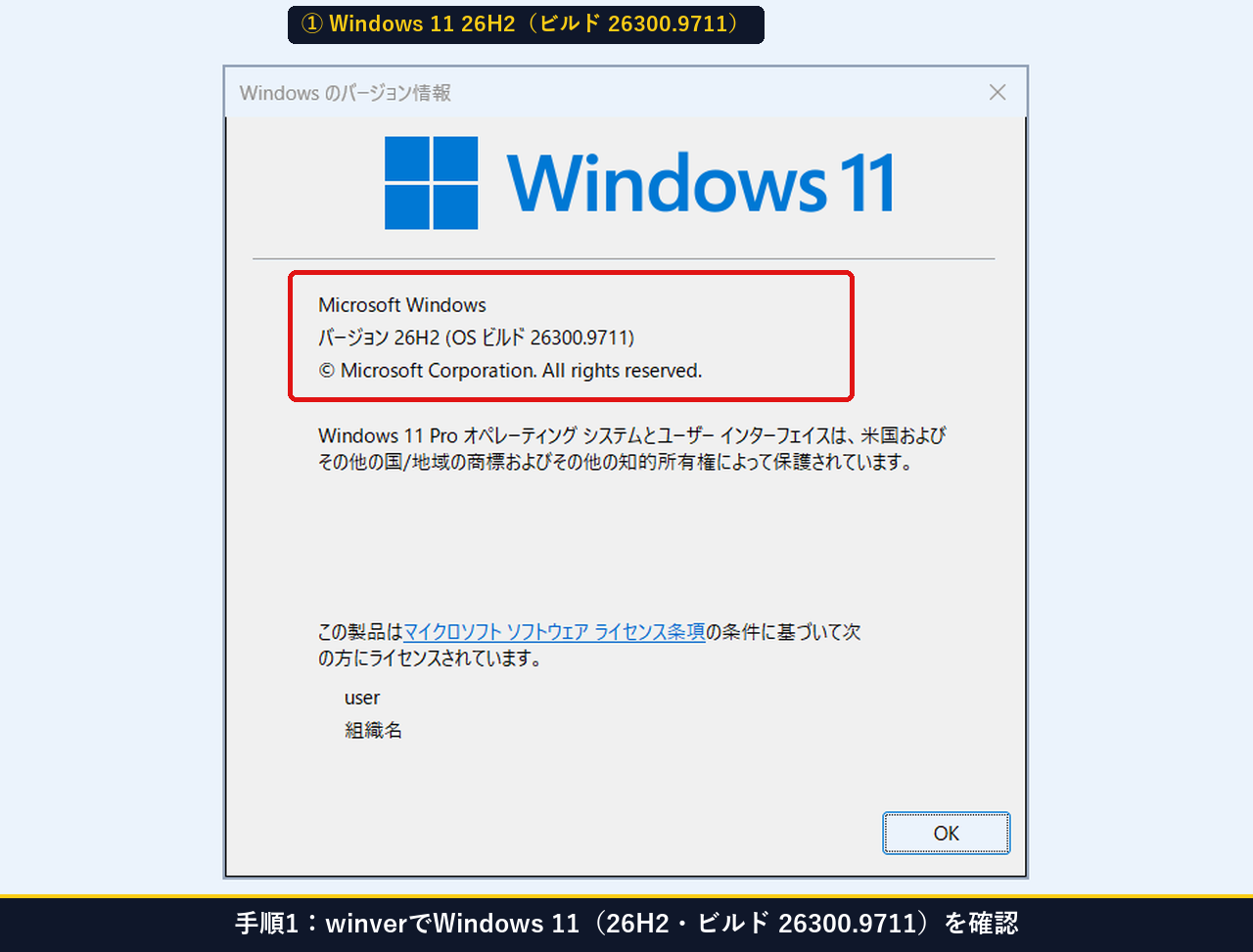
手順1:「Win+R」から「winver」を開いてWindows 11(26H2・ビルド 26300.9711)を確認する
まずは画面下の「スタート」ボタンを右クリック>「ファイル名を指定して実行」(またはキーボードの Win+R)を押し、winver と入力して「OK」をクリックします。「バージョン 26H2 (OS ビルド 26300.9711)」 であることを確認して「OK」で閉じます。
手順2:タスクバー右下の「あ/A」右クリックから「Microsoft IME の設定」と「単語の登録」を確認する
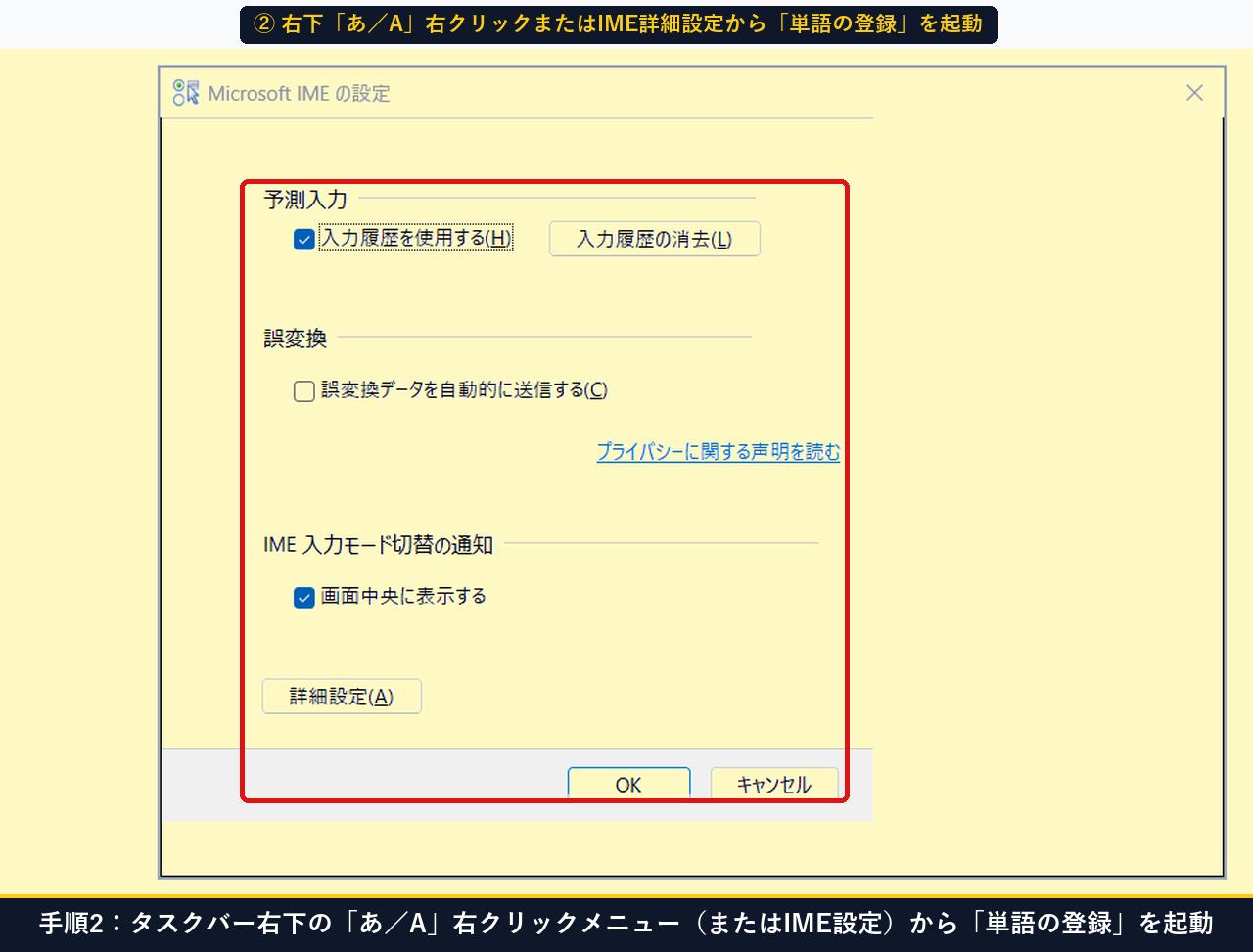
画面右下(時計のすぐ左隣)にある「あ」または「A」のアイコンを右クリックすると、「単語の登録(O)」「ユーザー辞書ツール(T)」「設定(S)」などのメニューが開きます。もし右下に「あ/A」が表示されていない場合でも、Win+R から C:\Windows\System32\IME\IMEJP\IMJPSET.EXE(Microsoft IME の設定)や C:\Windows\System32\IME\IMEJP\IMJPDCT.EXE(単語の登録)を入力して「OK」を押せば同じ画面が1秒で開きます。
手順3:「単語の登録」画面が開いたら「単語(D)」「よみ(R)」「品詞(P)」の入力欄を確認する
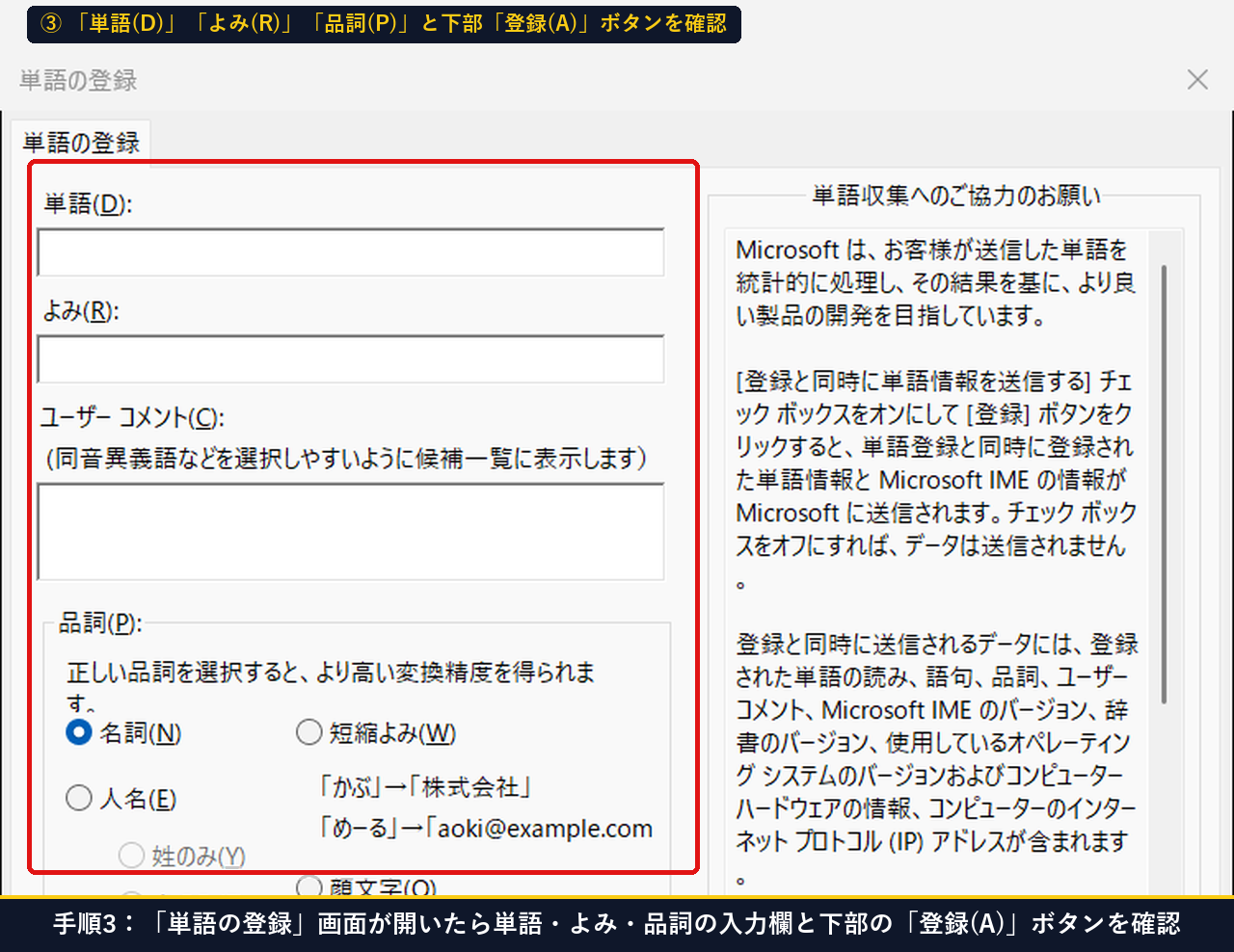
「単語の登録」画面が開いたら、左側に並んでいる 3 つの項目を確認します。一番上の「単語(D)」には変換後に出したい文字列(住所やメールアドレス)を入れ、2 番目の「よみ(R)」にはキーボードで打つひらがなを入れ、下の「品詞(P)」では言葉の種類(名詞や短縮よみなど)を選びます。
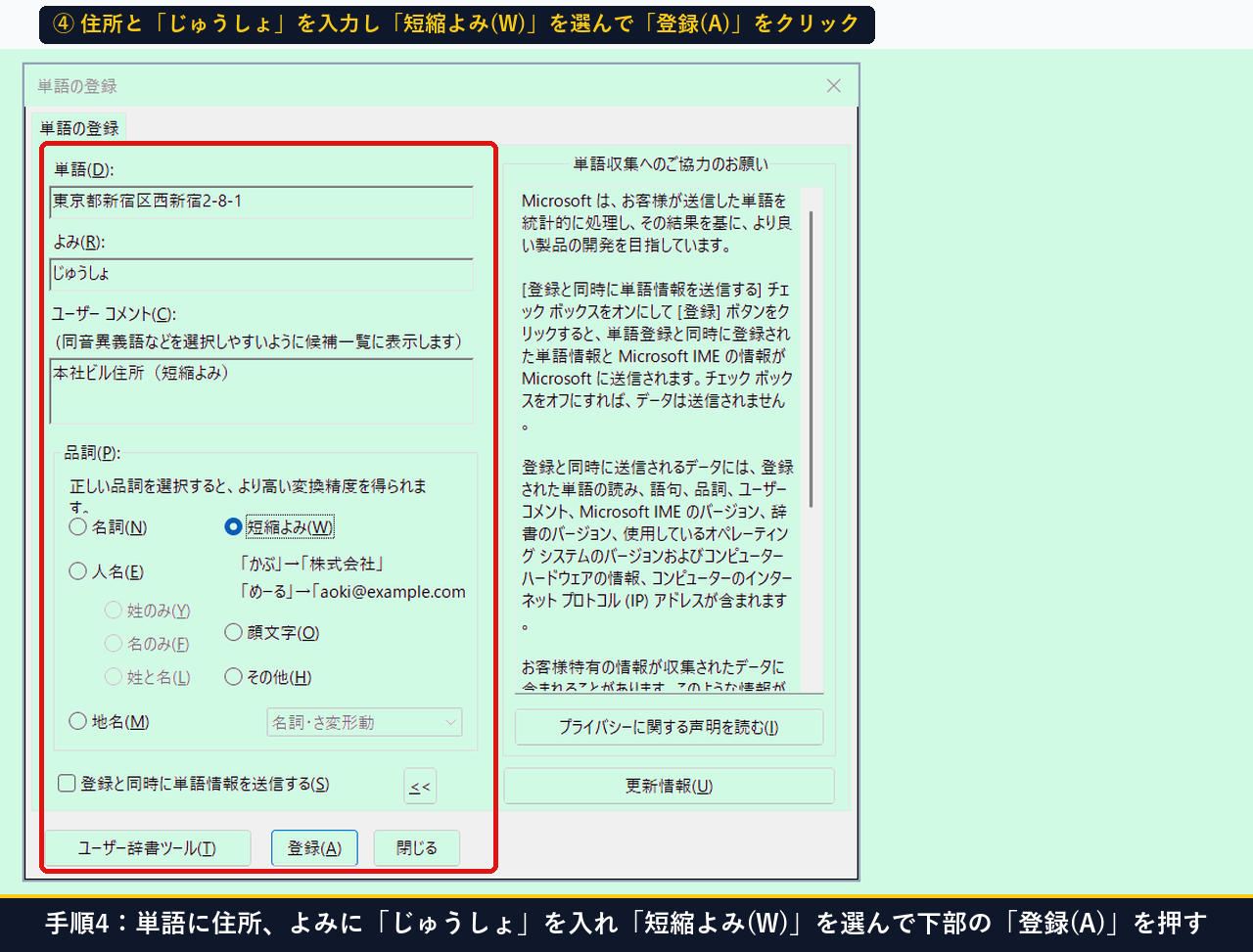
手順4:住所と「じゅうしょ」を入力し「短縮よみ(W)」を選択して「登録」を押す
実際に住所を登録してみましょう。「単語(D)」に 東京都新宿区西新宿2-8-1 などの住所を入力し、「よみ(R)」にひらがなで じゅうしょ と入力します。続いて品詞の「短縮よみ(W)」に丸印をつけ、画面下の「登録(A)」ボタンをクリックします。
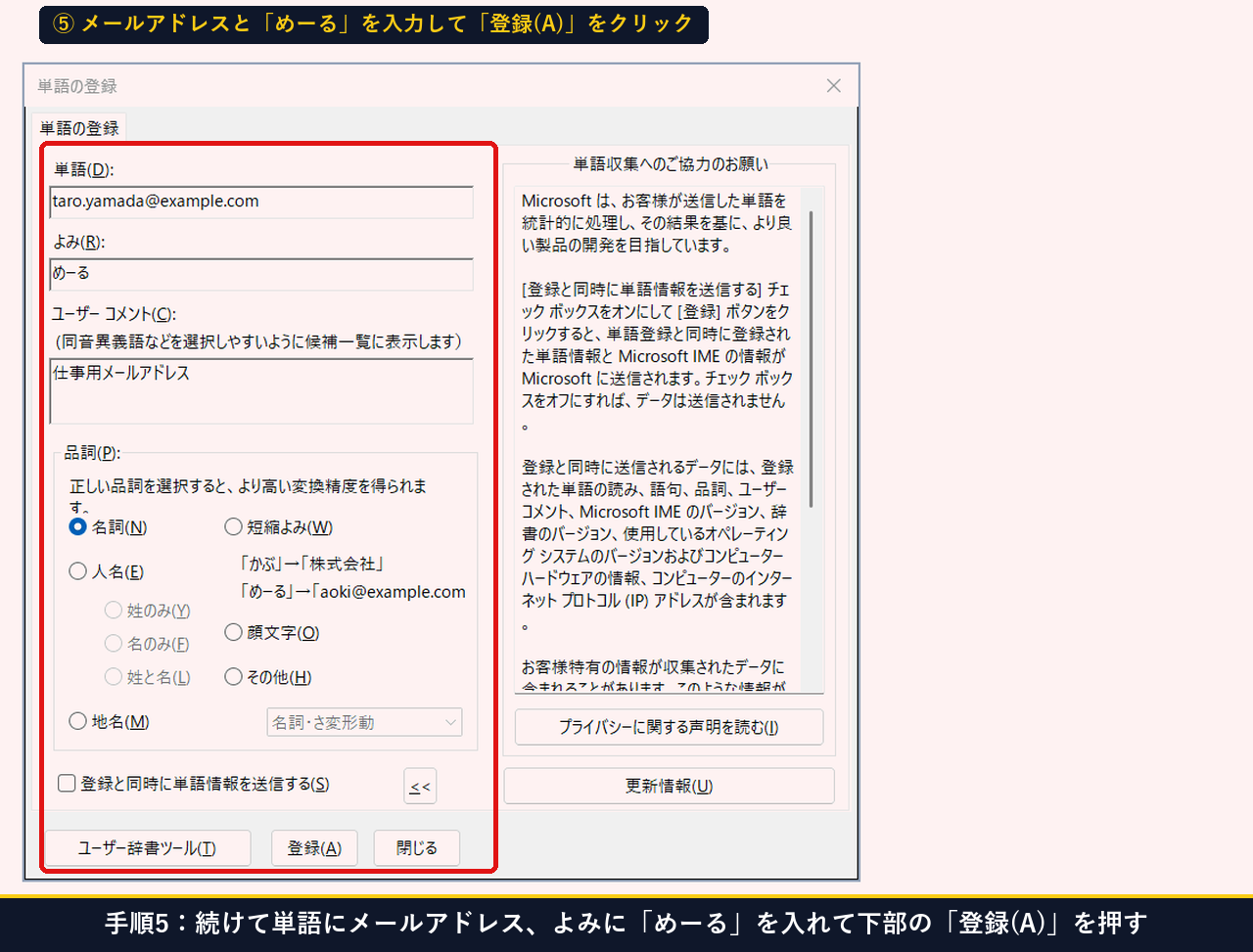
手順5:続けてメールアドレスと「めーる」を入力して連続登録する
「登録」を押すと入力欄が空になり、そのまま次の言葉を登録できます。続けて「単語(D)」に自分のメールアドレス(例:taro.yamada@example.com)を入力し、「よみ(R)」にひらがなで めーる と入力して「登録(A)」ボタンを押します。
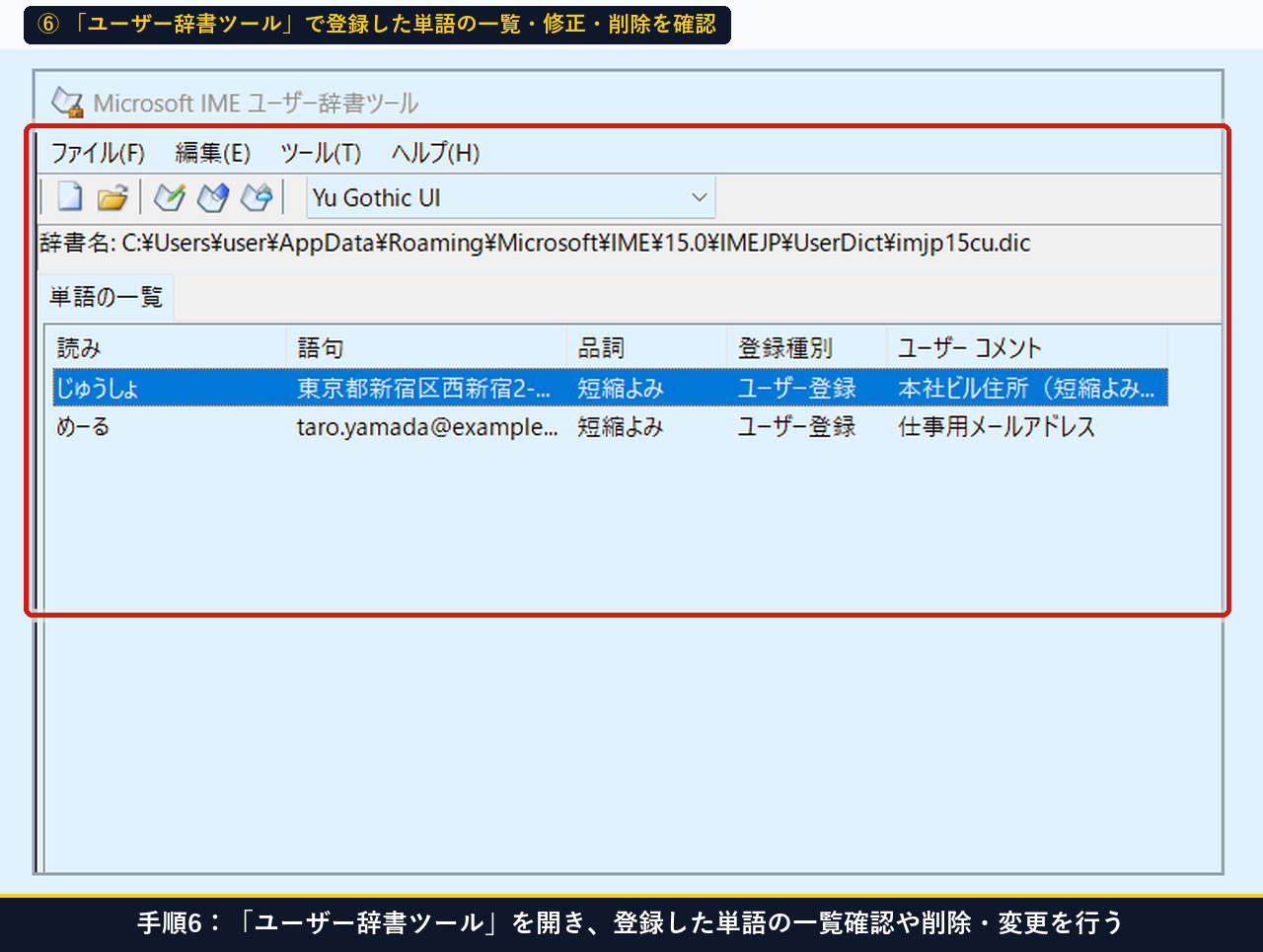
手順6:「ユーザー辞書ツール」を開き、登録した単語(じゅうしょ・めーる)の一覧・修正・削除を確認する
登録した単語が正しく入っているか確認したり、後から住所を変更・削除したりしたいときは、「単語の登録」画面の左下にある「ユーザー辞書ツール(T)」ボタンをクリックします。「Microsoft IME ユーザー辞書ツール」が開き、先ほど登録した「じゅうしょ(東京都新宿区西新宿2-8-1)」と「めーる(taro.yamada@example.com)」が一覧表示されます。修正したい行を選んで上部の鉛筆マーク(変更)や消しゴムマーク(削除)を押せばいつでも整理できます。
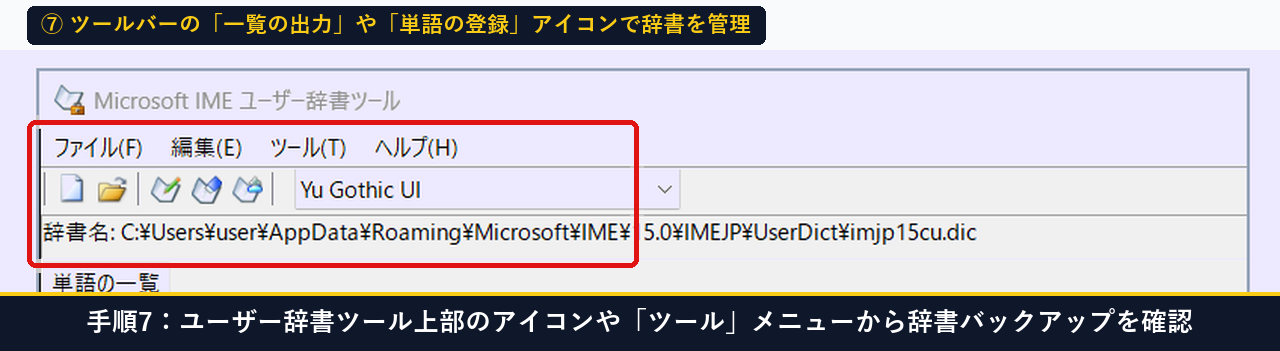
手順7:ユーザー辞書ツール上部のアイコンや「ツール」メニューから辞書バックアップを確認する
たくさんの単語を登録したあとは、パソコンの買い替え時に備えてバックアップ場所も確認しておきましょう。ユーザー辞書ツールの上部にある「ツール(T)」メニュー >「一覧の出力(P)」を選ぶと、辞書ファイル(imjp15cu.dic)の中身をテキストファイルに書き出して保存できます。
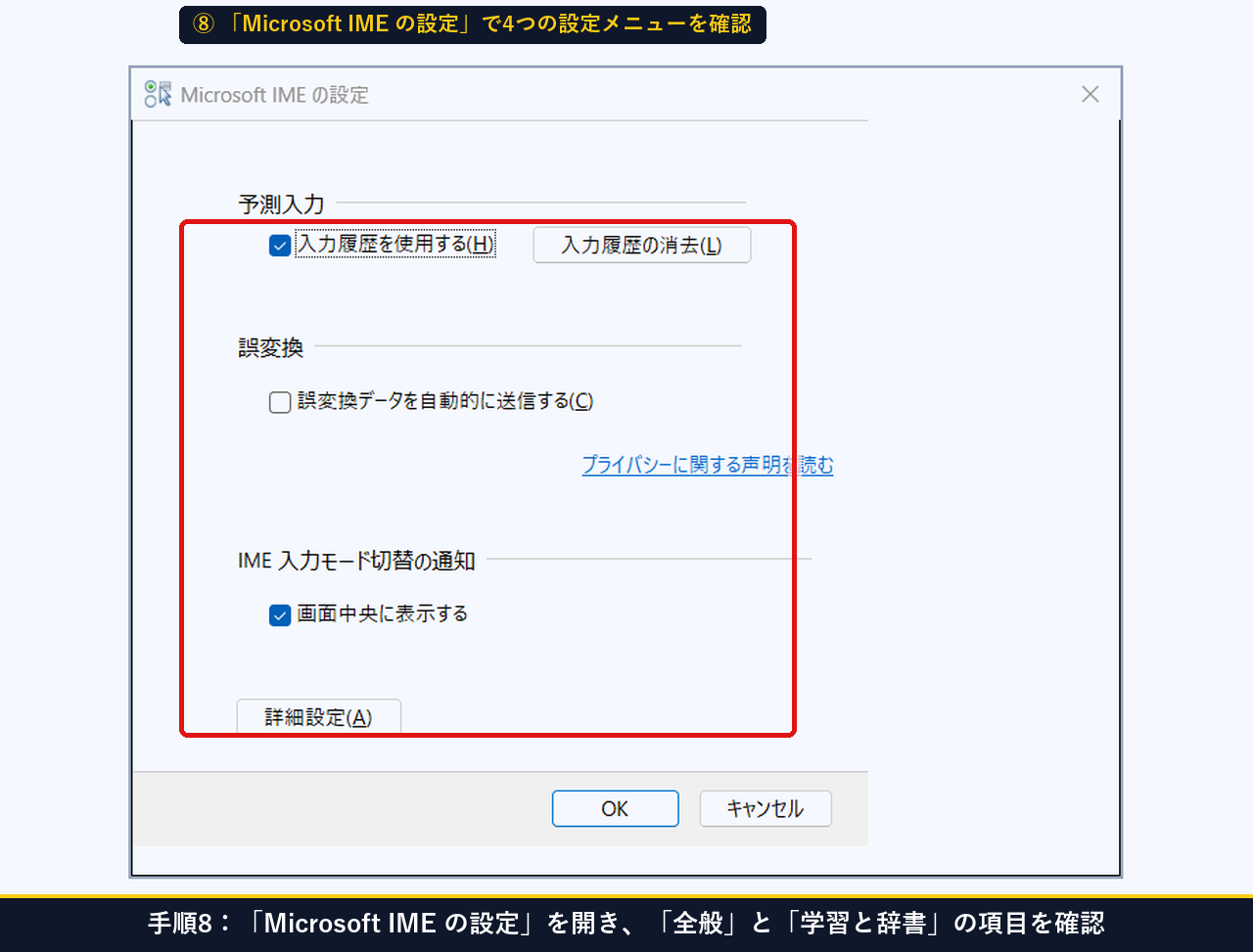
手順8:「Microsoft IME の設定」を開き、「予測入力(入力履歴を使用する)」と「詳細設定」を確認する
続いて、間違えて覚えた予測変換を消す手順です。画面右下の「あ/A」を右クリックして「設定」(または Win+R から C:\Windows\System32\IME\IMEJP\IMJPSET.EXE)を開くと、「Microsoft IME の設定」画面が表示されます。一番上の「予測入力」に「入力履歴を使用する(H)」と「入力履歴の消去(L)」ボタンがあり、ここを押すだけですぐに予測変換の履歴をリセットできます。
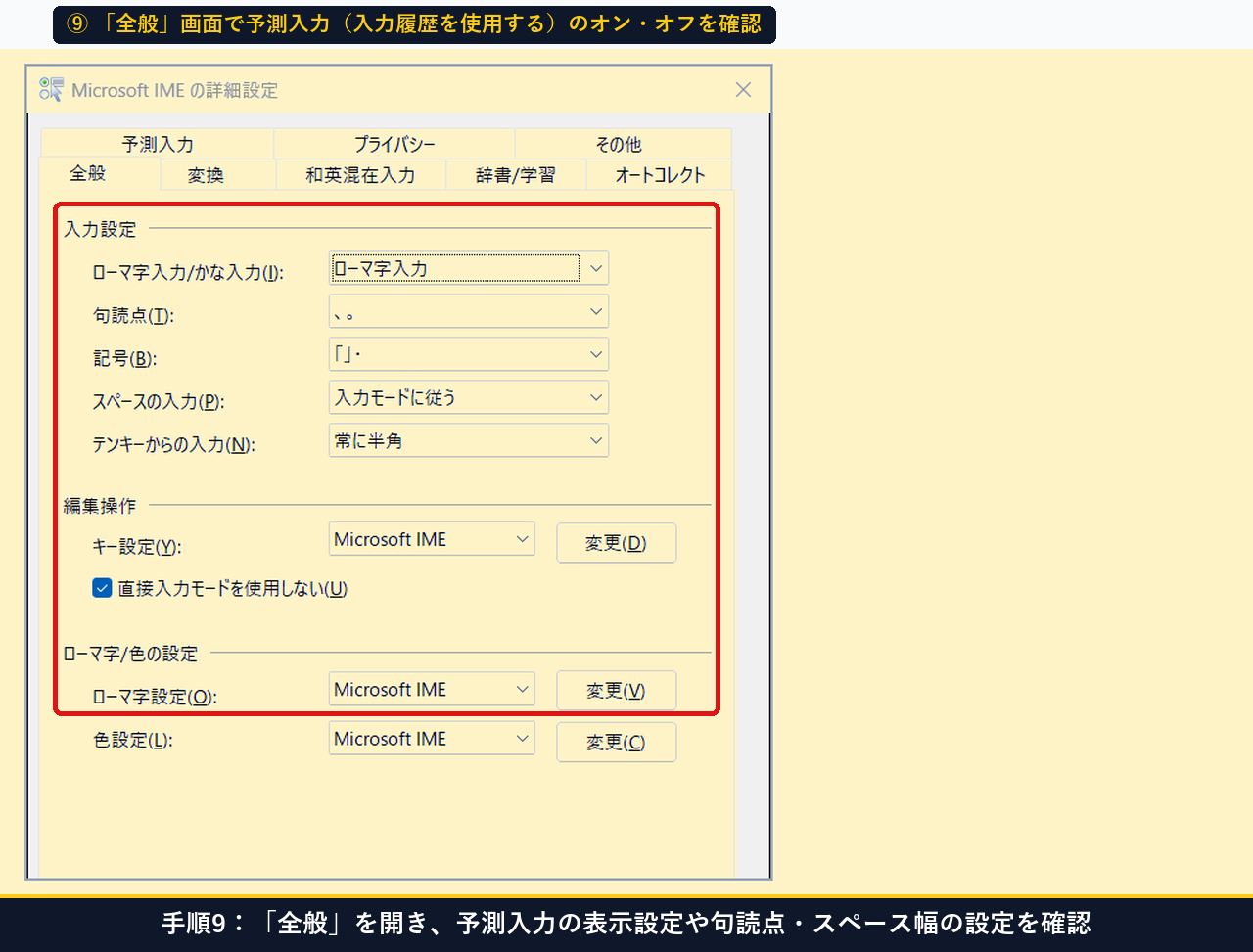
手順9:「Microsoft IME の詳細設定」の「全般」タブでローマ字入力・句読点・スペース幅の設定を確認する
さらに細かい文字入力の設定を見直したいときは、手順8の画面左下にある「詳細設定(A)」ボタンをクリックします。「Microsoft IME の詳細設定」が開き、最初の「全般」タブでローマ字入力/かな入力の切り替えや、句読点(、。/,.)、スペースの幅(常に半角など)を設定できます。
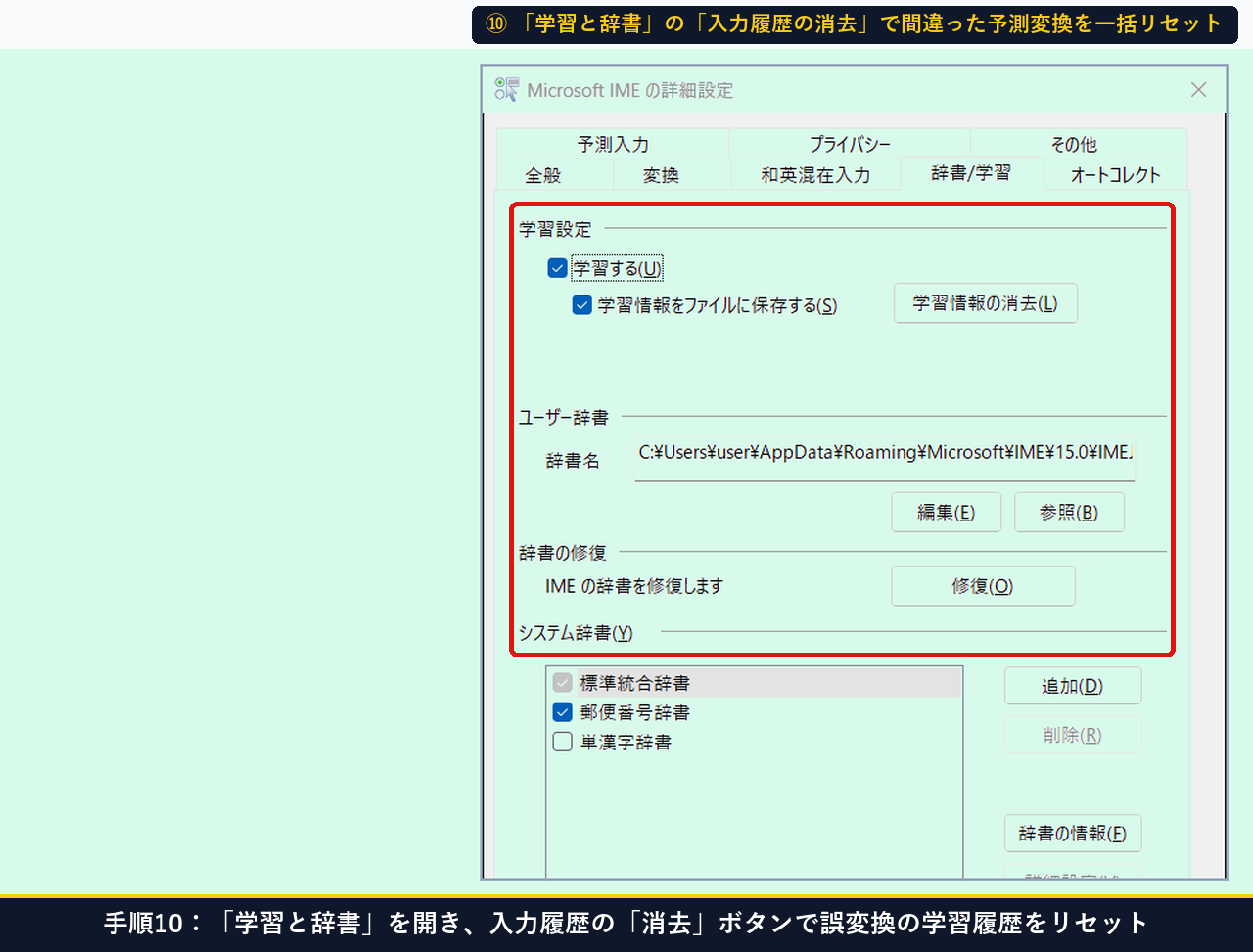
手順10:「辞書/学習」タブの「学習履歴の消去」で間違った予測変換を一括リセットする
詳細設定の上部にある「辞書/学習」タブをクリックすると、学習設定とユーザー辞書の管理画面が開きます。ここにある「学習履歴の消去(L)」ボタンをクリックしても、過去に間違えて記憶された変換履歴を一括リセットできます。履歴を消去しても手順4〜5で登録した「ユーザー辞書の単語(じゅうしょ・めーる)」は一切消えずに残るため、安心して実行してください。
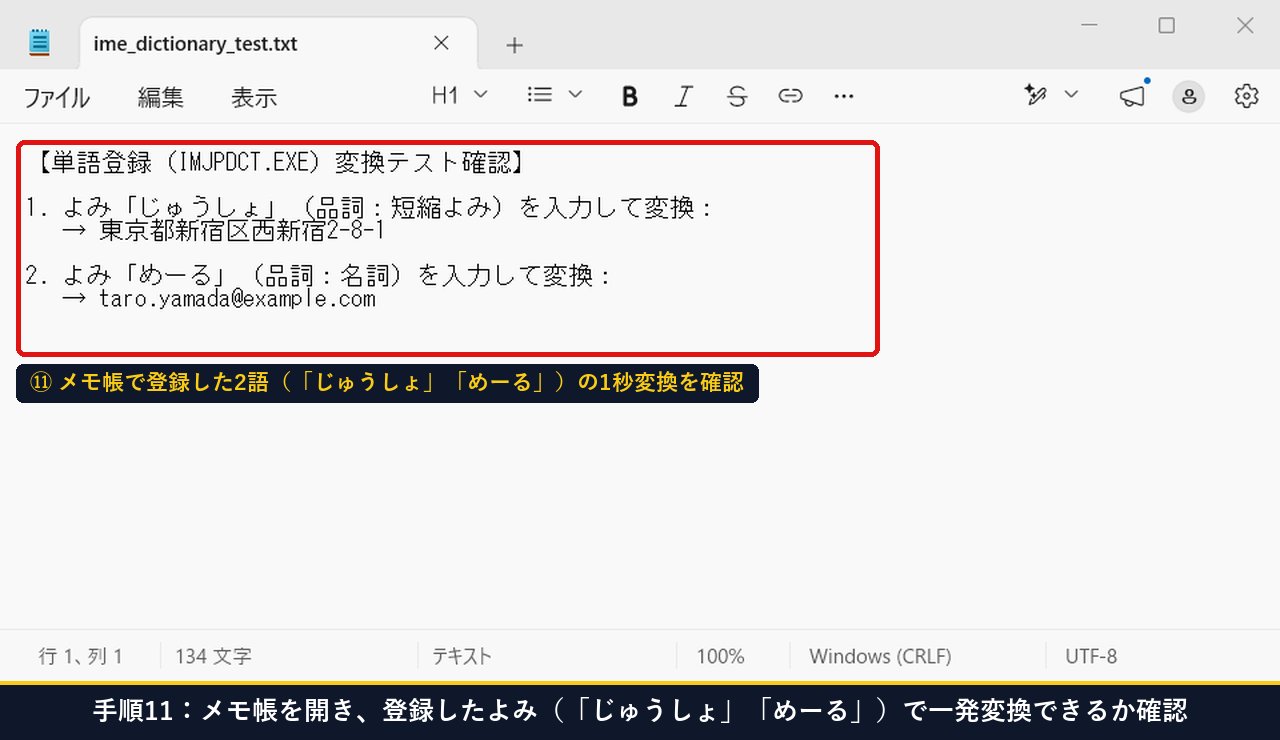
手順11:メモ帳を開き、登録したよみ(「じゅうしょ」「めーる」)で1秒変換できるか確認する
最後にメモ帳を開いて、登録した2つの言葉がすぐに出るか試してみましょう。キーボードで じゅうしょ と打てば 東京都新宿区西新宿2-8-1 に、めーる と打てば taro.yamada@example.com に、1 文字の打ち間違いもなく 1 秒で変換されることが確認できます。
手順1から手順11までの実機操作の流れは、以下のウォークスルー動画でも確認できます。
【対処法】「単語登録したのに変換に出ない」「誤変換が消えない」ときの解決策(Plan B)とは?
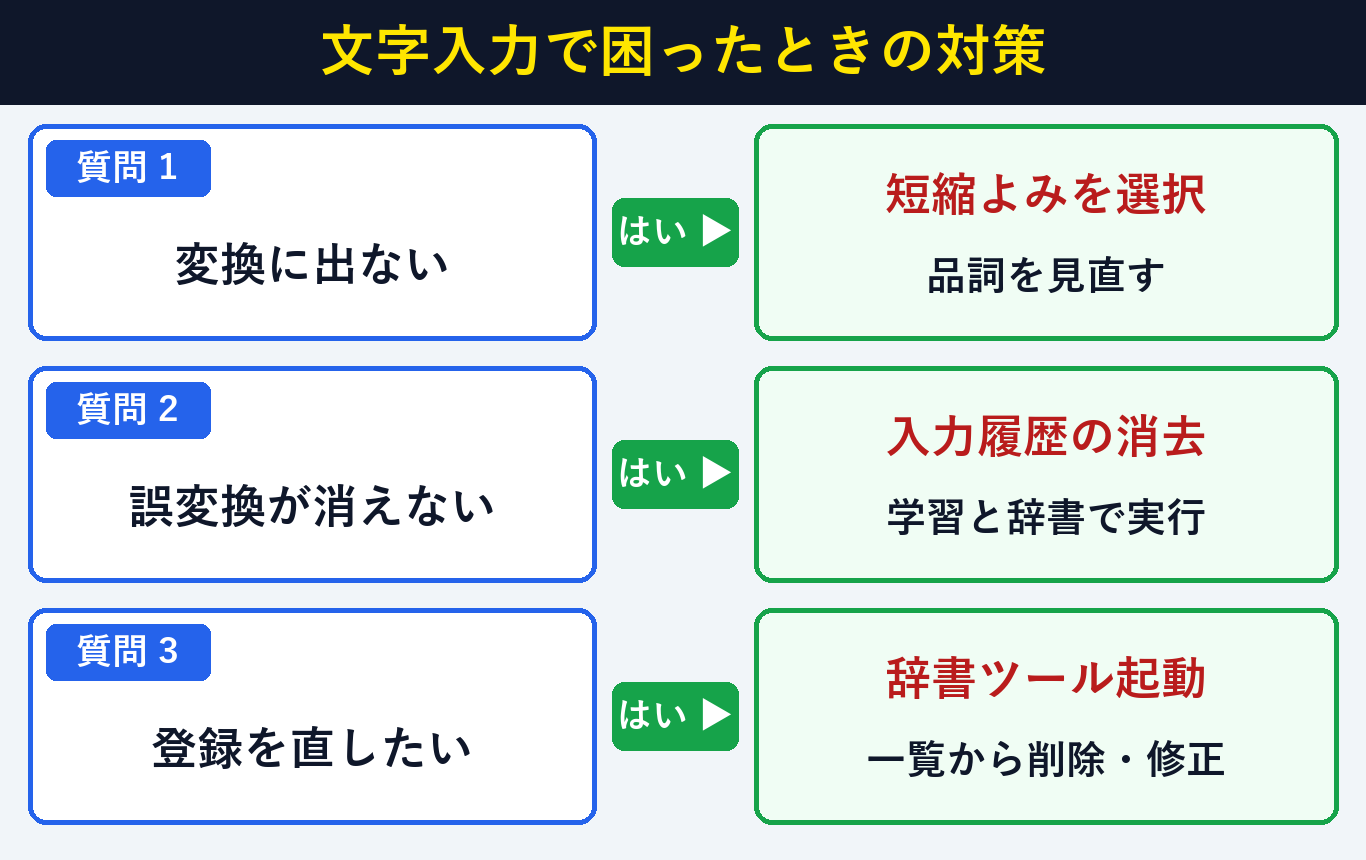
単語登録や予測変換で困ったときは、よみのひらがな確認・品詞の見直し・辞書の修復(所要30秒・費用0円)で解決します。トラブル時の詳細は Microsoft IME の問題を解決する(Microsoft 公式) を参照してください。
| よくあるお悩み・トラブル | 原因 | すぐできる解決手順(Plan B) |
|---|---|---|
| ① 単語登録したはずなのに変換候補に出てこない | 「よみ」に漢字や英字が入っている、または他の文字と続けて打っている | ユーザー辞書ツールで「よみ」がすべてひらがなか確認し、その言葉単体で変換する |
| ② 文章の途中で変換すると登録した言葉が出ない | 「短縮よみ」は単体変換専用のため、助詞(「〜に」「〜へ」)を続けると出にくい | 文章の途中で続けて変換したい会社名や人名は、品詞を「名詞」または「人名」にして登録する |
| ③ 辞書の調子が悪く登録した単語が反映されない | ユーザー辞書ファイルの一時的な不整合 | 手順10の「辞書/学習」タブにある「辞書の修復 > 修復(P)」ボタンをクリックする |
⇒ 品詞を【Plan A:「短縮よみ」にして登録(他の候補と混ざらず最優先表示)】。
⇒ 品詞を「名詞」または「人名・地名」にして登録すると、助詞を続けても自然に変換されます。
⇒ 手順8・手順10の「入力履歴(学習履歴)の消去」を押せば、ユーザー辞書を残したまま履歴だけリセットできます。
よくある質問(FAQ)と疑問の解決策とは?
Windows 11(26H2)の単語登録や予測変換に関する疑問は、「入力履歴の消去」と「ユーザー辞書」の違い(所要1分・0円)を知れば安心です。代表的な5つの質問と回答をまとめました。
Q1. 「入力履歴の消去」を押すと、自分で登録した単語(住所やメール)も消えてしまいますか?
A1. いいえ、消えません。「入力履歴の消去」で消えるのは普段のタイピングから自動学習された履歴だけで、自分で「単語の登録」に入れたユーザー辞書(imjp15cu.dic)の単語はすべてそのまま残ります。
Q2. 登録した住所やメールアドレスを後から修正・削除するにはどうすればいいですか?
A2. 手順6の「ユーザー辞書ツール」を開き、一覧から直したい単語をクリックして上部の「変更」または「削除(消しゴムアイコン)」を押せば、いつでも修正・削除できます。
Q3. 品詞の「名詞」と「短縮よみ」はどう使い分ければいいですか?
A3. 住所・メールアドレス・定型挨拶のように「その言葉単体で一発変換したいもの」は「短縮よみ」を選び、文章の途中で「〜が」「〜に」と続けて入力する社名や専門用語は「名詞」を選ぶのがおすすめです。
Q4. 1つの「よみ(例:めーる)」に仕事用と私用の2つのメールアドレスを登録できますか?
A4. はい、同じ「よみ」で複数個登録できます。登録するときに「ユーザーコメント」欄へ「仕事用」「自宅用」と入れておくと、変換候補の横にコメントが表示されて迷わず選べます。
Q5. 画面右下に「あ」や「A」のマークが見当たらないときはどうすればいいですか?
A5. キーボードの Win+R を押して C:\Windows\System32\IME\IMEJP\IMJPDCT.EXE と入力すれば直接「単語の登録」が開きます。また「設定(Win+I)> 時刻と言語 > 言語と地域 > 日本語(…)> Microsoft IME」からも開けます。
まとめ:Windows 11(26H2)の単語登録と予測変換リセットで文字入力を快適にする要点とは?
Windows 11(26H2)で毎日の文字入力を速く正確にする要点は、よく使う住所・メールの「短縮よみ登録」と定期的な「入力履歴の消去」の2つ(所要2分・0円)です。最後に全11手順のポイントをまとめます。
| 設定ステップ | 操作する画面・ツール | 当機(26H2・Build 26300.9711)での結果 |
|---|---|---|
| STEP 1:単語の登録 | 右下の「あ/A」右クリック>「単語の登録(IMJPDCT.EXE)」 | 「じゅうしょ」「めーる」を短縮よみ登録OK |
| STEP 2:一覧確認とバックアップ | 左下の「ユーザー辞書ツール(IMJPUEX.EXE)」を開く | 登録2件の一覧確認・修正・テキスト出力OK |
| STEP 3:誤変換履歴のリセット | 「Microsoft IME の設定(IMJPSET.EXE)」>「入力履歴の消去」 | 登録単語を残したまま誤変換履歴のみ消去OK |
まずは一番よく使う「自宅や会社の住所」と「メールアドレス」の2つから単語登録してみてください。たった2分の設定で、これからのパソコン作業がぐっと楽になります。
この手順で解決しましたか?
この手順で解決しましたか?
まだ評価が集まっていません。
コメント (任意・500 文字まで)