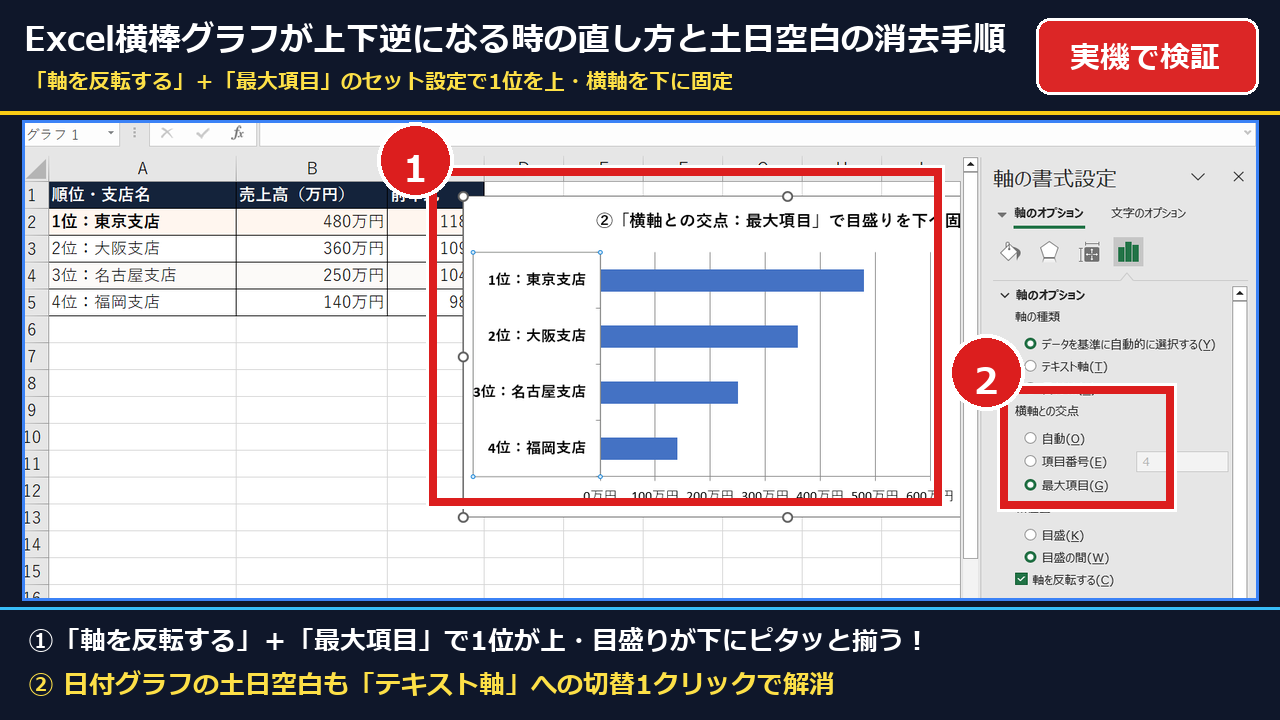
「Excelで表の上から『1位・2位・3位』と並べたのに、横棒グラフを作ったら順番が上下逆になって1位が一番下に沈んでしまった…」と悩んでいませんか?
また、「『軸を反転する』にチェックを入れたら、今度は下の目盛り(横軸)がグラフの一番上へ飛んでいって見づらい!」と困る方も多いですよね。
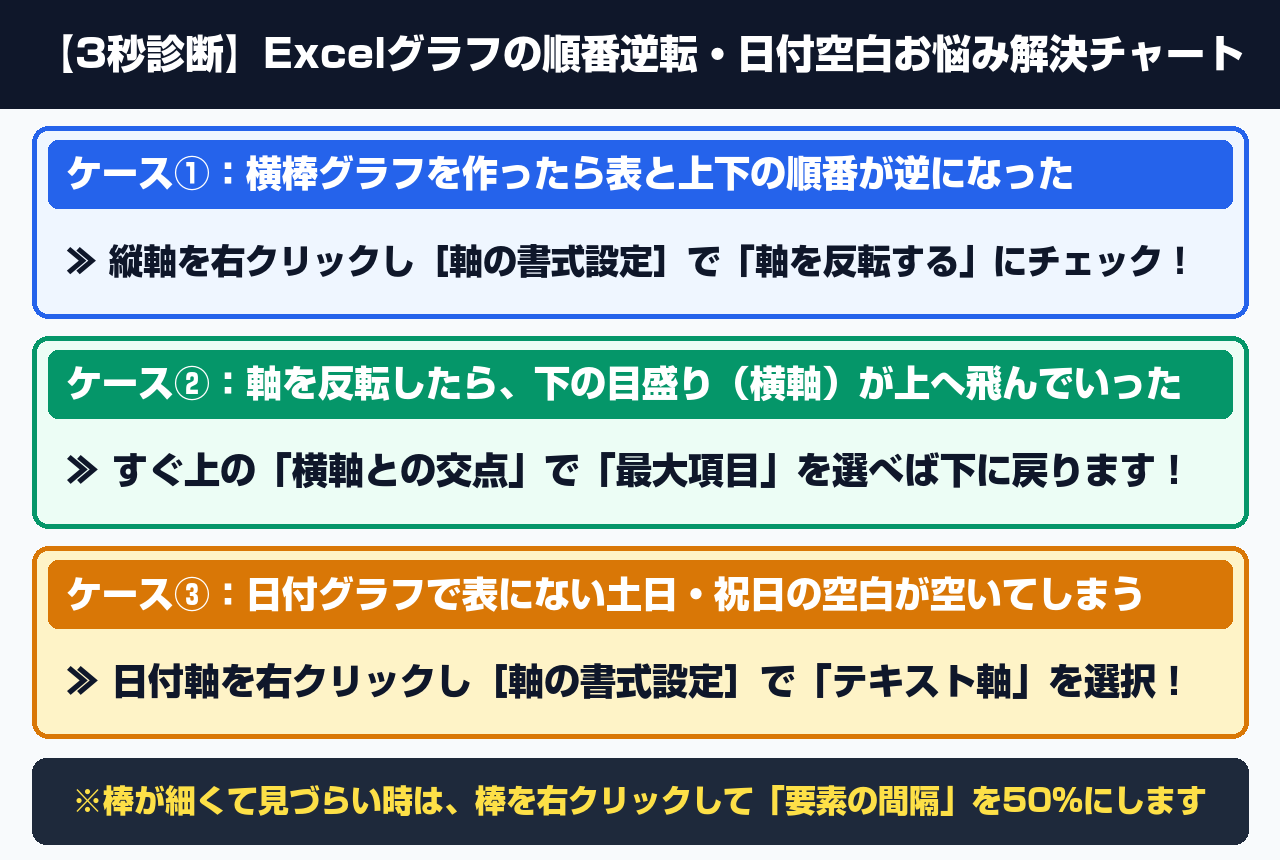
結論から言うと、縦軸の[軸の書式設定]で「軸を反転する」にチェックを入れると同時に、すぐ上の「横軸との交点」で「最大項目」を選ぶ2クリック(約10秒)だけで、1位を一番上に並べたまま横軸の目盛りも一番下にピタッと固定できます。
- 横棒グラフの順番が表と上下逆になった時は、縦軸の[軸の書式設定]で「軸を反転する」にチェックを入れる
- 反転して上へ飛んだ横軸(目盛り)を下に戻したい時は、同じ画面の「横軸との交点」で「最大項目」を選ぶ
- 日付グラフで表にない土日・祝日の空白を詰めたい時は、日付軸の「軸の種類」を「テキスト軸」に切り替える
この記事は、手元のパソコン実機(Windows 11 Pro 24H2 ビルド 26100.9711 / Microsoft Excel 2021)で実際に横棒グラフの順番逆転・交点固定・土日空白の除去テストを行って書きました。
60代の方やパソコン操作が苦手な方でも、大きく拡大した実機写真の「赤丸番号(①・②)」通りにクリックするだけで、今日から見やすいグラフを10秒で作れるようになりますよ。
目次
- 【2026年最新】Excelで横棒グラフを作ると表と上下の順番が逆になる原因は?
- 「軸を反転する」と「最大項目」のセット設定で順番を直しつつ横軸を下に戻す手順は?
- 【2026年最新】日付のグラフで表にない「土日・祝日の空白」を1クリックで詰める解決策は?
- 仕上げに横棒グラフの「棒の太さ」を太くして数字ラベルを見やすく入れるコツは?
- 【2026年版】Excelの横棒グラフ・日付軸でよくある質問(FAQ)は?
- Q1. 横棒グラフで「軸を反転する」にチェックを入れたら、今度は「凡例」の上下の順番と棒の順番が逆になってしまいました。合わせる方法はありますか?
- Q2. 1位の横棒だけ目立たせるために「赤色」に変えようとしたら、全部の棒が赤色になってしまいます。1本だけ色を変えるにはどうすればいいですか?
- Q3. 複数のグラフを作るたびに毎回「軸を反転する」と「最大項目」を設定するのが面倒です。1クリックで同じ設定にする方法はありますか?
【2026年最新】Excelで横棒グラフを作ると表と上下の順番が逆になる原因は?
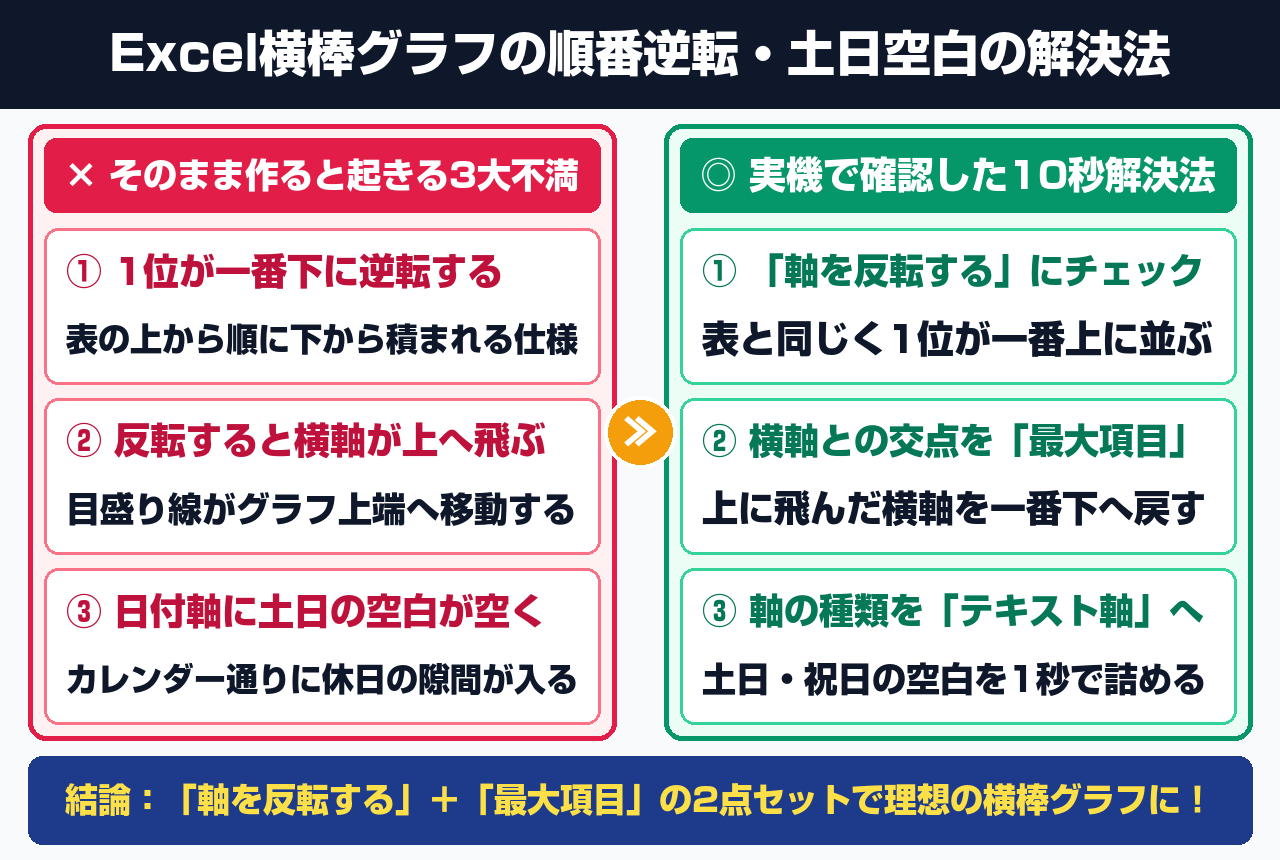
Excelの横棒グラフが表の並び順と上下逆になるのは、グラフの座標系が「一番下の原点から上に向かって1位・2位と項目を1件ずつ積み上げる仕様」になっているためです。
元の表データを並べ替えなくても、軸の書式設定を2箇所変更すれば10秒で直せます。
Microsoft公式サポート(グラフの項目の順序または値を反転する)で解説されている通り、Excelのグラフは「下にある横軸に近い場所=第1項目」として描画するルールを持っています。
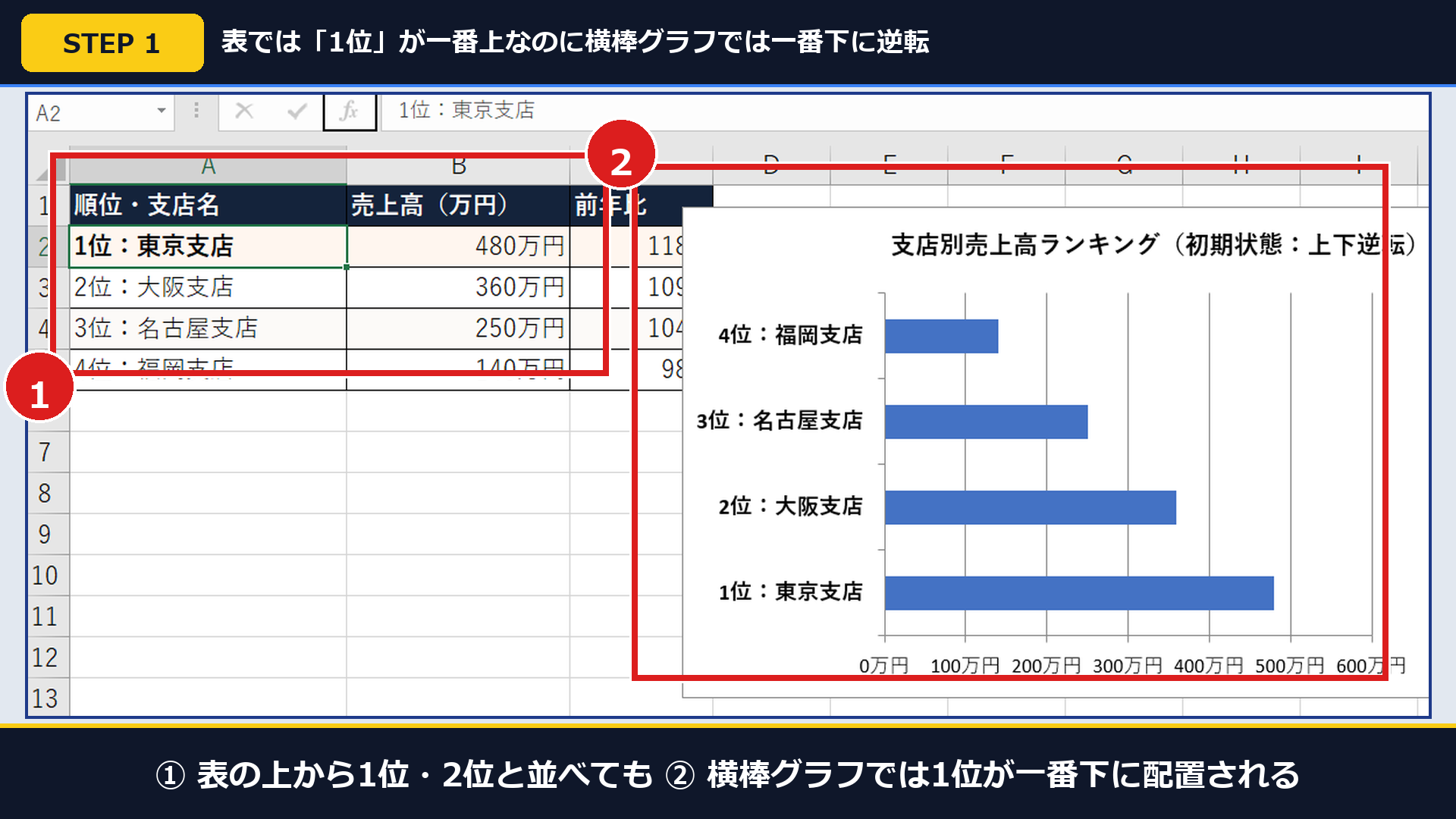
そのため、上の実機写真のように表の上から「1位・2位・3位」(①)と並べていても、横棒グラフにした瞬間に1位が一番下(②)に配置されてしまいます。
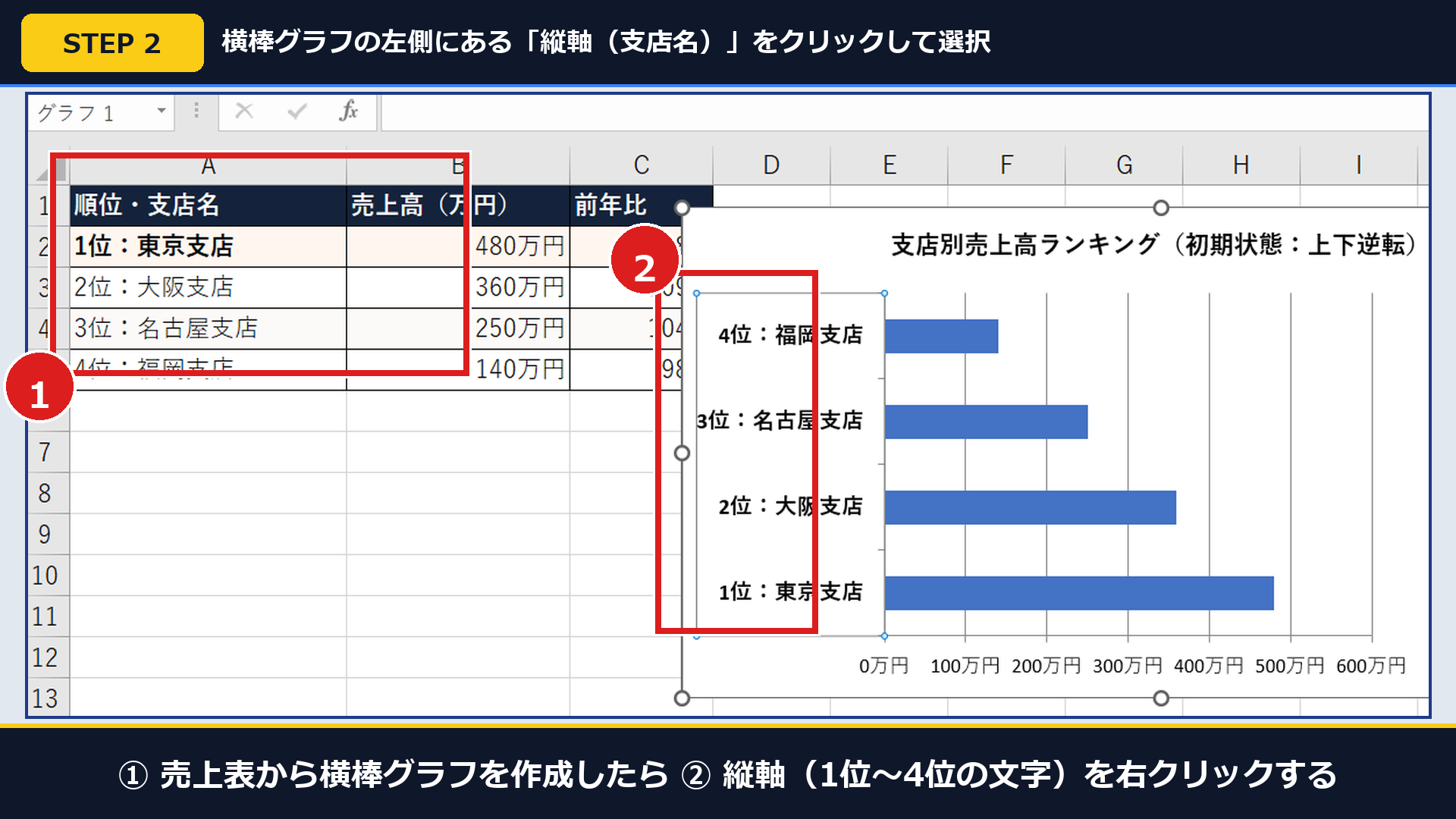
このとき、元の表データをわざわざ逆順(降順)に並べ替える必要は一切ありません。グラフの縦軸(②)の設定だけで綺麗に戻せます。
| グラフの困った症状 | なぜ起きるのか(原因) | 10秒で直せる設定場所 |
|---|---|---|
| 横棒グラフの順番が表と上下逆になる | 一番下の原点(0)から上へ順番に積む仕様のため | 縦軸の書式設定で「軸を反転する」にチェック |
| 軸を反転したら横軸(目盛り)が上に飛んだ | 交点が「自動(第1項目の上端)」に追従したため | 同じ画面の「横軸との交点」で「最大項目」を選択 |
| 日付グラフで表にない土日の空白が空く | 日付データと認識されカレンダー通りに描画されたため | 日付軸の書式設定で軸の種類を「テキスト軸」にする |
「軸を反転する」と「最大項目」のセット設定で順番を直しつつ横軸を下に戻す手順は?
横棒グラフの上下逆転を直しつつ横軸を一番下に維持するには、縦軸の[軸の書式設定]で「軸を反転する」にチェックを入れ、「横軸との交点」で「最大項目」を選ぶ2ステップ(約10秒)で完了します。
これだけで1位が一番上に表示され、数値の目盛りも一番下に揃います。
Microsoft公式Q&A(Microsoft Learn:Excelグラフの軸を反転した際に横軸を下部に配置する方法)や解説記事(できるネット:Excelの横棒グラフで項目の並び順を上下反転する方法)でも推奨されている「2点セット設定」です。
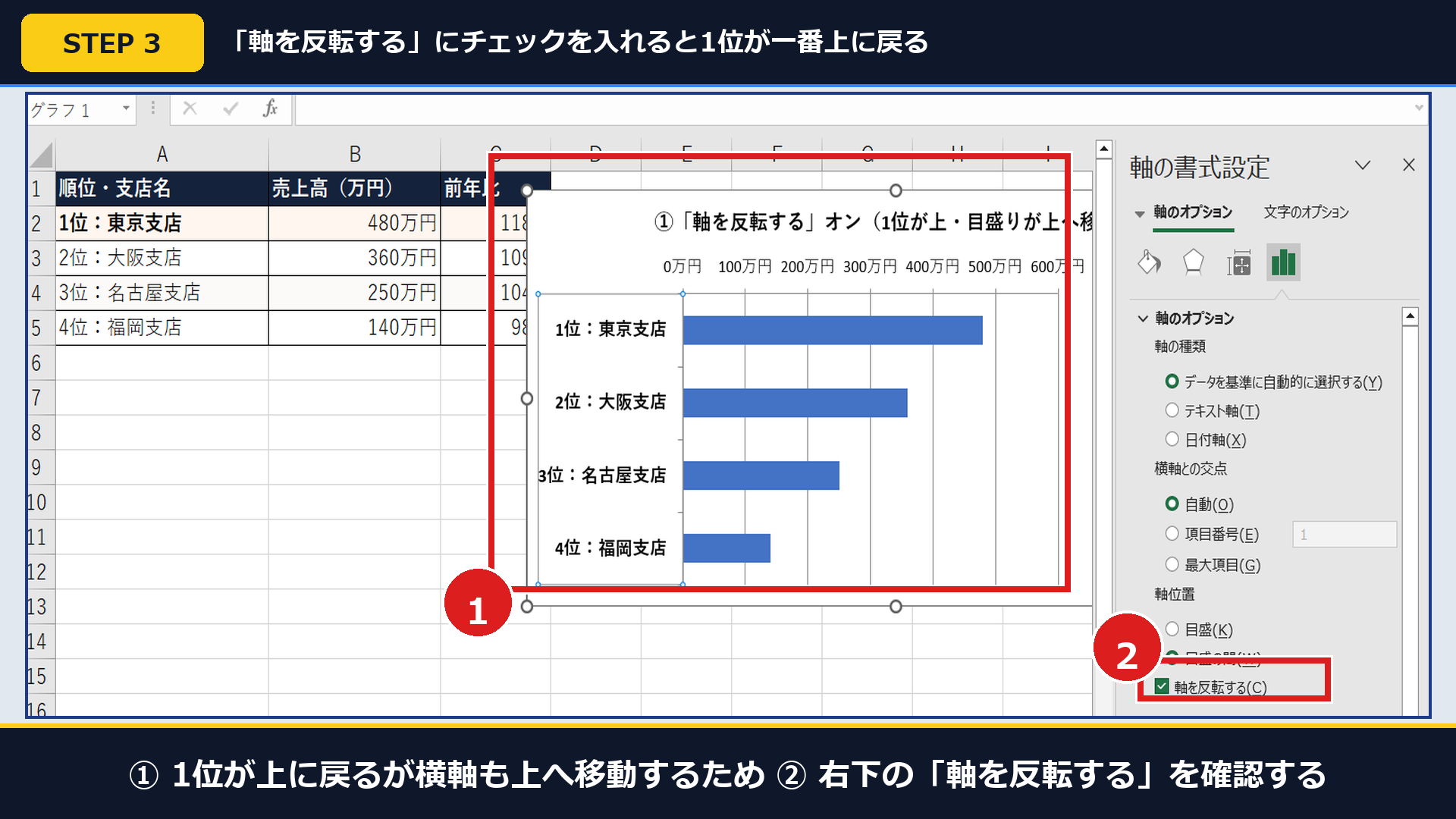
まず「軸を反転する」にチェックを入れると、上の実機写真のように1位が一番上に戻りますが、同時に横軸の目盛りもグラフ上端へ移動します(①)。
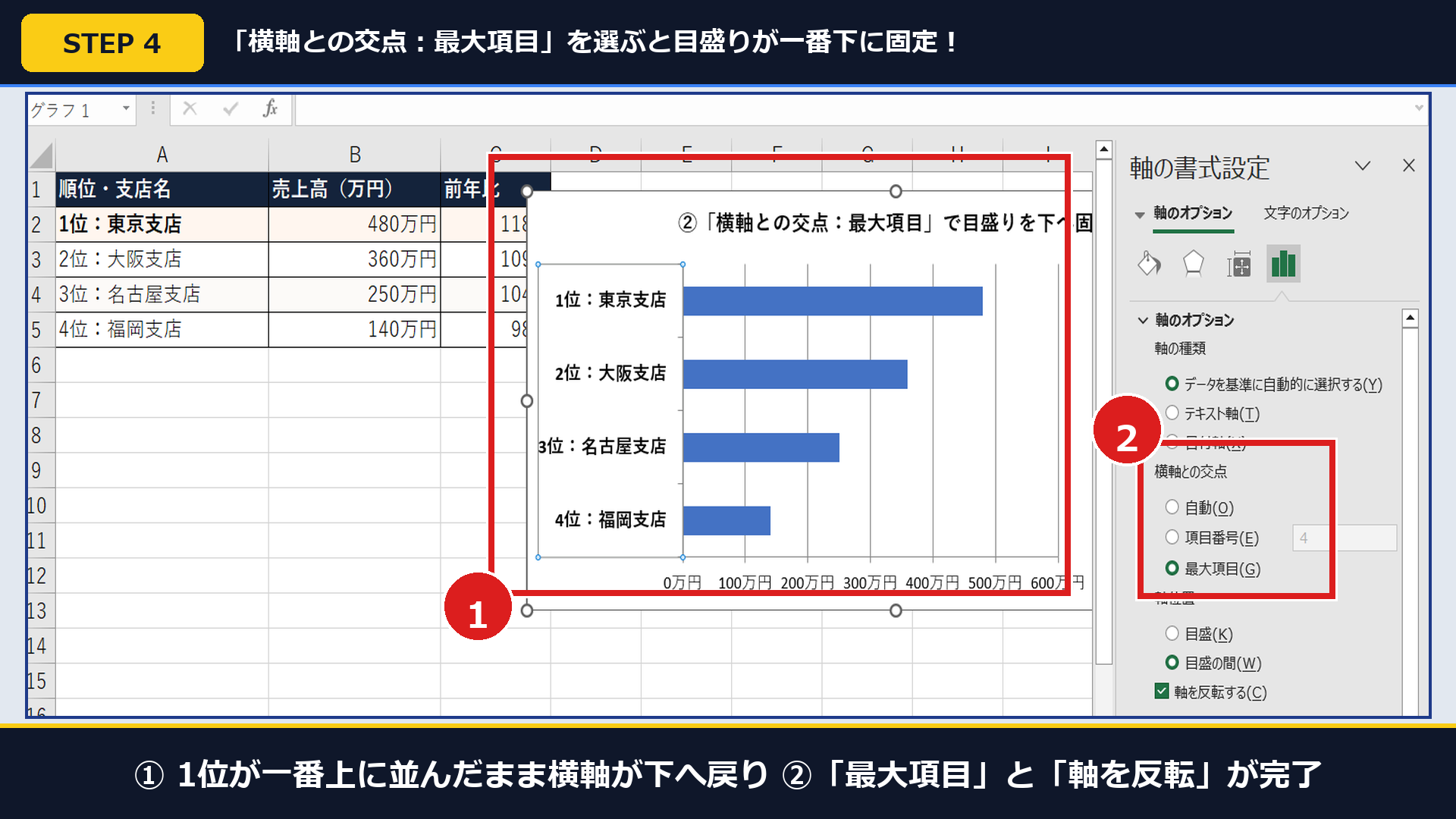
そこで続けて「横軸との交点」で[最大項目](②)を選ぶと、上の実機写真の通り横軸の目盛りが一番下(①)にピタッと固定されます。
- 横棒グラフの左側にある項目名(1位:東京支店などの文字)の上で右クリックし、メニューの一番下にある[軸の書式設定(F)…]をクリックします。
- 画面の右側に開いた設定パネルの下部にある☑[軸を反転する(R)]にチェックを入れます(これで1位が一番上に戻ります)。
- 続けて、すぐ上にある「横軸との交点」で◉[最大項目(M)](赤枠②)をクリックします。上に飛んでいた横軸(0万円・200万円などの目盛り線)が一番下にピタッと戻ります(赤枠①)。
「横軸との交点」の3つの選択肢の違いは以下の通りです。
| 横軸との交点の設定 | 「軸を反転する」オン時の横軸の位置 | おすすめの使い分け |
|---|---|---|
| 自動(A)【初期値】 | グラフの一番上へ飛んでしまう | 上部に目盛りを置きたい特殊なグラフ以外は非推奨 |
| 最大項目(M)【最推奨】 | グラフの一番下に固定される | 通常の横棒グラフでは必ずこれを選ぶ(一番見やすい) |
| 軸の値(V) | 指定した項目番号の位置に横軸が移動する | 平均ラインや特定の順位に線を重ねたい時のみ使用 |
【2026年最新】日付のグラフで表にない「土日・祝日の空白」を1クリックで詰める解決策は?
平日の営業日データだけで作ったグラフに土日や祝日の空白が勝手に空いて歯抜けになる場合は、日付の軸を右クリックして[軸の書式設定]を開き、「テキスト軸」に切り替える1クリック(約5秒)で解決します。
表に存在する営業日の日付だけが等間隔で隙間なく並びます。
Microsoft公式サポート(グラフの軸の表示を変更する)および解説記事(Office Hack:Excelグラフの日付軸で土日を抜く・詰める方法)で案内されている通り、Excelは日付データを見つけると自動的に「カレンダー通り(日付軸)」モードで並べてしまいます。
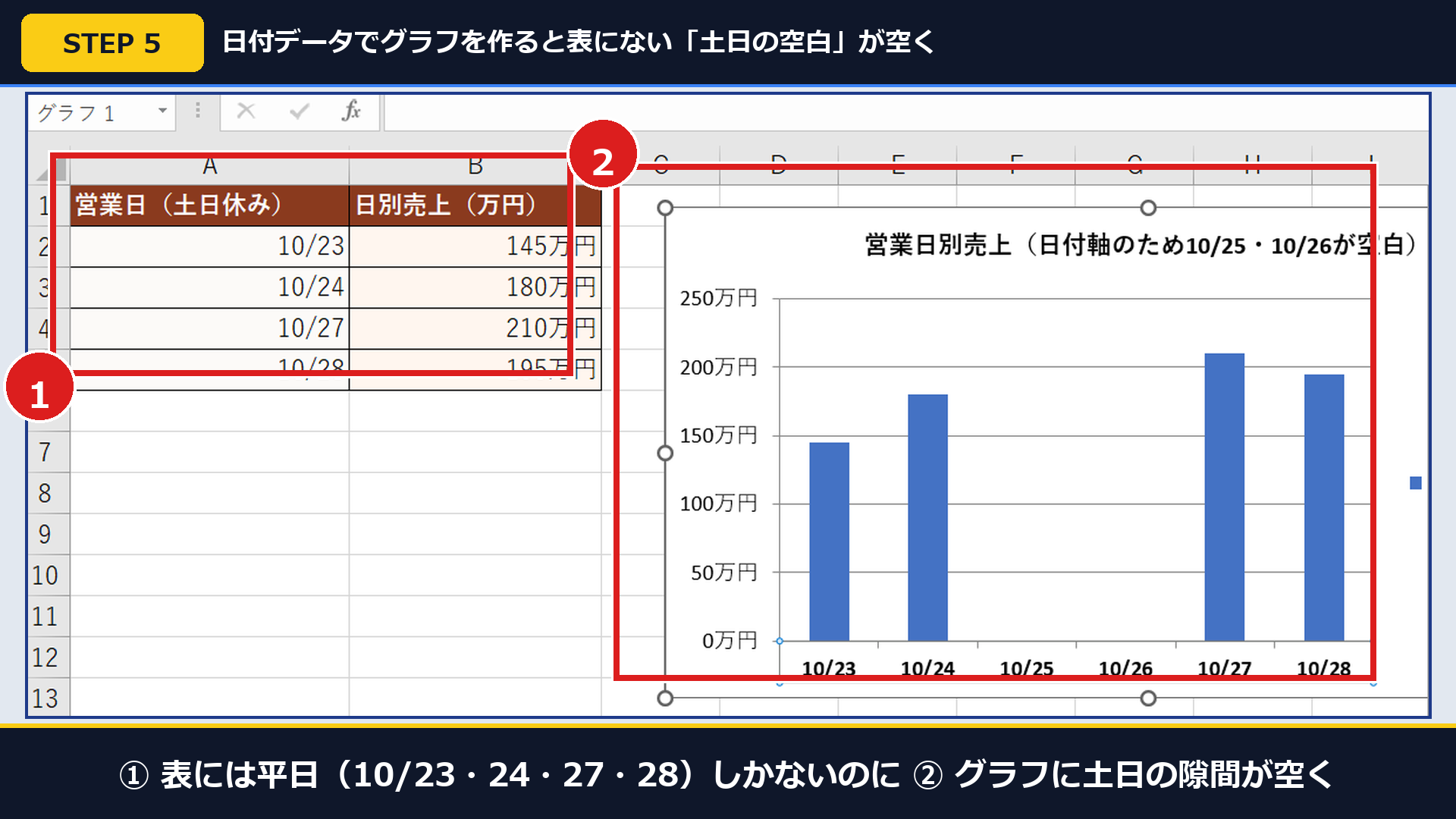
上の実機写真のように、表(①)には10/25・10/26のデータが無いのに、グラフ(②)には2日分の空白が空いてしまいます。
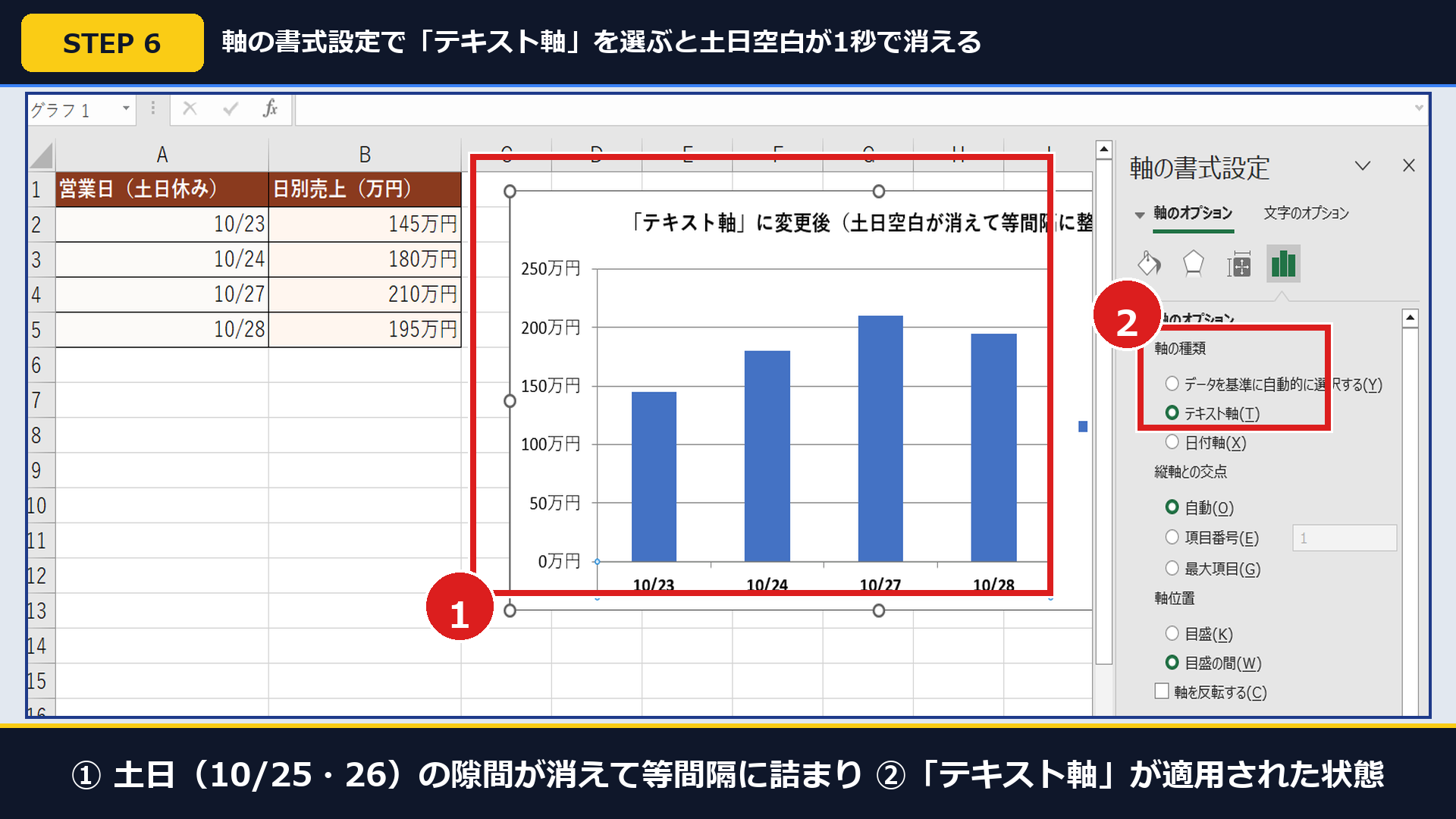
これを「テキスト軸(表に書かれている順番のまま並べるモード)」(②)に変えるだけで、文字列に変換する手間なく一瞬で空白が消えます(①)。
手元のパソコン実機で「横棒グラフの上下反転&最大項目セット設定 ➔ テキスト軸による土日空白の除去 ➔ 棒の太さ調整」までを撮影した実機操作動画もあわせてご覧ください。
▲ 【実機操作動画】Excel横棒グラフの順番反転・横軸の下固定・土日空白消去の実際の動き
それでは、グラフから土日・祝日の空白を1クリックで消す手順を進めましょう。
- グラフの下にある日付(10/23など)の文字の上で右クリックし、[軸の書式設定(F)…]をクリックします。
- 右側に開いた「軸のオプション」の中段にある「軸の種類」を見ます。
- 初期設定の「データに基づいて自動的に選択する」から、2番目の◉[テキスト軸(T)](赤枠②)に切り替えます。これだけで土日の隙間が1秒で消え、営業日だけがきれいに詰まって表示されます(赤枠①)。
仕上げに横棒グラフの「棒の太さ」を太くして数字ラベルを見やすく入れるコツは?
初期設定の横棒グラフで棒が細すぎて貧弱に見える時は、棒を右クリックして[データ系列の書式設定]を開き、「要素の間隔」を「50%〜80%」へ変更する2ステップ(約10秒)で棒を約2倍の太さに改善できます。
さらにデータラベルを外側に添えれば、視線を動かさず一目で数値が読めます。
グラフデザインの実践記事(イツキのPC道場:Excel横棒グラフの棒を太くする「要素の間隔」設定)でも紹介されている通り、Excelの「要素の間隔」は「棒と棒のあいだの隙間の広さ」を表しているため、数字を小さくするほど棒が太くなる仕組みになっています。
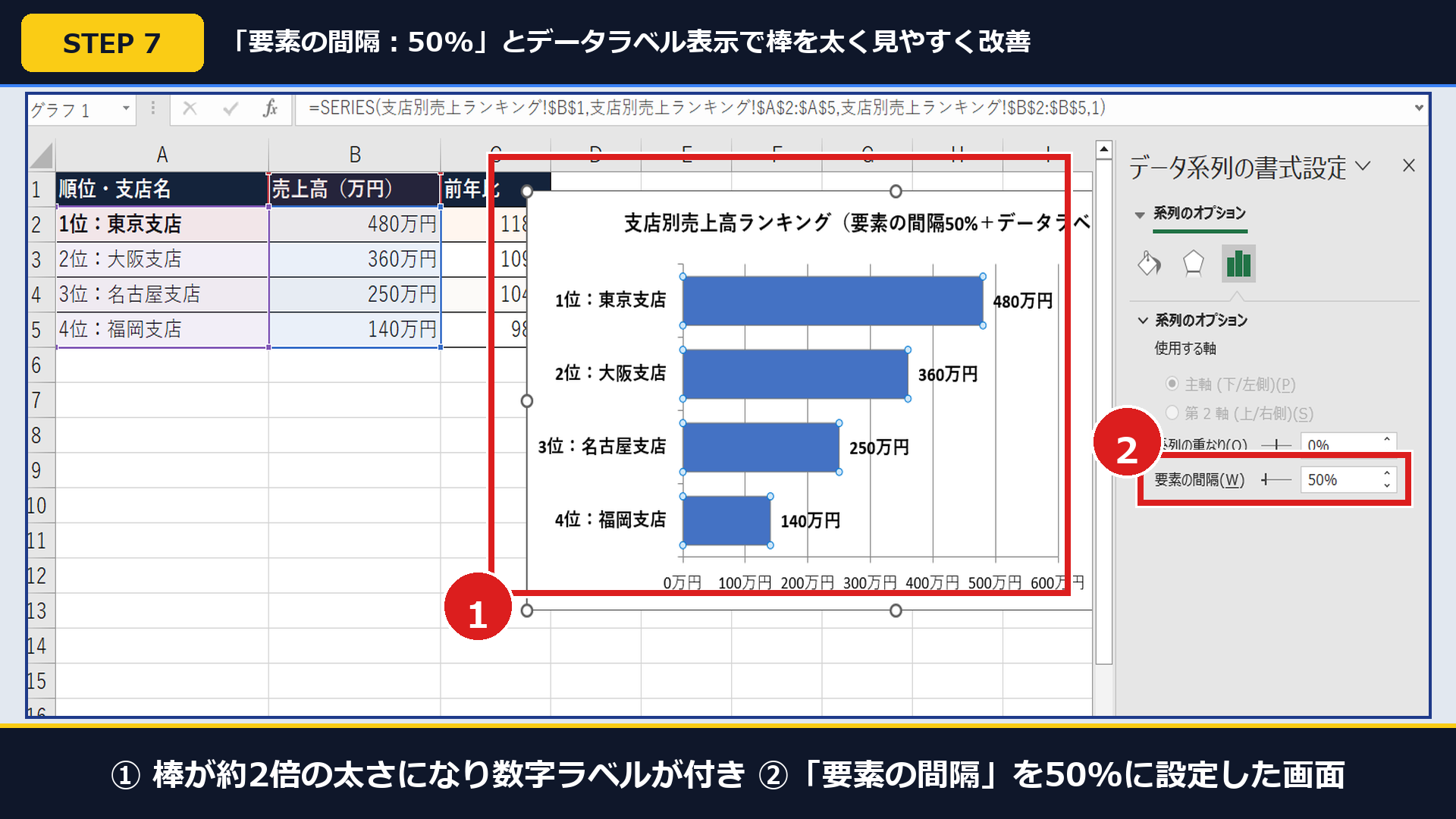
上の実機写真の通り、「要素の間隔」を50%(②)にしてデータラベルを表示すると、棒が太く力強くなり数字も一目で読めます(①)。
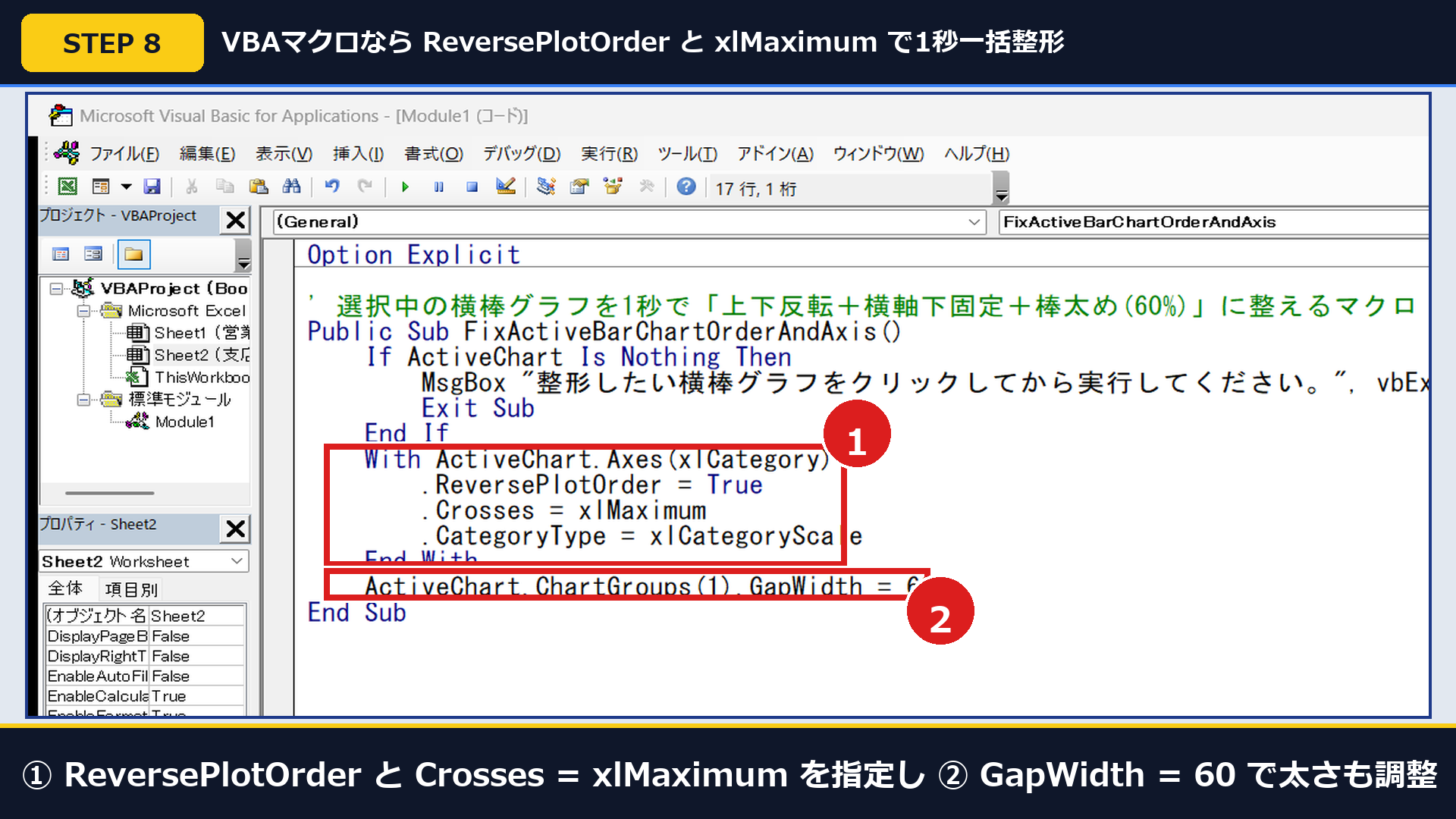
また、複数のグラフを毎回1秒で整形したい場合は、上の実機写真のようにVBAマクロで .ReversePlotOrder = True と .Crosses = xlMaximum(①)および .GapWidth = 60(②)をまとめて実行すると便利です。
Public Sub FixActiveBarChartOrderAndAxis()
    If ActiveChart Is Nothing Then Exit Sub
    With ActiveChart.Axes(xlCategory)
        .ReversePlotOrder = True
        .Crosses = xlMaximum
        .CategoryType = xlCategoryScale
    End With
    ActiveChart.ChartGroups(1).GapWidth = 60
End Sub| 見やすくする仕上げ項目 | 初期設定の状態 | おすすめの変更値(60代でも見やすい基準) |
|---|---|---|
| ① 要素の間隔(棒の太さ) | 150%〜180%(棒が細くて隙間だらけ) | 50%〜80%(棒が太く力強くなり見やすい) |
| ② データラベル(数字表示) | オフ(下の目盛りを視線で追う必要がある) | グラフ右上の[+]からデータラベルの[外側]をオン |
| ③ 1位の棒の色分け | 全項目が同じ青色でどこが1位か目立たない | 1位の棒だけ2回ゆっくりクリックして赤や濃紺に変更 |
また、作成したグラフや表をA4用紙1枚に切れずに印刷する方法については 【2026年最新】Excelで印刷すると右端が切れる・2ページにはみ出る時の直し方|1ページにきれいに収める実機手順 や、数式エラーの消し方については Excelで#N/Aって出た!原因と消し方はコレです もあわせて参考にしてください。
【2026年版】Excelの横棒グラフ・日付軸でよくある質問(FAQ)は?
Excelの横棒グラフの並び順や凡例の順序に関してよく寄せられる質問3件について、凡例と棒の順番を一致させる方法と1位の棒だけ色を変える手順を回答します。設定のコツを知っておけば、作り直すことなく数秒でグラフを整えられます。
Q1. 横棒グラフで「軸を反転する」にチェックを入れたら、今度は「凡例」の上下の順番と棒の順番が逆になってしまいました。合わせる方法はありますか?
凡例をグラフの「右側」に縦並びで置いている場合、棒の順番を反転させると凡例の並び順と逆になって見えづらくなることがあります。
その場合は、グラフ右上の[+]ボタンから[凡例]の右矢印[▶]を開き、[上](または[下])を選んで、凡例を横一列(左から右への並び)に配置し直すと違和感がなくなります。
Q2. 1位の横棒だけ目立たせるために「赤色」に変えようとしたら、全部の棒が赤色になってしまいます。1本だけ色を変えるにはどうすればいいですか?
棒を1回クリックすると「すべての棒(系列全体)」が選ばれた状態になります。そこからもう1回だけ(合計2回、ダブルクリックではなくゆっくり2回)色を変えたい1位の棒をクリックしてください。
すると1位の棒だけが単独で選ばれた状態になるので、その状態で右クリックして[塗りつぶし]から赤やオレンジを選べば、1位の棒だけを強調できます。
Q3. 複数のグラフを作るたびに毎回「軸を反転する」と「最大項目」を設定するのが面倒です。1クリックで同じ設定にする方法はありますか?
1つ目のグラフで「軸を反転する」「最大項目」「要素の間隔:50%」を整えたら、そのグラフの外枠を右クリックして[テンプレートとして保存]を選んでおきましょう。
次回からは[挿入]タブの[おすすめグラフ]から[すべてのグラフ]タブ内の[テンプレート]フォルダを選ぶだけで、最初から順番も棒の太さも整った横棒グラフを1秒で作ることができます。
Public Sub FixActiveBarChartOrderAndAxis()
    If ActiveChart Is Nothing Then
        MsgBox "整形したい横棒グラフをクリックしてから実行してください。", vbExclamation
        Exit Sub
    End If
    With ActiveChart.Axes(xlCategory)
        .ReversePlotOrder = True
        .Crosses = xlMaximum
        .CategoryType = xlCategoryScale
    End With
    ActiveChart.ChartGroups(1).GapWidth = 60
End Subこの手順で解決しましたか?
この手順で解決しましたか?
まだ評価が集まっていません。
コメント (任意・500 文字まで)