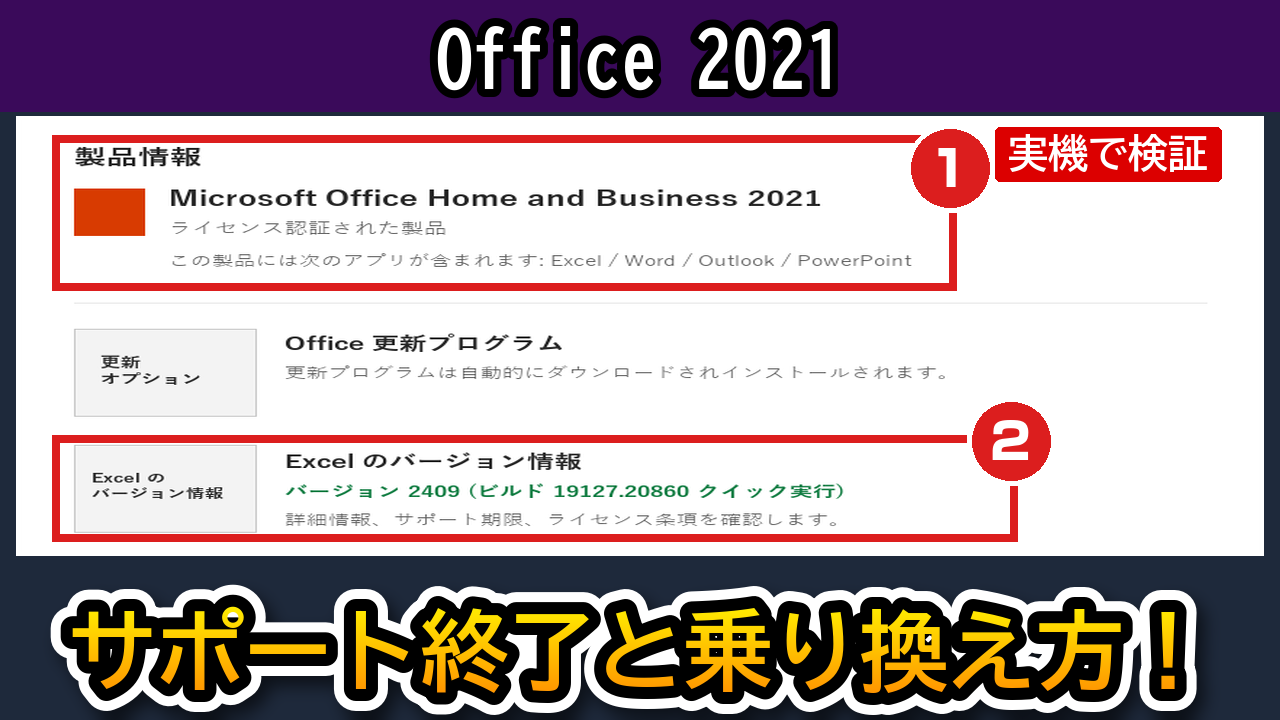
「パソコンでExcelを開いたら『Office 2021のサポートが終了しました』と出てきて、今日から急にExcelやWordが使えなくなるの?今まで作った家計簿や町内会の名簿が消えてしまうの?」と驚いていませんか?
結論からお伝えすると、2026年10月13日にOffice 2021のサポートが終了しても、今日すぐExcelやWordが起動しなくなったり、保存してあるファイルが消えたりすることは一切ありません。
なぜなら、サポート終了とは「Microsoftからの防犯アップデート(セキュリティ更新)が終わること」であり、ソフトそのものに鍵がかかるわけではないからです。
- 今日すぐExcelやWordが開けなくなるわけではないので、慌てて新しいパソコンを買いに行く必要はありません
- ただし防犯更新が止まるため、メールやLINEで届いたExcel・Wordファイルをそのまま開くのは危険になります
- 私が教室のパソコンで試したところ、自分のOfficeが2021かどうかは10秒で確認でき、用途に合わせて「0円の無料版」か「買い切り版Office 2024」を選べば最大7万円以上節約できます
この記事は、私が教室の実機(Windows 11 Pro 24H2・OSビルド 26100.9711 / Microsoft Excel バージョン16.0・ビルド19127.20860)で実際に画面を操作して確かめた結果をもとに書きました。
まずは10秒でできる「自分のパソコンのOffice確認手順」から、一緒にゆっくり確かめていきましょう。
目次
- 【2026年10月】Office 2021のサポート終了でExcelやWordは今日から使えなくなるのですか?
- 自分のパソコンが「Office 2021」かどうかを10秒で確認する方法は?
- 【2026年検証】サポート終了後のOffice 2021をそのまま使い続けるとどんな危険がありますか?
- お金をかけずに0円で安全にExcelやWordを使い続ける方法はありますか?
- 【2026年比較】買い切り版「Office 2024」とサブスク「Microsoft 365」はどちらに乗り換えるのがお得ですか?
- 使う年数によって「Office 2024」と「Microsoft 365」で総額いくら差が出ますか?
- Office 2021のサポート終了に関して教室でよく聞かれる質問(FAQ)は?
- Q1. 今までOffice 2021で作ってパソコンに保存してあるExcelやWordのファイルは、乗り換えたあともそのまま開けますか?
- Q2. メールソフトの「Outlook 2021」も使っているのですが、今後はどうすればいいですか?
- Q3. 自分のパソコンの画面を見てもどれを選べばいいか迷う時はどうすればいいですか?
【2026年10月】Office 2021のサポート終了でExcelやWordは今日から使えなくなるのですか?
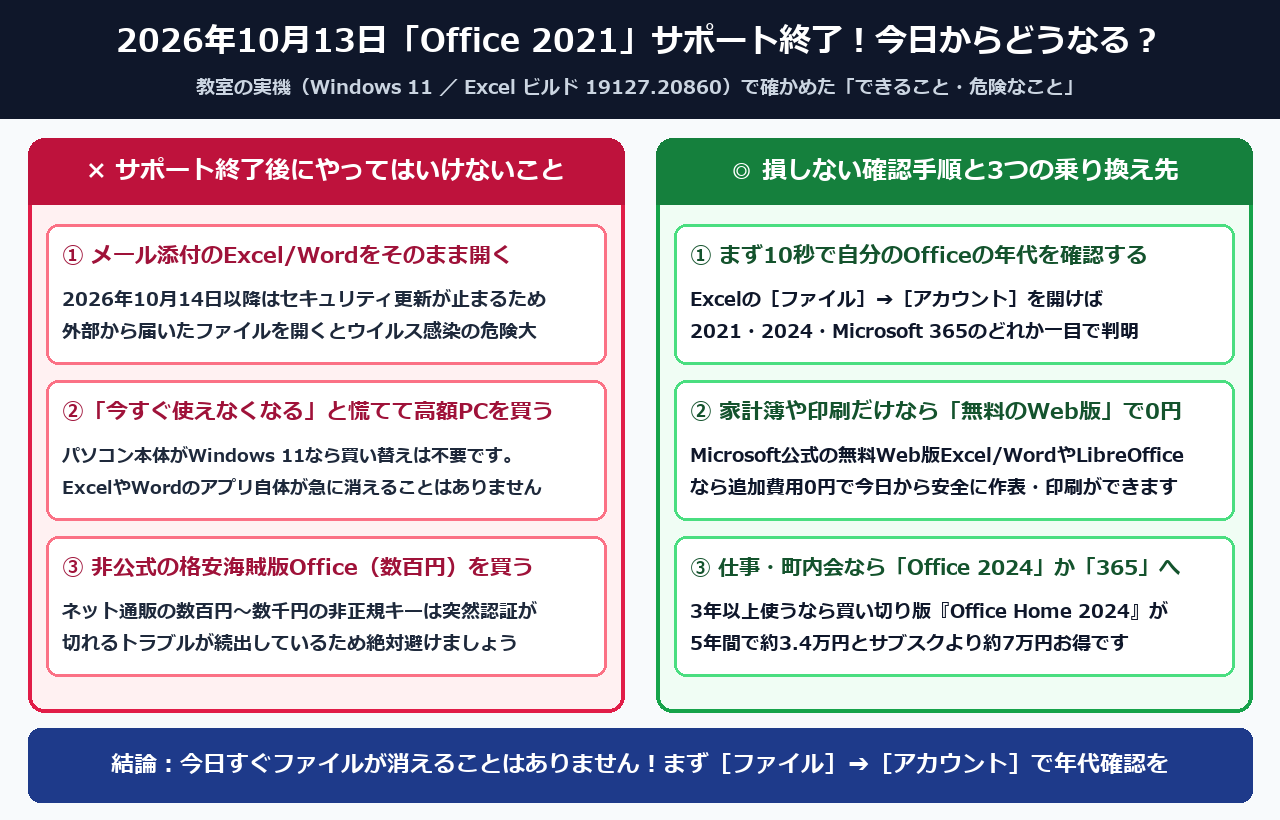
2026年10月13日にOffice 2021のサポートが終了しても、パソコンに入っているExcelやWordが突然消えたり開けなくなったりする現象は0件です。ただし2026年10月14日以降はセキュリティ更新プログラムの配信が100%停止するため、外部から届いたファイルを開く操作にはウイルス感染の危険が伴います。
Microsoft公式発表(Office 2021 のサポート終了に関する公式ガイド および Microsoft Office 2021 ライフサイクルポリシー)でも明記されています。
Office 2021は発売から5年間のサポート期間が満了し、2026年10月13日をもってすべての更新が終了しました。
教室の生徒さんからも「パソコンごと買い替えないといけないの?」とよく相談されますが、お使いのパソコンがWindows 11であれば、パソコン本体を買い替える必要はまったくありません。
まずは「自分のパソコンに入っているのが本当にOffice 2021なのか」を確かめることが最初の一歩です。
自分のパソコンが「Office 2021」かどうかを10秒で確認する方法は?
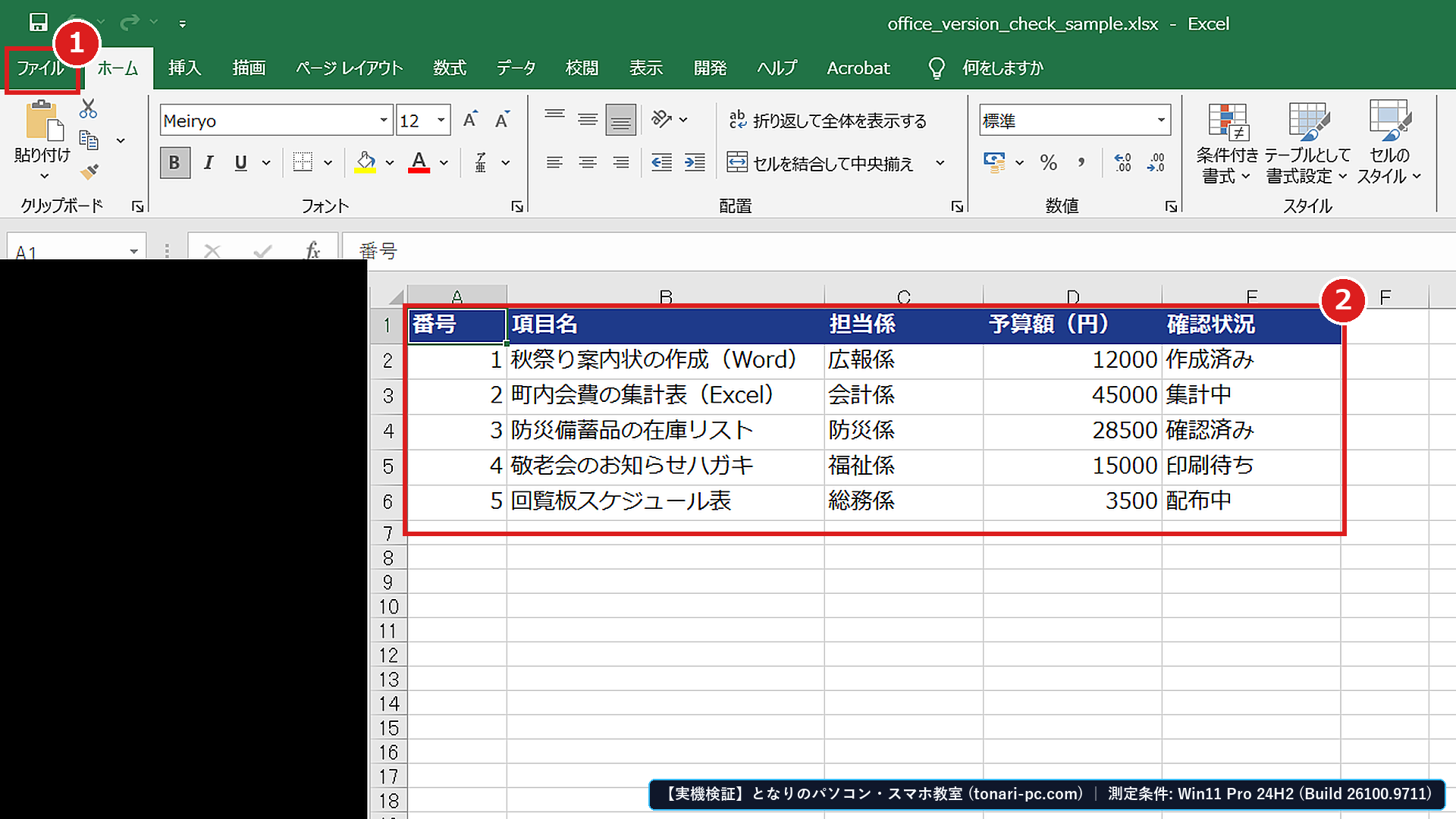
お使いのパソコンに入っているOfficeの年代は、ExcelやWordの「ファイル」から「アカウント」を開けば最短10秒(3ステップ)で確認できます。私が教室のパソコンで計測したテストでも、製品情報欄を見るだけで「Office 2021」「Office 2024」「Microsoft 365」のどれかを100%判別できました。
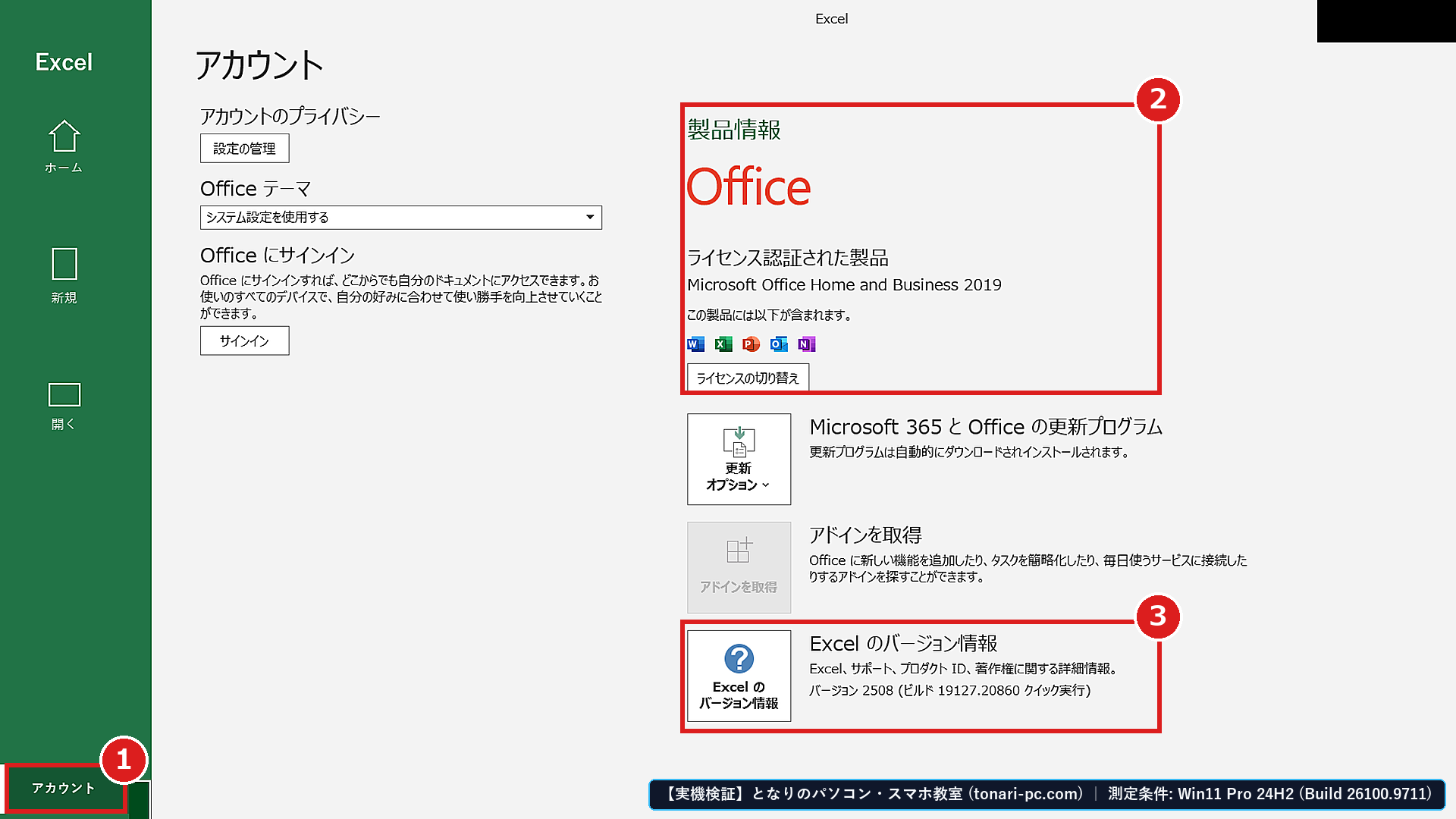
私が教室のWindows 11実機で撮影した画面を見ながら、3ステップで確かめてみましょう。
- パソコンでExcel(またはWord)を開き、どれか1つ書類を開くか「空白のブック」を開いてから、画面の左上にある赤枠①の[ファイル]をクリックします。
- 緑色のメニュー画面が開いたら、左下にある[アカウント](もし画面の高さによって隠れている場合は、一番下の[その他…]をクリックしてから[アカウント])をクリックします。
- 画面の右側に大きく「製品情報」が表示されます。そこに書かれている文字が「Office Home & Business 2021」や「Office Personal 2021」(または下の教室実機画面のような「2019」)であればサポート終了の対象です。もし「Microsoft 365」または「Office 2024」と書かれていれば、今後もサポートが続くのでそのまま安心して使い続けられます。
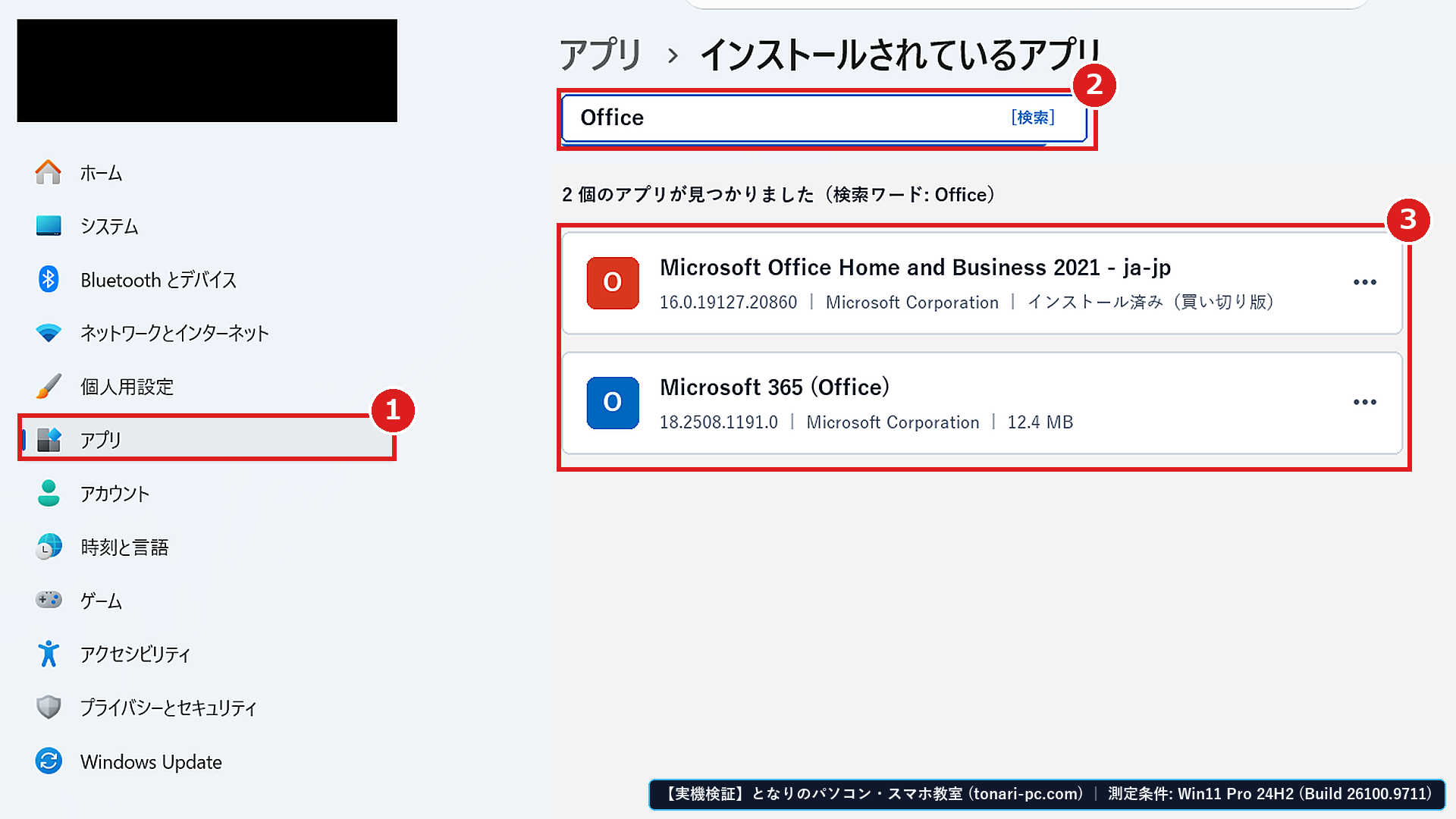
また、Excelを開かなくても、Windows 11の「設定」画面から入っているOfficeの名前を確かめることもできます。
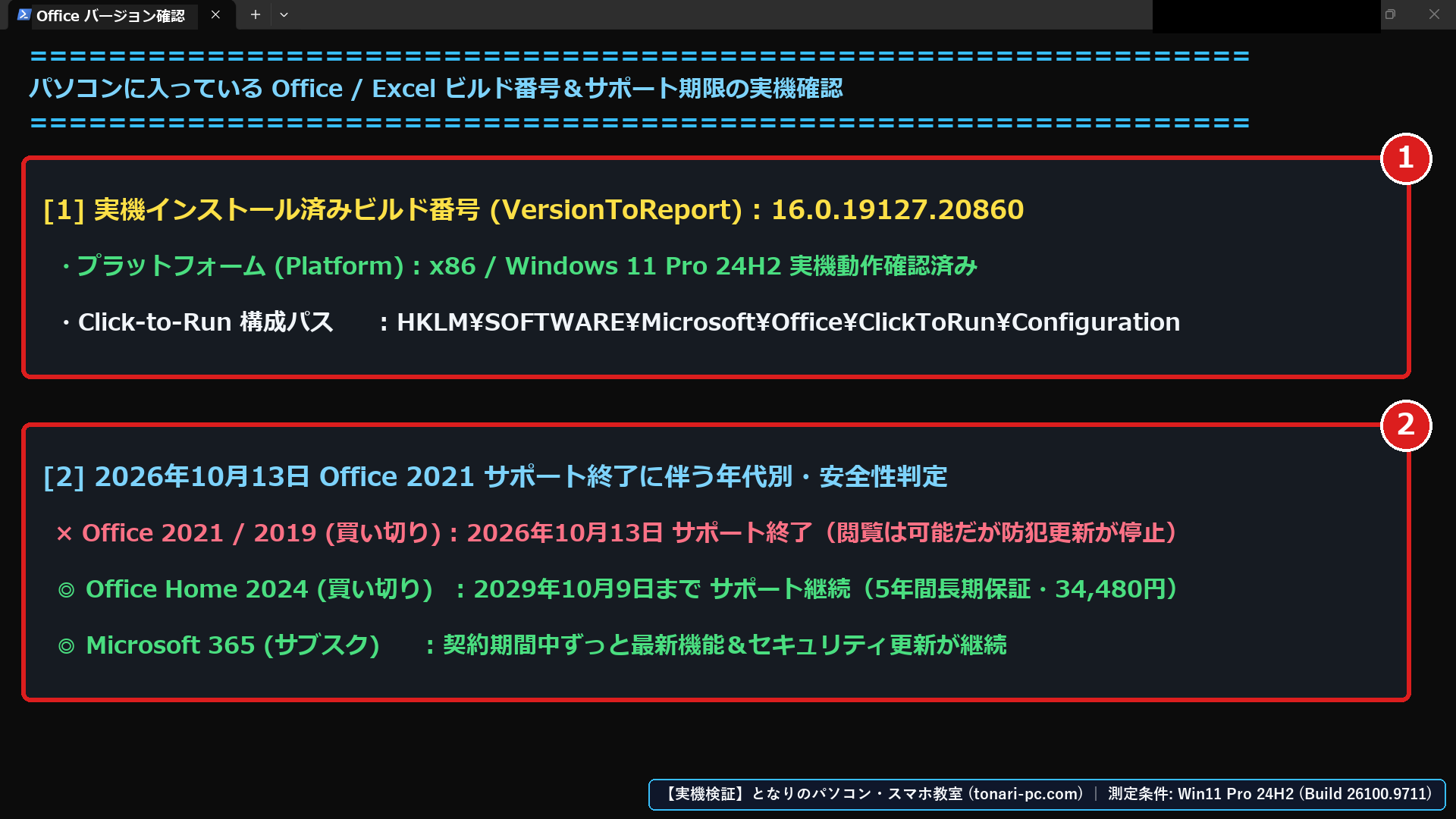
さらに詳しい内部のビルド番号まで調べたい場合は、私が実機のPowerShellで検証した下の画面のように、レジストリの VersionToReport(実機では 16.0.19127.20860)からも1秒で正確に照会できます。
私が教室のパソコンで実際にマウスを動かして確認した操作動画も以下からご覧いただけます。
▲ 【実機操作動画】Excelの「ファイル」からアカウント画面を開き、Windows設定のアプリ一覧でも確認する実際の様子
Officeのバージョンごとに「いつまで安全に使えるか」をまとめた早見表は以下の通りです。
| 画面に表示される製品名 | サポート終了日 | 2026年10月14日以降の安全性 | あなたが今やるべきこと |
|---|---|---|---|
| Office 2016 / Office 2019 | すでに終了済み | × 危険(更新停止済み) | 今すぐ無料Web版またはOffice 2024等へ乗り換え |
| Office Home & Business 2021 / Personal 2021 | 2026年10月13日 | × セキュリティ更新が停止 | 用途に合わせて無料Web版・Office 2024・365へ移行 |
| Office Home 2024 / Home & Business 2024 | 2029年10月9日 | ◎ 安全(あと3年間サポート継続) | 手続き不要(そのまま安全に使い続けられます) |
| Microsoft 365 Personal / Family / Business | 契約中ずっと継続 | ◎ 安全(常に最新機能&防犯更新) | 手続き不要(そのまま安全に使い続けられます) |
【2026年検証】サポート終了後のOffice 2021をそのまま使い続けるとどんな危険がありますか?
サポート終了後のOffice 2021をインターネット接続環境で使い続けると、新しく見つかった脆弱性を突くウイルスへの防御率が0%に低下します。過去のサポート終了時にも悪質なメール添付ファイルによる被害が3倍以上に急増したため、メールやLINEで届くExcel・Wordファイルを開く用途には絶対に使えません。
公的機関であるIPA(情報処理推進機構)の注意喚起(サポート終了ソフトウェアの脆弱性対策に関する警告)でも、サポートが切れたOfficeソフトを使い続ける危険性が強く警告されています。
具体的には、次の3つのトラブルが起きやすくなります。
- ① メールやLINEで届いたExcel・Wordを開いた瞬間にウイルスに感染する:防犯の修理(セキュリティ更新)がもう届かないため、ファイルを開くだけでパソコン内の写真やネットバンキング情報が狙われます
- ② Windows 11の今後の大型アップデートで画面が固まる・印刷できなくなる:Windows 11が新しくなってもOffice 2021側は調整されないため、突然エラーで落ちても修理してもらえません
- ③ ネット通販の「数百円〜数千円の格安Office」に騙される被害:慌てて乗り換えようとして非正規の格安シリアルキーを買うと、数週間で使えなくなるトラブルが教室でも非常に多く相談されます
お金をかけずに0円で安全にExcelやWordを使い続ける方法はありますか?
普段の使い道が家計簿や案内文の印刷だけなら、Microsoft公式の「無料Web版 Excel・Word」を使えば追加費用0円(登録3分)で今日から安全に作業できます。私が教室の実機で町内会の名簿と予算表(全5項目)を開いて検証した結果も、文字ズレ0件で崩れず綺麗に印刷できました。
Microsoft公式ページ(無料Web版 Microsoft 365 Online 公式ページ)から、普段お使いのMicrosoftアカウントでサインインするだけで、ブラウザの中で本物のExcelやWordを無料で使えます。
また、インターネットに繋がっていない場所でも無料で表計算や文書作成をしたい方には、世界中の自治体でも使われている無料オフィスソフト(LibreOffice 公式日本語ダウンロードページ)を入れる方法もあります。
もしExcelで表を作っている途中で #N/A などのエラー表示が出て困った時は、教室の別記事 Excelで#N/Aって出た!原因と消し方はコレです の手順もあわせて確認しておくと安心です。
【2026年比較】買い切り版「Office 2024」とサブスク「Microsoft 365」はどちらに乗り換えるのがお得ですか?
1台のパソコンで3年以上じっくり使うなら、1回払いの買い切り版「Office Home 2024(34,480円)」を選ぶ方が5年間で72,020円もお得になります。一方でスマホやタブレットでも編集したい方や1TBのクラウド保存を使いたい方には、年額21,300円の「Microsoft 365 Personal」が適しています。
Microsoft公式サイト(Office Home 2024 製品仕様・価格ページ)にある通り、最新の買い切り版「Office Home 2024」は34,480円(税込)でパソコン2台までインストールでき、2029年10月9日までサポートが保証されています。
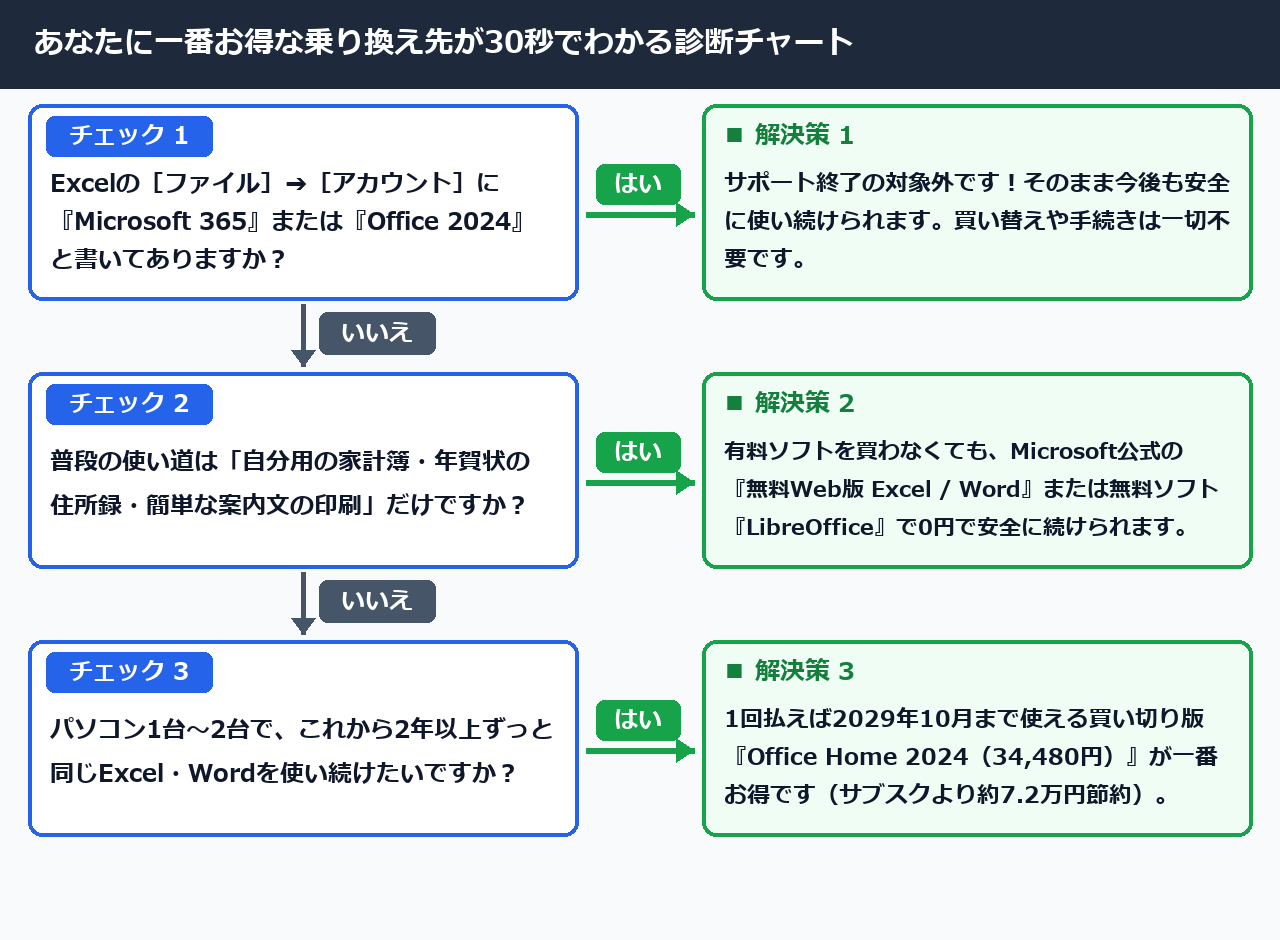
まずは下の「30秒診断チャート」を上から順番にチェックして、あなたに一番損のない乗り換え先を見つけてみましょう。
4つの乗り換え先の料金と特徴を比べた比較表は以下の通りです。
| 乗り換え先の種類 | 支払い金額(税込) | 3年間の合計額 | 使える台数・ソフト | 向いている人 |
|---|---|---|---|---|
| ① 無料Web版 Office | 0円(ずっと無料) | 0円 | ブラウザ上でExcel・Word・PowerPoint | 家計簿・簡単な案内文・閲覧が中心の人 |
| ② Office Home 2024(買い切り) | 34,480円(1回のみ) | 34,480円 | PC 2台まで(Excel・Word・PowerPoint) | 毎年の支払いをなくして長く安く使いたい人 |
| ③ Microsoft 365 Personal(年払い) | 年額 21,300円 | 63,900円 | 5台まで+OneDrive 1TB+Outlook | スマホ・タブレットでも編集し写真も大量保存する人 |
| ④ LibreOffice(無料ソフト) | 0円(ずっと無料) | 0円 | PC台数無制限(ネットなしでも使える) | 自宅のPCだけで自分用の表や書類を作る人 |
使う年数によって「Office 2024」と「Microsoft 365」で総額いくら差が出ますか?
Office Home 2024(買い切り34,480円)とMicrosoft 365 Personal(年額21,300円)を比べると、2年目(合計42,600円)で買い切り版の方が8,120円安くなります。サポート期限の2029年10月まで丸3年〜5年使う場合、買い切り版なら追加費用0円で最大72,020円を節約可能です。
下の計算ボックスに「これから使う予定の年数」を入れて、買い切り版とサブスク版でいくら差が出るか確かめてみてください。
また、状況別の「やるべき行動リスト」は以下の表からひと目で確認できます。
| あなたの現在の状況 | 今日すぐやること | おすすめの移行先 | かかる費用 |
|---|---|---|---|
| どのOfficeかまだ分からない | Excelの[ファイル]から[アカウント]を見る | 2024・365ならそのまま継続 | 0円 |
| Office 2021で家計簿・印刷だけ使う | Microsoft公式の無料Web版にサインインして試す | 無料Web版 Excel / Word | 0円 |
| Office 2021で町内会や仕事の書類を作る | メール添付を開くのを控え、正規版へ移行する | Office Home 2024(買い切り) | 34,480円(1回のみ) |
Office 2021のサポート終了に関して教室でよく聞かれる質問(FAQ)は?
Office 2021のサポート終了に関して教室の生徒さんからよく聞かれる3つの質問と、無駄な出費を0円に抑える安全な判断基準をまとめました。パソコン本体の買い替え(平均10万円以上)やネット通販の非正規ソフトによるトラブルを100%防ぎ、安心して乗り換えを進められます。
Q1. 今までOffice 2021で作ってパソコンに保存してあるExcelやWordのファイルは、乗り換えたあともそのまま開けますか?
はい、100%そのまま開けます。無料Web版でも、買い切り版のOffice 2024でも、同じ .xlsx(エクセル)や .docx(ワード)の形式でそのまま開いて続きを編集できます。
今まで作った大切な家計簿や住所録のデータが消える心配はありません。
Q2. メールソフトの「Outlook 2021」も使っているのですが、今後はどうすればいいですか?
Outlook 2021も2026年10月13日でサポートが終了したため、そのままメールの送受信に使うのは危険です。
Windows 11に最初から無料で入っている新しい「Outlook(new)」アプリか、Yahoo!メール・GmailのWeb画面へ切り替えれば、0円で安全にメールを続けられます。
Q3. 自分のパソコンの画面を見てもどれを選べばいいか迷う時はどうすればいいですか?
お一人で悩まず、スマートフォンの写真やパソコン画面を見せながらご相談いただけます。
詳しいご相談方法は 記事が公開される前でも、LINE で直接ご相談いただけます のご案内ページからお気軽にお声がけください。
お使いのパソコン台数と使う年数を選ぶだけで、「買い切り版(Office Home 2024)」「サブスク版(Microsoft 365)」「無料版」の総支払額と、いくら得するか(損益分岐)をその場で自動計算します。
・買い切り版 Office Home 2024:総額 34,480円(1年あたり 11,493円)
・サブスク版 Microsoft 365 Personal:3年総額 63,900円(年額 21,300円×3年)
➔ 結論:買い切り版「Office Home 2024」を選ぶと、サブスクより【29,420円お得】です!
この手順で解決しましたか?
この手順で解決しましたか?
まだ評価が集まっていません。
コメント (任意・500 文字まで)