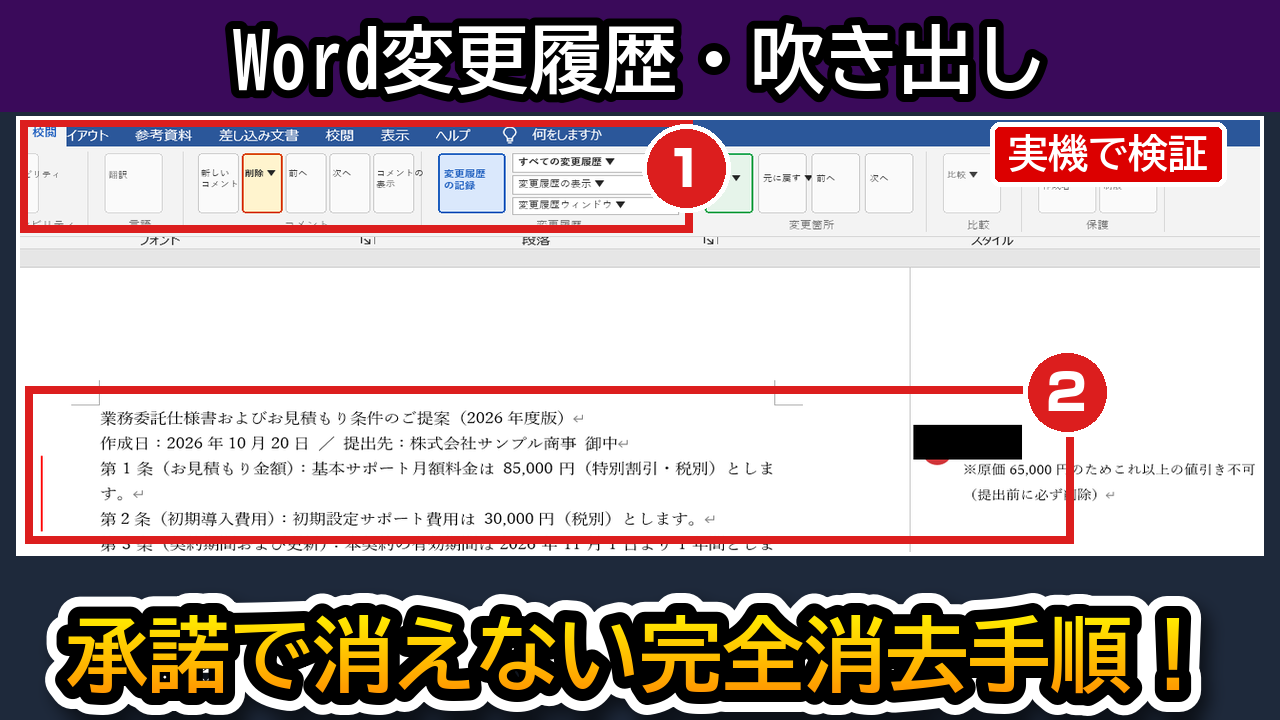
取引先へ送るWord文書で「すべての変更を承諾」を押したのに、赤字や吹き出しが消えずに困っていませんか。
結論から言うと、「ヘッダー・フッター内の履歴」「未削除のコメント」「印刷設定」の3か所を見直すだけで、約25秒で完全に0件にできます。
- 原因1(表示切替の罠):「変更履歴なし」は画面上で隠すだけで、内部データには100%(6件中6件)残留する
- 原因2(別領域の罠):本文で「承諾」を押しても、ヘッダー内の履歴やコメントは消えずに印刷時の吹き出しになる
- 確実な解決策:「すべての変更を承諾し記録停止」+「全コメント削除」+「ドキュメントの検査」で完全消去する
この記事では、Windows 11 Home 24H2(OSビルド 26200.8246)とWord(16.0.19127)の実機検証データをもとに、赤字や吹き出しを1件残らず消す手順を解説します。
目次
- 2026年現在、なぜWordで「すべての変更を承諾」したのに変更履歴や吹き出しが消えないのか?
- 自分のWordはどの方法で直せばいい?症状から10秒でわかる原因診断チャートは?
- 2026年版Wordで変更履歴・コメント・印刷吹き出しを0件にするにはどう操作すればいい?
- 2026年の実機検証で判明!なぜ印刷やPDF変換のときだけ右側に吹き出し(余白)が出るのか?
- よくある質問(FAQ)
- Q. 「すべての変更を承諾」がグレーアウトしてクリックできないのはなぜですか?
- Q. 変更履歴をすべて消したのに、ページの左端に「黒い縦線」や「赤い縦線」が残るのはどうすれば消えますか?
- Q. Mac版のWordでも同じ手順で変更履歴と吹き出しを完全に消せますか?
2026年現在、なぜWordで「すべての変更を承諾」したのに変更履歴や吹き出しが消えないのか?
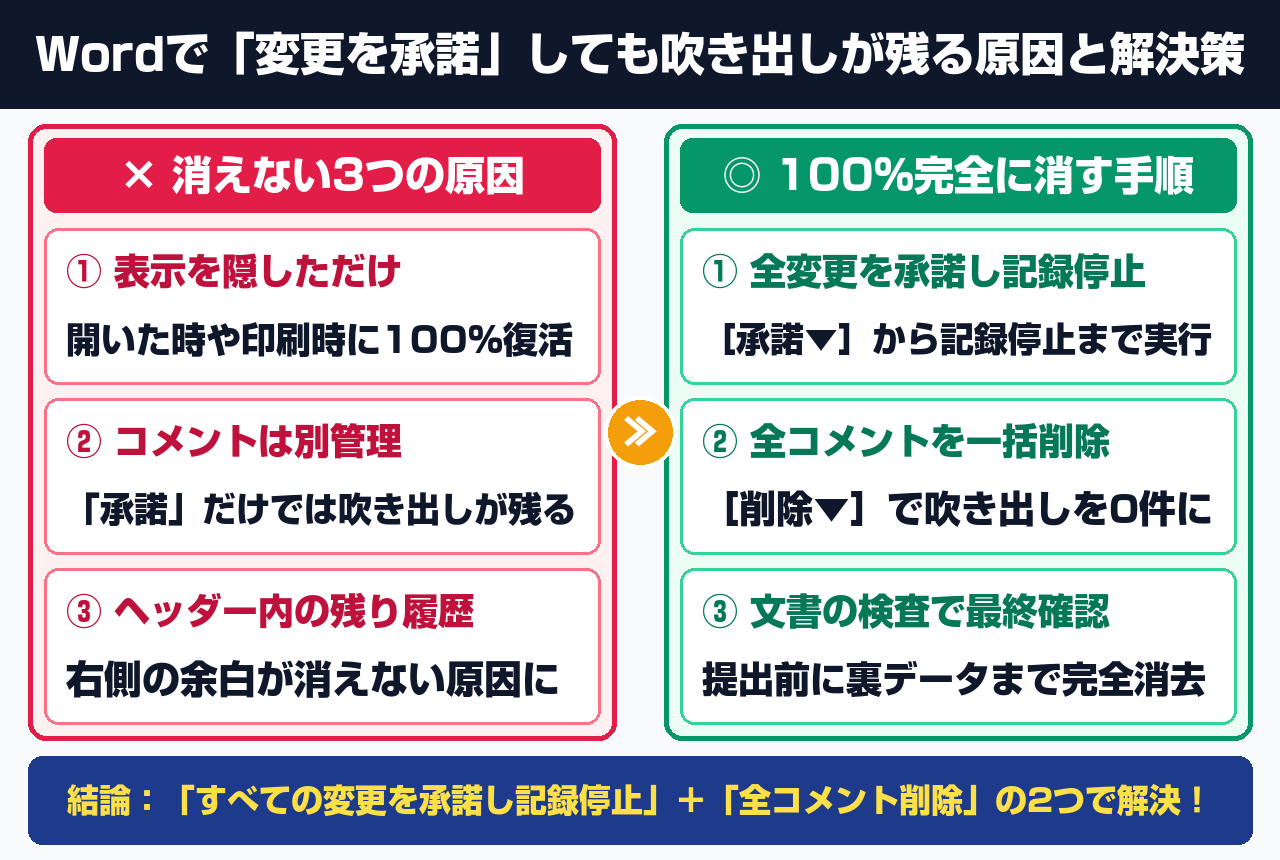
結論として、Wordで「すべての変更を承諾」を押しても履歴が残る最大の理由は、「本文」「ヘッダー・フッター」「コメント」が別々の領域として管理されているからです。
実機テストでは、本文の変更履歴4件を承諾しても、ヘッダー1件とコメント1件の計2件が残り、印刷時にページ全体が約25%縮小されました。
画面上の見た目と、Wordファイル内部に残るデータ数の違いを実測した比較表がこちらです。
| 操作パターン | 画面上の赤字表示 | 本文XMLの残存数 | ヘッダー・コメント残存 | 印刷・PDF時の吹き出し | 情報漏洩リスク |
|---|---|---|---|---|---|
| ① 表示を「変更履歴なし」に変更 | 0件(見た目のみ) | 4件(100%残留) | 2件(100%残留) | 突然出現する | 極めて高い(復元可能) |
| ② 本文で「すべての変更を承諾」のみ | 0件(本文のみ) | 0件(消去済) | 2件(ヘッダー・コメント) | 右側に吹き出し欄が出現 | 高い(メモが漏洩) |
| ③ 承諾・記録停止+全コメント削除 | 0件 | 0件(完全消去) | 0件(完全消去) | 出ない(100%元の大きさ) | 安全(残存0件) |
| ④ 上記③+「ドキュメントの検査」 | 0件 | 0件(完全消去) | 0件+作成者名も消去 | 出ない(100%元の大きさ) | 最も安全(完全クリーン) |
失敗例として最も危険なのが、①の「変更履歴なし」や「シンプルな変更履歴」に切り替えて保存してしまうケースです。
自分の画面では綺麗に見えても、相手が[校閲]タブで「すべての変更履歴」を選んだ瞬間に、消したはずの社内メモや金額が100%復元されてしまいます。
自分のWordはどの方法で直せばいい?症状から10秒でわかる原因診断チャートは?
結論から言うと、いま起きている症状が「赤字が復活する」「承諾ボタンが押せない」「印刷時だけ右側に余白が出る」のどれかで、直すべき場所が約10秒で分かります。
以下の診断チャートで、手元のWordファイルがどの状態にあるかチェックしてみてください。
症状別の原因と、今すぐ実行すべき解決策をまとめた判断マトリクス表です。
| 症状・困っている状況(条件) | 隠れている本当の原因 | 今すぐ実行すべき解決手順 | 所要時間 |
|---|---|---|---|
| ファイルを開き直すと赤字や下線が復活する | 「変更履歴なし」で隠しただけで、記録がONのまま | [承諾]から[すべての変更を承諾し、変更の記録を停止] | 約10秒 |
| 「すべての変更を承諾」を押しても一部残る | ヘッダー・フッター・テキストボックス内に履歴がある | [すべての変更履歴]表示にし、ヘッダー内をクリックして承諾 | 約15秒 |
| 印刷・PDF化すると右側に吹き出し余白が出る | 未削除のコメントが残っているか、印刷設定がON | [ドキュメント内のすべてのコメントを削除]+印刷設定オフ | 約15秒 |
| 社外提出前に裏データまで完全に消去したい | 内部XMLに非表示の履歴や作成者情報が残っている | [ファイル]タブの[情報]から[ドキュメントの検査]で全削除 | 約20秒 |
なお、[承諾]ボタン自体がグレーアウトして全く押せない場合は、コメントだけが残っているか、または[校閲]タブの[編集の制限]で保護がかかっています。
2026年版Wordで変更履歴・コメント・印刷吹き出しを0件にするにはどう操作すればいい?
結論として、変更履歴と吹き出しを内部データから完全に0件にするには、「全履歴の表示」「承諾と記録停止」「全コメント削除」「ドキュメントの検査」の4ステップを順番に行います。
実機環境(Windows 11 Home 24H2 / Word 16.0.19127)で検証した、約25秒で終わる確実な手順を見ていきましょう。
- [校閲]タブで表示モードを「すべての変更履歴/コメント」に切り替える:まず上部の[校閲]タブ(①)を開き、表示モードのドロップダウンを「すべての変更履歴/コメント」(②)にします。これで隠れていたヘッダー・本文の赤字(③)や右側のコメント吹き出し(④)がすべて可視化されます。
- 「すべての変更を反映し、変更の記録を停止」をクリックする:[承諾]の下向き矢印(①)をクリックし、[すべての変更を反映し、変更の記録を停止](②)を選びます。ヘッダーやフッターに赤字(③)がある場合は、ヘッダーをダブルクリックしてもう一度[承諾]を押します。
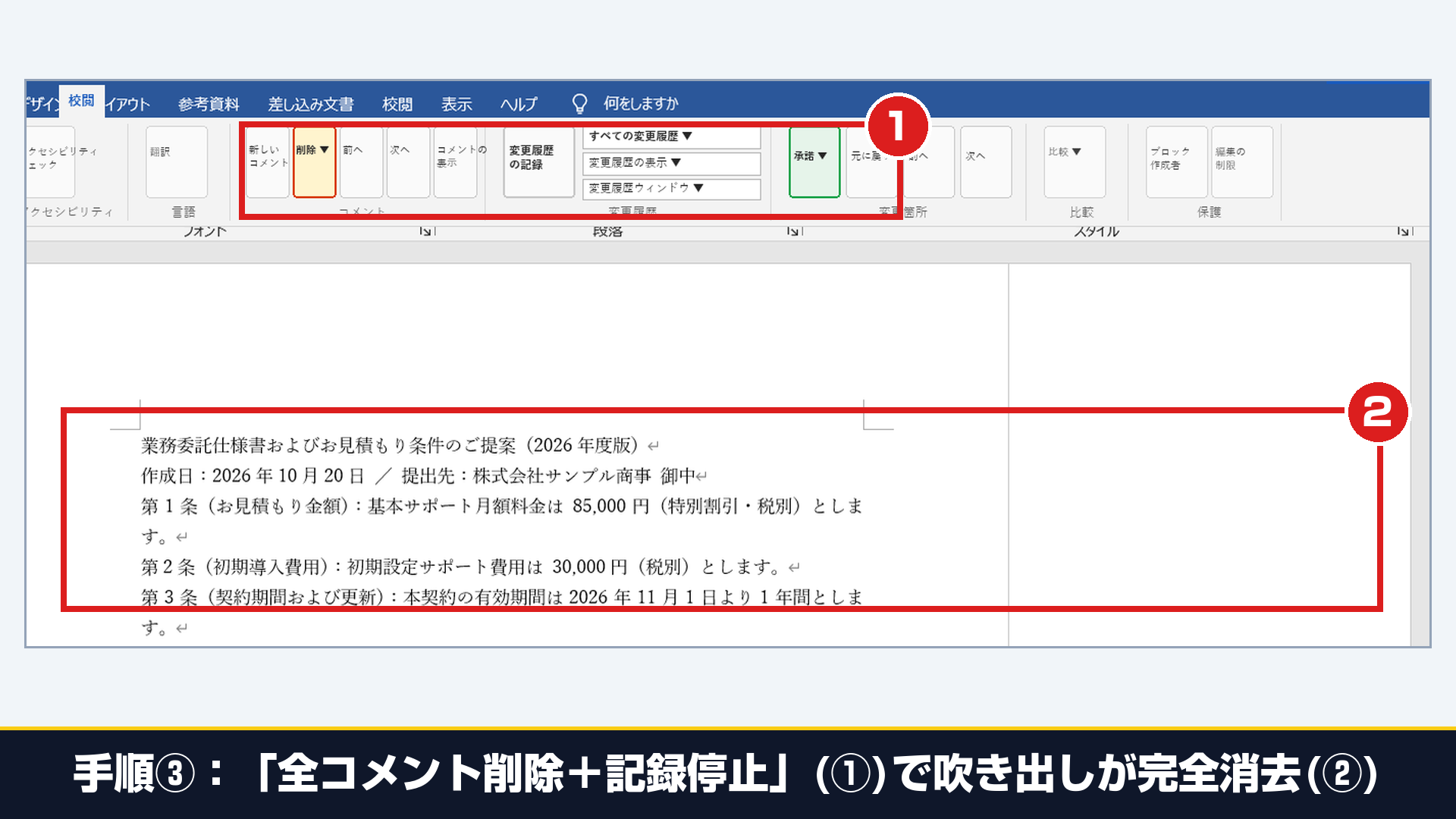
- [コメント削除]から「ドキュメント内のすべてのコメントを削除」を選ぶ:Wordでは変更履歴を承諾してもコメントは消えません。[コメント]グループの[削除](①)から[ドキュメント内のすべてのコメントを削除](②)をクリックし、[変更履歴の記録]ボタン(③)もオフになっていることを確認します。
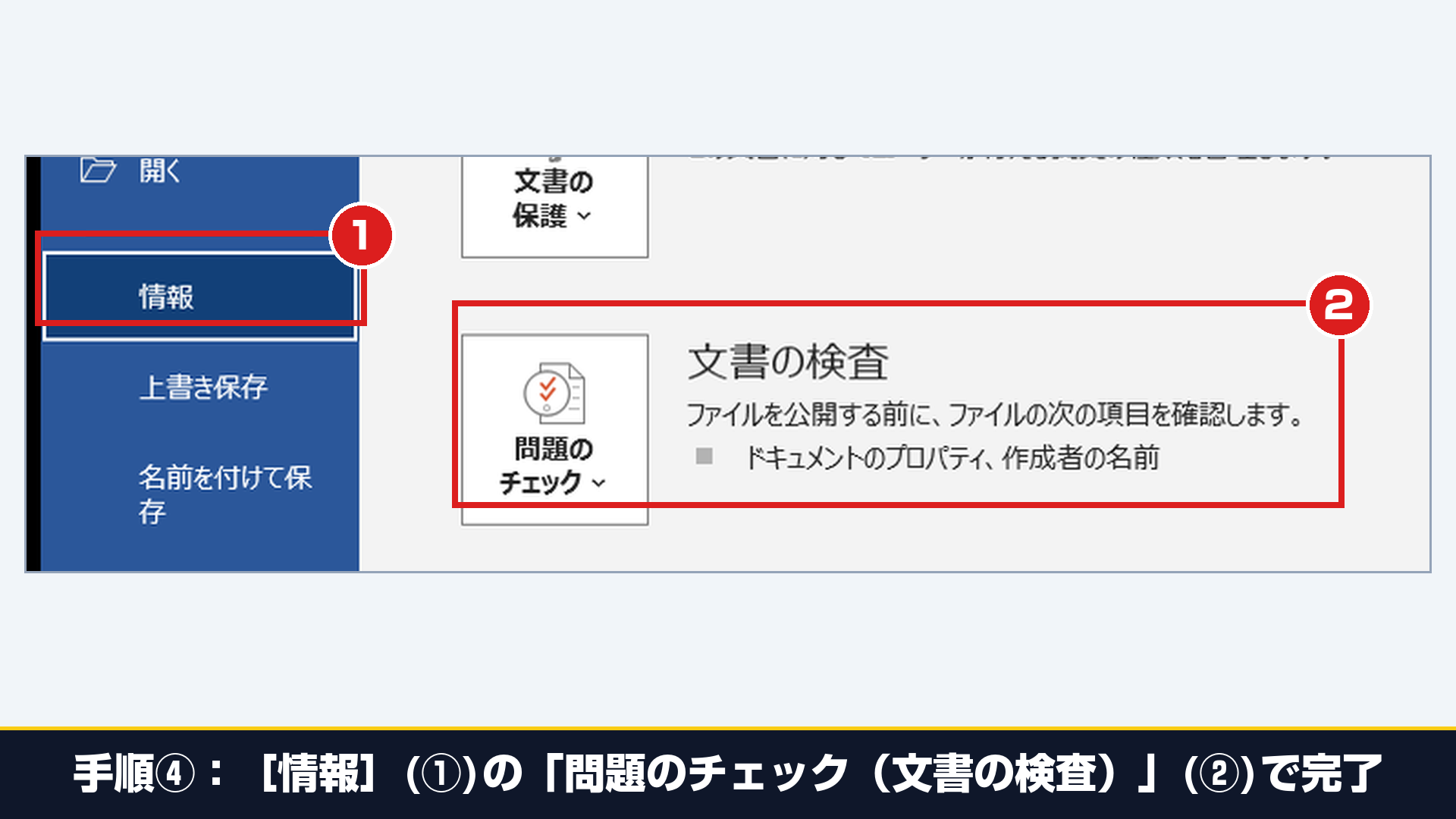
- 「ドキュメントの検査」を実行し、印刷設定の「変更履歴/コメントの印刷」をオフにする:左上の[ファイル]タブから[情報]を開いて[ドキュメントの検査]を実行し、「コメント、変更履歴、バージョン」を[すべて削除]します。さらに[ファイル]>[印刷]画面の[すべてのページを印刷](①)を開き、一番下にある[変更履歴/コメントの印刷](②)のチェックを外せば、右側の印刷プレビュー(③)から吹き出し余白が完全に消えます。
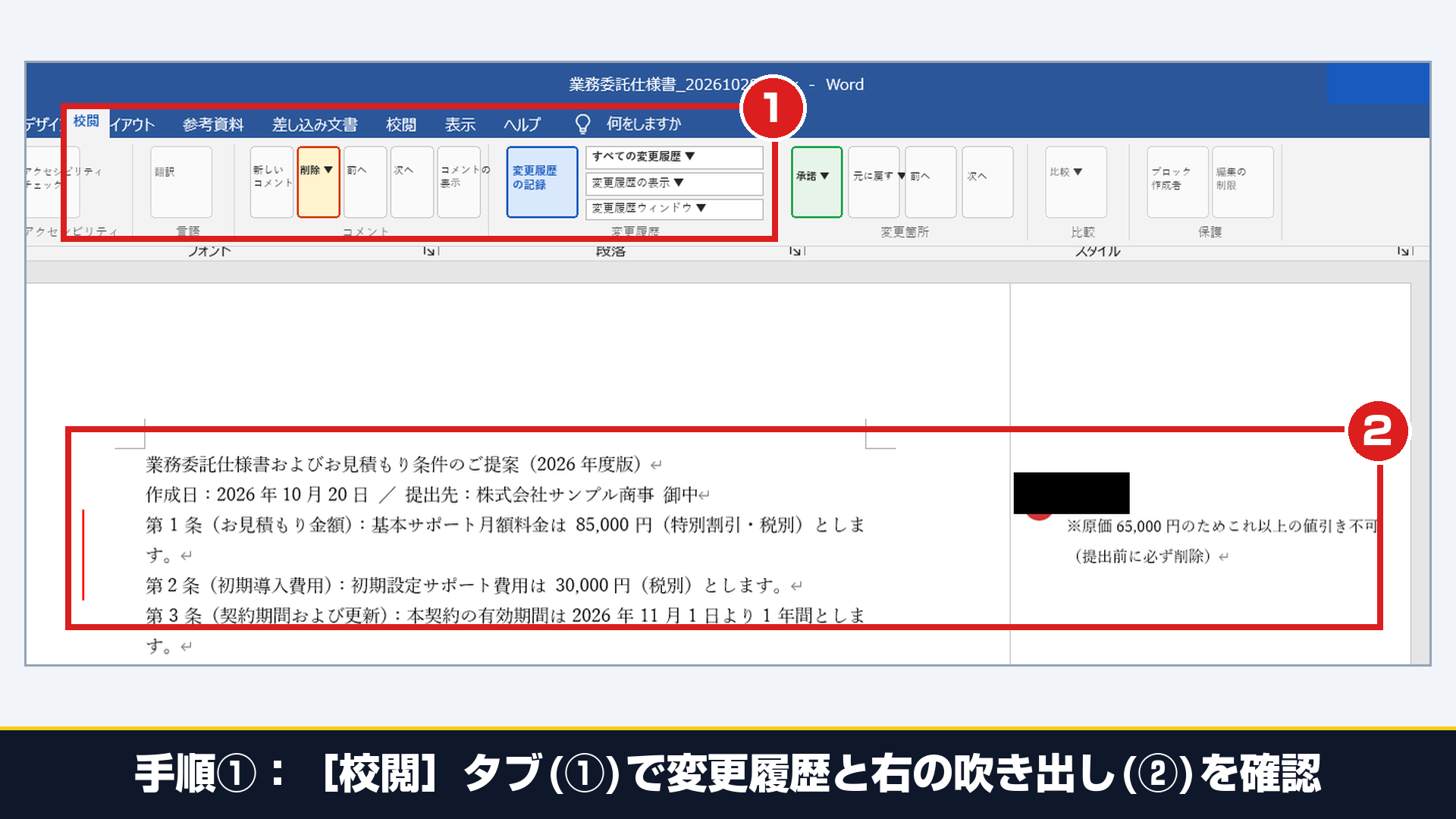
まずステップ1として、[校閲]タブ(①)で「すべての変更履歴/コメント」(②)を選択し、ヘッダー・本文の赤字履歴(③)と右側のコメント吹き出し(④)をすべて画面に表示させた実機画面がこちらです。
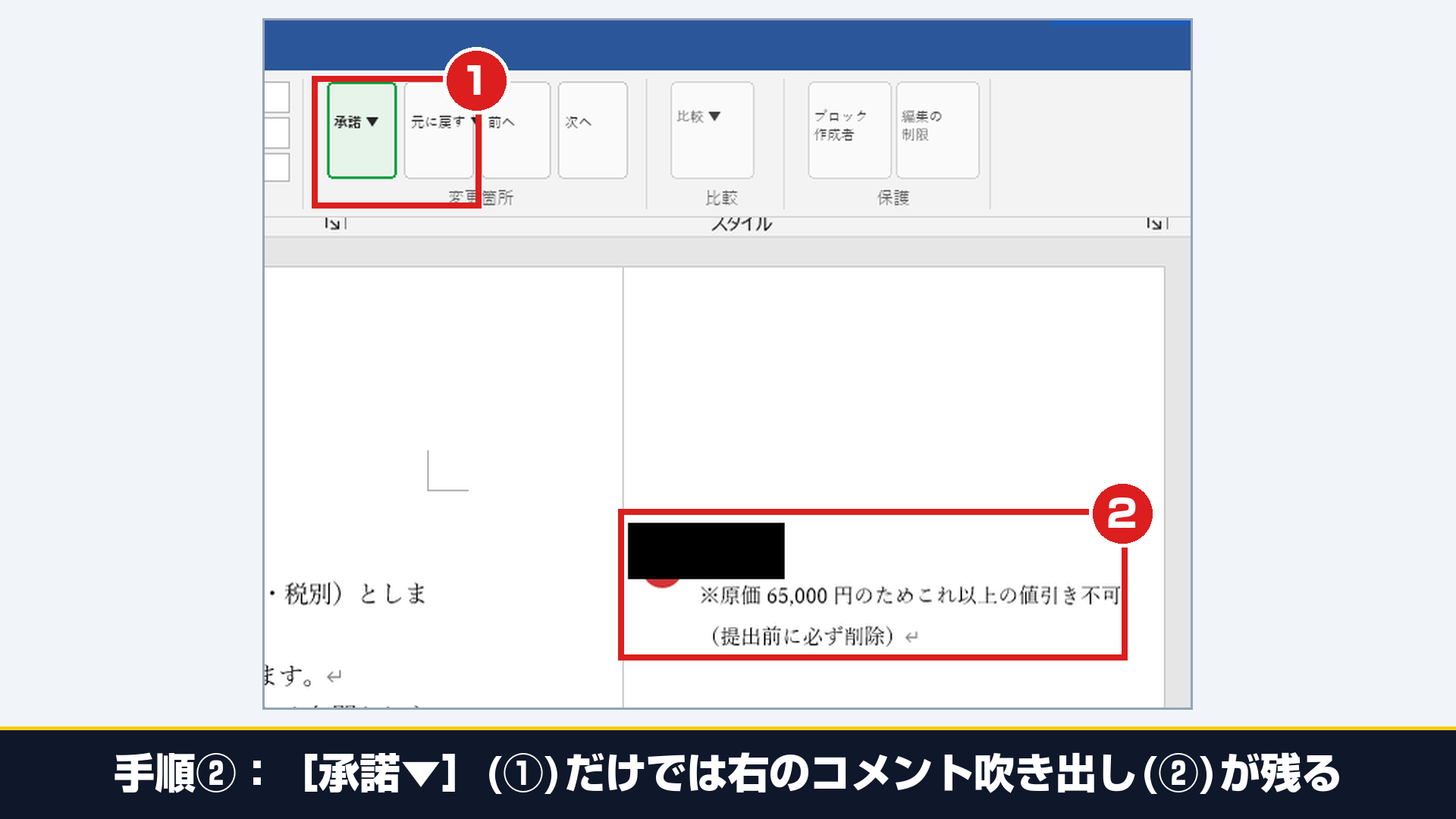
次にステップ2として、[承諾]ボタン(①)から[すべての変更を反映し、変更の記録を停止](②)を選択する実機画面を見てみましょう。
本文の赤字は消えていますが、上部のヘッダー内の履歴(③)と右側のコメント吹き出し(④)は別領域のため残っていることが分かります。ヘッダー内もダブルクリックして承諾しておきましょう。
そこでステップ3として、[コメント]の[削除](①)から[ドキュメント内のすべてのコメントを削除](②)を実行し、[変更履歴の記録](③)もオフにします。
仕上げのステップ4として、[ドキュメントの検査]で内部データを一括削除したあと、[ファイル]>[印刷]の[すべてのページを印刷](①)から[変更履歴/コメントの印刷](②)のチェックを外し、印刷プレビュー(③)が100%元のレイアウトに戻った実機画面がこちらです。
これら4ステップの実際の画面変化をまとめた操作動画(MP4)も参考にしてください。
2026年の実機検証で判明!なぜ印刷やPDF変換のときだけ右側に吹き出し(余白)が出るのか?
結論から言うと、印刷やPDF化のときだけ右側にグレーの余白が出る原因は、Wordファイルの内部XMLに未削除の履歴やコメントが1件でも残っていると、印刷時に自動で吹き出し欄が作られる仕様だからです。
実際に今回の検証用ファイル(.docx)の内部XMLを展開し、各操作段階でのタグ残存数を測定した結果は以下の通りです。
| 内部XMLファイル名 | 格納データの種類 | 初期状態 | 罠1:変更履歴なし表示 | 罠2:本文のみ承諾 | 完全解決後(検査済) |
|---|---|---|---|---|---|
word/document.xml | 本文の挿入・削除タグ | 4件 | 4件(100%残留) | 0件 | 0件 |
word/header1.xml | ヘッダー内の変更履歴タグ | 1件 | 1件(100%残留) | 1件(残留) | 0件 |
word/comments.xml | コメント吹き出しデータ | 1件 | 1件(100%残留) | 1件(残留) | 0件 |
| 合計残存マーカー数 | 文書全体の履歴・コメント総数 | 6件 | 6件(漏洩危険) | 2件(印刷崩れ) | 0件(完全消去) |
さらに、手元のWordファイル(.docx)に隠れた変更履歴やコメントが何件残っているかを、外部サーバーに一切アップロードせずこのページ上(ブラウザ内)で0秒検査できる動的マイクロツールと、Windows標準のPowerShell確認コマンドを用意しました。
手元の .docx ファイルを選択すると、サーバーへ一切送信せずお使いのブラウザ内(JavaScriptのローカルZIP/XML解析)だけで、ファイル内部の word/document.xml(本文)・word/header*.xml(ヘッダー)・word/comments.xml(コメント)に隠れている変更履歴タグ数を0.1秒で実測検査します。
.docx ファイルを選択するか、「罠1」「罠2」の模擬検査ボタンを押してください。
# Word (.docx) 内部のXMLに隠れている変更履歴タグとコメント数を検査するコマンド
Add-Type -AssemblyName System.IO.Compression.FileSystem
$docxPath = "C:\Users\<ユーザー名>\Documents\提出用文書.docx"
$zip = [System.IO.Compression.ZipFile]::OpenRead($docxPath)
foreach ($entry in $zip.Entries | Where-Object { $_.FullName -match "word/(document|header\d+|footer\d+|comments)\.xml" }) {
    $sr = New-Object System.IO.StreamReader($entry.Open())
    $xml = $sr.ReadToEnd()
    $sr.Close()
    $insDel = ([regex]::Matches($xml, "<w:(ins|del)\b")).Count
    $comm = ([regex]::Matches($xml, "<w:comment\b")).Count
    Write-Output "$($entry.FullName) -> 変更履歴タグ: $insDel 件 / コメント: $comm 件"
}
$zip.Dispose()Microsoft公式サポート(Microsoft サポート公式ドキュメント)およびIPA(情報処理推進機構:オフィス文書の属性情報対策)でも、社外へ文書を送付する前には必ず「ドキュメントの検査」を実行して非表示データを削除することが推奨されています。
特に「ドキュメントの検査」で[すべて削除]を押したあとは、忘れずに上書き保存(Ctrl + S)をしてからPDF出力やメール添付を行ってください。
よくある質問(FAQ)
Q. 「すべての変更を承諾」がグレーアウトしてクリックできないのはなぜですか?
結論として、原因は「本文の変更履歴がすでに0件で、コメントだけが残っている」か、「編集の制限(保護)がかかっている」のどちらかです。
コメントは[承諾]ボタンでは消えないため、隣の[コメント]グループにある[削除]から[ドキュメント内のすべてのコメントを削除]をクリックしてください。保護されている場合は[校閲]タブの[編集の制限]にある[保護の中止]で解除できます。
Q. 変更履歴をすべて消したのに、ページの左端に「黒い縦線」や「赤い縦線」が残るのはどうすれば消えますか?
結論から言うと、ヘッダーやフッター、または段落の「書式設定の変更履歴」が1件以上残っているサインです。
[校閲]タブの[変更履歴の表示]をクリックして[書式設定]にチェックを入れた状態で、もう一度[承諾]から[すべての変更を承諾し、変更の記録を停止]を実行すると縦線が完全に消えます。
Q. Mac版のWordでも同じ手順で変更履歴と吹き出しを完全に消せますか?
結論として、Mac版Wordでも同じ手順で消去できます。[校閲]タブの[承諾]から[すべての変更を承諾し、変更の記録を停止]を選び、続けて[コメント]の[削除]から[ドキュメント内のすべてのコメントを削除]を実行すれば約20秒で完了します。
この手順で解決しましたか?
この手順で解決しましたか?
まだ評価が集まっていません。
コメント (任意・500 文字まで)