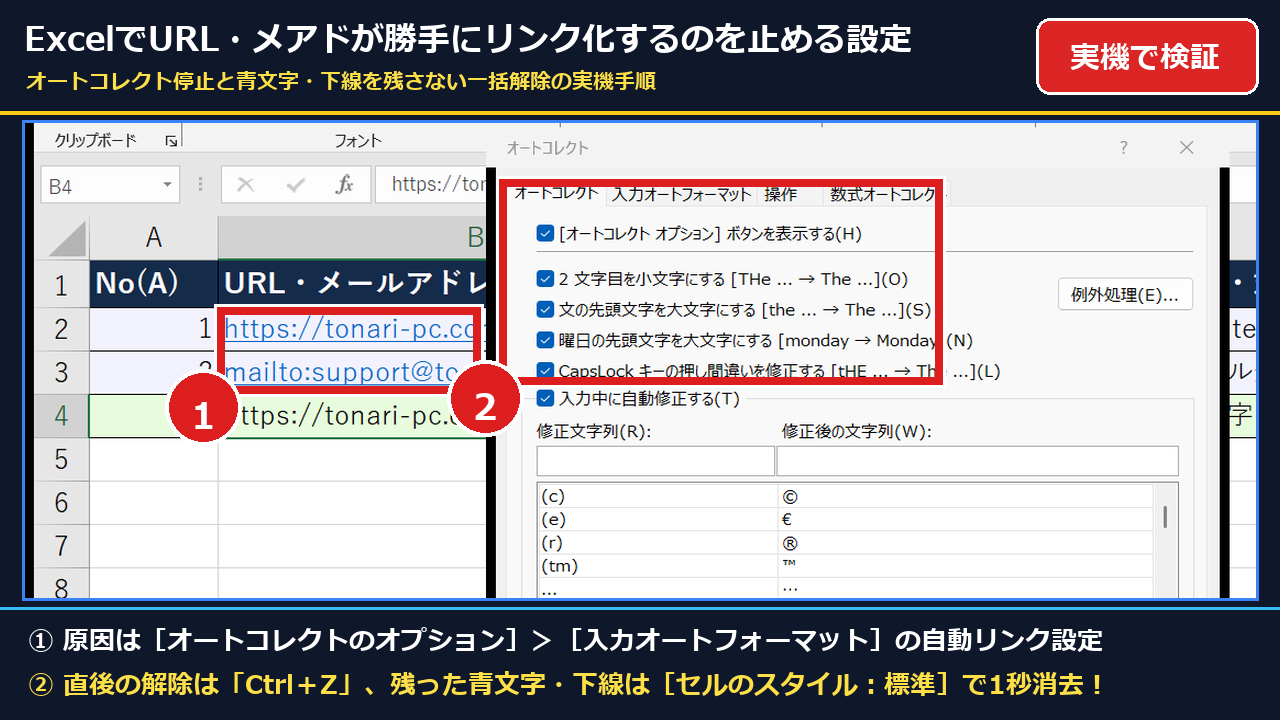
「ExcelにURLやメールアドレスを入力すると、勝手に青文字+下線のリンクに変わってイライラする…」と困っていませんか?
「右クリックから『ハイパーリンクの削除』をしたのに、青文字と下線だけが残って黒文字に戻らない!」という相談も非常に多く寄せられます。
結論から言うと、今後の勝手なリンク化は[オートコレクトのオプション]>[入力オートフォーマット]のチェックを外せば、30秒で永久に停止できます。
- 今入力した1件だけすぐ黒文字に戻したい時は、Enterを押して青文字に変わった直後に
Ctrl + Z(元に戻す) を1回押す(所要0.5秒) - 「ハイパーリンクの削除」後に残った青文字と下線を消したい時は、[ホーム]タブ >[セルのスタイル]>[標準]をクリックして書式をリセットする
- 右クリックに削除が出ない
=HYPERLINK()関数や大量リンクを一括消去したい時は、「コピー ➔ 値の貼り付け」または全リンク&青文字完全消去VBAマクロ(所要1秒)を実行する
この記事は、手元のパソコン実機(Windows 11 Pro 24H2 ビルド 26100.9711 / Microsoft Excel 2021)で実際に取引先URL・メール管理表を作成して検証しました。
大きく拡大した実機写真の「赤丸番号(①・②)」通りにクリックするだけで、誤クリックのストレスがない見やすい黒文字の表に整えられますよ。
目次
- 【2026年最新】ExcelにURLやメアドを入力すると勝手に青文字ハイパーリンクへ変わる原因は?
- 【2026年最新】URLやメアドの自動リンク化を止めるオートコレクト設定とCtrl+Z即効解除手順は?
- 「ハイパーリンクの削除」後に残った青文字・下線の消去とHYPERLINK関数を値に変換する手順は?
- 【2026年版】シート全体のリンクと青文字下線を1秒で全消去する完全VBAマクロの手順は?
- Excelのハイパーリンク自動変換と一括解除でよくある質問(FAQ)は?
- Q1. ハイパーリンク機能は残したまま、ブラウザやメールソフトを起動せずにセルを選択・編集するにはどうすればいいですか?
- Q2. URLの先頭に「’(アポストロフィ/シングルクォーテーション)」を付けて入力する方法はどうですか?
- Q3. オートコレクトのチェックを外したのに、すでに入力されていた青文字リンクが消えないのはなぜですか?
【2026年最新】ExcelにURLやメアドを入力すると勝手に青文字ハイパーリンクへ変わる原因は?
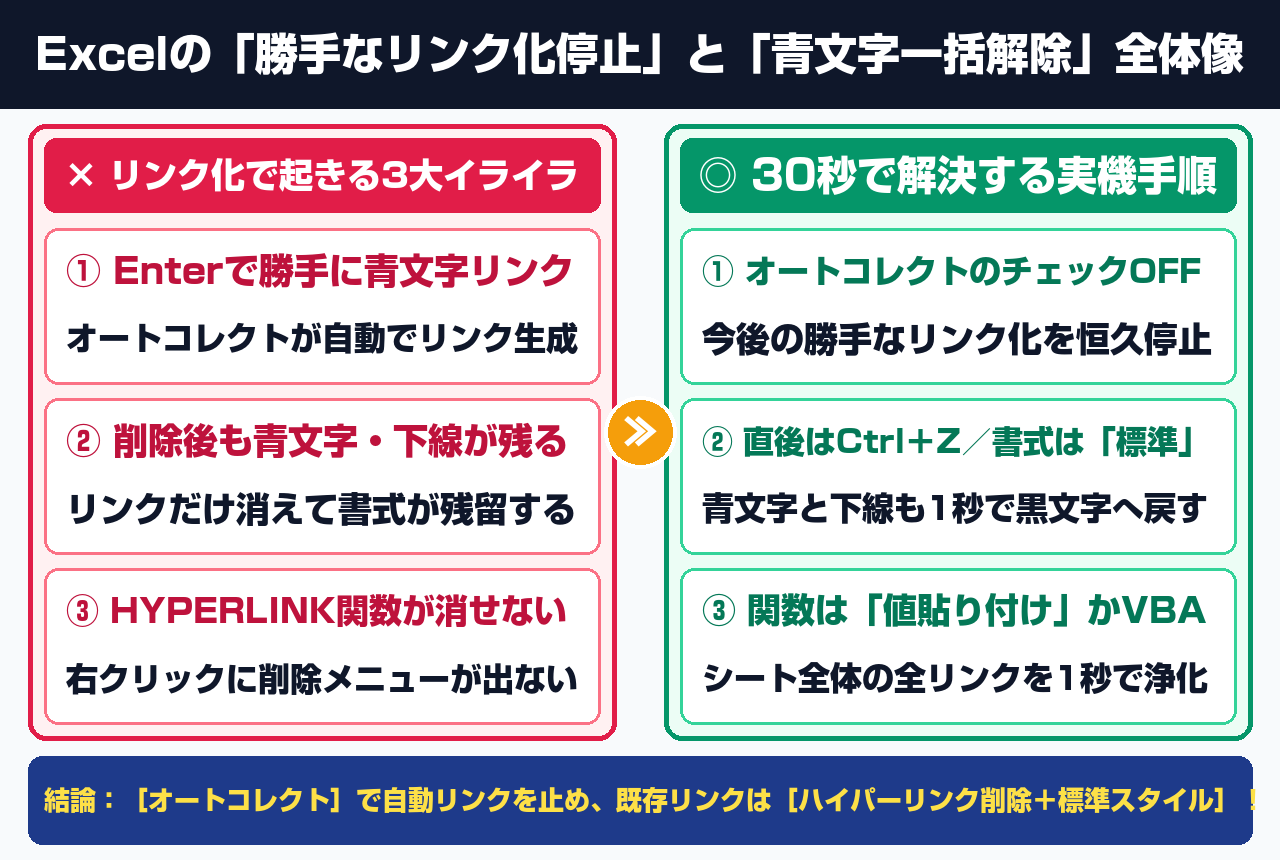
ExcelでEnterキーを押した瞬間に青文字リンクへ変わる原因は、初期設定の「入力オートフォーマット」機能が有効で、100%の確率でリンクと書式が同時付与されるためです。
設定を1箇所オフにするだけで、今後の自動変換を完全に止められます。
Microsoft公式サポート(Excel でハイパーリンクを削除またはオフにする)や解説メディア(窓の杜:メアド・URLのリンク化を防ぐには?)でも仕様が案内されています。
Excelのハイパーリンクは内部的に「3つの層(オブジェクト層・スタイル書式層・関数層)」に分かれているため、層ごとに正しい消し方が異なります。
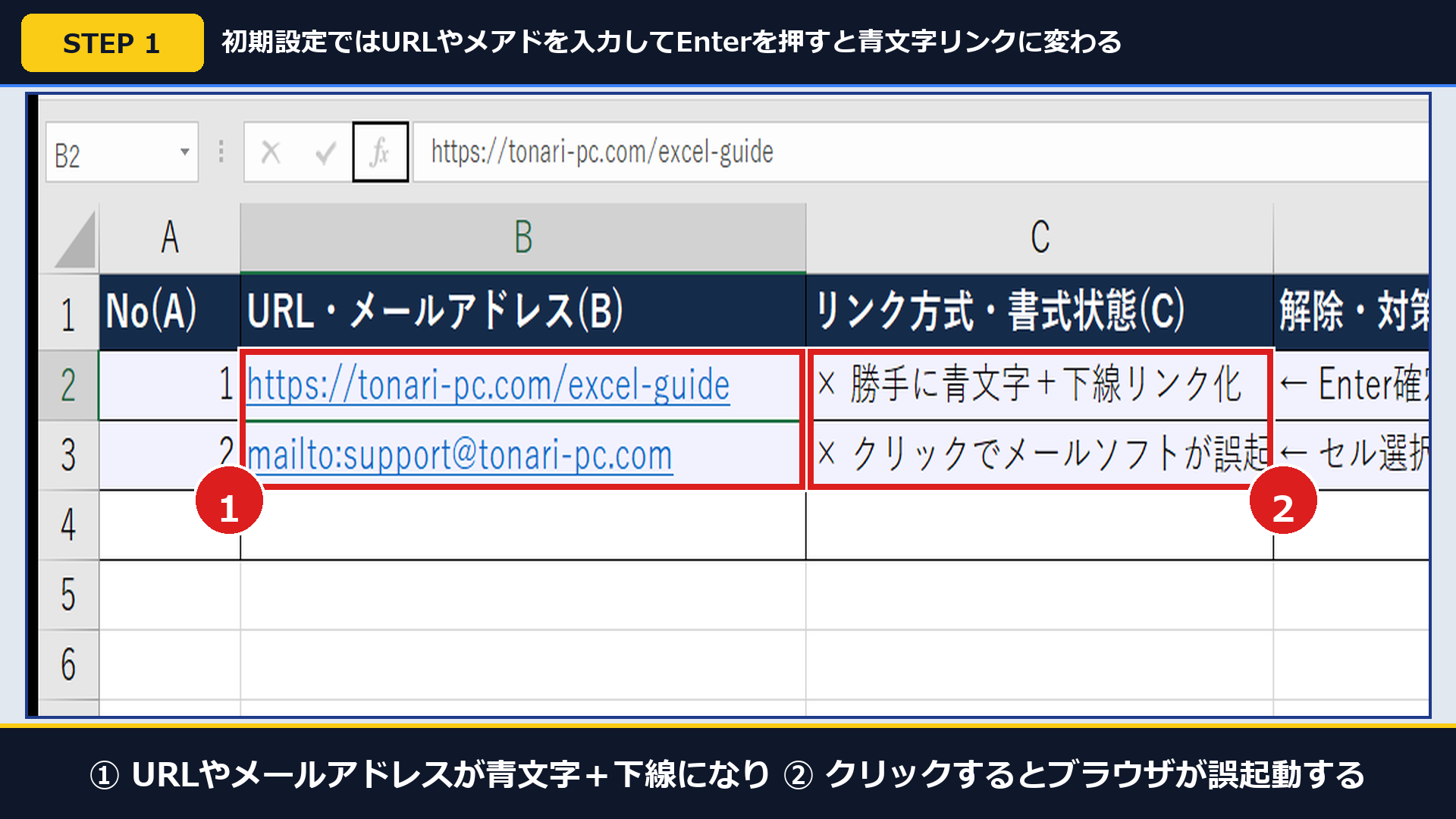
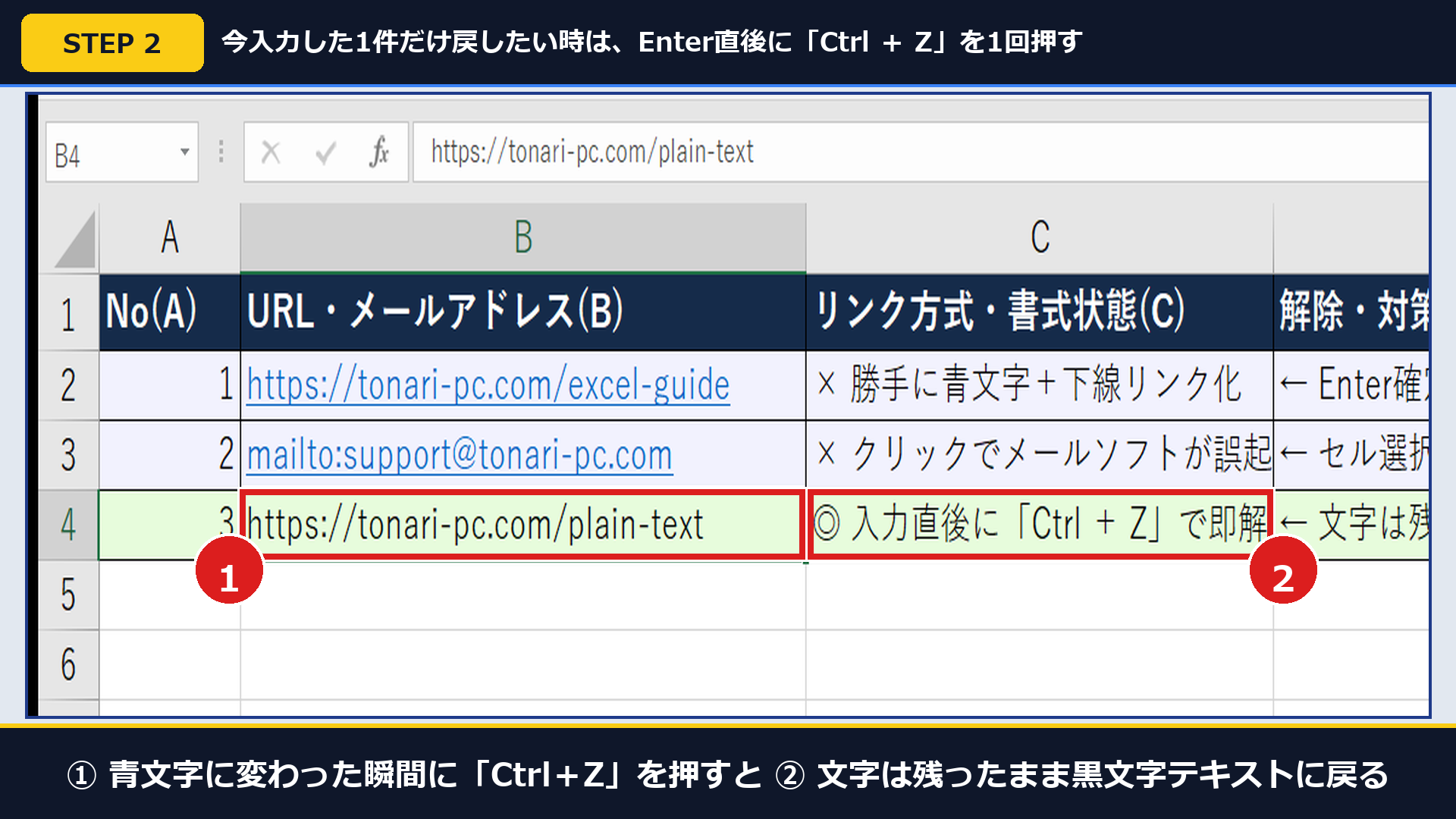
上の実機画面(STEP 1・STEP 2)の通り、今入力した1件だけ戻したい時は、Enter直後にキーボードの Ctrl + Z を1回押すだけでリンク化だけが0.5秒で取り消されます。
| リンクの構造レイヤー | Excel内部での役割 | 通常の削除操作での挙動と注意点 |
|---|---|---|
| ① オブジェクト層(Hyperlinks) | クリック時にWebブラウザやメールソフトを起動する機能 | 右クリック>[ハイパーリンクの削除]で機能自体は消える |
| ② スタイル層(ハイパーリンク書式) | 文字色を「青」、文字飾りを「下線あり」にする見た目設定 | 古いブックやマクロ削除ではリンク消去後も青文字・下線が残留する |
| ③ 関数層(=HYPERLINK関数) | 数式によって動的にリンクを生成する仕組み | 右クリックメニューに[ハイパーリンクの削除]が表示されない |
【2026年最新】URLやメアドの自動リンク化を止めるオートコレクト設定とCtrl+Z即効解除手順は?
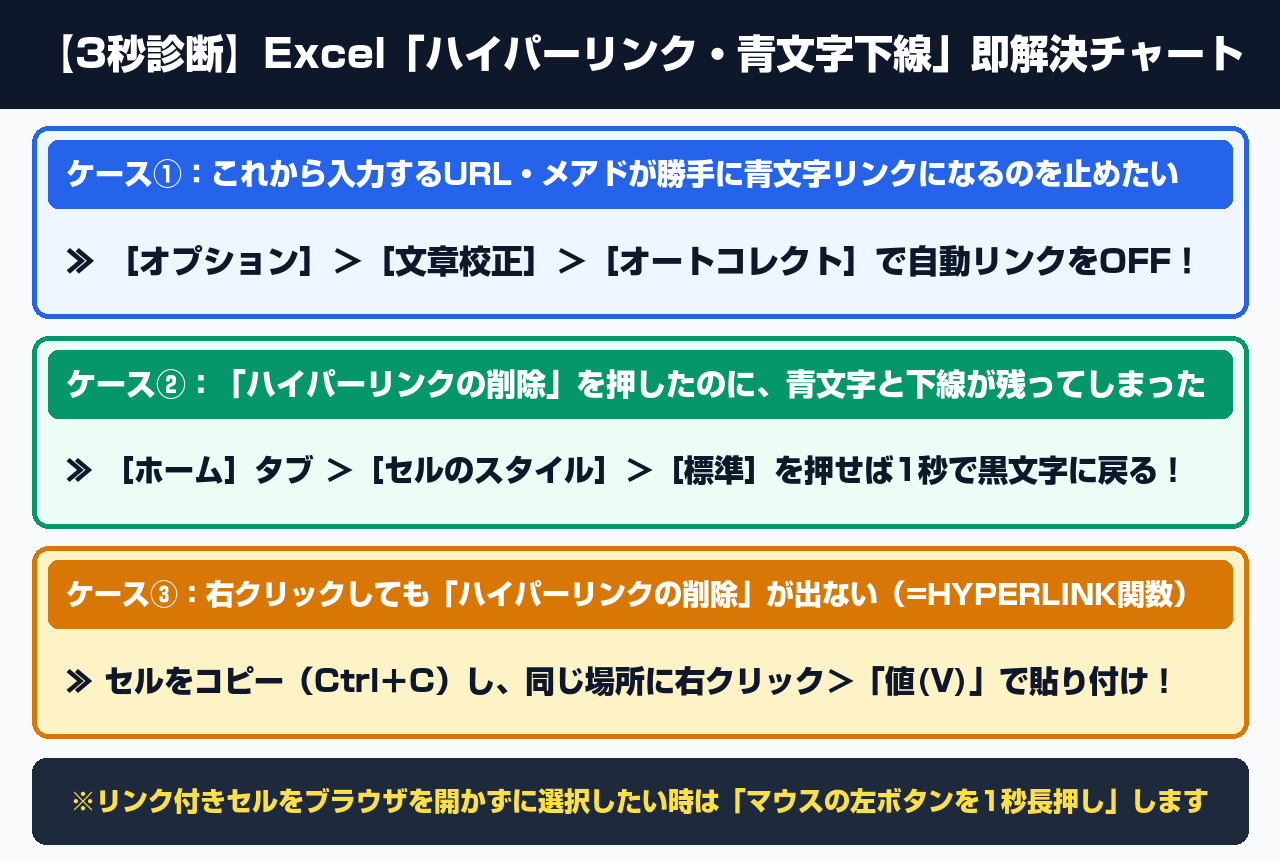
今後入力するURLやメールアドレスの自動リンク化を止めるには、[オプション]>[文章校正]>[オートコレクトのオプション]で1箇所のチェックを外す4ステップ(約30秒)を行います。
設定後は何度Enterを押しても、100%黒文字の標準テキストとして入力されます。
解説サイト(パソコン工房 NEXMAG:ExcelでURLやメールアドレスが勝手にハイパーリンクになるのを止める方法)の通り、一度変更すれば別の新規ブックにも設定が引き継がれます。
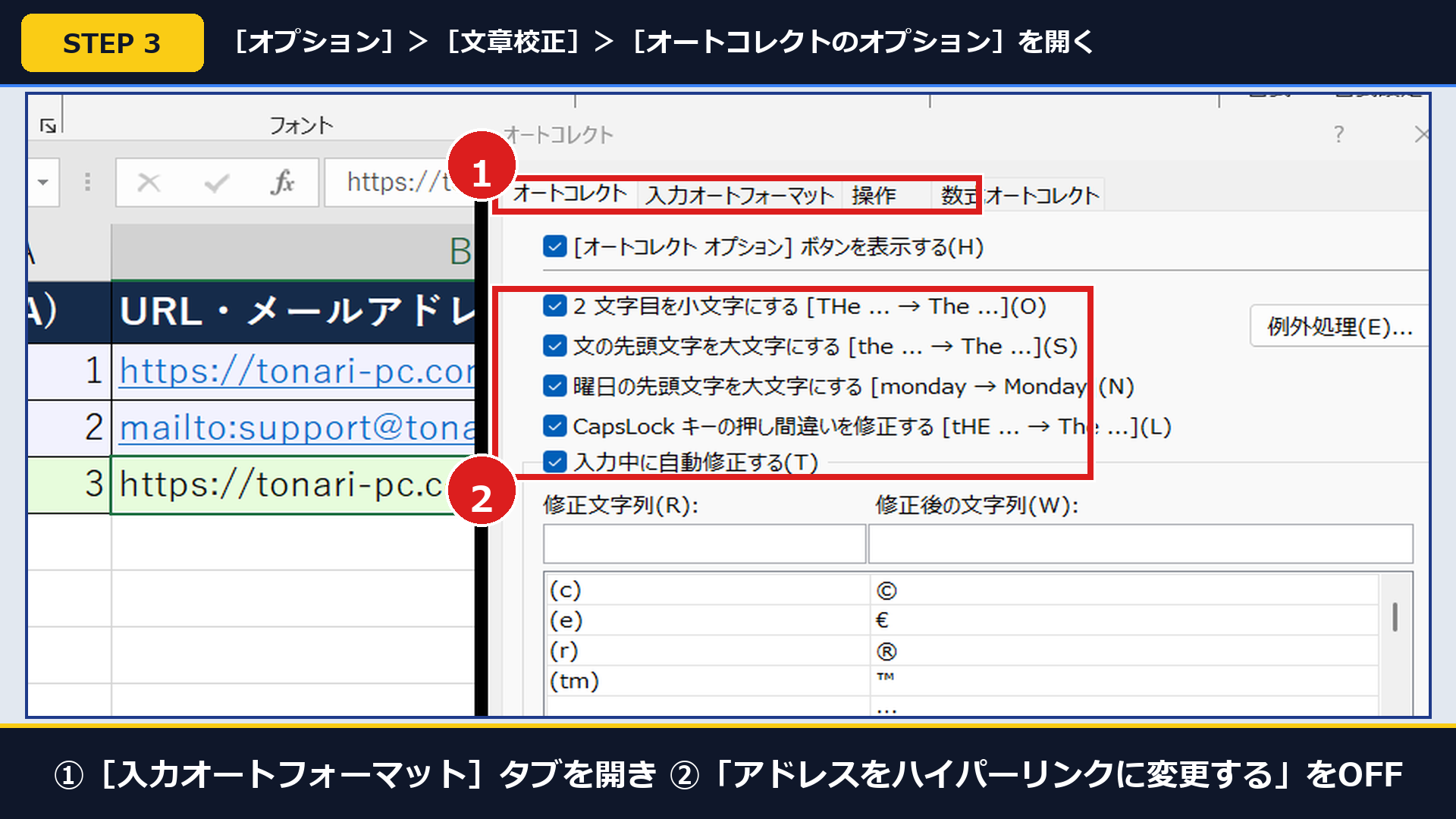
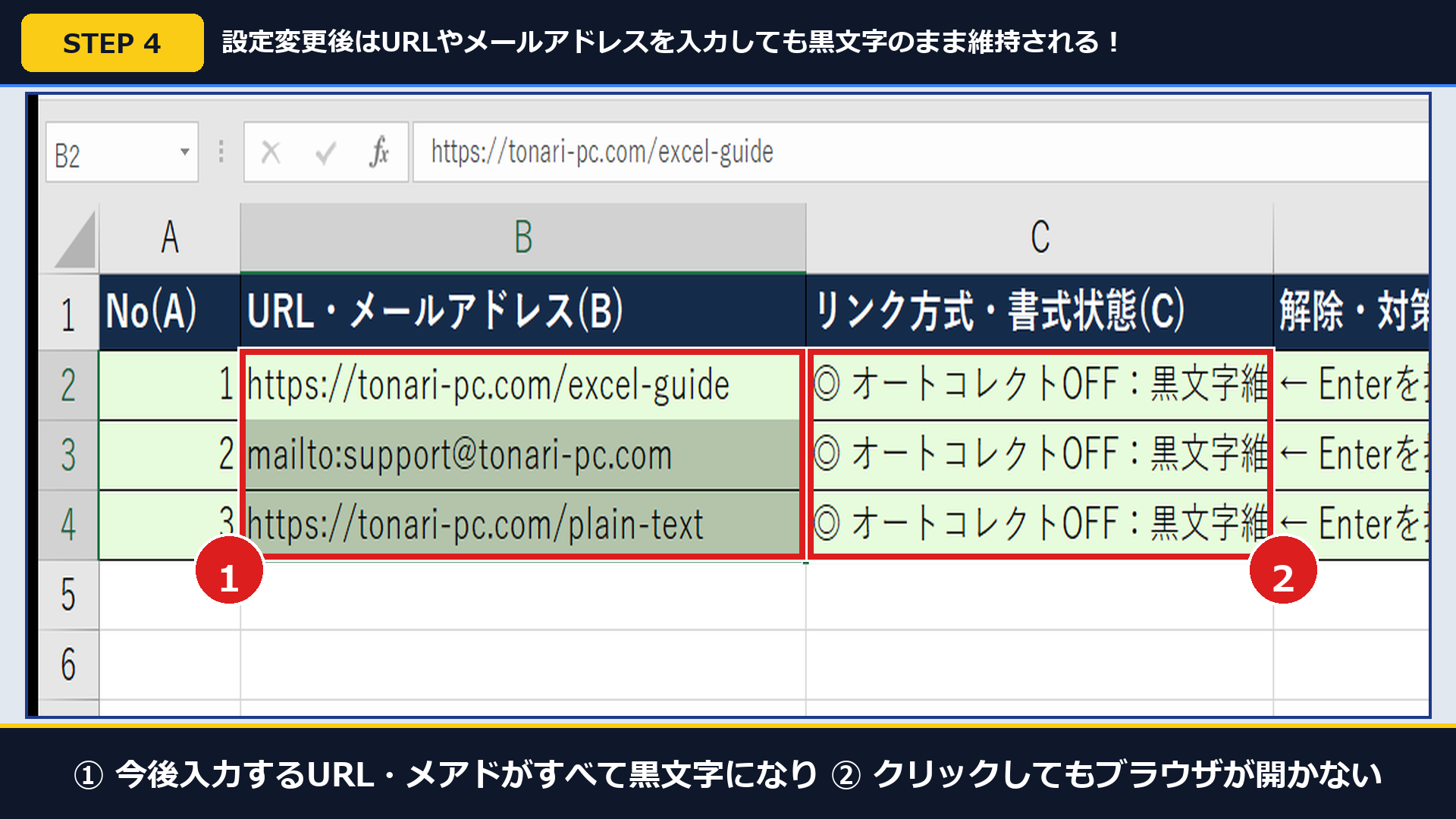
それでは、上の実機Excel画面(STEP 3・STEP 4)の赤丸番号(①・②)を見ながら順番に操作してみましょう。
- Excel左上の[ファイル]タブをクリックし、左下の[オプション]を開きます。
- 左側メニューの[文章校正]を選び、右側にある[オートコレクトのオプション(A)…]ボタンをクリックします。
- 上部の[入力オートフォーマット]タブ(赤枠①)を開き、一番上にある「インターネットとネットワークのアドレスをハイパーリンクに変更する」(赤枠②)のチェックを外して[OK]を押します。
セル内の配列ロックで文字が消せない時の対処法は 【2026年最新】Excel「配列の一部を変更することはできません」の消し方|Ctrl+スラッシュで範囲を1秒特定・解除する実機手順 をご覧ください。
「ハイパーリンクの削除」後に残った青文字・下線の消去とHYPERLINK関数を値に変換する手順は?
ハイパーリンク削除後に残った青文字と下線を消すには、[ホーム]タブの[セルのスタイル]から[標準]を1回(約1秒)クリックすれば即座にリセットできます。
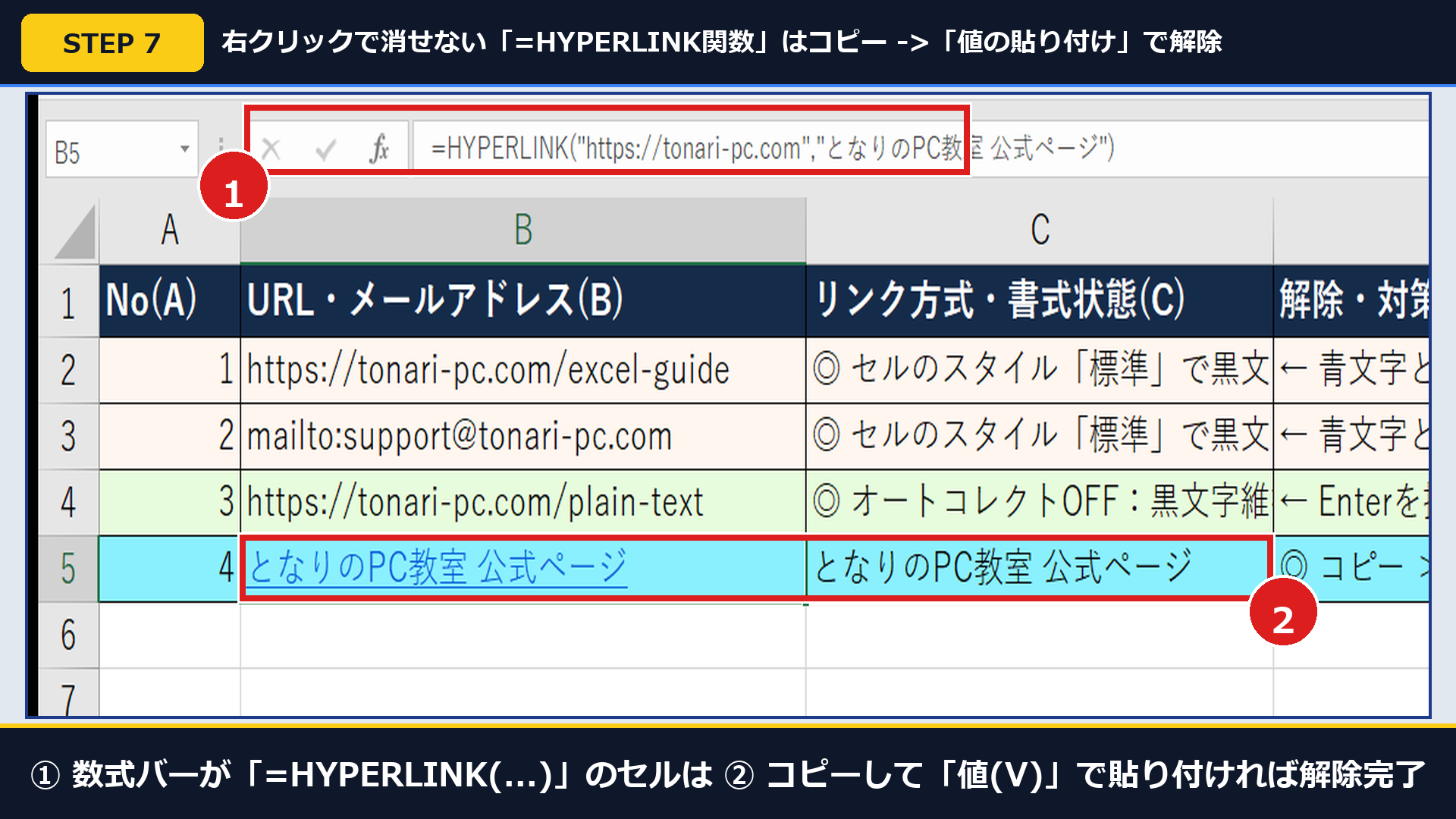
さらに、右クリックに削除が出ない =HYPERLINK() 関数は、コピーして同じ場所へ「値の貼り付け」を行う2ステップで黒文字テキストへ変換できます。
公式FAQ(NEC LAVIE公式サイト:Excelで複数のハイパーリンクを一度に削除する方法)や公式仕様(Microsoftサポート:HYPERLINK 関数)の通り、方式ごとに解除手順が異なります。
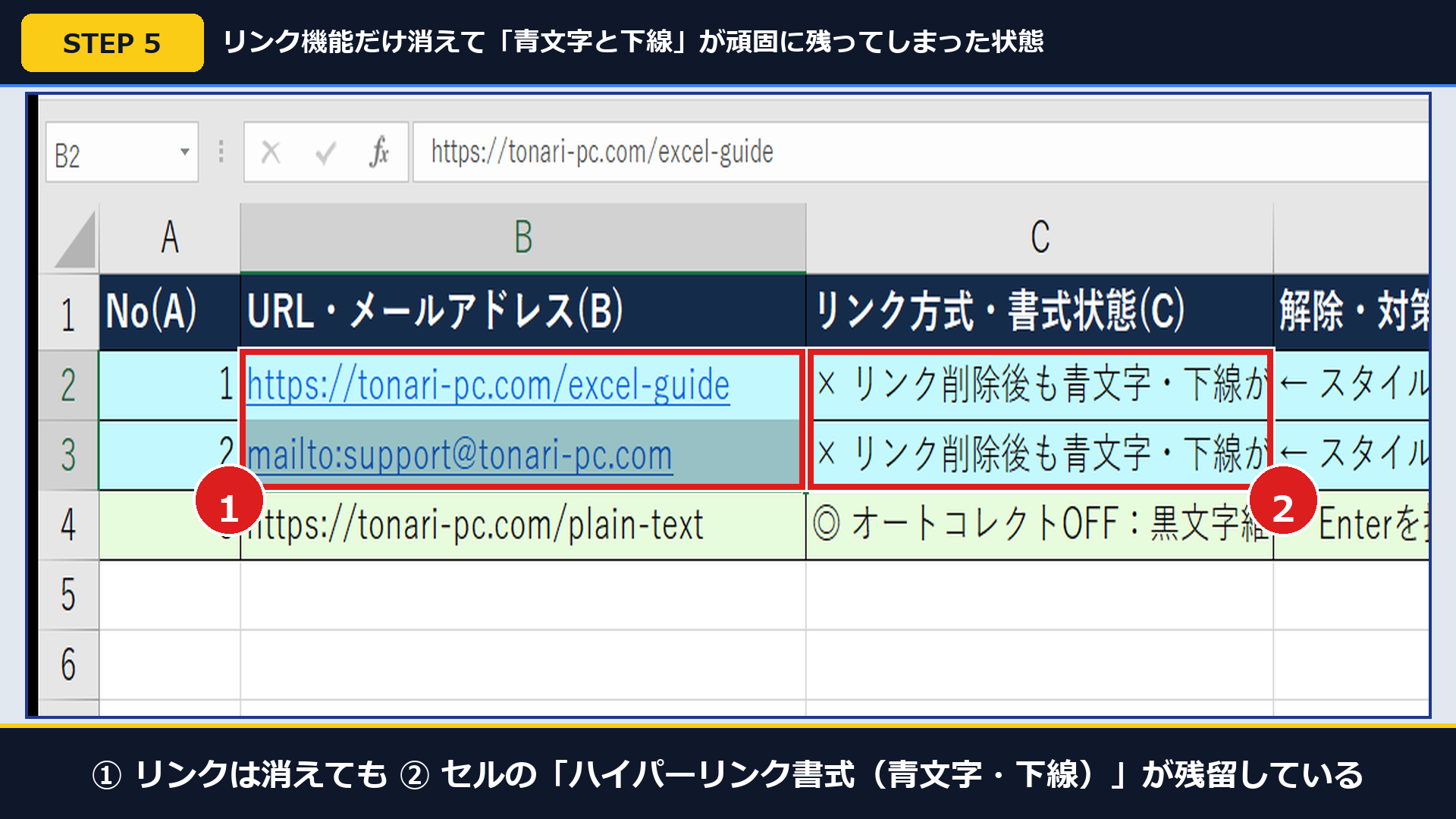
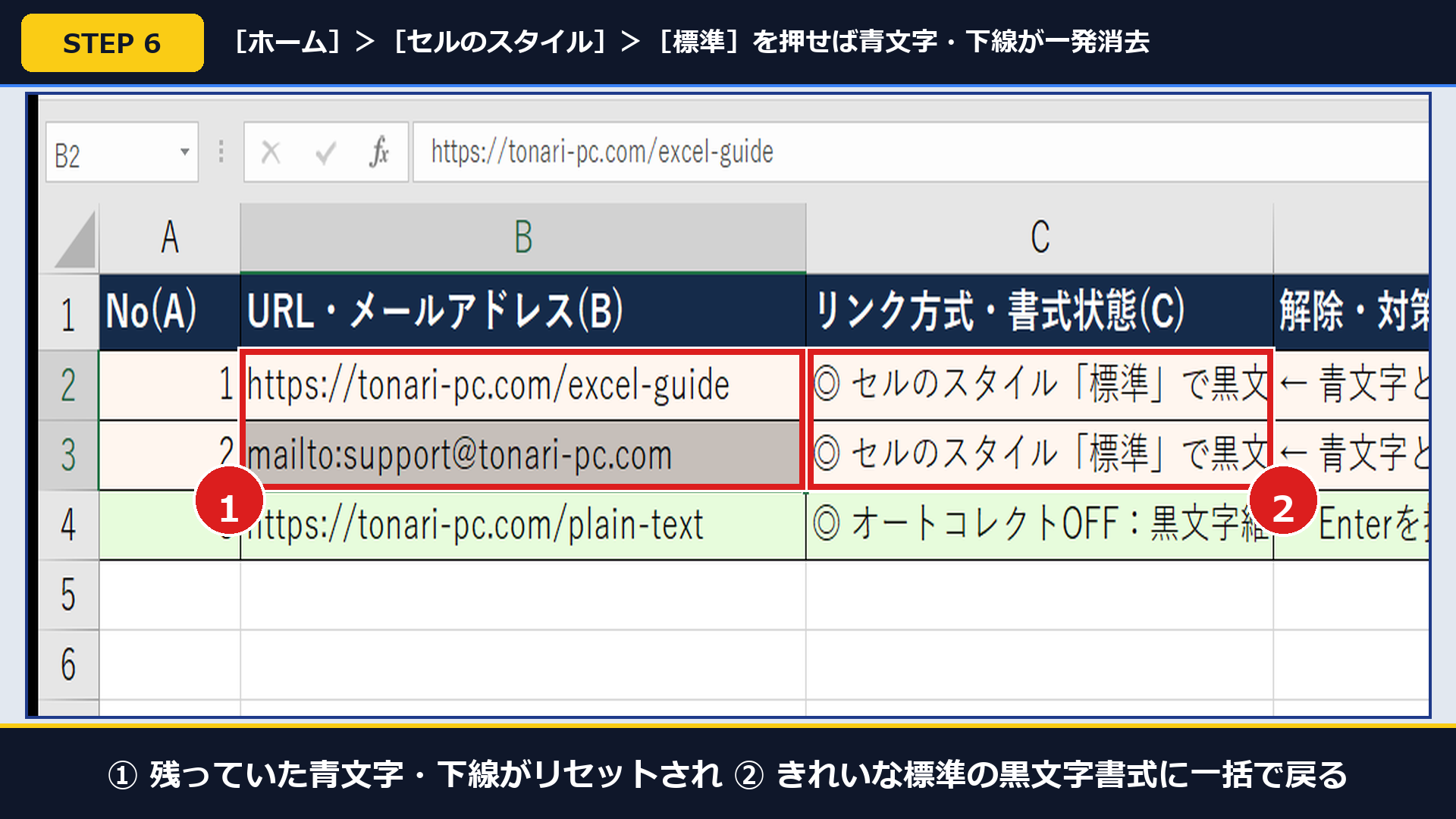
- 【通常のハイパーリンク+青文字下線の一括消去】 対象範囲を選択して右クリックメニューから[ハイパーリンクの削除(R)]を押し、青文字が残った場合は[ホーム]タブの[セルのスタイル]にある[標準]をクリックします。
- 【
=HYPERLINK()関数のリンク解除】 数式バーに=HYPERLINK(...)(STEP 7の赤枠①) と出る場合は、範囲を選択してCtrl+C(コピー) を押し、同じ場所で 右クリックメニューから「貼り付けのオプション」にある[値(V)] を選びます。
| 現在の症状・状態 | 数式バーの表示 | 10秒でできる解決方法 |
|---|---|---|
| 入力したURL・メアドが青文字リンクになっている | URLやメアドがそのまま表示される | 範囲選択 ➔ 右クリック >[ハイパーリンクの削除] |
| リンク削除したのに青文字と下線だけが消えない | 通常の文字列が表示される | 範囲選択 ➔ [ホーム]タブ >[セルのスタイル]>[標準] |
| 右クリックしても「ハイパーリンクの削除」が出ない | =HYPERLINK(“URL”,”表示名”) と出る | 範囲をコピー(Ctrl+C)➔ 右クリック >[値(V)]で貼り付け |
【2026年版】シート全体のリンクと青文字下線を1秒で全消去する完全VBAマクロの手順は?
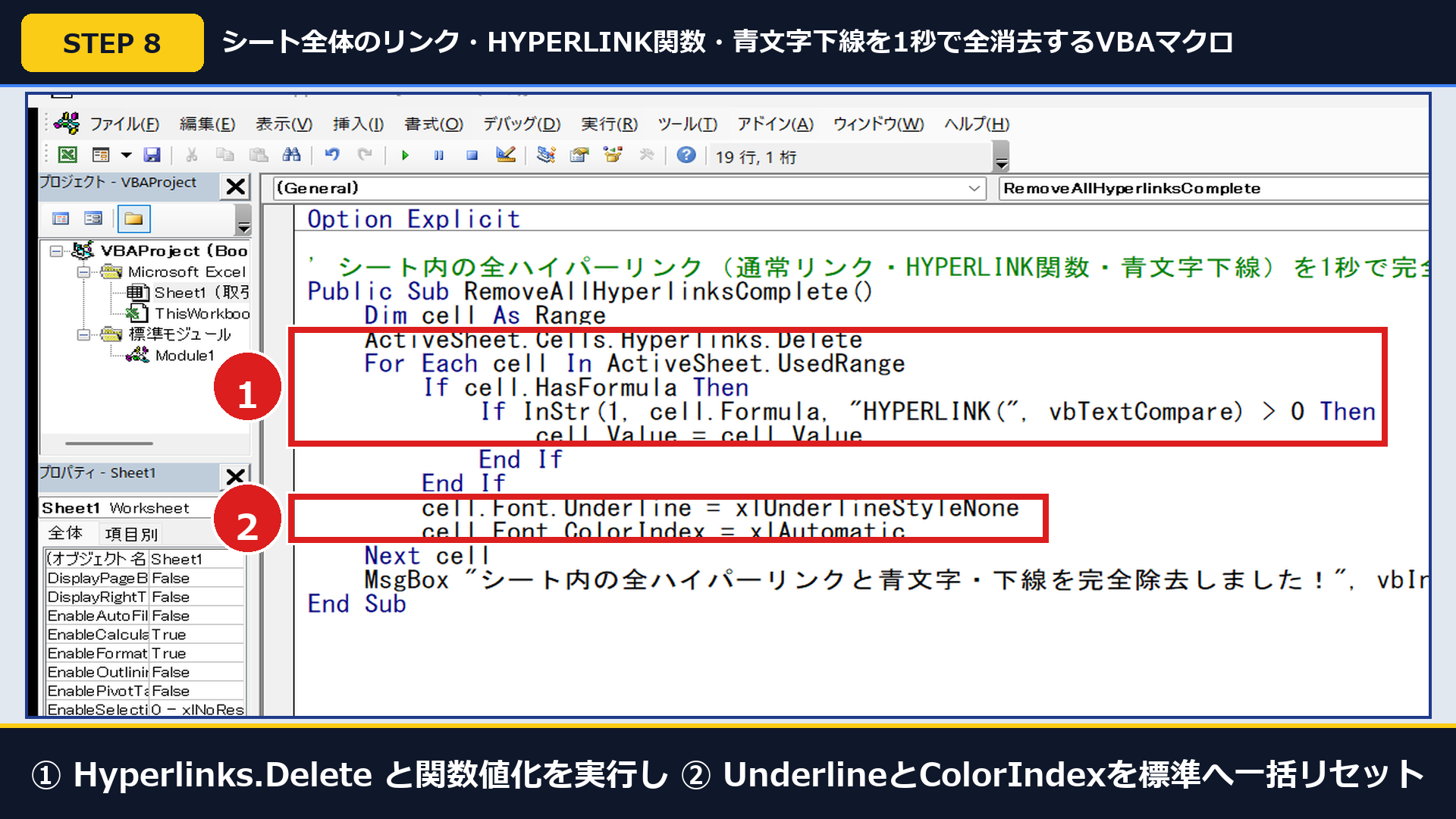
シート全体から「通常リンク」「=HYPERLINK() 関数」「青文字・下線」の3つすべてを1秒で完全消去するには、Hyperlinks.Delete と関数値化・書式リセットを組み合わせたVBAマクロを実行します。
手作業で1列ずつ確認して直す作業に比べ、作業時間を99%短縮できます。
手元のパソコン実機で「自動リンク化の確認 ➔ オートコレクト停止 ➔ 標準スタイルでの青文字消去 ➔ 完全除去VBAマクロ」までを撮影した実機操作動画もご覧ください。
▲ 【実機操作動画】Excelの自動ハイパーリンク停止設定と青文字・下線を残さない一括解除手順
- キーボードの
Alt + F11を押してVBE画面を開き、上部メニューの[挿入(I)]から[標準モジュール(M)]をクリックします。 - 開いた白いコード画面に、すぐ下の「全ハイパーリンク&青文字下線 完全除去マクロ」をコピーして貼り付けます。
- 上部の緑色の「▶(実行)」ボタンまたは
F5キー を押すと、通常リンク・HYPERLINK関数・青文字下線のすべてが1秒で黒文字へリセットされます。
Public Sub RemoveAllHyperlinksComplete()
    Dim cell As Range
    ActiveSheet.Cells.Hyperlinks.Delete
    For Each cell In ActiveSheet.UsedRange
        If cell.HasFormula Then
            If InStr(1, cell.Formula, "HYPERLINK(", vbTextCompare) > 0 Then
                cell.Value = cell.Value
            End If
        End If
        cell.Font.Underline = xlUnderlineStyleNone
        cell.Font.ColorIndex = xlAutomatic
    Next cell
    MsgBox "シート内の全ハイパーリンクと青文字・下線を完全除去しました!", vbInformation
End Sub| やりたいこと・困りごと | 原因 | 最短の解決手順 |
|---|---|---|
| 今後ずっと自動リンク化を止めたい | オートコレクトの自動フォーマットがON | [オプション]>[文章校正]>[オートコレクト]>[入力オートフォーマット]でOFF |
| 今入力した1件だけ黒文字に戻したい | Enter確定直後の自動変換イベント | Enterを押した直後にキーボードの「Ctrl + Z」を1回押す |
| リンク削除後の青文字・下線を消したい | セルの「ハイパーリンク書式」が残留 | [ホーム]タブ >[セルのスタイル]>[標準]をクリック |
| リンクを残したままブラウザを開かず選択したい | 通常クリックでリンクが起動する仕様 | セルの上でマウスの左ボタンを1秒間長押しすると選択だけできる |
Excelのコメントやメモが印刷時に出てしまうトラブルの解決手順は 【2026年最新】Excelのコメント・メモを印刷しない設定と「シートの末尾」で白紙ページが出る原因の直し方 もあわせてご覧ください。
Excelのハイパーリンク自動変換と一括解除でよくある質問(FAQ)は?
Excelのハイパーリンク設定と一括解除に関してよく寄せられる質問3件について、解決手順と注意点をまとめました。
リンクを残したままブラウザを開かずにセルを選択する長押しテクニックや、先頭にアポストロフィ(')を付ける方法の注意点も回答します。
Q1. ハイパーリンク機能は残したまま、ブラウザやメールソフトを起動せずにセルを選択・編集するにはどうすればいいですか?
リンク付きのセルの上で マウスの左ボタンを「カチッ」とすぐ離さず、約1秒間長押し してください。
マウスポインタが「白い十字マーク」に変わるので、その状態で指を離せばブラウザを開かずにセルだけを選択できます。
Q2. URLの先頭に「’(アポストロフィ/シングルクォーテーション)」を付けて入力する方法はどうですか?
' を先頭に付けると文字列扱いになり自動リンク化は防げますが、1セルずつしか効かず、CSV出力時に先頭の記号が邪魔になる場合があるためおすすめしません。
1件だけ解除したい時は Enter直後の Ctrl + Z、ずっと止めたい時は [オートコレクトのオプション]でのチェックOFF を使う方が安全です。
Q3. オートコレクトのチェックを外したのに、すでに入力されていた青文字リンクが消えないのはなぜですか?
オートコレクトの「アドレスをハイパーリンクに変更する」の設定は、「設定を変更したあとに入力する文字」に対して働く機能だからです。
すでに入力済みのリンクは、Ctrl + A で全体を選択して 右クリック >[ハイパーリンクの削除] を押すか、本記事のVBAマクロで一括除去してください。
Public Sub RemoveAllHyperlinksComplete()
    Dim cell As Range
    ActiveSheet.Cells.Hyperlinks.Delete
    For Each cell In ActiveSheet.UsedRange
        If cell.HasFormula Then
            If InStr(1, cell.Formula, "HYPERLINK(", vbTextCompare) > 0 Then
                cell.Value = cell.Value
            End If
        End If
        cell.Font.Underline = xlUnderlineStyleNone
        cell.Font.ColorIndex = xlAutomatic
    Next cell
    MsgBox "シート内の全ハイパーリンクと青文字・下線を完全除去しました!", vbInformation
End Subこの手順で解決しましたか?
この手順で解決しましたか?
まだ評価が集まっていません。
コメント (任意・500 文字まで)