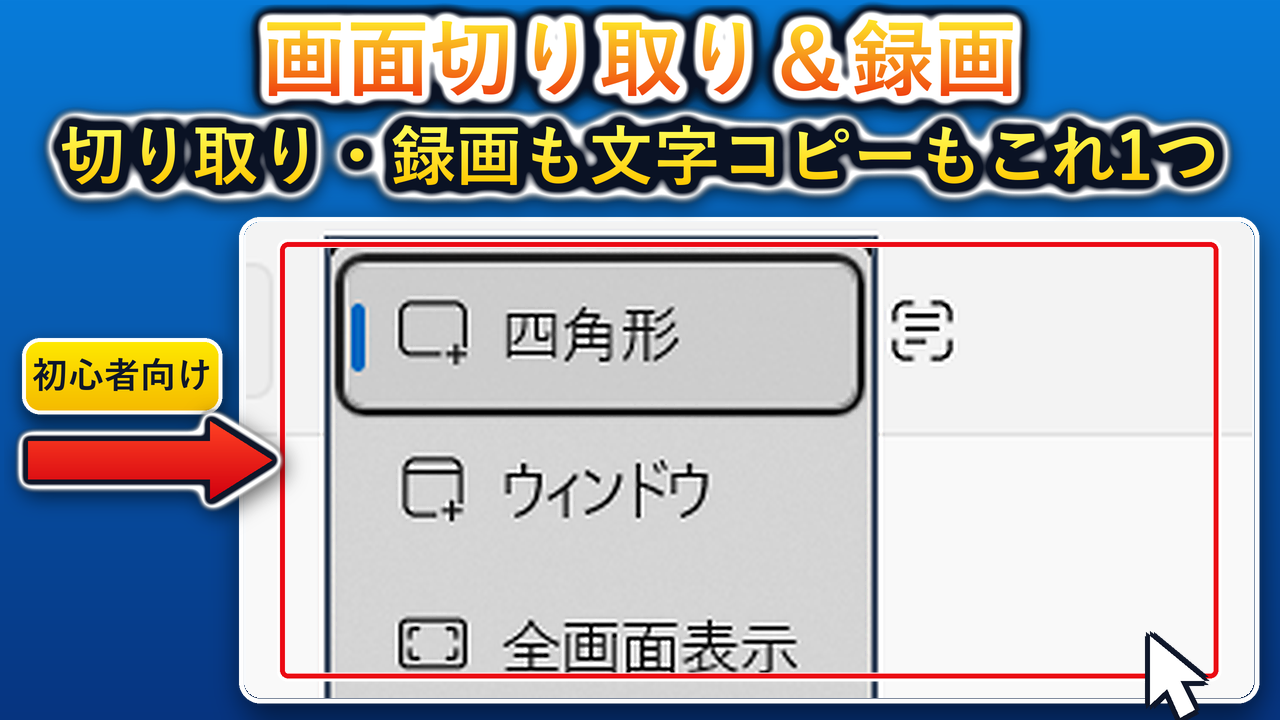
パソコンの画面に出ている案内や地図、エラーメッセージを残したいとき、スマートフォンで画面を撮影して文字が反射したり、画像の文字をわざわざ手で打ち直したりしていませんか。また、操作の流れを動画で残したいのにやり方が分からず困っている方も多いはずです。
本稿はWindows 11 Pro 26H2(Build 26300.9974)の実機で、標準アプリの『Snipping Tool(切り取りツール・バージョン11.2608.41.0)』を使い、4種類の画面切り取り、3秒・5秒・10秒の待ち時間(遅延)撮影、画面録画への切り替え、画面の文字をそのままコピーする『Text Extractor(文字認識)』、そして自動保存フォルダーの確認までをマウス操作だけで試しました。
- Snipping Tool(11.2608.41.0)は、『四角形・ウィンドウ・全画面表示・フリーフォーム』の4種類の切り取りと、『遅延なし・3秒・5秒・10秒』の4段階の待ち時間を選べます。
- 上部のビデオアイコンを押すだけで『画面録画』に切り替わり、また『Text Extractor』ボタンを押せば画面上の日本語テキストを1クリックでコピーできます。
- 撮影した画像は『C:\Users\user\Pictures\Screenshots』、録画した動画は『C:\Users\user\Videos\画面録画』へ自動保存される設定を画面上で確認できました。
まずは、スマートフォンでの撮影や手入力と比べてSnipping Toolがどれほど便利なのか、3つの主要機能を整理しましょう。
確認したパソコン:Windows 11 Pro 26H2(Build 26300.9974・標準ユーザー)
使ったアプリ:Snipping Tool(切り取りツール・バージョン 11.2608.41.0)
画像の保存先:C:\Users\user\Pictures\Screenshots(初期状態で自動保存オン)
動画の保存先:C:\Users\user\Videos\画面録画(初期状態で自動保存オン)
目次
- なぜスマホでパソコン画面を撮ると見にくいのか?Snipping Toolでできる3つの機能とは?
- どの機能から使うべきか?目的別「Snipping Tool操作ナビ」とは?
- 2026年11月最新:Snipping Toolで切り取り・画面録画・文字コピーを使う11手順とは?
- 手順1:Snipping Tool(切り取りツール)を起動して上部のボタンを確認する
- 手順2:「切り取り領域」を押して4種類の切り取り方を確認する
- 手順3:「遅延」を押して3秒・5秒・10秒の待ち時間設定を確認する
- 手順4:ビデオのアイコンを押して「画面録画」モードへ切り替える
- 手順5:上部バーの「Text Extractor(文字認識)」ボタンを確認する
- 手順6:Text Extractorを開いて「すべてのテキストをコピーする」を確認する
- 手順7:右上の「…(もっと見る)」を押して「設定」メニューを開く
- 手順8:設定の「領域の切り取り」で自動コピーと画像の保存先を確認する
- 手順9:閉じる際の確認・複数のウィンドウ・境界(枠線)の追加設定を確認する
- 手順10:下にスクロールして「画面録画」の自動保存先とマイク・音声設定を確認する
- 手順11:PrintScreenキー連携とバージョン(11.2608.41.0)を確認する
- 「メニューが消えて撮れない」「保存した画像や動画が見つからない」ときの対処法(Plan B)とは?
- Windows 11(26H2)のSnipping Toolについてよくある質問(FAQ)とは?
- Q1. Snipping Toolをキーボードから一瞬で呼び出すショートカットキーはありますか?
- Q2. 切り取った画像を毎回手動で保存しなくても、自動でフォルダーに残りますか?
- Q3. 画面録画した動画ファイルはどこに保存されますか?
- Q4. 画像の中の文字だけをコピーしたいときはどうすればよいですか?
- Q5. 白い背景の画面を切り取ったときに、周りに枠線を付けることはできますか?
- 2026年まとめ:Windows 11(26H2)のSnipping Toolで切り取り・録画・文字認識を使いこなすには?
なぜスマホでパソコン画面を撮ると見にくいのか?Snipping Toolでできる3つの機能とは?
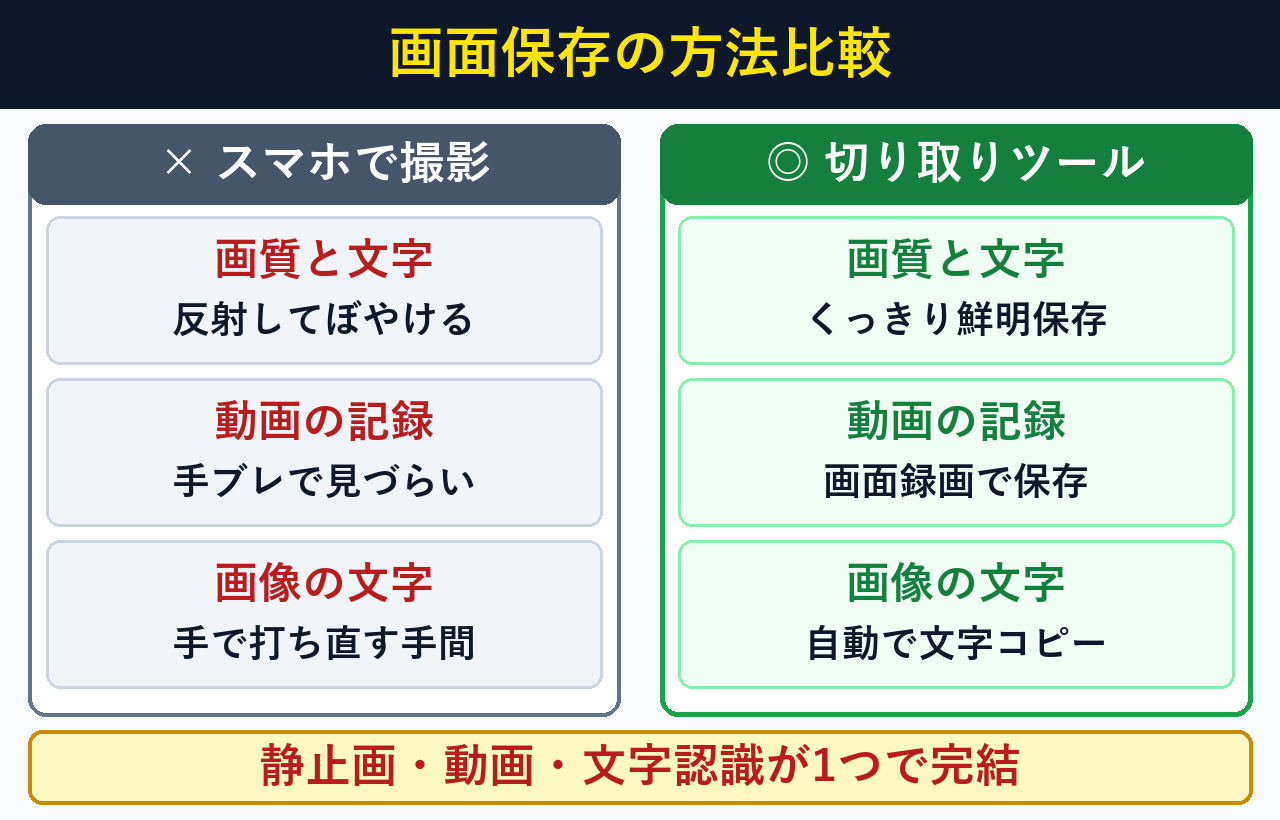
Snipping Tool(11.2608.41.0)を使えば、4種類の画面切り取り・最大10秒の遅延撮影・画面録画・文字認識(Text Extractor)が1クリックで完結します。スマートフォンで画面を撮るときのような光の反射や手ブレがなく、くっきり読める画像と動画を残せます。
下の表は、スマートフォンで画面を撮る方法と、Windows 11標準のSnipping Toolを使う方法の違いをまとめたものです。
特別なソフトを新しく入れる必要はなく、スタートメニューからすぐに無料で使えます。
| やりたいこと | スマホで撮影・手入力 | Snipping Tool(11.2608.41.0) |
|---|---|---|
| 画面の一部を画像で残す | 光の反射やモアレで文字がぼやける | 4種類の形でくっきり鮮明に保存 |
| 消えやすいメニューを撮る | 片手で操作しながら撮るのが難しい | 3秒・5秒・10秒の遅延で落ち着いて撮影 |
| 画面の動きを動画で残す | 手ブレが起き、ファイルも送りにくい | 画面録画モードでVideos\画面録画へ自動保存 |
| 画面内の文字をメモする | 画面を見ながらキーボードで打ち直す | Text Extractorで1クリック全文コピー |
どの機能から使うべきか?目的別「Snipping Tool操作ナビ」とは?
よくある3件の目的から選ぶだけで、Snipping Toolのどのボタンを押せばよいかが順番に表示されます。いまやりたい内容を選び、表示された手順を上から順にマウスでたどってください。迷ったら最初の選択肢から試しましょう。
やりたいことを選ぶと、どのボタンを順番にクリックすればよいかを表示します。
・『切り取り領域』で四角形やウィンドウを選び、メニューを撮る時は『3秒遅延』を選びます。
・撮った画像は『Pictures\Screenshots』フォルダーに自動で保存されます。
① スタートメニューから『Snipping Tool』を開く
② 『切り取り領域』で『四角形』または『ウィンドウ』を選ぶ
③ メニューを撮る時は『遅延』で『3 秒遅延』を選び、『新規』を押す2026年11月最新:Snipping Toolで切り取り・画面録画・文字コピーを使う11手順とは?
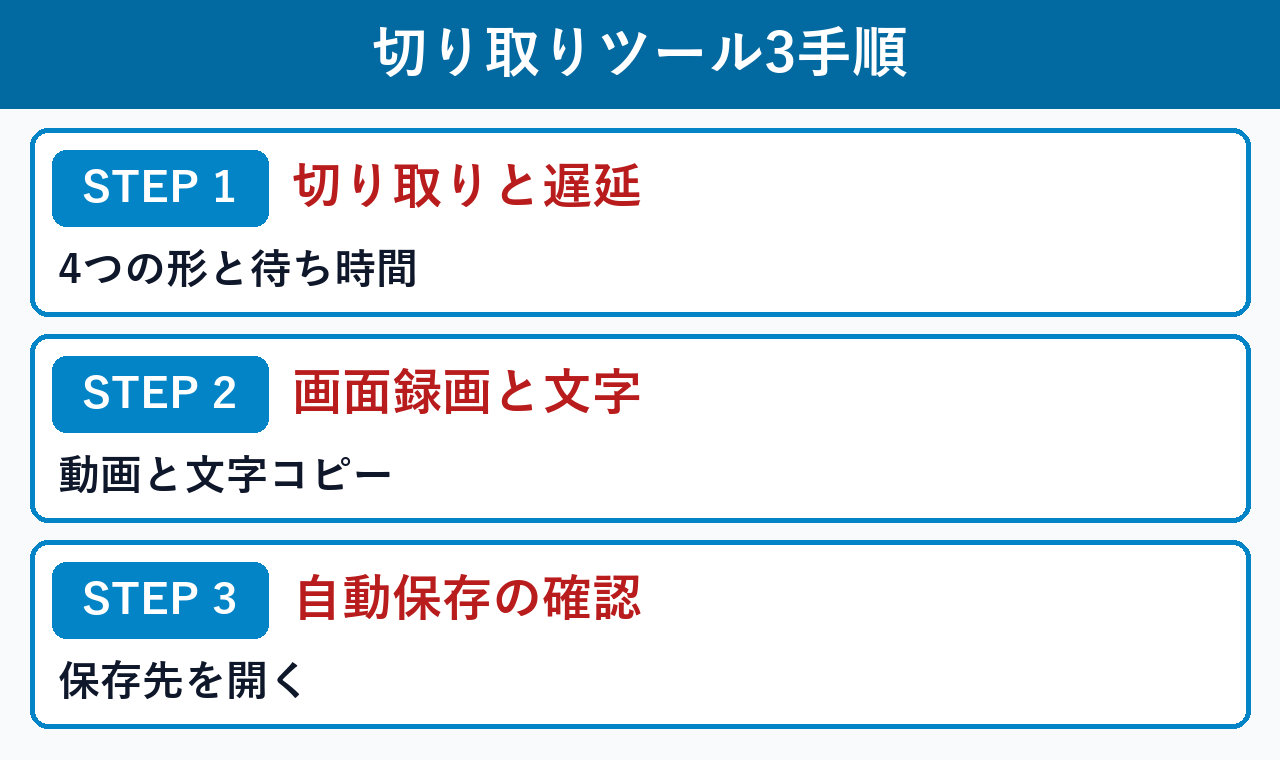
Snipping Toolを起動して上部バーのボタンを順番に使うだけで、画面の切り取り・画面録画・文字のコピー・自動保存の確認まで全11手順・約3分で迷わず使いこなせます。すべてマウス操作だけで進められます。
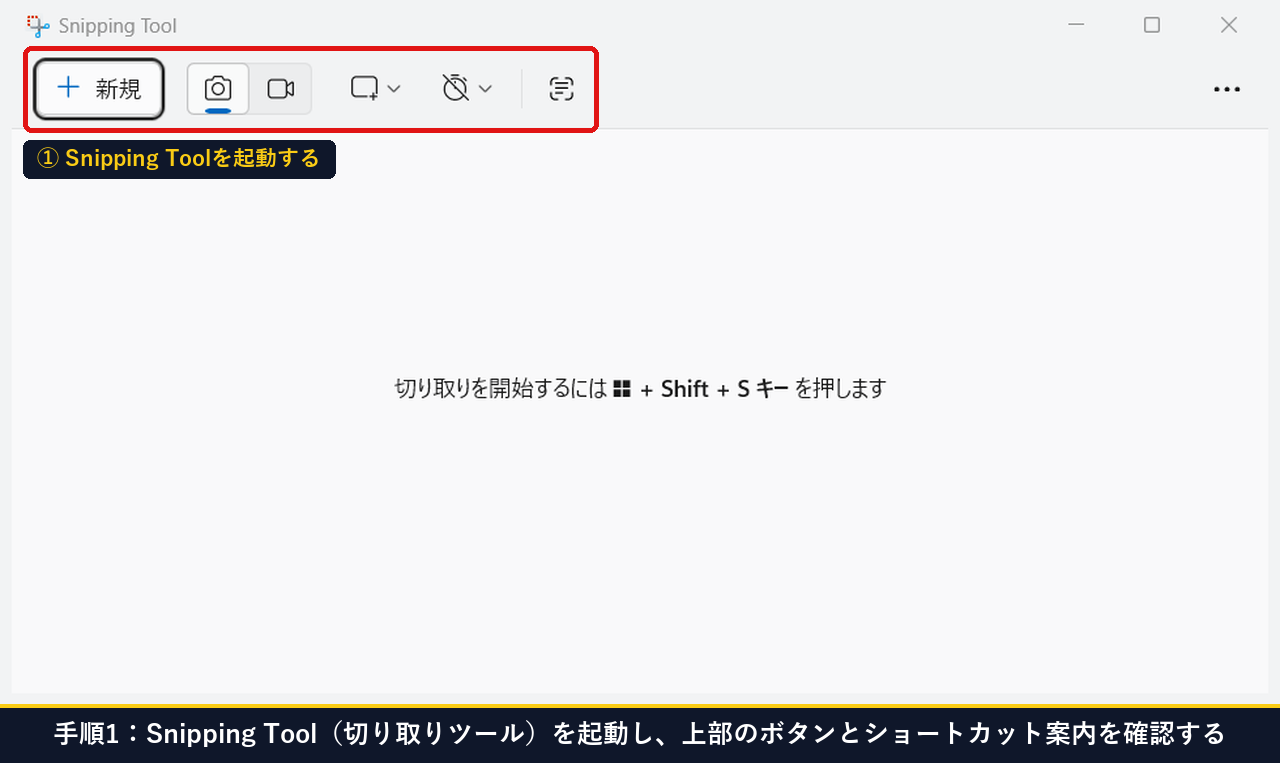
手順1:Snipping Tool(切り取りツール)を起動して上部のボタンを確認する
スタートメニューの一覧または検索欄から『Snipping Tool』をクリックして開きます。画面の上部に『新規』ボタン、カメラとビデオの切替スイッチ、切り取り領域、遅延、Text Extractor(文字認識)のボタンが並んでいます。
中央にはキーボードのショートカット案内として、画面の切り取り(Windowsロゴキー+Shift+S)と画面録画(Windowsロゴキー+Shift+R)が表示されています。
スタートメニュー > すべてのアプリ > 『Snipping Tool』をクリックして開く
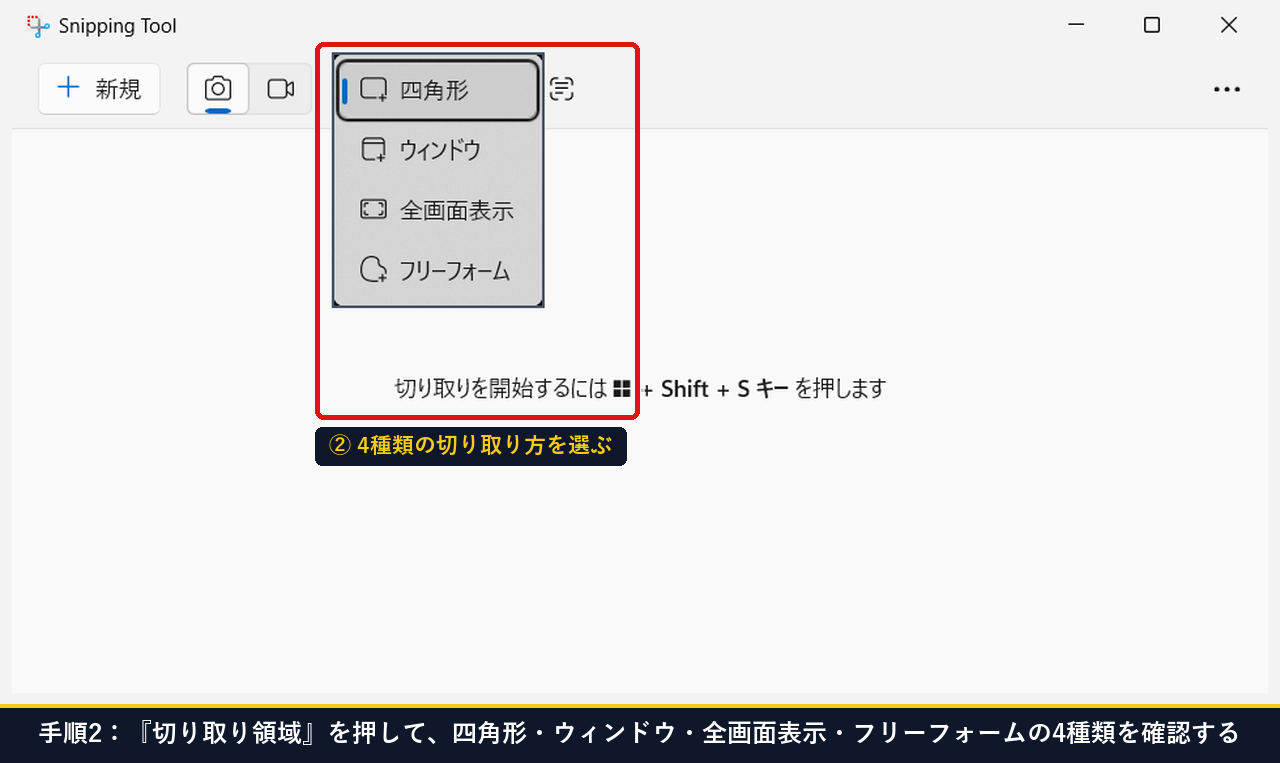
手順2:「切り取り領域」を押して4種類の切り取り方を確認する
上部バーの『切り取り領域』ボタンをクリックすると、選べる4種類のメニューが開きます。『四角形』『ウィンドウ』『全画面表示』『フリーフォーム』の4つです。
好きな範囲を四角く囲むなら『四角形』、開いている画面だけをきれいに1枚で撮りたい時は『ウィンドウ』を選ぶときれいに撮影できます。
上部ツールバーの『[切り取り領域] ドロップダウン メニュー』をクリック > 4種類(四角形・ウィンドウ・全画面表示・フリーフォーム)を確認
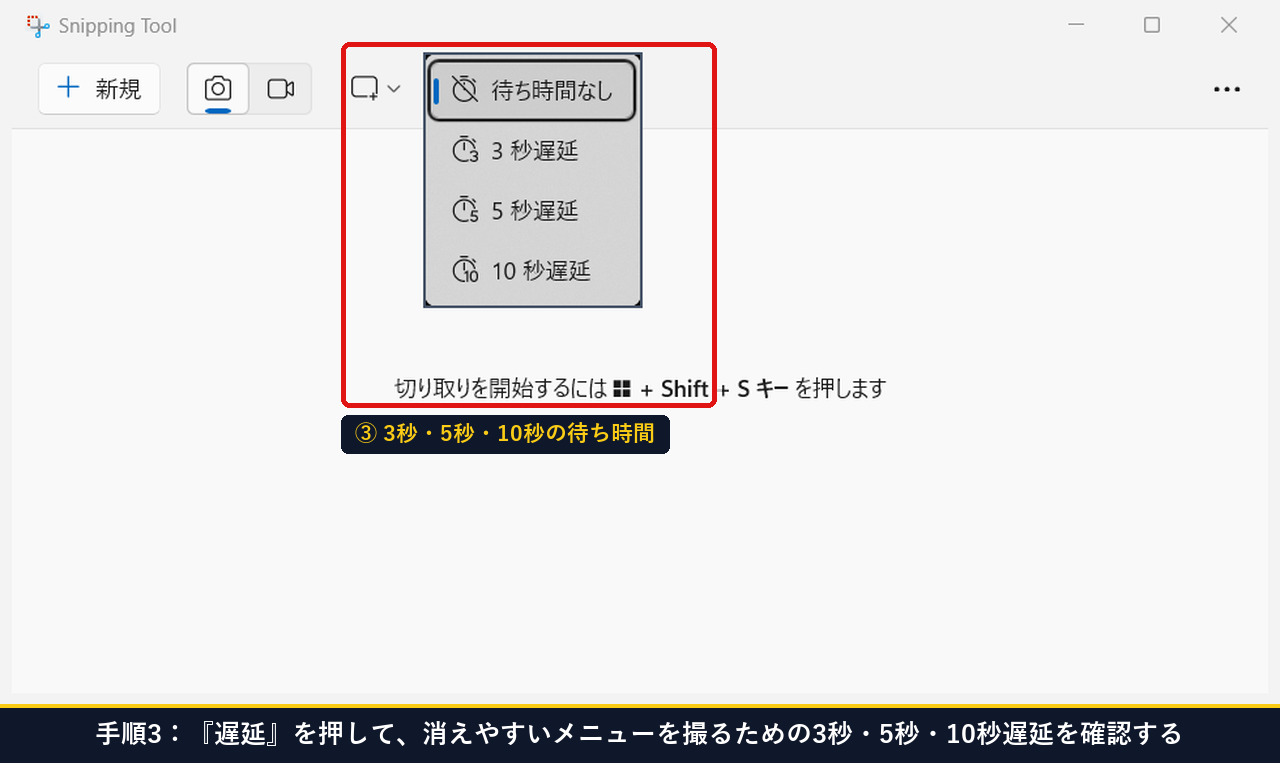
手順3:「遅延」を押して3秒・5秒・10秒の待ち時間設定を確認する
その右隣にある時計マークの『切り取り領域の遅延ドロップダウン メニュー』をクリックします。『遅延なし』『3 秒遅延』『5 秒遅延』『10 秒遅延』の4段階が表示されます。
右クリックメニューや一覧メニューのように、ほかの場所を押すと閉じてしまう画面を撮りたい時は、『3 秒遅延』または『5 秒遅延』を選んでから『新規』を押し、待ち時間のあいだに目的のメニューを開いておくとそのまま撮影できます。
上部ツールバーの時計マーク(遅延メニュー)をクリック > 『遅延なし・3 秒遅延・5 秒遅延・10 秒遅延』を確認
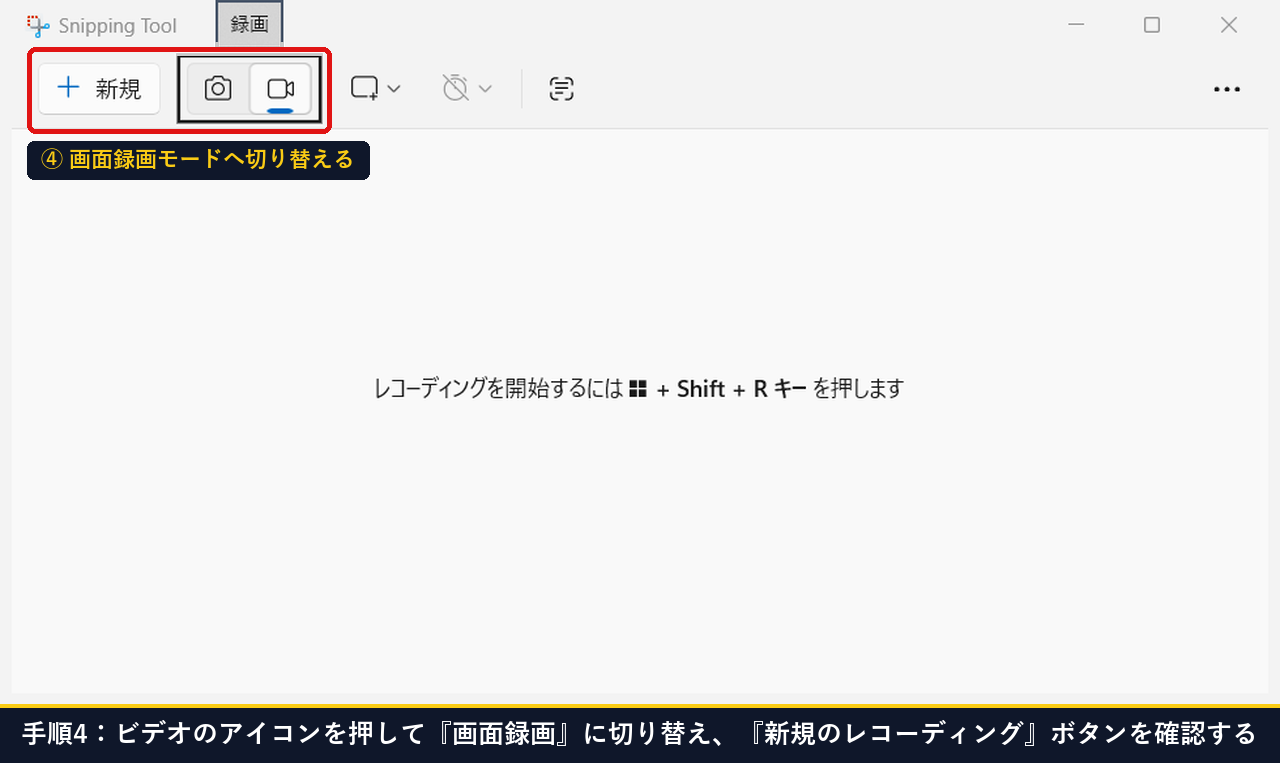
手順4:ビデオのアイコンを押して「画面録画」モードへ切り替える
『新規』ボタンの右隣にあるカメラとビデオの切替スイッチをクリックし、右側のビデオマーク(キャプチャ モードが画面録画に設定されました)へ切り替えます。
モードを切り替えると、一番左の『新規』ボタンが『新規のレコーディング』に変わり、切り取り領域のメニューも『[レコーディング領域] ドロップダウン メニュー』に切り替わります。ここで『新規』を押せば、選んだ範囲の動きを動画として録画できます。
上部ツールバーのビデオアイコン(キャプチャ モード切替)をクリック > 『画面録画』モードに切り替わったことを確認
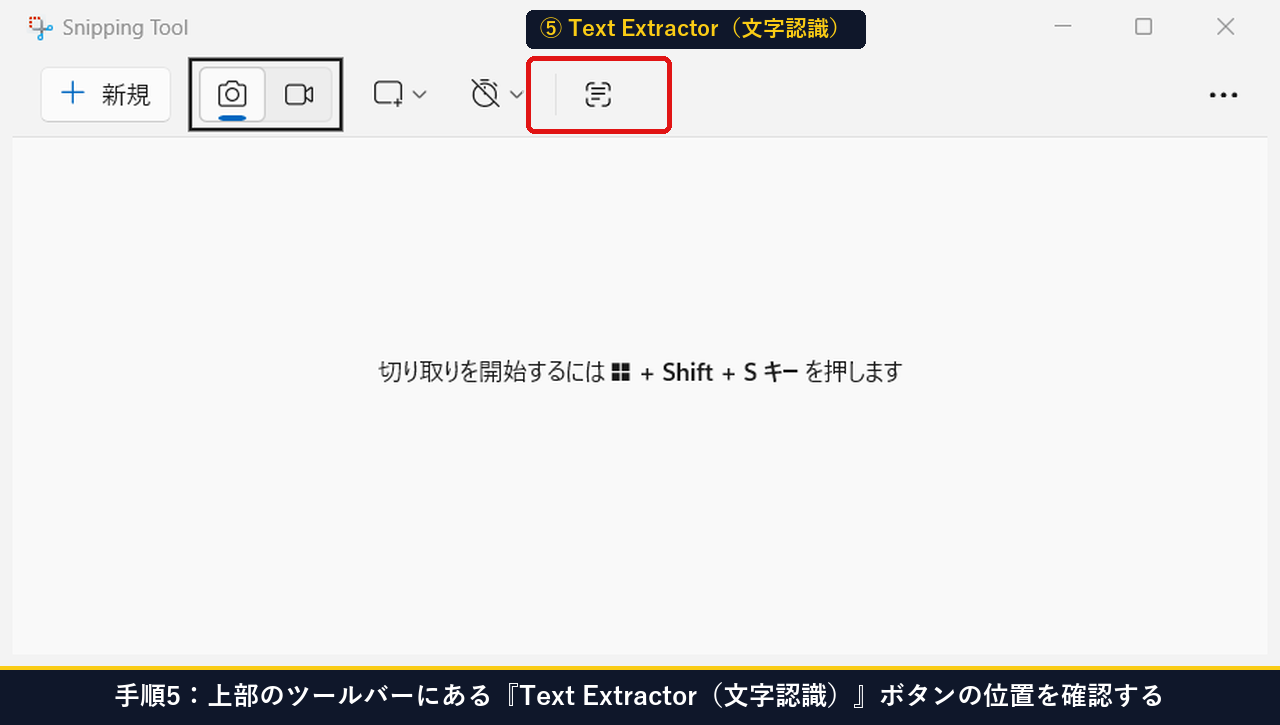
手順5:上部バーの「Text Extractor(文字認識)」ボタンを確認する
再びカメラマーク(画面切り取りモード)に戻し、遅延メニューの右隣にある『Text Extractor』ボタンの位置を確認します。
このボタンを押すと、画面上に表示されている文字や、画像の中に書かれた日本語テキストをそのまま文字データとして読み取ることができます。
上部ツールバーの時計マークの右隣にある『Text Extractor』ボタンの位置を確認
手順6:Text Extractorを開いて「すべてのテキストをコピーする」を確認する
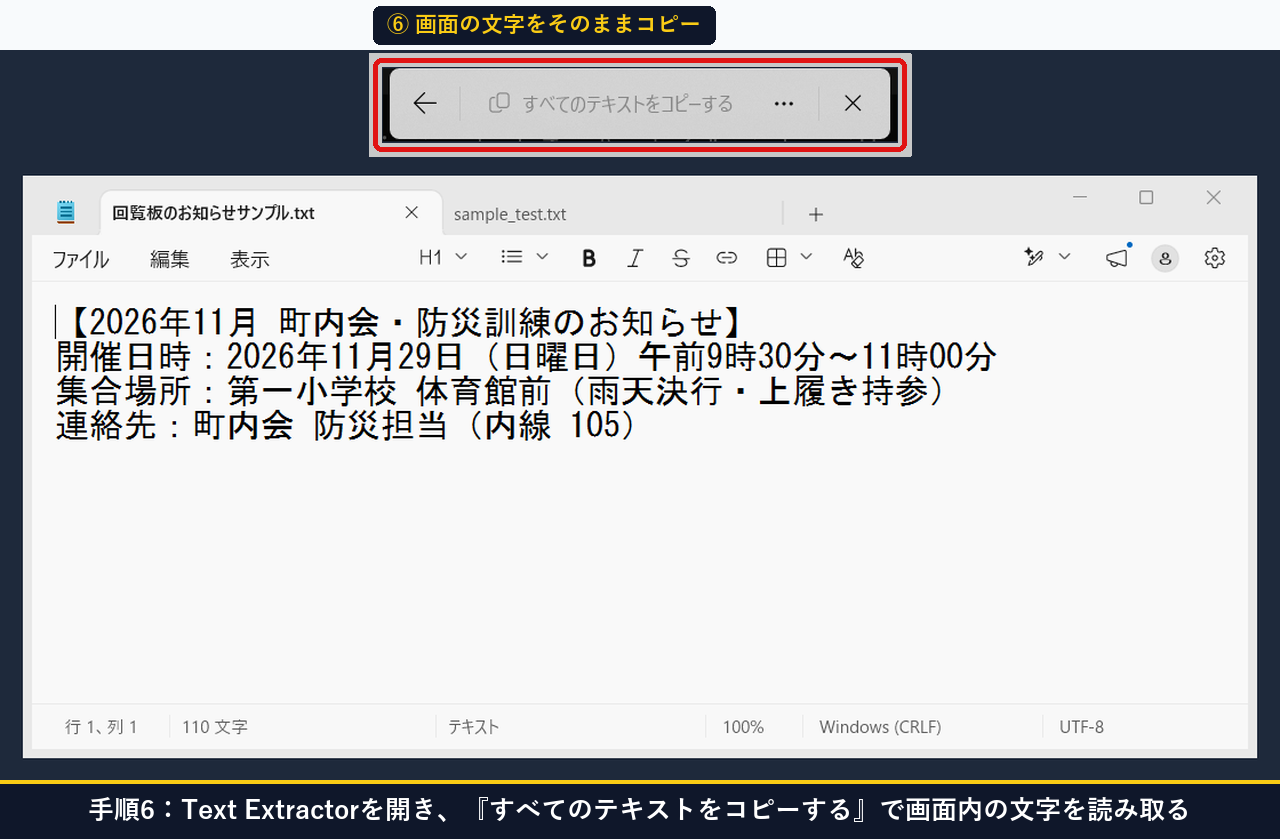
『Text Extractor』ボタンをクリックすると、画面の上部に文字認識用のバーが現れます。バーには『すべてのテキストをコピーする』ボタン、『Text Extractor オプション』ボタン、そして左端の『メインのスクリーンショット コントロールに戻る』ボタンが並んでいます。
画面上の回覧板やお知らせ文書を囲んで『すべてのテキストをコピーする』を押せば、キーボードで打ち直すことなく、メモ帳やメールへそのまま貼り付けられます。確認が終わったら右端の『×(キャンセル)』で閉じます。
『Text Extractor』をクリック > 上部バーの『すべてのテキストをコピーする』と『Text Extractor オプション』を確認
手順7:右上の「…(もっと見る)」を押して「設定」メニューを開く
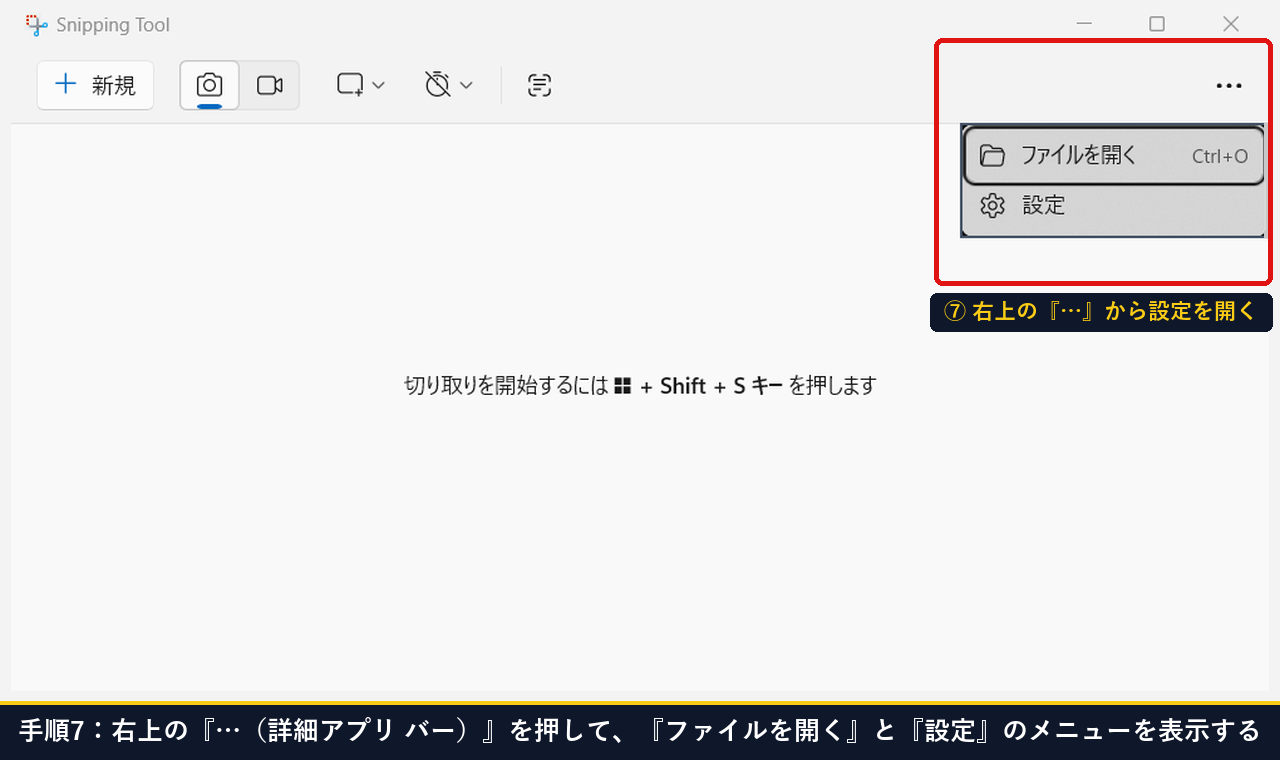
撮影した画像や録画した動画がどこに保存されるのかを確認するため、Snipping Toolの右上にある『…(詳細アプリ バー)』ボタンをクリックします。
ポップアップメニューが開き、『ファイルを開く(Ctrl+O)』と『設定』の2つの項目が表示されます。下の『設定』をクリックします。
画面右上の『…(詳細アプリ バー)』をクリック > メニューの『設定』をクリック
手順8:設定の「領域の切り取り」で自動コピーと画像の保存先を確認する
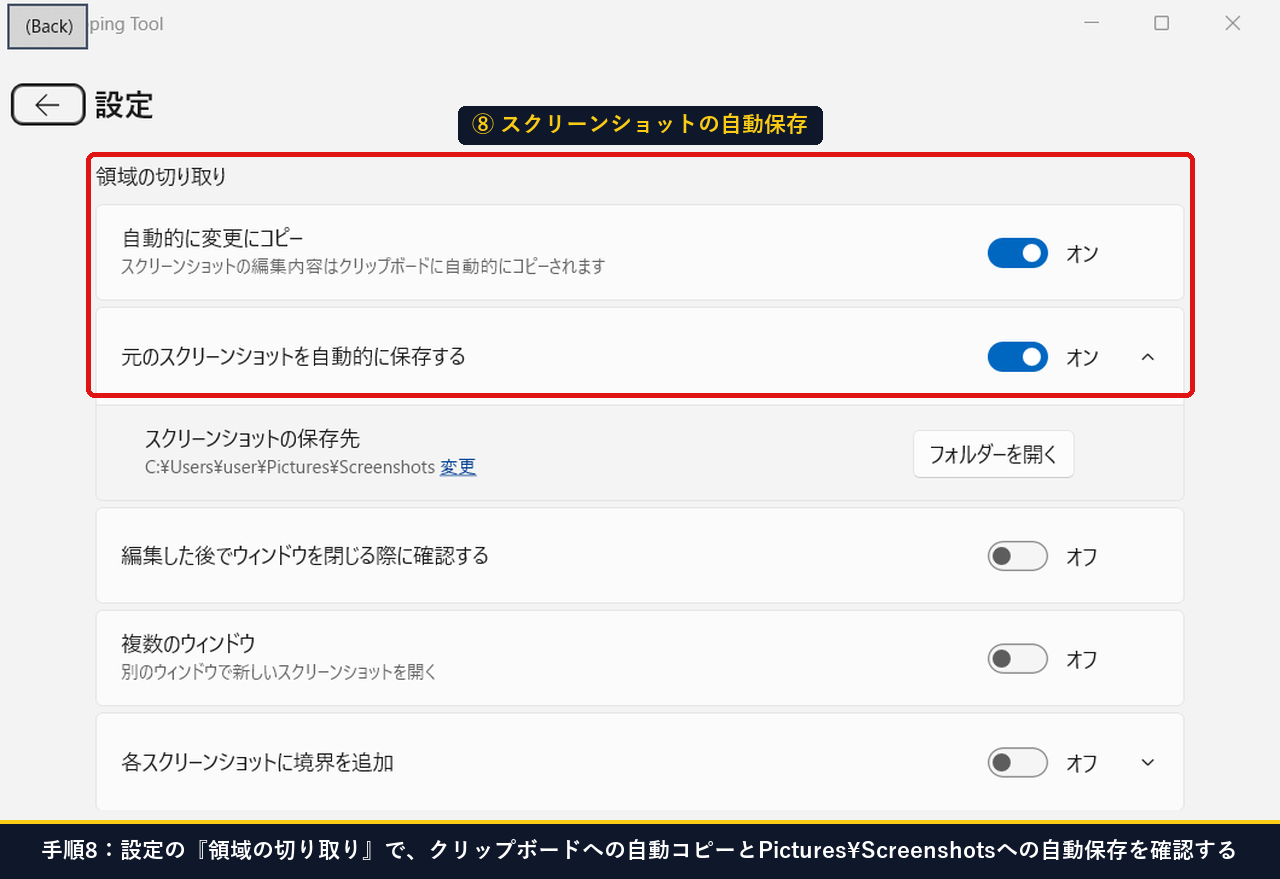
『設定』画面が開いたら、一番上の『領域の切り取り』欄を確認します。当PCの初期状態では、『自動的に変更にコピー(スクリーンショットの編集内容はクリップボードに自動的にコピーされます)』と『元のスクリーンショットを自動的に保存する』の両方が『オン』になっていました。
そのすぐ下に、スクリーンショットの保存先として『C:\Users\user\Pictures\Screenshots』が表示されています。右側の『フォルダーを開く』ボタンを押せば、これまでに撮った画像フォルダーを1クリックで開けます。
『設定』>『領域の切り取り』欄で『自動的に変更にコピー(オン)』と『元のスクリーンショットを自動的に保存する(オン・Pictures\Screenshots)』を確認
手順9:閉じる際の確認・複数のウィンドウ・境界(枠線)の追加設定を確認する
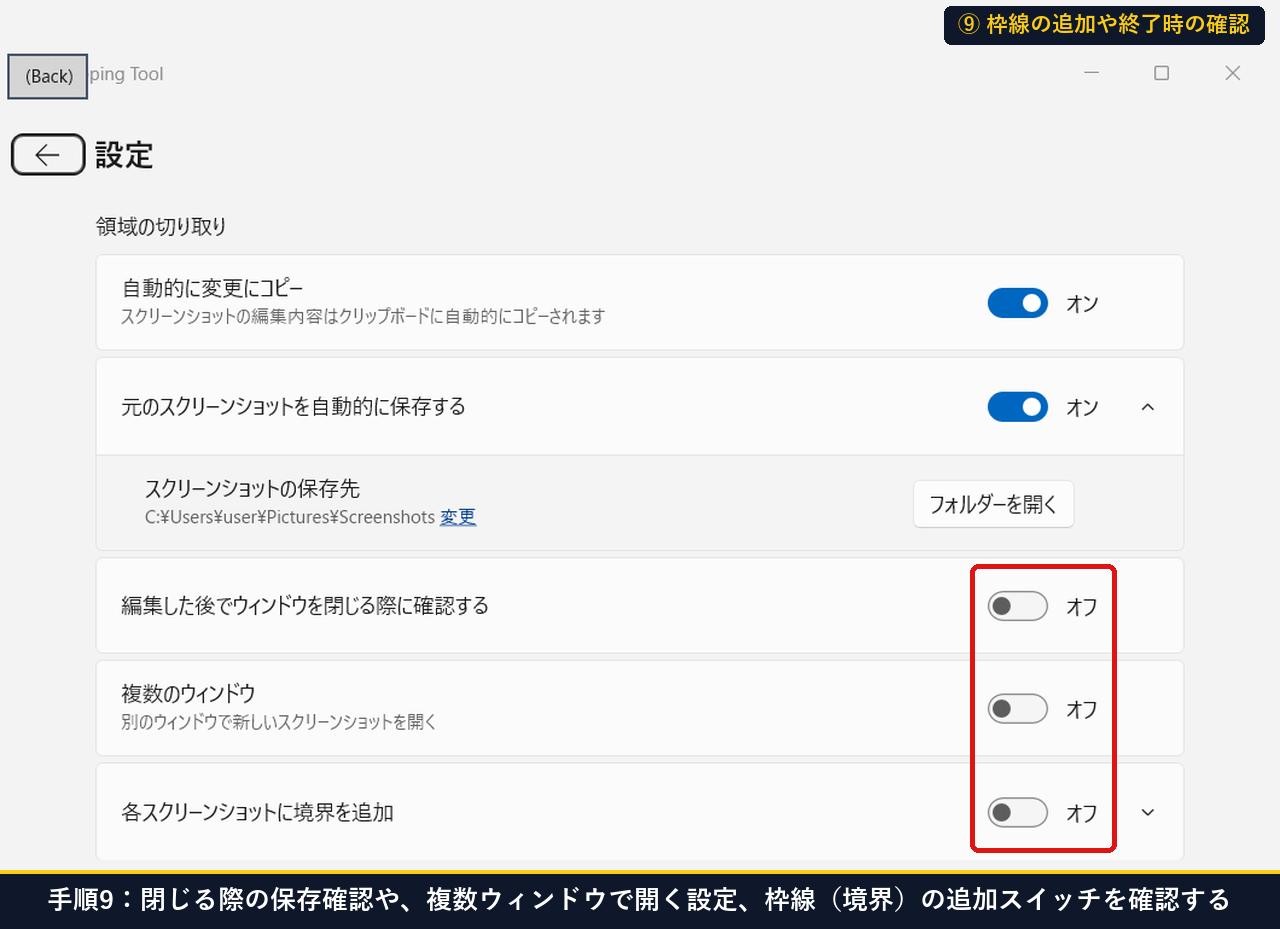
同じ『領域の切り取り』欄のすぐ下にある3つのスイッチを確認します。『編集した後でウィンドウを閉じる際に確認する』『複数のウィンドウ(別のウィンドウで新しいスクリーンショットを開く)』『各スクリーンショットに境界を追加』の3項目です(初期状態はいずれも『オフ』)。
白い背景の画面を切り取ったときに周りの境目をはっきりさせたい場合は、『各スクリーンショットに境界を追加』をオンにすると自動で枠線が付きます。
『設定』画面の中段で『編集した後でウィンドウを閉じる際に確認する』『複数のウィンドウ』『各スクリーンショットに境界を追加』を確認
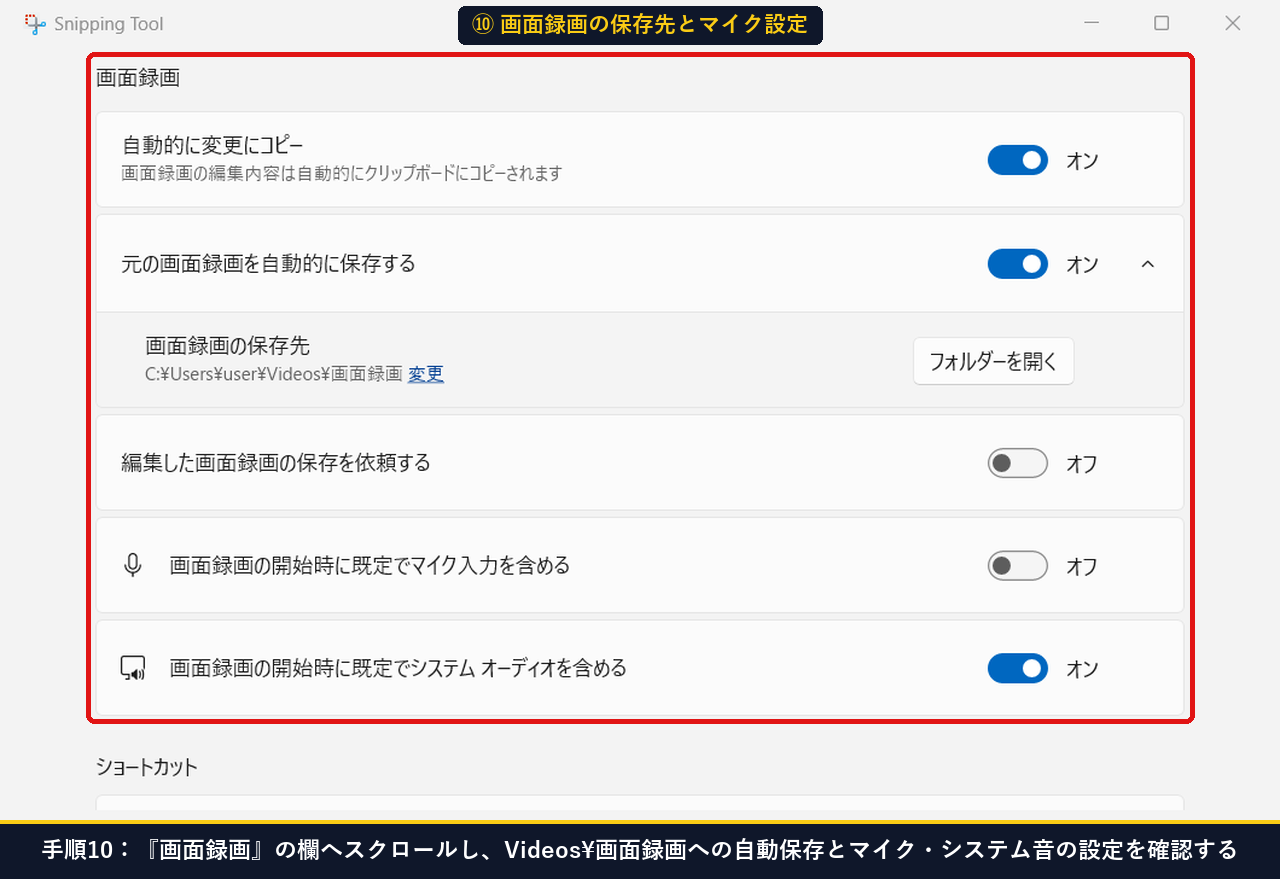
手順10:下にスクロールして「画面録画」の自動保存先とマイク・音声設定を確認する
設定画面を下にスクロールし、『画面録画』の欄を確認します。ここでも『元の画面録画を自動的に保存する』が『オン』になっており、保存先は『C:\Users\user\Videos\画面録画』と表示されています。
また、録画時の音に関する設定として『画面録画の開始時に既定でマイク入力を含める(初期状態:オフ)』と『画面録画の開始時に既定でシステム オーディオを含める(初期状態:オン)』の2つのスイッチがあり、自分の声を入れたい時はマイク入力をオンに切り替えられます。
『設定』画面を下にスクロール > 『画面録画』欄で保存先(Videos\画面録画)とマイク入力・システムオーディオのオン/オフを確認
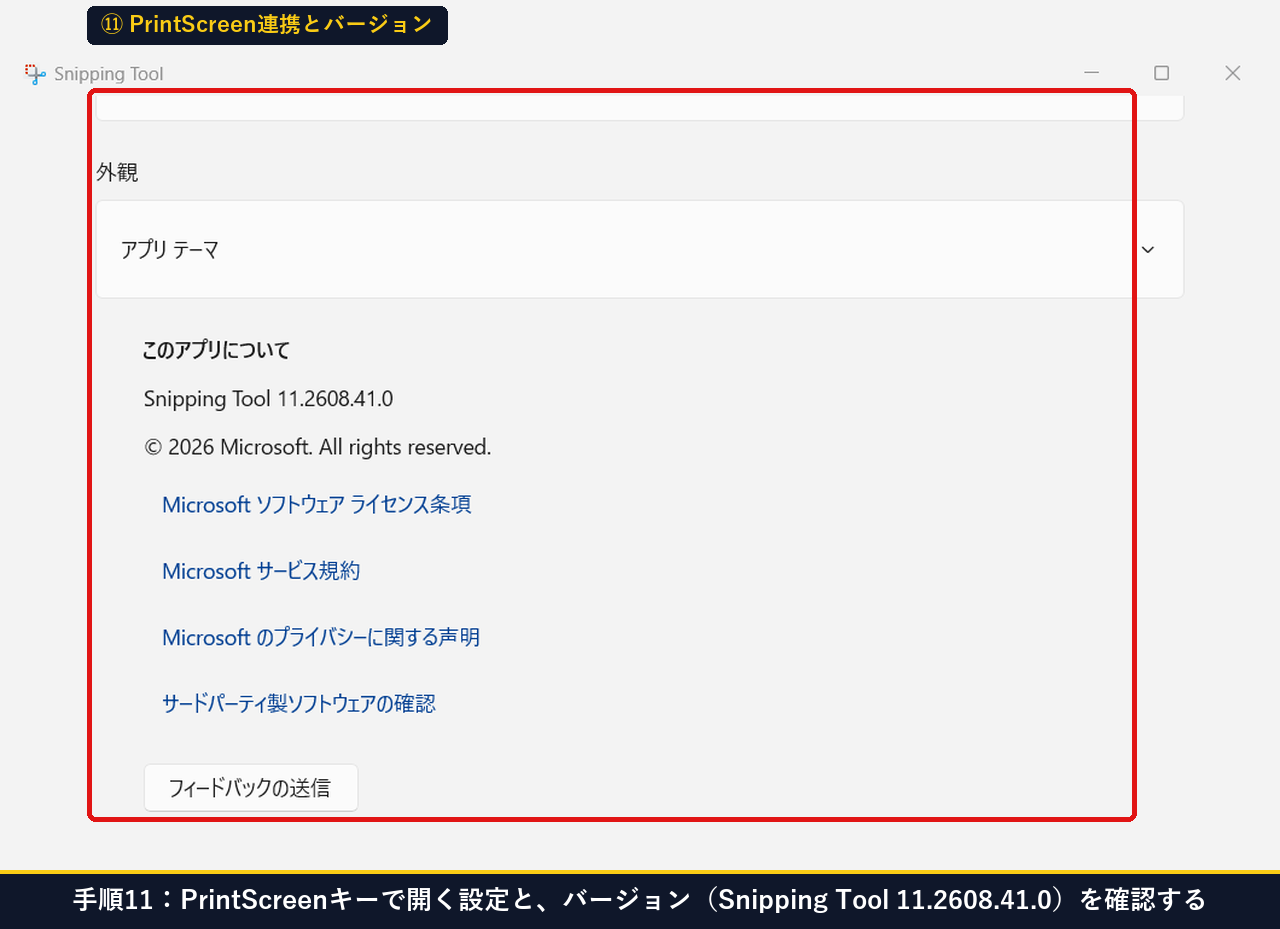
手順11:PrintScreenキー連携とバージョン(11.2608.41.0)を確認する
さらに一番下までスクロールすると、『ショートカット(PrintScreen キーを使用して Snipping Tool を開く)』と『このアプリについて』が表示されます。
バージョン表記が『Snipping Tool 11.2608.41.0』となっていることを確認したら、左上の『←(戻る)』ボタンを押して元の画面へ戻ります。
『設定』画面の一番下で『PrintScreen キーを使用して Snipping Tool を開く』と『Snipping Tool 11.2608.41.0』を確認し、左上の『←』で戻る
ここまでのマウス操作・画面遷移の実際の流れは、以下の操作動画でも確認できます。
| 確認した機能・設定項目 | 画面上の場所 | 当PC(11.2608.41.0)での確認結果 |
|---|---|---|
| 切り取り領域の種類 | 上部バー『切り取り領域』 | 四角形・ウィンドウ・全画面表示・フリーフォームの4種類 |
| 待ち時間(遅延)の設定 | 上部バー『遅延(時計アイコン)』 | 遅延なし・3 秒遅延・5 秒遅延・10 秒遅延の4段階 |
| 画面録画への切り替え | 上部バー『ビデオアイコン』 | 『新規のレコーディング』(Win + Shift + R)へ切替 |
| 画像の文字コピー | 上部バー『Text Extractor』 | 『すべてのテキストをコピーする』バーが表示 |
| 画像の自動保存先 | 設定 > 領域の切り取り | オン(C:\Users\user\Pictures\Screenshots) |
| 画面録画の自動保存先と音 | 設定 > 画面録画 | オン(C:\Users\user\Videos\画面録画)/マイク:オフ・システム音:オン |
「メニューが消えて撮れない」「保存した画像や動画が見つからない」ときの対処法(Plan B)とは?
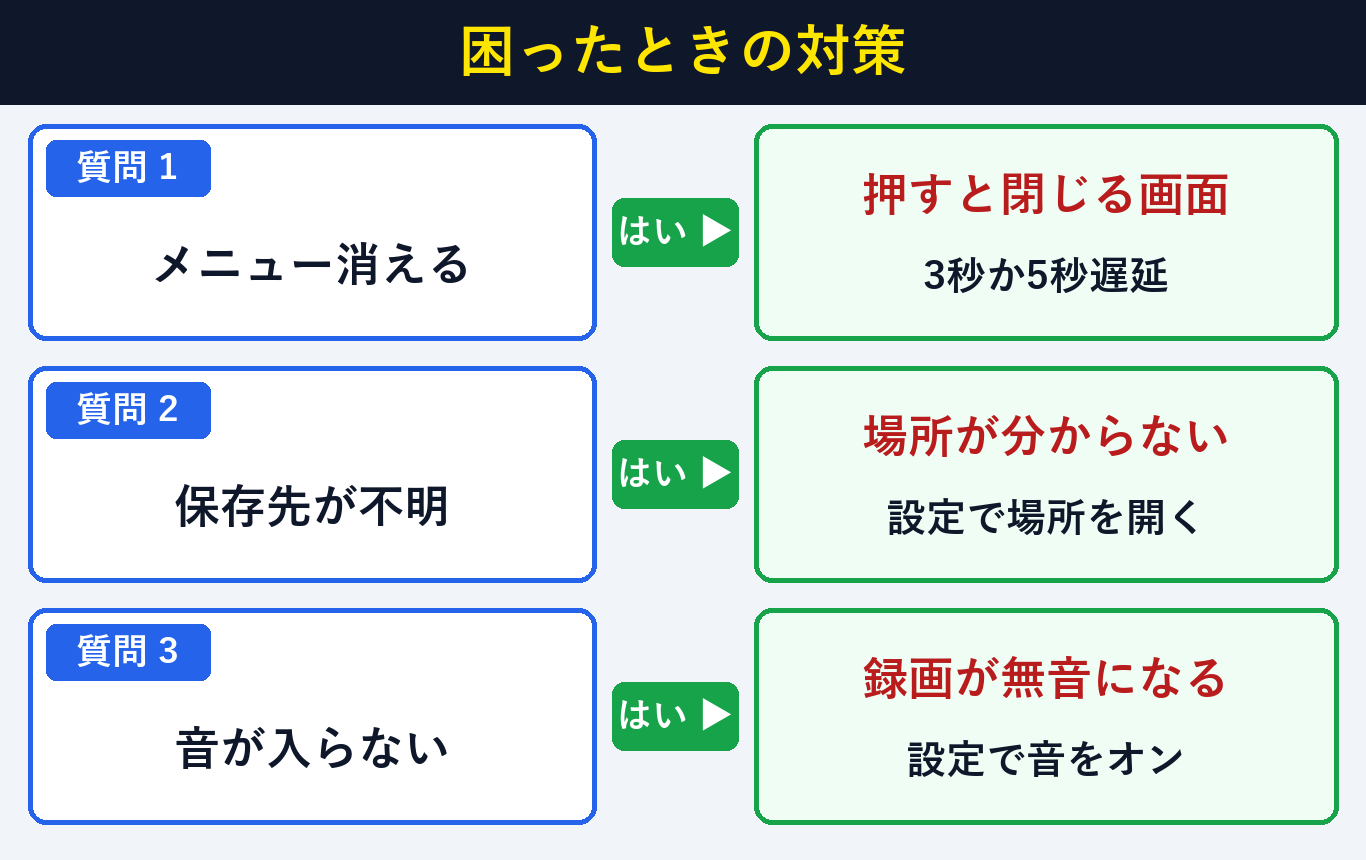
クリックすると消えるメニューは『3秒遅延』または『5秒遅延』を選んでから開き、保存場所が分からない時は設定画面の『フォルダーを開く』を1クリックします。録画に声が入らない場合も設定画面のスイッチ1つでマイク入力をオンに切り替えられます。
Snipping Toolを使っていると、『撮りたい右クリックメニューが消えてしまう』『撮ったはずの画像がどこにあるか分からない』『録画した動画に自分の声が入っていない』という3つのつまずきがよく起こります。
それぞれの原因と、マウス操作だけで解決できる対処法を下の表にまとめました。
| よくある困りごと | 原因 | 解決する手順(Plan B) |
|---|---|---|
| 右クリックメニューや一覧が消えて撮れない | 『遅延なし』のまま新規ボタンを押している | 手順3の『遅延』で『3 秒遅延』または『5 秒遅延』を選んでからメニューを開く |
| 撮影した画像や録画ファイルが見つからない | 保存先のフォルダー場所が分からない | 手順8・手順10の『設定』画面にある『フォルダーを開く』ボタンを押す |
| 画面録画にマイクの声が入らない | 初期設定でマイク入力が『オフ』になっている | 手順10の『設定 > 画面録画』で『既定でマイク入力を含める』をオンにする |
⇒ 上部バーの時計アイコン(遅延)から『3 秒遅延』または『5 秒遅延』を選び、『新規』を押してから目的のメニューを開いて待ちます。
⇒ 右上の『…』>『設定』を開き、スクリーンショットまたは画面録画の『フォルダーを開く』ボタンをクリックします。
⇒ 『設定』>『画面録画』までスクロールし、『システム オーディオを含める』と『マイク入力を含める』のオン/オフを切り替えます。
Windows 11(26H2)のSnipping Toolについてよくある質問(FAQ)とは?
Snipping Tool(11.2608.41.0)に関する5件の疑問(ショートカットキー、自動保存フォルダー、Text Extractorでの1クリック文字コピー、枠線の追加設定)に回答します。実機で確認した設定画面の表示をもとに、迷いやすいポイントを整理しました。
Q1. Snipping Toolをキーボードから一瞬で呼び出すショートカットキーはありますか?
はい。手順1の画面中央にも案内されている通り、『Windowsロゴキー + Shift + S』を押すと画面切り取りが起動し、『Windowsロゴキー + Shift + R』を押すと画面録画がすぐに起動します。
Q2. 切り取った画像を毎回手動で保存しなくても、自動でフォルダーに残りますか?
はい。手順8で確認した通り、Windows 11(26H2)の初期設定では『元のスクリーンショットを自動的に保存する』がオンになっており、『C:\Users\user\Pictures\Screenshots』フォルダーへ自動で保存されます。
Q3. 画面録画した動画ファイルはどこに保存されますか?
手順10で確認した通り、『C:\Users\user\Videos\画面録画』フォルダーに自動で保存されます。設定画面の『フォルダーを開く』ボタンからいつでも開けます。
Q4. 画像の中の文字だけをコピーしたいときはどうすればよいですか?
手順5〜6の通り、上部ツールバーにある『Text Extractor』ボタンを押し、表示されたバーの『すべてのテキストをコピーする』をクリックするだけで、画面内の文字をそのままコピーできます。
Q5. 白い背景の画面を切り取ったときに、周りに枠線を付けることはできますか?
できます。手順9で確認した『設定 > 領域の切り取り』にある『各スクリーンショットに境界を追加』のスイッチをオンにすると、切り取った画像の外周に自動で枠線が付きます。
2026年まとめ:Windows 11(26H2)のSnipping Toolで切り取り・録画・文字認識を使いこなすには?
Snipping Tool(11.2608.41.0)を使えば、4種類の画面切り取り・3秒〜10秒の遅延撮影・画面録画・Text Extractorでの1クリック文字コピーが標準アプリだけで完結します。自動保存先のフォルダーも設定画面からいつでもすぐに開けます。
| 活用ステップ | クリックするボタン・場所 | 実機(11.2608.41.0)での効果 |
|---|---|---|
| 画面を切り取る | 『切り取り領域』(4種類)+『遅延』(4段階) | ウィンドウや消えやすいメニューもくっきり保存 |
| 動画で画面を録画する | 『ビデオアイコン』>『新規のレコーディング』 | 操作の動きをVideos\画面録画へ自動保存 |
| 画面の文字をコピーする | 『Text Extractor』>『すべてのテキストをコピーする』 | 手入力なしで画像の文字をそのまま貼り付け |
| 保存先を確認する | 右上の『…』>『設定』>『フォルダーを開く』 | Pictures\ScreenshotsとVideos\画面録画を即表示 |
画面のメモや操作手順の共有が必要になったときは、ぜひ本記事の手順でWindows 11標準のSnipping Toolを活用してみてください。
参考・一次情報ソース:Microsoft サポート – Snipping Tool を使ってスクリーン ショットをキャプチャする/Microsoft サポート – Windows 11 で画面を録画する方法/Microsoft Learn – Windows 11 の新機能/Microsoft サポート – Windows のキーボード ショートカット/Windows Experience Blog – Snipping Tool Updates
この手順で解決しましたか?
この手順で解決しましたか?
まだ評価が集まっていません。
コメント (任意・500 文字まで)