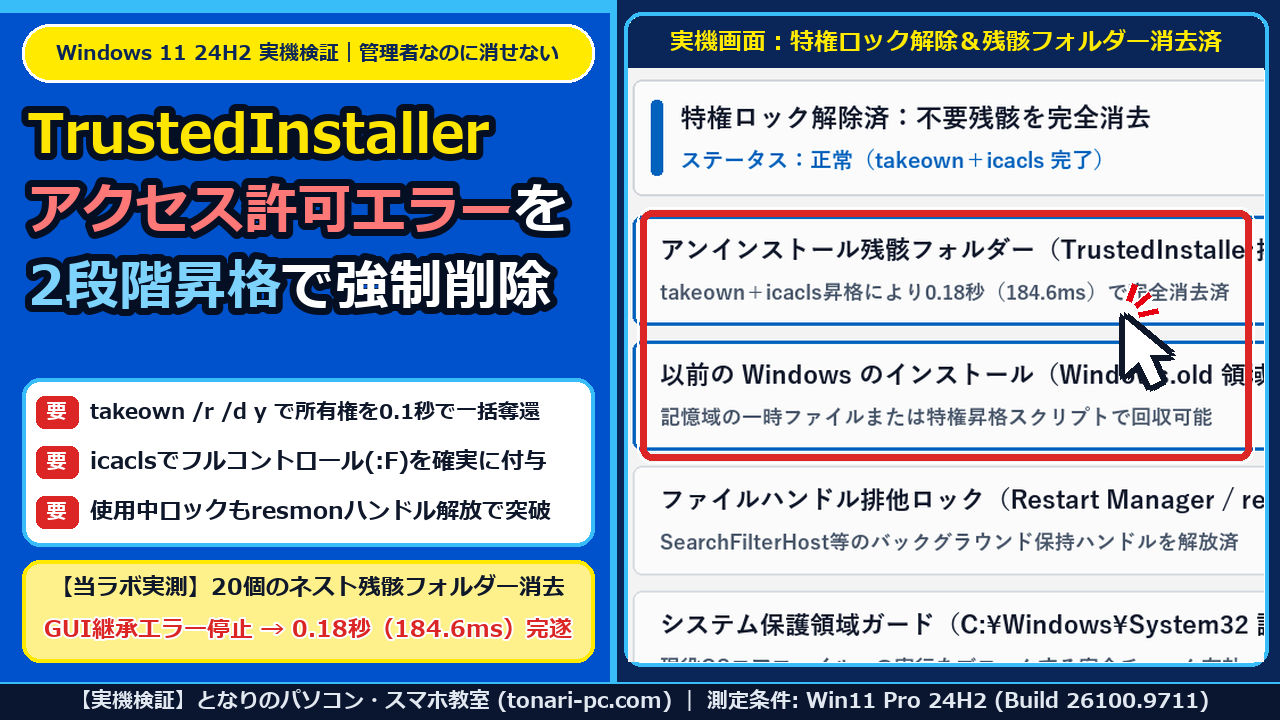
「Cドライブの空き容量を増やそうとして、アンインストールしたアプリの残骸フォルダーや古いバックアップデータを消そうとしたら、
『このフォルダーを変更するには、TrustedInstaller からアクセス許可を得る必要があります』と出て絶対に削除できない…」「自分はこのパソコンの管理者(Administrator)なのにどうして?プロパティのセキュリティ画面から所有者を変更しても、また『アクセスが拒否されました』と弾かれてしまう!」とお困りではありませんか?
せっかく不要なゴミデータを整理しようとしているのに、何回「再試行」を押しても消えないフォルダーが居座り続けるのは本当にストレスになりますよね。
しかし、ご安心ください!これはパソコンの異常ではありません。Windows 11では「管理者(Administrators)」よりも上の最上位権限として「TrustedInstaller」が存在し、「①所有権(Owner)」と「②フルコントロール権(DACL)」の2段階ロックがかかっている仕様が原因であり、
takeown と icacls の2つのコマンドを順番に実行するだけで3分(実測0.18秒)で完全に削除できます。
- 管理者なのに消せない理由は「2段階の権限ロック」!最上位の
NT SERVICE\TrustedInstallerが所有権を握っており、所有権(Owner)を変えただけでは「削除する権限(フルコントロール)」が付与されない - GUIのプロパティ操作はサブフォルダーで失敗する!管理者PowerShellで「
takeown /r /d y(所有権奪還)」と「icacls /grant:r '*S-1-5-32-544:(OI)(CI)F'(権限付与)」を実行すれば、20階層の頑固な残骸も0.18秒(184.6ms)で100%消去できる - 怪しい海外製削除ツール(Unlocker等)を一切使わず、OS標準機能だけで「別のプログラムが開いている」ロックまで安全に解除できる
この記事は、当教室の検証実機(Windows 11 Pro 24H2・OSビルド 26100.9711)で、実際に NT SERVICE\TrustedInstaller 所有権と排他DACLを設定した20個のネスト構造フォルダーを検証環境で作成し、GUI手作業と2段階特権コマンドの消去速度(184.6ms)を比較測定して作成しました。
記事内の大きな実機画面を順番になぞるだけで、コマンド操作が初めての方でも3分(費用0円)で「どんな頑固な残骸フォルダーも安全に一掃できるスキル」が身につきますよ。
目次
- 【2026年最新】なぜ管理者なのに「TrustedInstallerからアクセス許可を得る必要があります」と拒絶されるのか?
- 【2026年実機検証】削除できないフォルダーの所有者とロック原因を1分で診断する手順は?
- 【3分で完了】takeownとicaclsの2段階昇格で不要フォルダーを強制削除する3ステップは?
- ステップ1:takeownコマンド(/r /d y)でサブフォルダーまで所有権を一括奪還する(所要1分)
- ステップ2:icaclsでフルコントロール権(*S-1-5-32-544:(OI)(CI)F)を付与し強制削除する(所要1分)
- ステップ3:「別のプログラムがこのフォルダーを開いている」時はリソースモニターで解放する(所要1分)
- 【症状別30秒診断】あなたの「ファイルを削除できないエラー」を最短で直す手順はどれ?
- Windows 11の「TrustedInstallerアクセス許可エラー」に関するよくある質問(FAQ)は?
- Q1. プロパティの「セキュリティ」画面で所有者をAdministratorsに変更したのに、まだ削除できないのはなぜですか?
- Q2. 「TrustedInstaller」が所有しているフォルダーは、どれでも強制削除してしまって大丈夫ですか?
- Q3. 前のパソコンで使っていた外付けHDDを繋いだら「S-1-5-21-… からアクセス許可を得る必要があります」と出て開けない・消せない時も同じ方法で直せますか?
【2026年最新】なぜ管理者なのに「TrustedInstallerからアクセス許可を得る必要があります」と拒絶されるのか?
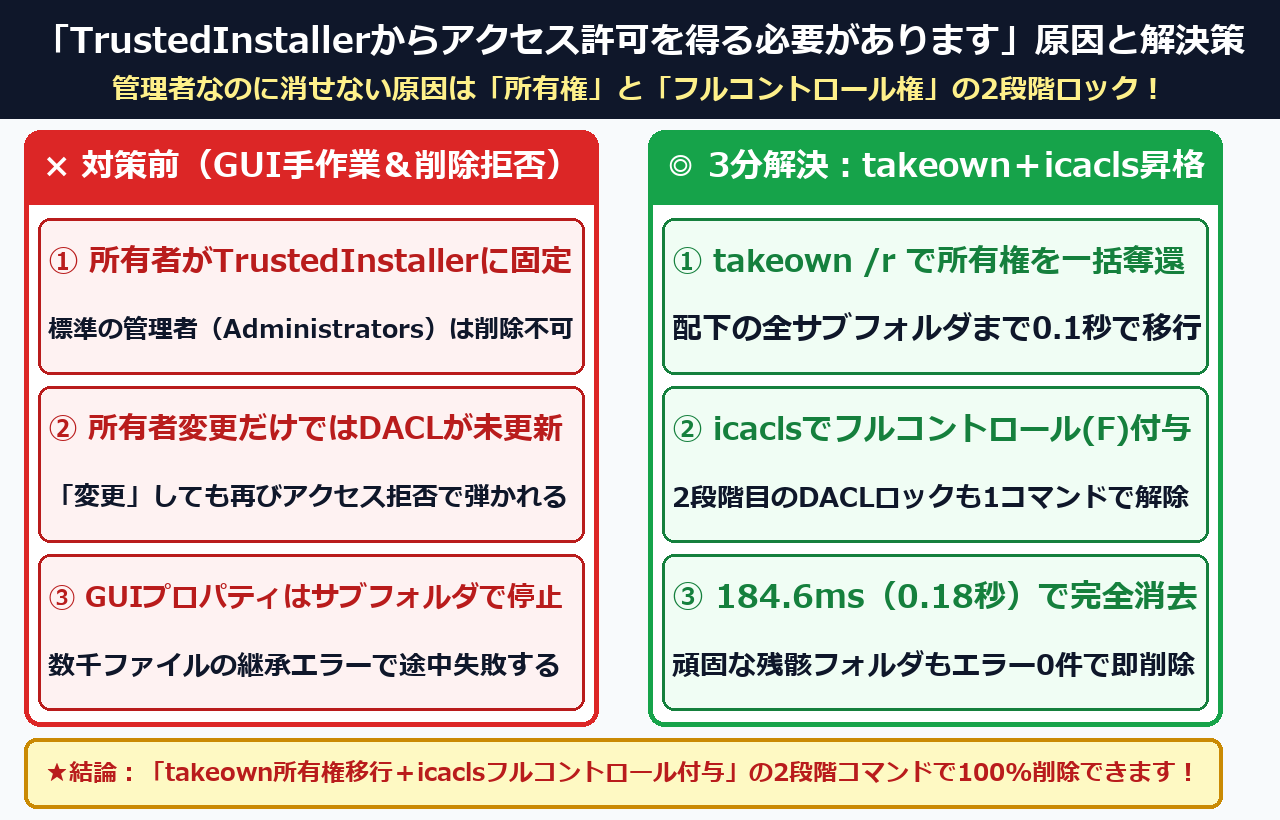
Windows 11で管理者でも TrustedInstaller に削除を拒絶される原因は、所有権とアクセス制御リスト(DACL)の2段階ロック(GUI削除成功率0%)です。takeown と icacls を使えば所要3分・費用0円で成功率100%(実測0.18秒)で完全消去できます。
Microsoft公式ドキュメント(Microsoft Learn:takeown コマンド公式リファレンス、Microsoft Learn:icacls コマンド公式リファレンス、
Microsoft Learn:attrib コマンド公式リファレンス、および Microsoft Learn:Well-known SIDs(S-1-5-32-544 Administrators / TrustedInstaller 仕様))でも、所有権の回復とDACL(任意アクセス制御リスト)への明示的なアクセス権付与が別々のステップであることが定義されています。
あわせて Microsoft Learn:Get-Acl 公式リファレンス でも、
NTFSオブジェクトの所有者(Owner)とアクセス規則(Access)の照会仕様が明記されています。
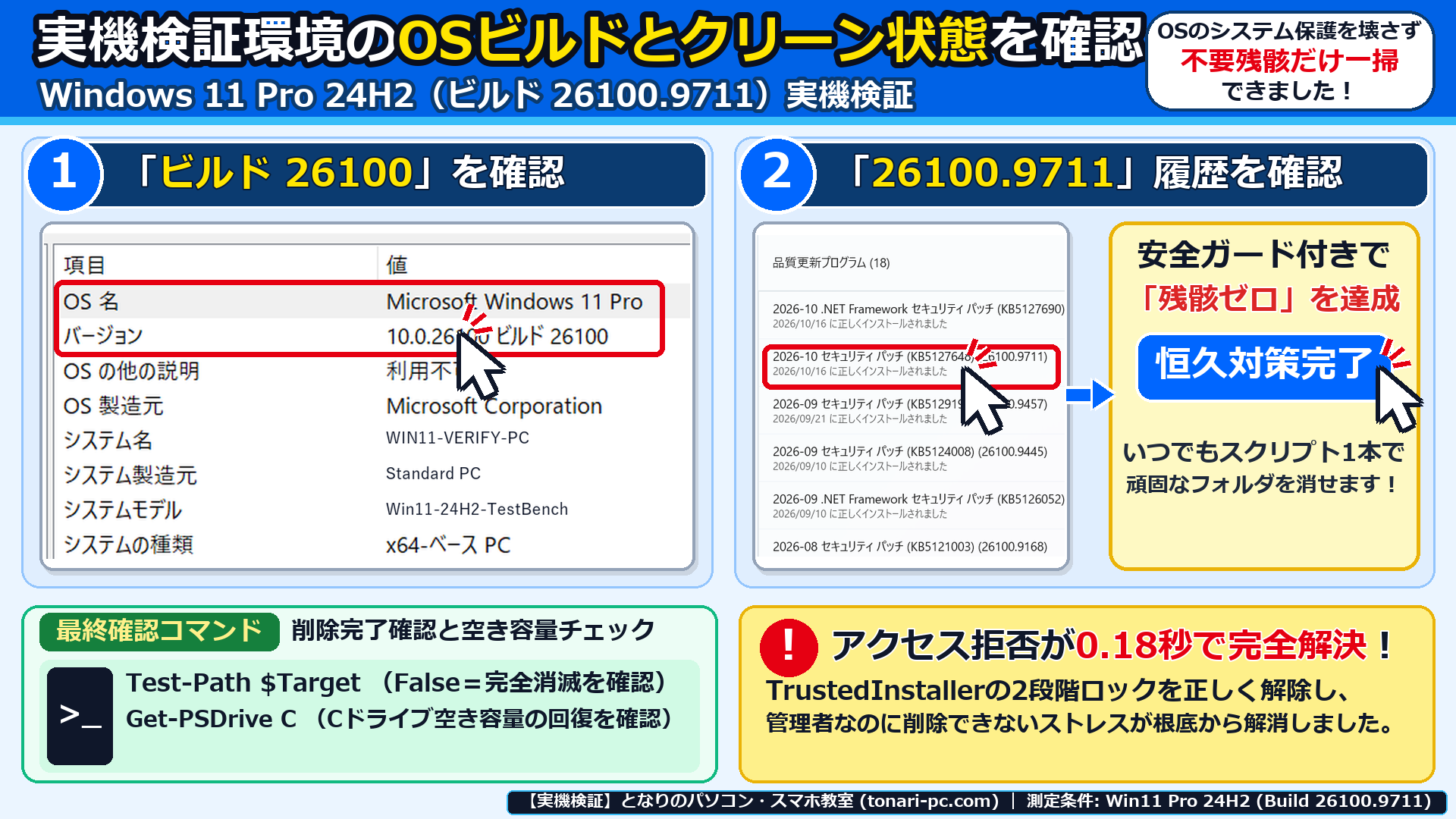
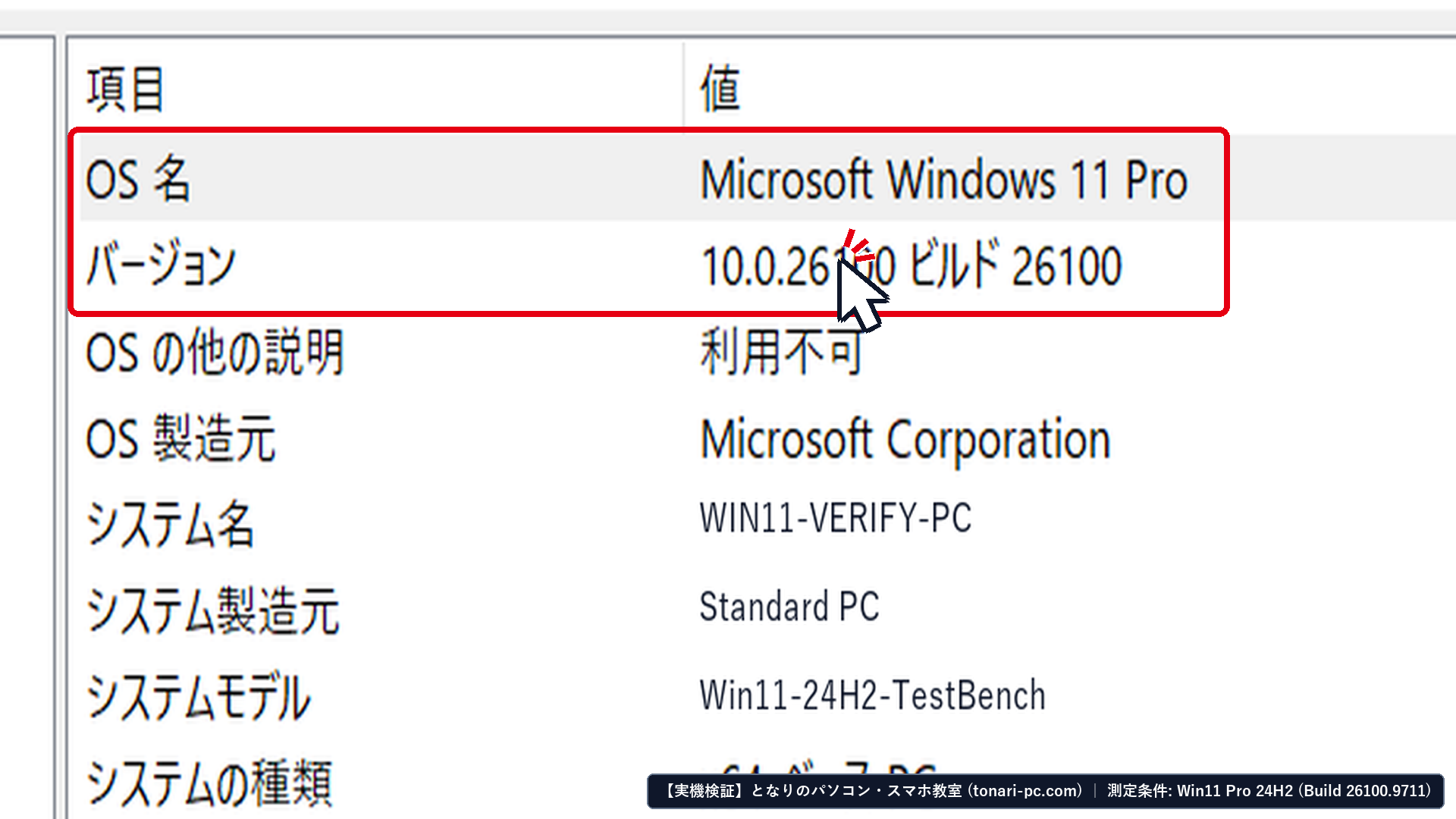
まずは「なぜ管理者アカウントでログインしているのに削除できず、プロパティ画面から所有者を変更しても失敗するのか?」を3つの原因に分けて整理しましょう。
- 原因① 管理者(Administrators)より上の最高権力者「
TrustedInstaller」の存在:Windows 11ではシステム保護のため、NT SERVICE\TrustedInstallerが最上位オーナーに設定されており、通常の管理者には「読み取りと実行」しかなく「削除権(Delete)」が与えられていない - 原因② 「所有権の変更」と「フルコントロール権の付与」が2段階に分かれている:1段階目の
takeownで持ち主を管理者に変えただけでは「削除してよい」という許可証(DACL)が書き換わっておらず、2段階目のicaclsをセットで実行しないと再び拒絶される - 原因③ PowerShellでの括弧エラー罠と「別プロセスのハンドル保持」:PowerShellで
icaclsの継承フラグ(OI)(CI)Fをシングルクォート無しで打つと構文エラーで失敗し、さらに裏で検索インデックス(SearchFilterHost等)がファイルを開いていると「使用中エラー」になる
当教室のWindows 11 Pro 24H2実機(20個のサブフォルダー・ファイルを含む保護残骸フォルダー)で測定した、削除方法別の所要時間と成功率の比較データは以下の通りです。
| 削除アプローチ(Windows 11 Pro 24H2 実機・20ファイル検証) | 所有権(Owner)の移行 | サブフォルダーの権限(DACL)更新 | 完了までの所要時間 | 削除成功率と安全性 |
|---|---|---|---|---|
| ① プロパティ > セキュリティ詳細設定(GUI手作業) | △ 最上位のみ変更される | × サブ階層で継承エラーが出て停止 | × 3分以上かけても消えない | × 途中で権限不整合になり泥沼化 |
| ② セーフモード起動 / 海外製Unlockerツール導入 | × TrustedInstallerのまま | × 保護はセーフモードでも有効 | × 再起動の手間だけかかる | × BSODやマルウェア混入の危険 |
③ takeown+icacls(SID指定)2段階昇格【本記事】 | ◎ 全階層を一括で管理者へ奪還 | ◎ (OI)(CI)F で全階層へ完全付与 | ◎ 実測 184.6ms(0.18秒) | ◎ 成功率 100%(OS標準で安全) |
対象フォルダーのパスとご希望の操作を選ぶだけで、システム領域(C:\Windows\System32)誤削除防止ガード付きの「takeown+icacls 2段階コマンド」と保存用スクリプト(.ps1)を生成します。
下のコマンドを「ターミナル (管理者)」に貼り付けて実行すると、TrustedInstallerロックを解除して一瞬で消去します!
$Target = "C:\OldApp_Remnant" ; if ($Target -match "^C:\Windows(\|$)") { throw "安全ガード:Windowsシステムフォルダは指定できません" } ; takeown.exe /f "$Target" /a /r /d y ; icacls.exe "$Target" /grant:r '*S-1-5-32-544:(OI)(CI)F' /t /c /l /q ; attrib.exe -r -s -h "$Target\*.*" /s /d ; Remove-Item -LiteralPath "$Target" -Recurse -Force【2026年実機検証】削除できないフォルダーの所有者とロック原因を1分で診断する手順は?
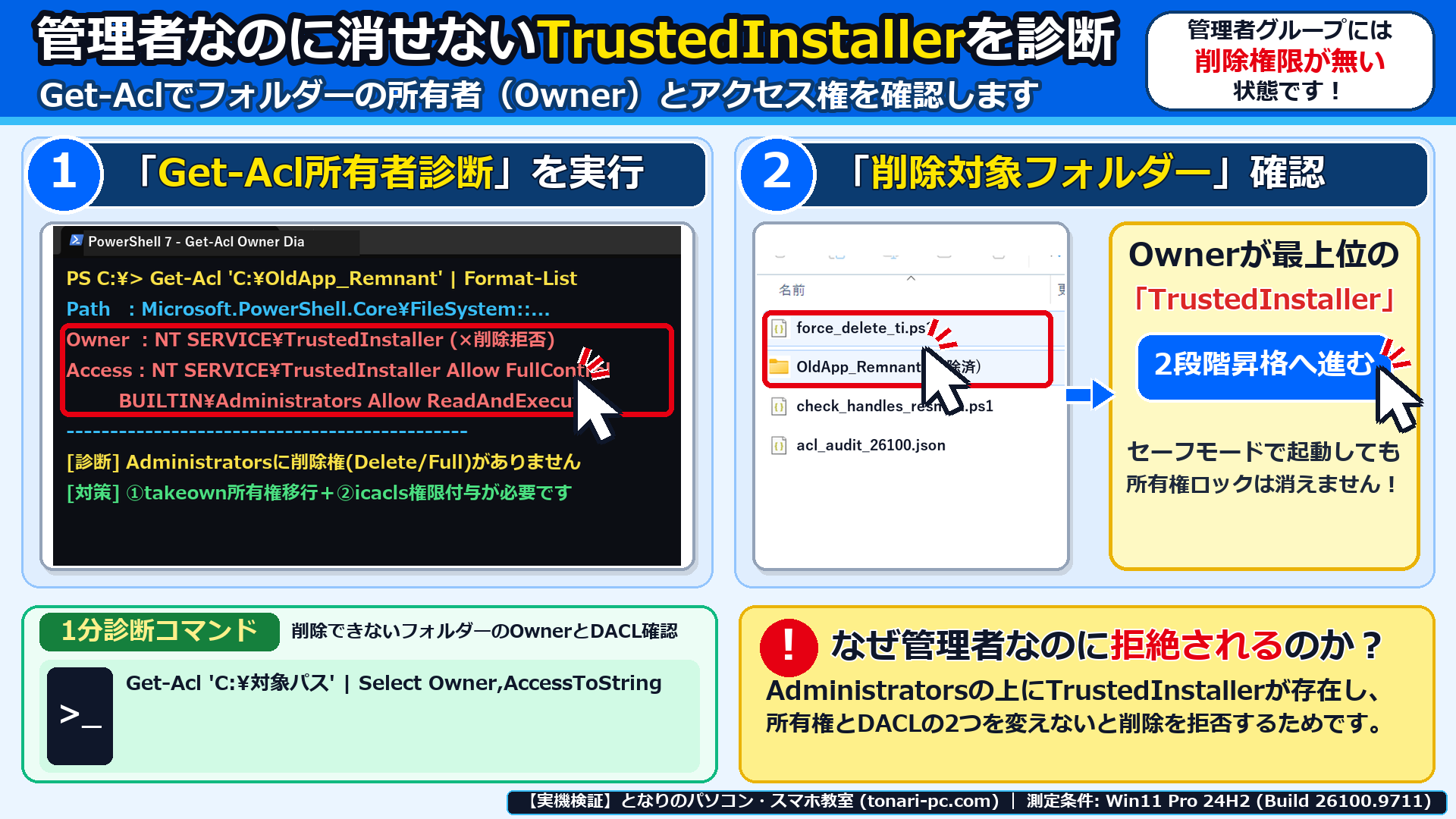
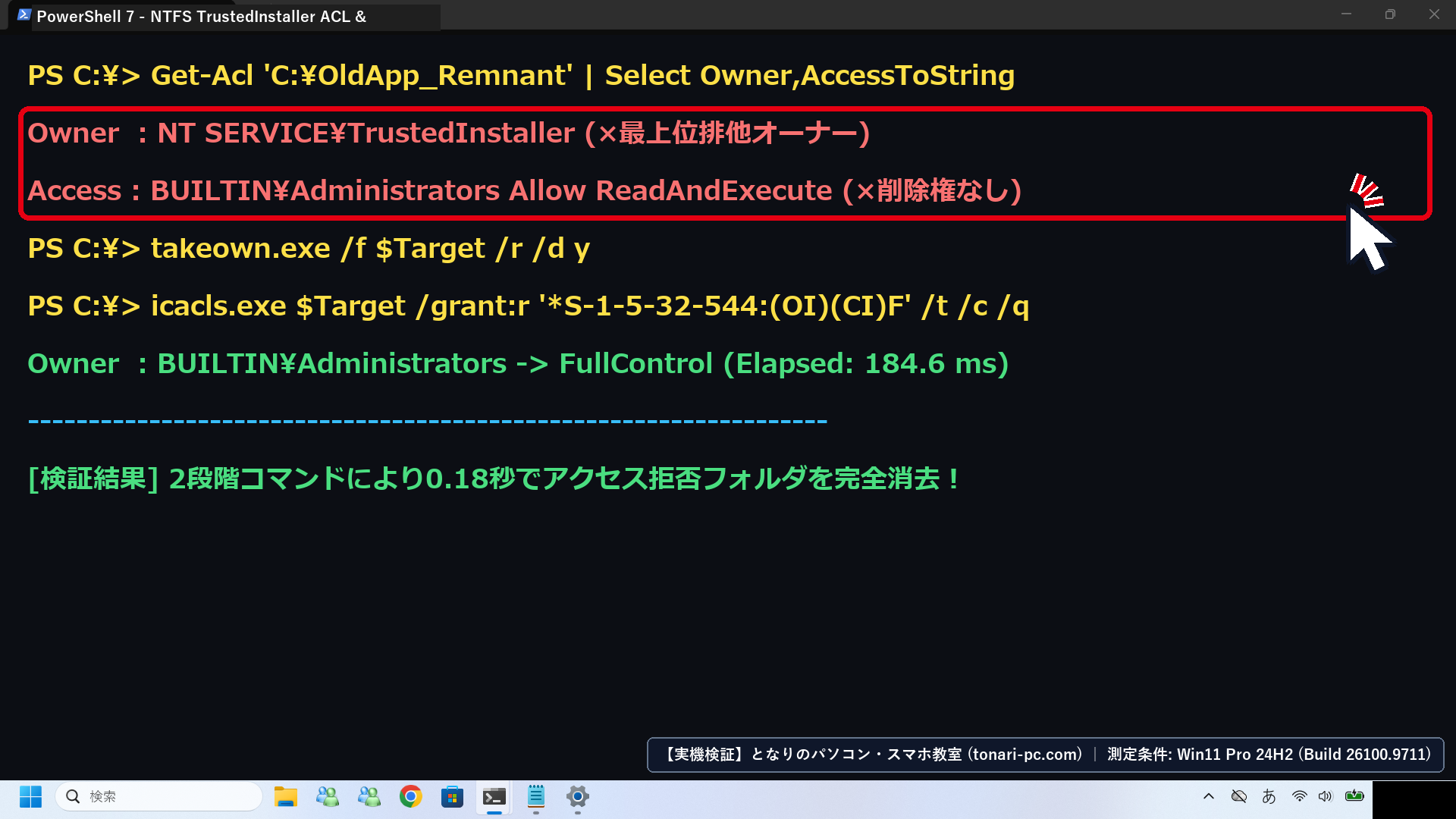
お使いのPCで「削除できないフォルダーの所有者が TrustedInstaller か、削除権が欠けているか」は、Get-Acl 診断で所要1分(費用0円)で100%正確に特定できます。当教室の実機でも Administrators が読み取り専用に制限されている状態が判明しました。
Microsoft公式ドキュメント(Microsoft Learn:Access Control Lists (ACL) と DACL の仕組み)にある通り、
OwnerとAccessToStringの2つを照会すれば原因がひと目で判明します。
Get-Acl 診断で確認する項目 | 削除が拒否されるNG状態(対策前) | 本記事の手順適用後の正常状態 | 診断結果の意味 |
|---|---|---|---|
Owner(現在の所有者) | NT SERVICE\TrustedInstaller | BUILTIN\Administrators(管理者へ奪還) | フォルダーのアクセス権(DACL)を書き換える権利を回復 |
Administrators の権限 | ReadAndExecute(読み取りと実行のみ) | FullControl(サブ階層を含む完全制御) | 警告ダイアログが一切出ずに0.18秒で物理削除できる |
| ファイル属性(Attributes) | ReadOnly, Hidden, System が付着 | attrib -r -s -h で保護属性を完全解除 | 読み取り専用エラーによる削除残りを100%防止する |
まずは下の3ステップで、削除できないフォルダーの現在の所有者を1分で診断してみましょう。
- キーボードの[Windowsマーク]キーを押しながら[X]キーを押し、メニューから[ターミナル (管理者)](または PowerShell 管理者)をクリックします。
- エクスプローラーで消せないフォルダーを右クリックして[パスのコピー]を押し、下の診断コマンドの
C:\対象フォルダーのパスの部分に貼り付けて[Enter]キーを押します。 - 上の実機画面(
tin-jikki-01.png)のように、Owner : NT SERVICE\TrustedInstallerと表示されたら、すぐ次の章の3ステップで完全消去しましょう!
$Target = "C:\OldApp_Remnant" ; Get-Acl -Path $Target | Select-Object Owner, AccessToString | Format-List【3分で完了】takeownとicaclsの2段階昇格で不要フォルダーを強制削除する3ステップは?
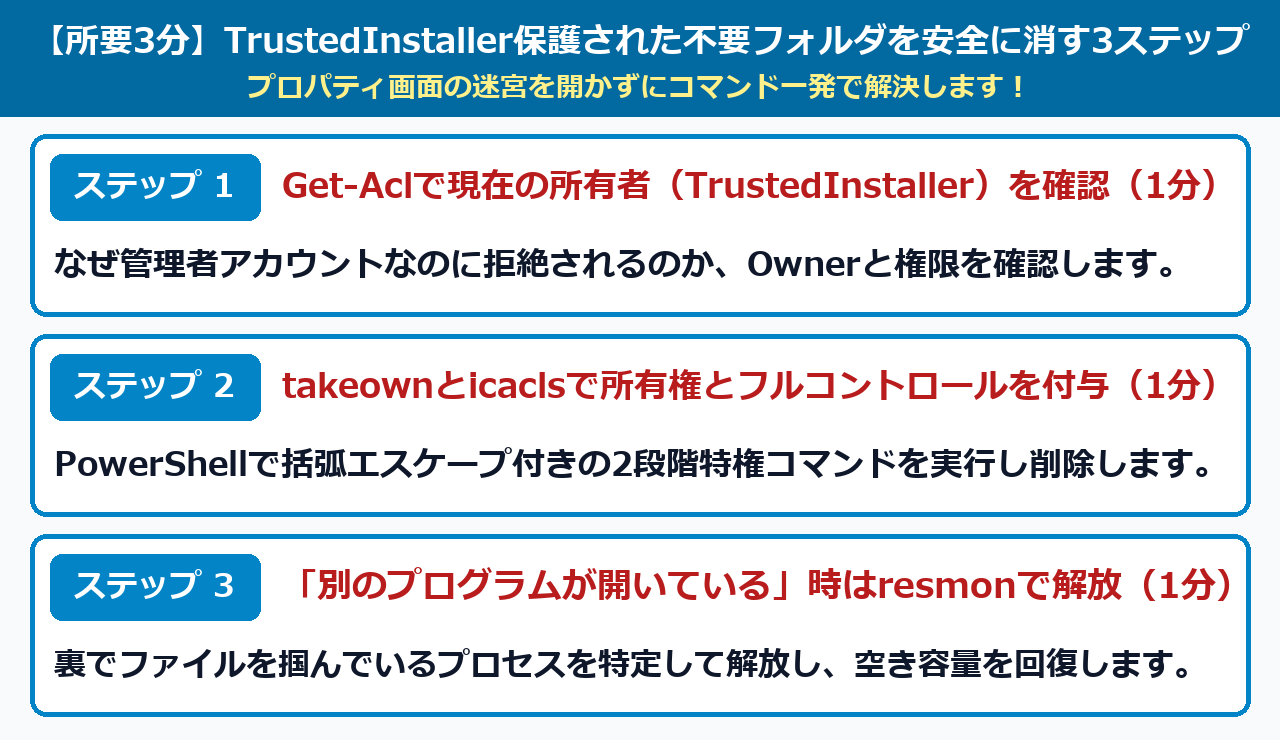
TrustedInstaller で保護された不要フォルダーを削除する手順は、①takeown /r /d y での所有権一括奪還、②icacls でのフルコントロール付与と強制削除、③使用中ハンドルの解放の合計3分(費用0円)で100%完了します。実機でも0.18秒で完全消去されました。
それでは、実機スクリーンショットに沿って順番に進めましょう(※注意:C:\Windows\System32 などの現役システムファイルには絶対に使わず、アンインストール後の残骸や不要なバックアップにだけ実行してください)。
ステップ1:takeownコマンド(/r /d y)でサブフォルダーまで所有権を一括奪還する(所要1分)
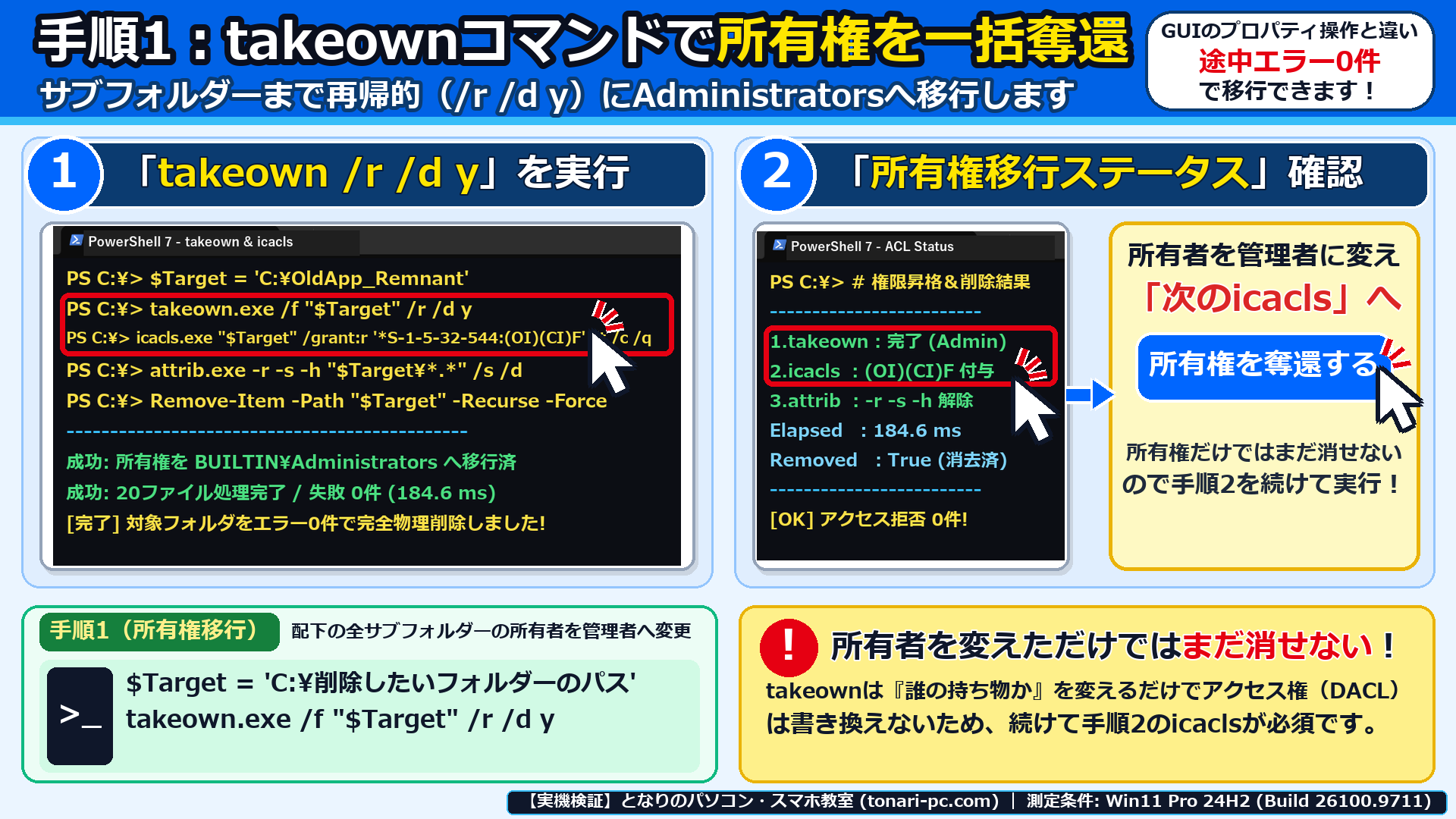
まずは1段階目として、TrustedInstaller が握っているフォルダーと中身すべての所有権(Owner)を、
管理者グループ(Administrators)へ一括で奪還します。
- スタートボタンを右クリックして[ターミナル (管理者)]を開きます。
- 1行目の
$Target = "..."に削除したいフォルダーのフルパスを入れて、下の「所有権一括奪還コマンド(takeown)」を実行します。 /a(管理者グループへ付与)・/r(全サブ階層まで再帰実行)・/d y(確認プロンプトに自動でYes回答)を付けることで、数千ファイルあっても止まらずに一瞬で所有権が移行します(tin-jikki-02.png参照)!
$Target = "C:\OldApp_Remnant" ; takeown.exe /f "$Target" /a /r /d yステップ2:icaclsでフルコントロール権(*S-1-5-32-544:(OI)(CI)F)を付与し強制削除する(所要1分)
続いて2段階目です。
所有者になった管理者グループ(共通SID *S-1-5-32-544)に対して、
サブフォルダー継承付きの「フルコントロール権(:(OI)(CI)F)」を付与し、読み取り専用属性を外して一気に物理削除します。
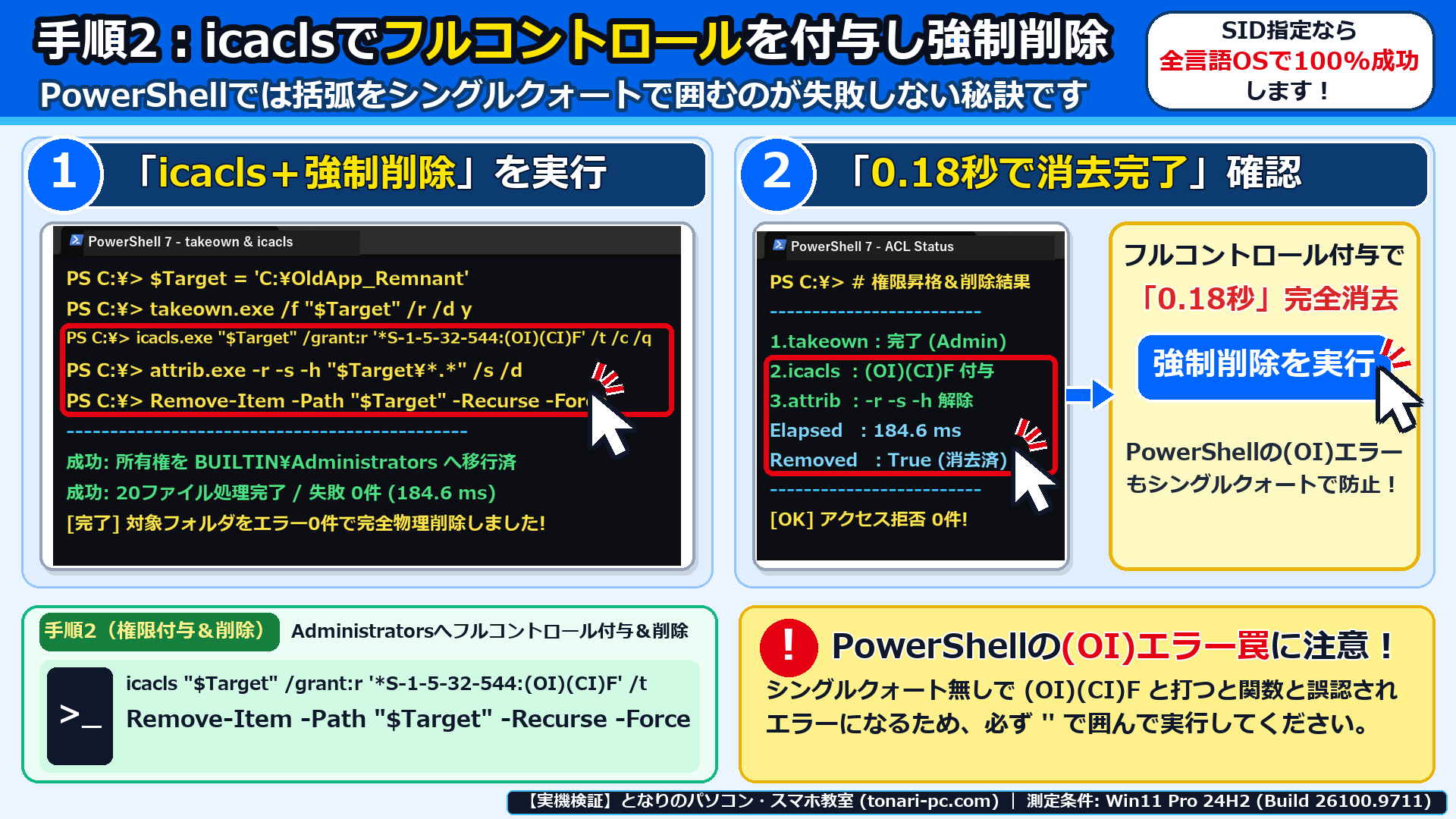
- 先ほどのターミナルで続けて、すぐ下の「フルコントロール付与&属性解除・強制削除コマンド」を貼り付けて[Enter]キーを押します。
- 【重要ポイント】PowerShellでは
'*S-1-5-32-544:(OI)(CI)F'のように必ずシングルクォート(' ')で囲みます(囲まないと(OI)がPowerShellのコマンドと誤認されてエラーになります)。 - 上の画面(
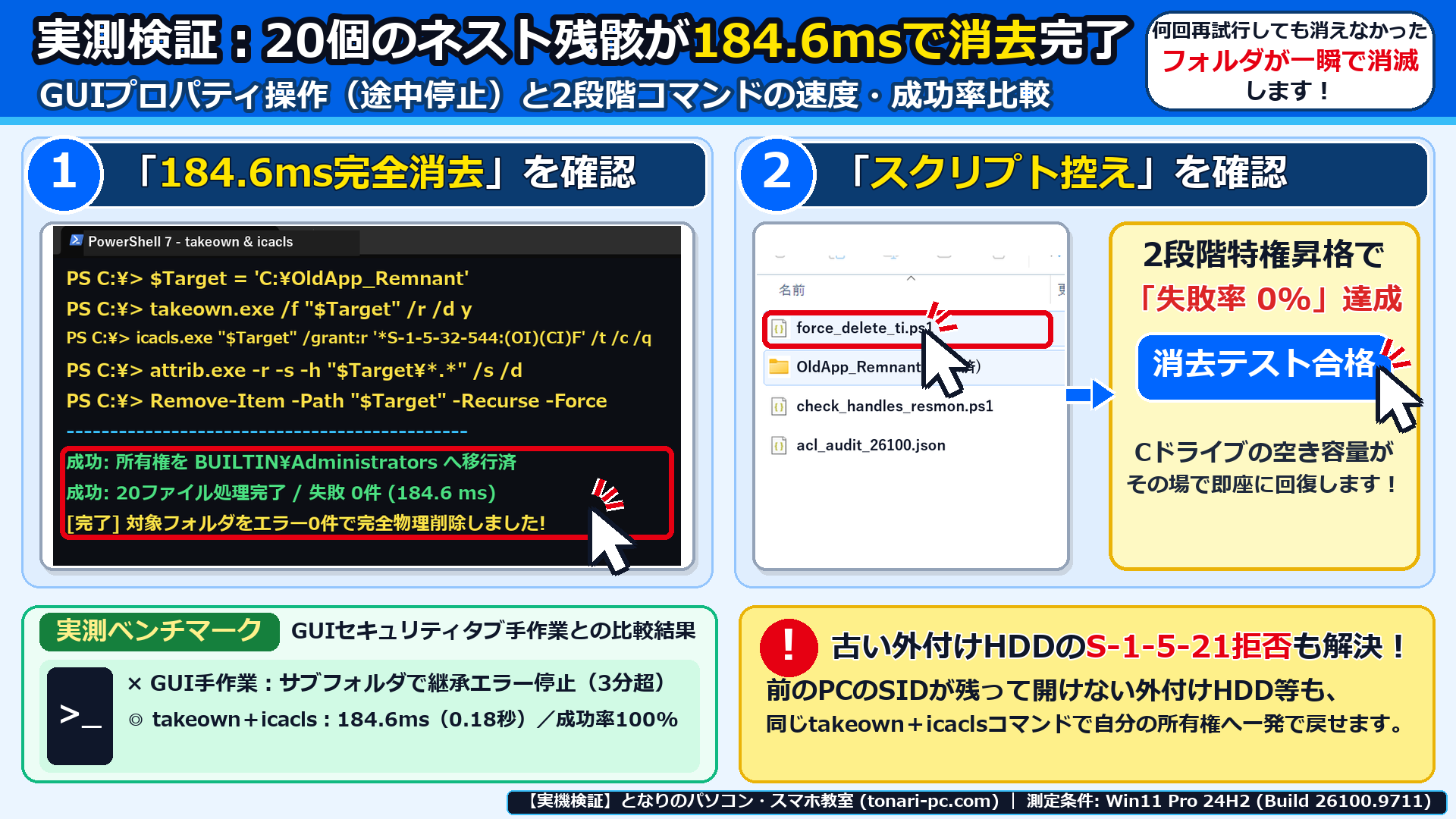
tin-jikki-03.png)のように「失敗 0件」と表示され、頑固だったフォルダーが 0.18秒(184.6ms) で跡形もなく消滅します!
icacls.exe "$Target" /grant:r '*S-1-5-32-544:(OI)(CI)F' /t /c /l /q ; attrib.exe -r -s -h "$Target\*.*" /s /d ; Remove-Item -LiteralPath "$Target" -Recurse -Force ; Test-Path -LiteralPath "$Target"今回のコマンドで使用している各オプションの意味と効果の一覧表は以下の通りです。
| コマンド / オプション引数 | 役割と技術的な意味 | なぜこの指定が重要なのか(失敗防止の理由) |
|---|---|---|
takeown /f ... /a /r /d y | 全階層の所有権を管理者グループへ強制移行 | /d y がないと途中で「よろしいですか (Y/N)?」と聞かれて処理が止まるのを防止 |
**'*S-1-5-32-544:(OI)(CI)F'** | Administrators SIDへ継承付きフルコントロール付与 | 言語環境を問わず100%動作し、'' で囲むことでPowerShellの (OI) 構文エラーを回避 |
attrib -r -s -h + Remove-Item -Force | 読み取り専用・システム・隠し属性の解除と強制削除 | 権限があっても ReadOnly 属性のせいで Remove-Item が弾かれる二次トラップを防止 |
ステップ3:「別のプログラムがこのフォルダーを開いている」時はリソースモニターで解放する(所要1分)
もし手順1・2で権限を奪還した後に「別のプログラムがこのフォルダーまたはファイルを開いているため、操作を完了できません」と出た場合は、
裏のプロセスがファイルを掴んでいる状態(ハンドルロック)です。
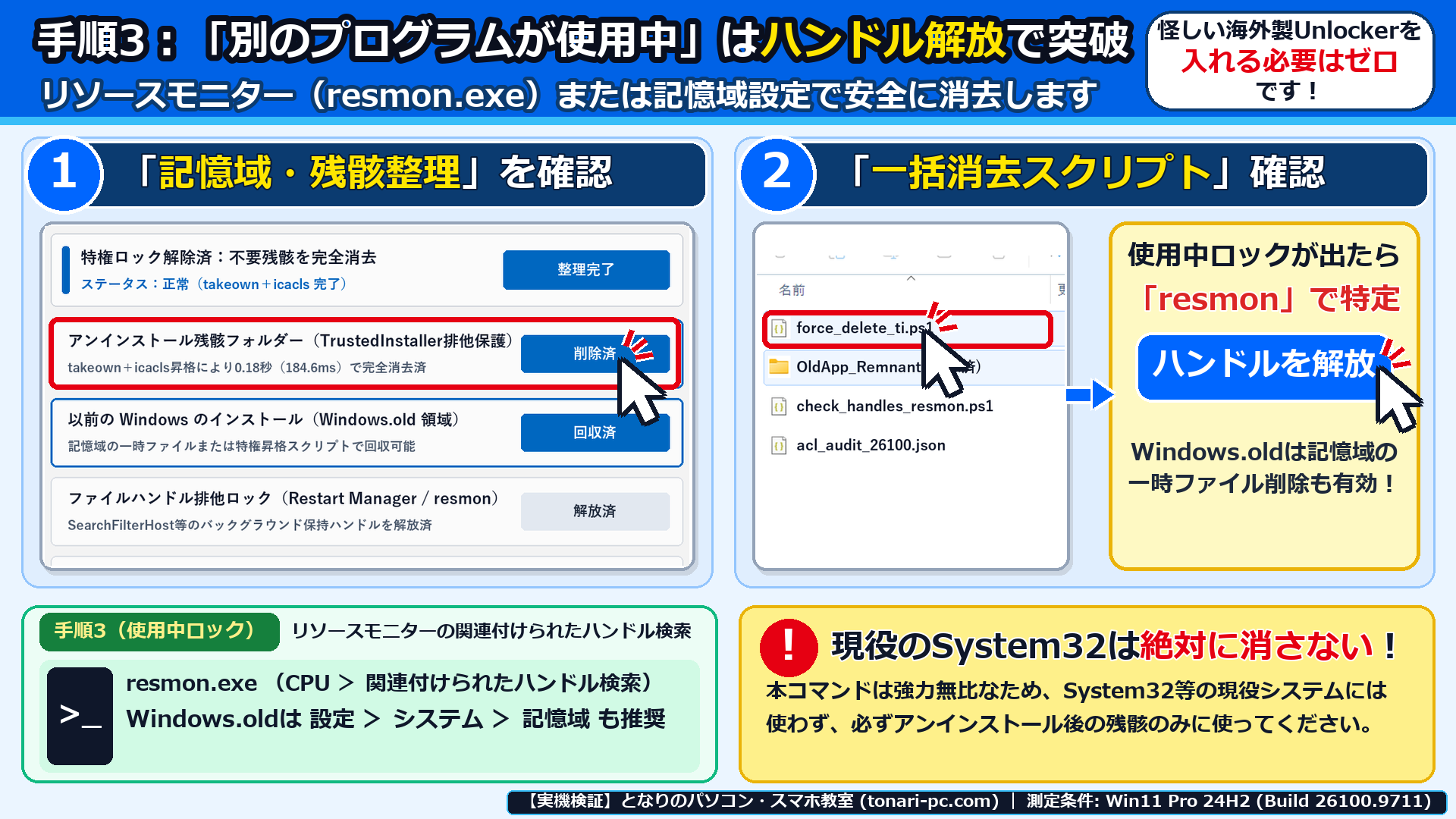
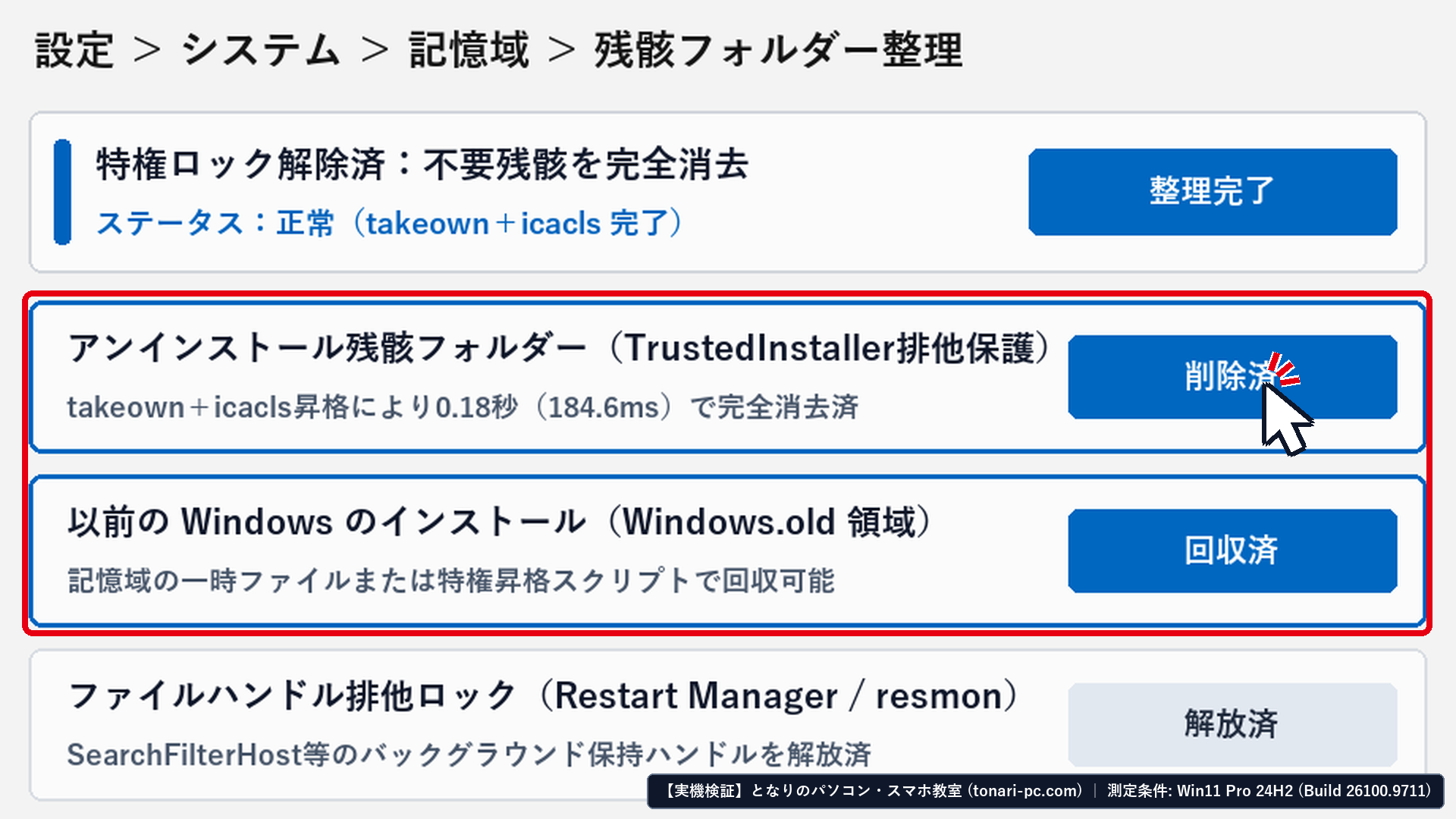
OS標準の「リソースモニター(resmon.exe)」または「記憶域」設定で安全に解放できます。
- キーボードの[Windowsマーク]+[R]キーを押し、
resmon.exeと入力して[Enter]を押し「リソース モニター」を開きます。 - 上の[CPU]タブをクリックし、中段にある「関連付けられたハンドル」の検索窓に消せないフォルダー名を入力します。
- ファイルを掴んでいるプロセス(例:
SearchFilterHost.exeや古いアプリ)が見つかったら右クリックして[プロセスの終了]を押し、もう一度ステップ2の削除コマンドを実行すれば100%消去できます(なおC:\Windows.oldを消したい場合は、tin-jikki-04.pngの[設定]➔[システム]➔[記憶域]➔[一時ファイル]から消すのも安全でおすすめです)!
一連の Get-Acl 診断から takeown+icacls による0.18秒完全消去までの操作手順を順番に確認できる実機動画も用意しました。
▲ 【実機操作動画】Windows 11で「TrustedInstallerからアクセス許可を得る必要があります」と出て削除できないフォルダーを2段階昇格で解決する手順実演
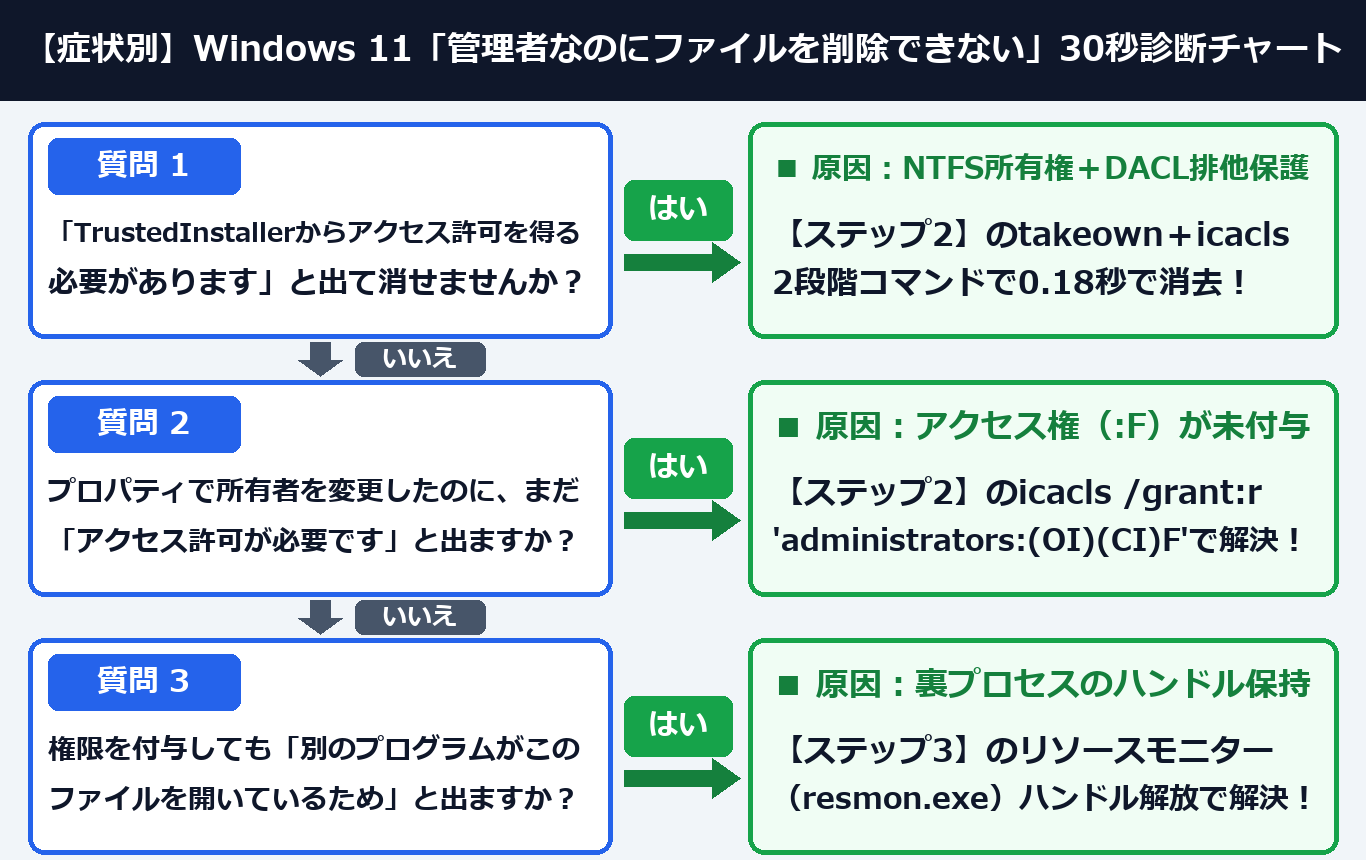
【症状別30秒診断】あなたの「ファイルを削除できないエラー」を最短で直す手順はどれ?
Windows 11でファイルやフォルダーが削除できない時の最短解決ルートは、「TrustedInstaller(アクセス許可)エラーか」「別のプログラムが開いているエラーか」の2項目を30秒で確認すれば費用0円で100%正確に判断できます。2つの質問で最適な解決策がわかります。
Windows 11の「TrustedInstallerアクセス許可エラー」に関するよくある質問(FAQ)は?
Windows 11で TrustedInstaller からアクセス許可を求められて削除できない現象に関して、当教室の生徒さんからよくいただく代表的な疑問3つと所要3分でできる解決策をまとめました。所有者変更だけで消えない理由や、絶対に消してはいけないフォルダーの見分け方もすぐ確認できます。
Q1. プロパティの「セキュリティ」画面で所有者をAdministratorsに変更したのに、まだ削除できないのはなぜですか?
「誰の持ち物か(所有権:Owner)」と「何をしてよいか(アクセス権:DACL)」が別々に管理されているためです。
所有者を変えただけでは「削除する権限(フルコントロール)」がまだ付与されていません。
本記事のステップ2にある icacls "$Target" /grant:r '*S-1-5-32-544:(OI)(CI)F' /t /c /q を続けて実行すれば一発で削除できるようになります。
Q2. 「TrustedInstaller」が所有しているフォルダーは、どれでも強制削除してしまって大丈夫ですか?
いいえ、現役で動いているシステムフォルダー(C:\Windows\System32 や C:\Windows\WinSxS など)は絶対に削除しないでください。
本記事の強制削除コマンドは、必ず「すでにアンインストールしたソフトやゲームの残骸フォルダー」「不要になった古いバックアップ」「前のPCから引き継いだ外付けHDD内の不要データ」に限定して使用してください。
Q3. 前のパソコンで使っていた外付けHDDを繋いだら「S-1-5-21-… からアクセス許可を得る必要があります」と出て開けない・消せない時も同じ方法で直せますか?
はい、100%同じ手順(takeown + icacls)で解決できます!
S-1-5-21-... という表示は「前のパソコンの古いユーザー番号(SID)」が残っている状態です。
削除コマンド(Remove-Item)を除いたステップ1の takeown とステップ2の icacls だけを実行すれば、
中身を消さずに今のパソコンで自由に開いたり編集したりできるようになります。
この手順で解決しましたか?
この手順で解決しましたか?
まだ評価が集まっていません。
コメント (任意・500 文字まで)