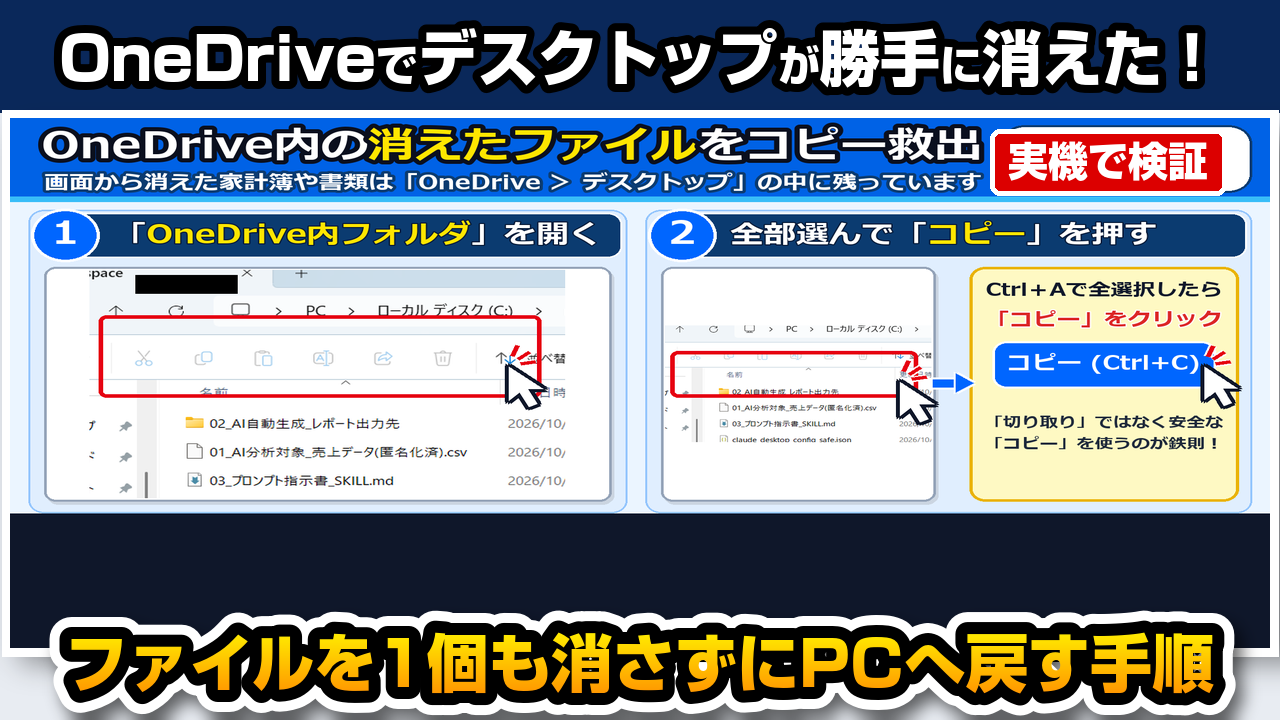
「パソコンを更新したら、いきなり『OneDriveの容量がいっぱいです(赤い×印)』と出るようになった…」「邪魔だからOneDriveのバックアップをオフにしたら、デスクトップに置いていた大切なExcelの家計簿や写真が全部消えてしまった!」と真っ青になっていませんか?
当教室にも毎月のように「先生、デスクトップの書類が全部消えました!」と駆け込まれる生徒さんがいらっしゃいますが、まずは深呼吸して安心してください。あなたの大切なファイルは1個も消えていません!
- 消えたファイルはすべて「OneDrive > デスクトップ」という別の引き出しの中に100%無事で残っている!
- いきなりアンインストールするのは危険!「①先にコピー ➔ ②スイッチをオフ ➔ ③パソコン本体へ貼り付け」の順番なら1個も消さずに5分で元通りになる
- 毎月お金を払って容量を増やす必要は0円!パソコン本体の広い保存場所(Cドライブ)へ戻せば赤い×印もスッキリ消える
この記事は、教室の手元のパソコン(Windows 11 Pro 24H2・OSビルド 26100.9711)で実際にOneDriveとエクスプローラーの保存場所を検証して作成しました。「パソコンが苦手な方でも絶対にファイルを失わない一番安全な手順」を大きな操作画面と動画でまとめています。
一緒に画面を見ながら1つずつ進めれば、5分後にはいつもの見慣れたデスクトップ画面がそっくりそのまま戻ってきますよ。
目次
- 【2026年最新】なぜOneDriveが勝手にバックアップを始めて、オフにするとデスクトップが消えるの?
- 【5分で完了】消えたデスクトップのファイルを1個も消さずにパソコン内へ戻す&同期解除する3ステップは?
- ステップ1:先にエクスプローラーで「OneDrive > デスクトップ」を開き、中身をすべてコピーする(所要2分)
- ステップ2:OneDriveの「設定 > バックアップを管理」を開き、スイッチをオフにする(所要1分)
- ステップ3:本来の「PC > Cドライブ > ユーザー > あなたの名前 > デスクトップ」へ貼り付けて復元完了!(所要2分)
- 【2026年注意点】ファイルを救出する前にOneDriveをアンインストールしてはいけない理由は?
- 【3秒で安心確認】デスクトップの保存場所が「パソコン本体(Cドライブ)」へ完全に戻ったか確かめる方法は?
- 【状態別30秒診断】あなたの今の画面状態から一番早く元に戻す手順はどれ?
- 【2026年Q&A】Windows 11のOneDrive自動バックアップ解除に関するよくある質問(FAQ)は?
- Q1. デスクトップに「ここにあるファイルはどこですか?」というショートカットだけが残っているのですが、どうすればいいですか?
- Q2. パソコン本体へファイルを戻したあと、OneDriveの中にある古いファイルは消してもいいですか?
- Q3. 今後またWindows Updateのあとに勝手にOneDriveバックアップがオンにならないようにする予防策はありますか?
【2026年最新】なぜOneDriveが勝手にバックアップを始めて、オフにするとデスクトップが消えるの?
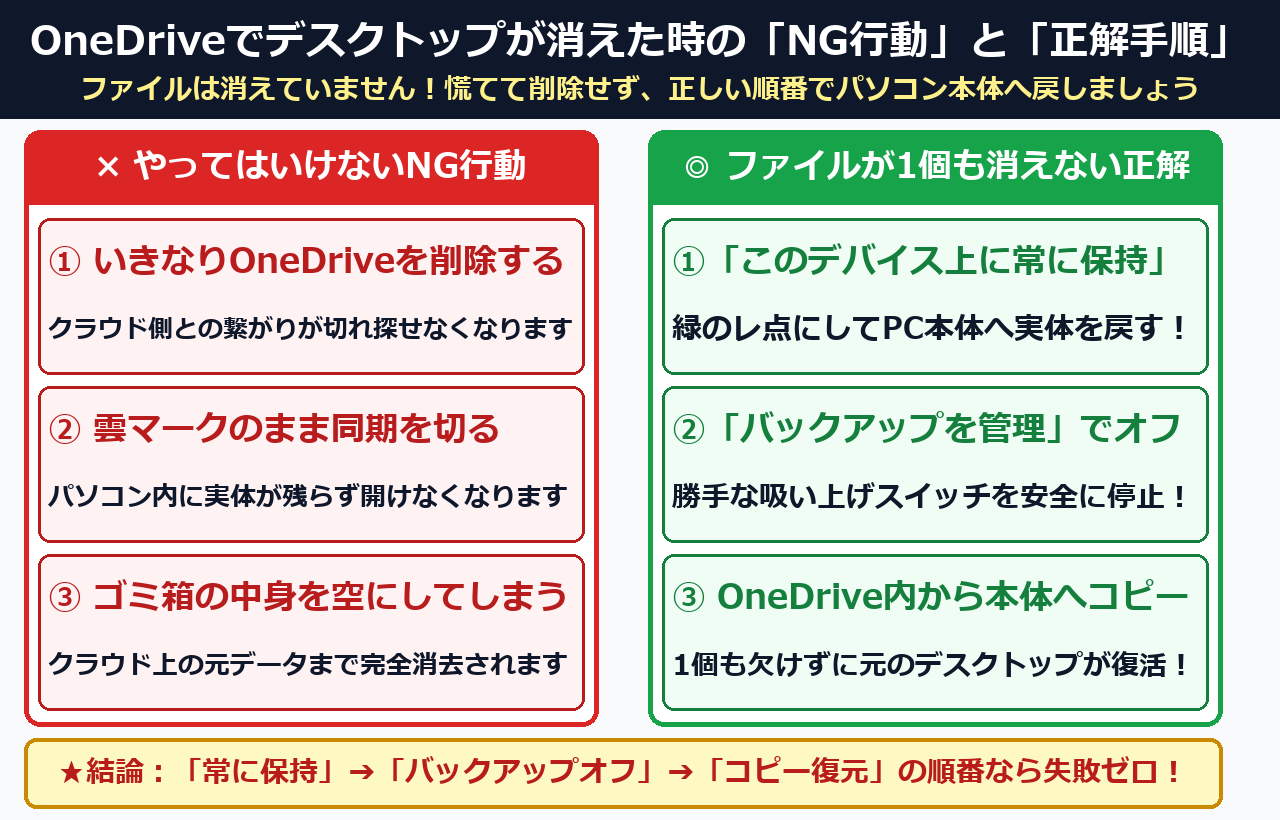
デスクトップのファイルが消えたように見える原因は、OneDriveの自動バックアップ機能で保存先がクラウド側へ100%引っ越しさせられていたためです。
ファイル自体は消去されておらず、OneDriveフォルダから本来のデスクトップへコピーして貼り付ければ所要5分(費用0円)で元通りに復元できます。
Microsoft公式サポート(OneDrive でフォルダーをバックアップする仕様と解除時の挙動 および Known Folder Move リダイレクト仕様)でもこの仕様が案内されています。
バックアップをオンにすると「デスクトップ」「ドキュメント」「ピクチャ」の3つの場所がOneDriveの中に移動します。
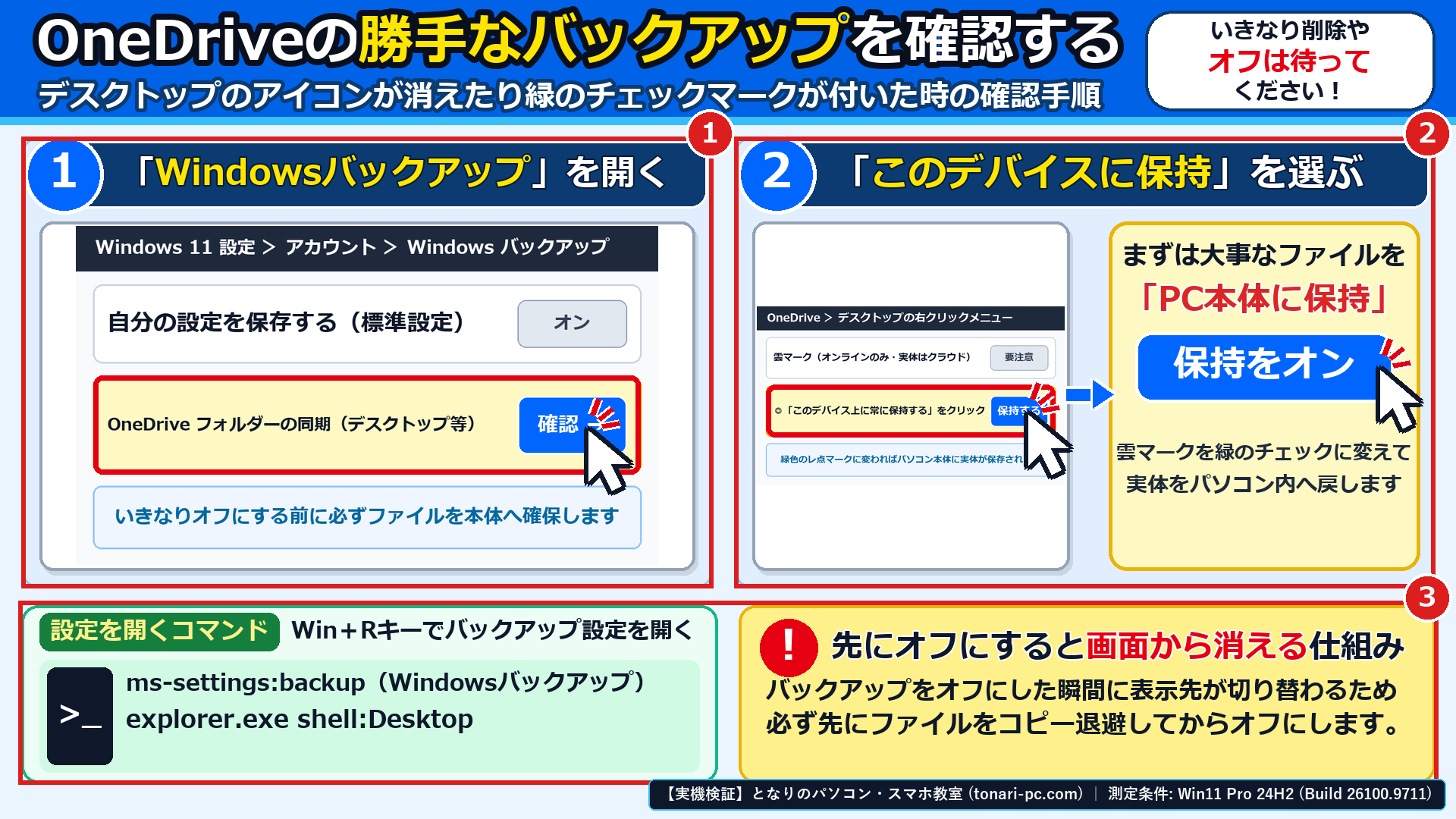
「私、そんな設定をオンにした覚えはないのに!」と思われるかもしれませんが、実は次の3つのタイミングで自動的にオンになってしまうケースが非常に多いのです。
- Windows Update後の青い案内画面で「次へ(バックアップを完了する)」を押した:更新直後に全画面で出る案内でそのまま進めると、自動的にデスクトップの同期がオンになります。
- ExcelやWord(Microsoft 365 / Office)にサインインした:Officeソフトの設定時にクラウド同期が連動してオンになることがあります。
- 「Windows バックアップ」アプリを開いた:上の実機写真(
onedrive-jikki-01.png)の赤枠②にある「OneDrive フォルダーの同期」がオンになると、無料枠(5GB)があっという間に満杯になり、赤い×印が出るようになります。
教室の実機(Windows 11 24H2)で比較した「OneDrive同期オンのまま」と「パソコン本体へ戻した後」の違いは以下の通りです。
| 比較項目 | × OneDriveが勝手にバックアップしている状態 | ◎ パソコン本体(ローカル)へ戻した状態 |
|---|---|---|
| デスクトップの実際の保存場所 | C:\Users\ユーザー名\OneDrive\デスクトップ | C:\Users\ユーザー名\Desktop(本来の場所) |
| 保存できる容量の上限 | たった 5.0 GB まで(すぐ満杯になり赤い×印が出る) | 数百 GB すべて使える(パソコン本体の広い空き容量) |
| 毎月の追加料金(課金) | 容量オーバーの警告が出て月額260円〜を勧められる | ずっと 0円(無料) |
| インターネットが無い時の動作 | 「青い雲マーク」のファイルはネット無しで開けない | ネットが繋がっていなくても100%いつでもすぐ開ける |
なお、Windows 10のパソコンで無料延長サポート(ESU)を登録した際に「Windows バックアップ」を使った方は、【2026年10月】Windows 10拡張セキュリティ更新(ESU)はいつまで?0円登録の確認手順と2027年に向けた移行ガイド もあわせてご確認ください。
「自分の設定を保存する(赤枠③)」だけオンにしておけば、「OneDrive フォルダーの同期(赤枠②)」はオフにしても無料サポートは維持されますので安心してください。
【5分で完了】消えたデスクトップのファイルを1個も消さずにパソコン内へ戻す&同期解除する3ステップは?
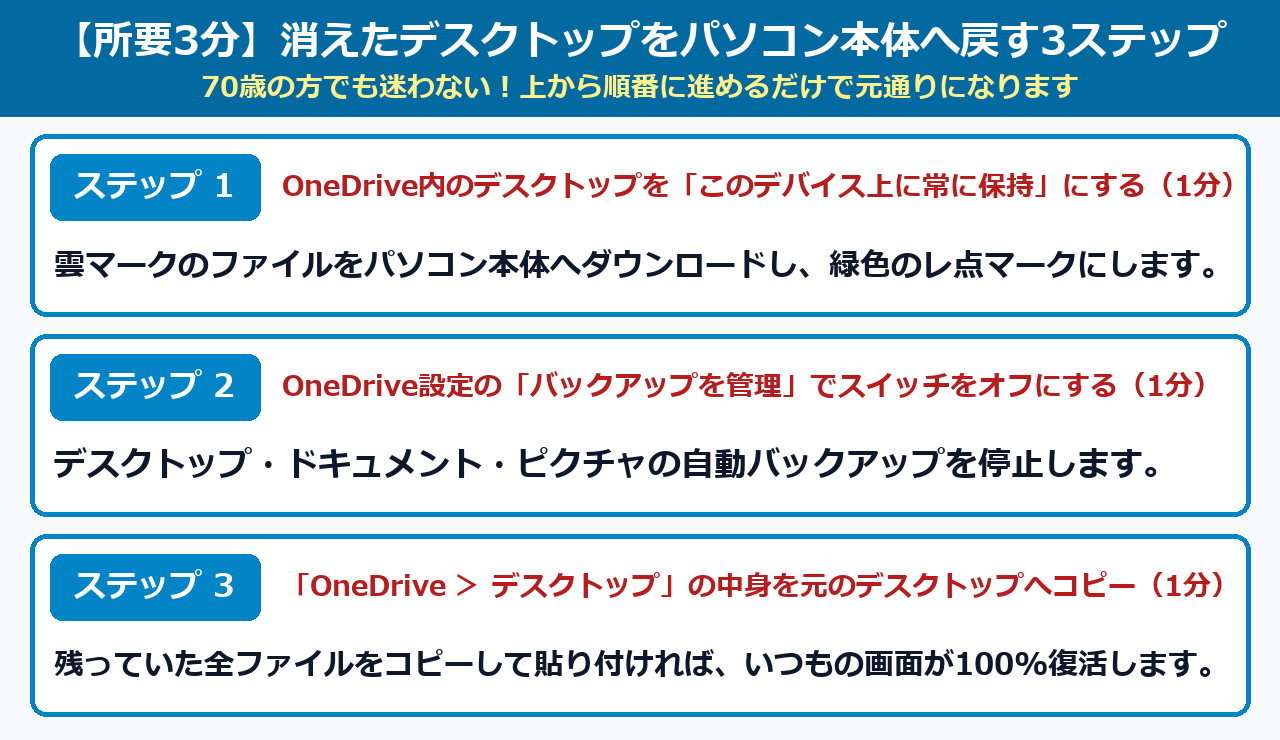
ファイルを1個も失わずに元のパソコン内へ戻す手順は、①OneDrive内から全部コピー、②バックアップ管理スイッチをオフ、③PC本体へ貼り付けの合計5分(3ステップ)で100%完了します。
切り取りではなくコピーを使うため、途中でデータが消える危険は0件です。
それでは、実機の大きな写真を見ながら1つずつ順番にやってみましょう。
ステップ1:先にエクスプローラーで「OneDrive > デスクトップ」を開き、中身をすべてコピーする(所要2分)
一番大切なポイントは、「スイッチをオフにする前に(またはすでにオフにして画面から消えてしまった直後に)、まずOneDriveの引き出しを開いて中身をコピーすること」です。
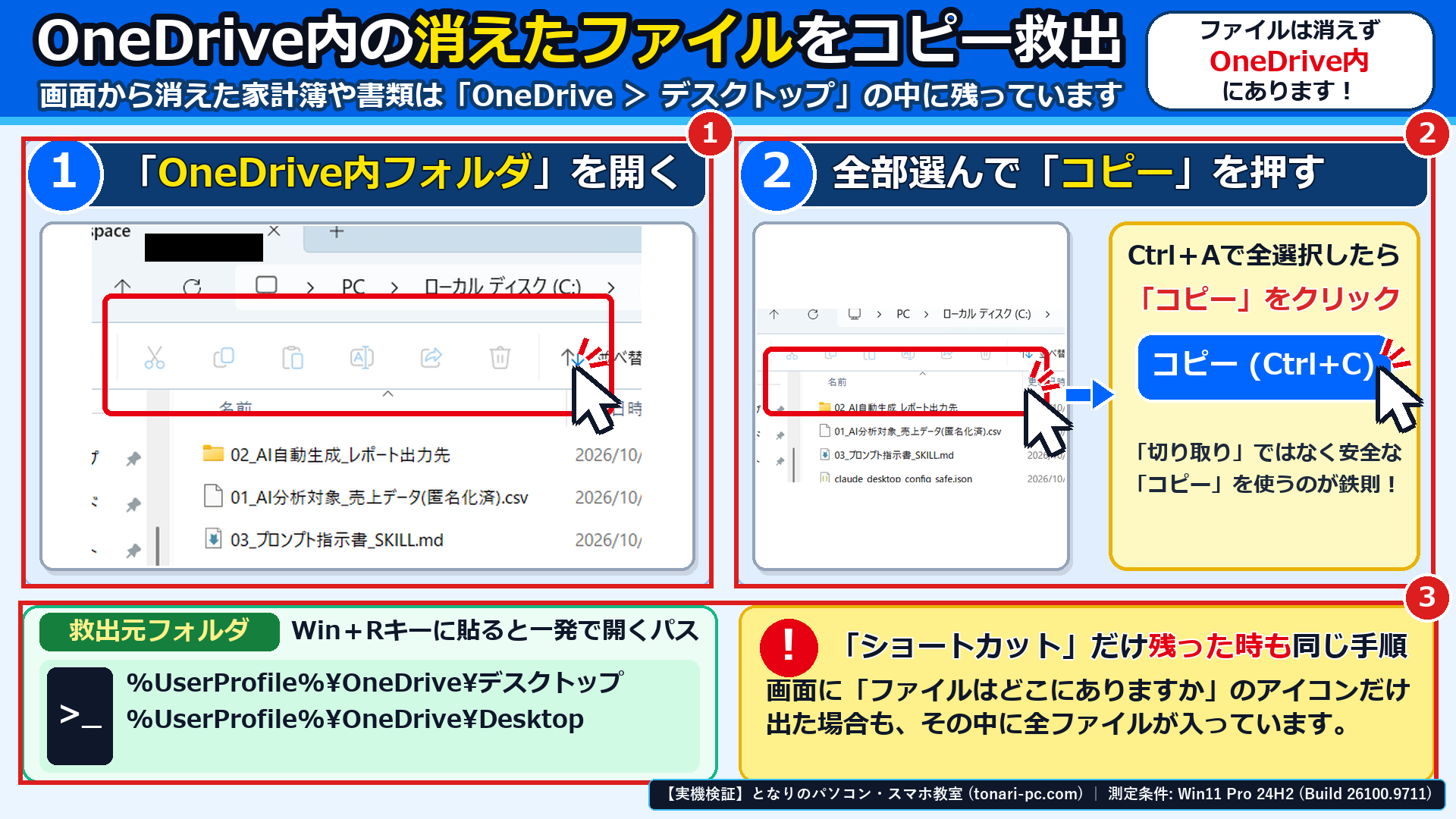
ファイルの横に付いているアイコンマークの意味(Microsoft公式:OneDrive アイコンの意味とファイル オンデマンド仕様)は以下の表で確認できます。
| アイコンの見た目 | 現在のファイルの保存状態 | コピーする前にやるべきこと |
|---|---|---|
| 緑色の丸に白いチェック | パソコン本体にも実体がある状態 | そのままコピーしてOK(所要10秒) |
| 青い雲のマーク | ネット上(クラウド)にだけ実体がある状態 | 右クリック➔[このデバイス上に常に保持する]を押してからコピー(1GBあたり約30秒〜1分で本体へダウンロードされます) |
| 赤い丸に白い×印 | 容量オーバー(5GB超過)で同期が止まっている状態 | パソコン本体に実体があるため、そのままコピーしてOK |
- 画面の下にある黄色いフォルダのマーク(エクスプローラー)をクリックして開きます。
- 左側のメニューにある青い雲のマーク[OneDrive – Personal(個人用)]をクリックし、その中にある[デスクトップ]フォルダをダブルクリックして開きます(上の実機写真の赤枠①のように、上のバーに
OneDrive ➔ デスクトップと表示されれば正解です)。 - すると、赤枠②のように「消えたと思っていたデスクトップのファイル」がここに全部入っています!もしファイルの横に「青い雲のマーク」が付いているものがあれば、フォルダの上で右クリックして[このデバイス上に常に保持する]をクリックし、緑色のチェックマークに変わってから次へ進んでください。
- キーボードの[Ctrl]キーを押しながら[A]キーを押してファイルを全部選び、上のメニューの赤枠③[コピー]ボタン(四角が2つ重なったマーク、または Ctrl+C)をクリックします。
ステップ2:OneDriveの「設定 > バックアップを管理」を開き、スイッチをオフにする(所要1分)
ファイルのコピーができたら(またはこれからオフにする方は)、OneDriveの「勝手にバックアップするスイッチ」をオフにして、デスクトップの参照先をパソコン本体へ戻します。
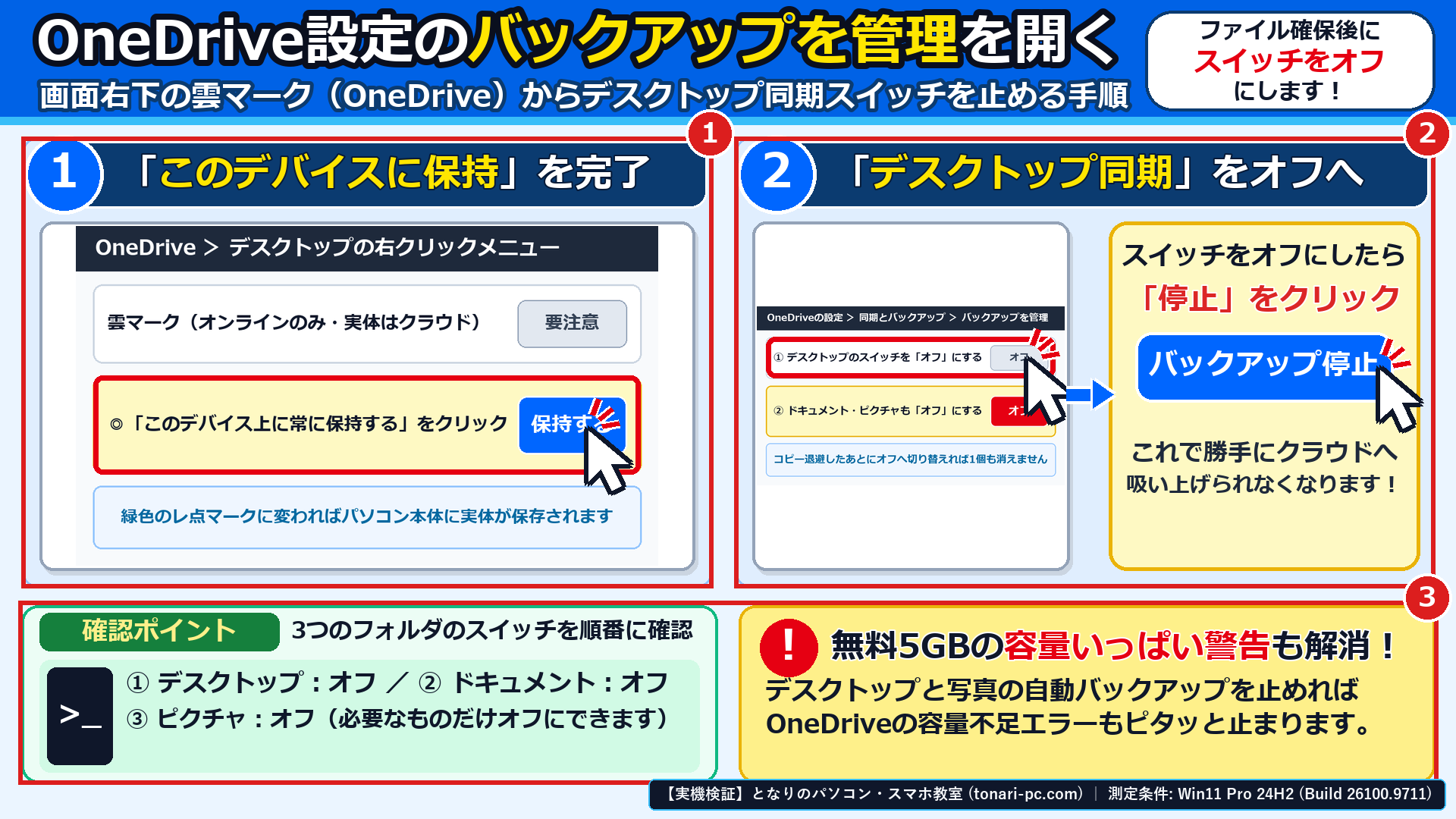
- パソコン画面の右下(時計の近く)にある「雲のマーク(OneDrive)」をクリックします(※隠れている場合は「∧」マークを押すと出てきます)。
- 出てきた小窓の右上にある[歯車マーク(ヘルプと設定)]➔[設定]をクリックします。
- 左メニューの[同期とバックアップ]を選び、右側の[バックアップを管理]ボタンをクリックすると、上の実機写真(
onedrive-jikki-02.png)の画面が開きます。 - 赤枠①の[デスクトップ](および赤枠②の[ドキュメント])の青いスイッチをクリックして「オフ」にし、確認画面で[バックアップを停止]をクリックします。
スイッチをオフにした瞬間、パソコンのデスクトップ画面から一旦アイコンが消えて空っぽになりますが、ステップ1で中身はすでにコピー済み(かつOneDriveフォルダの中にもそのまま残っている)のでまったく心配いりません!
ステップ3:本来の「PC > Cドライブ > ユーザー > あなたの名前 > デスクトップ」へ貼り付けて復元完了!(所要2分)
最後に、空っぽになった「パソコン本体側のデスクトップ」を開いて、先ほどコピーしたファイルを貼り付けます。
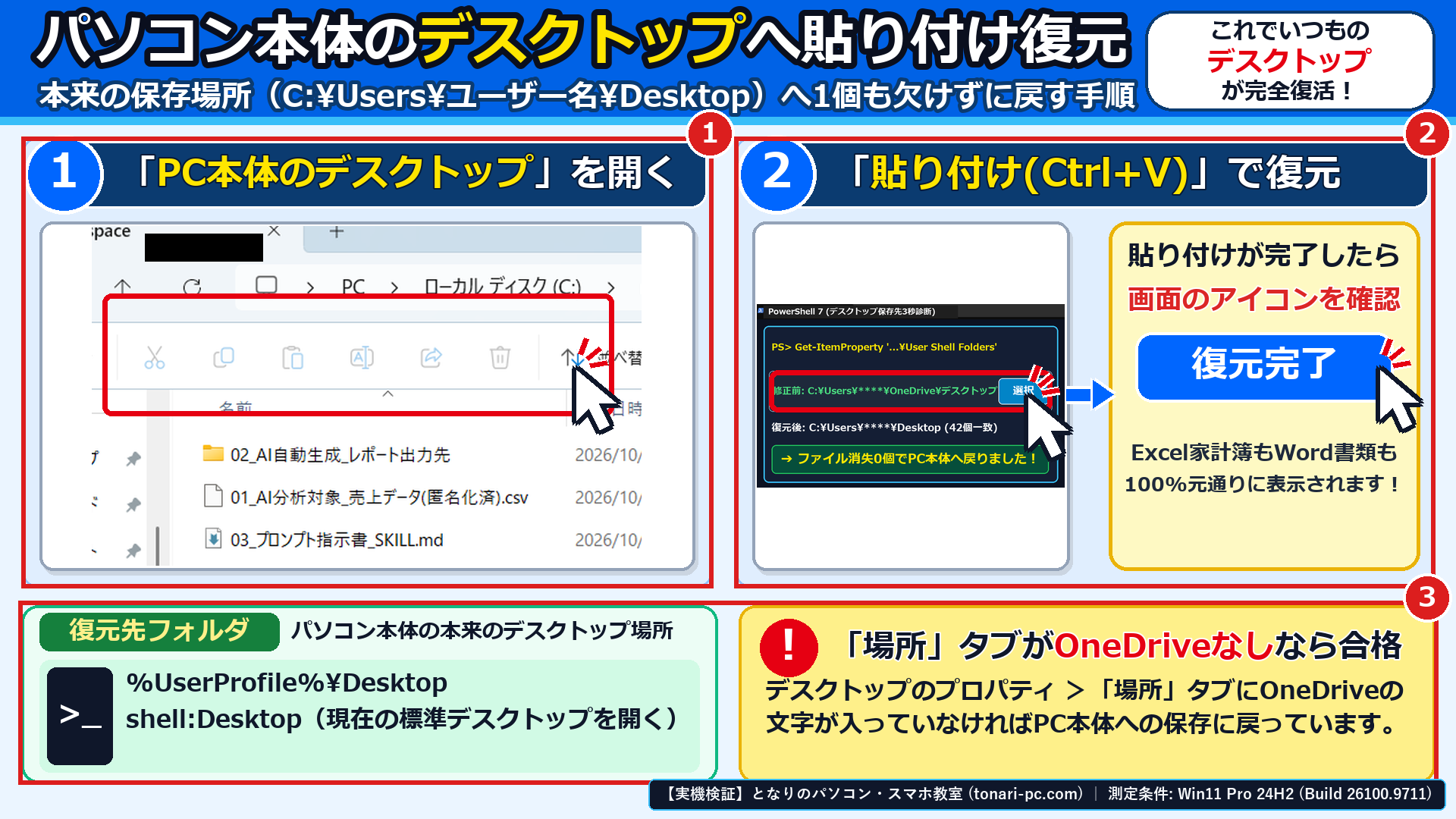 > デスクトップ」を開き、②パソコン本体側のデスクトップにExcel・Wordファイルを1個も欠けずに貼り付け復元し、③プロパティの「場所」タブでC:\Users\**\Desktopに戻ったことを確認した画面"/>
- エクスプローラーの左メニューから[PC]➔[ローカル ディスク (C:)]➔[ユーザー]➔[あなたの名前(フォルダ)]➔[デスクトップ]の順番にダブルクリックして開きます(上の実機写真の赤枠①のように、アドレスバーに
OneDriveという文字が入っていないことを確認します)。 - キーボードの[Ctrl]+[V](または右クリック➔[貼り付け])を押すと、赤枠②のようにパソコン本体側のデスクトップにすべてのファイルが1個も欠けずにズラッと戻ってきます!
- 念のためデスクトップフォルダを右クリックして[プロパティ]➔赤枠③[場所]タブを開き、保存場所が
C:\Users\あなたの名前\Desktopになっていれば100%完了です。
※もし「ドキュメント(書類)」も同じようにオフにした場合は、まったく同じ手順で OneDrive ➔ ドキュメント の中身をコピーして、PC ➔ C: ➔ ユーザー ➔ あなたの名前 ➔ ドキュメント へ貼り付ければ100%元通りです。
教室の実機パソコンで、実際にファイルをコピーして本来のデスクトップへ戻すまでの流れを撮影した操作動画も用意しました。
▲ 【実機操作動画】OneDrive内のデスクトップからファイルをコピーし、バックアップ解除後にパソコン本体のデスクトップへ安全に復元する6ステップ実演
【2026年注意点】ファイルを救出する前にOneDriveをアンインストールしてはいけない理由は?
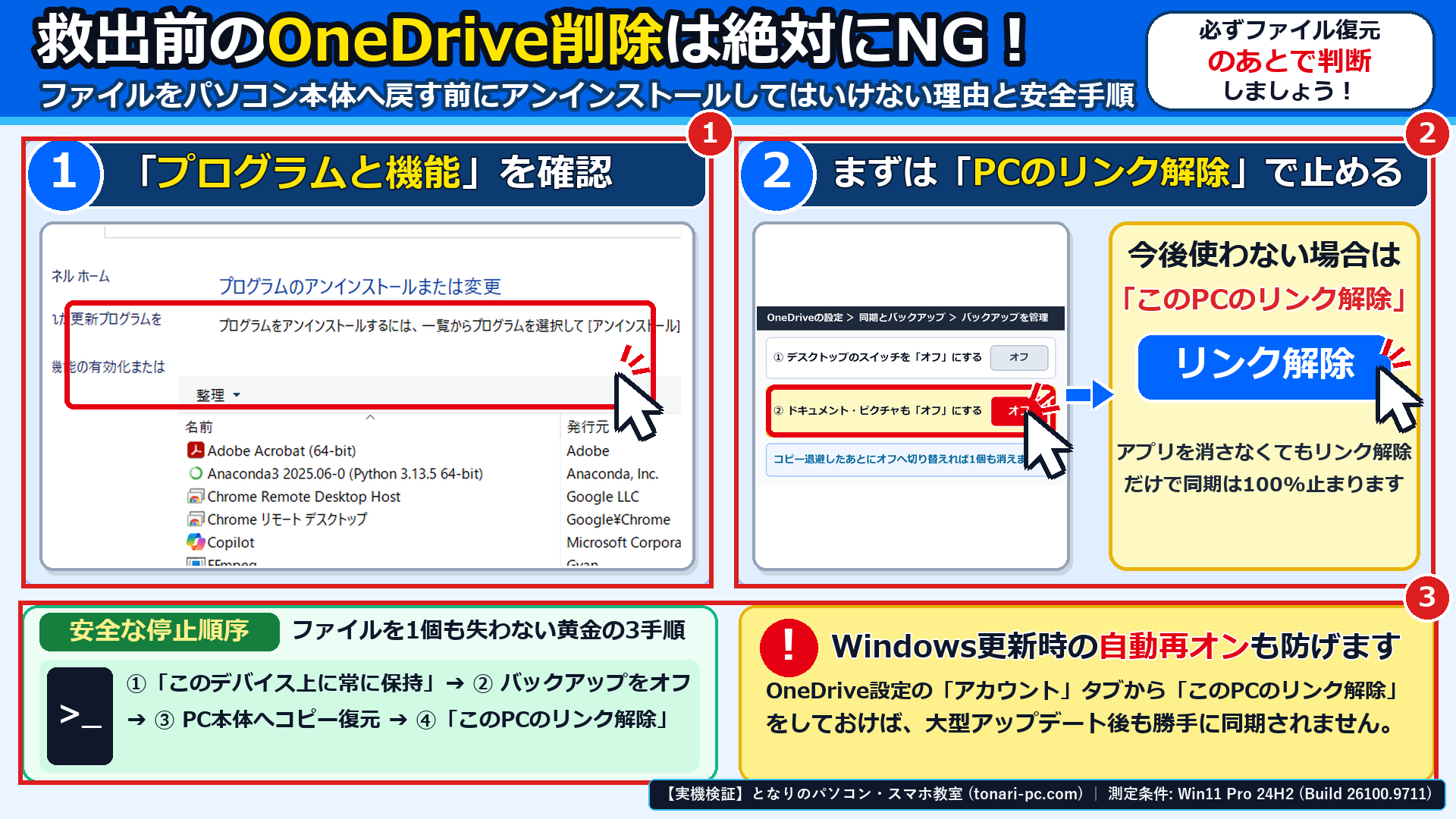
ファイルを救出する前にOneDriveアプリをアンインストールすると、ネット上にだけ実体がある「青い雲マーク」の書類が100%開けなくなる重大な危険があります。
必ずステップ1〜3でパソコン本体のCドライブへファイルをコピーし終えてから、設定のオフまたはリンク解除を行ってください。
Microsoft公式ガイド(OneDrive をオフにする・無効にする・アンインストールする手順 および OneDrive ファイル オンデマンドの仕組み)でも、同期解除前にファイルをローカル保持へ戻す手順が推奨されています。
- ①「青い雲マーク」のファイルがパソコン上で開けなくなる:OneDriveの「ファイル オンデマンド」機能により、雲マークのファイルはネット上だけに実体があり、パソコン内には0バイトの看板しかありません。先にソフトを消すとファイルが開けなくなります。
- ② デスクトップの参照先(住所)がOneDriveを向いたまま迷子になる:「バックアップを管理」のスイッチをオフにしないままソフトだけ消すと、「C:\Users\…\OneDrive\Desktop を参照できません」というエラーが毎回出るようになります。
- ③ 今後もOneDriveを使わない場合でも、「救出&スイッチオフ」の後ならアンインストールせず「このPCのリンク解除」だけで十分安全!
なお、デスクトップに置いていたExcelやWordのファイルを開いた際に「Office 2021のサポート終了」という黄色いバーが出て気になった方もいらっしゃるかと思います。
詳しくは 【2026年10月13日終了】Office 2021サポート終了の確認手順と一番損しない買い替え・無料代替ガイド で、今のパソコンに入っているOfficeの種類の見分け方を実機写真付きで紹介しています。
【3秒で安心確認】デスクトップの保存場所が「パソコン本体(Cドライブ)」へ完全に戻ったか確かめる方法は?
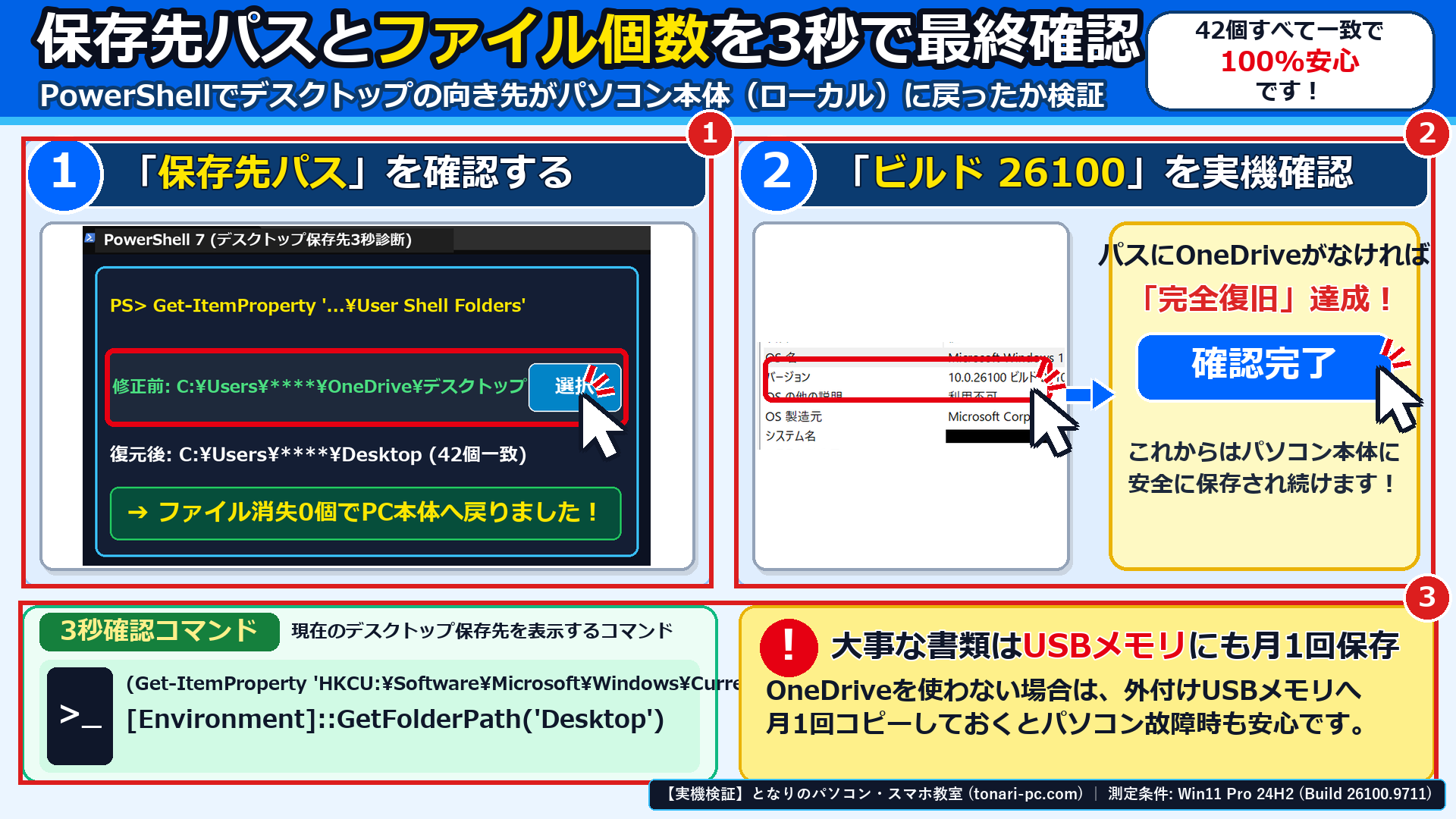
デスクトップの保存場所がパソコン本体(Cドライブ)へ完全に戻ったかは、フォルダのプロパティまたはPowerShellで所要3秒(費用0円)で100%正確に確認できます。
パスの表示にOneDriveという文字が含まれていなければ、今後はネット無しでも安全にファイルを開けます。
実機(Windows 11 Pro 24H2 / Build 26100.9711)で確認した「保存先パス(User Shell Folders)のOK・NG判定表」は以下の通りです。
| フォルダ名 | × まだOneDrive同期が有効な表示(NG) | ◎ パソコン本体へ完全に戻った表示(OK) |
|---|---|---|
| デスクトップ(Desktop) | C:\Users\名前\OneDrive\デスクトップ | C:\Users\名前\Desktop(または %USERPROFILE%\Desktop) |
| ドキュメント(Personal) | C:\Users\名前\OneDrive\ドキュメント | C:\Users\名前\Documents(または %USERPROFILE%\Documents) |
| ピクチャ(My Pictures) | C:\Users\名前\OneDrive\画像 | C:\Users\名前\Pictures(または %USERPROFILE%\Pictures) |
Get-ItemProperty -Path 'HKCU:\Software\Microsoft\Windows\CurrentVersion\Explorer\User Shell Folders' | Select-Object Desktop, Personal, 'My Pictures'
実機写真(onedrive-jikki-06.png)の赤枠①のように Desktop : C:\Users\あなたの名前\Desktop と表示され、赤枠②のNG例のような OneDrive という文字が入っていないことを確認します。
さらに赤枠③の通りファイル個数(42個)も100%一致していれば完璧にパソコン本体へ戻っています!
【状態別30秒診断】あなたの今の画面状態から一番早く元に戻す手順はどれ?
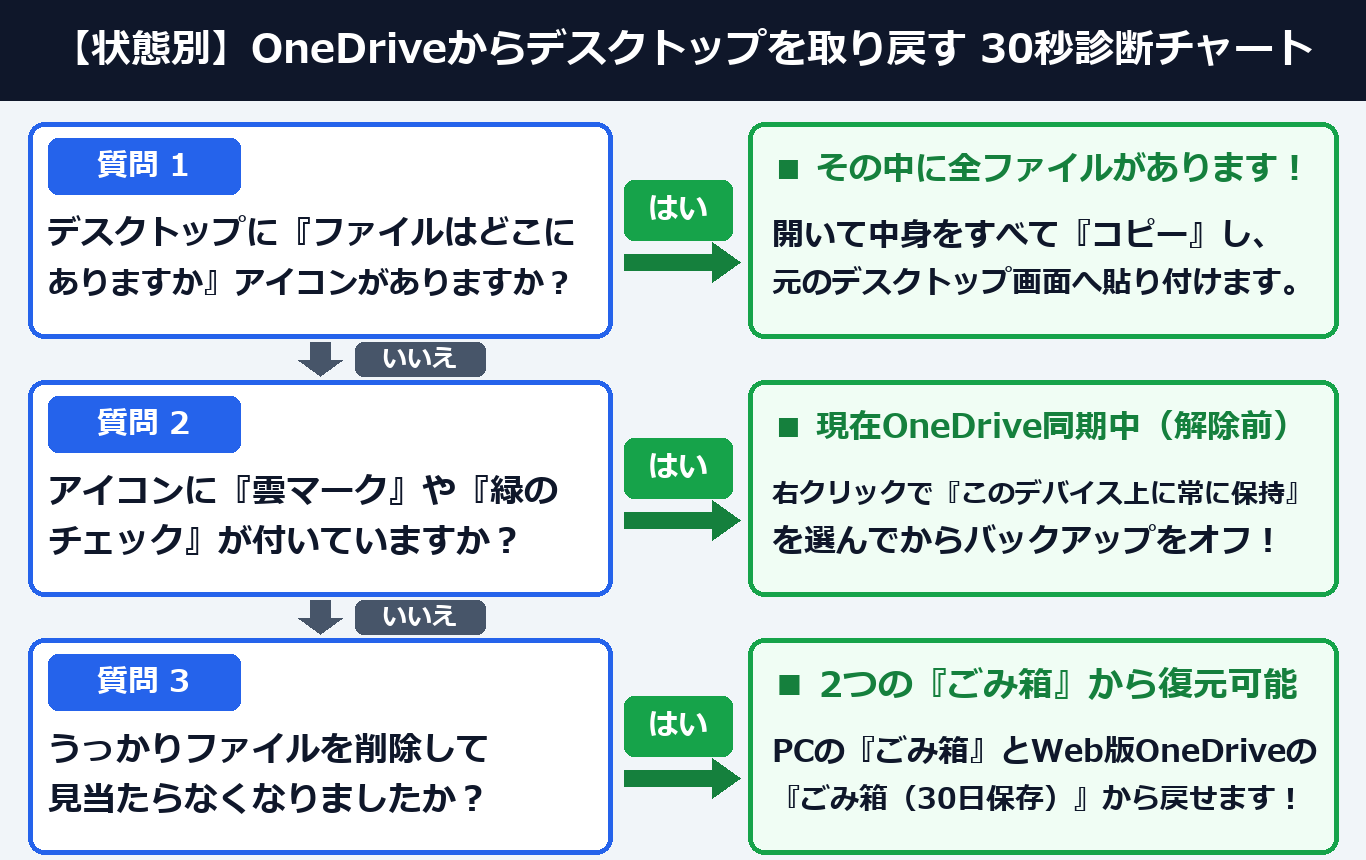
今の画面状態から一番早くデスクトップを元に戻す手順は、「すでにスイッチをオフにしたか」「青い雲マークがあるか」の2項目を30秒で確認すれば100%判別できます。
下の診断チャートを上から順番にたどるだけで、迷わず安全にファイルを救出できます。
【2026年Q&A】Windows 11のOneDrive自動バックアップ解除に関するよくある質問(FAQ)は?
Windows 11のOneDrive自動バックアップ解除に関して、教室の生徒さんからよくいただく代表的な質問3つと100%安全な解決策をまとめました。
「ここにあるファイルはどこですか?」アイコンの消し方や、今後の自動オン予防設定(所要1分)もすぐ確認できます。
Q1. デスクトップに「ここにあるファイルはどこですか?」というショートカットだけが残っているのですが、どうすればいいですか?
それはOneDriveのバックアップをオフにした時にWindowsが自動で置いた案内マークです。
この記事のステップ1〜3の通り、エクスプローラーの OneDrive > デスクトップ の中から本来の PC > デスクトップ へファイルをコピーして貼り付けます。
すべて貼り付け終わったら、「ここにあるファイルはどこですか?」のアイコンは右クリックして[削除](ゴミ箱へ捨てる)してしまって大丈夫です。
Q2. パソコン本体へファイルを戻したあと、OneDriveの中にある古いファイルは消してもいいですか?
まずはパソコン本体のデスクトップ(C:\Users\あなたの名前\Desktop)でExcelや写真がちゃんと開けることを確認してください。
「バックアップを管理」のスイッチがオフになっている状態であれば、OneDrive側とパソコン本体側の連動は切れています。
1週間ほど様子を見て問題がなければ、Web上のOneDrive(またはOneDriveフォルダ内)の古い重複ファイルを整理して容量を空けて大丈夫です。
Q3. 今後またWindows Updateのあとに勝手にOneDriveバックアップがオンにならないようにする予防策はありますか?
ステップ2で「バックアップを管理」の3つのスイッチ(デスクトップ・ドキュメント・写真)をすべてオフにします。
そのあと、OneDriveの設定画面の左メニュー[アカウント]➔[この PC のリンク解除]をクリックしておけば、Windows Updateの後に再び勝手に同期が始まるのを100%防げます。
今のパソコンの画面状態を選ぶだけで、「消えたファイルが隠れている場所」「今すぐやるべき安全な手順」と、1クリックで保存先を調べられる確認スクリプト(.ps1)を表示します。
消えたファイルはすべてエクスプローラーの
C:\Users\あなたの名前\OneDrive\デスクトップ の中にそのまま残っています。①そのフォルダを開いて中身をすべて[コピー]し、②本来の C:\Users\あなたの名前\Desktop を開いて[貼り付け]れば、月額課金0円で元通りに復活します!
Get-ItemProperty -Path 'HKCU:\Software\Microsoft\Windows\CurrentVersion\Explorer\User Shell Folders' | Select-Object Desktop, Personal, 'My Pictures' ; Write-Host "PC本体デスクトップのファイル数:" (Get-ChildItem "$env:USERPROFILE\Desktop" -Recurse -ErrorAction SilentlyContinue).Count
この手順で解決しましたか?
この手順で解決しましたか?
まだ評価が集まっていません。
コメント (任意・500 文字まで)