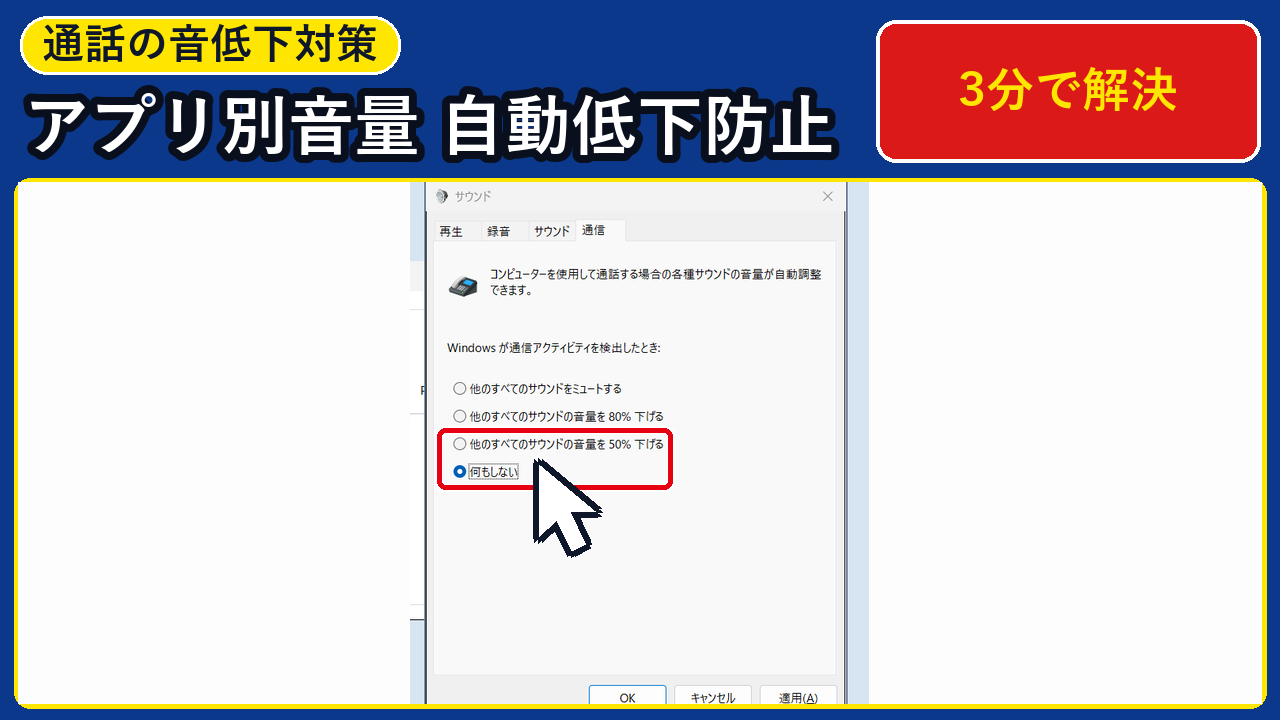
「Windows 11でGoogle ChromeでYouTubeや動画を見ているときに、別のアプリの通知音や効果音だけビックリするほど大きくて困っている…」「ZoomやTeams、LINEで通話を始めた途端に、一緒に聞いている動画やBGMの音量が勝手に下がって聞こえなくなるのを直したい!」とお悩みではありませんか?
タスクバー右下のスピーカーアイコンで全体の音量を下げると、今度は聞きたい動画や相手の声まで小さくなってしまい、アプリごとの音量差は解消できませんよね。
結論からお伝えすると、『音量ミキサー(sndvol.exe)』で親スピーカーとブラウザ(Google Chrome)を「100%」に保ったまま音が大きいアプリのつまみだけを「35%」等へ下げ、さらに『サウンド(mmsys.cpl)』の「通信」タブを「何もしない」に変更すれば、3分でアプリ別の音量差も通話中の自動音量低下も100%解決できます。
- アプリごとの音量差を一発解消!『音量ミキサー(
sndvol.exe)』を使えば、Google Chrome等の音量は100%のまま「音が大きすぎる特定のアプリだけ」を35%へ個別に小さくできる - 親スピーカーと録音デバイスも点検!『スピーカーのプロパティ > レベル』で親音量を「100」にし、「録音」タブで入力デバイスも確認できる
- 『サウンド(
mmsys.cpl)> 通信』タブを初期設定の「80%下げる」から「何もしない(レジストリ値 3)」へ変えるだけで、通話中に周りの音が勝手に消える現象を止められる
この記事は、Windows 11 Pro 24H2(OSビルド 26100.9711)実機で『音量ミキサー(sndvol.exe)』と『サウンド(mmsys.cpl)』およびPowerShellでのレジストリ設定値(UserDuckingPreference)・オーディオデバイス状態(Win32_SoundDevice)を実際に操作・検証して作成しました。
記事内の実機画面(全11枚)と10秒コマンドジェネレーターに沿って進めるだけで、パソコン初心者の方でも3分(費用0円)で「いつでも聞きやすい快適な音量バランス」に設定できますよ。
目次
- 【2026年11月最新】なぜWindows 11で「アプリによって音が大きすぎる・通話中に周りの音が勝手に小さくなる」のか?
- 【2026年最新・3ステップ手順】『音量ミキサー(sndvol.exe)』でアプリごとに音量を個別調整する手順とは?
- 手順1:「Win + R」キーで『ファイル名を指定して実行』を開き、「sndvol」と入力して「OK」を押す
- 手順2:開いた『音量ミキサー』でGoogle Chromeや各アプリの音量つまみが並んでいることを確認する
- 手順3:親スピーカーとGoogle Chromeは100%のまま、音が大きすぎるアプリのつまみだけを35%へ下げる
- 手順4:続けて「Win + R」キーを押し、名前欄に「mmsys.cpl」と入力して「OK」を押す
- 手順5:『サウンド』の「再生」タブで既定のスピーカーを選んで「プロパティ」を押す
- 手順6:『スピーカーのプロパティ』の「全般」タブで「このデバイスを使用する(有効)」になっているか確認する
- 手順7:「レベル」タブに切り替え、親スピーカーの出力が「100」かつミュート解除になっているか確認する
- 【通話中の音量低下を防ぐ】『サウンド(mmsys.cpl)』の「通信」タブを「何もしない」に変更する手順は?
- 手順8:『サウンド』の「録音」タブで通話時の入力デバイス状態を確認する
- 手順9:『サウンド』の「通信」タブを開き、初期設定の「80%下げる」がオンになっているか確認する
- 手順10:一番下の「何もしない」にチェックを入れて「適用(A)」→「OK」をクリックする
- 手順11:PowerShellでレジストリ値「UserDuckingPreference = 3」とオーディオデバイス状態を確認する
- 【症状別30秒診断】あなたのWindows 11音量トラブルはどの手順で直せる?
- Windows 11の『音量ミキサー(sndvol.exe)』と『サウンド(mmsys.cpl)』に関するよくある質問(FAQ)は?
- Q1. 『音量ミキサー(sndvol.exe)』を開いたのに、音量を下げたいアプリ(Google Chrome等)が一覧に表示されないのはなぜですか?
- Q2. 『音量ミキサー』でアプリごとに調整した音量は、パソコンを再起動すると元に戻ってしまいますか?
- Q3. イヤホンを挿したときと、パソコン本体のスピーカーで聞くときで、別々の音量バランスにすることはできますか?
【2026年11月最新】なぜWindows 11で「アプリによって音が大きすぎる・通話中に周りの音が勝手に小さくなる」のか?
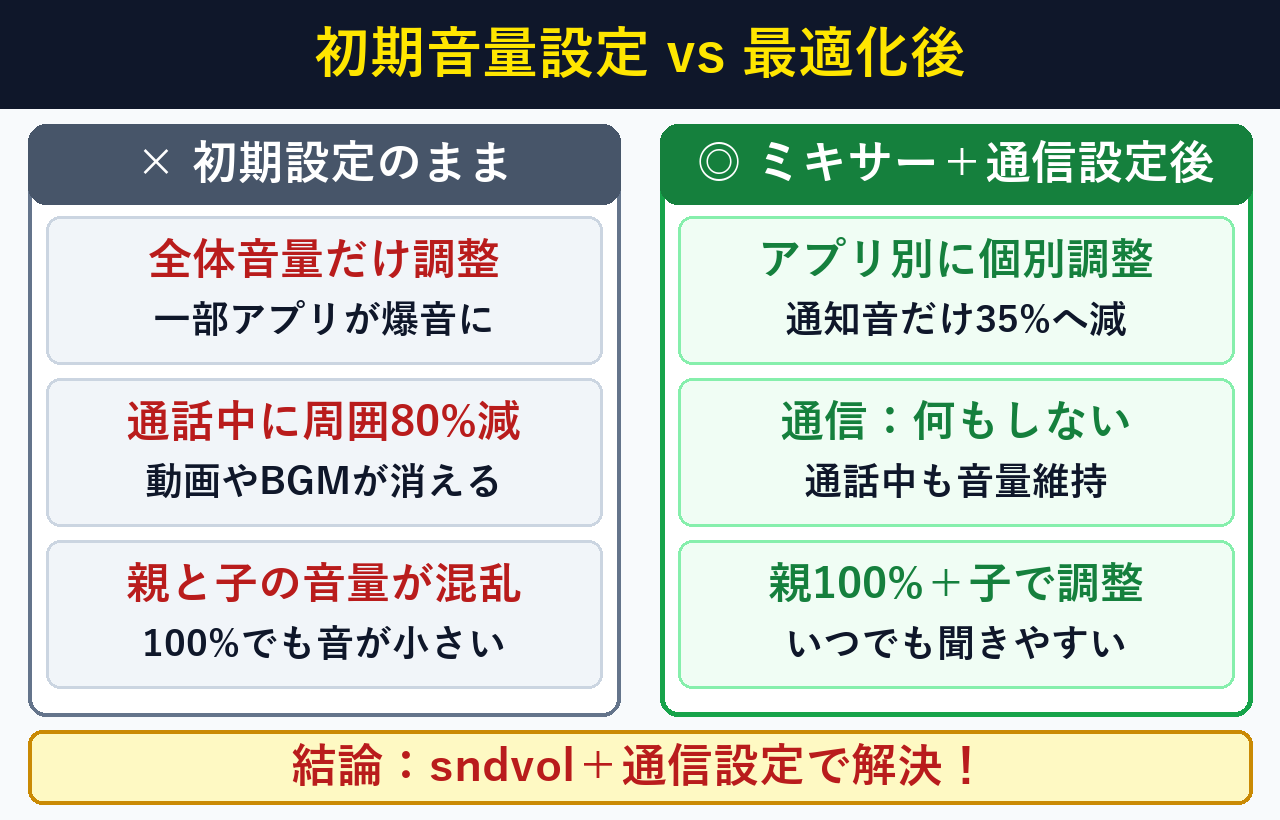
アプリによって音が大きすぎたり通話中に周りの音が消える原因は、Windows 11が「親スピーカーの音量」と「アプリ別の個別音量」を別々に管理しており、さらに初期設定で「通話検出時に他の音を80%下げる機能」がオンになっているためであり、2つの画面(所要3分・費用0円)で即座に直せます。特別なソフトのインストールも一切不要です。
Microsoft公式のWindowsオーディオ設定および通信ダッキング(自動減衰)仕様ドキュメント(Microsoft サポート:Windows のサウンドと音量ミキサーの問題を解決する、Microsoft Learn:Stream Volume Level Ducking(通話時のストリーム音量自動減衰の公式仕様)、および Microsoft Learn:User Interface for Stream Attenuation(通信タブと UserDuckingPreference の仕様))において、WindowsのCore Audioはマスター音量(EndpointVolume)に対する相対比率で各アプリの音量(SimpleAudioVolume)を保持し、通信ストリーム検知時には既定で非通信オーディオを80%減衰させる仕組みが定義されています。
また、オーディオセッション管理およびレジストリ確認に関する公式リファレンス(Microsoft Learn:Audio Sessions(アプリケーション別音量セッションの管理仕様) および Microsoft Learn:Get-ItemProperty(レジストリ設定値の取得))にある通り、アプリごとの音量比率と通信ダッキング設定はユーザープロファイル内に保存されるため、一度変更すれば再起動後もそのまま維持されます。
Windows 11で音量を決める「3つの設定箇所」と、よくある症状・解決先の対応表は以下の通りです。
| 音量を管理する箇所 | 開くコマンド・画面名 | 解決できる症状・おすすめの数値 |
|---|---|---|
| ① アプリ別の個別音量(子音量) | sndvol.exe(音量ミキサー) | 特定のアプリだけ音が大きすぎる → 個別つまみを「35%」等へ下げる |
| ② スピーカー全体の音量(親音量) | mmsys.cpl >「再生」>「レベル」 | 全体的に音が小さい・出ない → 親スピーカーを「100」かつミュート解除 |
| ③ 通話中の自動音量低下(ダッキング) | mmsys.cpl >「通信」タブ | ZoomやLINE通話中に周りの音が消える → 「何もしない」に変更 |
いま直したい症状を選ぶだけで、「目的の音量設定ウィンドウを1秒で直接開くコマンド」を1クリックで生成・コピーできます。
PowerShellまたは「Win+R(ファイル名を指定して実行)」に貼り付けてEnterを押すだけで即座に開きます。
sndvol.exe【2026年最新・3ステップ手順】『音量ミキサー(sndvol.exe)』でアプリごとに音量を個別調整する手順とは?
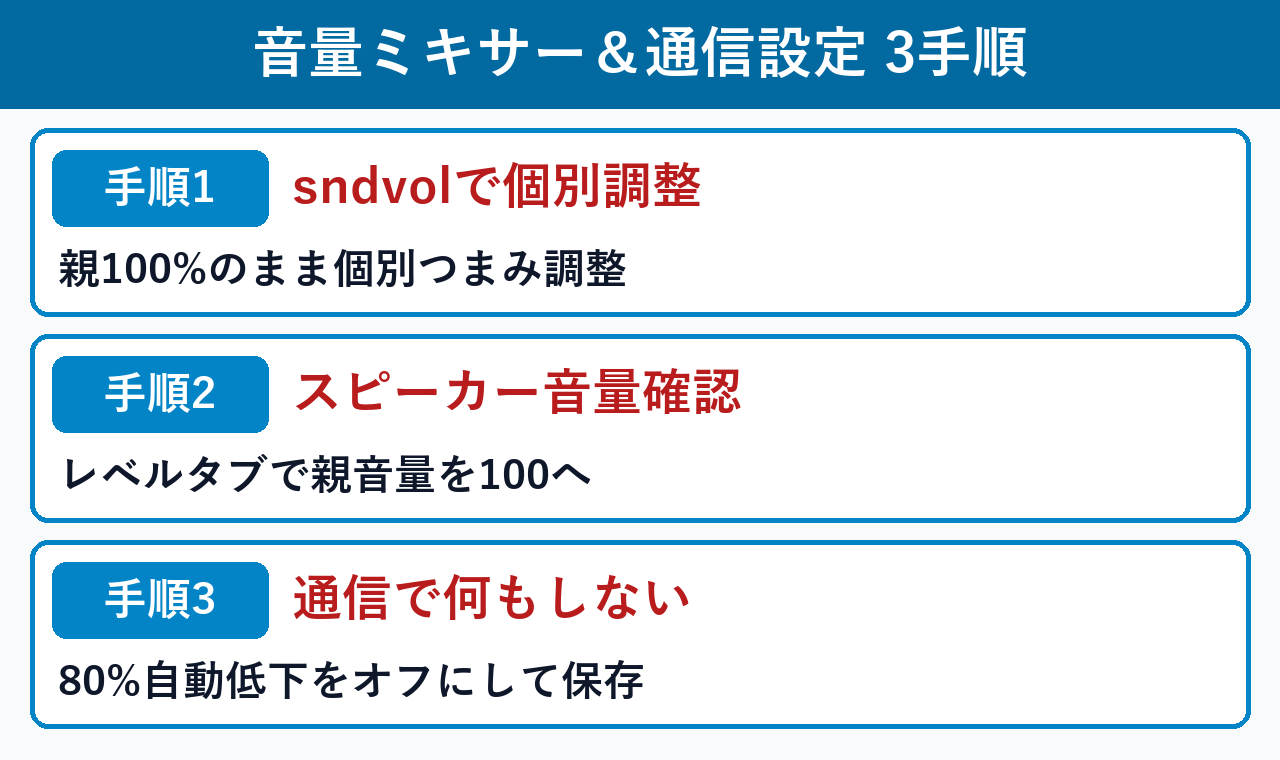
アプリごとの音量調整と親スピーカーの点検は、①「Win+R」から sndvol で『音量ミキサー』を開く、②音が大きすぎるアプリのつまみだけを下げる、③「Win+R」から mmsys.cpl で親スピーカーのレベルを確認するの3ステップ(所要2分・費用0円)で完了します。実際の画面を見ながら進めましょう。
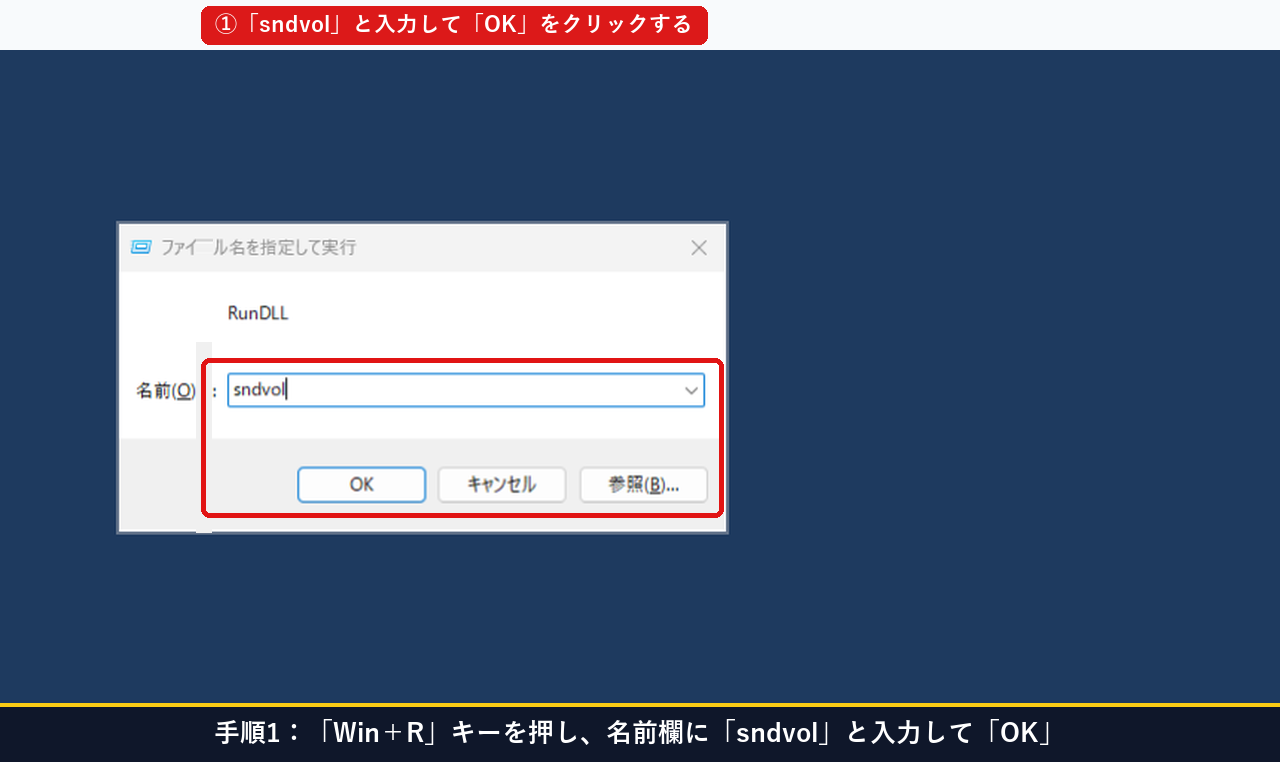
手順1:「Win + R」キーで『ファイル名を指定して実行』を開き、「sndvol」と入力して「OK」を押す
まずはキーボードの 「Win(Windowsマーク)+ R」キー を同時に押して『ファイル名を指定して実行』ダイアログを開き、名前欄に sndvol と入力して 「OK」 をクリックします。
手順2:開いた『音量ミキサー』でGoogle Chromeや各アプリの音量つまみが並んでいることを確認する
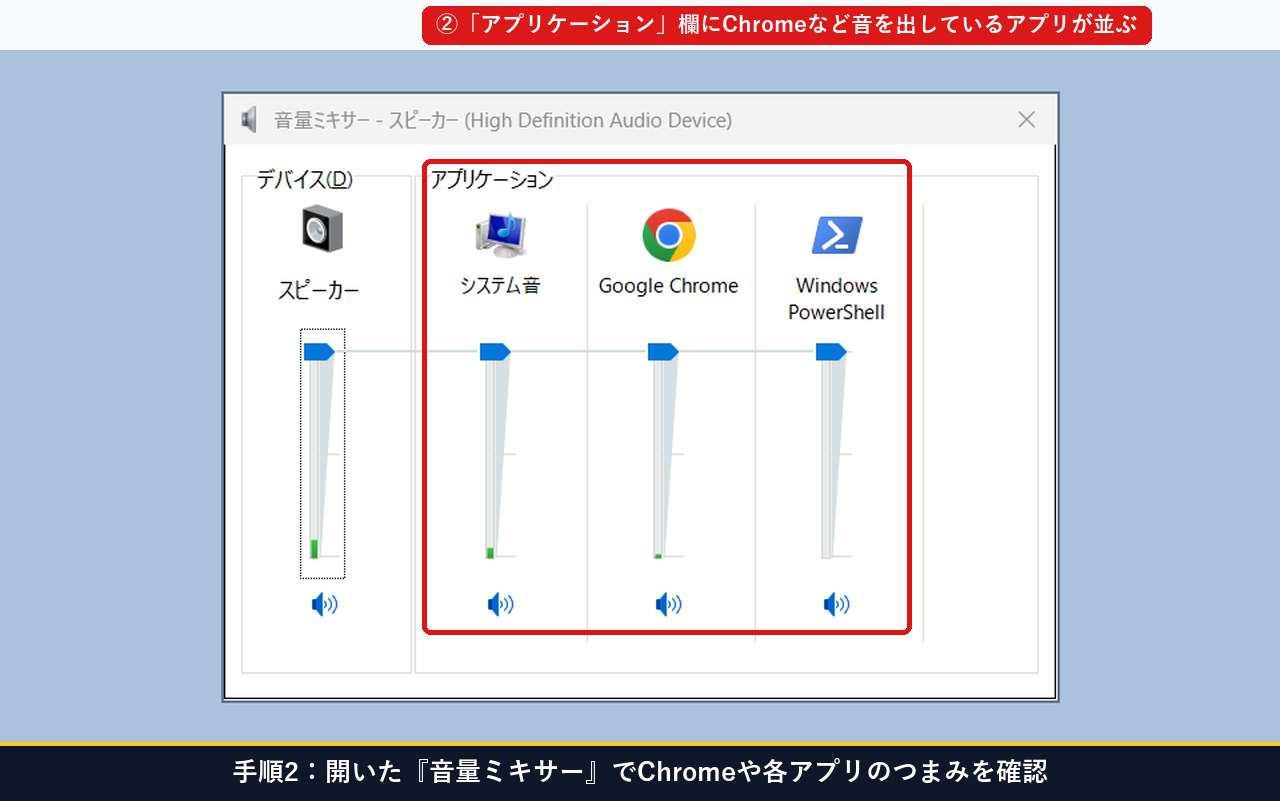
『音量ミキサー』が開くと、左側に「デバイス(スピーカー)」、右側の「アプリケーション」欄に 「システム音」「Google Chrome」「Windows PowerShell」 など、現在音を出しているアプリごとの音量つまみが横並びで表示されます。
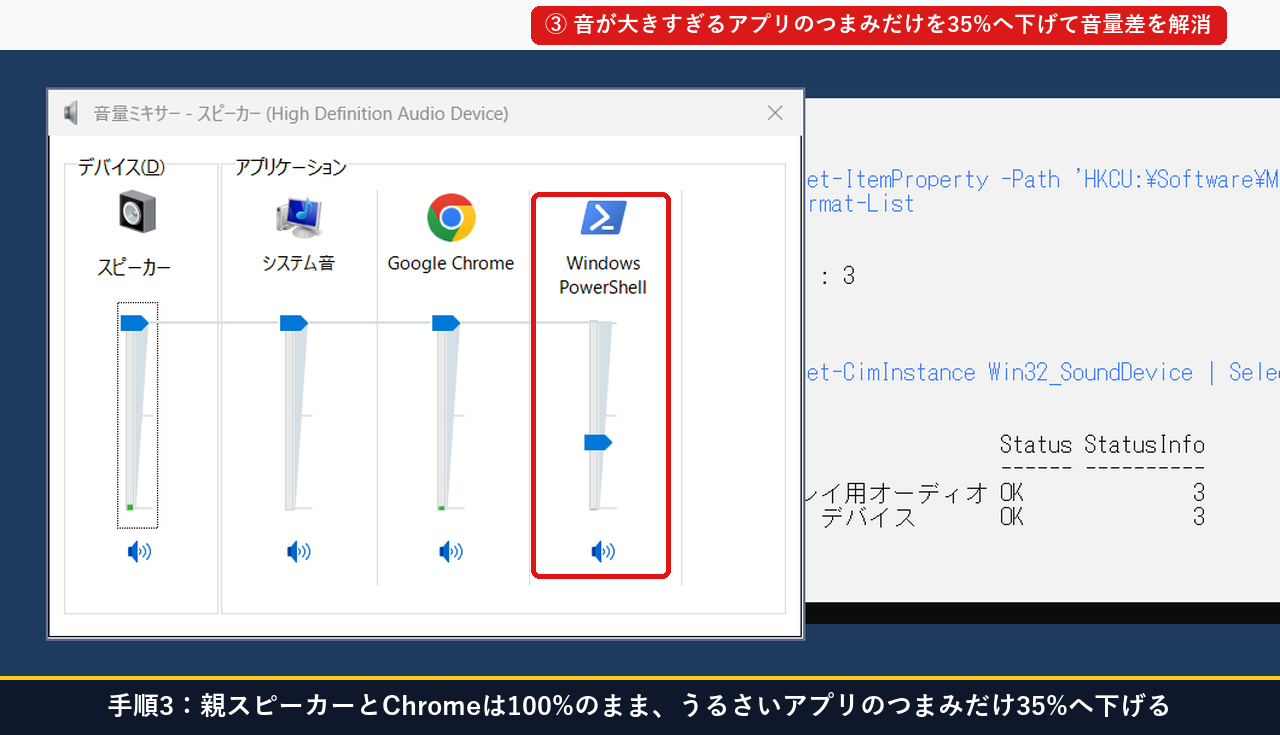
手順3:親スピーカーとGoogle Chromeは100%のまま、音が大きすぎるアプリのつまみだけを35%へ下げる
左端の「スピーカー(親音量)」と動画を見ている「Google Chrome」のつまみは100%のまま動かさず、右側の 音が大きすぎるアプリ(ここではWindows PowerShellの通知・音声)のつまみだけをマウスで下へドラッグして「35%」程度へ下げます。こうすることで、YouTubeやWeb会議の音量は100%保ったまま、うるさい通知音や別アプリの効果音だけをピンポイントで小さくできます。
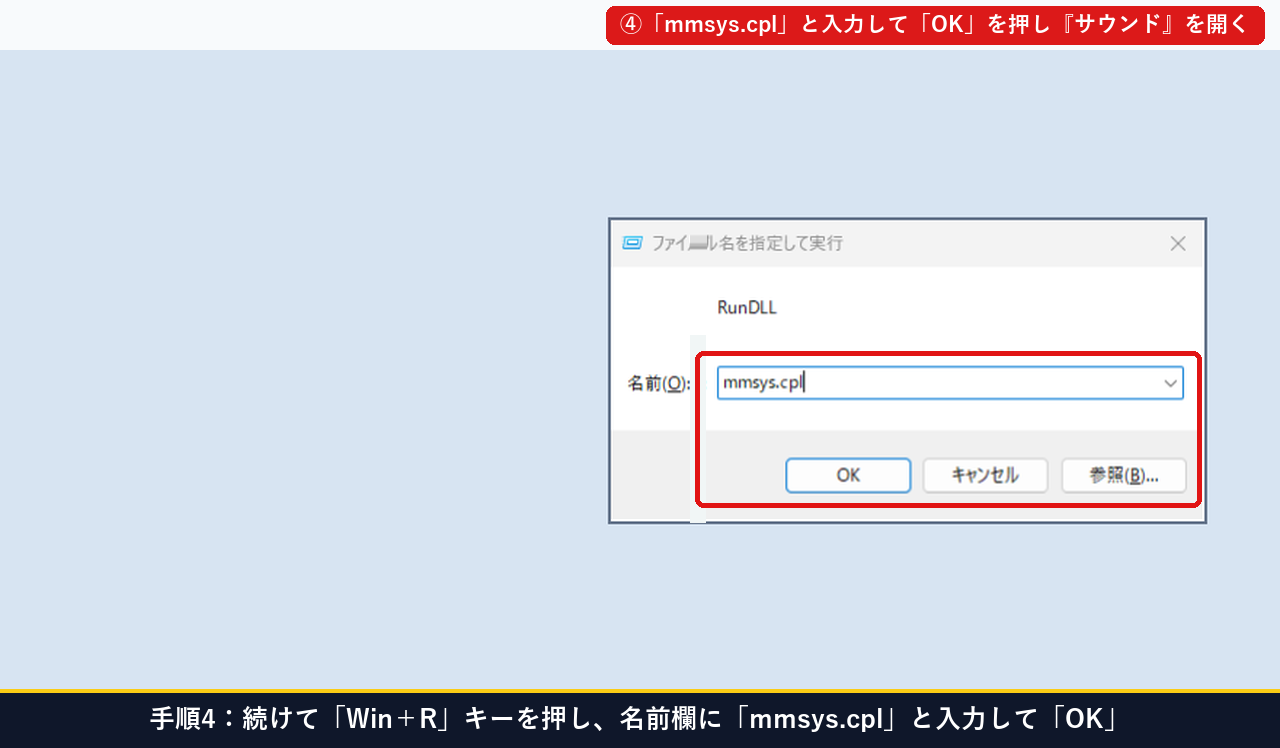
手順4:続けて「Win + R」キーを押し、名前欄に「mmsys.cpl」と入力して「OK」を押す
次に「アプリ側のつまみを上げても全体の音が小さい」「通話中に音が勝手に下がる」という設定を点検するため、再びキーボードの 「Win + R」キー を押して『ファイル名を指定して実行』を開き、名前欄に mmsys.cpl と入力して 「OK」 をクリックします。
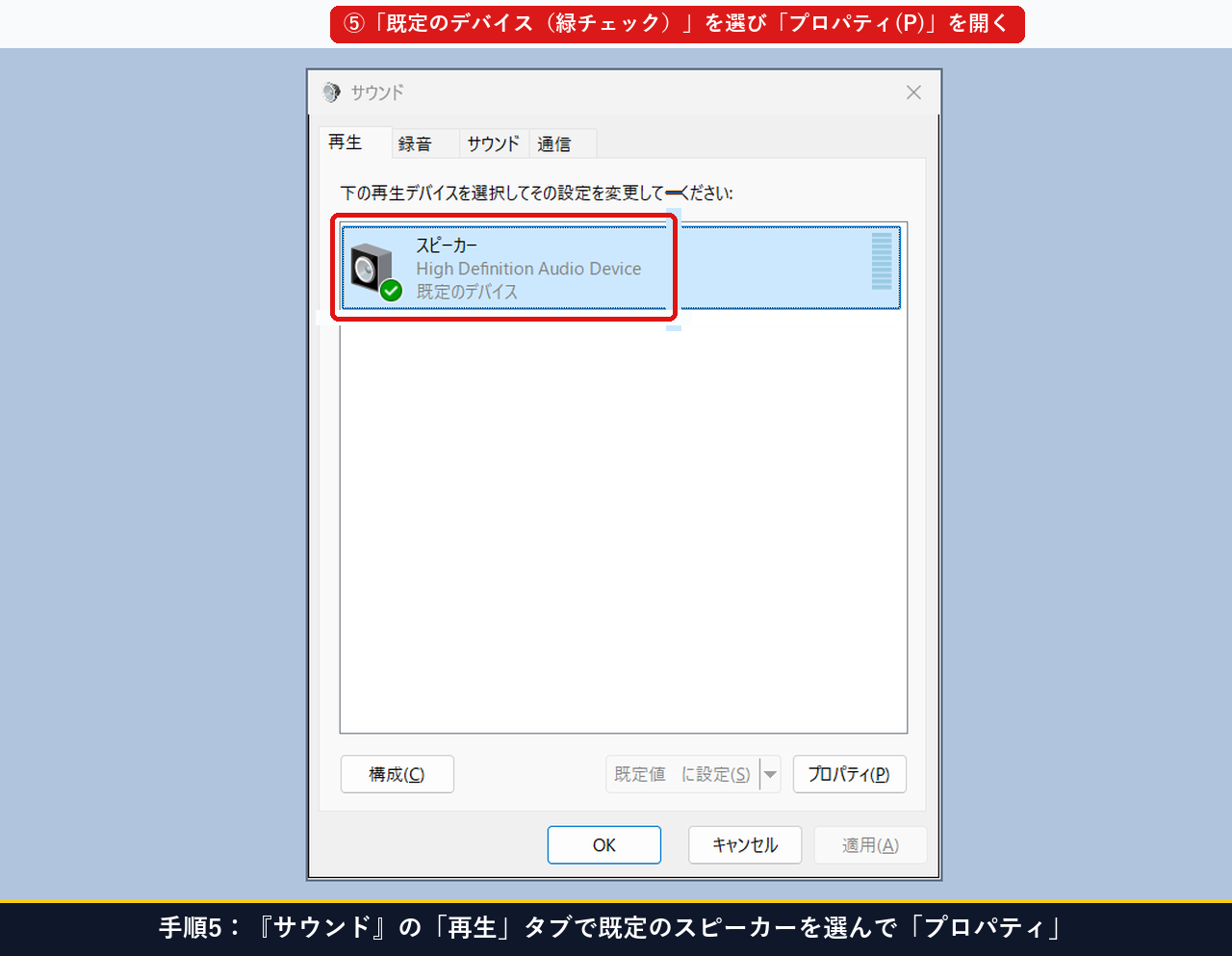
手順5:『サウンド』の「再生」タブで既定のスピーカーを選んで「プロパティ」を押す
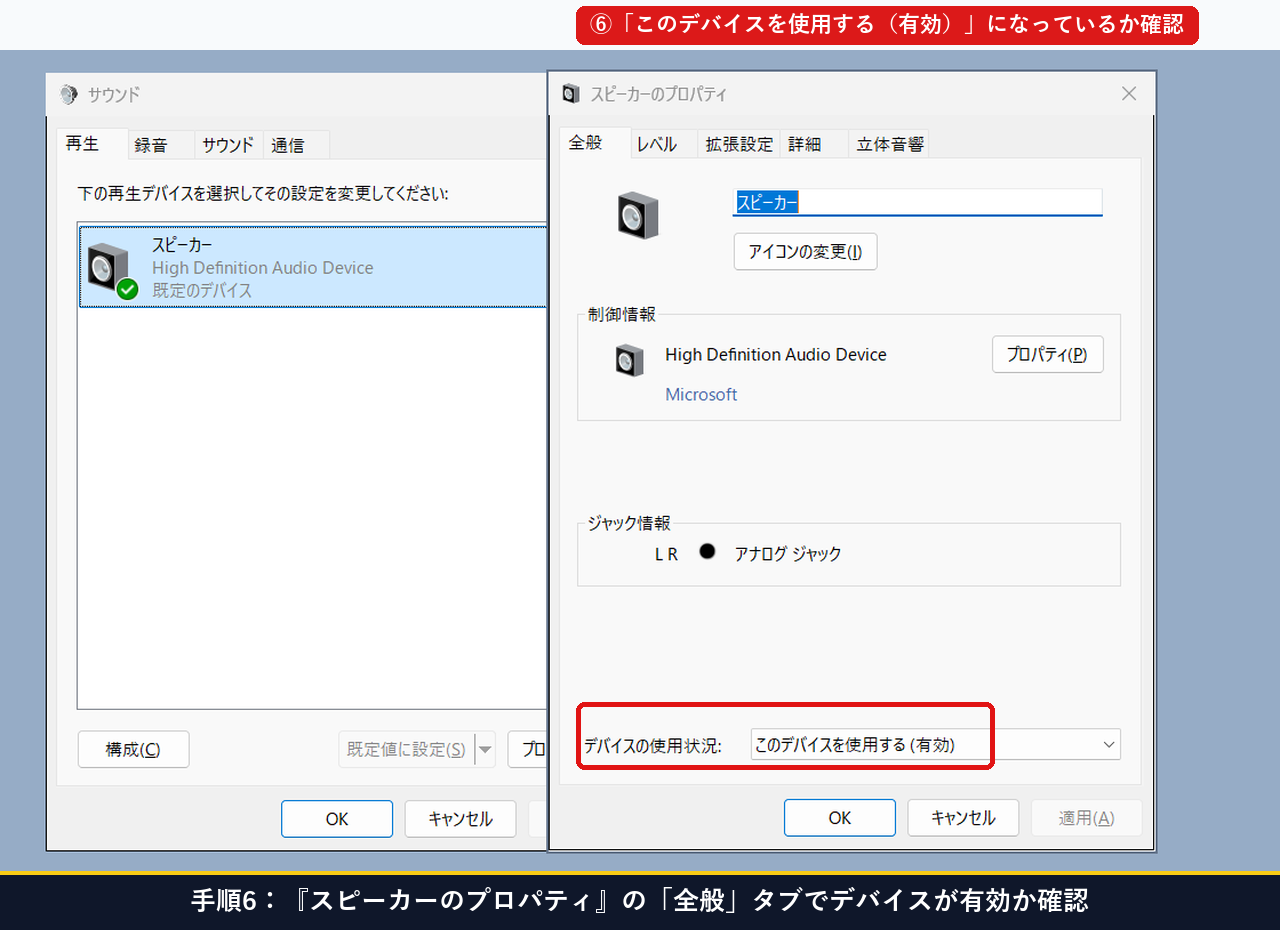
『サウンド』ウィンドウが開いたら、最初の「再生」タブで緑色のチェックマークが付いた 「スピーカー(既定のデバイス)」 をクリックして選び、右下の 「プロパティ(P)」 ボタンを押します。
手順6:『スピーカーのプロパティ』の「全般」タブで「このデバイスを使用する(有効)」になっているか確認する
『スピーカーのプロパティ』が開いたら、最初の 「全般」タブ の一番下にある「デバイスの使用状況」が 「このデバイスを使用する (有効)」 になっていることを確認します。
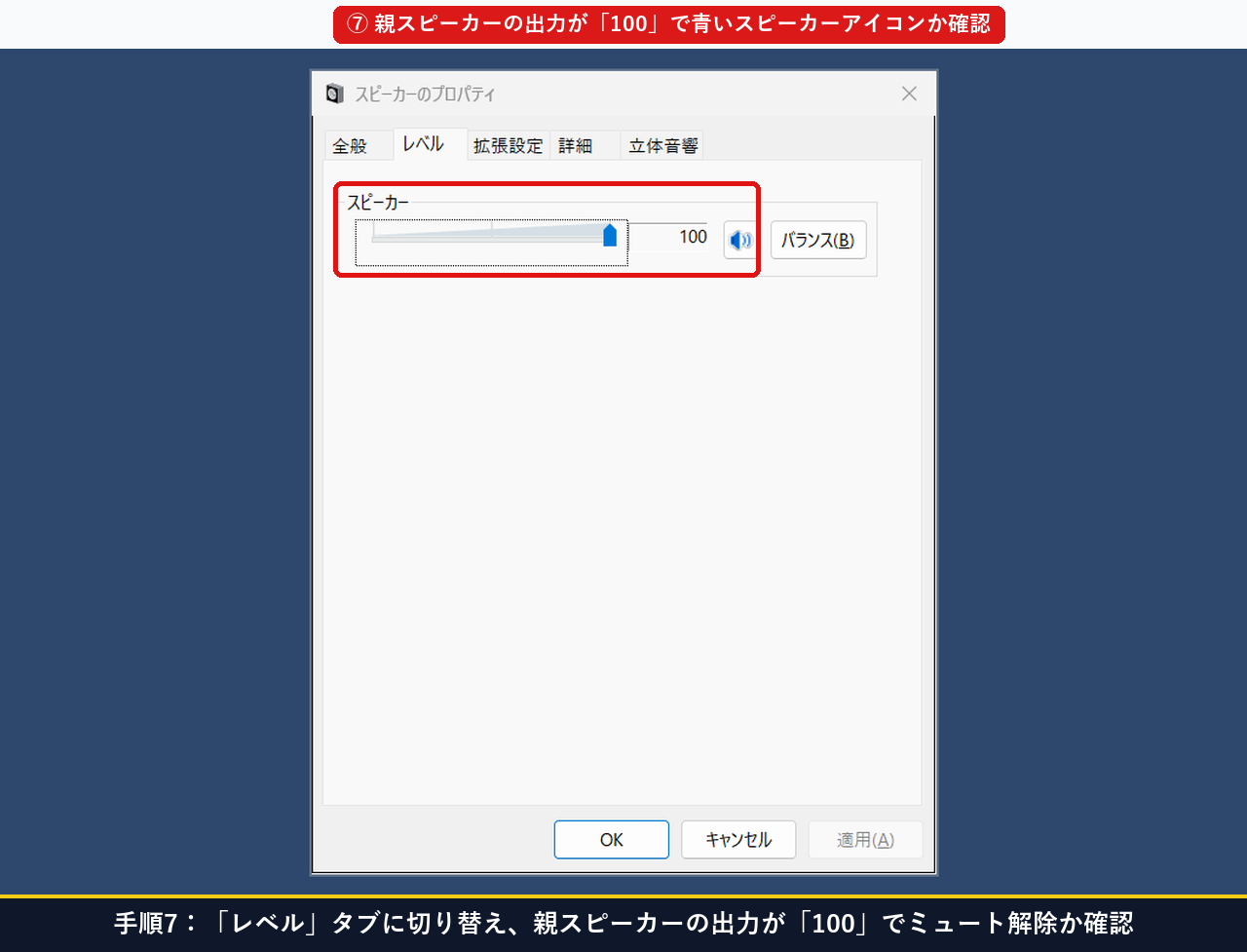
手順7:「レベル」タブに切り替え、親スピーカーの出力が「100」かつミュート解除になっているか確認する
続いて上部の 「レベル」タブ をクリックし、一番上の「スピーカー」の数値が 「100」 になっており、その右側のスピーカーアイコンがミュート(赤い禁止マーク)になっていないことを確認して「OK」を押します。親スピーカーが「100」になっていれば、先ほどの『音量ミキサー』で0〜100%の全範囲を自由に調整できるようになります。
- キーボードの 「Win + R」キー を押して
sndvolと入力し、『音量ミキサー』を開きます。 - 左端の「スピーカー(親音量)」と「Google Chrome」は100%のままにし、音が大きすぎるアプリのつまみだけを「35%」等へ下げます。
- 全体の音が小さいときは「Win+R」から
mmsys.cplを開き、『スピーカーのプロパティ』の 「レベル」タブで親音量が「100」になっているか確認 します。
『音量ミキサー(sndvol.exe)』で調整する際の「親スピーカー音量」と「アプリ別音量」の計算関係(実際の出力音量)は以下の通りです。
| 親スピーカーの音量(デバイス) | アプリの個別つまみ(アプリケーション) | 実際に出る音量(親×子の割合) |
|---|---|---|
| 100%【推奨】 | Google Chrome:100% / 通知アプリ:35% | Chromeは100%・通知は35%でそのまま出力(調整しやすい) |
| 50%(親を下げすぎた状態) | Google Chrome:100% / 通知アプリ:35% | Chromeでも最大50%しか出ず、全体の音が小さく感じる |
| 100% | アプリのスピーカーアイコンに「赤い禁止マーク」 | 0%(そのアプリだけ個別ミュート状態) |
【通話中の音量低下を防ぐ】『サウンド(mmsys.cpl)』の「通信」タブを「何もしない」に変更する手順は?
ZoomやTeams、LINE、Discordなどで通話を始めた瞬間にYouTubeやゲームの音が勝手に小さくなる現象は、『サウンド(mmsys.cpl)』の「通信」タブを開き、「何もしない」にチェックを入れて保存(所要1分・費用0円)すれば100%防止できます。設定変更の手順を実機画面で確認しましょう。
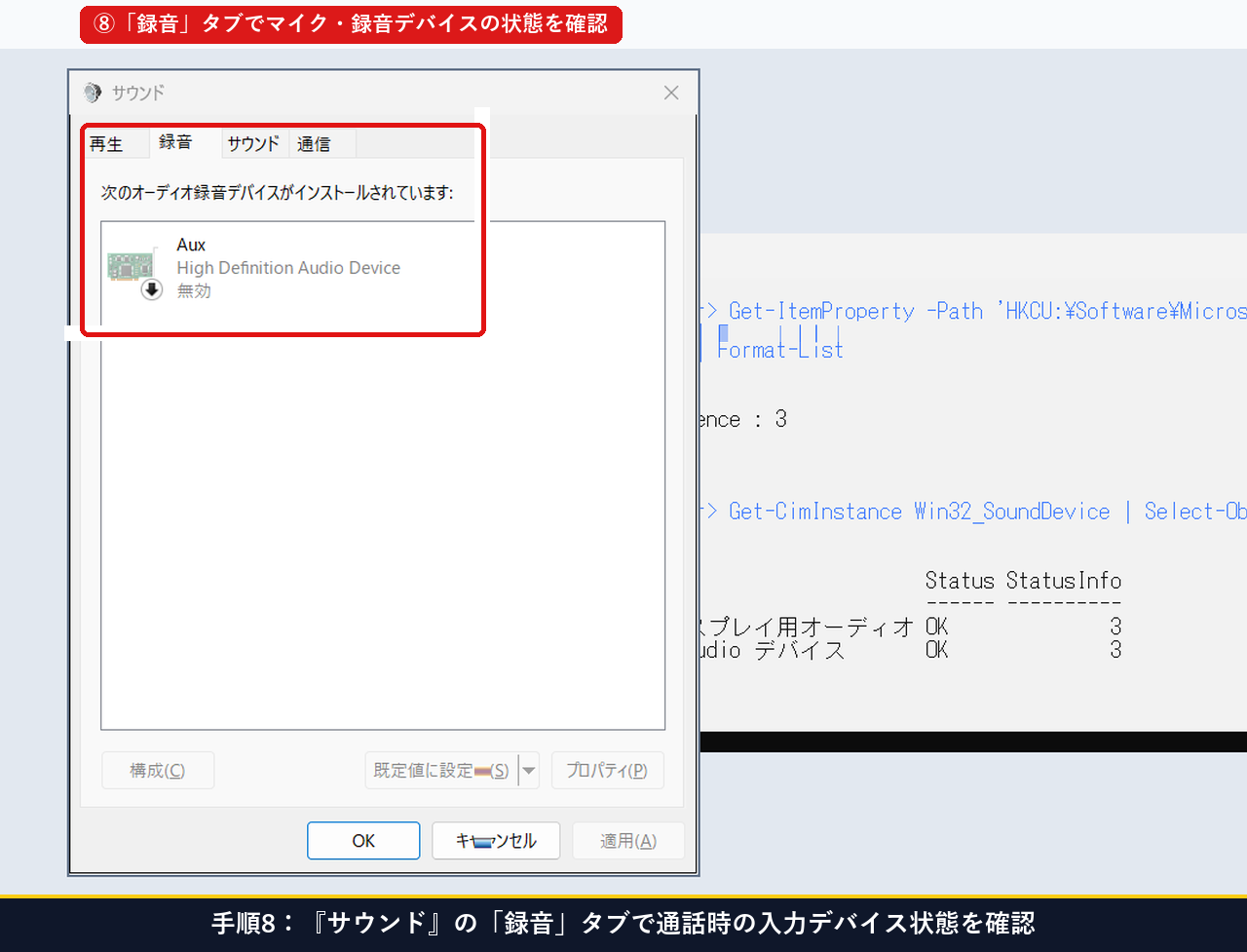
手順8:『サウンド』の「録音」タブで通話時の入力デバイス状態を確認する
『サウンド(mmsys.cpl)』ウィンドウの左から2番目にある 「録音」タブ を開くと、パソコンに接続されているマイクや録音用オーディオデバイスの一覧と有効・無効状態を確認できます。Windowsはこの録音・通信ストリームがアクティブになった瞬間を検知して、次の「通信」タブの設定を自動適用します。
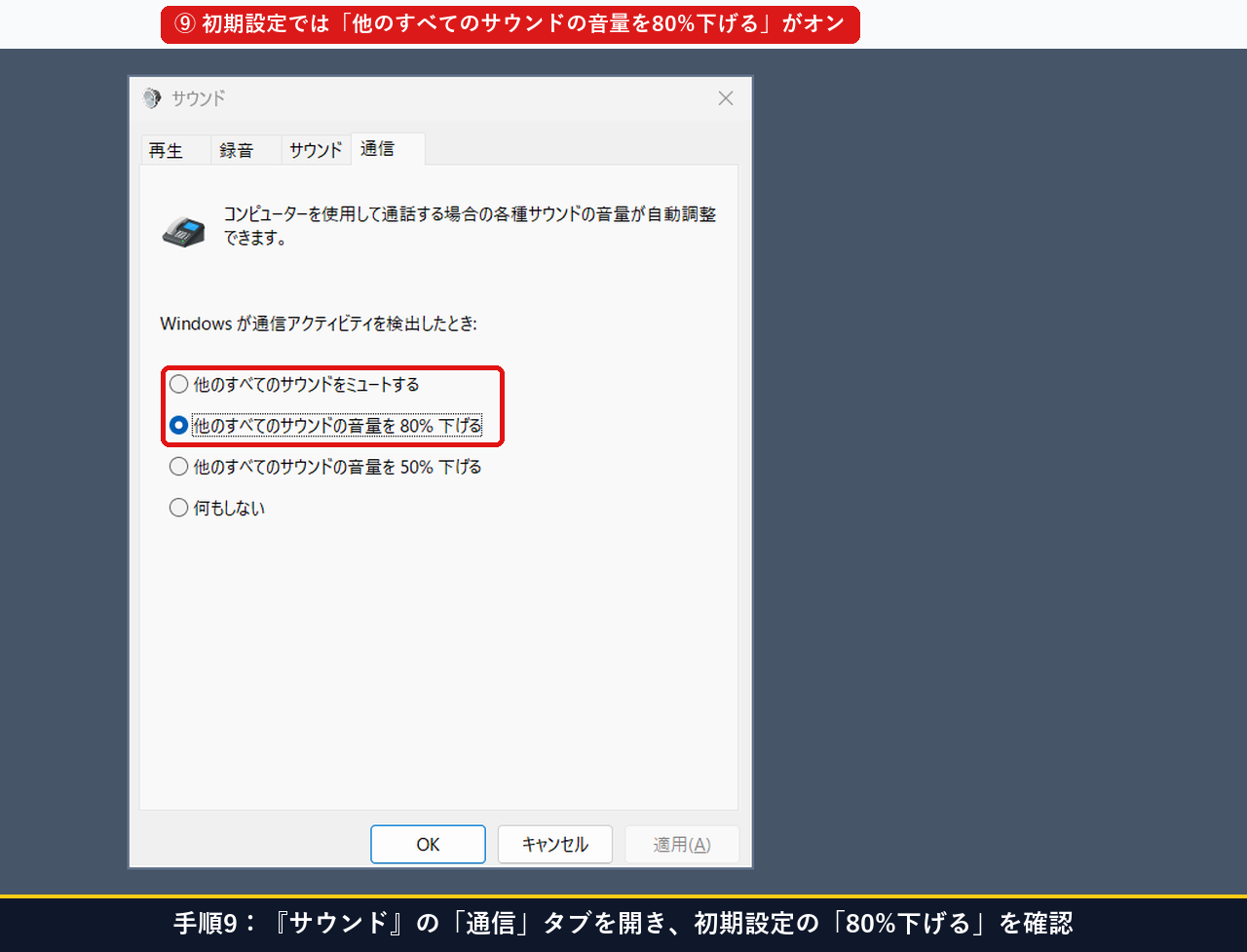
手順9:『サウンド』の「通信」タブを開き、初期設定の「80%下げる」がオンになっているか確認する
続いて『サウンド(mmsys.cpl)』ウィンドウの右端にある 「通信」タブ をクリックします。「Windows が通信アクティビティを検出したとき:」という項目があり、Windows 11の初期設定では上から2番目の 「他のすべてのサウンドの音量を 80% 下げる」 が選ばれています。これが、通話開始と同時に周りのアプリの音が消えたように小さくなる原因です。
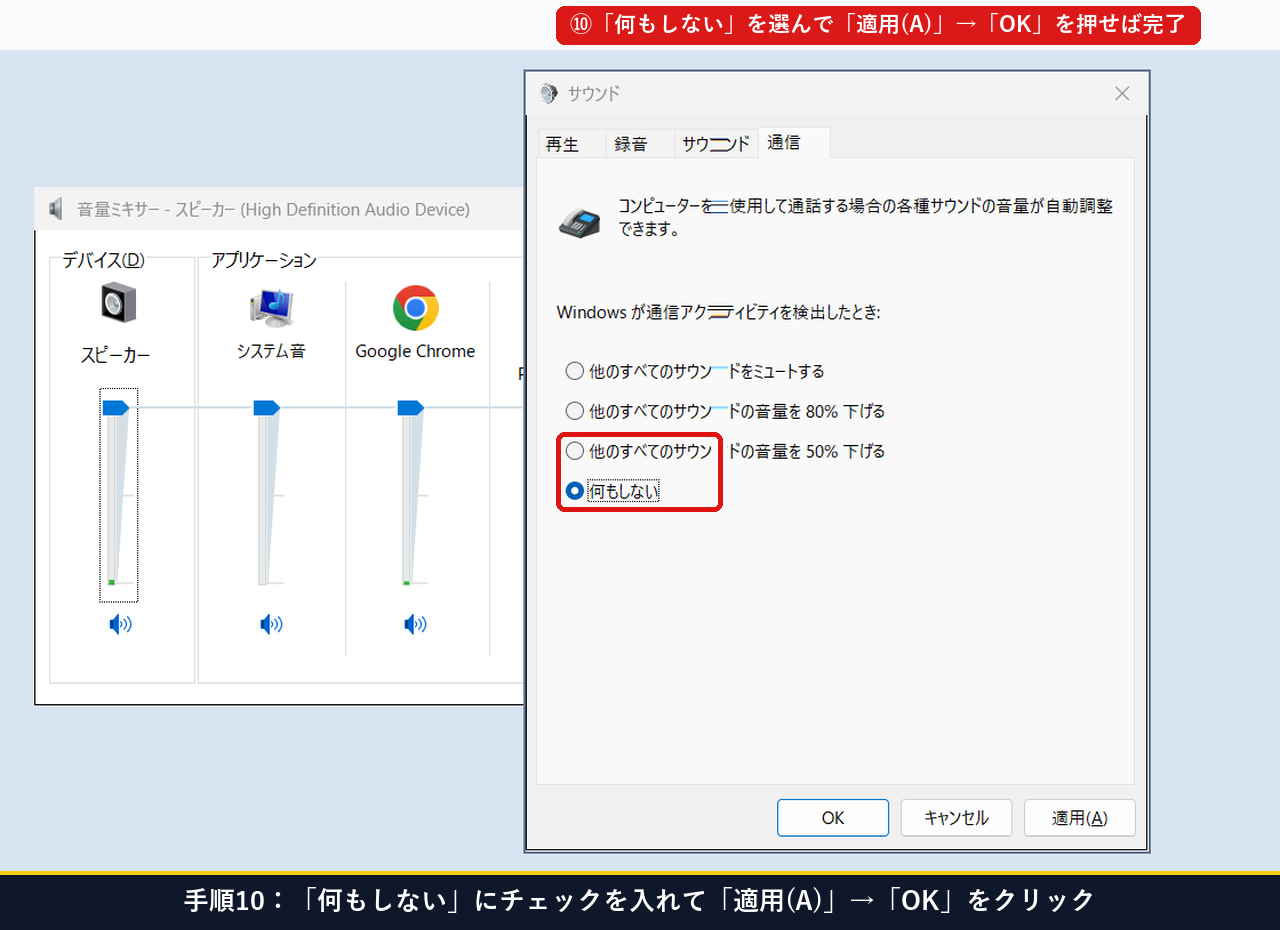
手順10:一番下の「何もしない」にチェックを入れて「適用(A)」→「OK」をクリックする
4つの選択肢の一番下にある 「何もしない」 をクリックして黒丸チェックを入れ、右下の 「適用(A)」 を押してから 「OK」 をクリックします。これで、通話アプリを起動しても他のアプリの音量が勝手に下げられることはなくなります。
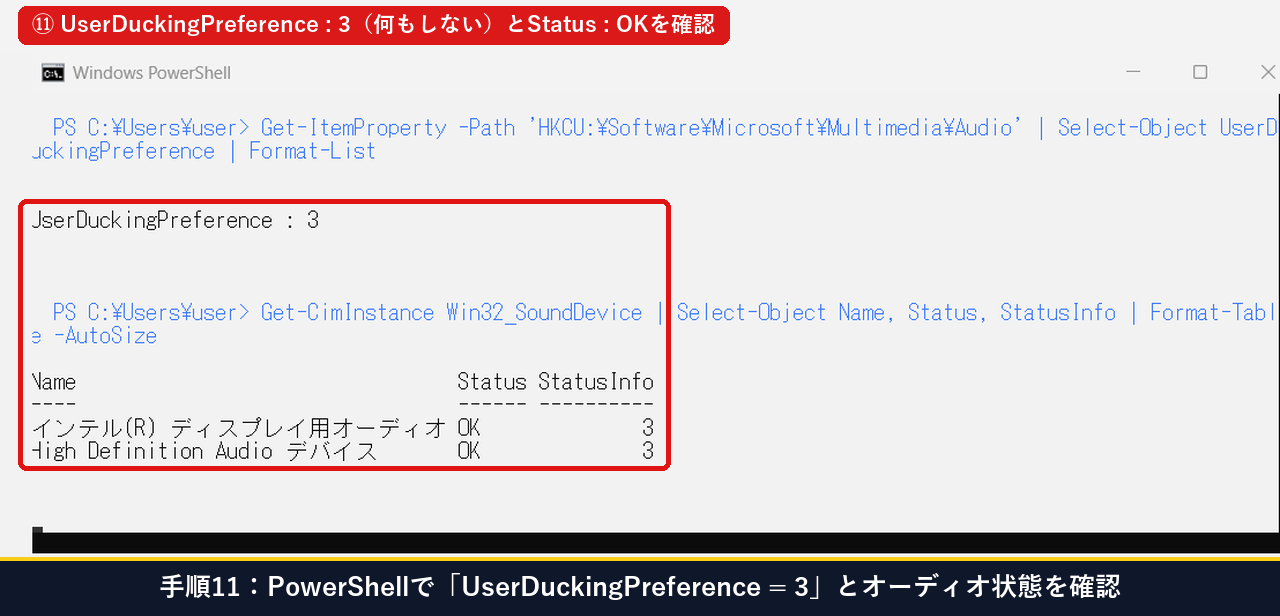
手順11:PowerShellでレジストリ値「UserDuckingPreference = 3」とオーディオデバイス状態を確認する
最後にWindows PowerShellで Get-ItemProperty 'HKCU:\Software\Microsoft\Multimedia\Audio' と Get-CimInstance Win32_SoundDevice を実行すると、レジストリ値が初期値の 0(80%下げる) から UserDuckingPreference : 3(何もしない) へ正確に書き換わり、サウンドデバイス(High Definition Audio デバイス 等)も Status : OK(StatusInfo : 3) で正常稼働していることが確認できました。
『サウンド > 通信』タブの4つの選択肢とレジストリ値(UserDuckingPreference)・動作の違いは以下の通りです。
| 「通信」タブの選択肢 | レジストリ値 | 通話開始時のWindowsの動作 |
|---|---|---|
| ① 他のすべてのサウンドをミュートする | 0(ミュート指定時) | 通話以外のアプリの音を完全に0%(無音)にする |
| ② 他のすべてのサウンドの音量を 80% 下げる | 0(Windows初期値) | 通話以外のアプリの音を元の20%まで一気に下げる |
| ③ 他のすべてのサウンドの音量を 50% 下げる | 1 | 通話以外のアプリの音を元の半分(50%)に下げる |
| ④ 何もしない【推奨】 | 3 | 通話中も他のアプリの音量を一切変えずにそのまま維持する |
# 1. 通話中の自動音量低下(ダッキング)を「何もしない(3)」に設定して確認
Set-ItemProperty -Path "HKCU:\Software\Microsoft\Multimedia\Audio" -Name "UserDuckingPreference" -Value 3 -Type DWord
Get-ItemProperty -Path "HKCU:\Software\Microsoft\Multimedia\Audio" | Select-Object UserDuckingPreference | Format-List

# 2. サウンドデバイスの稼働状態を確認
Get-CimInstance Win32_SoundDevice | Select-Object Name, Status, StatusInfo | Format-Table -AutoSize「Win+R」からの『音量ミキサー(sndvol.exe)』起動、Google Chromeと各アプリの音量確認、特定アプリの35%減衰調整、「Win+R」からの『サウンド(mmsys.cpl)』起動、スピーカー親音量の100%確認、「録音」タブ確認、「通信」タブでの「何もしない」への変更、およびPowerShellでのレジストリ値確認までの一連の実機操作(全11ステップ)をまとめた動画もあわせてご覧ください。
▲ Windows 11『音量ミキサー(sndvol.exe)』と『サウンド(mmsys.cpl)』でのアプリ別音量・通信設定の一連の実機操作実演(全11ステップ)
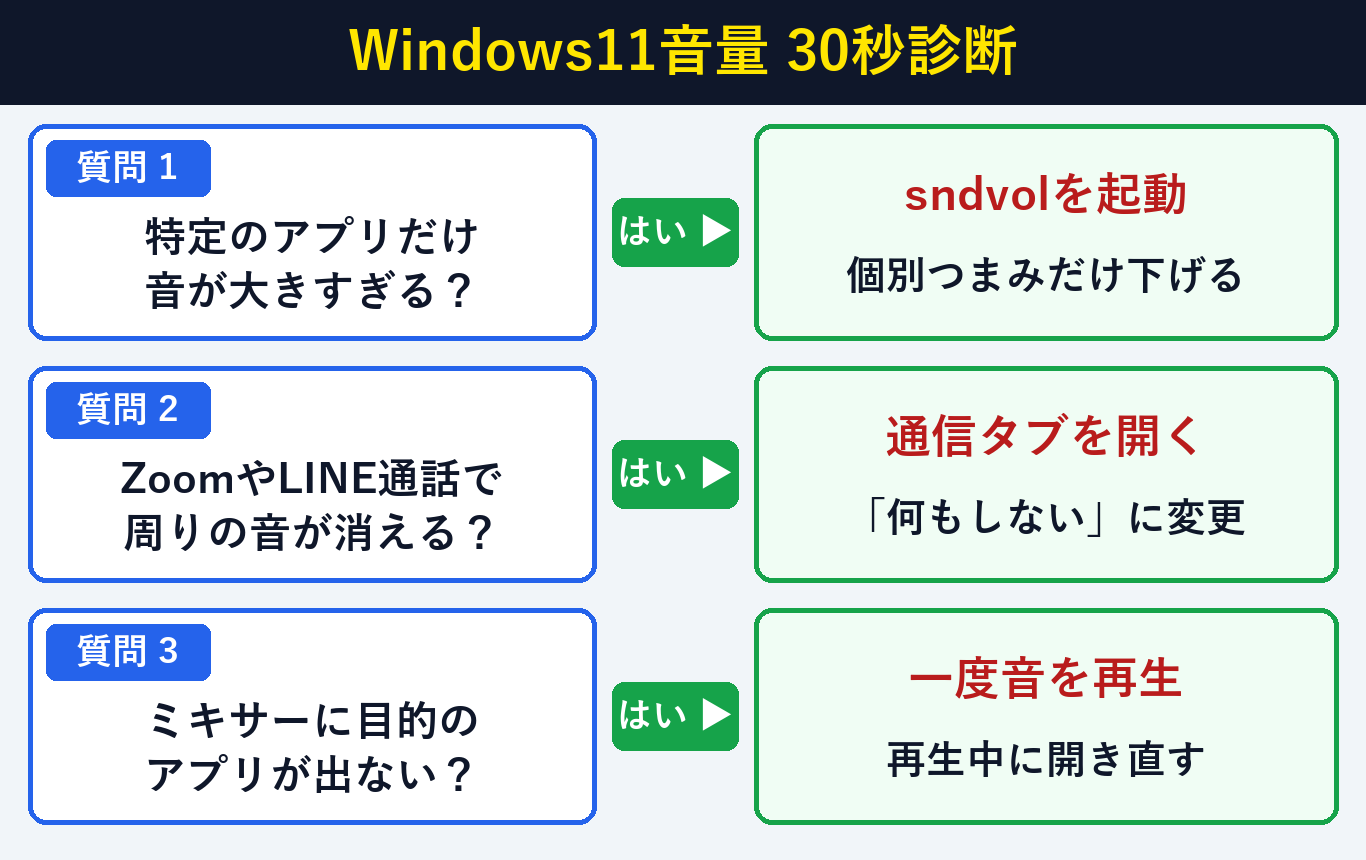
【症状別30秒診断】あなたのWindows 11音量トラブルはどの手順で直せる?
いま困っている音量の悩みがどの画面で直るかは、「特定アプリだけうるさいか」「通話中に音が消えるか」「ミキサーにアプリが出ないか」の3項目を30秒で確認すれば費用0円で解決できます。下のチャートに沿って進めましょう。
Windows 11の『音量ミキサー(sndvol.exe)』と『サウンド(mmsys.cpl)』に関するよくある質問(FAQ)は?
Windows 11のアプリ別音量調整と通信タブの設定に関して、パソコン教室の生徒さんからよくいただく疑問3つと所要1分・費用0円の解決策をまとめました。ミキサーにアプリが表示されないときの対処法もここで100%解消できます。
Q1. 『音量ミキサー(sndvol.exe)』を開いたのに、音量を下げたいアプリ(Google Chrome等)が一覧に表示されないのはなぜですか?
『音量ミキサー』の「アプリケーション」欄には、現在起動していて、かつ一度でも音声セッションを開始したアプリだけが表示される仕様になっています。目的のアプリを起動し、動画の再生やテスト音を1回鳴らした状態で『音量ミキサー』を見ると、手順2のようにすぐにつまみが表示されます。
Q2. 『音量ミキサー』でアプリごとに調整した音量は、パソコンを再起動すると元に戻ってしまいますか?
いいえ、元には戻りません。Windows 11はアプリごとの音量比率とスピーカー出力先をユーザーアカウントの設定(レジストリ)に自動保存するため、次回パソコンを起動したときも前回調整した「35%」などの音量バランスがそのまま維持されます。
Q3. イヤホンを挿したときと、パソコン本体のスピーカーで聞くときで、別々の音量バランスにすることはできますか?
はい、自動的に別々で記憶されます。Windows 11は「本体のスピーカー」と「イヤホン/ヘッドホン」のそれぞれに対して独立して音量ミキサーの設定を保存してくれるため、一度それぞれの状態で調整しておけば、イヤホンを抜き差しするだけで最適な音量へ自動で切り替わります。
この手順で解決しましたか?
この手順で解決しましたか?
まだ評価が集まっていません。
コメント (任意・500 文字まで)