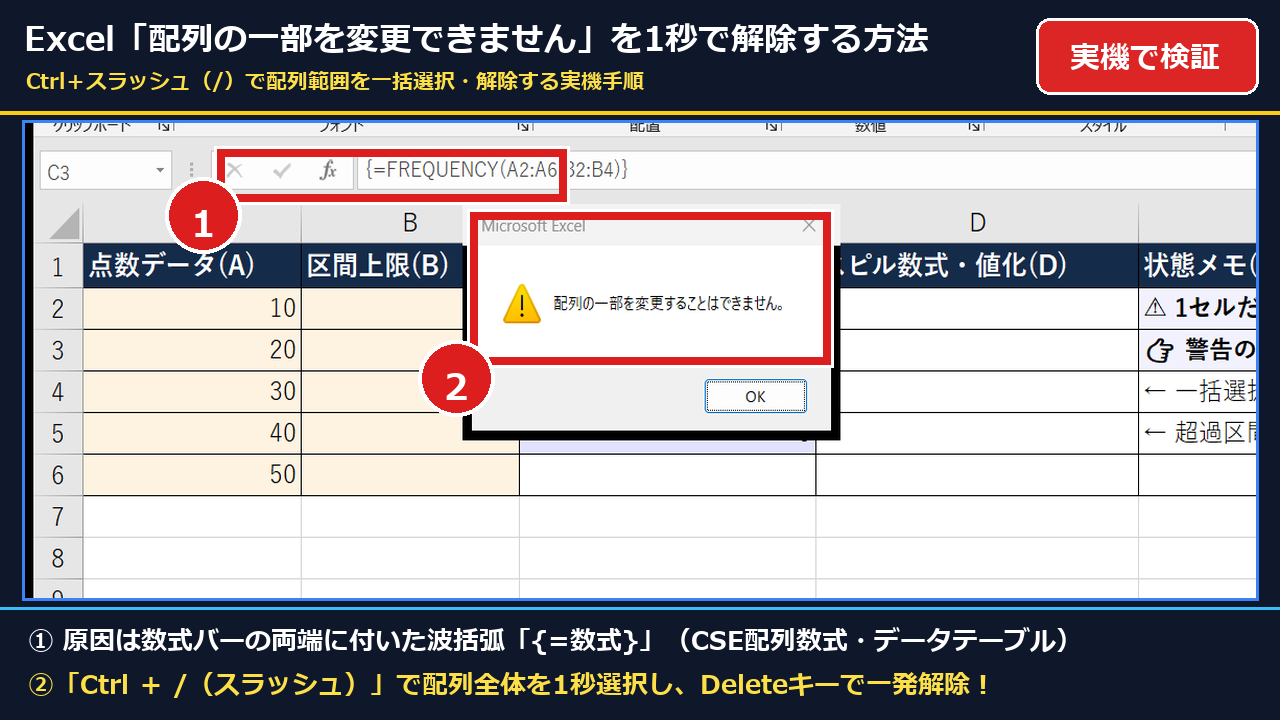
「前任者から引き継いだExcelの表で、いらないセルを1つ消そうとしたら『配列の一部を変更することはできません』と警告が出て消せない!」と困っていませんか?
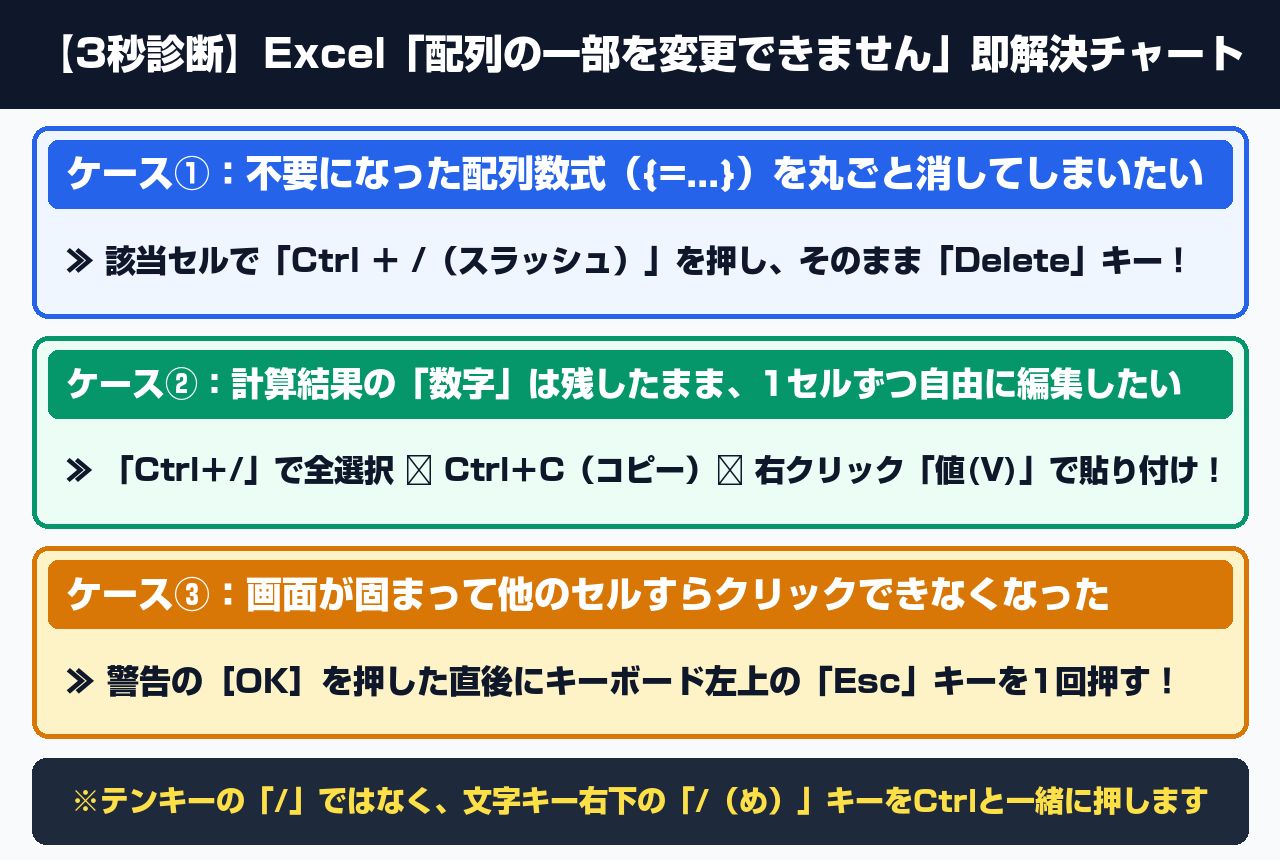
結論から言うと、まずキーボード左上の Escキーで入力モードを抜け、対象セルで Ctrl + /(スラッシュ)を押せば、1秒で配列全体が一括選択されて Deleteキーで確実に消去できます。
- エラー画面が消えず操作不能になった時は、警告の[OK]を押した直後にキーボード左上の
Escキー を押して編集モードを解除する - どこからどこまでが配列かわからない時は、エラーが出たセルで
Ctrl + /(スラッシュ) を押して配列範囲を1秒で一括選択する - 計算結果の数字を残してロックだけ外したい時は、
Ctrl + /で全選択してからCtrl + C➔ 右クリック[値の貼り付け] で通常の数値へ変換する
この記事は、パソコン実機(Windows 11 Pro 24H2 ビルド 26100.9711 / Microsoft Excel 2021)で実際にCSE配列数式およびデータテーブルを作成して検証しました。
60代の方やパソコン操作が苦手な方でも、拡大写真の「赤丸番号(①・②)」通りに操作するだけで、配列数式のエラーを10秒でスッキリ解消できますよ。
目次
- 【2026年最新】Excelで「配列の一部を変更することはできません」と出る原因は?
- 「Ctrl+/(スラッシュ)」または「ジャンプ」で配列全体の範囲を1秒特定する手順は?
- 【2026年最新】特定した配列数式・データテーブルを削除または「値」に変換して解除する手順は?
- シート内に隠れた配列数式をVBA(HasArray)で1秒一括検出・値変換する手順は?
- 【2026年版】Excelの配列数式エラーと解除でよくある質問(FAQ)は?
- Q1. エラー画面の[OK]を押しても、別のセルをクリックするたびに同じ警告が出て操作できません!
- Q2. 「Ctrl + /」を押しても配列全体が選択されません。なぜですか?
- Q3. 計算結果の数字は消さずに、配列数式のロック({ })だけを解除することはできますか?
【2026年最新】Excelで「配列の一部を変更することはできません」と出る原因は?
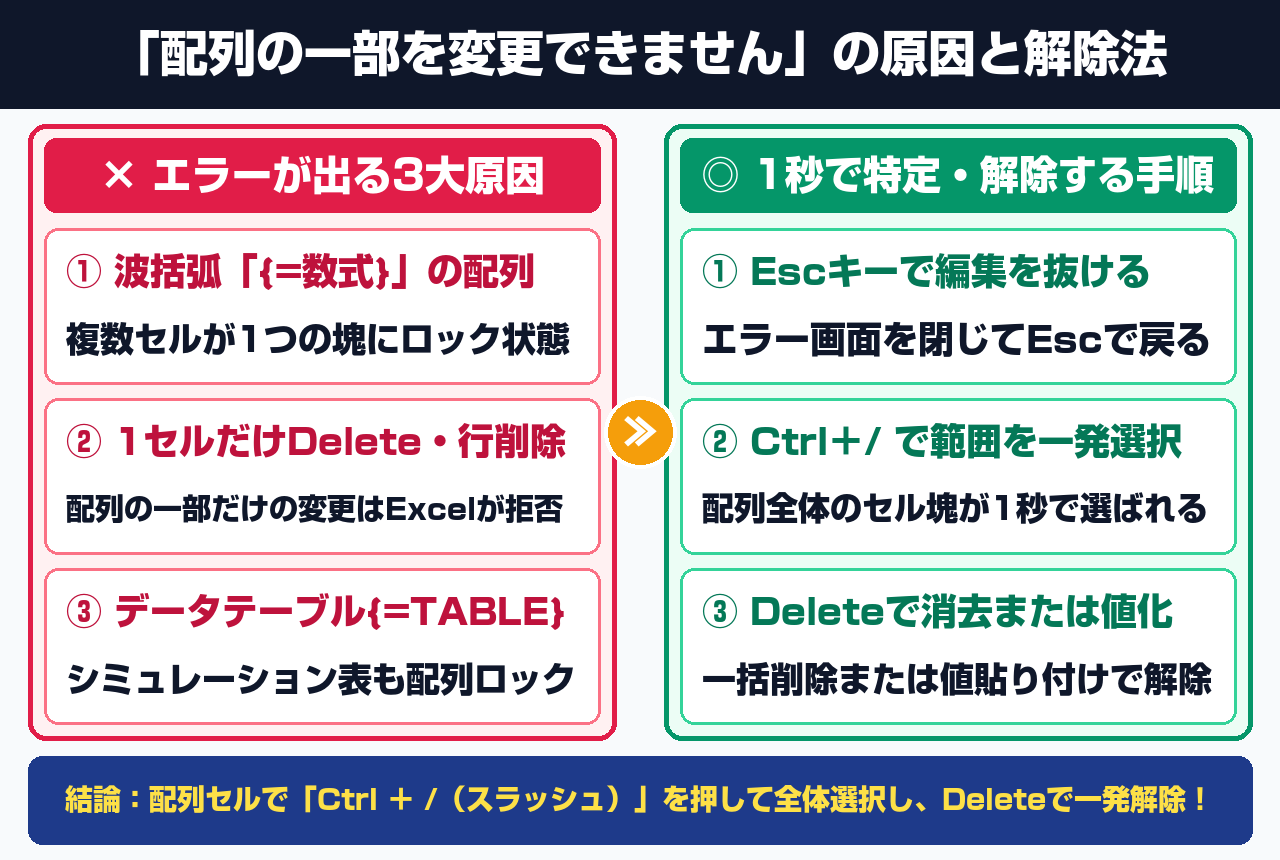
Excelで「配列の一部を変更することはできません」と表示される原因は、複数セルが1つの配列数式({=数式})としてグループ結合されており、1セル単位(1箇所のみ)の削除や変更がロックされているためです。
解除するには、対象セルで「Ctrl + /」を押して配列全体を1秒で一括選択してから削除または値変換を行います。
Microsoft公式サポート(配列数式を作成する)および(配列数式の使用方法と例)の通り、波括弧 { } 付きセル群は1つのセットとして扱われます。
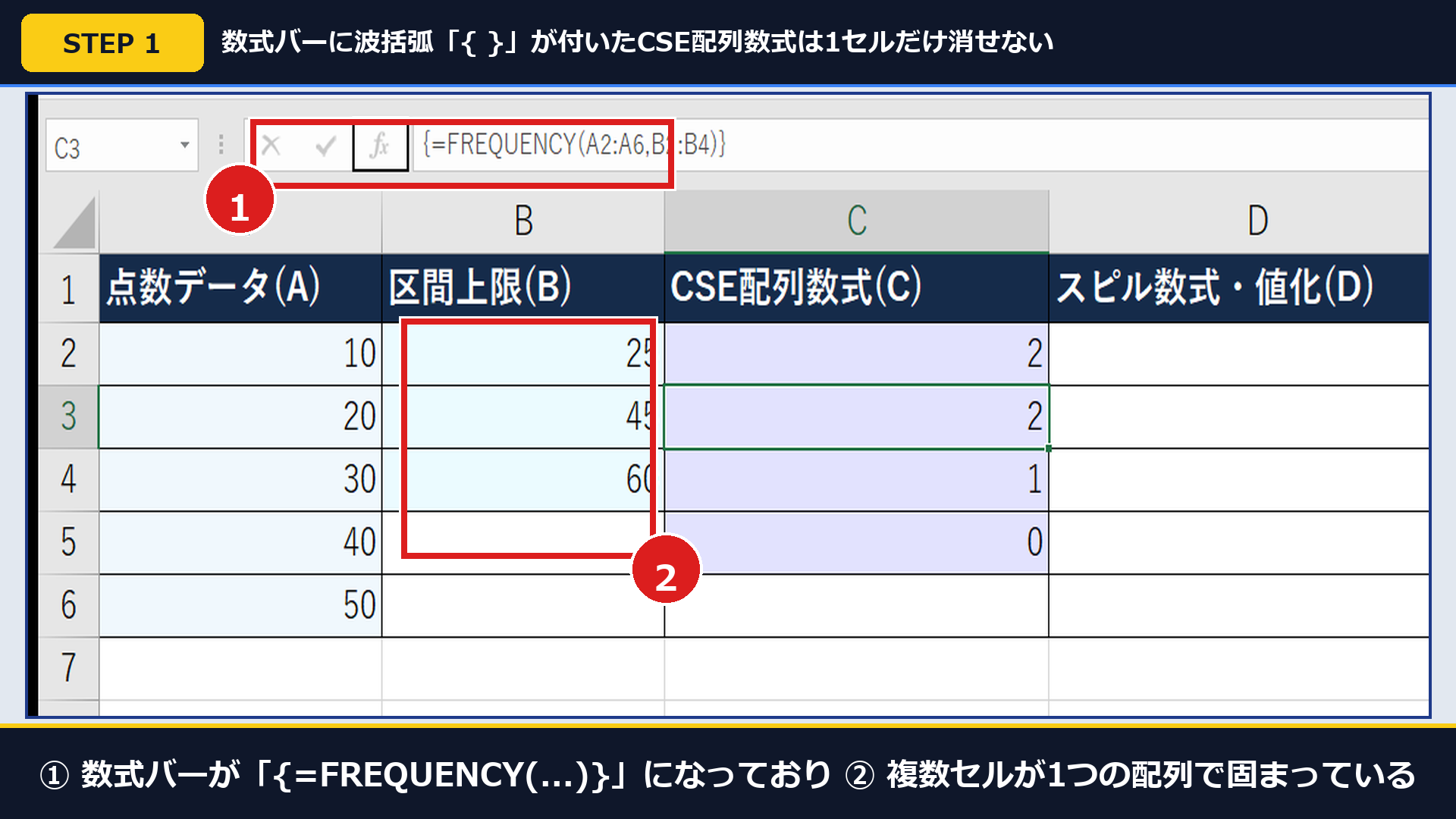
上の実機写真の通り、エラーが出るセルを選んで数式バー(①)を見ると、{=FREQUENCY(A2:A6,B2:B4)} のような波括弧 { } が付いています。
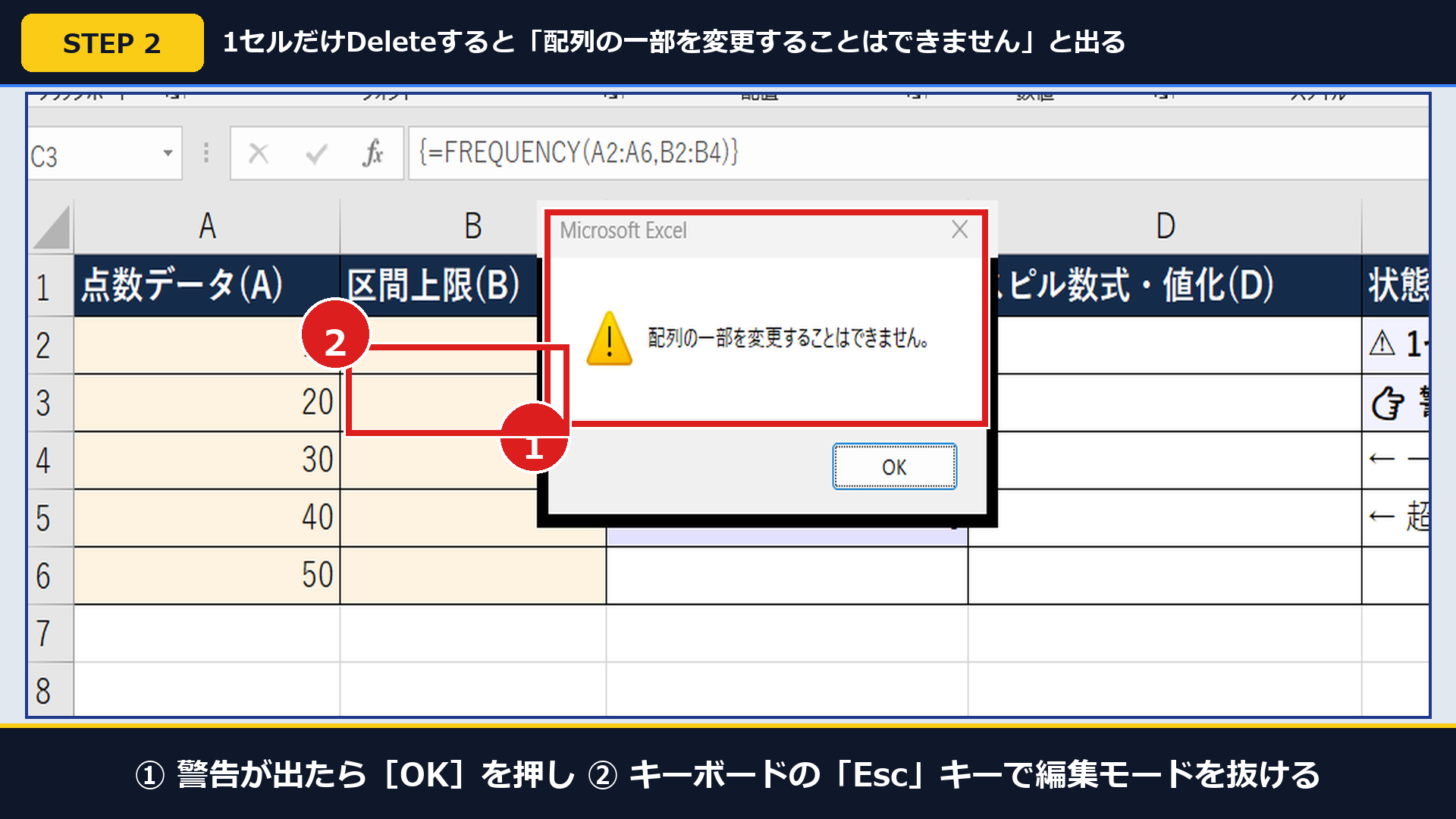
塊の中の1セルだけを選んで Delete キーを押すと、上の写真のように「配列の一部を変更することはできません。」という警告(①)が出て弾かれます。
まずは[OK]を押した直後にキーボード左上の Esc キー を押して、セルの入力状態(②)から抜け出しましょう。
| エラーが出る原因の種類 | 数式バーの表示(目印) | よく使われている場面・関数 |
|---|---|---|
| ① 従来のCSE配列数式 | {=FREQUENCY(…)} など両端に { } | Ctrl+Shift+Enterで確定された度数分布・TRANSPOSE・INDEX配列 |
| ② What-Ifデータテーブル | {=TABLE(,B1)} など両端に { } | [データ]タブの[What-If分析]で作られた金利や売上のシミュレーション表 |
| ③ 配列範囲をまたぐ行挿入・削除 | 一見普通のセルでも隣に { } 配列がある | 見えない右端の列や非表示列に配列数式がまたがっている時に行削除したケース |
「Ctrl+/(スラッシュ)」または「ジャンプ」で配列全体の範囲を1秒特定する手順は?
配列の範囲を特定するには、エラーが出たセルを1つ選んだ状態で「Ctrl + /(スラッシュ)」を押す1ステップ(所要時間1秒)で配列範囲全体を一括選択できます。
マウス操作で行いたい場合も、Ctrl+G(ジャンプ)の[セル選択]から3クリックで同じ範囲を選択可能です。
Microsoft公式ショートカット一覧(Excel のショートカット キー)に明記されている通り、Ctrl + / は「現在の配列を選択する」公式ショートカットです。
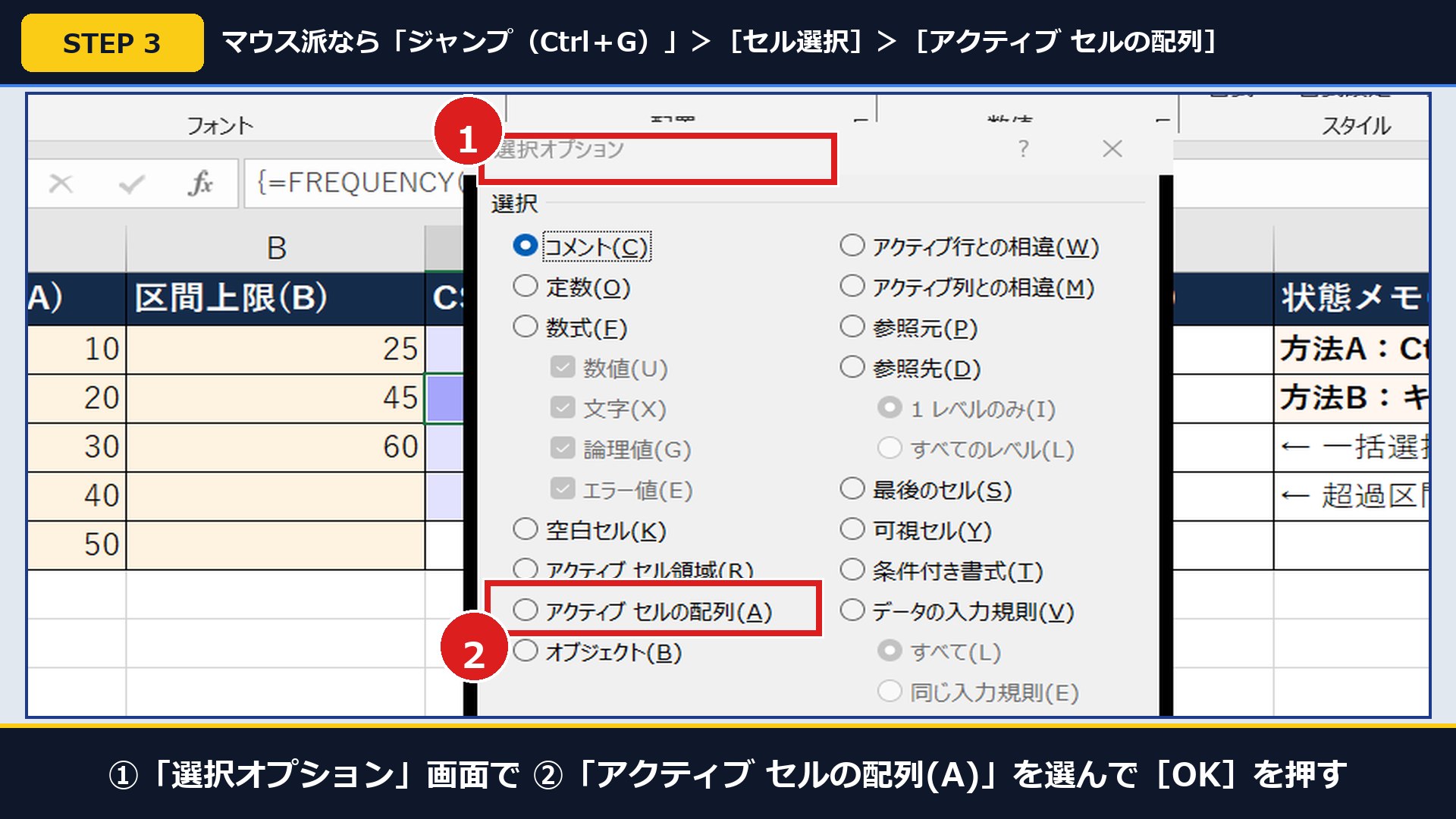
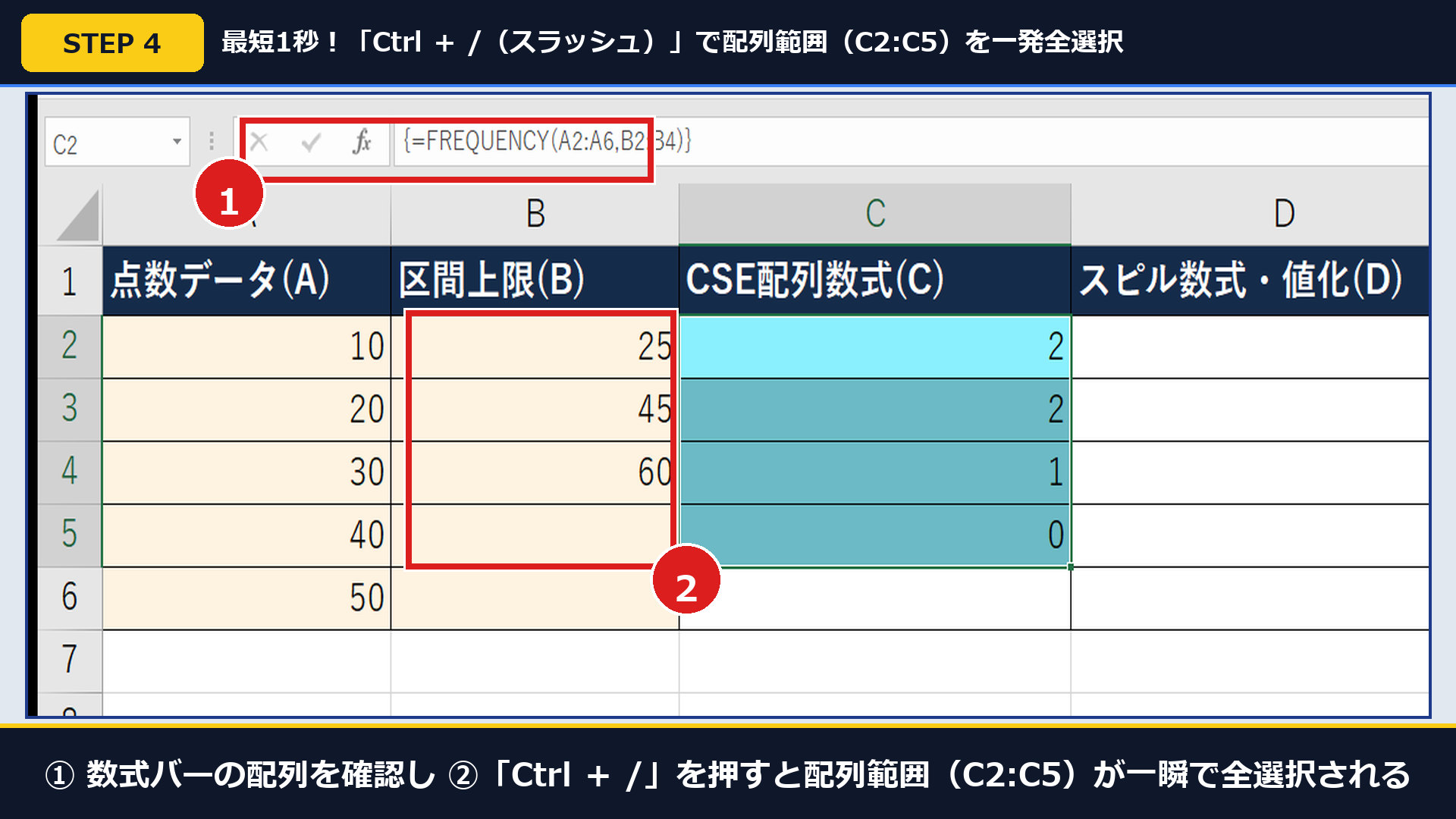
それでは、上の拡大写真の赤丸番号(①・②)を見ながら配列全体の範囲を一発で選択してみましょう。
- エラーが出たセル(ここではセルC3)を1回クリックし、上部の数式バーに
{=...}が出ていること(赤枠①)を確認します。 - キーボードの 「Ctrl」キーを押しながら、ひらがなの「め」が書かれた「/(スラッシュ)」キー を押します(テンキーの
/で反応しない場合は文字キー右下の/を押してください)。 - マウスで操作したい場合は、
Ctrl+G(またはF5)でジャンプ画面を開き、左下の[セル選択(S)](赤枠①)から[アクティブ セルを含む配列(A)](赤枠②)を選んで[OK]を押します。どちらの方法でも、配列全体のセル範囲(C2:C5)が一瞬で一括選択されます。
【2026年最新】特定した配列数式・データテーブルを削除または「値」に変換して解除する手順は?
Ctrl + / で配列全体を選択した後は、続けて Deleteキーを1回(約1秒)押すだけでエラーを出さずに配列数式を完全消去できます。
計算結果の数字を消さずに残したい場合は、全選択した状態でコピーして「値(V)」として上書き貼り付けを行えば、通常の数値へ変換されます。
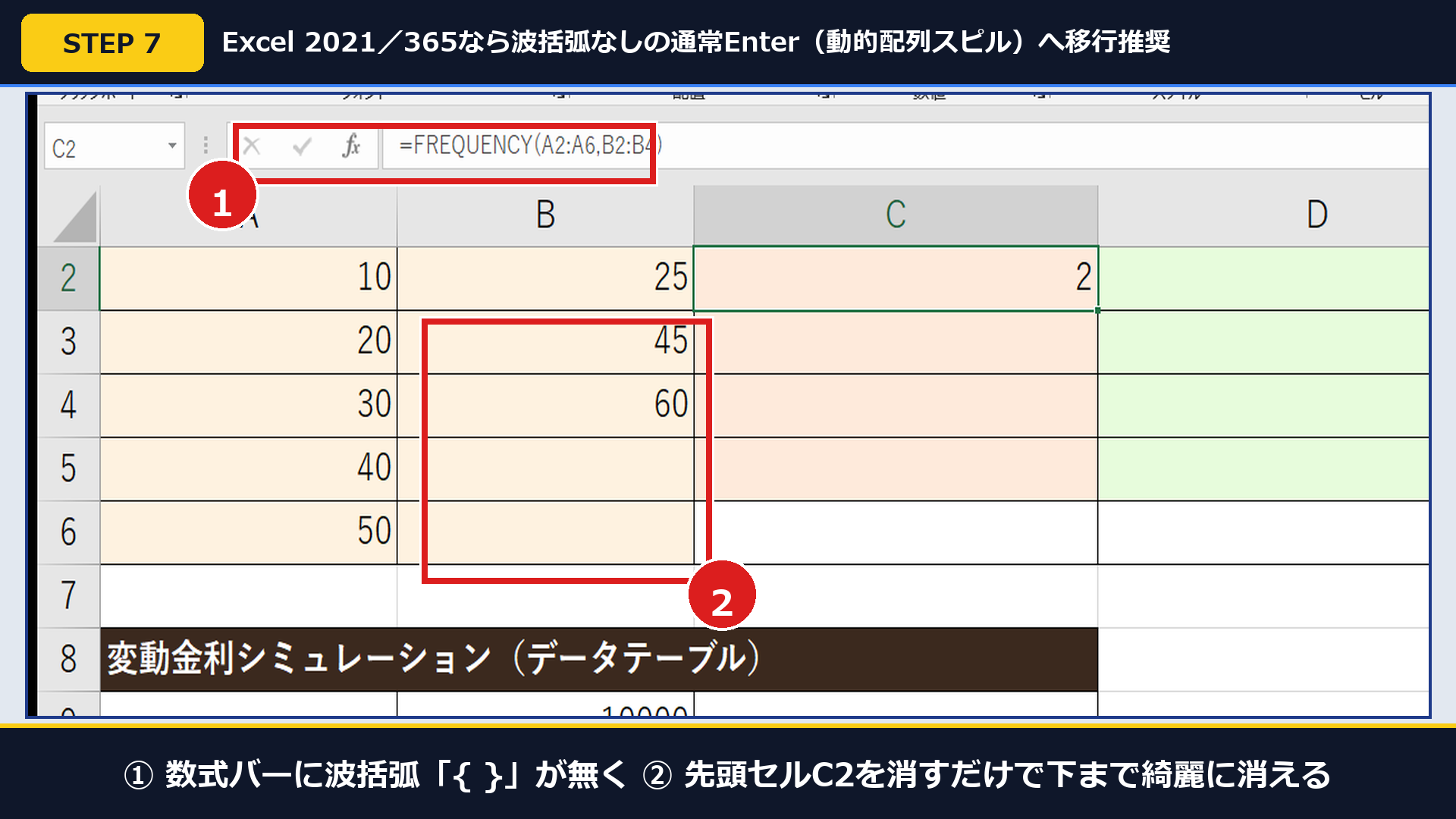
また、Excel 2021以降の新しい配列仕様は Microsoft公式ドキュメント(動的配列数式とスピルされた配列の動作)でも解説されています。
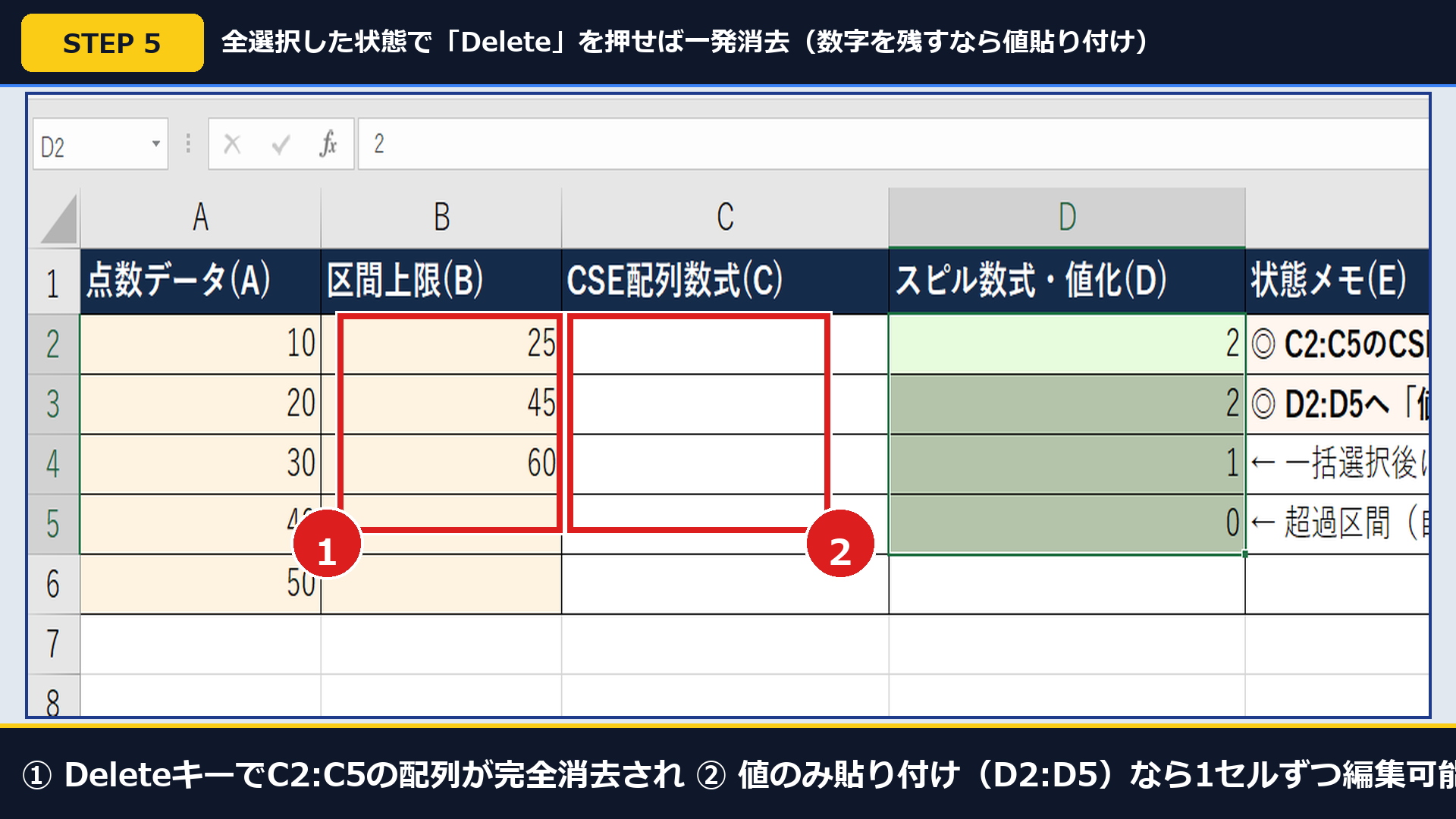
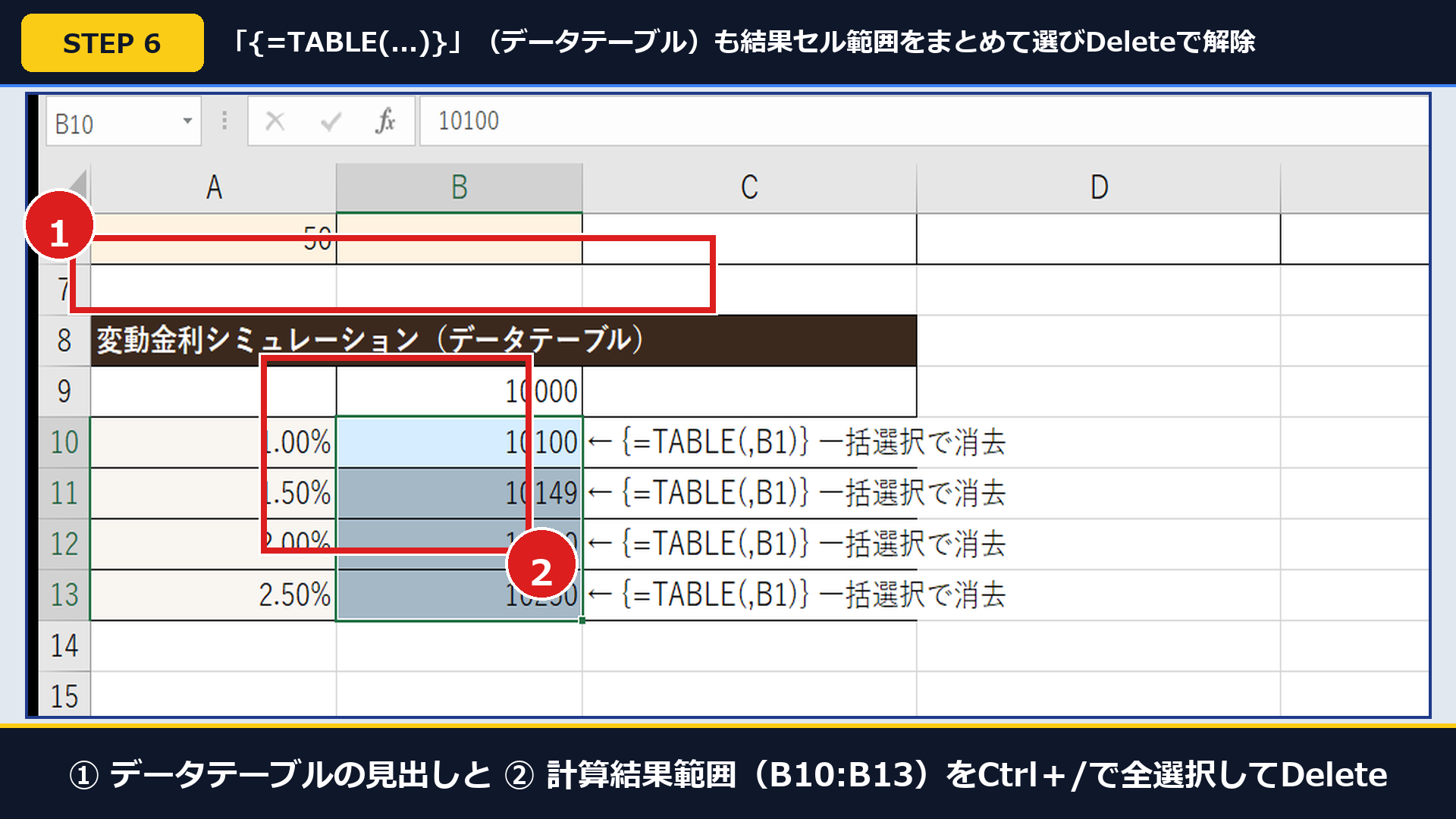
パソコン実機で「Esc脱出 ➔ Ctrl+/ による1秒特定 ➔ 一括削除と値変換」までを撮影した操作動画もご覧ください。
▲ 【実機操作動画】Excelで「配列の一部を変更することはできません」が出た範囲をCtrl+/で特定・解除する実際の動き
目的別の3つの解除パターン(丸ごと削除/数字を残して解除/数式を修正)の手順比較表は以下の通りです。
| やりたいこと(目的) | Ctrl+/ で配列全体を選択した後の操作 | 完了後のセル状態 |
|---|---|---|
| ① 配列数式を丸ごと消去したい | 続けてキーボードの Delete キー を1回押す | エラーが出ず、配列全体がきれいに空欄になる |
| ② 数字は残して1セルずつ編集したい | Ctrl+C(コピー) ➔ 右クリックメニューの貼り付けで[値(V)]を押す | 波括弧 { } が消え、普通の数字として1セルずつ書き換え・行削除できる |
| ③ 数式の中身を書き直したい | F2 キーで数式を修正し、Ctrl + Shift + Enter で再確定する | 修正後の内容で配列全体が再計算される(Excel 2021以降は通常Enterでスピル化可能) |
シート内に隠れた配列数式をVBA(HasArray)で1秒一括検出・値変換する手順は?
どの列に配列数式が隠れているか見つからない時は、Range.CurrentArrayプロパティを使ったVBAマクロを1回(約1秒)実行することで、シート内の全配列ロックを通常の「値」へ一括変換できます。
手作業で1列ずつ探す手間がゼロになり、計算結果の数字を崩さずにシート全体のロックを安全に解除可能です。
VBA公式リファレンス(Microsoft Learn:Range.CurrentArray プロパティ (Excel))の通り、c.HasArray で配列を判定して一括変換できます。
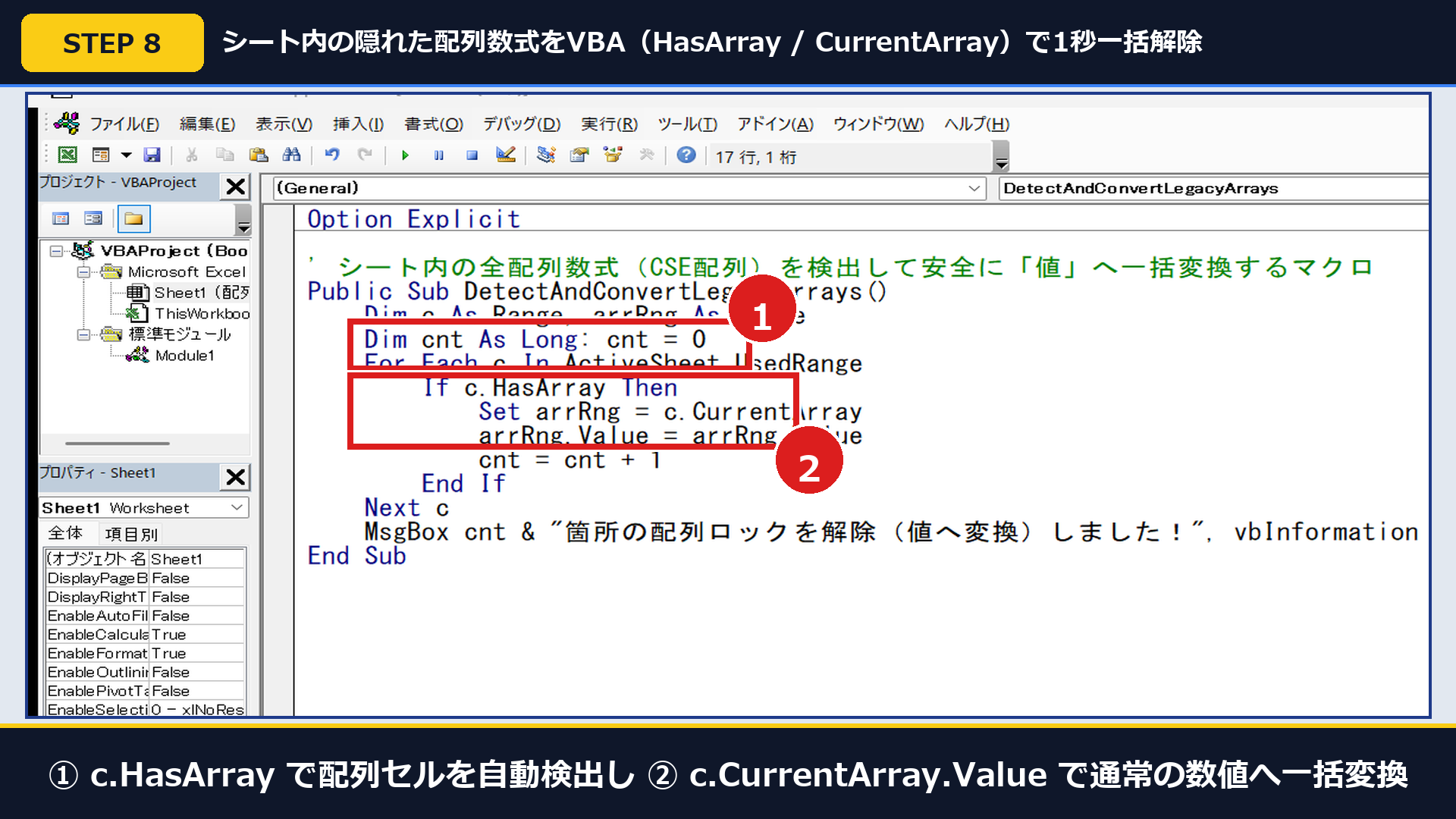
- キーボードの Alt+F11 を押してVBE画面を開き、上部メニューの[挿入(I)]から[標準モジュール(M)]をクリックします。
- 開いたコード画面に、すぐ下の「全配列ロック一括解除(値変換)マクロ」をコピーして貼り付けます。
- 上部の緑色の「▶(実行)」ボタン(または F5 キー)を押すと、シート内のすべてのCSE配列が通常の数値へ変換されます。
Public Sub DetectAndConvertLegacyArrays()
    Dim c As Range, arrRng As Range
    Dim cnt As Long: cnt = 0
    For Each c In ActiveSheet.UsedRange
        If c.HasArray Then
            Set arrRng = c.CurrentArray
            arrRng.Value = arrRng.Value
            cnt = cnt + 1
        End If
    Next c
    MsgBox cnt & "箇所の配列ロックを解除(値へ変換)しました!", vbInformation
End Sub従来のCSE配列数式({=...})と、Excel 2021以降の新しい「動的配列(スピル)」の違いは以下の通りです。
| 比較項目 | 従来のCSE配列数式(エラーの原因) | 新・動的配列スピル(Excel 2021 / 365以降) |
|---|---|---|
| 確定する時のキー操作 | Ctrl + Shift + Enter | 通常の Enter キーのみ(先頭1セルに入力) |
| 数式バーの波括弧 { } | 両端に {=数式} が付く | 波括弧は付かない(青い枠線で自動展開) |
| 途中セルのDelete時 | 「配列の一部を変更することはできません」と出る | 先頭セル(左上)をDeleteするだけで全体が消える |
また、表を1ページに収めて印刷する手順は 【2026年最新】Excelで印刷すると右端が切れる・2ページにはみ出る時の直し方|1ページにきれいに収める実機手順 で解説しています。
Officeのサポート期限確認は 【2026年10月】Office 2021のサポート終了でExcelやWordは使えなくなる?確認方法と損しない乗り換え方 もご覧ください。
【2026年版】Excelの配列数式エラーと解除でよくある質問(FAQ)は?
Excelの「配列の一部を変更することはできません」に関してよく寄せられる質問3件について、エラー無限ループからの脱出手順とテンキーの注意点を回答します。
キーボード操作のコツを1つ知っておくだけで、今後は一切慌てずに対処できます。
Q1. エラー画面の[OK]を押しても、別のセルをクリックするたびに同じ警告が出て操作できません!
セルの中に文字カーソルが入った「編集モード」のままになっているのが原因です。
まず警告画面の[OK]を押し、直後にキーボード左上の「Esc(エスケープ)」キーを1回押してください。編集モードが解除され、自由に別のセルを選べます。
Q2. 「Ctrl + /」を押しても配列全体が選択されません。なぜですか?
キーボード右側の「テンキー」にある /(スラッシュ)を押していると、ショートカットとして認識されないことがあります。
文字キーの右下(ひらがなの「め」が書かれたキー)にある「/」を、Ctrlキーと一緒に押してください。
Q3. 計算結果の数字は消さずに、配列数式のロック({ })だけを解除することはできますか?
はい、10秒で可能です。対象セルで Ctrl + / を押して配列全体を選択し、Ctrl + C(コピー) を押します。
続けて選択範囲の上で右クリックメニューから「値(123のアイコン)」をクリックすれば、純粋な数字になり1セルずつ自由に編集できます。
Public Sub DetectAndConvertLegacyArrays()
    Dim c As Range, arrRng As Range
    Dim cnt As Long: cnt = 0
    For Each c In ActiveSheet.UsedRange
        If c.HasArray Then
            Set arrRng = c.CurrentArray
            arrRng.Value = arrRng.Value
            cnt = cnt + 1
        End If
    Next c
    MsgBox cnt & "箇所の配列ロックを解除(値へ変換)しました!", vbInformation
End Subこの手順で解決しましたか?
この手順で解決しましたか?
まだ評価が集まっていません。
コメント (任意・500 文字まで)