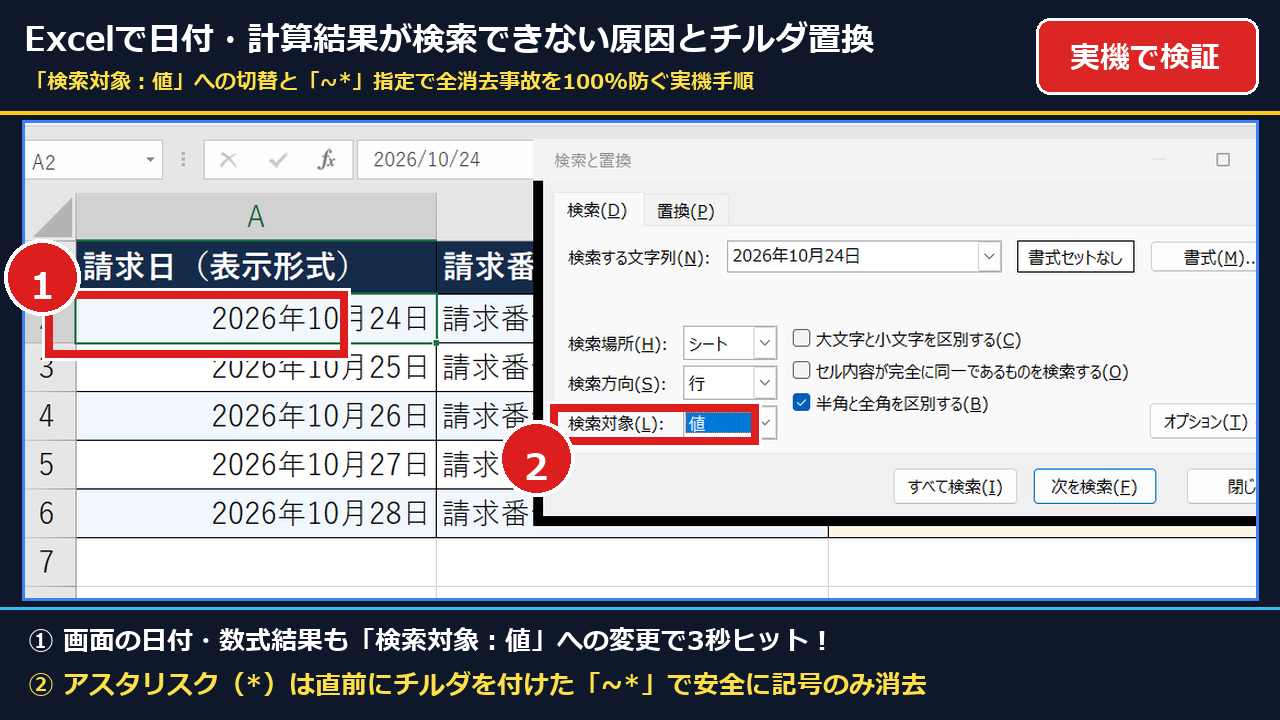
「Excelの表に『10月24日』や計算結果の数字がはっきり見えているのに、Ctrl+Fで検索すると『検索対象が見つかりません』と弾かれてしまう…」「商品名についた『*(アスタリスク)』を消そうとして置換したら、表全体の文字が一瞬で真っ白に消えてしまった!」と困っていませんか?
結論から言うと、Excelの検索画面(Ctrl+F)で[オプション]を開いて「検索対象」を「数式」から「値」へ切り替えるだけで日付や計算結果が3秒でヒットするようになり、記号の置換も直前に半角チルダを付けた「~*」を指定するだけで全消去事故を100%防げます。
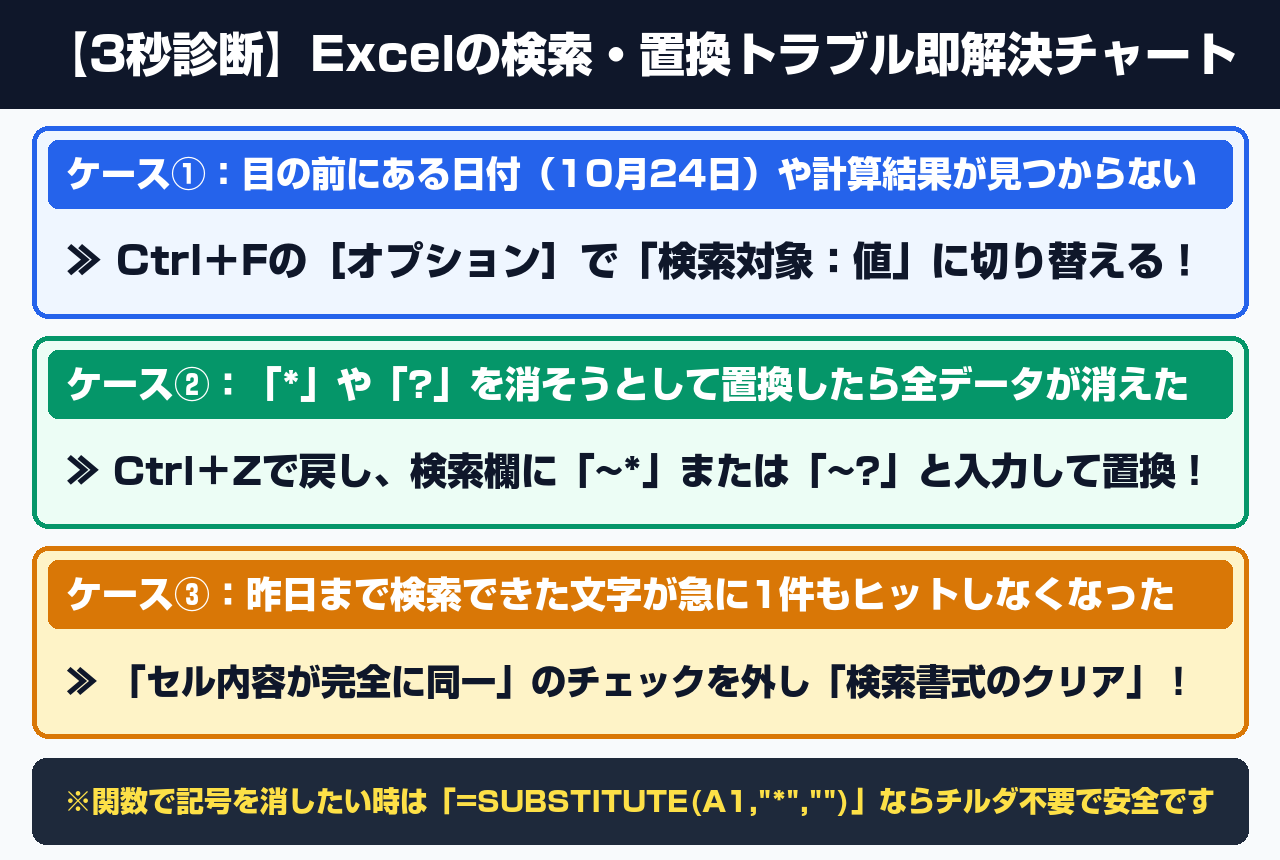
- 目の前の日付やVLOOKUPの計算結果が見つからない時は、[オプション]の「検索対象」を「数式」から「値」に変える
- 「*(アスタリスク)」や「?」だけを安全に消したい時は、検索欄に半角チルダを付けた「~*」「~?」を入力して置換する
- 急に何もヒットしなくなった時は、「セル内容が完全に同一」のチェックを外し、[検索書式のクリア]を押してリセットする
この記事は、手元のパソコン実機(Windows 11 Pro 24H2 ビルド 26100.9711 / Microsoft Excel 2021)で実際に日付の表示形式や数式結果の検索テスト、およびチルダ置換の動作を検証して書きました。
60代の方やパソコン操作が苦手な方でも、大きく拡大した実機写真の「赤丸番号(①・②)」通りにクリックするだけで、大事な表データを壊さず安全に検索・置換ができますよ。
目次
- 【2026年最新】Excelで画面に見えている日付や計算結果が「見つかりません」と弾かれる原因は?
- [オプション]の検索対象を「数式」から「値」に切り替えて日付や数式結果を一発検索する手順は?
- 【2026年最新】アスタリスク(*)や疑問符(?)の置換で全消去を防ぐチルダ(~)回避策とは?
- 前回検索した条件(完全一致や書式)が残ってヒットしない時の5秒リセット診断法は?
- 【2026年版】Excelの検索と置換でよくある質問(FAQ)は?
- Q1. アスタリスク(*)を置換して表のデータが全部消えてしまいました!元に戻せますか?
- Q2. 置換画面ではなく、Excelの関数(数式)で安全に「*」の記号だけを消す方法はありますか?
- Q3. VBAマクロの「Cells.Find」で日付や計算結果を検索するとエラー(Nothing)になるのはなぜですか?
【2026年最新】Excelで画面に見えている日付や計算結果が「見つかりません」と弾かれる原因は?
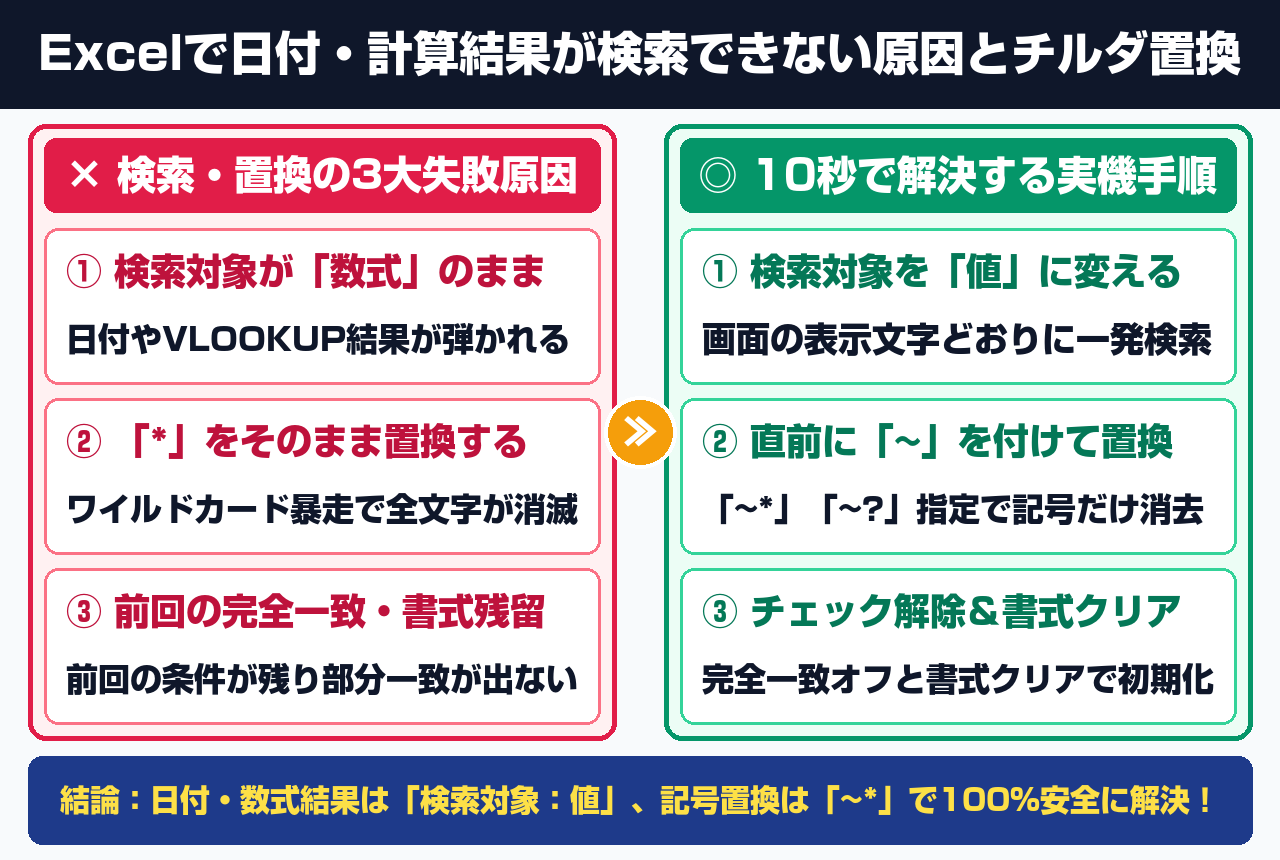
Excelの検索機能には「2件の検索モード(数式と値)」があり、初期設定が「検索対象:数式」になっているため、表示形式の日付や関数の計算結果が検索対象から外れてしまいます。
検索画面のオプション設定を「値」へ変更すれば10秒で解決します。
Microsoft公式サポート(ワークシートの文字列と数値を検索または置換する)でも解説されている通り、「検索対象:数式」の状態ではセルの裏側にある生データだけを探しにいきます。
まず手元のExcel実機で、日付セル(A2)と数式セル(B2)の裏側がどうなっているか確認してみましょう。
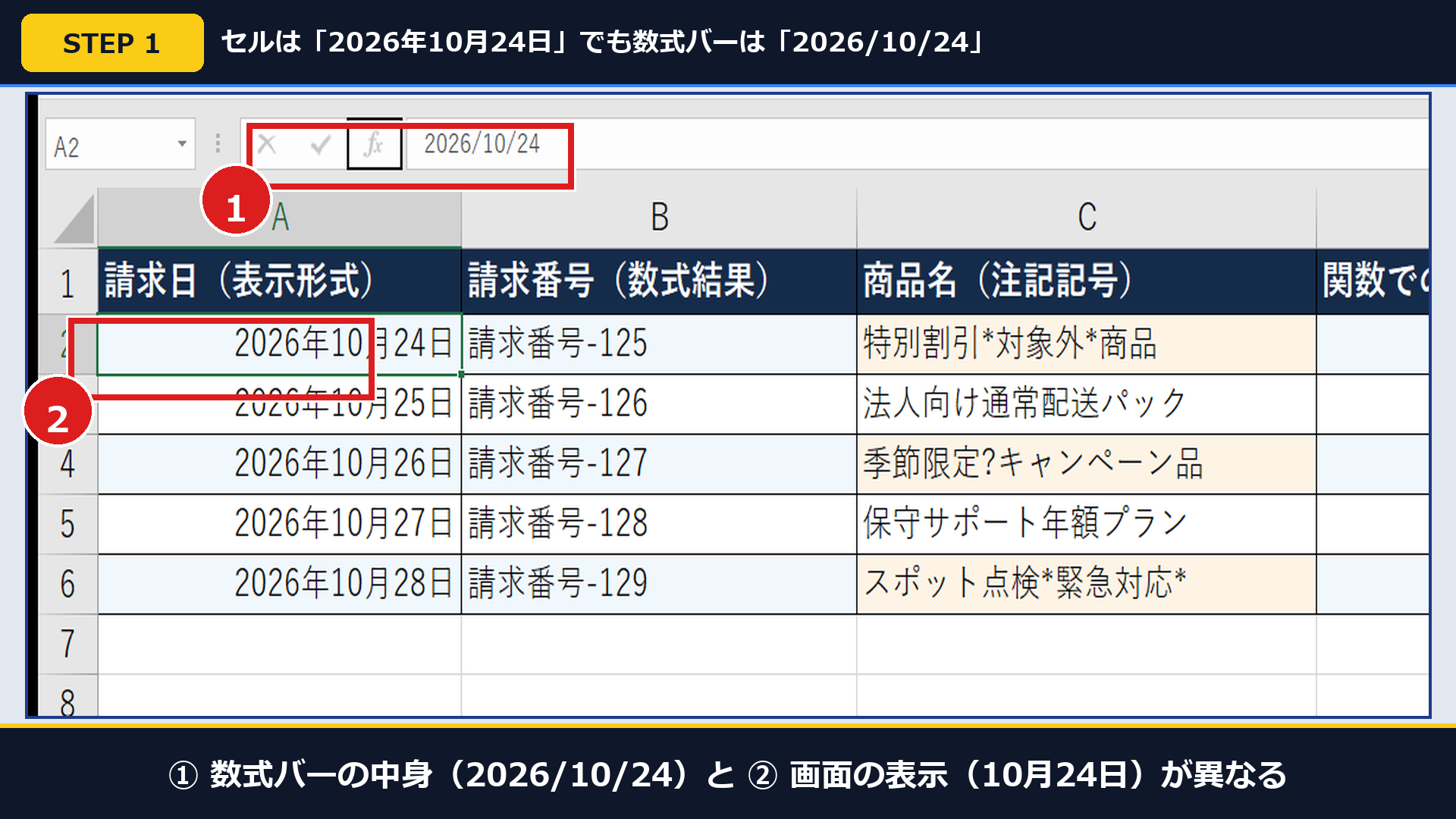
上の実機写真の通り、画面上は「2026年10月24日」と見えていても、数式バー(①)の中身は 2026/10/24 になっています。
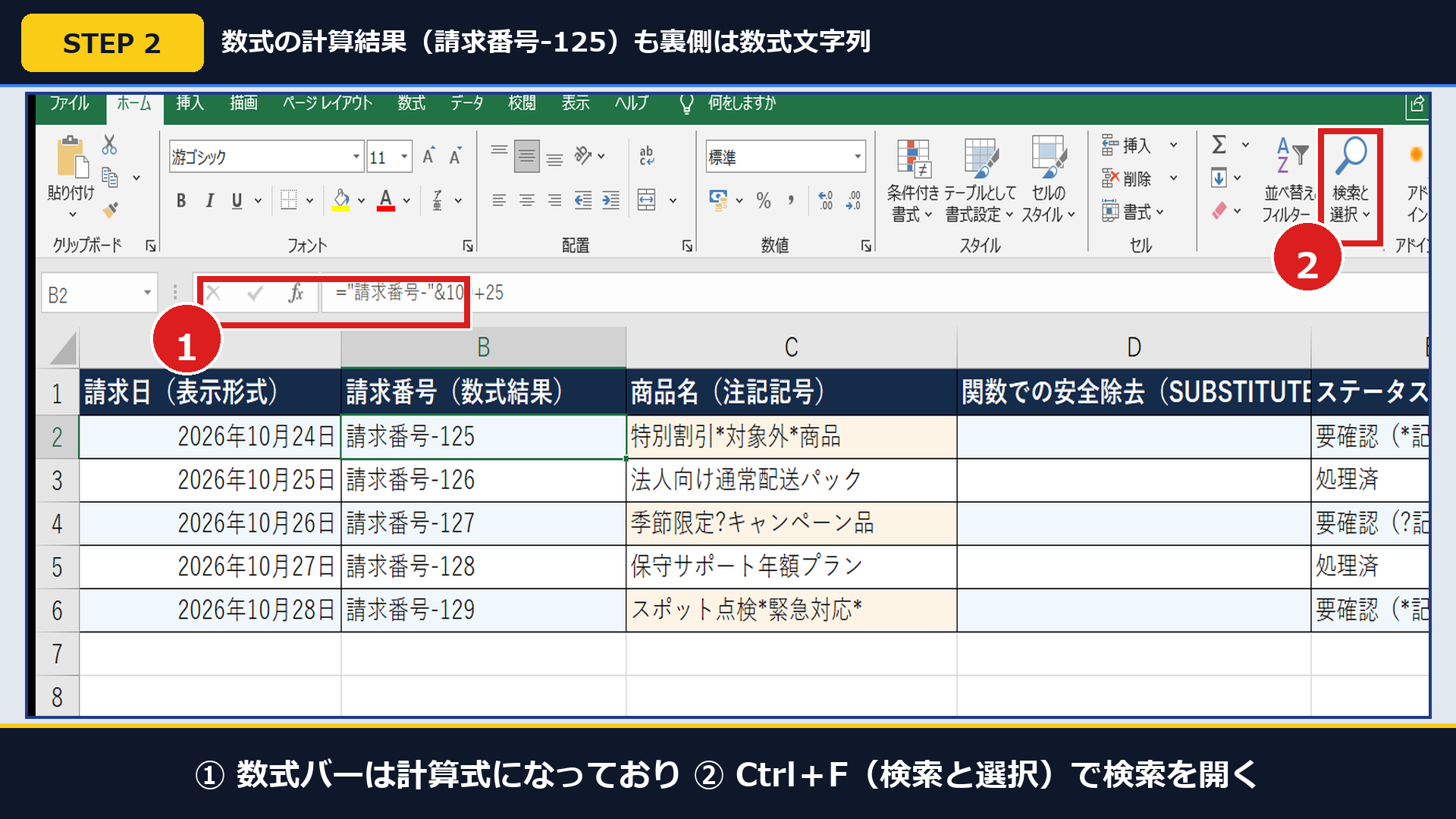
同じく、数式で表示しているセルB2(②)も、数式バー(①)の中身は計算式そのものです。
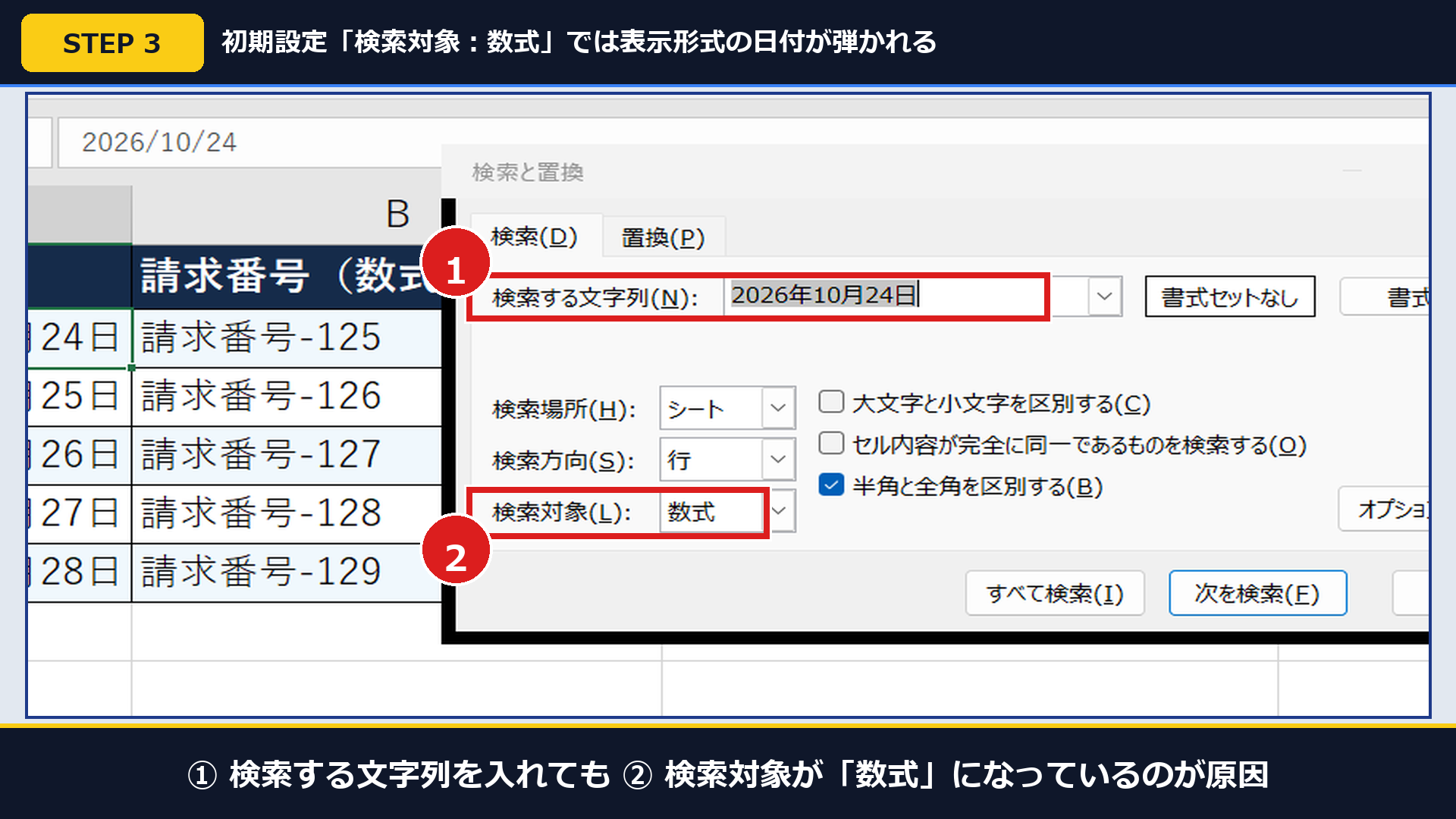
そのため、検索対象が初期値の「数式」(②)のままだと、画面上の「10月24日」や「請求番号-125」と一致しないと判定されてしまいます。
| よくある症状 | なぜ起きるのか(原因) | 10秒でできる解決方法 |
|---|---|---|
| 日付(10月24日)やカンマ付き数字がヒットしない | 検索対象が「数式」になっており表示形式を無視している | [オプション]を開き、検索対象を「値」に変える |
| VLOOKUPやIF関数で出した文字が見つからない | 計算結果ではなく裏側の「=VLOOKUP(…)」を探している | 同じく検索対象を「値」に変えれば一発でヒットする |
| 「*」を空白に置換したら表の全データが消えた | 「*」が「すべての文字(ワイルドカード)」として扱われた | Ctrl+Zで戻し、検索欄に「~*」(半角チルダ+*)と入れる |
[オプション]の検索対象を「数式」から「値」に切り替えて日付や数式結果を一発検索する手順は?
画面に見えている通りの日付や数式の計算結果を検索するには、Ctrl+Fで検索画面を開いて[オプション]を展開し、「検索対象」を「値」に切り替える3クリック(約10秒)で完了します。
表示形式(年月日やカンマ区切り)を気にせず、目に見えている文字の表記どおりに100%確実にヒットします。
また、Excelで関数を使った際によく出るエラーの対処法については Excelで#N/Aって出た!原因と消し方はコレです でも実機手順を解説しています。
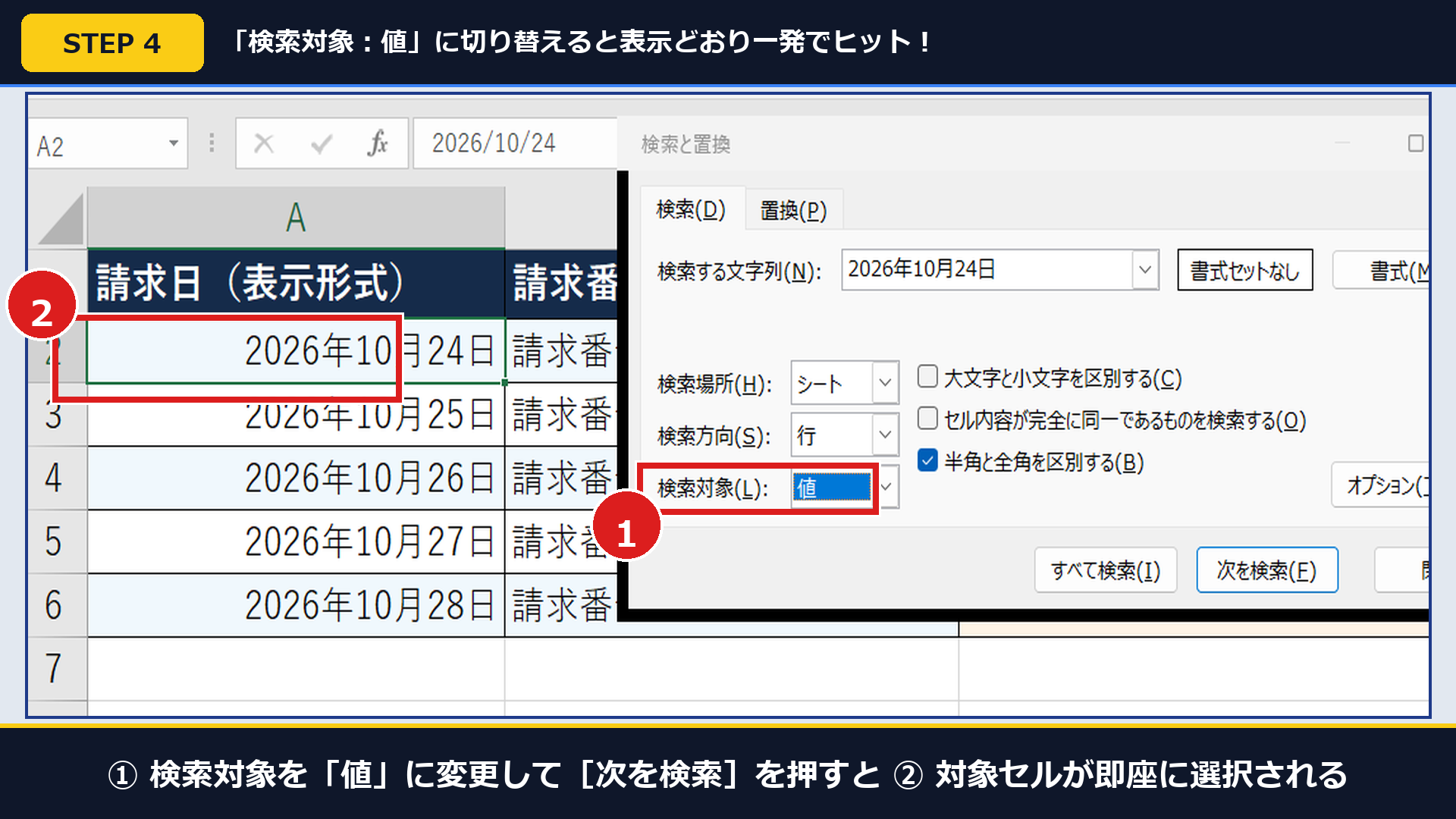
それでは、上の拡大写真の赤丸番号(①・②)を見ながら順番に操作してみましょう。
- キーボードの Ctrlキーを押しながら「F」 を押して「検索と置換」を開き、右側にある[オプション(T)]ボタンをクリックして設定欄を広げます。
- 下に広がった設定欄の左側にある「検索対象(L):」の箱(赤枠①)をクリックし、初期設定の「数式」から[値]に切り替えます。
- 上の「検索する文字列」に、画面に見えている通りの文字(例:
2026年10月24日)を入力して[次を検索]をクリックすると、対象セル(赤枠②)が一発で選択されます。
【2026年最新】アスタリスク(*)や疑問符(?)の置換で全消去を防ぐチルダ(~)回避策とは?
商品名や注記に含まれるアスタリスク(*)やクエスチョン記号だけを安全に置換・削除するには、記号の直前に半角チルダ(~)を付けて「~*」と入力する2ステップ(約5秒)の手順を実行します。
ワイルドカード(全文字一致)の暴走が完全に無効化され、他の文字を1文字も消さずに記号だけを除去できます。
Microsoft公式サポート(検索でワイルドカード文字を使用する)でも解説されている通り、Excelでは * が「すべての文字列」という意味を持つ特別な記号として動きます。
そのまま * を空欄に置換するとシート内の全文字が消えてしまいます。
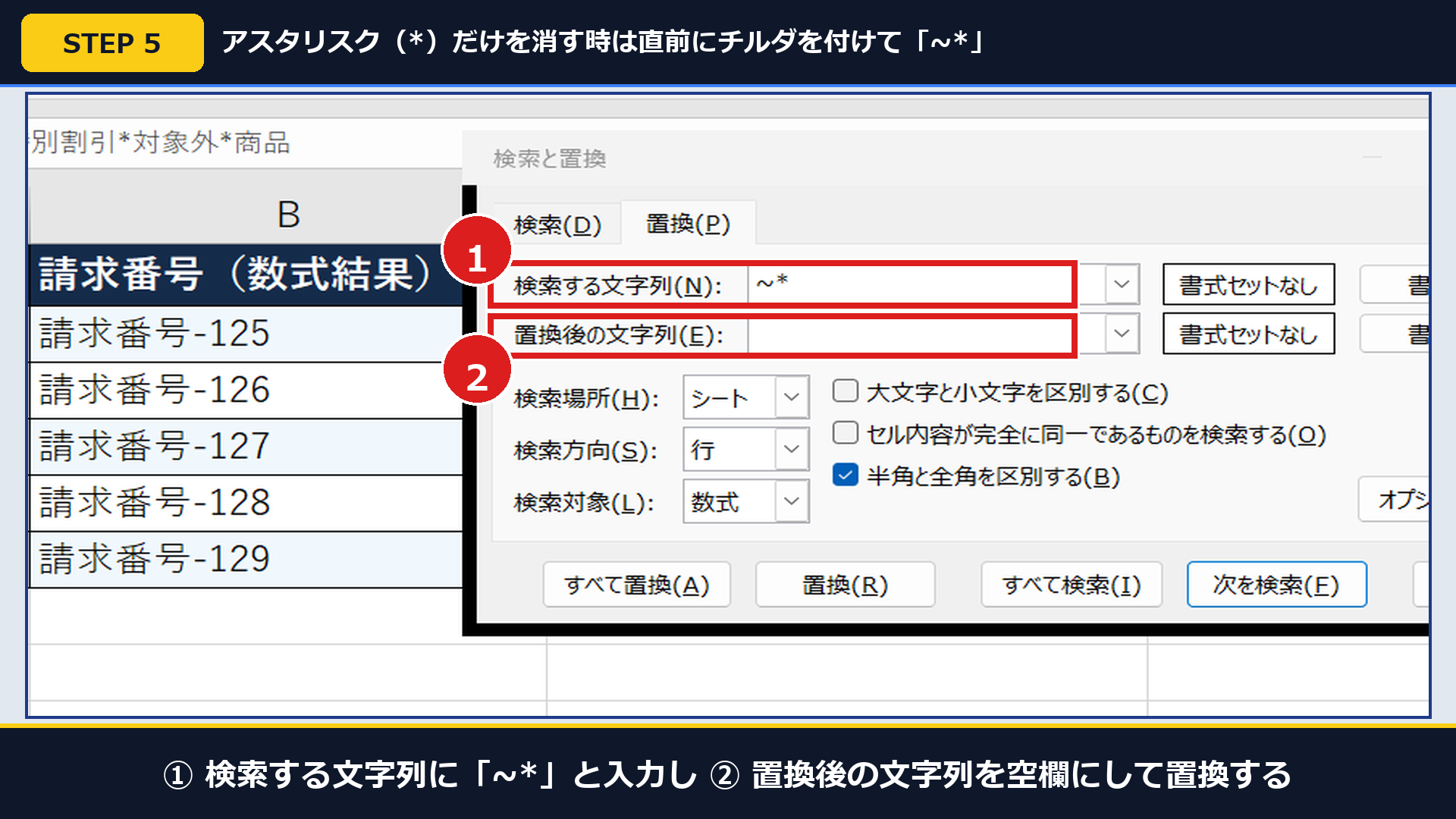
そこで上の実機写真のように、直前に半角チルダ(~)を付けて ~*(①)と指定し、置換後を空欄(②)にして置換を実行します。
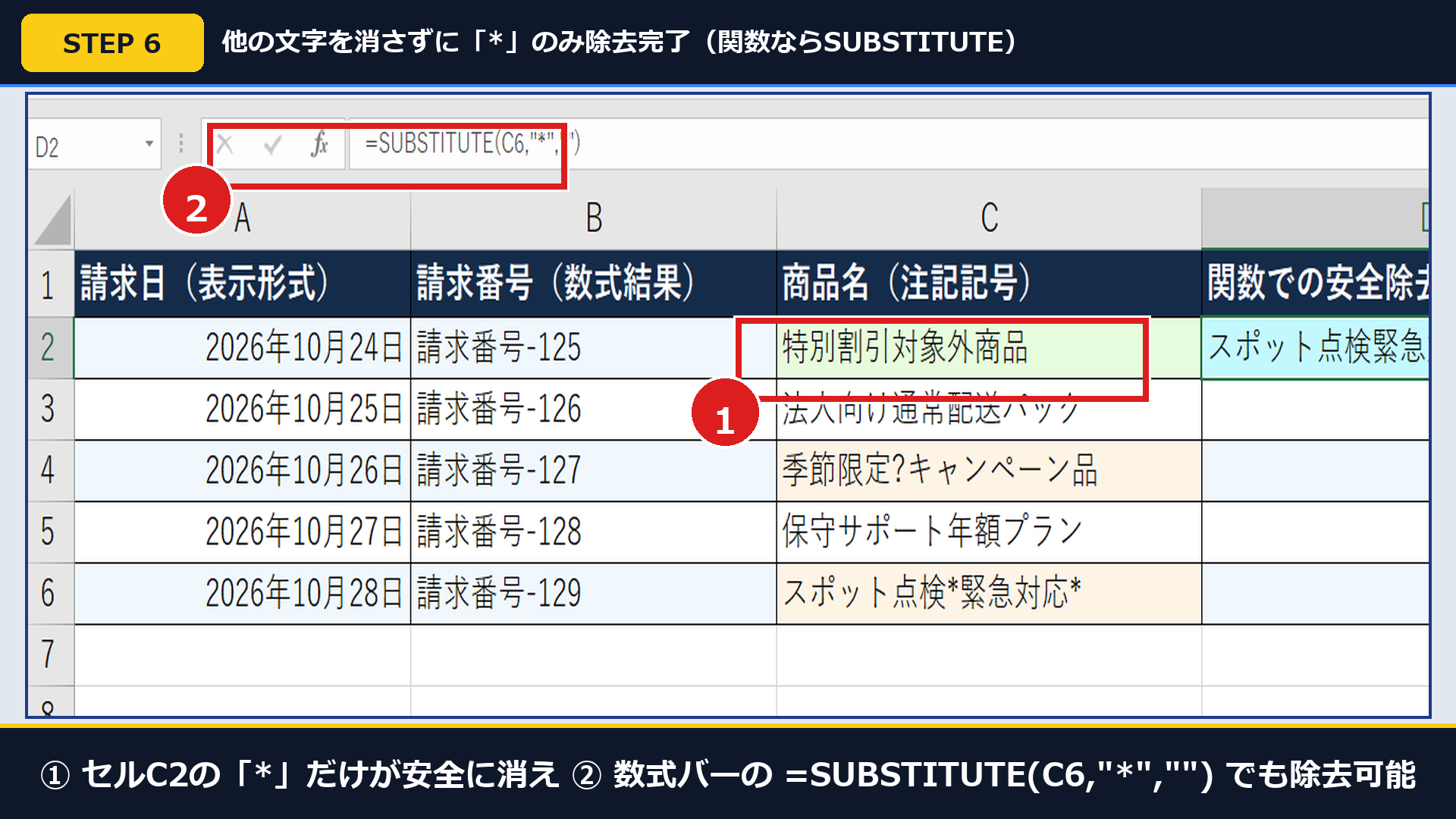
すると上の実機写真の通り、元の文字を残したまま * 記号だけを安全に消去できます(①)。また、数式で消したい場合は =SUBSTITUTE(C6,"*","")(②)を使えばチルダ不要で除去できます。
手元のパソコン実機で「数式から値への切り替え ➔ チルダ(~*)を使った安全な記号消去 ➔ 検索オプションのリセット」までを撮影した実機操作動画もあわせてご覧ください。
▲ 【実機操作動画】Excelで日付・計算結果を「値」で検索し、「~*」でアスタリスクだけを安全に消す実際の動き
それでは、アスタリスク(*)や疑問符(?)だけを安全に消す3ステップを進めましょう。
- キーボードの Ctrlキーを押しながら「H」 を押して「置換」タブを開きます(もし誤って全消去してしまった直後なら、まず Ctrl+Z を押して元の表に戻してください)。
- 「検索する文字列(N):」の欄(赤枠①)に、消したい記号の前に半角チルダ(
~)を付けて「~*」と入力します。 - 「置換後の文字列(E):」の欄(赤枠②)を空欄(何も入れない状態)にして、下の[すべて置換]をクリックします。他の文字は一切消えず、* の記号だけがきれいに消去されます。
消したい記号ごとの正確な入力一覧表は以下の通りです。
| 検索・消去したい記号 | 「検索する文字列」に入れる文字 | 「置換後の文字列」 | なぜこの入力にするのか |
|---|---|---|---|
| 半角アスタリスク(*) | ~*(半角チルダ+*) | 空欄のまま | ワイルドカード展開を止め、「*」という記号だけを探すため |
| 半角クエスチョン(?) | ~?(半角チルダ+?) | 空欄のまま | 「任意の1文字」という動作を止め、「?」だけを探すため |
| 半角チルダ(~)自体 | ~~(半角チルダを2つ連続) | 空欄のまま | チルダ1つだと消えてしまうため、2つ重ねて記号として探すため |
| 全角アスタリスク(*) | ~*(半角チルダ+全角*) | 空欄のまま | 半角・全角の区別がオフだと全角*も暴走するのを防ぐため |
前回検索した条件(完全一致や書式)が残ってヒットしない時の5秒リセット診断法は?
昨日まで検索できた文字が急にヒットしなくなった時は、検索オプションの「セル内容が完全に同一であるものを検索する」のチェックを外し、「検索書式のクリア」を実行する4点確認(約5秒)でリセットできます。
Excelが前回の絞り込み条件を記憶し続けている現象を即座に解除可能です。
コミュニティの検証記事(Excelが大好きだ!:置換しようとしたら全て消えた)でも、前回の検索条件が残っていたことによるトラブルが報告されています。
さらにVBA公式リファレンス(Microsoft Learn:Range.Find メソッド (Excel))やQ&Aサイト(Yahoo!知恵袋:エクセルで単純にアスタリスクのみ置換する場合)でも、検索設定の初期化が推奨されています。
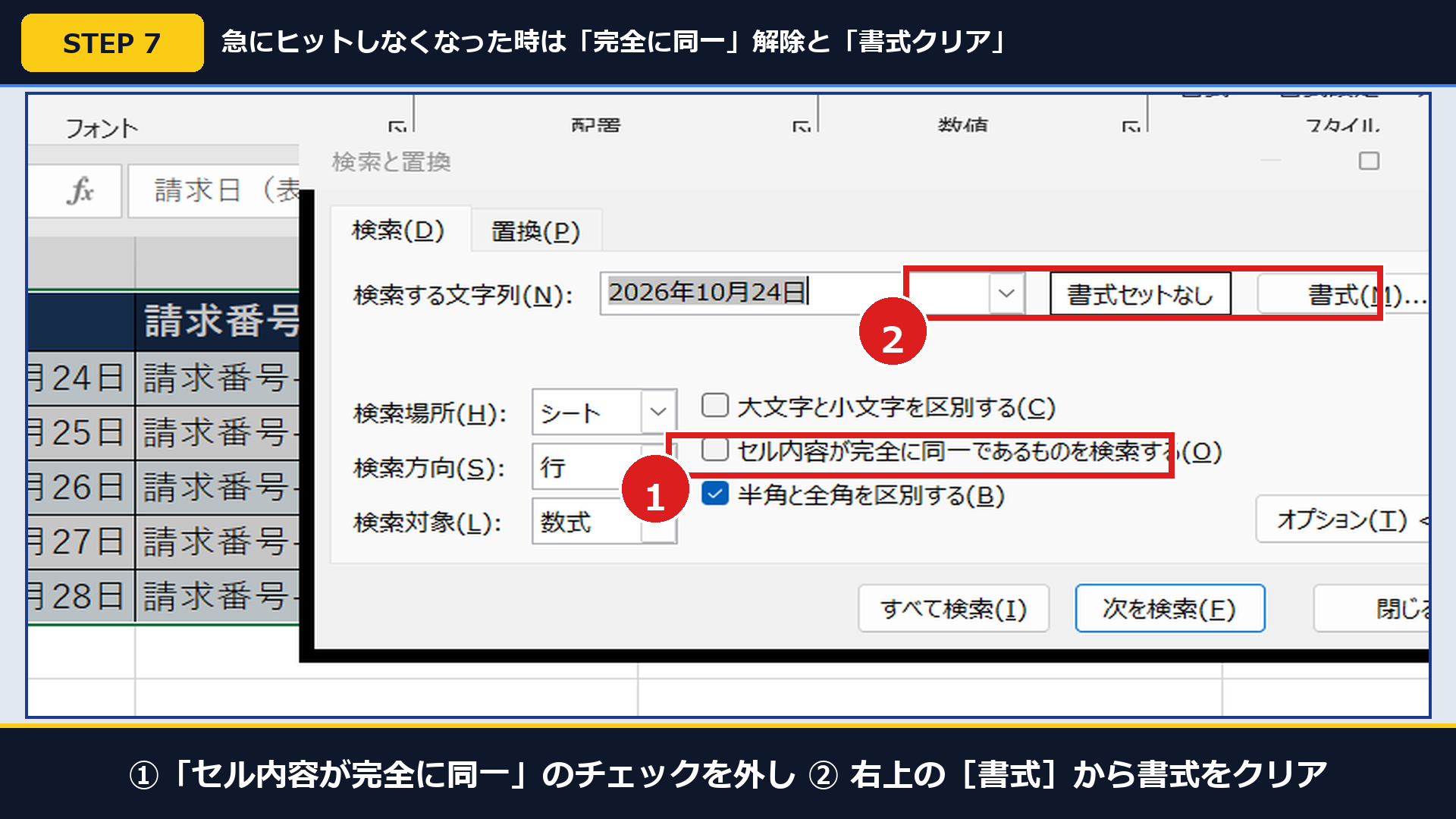
手動でリセットする時は、上の拡大写真の「セル内容が完全に同一であるものを検索する」(①)のチェックを外し、右上の[書式]ボタン(②)から書式条件をクリアしてください。
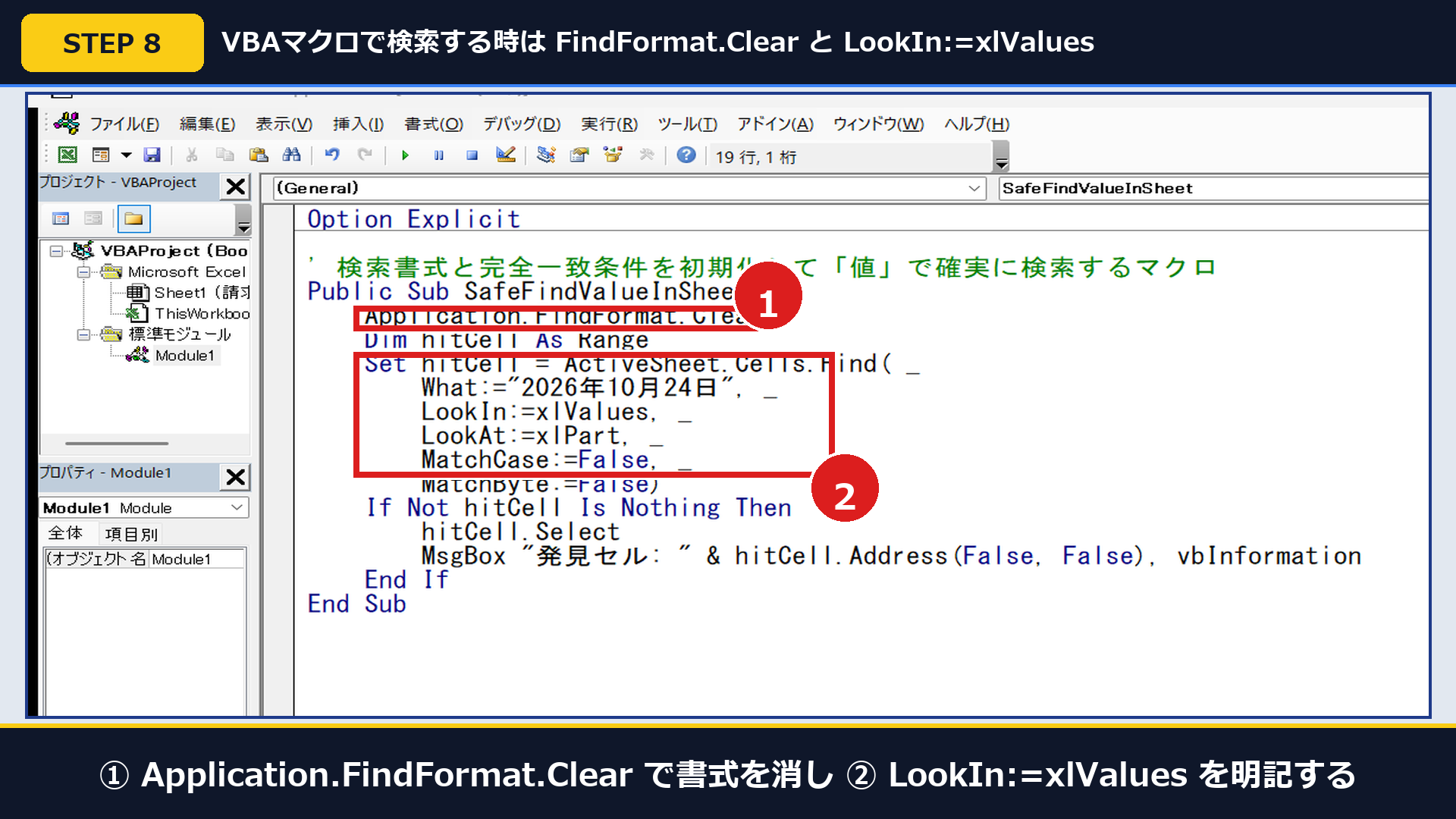
また、VBAマクロ(Alt+F11)から検索を実行する場合は、上の実機写真のように Application.FindFormat.Clear(①)と LookIn:=xlValues, LookAt:=xlPart(②)を明記すると前回の条件に左右されません。
Public Sub SafeFindValueInSheet()
    Application.FindFormat.Clear
    Dim hitCell As Range
    Set hitCell = ActiveSheet.Cells.Find(What:="2026年10月24日", LookIn:=xlValues, LookAt:=xlPart, MatchCase:=False, MatchByte:=False)
    If Not hitCell Is Nothing Then hitCell.Select
End Sub| 点検する場所(Ctrl+Fのオプション) | 検索できなくなるNG状態 | 正常にヒットさせる直し方 |
|---|---|---|
| ① 検索対象(L) | 「数式」または「メモ」になっている | 「値」に切り替える |
| ② セル内容が完全に同一であるものを検索 | チェックが入っている(一部検索がすべて弾かれる) | チェックを外す(オフにする) |
| ③ 大文字と小文字・半角と全角の区別 | チェックが入っている | 特別な理由がなければ両方ともチェックを外す |
| ④ 右端の[書式(M)]ボタン | 前回の背景色や太字条件が残っている | [書式(M)]から[検索書式のクリア(C)]を押す |
また、見つけた表データをA4用紙1枚にきれいに印刷する手順については 【2026年最新】Excelで印刷すると右端が切れる・2ページにはみ出る時の直し方|1ページにきれいに収める実機手順 で詳しく解説しています。
Officeのサポート期限確認については 【2026年10月】Office 2021のサポート終了でExcelやWordは使えなくなる?確認方法と損しない乗り換え方 もあわせてご覧ください。
【2026年版】Excelの検索と置換でよくある質問(FAQ)は?
Excelの検索・置換やチルダ指定に関してよく寄せられる質問3件について、1秒で元に戻すショートカットと関数・VBAでの安全な回避手順を回答します。万が一操作を間違えてしまった場合やマクロで自動処理したい場合も、以下の方法で確実に対処できます。
Q1. アスタリスク(*)を置換して表のデータが全部消えてしまいました!元に戻せますか?
はい、上書き保存をして閉じる前であれば、キーボードの 「Ctrl」キーを押しながら「Z」キー を1回押すだけで、わずか1秒で置換前の状態に100%戻ります。
画面左上の「元に戻す(左向き矢印 ↩)」ボタンをクリックしても同じように復元できますので、慌てずにまず Ctrl+Z を押してください。
Q2. 置換画面ではなく、Excelの関数(数式)で安全に「*」の記号だけを消す方法はありますか?
隣の空いているセルに =SUBSTITUTE(C2, “*”, “”) と入力するのが一番安全で確実です。
SUBSTITUTE関数は「*」をワイルドカード(すべての文字)として解釈しない仕組みになっているため、前にチルダ(~)を付けなくても、安全にアスタリスク記号だけを取り除くことができます。
Q3. VBAマクロの「Cells.Find」で日付や計算結果を検索するとエラー(Nothing)になるのはなぜですか?
VBAの Find メソッドで LookIn(検索対象)を省略すると、直前に手動で操作した検索設定がそのまま使われてしまうためです。
マクロで日付や数式結果を確実にヒットさせたい時は、最初に Application.FindFormat.Clear で書式条件をリセットした上で、必ず LookIn:=xlValues, LookAt:=xlPart を明記してください。
' --- 1. 関数で安全に「*」だけを消す数式(チルダ不要) ---
=SUBSTITUTE(C2, "*", "")

' --- 2. VBAで検索条件を初期化して「値(日付・計算結果)」を検索するコード ---
Public Sub SafeFindValueInSheet()
    Application.FindFormat.Clear
    Dim hitCell As Range
    Set hitCell = ActiveSheet.Cells.Find(What:="2026年10月24日", LookIn:=xlValues, LookAt:=xlPart, MatchCase:=False, MatchByte:=False)
    If Not hitCell Is Nothing Then hitCell.Select
End Subこの手順で解決しましたか?
この手順で解決しましたか?
まだ評価が集まっていません。
コメント (任意・500 文字まで)