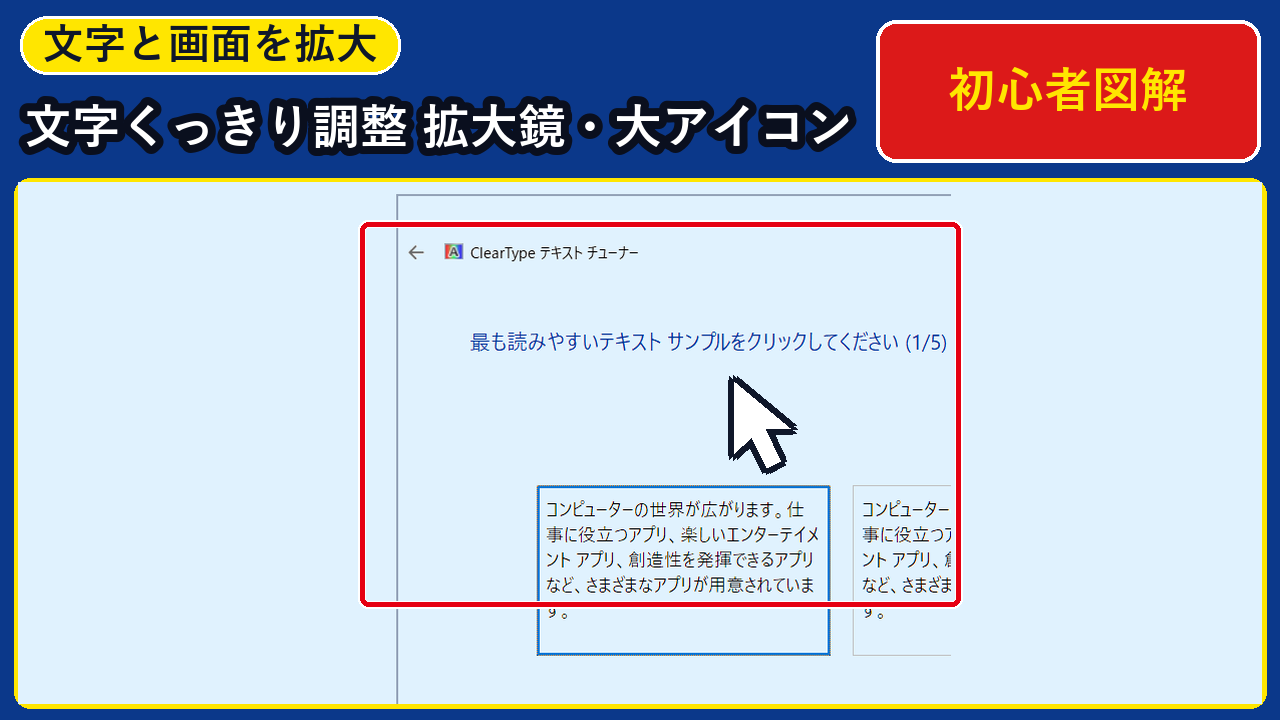
「新しい Windows 11(26H2)のパソコンを使っていると、『画面の文字が細くてかすれて見えたり、小さな文字や記号を読むときに目がショボショボして疲れてしまう…』『画面全体の文字をくっきり濃くする「ClearType(クリアタイプ)調整」や、読みたい部分だけをサッと大きくする「拡大鏡(200%)」、メモ帳の「Ctrl+マウスホイール拡大」、フォルダーの「表示切り替え」のやり方を、初心者向けに大きな画面でわかりやすく教えてほしい!』」と悩んでいませんか?
高解像度の液晶モニターでは、初期状態のまま使っていると文字の輪郭が細く見えたり、書類やファイルの一覧が小さく感じられることがよくあります。無理をして目を凝らし続けると、肩こりや眼精疲労の原因になってしまいます。
結論からお伝えすると、Windows 11(26H2)で文字と画面を見やすくするには、①「ClearType テキスト チューナー(cttune.exe)」で自分が一番読みやすい文字の太さ・濃さ(サンプル 1/5〜5/5)を選び、② 小さな箇所は「拡大鏡(Winキー + +:倍率 200%)」や「文字コード表(charmap.exe)」、③ 書類やフォルダーは「Ctrl + マウスホイール(100%〜)」とエクスプローラーの「表示メニュー(特大・大アイコン)」を使い分ける方法(すべて無料・標準機能)がいちばん快適です。
- 文字のかすれ・細さを解消!「ClearType テキスト チューナー」の4ステップ調整:5段階の文章サンプル(
1/5〜5/5)から自分の目に合う濃さを選ぶだけで文字がくっきり鮮明になる手順 - 全11ステップの実機図解!拡大鏡(
200%)・文字コード表・メモ帳(176文字/200%)・エクスプローラー表示切替:必要なときだけサッと大きく見られる標準ツールの使い方 - 「拡大鏡が閉じられない!」「ズームしすぎて戻せない!」ときの解決策(Plan B):
Win + EscやCtrl + 0(ゼロ)で1秒で元に戻せる安心ショートカット
以下では、Windows 11 Pro 26H2(OS Build 26300.9711 / FUJITSU LIFEBOOK FMVA26004)実機にて、黒いコマンド画面を一切使わずマウス操作とわかりやすいボタンだけで完結する1ステップ=1つの大きな実機画面(全11手順)を順番に解説します。
・検証パソコン:FUJITSU LIFEBOOK FMVA26004(メモリ 16GB)
・検証OS:Windows 11 Pro 26H2(OS Build
26300.9711)・確認した標準ツール:「ClearType テキスト チューナー(サンプル
1/5)」「拡大鏡(倍率 200%)」「文字コード表(フォント:メイリオ / U+0021: Exclamation Mark)」「メモ帳(文字サイズの拡大確認メモ.txt:176 文字・ズーム 200%)」「エクスプローラー(業務サンプル資料:10 個の項目・大アイコン 表示)」・操作難易度:初心者向け(マウスクリック中心で約1分・いつでも元の大きさに戻せます)
目次
- 【2026年11月最新】なぜWindows 11(26H2)で「ClearType調整」と「拡大ツール・表示切替」を組み合わせると目が疲れないのか?
- 【かんたん診断ツール】お悩みからすぐわかる!Windows 11(26H2)文字・画面の拡大ナビとは?
- 【2026年最新・実機11手順】Windows 11(26H2)で文字をくっきり・大きく見やすくする具体的な手順とは?
- 手順1:ClearType テキスト チューナーを開き「ClearType を有効にする(C)」を確認する
- 手順2:画面の解像度が「ネイティブの解像度」に設定されていることを確認し「次へ(N)」を押す
- 手順3:テキストサンプル(1/5〜5/5)を見比べて一番くっきり読みやすい枠をクリックする
- 手順4:「モニターのテキストの調整が完了しました」で右下の「完了(F)」をクリックする
- 手順5:「拡大鏡(Winキー++)」を起動し「+(拡大)」「ー(縮小)」と倍率(200%)を確認する
- 手順6:「文字コード表」を開き小さい記号や文字をクリックして拡大確認する
- 手順7:文字コード表の「詳細表示(V)」にチェックを入れて文字検索とコピーを使う
- 手順8:メモ帳で「Ctrl+マウスホイール上回転」を使い文字を200%に拡大する
- 手順9:エクスプローラーで「業務サンプル資料(10個の項目)」を開き初期状態の「詳細」表示を確認する
- 手順10:上部の「表示」メニューをクリックし「特大アイコン・大アイコン」を選ぶ
- 手順11:「大アイコン」に切り替わりフォルダーや書類が大きく見やすくなった完成画面を確認する
- 【困ったときの解決策】「拡大鏡が閉じられない!」「ズームしすぎて元に戻せない!」ときの対処法(Plan B)とは?
- よくある質問(FAQ)と疑問の解決策とは?
- Q1. ClearType テキスト チューナーで文字を濃くすると、パソコンの動作は重くなりますか?
- Q2. 拡大鏡(200%など)を開いたあと、一番かんたんに閉じる方法は何ですか?
- Q3. メモ帳で文字を大きくしたとき、印刷する紙の文字まで大きくなってしまいますか?
- Q4. 文字コード表で選んだ記号をワードやメモ帳に貼り付けるにはどうすればいいですか?
- Q5. エクスプローラーで「大アイコン」に変えると、すべてのフォルダーが全部変わってしまいますか?
- まとめ:ClearType調整と拡大機能を上手に使って目にやさしいWindows 11(26H2)に整える要点とは?
【2026年11月最新】なぜWindows 11(26H2)で「ClearType調整」と「拡大ツール・表示切替」を組み合わせると目が疲れないのか?
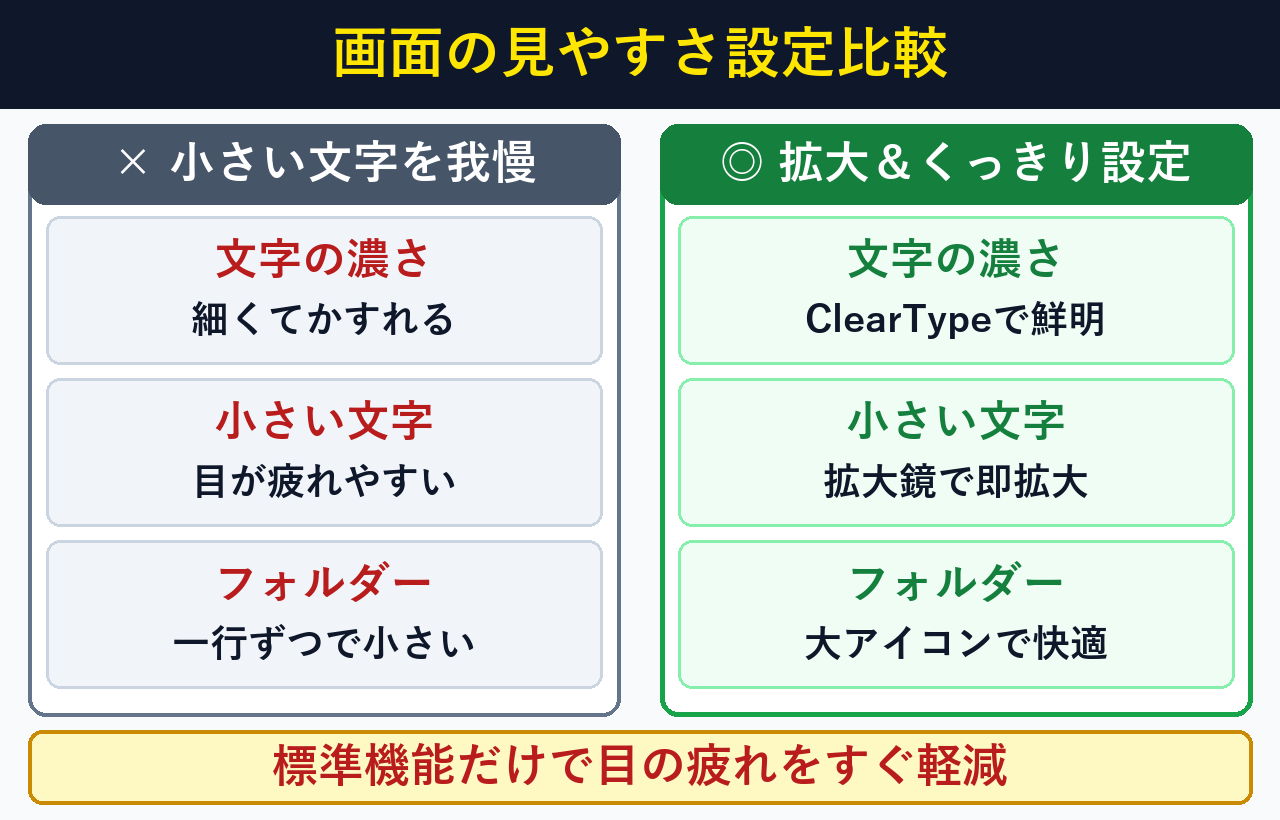
パソコン画面の読みづらさを解消するには、ClearTypeで文字の輪郭をくっきりさせ、場面に応じた拡大機能を使い分ける方法(所要1分・0円)が最も効果的です。Windowsの視覚補助機能の基本は Windows でテキストとアプリのサイズを変更する(Microsoft公式) も参照してください。
| お悩みの場面 | 使う標準ツール・機能 | 見やすくなる仕組み | 初心者へのおすすめ度 |
|---|---|---|---|
| ① 文字が細くてかすれる | ClearType テキスト チューナー | 液晶のドット配列に合わせて文字の濃さ(1/5〜5/5)を最適化 | ★★★(最初に1回やると快適) |
| ② 小さなボタンや画像を拡大 | 拡大鏡(倍率 200%〜) | 虫眼鏡のように画面全体を + / ー ボタンで自在に拡大 | ★★★(細かい確認に便利) |
| ③ 記号や難しい漢字を確認 | 文字コード表(メイリオ 等) | 一覧マスをクリックすると文字が大きく拡大され「選択・コピー」可能 | ★★☆(記号入力にも重宝) |
| ④ 文章・フォルダーの拡大 | メモ帳ズーム(100%〜)&エクスプローラー 表示 | Ctrl + ホイール や「特大・大アイコン」で書類を見やすく表示 | ★★★(毎日の書類整理に必須) |
【かんたん診断ツール】お悩みからすぐわかる!Windows 11(26H2)文字・画面の拡大ナビとは?
今の画面のどこが見づらいかによって最適な方法を選ぶには、下記の診断ナビでお悩みを1つ選択する方法(所要10秒・0円)が便利です。拡大鏡の使い方は 拡大鏡を使用して画面上のものを見やすくする(Microsoft公式) も参考にしてください。
今いちばん解決したい項目を選ぶと、おすすめの操作手順とキーボード操作ガイドを表示します。
スタートメニューの検索欄に「ClearType」と入力して開き、5つの文章サンプル(1/5〜5/5)から一番読みやすい枠を選ぶだけで完了します。
【文字をくっきりさせる手順(ClearType調整)】
1. スタートメニューの検索欄に「ClearType」と入力し「ClearType テキストの調整」をクリック
2. 「ClearType を有効にする(C)」にチェックが入っていることを確認して「次へ(N)」
3. テキストサンプル(1/5〜5/5)で一番読みやすい枠をクリックして選び、最後に「完了(F)」をクリック【2026年最新・実機11手順】Windows 11(26H2)で文字をくっきり・大きく見やすくする具体的な手順とは?
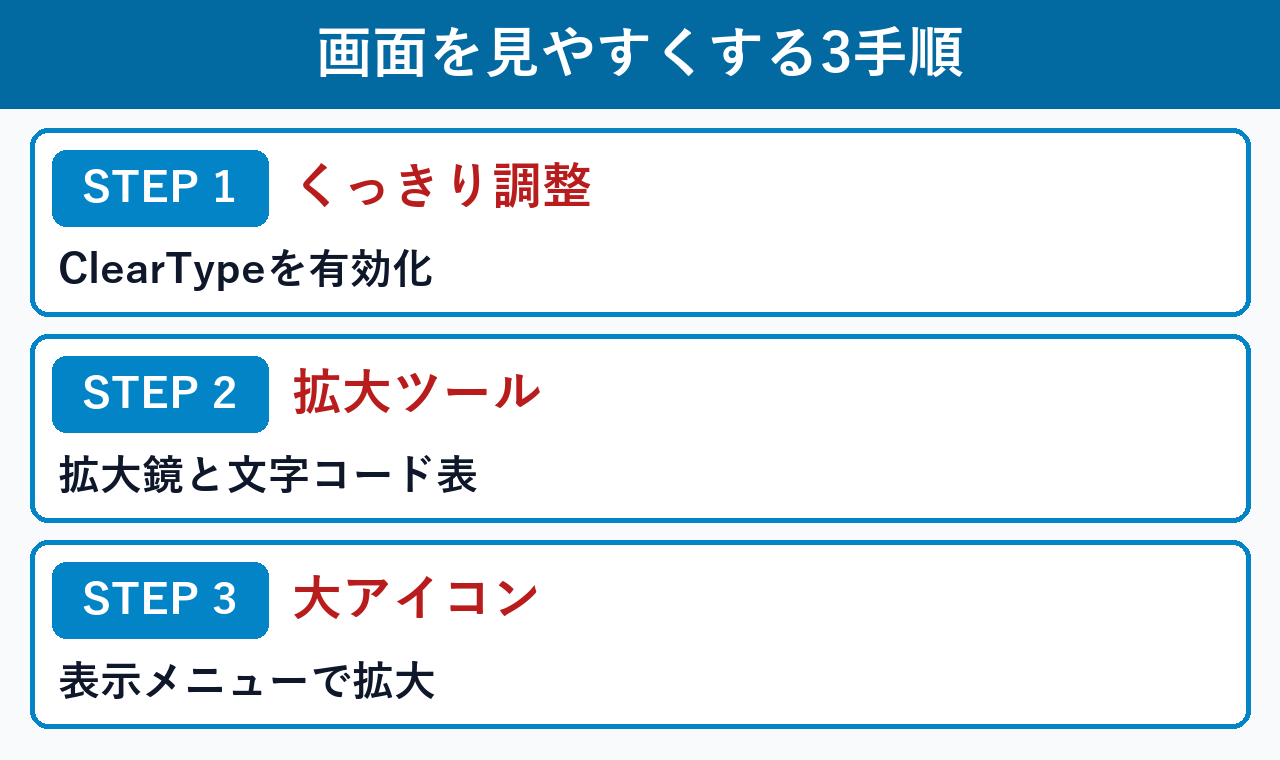
パソコンの文字とアイコンを見やすく整えるには、以下の全11ステップの画面図解(所要約1分・マウス操作中心・費用0円)に沿って順番に試してみてください。ClearTypeの技術仕様は Microsoft ClearType概要 および ClearType Antialiasing仕様 も参照できます。
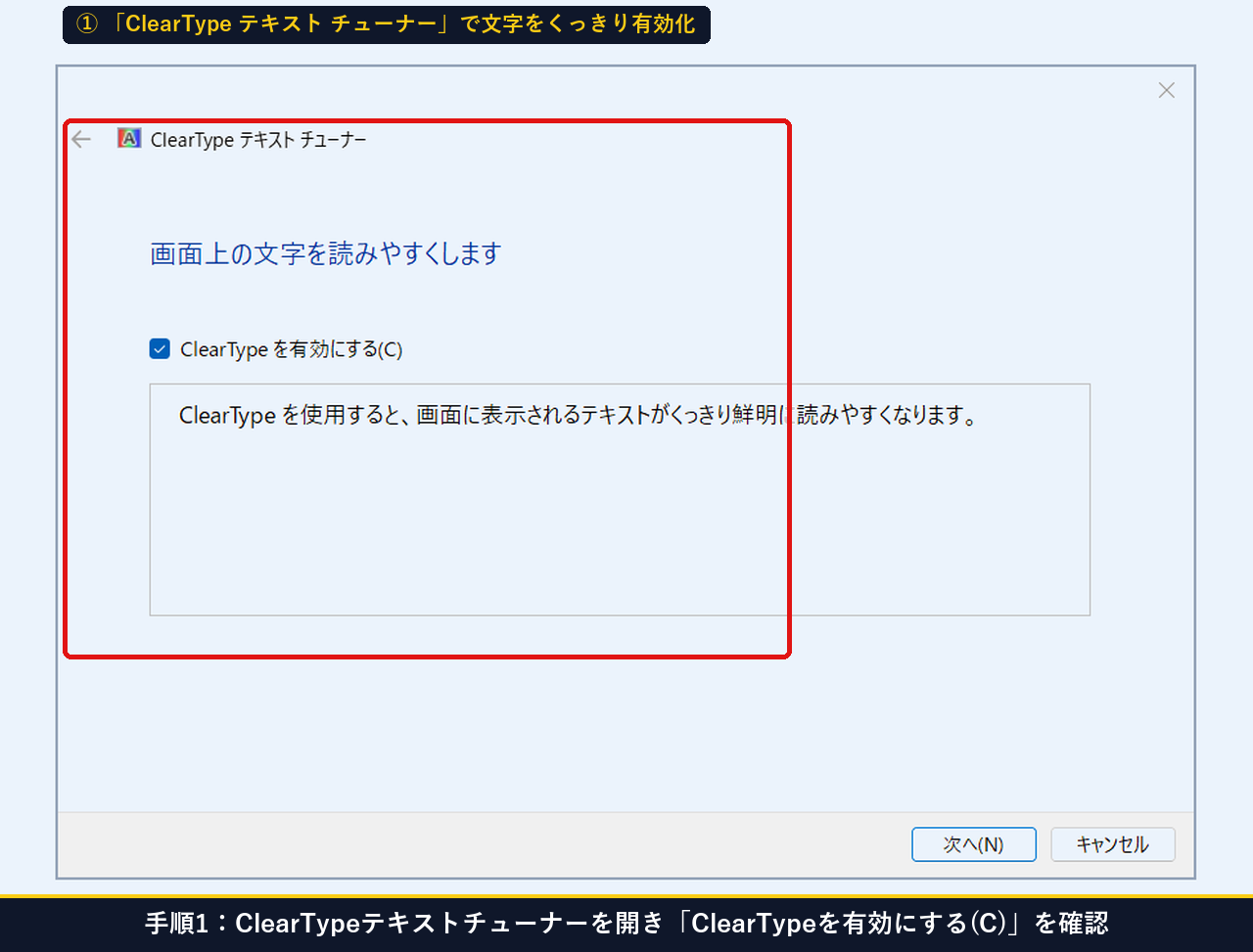
手順1:ClearType テキスト チューナーを開き「ClearType を有効にする(C)」を確認する
まず、パソコン画面の一番下にある「検索」ボックス(虫眼鏡マークの欄)を左クリックし、キーボードで「ClearType」(または「テキストの調整」)と入力して、出てきた「ClearType テキストの調整」を左クリックして開きます。「画面上の文字を読みやすくします」という画面が開いたら、真ん中の「ClearType を有効にする(C)」に青いチェックが入っていることを確認し、右下の「次へ(N)」ボタンを左クリックします。
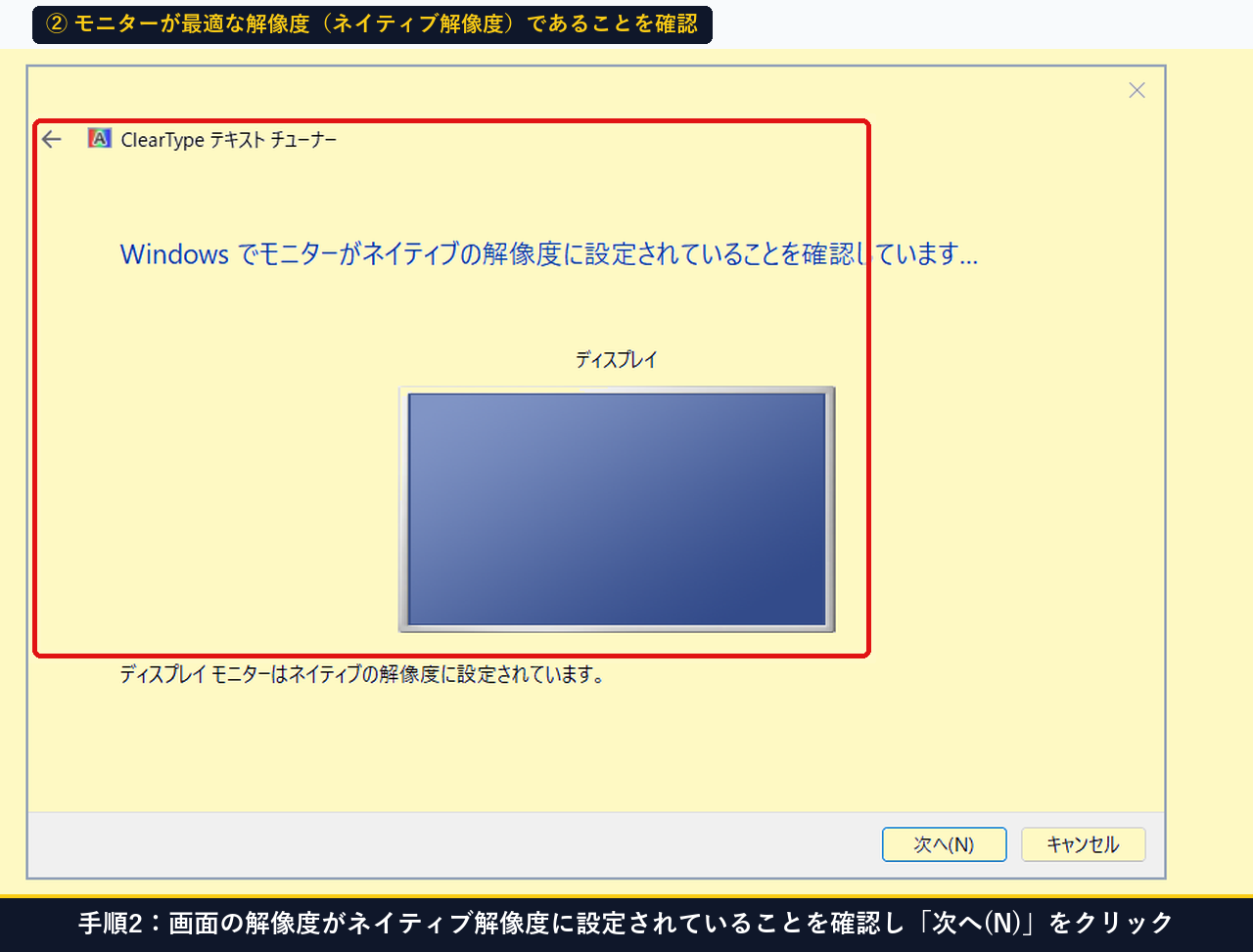
手順2:画面の解像度が「ネイティブの解像度」に設定されていることを確認し「次へ(N)」を押す
続いて、「Windows でモニターがネイティブの解像度に設定されていることを確認しています…」という画面が表示されます。下に「ディスプレイ モニターはネイティブの解像度に設定されています。」と出ていることを確認し、右下の「次へ(N)」をクリックします。
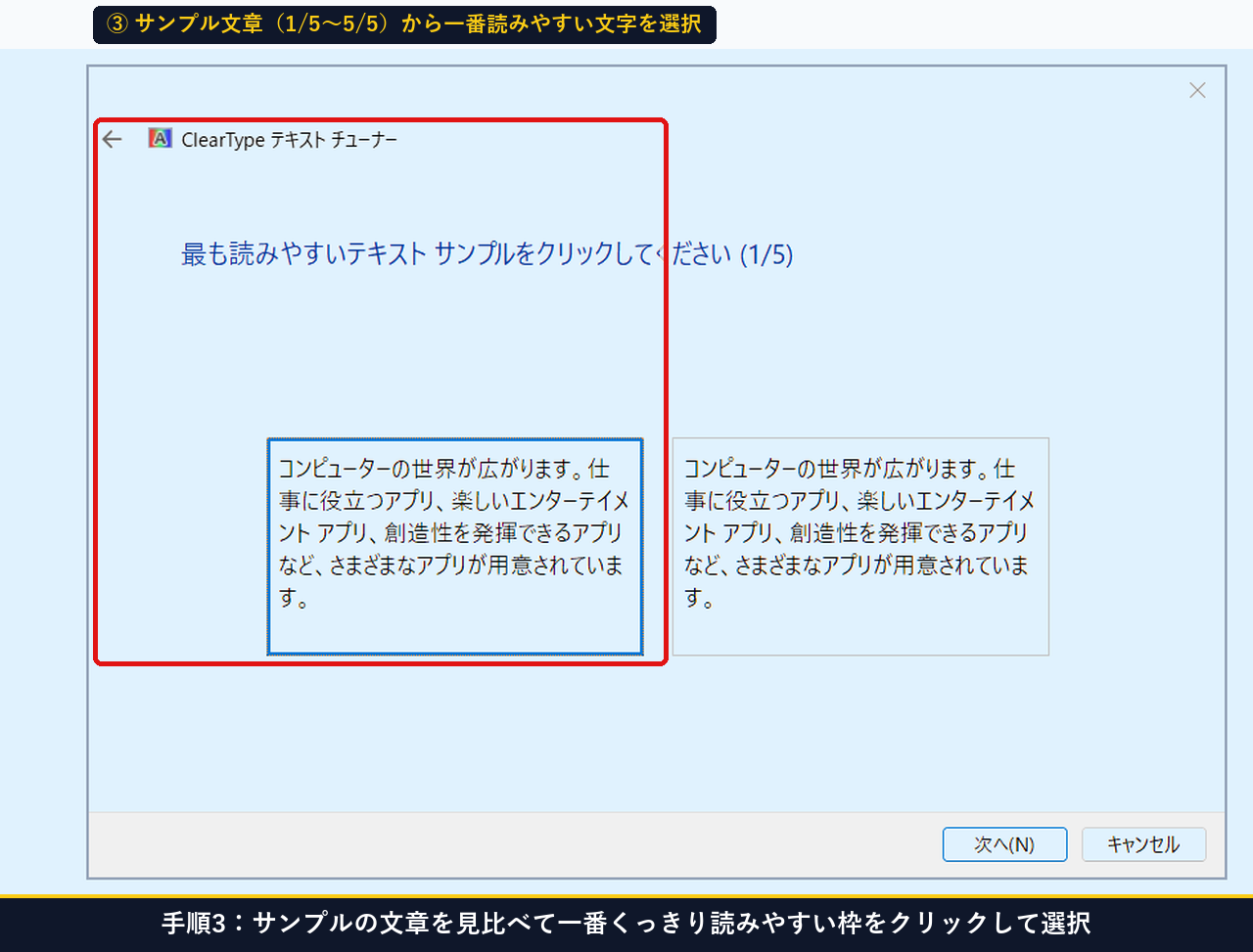
手順3:テキストサンプル(1/5〜5/5)を見比べて一番くっきり読みやすい枠をクリックする
「最も読みやすいテキスト サンプルをクリックしてください (1/5)」という画面が開きます。枠の中に並んでいる「コンピューターの世界が広がります…」という文章を見比べて、ご自身の目で一番くっきり濃く読みやすいと感じる枠をクリックして選び、「次へ(N)」を押します(1/5から5/5まで5回選びます)。
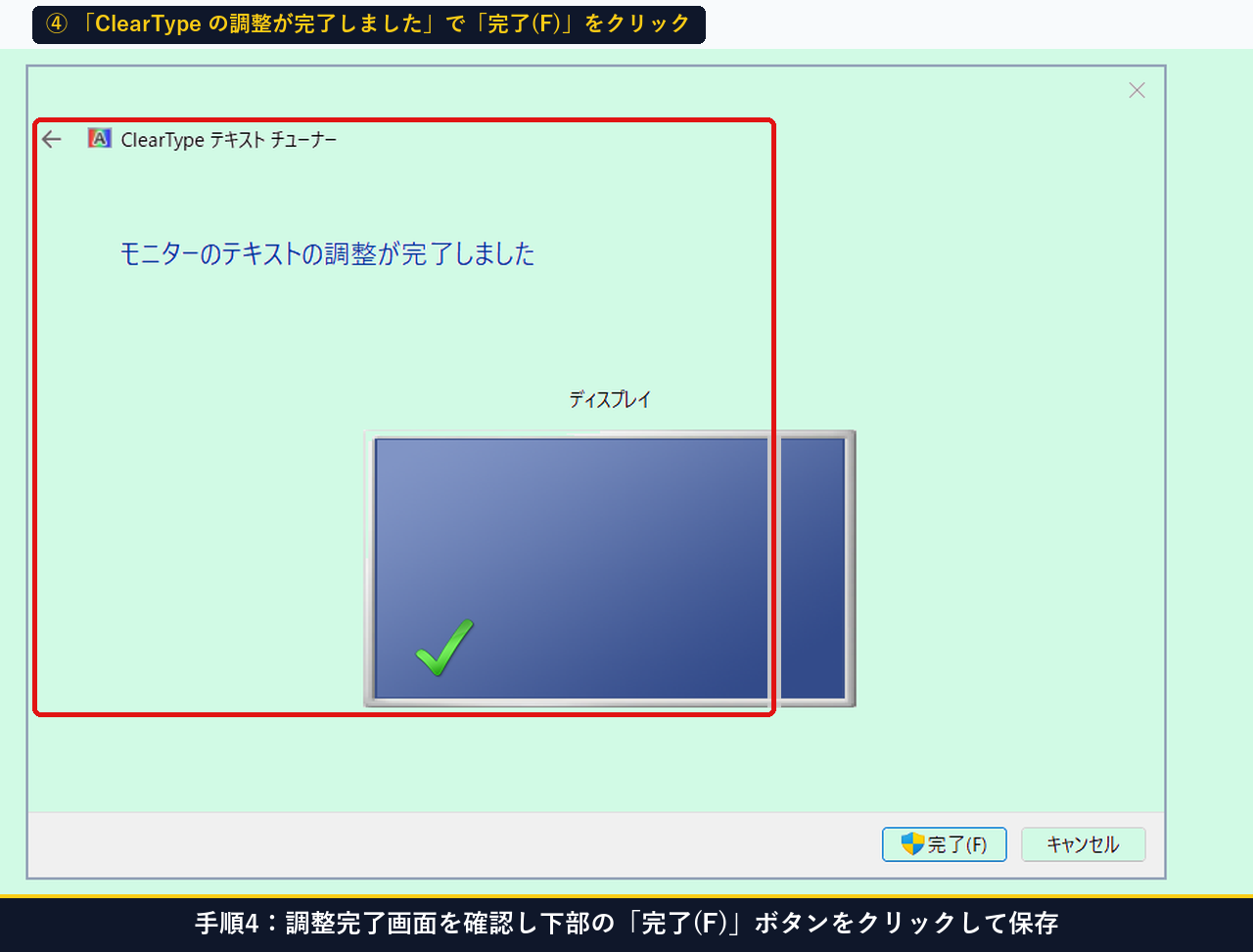
手順4:「モニターのテキストの調整が完了しました」で右下の「完了(F)」をクリックする
5回の選択が終わると、「モニターのテキストの調整が完了しました」と緑色のチェックマークが表示されます。右下の「完了(F)」ボタンをクリックすると、選んだ文字の濃さが画面全体に保存されます。
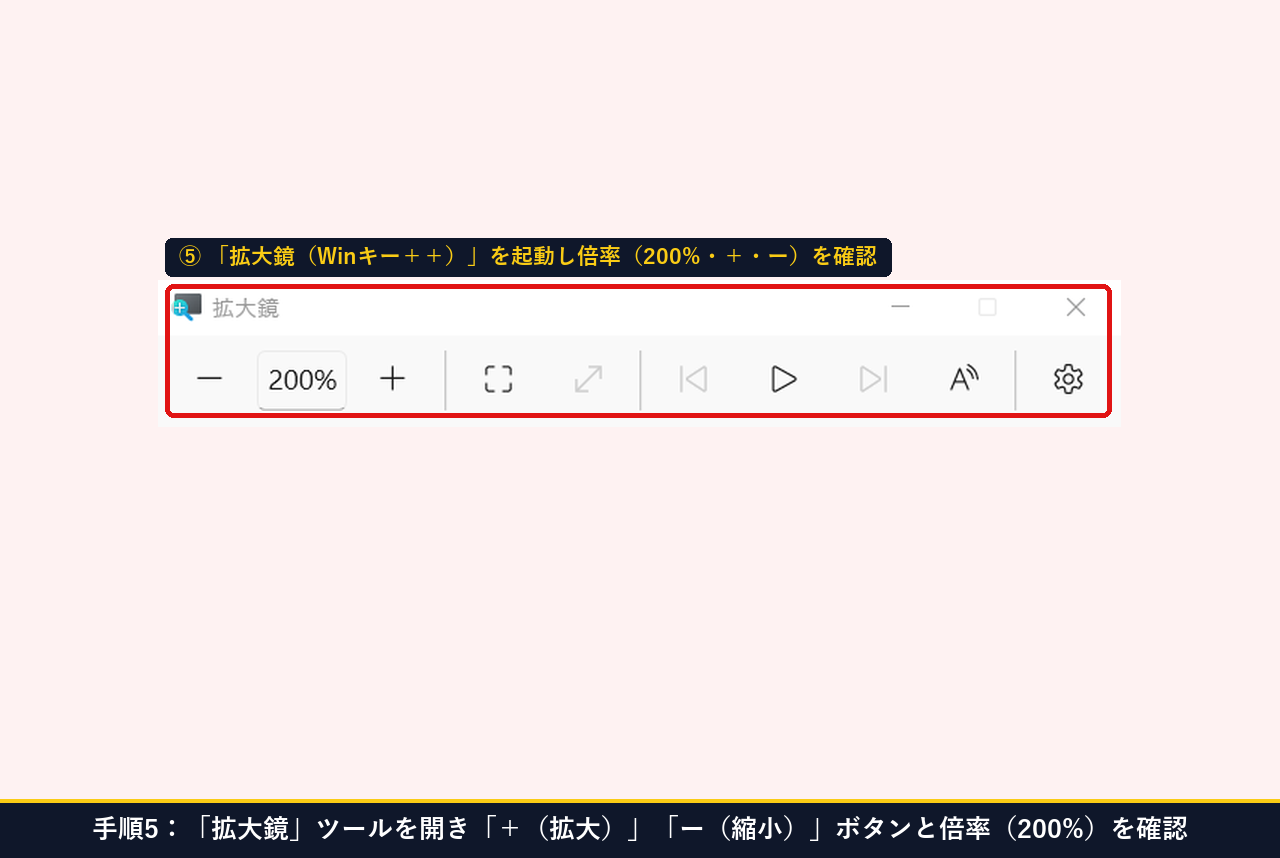
手順5:「拡大鏡(Winキー++)」を起動し「+(拡大)」「ー(縮小)」と倍率(200%)を確認する
小さなボタンや細かい写真・地図を一時的に大きく見たいときは、キーボードの「Windows キー」を押しながら「+(プラス)」を押して「拡大鏡」を開きます。実機画面のように「200%」の両隣にある「ー(縮小)」「+(拡大)」ボタンをクリックするだけで、100%〜400%以上まで自由に拡大できます。
手順6:「文字コード表」を開き小さい記号や文字をクリックして拡大確認する
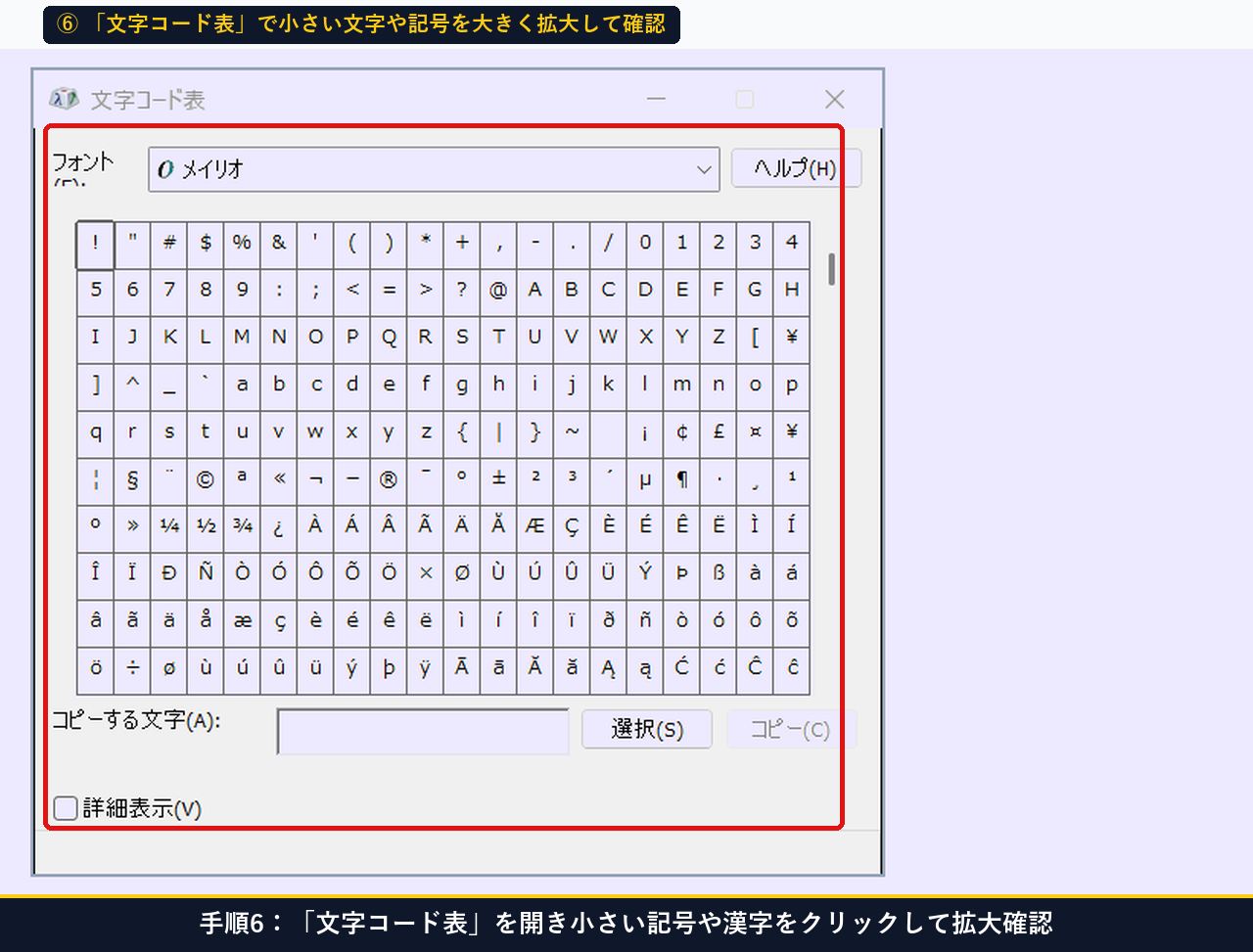
「似たような記号や難しい漢字の細部が小さくて判別できない」というときは、スタートメニューの検索欄から「文字コード表」を開きます。上部のフォント(画面では「メイリオ」)を選び、マスの文字をクリックするとその文字が枠内で大きく拡大表示されます。
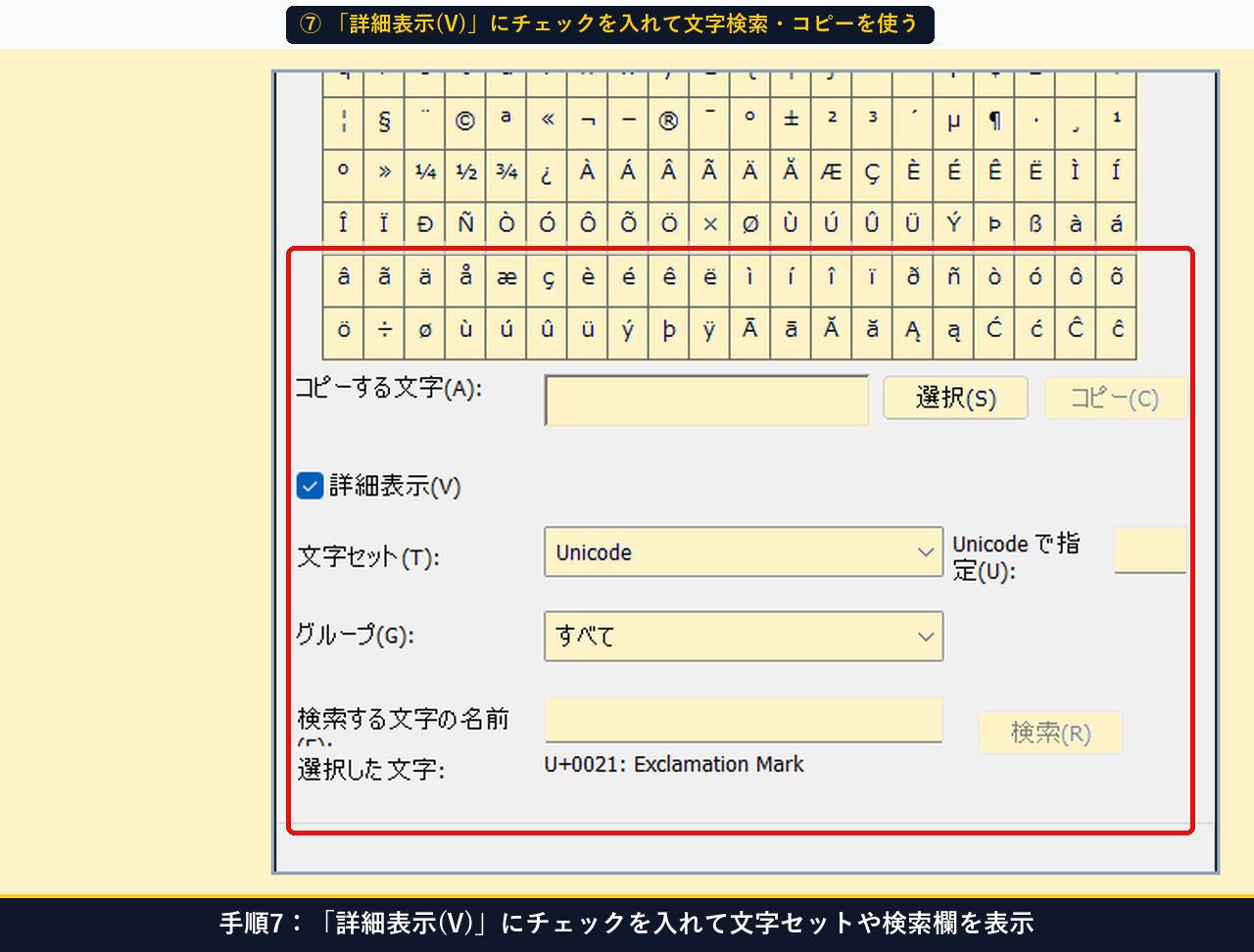
手順7:文字コード表の「詳細表示(V)」にチェックを入れて文字検索とコピーを使う
文字コード表の左下にある「詳細表示(V)」に青いチェックを入れると、下部に「文字セット(T):Unicode」「グループ(G):すべて」「検索する文字の名前」欄が広がります(画面下部には選択中の U+0021: Exclamation Mark が表示されています)。「選択(S)」>「コピー(C)」を押せば、そのまま文書へ貼り付けられます。
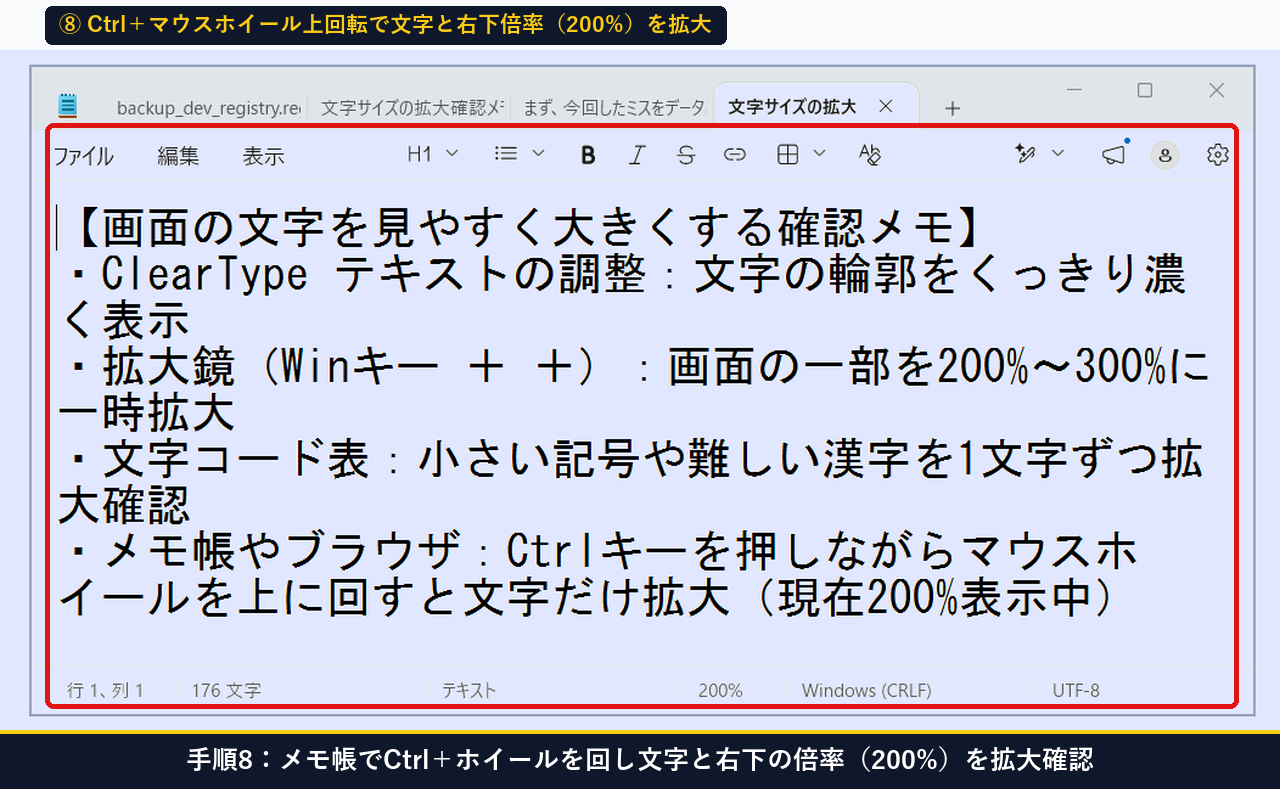
手順8:メモ帳で「Ctrl+マウスホイール上回転」を使い文字を200%に拡大する
メモ帳(画面は 文字サイズの拡大確認メモ.txt:176 文字)やインターネット画面(Edge / Chrome)で文章を読むときは、画面全体の設定を変えなくてもキーボード左下の「Ctrl」キーを押したまま、マウスの真ん中のホイールを奥(上方向)へくるくる回すだけで、文字だけを大きく拡大できます。下の実機画面のように、文字が特大サイズになり、メモ帳の右下ステータスバーの倍率が 100% から 200% に変わったことが一目で確認できます(元に戻したいときは Ctrl + 0 を押します)。
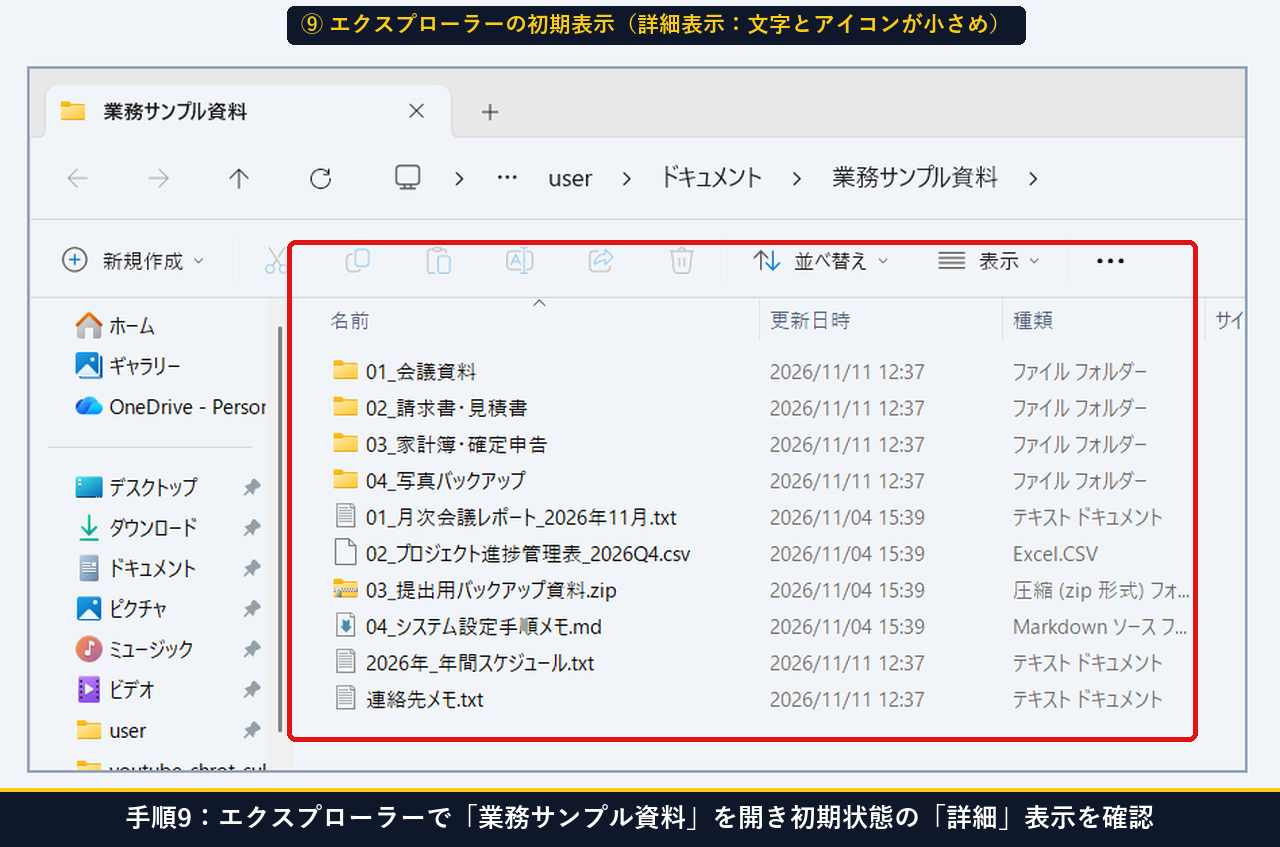
手順9:エクスプローラーで「業務サンプル資料(10個の項目)」を開き初期状態の「詳細」表示を確認する
続いて、フォルダー内の書類や写真を見やすくする方法です。エクスプローラーで「ドキュメント > 業務サンプル資料(左下に 10 個の項目)」を開くと、初期状態の「詳細」表示では1行ずつ小さなアイコンと文字で並んでいます。
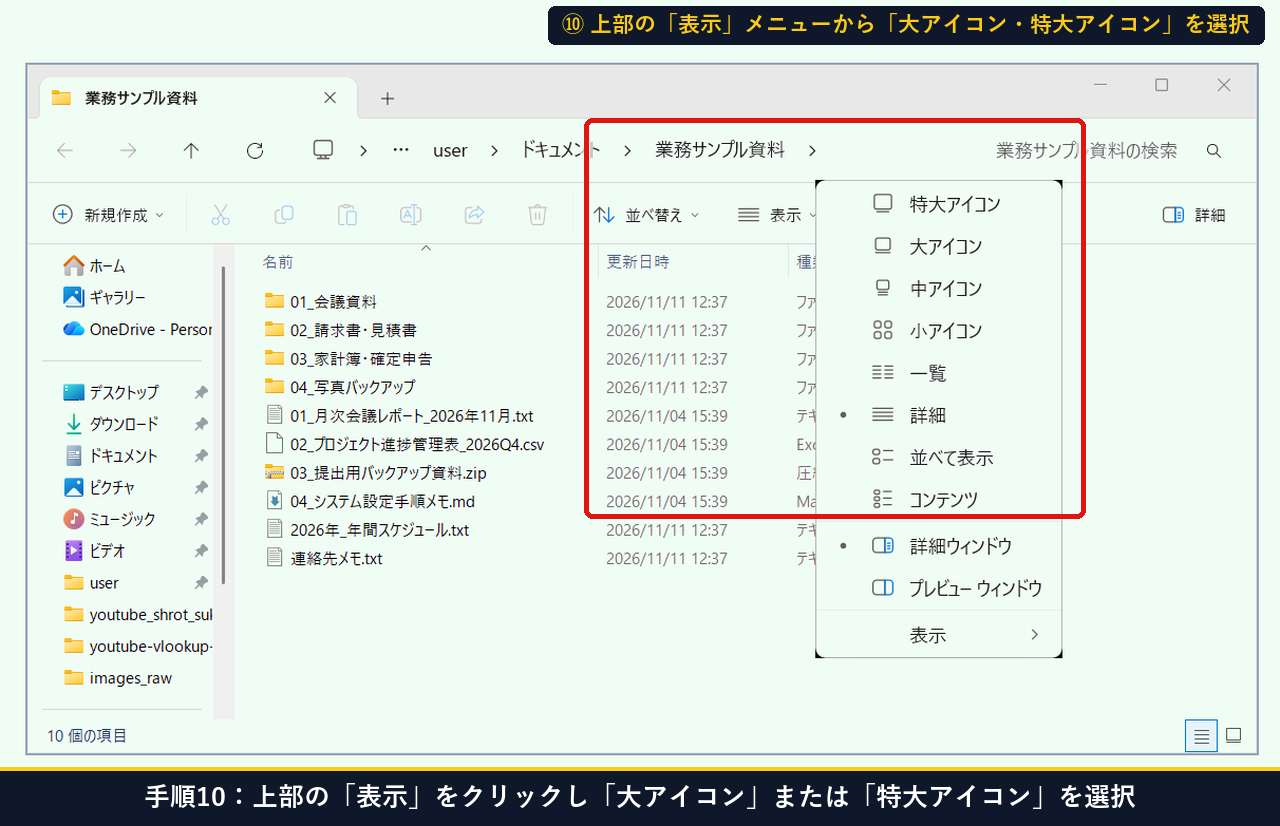
手順10:上部の「表示」メニューをクリックし「特大アイコン・大アイコン」を選ぶ
エクスプローラーの上部バーにある「表示」ボタンをクリックすると、メニューが開いて「特大アイコン」「大アイコン」「中アイコン」「小アイコン」「一覧」「詳細」「並べて表示」「コンテンツ」の8種類から好きな大きさを1クリックで選べます。
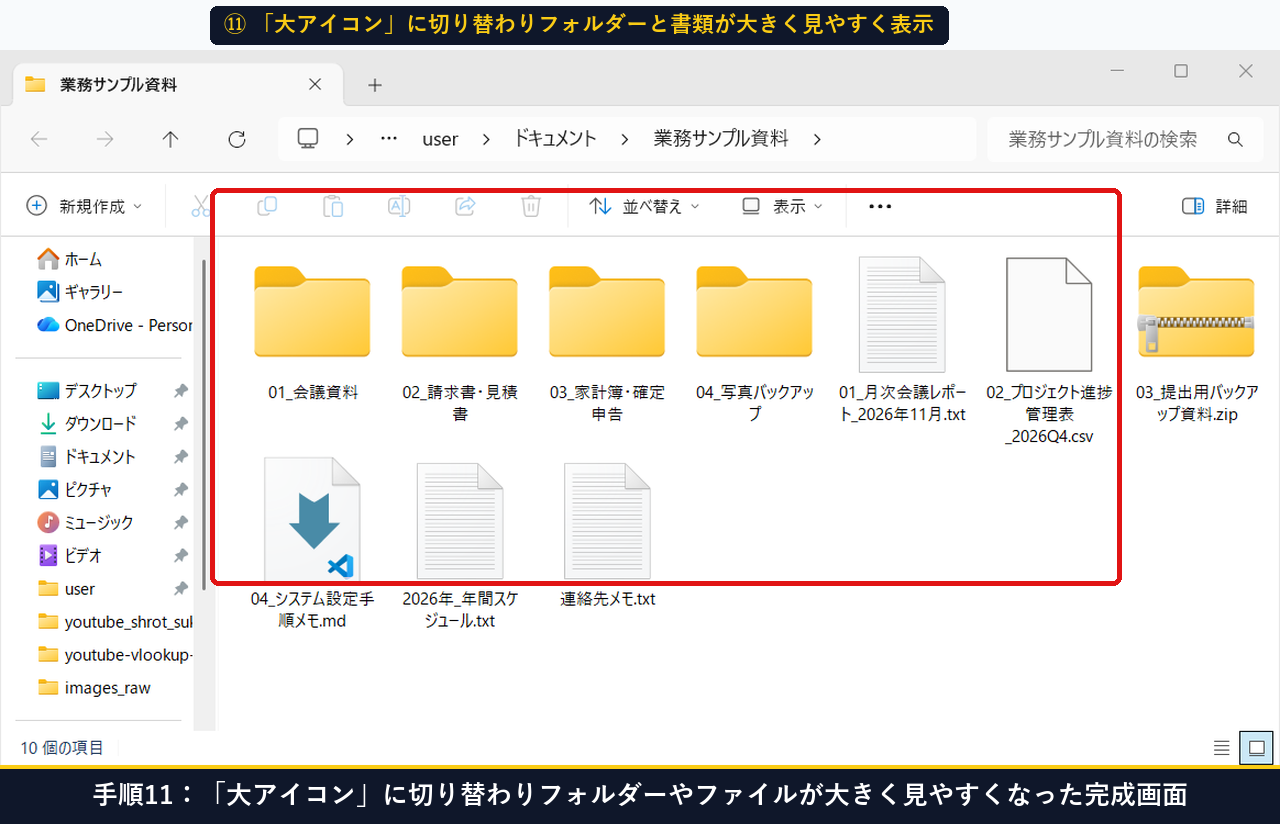
手順11:「大アイコン」に切り替わりフォルダーや書類が大きく見やすくなった完成画面を確認する
「大アイコン」をクリックすると、下の実機画面のように黄色いフォルダーや Excel・Word 書類のマークが特大サイズに切り替わり、業務サンプル資料 内の 10 個の項目 が目を細めなくてもパッと見分けられるようになります(画面一番右下の2つの小さな四角いボタンでも「詳細」と「大アイコン」をワンタッチで行き来できます)。
手順1から手順11までの実機操作の流れは、以下のウォークスルー動画でも確認できます。
【困ったときの解決策】「拡大鏡が閉じられない!」「ズームしすぎて元に戻せない!」ときの対処法(Plan B)とは?
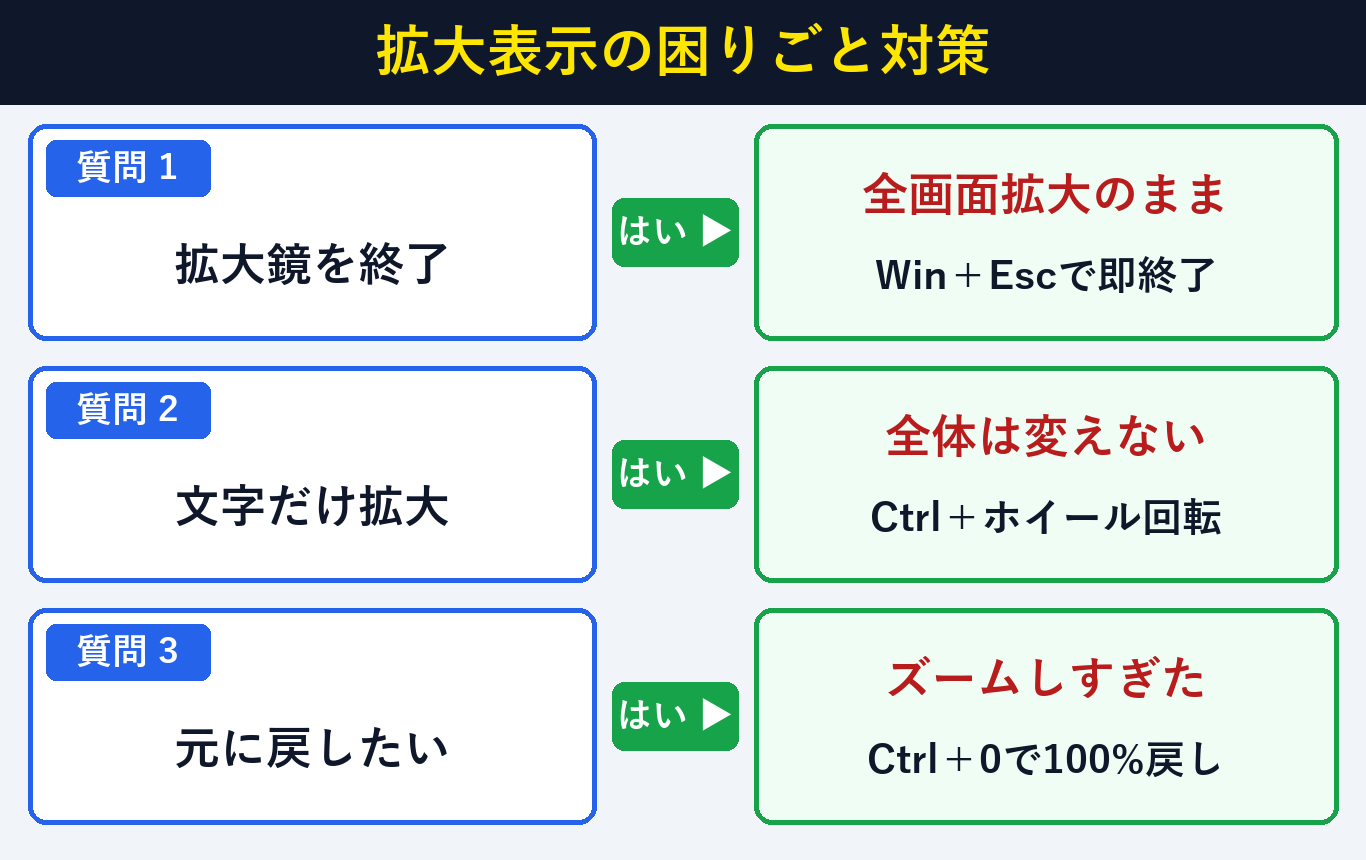
拡大鏡で画面が大きくなりすぎたときや文字を戻したいときは、「Win+Esc」または「Ctrl+0」を押す方法(所要1秒・0円)で解決します。一覧は Microsoft公式ショートカット を参照してください。
| よくあるお困りごと | そうなった原因 | 1秒で直せる解決策(Plan B) |
|---|---|---|
| ① 画面全体が拡大されて元に戻せない! | 拡大鏡(200% 等)が全画面モードで動いている | キーボードの 「Windows キー」を押しながら「Esc(エスケープ)」 を押すと即座に拡大鏡が終了します |
| ② メモ帳やネット画面の文字が大きくなりすぎた! | Ctrl + ホイール でズーム倍率が上がっている | キーボードの 「Ctrl」を押しながら数字の「0(ゼロ)」 を押すと一瞬で 100% に戻ります |
| ③ ClearType調整をやり直したい | 部屋の明るさやモニターが変わった | 何度でも手順1〜4の「ClearType テキスト チューナー」を開き直して再選択できます |
⇒ 手順1〜4の「ClearType テキスト チューナー」で5段階のサンプルから濃い文字を選択 【Plan A:基本設定】。
⇒ メモ帳・ネット画面は「
Ctrl + マウスホイール」、フォルダーは上部「表示 > 大アイコン」を選択。
200%)をすぐ終了したいとき(Plan B-2)⇒ キーボードの「
Windows キー + Esc」を同時に押して1秒で通常画面へ復帰 【解決】。
よくある質問(FAQ)と疑問の解決策とは?
Windows 11(26H2)の文字調整や拡大機能に関する疑問は、画面全体の設定(ClearType)とアプリ個別の拡大(ズーム・拡大鏡)の違いを知ること(所要1分・0円)でスッキリ解決します。代表的な5つの質問と回答をまとめました。
Q1. ClearType テキスト チューナーで文字を濃くすると、パソコンの動作は重くなりますか?
A1. いいえ、まったく重くなりません。Windows 11 に最初から備わっている標準の文字描画機能なので、パソコンの速度には一切影響せず快適に使い続けられます。
Q2. 拡大鏡(200%など)を開いたあと、一番かんたんに閉じる方法は何ですか?
A2. 拡大鏡の小さなウィンドウの右上にある「×」ボタンを押すか、キーボードの左下の「Windows キー」を押しながら左上の「Esc キー」を押すと、どこに画面があっても一発で閉じることができます。
Q3. メモ帳で文字を大きくしたとき、印刷する紙の文字まで大きくなってしまいますか?
A3. いいえ、Ctrl + マウスホイール で変えた右下ステータスバーの倍率(100% → 150% 等)は「画面上の見た目」だけを拡大するため、ファイルの中身や印刷サイズが変わってしまう心配はありません。
Q4. 文字コード表で選んだ記号をワードやメモ帳に貼り付けるにはどうすればいいですか?
A4. 手順6・7の「文字コード表」で使いたい文字をクリックし、下の「選択(S)」ボタンを押してから隣の「コピー(C)」ボタンを押します。あとはメモ帳やワードの画面で右クリック>「貼り付け」を選ぶだけです。
Q5. エクスプローラーで「大アイコン」に変えると、すべてのフォルダーが全部変わってしまいますか?
A5. いいえ、基本的にはその開いているフォルダー(例:ピクチャや業務サンプル資料)ごとの表示として記憶されるため、写真のフォルダーだけ「特大・大アイコン」にして、書類のフォルダーは「詳細」のままにするといった使い分けができます。
まとめ:ClearType調整と拡大機能を上手に使って目にやさしいWindows 11(26H2)に整える要点とは?
Windows 11(26H2)の文字と画面の見やすさ改善は、ClearType調整で文字をくっきりさせ、拡大鏡(200%)・Ctrl+ホイール・表示切替を場面ごとに使い分けること(すべて無料)が要点です。最後に全11手順のポイントを振り返ります。
| 見やすさ改善ステップ | 使う標準ツール・操作 | 解消できるお悩み | 当サイト(26H2 Build 26300.9711)確認結果 |
|---|---|---|---|
| STEP 1:文字をくっきり調整 | ClearType テキスト チューナー(手順1〜4) | 文字が細くてかすれて見える | サンプル 1/5〜5/5 選択で輪郭が鮮明化 |
| STEP 2:部分拡大&記号確認 | 拡大鏡(200%)+文字コード表(手順5〜7) | 細かい画面や記号が読めない | + / ー ボタンと詳細表示で即拡大 |
| STEP 3:文章&フォルダー拡大 | メモ帳(200%)+エクスプローラー 大アイコン(手順8〜11) | 文章や書類一覧が小さい | Ctrl+ホイール と大アイコン切替で快適化完了 |
どれもパソコンに最初から入っている安全な機能ばかりですので、まずは手順1〜4の「ClearType テキスト チューナー」から順番に試して、目にやさしいパソコン画面に整えてみてください。
この手順で解決しましたか?
この手順で解決しましたか?
まだ評価が集まっていません。
コメント (任意・500 文字まで)