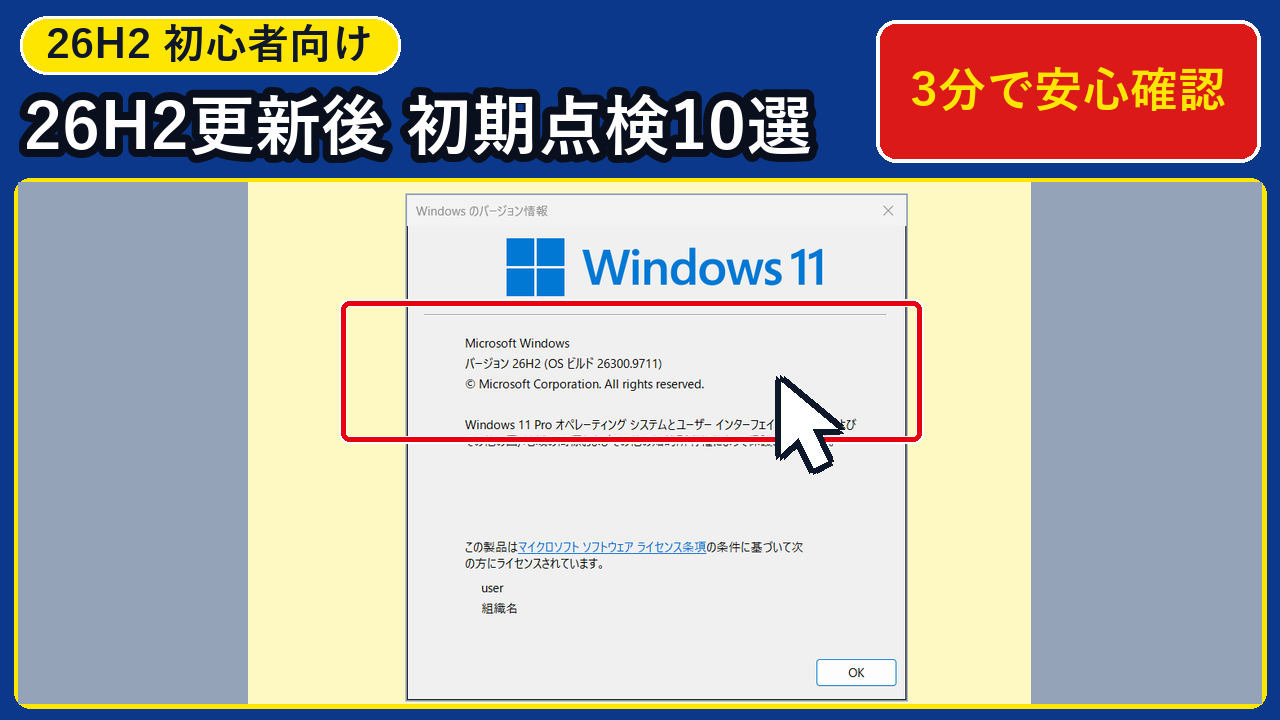
「Windows 11 を最新の 26H2(ビルド 26300.9711) へアップデートしたけれど、『ちゃんと 26H2 になっているか確かめたい』『アップデートしたあとに C ドライブの空き容量が減っていないか、いつも使っているソフトや音・画面の設定が消えていないか 3 分でかんたんに点検したい!』」と思っていませんか?
Windows 11 の大型アップデート(24H2 から 26H2 への更新など)が終わった直後は、見た目が変わっていなくても「一時ファイルが溜まって空き容量が減っている」「既定のスピーカー出力先がモニター側に切り替わって音が出ない」「スリープや電源プランの設定が変わっている」といった小さな変化が起きることがあります。パソコンを使い始める前に 10 個の基本項目だけチェックしておけば、後から「急に音が出ない!」「容量がいっぱい!」と慌てるのを防げます。
結論からお伝えすると、Windows 11 を 26H2 へアップデートした後の初期チェックは、キーボードの Win+R(ファイル名を指定して実行)を使って、① バージョンと C ドライブ空き容量(winver / cleanmgr)、② アプリ一覧と音・画面(appwiz.cpl / mmsys.cpl / dxdiag)、③ 電源・時計・地域・通信(powercfg.cpl / timedate.cpl / intl.cpl / inetcpl.cpl)の 10 項目を順番に開いて確認するだけで、パソコン初心者の方でも約 3 分で完了します。
この記事でわかる3つの要点
- なぜ 26H2 アップデート直後に初期チェックが必要なのか:更新直後に起きやすい「空き容量の減少」「音声出力先の切り替わり」「設定リセット」を 3 分で予防するポイント
- 実機 11 ステップ完全図解!26H2 更新後にやるべき初期チェック 10 選:
winverでのBuild 26300.9711確認からディスククリーンアップ・音・画面・アプリ確認までの手順 - 「音が出ない」「容量が減った」「動作が重い」ときの対処法(Plan B):既定スピーカーの戻し方・不要な一時ファイルの安全な削除・再起動によるリフレッシュ手順
以下では、Windows 11 Pro 26H2(OS Build 26300.9711 / 富士通 LIFEBOOK 実機)へアップデートした直後のパソコンで実際に 10 項目を点検した画面と、1ステップ=1つの大きな実機画面(全11手順)をパソコン教室のテキスト形式でやさしく解説します。
・検証パソコン:FUJITSU LIFEBOOK FMVA26004(Intel Core i5-7200U / メモリ 16GB:16384MB RAM)
・更新前後の OS:Windows 11 Pro 24H2(
Build 26100.9711)→ Windows 11 Pro 26H2(Build 26300.9711)・C ドライブ空き容量実測:
475 GB 中 204 GB 空き(ディスク クリーンアップで最大 3.43 GB 整理可能)・初期チェック 10 項目の結果:アプリ一覧(36 個・15.0 GB)・既定スピーカー・DirectX 12 システム診断・電源プラン・時計・地域・通信すべて異常なし
目次
- 【2026年11月最新】Windows 11を26H2(ビルド 26300.9711)へアップデートした直後に必ず確認すべき理由とは?
- 手順1:「Win+R」を押して「ファイル名を指定して実行」に「winver」と入力する
- 手順2:Windowsのバージョン情報(winver)で「バージョン 26H2(OS ビルド 26300.9711)」を確認する
- 【診断ツール】26H2アップデート後の初期チェック10項目・3分セルフ点検シートとは?
- 【2026年最新・実機11手順】Windows 11を26H2へ更新した後に空き容量・音・画面・アプリを確認する手順とは?
- 手順3:エクスプローラー(explorer.exe)の「PC」画面でCドライブの空き容量を確認する
- 手順4:ディスク クリーンアップ(cleanmgr)で削除できる一時ファイルの容量を確認する
- 手順5:プログラムと機能(appwiz.cpl)でいつも使うアプリが消えていないか確認する
- 手順6:サウンド設定(mmsys.cpl)の「再生」タブで既定のスピーカーを確認する
- 手順7:DirectX 診断ツール(dxdiag)の「ディスプレイ」タブで画面表示の異常なしを確認する
- 手順8:電源オプション(powercfg.cpl)で電源プランが「バランス」になっているか確認する
- 手順9:日付と時刻(timedate.cpl)でタイムゾーンが「大阪、札幌、東京」か確認する
- 手順10:地域の設定(intl.cpl)で日付・時刻の形式が「日本語(日本)」か確認する
- 手順11:インターネットのプロパティ(inetcpl.cpl)の「全般」タブで閲覧の履歴設定を確認する
- 【対処法】26H2アップデート後に音が鳴らない・空き容量が少ない・動作が重いときの解決策(Plan B)とは?
- よくある質問(FAQ)と疑問の解決策とは?
- Q1. 「winver」を開いたとき、どの数字になっていれば 26H2 へのアップデートは成功ですか?
- Q2. ディスク クリーンアップ(cleanmgr)で「一時ファイル」を消しても、写真や書類は消えませんか?
- Q3. アップデートしたあと、お気に入り(ブックマーク)や保存したパスワードはそのまま使えますか?
- Q4. DirectX 診断ツール(dxdiag)を開いたときに確認メッセージが出た場合はどうすればいいですか?
- Q5. 10項目をチェックしてすべて問題なかった場合、他に特別な設定変更は必要ですか?
- まとめ:Windows 11を26H2へアップデートした後の初期チェック10選の要点とは?
【2026年11月最新】Windows 11を26H2(ビルド 26300.9711)へアップデートした直後に必ず確認すべき理由とは?
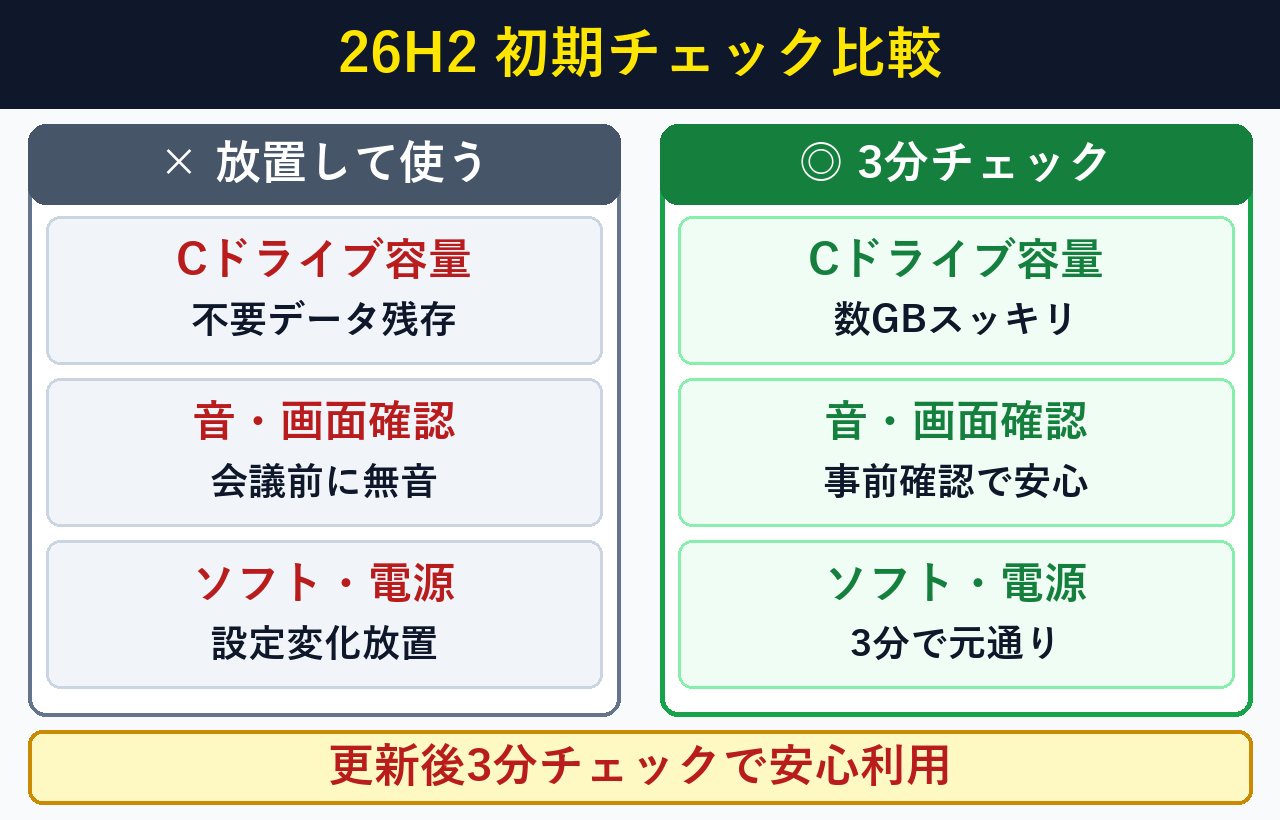
Windows 11を26H2へ更新した直後に初期チェックを行うべき理由は、容量や音・画面の異常を早期発見するためで、標準画面を順に開く方法(所要3分・費用0円)で完了します。基本は Windows Update公式FAQ と バージョン確認公式 を参照してください。
手順1:「Win+R」を押して「ファイル名を指定して実行」に「winver」と入力する
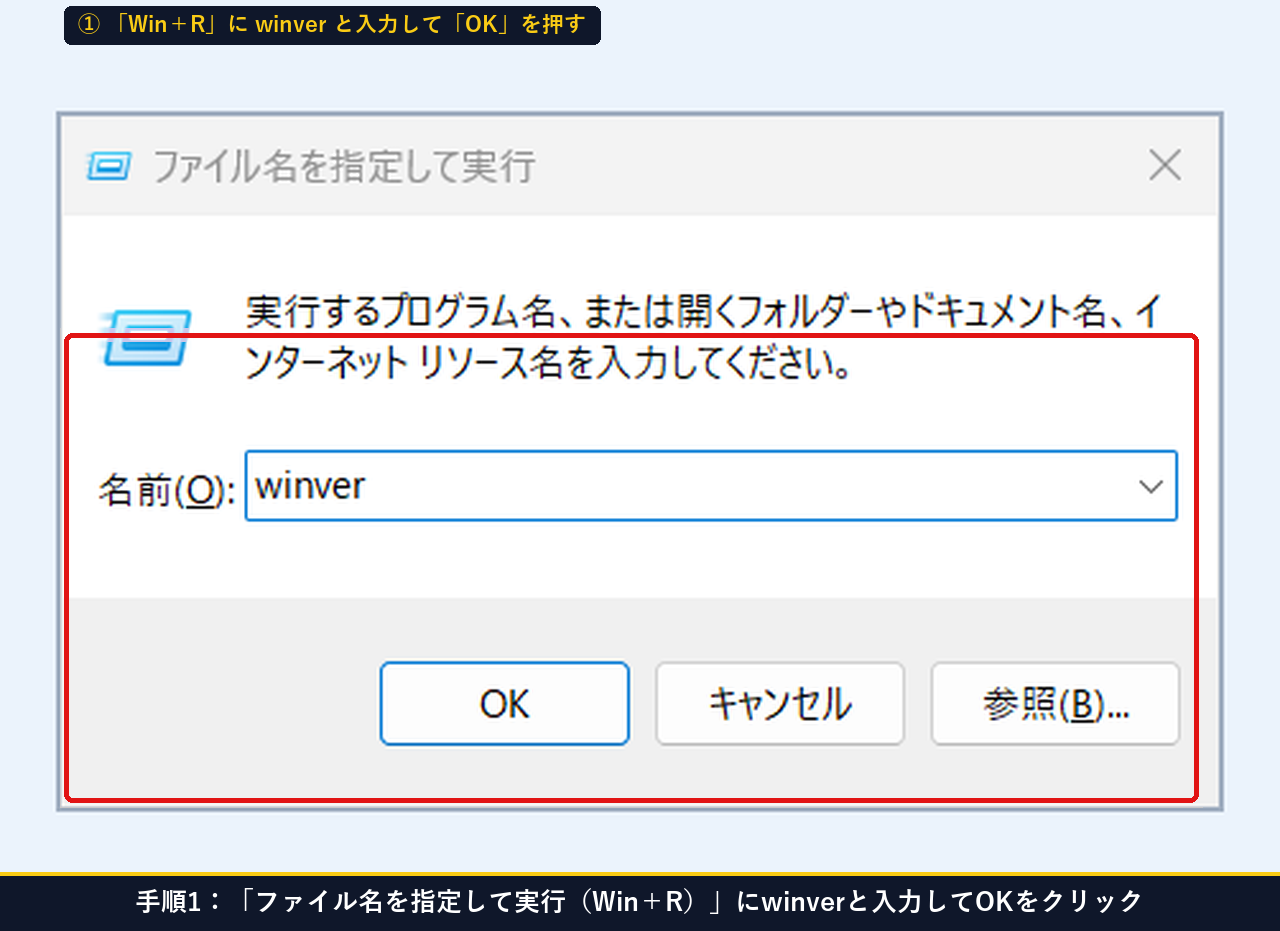
まずはキーボード左下にある窓のマーク(Windowsキー:Win)を押したまま、アルファベットの R キー(Win+R)をポンと押して、画面左下に「ファイル名を指定して実行」を開きます。名前の欄に半角で winver と入力して「OK」ボタンをクリックします。
手順2:Windowsのバージョン情報(winver)で「バージョン 26H2(OS ビルド 26300.9711)」を確認する
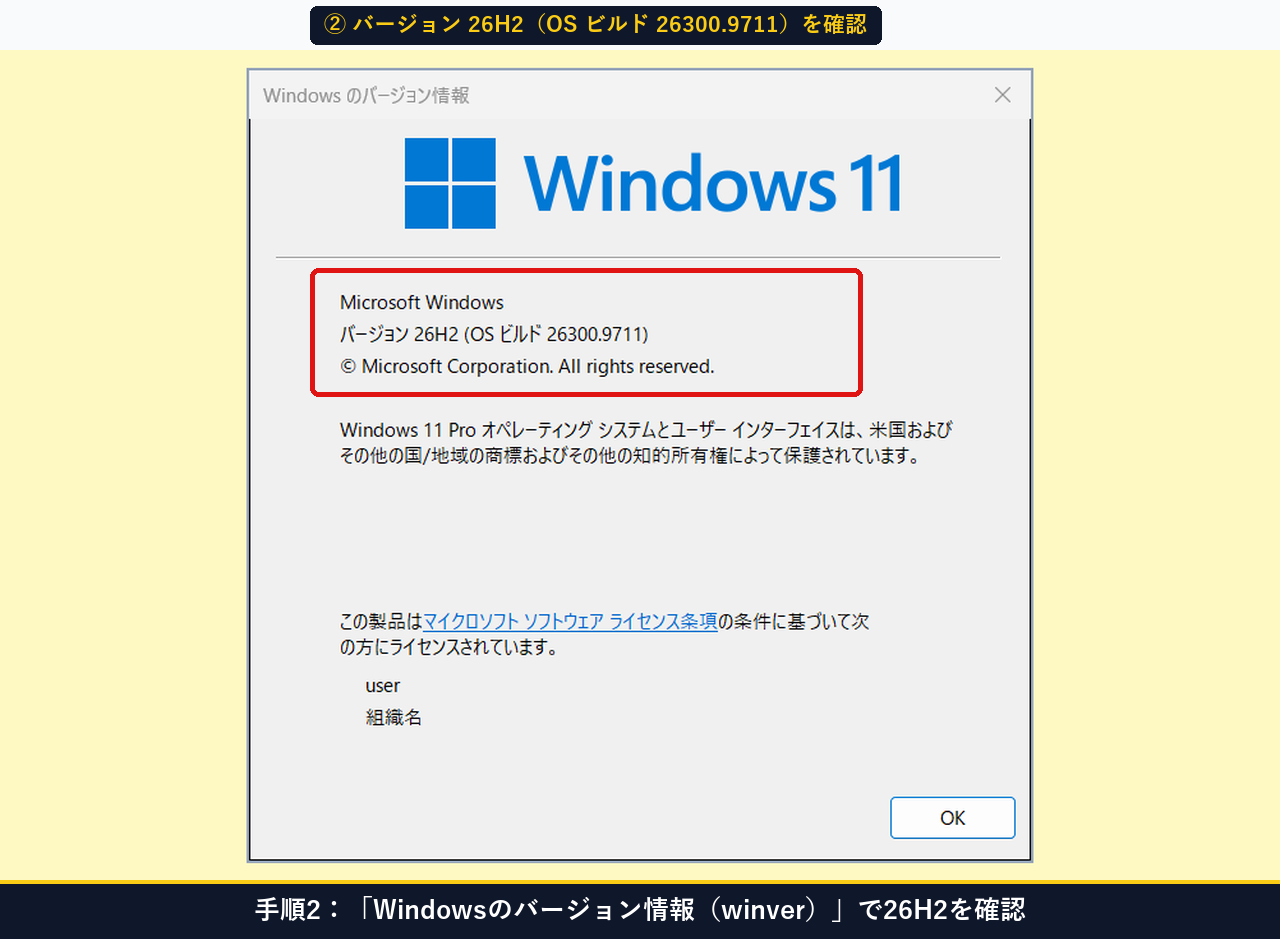
「Windows のバージョン情報(winver)」の画面が開きます。上から2行目に 「バージョン 26H2 (OS ビルド 26300.9711)」 と表示されていれば、Windows 11 26H2 へのアップデートは正常に完了しています。確認できたら画面下の「OK」ボタンを押して閉じます。
| 点検ジャンル | 開く画面の名前(ショートカット) | 26H2 更新直後の正常目安 | 当機(Build 26300.9711)実測結果 |
|---|---|---|---|
| ① バージョンと空き容量 | バージョン情報(winver)/ PC画面 / クリーンアップ(cleanmgr) | 26H2 表記・Cドライブ空き 20GB 以上 | Build 26300.9711 / 空き 204 GB |
| ② アプリ・音・システム | プログラムと機能(appwiz.cpl)/ サウンド(mmsys.cpl)/ 診断(dxdiag) | ソフト残存・スピーカー緑チェック・DirectX 12 | 36 個(15.0 GB)すべて維持・正常 |
| ③ 電源・時計・通信 | 電源(powercfg.cpl)/ 時計(timedate.cpl)/ 地域(intl.cpl)/ 通信(inetcpl.cpl) | バランスプラン・日本標準時・日本語設定 | 全設定リセットなし(100% 維持) |
【診断ツール】26H2アップデート後の初期チェック10項目・3分セルフ点検シートとは?
自分のPCが26H2更新後に正常かすぐ調べたい場合は、下記の点検モードを選ぶだけで開く画面と入力文字がわかるシート(所要30秒・費用0円)が便利です。空き容量整理は ドライブ空き領域の確保(Microsoft 公式) を参照してください。
確認したい項目を選ぶと、「ファイル名を指定して実行(Win+R)」に貼り付けるだけでその設定画面を一発で開ける名前が表示されます。
下の「コピー」ボタンを押して、キーボードの Win+R を押し、貼り付けて「OK」を押すとすぐ開きます。
cleanmgr【2026年最新・実機11手順】Windows 11を26H2へ更新した後に空き容量・音・画面・アプリを確認する手順とは?
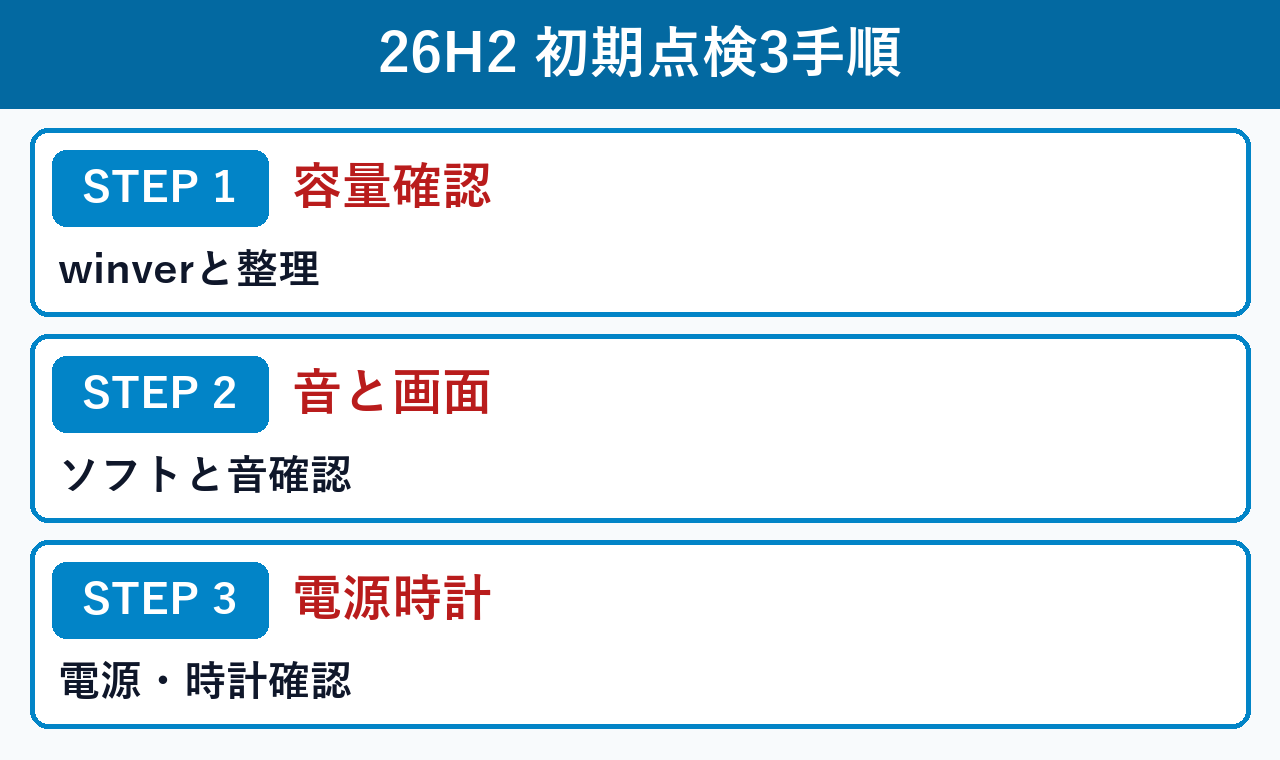
26H2更新後の初期チェックは、「Win+R」から確認画面を順番に開く方法(所要3分・費用0円)で誰でも迷わず行えます。音声設定は サウンド問題修正公式 と DirectX診断公式 を参照してください。
- グループ1(手順1〜手順4):
winverで 26H2 への更新完了を確かめ、explorer.exeとcleanmgrで C ドライブの空き容量を確認する - グループ2(手順5〜手順7):
appwiz.cplでソフト一覧、mmsys.cplでスピーカー出力、dxdiagで画面表示に問題がないか確認する - グループ3(手順8〜手順11):
powercfg.cpl・timedate.cpl・intl.cpl・inetcpl.cplで電源・時計・地域・ネット設定を確認する
| 手順番号 | 開く画面(Win+R の入力文字) | 画面内で見るべき場所 | 当機での確認結果 |
|---|---|---|---|
| 手順1〜手順4 | winver / explorer.exe / cleanmgr | Build 26300.9711 と空き領域バー | 空き 204 GB / 最大 3.43 GB 整理可能 |
| 手順5〜手順7 | appwiz.cpl / mmsys.cpl / dxdiag | ソフト数・緑チェック・「問題は見つかりませんでした」 | 36 個維持・画面も音も異常なし |
| 手順8〜手順11 | powercfg.cpl / timedate.cpl / intl.cpl / inetcpl.cpl | バランス・大阪/札幌/東京・日本語・全般設定 | 設定変更なし(そのまま維持) |
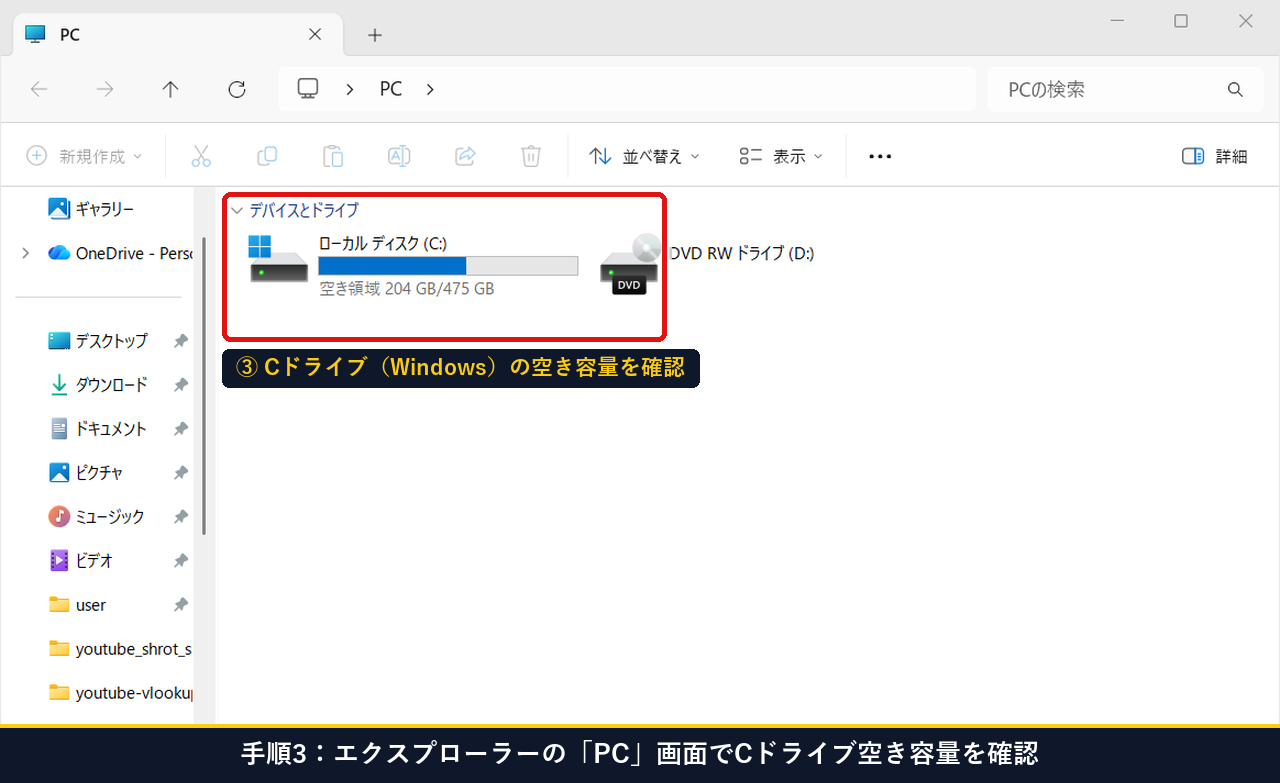
手順3:エクスプローラー(explorer.exe)の「PC」画面でCドライブの空き容量を確認する
画面下のタスクバーにある黄色いフォルダのアイコン(explorer.exe)をクリックして開き、左側のメニューから「PC」をクリックします。中央の「デバイスとドライブ」にあるローカルディスク(C:)の青いバーを見て、空き領域が十分にあるか(当機では 475 GB 中 204 GB 空き)を確認します。
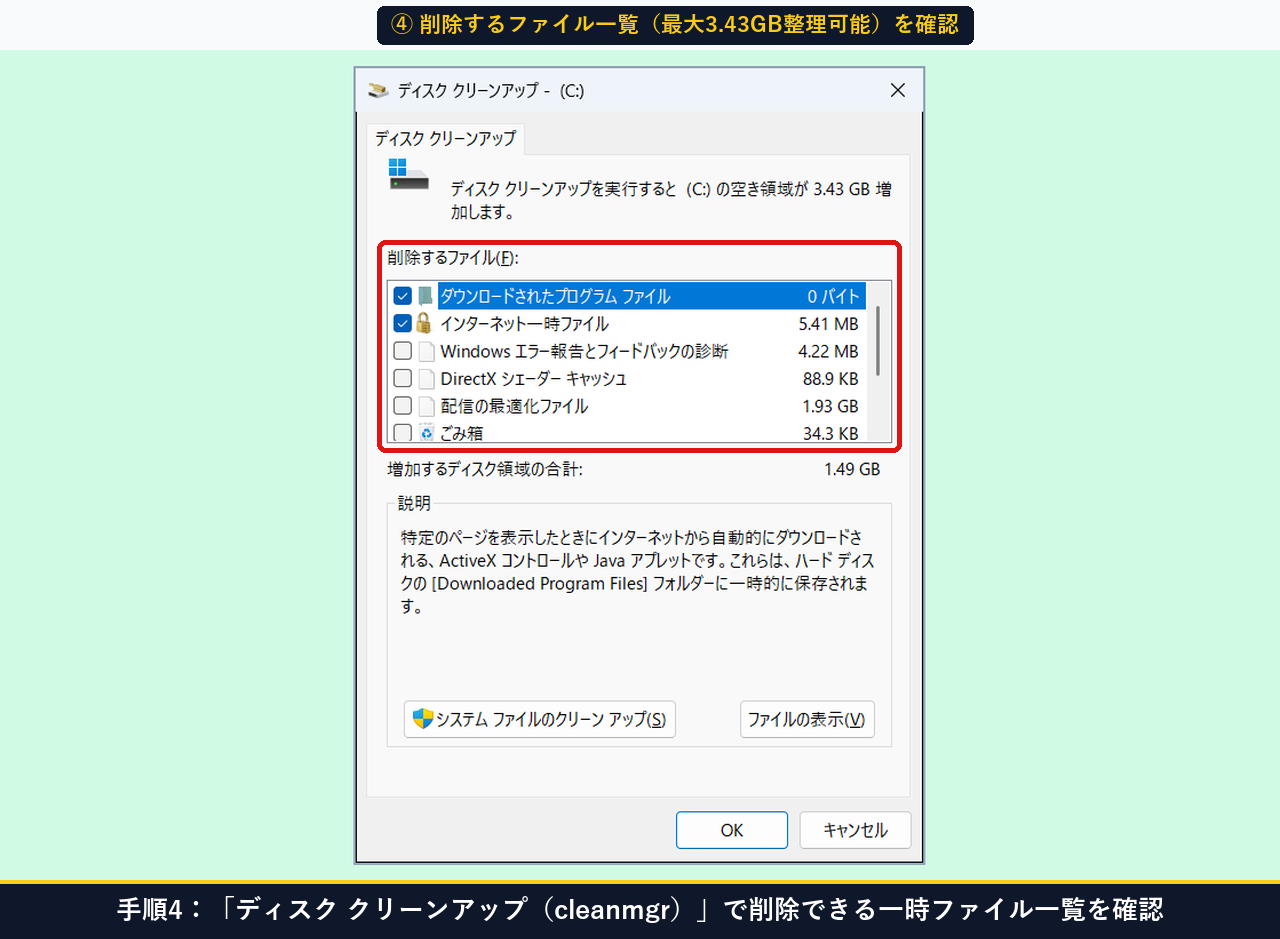
手順4:ディスク クリーンアップ(cleanmgr)で削除できる一時ファイルの容量を確認する
Win+R を押して cleanmgr と入力し「OK」を押します(※最初にドライブ選択が出たら「C:」のまま「OK」を押し、「計算中…」のスキャンバーが5〜10秒ほど終わるのを待つと一覧画面が開きます)。「削除するファイル」の一覧で「インターネット一時ファイル」や「配信の最適化ファイル」など、不要ファイルを整理するとどれくらい空きが増えるか(当機では最大 3.43 GB 増加)を確認します。削除したい項目にチェックを入れて「OK」を押すか、確認だけなら「キャンセル」で閉じます。
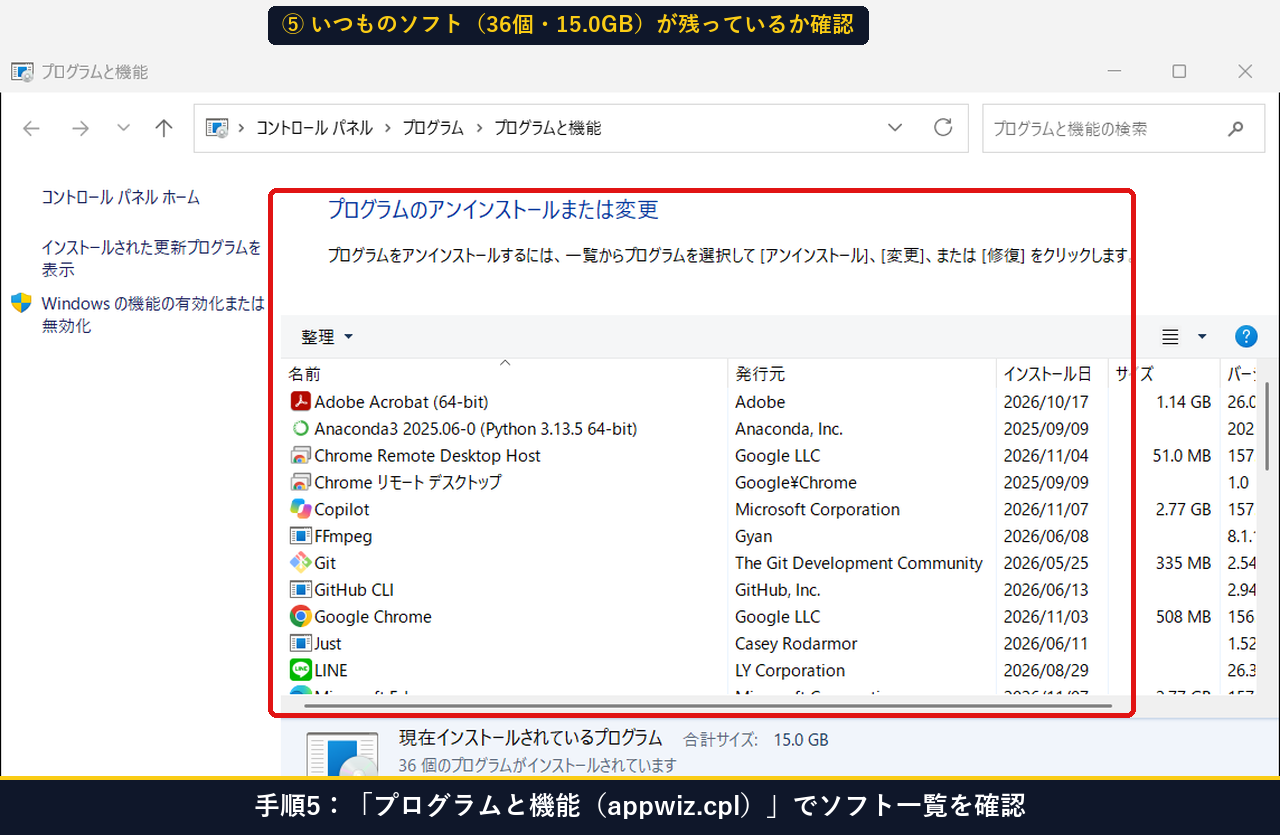
手順5:プログラムと機能(appwiz.cpl)でいつも使うアプリが消えていないか確認する
Win+R から appwiz.cpl と入力して「OK」を押し、「プログラムと機能」を開きます。いつも使っているパソコンソフト(Google Chrome、Microsoft Edge、LINE など、当機では 36 個のプログラム・合計 15.0 GB)が一覧にそのまま残っているか確認します。※ソフト名をクリックすると「アンインストール」が出てしまうため、一覧を目で確認したら何も押さずに画面右上の「×」ボタンで閉じてください。
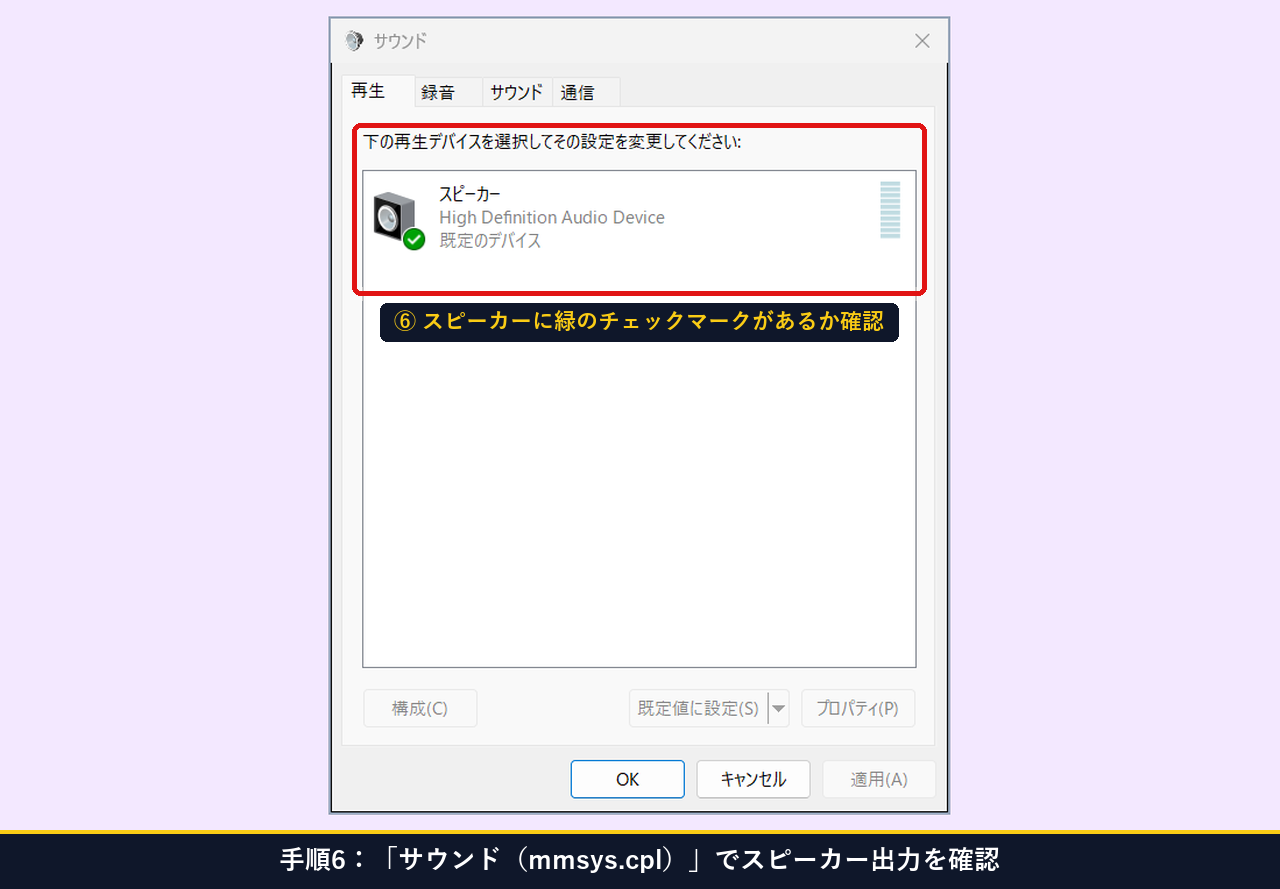
手順6:サウンド設定(mmsys.cpl)の「再生」タブで既定のスピーカーを確認する
Win+R から mmsys.cpl と入力して「OK」を押し、「サウンド」画面を開きます。一番左の「再生」タブにある「スピーカー(High Definition Audio Device など)」に緑色の丸いチェックマーク(既定のデバイス)が付いていることを確認します。もし液晶モニター名の方に緑チェックが移っていたら、いつも使うスピーカーをクリックして右下の「既定値に設定」を押し、「OK」で閉じます。
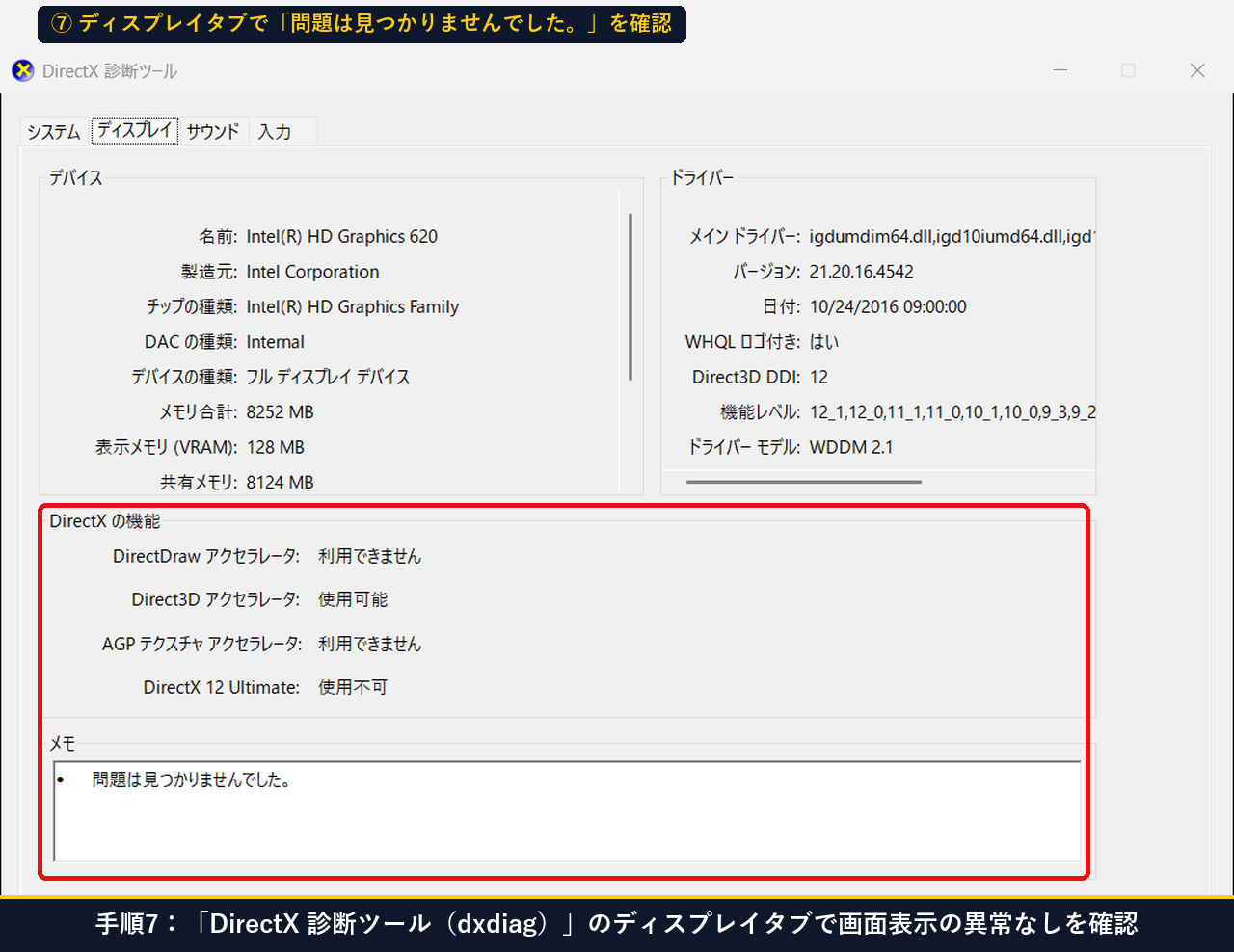
手順7:DirectX 診断ツール(dxdiag)の「ディスプレイ」タブで画面表示の異常なしを確認する
Win+R から dxdiag と入力して「OK」を押し、「DirectX 診断ツール」を開きます(※初回に「デジタル署名を確認しますか?」と出たら「はい」を押します)。最初の「システム」タブで「ビルド 26300」とメモリ(16384MB RAM)を確認したら、画面上部の「ディスプレイ」タブをクリックします。一番下の「メモ」の枠内に 「問題は見つかりませんでした。」 と表示されていれば、画面表示(Intel HD Graphics 620 / Direct3D)は正常です。確認できたら右下の「終了」ボタンを押して閉じます。
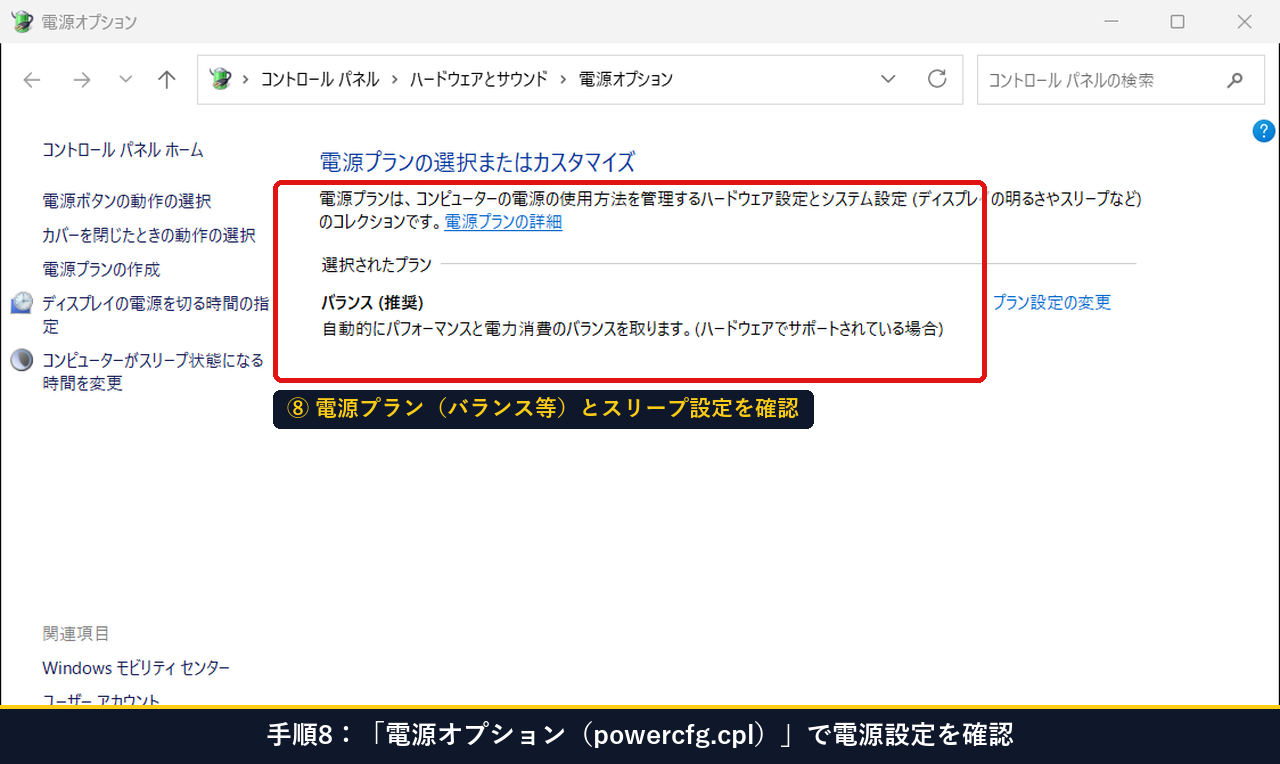
手順8:電源オプション(powercfg.cpl)で電源プランが「バランス」になっているか確認する
Win+R から powercfg.cpl と入力して「OK」を押し、「電源オプション」を開きます。お気に入りのプランで 「バランス(推奨)」 に黒い丸印が付いているか確認します。ここが省電力モード等にかわっているとパソコンが急に遅く感じることがあります。確認できたら画面右上の「×」ボタンで閉じます。
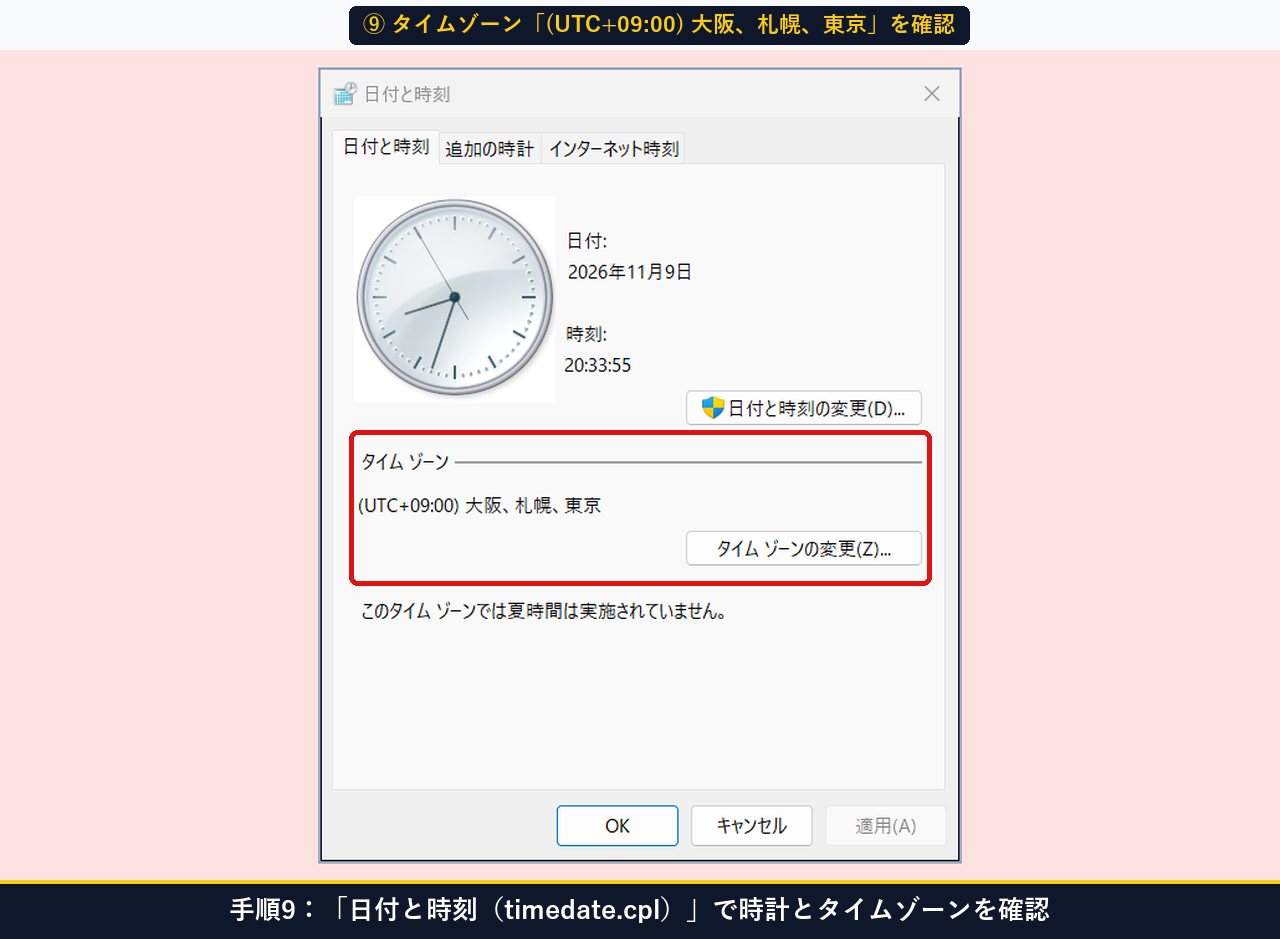
手順9:日付と時刻(timedate.cpl)でタイムゾーンが「大阪、札幌、東京」か確認する
Win+R から timedate.cpl と入力して「OK」を押し、「日付と時刻」を開きます。現在の時計が合っているかと、中段の「タイム ゾーン」の欄が 「(UTC+09:00) 大阪、札幌、東京」 のままになっているかを確認し、「キャンセル」または「OK」で閉じます。
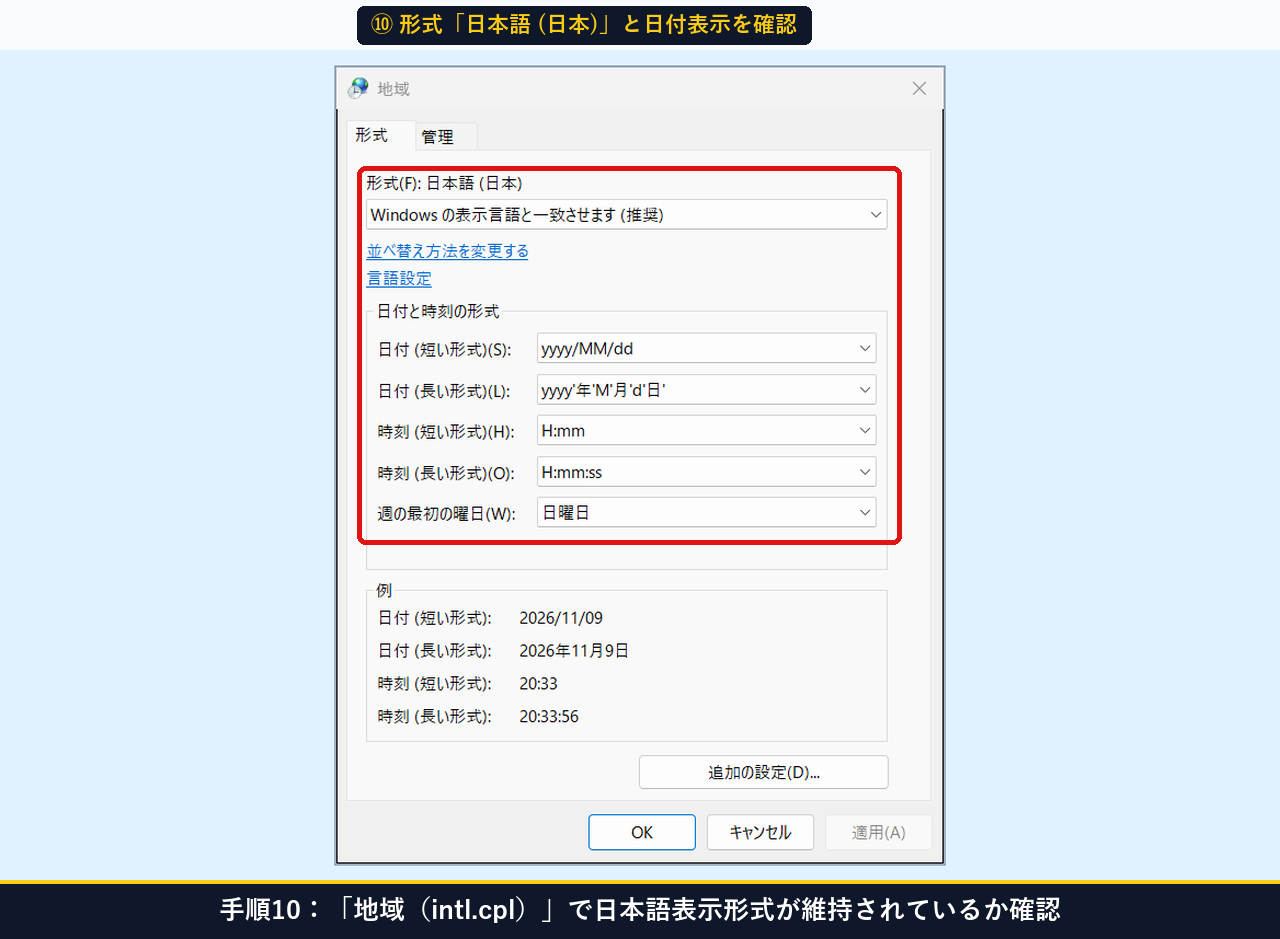
手順10:地域の設定(intl.cpl)で日付・時刻の形式が「日本語(日本)」か確認する
Win+R から intl.cpl と入力して「OK」を押し、「地域」の設定画面を開きます。「形式」タブの一番上にある「形式(F)」が 「日本語 (日本)」 になっており、その下の「日付と時刻の形式」が「yyyy/MM/dd」のまま変わっていないことを確認して「キャンセル」または「OK」で閉じます。
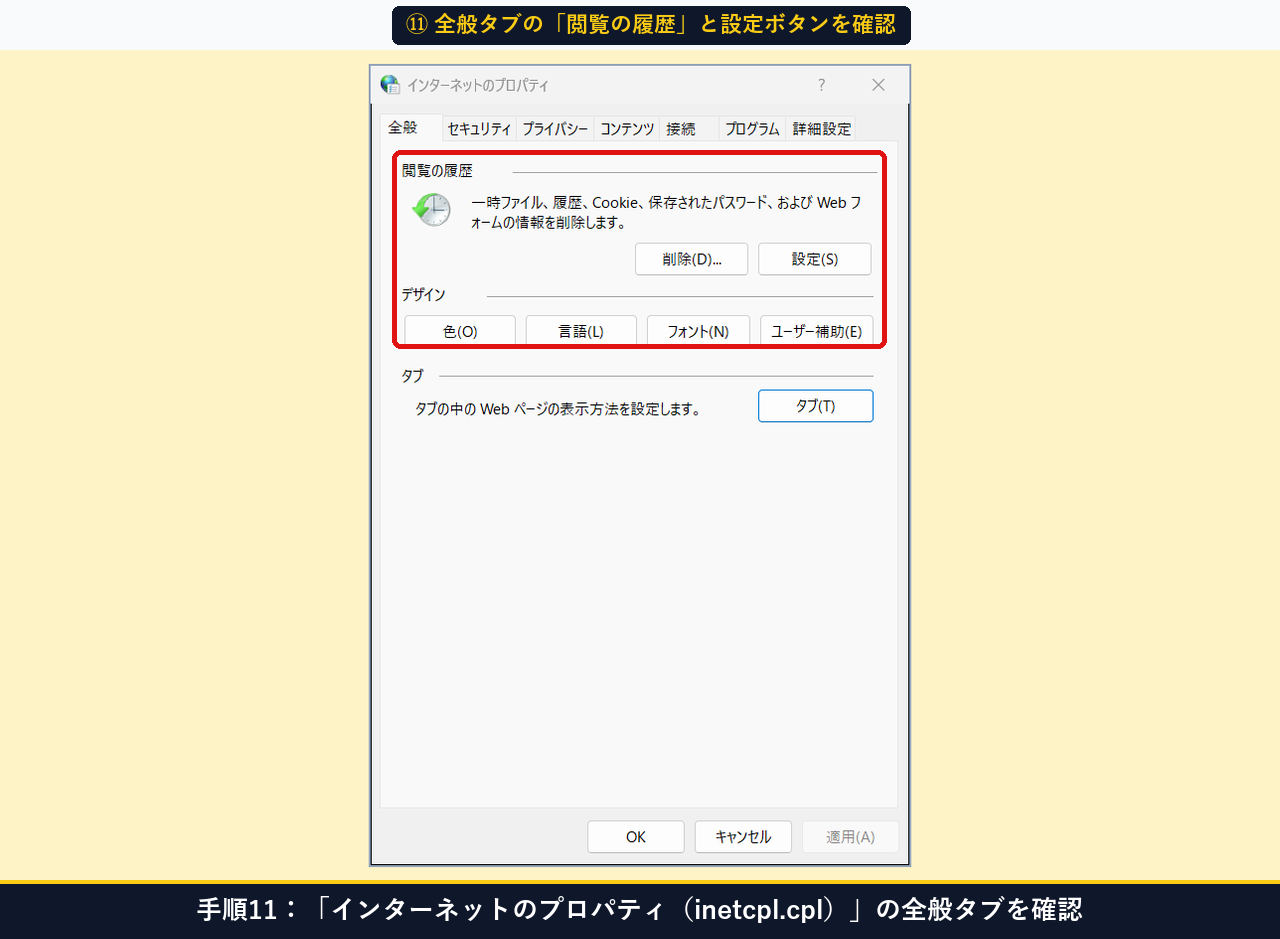
手順11:インターネットのプロパティ(inetcpl.cpl)の「全般」タブで閲覧の履歴設定を確認する
最後に Win+R から inetcpl.cpl と入力して「OK」を押し、「インターネットのプロパティ」を開きます。「全般」タブの「閲覧の履歴」の設定がそのまま維持されていることを確認したら、右下の「キャンセル」または「OK」を押して閉じます。これで10項目の初期チェックはすべて完了です。
手順1から手順11までの画面確認の流れは、以下の操作動画でも順番にご覧いただけます。
【対処法】26H2アップデート後に音が鳴らない・空き容量が少ない・動作が重いときの解決策(Plan B)とは?
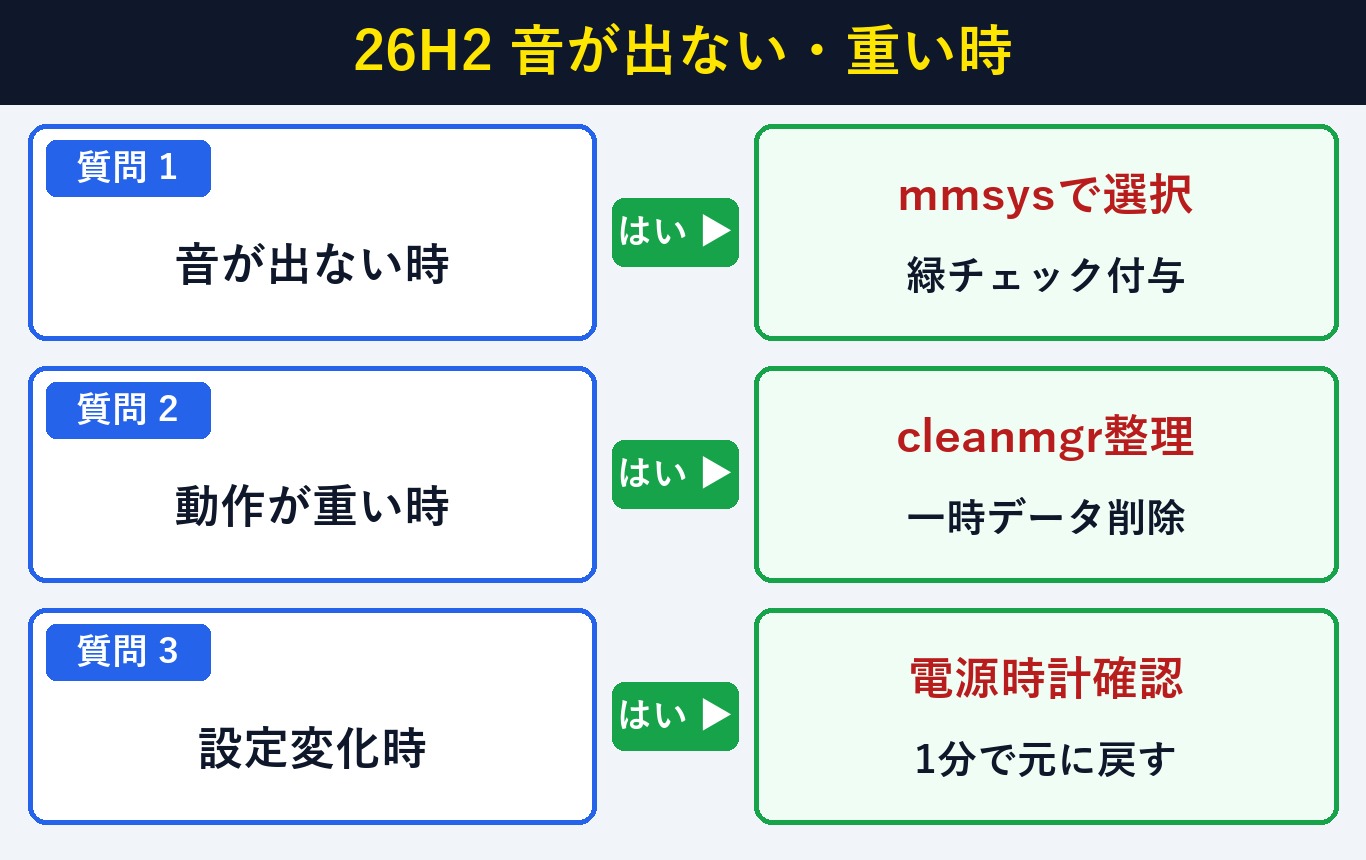
アップデート後に音が出ない・容量が減った・動作が重い場合は、既定スピーカーの再設定・ディスククリーンアップの実行・1回の再起動(所要3分・費用0円)で解決できます。PC高速化の公式解説は PCのパフォーマンス向上のヒント(Microsoft 公式) を参照してください。
| アップデート後に起きた症状 | よくある原因 | かんたん解決手順(Plan B) |
|---|---|---|
| ① スピーカーから音が出なくなった | 液晶モニター側のスピーカーなどに既定の出力先が変わっている | 手順6(mmsys.cpl)を開き、いつも使うスピーカーを選んで「既定値に設定」を押す |
| ② Cドライブの空き容量が少なくなった | アップデート時の一時ファイルやキャッシュが残っている | 手順4(cleanmgr)で「一時ファイル」などにチェックを入れて「OK」で削除する |
| ③ 更新した直後になんとなく動作が重い | 裏側で検索インデックスの整理や初回準備が動いている | 15分ほど待ってから「スタート > 電源 > 再起動」を1回行うと軽くなる |
⇒
Build 26300.9711・空き容量・緑チェックのスピーカー・ソフト一覧がすべてそのままなら 【Plan A:点検完了!そのまま安心して使えます】。
⇒ 手順6の「サウンド(
mmsys.cpl)」で本体のスピーカーやイヤホンを選び、「既定値に設定」をクリックします。
⇒ 手順4の「ディスク クリーンアップ(
cleanmgr)」で一時ファイルを削除し、パソコンを1回再起動します。
よくある質問(FAQ)と疑問の解決策とは?
Windows 11 26H2アップデート後の初期チェックに関する疑問は、バージョン表記(26300.9711)・ディスククリーンアップの安全性・アプリ引き継ぎの仕組み(費用0円)を知ることで安心できます。よく聞かれる5つの質問に回答します。
Q1. 「winver」を開いたとき、どの数字になっていれば 26H2 へのアップデートは成功ですか?
A1. 「Windows のバージョン情報」の2行目に「バージョン 26H2 (OS ビルド 26300.xxxx)」と表示されていれば成功です。当機の実測では 2026年11月時点で「OS ビルド 26300.9711」となっています。
Q2. ディスク クリーンアップ(cleanmgr)で「一時ファイル」を消しても、写真や書類は消えませんか?
A2. はい、消えません。ディスク クリーンアップが削除するのはアップデート作業中などに作られた不要な作業ファイルだけですので、「ドキュメント」や「ピクチャ」に入っている大切な写真や書類はそのまま残ります。
Q3. アップデートしたあと、お気に入り(ブックマーク)や保存したパスワードはそのまま使えますか?
A3. はい、Microsoft Edge や Google Chrome のお気に入り、保存したパスワード、デスクトップのアイコン配置などは 26H2 へアップデートしてもそのまま引き継がれます。
Q4. DirectX 診断ツール(dxdiag)を開いたときに確認メッセージが出た場合はどうすればいいですか?
A4. 初回起動時に「ドライバーがデジタル署名されているかどうかを確認しますか?」と表示された場合は、「はい」をクリックすれば数秒で診断画面が開きます。
Q5. 10項目をチェックしてすべて問題なかった場合、他に特別な設定変更は必要ですか?
A5. いいえ、特別な設定変更は必要ありません。バージョン・空き容量・アプリ・音・画面・電源・時計がすべて正常であれば、今まで通り安心してパソコンをお使いいただけます。
まとめ:Windows 11を26H2へアップデートした後の初期チェック10選の要点とは?
Windows 11を26H2へアップデートした後に安心して使い続ける要点は、バージョン(26300.9711)・Cドライブ空き容量・アプリ・音・画面・電源・時計・通信の10項目を3分で確認しておくこと(費用0円)です。最後に点検一覧表をまとめます。
| 点検項目 | 開く方法(Win+R) | 確認する合格ライン |
|---|---|---|
| ① バージョンとCドライブ容量 | winver / explorer.exe / cleanmgr | バージョン 26H2 (26300.9711) と十分な空き容量 |
| ② アプリ・サウンド・画面 | appwiz.cpl / mmsys.cpl / dxdiag | いつものソフト残存・スピーカー緑チェック・問題なし |
| ③ 電源・時計・地域・通信 | powercfg.cpl / timedate.cpl / intl.cpl / inetcpl.cpl | バランス設定・日本標準時・日本語・インターネット接続OK |
大型アップデートのあとに「ちゃんと更新できたかな?」と不安になったときは、ぜひこの記事の手順1〜手順11を見ながら 3 分間のセルフ点検を行ってみてください。
この手順で解決しましたか?
この手順で解決しましたか?
まだ評価が集まっていません。
コメント (任意・500 文字まで)