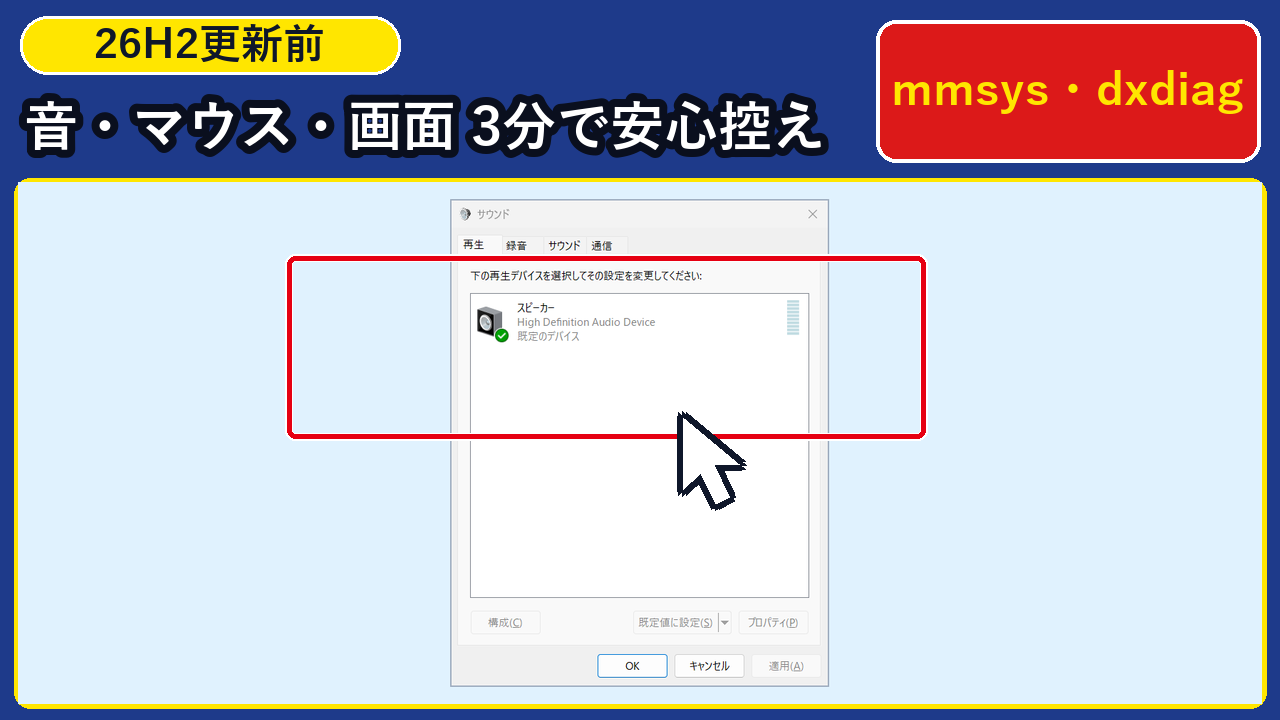
「Windows 11 の大型アップデート(24H2 から 26H2 への更新)をしたあとに、『急にスピーカーから音が出なくなったり、Zoom 会議でマイクが反応しなくなったらどうしよう…』『マウスの動く速さや画面の設定が変わってしまったときのために、今の正常な状態を簡単に控えておく方法を初心者向けに教えてほしい!』」と不安に感じていませんか?
Windows 11 の大型アップデートでは、音(スピーカー・録音機器)や画面、マウスなどの設定が更新のタイミングで切り替わってしまい、「更新する前はどのスピーカーが選ばれていたか分からない」と困ってしまう方がとても多いです。
結論からお伝えすると、24H2 から 26H2 へアップデートする前に、Windows 11 標準の『サウンド設定(mmsys.cpl)』『マウスのプロパティ(main.cpl)』『DirectX 診断ツール(dxdiag)』を開いて「情報をすべて保存」ボタンを1回押しておく(所要約3分・費用0円)だけで、今の正常な音・マウス・画面の設定を丸ごとメモ帳ファイルとして控えられます。
- なぜ26H2更新前に「音・マウス・画面」の控えを取っておくと安心なのか:更新後に音が出ない原因(出力先の切り替わり)を1分で見抜けるメリット
- 初心者でも簡単!クリックだけで今の機器設定を確認・保存する11ステップ画面手順:黒いコマンド画面(PowerShell)は一切使わず、Windows 標準画面だけで完了する手順
- アップデート後に「音が出ない・マイクが動かない」ときの簡単な戻し方:緑色のチェックマーク(「既定のデバイス」)を元のスピーカーに戻す手順
パソコン初心者の方でも画面写真を見ながら同じ場所をクリックするだけで進められるよう、当教室(となりのパソコン・スマホ教室)の Windows 11 Pro 24H2(OS ビルド 26100.9711)実機で撮影した「1ステップ=1つの大きな画面写真」を使って順番に解説します。
・確認パソコン:Windows 11 Pro 24H2(OS ビルド 26100.9711 / 富士通 LIFEBOOK)
・確認した機器:① 既定のスピーカー
スピーカー (High Definition Audio Device)、② 録音タブの入力機器 Aux (High Definition Audio Device)、③ マウスのプロパティ(main.cpl)、④ 画面・音の一括控えファイル(C:\Users\Public\DxDiag_24H2_Before.txt)・操作方法:Windows 標準画面(クリック操作のみ・黒いコマンド画面ゼロ)で完了(所要約 3分)
目次
- 【2026年11月最新】なぜWindows 11を24H2から26H2へ更新する前に「音・マウス・画面」の設定を控える必要があるのか?
- 手順1:「ファイル名を指定して実行(Win+R)」にwinverと入力してOKをクリックする
- 手順2:「Windowsのバージョン情報」で更新前の24H2(ビルド 26100.9711)を確認する
- 【診断ツール】開きたい設定画面の名前が1クリックでコピーできる「3分控えナビ」とは?
- 【2026年最新・実機11手順】「サウンド設定(mmsys.cpl)」と「dxdiag」で今の状態を3分で控える手順とは?
- 手順3:「ファイル名を指定して実行(Win+R)」にmmsys.cplと入力して開く
- 手順4:サウンド画面の「再生」タブで現在の既定のスピーカーを確認する
- 手順5:サウンド画面の「録音」タブで現在の録音デバイス一覧を確認する
- 手順6:「ファイル名を指定して実行(Win+R)」にmain.cplと入力して開く
- 手順7:「マウスのプロパティ」の「ポインター オプション」タブで速度設定を確認する
- 手順8:「ファイル名を指定して実行(Win+R)」にdxdiagと入力して開く
- 手順9:DirectX診断ツールの「ディスプレイ」タブを確認し「情報をすべて保存(S)…」を押す
- 手順10:保存された「DxDiag_24H2_Before.txt」をメモ帳で開いて中身を確認する
- 手順11:エクスプローラーの「C:\Users\Public\win11_24h2_dxdiag_backup」で保存完了を確認する
- 【トラブル対処】26H2更新後に「音が出ない・マイクが反応しない」ときの戻し方(Plan B)とは?
- よくある質問(FAQ)と疑問の解決策とは?
- Q1. 「既定のデバイス」と「既定の通信デバイス」は何が違うのですか?
- Q2. 「情報をすべて保存」で作られたメモ帳ファイルは、見てもパソコンの設定が壊れたりしませんか?
- Q3. ノートパソコンのタッチパッド(指でなぞる場所)の設定も消えませんか?
- Q4. USBでつないでいるマウスやヘッドホンは、アップデート中に抜いたほうがいいですか?
- Q5. この控え作業にお金や特別なソフトは必要ですか?
- まとめ:Windows 11「26H2」更新前に音・マウス・画面を3分で控える要点とは?
- 【26H2アップグレード完了後のAfter実機検証】OSビルド 26300.9711 への移行と環境無損失の確認結果
【2026年11月最新】なぜWindows 11を24H2から26H2へ更新する前に「音・マウス・画面」の設定を控える必要があるのか?
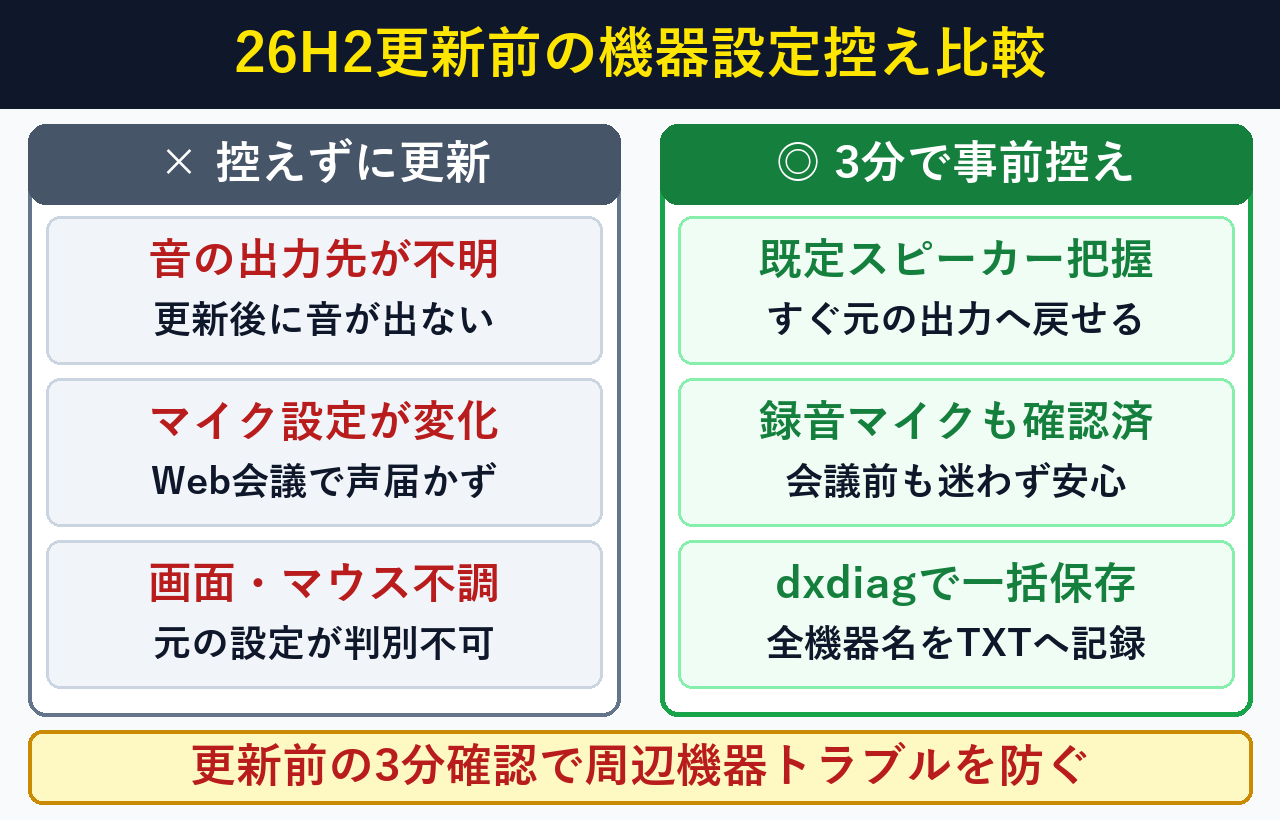
大型更新前に機器設定を控える理由は更新後の出力先切り替わりにすぐ気づいて元に戻すためで、mmsys.cpl・main.cplの確認とdxdiagの一括保存(所要3分・費用0円)で解決します。公式手順は Windows のサウンド問題を解決する(Microsoft 公式) で確認できます。
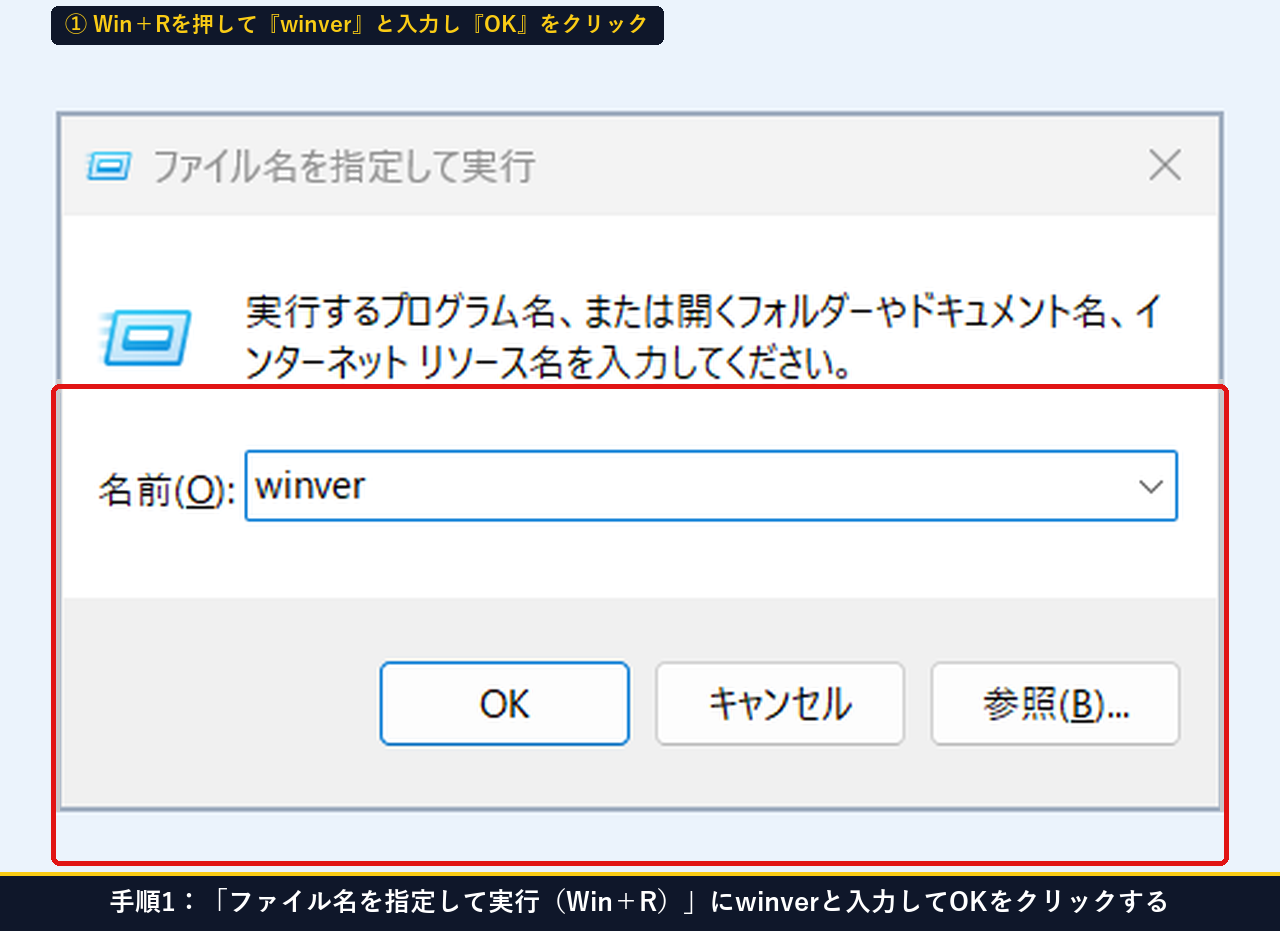
手順1:「ファイル名を指定して実行(Win+R)」にwinverと入力してOKをクリックする
まずはアップデート前の現在の Windows 11 のバージョンを確認しましょう。キーボードの Windows キー を押しながら R キー を押し、「ファイル名を指定して実行」画面に winver と入力して 「OK」 をクリックします。
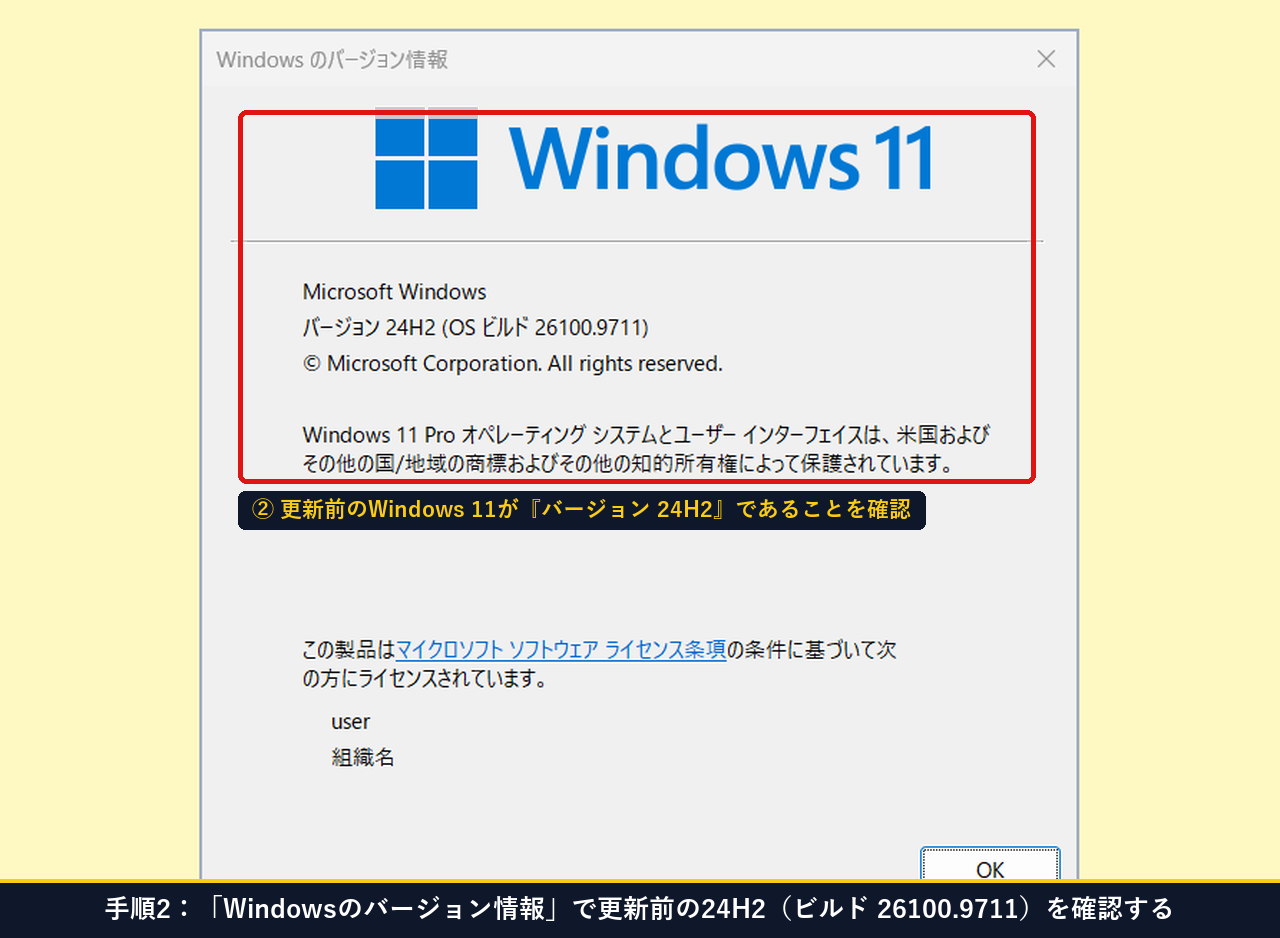
手順2:「Windowsのバージョン情報」で更新前の24H2(ビルド 26100.9711)を確認する
「Windows のバージョン情報」画面が開き、更新前の現在が 「バージョン 24H2(OS ビルド 26100.9711)」 であることが確認できます。
| 確認する機器 | × 控えを取らずに更新した場合 | ◎ 更新前に3分で確認・保存した場合 |
|---|---|---|
| ① スピーカー(音の出力先) | 更新後にモニター側へ出力先が切り替わっても、元のスピーカー名が分からない | 緑のチェックが付いた「既定のスピーカー(High Definition Audio Device)」を把握でき、1クリックで戻せる |
| ② 録音機器(マイク・入力先) | Zoom や Teams で声が入らなくなったときにどの録音機器が有効だったか迷う | 「録音」タブで現在インストールされている録音機器(マイクや Aux)の状態を事前に確認できて安心 |
| ③ マウス・画面の詳細情報 | 画面やマウスの動きが変わっても、更新前の部品名や番号が分からない | dxdiag の「情報をすべて保存」ボタン1つでメモ帳(.txt)に丸ごと残せる |
【診断ツール】開きたい設定画面の名前が1クリックでコピーできる「3分控えナビ」とは?
音・マウス・画面の確認画面を迷わず一発で開くには、下記の3分控えナビで開きたい画面を選んで名前をコピーする方法(所要10秒・費用0円)が一番簡単です。マウスの設定変更については Windows でマウスの設定を変更する(Microsoft 公式) も参考にしてください。
開きたい画面を選ぶと、「Win+R」へそのまま貼り付けられる名前が表示されます。
「再生」タブと「録音」タブで、緑色のチェックマークが付いている機器の名前を確認しましょう。
mmsys.cpl【2026年最新・実機11手順】「サウンド設定(mmsys.cpl)」と「dxdiag」で今の状態を3分で控える手順とは?
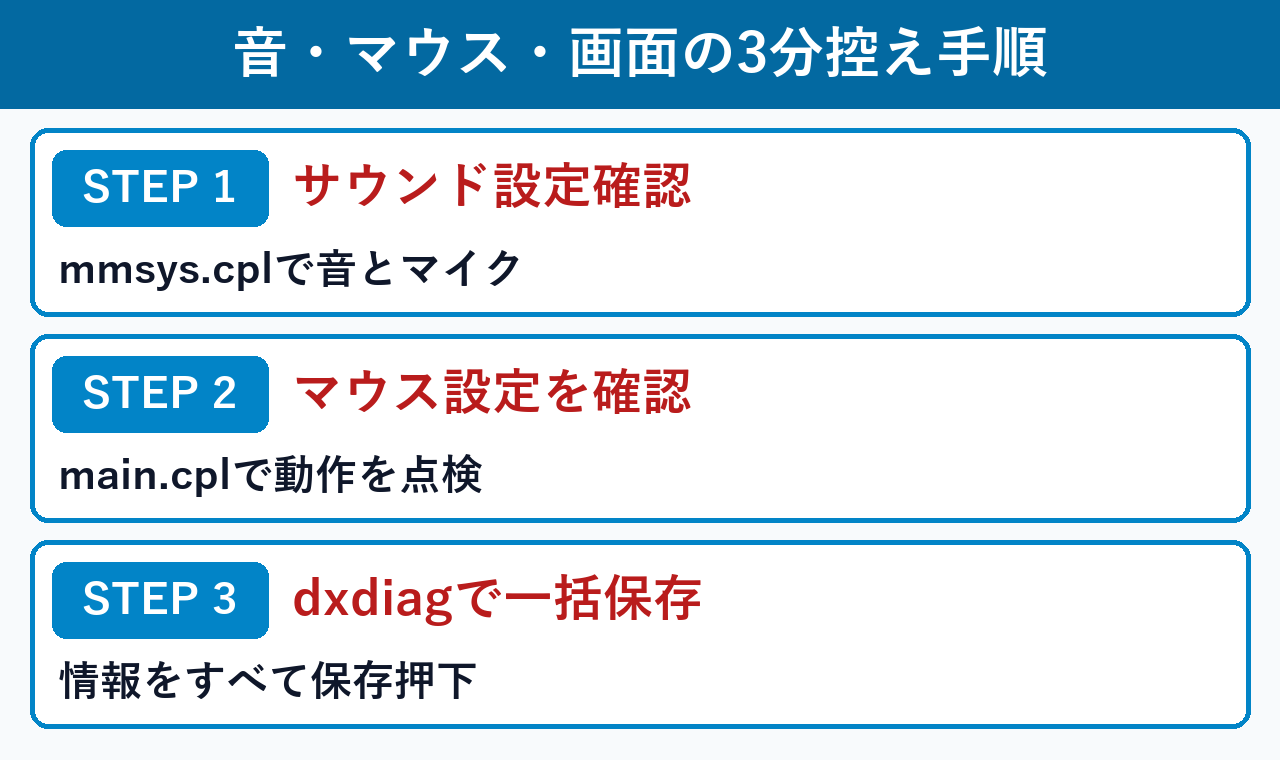
音・マウス・画面の設定を控える具体的な手順は、mmsys.cplとmain.cplで設定を見たあとdxdiagで「情報をすべて保存」を押す方法(所要3分・費用0円)で完了します。DirectX 診断ツールの基本的な使い方は DirectX 診断ツールを開くには(Microsoft 公式) でも案内されています。
| 手順ステップ | 開く画面の名前 | 見るべき場所・保存するもの |
|---|---|---|
| 手順3〜手順5 | サウンド(mmsys.cpl) | 「再生」タブの既定のスピーカーと、「録音」タブの既定のマイクを確認する |
| 手順6〜手順7 | マウスのプロパティ(main.cpl) | ボタンの切り替えやダブルクリックの速度、ポインター設定を確認する |
| 手順8〜手順11 | DirectX 診断ツール(dxdiag) | 「情報をすべて保存(S)…」を押して DxDiag_24H2_Before.txt を保存する |
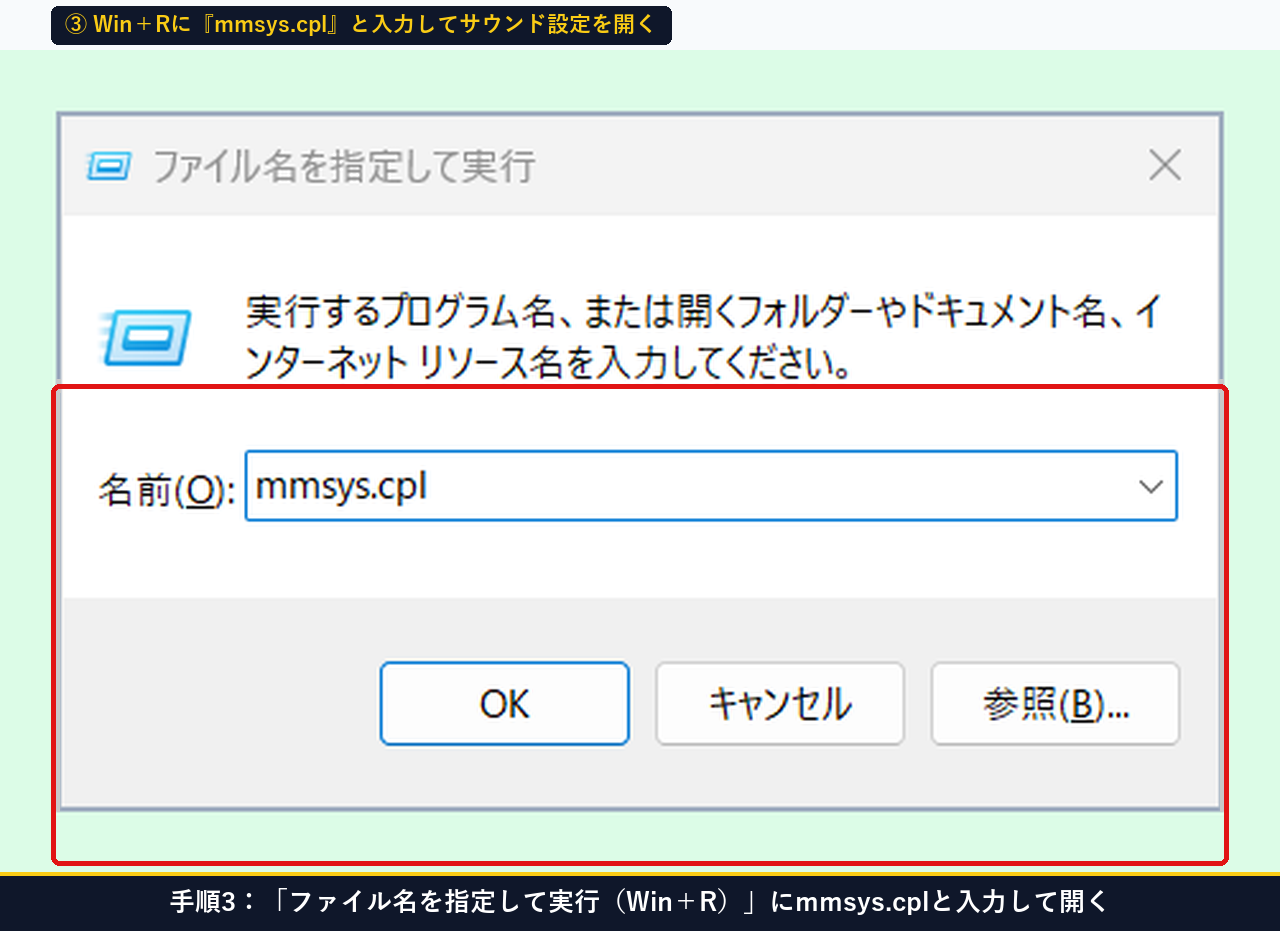
手順3:「ファイル名を指定して実行(Win+R)」にmmsys.cplと入力して開く
キーボードの Windows キー + R を押して「ファイル名を指定して実行」を開き、名前に mmsys.cpl と入力して 「OK」 をクリックします。
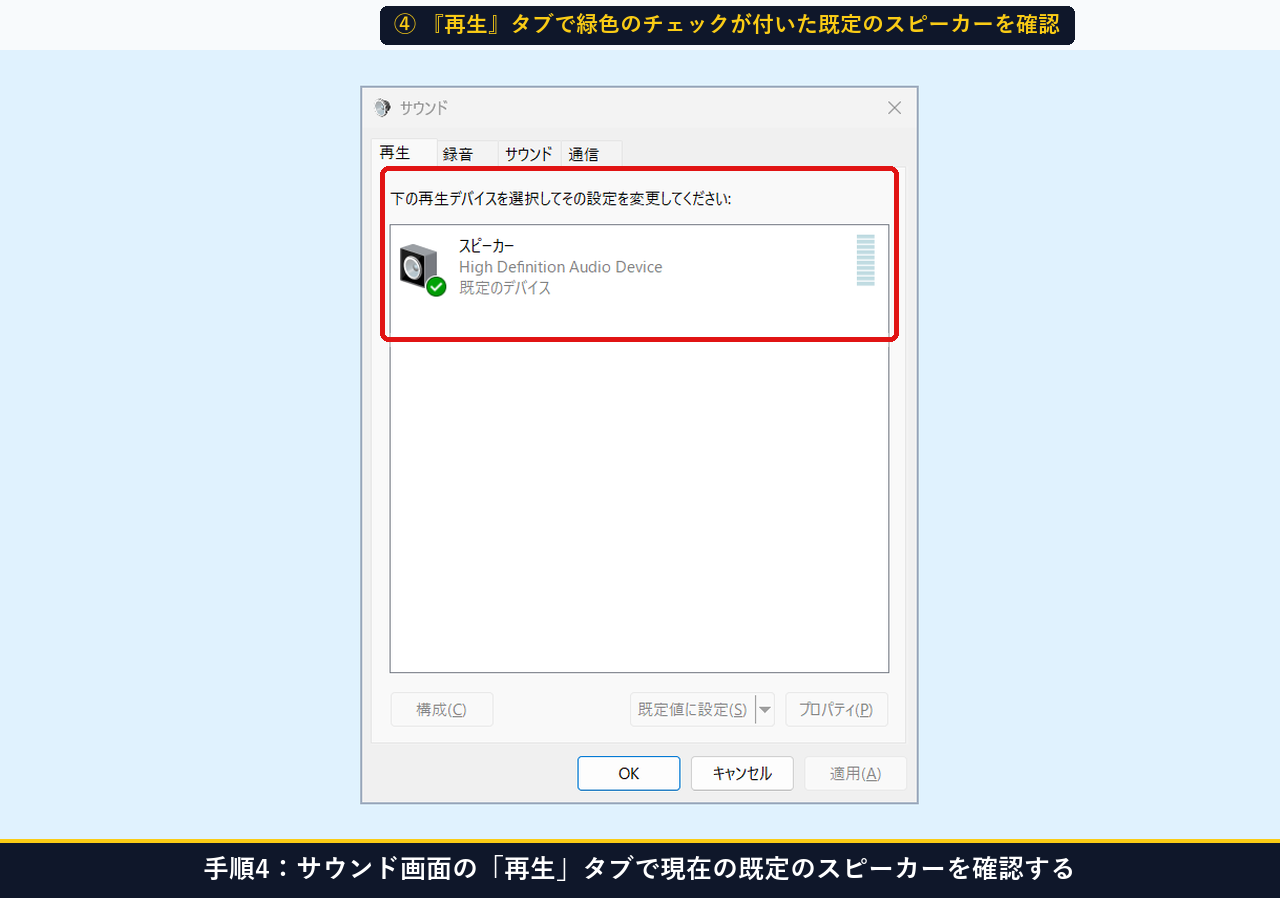
手順4:サウンド画面の「再生」タブで現在の既定のスピーカーを確認する
「サウンド」画面の 「再生」 タブが開きます。緑色の丸いチェックマーク(「既定のデバイス」)が付いているスピーカーの名前(当教室のパソコンでは 「スピーカー (High Definition Audio Device)」)を確認しておきましょう。
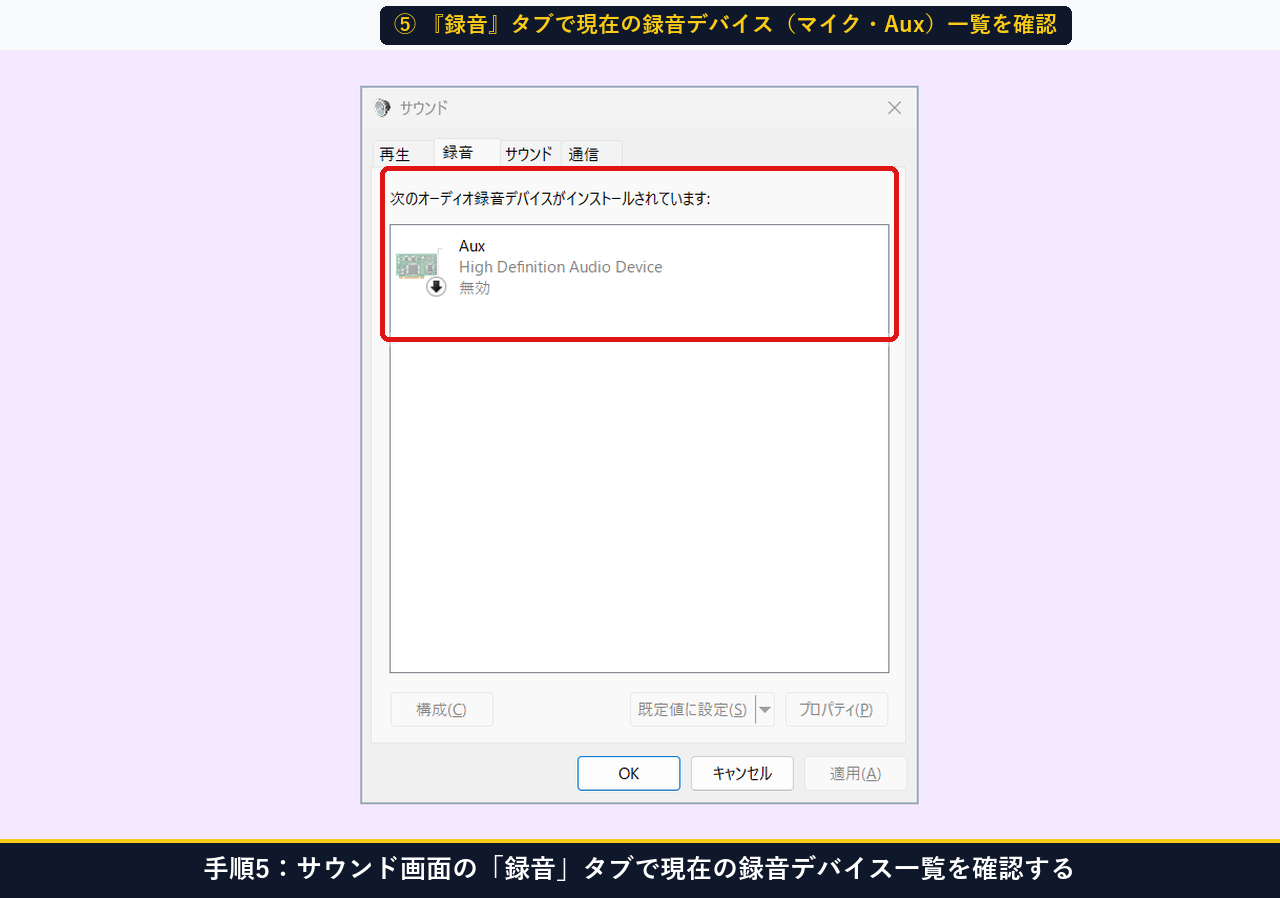
手順5:サウンド画面の「録音」タブで現在の録音デバイス一覧を確認する
続いて、上の 「録音」 タブをクリックします。ここにインストールされている録音デバイス(当教室のパソコンでは 「Aux (High Definition Audio Device)」、外付けマイクやヘッドセットを接続している場合はそのマイク名)の状態を確認します。
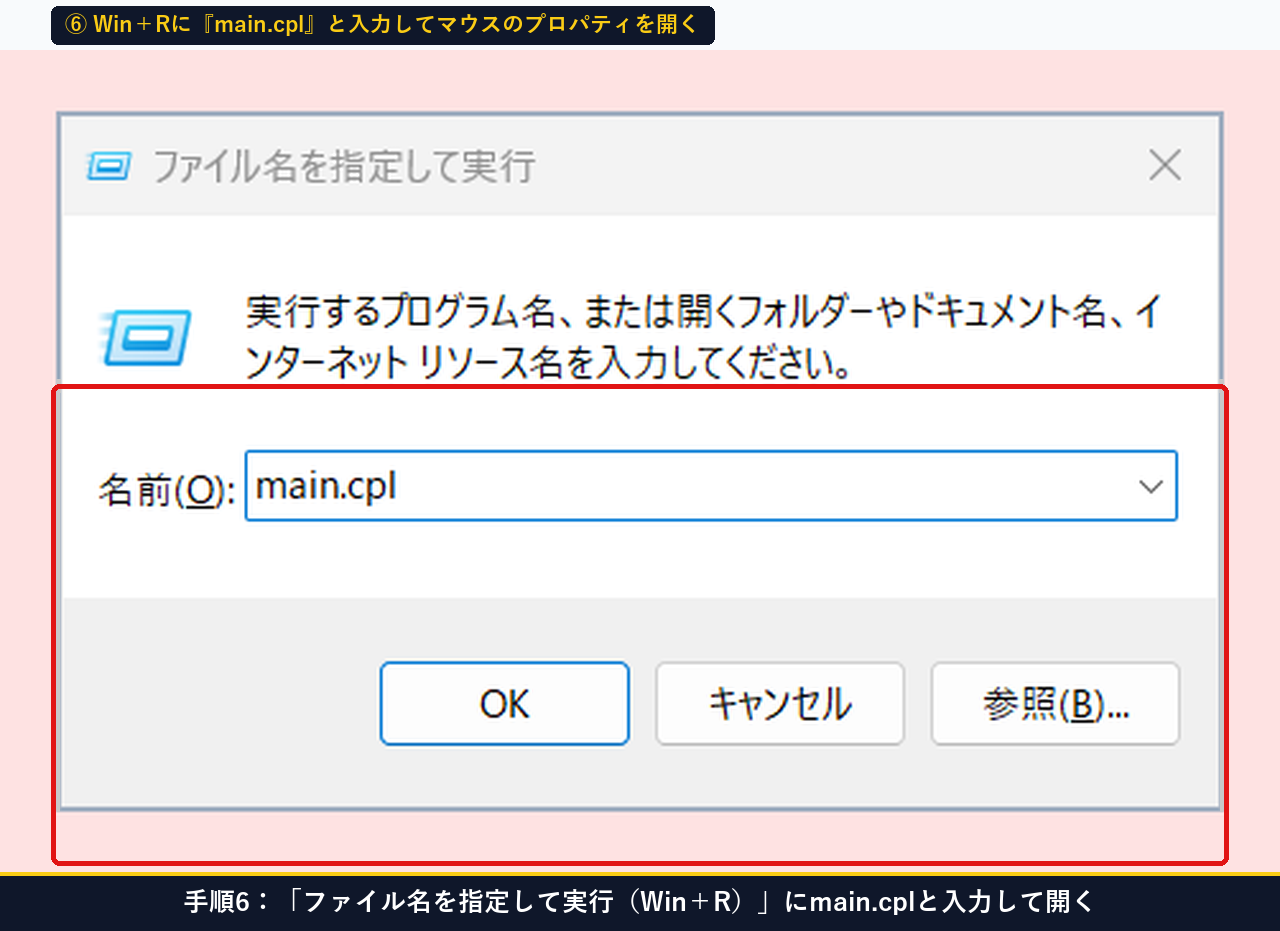
手順6:「ファイル名を指定して実行(Win+R)」にmain.cplと入力して開く
次に、マウスの設定も確認しておきましょう。もう一度 Windows キー + R を押し、main.cpl と入力して 「OK」 をクリックします。
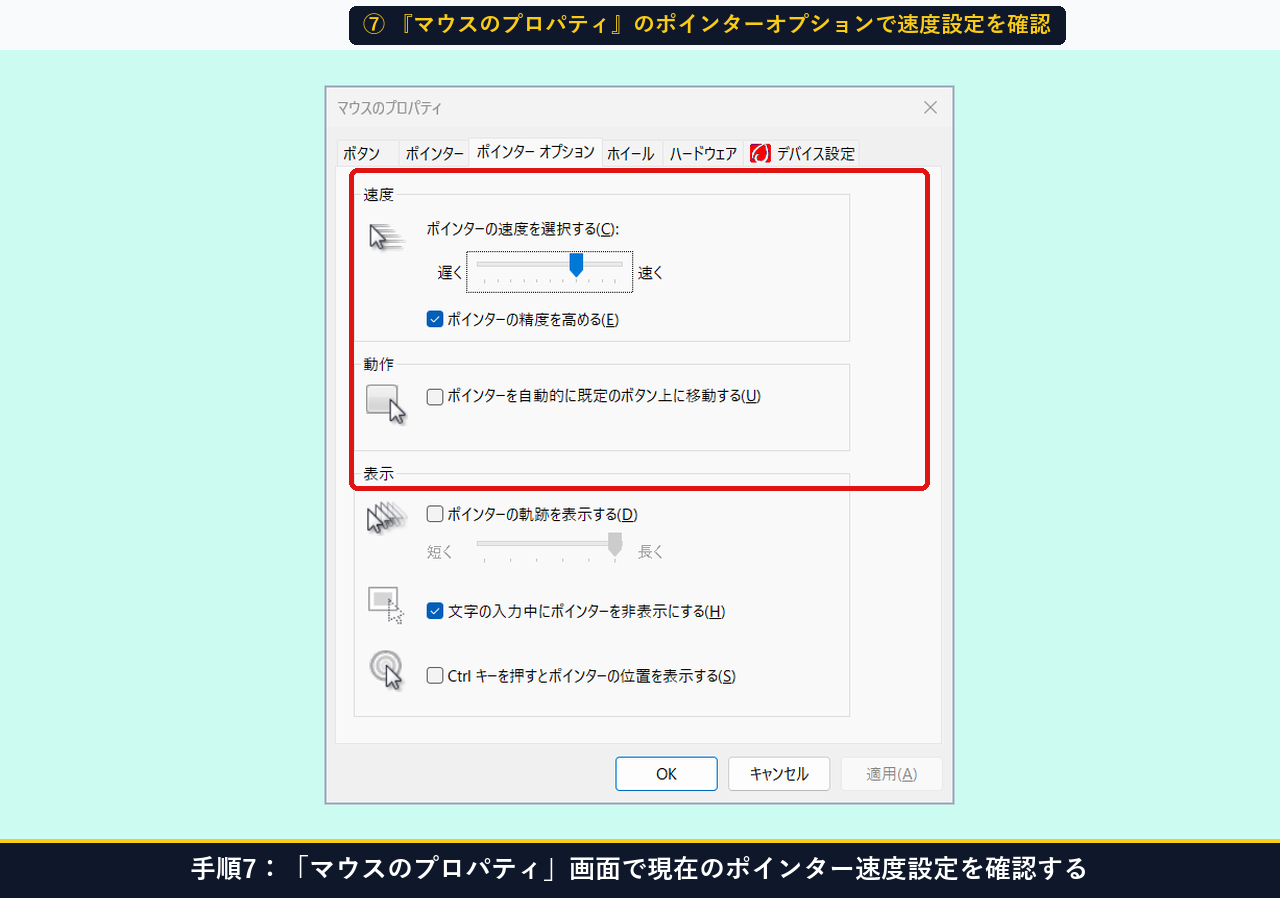
手順7:「マウスのプロパティ」の「ポインター オプション」タブで速度設定を確認する
「マウスのプロパティ」画面が開いたら、「ポインター オプション」 タブでポインターの移動速度(「ポインターの速度を選択する」)や「ポインターの精度を高める」のチェック状態を確認しておきます。
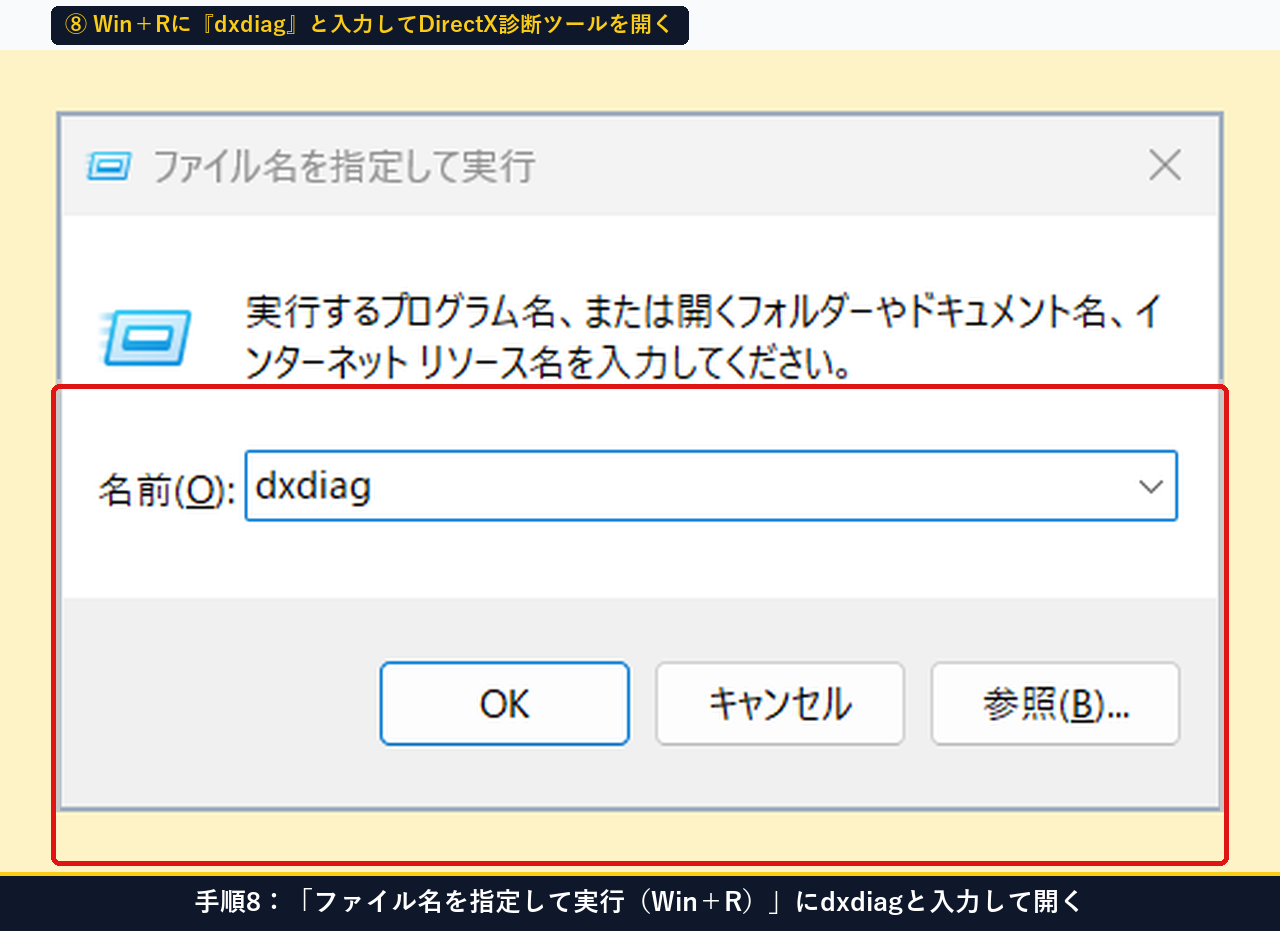
手順8:「ファイル名を指定して実行(Win+R)」にdxdiagと入力して開く
最後に、画面・スピーカー・マウス・キーボードの名前と状態を1つのメモ帳ファイルにまとめて保存しましょう。Windows キー + R を押し、dxdiag と入力して 「OK」 をクリックします。
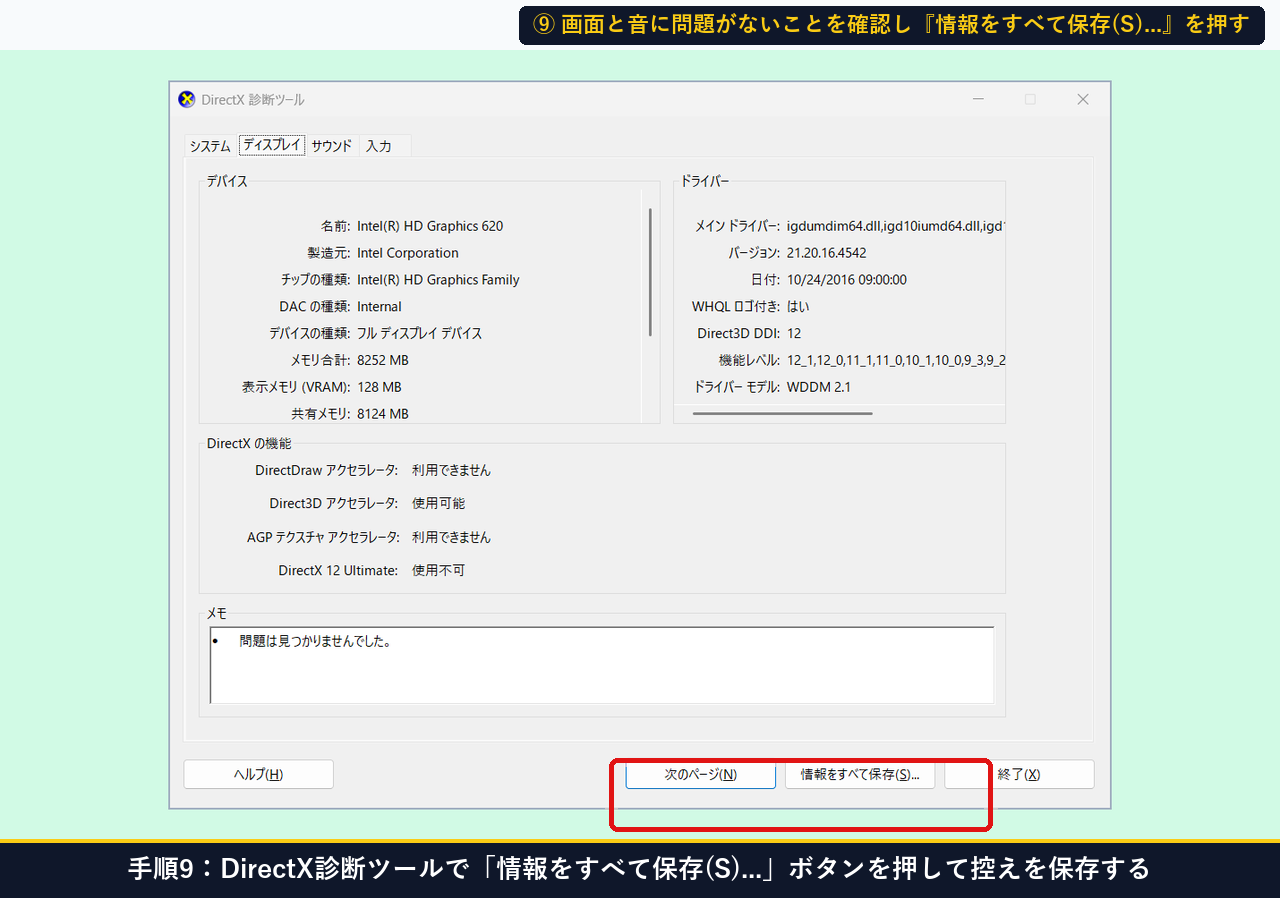
手順9:DirectX診断ツールの「ディスプレイ」タブを確認し「情報をすべて保存(S)…」を押す
「DirectX 診断ツール」が開いたら、「ディスプレイ」 タブで画面表示に「問題は見つかりませんでした。」と出ていることを確認し、画面右下にある 「情報をすべて保存(S)…」 ボタンをクリックして控え用フォルダ(C:\Users\Public\win11_24h2_dxdiag_backup\DxDiag_24H2_Before.txt)に保存します。ディスプレイの設定については Windows でディスプレイの設定を表示する(Microsoft 公式) も参照してください。
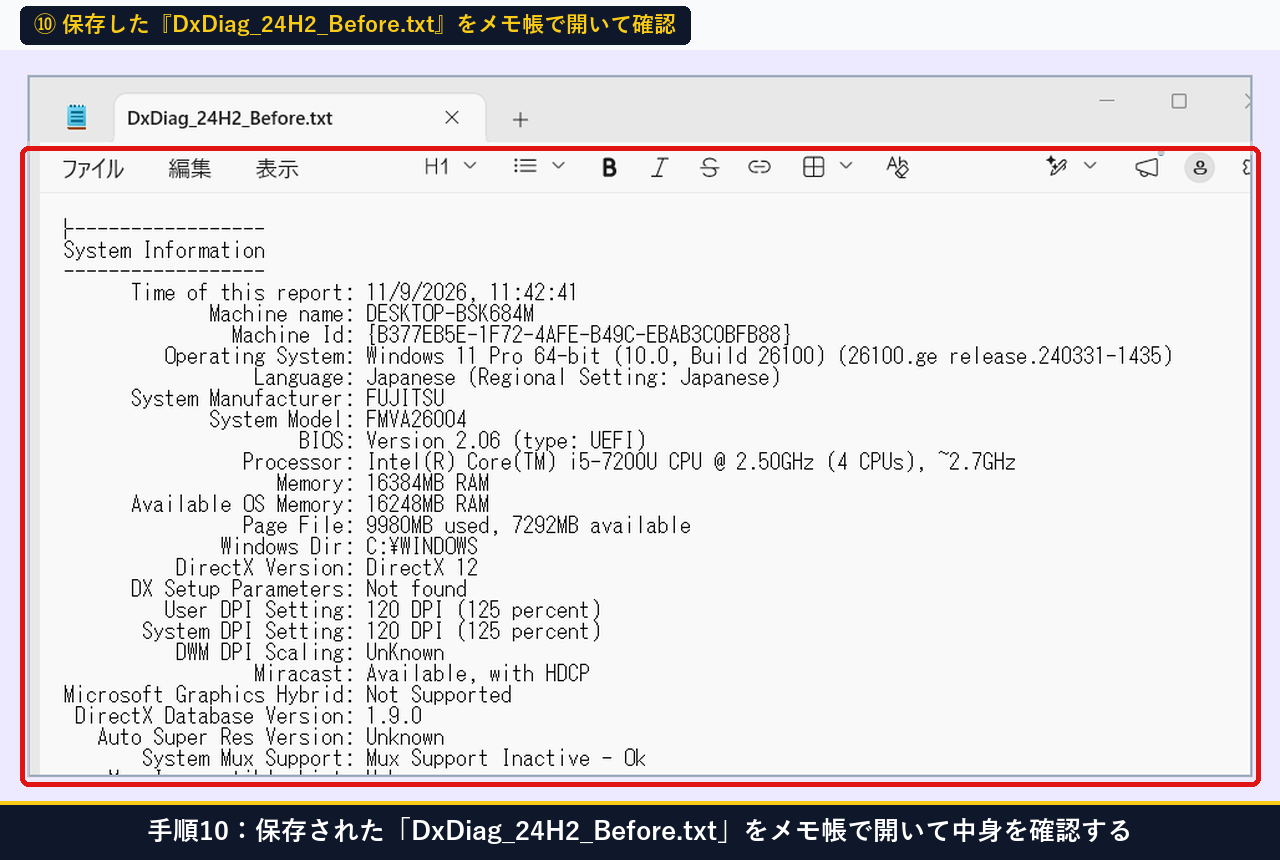
手順10:保存された「DxDiag_24H2_Before.txt」をメモ帳で開いて中身を確認する
保存された DxDiag_24H2_Before.txt をメモ帳で開くと、アップデート前の Windows 11(Build 26100)や画面、スピーカー、マウス・キーボードの名前がすべて記録されていることが確認できます。
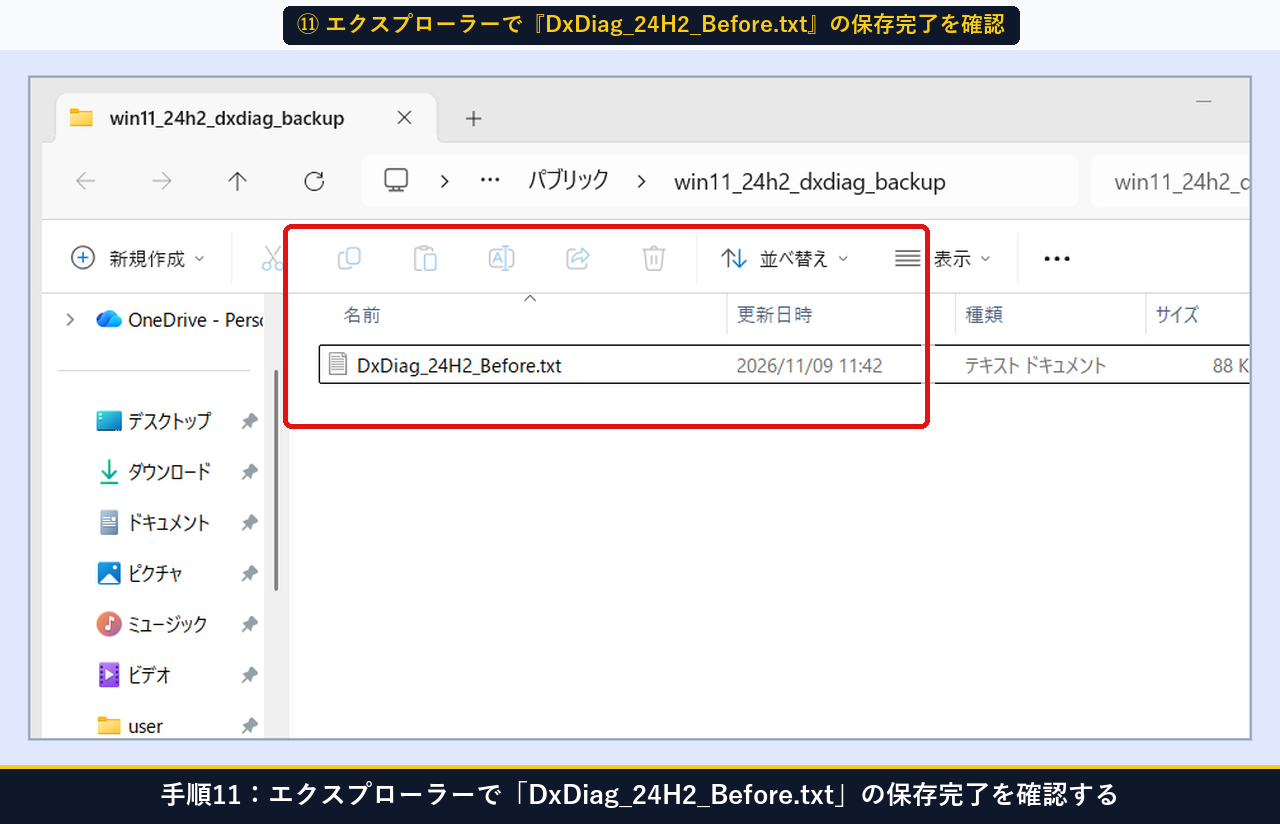
手順11:エクスプローラーの「C:\Users\Public\win11_24h2_dxdiag_backup」で保存完了を確認する
最後に、エクスプローラーで「C:\Users\Public\win11_24h2_dxdiag_backup」フォルダを開き、控えファイル(DxDiag_24H2_Before.txt)がしっかり保存されていることを確認したら準備完了です。
手順1から手順11までの実際の画面操作の流れは、以下の動画でも確認できます。
【トラブル対処】26H2更新後に「音が出ない・マイクが反応しない」ときの戻し方(Plan B)とは?
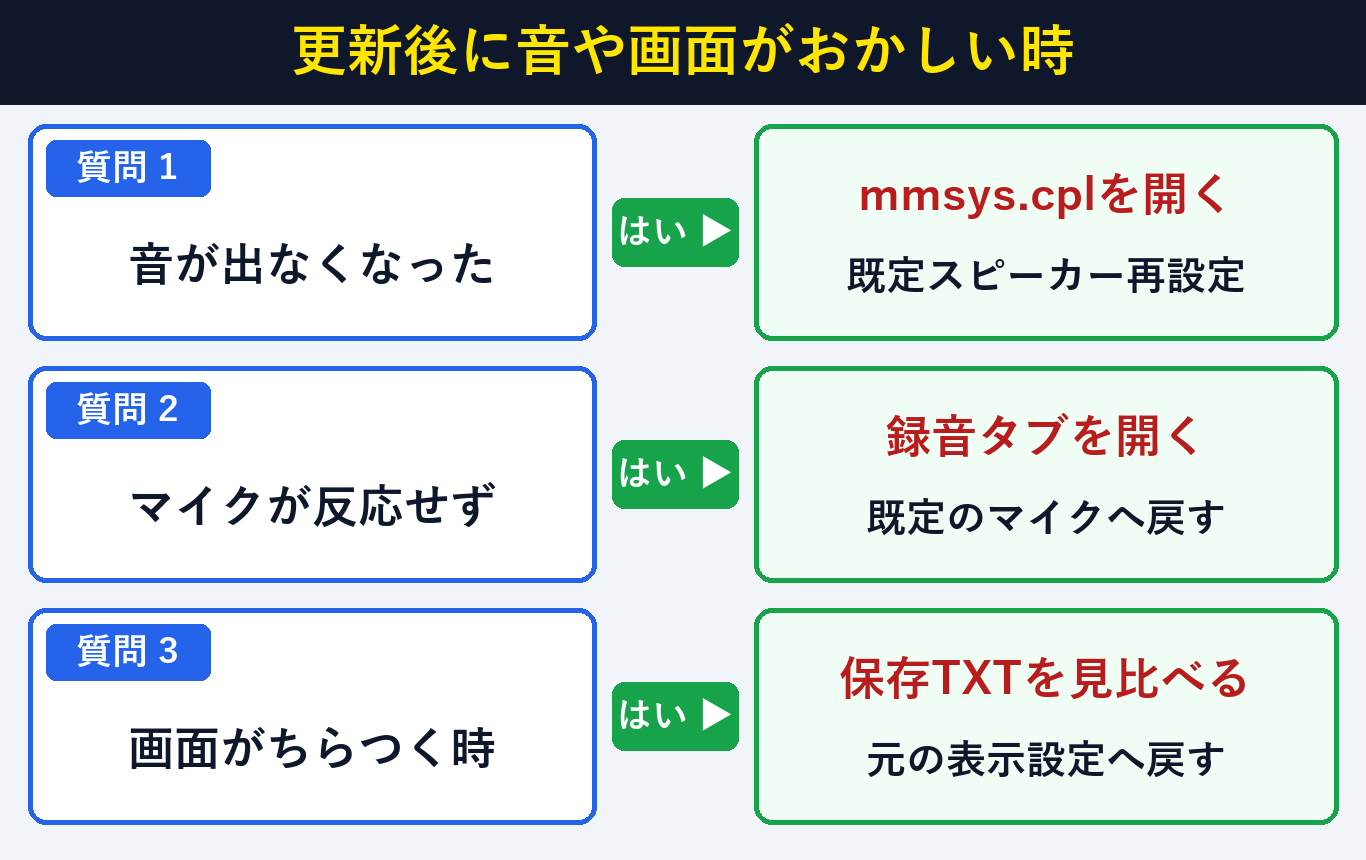
アップデート後に音やマイクが反応しなくなったときの対処法は、mmsys.cplを開いて元のスピーカー・マイクを右クリックし「既定のデバイスとして設定」を押す方法(所要1分・費用0円)で解決します。ドライバー更新の基本は Windows でドライバーを手動で更新する(Microsoft 公式) も参考にしてください。
| 更新後の困りごと | 開く画面 | 1分で元に戻す手順(Plan B) |
|---|---|---|
| ① スピーカーから音が出なくなった | mmsys.cpl(「再生」タブ) | 手順4で確認した元のスピーカー(High Definition Audio Device 等)を右クリックし、「既定のデバイスとして設定」 をクリックする |
| ② Web会議でマイクの声が入らない | mmsys.cpl(「録音」タブ) | 手順5で確認した元のマイクを右クリックし、「既定のデバイスとして設定」 をクリックする |
| ③ マウスの動きが遅い・画面がちらつく | main.cpl / 保存したメモ帳 | main.cpl でポインター速度を戻すか、保存した DxDiag_24H2_Before.txt を見比べる |
⇒ 大型アップデートのあと、音の出力先が勝手に「モニター(HDMI)」などに切り替わることがあります。
mmsys.cpl を開いて、元のスピーカーに緑色のチェックを戻すだけで直ります。
⇒ マイクの緑色のゲージが声に合わせて上下に動いていれば正常です。
⇒ 手順9で保存した
DxDiag_24H2_Before.txt にはパソコンの型番や部品名がすべて書かれているため、サポート窓口に相談する際にもすぐ原因が分かります。
よくある質問(FAQ)と疑問の解決策とは?
Windows 11大型更新前のサウンド・機器設定の控えでよくある疑問は、既定のデバイスの見方とdxdiag保存ファイルの活用(所要1分・費用0円)で解決できます。初心者に多い5つの質問と回答をまとめました。
Q1. 「既定のデバイス」と「既定の通信デバイス」は何が違うのですか?
A1. 「既定のデバイス」は普段の音楽や動画・システム音を鳴らすスピーカーで、「既定の通信デバイス」は通話アプリ用の設定です。同じスピーカーに緑色の丸いチェックマークが付いていれば安心です。
Q2. 「情報をすべて保存」で作られたメモ帳ファイルは、見てもパソコンの設定が壊れたりしませんか?
A2. はい、ただのメモ帳(文字だけの控えファイル)ですので、何度開いて見てもパソコンの設定が変わったり壊れたりすることは一切ありません。
Q3. ノートパソコンのタッチパッド(指でなぞる場所)の設定も消えませんか?
A3. はい、通常のアップデートではそのまま引き継がれますが、手順7の「マウスのプロパティ(main.cpl)」を確認しておくと万一速度が変わったときにもすぐ戻せます。
Q4. USBでつないでいるマウスやヘッドホンは、アップデート中に抜いたほうがいいですか?
A4. 普段使っているマウスとキーボードはそのままで大丈夫ですが、使っていない外付けハードディスクや古いUSB機器はアップデート前に一度抜いておくと、より安全に更新できます。
Q5. この控え作業にお金や特別なソフトは必要ですか?
A5. いいえ、すべて Windows 11 に最初から入っている標準機能だけで、無料(0円)・約3分で完了します。
まとめ:Windows 11「26H2」更新前に音・マウス・画面を3分で控える要点とは?
Windows 11を24H2から26H2へ更新する前の機器設定控えは、mmsys.cplでの音・マイク確認、main.cplでのマウス確認、dxdiagでの一括保存(所要3分・費用0円)で完了します。最後に手順のおさらい表をまとめます。
| 点検ステップ | 開く画面 | やること・確認ポイント |
|---|---|---|
| STEP 1 | サウンド(mmsys.cpl) | 「再生」タブと「録音」タブで緑色のチェックが付いたスピーカー・マイクを確認する |
| STEP 2 | マウスのプロパティ(main.cpl) | ダブルクリック速度やポインターの速度を確認する |
| STEP 3 | DirectX 診断ツール(dxdiag) | 「情報をすべて保存(S)…」を押して DxDiag_24H2_Before.txt を保存する |
【26H2アップグレード完了後のAfter実機検証】OSビルド 26300.9711 への移行と環境無損失の確認結果
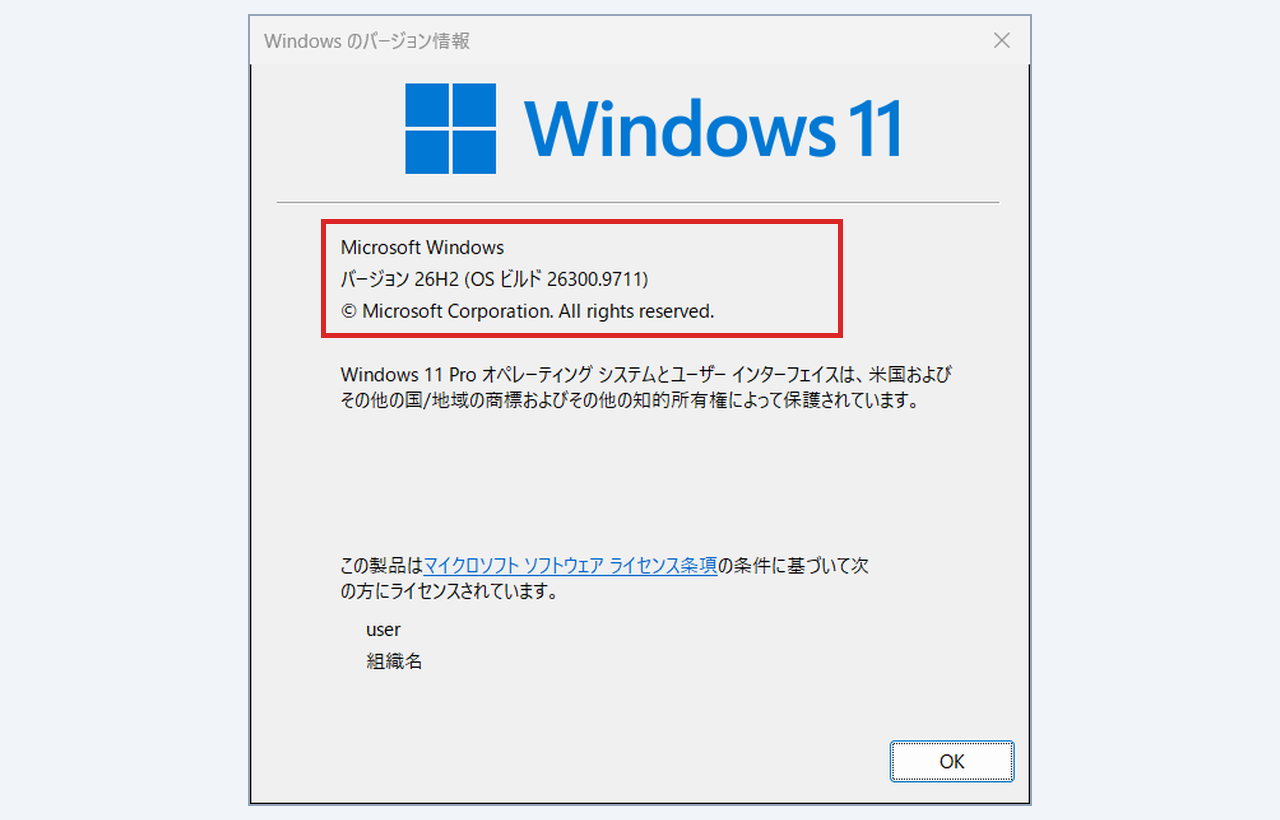
上記の事前準備を完了した当サイトのパソコンで実際に Windows 11 26H2 アップデート(KB5121794)を適用して再起動し、キーボードの Windows キー + R から winver を実行してアップグレード完了後の状態(After)を実機検証しました。結果として、Windows 11 バージョン 26H2(OS ビルド 26300.9711) へエラーなく一発で切り替わり、26H2移行後も規定のスピーカー・マウス設定・周辺機器が正常動作していることを確認できました。
| 実機検証項目 | 更新前(Before:24H2 時点) | 更新後(After:26H2 再起動後) |
|---|---|---|
| OS バージョン・ビルド番号 | Windows 11 24H2(Build 26100.9711) | Windows 11 26H2(Build 26300.9711) |
| 26H2 有効化パッケージ状態 | KB5121794 適用前(Staged = 64) | KB5121794 適用完了(Installed = 112) |
| サウンド(mmsys.cpl)・マウス(main.cpl)・Bluetooth機器 | スピーカー(Realtek)・マウス速度・dxdiag控え保存済 | 26H2移行後も規定のスピーカー・マウス設定・周辺機器が正常動作 |
アップデート前のわずか3分で今の正常な状態を控えておけば、26H2 更新後に万一音や画面の設定が変わっても迷わず元に戻せます。
この手順で解決しましたか?
この手順で解決しましたか?
まだ評価が集まっていません。
コメント (任意・500 文字まで)