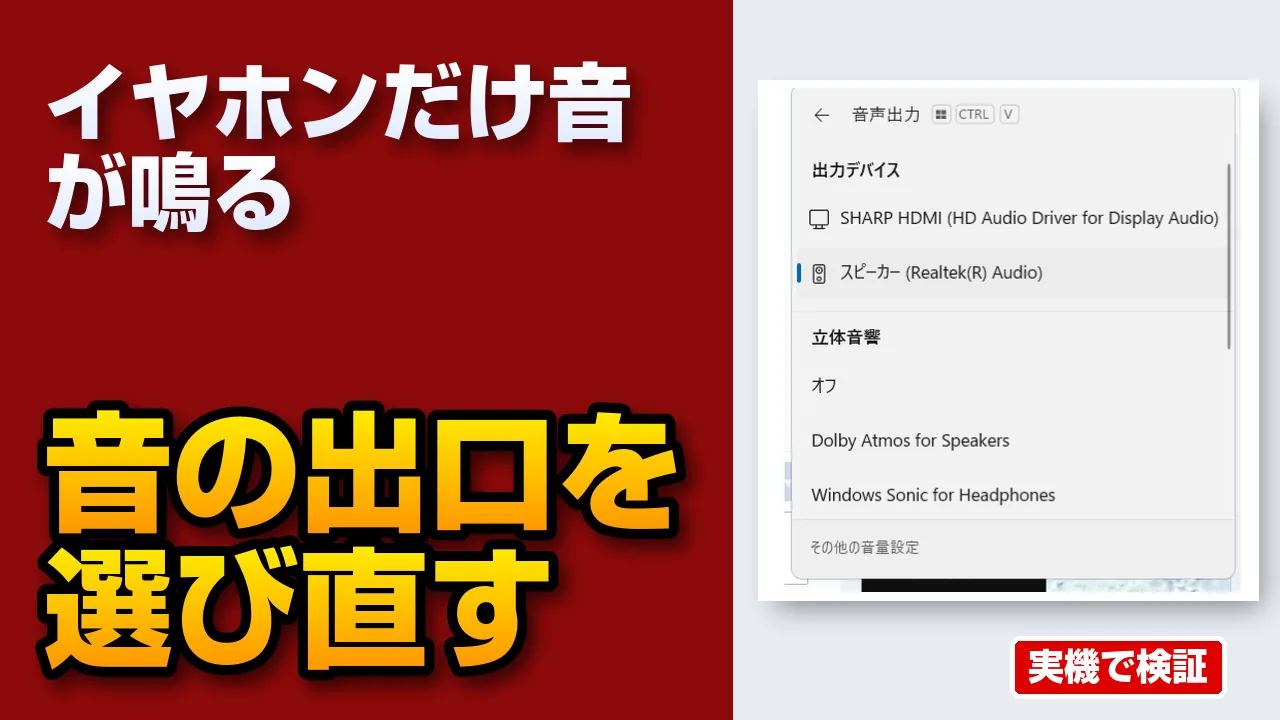
イヤホンからは音が出るのに、スピーカーから急に音が出なくなると本当に焦りますよね。パソコンが故障してしまったのではないかと不安になる方も多いはずです。
このトラブルでよくある原因の1つ目は、音の出口が別の機器へ切り替わっていることです。音の出口を内蔵スピーカーに選び直すだけで、私の PC ではあっさりと直りました。
イヤホンから聞こえるなら、パソコンは音を作れています。スピーカーへ音が届いていないだけのことが多いです。
音の出口が原因なら、この記事の手順で元の音に戻せますよ。
私の PC(dynabook RZ/MW・Windows 11 Home 25H2)を使い、2026-10-04 に実機で検証を行いました。
Windows の音量メーターを使って、テスト音(Alarm01.wav)を鳴らしながら音の大きさを測っています。
実際に私の PC で試して分かった直し方を、初心者の方に向けてまずは順番に説明していきますね。
目次
まず疑うのは「音の出口」の間違い
出口が原因なら、スピーカーへ切り替えるだけで直ります。
パソコンの音の仕組みは、おうちの水道の蛇口に例えるとイメージしやすいです。
お風呂場のシャワーからは勢いよくお湯が出るのに、台所の蛇口をひねっても水が出ないと悩んでいるような状態です。
配管の切り替えレバーを台所側へ戻してあげれば、何事もなかったかのように水が勢いよく流れます。
調べてみると、Microsoft の公式情報でも、音が出ない原因の最初に「間違ったオーディオ出力デバイスが選択されている場合」が挙がっていました。
公式のサポート情報でも、「ヘッドホンが接続されているとスピーカーが動作しない場合があることに注意してください。 ヘッドフォンを外し、それで解決できるかどうかを確認します。」と説明されています。抜くだけで直るか心配になりますよね。手元にイヤホンが無いので私は試していませんが、公式の案内のとおり、まずイヤホンを抜いてください。
イヤホンを抜いても音が出ないときは、まず音の出口が別の機器になっていないかを確かめます。
私の手元にはイヤホンが無いので、代わりにテレビをつないで同じ状態を作りました。
HDMI ケーブルでつないだテレビ(SHARP HDMI)を出口に選ぶと、内蔵スピーカーの音量メーターは 0.0 でした。
内蔵スピーカーから音が出ない状態をそのまま再現できたわけです。
その後、出口を内蔵スピーカー(Realtek(R) Audio)に戻すと、メーターは 0.665 に上がって音が鳴りました。
音量メーターは機器ごとの音の大きさを 0 から 1 の数字で測ったものです。
音の出口が別の機器へ固定されていると、パソコンの内蔵スピーカーは完全に無音のままになってしまいます。
困ったときは、まず音の出口をスピーカーに戻す操作を行いましょう。
音の出口を切り替える手順はとても簡単で、キーボードとマウスですぐに操作できます。
- まずパソコンからイヤホンを抜いておきます。
- キーボードの「Windows」キーを押しながら「A」キーを押し、クイック設定を開きます。
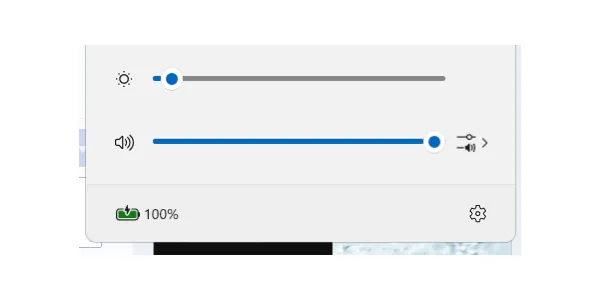
クイック設定が開いたところ。音量バーの右の矢印が「サウンド出力の選択」です。 - 音量スライダーの右側にある矢印「サウンド出力の選択」をクリックすると、「音声出力」の一覧が開きます。
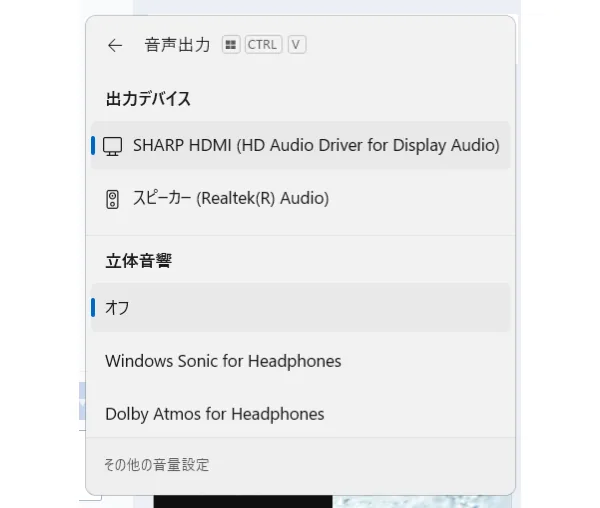
左の青い印がテレビ(SHARP HDMI)に付いている間は、本体のスピーカーから音が出ません。 - 一覧の中から「スピーカー」をクリックして選びます。
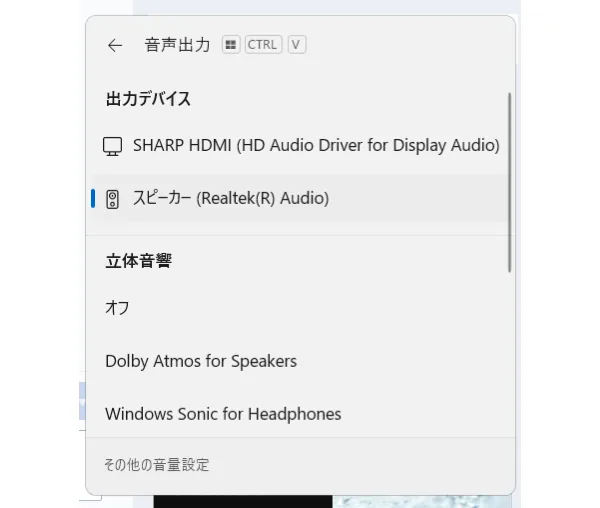
スピーカーをクリックして選び直すと、パソコン本体から正常に音が鳴り始めます。
切り替えの様子を短い動画に収めましたので、動きを確かめたいときにご覧ください。
音量マークの消音(ミュート)を解除する手順
正しい出口を選んでいても音が出ないことがあります。音量がゼロになっていたり消音(ミュート)になっていたりするためです。
私の PC でクイック設定を開き、音量スライダーの左にあるスピーカーの絵(音量のミュート)を押して確かめました。ボタンを押すと消音がオンになり、もう一度押すと消音が解除されました。
スピーカーの絵の右に「×」が付いていたら、スピーカーの絵をもう一度クリックして消音を解除してください。
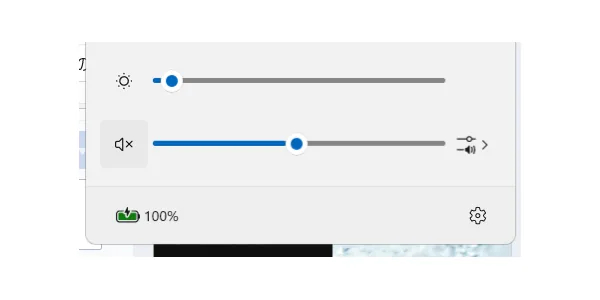
ここで注意点として知っておきたいのは、音量メーターが動いていても消音中であれば音はまったく出ないことです。
私が Windows の内部の音量メーターで測ったところ、消音中でも 0.722 と出ました。音量メーターは消音スイッチの手前で測る仕組みのため、消音中でも反応してしまいます。
数字では消音かどうか分からないので、消音かどうかは、スピーカーの絵の「×」で見ます。×印が付いているときは、クリックして解除すればすぐに元の音量で鳴り始めます。
設定画面からスピーカーを選び直す手順
クイック設定の一覧が見づらい・開けないときは、Windows の「設定」画面から選び直します。選んだ機器が既定になったか(「既定のデバイス」の文字)を確かめる場所でもあります。
一覧にスピーカーが無いときは、私の PC では起きず試していませんが、Microsoft の案内にあるトラブルシューティング ツール(この記事の「それでも直らないときのトラブルシューティングとドライバー」の見出し)を使ってください。
次の手順で、サウンドの設定画面を開いて確認してみましょう。
- スタートボタンをクリックし、歯車の形をした「設定」を開きます。
- 左側のメニューで「システム」を選び、右側に表示される「サウンド」をクリックします。
- 「出力」の欄にある「サウンドを再生する場所を選択」の一覧を確認します。行の右端の矢印を押すと、つながっている機器が丸いボタンで並びます。
- 一覧の中から「スピーカー」の横にある丸いボタンをクリックして選びます。
私の PC では、「SHARP HDMI(既定の通信デバイス)」と「スピーカー(既定のデバイス)」が丸いボタンで並びました。
設定画面の出力でスピーカーにチェックを入れると、既定(ふだん使う出口)として覚えてくれます。
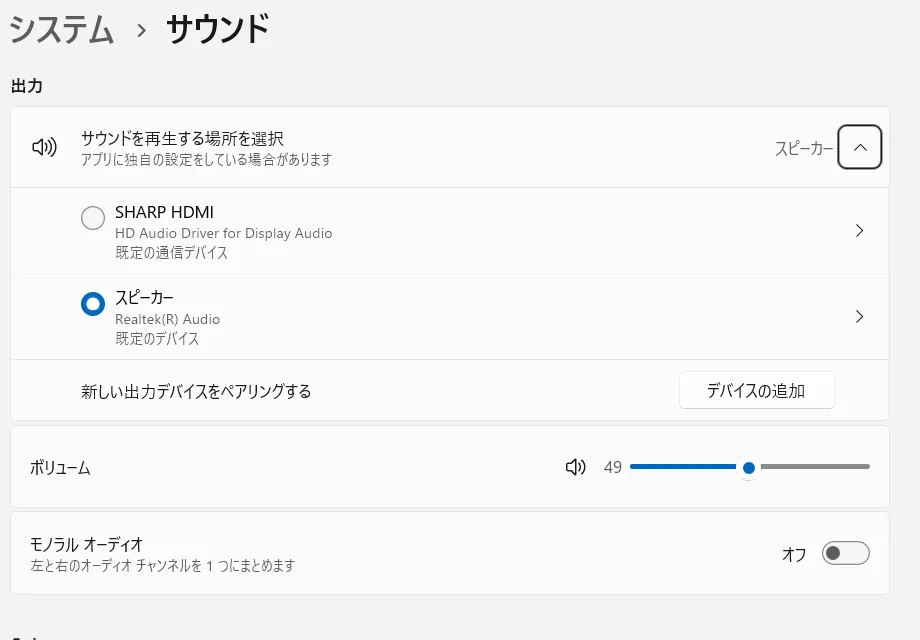
Microsoft の公式サポートページでも、「再生に出力デバイスとして使用するデバイスを選択します。 このデバイスを選択すると、既定値としても設定されます。」と案内されています。
丸い印がスピーカーに付いていれば、パソコンが既定の出口として覚えてくれます。
スピーカーの詳細設定とオーディオの強化
出力先を選んでも音が出ないことがあります。そんなときはスピーカーそのものの詳細設定を確認します。
設定の「サウンド」でスピーカーの右端にある矢印を押すと開きます。
私の PC の画面には、「オーディオ: アプリと Windows がこのデバイスをオーディオ用に使用することを許可する[許可しない]」「既定のサウンド デバイスとして設定」が表示されました。
さらに「形式[テスト]」「ボリューム 49」「オーディオの強化[デバイスの既定の効果]」が表示されました。
ボタンが[許可しない]と出ていれば、スピーカーは使える状態です。押さずにそのままにします。押すとアプリや Windows がスピーカーを使えなくなります。
元の設定に戻せない心配があるため、戻し方を確かめていない私も押していません。
また、画面の下部にある「オーディオの強化」という設定も確認しておきたい項目です。
Microsoft の公式文書では「オーディオ拡張機能」と呼ばれていますが、私の PC の画面では「オーディオの強化」と表示されていました。
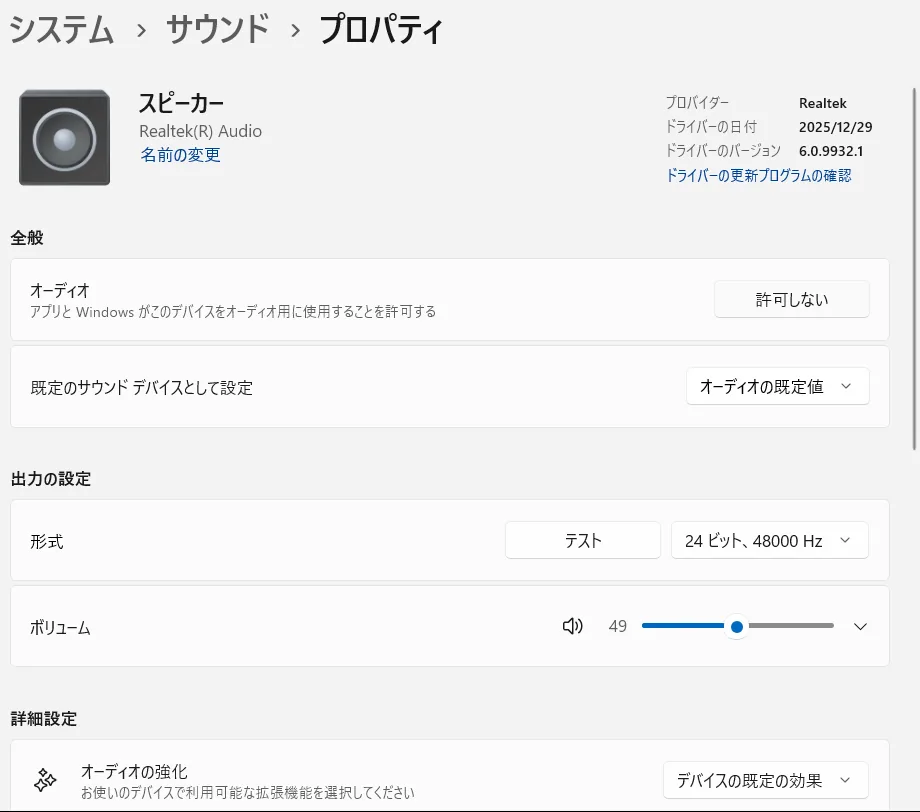
公式の説明によると、「場合によっては、オーディオ拡張機能を有効にすると、オーディオの問題が発生することがあります。 無効にすると、問題が解決する場合があります。」とされています。
オフにすると直る場合があります(Microsoft の案内)。
調子が悪いときは、右の[デバイスの既定の効果]を押し、一覧から[オフ]を選んでテスト音を鳴らしてみてください(オフを選ぶのは Microsoft の案内で、私の PC では一覧を開いていません)。
特定のアプリだけ音が出ないときは音量ミキサー
スピーカー全体ではなく一部のアプリだけ鳴らない人向けの手順です。特定のアプリだけが無音になっているときは、音量ミキサーを確認します。
「パソコンの起動音や通知音は鳴るのに、YouTube の動画だけ音が出ない」という場合があります。
もしイヤホンを挿してもその動画だけ聞こえないなら、スピーカー本体ではなくアプリの設定に原因があるかもしれません。
設定画面の「サウンド」を開き、少し下にある「音量ミキサー」をクリックして開いてみましょう。
私の PC の画面では、上部に全体の出力と入力が表示され、下部にアプリごとの音量バー(100)が並んでいました。
一覧には「システム音」「Google Chrome」「Microsoft Teams」が表示され、一番下に「リセット」ボタンもありました。
他のアプリから音が出るのに動画だけ聞こえないときは、まず音量ミキサーの個別設定を疑います。
使いたいアプリの音量が下がっていたり消音になっていたりしたら、音量ミキサーで音量を上げて、音が出るか確かめてください。
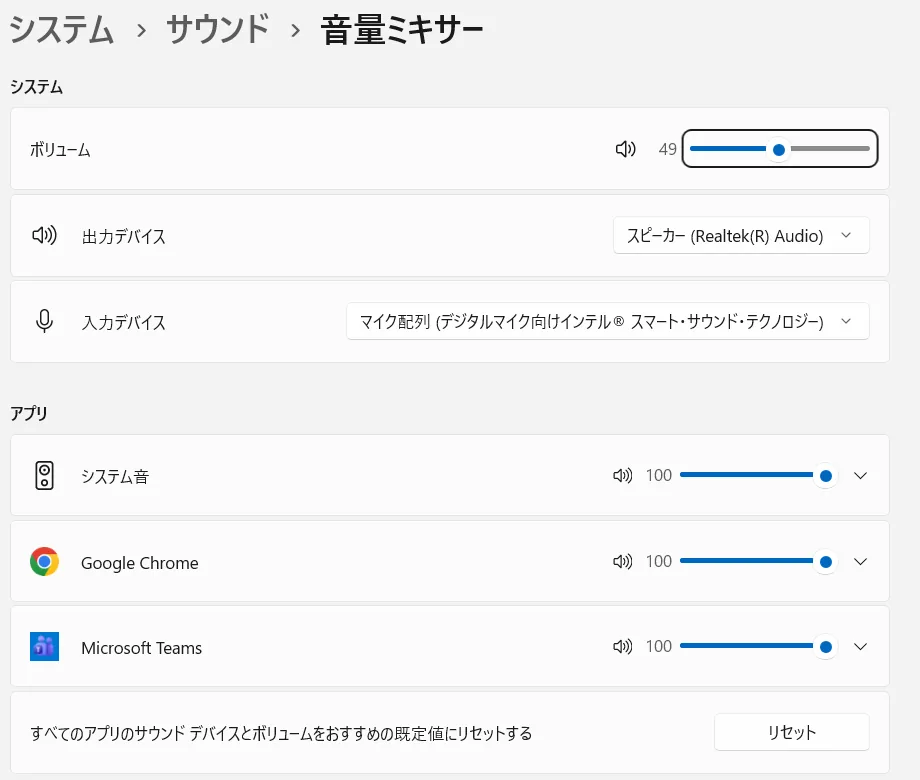
特定のアプリで音が出ない場合の公式ヘルプでも、「アプリ固有の音量設定、アプリごとの出力デバイスの選択、オーディオ サービス、またはオーディオ ドライバーで問題が発生している可能性があります」と案内されています。右端の「∨」を押して出力先がスピーカーか手早く確かめられます(公式の案内・開いた中身は私の PC では試していません)。
画面には「すべてのアプリのサウンド デバイスとボリュームをおすすめの既定値にリセットする」と書かれています。
押すと全部のアプリが元の設定に戻ると画面に書かれているため、私は押していません。
それでも直らないときのトラブルシューティングとドライバー
ここまでの設定を見直しても音が出ないときは、Windows が持っている診断機能に頼ります。
Windows 11 には、音の問題を自動で調べるツールが用意されています(Microsoft の案内)。
ツールの画面を開く手順は次のとおりです。
- スタートボタンから「設定」を開き、「システム」を選びます。
- 画面を下にスクロールして「トラブルシューティング」を選び、「その他のトラブルシューティング ツール」を開きます。
- 一覧にある「オーディオ」の右側にある[実行する]ボタンをクリックします。
私の PC の画面でも、「オーディオ」の項目に[実行する]ボタンが用意されていることを確認しました。
Microsoft の案内では、ここから音の問題を自動で調べるツールを起動できます。
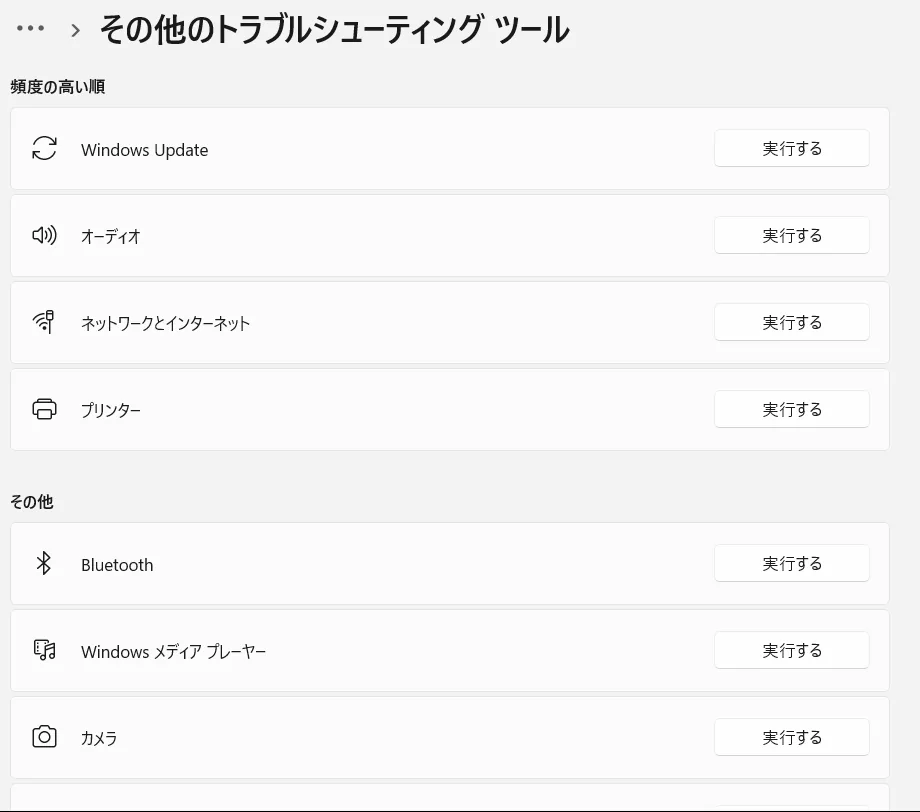
今回は私の PC の設定を大きく変更してしまうのを避けるため、実際のトラブルシューティング ツールは実行していません。
ここは希望がたくさんあれば記事に追加して、試した様子をお見せしたいと思います。
原因が特定できない場合は、トラブルシューティング ツールで自動診断する方法があります。
それでも解決しない場合の最終手段として、オーディオ ドライバーの入れ直しがあります。
Microsoft の公式案内では、「これで問題が解決しない場合は、オーディオ ドライバーをアンインストールしてみてください (自動的に再インストールされます)。」と説明されています。
ドライバーを消すと元に戻せないか心配になりますよね。手順は上の公式リンクのとおりですが、設定を大きく変えてしまうため私の PC では試していません。
設定を大きく変える操作なので、ほかの手順を全部試したあとにしてください。
トラブルが起きたときは焦って難しい操作をしようとせず、一番手軽な方法から順番に確かめていくのが解決のコツです。
今すぐできる最初の一歩として、まずはキーボードの Windows キーを押しながら A を押すことから始めてみましょう。クイック設定が開いて出口をすぐ確かめられます。
この記事に出てくる言葉
記事の中で登場した専門的な用語の意味を分かりやすくまとめました。
| 用語 | 分かりやすい説明 |
|---|---|
| 出力デバイス(音の出口) | パソコンで作られた音を外へ出すための機器です。内蔵スピーカー、イヤホン、外付けモニターなどがこれに当たります。 |
| クイック設定 | キーボードの「Windows」キーと「A」キーを同時に押すと画面の右下に出てくる、音量や Wi-Fi などを手早く調整できる小窓です。 |
| ミュート(消音) | パソコンの音を一時的にゼロにして、まったく聞こえない状態にすることです。もう一度ボタンを押すと元の大きさに戻ります。 |
| 既定のデバイス | アプリが特に指定しないとき、パソコンが音を出す先として使う機器のことです。 |
| オーディオの強化(オーディオ拡張機能) | 機器に合わせて音を整える追加の機能です。入れていると音の問題が起きることがあります(Microsoft の案内)。 |
| 音量ミキサー | パソコン全体だけでなく、動画を見るブラウザーや音楽アプリなど、アプリごとに個別の音量を調整できる設定画面です。 |
| ドライバー(オーディオ ドライバー) | パソコン本体とスピーカーなどの機械が、お互いに正しく通信して音を鳴らすための専用プログラムです。 |
この手順で解決しましたか?
この手順で解決しましたか?
まだ評価が集まっていません。
コメント (任意・500 文字まで)