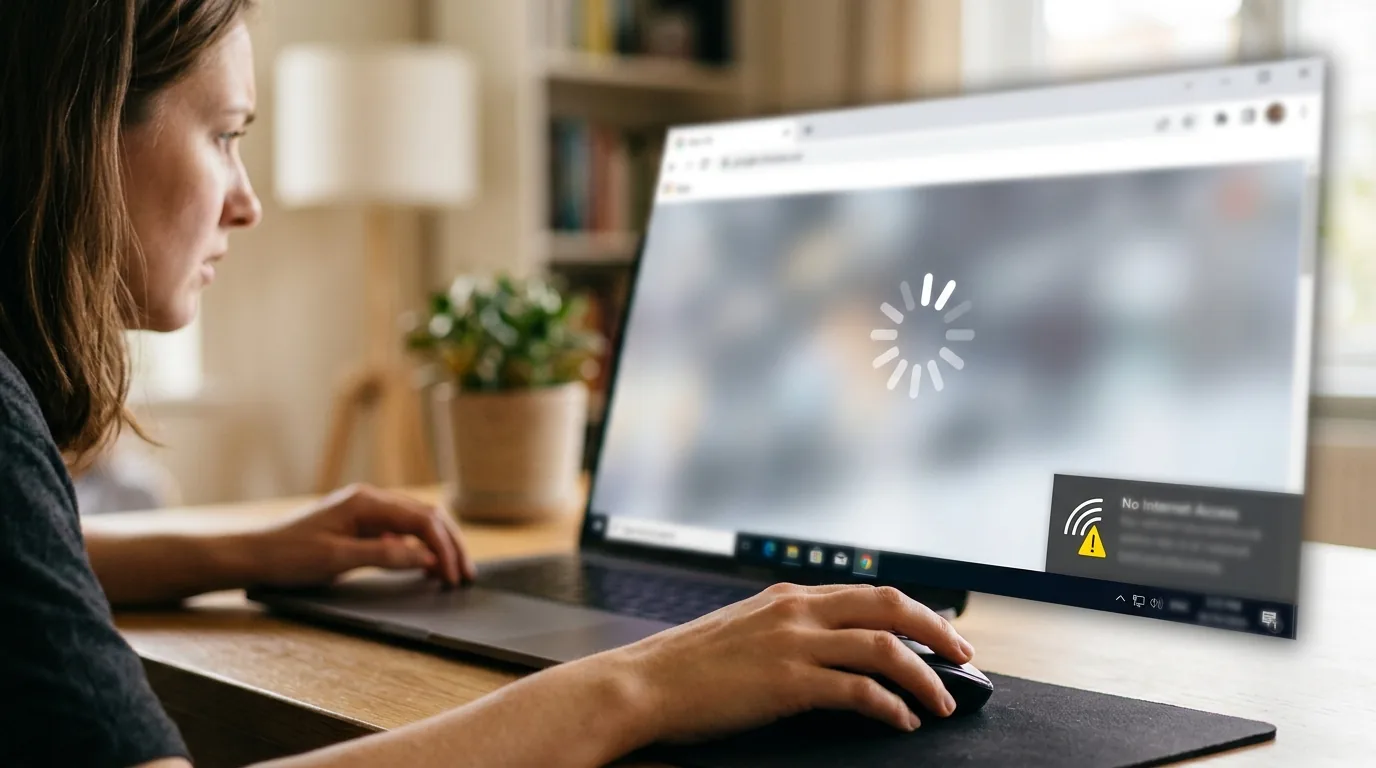
パソコンの画面右下に「インターネットなし」と表示され、急にホームページが開かなくなって困っていませんか?スマートフォンの画面では問題なく動画が見えているのに、パソコンだけがつながらないと不安になりますよね。
結論、画面右下から[機内モード]を一度オンにして10秒待ってからオフに戻すと、滞っていた電波の通信を元通りに直せます。
ザックリで言うと、パソコン内部の電波の受け渡しを一度お休みさせて、最初からやり直します。なぜなら、電波自体は届いていても、通信の整理番号が途中で引っかかっているケースがほとんどだからです。慌てて機械の線を何本も抜き差しする必要はありません。
この記事の手順どおりに操作すれば、ルーターの故障かパソコン側の不具合かも自分で判断できます。3分ほどでいつものインターネット画面を取り戻せます。
まぁ細かい仕組みは後で説明するとして、まずはなぜスマホだけ繋がるのかという理由から見ていきましょう。
目次
なぜそうなるのか、スマホは繋がるのにパソコンだけ繋がらない理由とは
スマホは使えるのにパソコンだけ繋がらない理由は、パソコンとルーターの間で通信の受け渡しが一時的に迷子になっているからです。画面には「接続済み、インターネットなし」と文字が出ます。この表示は、決して電波そのものが途切れたわけではありません。
画面の扇形マークは、パソコンからWi-Fiルーター(要するに、お部屋の中に電波を飛ばしてネットをつなぐ親機のこと)まで電波がしっかり届いていることを示しています。それなのにホームページが開かないのは、ルーターの先にある外の世界との連絡窓口が閉じたままになっているためです。
たとえるなら、お店の座席には座れたのに、注文の伝票が厨房に届いていないような状態です。座席には無事に座れているので、お店の中にいること(Wi-Fi接続中)は間違いありません。しかし注文用紙が届いていないため、待っていてもお料理(Webサイトの画面)が運ばれてきません。
手元のスマートフォンは、すでに注文が厨房へ通っているため問題なく使えています。一方で、あとから開いたパソコンだけが、注文の受け渡しで足踏みしている状態です。
調べてみると、スマホとパソコンでルーターへの通信の割り当てがすれ違っていたのが原因でした。機械同士が連絡を取り合う合図が、何かの拍子にすれ違ってしまうことがあります。
詳しい接続の仕組みや標準的な診断方法は、Microsoft公式サポートの「Windows で Wi-Fi 接続の問題を修正する」でも確認できます。
仕組みが分かったところで、ここから実際にパソコンを操作して最短で直す手順を見ていきましょう。
手順は2か所だけ、機内モードの入れ直しと再起動で直すには
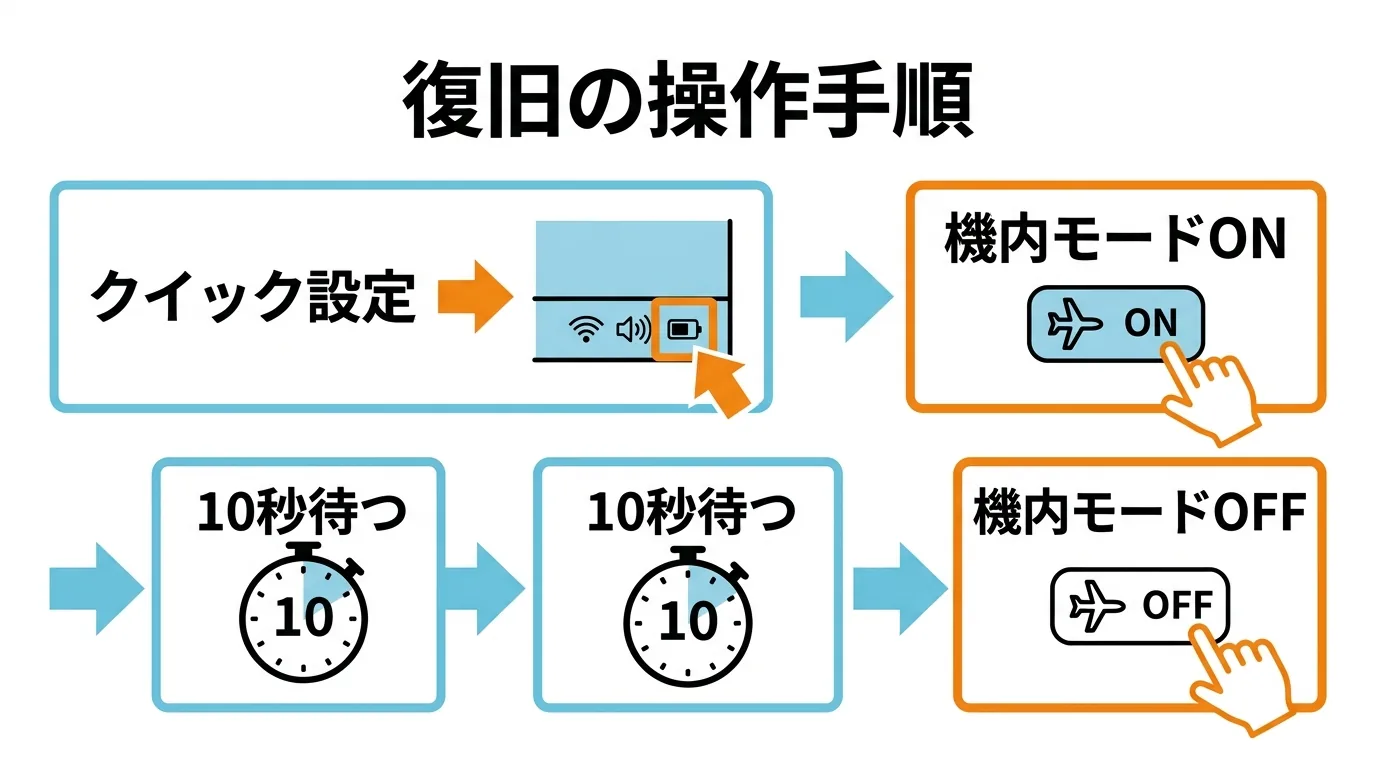
最も手数が少なく安全な直し方は、まず画面右下から機内モードを入れ直すこと、それでも直らなければパソコンを再起動することの2つです。操作には、クイック設定(要するに、音量や電波のスイッチがまとまった画面右下の小窓のこと)を使います。マウスで順番にボタンを押していきましょう。
- 画面の右下にある、扇形の電波マークやスピーカーの絵が集まっている場所を1回クリックします。画面の右下に四角いボタンが並んだ小さな窓が開きます。
- 飛行機の絵が描かれた[機内モード]を1回クリックします。四角いボタンが青色に変わり、パソコンのすべての無線通信がお休みに入ります。
- そのままの状態で時計を見ながら10秒間待ちます。少し待つことで、パソコン内部で引っかかっていた通信の要求がすっきりと消去されます。
- もう一度[機内モード]を1回クリックします。ボタンが元の灰色に戻り、画面右下のマークが扇形に変わって電波を探し始めます。
扇形の電波マークの横から黄色い三角や「インターネットなし」の文字が消え、ご自宅の接続名だけが表示されれば復旧の合図です。この合図が出たら、ブラウザを開いていつも通りホームページが見られるか確認してください。
もし隣にある[Bluetooth]などを押し間違えてしまったときは、慌てる必要はありません。もう一度同じボタンを押せば、すぐに元の状態へ戻せます。この機内モードの切り替えだけで、大半のトラブルはその場で解決します。
もし機内モードを入れ直しても文字が消えないときは、パソコンを[再起動]します。再起動(要するに、パソコンの記憶を一度整理して真っ新な状態で立ち上げ直すこと)を行うと、通信の仕組みが最初から組み立て直されます。
通常のシャットダウンだと、直前の状態を保存する機能が働いて通信の不具合まで引き継いでしまいます。電源をただ切るのではなく[再起動]を選ぶだけで、滞っていた通信がすんなり元に戻ることが分かりました。
スタートボタンから[電源]を押し、[再起動]をクリックして画面が立ち上がるのを待ちます。
パソコン側の操作が終わったところで、教室で生徒さんからよく受ける疑問を順番に整理していきましょう。
教室でよく聞かれること、ルーターの電源を抜いても大丈夫ですか
生徒さんから「ルーターの黒い機械のコンセントを抜くと、設定が消えたり壊れたりしませんか」という質問をよく受けます。結論からお伝えすると、ルーターの電源コードを抜いても、本体の故障や設定が消える心配はありませんので大丈夫です。
機械の内部にある記憶装置に設定情報が保存されているため、電気を止めても中身が消える心配はありませんので安心してくださいね。
ただし、ご家族が同じ時間帯にテレビで動画を見ていたり、スマホを使っていたりするときは注意が必要です。ルーターの電源を切ると、お家の中のすべての通信が2〜3分ほど止まります。作業を始める前に「少しネットを切るね」と一声かけておくと安心です。
パソコン側で直す場合と、ルーターの電源を抜いて直す場合の違いを表に整理しました。
| 確認する場所 | 操作の内容 | 直る目安の時間 | ご家族への影響 |
|---|---|---|---|
| パソコン側(第一候補) | 機内モードを入れ直す | 約30秒 | 他の機器には一切影響しません |
| パソコン側(第二候補) | スタートから再起動する | 約2分 | 他の機器には一切影響しません |
| Wi-Fiルーター(第三候補) | 電源プラグを抜いて30秒待つ | 約3分〜5分 | 家中の通信が一時的に止まります |
教室で生徒さんのパソコンを確認したところ、意外なことに、ルーターの故障ではなくパソコン側の電波の一時的なお休みだけで直るケースが大半でした。まずはパソコン側の操作を試し、それでも駄目なときにだけルーターへ向かうのが一番の近道です。
焦ってルーターの裏側にある小さな「初期化ボタン」を爪楊枝などで押してしまうと、初期設定がすべて消えてしまいます。押すのは電源プラグの抜き差しだけに留めてください。
ここまで確認しても画面の注意マークが消えないときは、機器のどこで通信が止まっているかを切り分けていきましょう。
それでも直らないときは、機器のランプとパソコン画面で原因を切り分ける
実は、ルーター正面にあるランプの色を見るだけで、トラブルがお家の中なのか外の回線なのかが一目で分かります。本体の正面に並んでいる小さな明かりを見ます。「インターネット」や「WAN(要するに、お家の外のインターネットとつながる回線の出入口のこと)」のランプを確認しましょう。
緑色や白色で点灯していれば、ルーターまでは電波が正常に届いています。それなのに画面に警告が出ている場合、外の回線ではなくパソコン側の通信の受け渡しで止まっていることが分かります。
もし赤色に光っていたり消灯していたりするときは、電柱からお家へ引き込んでいる光回線自体に一時的なトラブルが起きています。通信番号のIPアドレス(要するに、電波で機器に配られる通信用のお部屋番号のこと)がうまく届いていない場合もあります。
生徒さんが一人で操作していて迷いやすい場面と、その戻し方をまとめました。
| いまの画面や状態 | 確認と戻し方 |
|---|---|
| ボタンを押しても何も起きなかった | クリックの反応が遅れているか、別の窓の裏に隠れています。一度デスクトップの何もない場所を押してから、右下の電波マークをゆっくり押し直します。 |
| 機内モードを戻しても繋がらない | パソコン内の通信情報が固まっています。スタートボタンから[電源]を選び、必ず[再起動]を押してパソコンを立ち上げ直します。 |
| ルーターのランプが赤く点滅している | お部屋の外の光回線やプロバイダ側で通信トラブルが起きています。機器の説明書を見るか、ご契約の通信会社へ問い合わせます。 |
| 自宅以外のWi-Fiでだけ出る | ホテルや公共の無料Wi-Fiでは、ブラウザを開いて利用規約への同意画面を出さないとインターネットが使えない仕組みになっています。 |
| 「ネットワークがセキュリティで保護されていません」と出る | 暗号化キーが設定されていない電波です。ご自宅のルーターの背面に書かれた正しい接続先を選び直します。 |
画面の文字が英語ばかりで読めなかったり、ランプの点滅が早くて見分けがつかなかったりすると、一人ではどうしても手が止まってしまいますよね。教室では、生徒さんがお使いのノートパソコンをそのまま机にお持ちいただき、画面を横から一緒に見ながら操作を進めています。機械が苦手な方でも、目の前で一つひとつ確認できますので安心してください。
原因の切り分け方が分かったところで、この記事に出てきた言葉と今すぐできる最初の一歩をまとめて確かめていきましょう。
この記事に出てくる言葉
画面に出てくる言葉の意味を整理しておくと、操作に迷ったときも落ち着いて画面を見直せます。
| 言葉 | 画面での意味 |
|---|---|
| インターネットなし | Wi-Fiルーターと電波はつながっているものの、外のWebサイトと通信ができない状態。 |
| Wi-Fiルーター | お部屋の中に無線の電波を飛ばし、パソコンやスマホをネットにつなぐための親機。 |
| 機内モード | パソコンの無線通信(Wi-FiやBluetooth)を一時的にまとめてすべて止めるスイッチ。 |
| クイック設定 | タスクバー右下の音量や電波マークを押すと開く、便利なスイッチが集まった小窓。 |
| 再起動 | パソコンのメモリや通信の記憶を一度完全に空っぽにして、最初から立ち上げ直す操作。 |
| IPアドレス | インターネットや家庭内ネットワークで、どの機器と通信するかを識別する整理番号。 |
今すぐできる最初の一歩、まず機内モードを入れ直してみましょう
最初の一歩は、画面右下のタスクバーから[機内モード]を一度オンにして、10秒数えてからオフに戻すことです。
スマホが繋がっているなら、ご自宅の回線全体が故障しているわけではありません。焦って難しい設定画面を開いたり、裏側の小さなリセットボタンを針で押したりする必要はありません。
手順どおりに試しても黄色い三角の注意マークが消えなかったり、画面の文字が小さくて押す場所が見つからなかったりしたときは、パソコンをそのまま教室へお持ちください。
教室に来る前に対処法を聞いてみたい方や、止まっている画面を見てほしい方は、既存記事のLINEで直接相談する方法から、現在の画面の写真をそのままお送りください。
この手順で解決しましたか?
この手順で解決しましたか?
まだ評価が集まっていません。
コメント (任意・500 文字まで)