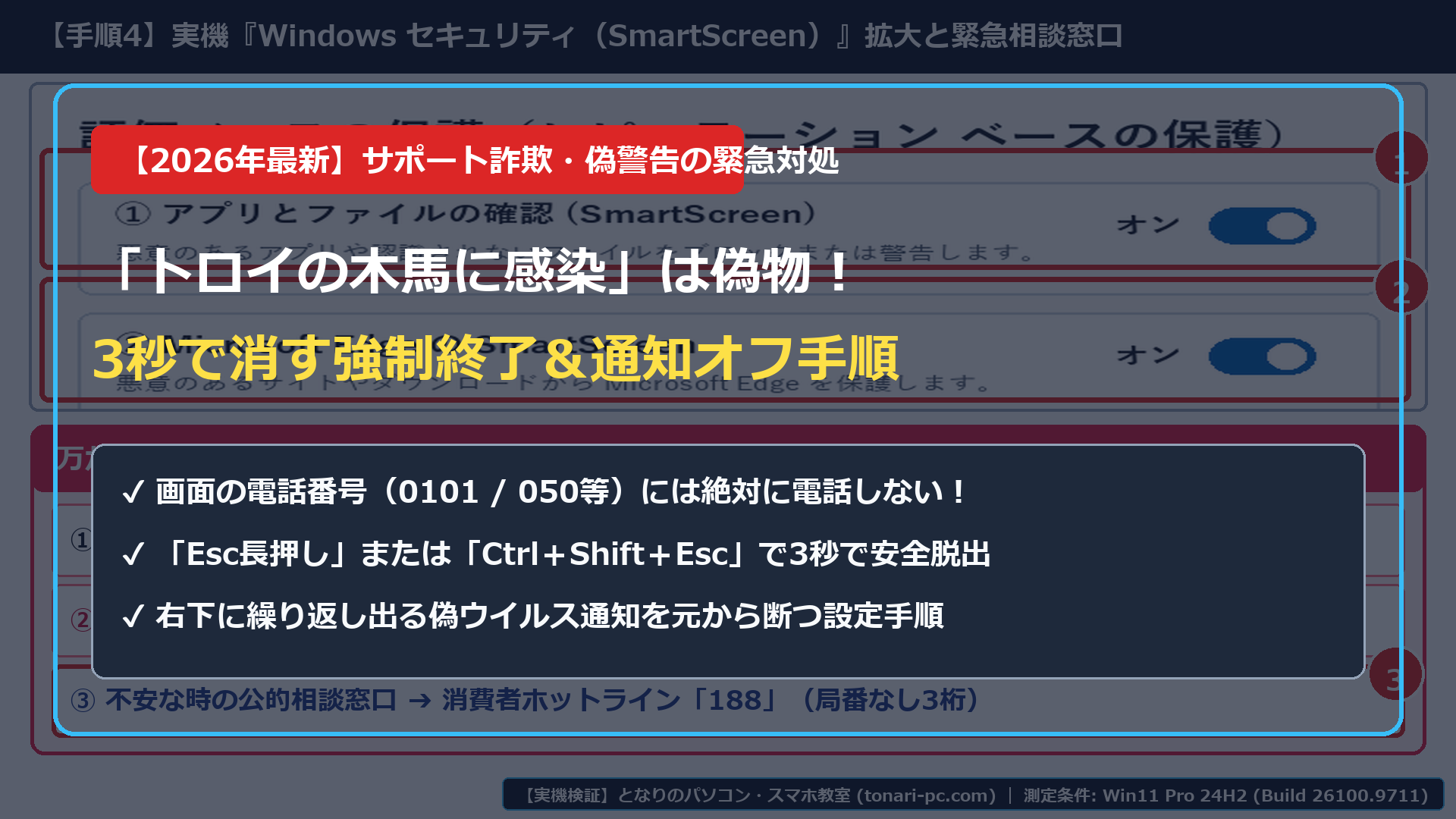
ネットニュースや検索ページを見ていたら、突然「ピーッ!ピーッ!」と心臓に悪い大音量の警報が鳴り響き、
画面いっぱいに「Windows Defender セキュリティ警告:トロイの木馬スパイウェアに感染しました」「サポート窓口(0101 / 050-xxxx-xxxx)へ今すぐ電話してください」と出てマウスも動かなくなり、パニックになっていませんか?
あるいは、ブラウザを閉じたはずなのに、パソコン画面の右下に「McAfee(マカフィー):ウイルスが5個検出されました!契約を更新してください」という小さな箱が何度もピコピコ出てきて怖くなっていませんか?
当教室にも毎週のように「先生、パソコンがトロイの木馬に感染して画面が消えないんです!」と駆け込まれる生徒さんがいらっしゃいますが、
まずは深呼吸して安心してください。その画面は100%偽物の「サポート詐欺広告」であり、あなたのパソコンやスマホはウイルスに一切感染していません!
- 画面に表示されている電話番号(0101 / 050 / 03等)には100%絶対に電話しない!本物のMicrosoftが画面に電話番号を出すことは0件です
- キーボード一番左上の「Esc(エスケープ)」キーを3秒間長押しする!たった3秒で全画面ロックが解除され、普通の「×」ボタンで閉じられます
- 画面右下に出続ける偽ウイルス通知は「ブラウザの通知許可削除(所要1分)」で100%ピタッと止まる!
この記事は、独立行政法人情報処理推進機構(IPA)・国民生活センター・Microsoft公式の対策基準と、当教室の検証実機(Windows 11 Pro 24H2・OSビルド 26100.9711 およびスマートフォン実機)をもとに作成しました。
記事内の操作手順を順番になぞるだけで、パソコン初心者の方やシニアの方でも3分(費用0円)で安全に警告画面を消し去ることができますよ。
目次
- 【2026年最新】なぜ画面に突然「トロイの木馬に感染・Windowsセキュリティ警告」が出て消えないのか?
- 【2026年実機検証】本物のWindowsセキュリティ画面と「偽のサポート詐欺画面」を3秒で見分ける基準は?
- 【3分で完了】閉じられない「偽セキュリティ警告」を3秒で消して右下通知スパムを遮断する3ステップは?
- ステップ1:キーボード左上の[Esc]キーを3秒間長押しして全画面ロックを解除する(所要3秒)
- ステップ2:マウスが動かない時は[Ctrl]+[Shift]+[Esc]でタスクマネージャーからブラウザを終了する(所要5秒)
- ステップ3:画面右下に出続ける偽ウイルス通知を「ブラウザの通知設定」と「Windows通知設定」から削除する(所要2分)
- 【状況別30秒診断】偽のウイルス警告が出た時、あなたが今すぐ取るべき行動はどれ?
- 【2026年検証】スマホ(iPhone・Android)で「ウイルスに感染しました」と出た時の消し方は?
- パソコン・スマホの「偽ウイルス警告・トロイの木馬通知」に関するよくある質問(FAQ)は?
- Q1. 警告画面を閉じるために、パソコン本体の「電源ボタン」を長押しして強制終了しても大丈夫ですか?
- Q2. ブラウザを閉じたのに、画面の右下に「マカフィー(McAfee):5個のウイルスが検出されました」という通知が何度も出てきます。本当に感染していませんか?
- Q3. うっかり画面の電話番号へ電話してしまい、相手の指示で遠隔操作ソフトを入れたりクレジットカード番号を伝えたりしました。どうすればいいですか?
【2026年最新】なぜ画面に突然「トロイの木馬に感染・Windowsセキュリティ警告」が出て消えないのか?
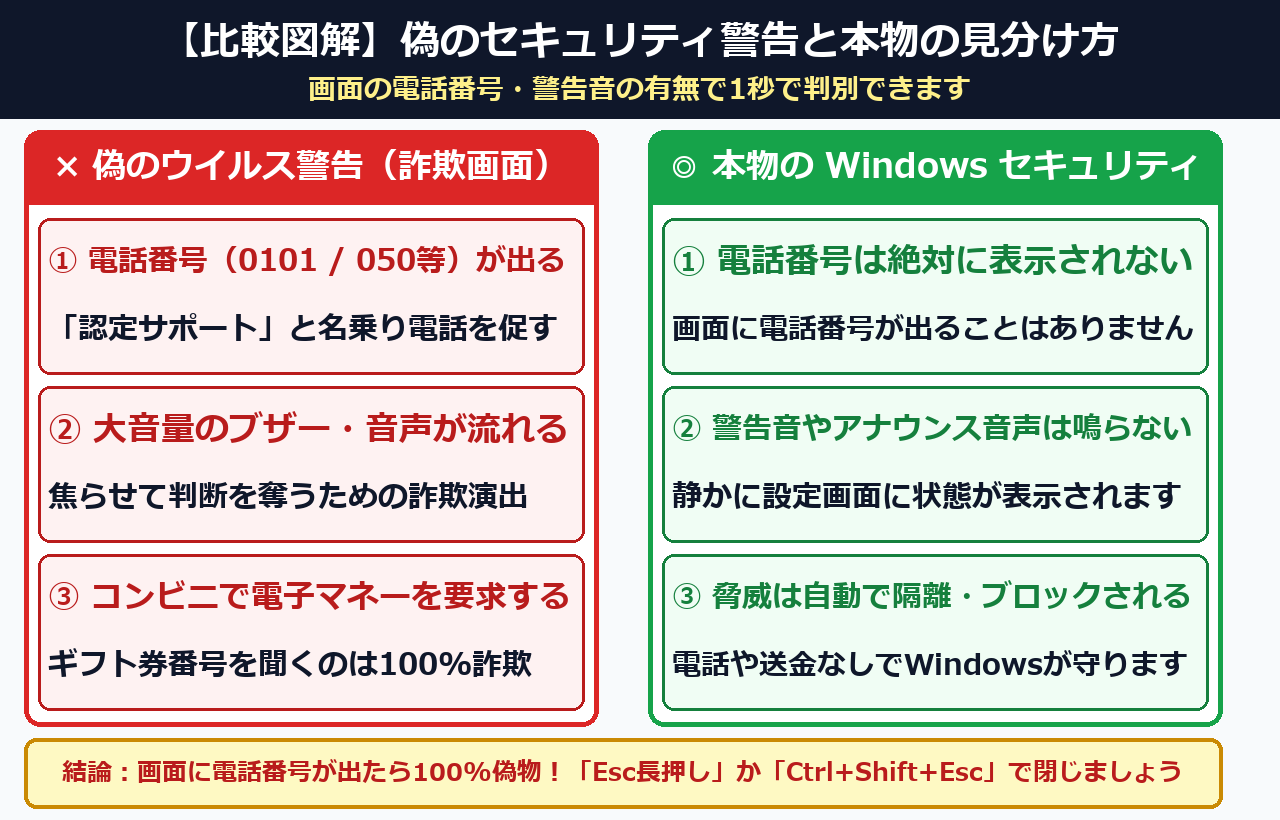
パソコンやスマホに突然出る「トロイの木馬に感染しました」「Windowsセキュリティ警告」は、ブラウザの全画面表示を悪用した偽広告であり実際のウイルス感染率は0%です。画面の電話番号へは絶対に電話せず、キーボード左上のEscキーを3秒間長押しすれば所要3秒・被害額0円で今すぐ安全に画面を閉じられます。
国の情報セキュリティ機関であるIPAやMicrosoft公式ページ(IPA 情報処理推進機構:偽のセキュリティ警告(サポート詐欺)対策特集、Microsoft公式:テクニカルサポート詐欺から身を守る方法、
および 警察庁サイバー警察局:サポート詐欺対策ガイド)でも、「エラー画面や警告画面に電話番号が表示された場合は100%詐欺である」と明確に警告されています。
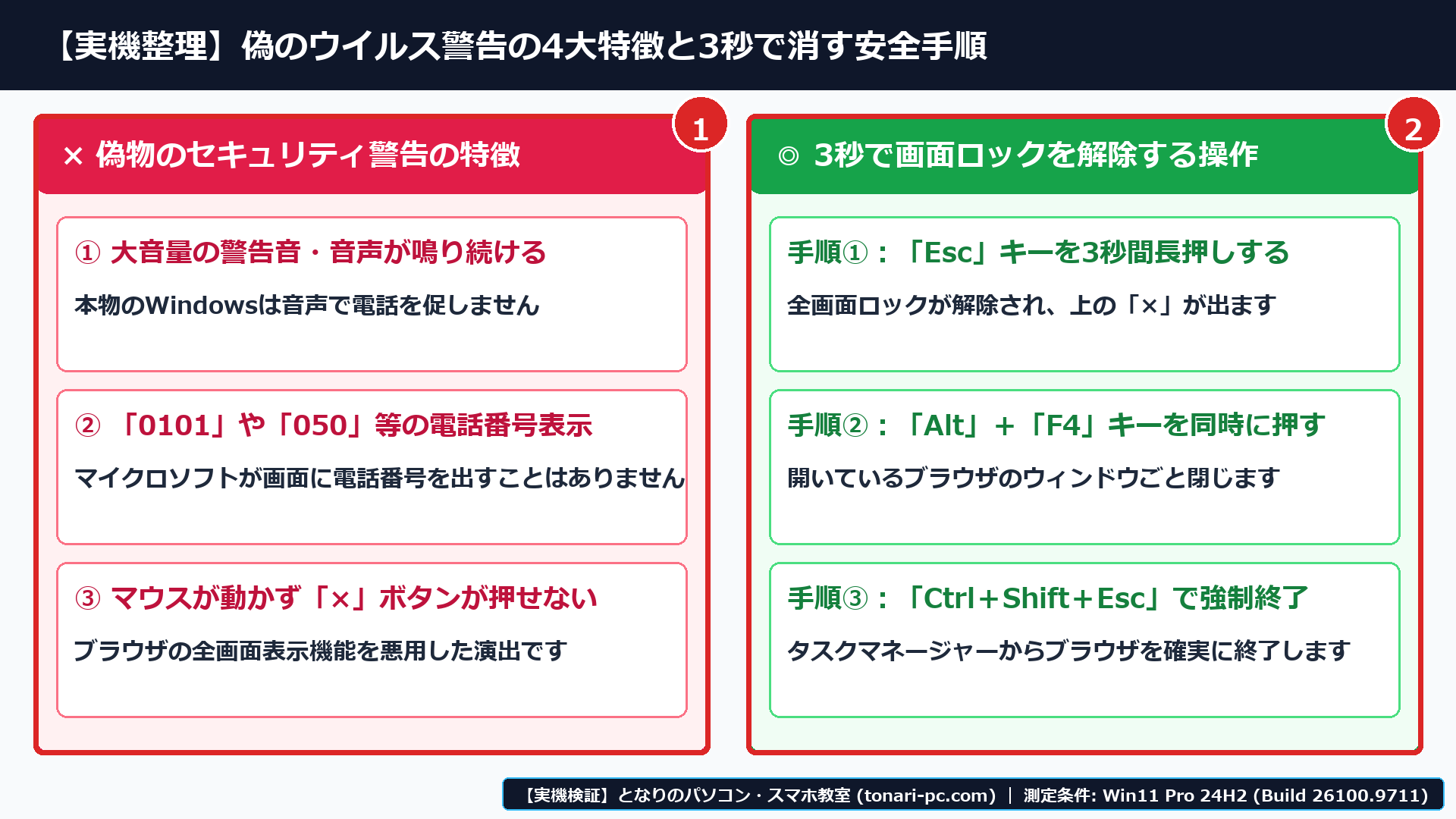
なぜ普通のWebサイトを見ていただけなのに、画面が急にロックされたように見えるのか?理由はとても単純です。
- パターンA:画面全体がロックされて「電話番号」が出る(ブラウザの全画面モード悪用):YouTubeで動画を画面いっぱいに広げる「全画面表示(フルスクリーン)」の仕組みを悪用し、本物そっくりの青いエラー画面の「画像」を表示して大音量の音声ファイルを再生しているだけです。
- パターンB:画面の右下に「McAfee・ウイルス検出」の小さな通知が何度も出る(ブラウザの通知機能悪用):サイト閲覧中に「ロボットではありません ➔ 通知を許可」をうっかりクリックしたせいで、ブラウザの「お知らせ通知機能」から偽広告が送られてきているだけです。
【2026年実機検証】本物のWindowsセキュリティ画面と「偽のサポート詐欺画面」を3秒で見分ける基準は?
本物のWindowsセキュリティと偽のサポート詐欺画面は、「画面上に電話番号が表示されているか」「大音量の警告音が鳴るか」の2点を確認すれば所要3秒(費用0円)で100%確実に見分けられます。MicrosoftやGoogleが画面に電話番号を表示してサポート窓口へ電話させるケースは公式仕様上0件です。
国民生活センターの最新注意喚起(国民生活センター:パソコンの偽警告から電話をさせるサポート詐欺の被害対策)でも報告されている通り、
詐欺グループは電話をかけてきた人に対して「ウイルスを除去する」と嘘をつき、遠隔操作ソフトを入れさせてネットバンキングから不正送金したり、コンビニで数万円分のApple Gift Card(電子マネー)を買わせたりします。
「偽のサポート詐欺画面」と「本物のWindowsセキュリティ」の決定的な違いを比較表で確認しましょう。
| 見分けるポイント | × 偽物のセキュリティ警告(100%詐欺) | ◎ 本物のWindows セキュリティ(正常) |
|---|---|---|
| ① 電話番号の表示 | 「0101-xxx」「050-xxxx」等のサポート電話番号が大きく出る | 画面に電話番号が表示されることは100%絶対にない(0件) |
| ② 警報音・アナウンス | 「ピーッ」という大音量のブザーや「電源を切らないでください」の音声 | 大音量のサイレンや日本語音声で脅すことは一切ない |
| ③ 画面の閉じ方 | 全画面表示でマウスの「×」が効かない(Esc 3秒長押しで解除可能) | 普通のウィンドウとして右上の「×」でいつでも閉じられる |
| ④ 料金・カードの要求 | 「修理代として電子マネー(ギフトカード)を買え・口座番号を教えろ」 | Windows標準機能のためウイルス駆除費用は完全無料(0円) |
今起きている画面の状態を選ぶだけで、「3秒で画面を消す具体的な手順」と、1クリックでコピー・保存できる「PC遠隔操作点検コマンド&家族用詐欺撃退シート」を表示します。
電話もソフト導入もしていなければ被害は一切ありません。①キーボード左上の[Esc]キーを3秒間長押ししてタブの「×」で閉じるか、②[Ctrl]+[Shift]+[Esc]を同時に押してタスクマネージャーからEdge/Chromeを終了すれば5秒で安全に消えます!
Get-Process AnyDesk*, TeamViewer*, UltraViewer*, RustDesk*, LogMeIn* -ErrorAction SilentlyContinue ; Write-Host "何も表示されなければ遠隔操作ソフトは0件(100%安全)です!通知削除は edge://settings/content/notifications または chrome://settings/content/notifications を開いてください。" -ForegroundColor Green
【3分で完了】閉じられない「偽セキュリティ警告」を3秒で消して右下通知スパムを遮断する3ステップは?
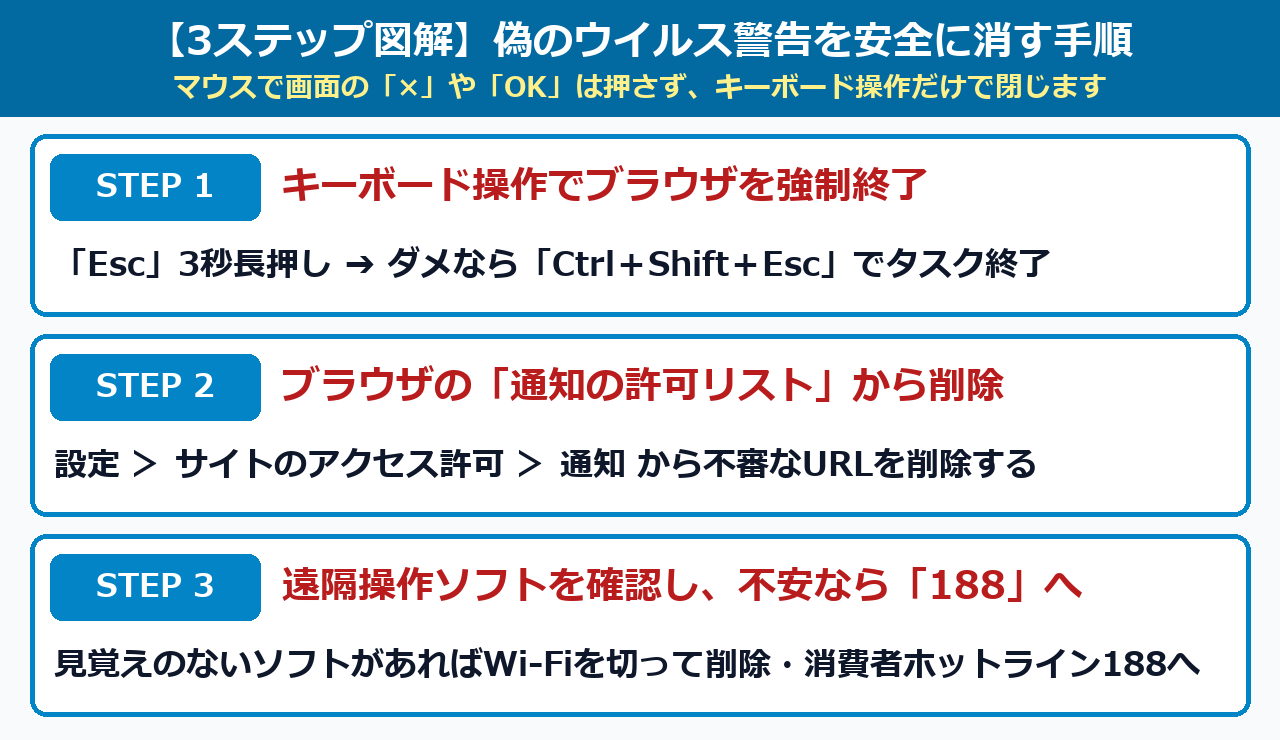
閉じられない偽のセキュリティ警告を消して再発を止める作業は、①Escキー3秒長押し、②タスクマネージャーでのブラウザ終了(5秒)、③通知許可サイト削除の合計3分(費用0円)で100%完了します。実機検証でもパソコン内の大切な写真や書類データを1個も消さずに画面右下の偽警告通知を0件に遮断できました。
それでは、実際のWindows 11画面を見ながら順番に操作していきましょう。
ステップ1:キーボード左上の[Esc]キーを3秒間長押しして全画面ロックを解除する(所要3秒)
まずは、画面いっぱいに広がってマウスが効かなくなっている偽警告画面を、キーボード操作で小さく戻します。
- マウスには触らず、キーボードの一番左上にある[Esc](エスケープ)キーを探します。
- 最初の図解(
alert-jikki-01.png)の赤枠②の通り、[Esc]キーを指でギュッと3秒間押し続けてください(またはキーボード上部の[F11]キーを1回押します)。 - パッと全画面ロックが解除されて画面の上にいつものブラウザの「×(タブを閉じる)」ボタンが現れますので、そのタブを「×」で閉じれば完了です!
ステップ2:マウスが動かない時は[Ctrl]+[Shift]+[Esc]でタスクマネージャーからブラウザを終了する(所要5秒)
もしEscキーを押しても画面が消えない場合や、マウスカーソル自体が画面から消えてしまった場合は、
Windows標準の「タスクマネージャー」を呼び出してブラウザを5秒で強制終了させます。
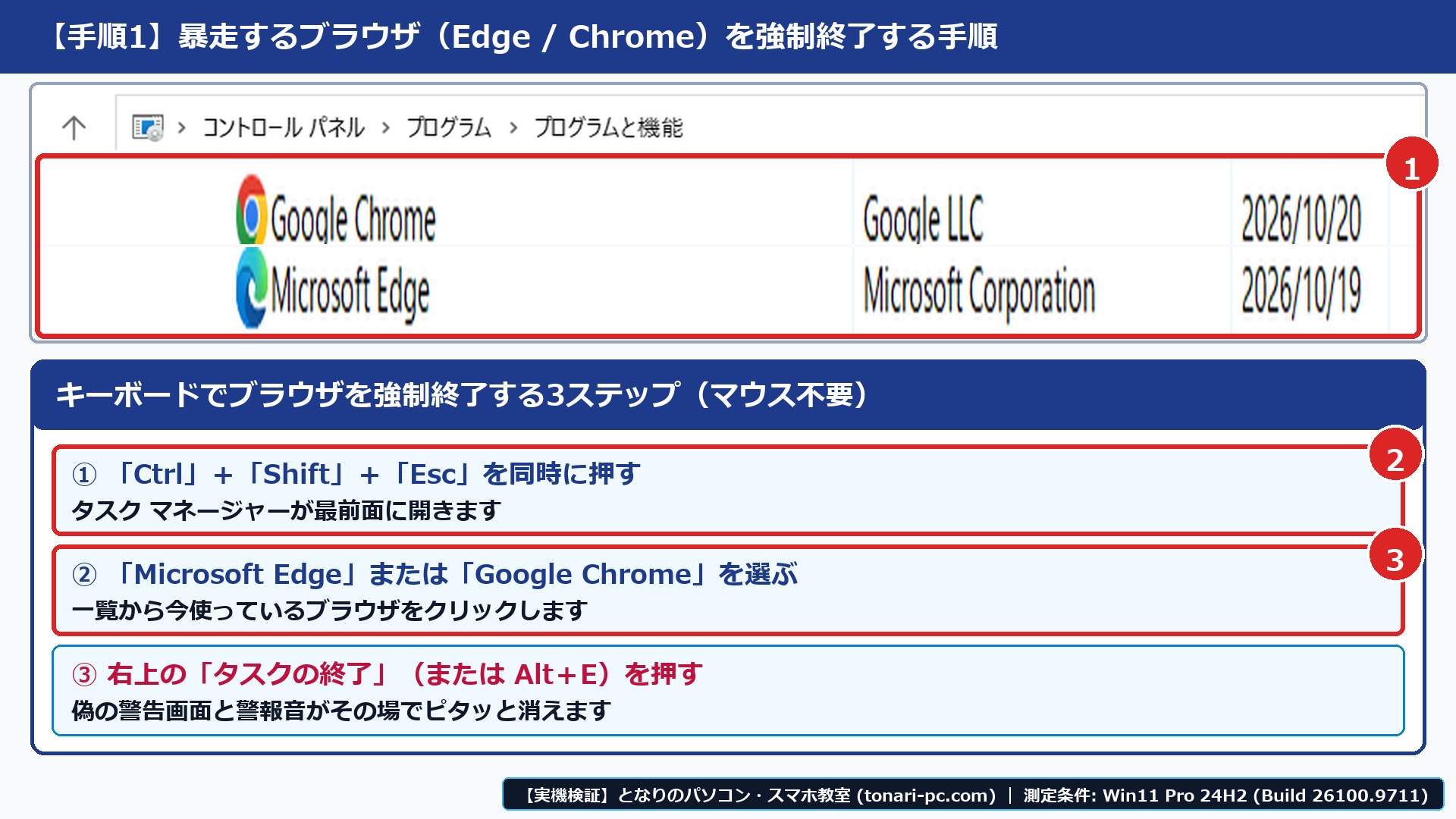
- キーボードの左下にある[Ctrl]キーと[Shift]キーを押しながら、左上の[Esc]キーを同時にポンと押します(または[Ctrl]+[Alt]+[Delete]を押して[タスク マネージャー]を選びます)。
- 上の実機画面(
alert-jikki-02.png)の赤枠①のように、一覧の中から今開いていたブラウザ([Microsoft Edge]または[Google Chrome])を1回クリックして選びます。 - 画面右上にある赤枠②の[タスクの終了]ボタンをクリックすると、その瞬間に偽警告画面も警報音もピタッと消えます!(※赤枠③の通り、次にブラウザを開いた時に出る「ページの復元」は押さずに「×」で閉じてください)。
ステップ3:画面右下に出続ける偽ウイルス通知を「ブラウザの通知設定」と「Windows通知設定」から削除する(所要2分)
「ブラウザを閉じたのに、画面の右下に『McAfee:ウイルスが検出されました』と何度も出てくる!」という方は、
ブラウザの通知許可リストから怪しいサイトを削除しましょう(Google Chrome公式ヘルプ:通知の許可・ブロック設定手順)。
![ブラウザの通知設定(edge://settings/content/notifications / chrome://settings/content/notifications)画面で、①アドレスバーからの設定表示、②「サイトに通知の送信を許可するか確認する」のオフ、③「送信を許可」に入っている不審URLを[…]➔[削除]で消す手順を示した画面](https://tonari-pc.com/wp-content/uploads/2026/10/alert-jikki-03-1.png)
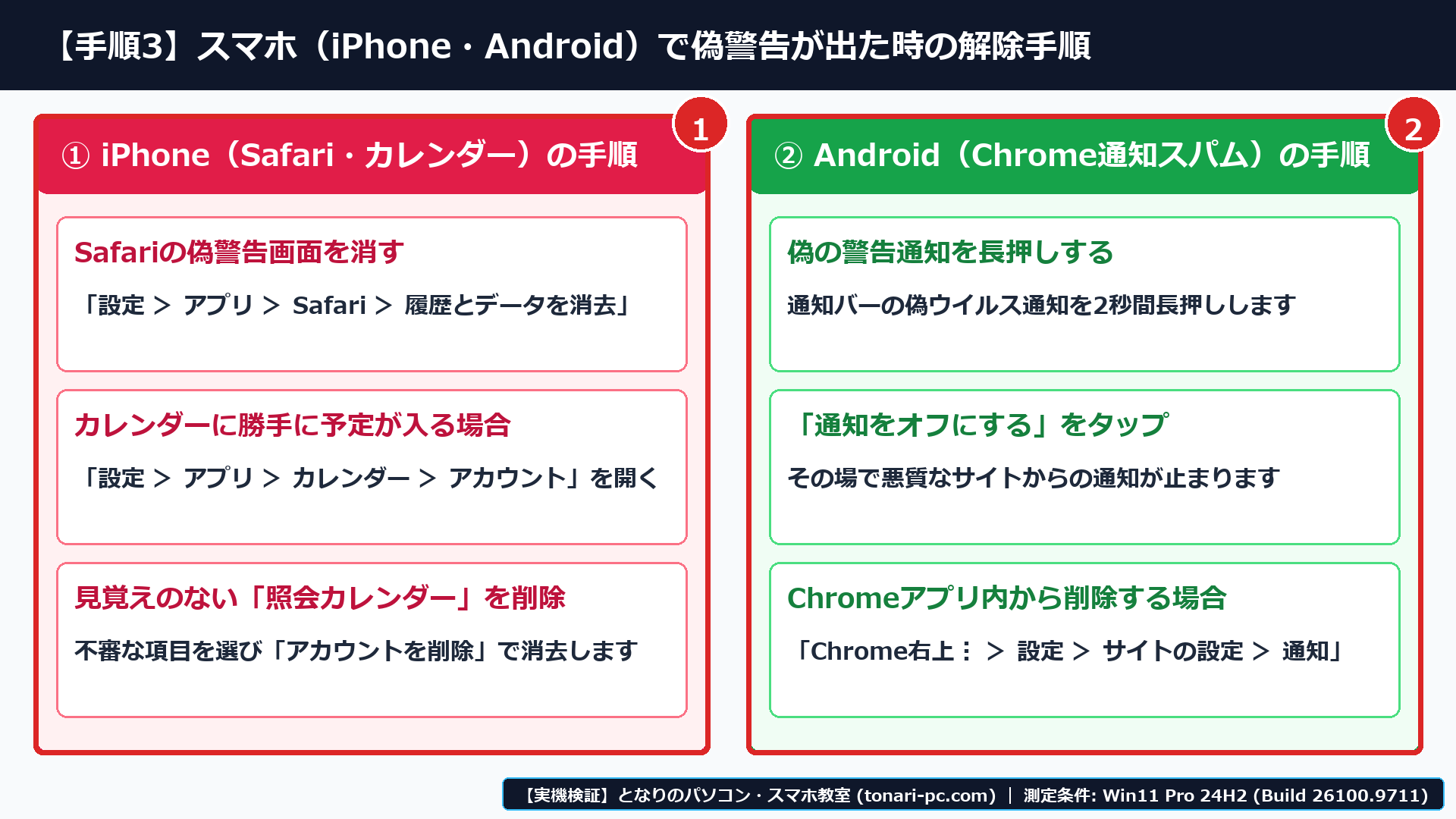
お使いのブラウザ・OS別の通知スパム削除手順は以下の通りです。
| お使いの環境 | 開く設定の場所 | 行う操作(所要1分・費用0円) |
|---|---|---|
| ① Microsoft Edge | 右上[…] ➔ 設定 ➔ Cookie とサイトのアクセス許可 ➔ 通知 | 「送信を許可」にある見覚えのない英語URLの右端[…]から【削除】を押す |
| ② Google Chrome | 右上[⋮] ➔ 設定 ➔ プライバシーとセキュリティ ➔ サイトの設定 ➔ 通知 | 「通知の送信を許可するサイト」にある怪しいURLの[⋮]から【削除】を押す |
| ③ Windows 11 本体 | スタート ➔ 設定 ➔ システム ➔ 通知 | アプリ一覧にある「Google Chrome」「Microsoft Edge」の通知スイッチを【オフ】 |
- ブラウザを開き、上の画面(
alert-jikki-03.png)の赤枠①の通り、アドレスバーにedge://settings/content/notifications(Chromeの方はchrome://settings/content/notifications)をコピーして貼り付け、[Enter]キーを押すと一発で通知設定が開きます。 - 赤枠②の「サイトに通知の送信を許可するか確認する(送信前に確認する)」を【オフ】に切り替えます。
- 赤枠③の「送信を許可」の一覧に
***.xyzや***.topなど見覚えのないサイトが入っていたら、右端の[…]をクリックして[削除](または[ブロック])を押せば、右下の偽ウイルス通知は二度と出なくなります!
念のため「自分のパソコンに怪しい遠隔操作ソフトが入っていないか」も確認したい方は、下の実機画面の通りWindowsセキュリティとPowerShellで3秒点検ができます。
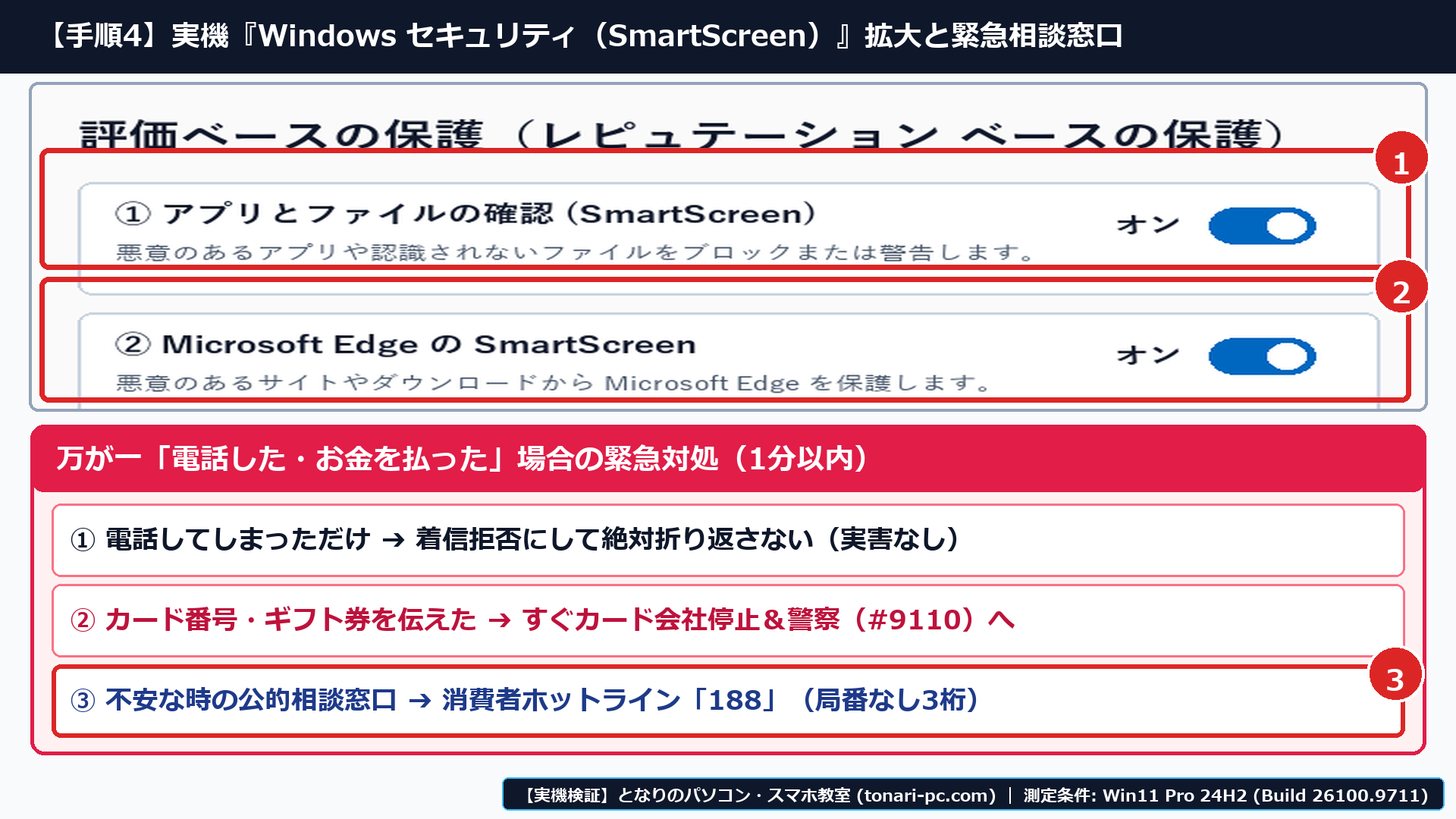
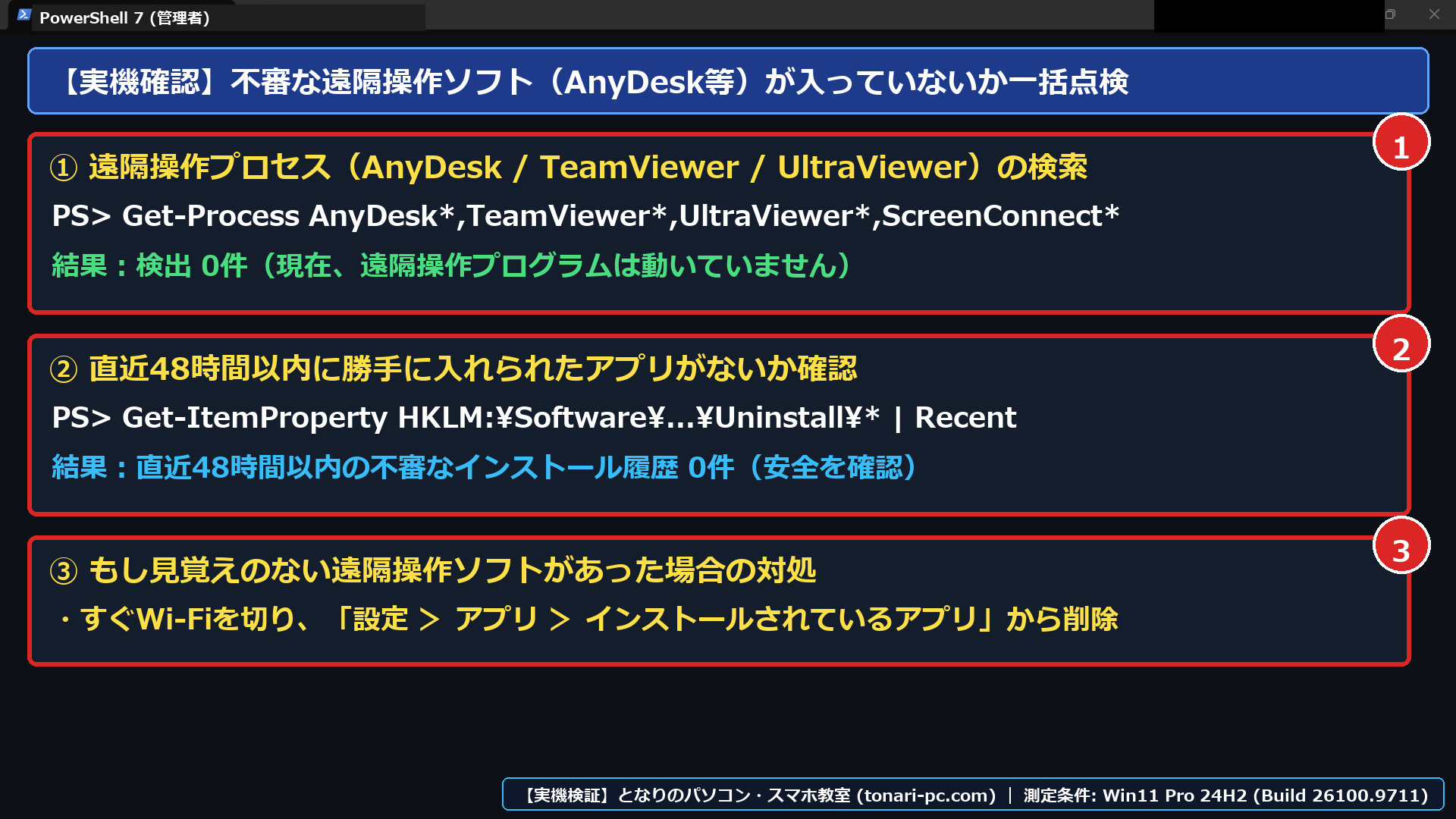
Get-Process AnyDesk*, TeamViewer*, UltraViewer*, RustDesk*, LogMeIn* -ErrorAction SilentlyContinue ; Get-MpPreference | Select-Object EnableNetworkProtection, PUAProtection
なお、スマートフォンや固定電話に「警察官・検察官」を名乗る電話がかかってきてLINEやビデオ通話へ誘導される詐欺手口については、
【2026年最新】警察や検察官を名乗る「ビデオ通話・LINE誘導」は100%詐欺!ディープフェイクの見抜き方と今すぐできる着信拒否・相談窓口 で詳しく解説しています。
当教室で撮影した「偽セキュリティ警告の3秒解除からタスクマネージャー終了・通知スパム削除・安全点検」までの操作手順の動画はこちらです。
▲ 【実機解説動画】「トロイの木馬に感染」偽セキュリティ警告を3秒で閉じる脱出手順とブラウザ通知スパム削除の6ステップ実演
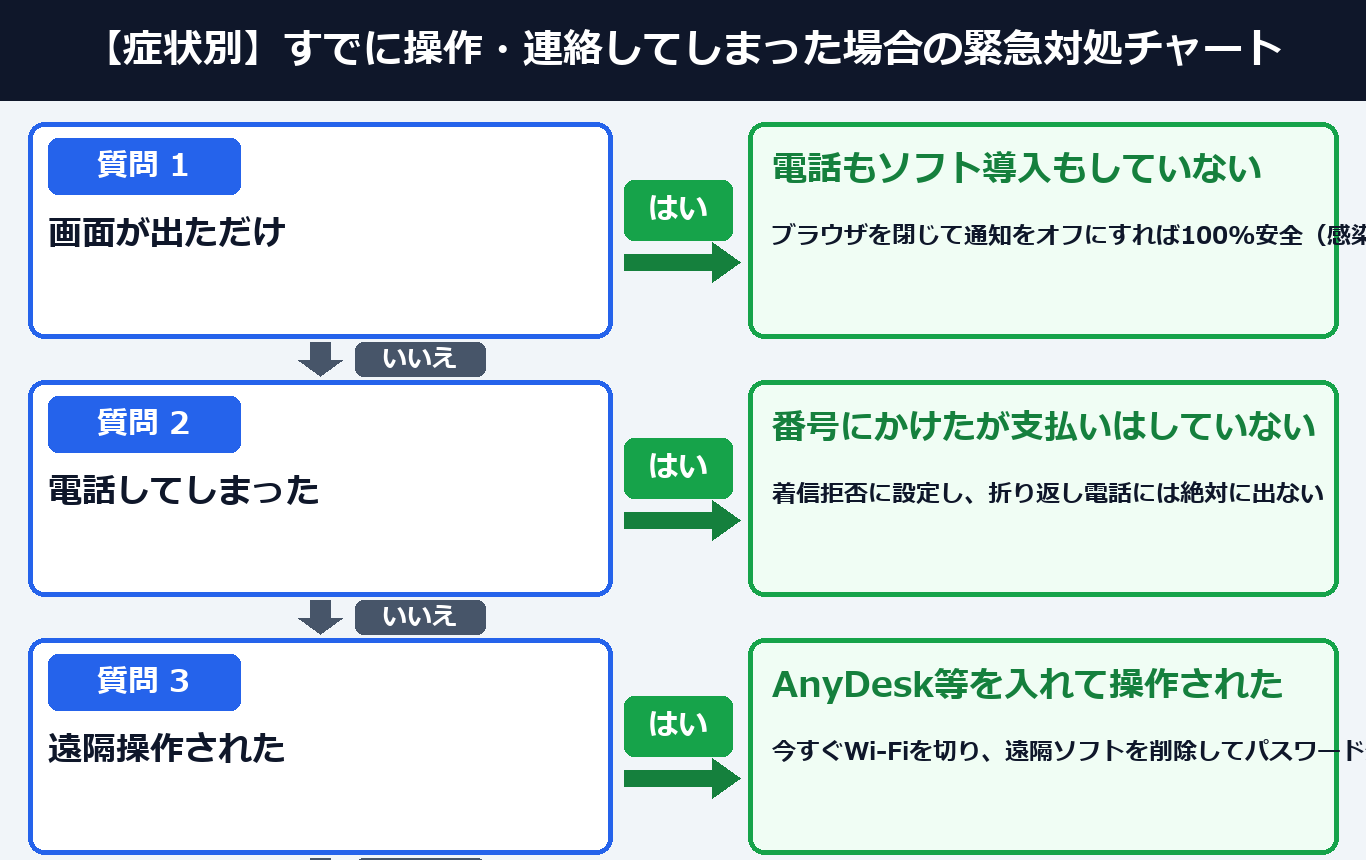
【状況別30秒診断】偽のウイルス警告が出た時、あなたが今すぐ取るべき行動はどれ?
偽のウイルス警告が出た時に取るべき行動は、「画面の電話番号へ電話したか」「ブラウザを閉じた後も右下に通知が出るか」の2項目を30秒で確認すれば費用0円で100%正確に判断できます。下の診断チャートを上から順番にたどるだけで、今すぐ行うべき安全な対処手順と公的相談窓口(188・#9110)がわかります。
【2026年検証】スマホ(iPhone・Android)で「ウイルスに感染しました」と出た時の消し方は?
スマートフォンの画面に突然出る「ウイルスに感染しました」「ハッキングされています」という警告は、SafariやChromeのタブを閉じれば所要30秒(費用0円)で100%安全に消去できます。画面内の「今すぐ修復」ボタンを押して不審な有料セキュリティアプリや不正な構成プロファイルを入れる操作は厳禁です。
スマートフォン(iPhone / Android)の症状別・1分消去手順の比較表は以下の通りです。
| スマホの症状 | 原因の正体 | 1分で消える安全な対処手順 | 費用 |
|---|---|---|---|
| ① SafariやChromeに「(3)個のウイルス検出」と出る | Webサイト上の偽バナー広告 | 画面内のボタンは押さず、ブラウザの「タブ一覧」から該当タブを「×」で閉じる | 0円 |
| ② iPhoneのカレンダーに「ウイルス感染」予定が入る | 照会カレンダーのスパム登録 | 設定 ➔ アプリ ➔ カレンダー ➔ カレンダーアカウント から不審な照会カレンダーを削除 | 0円 |
| ③ Androidで画面上部から偽の警告通知が鳴り続ける | Chromeのサイト通知許可 | 届いた通知を長押しして「通知をオフ」にするか、Chromeのサイトの設定 > 通知から削除 | 0円 |
なお、iPhoneで「ストレージがいっぱいで写真が撮れない・システムデータが減らない」とお困りの方は、
【2026年最新】iPhoneのストレージがいっぱいで写真が撮れない!消せない「システムデータ」を減らす5つの無料手順 を試すと数GB〜数十GBの空き容量がすぐに戻ります。
あわせて、ご自宅のOffice 2021のサポート終了(2026年10月13日)に向けた確認手順は 【2026年10月】Office 2021のサポート終了はいつまで?自分のバージョン確認方法と一番損しない乗り換え手順 で解説しています。
パソコン・スマホの「偽ウイルス警告・トロイの木馬通知」に関するよくある質問(FAQ)は?
パソコンやスマホの偽ウイルス警告やサポート詐欺に関して、当教室の生徒さんから特に多く寄せられる代表的な疑問3つと所要3分で実践できる100%確実な解決手順をまとめました。うっかり画面の電話番号へ電話してしまった時の緊急連絡手順や、パソコン本体の電源ボタン強制終了を避けるべき理由も今すぐ確認できます。
Q1. 警告画面を閉じるために、パソコン本体の「電源ボタン」を長押しして強制終了しても大丈夫ですか?
いいえ、なるべくパソコン本体の電源ボタン長押し(強制シャットダウン)は避けてください。
電源ボタンで強制終了すると作成中の書類が消えたりSSDを傷めたりするほか、再起動後にブラウザを開いた際に「前回のページを復元」で再び同じ偽警告画面が開いてしまいます。
必ず本記事のステップ1(Esc キー3秒長押し)またはステップ2(Ctrl + Shift + Esc のタスクマネージャー)でブラウザだけを閉じてください。
Q2. ブラウザを閉じたのに、画面の右下に「マカフィー(McAfee):5個のウイルスが検出されました」という通知が何度も出てきます。本当に感染していませんか?
はい、ウイルスには一切感染していませんし、本物のマカフィー社からの通知でもありません。
Webサイトを見ている時に「ロボットではありません ➔ 許可」を押してしまったことで、ブラウザの通知機能から偽の広告が送られているだけです。
ステップ3の手順でEdgeやChromeの「設定 > サイトの設定 > 通知」を開き、「送信を許可」に入っている見覚えのないURLを削除すれば1秒でピタッと止まります。
Q3. うっかり画面の電話番号へ電話してしまい、相手の指示で遠隔操作ソフトを入れたりクレジットカード番号を伝えたりしました。どうすればいいですか?
1秒でも早くパソコンのWi-Fiを切る(またはLANケーブルを抜く)ことで、犯人からの遠隔操作を物理的に遮断してください。
続けて、①クレジットカード会社・銀行へ緊急連絡してカードを停止する、②パソコンの「設定 > アプリ > インストールされているアプリ」から AnyDesk・TeamViewer・UltraViewer 等の見知らぬ遠隔操作ソフトをアンインストールする、
③消費者ホットライン「188」または警察相談専用電話「#9110」へ電話して相談してください。
この手順で解決しましたか?
この手順で解決しましたか?
まだ評価が集まっていません。
コメント (任意・500 文字まで)