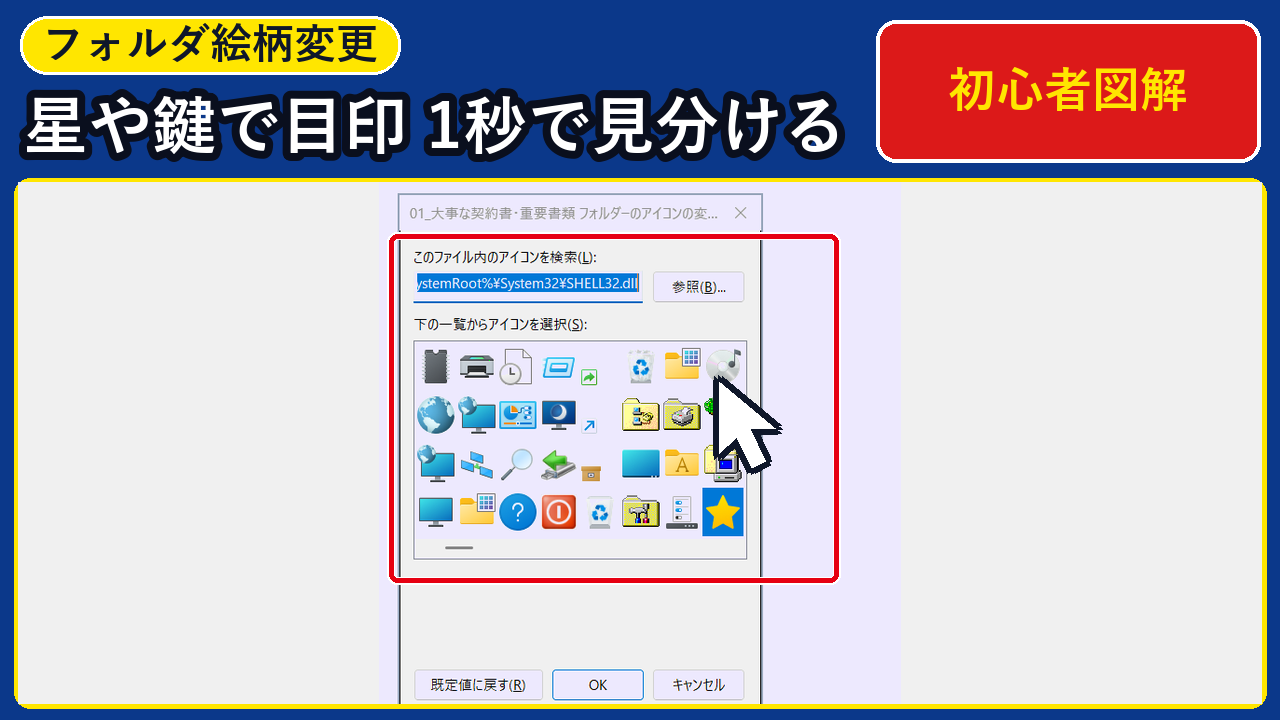
「Windows 11(バージョン 26H2)のパソコンの中にフォルダーが増えてきて、『どれも同じ黄色いフォルダーに見えるから、大事な契約書や家族の写真フォルダーを探すのに毎回時間がかかって困っている…』『よく使うフォルダーだけ、黄色い星マークや緑の木マークなどの目立つ絵柄に変えて一瞬で見分けられるようにしたい!』」とお困りではありませんか?
パソコンの中のフォルダーを見分けやすくするのに、インターネットから専用の無料ソフトをダウンロードしたり、難しい設定を触ったりする必要は一切ありません。Windows 11 に最初から入っているフォルダーの「プロパティ」>「カスタマイズ」タブにある「アイコンの変更(SHELL32.dll)」と「フォルダーの画像」という標準機能をマウスで開くだけで、①大事なフォルダーを黄色い星マークや緑の木マークに変える、②お気に入りの写真をフォルダーの表紙にする、③いつでも1クリックで最初の黄色いフォルダー(既定値)に戻すことが 30 秒でかんたんにできます。
結論からお伝えすると、Windows 11(26H2)でフォルダーのアイコンを変更するときは、①対象フォルダーの「プロパティ」>「カスタマイズ」から「アイコンの変更」を開き、②標準アイコン一覧(%SystemRoot%\System32\SHELL32.dll)から星や木のマークを選んで「適用」を押し、③エクスプローラー上部の「表示」を「大アイコン」に切り替える3つの手順(費用0円・所要30秒)で、見間違えゼロの使いやすい画面に整理できます。
- 黒い画面や外部ソフトは一切不要!マウス操作だけでフォルダーを星マークや木マークに変える方法
- 全11ステップの大きな実機画面つき!標準アイコン一覧(
SHELL32.dll)と表紙写真の設定手順 - 「アイコンが変わらない」「元の黄色いフォルダーに戻したい」ときの1分解決シート(Plan B)
以下では、Windows 11 Pro 26H2(OS ビルド 26300.9711 / 富士通 LIFEBOOK FMVA26004)実機で撮影した大きな操作画面(全11手順)を使って、パソコンが苦手な方でも上から順番にマネするだけで安心してお試しいただける手順をやさしく解説します。
・使用パソコン:富士通 LIFEBOOK FMVA26004(メモリ 16GB)
・OSバージョン:Windows 11 Pro 26H2(OS ビルド
26300.9711)・確認した画面:エクスプローラー(
C:\Users\Public\FolderIconBeginner_2026 内の3フォルダー)、フォルダーのプロパティ(サイズ 866 バイト / ファイル数 2)、アイコンの変更(%SystemRoot%\System32\SHELL32.dll)、大アイコン表示
目次
- 【2026年11月最新】なぜWindows 11(26H2)で大事なフォルダーは「アイコンの変更」で絵柄を変えると一番見つけやすいのか?
- 【かんたん診断ツール】用途からわかる!Windows 11(26H2)フォルダー目印・アイコン選びナビとは?
- 【2026年最新・実機11手順】Windows 11(26H2)でフォルダーのアイコンを星や好きなマークに変更する手順とは?
- 手順1:エクスプローラーでアイコンを変更したい3つのフォルダーを確認する
- 手順2:エクスプローラー上部の「表示」メニューを開きアイコンサイズを確認する
- 手順3:対象フォルダーのプロパティを開き「全般」タブの情報を確認する
- 手順4:上部の「カスタマイズ」タブを開き「アイコンの変更(I)…」ボタンを確認する
- 手順5:「アイコンの変更」画面が開きSHELL32.dllのアイコン一覧を確認する
- 手順6:一覧から好きな絵柄(星やマーク)を選択して下部の「OK」をクリックする
- 手順7:カスタマイズタブで変更後のプレビューを確認し「適用(A)」と「OK」をクリックする
- 手順8:エクスプローラーに戻りフォルダーのアイコンが星マークに変わったことを確認する
- 手順9:「フォルダーの画像」の「ファイルの選択」から画像ファイルを選ぶ画面を確認する
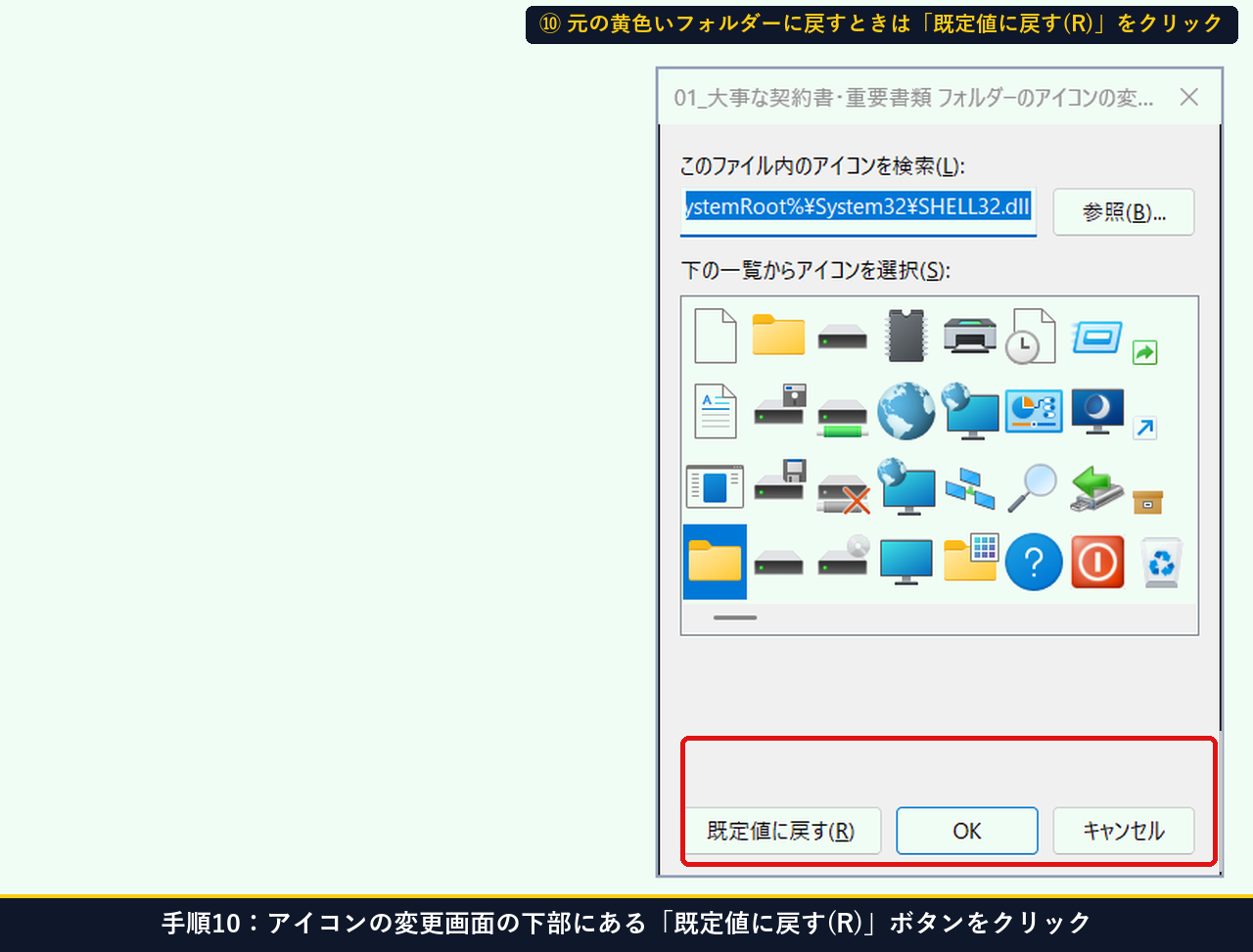
- 手順10:アイコンの変更画面の下部にある「既定値に戻す(R)」ボタンをクリックする
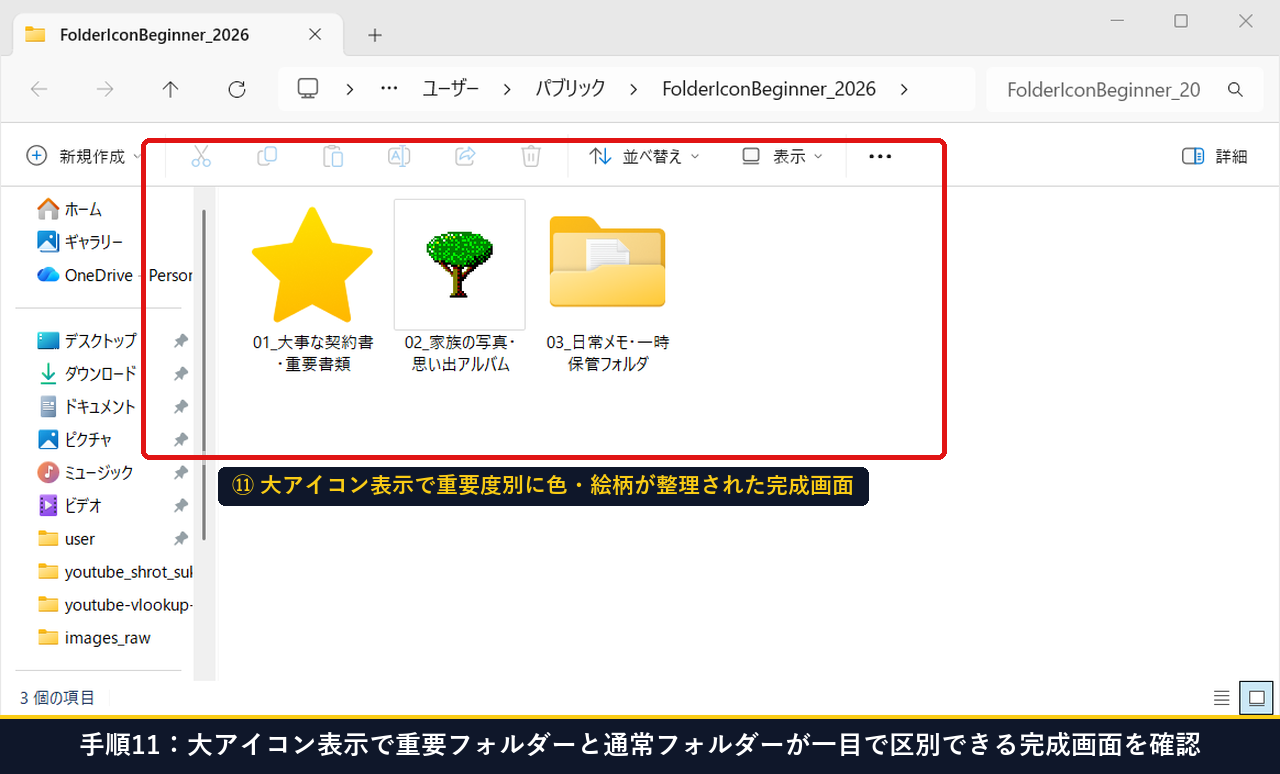
- 手順11:大アイコン表示で重要フォルダーと通常フォルダーが一目で区別できる完成画面を確認する
- 【困ったときは】変更したアイコンが反映されない・カスタマイズタブがないときの対処法(Plan B)とは?
- よくある質問(FAQ)と疑問の解決策とは?
- Q1. フォルダーのアイコン(絵柄)を変更すると、中に入っている書類や写真のデータに影響はありますか?
- Q2. 黄色い星マークや緑の木マーク以外にも、使えるアイコンはありますか?
- Q3. たくさんのフォルダーを全部別々のアイコンに変えたほうがいいですか?
- Q4. 変えたアイコンを元の「黄色いフォルダー」に戻すにはどうすればいいですか?
- Q5. 変更した絵柄や表紙写真をもっと大きく見やすくする方法はありますか?
- まとめ:Windows 11(26H2)でフォルダーのアイコンを変更して見分けやすくする要点とは?
【2026年11月最新】なぜWindows 11(26H2)で大事なフォルダーは「アイコンの変更」で絵柄を変えると一番見つけやすいのか?
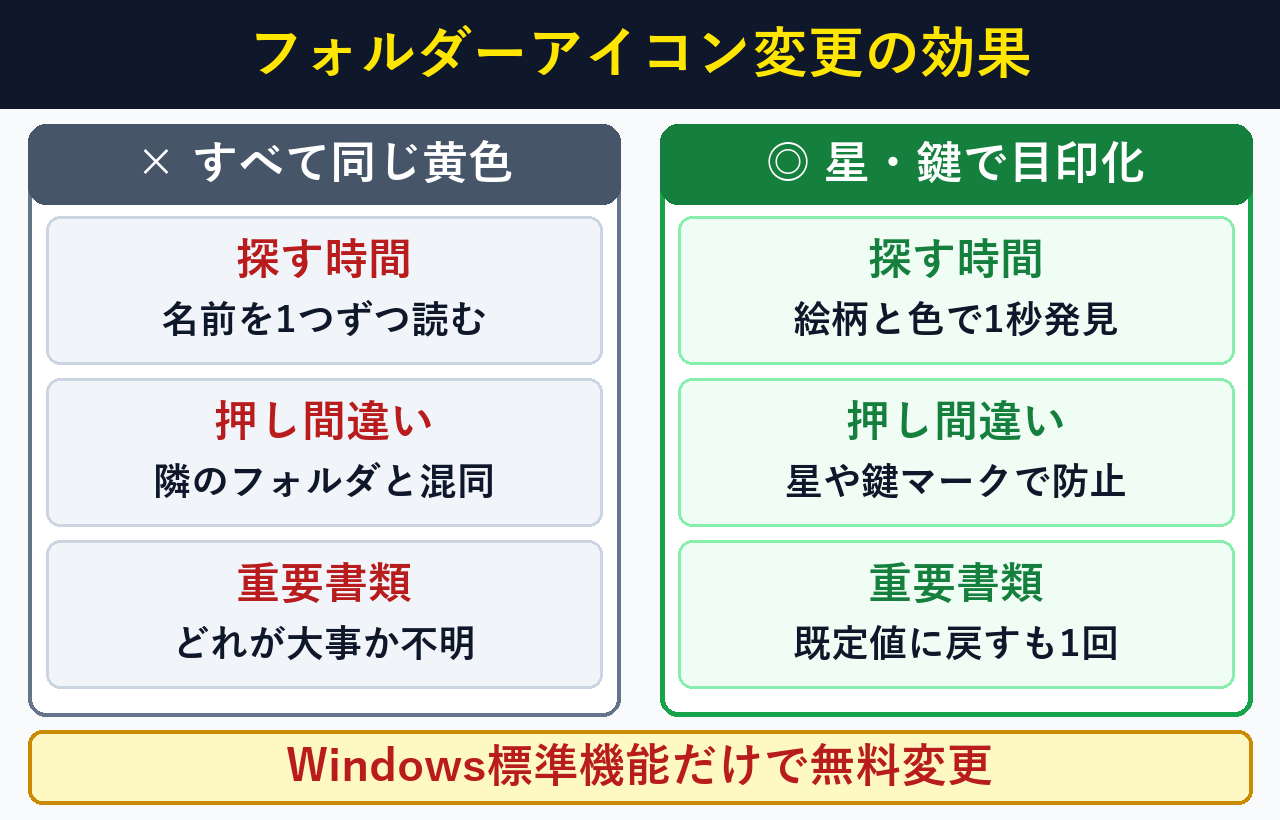
Windows 11(26H2)でフォルダーを見分けやすく整理するには、「カスタマイズ」から標準アイコン(SHELL32.dll)に変更する方法(0円・30秒)が一番確実です。基本操作は エクスプローラーの使い方(Microsoft公式) もご覧ください。
SHELL32.dll)が入っています。特に大事な1〜2個のフォルダーだけ「黄色い星マーク」や「緑の木マーク」に変えておくと、開きたいフォルダーがすぐに見つかります。| カスタマイズ方法 | 使うボタン名 | 選べるデザイン | 当教室おすすめの使い分け |
|---|---|---|---|
| ① 標準アイコン変更(一番おすすめ) | アイコンの変更(I)... | SHELL32.dll(星・木・家・鍵など約300種) | 大事な契約書・確定申告・毎日開くフォルダーの目印 |
| ② フォルダーの画像(表紙設定) | ファイルの選択(F)... | パソコン内の写真・画像(.png / .jpg) | 家族旅行の写真アルバム・趣味のコレクション整理 |
| ③ 表示サイズの切り替え | 上部メニューの 表示 | 特大アイコン / 大アイコン / 一覧 等 | 「大アイコン」にすると星マークや表紙写真が特大表示 |
| ④ 初期状態へリセット | 既定値に戻す(R) | Windows 11 標準の黄色いフォルダー | 役目が終わったフォルダーを元の見た目に戻すとき |
【かんたん診断ツール】用途からわかる!Windows 11(26H2)フォルダー目印・アイコン選びナビとは?
整理したいフォルダーの用途からぴったりの変更方法を調べるには、下記の診断ナビで目的を1つ選ぶ方法(所要10秒・0円)がいちばん便利です。カスタムアイコンの仕様は フォルダーにカスタム アイコンを割り当てる方法(Microsoft Learn) も参考にしてください。
見分けやすくしたいフォルダーの種類を選ぶと、おすすめのアイコンと開くタブがすぐ分かります。
フォルダーを右クリック>「プロパティ」>「カスタマイズ」>「アイコンの変更(I)…」を開き、右へスクロールして「黄色い星マーク」を選んで適用します。
%SystemRoot%\System32\SHELL32.dll【2026年最新・実機11手順】Windows 11(26H2)でフォルダーのアイコンを星や好きなマークに変更する手順とは?
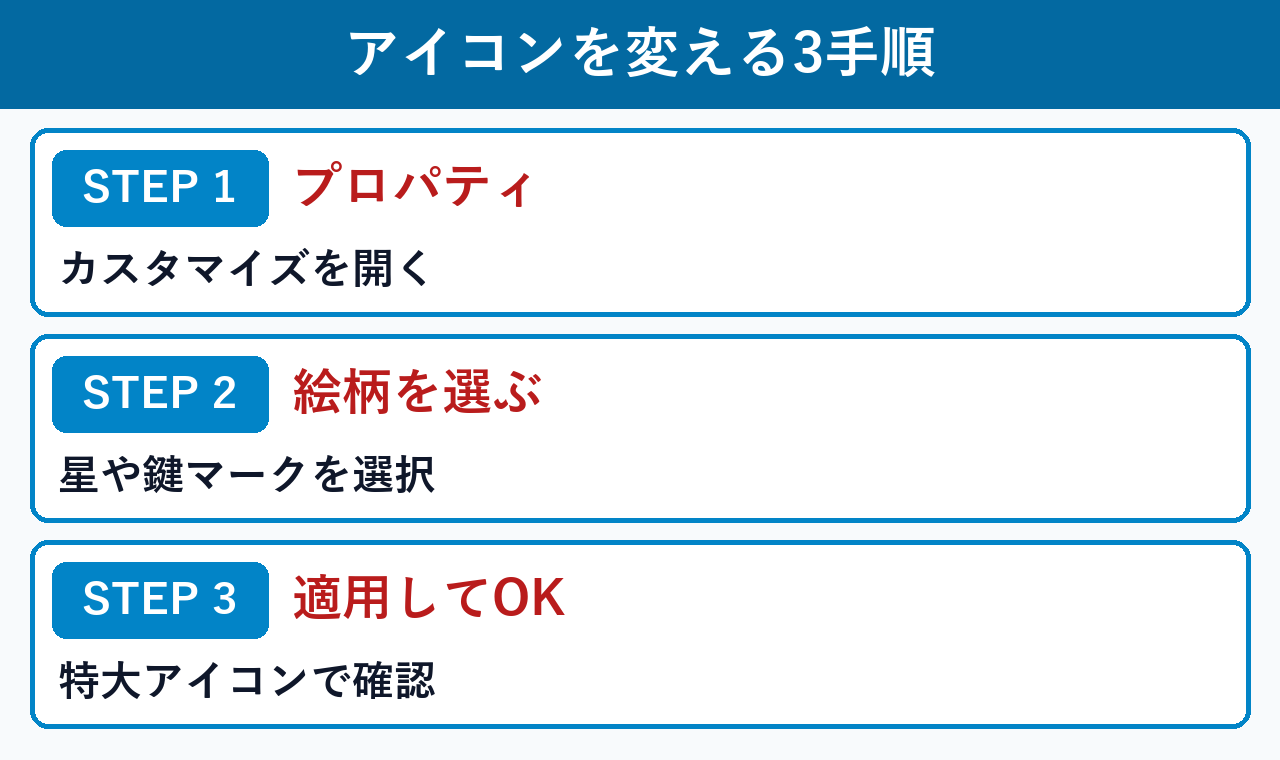
具体的な変更手順は、プロパティのカスタマイズから標準アイコンを選んで適用する3段階(全11手順・0円)で完了します。仕様は Desktop.ini仕様・アイコン仕様・整理ガイド も参照してください。
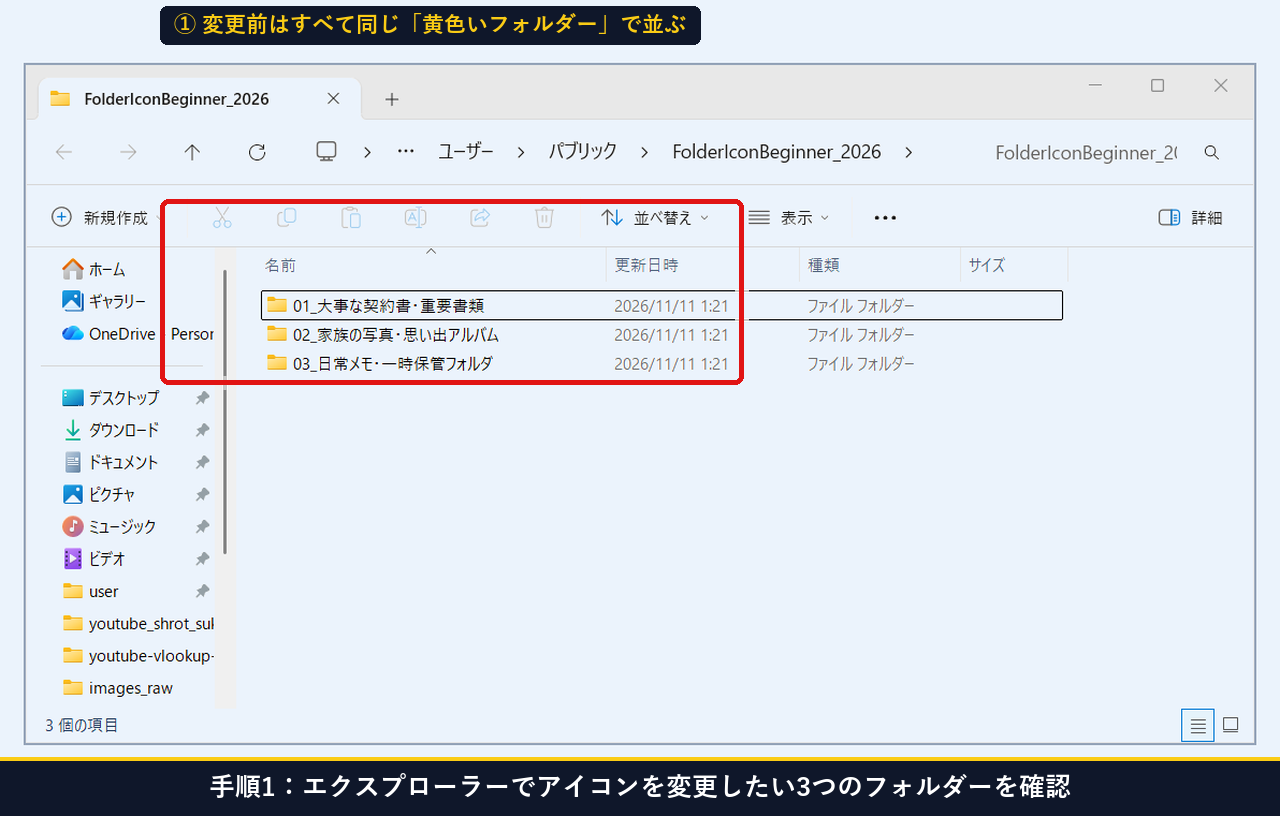
手順1:エクスプローラーでアイコンを変更したい3つのフォルダーを確認する
まずは画面一番下のバー(タスクバー)にある黄色いフォルダーのマーク(エクスプローラー)を左クリックして、目印をつけたいフォルダーが入っている場所(たとえば「ドキュメント」や「デスクトップ」)を開きます。今回の実機確認では、C:\Users\Public\FolderIconBeginner_2026 の中に 01_大事な契約書・重要書類、02_家族の写真・思い出アルバム、03_日常メモ・一時保管フォルダ の3つのフォルダーを用意しました(ご自身のパソコンにあるどのフォルダーでも同じ手順で変更できます)。初期状態ではすべて同じ黄色いフォルダーで並んでいます。
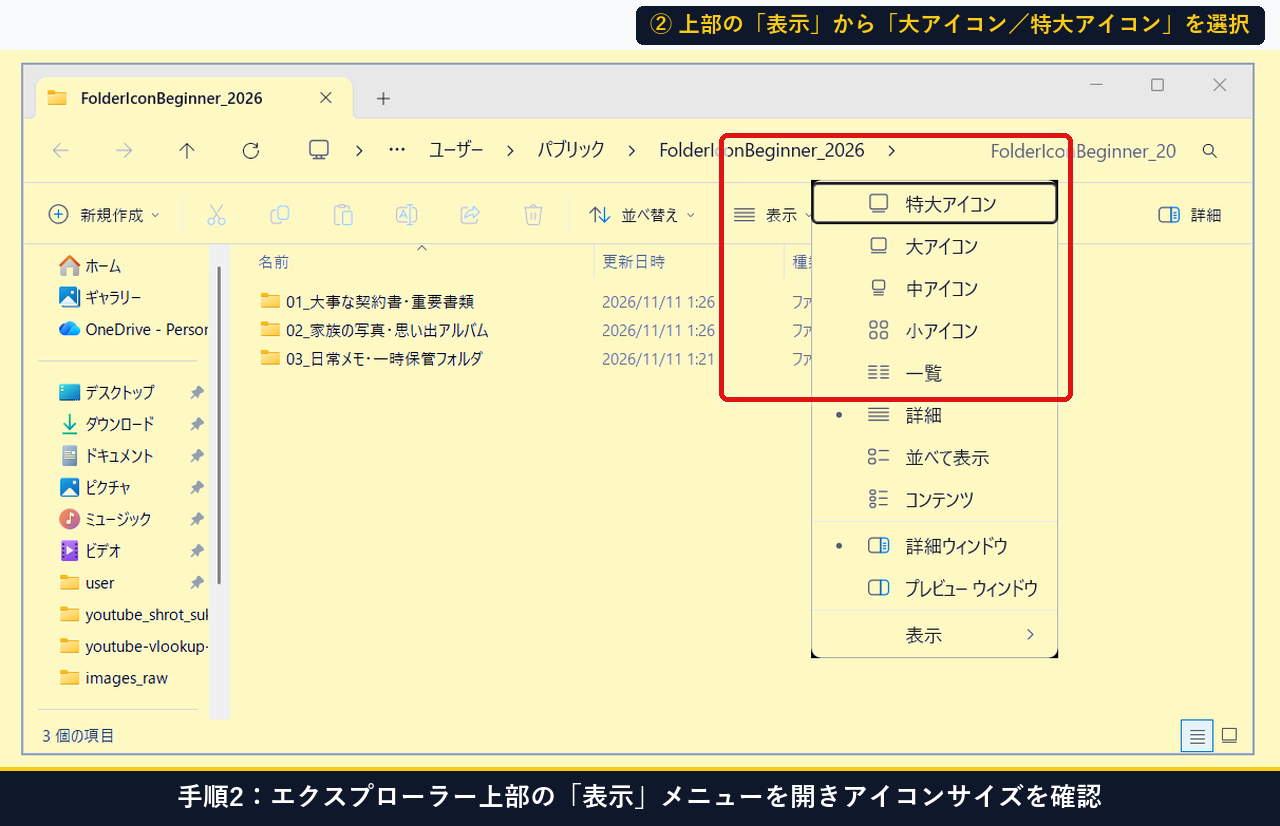
手順2:エクスプローラー上部の「表示」メニューを開きアイコンサイズを確認する
アイコンを変える前に、エクスプローラーの上部にある「表示」ボタンをクリックしてみましょう。上から 特大アイコン、大アイコン、中アイコン、小アイコン、一覧、詳細 が選べます。あとで 大アイコン に切り替えると変更した絵柄がとても見やすくなります。
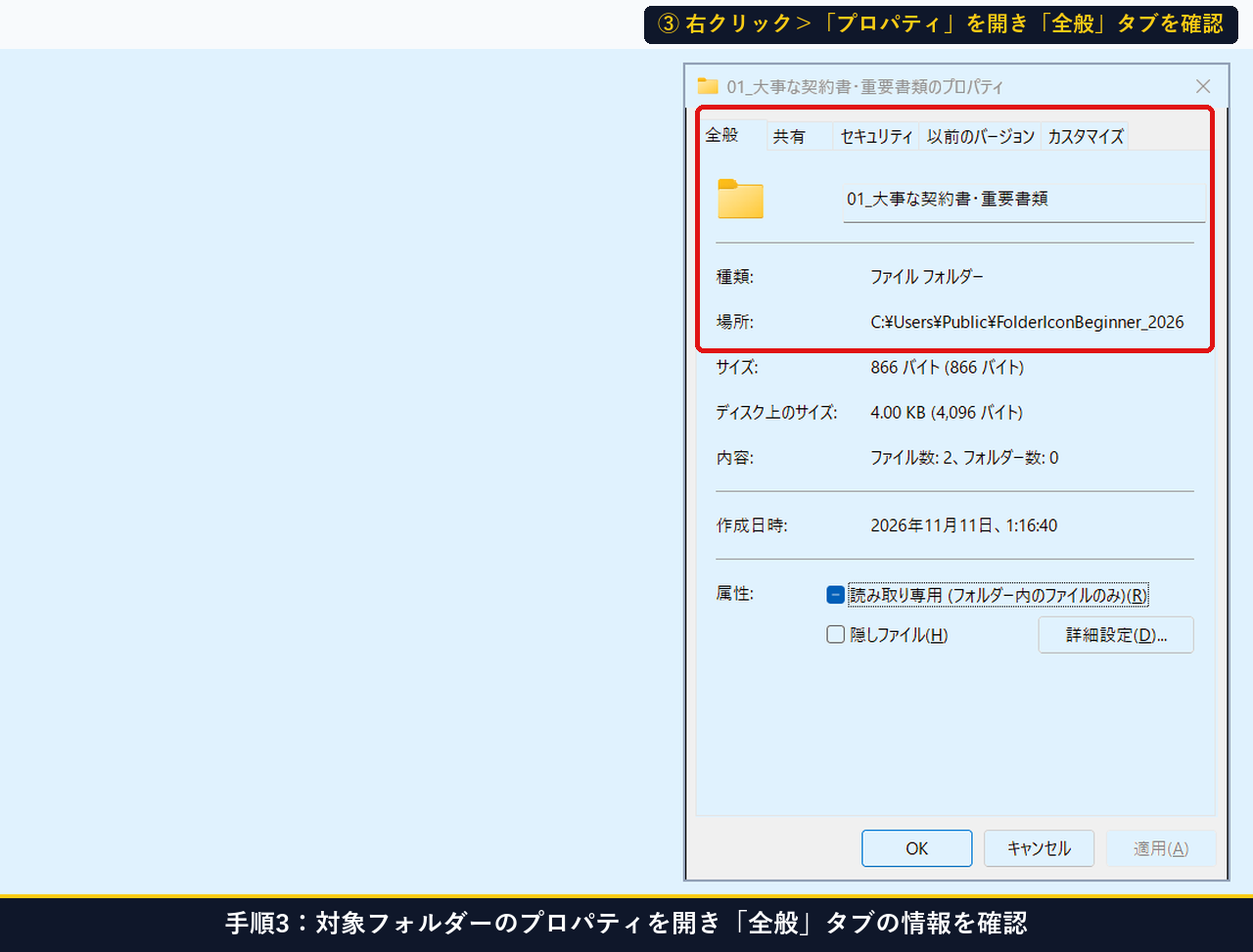
手順3:対象フォルダーのプロパティを開き「全般」タブの情報を確認する
1つ目の 01_大事な契約書・重要書類 フォルダーの上で右クリックをして、メニューの下にある「プロパティ」をクリックします(またはフォルダーを選んでキーボードの Alt + Enter キーを押しても開けます)。「全般」タブが開き、種類が ファイル フォルダー であることやサイズ(当機では 866 バイト / ファイル数: 2、フォルダー数: 0)が確認できます。
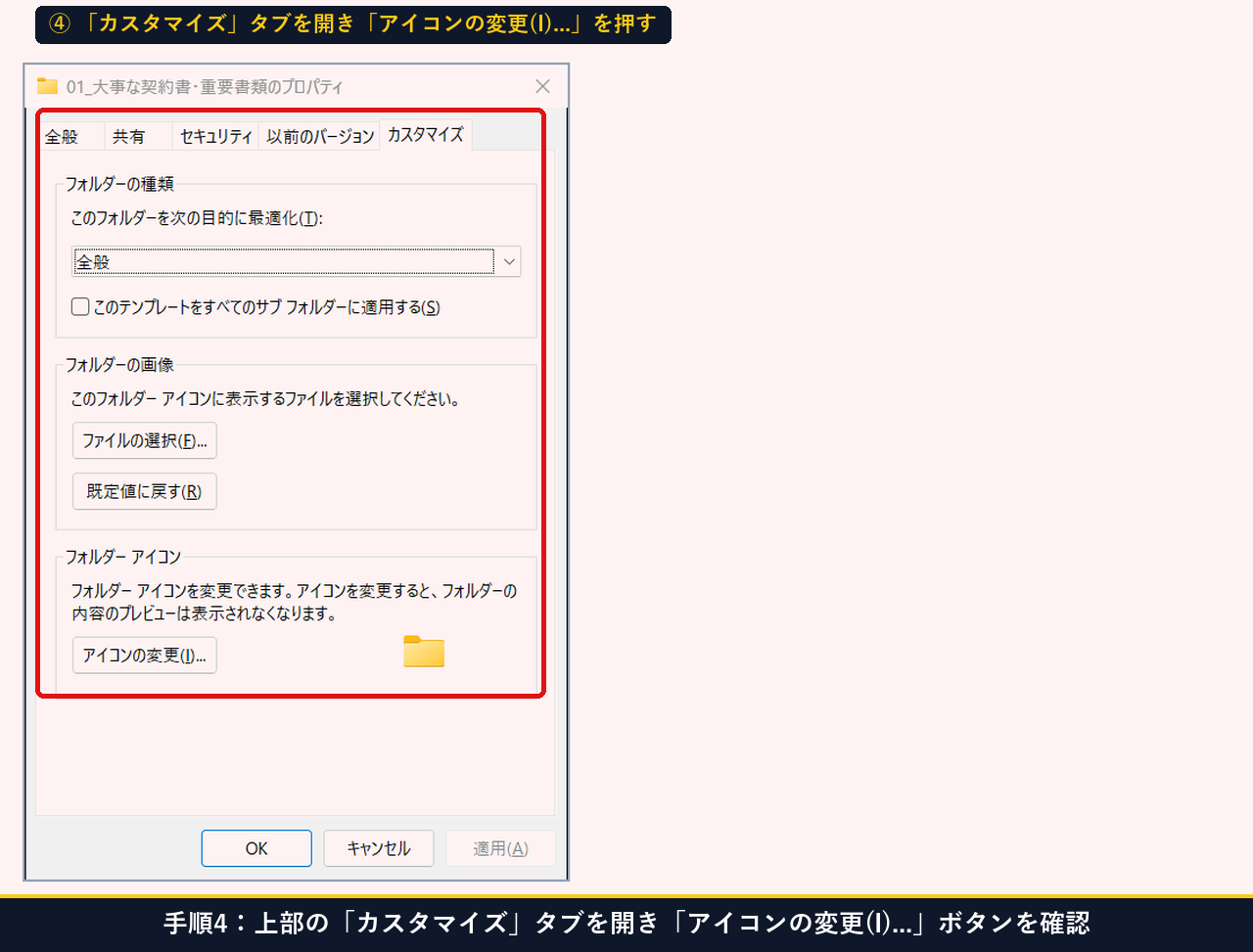
手順4:上部の「カスタマイズ」タブを開き「アイコンの変更(I)…」ボタンを確認する
プロパティ画面の一番上にあるタブの中から、右端の「カスタマイズ」タブをクリックします。一番下の「フォルダー アイコン」枠の中にある「アイコンの変更(I)...」ボタンをクリックしましょう。
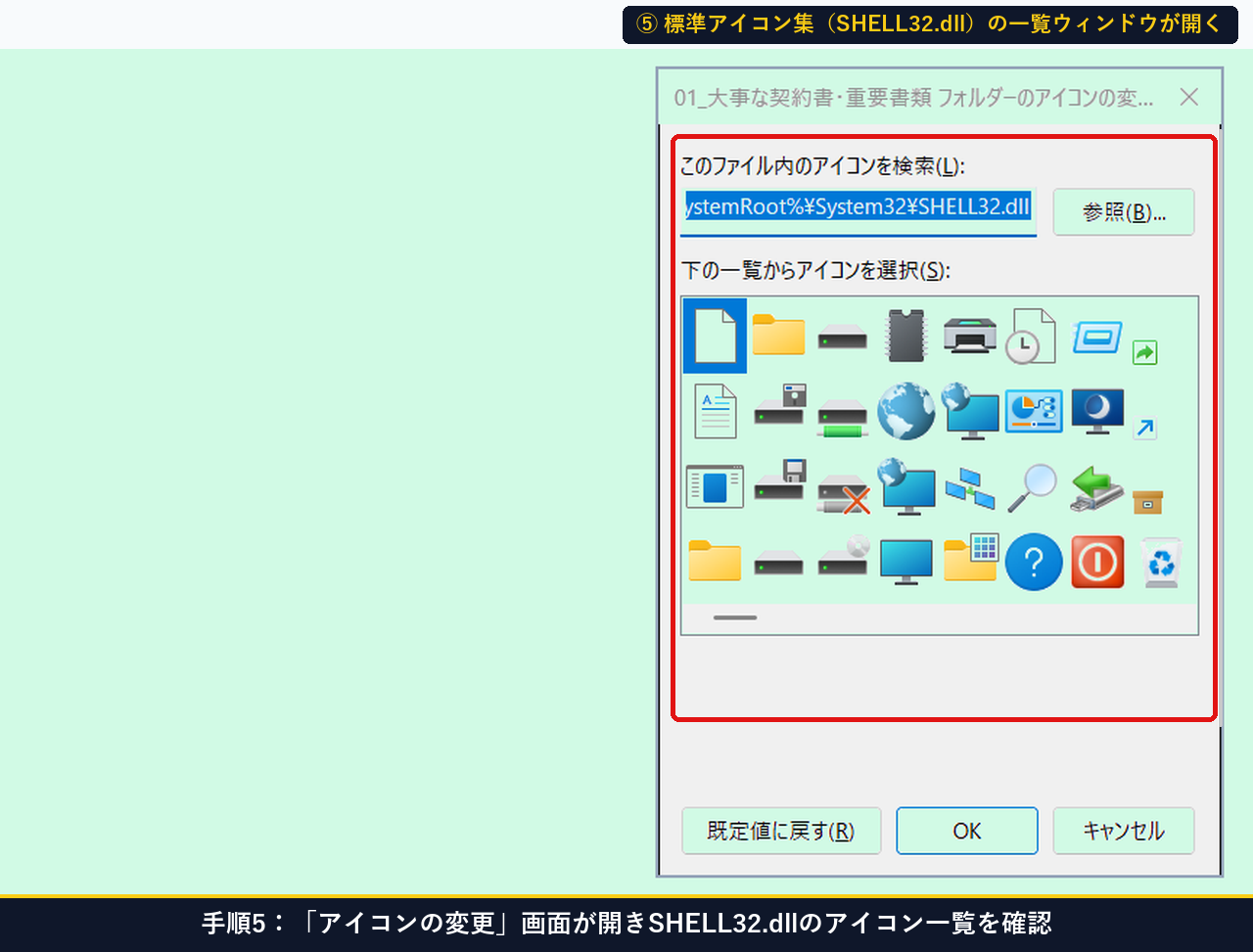
手順5:「アイコンの変更」画面が開きSHELL32.dllのアイコン一覧を確認する
「01_大事な契約書・重要書類 フォルダーのアイコンの変更」という画面が開きます。上の欄には最初から %SystemRoot%\System32\SHELL32.dll という Windows 標準アイコン集の場所が入っており、下の枠内にたくさんの絵柄が並んでいます。
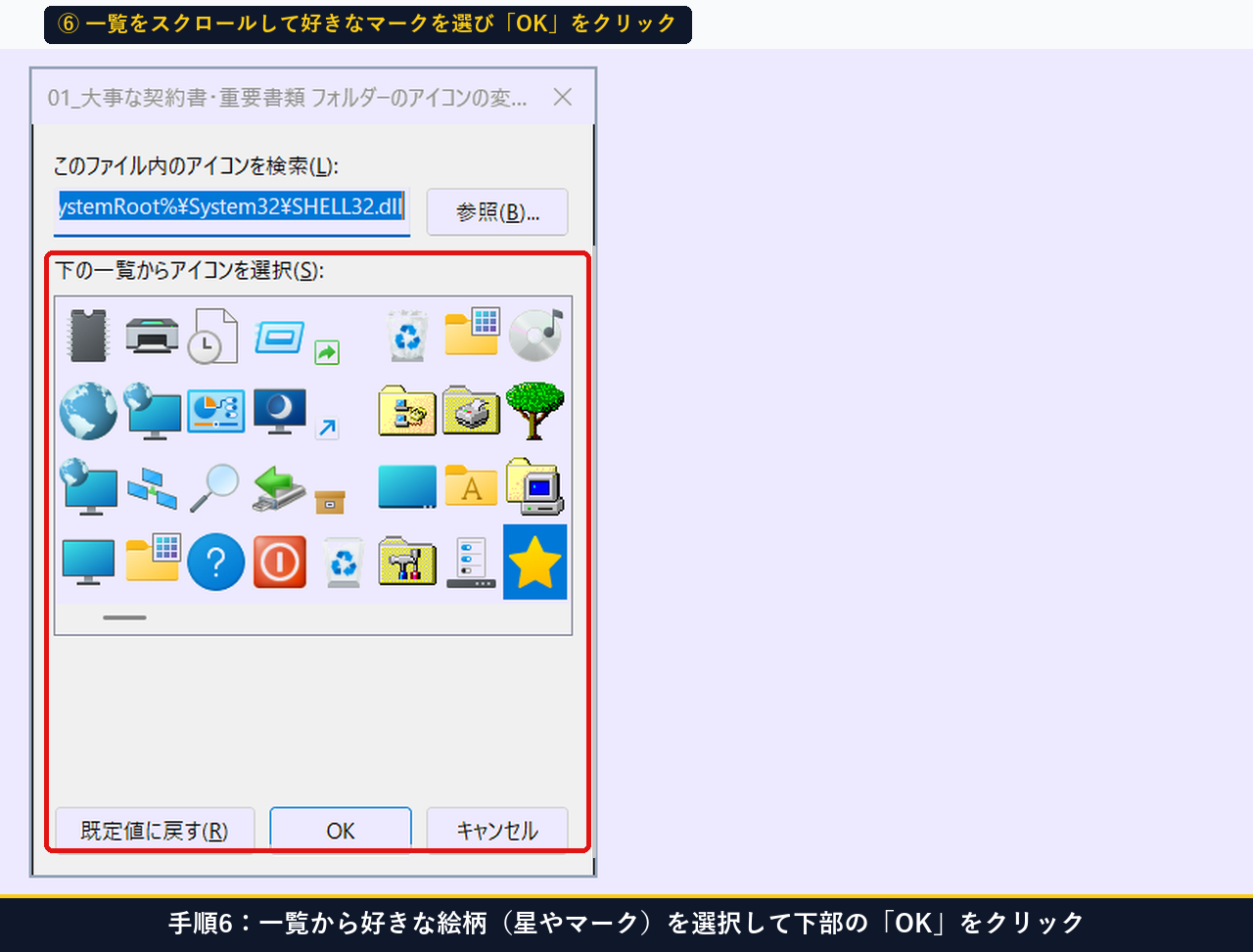
手順6:一覧から好きな絵柄(星やマーク)を選択して下部の「OK」をクリックする
アイコン一覧の下にある横スクロールバーを右へ動かすと、カラフルなマークが出てきます。今回は一目で重要だとわかる「黄色い星マーク」をクリックして青く選び、右下の「OK」ボタンをクリックします。
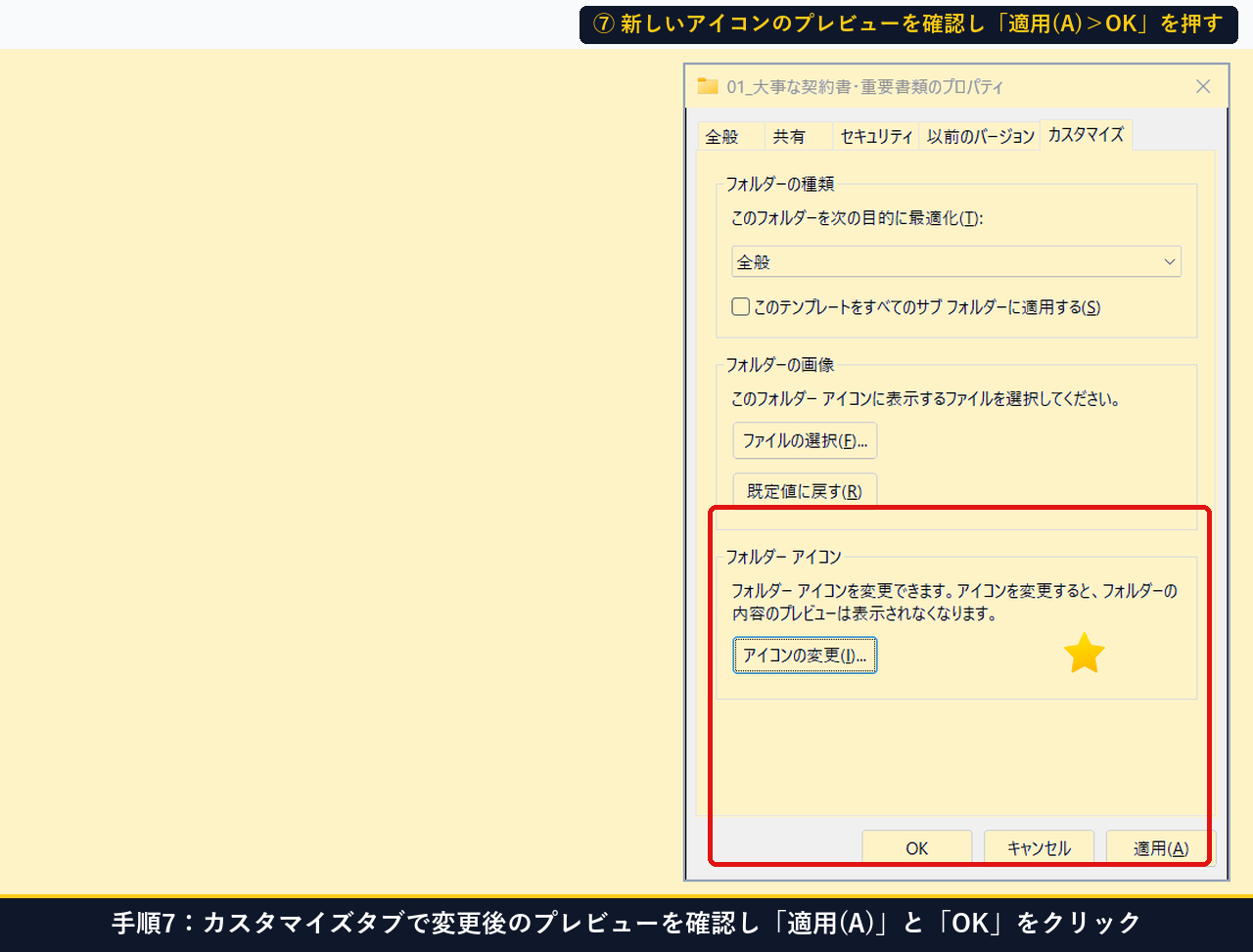
手順7:カスタマイズタブで変更後のプレビューを確認し「適用(A)」と「OK」をクリックする
「カスタマイズ」タブに戻ると、下のプレビュー絵柄が「黄色い星マーク」に変わっています。画面右下の「適用(A)」ボタンをクリックし、続けて「OK」ボタンをクリックして閉じます。
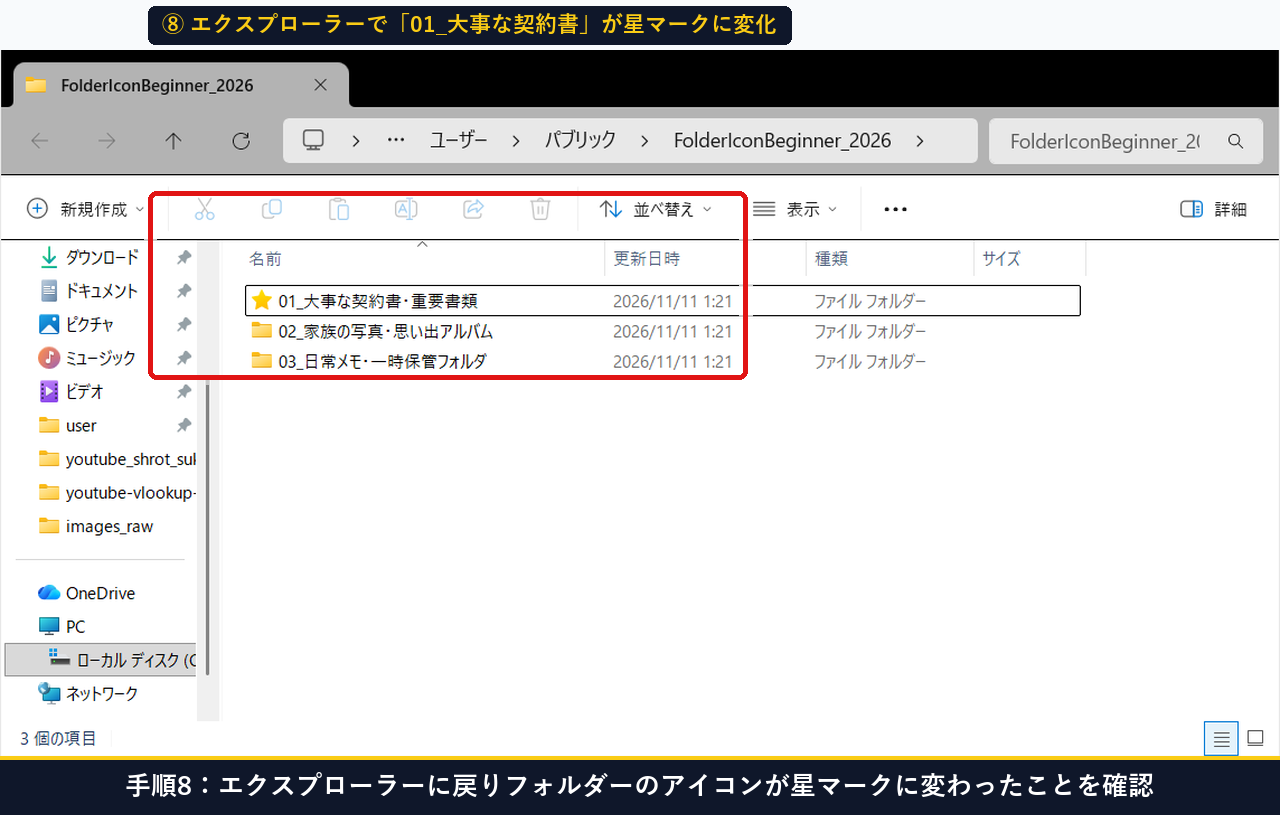
手順8:エクスプローラーに戻りフォルダーのアイコンが星マークに変わったことを確認する
エクスプローラーの画面に戻ると、01_大事な契約書・重要書類 の左側のアイコンが、黄色いフォルダーから「黄色い星マーク」にしっかり変わっています。
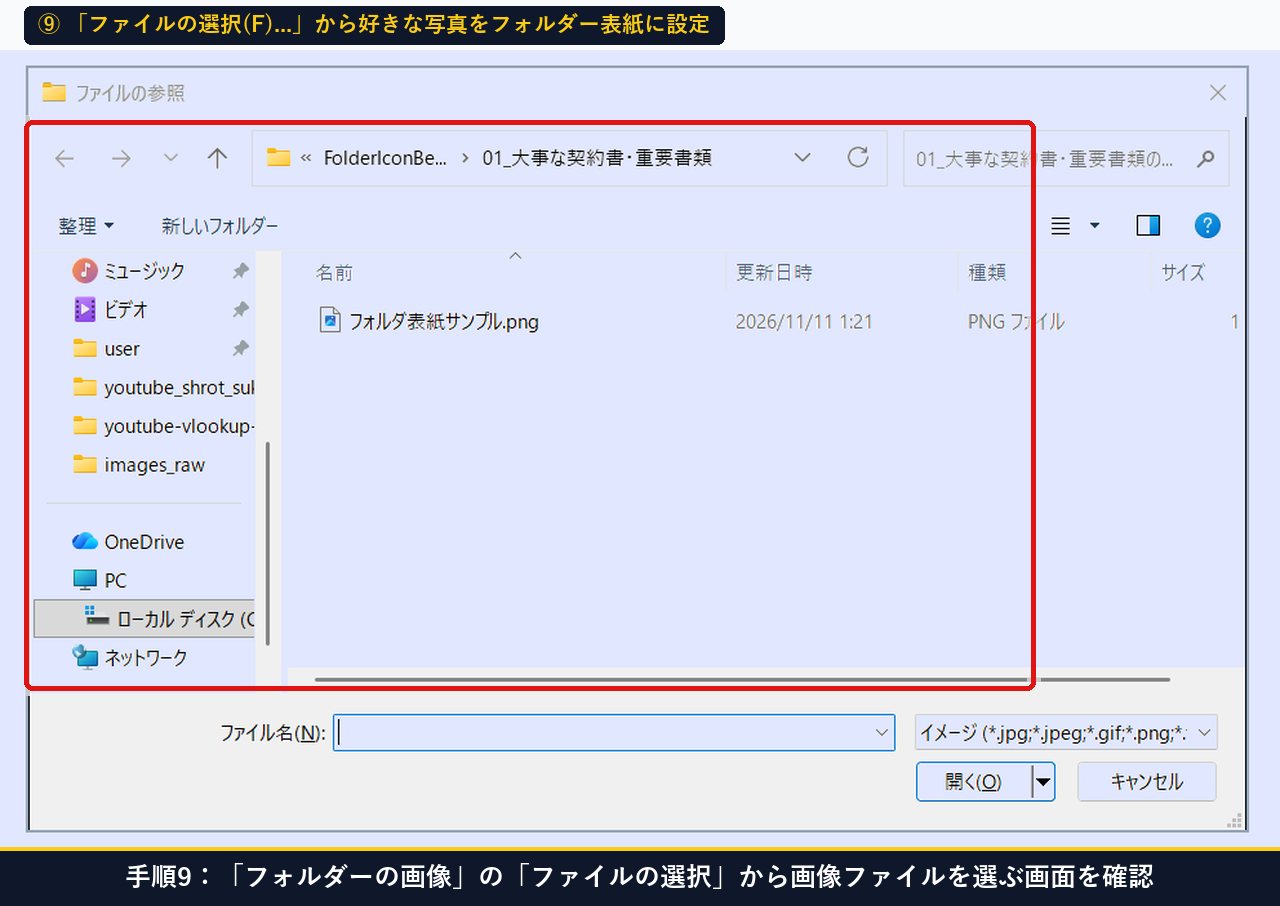
手順9:「フォルダーの画像」の「ファイルの選択」から画像ファイルを選ぶ画面を確認する
もし「家族の写真フォルダーに、好きな写真を表紙として貼りたい」というときは、「カスタマイズ」タブの真ん中にある「フォルダーの画像」枠の「ファイルの選択(F)...」ボタンを押します。「ファイルの参照」画面が開くので、パソコン内の画像ファイル(当機では フォルダ表紙サンプル.png)を選んで「開く(O)」を押せば表紙に設定できます。
手順10:アイコンの変更画面の下部にある「既定値に戻す(R)」ボタンをクリックする
一度変えたアイコンを「やっぱり最初の黄色いフォルダーに戻したい」というときは、「アイコンの変更」画面の下部にある「既定値に戻す(R)」ボタンをクリックして「適用(A)」>「OK」を押すだけで、いつでも元通りになります。
手順11:大アイコン表示で重要フォルダーと通常フォルダーが一目で区別できる完成画面を確認する
最後に、2つ目の 02_家族の写真・思い出アルバム も同じ手順で「緑の木マーク」に変えてから、エクスプローラー上部の「表示」メニューで「大アイコン」を選びます。星マーク(重要書類)・木マーク(家族アルバム)・通常の黄色いフォルダー(日常メモ)が特大サイズで並び、文字を読まなくても一瞬で見分けられるようになりました。
手順1から手順11までの実際の画面の動きは、下の動画でもゆっくり確認できます。
【困ったときは】変更したアイコンが反映されない・カスタマイズタブがないときの対処法(Plan B)とは?
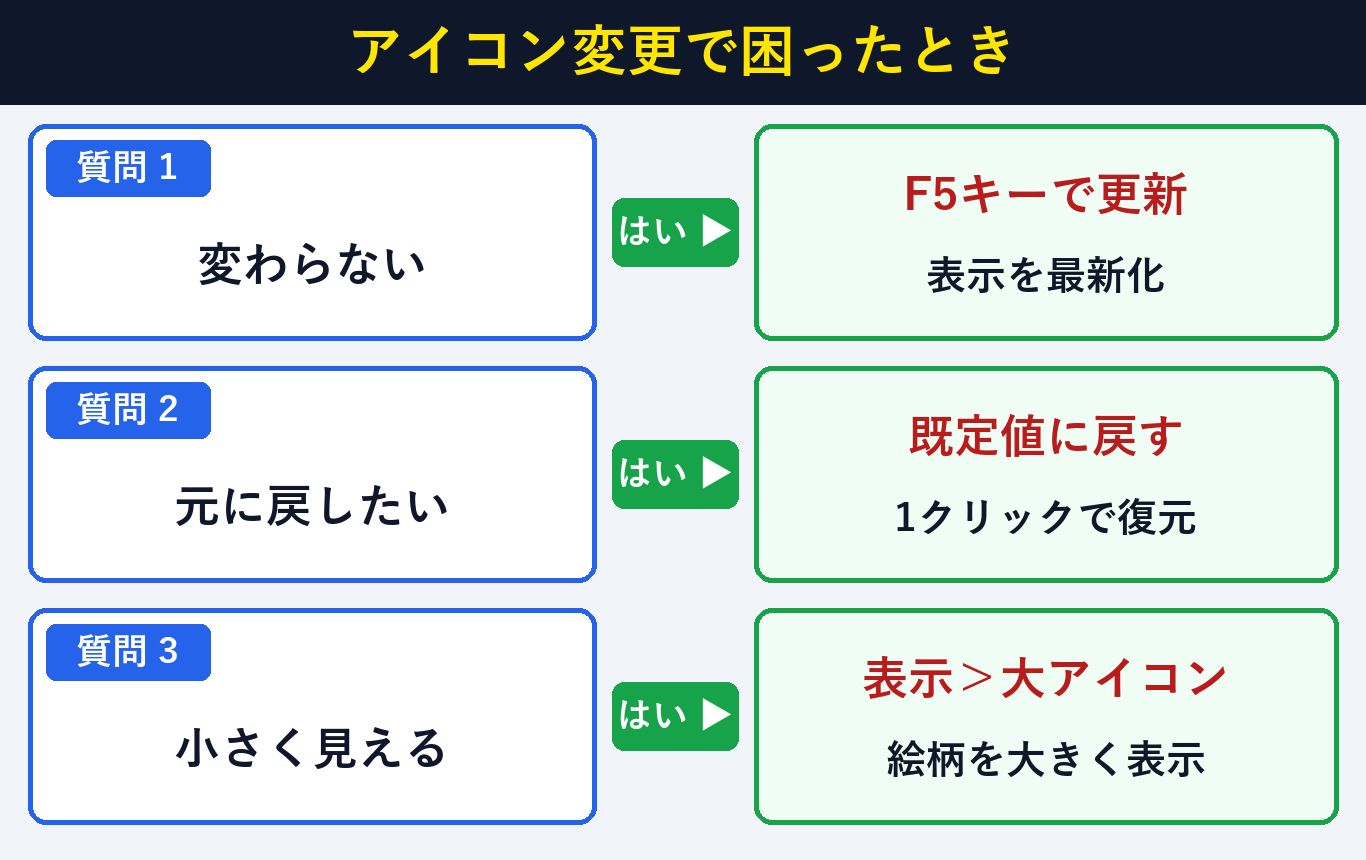
アイコンを変更しても画面が変わらない場合は、「適用(A)」ボタンの押し忘れ確認・大アイコン表示への切り替え・「既定値に戻す(R)」の3つの対処(所要1分・費用0円)で解決できます。詳しい仕様は カスタムアイコンの設定仕様(Microsoft Learn) と下の表をご覧ください。
| 見つかった症状 | 考えられる原因 | 1分でできる直し方(Plan B) |
|---|---|---|
| ① アイコンを選んだのに画面が変わらない | 適用(A) を押さずに閉じたか、表示が更新されていない | 手順7で 適用(A) > OK を押したあと、キーボードの F5 キーを押すか上部の 表示 で 大アイコン に切り替える |
| ② 表紙写真(フォルダーの画像)が見えない | 表示モードが 一覧 や 詳細・小アイコン になっている | 表紙写真は小さい表示では省略されるため、上部の 表示 メニューから 大アイコン または 特大アイコン を選ぶ |
③ プロパティに カスタマイズ タブがない | ショートカット(矢印付き)や PC 画面のアイコンを右クリックしている | ドキュメント や デスクトップ にある本体のフォルダー(種類: ファイル フォルダー)を右クリックして プロパティ を開く |
⇒ フォルダーの目印設定はバッチリ完了です 【Plan A:整理クリア】。
⇒ 手順5の「このファイル内のアイコンを検索」欄に
%SystemRoot%\System32\imageres.dll と入力して Enter を押すと、Windows 11 最新の立体アイコン一覧から選べます。
⇒ 手順10の「アイコンの変更」画面で下部の「既定値に戻す(R)」をクリックし、「適用(A)」>「OK」を押せばすぐに元の黄色いフォルダーへ戻ります。
よくある質問(FAQ)と疑問の解決策とは?
Windows 11(26H2)でのフォルダーアイコン変更でよくある疑問は、中身の安全性と戻し方を知っておくこと(所要1分・0円)で安心できます。教室の生徒さんからよくいただく5つの質問にお答えします。
Q1. フォルダーのアイコン(絵柄)を変更すると、中に入っている書類や写真のデータに影響はありますか?
A1. いいえ、中のデータには一切影響ありません。フォルダーの外側の目印だけを変える機能ですので、中の Word・Excel 書類や写真が消えたり書き換わったりすることは一切ありません。
Q2. 黄色い星マークや緑の木マーク以外にも、使えるアイコンはありますか?
A2. はい、最初から表示される SHELL32.dll だけで約300種類のアイコンが入っています。さらに %SystemRoot%\System32\imageres.dll を指定すると、Windows 11 のカラフルな最新アイコン一覧からも選べます。
Q3. たくさんのフォルダーを全部別々のアイコンに変えたほうがいいですか?
A3. 全部変えるよりも、「一番大事な2〜3個のフォルダーだけ」変えるのがおすすめです。普段のフォルダーは黄色いままにしておき、重要な契約書だけ「星マーク」にすると一瞬で目が向くようになります。
Q4. 変えたアイコンを元の「黄色いフォルダー」に戻すにはどうすればいいですか?
A4. 手順10のとおり、「プロパティ」>「カスタマイズ」>「アイコンの変更(I)…」を開き、下にある「既定値に戻す(R)」ボタンを押して「OK」>「適用(A)」を押せば1クリックで元に戻ります。
Q5. 変更した絵柄や表紙写真をもっと大きく見やすくする方法はありますか?
A5. はい、手順2・手順11で紹介したように、エクスプローラー上部の「表示」メニューをクリックして「大アイコン」または「特大アイコン」を選ぶと、特大サイズでくっきり見やすくなります。
まとめ:Windows 11(26H2)でフォルダーのアイコンを変更して見分けやすくする要点とは?
Windows 11(26H2)で大事なフォルダーを一瞬で見分けるコツは、「カスタマイズ」タブの「アイコンの変更」で星マーク等を選び「大アイコン」表示にすること(所要30秒・0円)が要点です。最後に3つのステップを振り返りましょう。
| 整理ステップ | 開く画面・ボタン | 確認するポイント |
|---|---|---|
| STEP 1:カスタマイズを開く | 右クリック > プロパティ > カスタマイズ | 一番下の アイコンの変更(I)... を押す |
| STEP 2:絵柄を選んで適用 | SHELL32.dll の一覧 > 適用(A) | 黄色い星マークや木マークを選んで保存する |
| STEP 3:大きく表示・リセット | 上部 表示 > 大アイコン / 既定値に戻す(R) | 大アイコンで見やすくし、戻すときは既定値ボタンを使う |
まずはパソコンの中で「一番よく開く大事なフォルダー」を1つだけ選んで、この 11 手順で黄色い星マークに変えてみてくださいね。
この手順で解決しましたか?
この手順で解決しましたか?
まだ評価が集まっていません。
コメント (任意・500 文字まで)