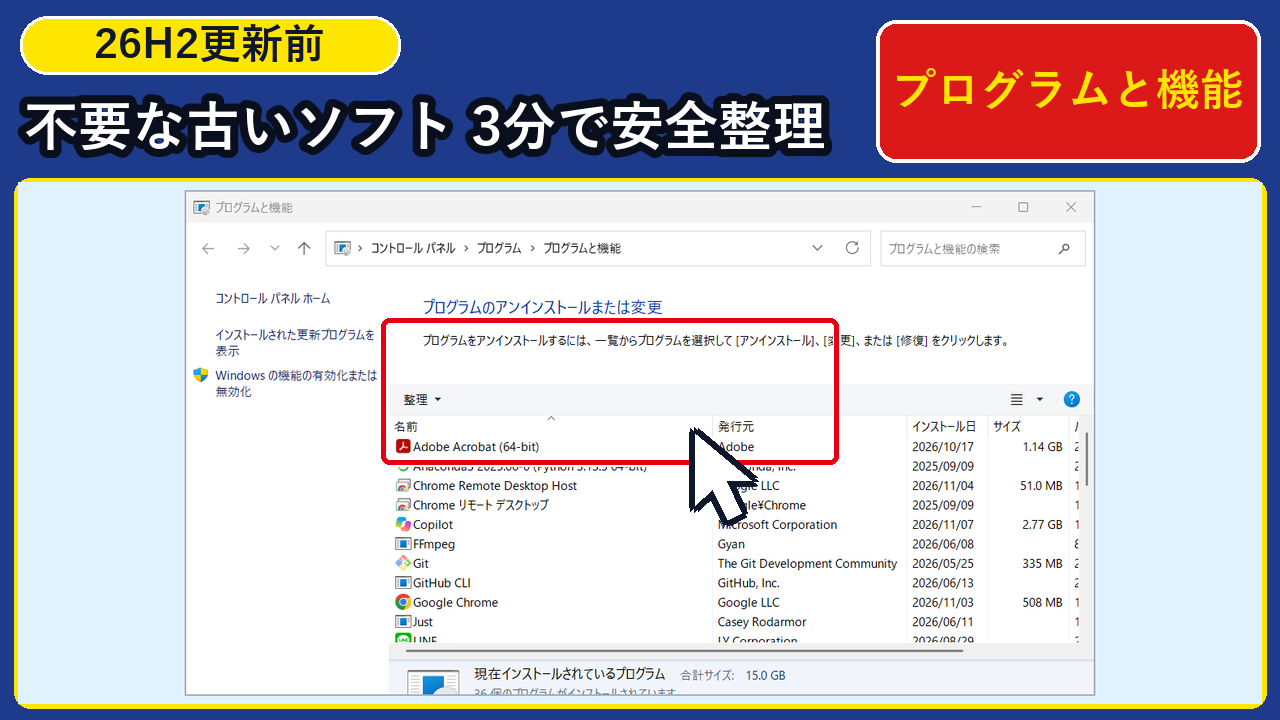
「Windows 11 の大型アップデート(24H2 から 26H2 への更新)をしたいけれど、『昔入れたまま使っていない古いソフトが邪魔をしてアップデートが途中で止まったり、Cドライブの空き容量が足りなくなったらどうしよう…』『更新する前にどのソフトを整理して、どこを確認しておけばいいか初心者向けにわかりやすく教えてほしい!』」と悩んでいませんか?
何年も前にインストールした古い常駐ソフトや体験版セキュリティソフトが残っていると、Windows 11 の大型アップデートの途中で互換性エラーが出たり、空き容量不足で失敗したりする原因になってしまいますよね。
結論からお伝えすると、24H2 から 26H2 へアップデートする前に、Windows 11 標準の『プログラムと機能(appwiz.cpl)』を開いて「インストール日」や「サイズ」で古い不要ソフトを整理し、更新プログラム履歴と『プログラム設定(inetcpl.cpl)』を点検(所要約3分・費用0円)しておけば、容量不足やソフト干渉によるアップデート失敗を未然に防げます。
- なぜ26H2大型更新の前に「プログラムと機能」の点検が必要なのか:古いソフトの干渉防止と、Cドライブの空き容量を確保するメリット
- 初心者でも簡単!「プログラムと機能」で不要ソフトを見分ける11ステップ画面手順:黒いコマンド画面(PowerShell)は一切使わず、マウス操作だけで確認・整理する手順
- 消していいソフトと残すべきソフト(Microsoft Visual C++ 等)の簡単な見分け方:「発行元」を見て安全に判断するチェックリスト
パソコン初心者の方でも画面を見ながら同じ場所をクリックするだけで進められるよう、当教室(となりのパソコン・スマホ教室)の Windows 11 Pro 24H2(OS ビルド 26100.9711)実機検証で撮影した「1ステップ=1つの大きな画面写真」を使って順番に解説します。
・確認パソコン:Windows 11 Pro 24H2(OS ビルド 26100.9711 / 富士通 LIFEBOOK)
・確認対象:「プログラムと機能(
appwiz.cpl)」に登録されているデスクトップソフト(当機実測 36 個のプログラム・合計サイズ 15.0 GB)、『インターネットのプロパティ(inetcpl.cpl)』・操作方法:Windows 標準画面(クリック操作のみ・黒いコマンド画面ゼロ)で完了(所要約 3分)
目次
- 【2026年11月最新】なぜWindows 11を24H2から26H2へ更新する前に「プログラムと機能」のソフト整理が必要なのか?
- 手順1:「ファイル名を指定して実行(Win+R)」にwinverと入力してOKをクリックする
- 手順2:「Windowsのバージョン情報」で更新前の24H2(ビルド 26100.9711)を確認する
- 【診断ツール】26H2更新前に「消していいソフト・残すべきソフト」が30秒でわかる判定ナビとは?
- 【2026年最新・実機11手順】「プログラムと機能(appwiz.cpl)」で古いソフトとプログラム設定を3分で点検する手順とは?
- 手順3:「ファイル名を指定して実行(Win+R)」にappwiz.cplと入力して開く
- 手順4:「プログラムと機能」画面でインストールされているソフト一覧を確認する
- 手順5:一覧上部の「インストール日」や「サイズ」をクリックして古いソフトや大容量ソフトを探す
- 手順6:画面左側の「インストールされた更新プログラムを表示」メニューを確認する
- 手順7:発行元が「Microsoft Corporation」の共通部品(Visual C++等)は消さずに残す
- 手順8:「ファイル名を指定して実行(Win+R)」にinetcpl.cplと入力して開く
- 手順9:「インターネットのプロパティ」の「プログラム」タブでプログラム設定を確認する
- 手順10:エクスプローラーで「C:\Users\Public\win11_24h2_app_backup」内の控えファイルを確認する
- 手順11:「プログラムと機能」の下部ステータスバーで整理後のソフト総数を確認する
- 【トラブル対処】「消していいソフトかわからない・一覧にソフトが出ない」ときの解決法(Plan B)とは?
- よくある質問(FAQ)と疑問の解決策とは?
- Q1. 「Microsoft Visual C++ …」という似た名前の項目がいくつもありますが、消してもいいですか?
- Q2. 26H2へアップデートすると、今入っているソフト(Word・Excel・Chromeなど)は消えてしまいますか?
- Q3. 「サイズ」の欄が空欄になっているソフトがあるのはなぜですか?
- Q4. 間違えて使っているソフトをアンインストールしないか心配です。
- Q5. この点検作業にお金や特別なクリーナーソフトは必要ですか?
- まとめ:Windows 11「26H2」更新前にプログラムと機能で3分点検する要点とは?
- 【26H2アップグレード完了後のAfter実機検証】OSビルド 26300.9711 への移行と環境無損失の確認結果
【2026年11月最新】なぜWindows 11を24H2から26H2へ更新する前に「プログラムと機能」のソフト整理が必要なのか?
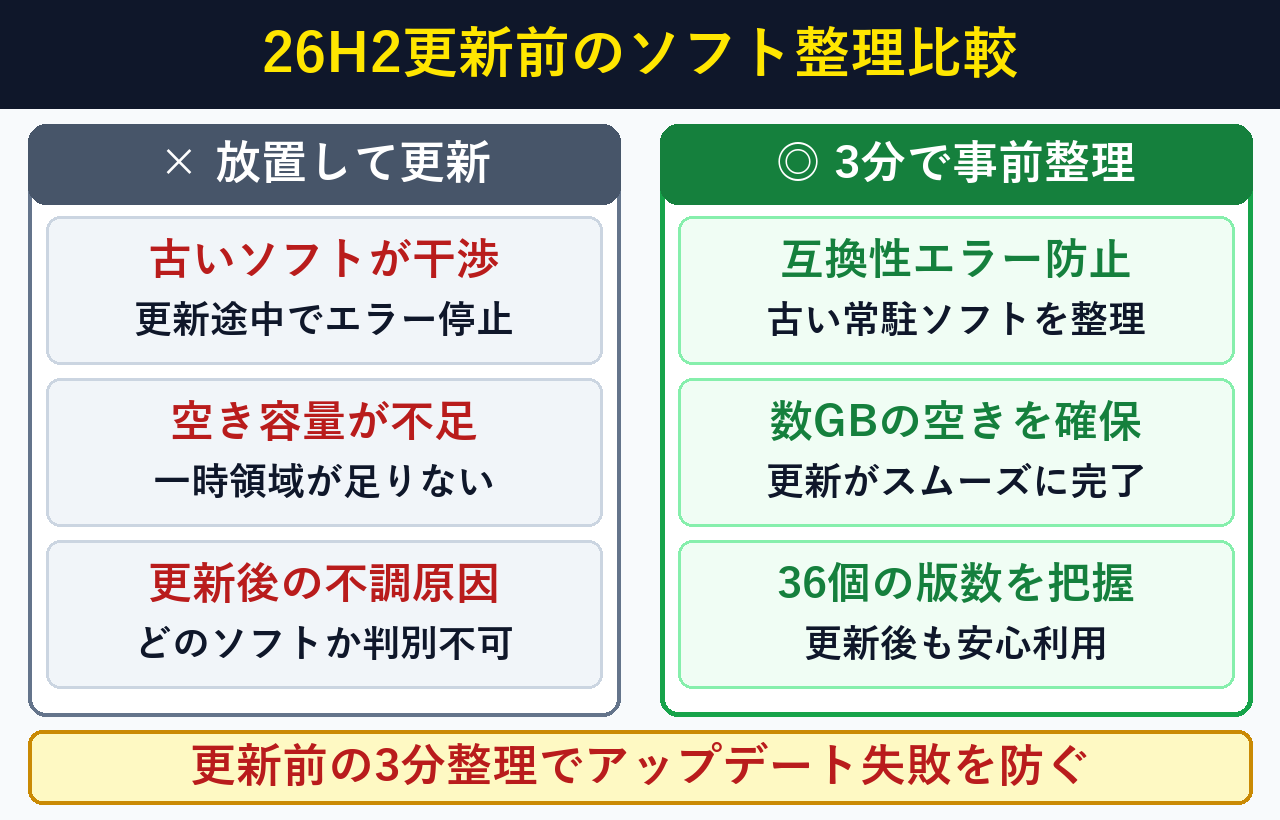
大型アップデート前にプログラムと機能の整理が必要な理由は古い常駐ソフトの干渉と容量不足による更新失敗を防ぐためで、appwiz.cplでの日付・サイズ順点検(所要3分・費用0円)で解決します。基本手順は アプリとプログラムをアンインストールする(Microsoft公式) で確認できます。
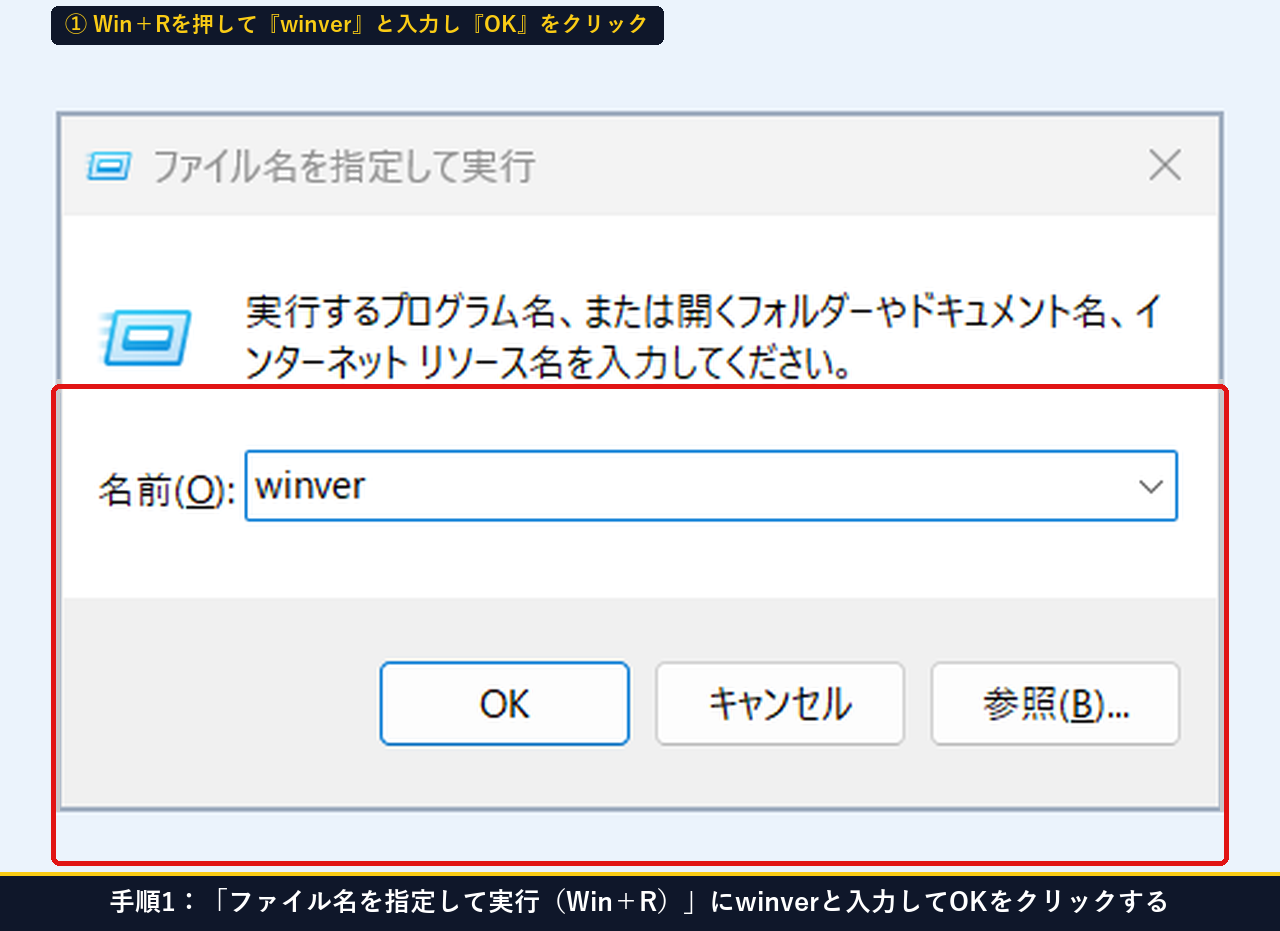
手順1:「ファイル名を指定して実行(Win+R)」にwinverと入力してOKをクリックする
まずはアップデート前の現在の Windows 11 のバージョンを確認しましょう。キーボードの Windows キー を押しながら R キー を押し、「ファイル名を指定して実行」画面に winver と入力して 「OK」 をクリックします。
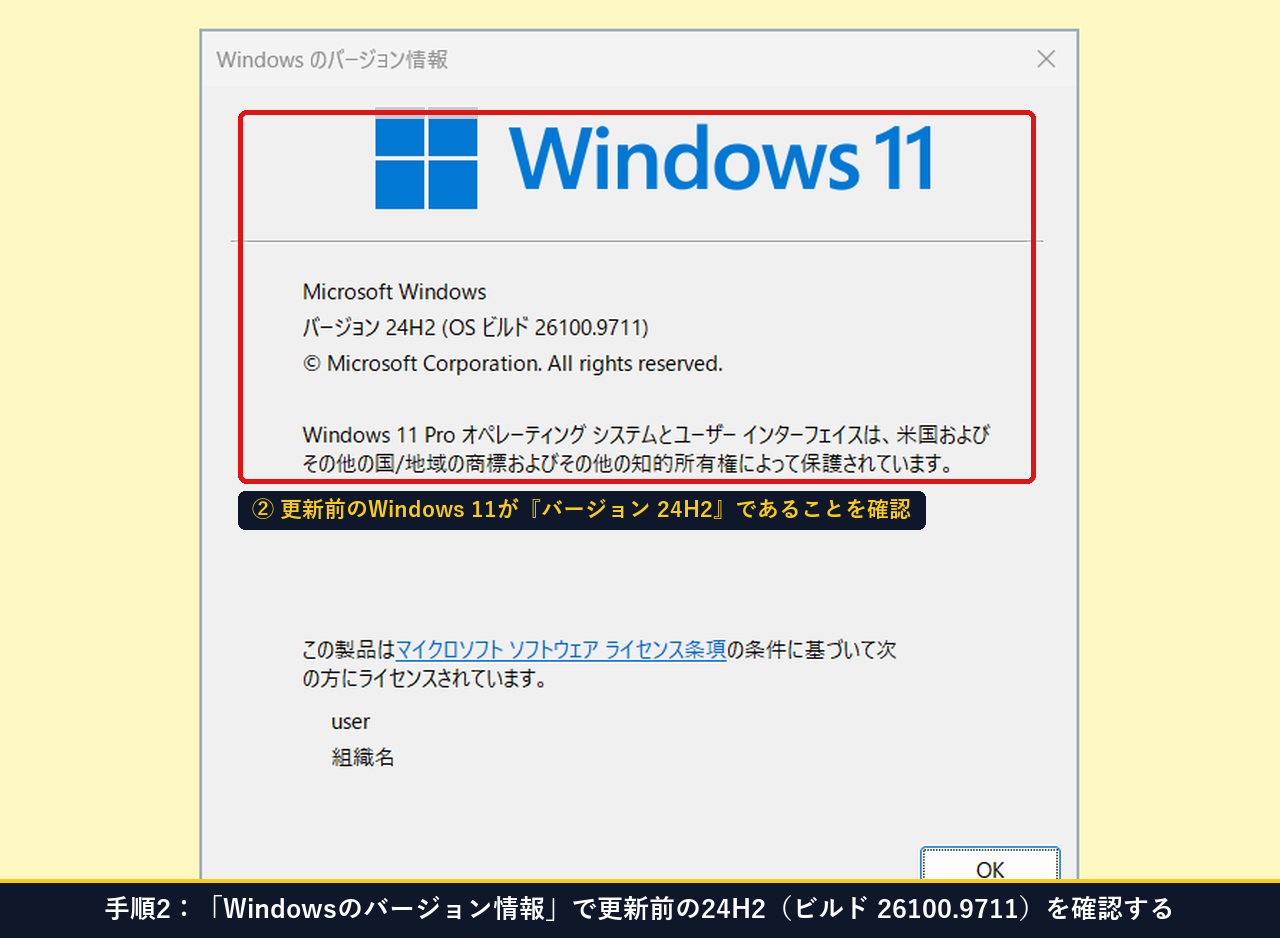
手順2:「Windowsのバージョン情報」で更新前の24H2(ビルド 26100.9711)を確認する
「Windows のバージョン情報」画面が開き、更新前の現在が 「バージョン 24H2(OS ビルド 26100.9711)」 であることが確認できます。
| 比較項目 | × 古いソフトを放置したまま更新した場合 | ◎ 更新前に「プログラムと機能」で3分整理した場合 |
|---|---|---|
| アップデートの成功率 | 古い常駐ソフトやドライバー補助ツールが干渉して止まることがある | 不要な古いソフトを整理してから更新するためスムーズに進む |
| Cドライブの空き容量 | 数GBの不要ソフトが場所を取り、更新用の一時領域が不足しやすい | サイズ順で大容量の不要ソフトを見つけて空き容量を増やせる |
| 更新後の動作の軽さ | 使っていないソフトが裏で動き続けてパソコンが重くなる | 必要なソフト(当機実測 36個・合計15.0GB)だけに絞られて快適に動く |
【診断ツール】26H2更新前に「消していいソフト・残すべきソフト」が30秒でわかる判定ナビとは?
一覧の中でどれを残してどれを整理すればよいかは、下記の30秒判定ナビで確認したい項目を選ぶ方法(所要30秒・費用0円)ですぐに分かります。空き容量を増やす公式のコツは Windows でドライブの空き領域を増やす(Microsoft 公式) も参考にしてください。
開きたい点検画面を選ぶと、「Win+R」へそのまま貼り付けられる名前が表示されます。
「インストール日」や「サイズ」をクリックして、何年も使っていない古いソフトがないか確認しましょう。
appwiz.cpl【2026年最新・実機11手順】「プログラムと機能(appwiz.cpl)」で古いソフトとプログラム設定を3分で点検する手順とは?
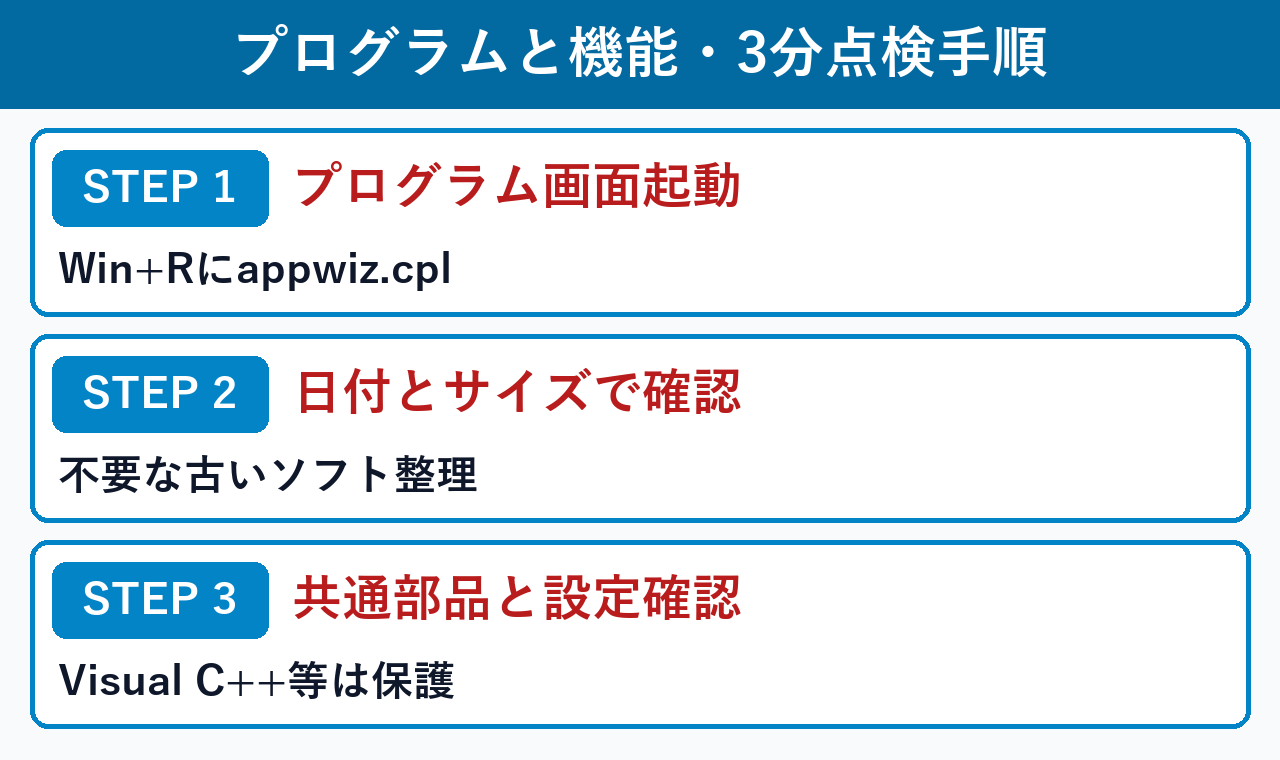
プログラムと機能の具体的な点検手順は、appwiz.cplを開いて日付・サイズ順に確認しMicrosoft共通部品の保護とinetcpl.cplを点検する方法(所要3分・費用0円)で完了します。既定のプログラム設定の基本は Windows で既定のプログラムを変更する(Microsoft 公式) でも確認できます。
| 手順ステップ | 開く画面の名前 | 見るべき場所・チェックポイント |
|---|---|---|
| 手順3〜手順5 | プログラムと機能(appwiz.cpl) | ソフト一覧(36個・合計15.0GB)の「発行元」「インストール日」「サイズ」を確認する |
| 手順6〜手順7 | プログラムと機能の左メニュー & Microsoft共通部品 | 更新プログラム履歴メニューと、消してはいけない Microsoft Visual C++ 等を確認する |
| 手順8〜手順11 | プログラム設定 & エクスプローラー | inetcpl.cpl の「プログラム」タブと、整理後のソフト総数(36個)を確認する |
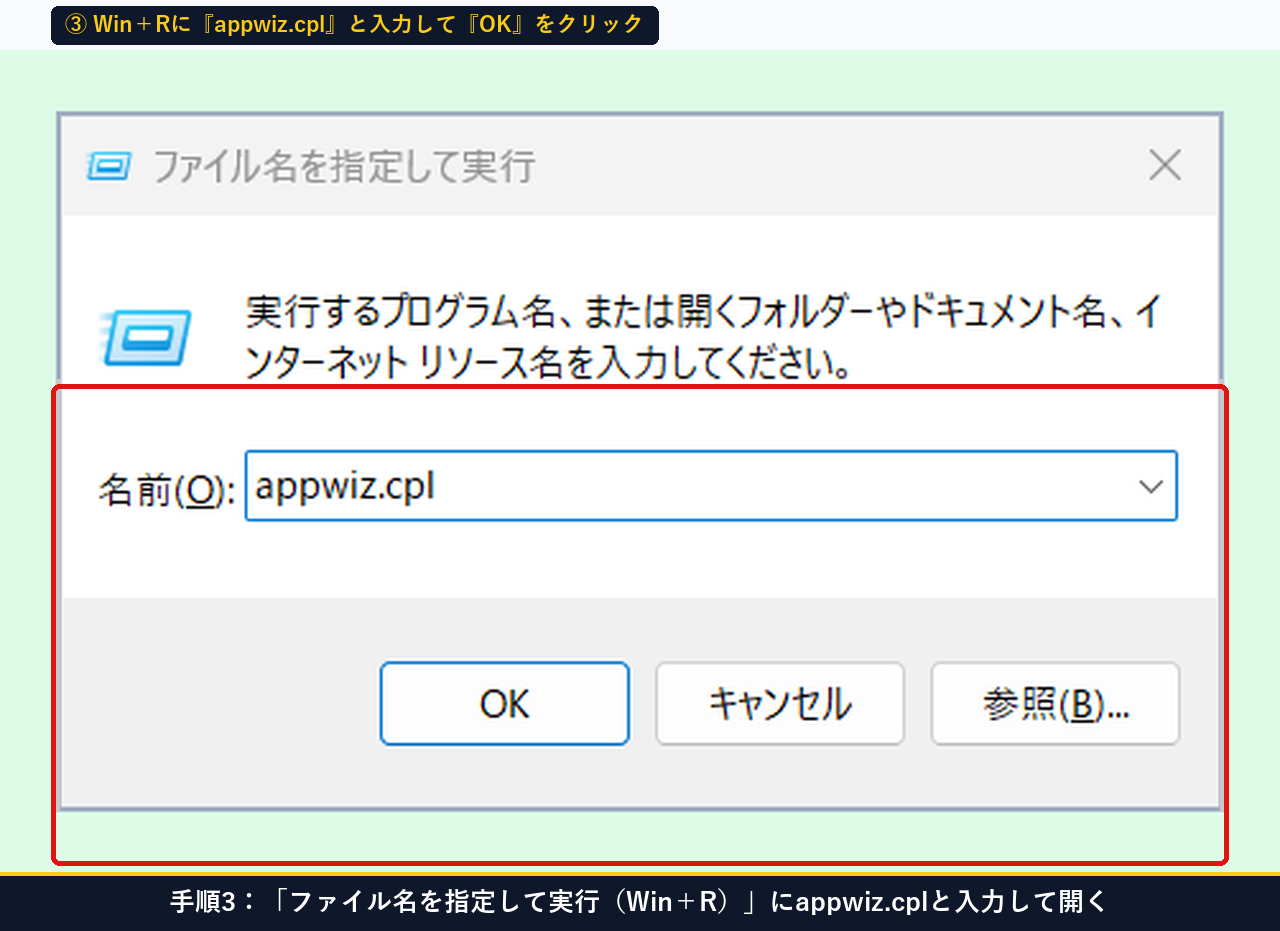
手順3:「ファイル名を指定して実行(Win+R)」にappwiz.cplと入力して開く
キーボードの Windows キー + R を押して「ファイル名を指定して実行」を開き、名前に appwiz.cpl と入力して 「OK」 をクリックします。
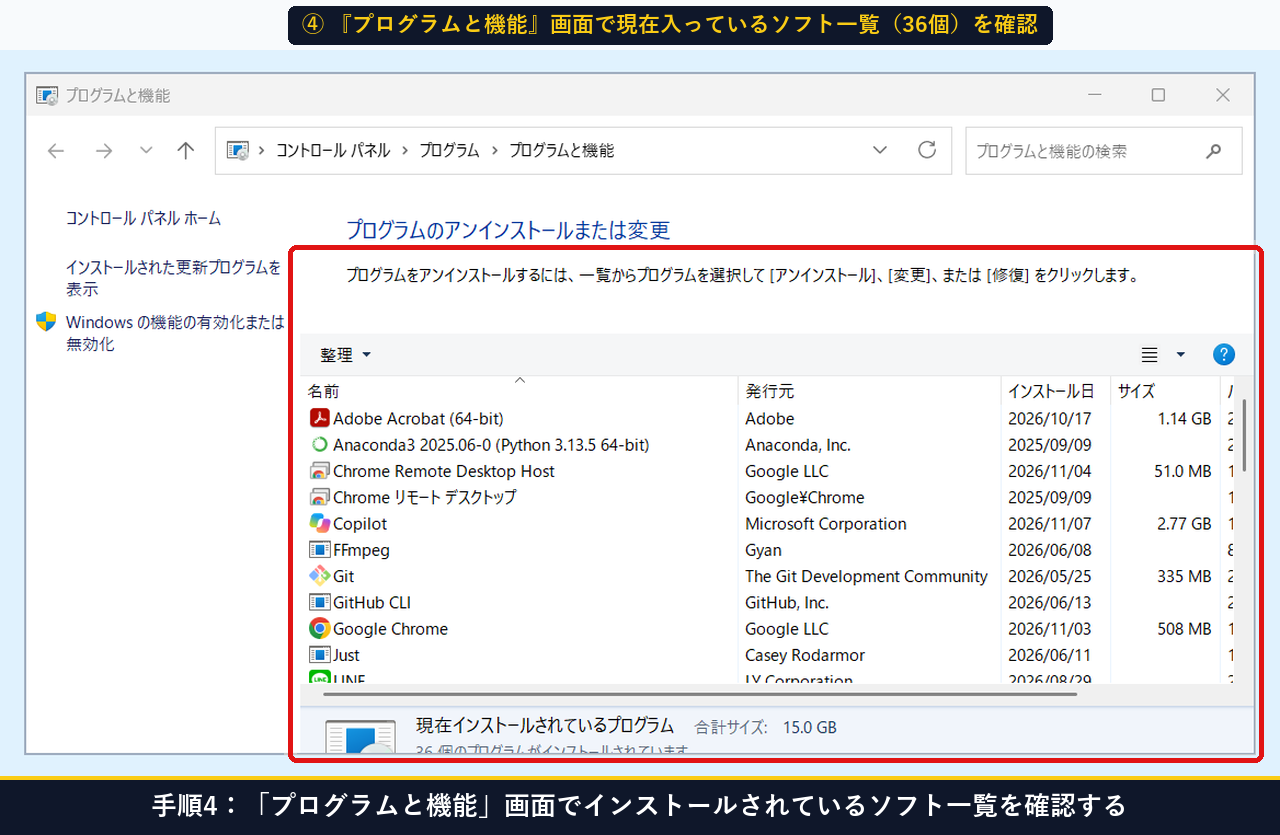
手順4:「プログラムと機能」画面でインストールされているソフト一覧を確認する
コントロールパネルの「プログラムと機能」画面が一発で開きます。現在このパソコンに入っているソフトの一覧(当教室のパソコンでは 36個・合計サイズ 15.0 GB)が表示されます。
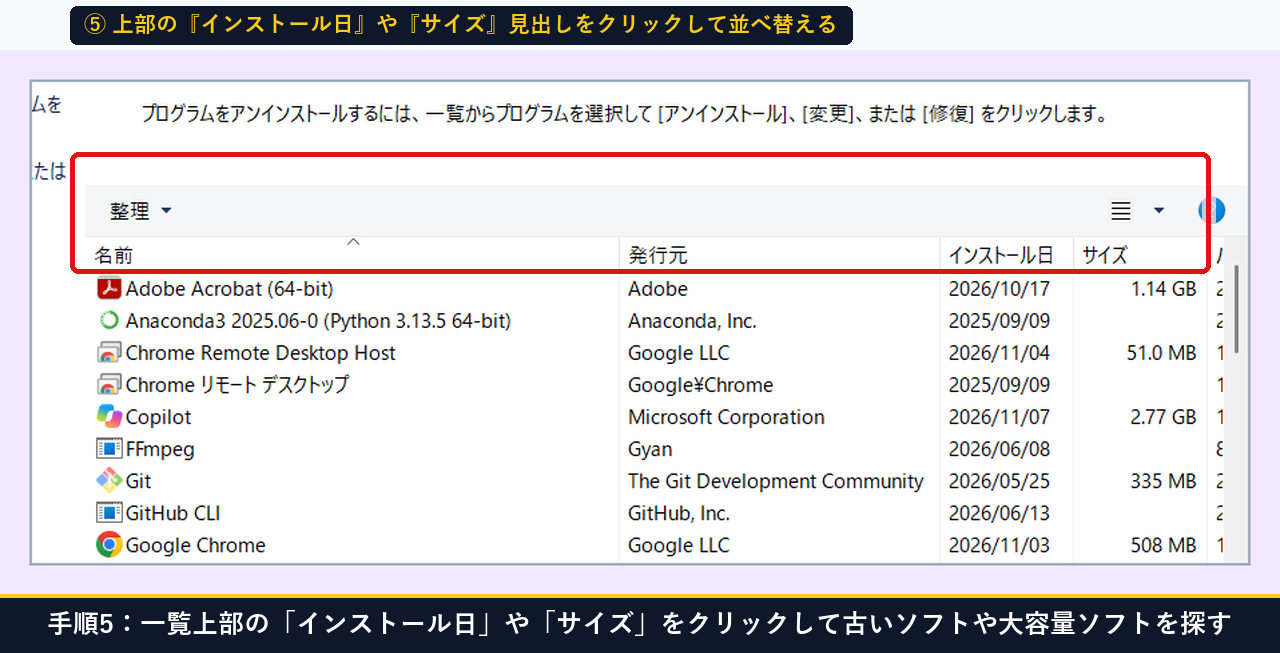
手順5:一覧上部の「インストール日」や「サイズ」をクリックして古いソフトや大容量ソフトを探す
一覧の上にある見出し(「名前」「発行元」「インストール日」「サイズ」「バージョン」)をクリックすると、入れた日付が古い順や、容量(サイズ)が大きい順に並べ替えることができます。ここで「昔入れたけれど今は全く使っていないソフト」や「期限切れの体験版ソフト」があれば、右クリックして「アンインストール」で整理しておきましょう。
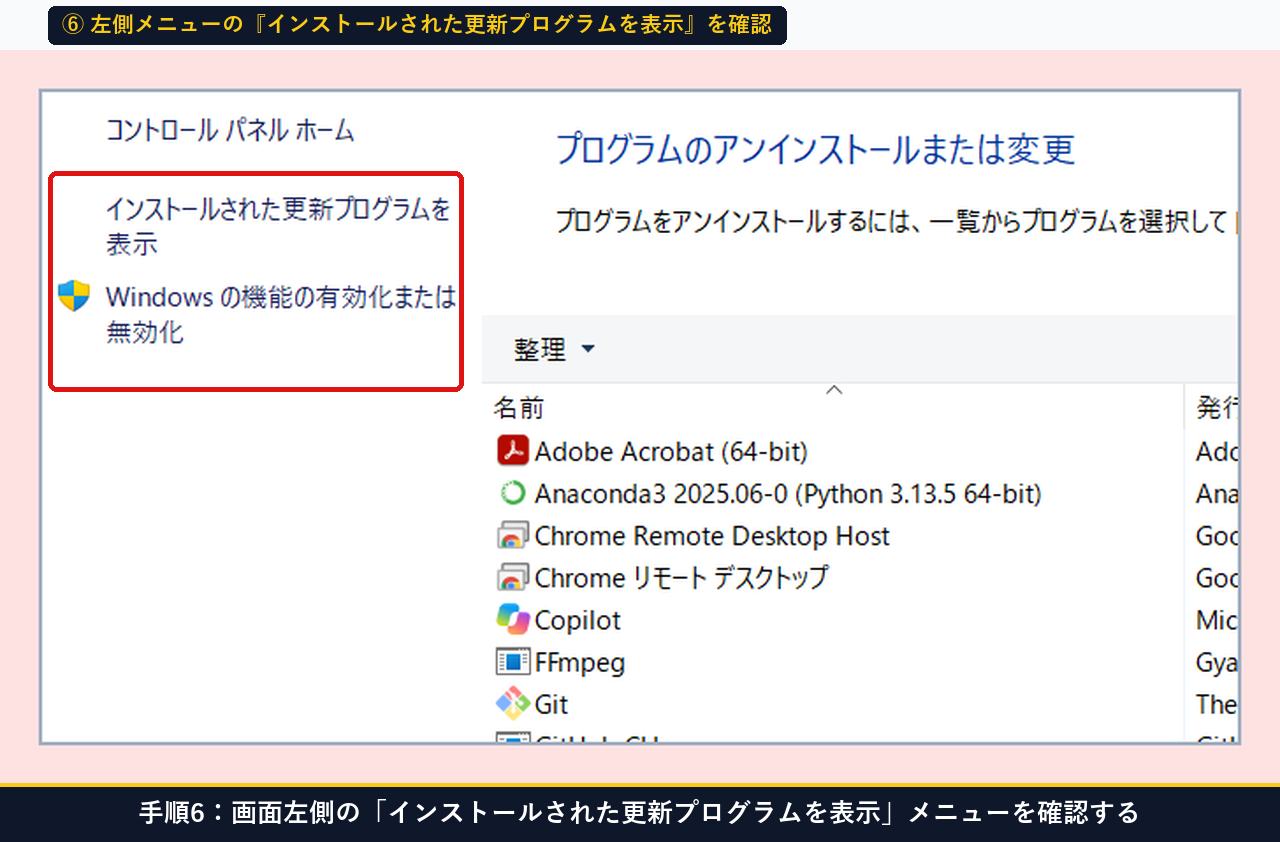
手順6:画面左側の「インストールされた更新プログラムを表示」メニューを確認する
続いて、画面の左側メニューにある 「インストールされた更新プログラムを表示」 の場所を確認しておきましょう。ここから過去に適用された Windows の更新履歴を一覧で確認できます。
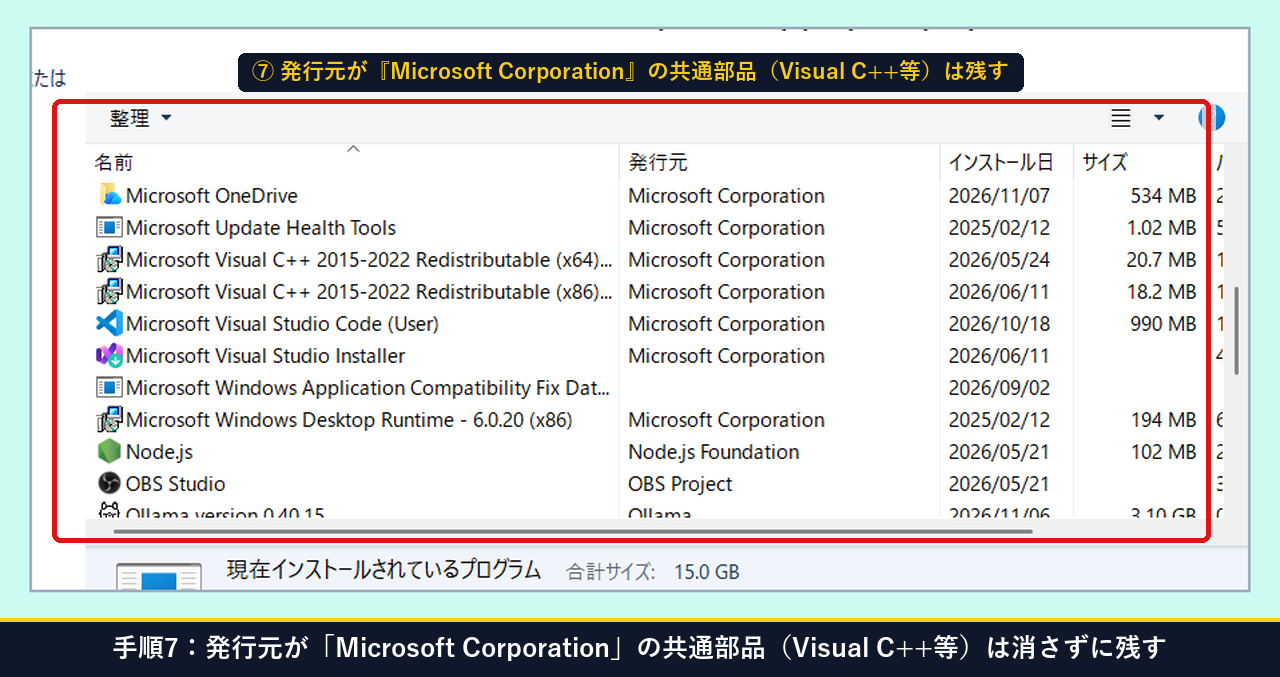
手順7:発行元が「Microsoft Corporation」の共通部品(Visual C++等)は消さずに残す
一覧の中にある Microsoft Visual C++ 2015-2022 Redistributable や Microsoft Edge など、「発行元」が Microsoft Corporation になっている項目 は、他のソフトを動かすための大切な共通部品ですので消さずにそのまま残しておきます。
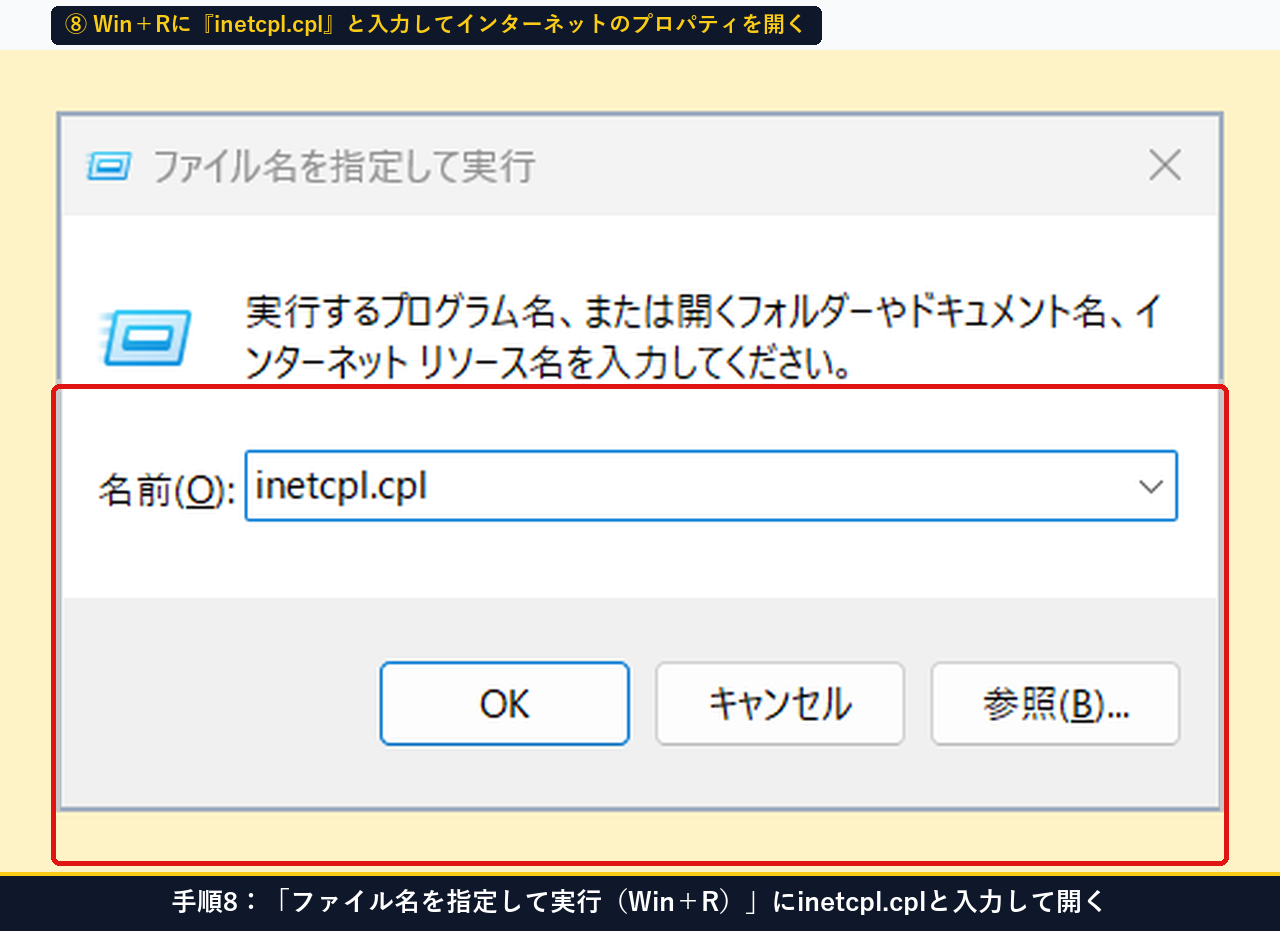
手順8:「ファイル名を指定して実行(Win+R)」にinetcpl.cplと入力して開く
次に、インターネットやメール・HTMLファイルを開くプログラムの設定も確認しておきましょう。もう一度 Windows キー + R を押し、inetcpl.cpl と入力して 「OK」 をクリックします。
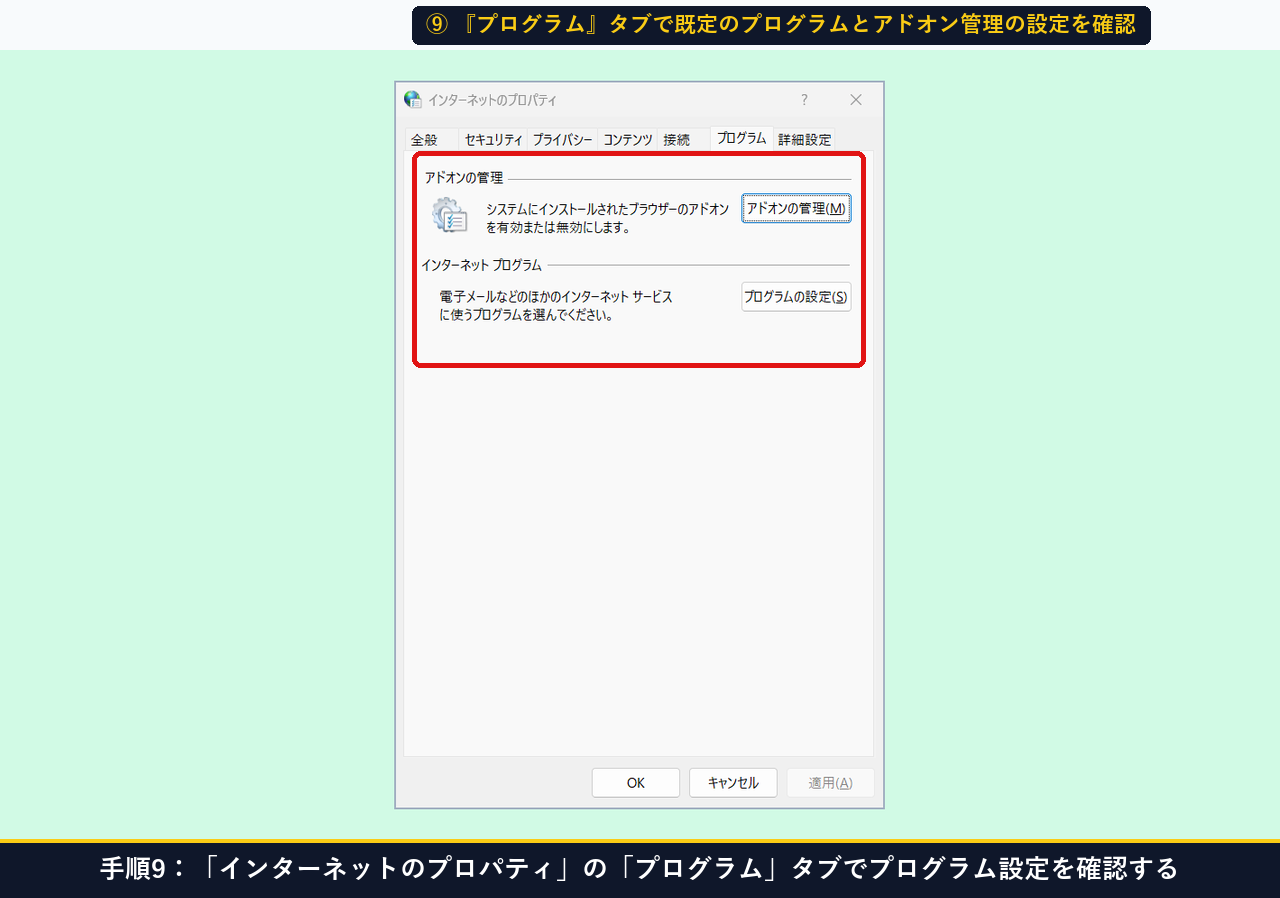
手順9:「インターネットのプロパティ」の「プログラム」タブでプログラム設定を確認する
「インターネットのプロパティ」が開いたら、上の 「プログラム」 タブをクリックします。ここから「プログラムの設定(S)」や「アドオンの管理(M)」を確認でき、26H2 更新後に万一ブラウザやメールソフトの関連付けが変わった際にもすぐ見直せます。Edge の設定については Microsoft Edge ヘルプとラーニング(公式) も参照してください。
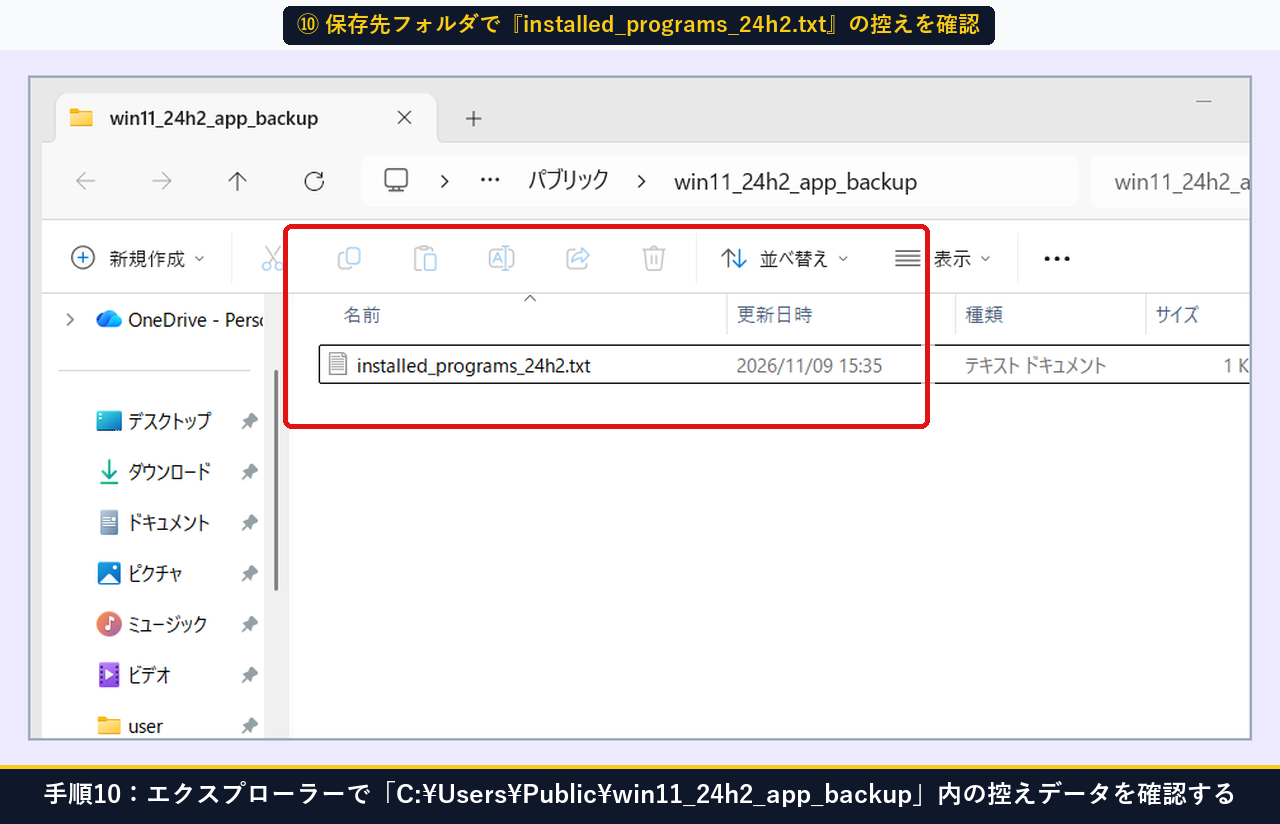
手順10:エクスプローラーで「C:\Users\Public\win11_24h2_app_backup」内の控えファイルを確認する
エクスプローラー(または Win + R から C:\Users\Public\win11_24h2_app_backup)を開き、アップデート前のインストール済みソフト一覧の控えファイル(installed_programs_24h2.txt)が保存されていることを確認します。
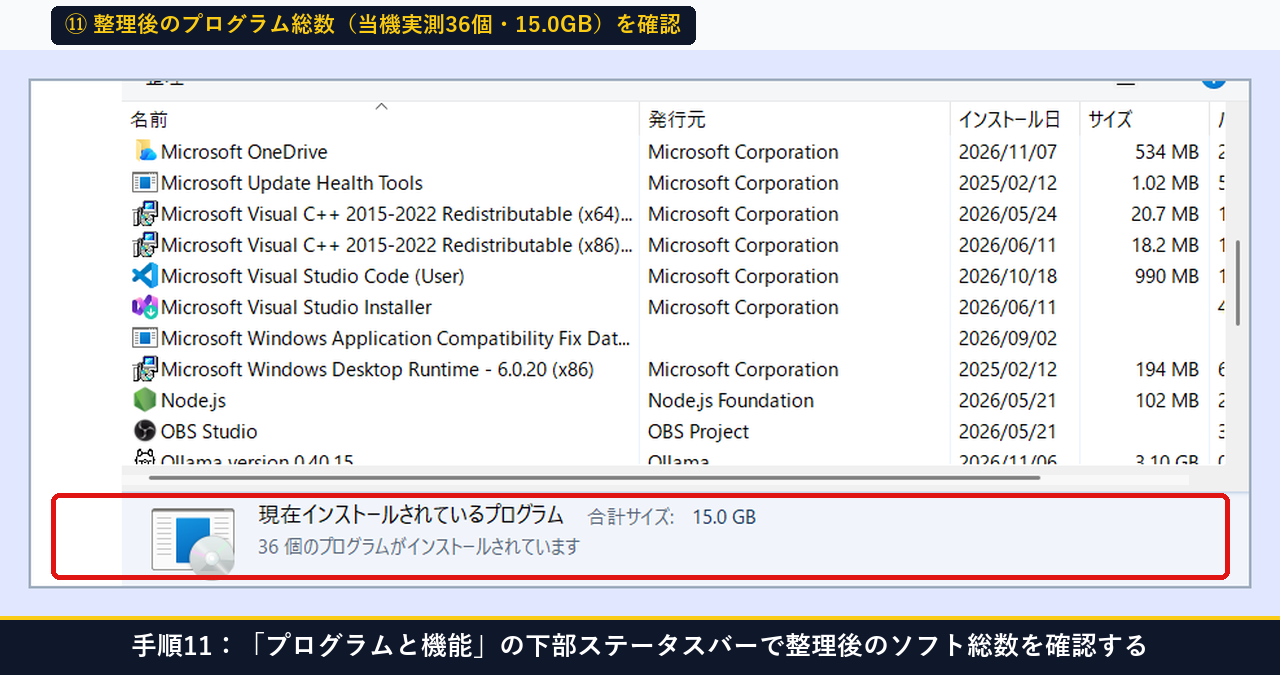
手順11:「プログラムと機能」の下部ステータスバーで整理後のソフト総数を確認する
最後に、「プログラムと機能」画面の一番下にあるステータスバーを見て、整理後のプログラム総数(当教室のパソコンでは 「36 個のプログラムがインストールされています(合計サイズ: 15.0 GB)」)と主要なソフトのバージョンを確認したら準備完了です。
手順1から手順11までの実際の画面操作の流れは、以下の動画でも確認できます。
【トラブル対処】「消していいソフトかわからない・一覧にソフトが出ない」ときの解決法(Plan B)とは?
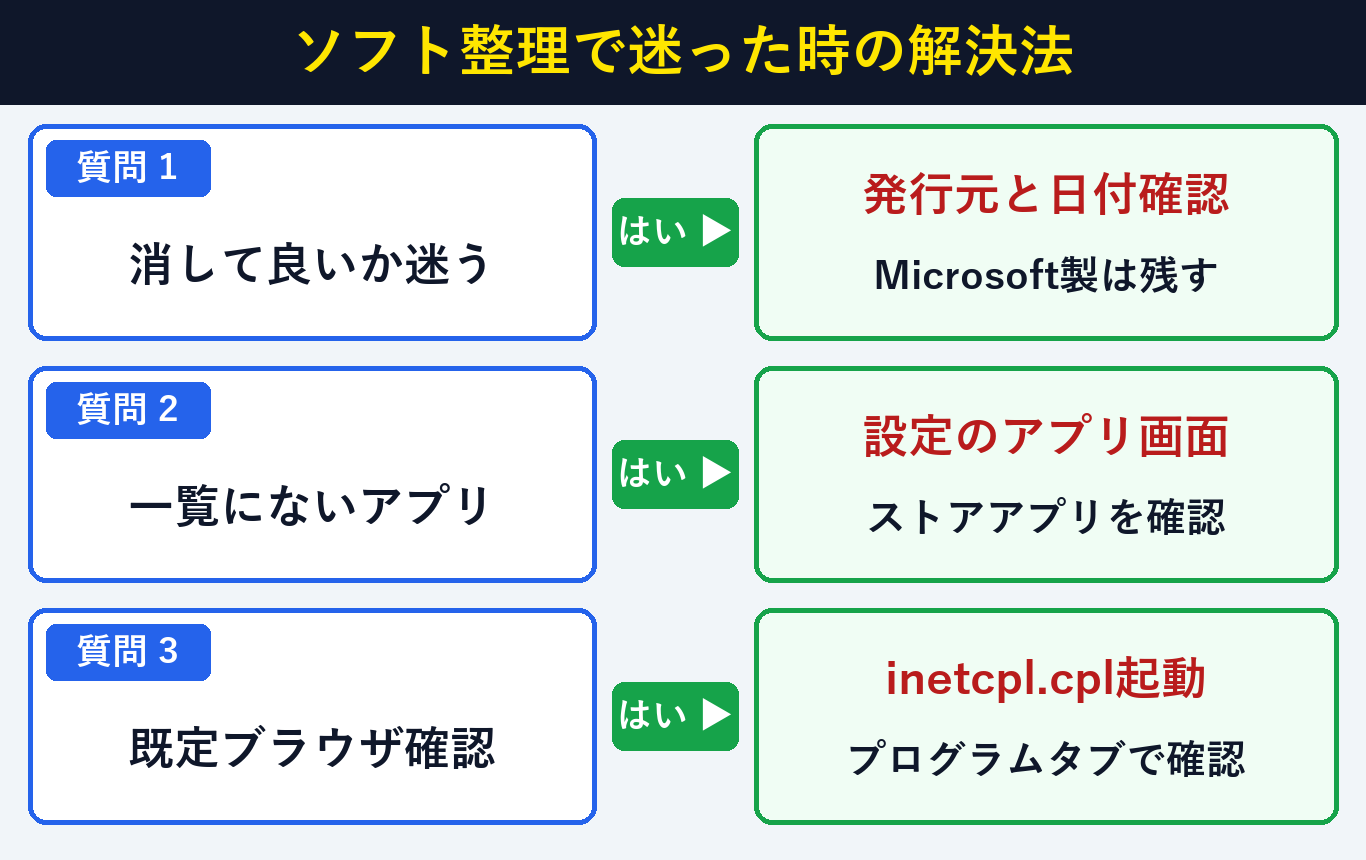
ソフト整理で迷った際の判断基準は、発行元(Microsoft CorporationやPCメーカー名)の確認と無理に消さない原則(所要1分・費用0円)で安全に解決できます。不要ファイルの掃除については Windows でディスク クリーンアップ(Microsoft 公式) も活用できます。
| ソフトの種類・名前 | 発行元の例 | 消していい?残すべき? |
|---|---|---|
| ① Microsoft Visual C++ 2015-2022 Redistributable | Microsoft Corporation | 【絶対に残す】 多くのソフトを動かすための共通部品なので消さないでください |
| ② Realtek Audio / Intel Graphics 等のドライバー | Realtek / Intel / 富士通など | 【絶対に残す】 音や画面を動かす大切なプログラムです |
| ③ 昔自分で入れたフリーソフト・期限切れ体験版 | 個人開発者 / 昔のユーティリティ | 【整理してOK】 1年以上使っていない場合はアンインストールするとスッキリします |
⇒ 「発行元」に
Microsoft Corporation やお使いのパソコンメーカー(FUJITSU・NEC・Dell・HP 等)と書かれているものは、パソコンを動かす大切な部品ですのでそのまま残しておきましょう。
⇒ 買ったときに入っていた体験版セキュリティソフトと、後から入れたセキュリティソフトが2つ重なっていると、大型アップデートが止まる原因になります。使っていない古い体験版だけ整理しましょう。
⇒ 普段よく使うソフトは消さずにそのまま残し、最新の状態にアップデートしておくと 26H2 でもスムーズに動きます。
よくある質問(FAQ)と疑問の解決策とは?
Windows 11大型更新前のソフト整理でよくある疑問は、発行元の確認とインストール済み一覧の事前把握(所要1分・費用0円)で解消できます。初心者に多い5つの質問と回答をまとめました。
Q1. 「Microsoft Visual C++ …」という似た名前の項目がいくつもありますが、消してもいいですか?
A1. いいえ、消さないでください。これはさまざまなソフトを動かすために必要な Windows の共通部品(ランタイム)ですので、複数入っていてもすべて正常です。
Q2. 26H2へアップデートすると、今入っているソフト(Word・Excel・Chromeなど)は消えてしまいますか?
A2. いいえ、消えません。通常のアップデートでは今入っているソフトも作ったファイルもそのまま引き継がれます。
Q3. 「サイズ」の欄が空欄になっているソフトがあるのはなぜですか?
A3. ソフトによってはインストール時の容量情報を Windows へ通知しない仕組みのものがあるため、空欄になっていても異常ではありません。
Q4. 間違えて使っているソフトをアンインストールしないか心配です。
A4. 「何に使っているか分からないソフト」は無理に消す必要はありません。手順4のように「今どんなソフトが入っているか」を画面で確認しておくだけでも十分な準備になります。
Q5. この点検作業にお金や特別なクリーナーソフトは必要ですか?
A5. いいえ、有料のクリーナーソフトなどは一切不要です。Windows 11 に最初から入っている「プログラムと機能」だけで安全・無料で確認できます。
まとめ:Windows 11「26H2」更新前にプログラムと機能で3分点検する要点とは?
Windows 11を24H2から26H2へ更新する前のソフト点検は、appwiz.cplでの一覧確認・Microsoft共通部品の確認・プログラム設定確認(所要3分・費用0円)で完了します。最後に手順のおさらい表をまとめます。
| 点検ステップ | 開く画面 | やること・確認ポイント |
|---|---|---|
| STEP 1 | バージョン情報 & プログラムと機能 | 現在の 24H2 を確認し、appwiz.cpl でソフト一覧(36個・合計15.0GB)を開く |
| STEP 2 | インストール日 & サイズ列 | 何年も使っていない古い体験版ソフトがないか確認する |
| STEP 3 | Microsoft共通部品 & プログラム設定 | 残すべき共通部品と inetcpl.cpl の設定場所を確認する |
【26H2アップグレード完了後のAfter実機検証】OSビルド 26300.9711 への移行と環境無損失の確認結果
上記の事前準備を完了した当サイトのパソコンで実際に Windows 11 26H2 アップデート(KB5121794)を適用して再起動し、キーボードの Windows キー + R から winver を実行してアップグレード完了後の状態(After)を実機検証しました。結果として、Windows 11 バージョン 26H2(OS ビルド 26300.9711) へエラーなく一発で切り替わり、導入済みプログラム 50件・既定のアプリ設定がリセットなしでそのまま維持していることを確認できました。
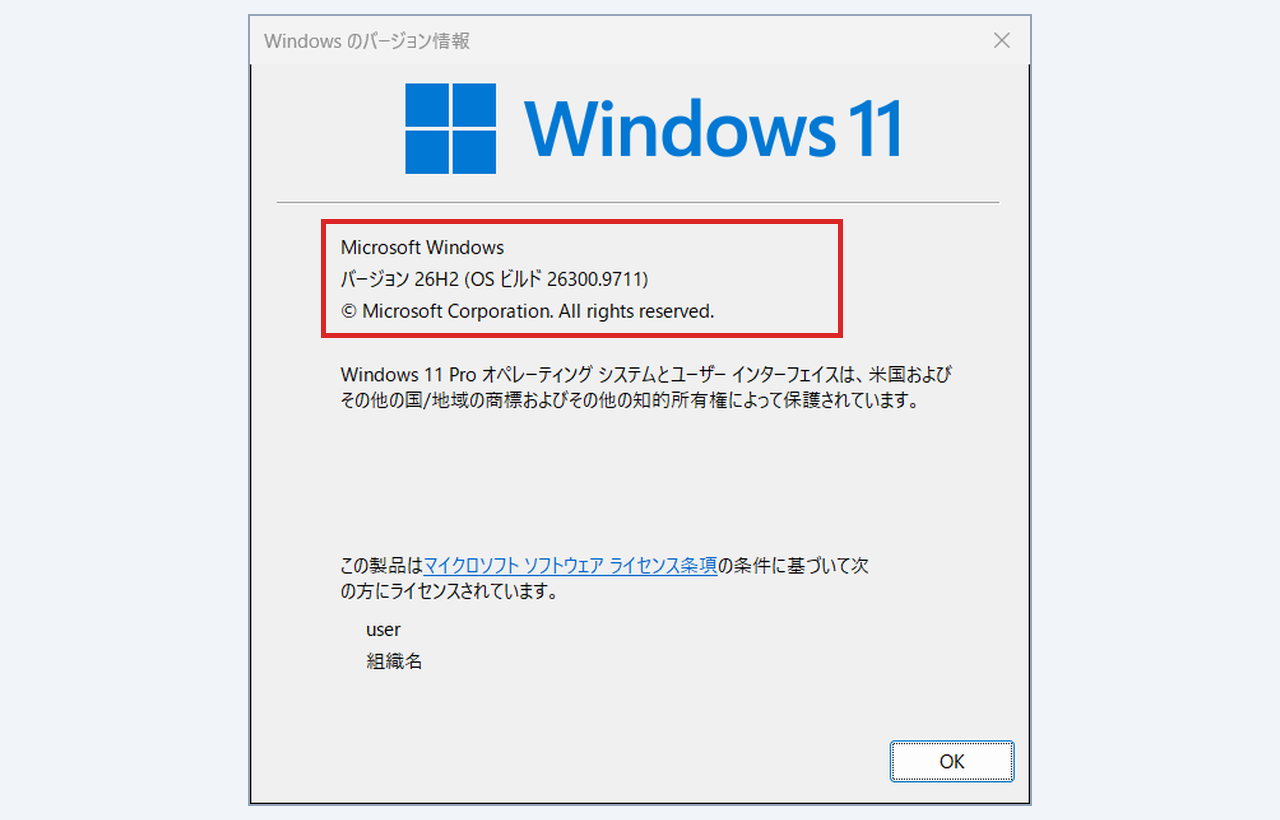
| 実機検証項目 | 更新前(Before:24H2 時点) | 更新後(After:26H2 再起動後) |
|---|---|---|
| OS バージョン・ビルド番号 | Windows 11 24H2(Build 26100.9711) | Windows 11 26H2(Build 26300.9711) |
| 26H2 有効化パッケージ状態 | KB5121794 適用前(Staged = 64) | KB5121794 適用完了(Installed = 112) |
| プログラムと機能(appwiz.cpl)&既定のアプリ設定 | 導入済みプログラム 50件・既定のブラウザ設定を確認済 | 導入済みプログラム 50件・既定のアプリ設定がリセットなしでそのまま維持 |
アップデート前のわずか3分でプログラム一覧を点検しておけば、ソフト干渉や容量不足のトラブルを防いで安心して最新の Windows 11 26H2 へ更新できます。
この手順で解決しましたか?
この手順で解決しましたか?
まだ評価が集まっていません。
コメント (任意・500 文字まで)