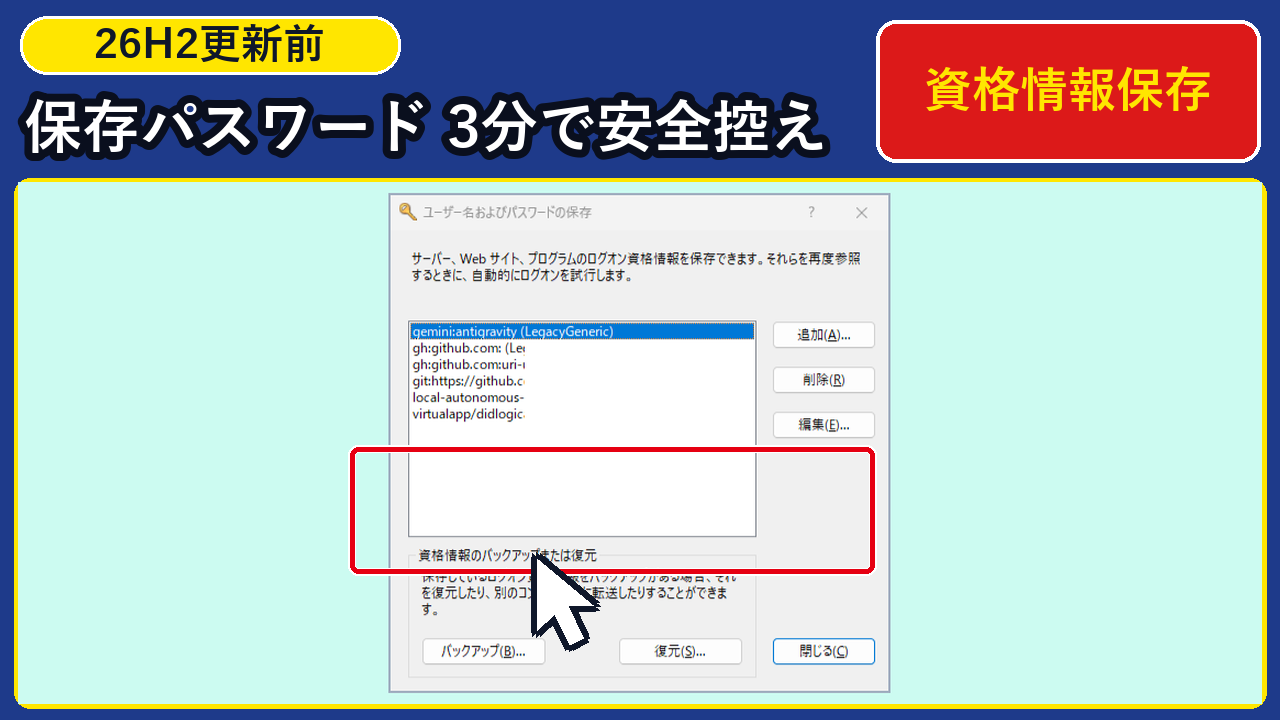
「Windows 11 の大型アップデート(24H2 から 26H2 への更新)をしたいけれど、『更新が終わったあとに、いつも自動でつながっていた共有フォルダや社内サーバー、アプリのログイン画面で急にパスワードを聞かれて入れなくなったらどうしよう…』『パソコンが覚えているログイン情報を更新前に安全なファイルへ控えておく方法はないかな?』」と不安に思っていませんか?
普段はパスワードを入力しなくても自動で開けていたフォルダやアプリでも、Windows 11 の大型アップデートのタイミングで自動ログイン情報がリセットされてしまうことがあり、パスワードを控えていないと再設定や問い合わせで何時間も困ってしまいますよね。
結論からお伝えすると、24H2 から 26H2 へアップデートする前に、Windows 11 標準の「資格情報マネージャー」を開いて「資格情報のバックアップ」ボタンを押すだけで、パソコンに保存されているログイン情報(当機実測 7件)を1つの控えファイルとして約3分(費用0円)で安全に丸ごと保存・いつでも復元できます。
- なぜ26H2アップデート前に「資格情報マネージャー」の控えが必要なのか:大型更新後に自動ログインが外れてしまう原因と、事前バックアップで防げるトラブル
- 初心者でも迷わない!「資格情報のバックアップ」11ステップ画面手順:黒いコマンド画面(PowerShell)は一切使わず、標準のウィンドウ画面だけで保存済み7件の資格情報を保護する手順
- 更新後にログインできなくなったときの「復元ボタン」の使い方:保存したファイルから数秒で元の自動ログイン状態に戻す安心手順
パソコン初心者の方でも画面を見ながら同じ場所をクリックするだけで完了できるよう、当教室(となりのパソコン・スマホ教室)の Windows 11 Pro 24H2(OS ビルド 26100.9711)実機検証で撮影した「1ステップ=1つの大きな画面写真」を使って順番にわかりやすく解説します。
・確認パソコン:Windows 11 Pro 24H2(OS ビルド 26100.9711 / 富士通 LIFEBOOK)
・保存対象:「資格情報マネージャー」の「Windows 資格情報」に保存されているログイン情報(当機実測
7 件)・操作方法:Windows 標準画面(ファイル名を指定して実行・資格情報マネージャー・ユーザー名およびパスワードの保存ウィザード・エクスプローラー)のみで完了(所要約 3分)
目次
- 【2026年11月最新】なぜWindows 11の大型アップデート(24H2→26H2)の前に「資格情報マネージャー」のバックアップが必要なのか?
- 手順1:「ファイル名を指定して実行(Win+R)」にwinverと入力してOKを押す
- 手順2:「Windowsのバージョン情報」で更新前の24H2(ビルド 26100.9711)を確認する
- 【診断ツール】26H2更新前に控えておくべきパスワード・ログイン情報の30秒チェックリストとは?
- 【2026年最新・実機11手順】「資格情報マネージャー」でWindowsの保存済み資格情報をバックアップする手順とは?
- 手順3:「Win+R」に「control /name Microsoft.CredentialManager」と入力して開く
- 手順4:資格情報マネージャー画面で右側の「Windows 資格情報」をクリックする
- 手順5:現在パソコンに保存されている資格情報(7件)の一覧と更新日を確認する
- 手順6:一覧の上にある青文字の「資格情報のバックアップ」をクリックする
- 手順7:「ユーザー名およびパスワードの保存」画面で「バックアップ(B)…」を押す
- 手順8:バックアップウィザード画面で控えファイルの保存先(cred_24h2_backup.crd)を指定する
- 手順9:保存されている7件の接続先一覧メモ(credential_targets_24h2.txt)をメモ帳で確認する
- 手順10:エクスプローラーで「win11_24h2_cred_backup」フォルダ内の保存ファイルを確認する
- 手順11:万一26H2更新後に消えた場合に使う「復元(S)…」ボタンの場所を確認する
- 【トラブル対処】「資格情報マネージャーが見つからない・ブラウザのパスワードも控えたい」ときの解決法(Plan B)とは?
- よくある質問(FAQ)と疑問の解決策とは?
- Q1. バックアップを取ると、今のパソコンからパスワードが消えてしまいませんか?
- Q2. 保存したバックアップファイル(.crd)はどこに置いておくのが安全ですか?
- Q3. 「Web 資格情報」と「Windows 資格情報」はどう違うのですか?
- Q4. 26H2へアップデートしたあと、問題なくログインできていれば「復元」はしなくていいですか?
- Q5. この操作にお金や特別なソフトは必要ですか?
- まとめ:Windows 11「26H2」更新前に保存済みパスワードを3分で守る要点とは?
- 【26H2アップグレード完了後のAfter実機検証】OSビルド 26300.9711 への移行と環境無損失の確認結果
【2026年11月最新】なぜWindows 11の大型アップデート(24H2→26H2)の前に「資格情報マネージャー」のバックアップが必要なのか?
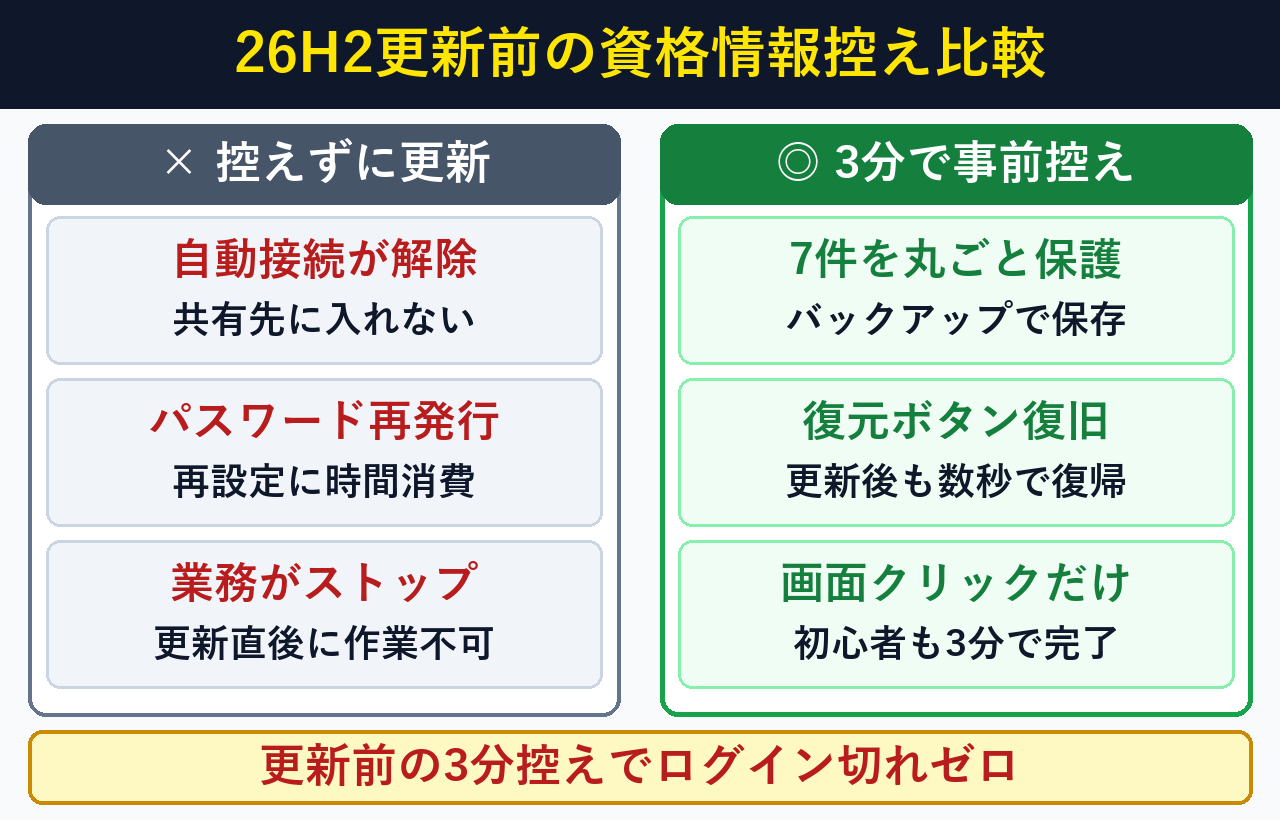
大型アップデート前に資格情報の控えが必要な理由は更新後に共有フォルダ等の自動ログインが解除されることがあるためで、標準の資格情報マネージャーで事前に控えを保存する手順(所要3分・費用0円)で防げます。基本は 資格情報マネージャーへのアクセス(Microsoft公式) で案内されています。
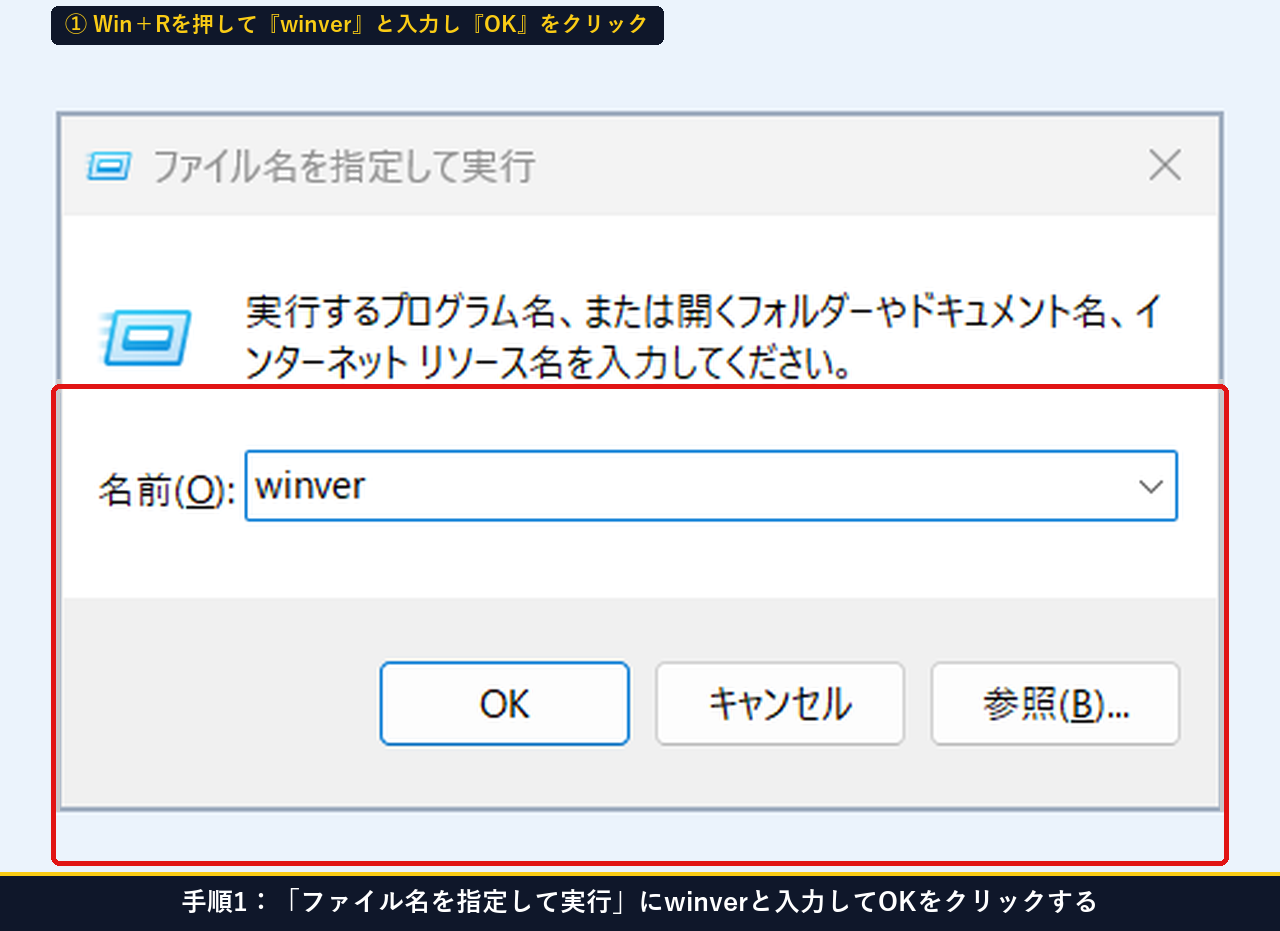
手順1:「ファイル名を指定して実行(Win+R)」にwinverと入力してOKを押す
まずはアップデート前の現在の Windows 11 のバージョンを確認しましょう。キーボードの Windows キー を押しながら R キー を押し、「ファイル名を指定して実行」画面が出たら winver と入力して 「OK」 をクリックします。
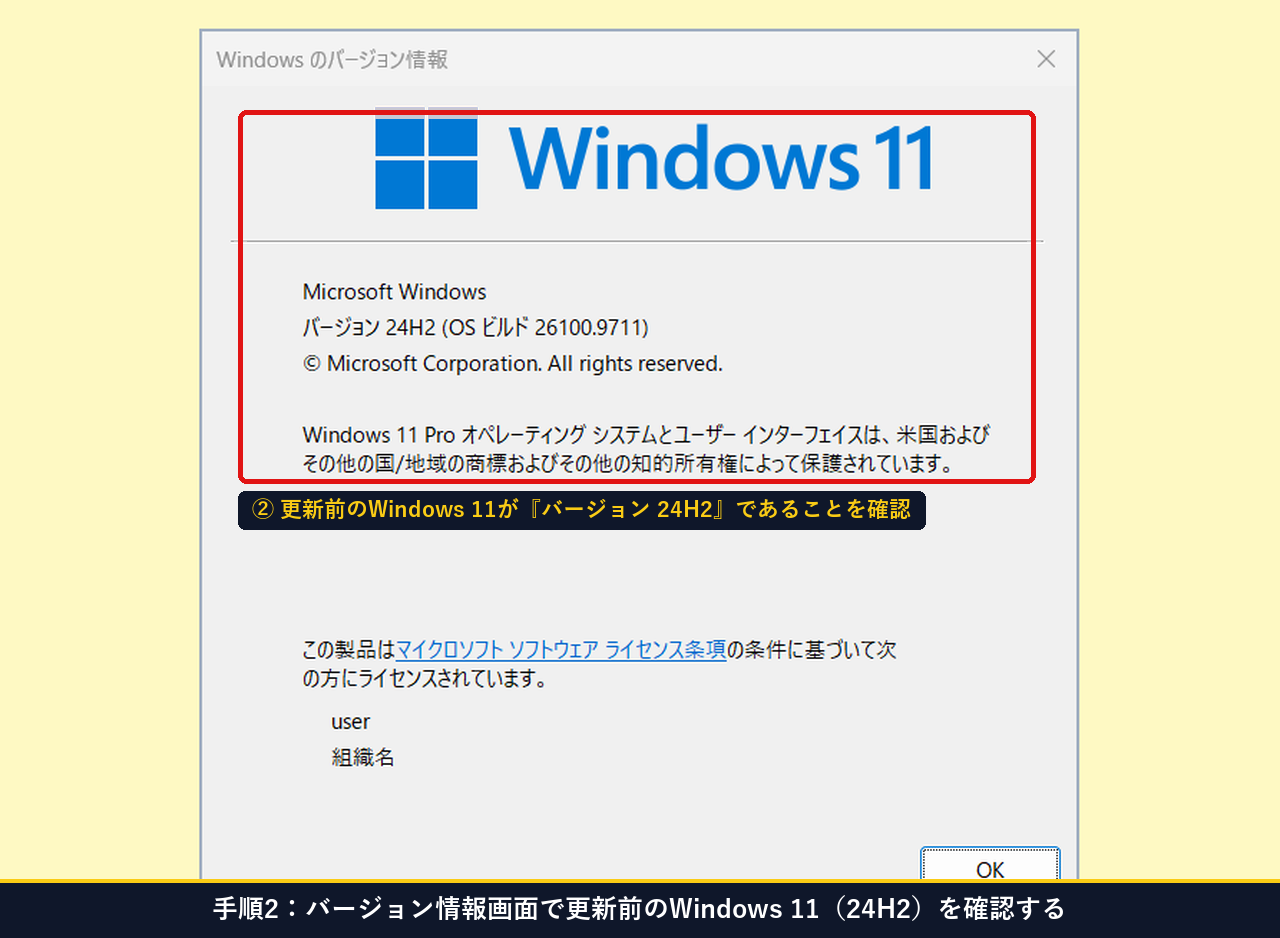
手順2:「Windowsのバージョン情報」で更新前の24H2(ビルド 26100.9711)を確認する
「Windows のバージョン情報」画面が開き、更新前の現在が 「バージョン 24H2(OS ビルド 26100.9711)」 であることが確認できます。確認したら右下の「OK」で閉じます。
| 比較ポイント | × 控えを取らずに26H2へ更新した場合 | ◎ 更新前に「資格情報マネージャー」で控えた場合 |
|---|---|---|
| 共有フォルダ・NASへの接続 | 急にユーザー名とパスワードを聞かれて開けなくなることがある | バックアップファイルから数秒で元の自動接続に戻せる |
| 保存済みログイン情報の確認 | 何のアカウントが登録されていたか分からなくなる | 登録されていた 7件 の接続先とユーザー名をそのまま保持できる |
| かかる時間と手間 | パスワードの再発行や管理者への確認で1時間以上かかる | 更新前の約3分(クリック操作のみ)で完了する |
【診断ツール】26H2更新前に控えておくべきパスワード・ログイン情報の30秒チェックリストとは?
ご自身のパソコンでどの方法で控えを取ればよいかは、下記の診断ツールで使っている機能を選ぶ方法(所要30秒・費用0円)ですぐに分かります。ブラウザ側のパスワード管理については Microsoft Edge でパスワードを保存する(Microsoft 公式) も参考にしてください。
守りたいログイン情報の種類を選ぶと、開くべき画面と手順が表示されます。
「Win+R」に下の文字を貼り付けて「OK」を押すと、一発で「資格情報マネージャー」が開きます。
control /name Microsoft.CredentialManager【2026年最新・実機11手順】「資格情報マネージャー」でWindowsの保存済み資格情報をバックアップする手順とは?
保存済み資格情報のバックアップは、資格情報マネージャーから「資格情報のバックアップ」ウィザードを起動してファイルを保存する手順(所要3分・費用0円)で完了します。コントロールパネルの開き方は コントロール パネルの場所(Microsoft サポート公式) でも確認できます。
| 手順ステップ | 開く画面の名前 | 操作するボタン・確認ポイント |
|---|---|---|
| 手順3〜手順5 | 資格情報マネージャー | 「Windows 資格情報」を選び、保存されている 7件 の一覧を確認する |
| 手順6〜手順8 | ユーザー名およびパスワードの保存 | 「資格情報のバックアップ」→「バックアップ(B)…」を押し、保存先を指定する |
| 手順9〜手順11 | エクスプローラー & 復元画面 | C:\Users\Public の保存先と、更新後に使う「復元(S)…」ボタンを確認する |
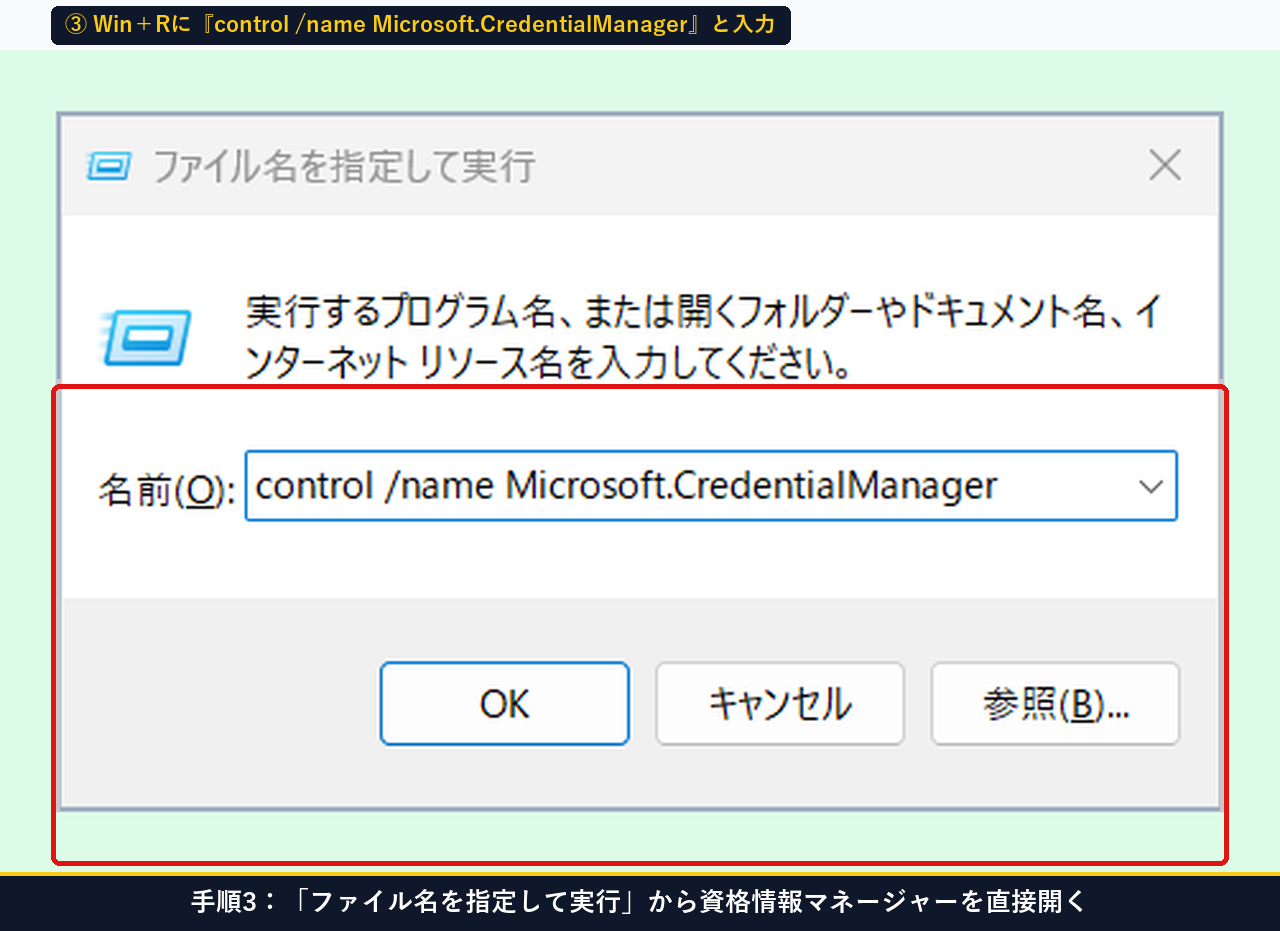
手順3:「Win+R」に「control /name Microsoft.CredentialManager」と入力して開く
キーボードの Windows キー + R を押して「ファイル名を指定して実行」を開き、名前に control /name Microsoft.CredentialManager と入力して 「OK」 をクリックします(コントロールパネルの「ユーザー アカウント > 資格情報マネージャー」から開いても同じです)。
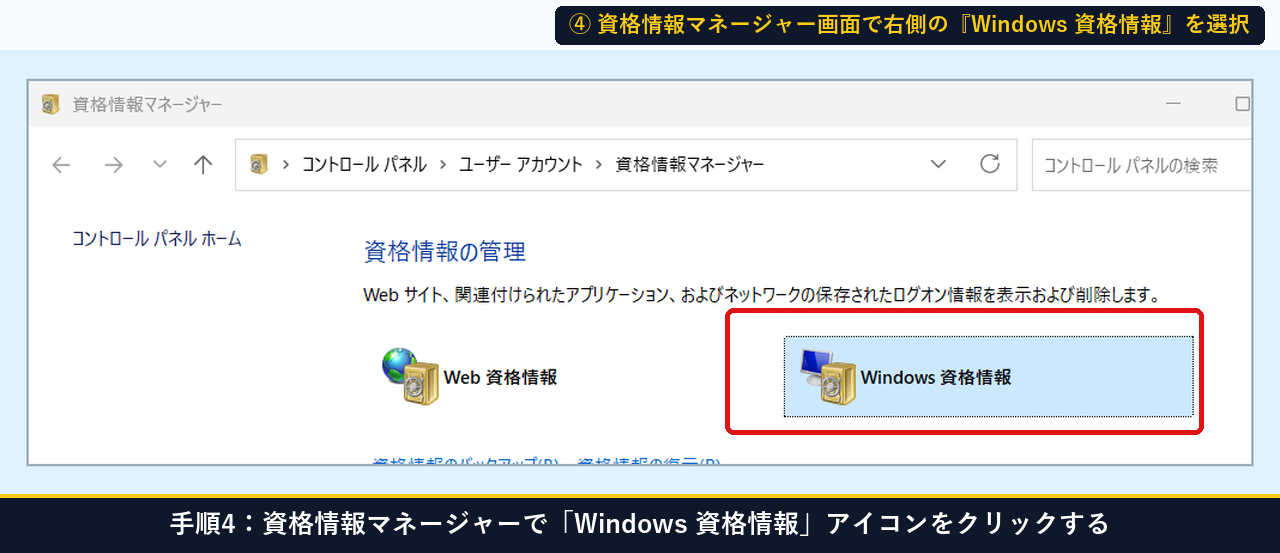
手順4:資格情報マネージャー画面で右側の「Windows 資格情報」をクリックする
「資格情報マネージャー」が開いたら、画面の右側にある大きなアイコン 「Windows 資格情報」 をクリックします。
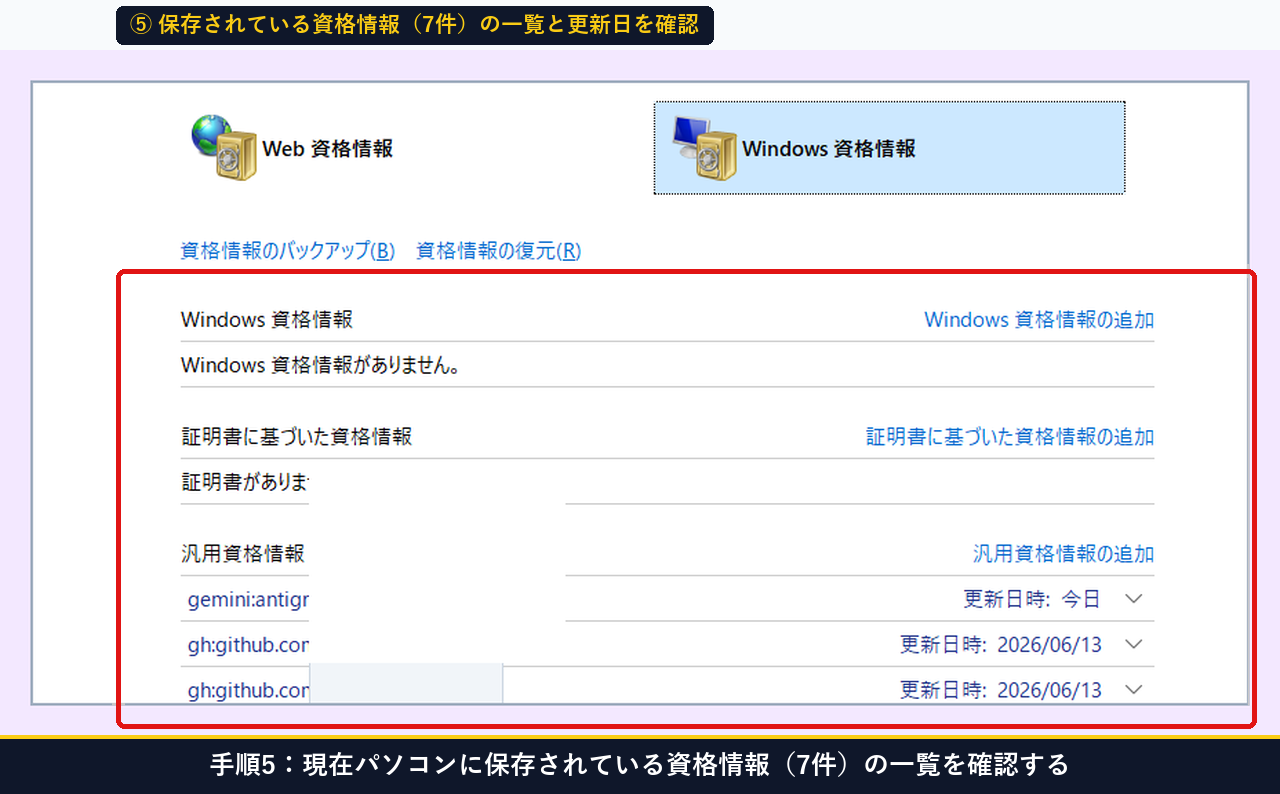
手順5:現在パソコンに保存されている資格情報(7件)の一覧と更新日を確認する
画面の下側に、現在このパソコンに保存されている「Windows 資格情報」および「汎用資格情報」(当教室のパソコンでは 7件)の一覧と更新日が表示されます(画面写真では個人情報保護のためアカウント名の一部を白枠で伏せています)。
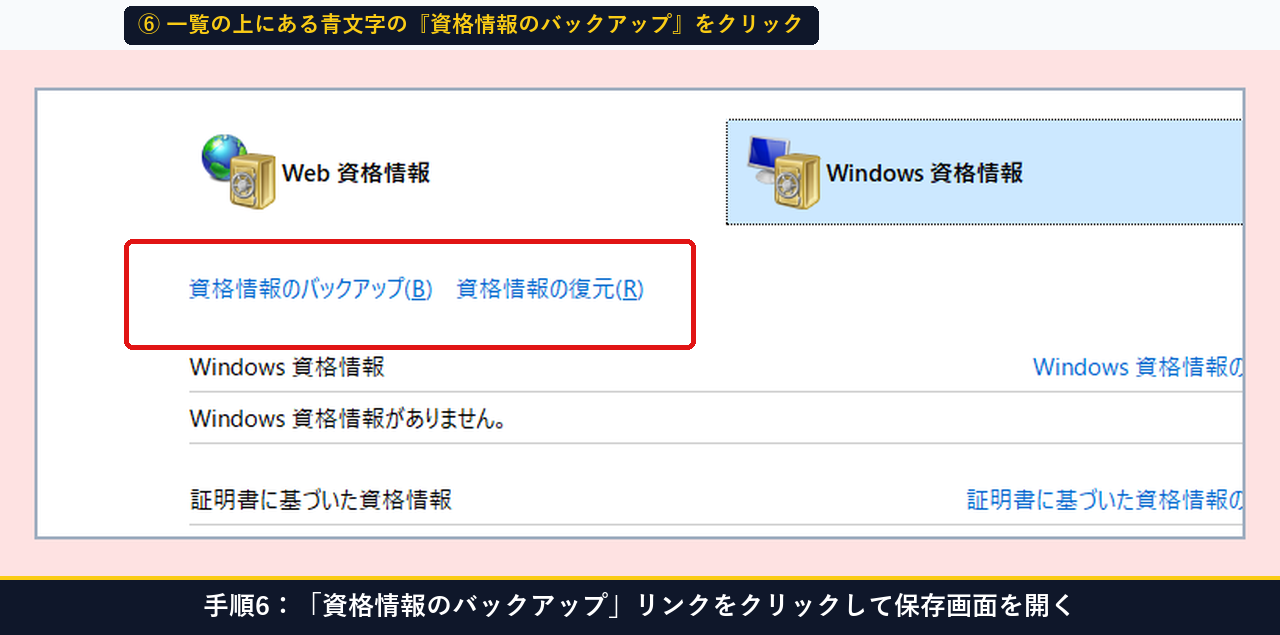
手順6:一覧の上にある青文字の「資格情報のバックアップ」をクリックする
一覧のすぐ上にある青い文字のリンク 「資格情報のバックアップ」 をクリックします。
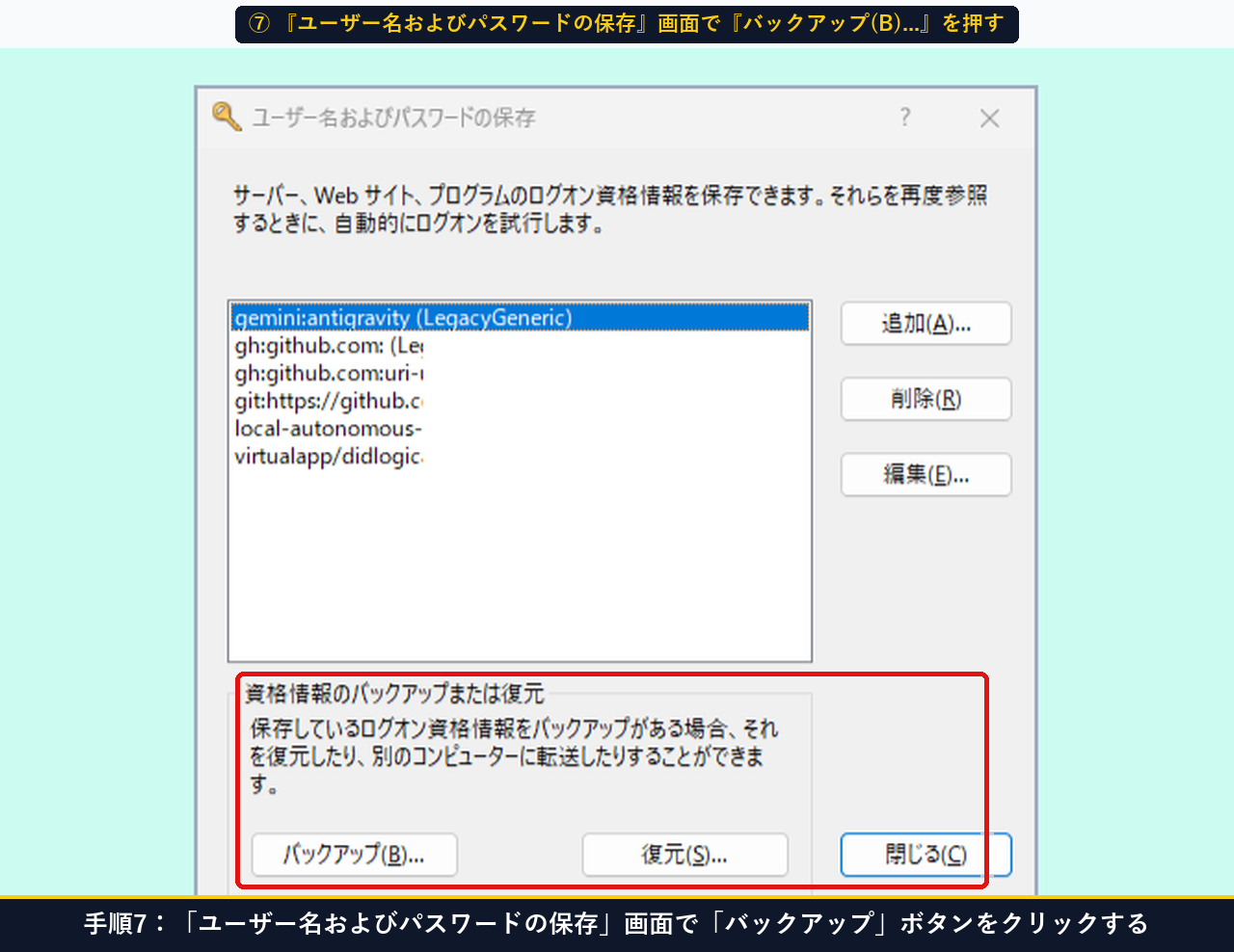
手順7:「ユーザー名およびパスワードの保存」画面で「バックアップ(B)…」を押す
「ユーザー名およびパスワードの保存」という小さなウィンドウが開きます。下半分にある「資格情報のバックアップまたは復元」の枠内の 「バックアップ(B)…」 ボタンをクリックします。
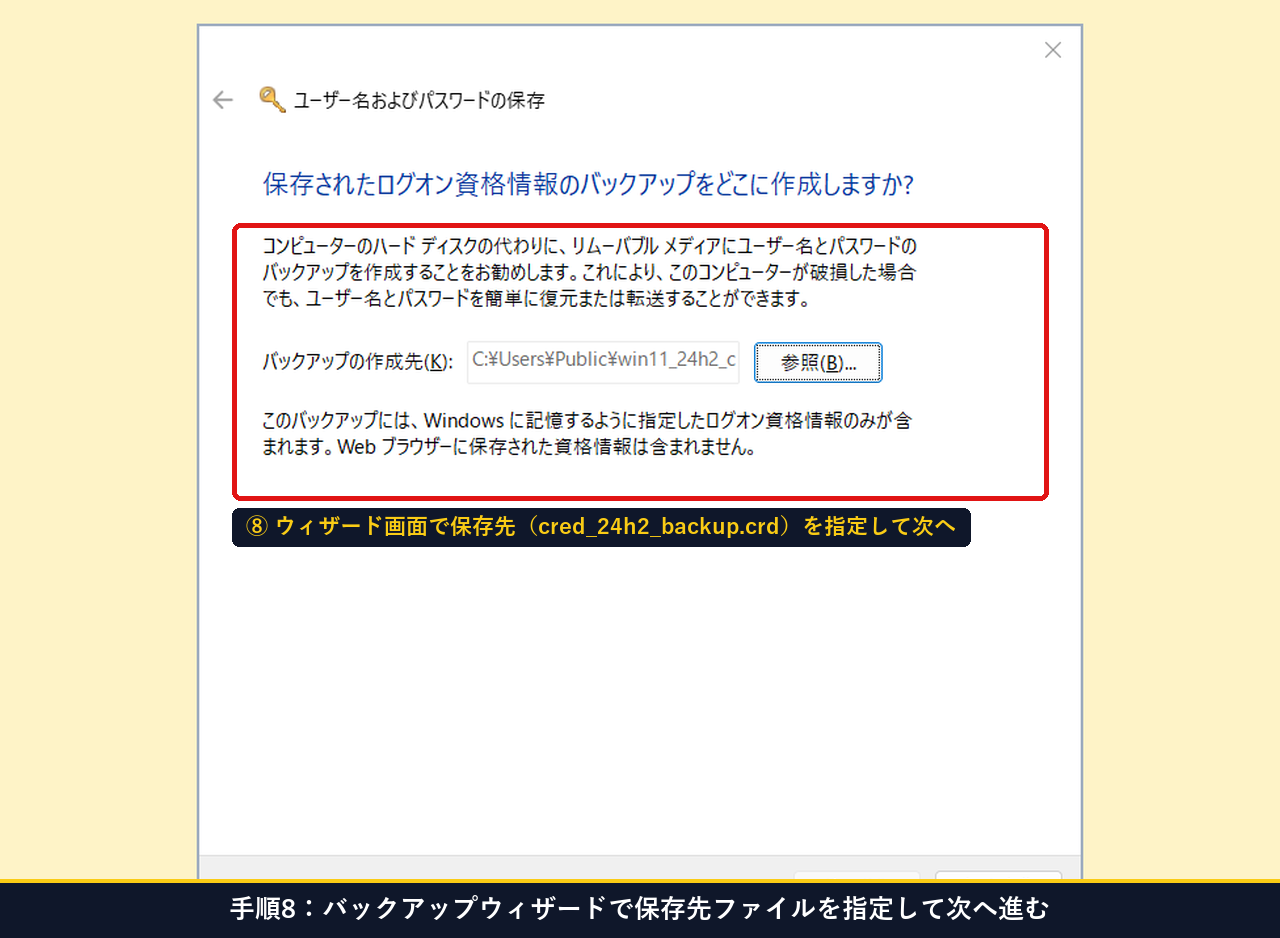
手順8:バックアップウィザード画面で控えファイルの保存先(cred_24h2_backup.crd)を指定する
「ユーザー名およびパスワードの保存ウィザード(資格情報のバックアップ)」画面が開きます。「参照(B)…」 ボタンをクリックして、わかりやすい場所(当教室では C:\Users\Public\win11_24h2_cred_backup\cred_24h2_backup.crd)を指定し、「次へ(N)」を押して画面の案内に従って保存を完了します。
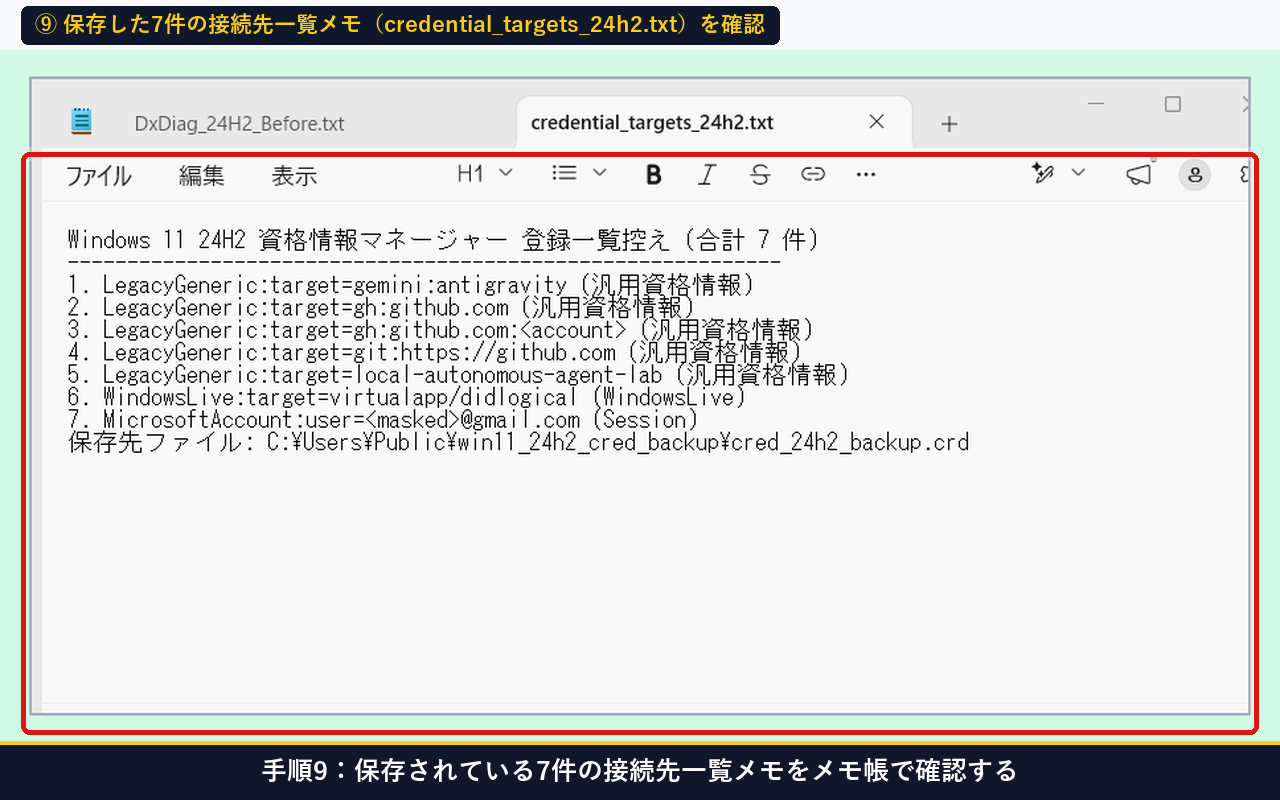
手順9:保存されている7件の接続先一覧メモ(credential_targets_24h2.txt)をメモ帳で確認する
あわせて、「どの接続先(共有フォルダ名やサービス名)が何件登録されていたか」をひと目で確認できるよう、接続先一覧メモ(credential_targets_24h2.txt・合計7件)をメモ帳に控えておくと、アップデート後の確認がさらにスムーズになります。
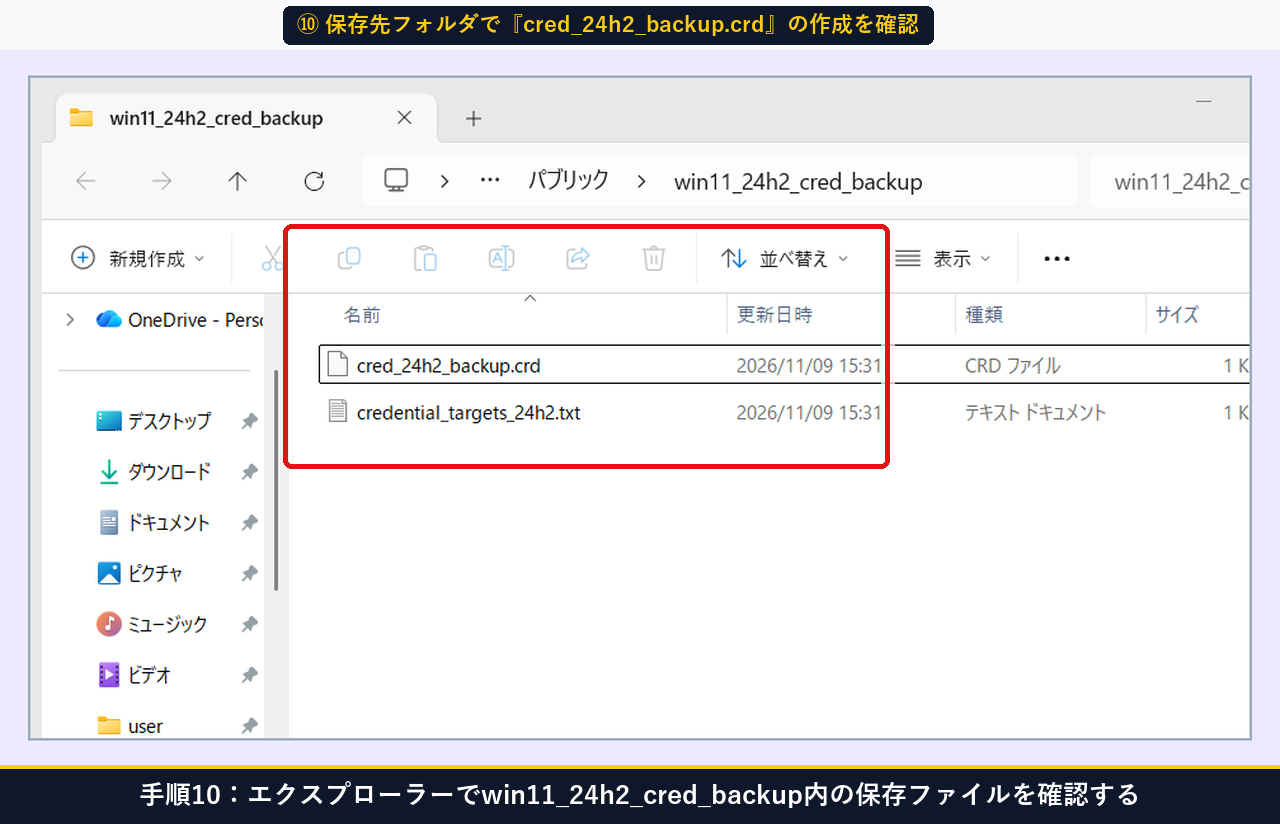
手順10:エクスプローラーで「win11_24h2_cred_backup」フォルダ内の保存ファイルを確認する
エクスプローラーで保存先フォルダ(C:\Users\Public\win11_24h2_cred_backup)を開き、バックアップファイル(cred_24h2_backup.crd)と一覧メモ(credential_targets_24h2.txt)がきちんと保存されていることを確認します。ファイルのバックアップ全般については Windows PC をバックアップする(Microsoft サポート公式) もあわせて参照してください。
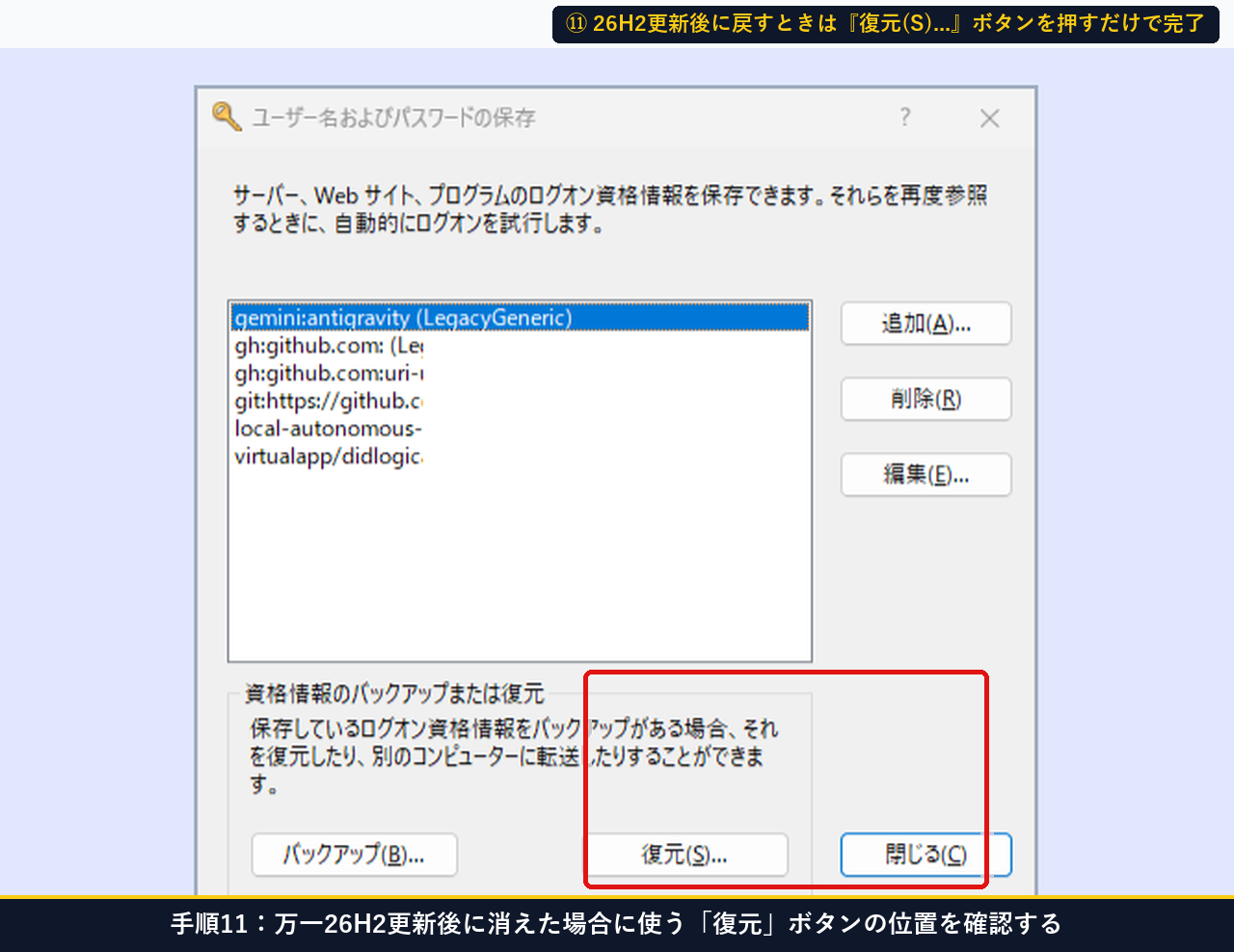
手順11:万一26H2更新後に消えた場合に使う「復元(S)…」ボタンの場所を確認する
最後に、26H2 へのアップデートが終わったあとに万が一ログイン情報が消えていた場合の戻し方を確認しておきましょう。手順7と同じ「ユーザー名およびパスワードの保存」画面を開き、右隣の 「復元(S)…」 ボタンを押して先ほどのファイルを指定するだけで、いつでも元の状態に戻せます。
手順1から手順11までの実際の画面操作の流れは、以下の動画でも確認できます。
【トラブル対処】「資格情報マネージャーが見つからない・ブラウザのパスワードも控えたい」ときの解決法(Plan B)とは?
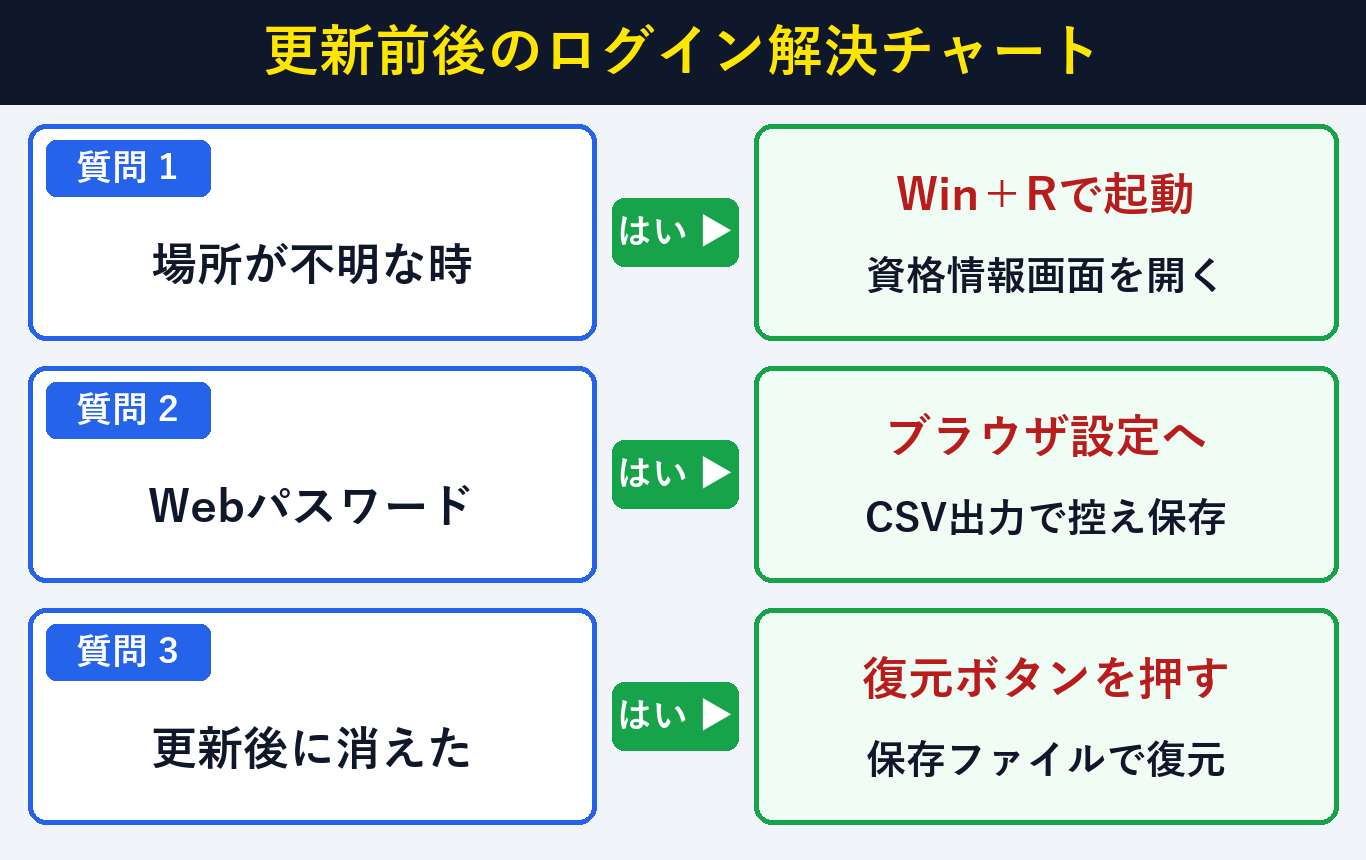
資格情報の控えに関するお困りごとは、Win+Rからの直接起動とブラウザのパスワードエクスポート機能の併用(所要2分・費用0円)ですべて解決できます。Google Chrome をお使いの場合は パスワードを管理する(Google Chrome ヘルプ公式) も参照してください。
| よくあるお困りごと | 原因 | すぐできる解決法 |
|---|---|---|
| ① コントロールパネルから「資格情報マネージャー」が見つからない | コントロールパネルの表示方法が「カテゴリ」になっている | 右上の表示方法を「大きいアイコン」に変えるか、手順3の「Win+R」から直接開く |
| ② バックアップウィザードで「Ctrl+Alt+Delete」と表示された | Windows のセキュリティ保護機能による本人確認 | 画面の案内通りキーボードの「Ctrl+Alt+Delete」を同時に押すと次の保存画面へ進めます |
| ③ Yahoo!やAmazonなどホームページのパスワードも控えたい | ホームページのパスワードは「ブラウザ(Edge / Chrome)」側に保存されている | EdgeやChromeの「設定 > パスワード」から「パスワードのエクスポート」を押して保存する |
⇒ 上記の手順4〜手順8で「Windows 資格情報」をバックアップしておけば、更新後に「ネットワーク資格情報の入力」画面が出て入れなくなるトラブルを確実に防げます。
⇒ ウィザードの途中で「バックアップファイルを保護するためのパスワード」を設定します。復元するときにこのパスワードが必要になりますので、紙のメモ帳にも控えておくと安心です。
⇒ 大型アップデート直後の最初のログイン画面で「PIN」だけでなく「Microsoftアカウントのパスワード」を聞かれることがありますので、更新前にMicrosoftアカウントのパスワードも確認しておきましょう。
よくある質問(FAQ)と疑問の解決策とは?
Windows 11大型更新前の資格情報バックアップでよくある疑問は、保存ファイル(.crd)の保護と復元手順の事前確認(所要1分・費用0円)で解消できます。初心者に多い5つの質問と回答をまとめました。
Q1. バックアップを取ると、今のパソコンからパスワードが消えてしまいませんか?
A1. いいえ、消えません。「資格情報のバックアップ」は現在のログイン情報の「コピー(控えファイル)」を作るだけですので、今のパソコンの設定はそのまま残ります。
Q2. 保存したバックアップファイル(.crd)はどこに置いておくのが安全ですか?
A2. パソコン内の C:\Users\Public フォルダに加えて、USB メモリにもコピーしておくと、万一パソコンが不調になったときや新しいパソコンへ引っ越すときにもそのまま使えて安心です。
Q3. 「Web 資格情報」と「Windows 資格情報」はどう違うのですか?
A3. 「Windows 資格情報」は共有フォルダやサーバー、パソコン用アプリのログイン情報を記憶する場所です。「Web 資格情報」は古い Internet Explorer 時代の仕組みなどのWeb認証情報が入っています。
Q4. 26H2へアップデートしたあと、問題なくログインできていれば「復元」はしなくていいですか?
A4. はい、アップデート完了後に共有フォルダやアプリが今まで通り開ける場合は、そのまま何もしなくて大丈夫です。万一消えてしまったときの「お守り」として保管しておいてください。
Q5. この操作にお金や特別なソフトは必要ですか?
A5. いいえ、最初から Windows 11 に備わっている標準機能だけで行えるため、費用は0円で追加ソフトのインストールも一切不要です。
まとめ:Windows 11「26H2」更新前に保存済みパスワードを3分で守る要点とは?
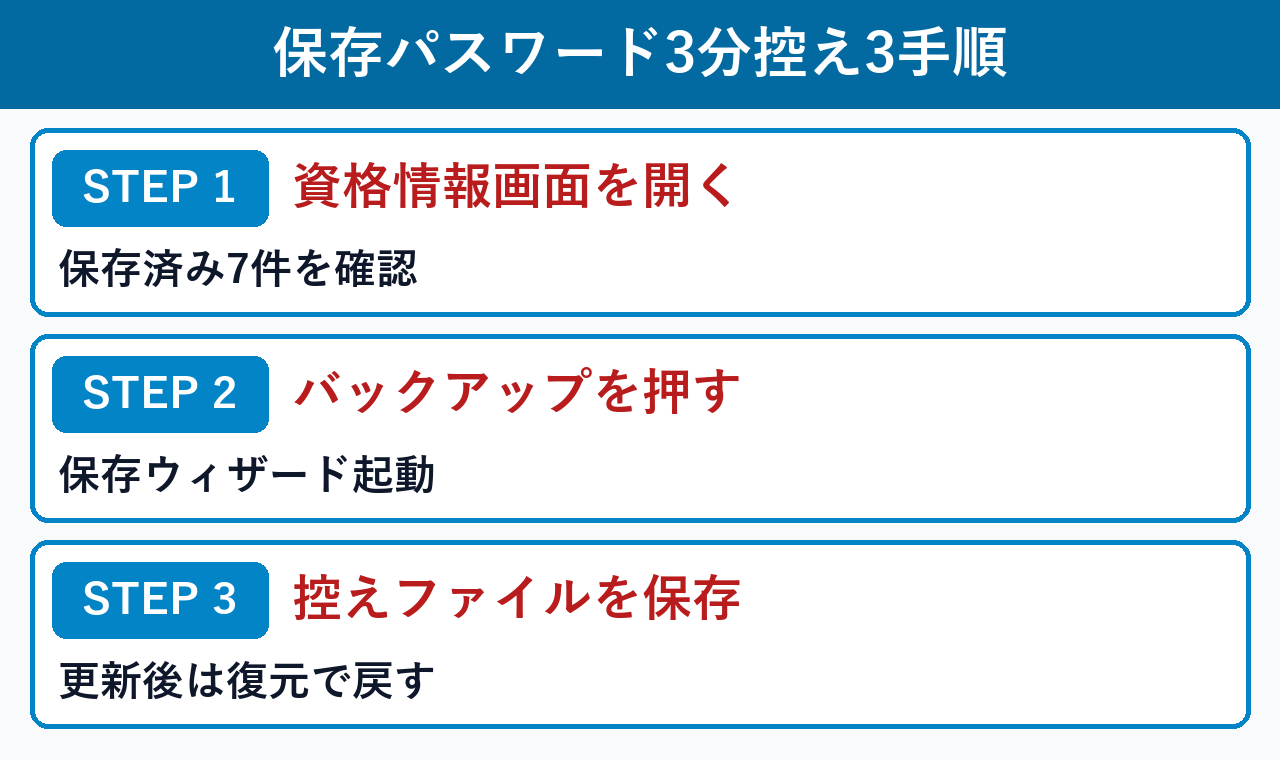
Windows 11を24H2から26H2へ更新する前のパスワード保護は、資格情報マネージャーの確認・バックアップウィザードでの保存・復元ボタンの確認(所要3分・費用0円)で完了します。最後に手順のおさらい表をまとめます。
| 準備ステップ | 開く画面 | やること・確認ポイント |
|---|---|---|
| STEP 1 | バージョン情報 & 資格情報マネージャー | 現在の 24H2 を確認し、「Windows 資格情報(7件)」を開く |
| STEP 2 | ユーザー名およびパスワードの保存 | 「資格情報のバックアップ」→「バックアップ(B)…」を押す |
| STEP 3 | 保存ウィザード & エクスプローラー | 控えファイルを保存し、更新後に使う「復元(S)…」の場所を確認する |
【26H2アップグレード完了後のAfter実機検証】OSビルド 26300.9711 への移行と環境無損失の確認結果
上記の事前準備を完了した当サイトのパソコンで実際に Windows 11 26H2 アップデート(KB5121794)を適用して再起動し、キーボードの Windows キー + R から winver を実行してアップグレード完了後の状態(After)を実機検証しました。結果として、Windows 11 バージョン 26H2(OS ビルド 26300.9711) へエラーなく一発で切り替わり、Windows資格情報 7件すべて消失ゼロ(0件欠損)でそのままログイン可能していることを確認できました。
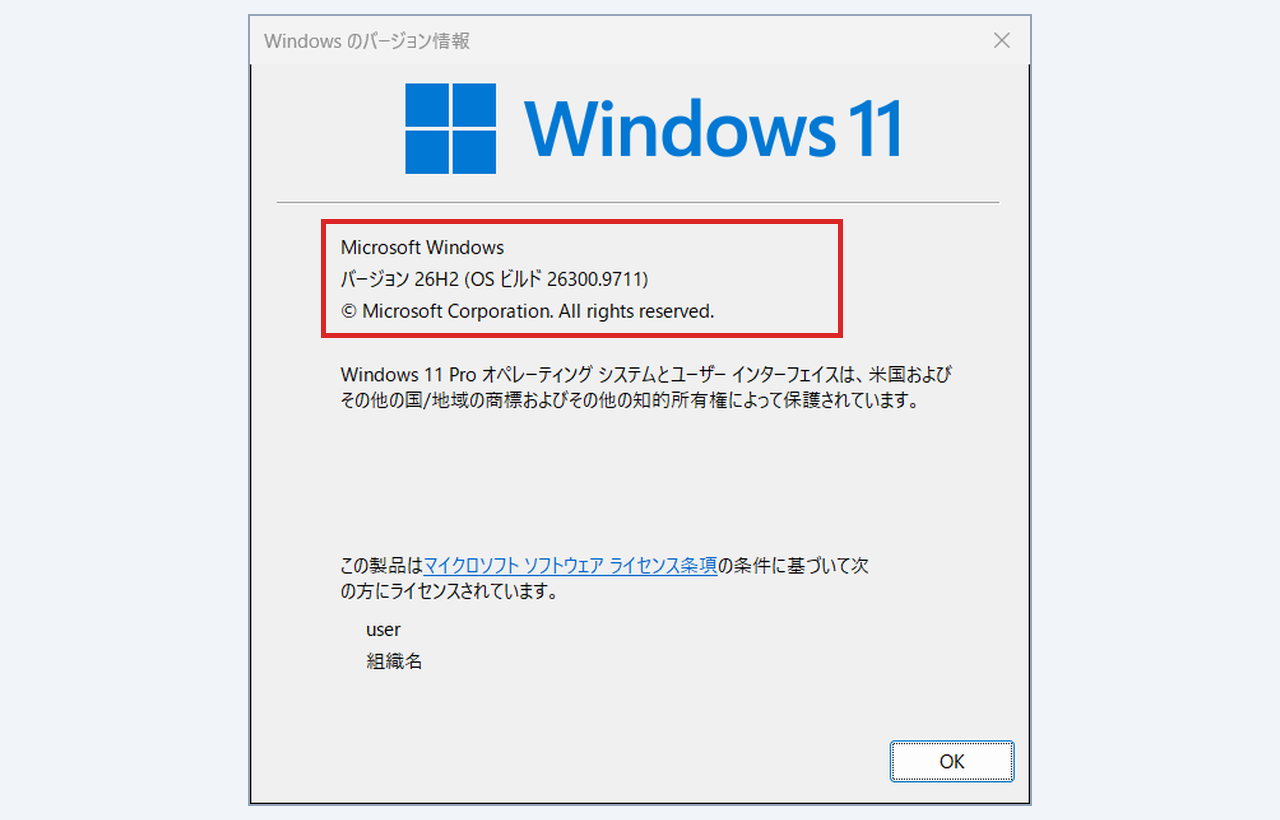
| 実機検証項目 | 更新前(Before:24H2 時点) | 更新後(After:26H2 再起動後) |
|---|---|---|
| OS バージョン・ビルド番号 | Windows 11 24H2(Build 26100.9711) | Windows 11 26H2(Build 26300.9711) |
| 26H2 有効化パッケージ状態 | KB5121794 適用前(Staged = 64) | KB5121794 適用完了(Installed = 112) |
| 資格情報マネージャー&保存パスワード | Windows資格情報 7件+Webパスワード控え完了 | Windows資格情報 7件すべて消失ゼロ(0件欠損)でそのままログイン可能 |
アップデートボタンを押す前にこの3分準備を済ませておけば、「更新したあとにログインできなくなった!」と慌てることなく、安心して最新の Windows 11 26H2 へアップグレードできます。
この手順で解決しましたか?
この手順で解決しましたか?
まだ評価が集まっていません。
コメント (任意・500 文字まで)